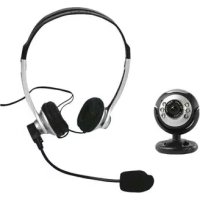
CMPWEBCAM3D10 - Webcam KONIG - Manuale utente e istruzioni gratuiti
Trova gratuitamente il manuale del dispositivo CMPWEBCAM3D10 KONIG in formato PDF.


Domande degli utenti su CMPWEBCAM3D10 KONIG
0 domanda su questo apparecchio. Rispondi a quelle che conosci o fai la tua.
Fai una nuova domanda su questo apparecchio
Scarica le istruzioni per il tuo Webcam in formato PDF gratuitamente! Trova il tuo manuale CMPWEBCAM3D10 - KONIG e riprendi in mano il tuo dispositivo elettronico. In questa pagina sono pubblicati tutti i documenti necessari per l'utilizzo del tuo dispositivo. CMPWEBCAM3D10 del marchio KONIG.
MANUALE UTENTE CMPWEBCAM3D10 KONIG
Webcam 3D con occhiali 3D
Installazione hardware:
Collegare la webcam al PC utilizzando la porta USB 2.0. Posizionare la webcam sulla scrivania o sul monitor. La distanza consigliata è 1 m. Una volta collegata la webcam al PC, compare il messaggio "Trovato nuovo hardware", come da immagine sottostante. Attendere alcuni secondi fino al termine dell'installazione dell'hardware.

Installazione software:
Una volta posizionato il CD nel drive del CD-rom e dopo aver richiuso, attendere alcuni secondi fino a che non compare la seguente immagine.
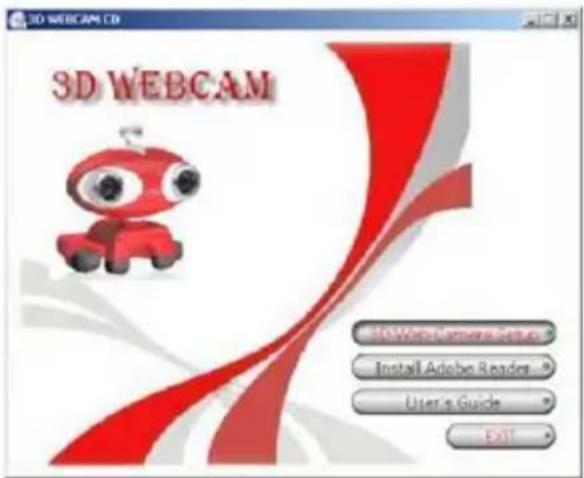
Fare clic sul tasto "Installazione camera web 3D" per installare il software 3D; attenersi alla seguente procedura:
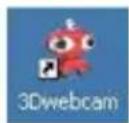
Fare doppio clic sull'icona che compare sul desktop. (cfr. immagine sotto)
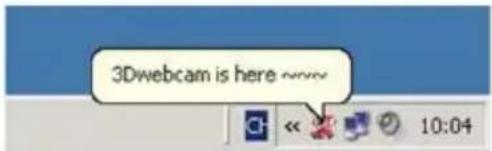
Nell'area delle notifiche compare una finestra di pop-up a conferma del caricamento in corso del software. Dopo alcuni secondi, compare la seguente schermata:
Finestra principale Seconda finestra

Scatta foto
Regist

Modalità 3D


Modalità 2D
Rego

3D
Impostazioni


Tutto schermo
Eff

affiti


Cancella tutto
Messa a fuoco lenti 3D:
- Fare clic sul tasto modalità 3D
• Fare clic sul tasto regolazione 3D
Nella seconda finestra compare: messa a fuoco sinistra e messa a fuoco destra. Selezionare un oggetto a distanza di 1m da utilizzare come riferimento per mettere a fuoco le due lenti, una alla volta. Cfr. immagine sotto:
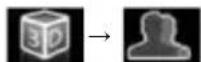
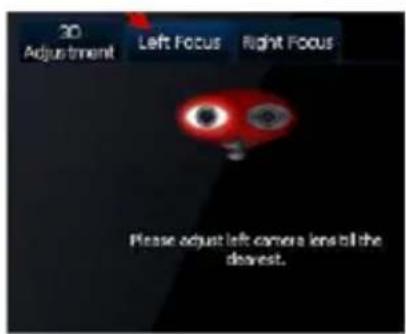
Fare clic sulla scheda di regolazione 3D per regolare la resa 3D, come mostrato nell'immagine seguente.
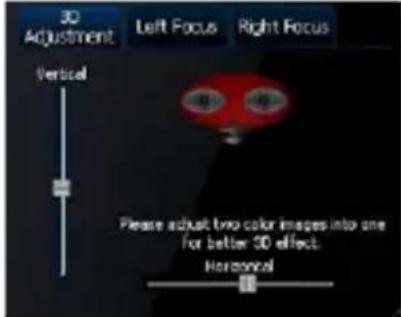
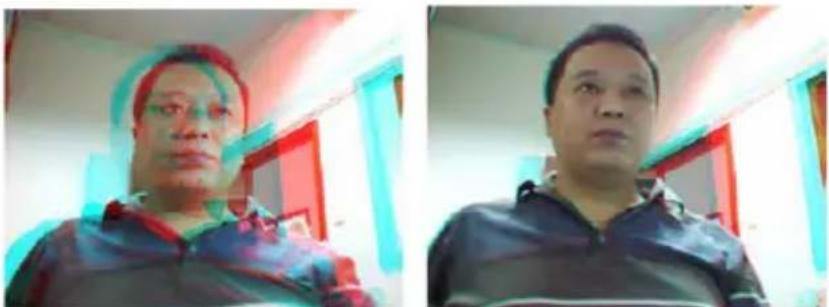
Nella finestra compaiono due immagini, una di colore rosso e una di color azzurro-verdastro. È possibile regolare l'immagine facendo scivolare la barra verticale e orizzontale. Regolare le due immagini a colori creando un'immagine sovrapposta, come mostrato nell'immagine seguente:
È altresì possibile utilizzare la webcam 3D con programmi di chat online. Cfr. il manuale del programma di chat per potere usufruire di tale applicazione.
Precauzioni di sicurezza:

Per ridurre il rischio di shock elettrico, questo prodotto dovrebbe essere aperto SOLO da un tecnico autorizzato quando è necessario ripararlo. Scollegare il prodotto dall'alimentazione e da altri apparecchi se dovesse esserci un problema.
Non esporre il prodotto ad acqua o umidità.
Manutenzione:
Pulire solo con un panno asciutto. Non utilizzare solventi detergenti o abrasivi.
Garanzia:
Non sarà accettata alcuna garanzia o responsabilità in relazione a cambiamenti e modifiche del prodotto o a danni determinati dall'uso non corretto del prodotto stesso.
Generalità:
Il design e le caratteristiche tecniche sono soggetti a modifica senza necessità di preavviso.
Tutti i marchi a logo e i nomi di prodotto sono marchi commerciali o registrati dei rispettivi titolari e sono riconosciuti come tali in questo documento.
Tenere questo manuale e la confezione per riferimento futuro.
Attenzione:

Il prodotto è contrassegnato con questo simbolo, con il quale si indica che i prodotti elettrici ed elettronici non devono essere gettati insieme ai rifiuti domestici. Per questi prodotti esiste un sistema di raccolta differenziata.