CMPNWIPCAM31 - Webcam KONIG - Manuale utente e istruzioni gratuiti
Trova gratuitamente il manuale del dispositivo CMPNWIPCAM31 KONIG in formato PDF.


| Tipo di prodotto | Telecamera IP wireless (webcam di rete) |
| Alimentazione | Alimentatore 5V DC |
| Connettività cablata | Porta Ethernet RJ45 10/100 Mbps |
| Connettività wireless | WiFi integrato con antenna esterna |
| Indirizzo IP predefinito | 192.168.0.178 |
| Porta HTTP predefinita | 80 |
| Credenziali predefinite | Utente: admin / Password: 123456 |
| Ingresso audio | Presa jack per microfono esterno (disattiva il microfono integrato) |
| Uscita audio | Presa jack per cuffie o altoparlanti |
| Uscita allarme | Relè (max 36V, 2A) per sirena o avvisatore |
| Ingresso allarme | Per sensore esterno di tipo commutato (NO/NC) |
| Pulsante di ripristino | Tenere premuto >10s per ripristinare le impostazioni di fabbrica |
| Risoluzione video | 640x480 o 320x240 |
| Formato di compressione | MJPEG |
| Funzioni PTZ | Comando a distanza (su/giù/sinistra/destra, centraggio, movimento) |
| Livelli utente | Amministratore, Operatore, Visitatore |
| Spie LED | Rosso (alimentazione) / Stato (lampeggio in base alla connessione) |
| Manutenzione | Pulire solo con un panno asciutto, senza solventi |
| Sicurezza | Scollegare in caso di problemi; smontaggio riservato a un tecnico autorizzato |
| Riparabilità | Parti di ricambio non specificate; intervento da parte di un professionista consigliato |
| Informazioni generali | Design e caratteristiche soggetti a modifiche senza preavviso |
Domande frequenti - CMPNWIPCAM31 KONIG
Domande degli utenti su CMPNWIPCAM31 KONIG
0 domanda su questo apparecchio. Rispondi a quelle che conosci o fai la tua.
Fai una nuova domanda su questo apparecchio
Scarica le istruzioni per il tuo Webcam in formato PDF gratuitamente! Trova il tuo manuale CMPNWIPCAM31 - KONIG e riprendi in mano il tuo dispositivo elettronico. In questa pagina sono pubblicati tutti i documenti necessari per l'utilizzo del tuo dispositivo. CMPNWIPCAM31 del marchio KONIG.
MANUALE UTENTE CMPNWIPCAM31 KONIG
Videocamere di rete IP wi-fi
HASZNÁLATI UTMUTATO (o. 56.)
Restore Factory Default
Aspetto ed Interfaccia
Note:
- Indicatore alimentazione: Diventerà ROSSO se il dispositorio è accesso.
- Indicatore di stato: Il lampeggio lento (una volta agli 2 secondi) indica che il dispositivo sta cercando una rete; il lampeggio (una o due volte al secondo) indica che la rete con cavo è connessa; un lampeggio frequente (2 o 3 volte per secco) indica cheanche la rete wireless è connessa.
Interfaccia del dispositorio
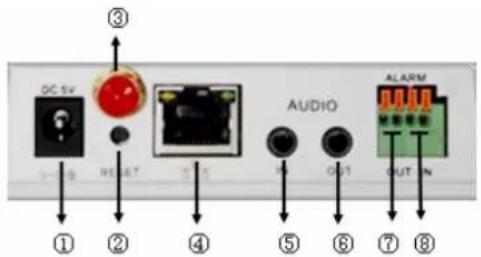
- Presa Alimentazione: Connette ad un alimentatore DC, la sua uscita deve essere con uscita specifica di 5V.
- Pulsante di RESET: Se il pulsante RESET viene premuto e tenuto premuto per più di 10 secondi, il dispositivo si riavvia e ripristina le impostazioni di fabbrica.
- Foro Antenna wi-fi: Installa l'antenna wi-fi.
- Presa Ethernet RJ45: La presa Ethernet RJ45 è auto-regolante 10/100M. Il dispositivo può connettersi a tutti i tipi di dispositivi di rete con un hub, router, selettore, ecc.
NOTA: Come impostazioni di fabbrica, l'indirizzo IP è 192.168.0.178, la porta http è 80, il nome utente è admin e la password è 123456.
- Presa Ingresso Audio: La presa di ingresso audio è progettata per la connessione di un microfono esterno. Il microfono integrato risulterà disabilitato quando viene connesso un microfono esterno.
- Presa Uscita Audio: La presa uscita audio è per un riproduzione di segnale audio in uscita, come delle cuffie, delle casse, ecc.
- Presa Uscita Allarme: La presa di uscita allarme è collegata ad un relay della Videocamera IP. La videocamera IP controllerà il selettore che attiverà l'allarme o il buzzer in caso di allarme. Il relay è in grado di controllare il selettore di un allarme il cui voltaggio non sia superiore a 36V e la cui corrente sia più bassa di 2A. Vi preghiamo di fare riferimento alla figura 2 per la connessione di un allarme esterno.
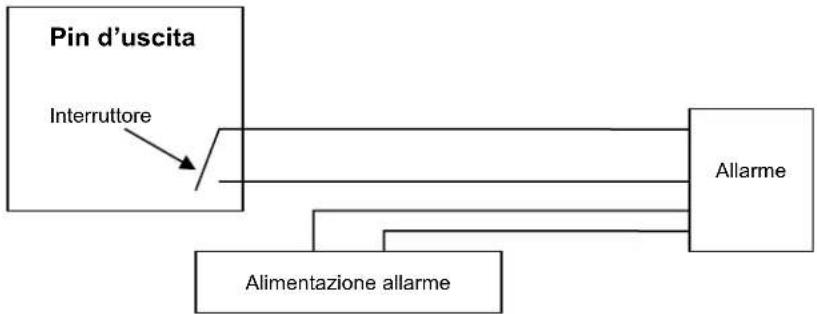
Figura 2
C
- Digitate il nome utente e la password nel campo "autenticazione" (Come predefiniti il nome utente è admin e la password è 123456). Cliccare su "Aggiorna". Le impostazioni avranno ora effetto. Selezionare il dispositivo alla caselle elenco e clickare su pulsante "Sfoglia", si aprirà automaticamente il browser ed apparirà una finestra contemporaneamente richiedendovi l'insertimento di nome utente e password. Quindi potrete visualizzare la home page della videocamera IP-1, clickate su "Italiano" sull'angolo in altri a destra come migliorato in figura 6 qui sotto. Nell'angolo destro dell'interfaccia l'utente cui quindi scegliere la lingua.
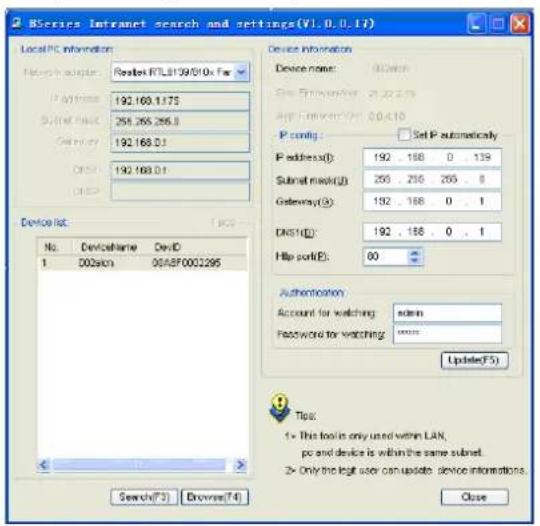
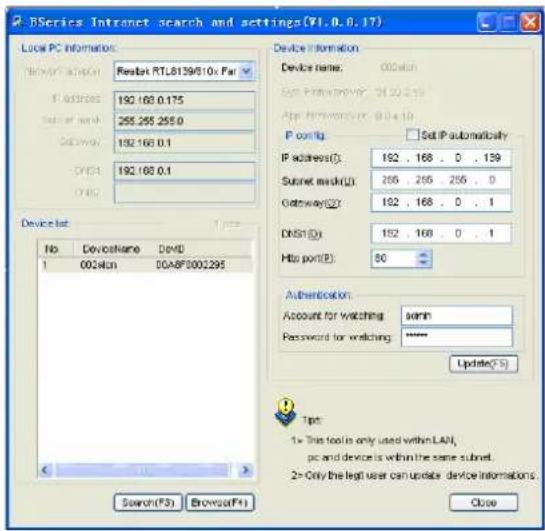
Figura 5.1 Figura 5.2

Se avete installato sul vostro PC un software di firewall, quando eseguite BSearch_en.exe, potrebbe aprirsi una finestra di conferma per bloccare o meno tale programma e ovviamente dovrete scegliere di non bloccarlo.
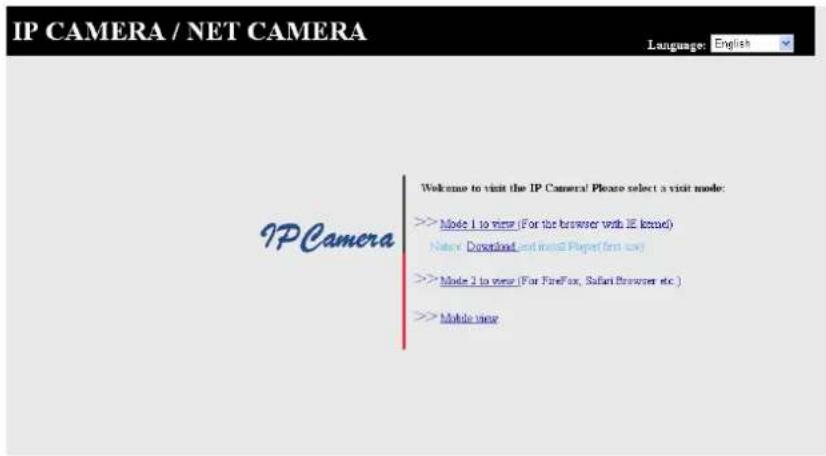
Figura 6
Visionare la videocamera IP
Vi suggeriamo di utilizzare il browser kernel IE per Vedere il video (può fornire diverse funzioni), ma l'utente necessità di installare il riproduittore prima di Vedere il video. Cliccare sul collegamento "scarica ed installa il riproduittore (primo utilizzo)", una finestra di dialogo apparirà come migliorato in figura 7, clicate esegui, e il riproduittore verrà automaticamente scaricato ed installato.
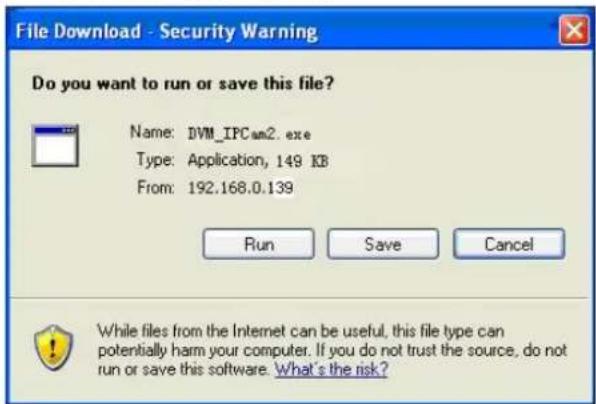
Figura 7
Dopo aver installato il plug-in, clicate il collegamento "modalità di vista 1" come in figura 7 per visualizzare il video (video come in figura 8).
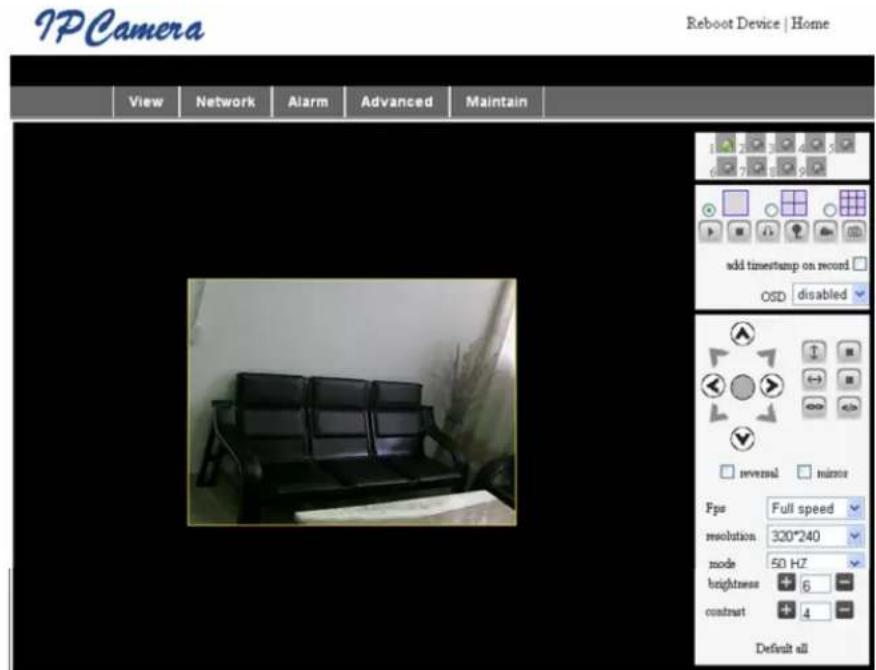
Figura 8
1. Colonna Menu
Ci sono due tipi di menu, uno è il menu principale, e l'alto è il除去-menu. Il menu principale è in alto all'interfaccia ed include Vista, Rete, Allarme, Avanzate, Manutenzione, il除去-menu è sulla destra dell'interfaccia.
Area di visualizzazione video
L'area di visualizzazione video dipende alla risoluzione, più alta è la risoluzione, più grande sare è il display. Fate doppio click con il tasto sinistro del mouse sull'area di visualizzazione video e verrà avviata la visualizzazione a schermo intero, fate doppio click nuovamente per tornare alle dimensioni originali. Fate doppio click con il tasto destro del mouse sull'area di visualizzazione video e verrà migliorata l'icona verde, fate
click con il pulsante sinistro del mouse ed il Zoom/Inclinazione si regoleranno a seconda delleindicazioni delle frece.
2. Area di visualizzazione di stato
Nell'angolo in alto a destra si trovata l'area di visualizzazione di stato che mystra lo stato del dispositivo:
- Se non è connesso il pulsante è grigio
- Se è connesso il pulsante è verde
- Se è connesso in modo non corretto il pulsante è giallo
- Se vi è un allarme il pulsante è rosso
3. Area di visualizzazione multicanale
Se l'utente aggiunge multi canali (fare riferimento al punto 7.3.2.), potra passare al canale Ch-4, Ch-9 molto automaticamente altri dispositivi. Sull'area di visualizzazione, se l'imagine è scelta, potete avviare, fermare, registrar e controllare zoom/inclinazione,osi come effettuare altre operazioni.


Questi pulsante servono per avviare il video, interrompere, monitorare, parlare,
Registrar e scattare Foto. Cliccare su di un pulsante per scegliere la funzione.
4. PTZ e Controllo Video
Nell'area di controlo zoom/inclinazione, l'utente può controllare la posizione in accordo ai segni freccia: su, giù, sinistra, destra, centro, movimento orizzontale o verticale, stop, ecc.


indicano uscita IO aperta e uscita IO chiusa.
L'utente peut alsoe impostare l'indice di inquadratura, la risoluzione, la luminosità il contrasto ed altri parametri.
Visionare la videocamera IP tramite WAN
Inoltro porta
Per visualizzare la videocamera in Internet, sare necessario fare un inoltro di porta nel vosto router all'IP della videocamera. Per aprire una porta nel vosto router e rendere la videocamera accessibile da interne, leggete la parte del manuale del vosto router che contiene I "inoltro della porta". La Figura 9 ne è un esempio.
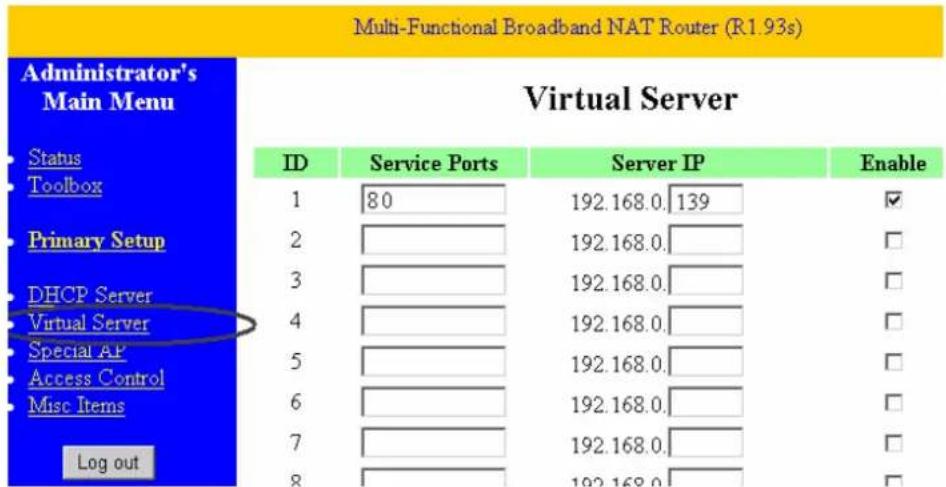
Figura 9
Altre impostazioni
Impostazioni wi-fi
Inserire le impostazioni di una LAN wi-fi come migliorato nella figura 10 nelle riportata, cliccate il pulsante "ricerca" diverse volte e verranno mostrate in lista le reti wi-fi disponibili. Selezionare una e selezionare "utilizzato di lan wi-fi", quando i dati relativi alla rete lan wi-fi verranno migliorati nelle schede successive. Inserire la password e ciclocare su "imposta", quando le impostazioni wi-fi risultano complete.
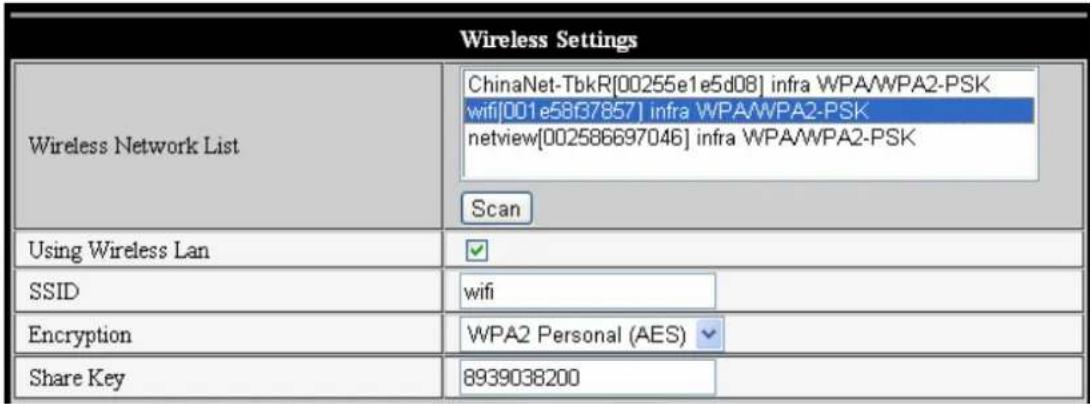
Figura 10
Note: Quando il dispositorio è connesso sua wi-fi che con cavo, dopo che si avvia si connetterà prima alla rete con cavo, se non riesce a connettersi tenerà la connessione tramite wi-fi. L'indirizzo IP e la porta sono gli stessi sua per la connessione via cavo che per la wi-fi.
Impostazioni avanzate utente
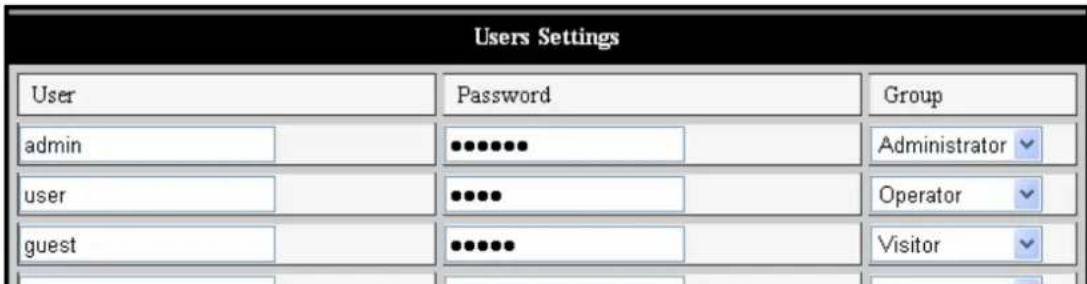
Figura 11
Ci sono tre livelli di autorità; sono Amministratore/Operatore/Visitatore. L'amministratore possiede l'autorità maggiore, cui eseguire qualiasi modifica ai parametri. L'operatore più solo utilizzato la videocamera IP, non più fare modifiche alle impostazioni; si faccia riferimento alla figura 11. Il visitatore più solo visualizzato il video, non più far funzionare la videocamera IP. Come impostazione predefinita il nome utente dell'amministratore è admin e la password 123456.
Altre impostazioni
Potete scegliere l'indicatore LED aperto o chiuso. Se il centro PTZ è impostato su "SI" all'avvio, quando il dispositorio è avviato, zoom/inclinazione si muoveranno al centro e quindi si fermeranno. Poteteanche impostare la sorvegianza orizzontale e verticale ciclica; quando cliccate su "sentinella" nell'interfaccia "vista" inizIERà la sorvegianza secondo le vosre impostazioni. Poteteanche impostare l'indice di PTZ; 0 è il più veloce.
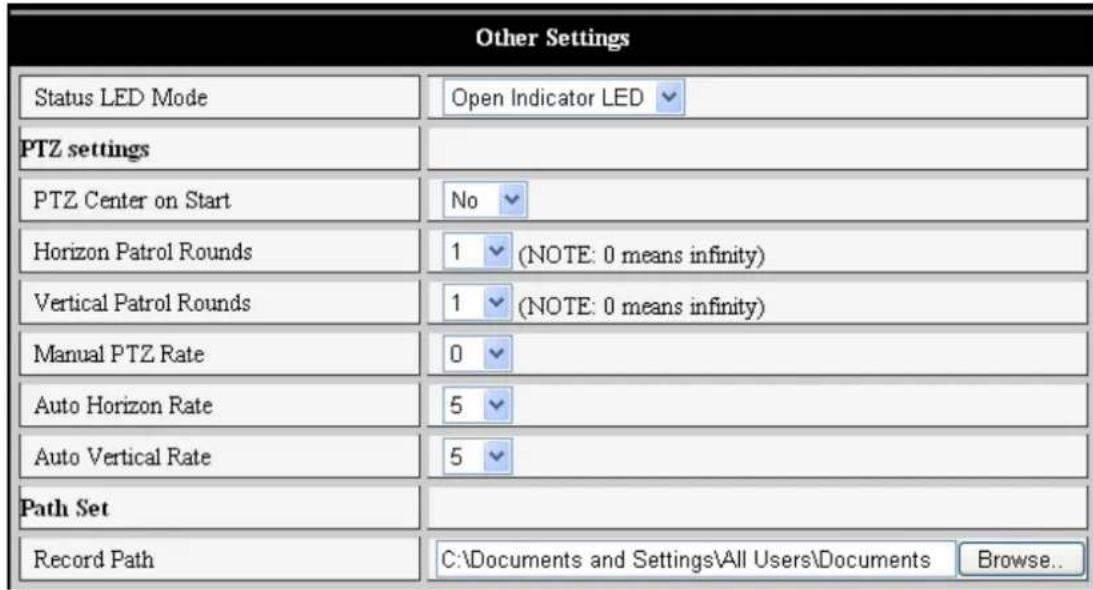
Figura 12
Manutenzione
Informazioni del disposativo
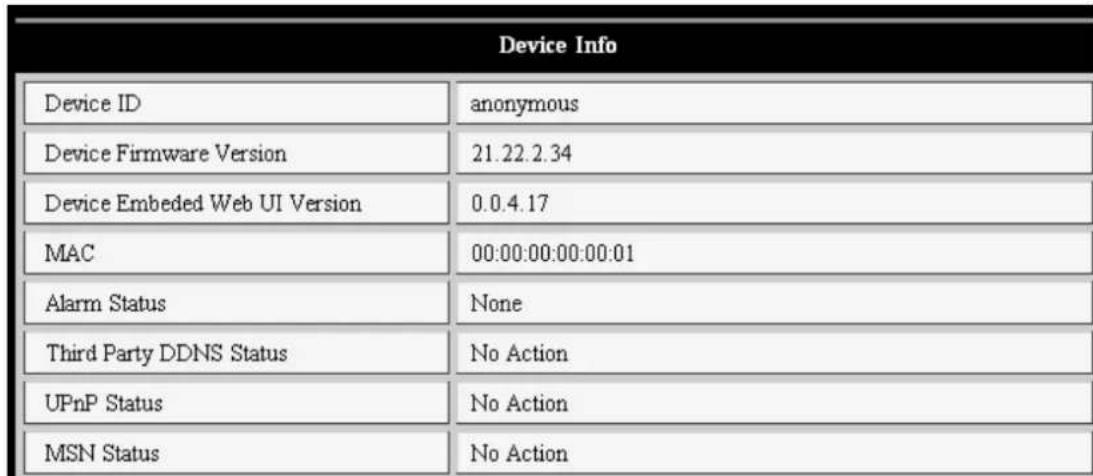
Figura 13
Impostazioni dell'ora
Se il disposativo è connesso a Internet, abilitare il server NTP per l'ora corretta e selezionare la zona di fos o rario corretto, o utilizzare l'ora del PC per l'ora esatta sul disposativo.
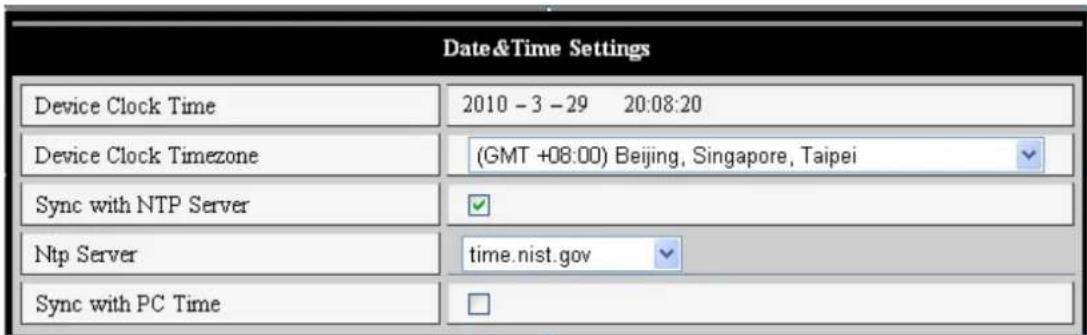
Figura 14
Aggiornamento del Firmware
Il disposativo usa 2 tipi di programmi, uno è il firmware diSYSTEMA, l'alto è il firmware dell'applicazione.
Posso sono essere aggiornati separatamente.

Figura 15
Ripristino delle impostazioni di fabbrica
Cliccate su "Ripristino impostazioni di fabbrica"; una finestra di dialogo vi confermera se volete davvero ripristinare alle impostazioni di fabbrica. Dop la confirma il systema si riportera sulle impostazioni predefinite di fabbrica e si ravviera.
Log della navigazione utente
Dopo l'accesso all'interfaccia logo, potete vedere chi ha visitato il dispositivo e quando.
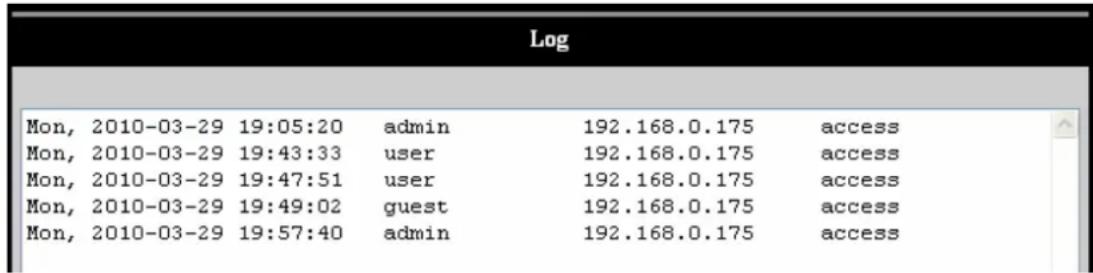
Figura 16
DOMANDE FREQUENTI
1. Una alimentatore non compatible danneggerà il disposativo oesso stesso
Quando inserte l'alimentatore, controllate il voltaggio conattenzione, delve essere un alimentatore a 5V adatto a quello dispositivo.
2. velocità di navigazione bassa
Questo dispositivo adotta il formato di compressione MJPEG, necessità una grossa banda di rete; una rete stretta potrebbe influenzare la velocità di navigazione. La banda tipicamente utilizzata è come segue:
3. Non rieszco a trovare il dispositivoattraverso il software di ricerca aftero averlo connesso alla LAN
Assicuratevi che il dispositivo ed il PC siano sulla stessa LAN; se è installato un software firewall, chiudetelo e riprovate.
4. Il disposativo viene trovatotramite il software di ricerca ma non può essere visionato
Se gli indirizzi IP della videocamera e del PC non sono negli setti segmenti di rete, dovrete cancelli nella stesse segmento prima che la visualizzazione sia possibile. Il segmento di rete è il primo dei tre gruppi di numeroi dell'indirizzo IP. Se l'indirizzo IP del PC è 192.168.0.100, potra visualizzare dispositivi il cui indirizzo IP è tra 192.168.0.1~192.168.0.255.
5. Non riesco a visionare il dispositivo tramite internet
Fate riferimento a:
Capitolo 4 (figura 2) per controllare se la connessione internet è impostata correttamente;
Capitolo 5 per controllare se potete visionare tramite LAN;
Capitolo 6 per controllare se l'inoltro di porta è corretto e se le impostazioni del router impediscono al dispositivo di inviare date in rete.
6. Posso visionare tramite indirizzo IP pubblico, ma non posso visionare tramite il nome dominio del costruttore
Assicuratevi che le impostazioni DNS siano identiche a壳e del PC come in figura 17 qui sotto. Nello strumento di ricerca, il DNS 1 ed il DNS 2 in entrambi i lati devono essere identici.
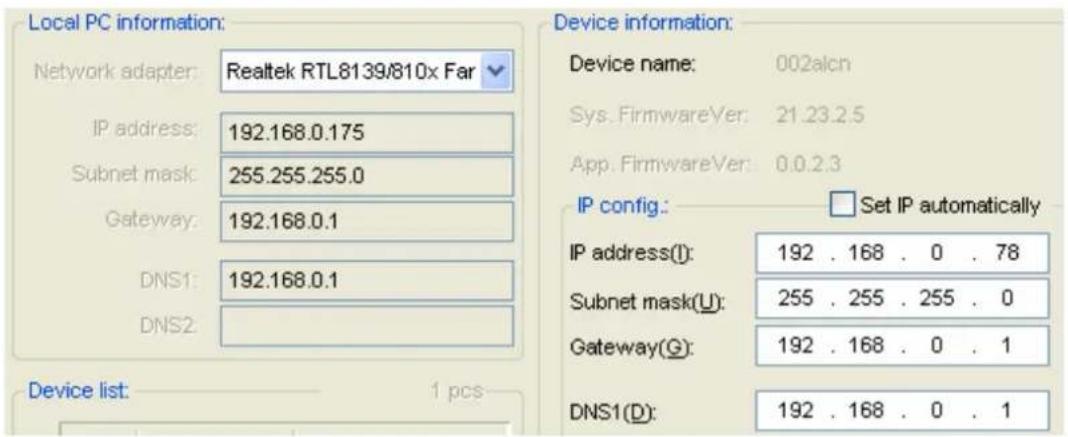
Figura 17
Precauzioni di sicurezza:
Questo prodotto dovrebbe essere aperto SOLO da tecnici specializzati quando è necessario un intervento. Scollegare il prodotto dall'alimentazione e da altri appearecchi se dovesse esserci un problema. Non esporre il prodotto ad acqua o umidità.
Manutenzione:
Pulire solo con un panno asciutto. Non utilizzato solventi detergenti o abrasivi.
Garanzia:
Non sare accettata alcuna garanzia o responsabilità in relazione a cambiamenti e modifiche del prodotto o a danni determinati dall'uso non corretto del prodotto stesso.
Generalità:
Il design e le caratteristiche tecniche sono soggetti a modifica alla necessità di preavviso.
Tutti i marchi a logo e i nomi di prodotto sono marchi commerciali o registrati dei rispettivi titolari e sono riconosciuti come tali in quello documento.
Tenere quello manuale e la confezione per riferimento futuro.
Attenzione:
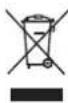
Il prodotto è contrassegnato con questo significato, con il quale si indica che i prodotti elettrici ed elettronici non devono essere gettati insieme ai rifiuti domestici. Per questi prodotti esiste un sistema di raccolta differenziata.
Aspecto e Interfaz
Notas:
Descrizione: Videocamere di rete IP wi-fi