
CMPNWIPCAM31 - Webkamera KONIG - Gratis brugsanvisning og manual
Find enhedens vejledning gratis CMPNWIPCAM31 KONIG i PDF-format.


| Produkttype | Trådløst IP-kamera (netværkswebcam) |
| Strømforsyning | 5V DC strømadapter |
| Kablet forbindelse | Ethernet RJ45 10/100 Mbps port |
| Trådløs forbindelse | Indbygget WiFi med ekstern antenne |
| Standard IP-adresse | 192.168.0.178 |
| Standard HTTP-port | 80 |
| Standard loginoplysninger | Bruger: admin / Adgangskode: 123456 |
| Lydindgang | Jackstik til ekstern mikrofon (deaktiverer indbygget mikrofon) |
| Lydudgang | Jackstik til hovedtelefoner eller højttalere |
| Alarmudgang | Relæ (max 36V, 2A) til sirene eller alarm |
| Alarmindgang | Til ekstern kontakttype sensor (NO/NC) |
| Reset-knap | Hold nede i >10 sek for at gendanne fabriksindstillinger |
| Videoopløsning | 640x480 eller 320x240 |
| Kompressionsformat | MJPEG |
| PTZ-funktioner | Fjernbetjening (op/ned/venstre/højre, centrering, flytning) |
| Brugerniveauer | Administrator, Operatør, Gæst |
| LED-indikatorer | Rød (strøm) / Status (blinker afhængigt af forbindelse) |
| Vedligeholdelse | Rengør kun med en tør klud, uden opløsningsmidler |
| Sikkerhed | Tag stikket ud ved problemer; demontering kun for autoriseret tekniker |
| Reparationsmuligheder | Reservedele ikke specificeret; professionel assistance anbefales |
| Generelle oplysninger | Design og specifikationer kan ændres uden varsel |
Ofte stillede spørgsmål - CMPNWIPCAM31 KONIG
Brugerspørgsmål om CMPNWIPCAM31 KONIG
0 spørgsmål om dette apparat. Besvar dem du kender, eller stil dit eget.
Stil et nyt spørgsmål om dette apparat
Download vejledningen til din Webkamera i PDF-format gratis! Find din vejledning CMPNWIPCAM31 - KONIG og tag din elektroniske enhed tilbage i hånden. På denne side er alle dokumenter nødvendige for brugen af din enhed offentliggjort. CMPNWIPCAM31 af mærket KONIG.
BRUGSANVISNING CMPNWIPCAM31 KONIG
Installationsanvisningar:
Sakerhetsanvisningar:
Udseende og interface
Noter:
- Strömindikator: Den bliver RØD hvis udstyret er taendt.
- Statusindicator: Langsomt blink (hver 2. sekund) angiver at enheden soger after et netværk; blinker (en ell er gange i sekundet) angiver at det kabelforbundne netværk er tilsluttet; hyppigt blink (2 til 3 gange i sekundet) angiver at det trådløse netværk er tilsluttet.
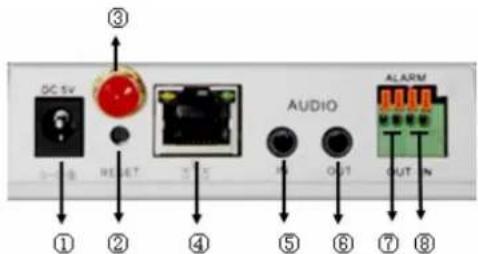
Udstyrs interface
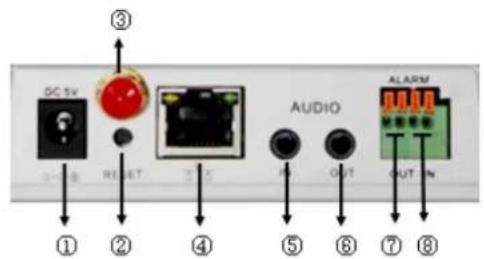
Strom indgang: Tilsluttes til en jævnstrømsadapter, dens udgangseffekt skal��e 5V.
- NULSTIL knap: Hvis der trykkes på knappen RESET og den holdes nede i mere end 10 sekunder, genstarter udstyret og henter de standard fabriksindstellinger.
- WIFI Antenna indgang: Installerer WFI antennen.
- RJ45 Ethernet indgang: RJ45 Ethernet indgangen er 10/100M selv-justerende. Udstyret kan tilslutte til alle slags netværksudstyr, som hub, router,kontakt, osv.
NOTE: Den fabriksindstillede IP er 192.168.0.178, http porten er 80, brugernavnet er admin, adgangskoden er 123456.
- Lyd indgang: Lyd indgangen er beregnet til at tilslutte en ekstern mikrofon. Den indbyggede mikrofon vil blive afbrudt nár den eksterne mikrofon tilsluttes.
Lyd udgang: Lyd udgangen er til en linje-ud lydafspiller, som horetelefoner, hjttaler, osv. - Alarm udgang: Alarm udgangen til Sluttes til et relæ på IP kameraet. IP kameraet kontrollerer kontakten for at udløse alarmklokken eller brummeren for alarm. Relæet er i stand til at kontrollere kontakten for en alarm hvis spænding ikke er større end 36V og hvis strøm er lavere end 2A. Se venligst figur 2 for tilslutning af en ekstern alarm.
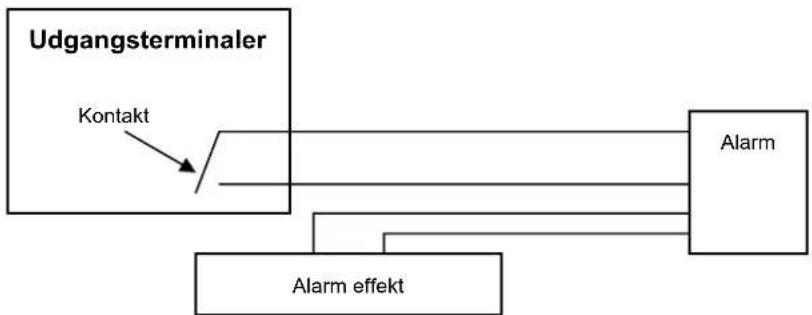
Figur 2
- Alarm indgangsterminaler: Se venligst det skematiske diagram i Figur 3 for at se hvordan den eksterne detektor andersamler alarm information.
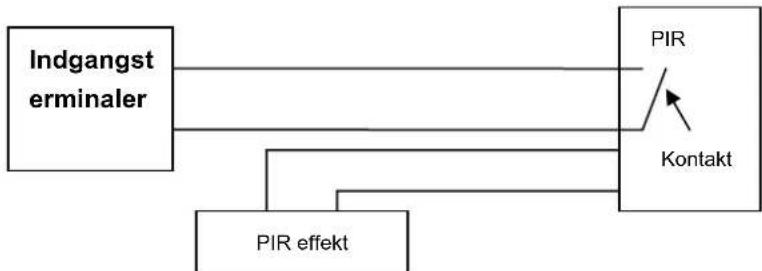
Figur 3
Detektoren skal vare en koblet type (altid tendt aller altid slukket). Hvis detektoren har pavisr rdd, messnesker ellr dyr der kommer ind i omradet, tender og slukker detektoren og den sender det eksterne alarm signal til IP kameraet.
Tilslutte til netværket
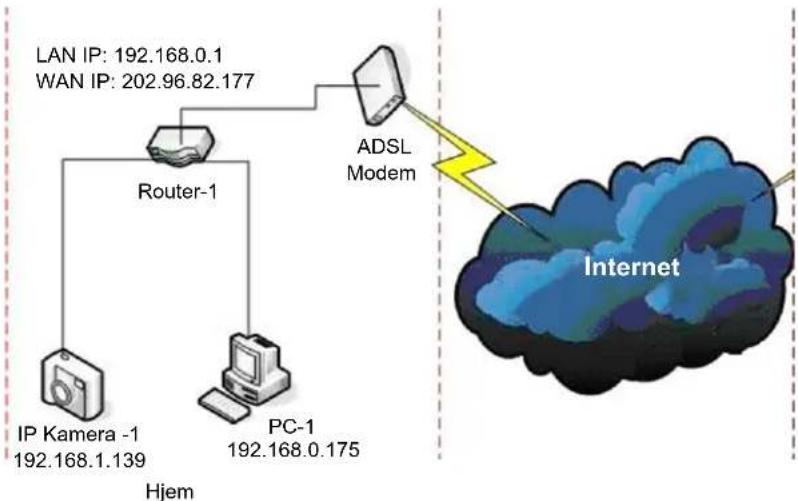
Figur 4
Tilslutningsvejledninger
Før IP kameraet besøges, skal det første til sluttes til netværket, tilslut strømmen og kontroller om lyset i RJ45 stikket er normalt for at sikre at alle kommunikationslinks er flydende. Tilslutningsmetoden er den samme som vist i Figur 4.
Indstille IP adressen
IP adressen for IP kameraet og computeren bør vare i det samme segment. Eksemplet i Figur 5.1 viser at IP kamera-1 ikke kan besøges. Kør BSearch_en.exe fra Cd'en, klik på knappen til Søgnning og vælg derefter IP kamera-1 for at nulstille IP adressen, som vist i Figur 5.2.
Vejledninger til opsaatning:
- Kontroller nøjagtigt "Local PC information" i det øverste venstre hjørne som viser computerens konfiguration. Hvis der findes flere netværksadaptere på computeren, bedes de venligst vælge den du bruger og sørge for at IP adressen til IP kameraet er ved det samme segment som computeren.
- Skift indholdet af "IP config" til højre for at sikre at indholdet er det samme som "Local PC information". Du behoover kun at indstille det sidste afsnit af IP adressen, du kan indstille den som 139 som i eksemplet i Figur 5.2.
-
Hvis du ikke ved hvordan du udfylder indholdet af "IP config", kan du markere "Set IP automatically" for at opnà IP adressen automatisk fra routeren.
-
Skriv brugernavnet og adgangskoden i "Authentication" (Som standard er brugernavnet admin, og adgangskoden 123456). Klik på "Update". Indstillingen vil blive effektiv nu. Vælg encheden fra listen og klik på knappen "Browse", den Åbner browseren automatisk og et vindue som anmoder dig om at indtaste brugernavn og adgangskodekommen frem. Derefter vil du se hjemmesiden for IP kamera-1, klik på "Dansk" i det øverste hjre som i Figur 6 herunder. I det hjre hjørne af interfacet kan brugeren vælge sproget.
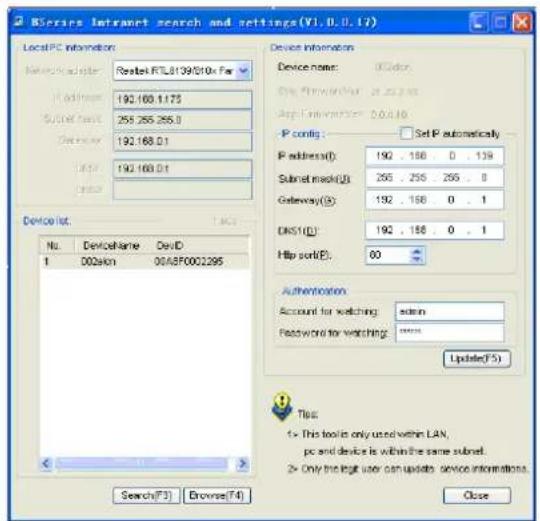
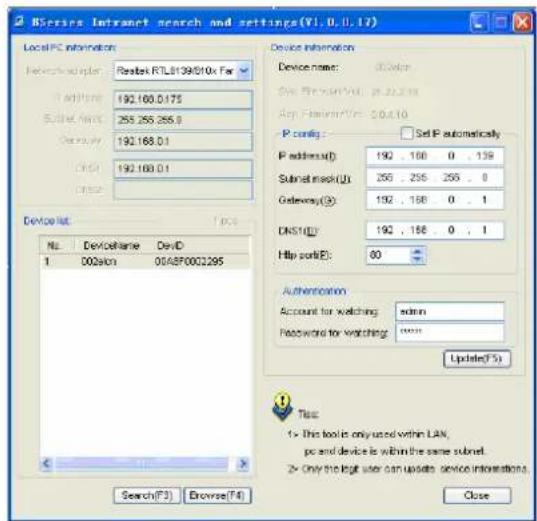

Figur 5.1 Figur 5.2
Hvis du har firewall software pa din computer nár du kører BSearch_en.exe, kan et vindue, der spørger dig om du ønsker at blokere dette program eller ej blive vist, du skal vælge at du ikke ønsker at blokere det.

Figur 6
Besoge IP kameraet
Vi anbefaler at bruge IE kernel browser til at se videoen (den kan give flere functiomer), men brugen skal installere en afspiller før videoen fremvises. Klik på linket "download og installer afspiller (første brug)", en dialogboks som i Figur 7 vises, klik på kør, den downloader automatisk og installerer afspileren.
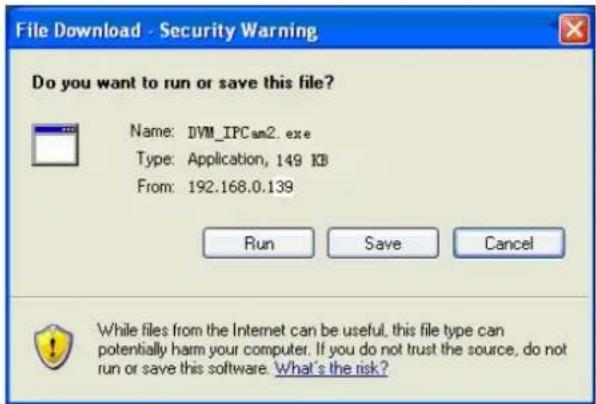
Figur 7
After installation of plug-ins, klik pa linket "Mode 1 to view" i Figur 7 for at se videoen (video som i Figur 8).
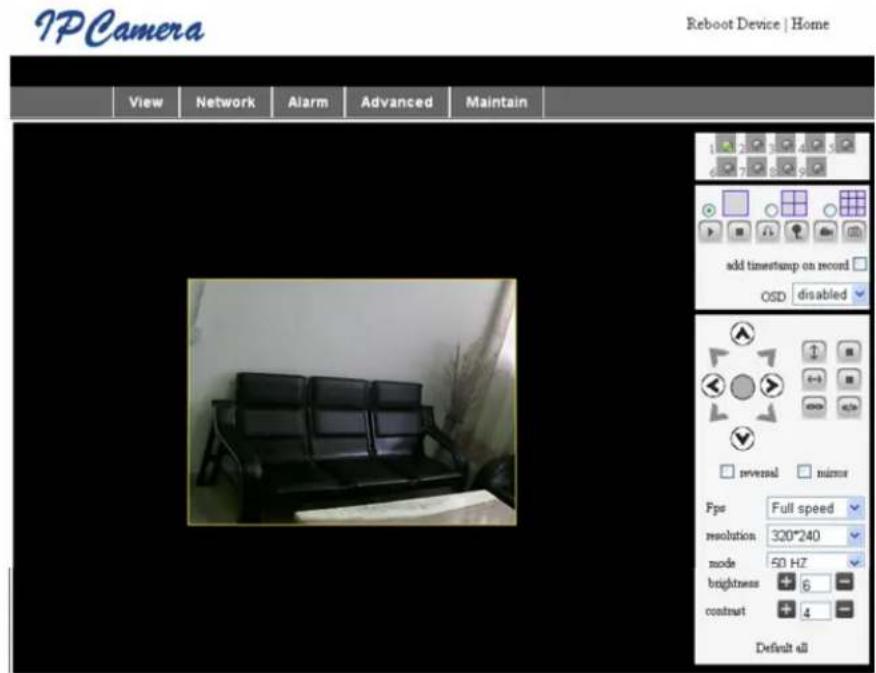
Figur 8
1. Menusøjle
Der findes 2 slags menuer, den eine er hovedmenuen og den anden er untermenuen. Hovedmenuen findes i toppen af interfacet, inklusive undermenuen Se, Netvark, Alarm, Avanceret, Oprethold, undermenuen findes i hore side af interfacet.
Video visningsomrade
Video visningsområdet afhænger af opløsningen, jo hjere opløsning,esto større display. Dobbeltklik pa den venstre museknap i video visningsområdet og fuld skærm vises, dobbeltklik ingen og den vender tilbage til normal størrelse. Dobbeltklik pa den hjre museknap i video visningsområdet og den viser det grønne ikon, klik pa den venstre museknap og Pan/Tilt bevæger sig i henhold til pilene.
I det overste hore hjørne findes status displayomradyet, som viser enhedens status:
- Hvis det ikke er tilsluttet, er knappen gra
- Hvis det er tilsluttet, er knappen grøn
- Hvis det er forkert tilsluttet, er knappen gul
- Hvis der er en alarm, er knappen rød
3. Multi kanal visningsområde
Hvis brugeren tilfjoer flere kanaler (se 7.3.2), skifter den til 4-Ch, 9-CH og viser automatisk andre eheder. I visningsområdet, hvis billedet er valgt, kan du afspille, stoppe, optage, kontrollere, PANORERE/VIPPE og udføre andre handlinger.

Disse knapper star for start video, stop, monitor, tale, optage og snapshot. Klik
pá en knap for at vælgé en Funktion.
I panoramic/e-vippe kontrolområdet, kan brugeren kontrollere positionen i henhold til pilene: op, ned, venstre, højre, mitt, vandret vandring, lodret vandring, stop, osv.

stär for aben IO udgang og lukket IO udgang.
Brugeren kan ogsa indstille enchedens rammehastighed, oplosning, lysstyrke, kontrast og andre parametre.
For at se kameraet over internett, skal du fremsende en port pa din router til kameraets IP. For at abne en port pa din router og gør kameraet tilgængeligt over internett, skal du læse delen i din vejledning som indeholder "port fremsending". Figur 9 er et eksempel.
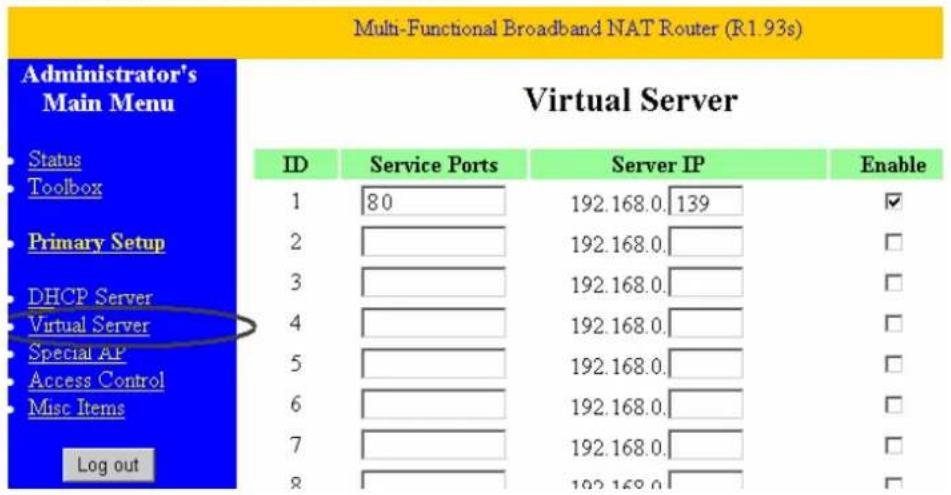
Figur 9
Andre indstlinger
WIFI indstilling
Indtast trådløs LAN indstilling som vist i Figur 10 herunder, klik på knappen "Search" flere gang og den viser dig det trådløse netværk påvist i söjlen Wireless Network List. Vælg et af dem og marker "Using Wireless Lan", derefter vises de relevante data for det valgte trådløse netværk på de afterfolgende.tomme pladser. Indtast adgangskoden og klik på "Set", derefter afluttes WIFI indstillingen.
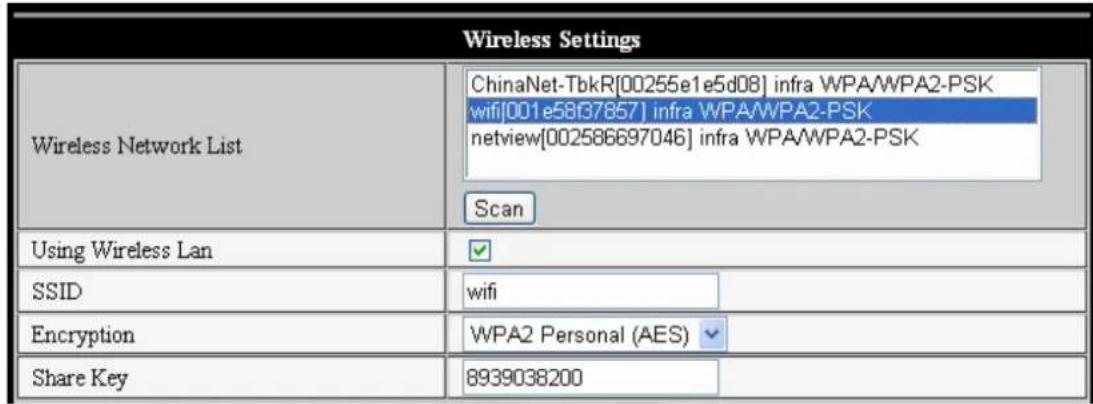
Figur 10
Note: Når enheden er tilsluttet til både WIFI og er kabelforbundet after den starter, vil den først tilslutte til det kabelforbundne netværk, hvis den ikke kan tilslutte, tilslutter den til WIFI. IP adressen og porten er de samme for både tradløst eller kabelforbundet netværk.
Avancerede brugerindstillinger
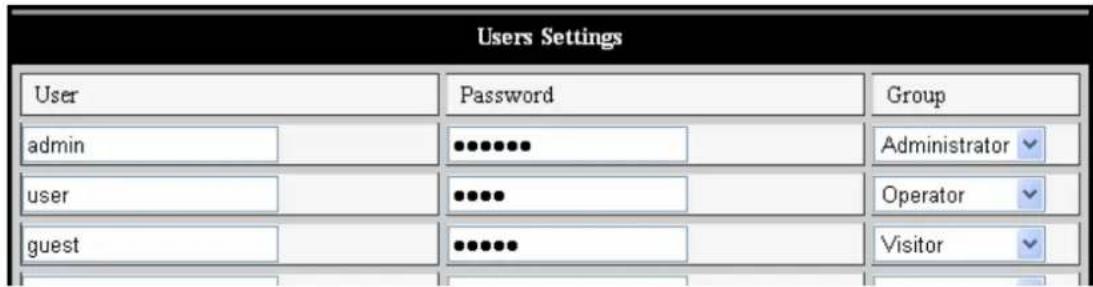
Figur 11
Der findes tre autoritetsniveauauer; de er Administrator/Operator/Besgende. Administratoren har den højest autoritet, og kan udføre enhverændring til indstillingerne. Operatørkontoen kan kun betjene IP kameraet, og kan ikke udføreændringer til indstillingerne, se venligst Figur 11. Besgende kontoen kan kun se video, og kan ikke betjene IP kameraet. Som standard, er administratorens brugernavn admin, og adgangskoden er 123456.
Andre indstlinger
Du kan vælge at abne eller lukke indicator LED. Hvis PTZ midte er indstillet til "Ja" ved opstart,ningar enheden startes, vil Pan/Tilt bevæge til midten og derefter stoppe. Du kan øgså indstille de vendrette patrulje-runder og lodrette patrulje-runder,ningar du klikker på patrulje på interfacet "fremvis",vil den patruljere i henhold til din indstilling. Du kan øgså indstille PTZ graden,0 betyder hurtigst.
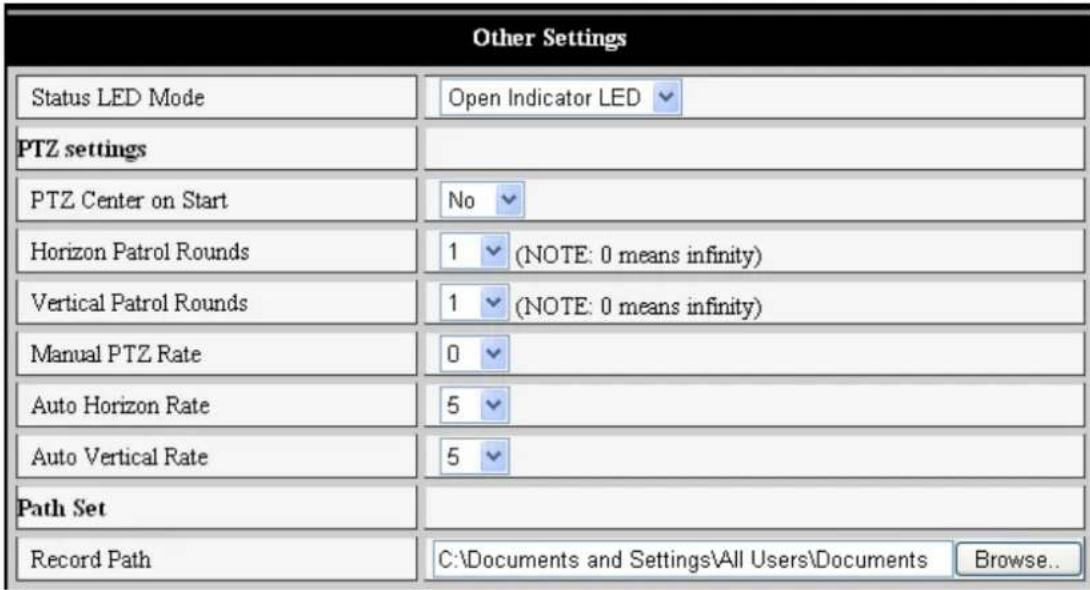
Figur 12
Vedlidgeholdelse
Enhedsinformation
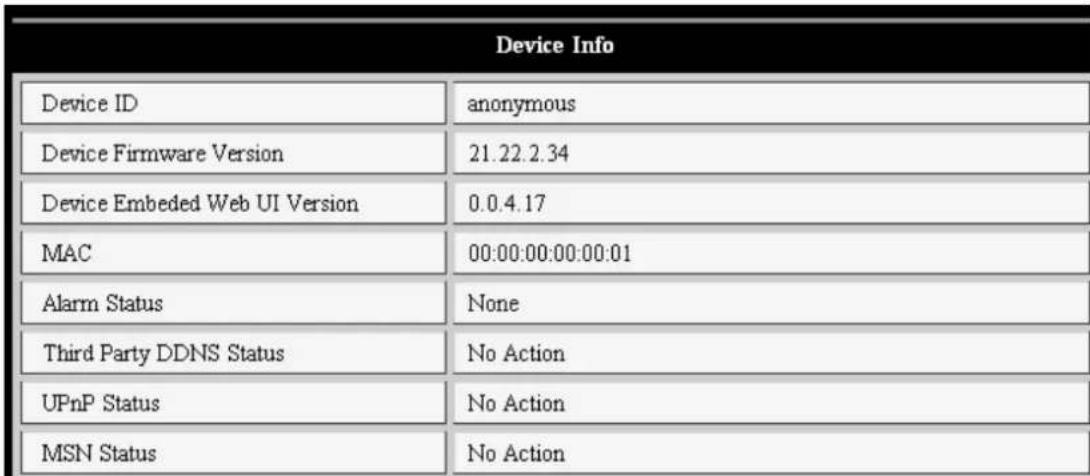
Figur 13
Indstilling af tid
Hvis enheden er tilsluttet til internettet, kan du aktivere NTP serveren til at rette tiden og vaelge den korrekte tidszone, eller bruge computer tid til at rette enhedens tid.
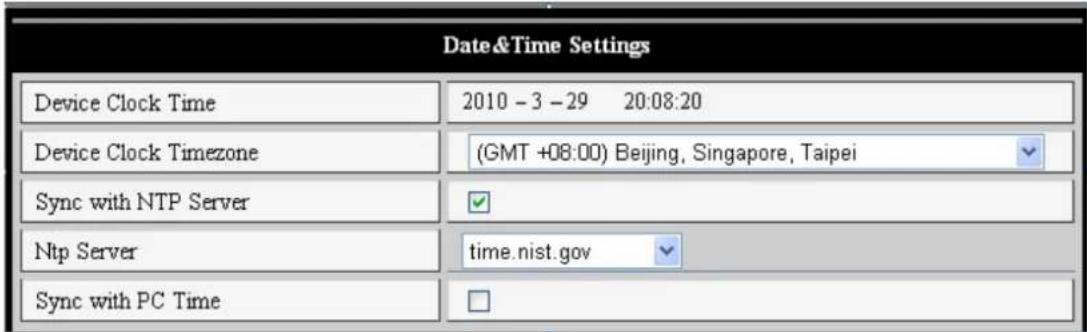
Figur 14
Enheden kører 2 typer programmer, det ene er et system firmware, det andet er et program firmware. De kan opgradereseparat.

Figur15
Genopret fabriksindstilling
Klik på "Restore Factory Default", en dialog vises for at bekæfte at du virkelig ønsker at genoprette fabriksindstillingen. Efter bekæftelse, genopretter systemet fabriksindstillingen og genstarter.
Bruger Browsing Log
After indtastning af log interface, kan du se hvem der besegteneheden og hvornar.
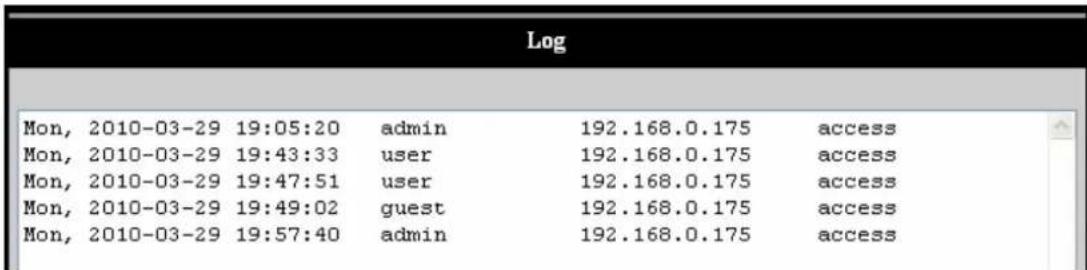
Figur 16
FAQ
1. Fejltilpasset effektadapter vil beskadige udstyret aller effektadapteren
När effektadapteren tilsluttes, skal du kontrollere spændingen=noje, det bør vaere en 5V adapter for dette udstyr.
2. Langsom browser hastighed
Dette udstyr anvender MJEPG kompressionsformat, det har brug for en stor netværks bändbredde, en smal bändbredde vil pâvirke browser hastigheden. Den typiske brugte bändbredde er som følger:
Sorg for at udstyret og computeren er på samme LAN; hvis der er installereret firewall software, bedes du venligst lukke den og prove ingen.
4. Udstyr kan findes via sognings software, men kan/DDke besoges
Hvis IP adresserne til IP kameraet og computeren ikke er på det samme netværkssegment, skal du flytte dem til det samme netværkssegment før du besoger kameraet. Netværkssegmentet er de første tre numre i IP adressen. Hvis IP adressen for computeren er 192.168.0.100, kan den kun besøge udstyr hvis IP adresser emellem 192.168.0.1~192.168.0.255.
5. Kan/DD beso ge udstyret via internetet
Se venligst:
Kapitel 4 (Figur 2) for at kontrollere om internetforbindelsen er korrekt;
Kapitel 5 for at kontrollere om du kan besoge via LAN;
Kapitel 6 for at kontrollere om port fremsending er korrekt og his router-indstillingen forbindrer dette udstyr i at sende data til internettet.
6. Kan beso ge via offentlig IP adresse, men kan不信 beso ge via fabrikantens domenenavn
Sikkerhedsforholdsregler:
Dette produit ma KUN abnes af en autorisert tekniker nár service er ndvendig. Frakobl produit stikkontakten og andet udstyr, hvis der opstaret problem. Udsæt ikke produit for vand eller fugt.
Vedligeholdelse:
Rengør kun med en tør klud. Brug ikke oplosningsmidler eller sibende rengøringsmidler.
Garanti:
Ingen garanti og ikke noget ansvar kan pâtages forændringer af produktet eller for skade på grund af forkert brug af dette produit.
Generelt:
Design og specifikationer kan ændres.uden varsel.
Alle bomærker og produktnavne er varemærker erler registrerede varemærker tilhorende deres respektive ejere og anses herved som sadan.
Gem brugervejledningen og emballagen til senere drug.
Bemerk:

Dette produit er mærket med dette symbol. Det betyder, at brugt elektrisk og elektronisk udstyr ikke bortskaffesammen med alminderigt husholdningsaffald. Der findes særlige indsamlingssystemer for disseprodukter.
NORSK
Utseende og grensesnitt
Merk:
Strömindikator: Den vil bli RØD hvis utstyret er skrudd pa.
- Statusindicator: Sakte fimring (en gang annenhvert sekund) indikerer at encheten leter ettter et nettverk; fimring (en ellr to ganger i sekundet) indikerer at det kablee nettverket er tilkoblet; hyppig fimring (to til tre ganger i sekundet) indikerer at det trdlose nettverket er tilkoblet.
Utstyrets grensesnitt
Hvis du har brannmur pa din PC, kan det nár du kjører BSearch_en.exe spreitte opp et vindu som spør deg om du ønsker Å blokkere dette programmet eller ikke. Du ma da velge Å ikke blokkere.
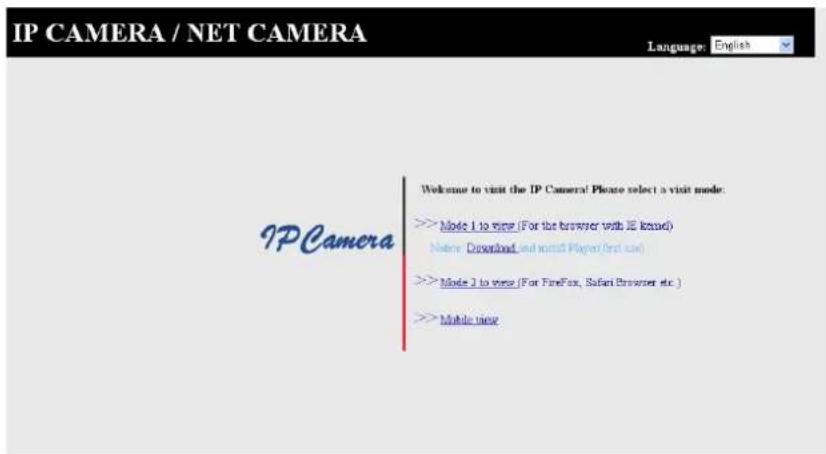
Figur 6
Beske IP-kameraet
- Hvis/DDtikoblet, er knappen gra
- Hvis tilkoblet, er knappen gronn
- Hvis/DD: Rikrig tilkoblet, er knappen gul
- Hvis det er en alarm, er knappen rod
Sikkerhetsforholdsregler:
Dette Produktet på BARE Åpnes av en autorisert tekniker på service er nødvendig. Koble produit fra strommen og annet utstyr dersom et problem oppstår. Like utsett produit for vann eller fuktighet.
Vedlikethold:
Beskrivelse: IP Trådlost netværskamera
Beskrivelse: IP tradlostnettverskamera
Is in conformity with the following standards: / den folgenden Standards entspricht: / est conforme aux normes suivantes : / in overeenstemming met de volgende normen is: / è conforme ai seguenti standard: / es conforme a las siguentes normas: / Megfeel az alábbi szabványoknak: / Täytäa seuraavat standardit: / Överensstämmer med foljande standarder: / splñuje následujíci normy: / Este in conformitate cu urmátoarele standarde: / Σμμορφωνεται με τις ακόλουθες προδίαγραφές: / Overensstemmelse med følgende standarder: / Overensstammer med følgende standarder:
EN55022: 2006, EN55024: 1998+A1: 2001+A2: 2003, EN61000-3-2: 2006,
EN61000-3-3: 2008, EN55022: 2006, EN61000-4-2:2008, EN61000-4-3:2006, EN61000-4-8:2001,
EN61000-4-4:2007, EN61000-4-11:2004, EN55022:2006, EN61000-3-2:2006, EN61000-3-3:2008
EU Directive(s) / EG-Richtlinie(n) / Directive(s) EU / EU richtlijn(en) / Direttiva(e) EU / Directive(s) UE / EU direktivák / EU Toimintaohje(ét) / Eu Direktiv(en) / Směrnice EU / Directive(e) UE / Oðnyvia(ες) της EE / EU direktiv(er) / EU-direktiv(ene): 2004/108/EC
's-Hertogenbosch, 08-06-2011
Ms./ Frau/Mme./Mevrouw/Sig.ra/D./urhölgy/Sl./Frøken/Fru./


