
CMPNWIPCAM31 - Webkamera KONIG - Bezplatný návod k obsluze
Najděte návod k zařízení zdarma CMPNWIPCAM31 KONIG ve formátu PDF.


| Typ produktu | Bezdrátová IP kamera (síťová webkamera) |
| Napájení | Síťový adaptér 5V DC |
| Kabelové připojení | Ethernetový port RJ45 10/100 Mbps |
| Bezdrátové připojení | Integrovaná WiFi s externí anténou |
| Výchozí IP adresa | 192.168.0.178 |
| Výchozí HTTP port | 80 |
| Výchozí přihlašovací údaje | Uživatel: admin / Heslo: 123456 |
| Audio vstup | Jack konektor pro externí mikrofon (deaktivuje vestavěný mikrofon) |
| Audio výstup | Jack konektor pro sluchátka nebo reproduktory |
| Alarmový výstup | Relé (max 36V, 2A) pro sirénu nebo výstražné zařízení |
| Alarmový vstup | Pro externí senzor spínacího typu (NO/NC) |
| Resetovací tlačítko | Podržet >10s pro obnovení továrního nastavení |
| Rozlišení videa | 640x480 nebo 320x240 |
| Kompresní formát | MJPEG |
| Funkce PTZ | Dálkové ovládání (nahoru/dolů/doleva/doprava, centrování, posun) |
| Úrovně uživatelů | Administrátor, Operátor, Návštěvník |
| LED indikátory | Červená (napájení) / Stav (blikání podle připojení) |
| Údržba | Čistit pouze suchým hadříkem, bez rozpouštědel |
| Bezpečnost | V případě problému odpojit; demontáž vyhrazena pro autorizovaného technika |
| Opravitelnost | Náhradní díly nespecifikovány; doporučen zásah odborníkem |
| Obecné informace | Design a vlastnosti podléhající změnám bez předchozího upozornění |
Často kladené otázky - CMPNWIPCAM31 KONIG
Dotazy uživatelů ohledně CMPNWIPCAM31 KONIG
0 otázka o tomto zařízení. Odpovězte na ty, které znáte, nebo položte vlastní.
Položte novou otázku o tomto zařízení
Stáhněte si návod pro váš Webkamera ve formátu PDF zdarma! Najděte svůj návod CMPNWIPCAM31 - KONIG a vezměte svůj elektronický přístroj zpět do rukou. Na této stránce jsou zveřejněny všechny dokumenty potřebné k používání vašeho zařízení. CMPNWIPCAM31 značky KONIG.
NÁVOD K OBSLUZE CMPNWIPCAM31 KONIG
IP bezdratová sit'ová kamera
- Indikator zapnuti: Je-li zafrzeni zapnuto tento indikator bude svitič ČERVENě.
- Indikator stavu: Pomale blikani (jednou za 2 sekundy) indikuje, ze zařizení vyhledáva sít, blikani (jednou nebo dvakrát za sekundu) signalizuje, ze je sít pripojena pomoci kabelu, rychlé blikani (2 - 3krát za sekundu) oznamuje, ze je pripojena bezdrátová sít.
Rozhrání zařizení
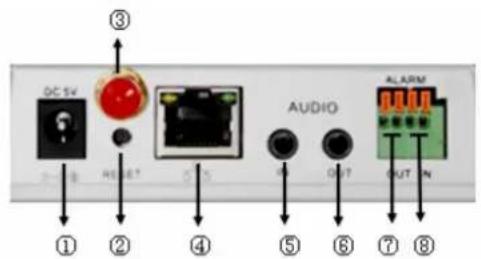
Vstupni napajeci zasuvka: Slouží k pripojení DC adaptéru 5 V.
- Tlacitko RESET: Je-li toto tlacitko pridrženo stisknuto vice než 10 sekund, zařizení se restartuje a budou nastaveny hodnoty vyrobcem.
Zásuvka pro WIFI antenu: Slouží k instalaci WIFI anteny.
- Ethernetová zásuvka RJ45: Nastavuje se automaticky na 10/100M. Zařizení může být pripojeno ke vsem druhám siťovych vyavení, jak je hub, router, prepinač apod..
POZNÁMKA: Nastavení vyrobcem je následujici - IP 192.168.0.178, http port 80, uživatské jményo je admin, heslo 123456.
Vstrupí zásuvka audio: Slouží k pripojení externího mikrofonu. Vestavený mikrofon zařizení bude po pripojení externího mikrofonu deaktivován.
Vystupnizasuvka audio: Slouzik priopjeni line out prehravae, sluchatek, reproduktoru apod..
Vystupni zasuvka alarmu: Slouzi pro pripojeni k relé IP kamery. IP camera ridi spousteni prepinani vyzvani alarmu nebo bzucaku. Relé je schopno ridit prepinani alarmu, jehoz napeti neni vetsi nez 36 V a jehoz proudly je nizsi, nez 2 A. Pro pripojeni externinho alarmu se podiveje t na obr. 2.
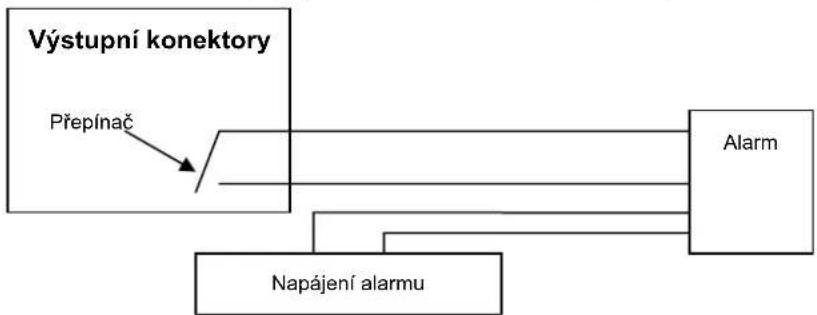
Obr.2
- Vstupni konektor alarmu: K pochopeni jak externi detektor shromazduje informace o alarmu se podívejte na prehledové schéma na obr. 3.
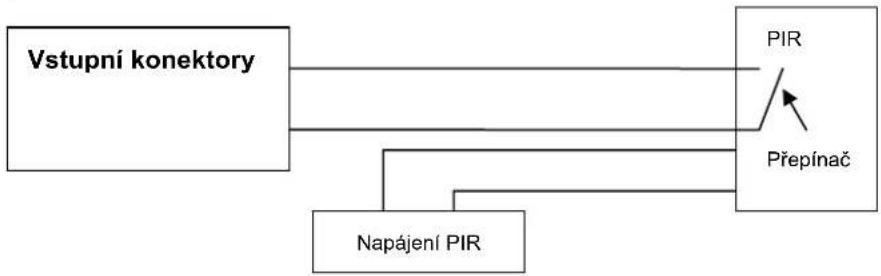
Obr.3
Detektor by mél BYt vždy bud' zapnut nebo vypnut. Nestlje je detekován kour, lidi nebo zviřata vstupujíci do střezené oblasti, detektor se zapne nebo vypne a zašle signalo externim alarmu IP kameř.
Pripojeni k siti
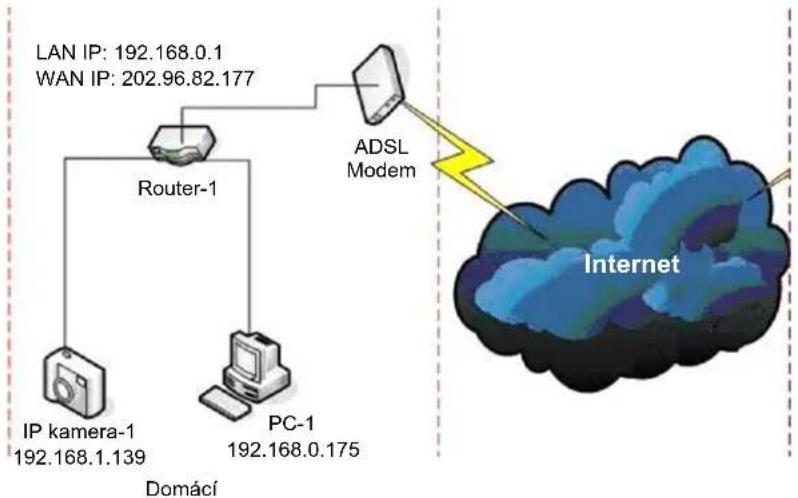
Obr. 4
Pokyny k pripojení
Nejprve kameru pripoje k siti, zapnete ji ke zdroji el. proudu, zkontrolujte, jestli svetelny indikator zasuvky RJ45 normalne sviti k ujišeni, ze jsou komunikačni kabely správně pripojeny. Schéma pripojení je znázorněno na obr. 4.
Nastaveni IP adresy
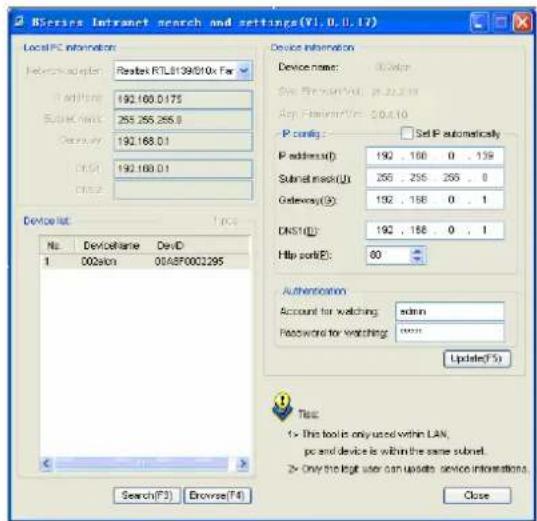
IP adressy IP kamery a PC by měly být ve stejném segmentu. Na príkladu obrázku 5.1 nemüze být IP Camera-1 detekována. Spustte soubor BSearch_en.exe z CD, kliknéte na tlacítko Search (vyhledávání) a poté vyberte položku IP Camera-1 k resetoványí IP adressy jak je znázorněno na obrázku 5.2.
Pokyny k nastaveni:
- Pečlivežkontrolujte „Local PC information“ (informace o mistrím počitáci) v levém horním rohu, kde jsou informace o konfiguraci PC. jestlže na PC existuje vice sit’ovych adapteréru vyberte ten, který používáte a uiistěte se,Že je IP adresa IP kamery ve steiném segmentu PC.
Zmeite obsah IP config vpravo a ujistete se, ze je jeho obsah shodny's polozkou Local PC information". Je pouze zapotrebi nastavit posledni ccast IP adresy, muzete ji nastavit jak 139 podle prikladu na obrazku 5.2. - jestlze nevite jak nastavit obsah „IP config“ muzete zaiskrtnout pole „,Set IP automatically" (automaticke nastaveni IP) k automatickému nastaveni IP adresy z routeru.
Vlozte uživatské jményo a heslo do pole „Authentication" (výchozí uživatské jményo je admin, heslo 123456). Kliknéte na „Update" (aktualizovat). Nyní budou provedená nastavení platit. Vyberte ze beznamu zařizení, kliknéte na tlacitko „Browse" - tím DOJDE k automatickému otevřeni prohlízeče a zároven se objéví se okno k vložení uživatského jménya a hesla. Poté uvidité domovskou stránku IP Camera-1, kliknéte v pravém horním rohu na „English" podle obrázku 6. V pravěm rohu rozhraní si mužete zvolit jazyk.
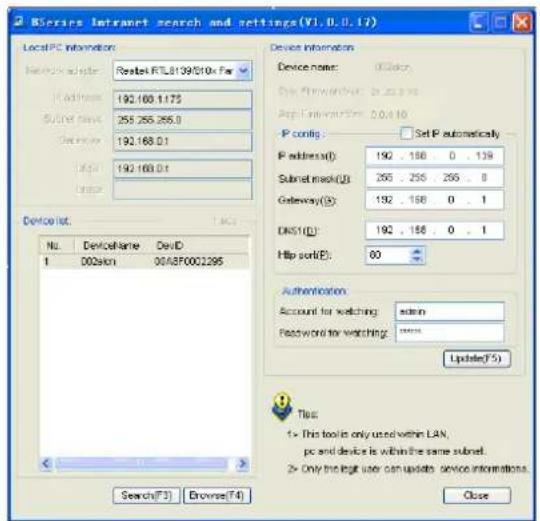
Obr. 5.1 Obr. 5.2

Jestlize mate na svem PC nainstalovan firewall pri spusteni souboru BSearch_en.exe se objevokno tazajici se, zda chcete tento program zablokovat nebo ne - zvolte ne.
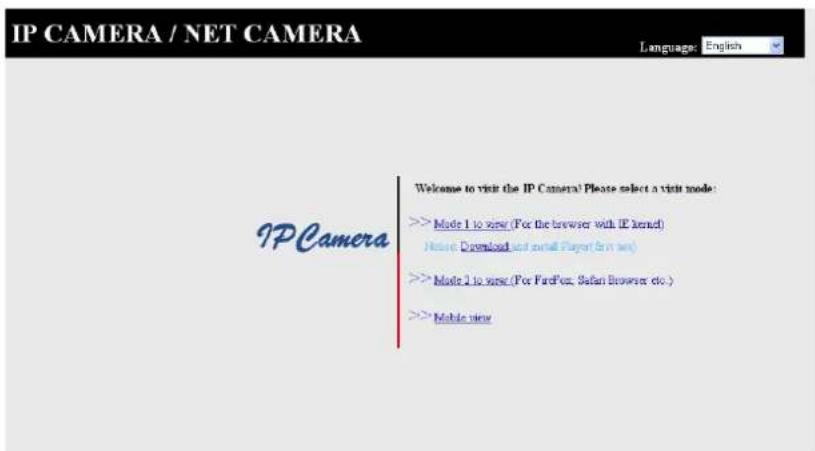
Obr.6
Použití IP kamery
Ke shlédnutí videa doporučujeme použit prohlízec pracujici s jádream IE internet explorer (ma vice funkci) pro shlédnutí videa je však třeba nainstalovat prěhrávac. Kliknéte na odkaz „download and install player (first use)" (staženi a instalace prěhrávacě pri prvním použití) poté se objéví dialogové okno (Obr. 7), tam kliknéte na Run a dojde k automatickému staženi a instalaci prěhrávacě.
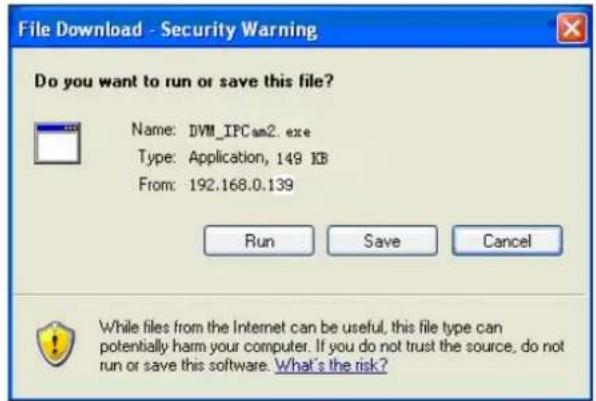
Obr.7
Po instalaci plug-inú klikněte na odkaz „Mode 1 to view“ podle obrázku 7 ke shlédnutí videa (obr. 8).
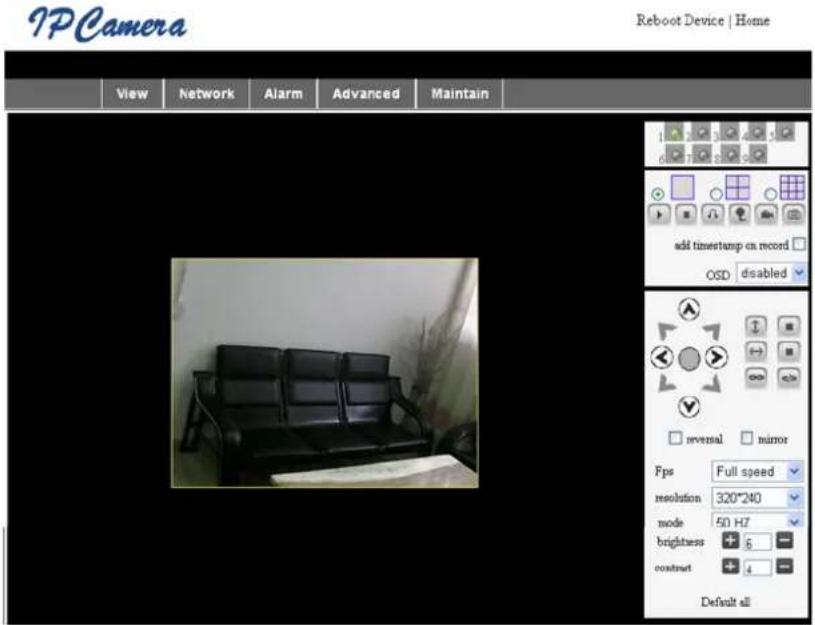
Obr.8
1. Oddil nabidky
V hlavní nabídce existuji 2 druhy nabídky jejna je hlavní a ostatné jsou podnabídky. Hlavné nabídka se nacházi v horní cásti rozhraní včetné položek View, Network, Alarm, Advanced, Maintain (Zobrazení, Sít', Alarm, Pokročilá nastavení, Udržba).
Oblast zobrazeni video
Je závisla na Rozlügen Čim je vyší tim větěbude zobrazení. Kliknéte 2krát levým tlacitkem mysí na oblast zobrazení videa to bude zobrazeno na celé obrazovce kliknéte znovu 2krát na oblast ta se poté vrát do púvodniho zobrazení. Kliknéte 2krát pravým tlacitkem mysí na oblast zobrazení videa - objéví se zelená ikona kliknéte levým tlacitkem mysí - dojde k zobrazení Pan/Tilt podle znaků se šipkami.
2. Oblast stavu displeje
V pravém horním rohu se nachází oblast stavu displeje, ktera indikuje stav zařizení:
- jestlize neni zafrizeni pripojeno, tlacitko je sedé
- jestlizje je zafrizenji pripojeno tlačitko je zelené
- Vestlizhe je zařizení nesprávně pripojeno, tlačitko bude Žlute
Zni-li alarm, tlačitko bude Červné
3. Zobrazovaci oblast vice kanálu
Jestlize je uživatelem pridánovice kanálu (viz 7.3.2) dojde k posunu na 4-Ch, 9-Ch a automatickému zobrazeni ostatnich zařizení. Je-li vybrán obrázek v oblasti displeje, muzete provost prěhravani, zastavení, záznam, rítit pan/tilt a dal'si operace.


Těmito tlacitky muzete spustit video, zastavit ho, provádet monitorování, hovor,
záznam a porízení snímku. K požadované funkci na tlacitko klikněte.
4. PTZ a ovládání videa
V oblasti pan/tilt muzete ridit pozici pomoci sipek: nahoru, dolu, vpravo, stred, vodorovny pohyb, svisly pohyb, zastaveni apod.


Otevrefi IO vystupu a uzavrefi IO vystupu.
Lze také nastavit obnovováč kmitočet, rozlišeni, jas, kontrast a dalši parametry.
Použití IP kamery pomoci WAN
Presmerovani portu
K použiti kamery na internetu je zapotřebi présměrovat port vašeho routeru na IP kamery. K otevřeni portu vašeho routeru a k zpřistupnéni kamery na internetu si prěctěte Čast manuálu routeru „présměroványi portu". Viz priklad na obr. 9.
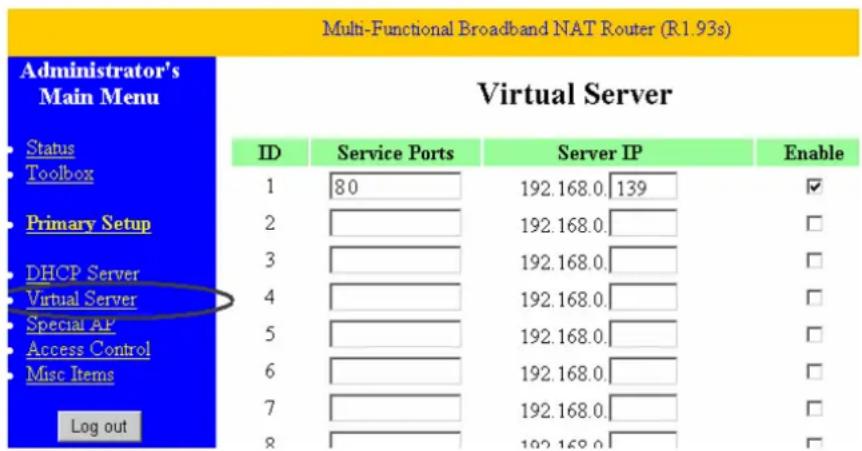
Obr.9
Dalsi nastaveni
WIFI nastavení
Vstupte do nastaveni bezdrátové LAN sítě podle niže uvedeného obrázku 10, kliknéte několíkrát na tlacitko „Search" (vyhledat) a dojde k zobrazení detekovaných bezdrátovych sítí ve sloupci Wireless Network List. Vyberte jestnu z nich a zaškrtněte pole „Using Wireless Lan" (použití bezdrátové LAN sítě) poté se objeví príslušná data vybrané bezdrátové sítě. Vložte heslo a kliknéte na „Set" (nastavit), nyní je nastavení WIFI ukončeno.
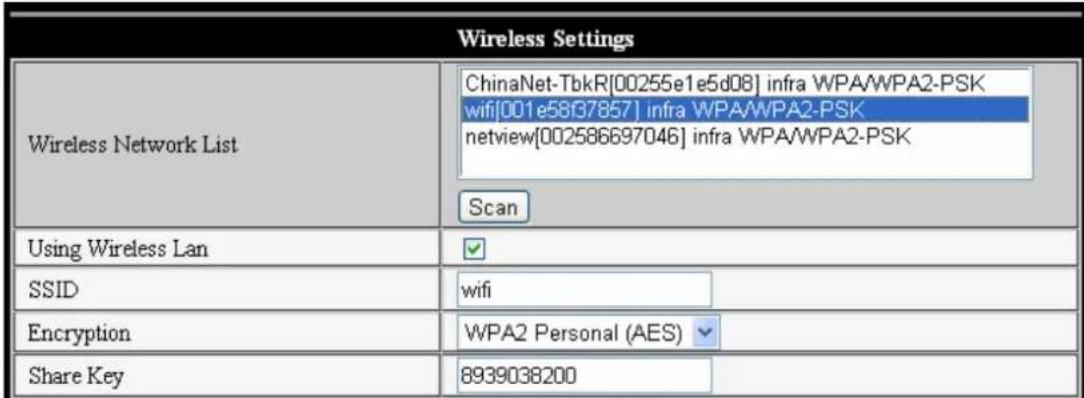
Obr. 10
Poznamka: Je-li zařizení pripojeno jak k WIFI tak i kabelem po zapnuti senejprve pripoji ke kabelové siti -nebude-li to možné pripoji se k WIFI. IP adresa a port jsou shodné pro bezdrátové i kabelové pripojeník siti.
Pokročilá uživatelská nastavení
Obr. 11
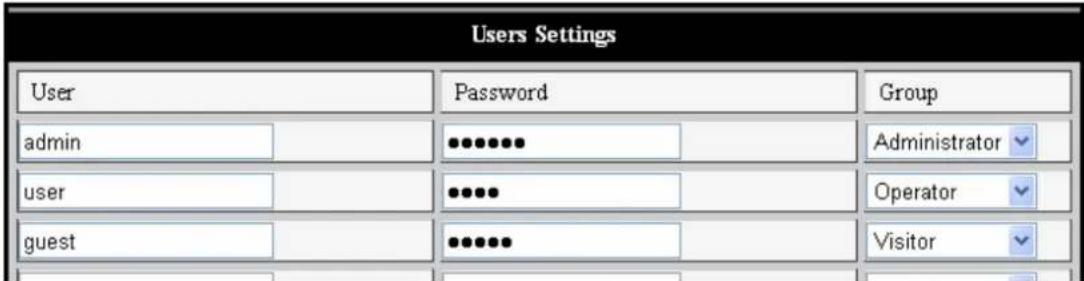
Existuji třúrovně autorizace: Administrator/Operator/Visitor (administrár operátor/návstěvník).
Administrator ma nejvyší práva a muže provadět změnu nastavení. Operátor muže pouze IP kameru používat bez možnosti provaděné změn podívejte se prosím na obr. 11. Návstěvník muže pouze sledovat video, nemuže IP kameru používat. Vychozú uživatelské jmídno administratór je admin, heslo 123456.
Dalsi nastaveni
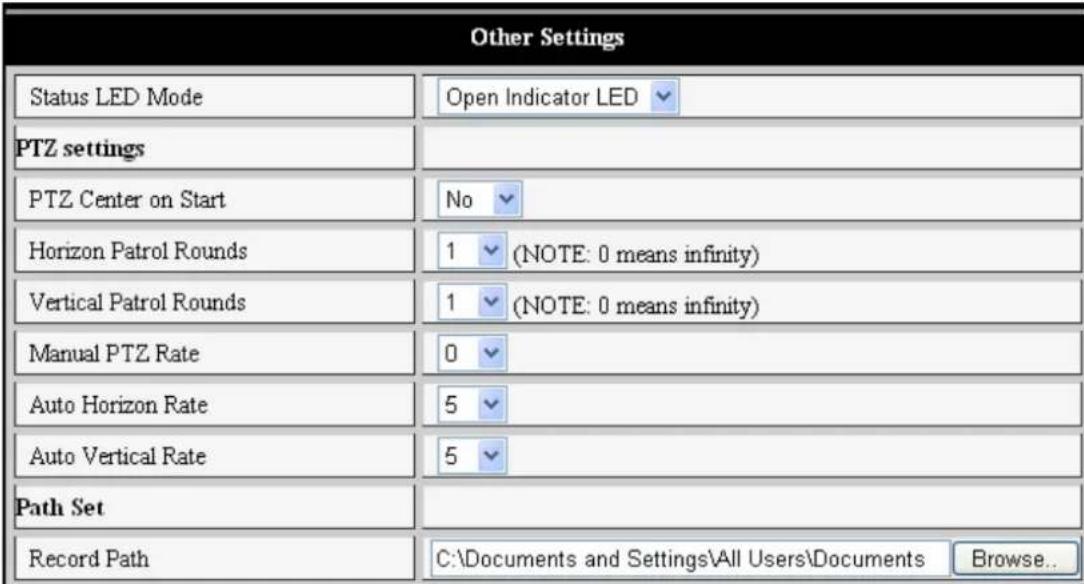
Müzete zvolit otevřený nebo uzavěrný LED indikátor. jestlíze je PTZ centrum pri spustěné nastaveno na „Yes“ u spustěné zařízení se pan/tilt posune do středu a poté zastávi. Také mužete nastavit vodorovné a svislé prohlíženi kliknutím na patrol rozhraní „view“ (zobrazení), prohlíženi lze nastavit. Také mužete nastavit rychlost PTZ nastaveni 0 jenejrychlejsí.
Udrzba
Informace o zarizeni
Obr. 13
| Device Info | |
| Device ID | anonymous |
| Device Firmware Version | 21.22.2.34 |
| Device Embedded Web UI Version | 0.0.4.17 |
| MAC | 00:00:00:00:00:01 |
| Alarm Status | None |
| Third Party DDNS Status | No Action |
| UPnP Status | No Action |
| MSN Status | No Action |
Nastaveni casu
Je-li zafrizení pripojeno k internetu, aktivujte NTP server ke Korekci Času a vybru správné Časové zony nebo použijte Čas na počitači.
Obr. 14
Zařazení používa 2 druhy programů jeder z nich je firmware a druhý je aplikačné firmware. Oba programy mohou být nezávisle na sobě upgradovány.
Obr. 15
Obnovení výchoziho nastavení vyrobcem
Klikne na „Restore Factory Default" (vychozí nastavení vyrobcem) objeví se dialogové okno vyžadujíc vase potvrzení k nastavení hodnot vyrobcem. Po potvrzení se systém obnoví podle hodnot vyrobce a restartuje se.
Po vstupu do tohoto záznamu mužete zjistit kdo, a kdy zařizení použival.
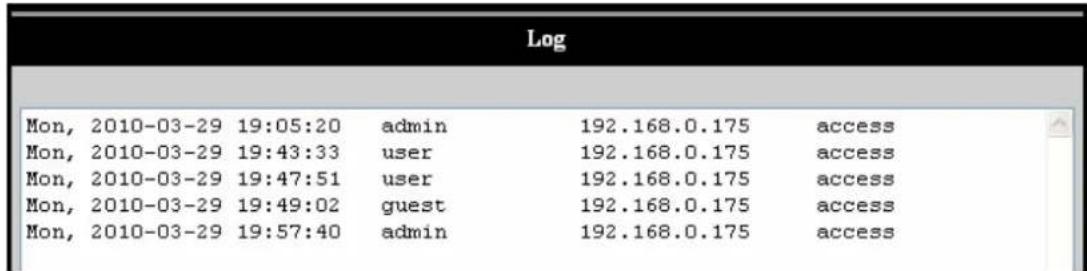
Obr. 16
CASTO KLADENE DOTAZY
1. Nesprávný napájeci adaptér muze znicit zařizení nebo sám sebe.
Pri zapojoyannapajecihopadapteru peclivezkontrolujte napeti, ktere by pro toto zarifen meo byt 5 V.
2. Pomalá rychlost prohliżení
Toto zařizení podporuje kompresné formát MJEPG, ktery vyžaduje velkou širku pásma, malá širka pásmá má vliv na rychlost prohlizeni. Typická širka pásma je následujici:
640 x 480 pri 10 fps: 4.0 Megacity ~ 5.0 Megabitu
320 x 240 pri 30 fps: 1.2 Megabitu ~ 1.6 Megabitu
3. Nelze nalez tařizení prěs vyhledávací software po pripojení k LAN
Ujistete se, ze je zafrzeni a PC pripojeno ke stejné LAN je-li nainstalován firewall uzavrte ho prosim a pokuste se znovu.
4. Zařizení lze naležt prěs vyhledávací software, ale nelze ho použit
Jestlize není IP adresa IP kamery a PC ve stejném sítovém segmentu meli bye ste ji préd použitím kamery umistit do stejného segmentu. Sítový segment tvoři první tri cislice IP adresa. Je-li IP adresa PC 192.168.0.100 lze použit pouze to zařizení, jehož IP adresa je mezi 192.168.0.1~192.168.0.255.
5. Zařizení nelze použit prěs Internet
Podívejte se prosím na:
Kapitola 4 (obr. 2) a zkontrolujte správnost pripojeni k internetu
Kapitola 5 a zkontrolujte, jesti lze zařidení použít prěs LAN
Kapitola 6 a zkontrolujte správné présměrování portu, a jestli nastavení routeru povoluje zasilat data prés internet.
6. Zařizení lze použit prěs IP adresu, ale nelze ho použit prěs název domény výrobce
Ujistete se, ze je DNS nastavení shodné s PC podle obrázku 17 nizé. Ve vyhledávacím nastroji by měly BYT DNS 1 a DNS 2 na obou stranách shodné.
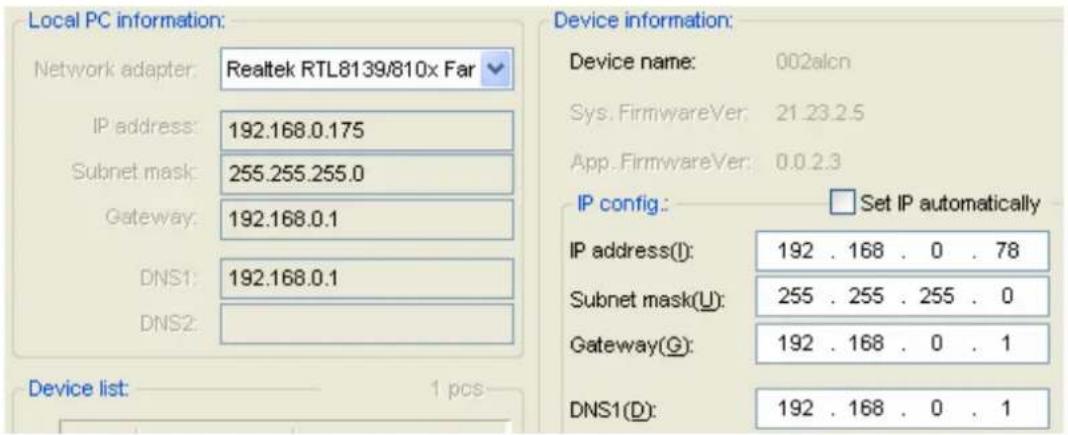
Obr.17
Bezpečnostní opatřeni:
Tento výrobek by měl otevírat POUZE oprávně technik v pripadě potřeby servisu. V pripadě, ze dojde k závadě, odpoje výrobek ze site a od jiních zařizení. Vyrobek nevystavujte vodě nebo vlhkosti.
Udrzbaa:
K Čišěné používejte pouze suchý hadřík. Nepoužívejte Čistici Rozpoustědla ani abrazivné prostředky.
Záruka:
Jakékoli změny, modifikace nebo poskození zařizení v dusledku nesprávného zacházení se zařizením rusi platnost záručné smlouvy.
Obecné upozorněni:
Design a specifikace vyrobku mohou byt zmeneny bez predchozhiho upozorneni.
Vsechna loga a obchodni nazyv jsou registrované obchodni značky príslušnych vlastniku a jsou chráněny zákonom.
Pro budouci pouziti uschovejte tento navod a obal.
Upozorněni:

Tento vyrobek je označen tímo symbolem. To znaméná,Že se s vyrobkem musí zacházet jako s nebezpečnám elektrickým a elektronickým opadem a nelze jej po skončeniživotnosti vyhazovat s běznám domácim opadem. Pro likvidaci těchto vyrobku existují zvlástné sběrná střediska.
ROMÁNA
Aspect 山 interfata
Observatii:
Popis: IP bezdrátová sitová kamera




