
CMPWEBCAM90 - Webkamera KONIG - Bezplatný návod k obsluze
Najděte návod k zařízení zdarma CMPWEBCAM90 KONIG ve formátu PDF.


| Typ produktu | Webkamera |
| Značka | Konig |
| Model | CMPWEBCAM90 |
| Snímač | CMOS 2 megapixely |
| Maximální rozlišení | 1600 x 1200 pixelů (statický snímek až 2560 x 2048) |
| Rozhraní | USB 2.0 |
| Integrovaný mikrofon | Ano, citlivost -44 dB |
| Snímková frekvence | 30 fps (CIF/VGA), 10 fps (SXGA), 5 fps (UXGA) |
| Autofokus | Od 7 cm do nekonečna |
| Podporované operační systémy | Windows XP (SP2), Vista, 7 |
| Minimální požadavky | Pentium 4 1,4 GHz, 128 MB RAM, 50 MB pevný disk, 16bitová grafická karta |
| Napájení | Přes USB port |
| Provozní teplota | 5 °C až 40 °C |
| Relativní vlhkost | 10 % až 80 % |
| Minimální osvětlení | 200 lux |
| Softwarové funkce | Nastavení obrazu, digitální zoom, sledování obličeje, vizuální efekty |
| Obsah balení | Webkamera s USB kabelem, ovladač na CD, uživatelská příručka |
| Údržba | Čistěte měkkým suchým hadříkem |
| Bezpečnost | Nevystavujte vodě, vlhkosti nebo nadměrnému teplu |
| Záruka | Zaniká v případě úprav nebo nesprávného použití |
Často kladené otázky - CMPWEBCAM90 KONIG
Dotazy uživatelů ohledně CMPWEBCAM90 KONIG
0 otázka o tomto zařízení. Odpovězte na ty, které znáte, nebo položte vlastní.
Položte novou otázku o tomto zařízení
Stáhněte si návod pro váš Webkamera ve formátu PDF zdarma! Najděte svůj návod CMPWEBCAM90 - KONIG a vezměte svůj elektronický přístroj zpět do rukou. Na této stránce jsou zveřejněny všechny dokumenty potřebné k používání vašeho zařízení. CMPWEBCAM90 značky KONIG.
NÁVOD K OBSLUZE CMPWEBCAM90 KONIG
2 megapixelelová webová kamera
+ autofokus
Před použitím výrobku
- PnP (Plug & Play) /připoj a hraj/ je k dispozici pouze u verzí Windows® XP, Vista, 7.
• Abyste zabránili poškození senzoru obrazu, nesměřujte jej přímo do slunečního světla. - Uchovávejte kameru mimo zdroje tepla, abyste zabránili přehřátí elektroniky.
- Uchovávejte kameru mimo déšť a vlhkost, optiku kamery otírejte jemným hadříkem.
- Kameru nerozebírejte, v opačném případě nebude uznána případná reklamace. Chybné nebo nesprávné používání může způsobit úraz elektrickým proudem a opět zapříčiní neplatnost záruky.
Systémové požadavky
- Intel® Pentium 4 1.4GHz / procesor AMD Athlon® (doporučený procesor 2,4 GHz)
• 128 MB RAM (nebo minimum požadované OS podle toho, co je vyšší)
• 50 MB volného místa na pevném disku
• adaptér 16-bitového barevného displeje
• Microsoft ^® Windows ^® XP + SP2 / Vista / 7 - jednotka CD-ROM
• DirectX 9.0C nebo vyšší
Provozní prostředí
• Teplota: 5^ C – 40^ C ( 41^ F – 104^ F)
• Relativní vlhkost: 10% - 80%
• Osvětlení: 200 lux nebo více
Obsah balení
• Kamera s USB kabelem
• CD s ovladači
• Uživatelská příručka
Technické specifikace
| Typ senzoru 2-megapixelový senzor CMOS | |
| Rozlišení 1 600 x 1 200 pixelů | |
| Statický obraz Do 2 560 x 2 048 pixelů | |
| Citlivost mikrofonu - 44 dB | |
| Rozhraní USB 2.0 | |
| Snímková frekvence 30 fps, (režim CIF), 30 fps (režim VGA ),10 fps (režim VGA SXGA), 5 fps (režim VGA) | |
| Autofokus 7 cm až nekonečno | |
| Platforma OS Windows XP / Vista / 7 | |
Instalace kamery
- Pokud používáte Windows® XP, zkontrolujte prosím svoji verzi. Musíte mít nainstalován minimálně Service Pack 2. Jestliže váš systém Windows® XP nemá SP2, aktualizujte svůj operační systém.
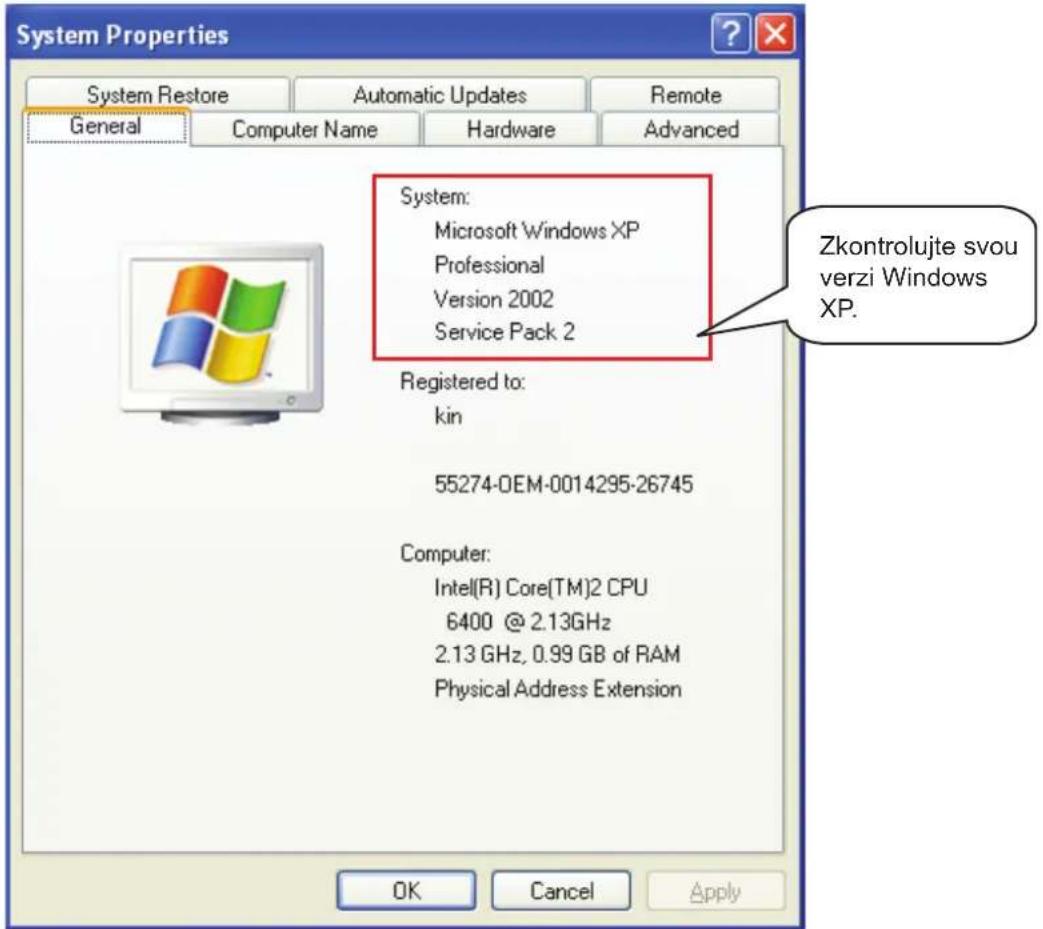
Používáte-li CMP-WEBCAM90 s Windows® Vista a Windows® 7, můžete kameru přímo připojit.
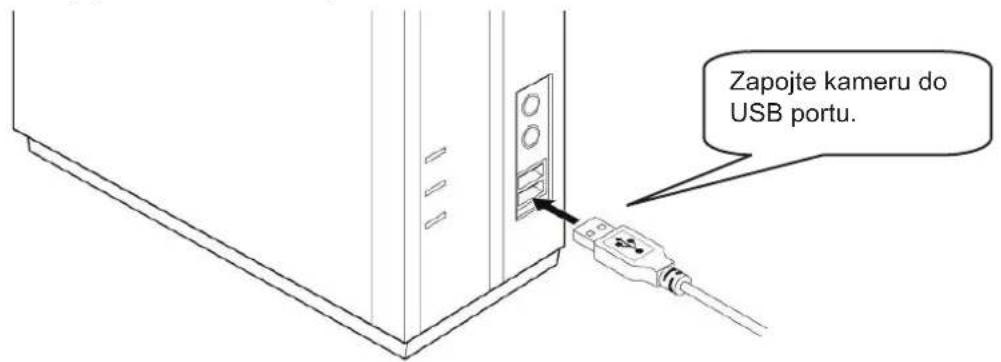
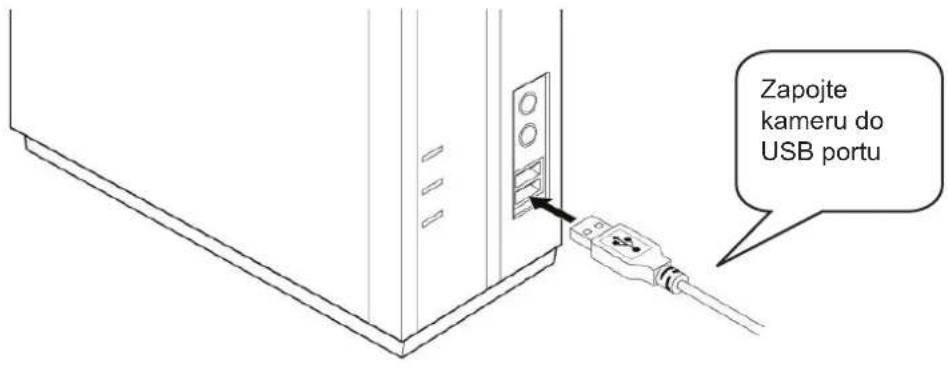
- Zapojte kameru do USB portu.
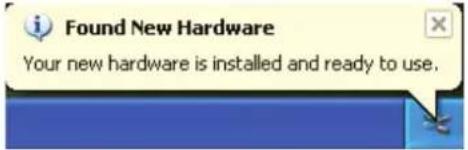
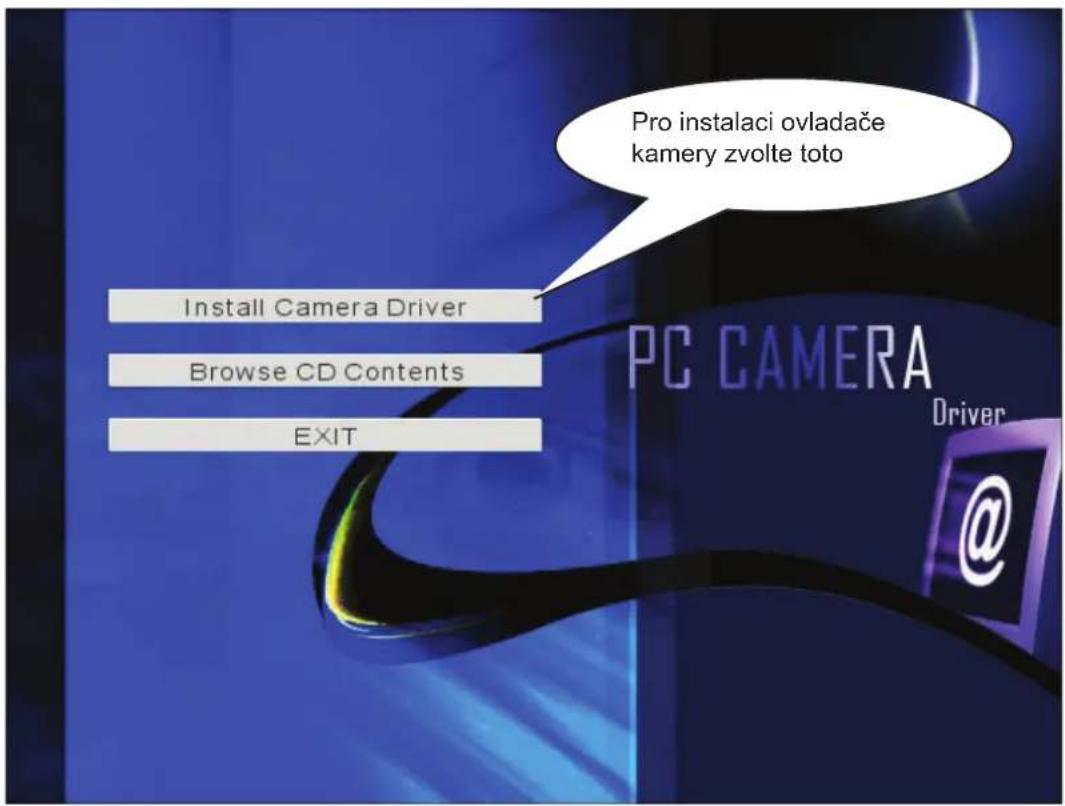
- CMP-WEBCAM90 se sama automaticky nainstaluje. Jakmile bude instalace ukončená, uvidíte tento obrázek.
Jak používat CMP-WEBCAM90
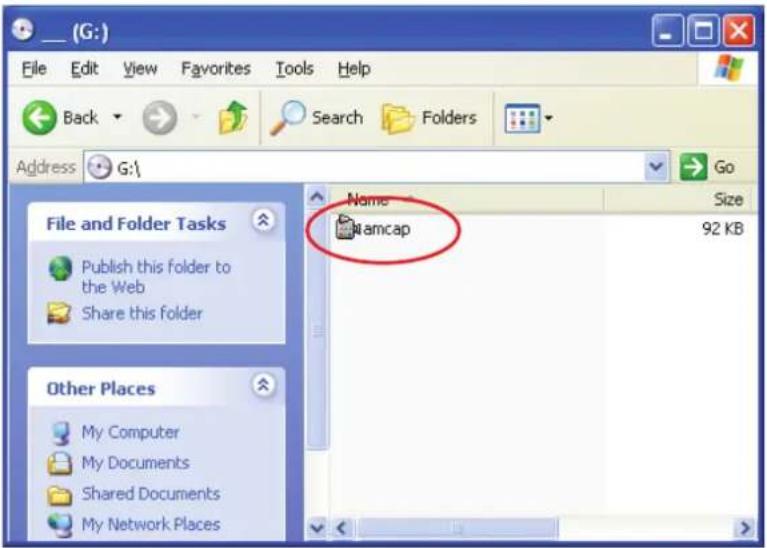
- Vložte CD se software AMCAP do CD-ROM mechaniky. Spust'te AMCAP z CD nebo zkopírujte AMCAP na pevný disk.
- Zvolte své video zařízení "USB video device", audio zařízení „USB video device“ a zvolte „preview“ (náhled).
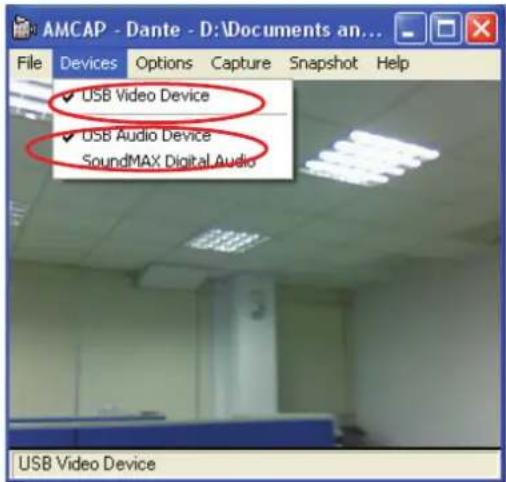
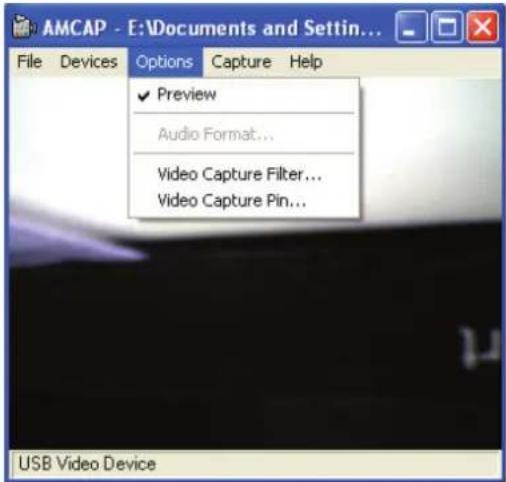
Ve Windows® Vista a 7 je video zařízením „USB kamera”
Funkce kamery
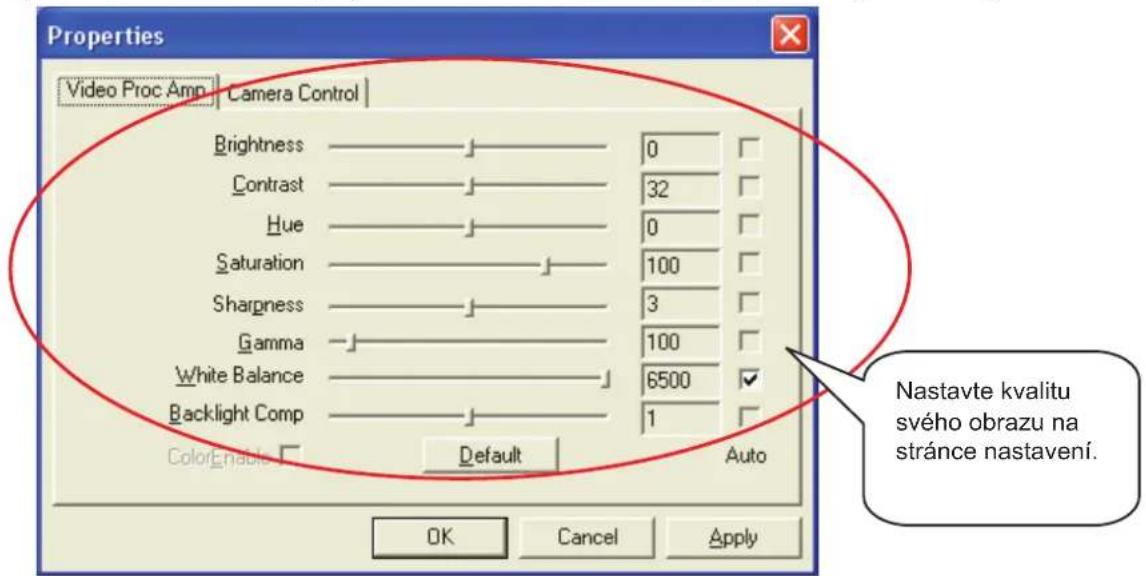
Spust'te prosím AMCAP a přejděte na -> video capture filter (filtr pro zachycení videa)
Instalace funkcí kamery
- Před instalací zapojte kameru do USB portu.
2.
Rozšířené funkce kamery
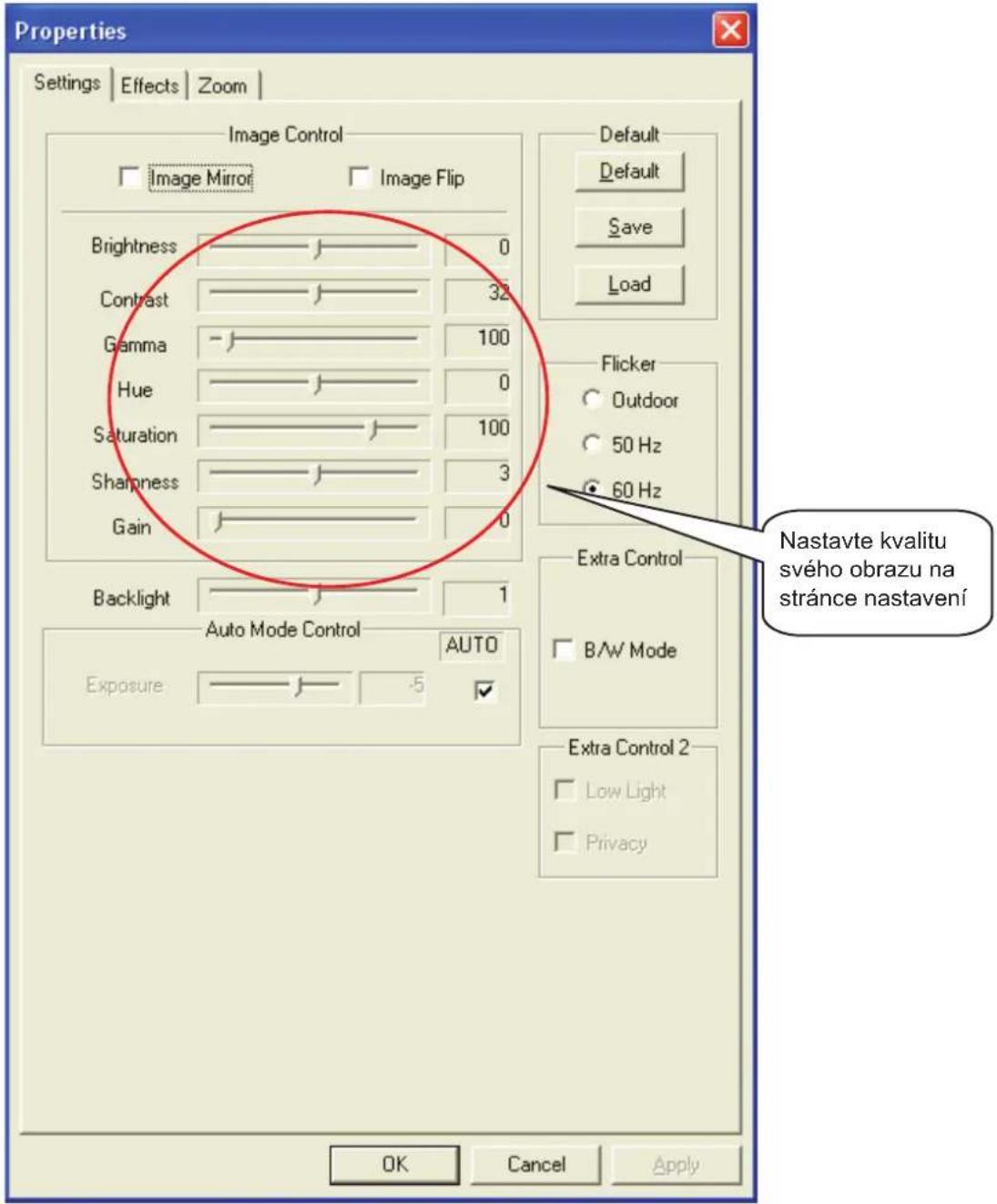
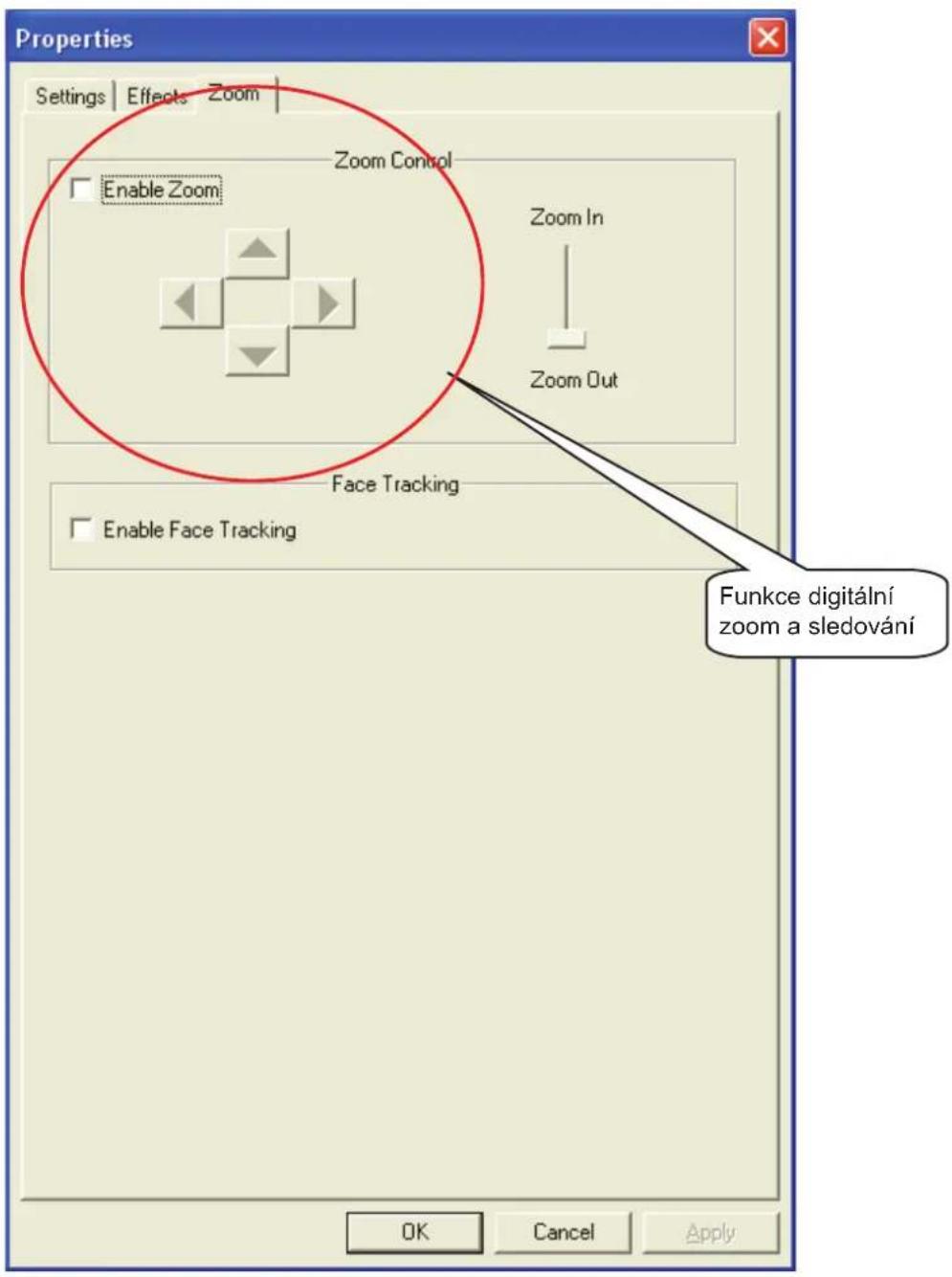
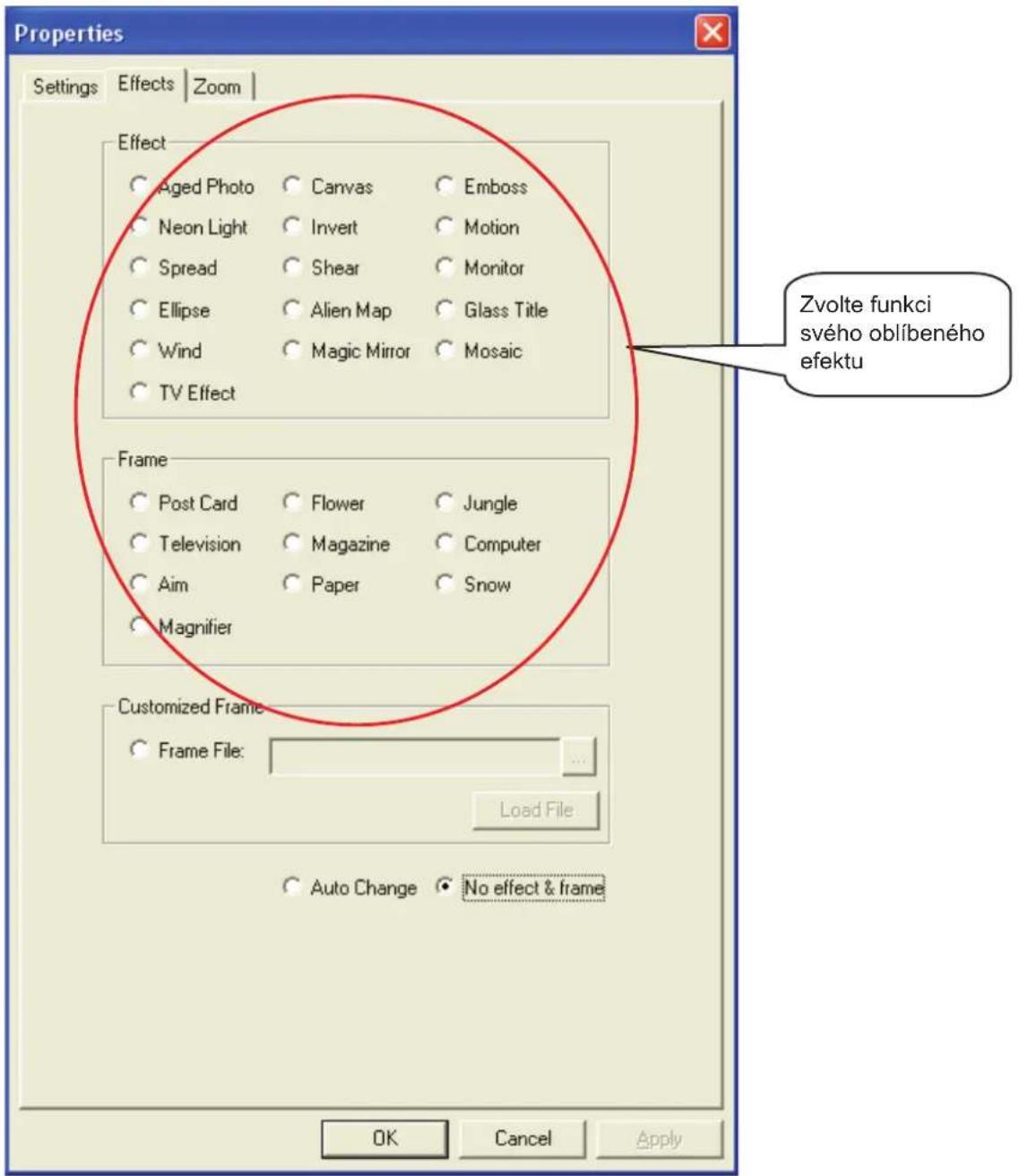
Spustte prosím AMCAP a přejděte na -> video capture filter (filtr pro zachycení videa)
Řešení problémů
| Problém Řešení | |
| Po připojení k USB portu kamera nezobrazuje žádný obraz. | 1. Ujistěte se, že jsou USB konektory na obou koncích řádně připojeny.2. Program zavřete, znovu zařízení připojte a opět spustěte program.3. Ujistěte se, že jste správně nainstalovali ovladač. |
| Snímaný obraz zobrazovaný na monitoru PC je rozmazaný. | 1. Mohlo dojít k pádu nebo posunutí kamery.Pokuste se znovu upravit zaostření.2. Zkontrolujte, zda nejsou na optice kamery nečistoty. Jestliže ano vyčistěte ji měkkým hadříkem. |
| Obraz má černé pruhy. Pokud používáte kameru u vnitř místnosti, ujistěte se, že frekvence el.sítě pro osvětlení vyhovuje specifikaci kamery (50 Hz nebo 60 Hz). | |
| Při prohlížení v režimu VGA se obrazy střídají pomalu. | Objem přenášených dat se v režimu VGA zvyšuje. Pro zlepšení výkonnosti se doporučuje upgrade hardwaru počítače. |
| Na obrazu jsou pruhy nebo černé stíny. Obnovte na nastavení displeje na úroveň 24 nebo 32 bitů – pravé barvy. | |
| Když běží programy, neobjeví se žádný obraz. Klikněte na „preview“ (náhled) v části “options” (volby). | |
Bezpečnostní opatření:
V případě, že dojde k závadě, odpojte výrobek ze sítě a od jiných zařízení. Výrobek nevystavujte vodě nebo vlhkosti.
Údržba:
K čištění používejte pouze suchý hadřík. Nepoužívejte čisticí rozpouštědla ani abrazivní prostředky.
Záruka:
Jakékoli změny, modifikace nebo poškození zařízení v důsledku nesprávného zacházení se zařízením ruší platnost záruční smlouvy.
Obecné upozornění:
Design a specifikace výrobku mohou být změněny bez předchozího upozornění.
Všechna loga a obchodní názvy jsou registrované obchodní značky příslušných vlastníků a jsou chráněny zákonem.
Pro budoucí použití uschovejte tento návod a obal.
Upozornění:

Tento výrobek je označen tímto symbolem. To znamená, že se s výrobkem musí zacházet jako s nebezpečným elektrickým a elektronickým odpadem a nelze jej po skončení životnosti vyhazovat s běžným domácím odpadem. Pro likvidaci těchto výrobků existují zvláštní sběrná střediska.
ROMÂNĂ
Popis: 2 megapixelelová webová kamera + autofokus




