
CMPWEBCAM90 - Webcam KONIG - Manual de uso y guía de instrucciones gratis
Encuentra gratis el manual del aparato CMPWEBCAM90 KONIG en formato PDF.


| Tipo de producto | Webcam |
| Marca | Konig |
| Modelo | CMPWEBCAM90 |
| Sensor | CMOS 2 megapíxeles |
| Resolución máxima | 1600 x 1200 píxeles (imagen fija hasta 2560 x 2048) |
| Interfaz | USB 2.0 |
| Micrófono integrado | Sí, sensibilidad -44 dB |
| Velocidad de visualización | 30 fps (CIF/VGA), 10 fps (SXGA), 5 fps (UXGA) |
| Autofoco | De 7 cm al infinito |
| Sistemas operativos compatibles | Windows XP (SP2), Vista, 7 |
| Configuración mínima requerida | Pentium 4 1,4 GHz, 128 MB RAM, 50 MB disco duro, tarjeta gráfica 16 bits |
| Alimentación | A través del puerto USB |
| Temperatura de uso | 5 °C a 40 °C |
| Humedad relativa | 10 % a 80 % |
| Iluminación mínima | 200 lux |
| Funciones de software | Ajustes de imagen, zoom digital, seguimiento facial, efectos visuales |
| Contenido del paquete | Cámara web con cable USB, CD del controlador, manual de usuario |
| Mantenimiento | Limpiar con un paño suave y seco |
| Seguridad | No exponer al agua, a la humedad o al calor excesivo |
| Garantía | Anulada en caso de modificación o uso incorrecto |
Preguntas frecuentes - CMPWEBCAM90 KONIG
Preguntas de los usuarios sobre CMPWEBCAM90 KONIG
0 pregunta sobre este aparato. Responde a las que conoces o haz la tuya.
Hacer una nueva pregunta sobre este aparato
Descarga las instrucciones para tu Webcam en formato PDF gratis! Encuentra tus instrucciones CMPWEBCAM90 - KONIG y toma tu dispositivo electrónico nuevamente en la mano. En esta página están publicados todos los documentos necesarios para el uso de su dispositivo. CMPWEBCAM90 de la marca KONIG.
MANUAL DE USUARIO CMPWEBCAM90 KONIG
Cámara Web de 2.0 Megapíxeles con enfoque automático
KÄYTTÖOHJE (s. 51)
2.0 Megapikselin web-kamera
Antes de usar el producto
- PnP (conectar y listo) sólo es posible en las versiones Windows® XP, Vista, 7
- Para evitar daños en el sensor de imagen, por favor que no le incidan directamente los rayos del sol.
- Por favor, mantenga la cámara lejos del calor para evitar choques electrónicos.
- Por favor, mantenga la cámara lejos de la lluvia o la humedad, limpie el objetivo de la cámara con un paño suave.
- Por favor, no desarme la cámara, ya que invalidará la garantía. El maltrato o el mal uso pueden causar descargas eléctricas y de nuevo invalidará la garantía.
Requisitos del sistema
- Procesador Intel® Pentium 4 1.4GHz / AMD Athlon® (recomendado procesador de 2.4GHz)
• 128 MB RAM (o requisito mínimo del SO lo que sea mayor)
• 50 MB libres de disco duro - Adaptador de presentación a color de 16-bit
• Microsoft ® Windows ® XP + SP2 / Vista / 7 - Lector CD-ROM
- DirectX 9.0C o superior
Ambiente de funcionamiento
• Temperatura: 5°C – 40°C (41°F – 104°F)
• Humedad relativa: 10% - 80%
• Iluminación: 200 lux o más
Contenido del paquete:
- Cámara con cable USB
• CD con controlador - Manual del usuario
Especificaciones técnicas
| Tipo de sensor Sensor CMOS de 2 Megapíxeles |
| Resolución 1600x1200 píxeles |
| Imagen fija Hasta 2560x2048 píxeles |
| Sensibilidad del micro -44dB |
| Interfaz USB 2.0 |
| Ritmo de fotogramas 30fps (modo CIF), 30fps (modo VGA), 10fps (modo SXGA), 5fps (modo UXGA) |
| Enfoque automático 7 cm hasta el infinito |
| Sistema Operativo Windows XP / Vista / 7 |
Instalación de la cámara
- Cuando la utilice bajo Windows® XP, por favor compruebe la versión. Debe tener instalado el Service Pack 2. Si su sistema Windows® XP no tiene el SP2, por favor actualice su sistema operativo.
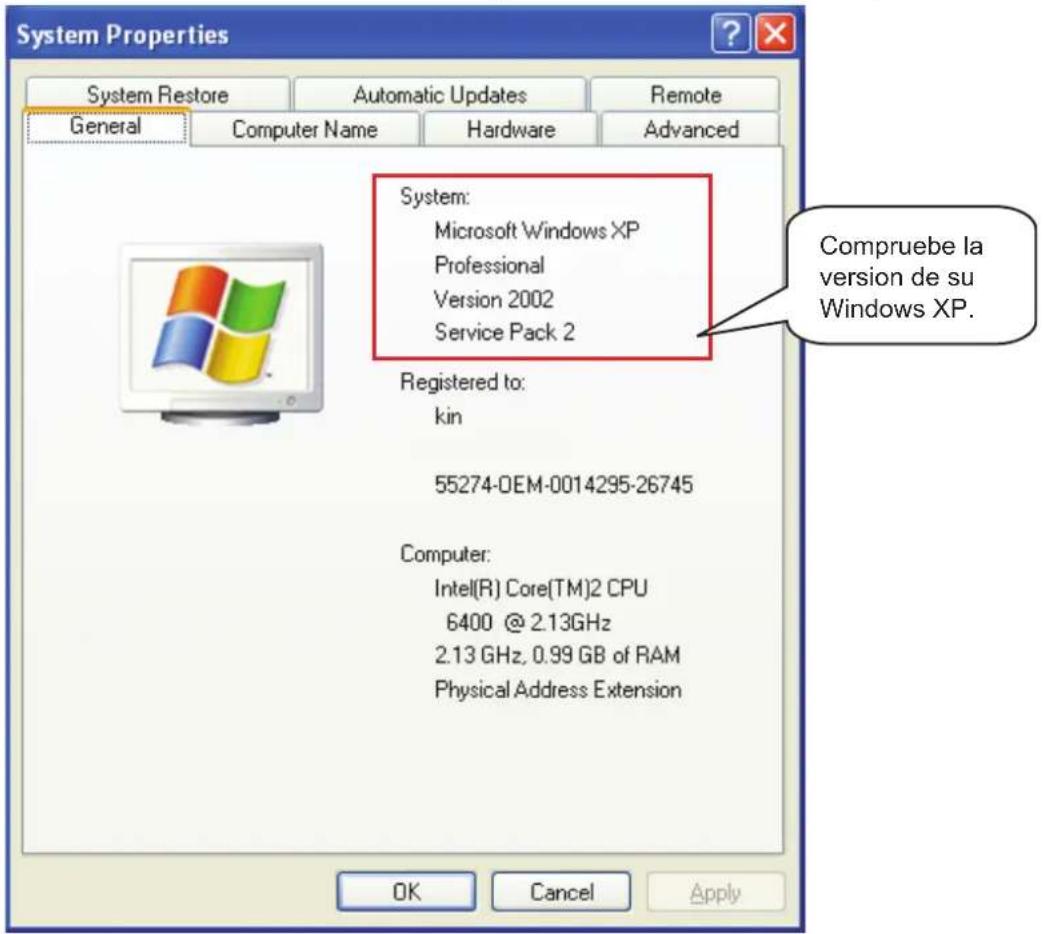
Cuando utilice la CMP-WEBCAM90 con Windows® Vista y Windows® 7, puede conectarla directamente.
- Por favor, conecte la cámara en un puerto USB.
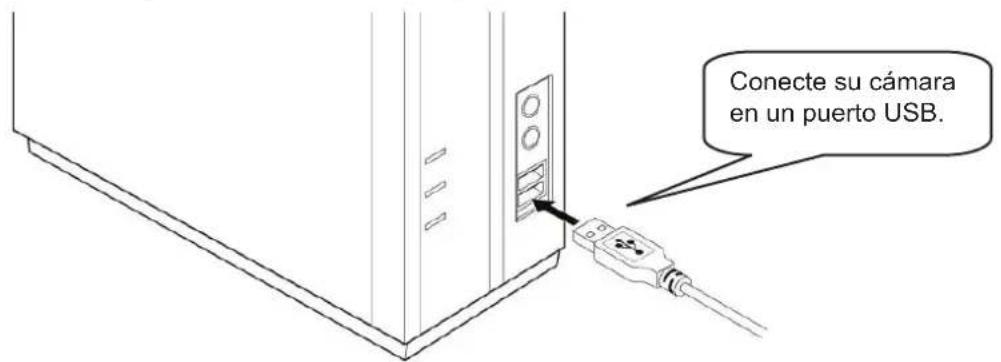
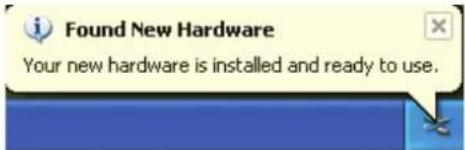
- La CMP-WEBCAM90 se instalará automáticamente. Cuando haya terminado la instalación podrá ver esta imagen.
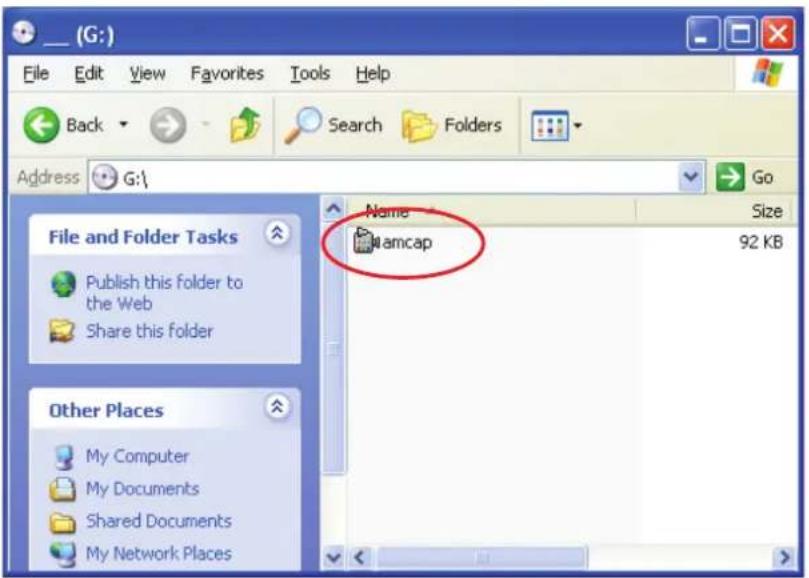
- Introduzca el CD del software AMCAP en el lector CD-ROM de su PC. Ejecute AMCAP desde el CD o copie el archivo AMCAP en su disco duro.
En Windows® Vista y 7, el dispositivo de video es "USB camera"
Función cámara
Por favor ejecute AMCAP y entre en "Options" -> "Video Capture Filter"
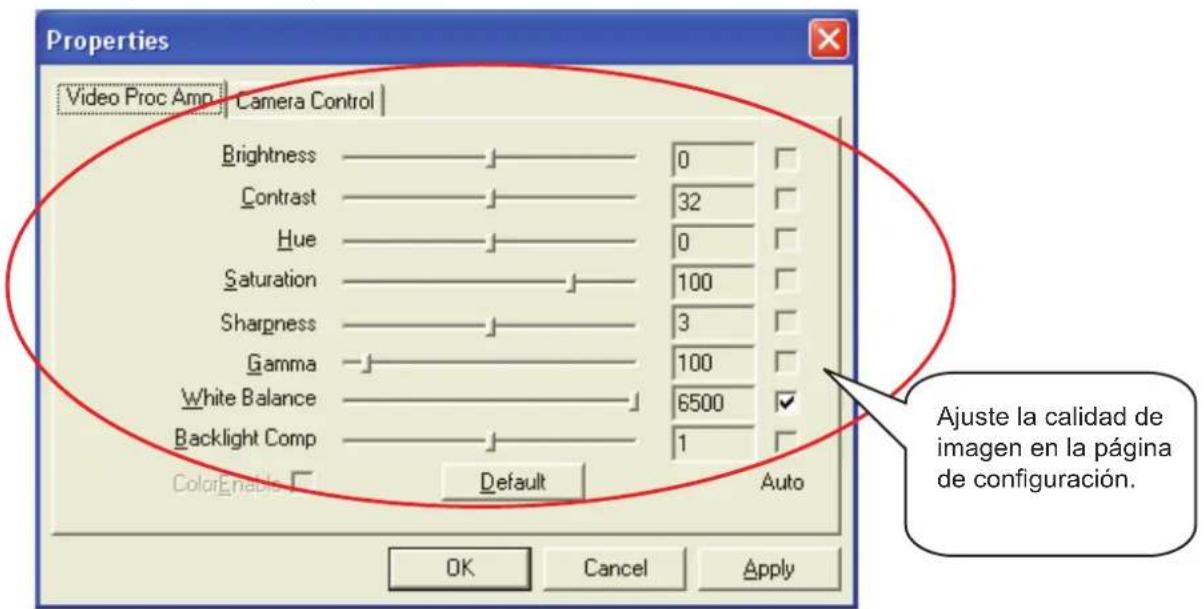
Instalación de la función cámara
- Por favor, conecte la cámara en un puerto USB antes de la instalación.
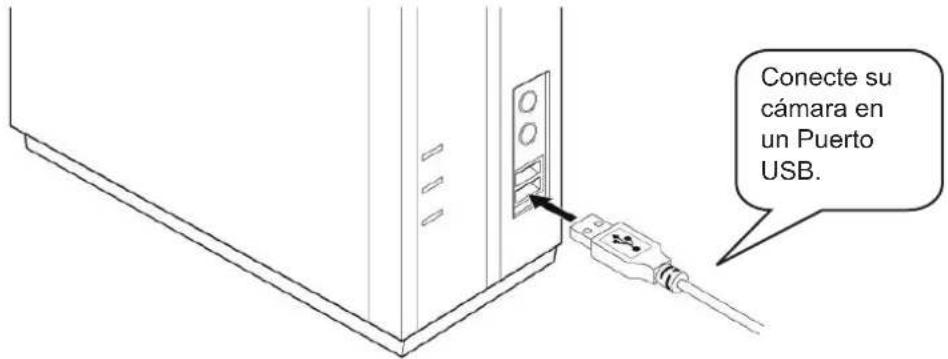
2.
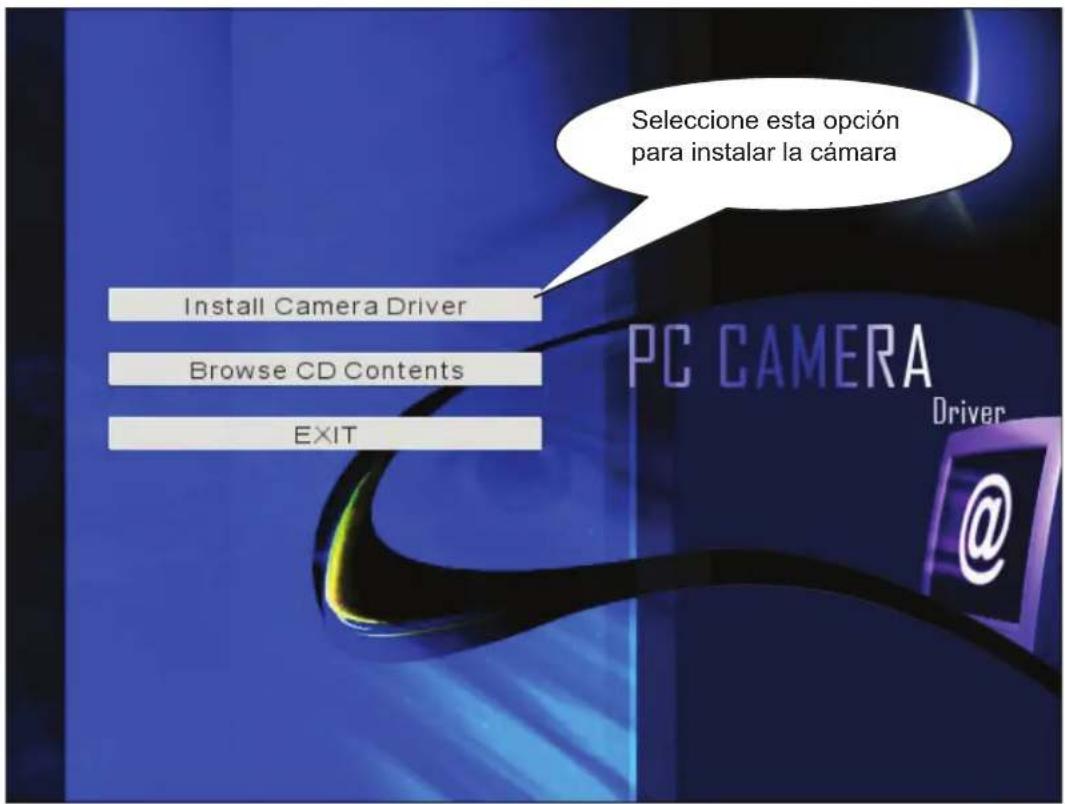
Funciones extendidas de cámara
Por favor ejecute AMCAP y entre en "Options" -> "Video Capture Filter"
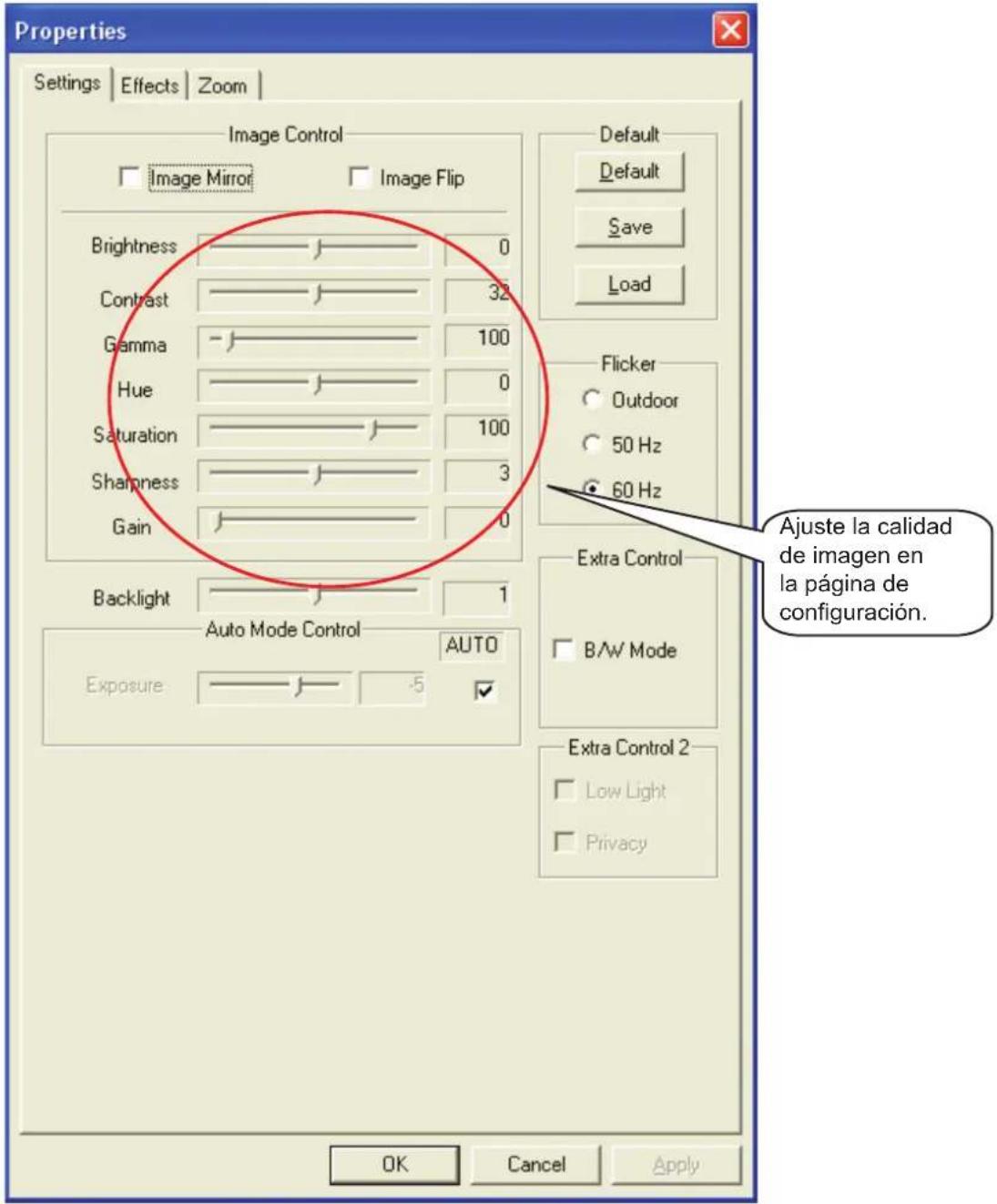
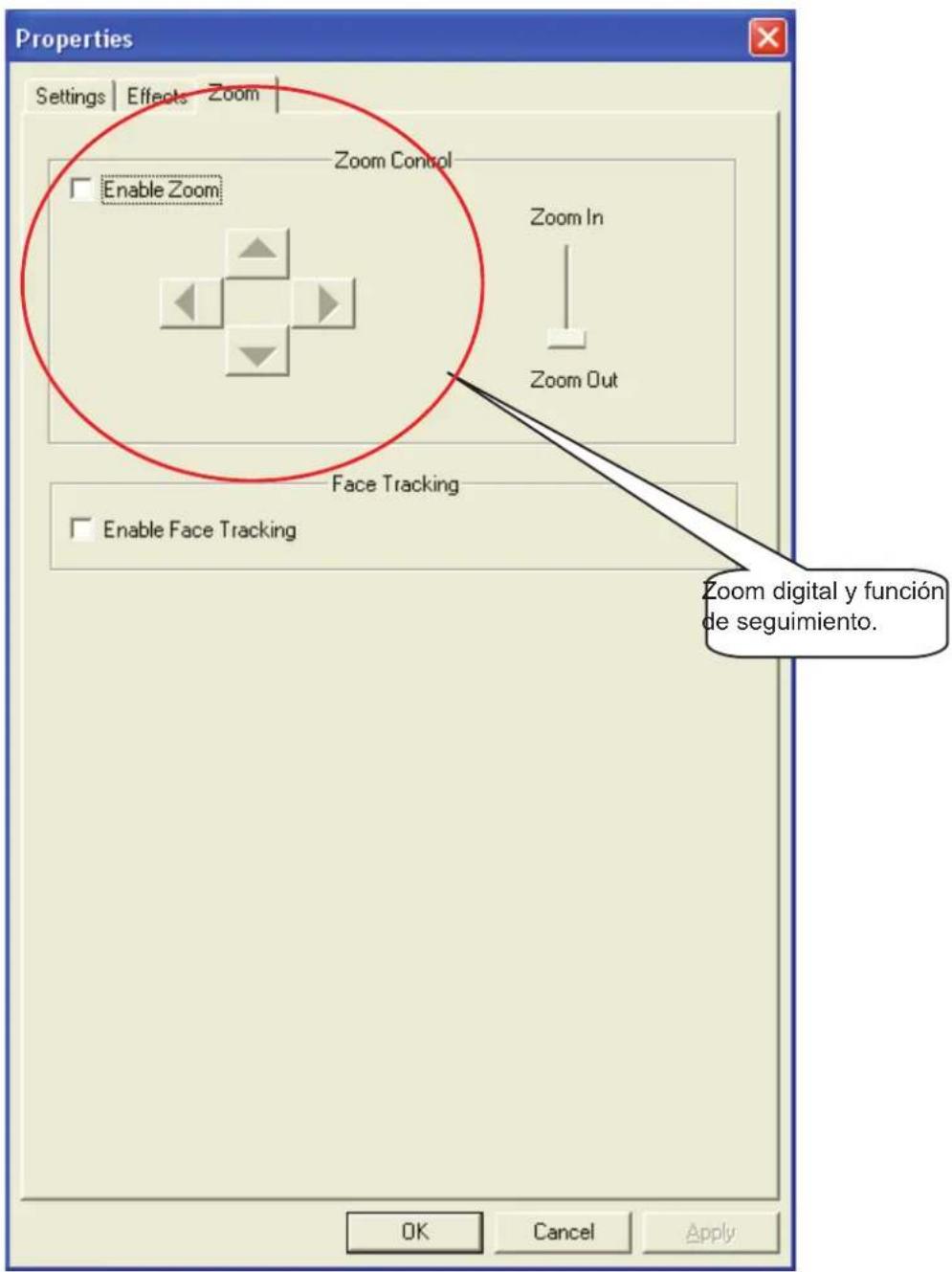
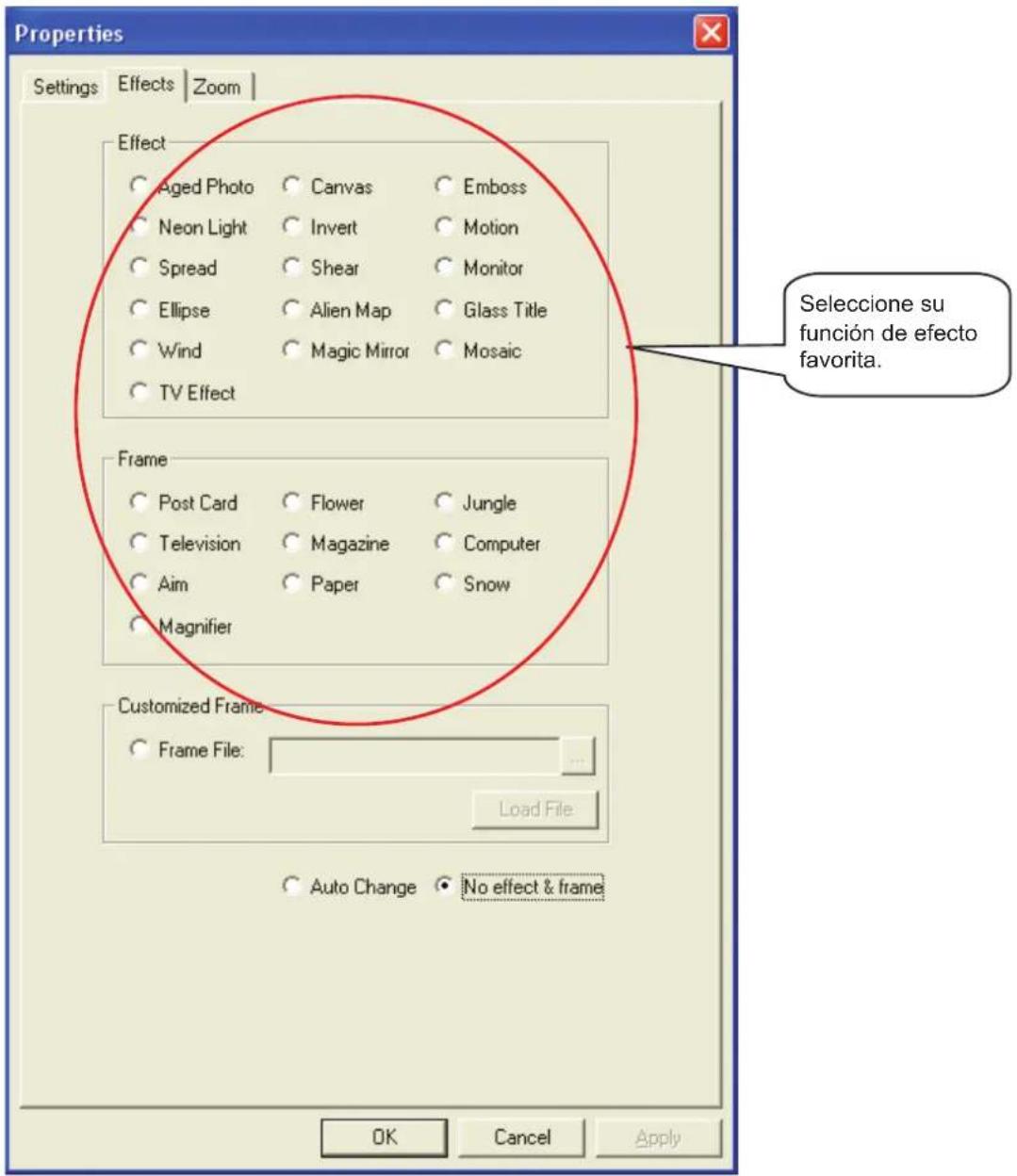
Resolución de problemas
| Problema Solución | |
| La cámara no muestra ninguna imagen al conectarla al puerto USB. | 1. Compruebe que los conectores USB están correctamente conectados en ambos extremos.2. Salga del programa, vuelva a conectar el dispositivo e inicie otra vez el programa.3. Compruebe que ha instalado el controlador correctamente. |
| La imagen obtenida y presentada en el PC es borrosa. | 1. La CMP-WEBCAM90 podría haberse caído o movido accidentalmente.Intente ajustar otra vez el enfoque.2. Compruebe si hay algo pegado en el objetivo de la cámara. Si es así límpielo con un trapo suave. |
| Las imágenes tienen bandas negras. 1. Cuando | utilice la cámara en interiores, compruebe que la frecuencia eléctrica del sistema de iluminación se corresponde con las especificaciones de la cámara (50Hz o 60Hz). |
| Las imágenes aparecen lentamente cuando se ve en modo VGA. | Esto ocurre porque el volumen de datos de transmisión es mayor en modo VGA. Para mejorar el rendimiento, es recomendable actualizar el hardware del PC. |
| Hay bandas o sombras negras en la imagen. Por favor, reinicie el nivel de presentación a color real de 24-bits o 32-bits. | |
| No aparecen imágenes cuando se ejecutan los programas. | Por favor marque la opción “Preview” en la sección “Options”. |
Medidas de seguridad:
Desconecte el producto de la toma de corriente y de los otros equipos si ocurriera algún problema. No exponga el producto al agua ni a la humedad.
Mantenimiento:
Límpielo sólo con un paño seco. No utilice disolventes de limpieza ni productos abrasivos.
Garantía:
No se aceptará ninguna garantía o responsabilidad derivada de cualquier cambio o modificaciones realizadas al producto o daños provocados por un uso incorrecto del producto.
General:
Las ilustraciones y las especificaciones podrán sufrir cambios sin previo aviso.
Todas las marcas de logotipos y nombres de productos constituyen patentes o marcas registradas a nombre de sus titulares correspondientes, reconocidos como tal.
Conserve este manual y el embalaje en caso de futura necesidad.
Atención:
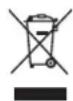
Este producto está señalizado con este símbolo. Esto significa que los productos eléctricos y electrónicos usados no deberán mezclarse con los desechos domésticos generales. Existe un sistema de recogida individual para este tipo de productos.
MAGYAR
Descripción: Cámara Web de 2.0 Megapíxeles con enfoque automático





Marca : KONIG
Modelo : CMPWEBCAM90
Categoría : Webcam