
CMPWEBCAM90 - Webcam KONIG - Notice d'utilisation et mode d'emploi gratuit
Retrouvez gratuitement la notice de l'appareil CMPWEBCAM90 KONIG au format PDF.


| Type de produit | Webcam |
| Marque | Konig |
| Modèle | CMPWEBCAM90 |
| Capteur | CMOS 2 mégapixels |
| Résolution maximale | 1600 x 1200 pixels (image fixe jusqu'à 2560 x 2048) |
| Interface | USB 2.0 |
| Microphone intégré | Oui, sensibilité -44 dB |
| Vitesse d'affichage | 30 ips (CIF/VGA), 10 ips (SXGA), 5 ips (UXGA) |
| Autofocus | De 7 cm à l'infini |
| Systèmes d'exploitation compatibles | Windows XP (SP2), Vista, 7 |
| Configuration minimale requise | Pentium 4 1,4 GHz, 128 Mo RAM, 50 Mo disque dur, carte graphique 16 bits |
| Alimentation | Via port USB |
| Température d'utilisation | 5 °C à 40 °C |
| Humidité relative | 10 % à 80 % |
| Éclairage minimum | 200 lux |
| Fonctions logicielles | Réglages d'image, zoom numérique, suivi du visage, effets visuels |
| Contenu de l'emballage | Webcam avec cordon USB, CD pilote, manuel d'utilisation |
| Entretien | Nettoyer avec un chiffon doux et sec |
| Sécurité | Ne pas exposer à l'eau, à l'humidité ou à la chaleur excessive |
| Garantie | Annulée en cas de modification ou d'utilisation incorrecte |
FOIRE AUX QUESTIONS - CMPWEBCAM90 KONIG
Questions des utilisateurs sur CMPWEBCAM90 KONIG
0 question sur cet appareil. Repondez a celles que vous connaissez ou posez la votre.
Poser une nouvelle question sur cet appareil
Téléchargez la notice de votre Webcam au format PDF gratuitement ! Retrouvez votre notice CMPWEBCAM90 - KONIG et reprennez votre appareil électronique en main. Sur cette page sont publiés tous les documents nécessaires à l'utilisation de votre appareil CMPWEBCAM90 de la marque KONIG.
MODE D'EMPLOI CMPWEBCAM90 KONIG
Avant toute utilisation de ce produit
- PnP (Plug & Play) est seulement compatible avec les systèmes d'exploitation Windows® XP, Vista, Windows 7.
- Afin de prévenir tout dommage au capteur d'image, ne pointez pas l'appareil vers le soleil.
- Afin de prévenir toute électrocution, maintenez la webcam à l'écart de la chaleur.
- Veuillez maintenir la webcam à l'écart de la pluie et de l'humidité, nettoyez la caméra avec un chiffon doux.
- Veuillez ne pas désassembler la webcam car ceci annulera la garantie. Toute erreur de manipulation ou abus peut causer une électrocution et annuler la garantie.
Configuration système requise
- Processeur Intel® Pentium 4 1.4GHz / AMD Athlon® (processeur d'une fréquence minimale de 2,4 GHz recommandé)
• 128 Mo de mémoire vive (ou la quantité minimale requise par le système d'exploitation)
• 50 Mo de mémoire libre sur votre disque dur - Carte graphique couleur de 16 bits
- Système d'exploitation Microsoft® Windows® XP + SP2 / Vista / 7
• Lecteur de CD-ROM
• DirectX 9.0C ou version supérieure
Environnement d'utilisation
• Température : 5°C – 40°C (41°F – 104°F)
• Humidité relative : 10% - 80%
• Eclairage: 200 lux ou plus
Contenu de l'emballage
• Webcam avec cordon USB
• CD contenant le pilote
• Manuel d'utilisation
Spécifications techniques
| Type de capteur Capteur CMOS de | 2 méga pixel |
| Résolution 1600 x 1200 pixels | |
| Image fixe Jusqu'à 2560 x 2048 pixels | |
| Sensibilité du microphone -44 dB | |
| Interface USB 2 | |
| Vitesse d'affichage 30 ips (mode CIF), 30 ips (mode VGA), 10 ips (mode SXGA), 5 ips (mode UXGA) | |
| Autofocus De 7 cm à l'infini | |
| Systèmes d'exploitation compatibles Système d'exploitation MS Windows XP / Vista / 7 | |
Installation de la webcam
- Lorsque votre système d'exploitation est Windows® XP, veuillez vérifier la version de votre système d'exploitation. Il est nécessaire d'installer le Service Pack 2. Lorsque ce pack SP2 n'est pas installé sur votre version de Windows® XP, mettez à niveau votre système d'exploitation.
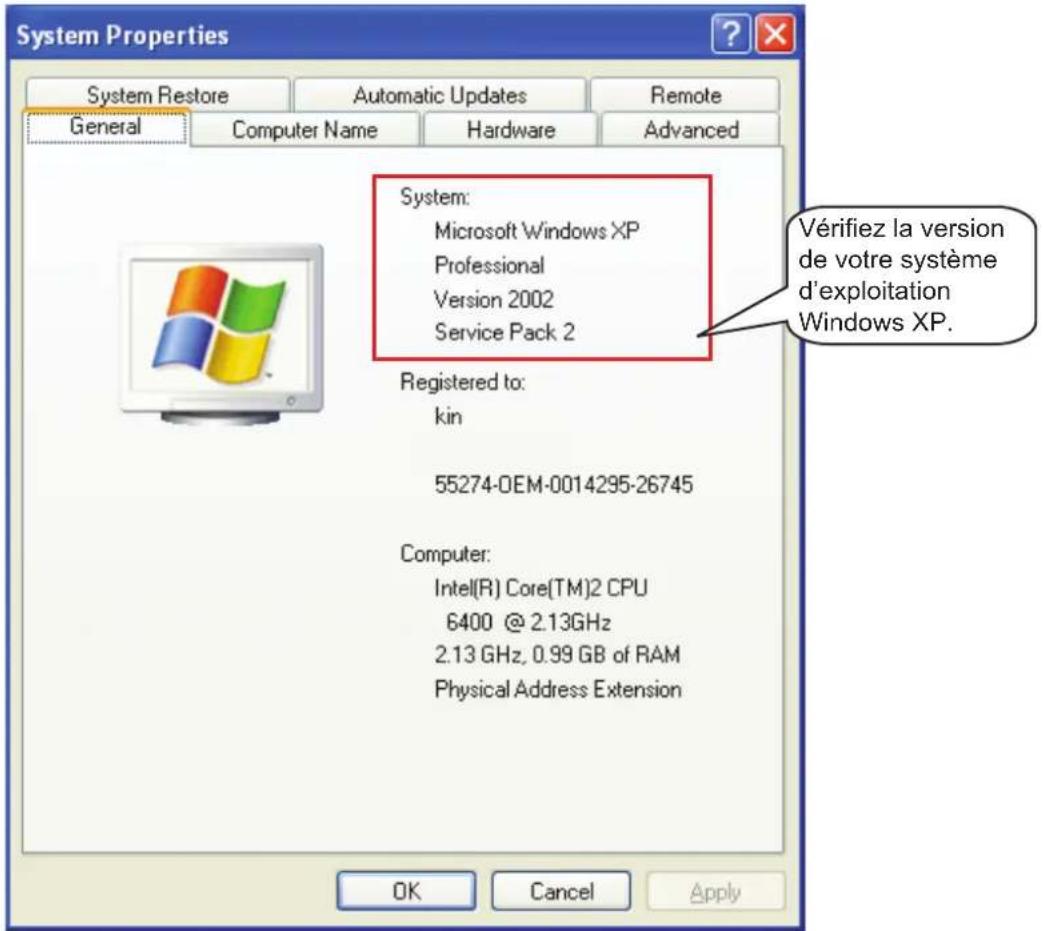
Lorsque vous souhaitez utiliser CMP-WEBCAM90 sous Windows® Vista et Windows® 7, il vous suffit de raccorder la caméra à votre ordinateur.
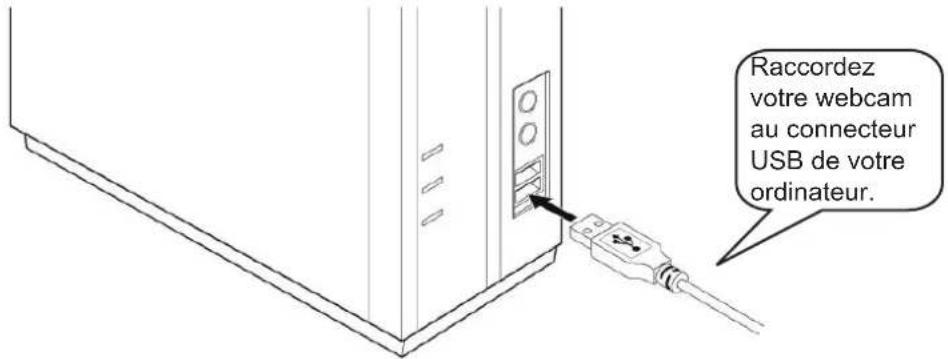
- Veuillez raccorder votre webcam au connecteur USB de votre ordinateur
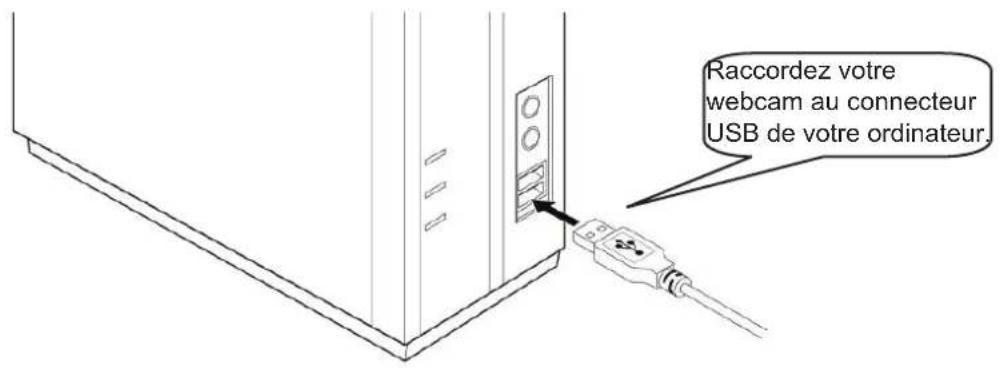
- Le CMP-WEBCAM90 s'installe automatiquement. Cette notification s'affiche une fois l'installation terminée.
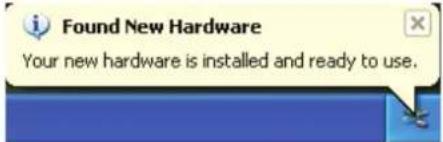
Mode opératoire du CMP-WEBCAM90
- Insérez le CD contenant le logiciel AMCAP dans votre lecteur de CD-ROM. Lancez le logiciel AMCAP depuis le CD ou copiez le pack d'installation AMCAP sur votre disque dur pour ensuite le lancer.
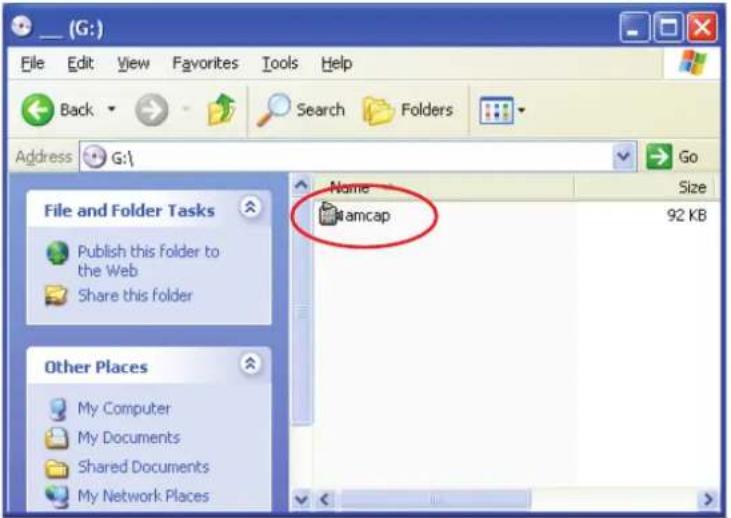
- Sélectionnez le périphérique vidéo "Périphérique vidéo USB", le périphérique audio "Périphérique vidéo USB" puis sélectionnez Aperçu.
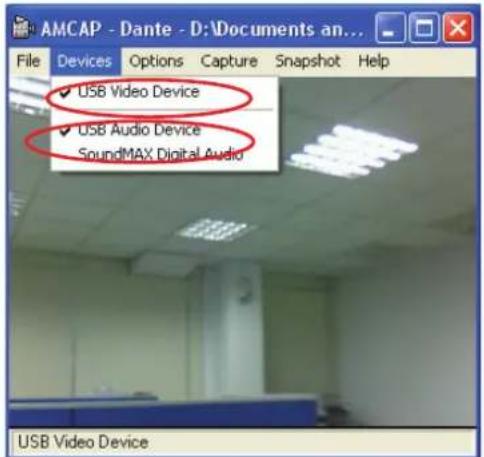
Sous Windows® Vista et 7, le périphérique vidéo est "Caméra USB"
Fonction Webcam
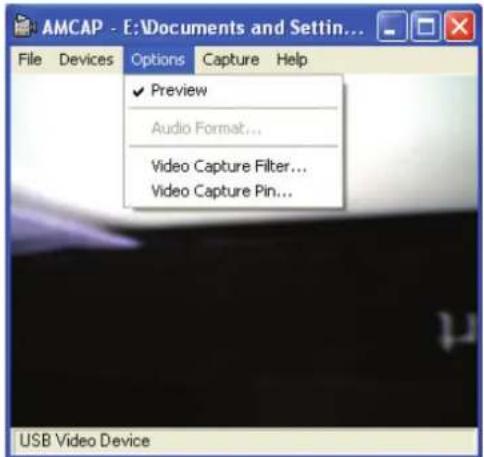
Veuillez lancer le logiciel AMCAP puis accédez à Options -> Filtre de capture vidéo
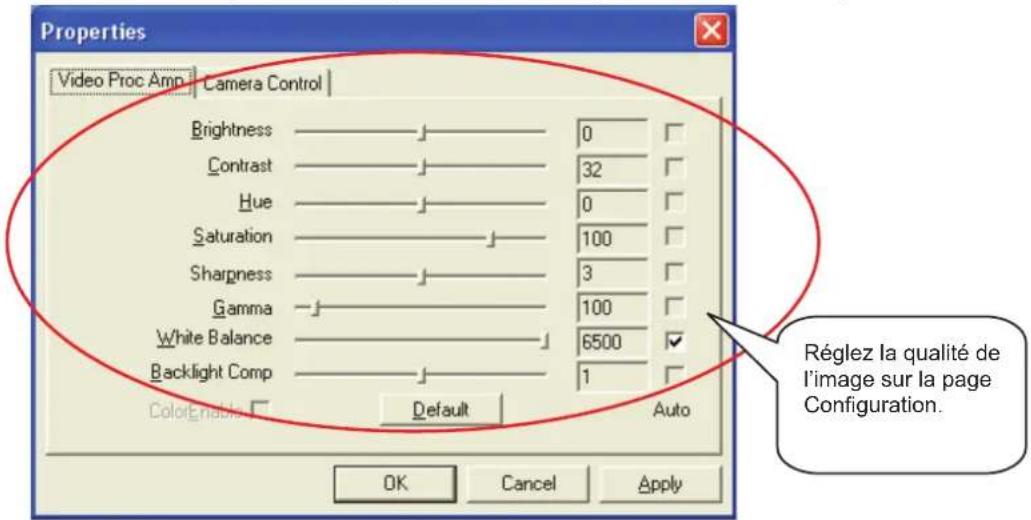
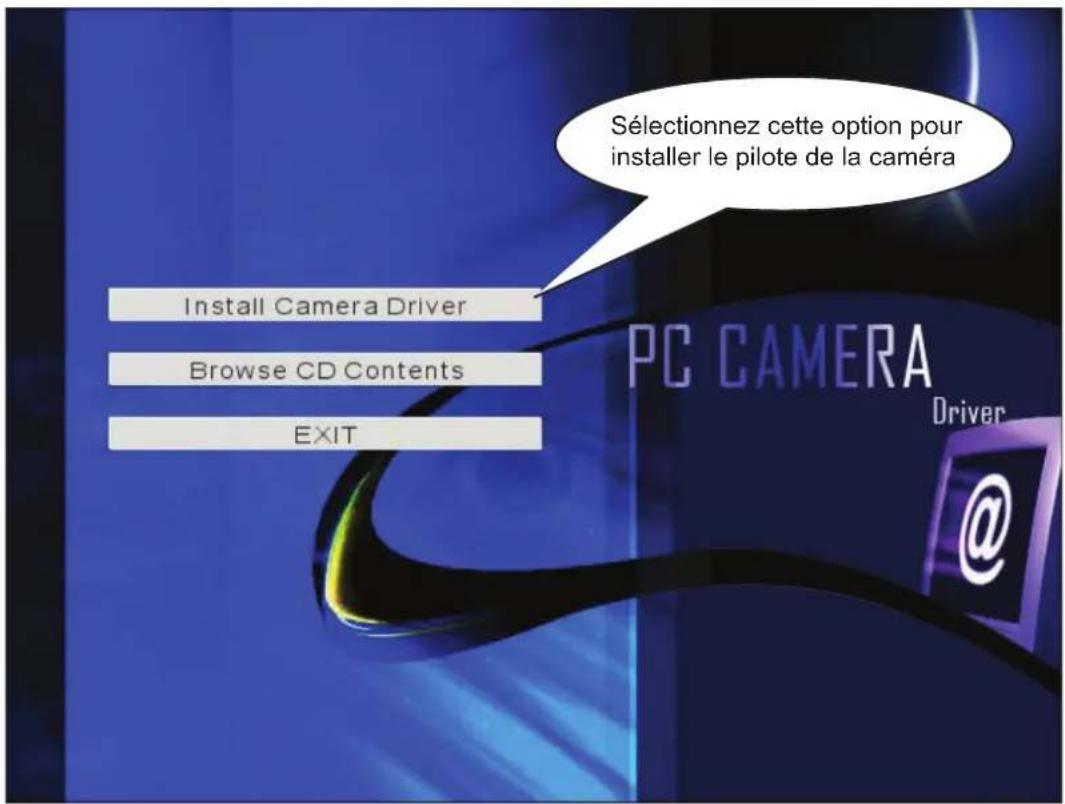
Installation des fonctions de la Webcam
- Avant de démarrer l'installation, veuillez raccorder votre webcam au connecteur USB de votre ordinateur.
2.
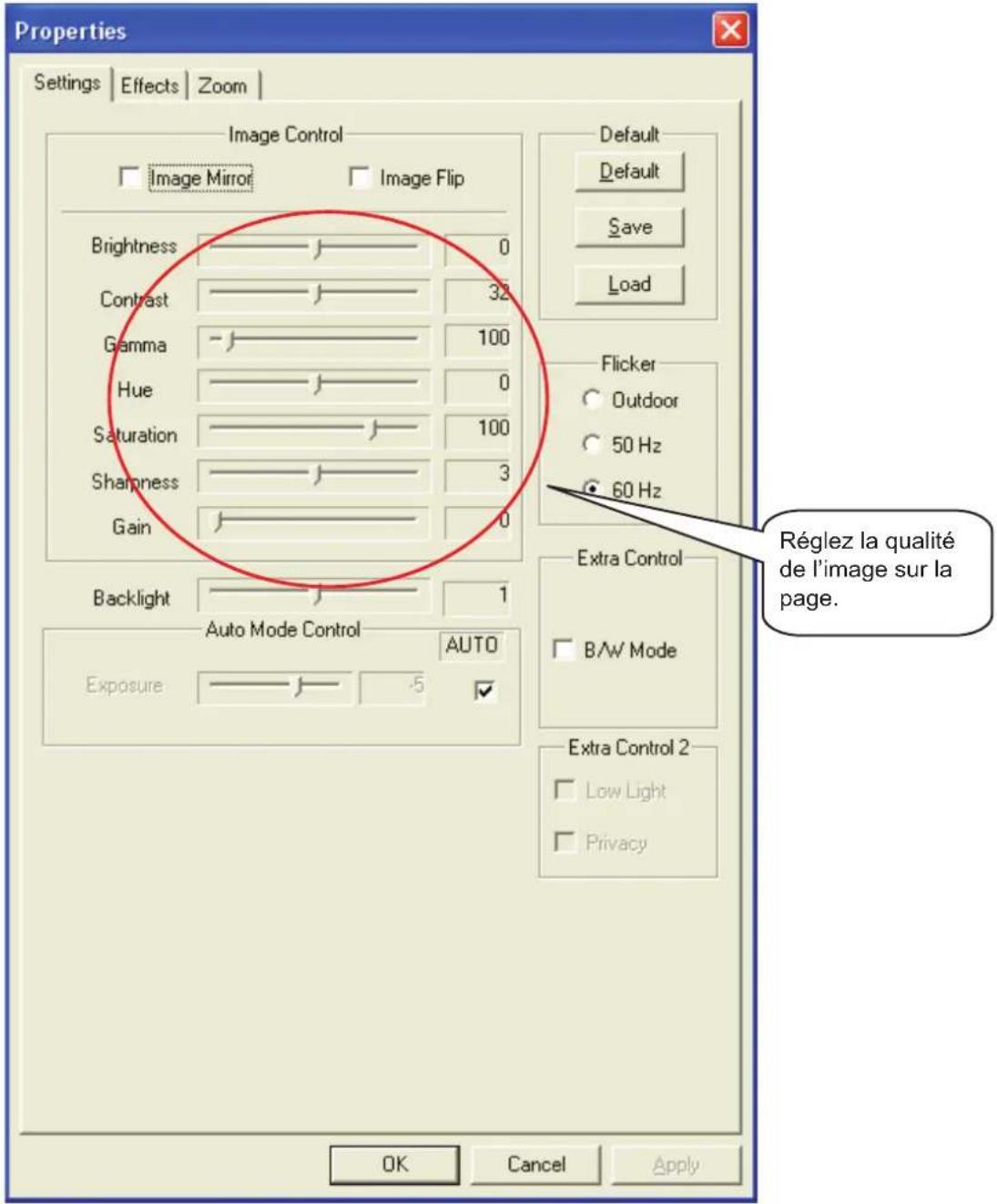
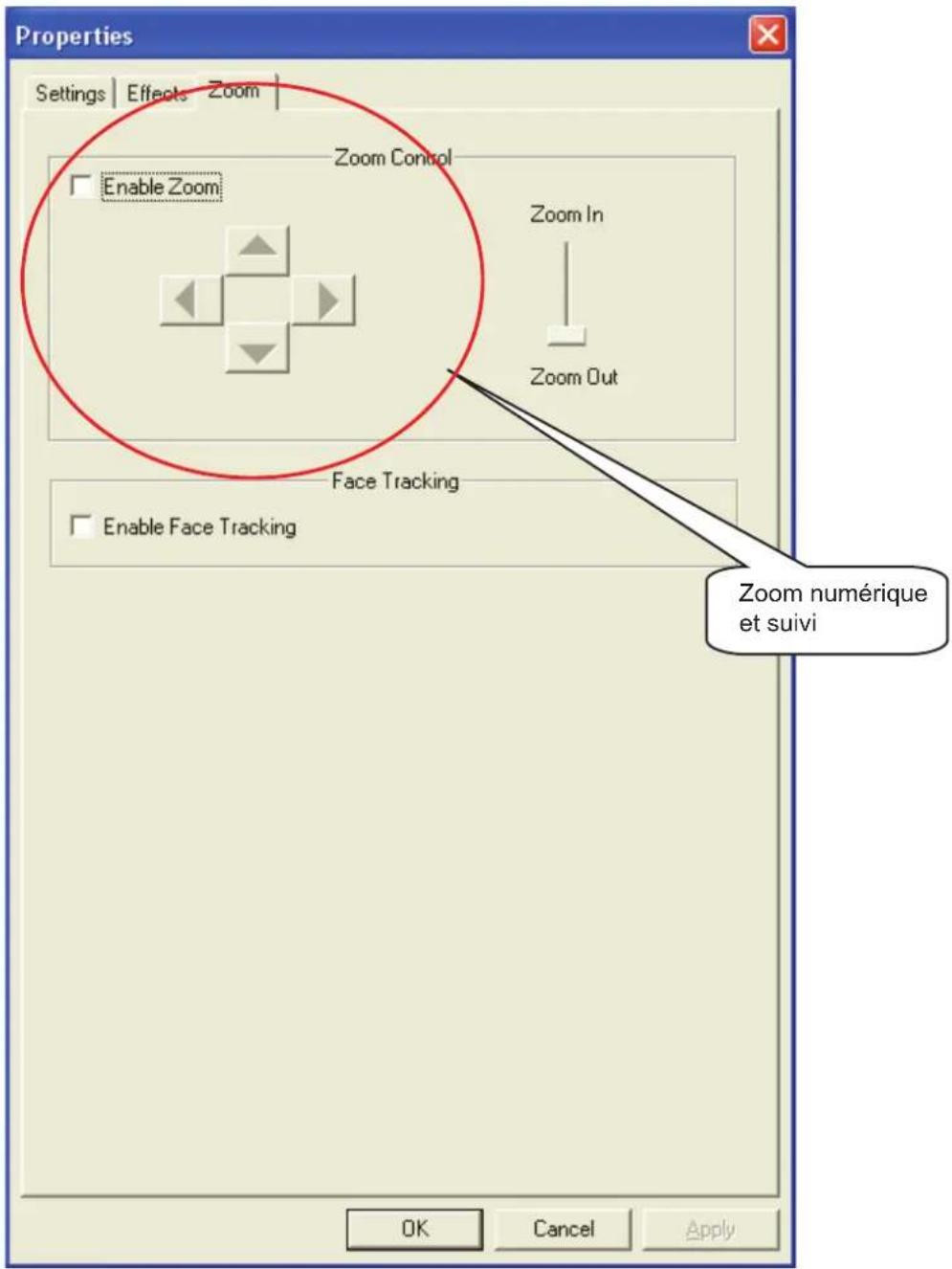
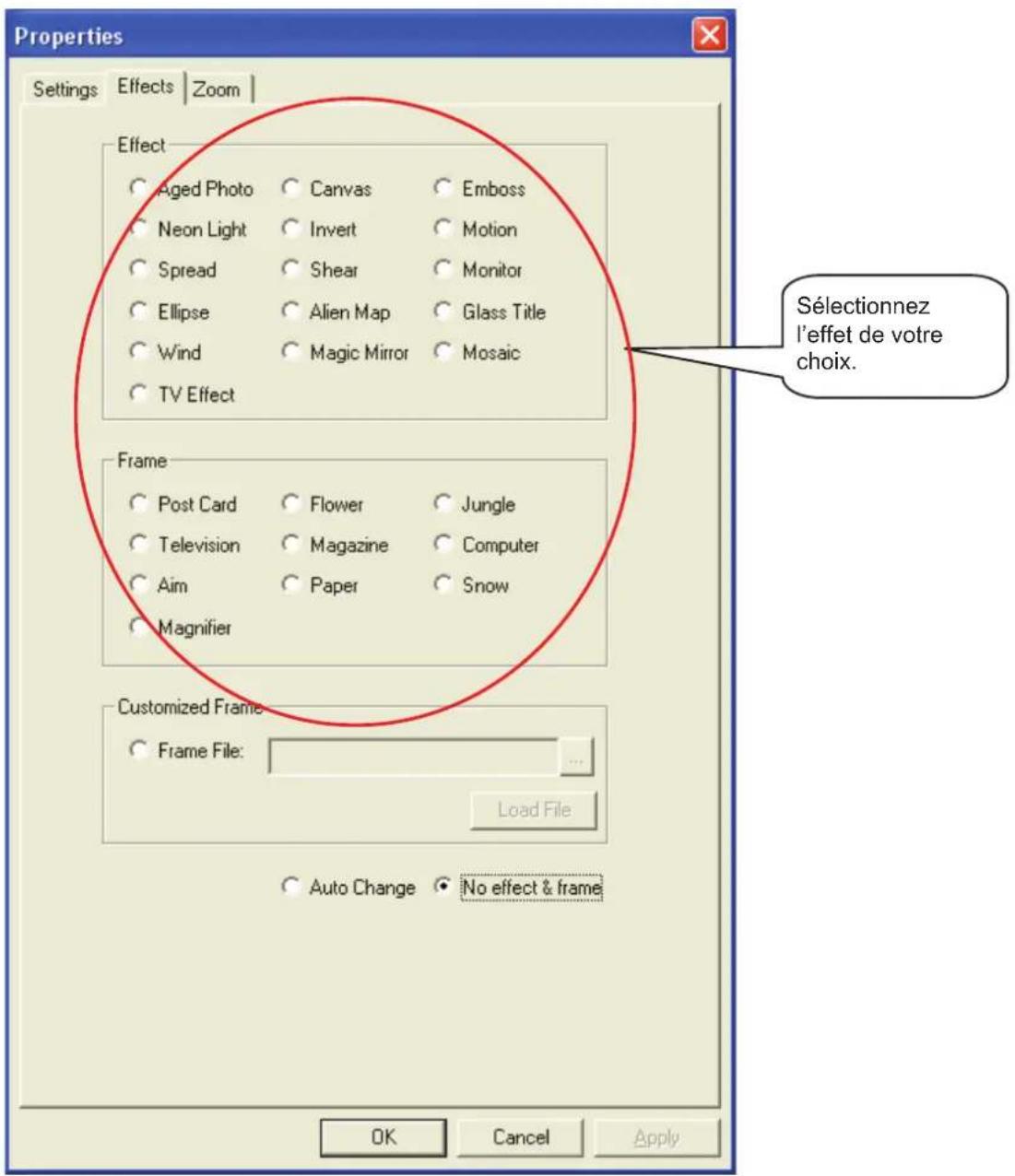
Fonctions étendues de la webcam
Veuillez lancer le logiciel AMCAP puis accédez à Options -> Filtre de capture vidéo
Dépannage
| Anomalie Correctif | |
| La caméra n'affiche aucune image après avoir été raccordée au connecteur USB de l'ordinateur. | 1. Assurez-vous que les deux extrémités du cordon USB sont correctement raccordées.2. Quittez le programme, reconnectez le périphérique puis relancez le programme.3. Assurez-vous d'avoir correctement installé le pilote. |
| L'image capturée et affichée sur l'écran de votre ordinateur est floue. | 1. Le CMP-WEBCAM90 a subi une chute ou a été accidentellement déplacé. Tentez à nouveau de régler la mise au point..2. Vérifiez qu'aucun objet ne se trouve près de la lentille de la webcam. Si c'est le cas, nettoyez-la avec un chiffon doux. |
| L'image contient des barres noires. Lorsque vous | utilisez la caméra à l'intérieur, assurez-vous que la fréquence électrique du système d'éclairage correspond aux spécifications de la webcam (50 Hz ou 60 Hz). |
| Les images défilent lentement lorsque visualisées en mode VGA. | Ceci est dû à l'accroissement du volume de données transmises sous le mode VGA. Pour améliorer les performances, mettez à niveau votre configuration système. |
| Des bandes ou des ombres noires s'affichent sur l'image. | Veuillez réinitialiser l'écran sur un affichage couleur 24 bits ou 32 bits couleurs réelles. |
| Aucune image ne s'affiche lorsque le programme est lancé. | Veuillez cliquer sur l'option "Aperçu" située sous l'interface "Options". |
Consignes de sécurité :
Débranchez l'appareil et les autres équipements du secteur s'il y a un problème. Ne pas exposer l'appareil à l'eau ni à l'humidité.
Entretien :
Ne nettoyez l'appareil qu'avec un chiffon sec. N'utilisez pas de solvants ou de produits abrasifs.
Garantie :
Aucune garantie ou responsabilité ne sera acceptée en cas de modification et/ou de transformation du produit ou en cas de dommages provoqués par une utilisation incorrecte de l'appareil.
Généralités :
Le design et les caractéristiques techniques sont sujets à modification sans notification préalable.
Tous les logos de marques et noms de produits sont des marques déposées ou immatriculées dont leurs détenteurs sont les propriétaires et sont donc reconnues comme telles dans ce documents.
Conservez ce manuel et l'emballage pour toute référence ultérieure.
Attention :

Ce symbole figure sur l'appareil. Il signifie que les produits électriques et électroniques ne doivent pas être jetés avec les déchets domestiques. Le système de collecte est différent pour ce genre de produits.



