
CMPWEBCAM90 - Webcam KONIG - Manual de utilizare gratuit
Găsiți gratuit manualul dispozitivului CMPWEBCAM90 KONIG în format PDF.


| Tip produs | Cameră web |
| Marcă | Konig |
| Model | CMPWEBCAM90 |
| Senzor | CMOS 2 megapixeli |
| Rezoluție maximă | 1600 x 1200 pixeli (imagine fixă până la 2560 x 2048) |
| Interfață | USB 2.0 |
| Microfon integrat | Da, sensibilitate -44 dB |
| Viteză de afișare | 30 fps (CIF/VGA), 10 fps (SXGA), 5 fps (UXGA) |
| Autofocus | De la 7 cm la infinit |
| Sisteme de operare compatibile | Windows XP (SP2), Vista, 7 |
| Configurație minimă necesară | Pentium 4 1,4 GHz, 128 MB RAM, 50 MB hard disk, placă grafică 16 biți |
| Alimentare | Prin port USB |
| Temperatură de funcționare | 5 °C până la 40 °C |
| Umiditate relativă | 10 % până la 80 % |
| Iluminare minimă | 200 lux |
| Funcții software | Reglaje imagine, zoom digital, urmărire facială, efecte vizuale |
| Conținutul pachetului | Cameră web cu cablu USB, CD driver, manual de utilizare |
| Întreținere | Curățați cu o cârpă moale și uscată |
| Siguranță | Nu expuneți la apă, umiditate sau căldură excesivă |
| Garanție | Anulată în caz de modificare sau utilizare incorectă |
Întrebări frecvente - CMPWEBCAM90 KONIG
Întrebările utilizatorilor despre CMPWEBCAM90 KONIG
0 întrebare despre acest aparat. Răspundeți la cele pe care le cunoașteți sau puneți-vă propria.
Pune o întrebare nouă despre acest aparat
Descărcați instrucțiunile pentru Webcam în format PDF gratuit! Găsiți manualul dvs. CMPWEBCAM90 - KONIG și luați din nou în mână dispozitivul dvs. electronic. Pe această pagină sunt publicate toate documentele necesare pentru utilizarea dispozitivului dvs. CMPWEBCAM90 mărcii KONIG.
MANUAL DE UTILIZARE CMPWEBCAM90 KONIG
Cameră web cu 2.0 megapixeli + autofocalizare
BRUGERVEJLEDNING (p. 86)
2.0 Megapixel webkamera + autofokus
ANLEITUNG (s. 9)
Înainte de a utiliza produsul
- PnP (Plug & Play) este disponibil doar în versiunile Windows® XP, Vista, 7.
- Pentru a evita deteriorarea senzorului optic, nu îndreptați camera în bătaia soarelui.
• Tineți camera la distanță de căldură pentru a evita șocurile.
• Tineți camera la distanță de ploaie și umezeală, ștergeți obiectivul camerei cu o cârpă moale. - Nu dezasamblati camera, deoarece veți anula garanția. Utilizarea incorectă sau abuzurile în utilizare pot provoca electrocutarea și vor anula garanția.
Cerințe de sistem
- Procesor Intel® Pentium 4 1,4GHz / AMD Athlon® (procesor de 2,4GHz recomandat)
• 128 MB RAM (sau cerințele minime ale sistemului de operare, oricare este mai mare) - Spatiu pe hard disk de 50 MB
• Placă video color 16 biti
• Microsoft ^® Windows ^® XP + SP2 / Vista / 7 - Unitate CD-ROM
- DirectX 9.0C sau superior
Mediu de utilizare
• Temperatură: 5°C – 40°C (41°F – 104°F)
• Umiditate relativă: 10% - 80%
• Iluminare: 200 lux sau mai mult
Continut pachet
- Cameră cu cablu USB
- CD cu driver
- Manual de utilizare
Date tehnice
| Tip senzor Senzor CMOS cu 2 megapixeli | |
| Rezolutie 1600x1200 pixeli | |
| Foto Până la 2560x2048 pixeli | |
| Sensibilitate microfon -44dB | |
| Interfață USB 2.0 | |
| Frecvența cadrelor 30fps (mod CIF), 30fps (mod VGA), 10fps (mod SXGA), 5fps (mod UXGA) | |
| Autofocalizare 7 cm la infinit | |
| Platformă sistem operare Windows XP / Vista / 7 | |
Instalare cameră
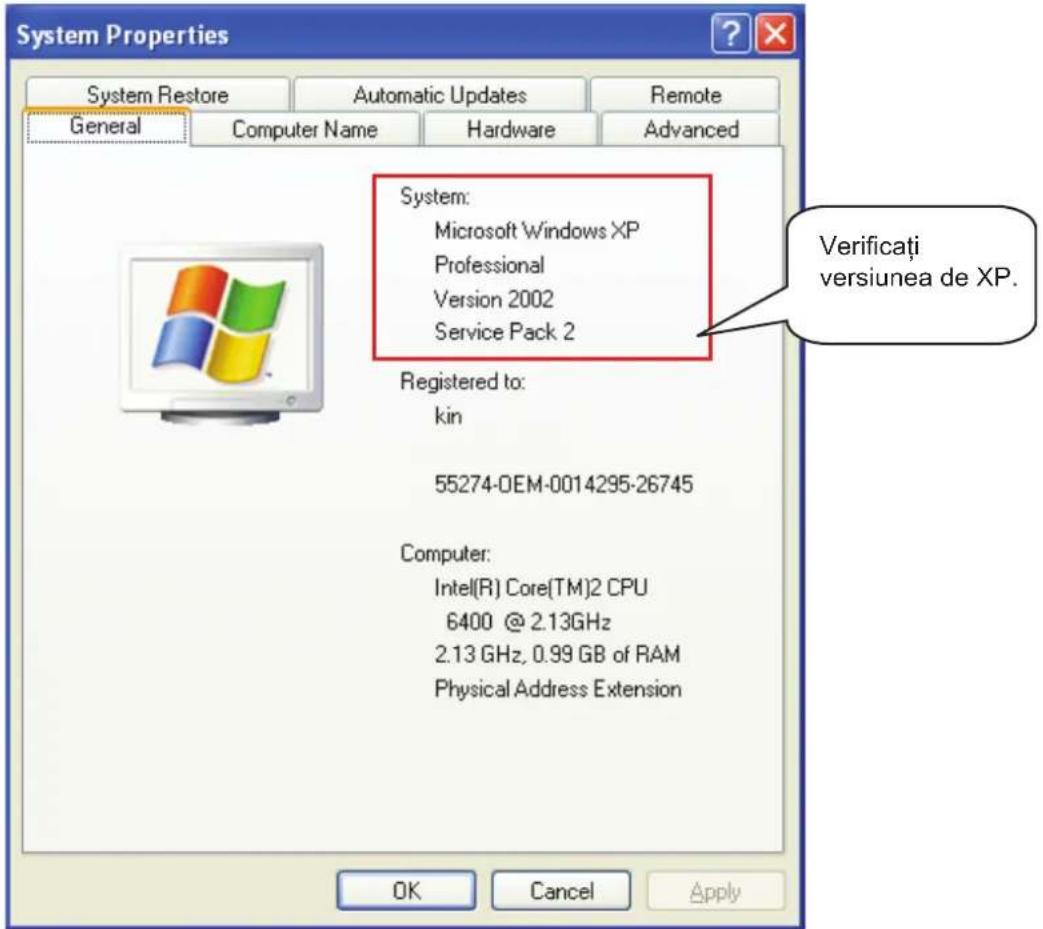
- În cazul utilizării cu Windows® XP, vă rugăm să vă verificați versiunea. Trebuie să aveți instalat Service Pack 2. Dacă sistemul dvs. Windows® XP nu are SP2, vă rugăm să vă actualizați sistemul de operare.
În cazul utilizării CMP-WEBCAM90 cu Windows® Vista și Windows® 7, puteți cupla direct..
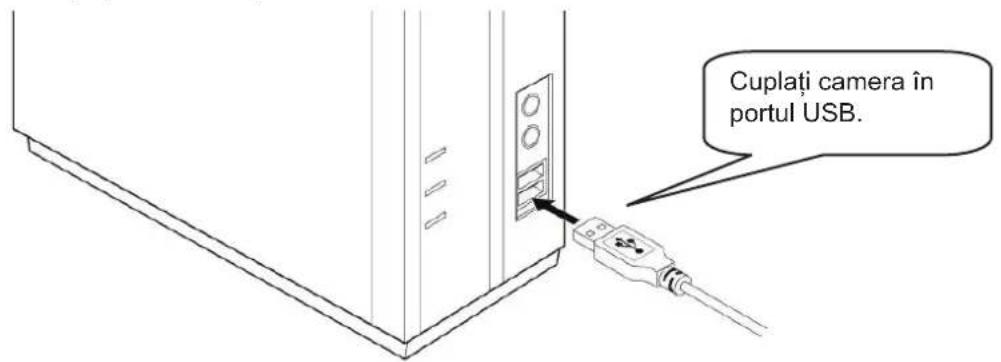
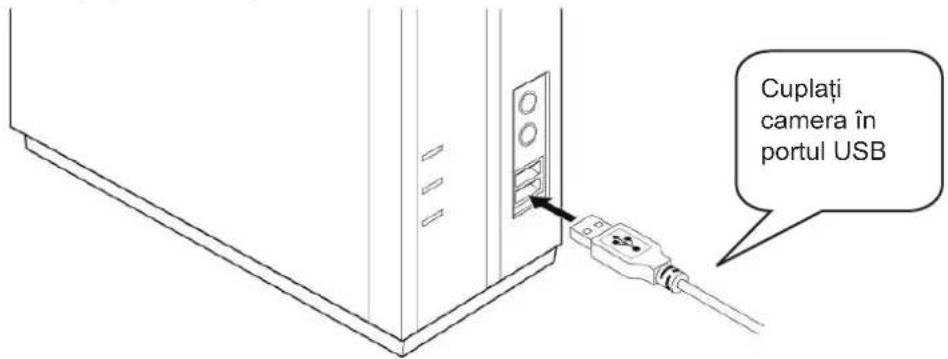
- Cuplati camera în portul USB.
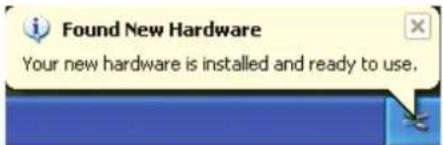
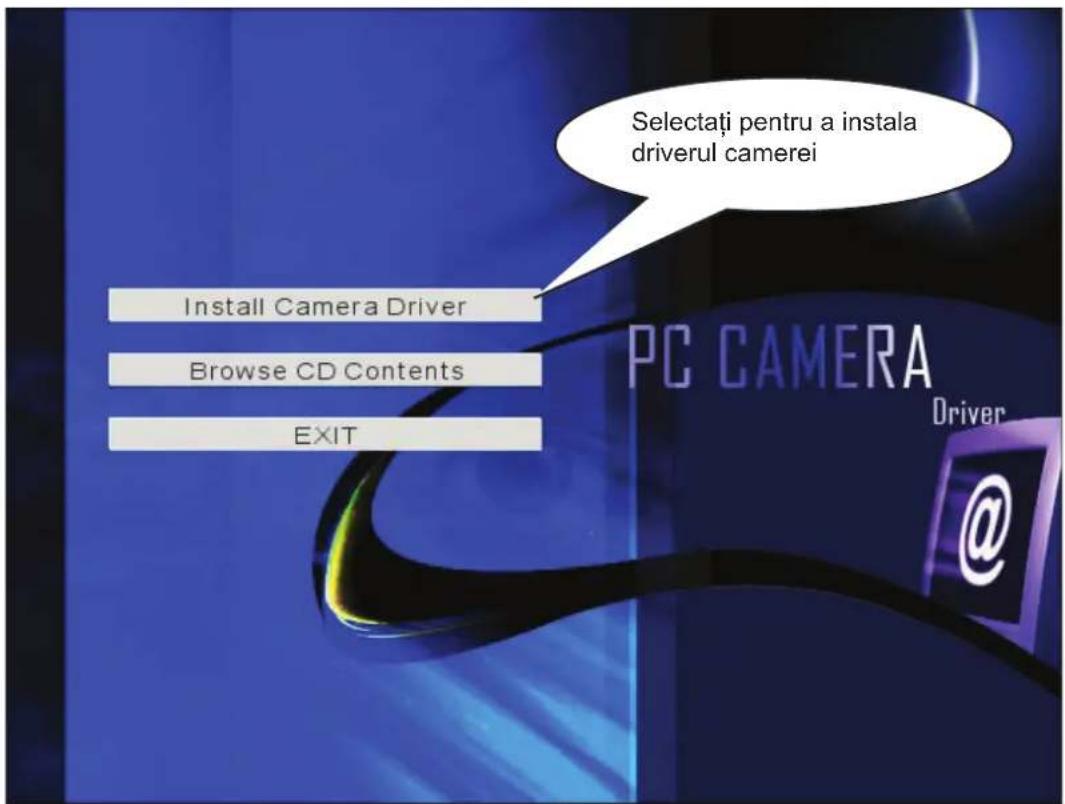
- CMP-WEBCAM90 se va instala automat. Când instalarea este finalizată, veți vedea această imagine.
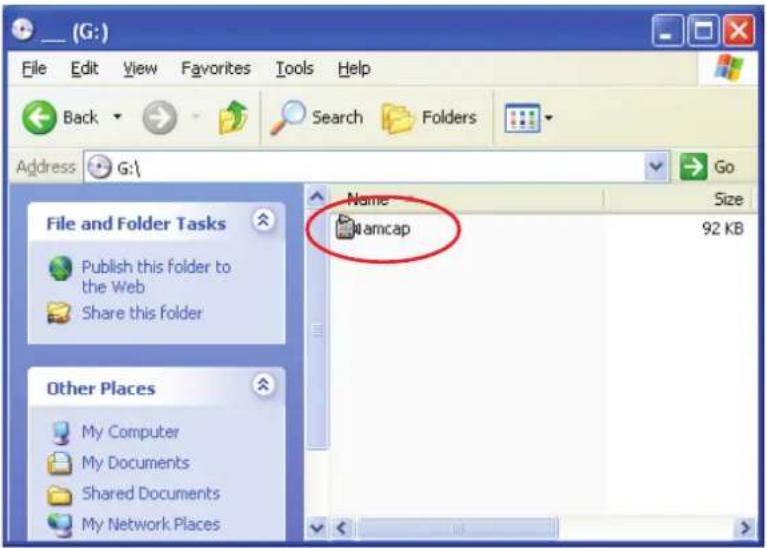
- Introduceți CD-ul cu software AMCAP în unitatea CD-ROM. Rulați AMCAP de pe CD sau copiați AMCAP pe hard diskul dvs.
- Selectați dispozitivul dvs. video "USB video device", dispozitivul audio "USB video device" și selectați previzualizarea.
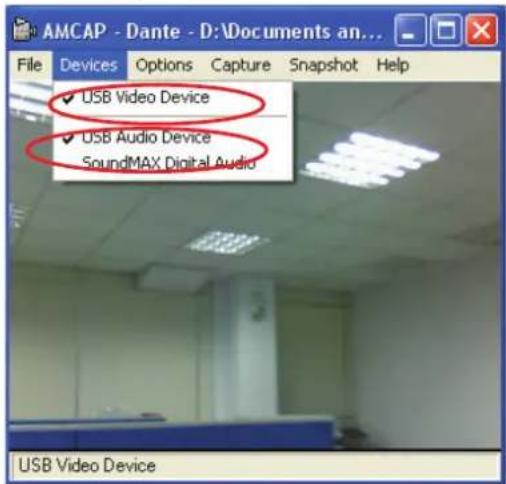
În Windows® Vista și 7, dispozitivul video este "USB camera"
Funcție cameră
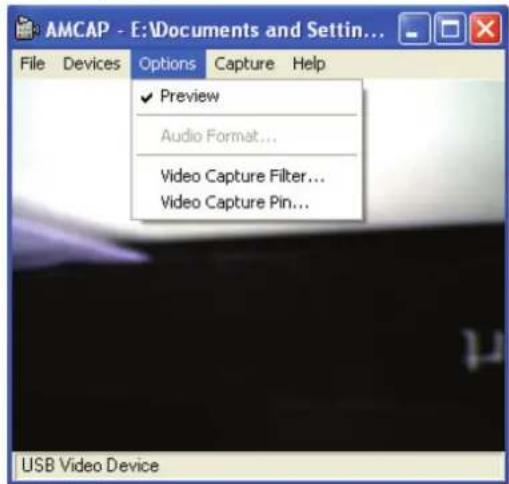
Rulati AMCAP și accesati opțiunile -> filtru captură video
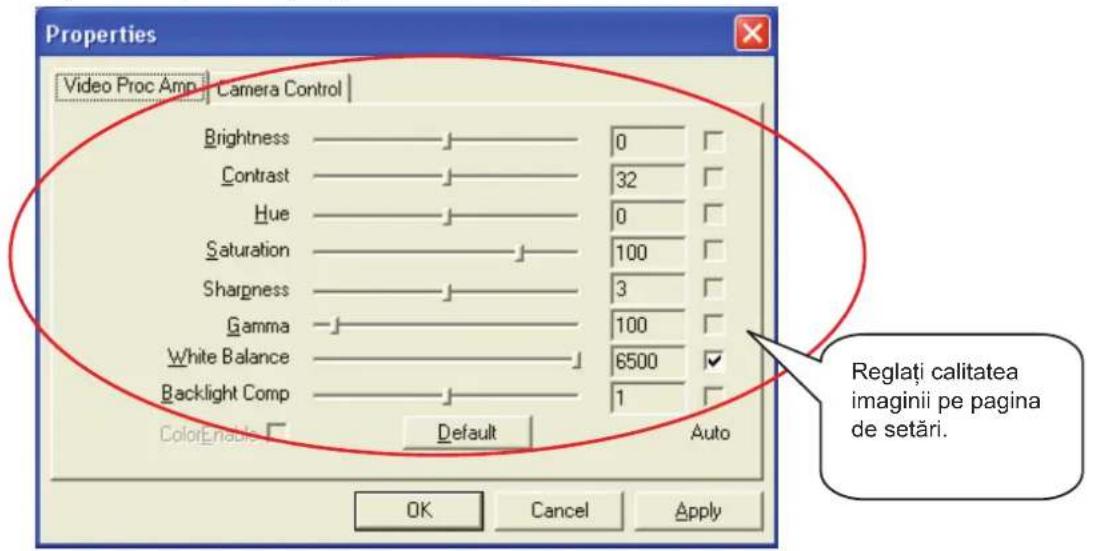
Instalarea funcțiilor camerei
- Cuplați camera în portul USB înainte de instalare.
2.
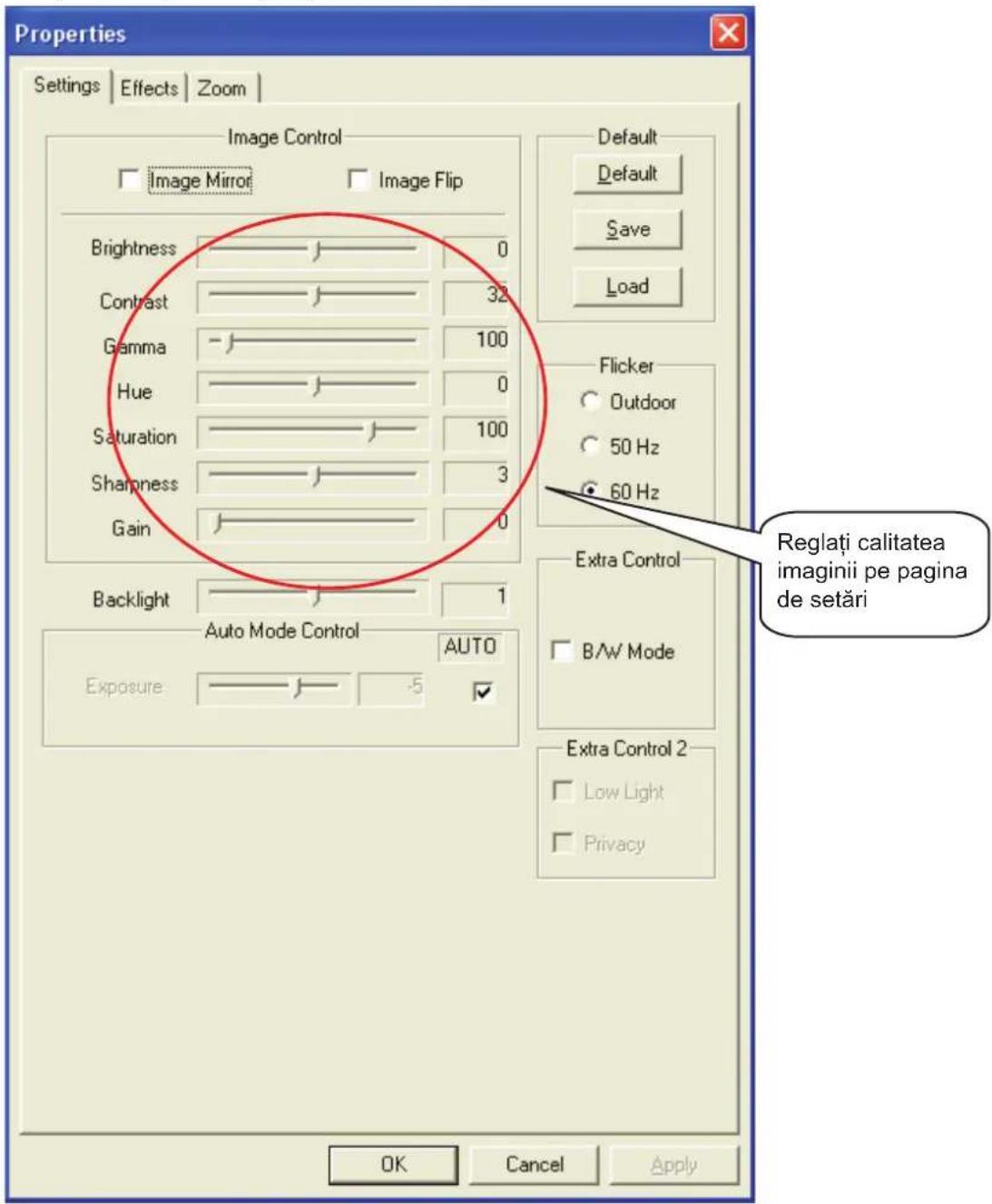
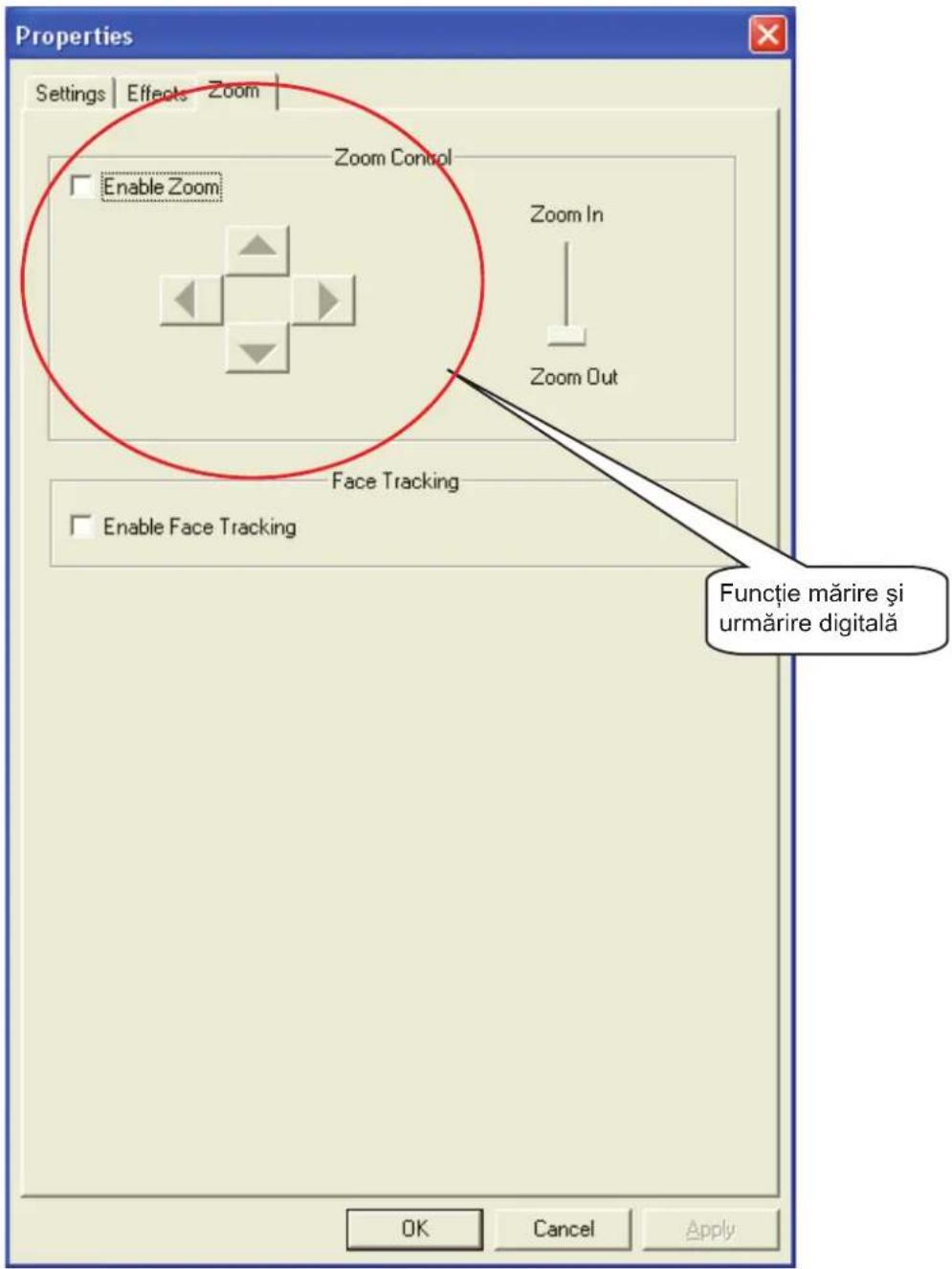
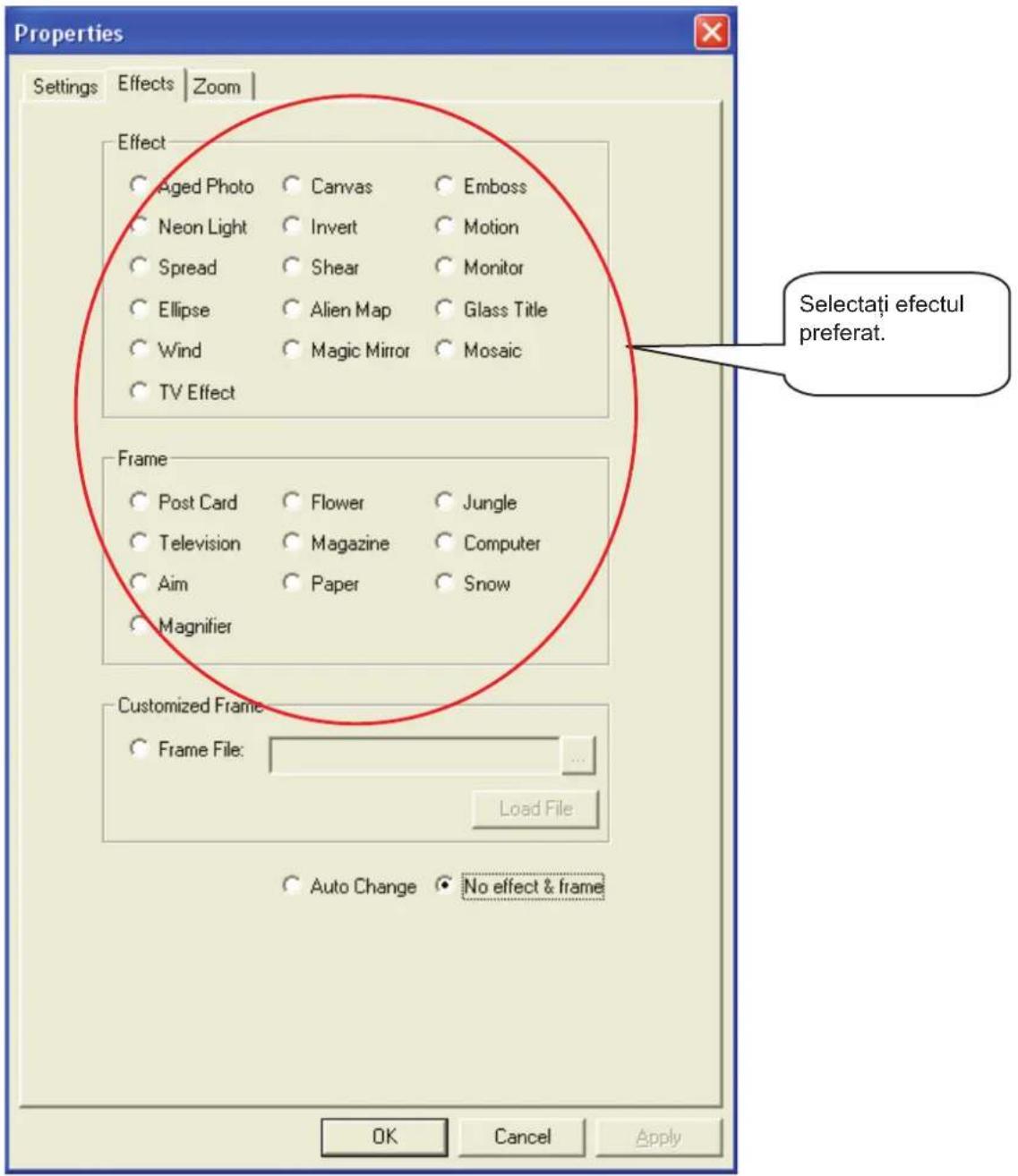
Funcții cameră extinse
Rulati AMCAP și accesati opțiunile -> filtru captură video
| Problemă Solutie | |
| Camera nu afișează imaginea după conectarea la portul USB. | 1. Asigurați-vă că ați conectat adecvat conectorii USB la ambele capete.2. leșiți din program, reconectați dispozitivul și reporniți programul.3. Asigurați-vă că ați instalat adecvat driverul. |
| Imaginea surprinsă și indicată pe ecranul calculatorului este difuză. | 1. Este posibil ca CMP-WEBCAM90 să fi fost scăpată pe jos sau deplasată accidental. Încercați să reglați focalizarea din nou.2. Verificați dacă s-a lipit ceva de obiectivul camerei. Dacă da, curățați cu o cârpă moale. |
| Imaginea are dungi negre. Când utilizați camera în | interior, asigurați-vă că frecvența electrică a sistemului de iluminare este adecvată specificațiilor camerei (50Hz sau 60Hz). |
| Imaginile se derulează foarte lent la vizualizarea în mod VGA. | Motivul este dat de mărirea volumului de date transmise în modul VGA. Pentru a îmbunătăți performanțele, se recomandă actualizarea hardware-ului calculatorului. |
| Există dungi sau umbre negre pe imagine. Resetați nivelul afișajului la 24 bitți sau 32 bitți culoare reală. | |
| Nu apare nicio imagine în timpul rulării programelor. | Faceți clic pe “preview” sub secțiunea “options”. |
Măsuri de siguranță:
Deconectați produsul de la priza de rețea sau alte echipamente în cazul apariției unei probleme. Nu expuneți produsul apei sau umezelii.
Întreținere:
Curățarea trebuie făcută cu o cârpă uscată. Nu folosiți solventi sau agenti de curățare abrazivi.
Garantie:
Nu oferim nicio garanție și nu ne asumăm niciun fel de responsabilitate în cazul schimbărilor sau modificărilor aduse acestui produs sau în cazul deteriorării cauzate de utilizarea incorectă a produsului.
Generalități:
Designul și specificațiile produsului pot fi modificate fără o notificare prealabilă.
Toate siglele mărcilor și denumirile produselor sunt mărci comerciale sau mărci comerciale înregistrate ale proprietarilor de drept și prin prezenta sunt recunoscute ca atare.
Păstrați acest manual și ambalajul pentru consultări ulterioare.
Atentie:
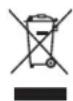
Pe acest produs se află acest marcaj. Acesta semnifică faptul că produsele electrice și electronice nu trebuie eliminate odată cu gunoiul menajer. Aceste produse au un sistem separat de colectare.
ΕΛΛΗΝΙΚΑ
Descriere: Cameră web cu 2.0 megapixeli + autofocalizare



