
CMPNWIPCAM31 - Cámara web KONIG - Manual de uso y guía de instrucciones gratis
Encuentra gratis el manual del aparato CMPNWIPCAM31 KONIG en formato PDF.


| Tipo de producto | Cámara IP inalámbrica (webcam de red) |
| Alimentación | Adaptador de corriente 5V DC |
| Conectividad por cable | Puerto Ethernet RJ45 10/100 Mbps |
| Conectividad inalámbrica | WiFi integrado con antena externa |
| Dirección IP por defecto | 192.168.0.178 |
| Puerto HTTP por defecto | 80 |
| Credenciales por defecto | Usuario: admin / Contraseña: 123456 |
| Entrada de audio | Conector jack para micrófono externo (desactiva el micrófono integrado) |
| Salida de audio | Conector jack para auriculares o altavoces |
| Salida de alarma | Relé (máx. 36V, 2A) para sirena o avisador |
| Entrada de alarma | Para sensor externo de tipo conmutado (NA/NF) |
| Botón de reinicio | Mantener >10s para restaurar los ajustes de fábrica |
| Resolución de vídeo | 640x480 o 320x240 |
| Formato de compresión | MJPEG |
| Funciones PTZ | Control remoto (arriba/abajo/izquierda/derecha, centrado, desplazamiento) |
| Niveles de usuario | Administrador, Operador, Visitante |
| Indicadores LED | Rojo (alimentación) / Estado (parpadeo según conexión) |
| Mantenimiento | Limpiar con un paño seco únicamente, sin disolventes |
| Seguridad | Desconectar en caso de problema; desmontaje reservado a un técnico autorizado |
| Reparabilidad | Piezas de repuesto no especificadas; intervención por profesional recomendada |
| Información general | Diseño y características sujetos a cambios sin previo aviso |
Preguntas frecuentes - CMPNWIPCAM31 KONIG
Preguntas de los usuarios sobre CMPNWIPCAM31 KONIG
0 pregunta sobre este aparato. Responde a las que conoces o haz la tuya.
Hacer una nueva pregunta sobre este aparato
Descarga las instrucciones para tu Cámara web en formato PDF gratis! Encuentra tus instrucciones CMPNWIPCAM31 - KONIG y toma tu dispositivo electrónico nuevamente en la mano. En esta página están publicados todos los documentos necesarios para el uso de su dispositivo. CMPNWIPCAM31 de la marca KONIG.
MANUAL DE USUARIO CMPNWIPCAM31 KONIG
Cármara de Red IP Inalámbrica
KÄYTTÖOHJE (s. 65)
Langaton IP-verkkokamera
NAVOD KPOUZITI (s. 83)
- Indicador de Encendido: Se iluminará en ROJO cuando el equipo está encendido.
- Indicador de Estado: Si parpadea lentamente (una vez cada 2segundos), indica que el dispositivo estáUGC.
buscando red; si parpadea (una o dos vezes porundo), indica que está conectada a una red cableada; si parpadea de forma frequente (2o3times porundo), indica que está conectada a una red inalámbrica.
Interfaz del Equipo
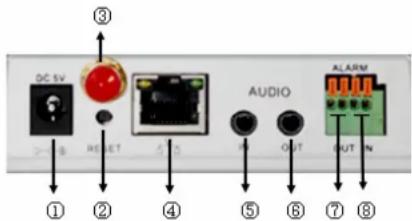
- Conector de Entrada de Alimentacion: Se conecta a un adaptor de CC, su calidad deberá tener una asignación de corriente de 5V.
- Botón de RESET: Si se pulsa el botón RESET y se mantiene pulsado durante más de 10segundos, el equipo se reinicia y recuperará sus ajustes predeterminados de fabrica.
Conector para antenna WI-Fl: Aquí se instalá la antenna Wi-Fi. - Conector para Ethernet RJ45: El conector Ethernet RJ45 es auto-ajustable entre 10/100M. El equipo se pueda conectar a todo tipo de equipamiento de red, como un hub, un router, un switch, etc.
NOTA: El ajuste de fabricula es: IP 192.168.0.178, el puerto http es 80, el nombre de usuario es admin, y la contraseña es 123456.
- Conector de Entrada de Audio: El conector de entrada de audio está Diseñado para conectar un micrófono externo. El micrófono integrado,URTAR de actuar cuando se conecte el micrófono externo.
- Conector de Salida de Audio: El conector de calidad de audio es un reproductor de audio de calidad de linea, comounos auriculares, altovoz, etc.
- Conector de Salida de Alarma: El conector de salute de alarma va connectado a un reli de la casa IP. La casa IP controlaré el interruptor para disparar el timbre o zumbador de la alarma. El reli es capaz de controlar el interruptor de una alarma bajo voltaje no sea superior a 36V y cuya corriente sea inferior a 2A. Por favor, consulte la Figura 2 para la connexion de una alarma externa.
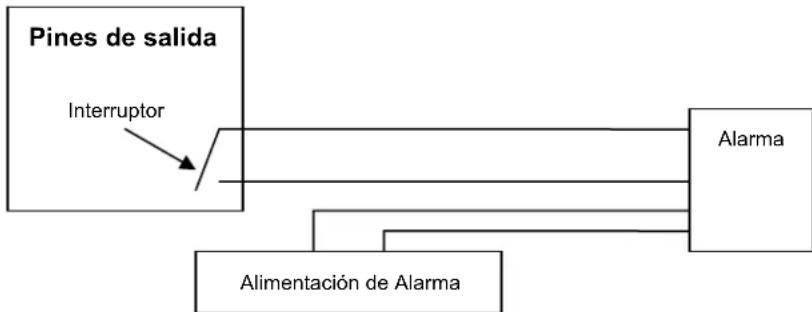
Figura 2
Pin de Entrada de Alarma: Por favor consulte el esquema de la Figura 3 para ver como el detector externo recoge la informacion de la alarma.
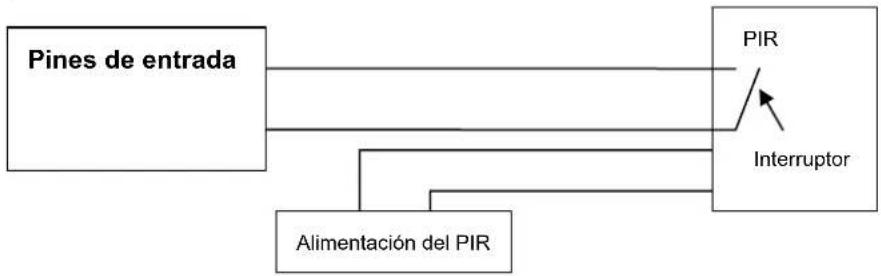
Figura 3
El detector de ser de tipo conmutador (siempre encendido o siempre apagado). Si el detector ha detectado humano, personas o animales dentro del area, el detector conmutará, y enviará la señal de alarma externa a la-camera IP.
Conectarla a la Red
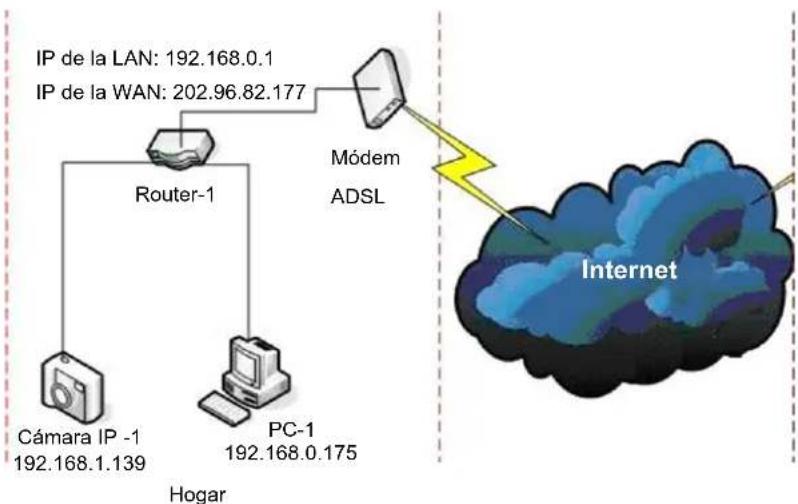
Figura 4
Instrucciones de Conexión
Antes de visitar la Camara IP, conectela primero a la red, proportionele alimentacion, y compruebe que la iluminacion del conector RJ45 es normal, para asegurar que los enlaces de communicacion funcional correctamente. El método de connexion es como el de la Figura 4.
Configurar la Direccion IP
Las direcciones IP de la Camara IP y del PC deben tener pertenecer al mesmo segmento. El exemple de la Figura 5.1 muestra que la Camara IP-1 no pueda ser visitada. Execute BSearch_en.exe, en el CD, haha啉 en el botón Buscar, y selección Camara IP-1, para resetear la direccion IP como se muestra en la Figura 5.2.
Instrucciones de Configuración:
- Revise detenidamente la "informacion del PC local", en la esquina superior izquierda, donde se muestra la configuracion del PC. Si hay variedos adaptadores de red en el PC, por favor, seleccione el que este utilizing y asegurese de que la direction IP de la Camara IP este en elismo segmento que el PC.
- Bombie el contenido de "Config. IP", a la derecha, para asegurar de que el contenido sea el mesmo que en "Informacion del PC local". Solo tiene que establisher la ultima seccion de la direction IP, poderestablishcerla en 139, igual que en el example de la Figura 5.2.
-
Si no sabe como rellenar el contenido de "Config. IP", también puede marcar "Establisher IP automatístico" para Obtener de forma automatística la direction IP desde el router.
-
Teclee el nombre de usuario y la contraseña en "Autenticación" (por defecto, el nombre de usuario es admin y la contraseña es 123456). Hagablick en "Actualizar". El ajuste se hará ahora efectivo. Seleectione el dispositivo de la lista y hagablick en el boton "Explorar". Esto abrirá automatically el explorador y, al本身就是 tiempo, aparecerá una ventana que le pedirá que introduzca el nombre de usuario y la contraseña. Entonesverá la pagina de Inicio de la Camara IP-1. Hagablick en "Inglés" en la españasa superior derecha, como el la Figura 6, abajo. En la españina derecha de la interfaz, el usuario可以选择 escoger el idioma.
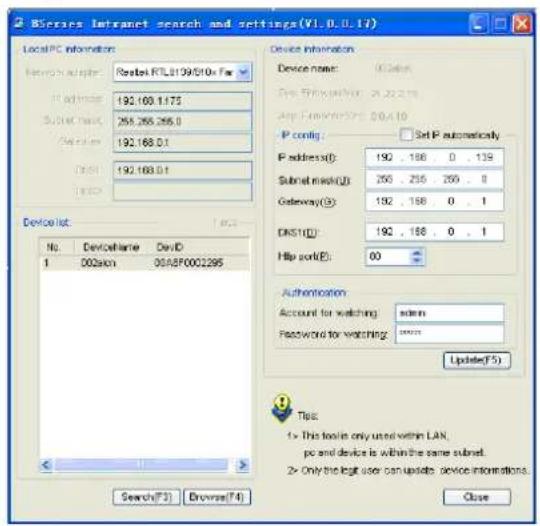
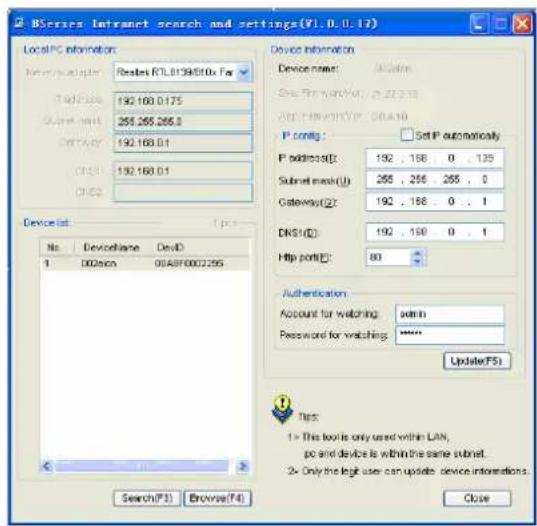

Figura 5.1 Figura 5.2
Si tiene un cortafuegos en el PC, pueda aparecer una ventsa al executar el BSearch_en.exe, preguntándole si quiere bloquear este programa o no. Debe escoger no bloquearlo.
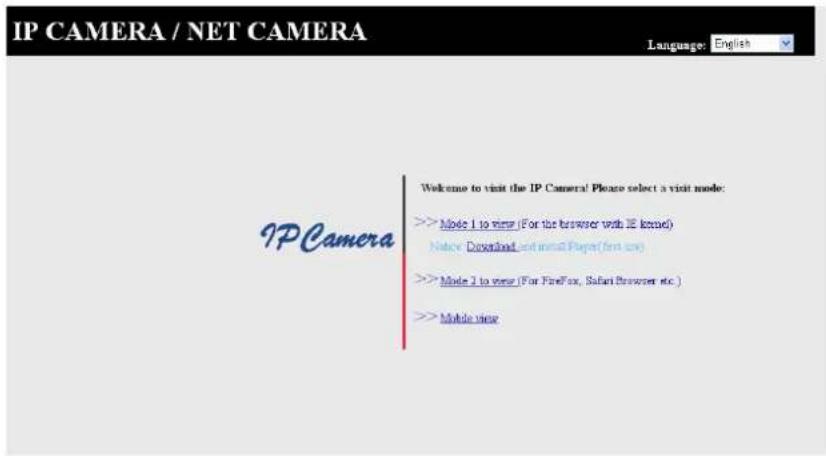
Figura 6
Visitar la Camara IP
Le sugerimos utilizar el explorador IE kernel para ver el video (puede proportionar más functions), pero el usuario necesita instalar un reproductor antes de ver el video. Hagablick en el enlace "descargar e instalar reproductor (primer uso)", aparecerá un cuadro de dialogo como el de la Figura 7. Hagablick en Ejecutar, automatistically descargará e instalará el reproductor.
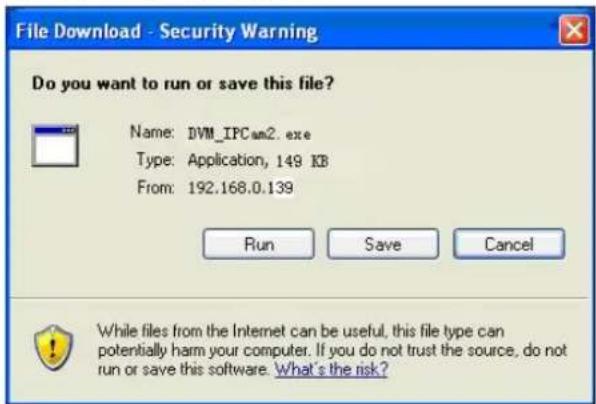
Figura 7
Tras instalar los plug-ins, haha tic en el enlace "Modo 1 para ver", en la Figura 7, para ver el video (video como en la Figura 8).
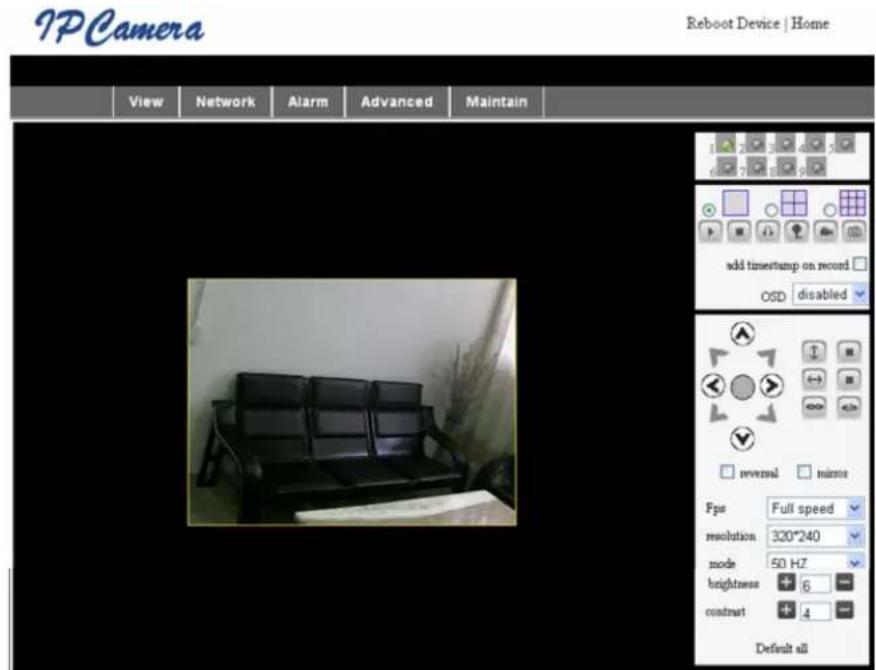
Figura 8
1. Columna del Menu
Hay 2 clases de menus, uno es el menu principal, y el other es el submenu. El menu principal está arriba en la interfaz. Incluye Ver, Red, Alarma, Avanzado, Mantenimiento. El submenu está a la derecha de la interfaz. Área de visualización del Video
El area de visualización del video depende de laResolution, cuando más alta sea laResolution, mayor sera el area. Haga dobleblick en el area de visualización del video y se做不到 en pantalla completa, haga doblelickothersayparavolverasutamañooriginal.Haga dobleblick conelbotonderechoenelaredevisualización y做不到elicono verde, hagablick conelbotonizquierdo ysecontrolarremotamente el Posicioncimiento de acuerdo con las flechas.
2. Área de Visualización del Estado
En la esquina superior derecha está el aire de visualizacion de estado, que muestra el estado del dispositivo:
- Si no está conectado, el botón está gris
- Si está conectado, el botón está verde
- Si no está connectado correctamente, el botón está amarillo
- Si hay una alarma, el botón está rojo
3. Área de Visualización Multi-Canal
Si el usuario añe de various canales (consulte 7.3.2), pasado a 4-Canales, 9-Canales, y做不到 automatistically losositivos. En el area de visualizacion, si se escoge la imagen,可以更好 reproducir, detener, controlar el posiconcimiento, y realizar oreas operaciones.

Estos botones sirven para iniciair el video, detenerlo, monitorizar, saber, grabar
yizaruna instantanea.Haga clic en un boton para elegir una funcion.
4. PTZ (dirección y zoom) y Control del Video
En el area de control del Posicionamento, el usuario可以选择 controlar la posicion de acuerdo con las flechas: arriba, abajo, izquierda, derecha, centro, desplazamento en horizontal, desplazamento en vertical, detener, etc.


sirven para la calidad E/S abierta y calidad E/S cerrada.
El usuario también puedeaabustar la Frequencia de fotogramas, resolucion, brillo, contraste y demas parámetros del dispositivo.
Visitar la Camara IP desde WAN
Designar un puerto
Para ver la CAMERA por Internet, necesita designar un puerto en su router a la IP de la Camara. Para abrir un puerto en su router y hacer accesible la CAMERA desde internet, lea la parte del manual de su router que contenga "designar puertos". La Figura 9 es un exemple.
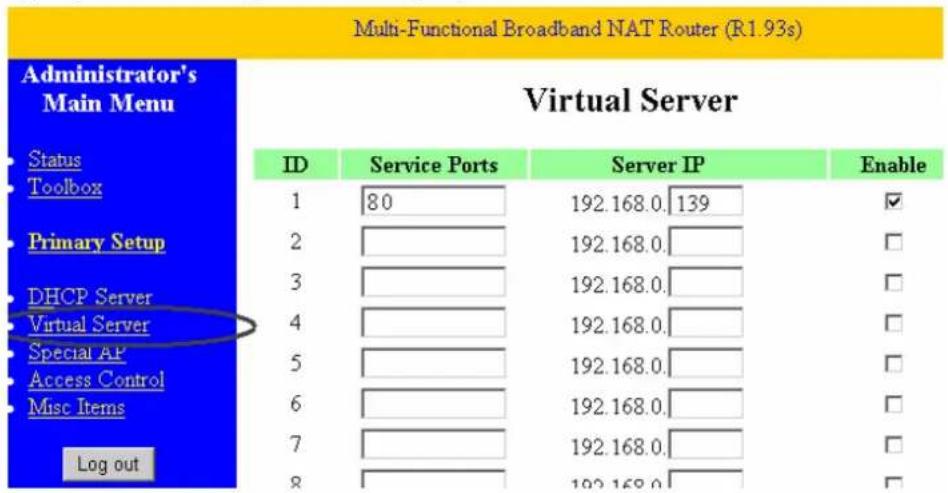
Figura 9
Otros Ajustes
Configuración WI-FL
Introduzca la Configuracion de LAN Inalambrica como se muestra en la Figura 10, abajo. Haga tic varias vezes en el boton "Buscar" y le做不到as las redes inalambricas detectadas, en la columna Vista de Redes Inalambricas. Seleectione una deellas y marque "Utilizar LAN Inalambrica", entones se做不到an los datos relevantes de la red inalambrica seleccionada, en los espacios en blanco. Introduzca la contraseña y haga tic en "Establecer", la configuracion WI-FI habra terminado.
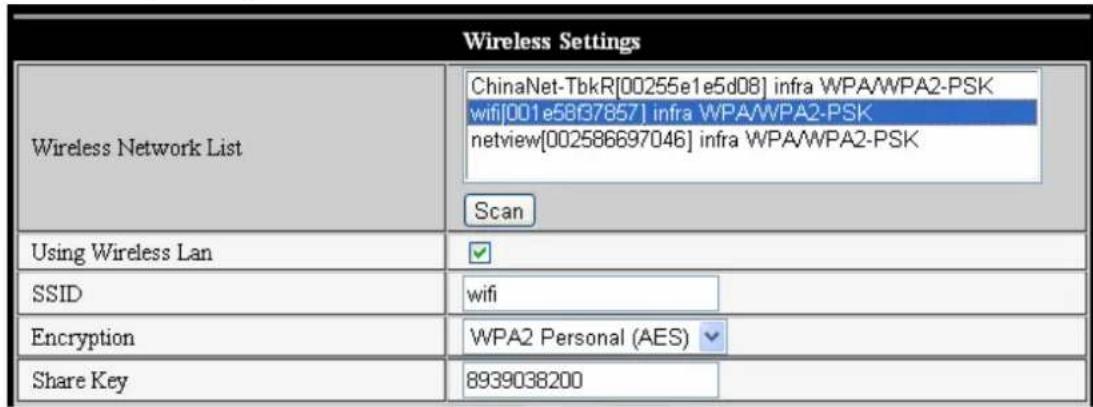
Figura 10
Note: Cuando el dispositivo está connectado a ambas redes, WI-FI y cableada, tras iniciarse, se conectará primero a la red cableada, y si no可以选择 connectarse, antes de ser connectará a la WI-FI. La direccion IP y el puerto son los mismos para las redes inalábricas y cableadas.
Ajustes Avanzados de Nombre
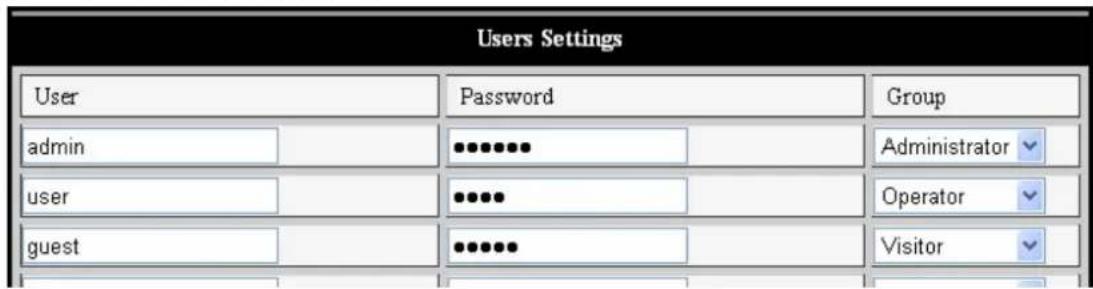
Figura 11
Hay tres niveles de autoridad; son Administrador/Operador/Visitante. El Administrador tiene la más alta autoridad. Puede realizar cualquier modificación en los ajustes. La cuenta Operador, solo puede usar la Camara IP. No pueda hacer Cambios en los ajustes. Por favor consulte la Figura 11. La cuenta Visitante sólo puede mirar el video. No pueda utiliser la webcam. Por defecto, el nombre de usuario del administrador es admin, la contraseña es 123456.
Otrosajustes
Puede escoger abrir o cerrar el indicator LED. Si el PTZ centroido está establisho en "Si" al起初, cuando se inicia el dispositivo, se posicionará automatistically en el centro y se detendra. Internacionalmente, como haga ticn en patrulla en la interfaz "Vista", se movera de acuerdo a su configuracion de ronda. Internacionalmente, como haga ticn en patrulla en la interfaz "Vista", se movera de acuerdo a su configuracion de ronda. Internacionalmente, como haga ticn en patrulla en la interfaz "Vista", se movera de acuerdo a su configuracion de ronda. Internacionalmente, como haga ticn en patrulla en la interfaz "Vista", se movera de acuerdo a sus configuraciones de ronda. Internacionalmente, como haga ticn en patrulla en la interfaz "Vista", se movera de acuerdo a su configuraciones de ronda. Internacionalmente, como haga ticn en patrulla en la interfaz "Vista", se movera de acuerdo a su configuraciones de ronda. Internacionalmente, como haga ticn en patrulla en la interfaz "Vista", se movera de acuerdo a su configuraciones de ronda. Internacionalmente, como haga ticn en patrulla en la interfaz "Vista", se movera del centro y se detendra. Internacionalmente, como haga ticn en patrulla en la interfaz "Vista", se movera del centro y se detendra. Internacionalmente, como haga ticn en patrulla en la interfaz "Vista", se movera del centro y se detendra. Internacionalmente, como haga ticn en patrulla en la interfaz "Vista", se movera del centro y se detendra. Internacionalmente, como haga ticn inel.
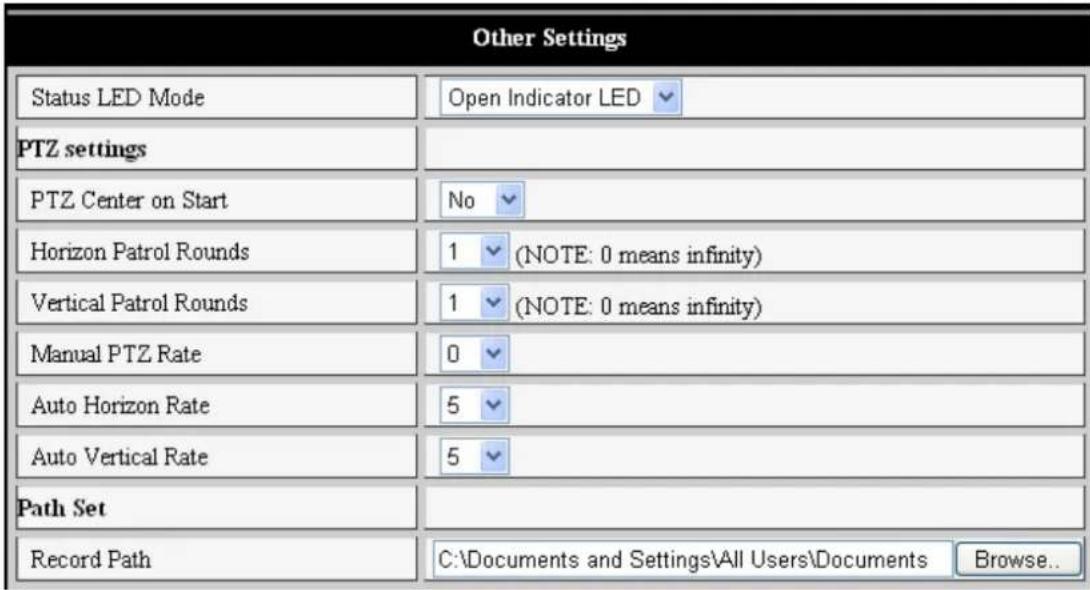
Figura 12
Mantenimiento
Información del Dispositivo
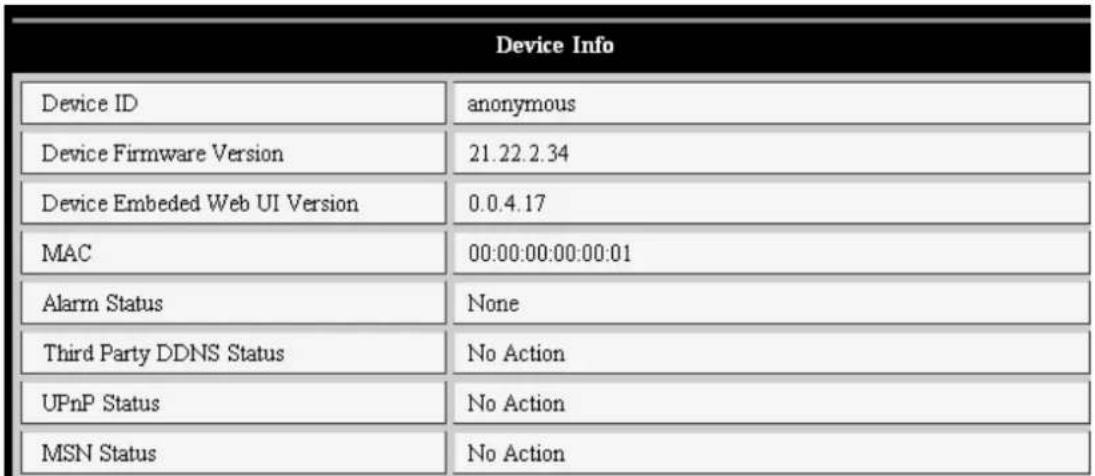
Figura 13
Ajustar la Hora
Si el dispositivo está connectado a Internet, habilite el servidor NTP para corregir la hora y selección la zona horaria correcta, o utilise la hora del PC para establecer la hora del dispositivo.
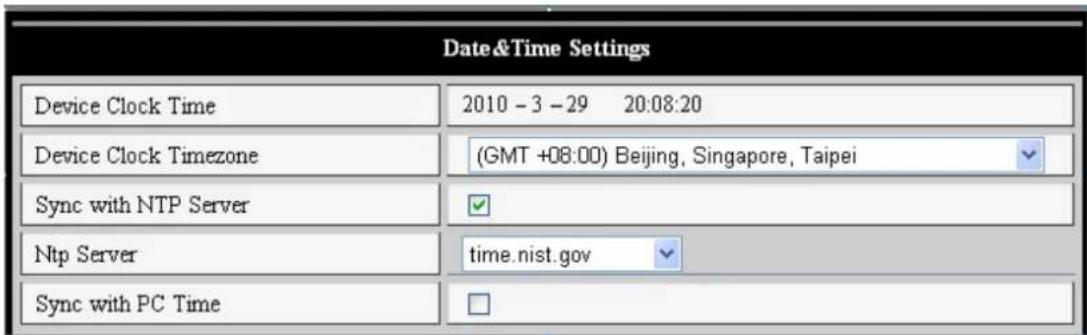
Figura 14
Actualizar el Firmware
El dispositivo ejecta 2 temas de programas, uno es un firmware de sistemas, el(other es un firmware de aplicacion. Puedeactualizarse por分开ado.

Figura 15
Restablecer los Valores de Fabrica
Hagablick en "Restablecer los Valores de Fabrica".Aparecerá un cuadro de dialogo para confirmar querealmente quiere restuarar los valores por defecto. Tras la confirmacion, el systemarestaurantarlosvalorespredeterminadosdefabrica y se reiniciará.
Explorar el Registro de Usarios
Tras acceder a la interfaz de registrar, podra ver quién visitó el dispositivo y cuando.
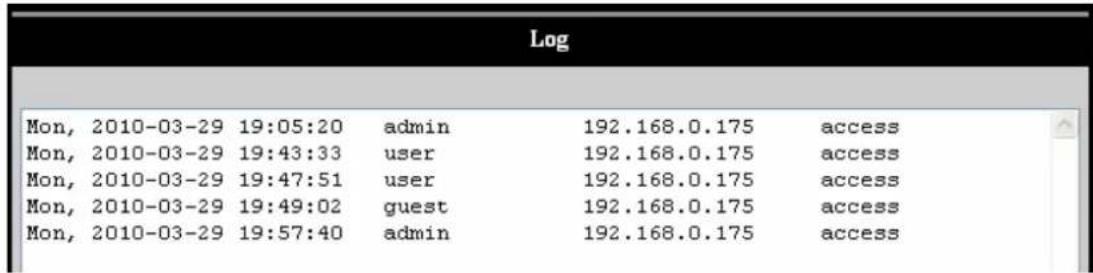
Figura 16
Preguntas Frecuentes
1. Un adaptor de corrente que no coincida dañaré el equipo o el adaptor
Cuando conecte el adaptor de corrente, compruebe@cuidadosamente la tension. Para este equipo debes ser un adaptor de 5V.
2. Lenta velocidad de exploracion
Este equipo adopts a formatting de compresión MJPEG. Necesita un gran ancho de banda de red. Poco ancho de banda afectará a la velocidad de exploración. Los anchos de banda típlicamente realizados son:
3. No se可以选择 encontrar el equipo mediante el software de búsqueda, tras conectarlo a la LAN
Asegürese de que el equipo y el PC estén en laquia LAN; si hay instalado un cortafuegos, por favor ciérrelo y vuelva a intentarlo.
4. El equipo se encuesta mediante el software de búsqueda, pero no se pueda visitar
Si las direcciones IP de la Camara IP y del PC no está en el mismo segmento de red, debenCambiarlas al mismo segmento antes de visitarla. El segmento de red son los tres primeros nombres de la direccion IP. Si la direccion IP del PC es 192.168.0.100, solooulda visitarequipos cuyas direcciones IP se encontrar entre 192.160.0.1~192.168.0.255.
5. No se pueda visitar el equipo a工程技术
Capitulo 5 para comprobar si pueda visitarla a工程技术 de LAN:
Capitulo 6 para comprobar si la designacion de puerto es correcta, y si la configuracion del router prohibe al equipo enviar datos a internet.
6. Se pueda visitar mediante direccion IP Pública, pero no se pueda visitar mediante el nombre de dominio del fabricante
Asegürese de que la configuración de DNS sea la misma que en su PC, como en la Figura 17, abajo. En la herr模板a de búsqueda, el DNS1 y el DNS2 en旮los障oufen ser los mismos.
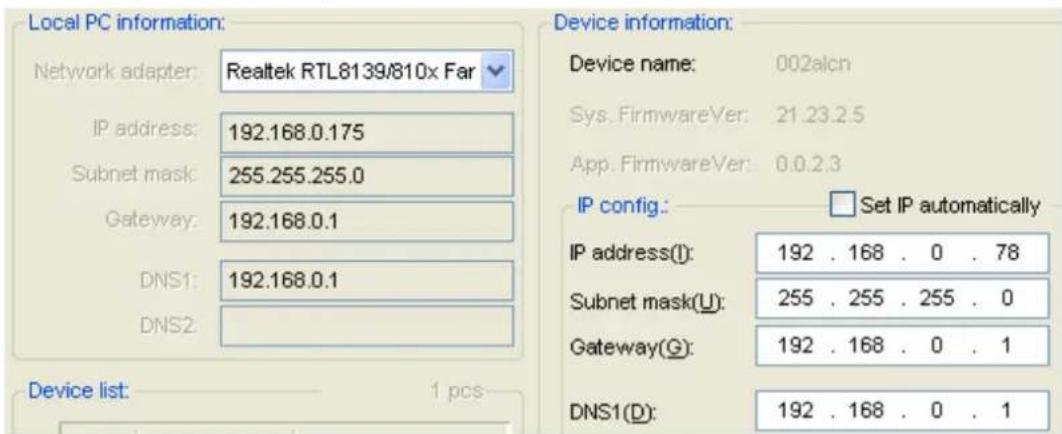
Figura 17
Medidas de segundad:
Cuando este producto necesse reparacion, SOLO debe ser abierto por un technician autorizo. Desconnecte el producto de la toma de corriente y de los otheros equipos si ocurrea algo problema. No exponga el producto al agua ni a la humedad.
Mantenimiento:
Limpielo solo con un paño seco. No utilise disolventes de limpieza ni produits abrasivos.
Garantia:
No se acceptoráaculargarantía orponsabildadderivada de qualquiercambio o modificaciones realizadas al producto o daños provocados por un uso incorrecto del producto.
General:
Las ilustraciones y las specifications podrán sufir转型发展os sin previo aviso.
Todas las marcas de logotipos y nombres de productos constituyen patentes o MARCAS registraradas a nombre de sus tituales correspondentes, reconocidos como tal.
Conserve estemanual y el embalaje en caso de futura necessities.
Atencion:
Este produit está Sealizzato con este significo. Esto significa que los produits electricos y electronicos usados no deben mezclarse con los desechos domesticos generales. Existe un sistema de recogida individual para este tipo de produits.
MAGYAR
Descripción: Camara de Red IP Inalábrica




