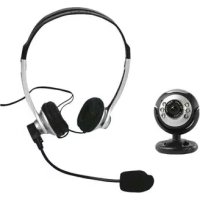
CMPWEBCAM40 - Webcam KONIG - Manuale utente e istruzioni gratuiti
Trova gratuitamente il manuale del dispositivo CMPWEBCAM40 KONIG in formato PDF.


| Tipo di prodotto | Webcam |
| Marca | Konig |
| Modello | CMPWEBCAM40 |
| Risoluzione massima | 1280 x 1024 pixel (1,3 megapixel) |
| Interfaccia | USB |
| Microfono integrato | Sì |
| Autofocus | Sì, con pannello di controllo (ON/OFF/FOCUS) |
| Zoom digitale | 4x (10 livelli) |
| Funzioni principali | Acquisizione video, foto, regolazioni di luminosità, contrasto, saturazione, bilanciamento del bianco, esposizione, immagine speculare, capovolgimento, zona nera |
| Alimentazione | Tramite porta USB |
| Sistemi operativi compatibili | Windows (driver fornito su CD-ROM) |
| Contenuto della confezione | Webcam, manuale d'uso, CD-ROM con driver |
| Software inclusi | AmCap (acquisizione video), EZMedia Box, EZLive Monitor, DirectX 9.0 |
| Sicurezza | Non aprire il dispositivo; scollegare in caso di problemi; riservato a un tecnico qualificato |
| Manutenzione e pulizia | Pulire con un panno morbido e asciutto |
| Garanzia | Garanzia non valida in caso di modifica o uso improprio |
| Informazioni generali | Design e specifiche tecniche soggetti a modifiche senza preavviso |
Domande frequenti - CMPWEBCAM40 KONIG
Domande degli utenti su CMPWEBCAM40 KONIG
0 domanda su questo apparecchio. Rispondi a quelle che conosci o fai la tua.
Fai una nuova domanda su questo apparecchio
Scarica le istruzioni per il tuo Webcam in formato PDF gratuitamente! Trova il tuo manuale CMPWEBCAM40 - KONIG e riprendi in mano il tuo dispositivo elettronico. In questa pagina sono pubblicati tutti i documenti necessari per l'utilizzo del tuo dispositivo. CMPWEBCAM40 del marchio KONIG.
MANUALE UTENTE CMPWEBCAM40 KONIG
1. Contenuto della confezione
- Webcam
- Manuale
- CD-ROM del driver
2. Installazione
Non collegare la webcam al computer prima di aver terminato l'installazione del driver, altrimenti è possibile che la videocamera non funzioni correttamente.
Inserire il CD-ROM allegato nella relativa unità. Fareciesu Software Overview (Descrizione generale software) per leggere un'introduzione al programma. Fare cicsu Install Software (Installa programma) per avviare l'installazione del driver e del software.
Selezionare il driver, tutto il software e la lingua di installatione e fareciesu "Install" (Installa). La procedura guidata InstallShield accompagnera l'utente per tutto il resto della procedura di installatione.Seguire le istruzioni e fareciescu "Next" (Avanti) e "Finish" (Fine) per completare I'installazione del driver.
La figura in basso propone la schermata di installmente Monitor EZMedia Box e EZLive. Fare cli "Next" per continuare.
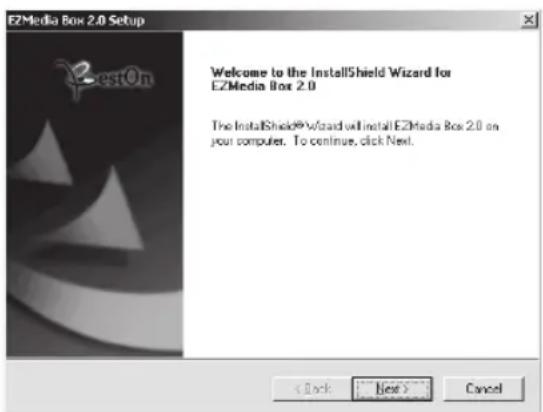
Digitare il Nome utente, il Nome della società, ecc. negli spazi vuoti, quando fareblick su "Next".Seguire la stessa procedura per installare EZLive Monitor.
Per evitare l'insorgere di problemi con la webcam, installare DirectX 9.0 dal CD in dotazione. Selezionare "I accept the agreement" (Accetto il contratto) e quando "Next" per conclude l'installazione. Attenersi alle istruzioni di installatione per terminare l'installazione di DirectX 9.0. Fare optic su "Finish" per riavviare il computer. Dopo il riavvio del computer, insertire la videocamera del PC nella porta USB del computer stesso, che la rileverà automaticamente.
3. Utilizzo della webcam
Se si intende utilizzato la webcam con "AmCap" (software di acquisizione), seguire la procedura di installatione precedentemente descritta e collegare la webcam al computer. Fare optic su Start > Programmi e individuare la cartella della webcam KONIG, che contiene il software AmCap.
3.1 Acquisizione video
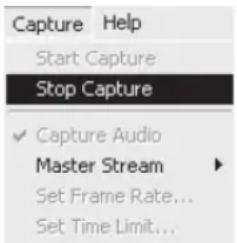
Fare cli s u Capture/Start Capture (Acquisizione/Avvia acquisizione):
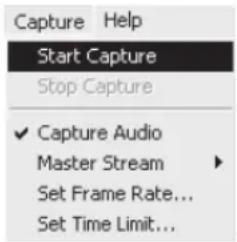
Fare cli c su OK per avviare la ripresa video.
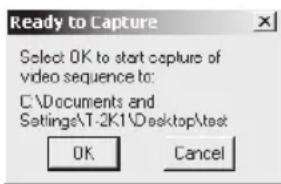
Per arrestare l'acquisizione fare clic su Capture/Stop Capture (Acquisizione/Arresta acquisizione).
Limiti di tempo per l'acquisizione
Per impostare un limite di tempo per l'acquisizione, fare cli su Options/Set Time Limit (Opzioni/Imposta limite di tempo).
Impostazione della velocità dei fotogrammi
Per impostare la velocità dei fotogrammi del video, fareciesu Options/Set Frame Rate (Opzioni/Imposta velocità fotogrammi).Selezionare "Use frame Rate" (U fotogrammi),quindi impostare la velocità desiderata.
Settaggio acquisizione video
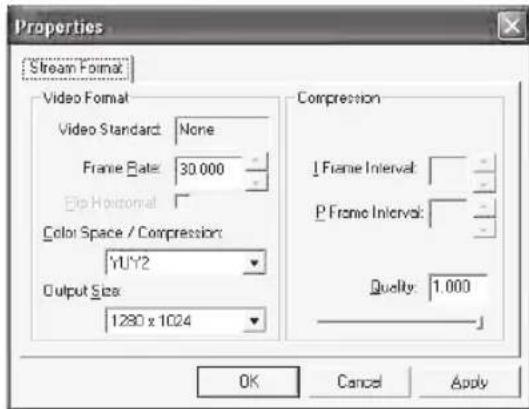
Fareclinic su Options/Video Capture Pin (Opzioni/Settaggio acquisizione video).A Anythingonto è possibile modifi care le impostazioni di acquisizione video, ad esempio il fornato colore/la compressione, la dimensione e la qualita del risultato, ecc. Fare clin su Apply (Applica) e quindi su OK.
Note: Prima di scegliere la dimensione di risultato 1280x1024 (1.3 Megapixel), selezionare YUY2 Color Space/Compression (Spazio colore/Compressione)
4. Controllo della videocamera
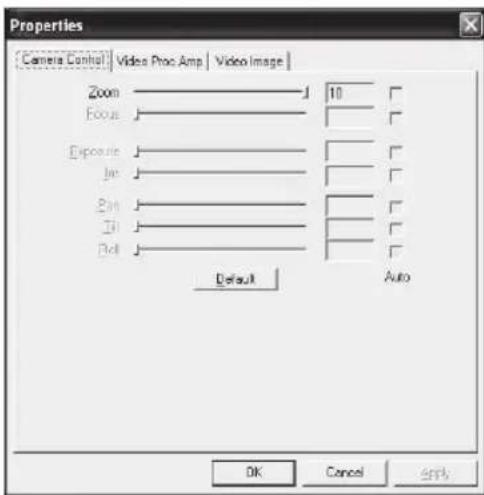
Fare plc sulla Pagina Camera Control (Controllo videocamera). La webcam è dotata di zoom digitale a 10 graduazioni (4 volte). Trascinare la barra di scorrimento per regolare, quindi fare plc su OK.
Regolazione delle proprieta video
Per regolare le proprieta di acquisizione video, fare cli su Options/Video Filter. Fare cli sulla pagina Video Proc Amp, che consente di regolare vari valori di impostazione, ad esempio la luminosità, il contrasto, la saturazione, ecc. secondo la necessità. Quindi fare cli su OK.
*Nota:farecliscusDefaultper ripristinareleimpostazioniprefi niteoriginali.
Imagine video
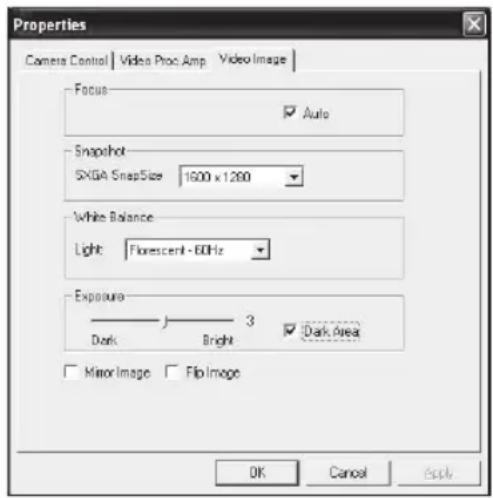
Fare cli su Video Image (Imagine video). In esta page, è possible attivare/ disattivare l'autofocus, impostare il bilanciamento del bianco, impostare il livello di esposizione automatica, attivare la funzione Dark Area (Zona scura) e l'immagine speculare/capovolta. Fare cli su OK dopo aver effettuato le proprie scelte.
Snapshot (Istantanea): Selezionare la risoluzione desiderata per l'acquisizione.
White Balance (Bilancimiento del bianco): Selezionare la sorgente luminosa giusta (Hz) per evitare disturbi all'imagine.
Dark Area (Area scura): Selezionare Dark Area per augmentare il valore di esposizione se si usa la videocamera PC in un luogo scuro.
5. Using Auto Focus (Utilizzo dell'autofocus)
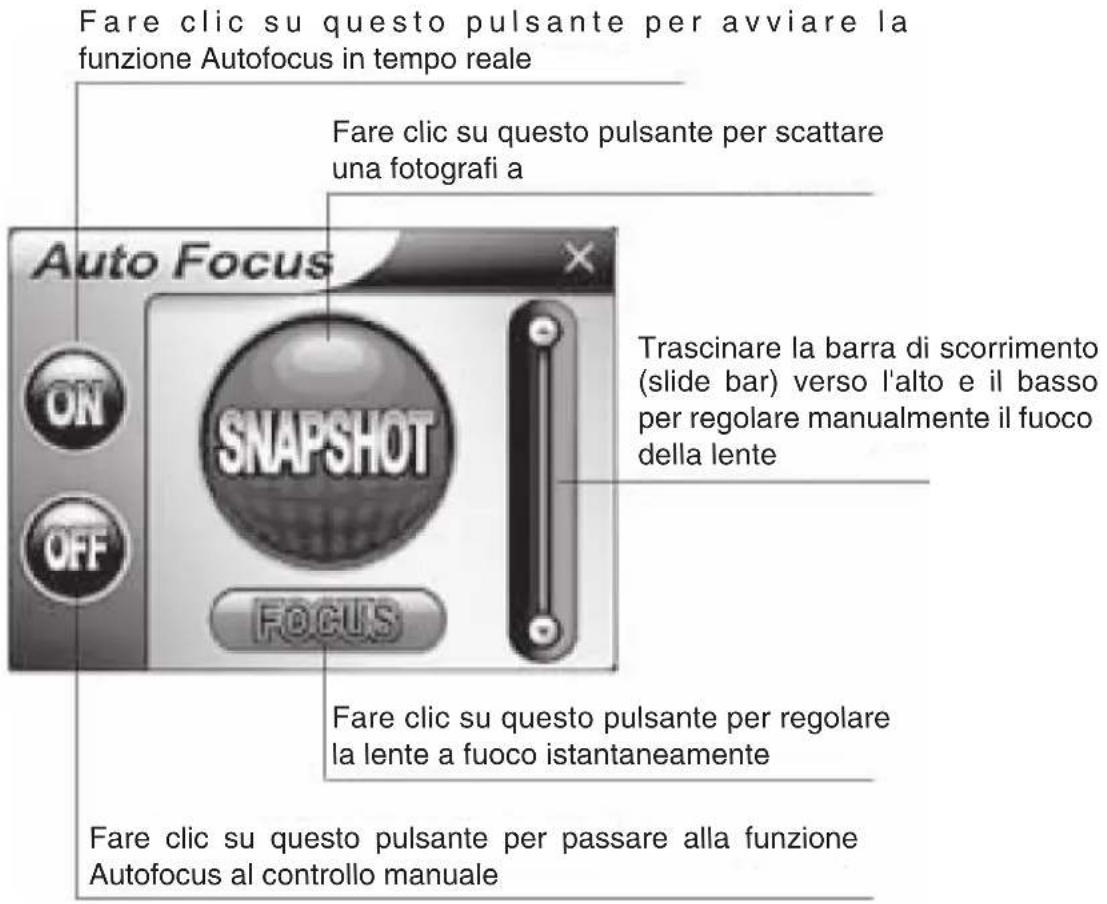
Auto Focus Control Panel (Pannello di controllo autofocus)
Fare cli c sullicona della barra di controlo Windows per aprire il Pannello di controlo autofocus.
Funzioni del pannello di controllo autofocus
ON: Fare cli c su quosto pulsante per avviare la funzione Autofocus in tempo reale
OFF: Fare cli c su Anything pulsante per passare alla funzione Autofocus al controlo manuale
FOCUS: Fare cig su quello pulsante per regolare la lente a fuoco istananeamente
SNAPSHOT: Fare cli su Anything pulsante per scattare una fotografi a
SLIDE BAR: Trascinare la barra di scorrimento (slide bar) verso l'alto e il basso per
regolare manualmente il fuoco della lente
Nella fi gura più avanti viene riportato un esempio di Pannello di controllo autofocus.
6. Impostazioni audio
Se la videocamera è dotata di microfono incorporeto, atteneri alla procedura riportata di seguito per confi gurare l'audio.
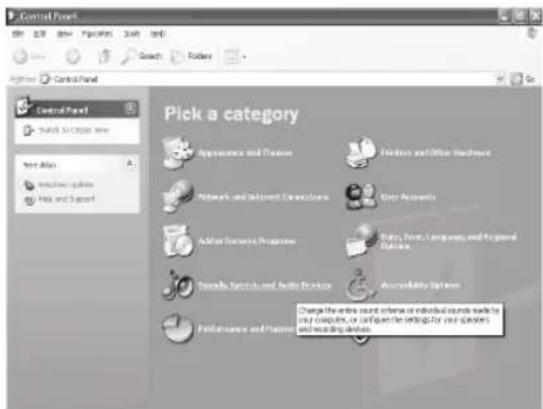
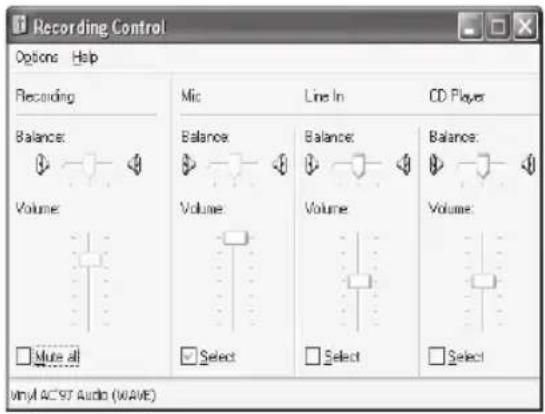
Fare clic su Start/Pannello di controllo, quindi passare alla visualizzazione per categoria. Selezionare "Suoni, voce e periferiche audio".
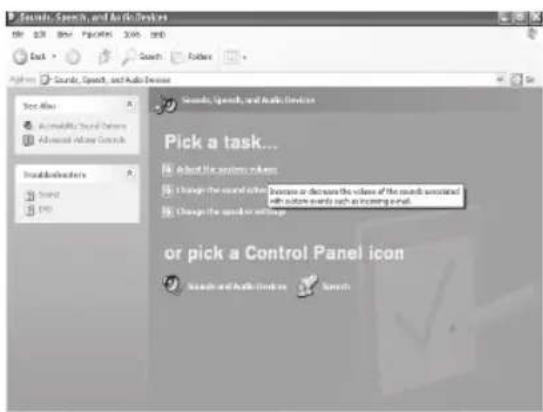
Fare cli c_su "Regolare volume diystema" o "Suoni e periferiche audio".
Selezionare Audio, quindi fare cige su "Volume" in "Registrazioni suoni".
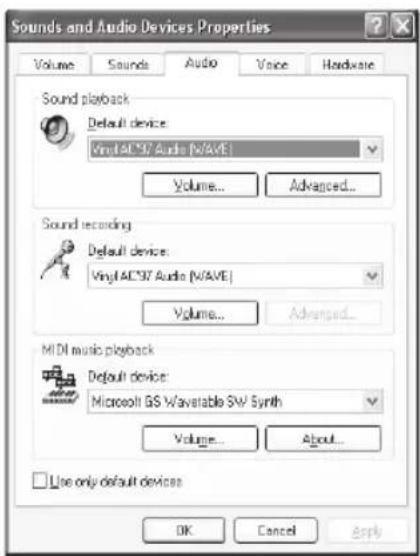
É possibile trascinare il cursore del microfono per regolare il volume.
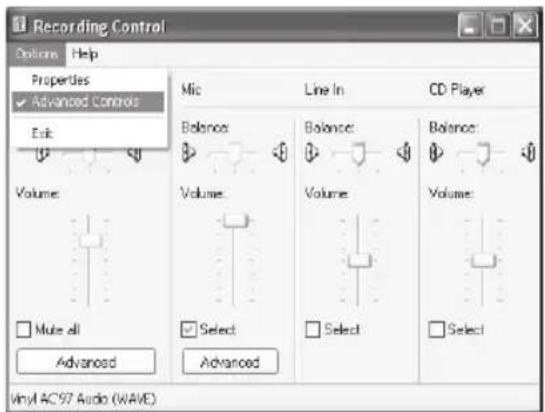
Fare cli su Opzioni/Controlli avanzati, quindi fare cli su Avanzate sotto Microfono.
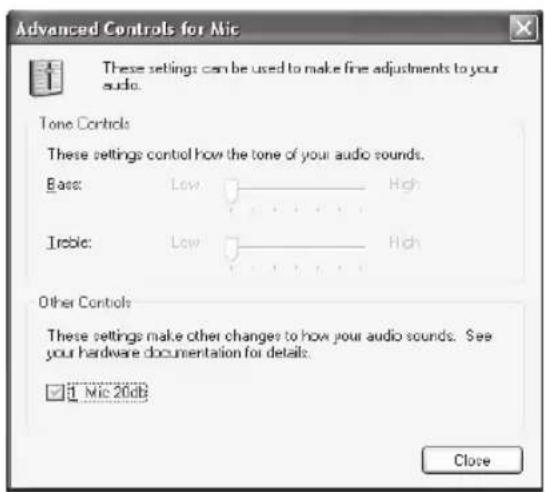
Per attivare l'audio, selezionare la casella di controllo "1 Mic 20db" (Il testo può apparire diverso in base al computer).
Precauzioni di sicurezza:
Per ridurre il rischio discosse elettriche, quest ESCLUSIVAMENTE da personale techniciano specializzato, se occorre assistenza. Se si dovessero verifi care dei problemi, scollegare il prodotto dall'alimentazione di rete e da agli altre apparecchiatura.
Garanzia:
Non sare accettata alcuna garanzia o responsabilità in relazione a cambiamenti e modifi che del prodotto o a danni determinati dall'uso non corretto del prodotto stesso.
Generalità:
Il design e le caratteristiche tecniche sono soggetti a modifi ca alla necessità di preavviso.
Copyright ©


KONIG
COMPUTER