
CMPWEBCAM3D10 - Webcam KONIG - Kostenlose Bedienungsanleitung
Finden Sie kostenlos die Bedienungsanleitung des Geräts CMPWEBCAM3D10 KONIG als PDF.


Benutzerfragen zu CMPWEBCAM3D10 KONIG
0 Frage zu diesem Gerät. Beantworten Sie die, die Sie kennen, oder stellen Sie Ihre eigene.
Eine neue Frage zu diesem Gerät stellen
Laden Sie die Anleitung für Ihr Webcam kostenlos im PDF-Format! Finden Sie Ihr Handbuch CMPWEBCAM3D10 - KONIG und nehmen Sie Ihr elektronisches Gerät wieder in die Hand. Auf dieser Seite sind alle Dokumente veröffentlicht, die für die Verwendung Ihres Geräts notwendig sind. CMPWEBCAM3D10 von der Marke KONIG.
BEDIENUNGSANLEITUNG CMPWEBCAM3D10 KONIG
3D Webcam mit 3D Brille
MODE D'EMPLOI (p. 8)
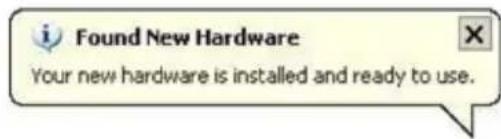
Verbinden Sie die Webcam mit dem USB 2.0 Anschluss Ihres PCs. Stellen Sie die Webcam auf Ihren Schreibtisch oder Bildschirm. Der beste Abstand beträgt 1 m. Nach Anschluss der Webcam an Ihren PC erscheint kurze Zeit später eine "Neue Hardware gefunden" Nachricht (siehe Abbildung unten). Bitte warten Sie einen kurzen Augenblick, bis die Geräteinstallation abgeschlossen ist.
Installation der Software:
Nachdem Sie die CD in Ihr CD-Rom eingelegt, und selbiges geschlossen haben, warten Sie einen kurzen Moment bis die Abbildung (siehe unten) erscheint.
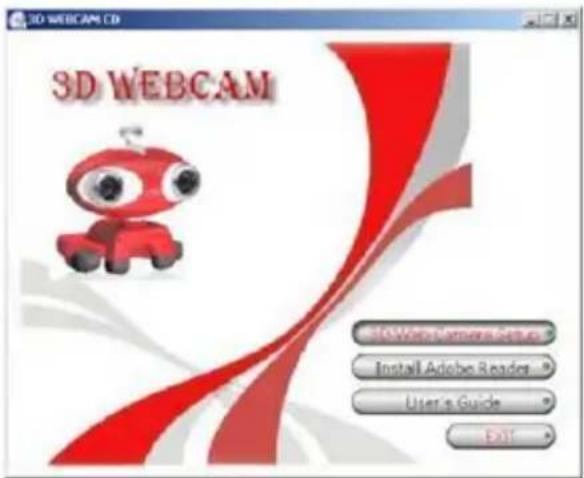
Klicken Sie auf die "3D Web Camera Setup" Schaltfläche, um die 3D Software zu installieren und folgen Sie diesen Schritten:
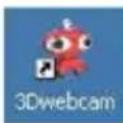
Doppelklicken Sie die Programmverknüpfung, die auf Ihrem Desktop erscheint. (siehe Abbildung unten)
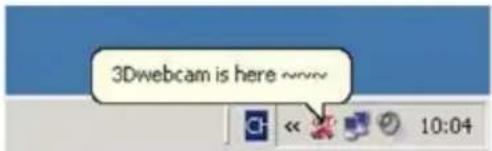
Sie werden eine eingeblendete Nachricht erhalten, welche Ihnen anzeigt, daß die Software geladen wird. Ein paar Sekunden später erscheint auf Ihrem Bildschirm:
Funktionen der Schaltflächen:
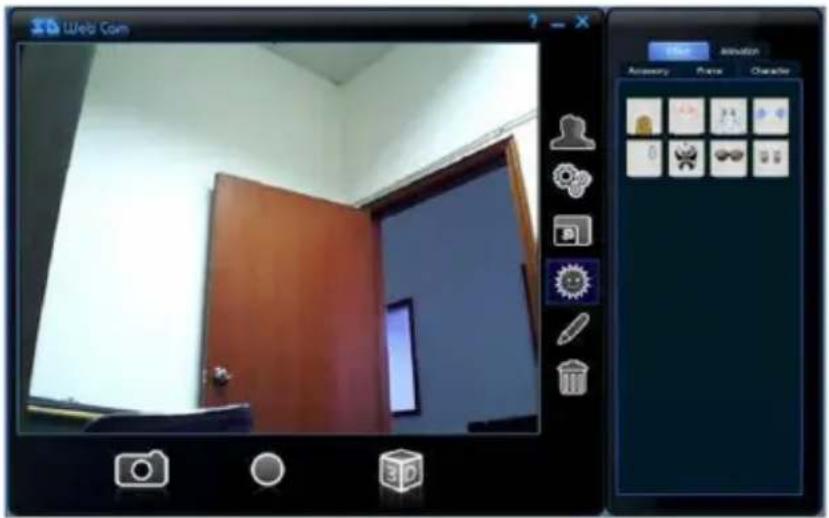
Hauptfenster Zweitfenster

Schnappschuß


3D Modus

2D Modus
3D Anp

Einstellungen

Vollbild Effekte


Alle löschen


Fokussieren der 3D Linse:
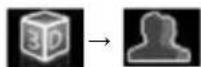
• Klicken Sie die Schaltfläche für den 3D Modus
- Klicken Sie die Schaltfläche für die 3D Anpassung
Sie finden den "linken Fokus" und "rechten Fokus" im zweiten Fenster. Bitte wählen Sie ein Objekt als Referenzpunkt, das 1m entfernt ist, um beide Linsen separat zu fokussieren. Siehe Abbildungen unten:
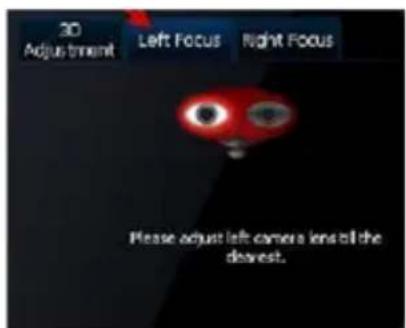
Klicken Sie den Tab für 3D Anpassung (siehe Abbildung unten), um die 3D Darstellung einzustellen.
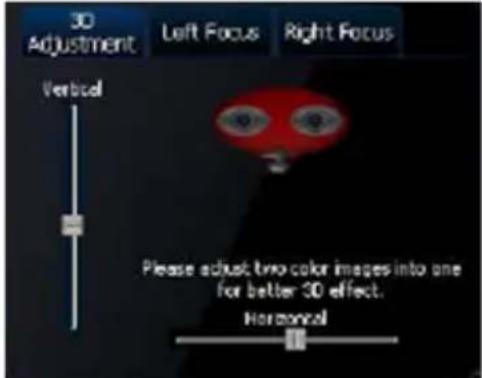
Sie werden 2 Bilder im Fenster sehen: Eines rot und ein weiteres in bläulich-grüner Farbe (Zyan). Sie können das Bild durch Verschieben der vertikalen und horizontalen Balken anpassen. Verschieben Sie die beiden Farbbilder solange, bis sich diese überlappen (siehe Abbildung unten):
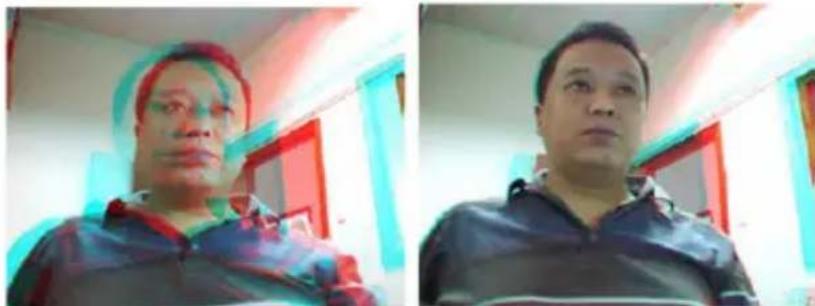
Die 3D Webcam kann auch in Verbindung mit Chatprogrammen benutzt werden. Bitte ziehen Sie die Anleitung des Chatprogrammes zu Rate, um die 3D Webcam mit einem solchen Programm zu benutzen.
Sicherheitsvorkehrungen:


Um das Risiko eines elektrischen Schlags zu verringern, sollte dieses Produkt AUSSCHLIESSLICH von einem autorisierten Techniker geöffnet werden. Bei Problemen trennen Sie das Gerät bitte von der Spannungsversorgung und von
anderen Geräten ab. Stellen Sie sicher, dass das Gerät nicht mit Wasser oder Feuchtigkeit in Berührung kommt.
Wartung:
Nur mit einem trockenen Tuch säubern. Keine Reinigungs- oder Scheuermittel verwenden.
Garantie:
Es kann keine Garantie oder Haftung für irgendwelche Änderungen oder Modifikationen des Produkts oder für Schäden übernommen werden, die aufgrund einer nicht ordnungsgemäßen Anwendung des Produkts entstanden sind.
Allgemeines:
Design und technische Daten können ohne vorherige Ankündigung geändert werden. Alle Logos, Marken und Produktnamen sind Marken oder eingetragene Marken ihrer jeweiligen Eigentümer und werden hiermit als solche anerkannt. Bitte bewahren Sie Bedienungsanleitung und Verpackung für spätere Verwendung auf.
Achtung:

Dieses Produkt ist mit diesem Symbol gekennzeichnet. Es bedeutet, dass die ausgedienten elektrischen und elektronischen Produkte nicht mit dem allgemeinen Haushaltsmüll entsorgt werden dürfen. Für diese Produkte stehen gesonderte Sammelsysteme zur Verfügung.
FRANÇAIS
Description: 3D Webcam with 3D glasses Beschreibung: 3D Webcam mit 3D Brille
Description : Webcam 3D avec lunettes 3D Omschrijving: 3D-Webcam met 3D-bril
Descrizione: Webcam 3D con occhiali 3D Descripción: Webcam 3D con gafas 3D



