
CMPWEBCAM95WH - Webcam KONIG - Kostenlose Bedienungsanleitung
Finden Sie kostenlos die Bedienungsanleitung des Geräts CMPWEBCAM95WH KONIG als PDF.


| Produkttyp | Webcam |
| Marke | Konig |
| Modell | CMPWEBCAM95WH |
| Sensortyp | CMOS 1/3 Zoll |
| Maximale Auflösung | 1280 x 1024 Pixel (SXGA) |
| Schnittstelle | USB 2.0 |
| Bildrate | 30 fps (CIF/VGA), 10 fps (SXGA) |
| Fokussierung | 3 cm bis unendlich |
| Integriertes Mikrofon | Ja, Empfindlichkeit -40 dB |
| Unterstützte Betriebssysteme | Windows XP, Vista, 7 |
| Mindestanforderungen | Prozessor 1,4 GHz, 128 MB RAM, 50 MB Festplatte, 16-Bit-Bildschirm, DirectX 9.0c |
| Stromversorgung | Über USB-Anschluss |
| Betriebstemperatur | 5 °C bis 40 °C |
| Betriebsfeuchtigkeit | 10 % bis 80 % relative Luftfeuchtigkeit |
| Lieferumfang | Webcam, Software-CD, Benutzerhandbuch |
| Objektivpflege | Feuchtes Tuch oder neutrales Lösungsmittel |
| Sicherheit | Nicht öffnen; vor Wasser und Hitze schützen |
| Garantie | Erlischt bei Modifikation oder unsachgemäßer Verwendung |
| Reparaturfähigkeit | Nur durch qualifizierten Techniker |
| Entsorgung | Nicht mit dem Hausmüll entsorgen |
Häufig gestellte Fragen - CMPWEBCAM95WH KONIG
Benutzerfragen zu CMPWEBCAM95WH KONIG
0 Frage zu diesem Gerät. Beantworten Sie die, die Sie kennen, oder stellen Sie Ihre eigene.
Eine neue Frage zu diesem Gerät stellen
Laden Sie die Anleitung für Ihr Webcam kostenlos im PDF-Format! Finden Sie Ihr Handbuch CMPWEBCAM95WH - KONIG und nehmen Sie Ihr elektronisches Gerät wieder in die Hand. Auf dieser Seite sind alle Dokumente veröffentlicht, die für die Verwendung Ihres Geräts notwendig sind. CMPWEBCAM95WH von der Marke KONIG.
BEDIENUNGSANLEITUNG CMPWEBCAM95WH KONIG
VOR DER ERSTEN BENUTZUNG
Plug & Play ist nur bei Windows XP, Vista und 7 möglich.
Um eine Beschädigung des Bildsensors zu vermeiden, setzen Sieihn keiner direkten Sonneneinstrahlung aus.
Schützen Sie die Kamera vor Hitze, um der Gefahr eines elektrischen Schlags vorzubeugen.
Schützen Sie die Kamera vor Regen und Feuchtigkeit.
Saubern Sie das Objektiv mit einem angefeuchteten Tuch oder neutrale Lösungsmittel.
- Falsche Handhabung, Missbrauch oder Demontage der Kamera kann einen elektrischen Schlag verursachen und führt zum Verlust des Garantieanspruchs.
SYSTEMANFORDERUNGEN
Intel Pentium 4 1,4 GHz, AMD Athlon Prozessor, 2,4 GHz Prozessor empfohlen
128 MB RAM oder mehr
50 MB verfügbarer Festplattenspeicher
16-Bit Farbgrafikkarte
Windows XP/Vista/7
CD-ROM-Laufwerk
Soundkarte
DirectX 9.0C oder higher
BETRIEBSUMGEBUNG
Temperatur: 5^ - 40^ (41^ - 104^)
Relative Luftfeuchtigkeit: 10% R.H. - 80% R.H.
- Beleuchting: 200 Lux oder mehr
LIEFERUMFANG
CMP-WEBCAM95
Software-CD
Benutzeranleitung
TECHNISCHE DATEN
| Sensor 1/3 Zoll CMOS-Sensor | |
| Auflösung 1280x1024 Pixel | |
| Schnittstelle USB 2.0 | |
| Bildfrequenz 30 Bilder/Sek. (CIF-Modus); 30 Bilder/Sek. (VGA-Modus); 10 Bilder/Sek. (SXGA-Modus) | |
| Fokus 3 cm bis unendlich | |
| Betriebssystem Windows | ® XP/Vista/7 |
| Mikrofonempfindlichkeit -40dB | |
INSTALLATION DER KAMERA
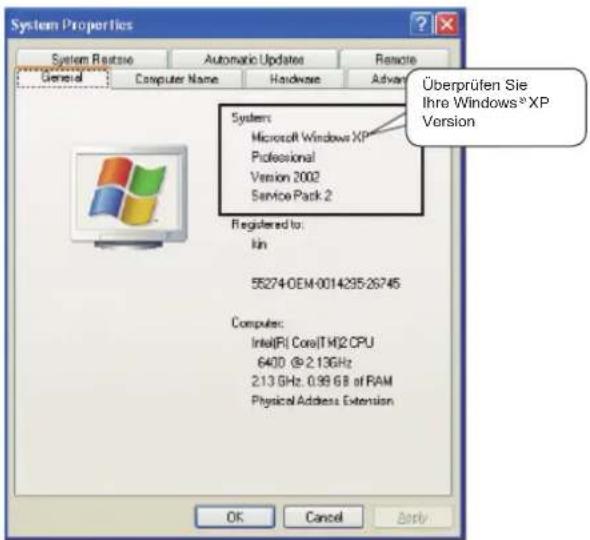
- Vergewissern Sie sich, dass Service Pack 2 oder higher installiert ist, wenn Sie Windows XP benutzen. Falls Service Pack 2 nicht installiert ist, aktualisieren Sie Ihr Betriebssystem.
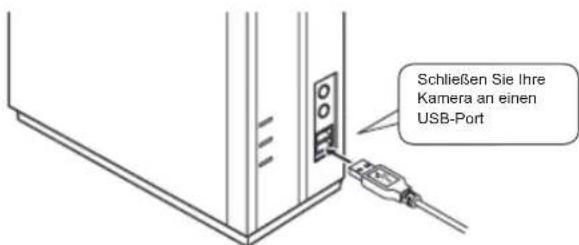
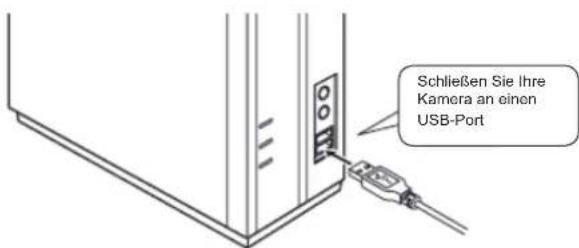
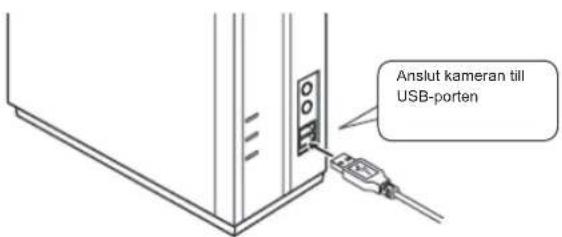
- Schließen Sie Ihr Kamera an den USB-Port.
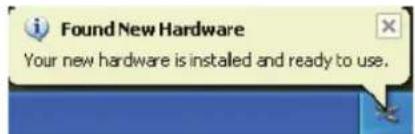
- Die Kamera installiert sich automatisch. Nach Abschluss der Installation wird folgende Nachricht angezeigt:
DIE BENUTZUNG DER KAMERA
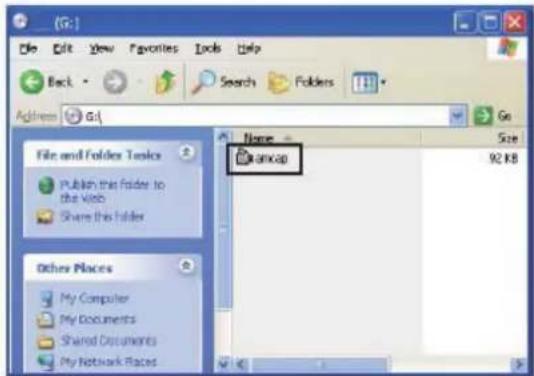
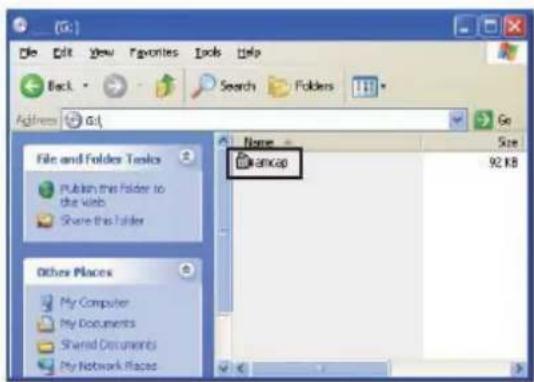
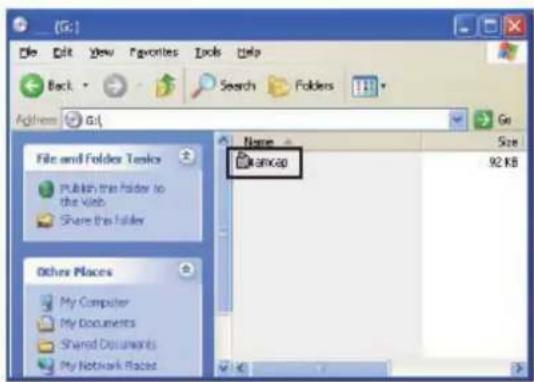
- Legen Sie die Software-CD in das CD-ROM-Laufwerk. Sie können die Software von der CD aus ausgehren, oder Sie auf ihre Festplatte kopieren.
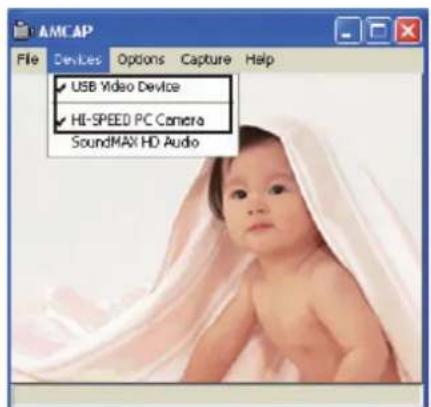
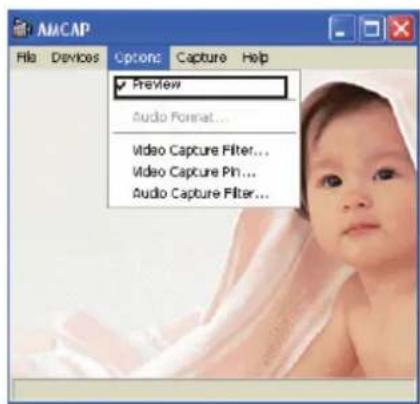
- Wahlen Sie "USB Video Device" als Ihr Videogerät und "HIGH-SPEED PC Camera" als Ihr Audiogerät. Wahlen Sie Preview im Options-Menu.
KAMERAFUNKTIONEN
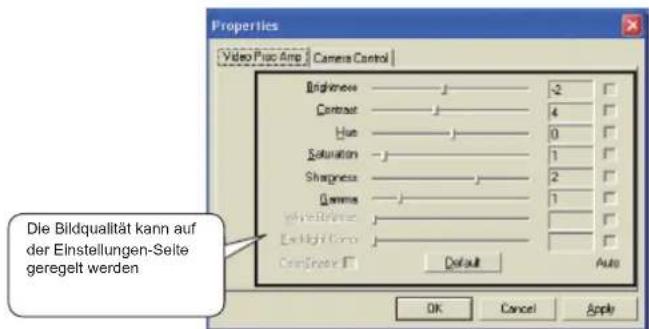
Führn Sie die Amcap-Software aus und gehen Sie zu Options > Video Capture Filter.
INSTALLATION DER KAMERA
- Schließen Sie die Kamera an einen USB-Port
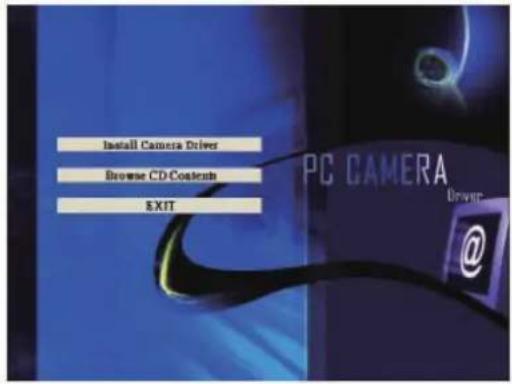
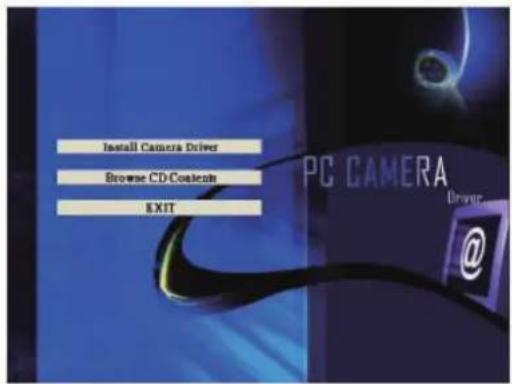
- Wahlen Sie „Install Camera Driver“, um die Installation zu starten.
ERWEITERTE KAMERAFUNKTIONEN
Führn Sie die Amcap aus und gehen Sie zu Options > Video Capture Filter.
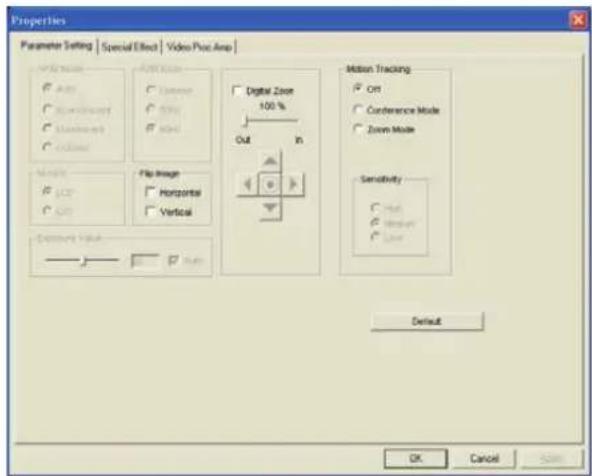
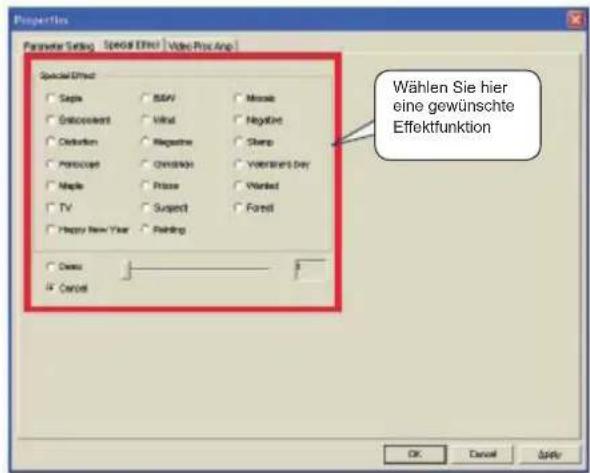
Auflösung: 1280x1024 - 800x600 - 640x480 Unterstützung
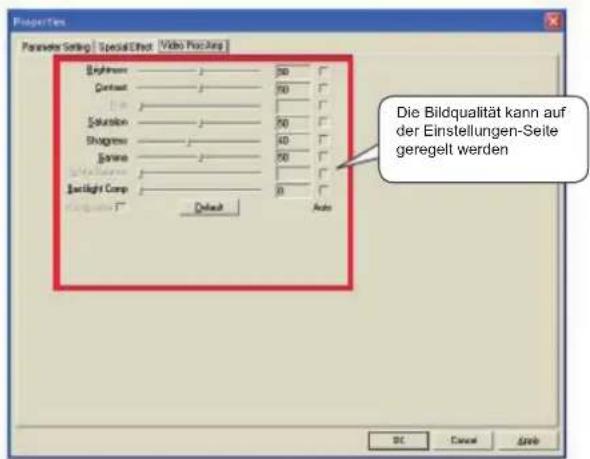
Weitere Optionen
PROBLEMBEHANDLUNG
| PROBLEM ABHILFE | |
| Die Kamera zeigt kein Bild an, nachdem sie an einen USB-Port des PCs geschlossen wurde. | 1. Prüfen Sie, ob die USB-Stecker an beiden Enden korrekt angeschlossen sind.2. Verlassen Sie das Programm, schließen Sie das Gerät neu an und starten Sie dann erneut das Programm.3. Vergewissern Sie sich, dass die Treiber korrekt installiert sind. |
| Das von der Kamera aufgenommene und auf dem PC-Bildschirm gezeigte Bild ist unscharf. | 1. Schauen Sie, ob die Kamera heruntergefallen ist oder versehentlich bewegt wurde. Stellen Sie den Fokus neu ein.2. Prüfen Sie, ob das Kameraobjektiv sauber ist und reinigen es gegebenenfalls mit einem weichen Tuch. |
| Das Bild hat schwarze Streifen. Wird die Kamera in Innenräumen genutzt, stellen Sie safer, dass die Lichtfrequenz den Kameraspezifikationen entspricht (50Hz - 60Hz). | |
| Die Bildfolge verlangsamt sich im VGA-Modus (640x480 Pixel). | Grund dafür ist die größere Menge der übertragenen Daten im VGA-Modus. Zur Verbesserung der Systemleistung empflicht sich ein Aufrüsten der Computerhardware. |
| Auf den Bildern erscheinen Streifen oder schwarze Schatten. | Setzen Sie die Anzeige auf 24-Bit oder 32-Bit True Color. |
| Beim Ausführren der Programme erscheint kein Bild. | Klichen Sie auf die „Preview" Schaltfläche in "Options". |
Sicherheitsvorkehrungen:

VORSICHT
STROMSCHLAGGEFAH
NICT OFFEN

Um das Risiko eines elektrischen Schlags zu verringn, sollte diese Produkte AUSSCHLIESSLICH von einem autorisierten Techniker geöffnet werden. Bei Problemen trennen Sie das Gerätitte von der Spannungsvorsorgung und von
anderen Geräten ab. Stellen Sie sicher, dass das Gerät nicht mit Wasser oder Feuchtigkeit in Berührung kommt.
Wartung:
Nur mit einem trockenen Tuch saubern. Keine Reinigungs- oder Scheuermittel verwenden.
Garantie:
Es kann keine Garantie oder Haftung für irgendwelche Änderungen oder Modifikationen des Produkts oder für Schäden übernommen werden, die aufgrund einer nicht ordnungsgemäßen Anwendung des Produkts entstanden sind.
Allgemeines:
Design und technische Daten können ohne vorherige Ankündigung geändert werden.
Alle Logos, Marken und Produktnamen sind Marken oder eingetragene Marken ihrer jeweiligen Eigentümer und werden hiermit als solche anerkannt.
Bitte bewahren Sie Bedienungsanleitung und Verpackung für spätere Verwendung auf.
Achtung:
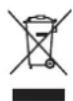
Dieses Produkt ist mit thisem Symbol gekennzeichnet. Es bedeutet, dass die ausgedienten elektrischen und elektronischen Produkte nicht mit dem allgemeinen Haushaltsmull entsorgt werden dürfen. Für diese Produkte stehen gesonderte Sammelsysteme zur Verfugung.
FRANÇAIS
AVANT LA PREMIÈRE UTILISATION
Beschem de camera gegen regen en vochtigkeit.
TECHNISCHE SPECIFICATIONS
| Sensorotype 1/3" CMOS-sensor | |
| Resolutie 1280x1024 pixels | |
| Interface USB 2.0 | |
| Frame rate 30fps (CIF-modus); 30fps (VGA-modus); 10fps (SXGA-modus) | |
| Focus 3 cm tot oneindig | |
| Besturingsystem Windows | XP, Vista, 7 |
| Sensitiviteit van de microfoon -40 dB | |
INSTALLATIE VAN DE CAMERA
BÖVITETT KAMERA FUNKCIÖK
INSTALLATION AV KAMERA
INSTALLATION AV KAMERA
1. Anslut kameran till USB-porten
- Valj "Install Camera Driver" for att starta installationen.
EXTRA KAMERAFUNKTIONER
IΩΣ NA XPHΣIMONIOIEITE THN KAMEPA
- Eiayte To CD loyioikou oTo CD-ROM. To loyioiko mtopei va tpeEi aTo CD n va to aviypaeTe oTov kAnpo oac dbko.
INSTALLATION AF KAMERA
HVORDAN BRUKE KAMERAET
- Sett CD-en med programvare inn i CD-stasjonen. Programvaren kan enten kjores fra CD-en ell er du kan kopiere programvare til din harddisk.
Beschreibung: 1.3 MegaPixel Webcam



