
BLUETOOTH COMFORT LASER MOUSE - Souris Bluetooth TARGUS - Notice d'utilisation et mode d'emploi gratuit
Retrouvez gratuitement la notice de l'appareil BLUETOOTH COMFORT LASER MOUSE TARGUS au format PDF.



| Marque | TARGUS |
| Modèle | BLUETOOTH COMFORT LASER MOUSE |
| Type de produit | Souris Bluetooth laser |
| Technologie | Bluetooth |
| Portée maximale | 10 mètres |
| Alimentation | 2 piles AA (fournies) |
| Indicateur de charge | 3 LED (complet, moitié, faible) |
| Fonctions principales | Plug & Play, molette de défilement programmable, mode économie d'énergie |
| Systèmes d'exploitation compatibles | Windows 2000/XP/Vista/7, Mac OS X 10.4 ou supérieur |
| Dimensions (estimées) | Environ 10 x 6 x 3 cm |
| Poids (estimé avec piles) | Environ 100 g |
| Contenu de la boîte | Souris, 2 piles AA, manuel utilisateur |
| Entretien et nettoyage | Nettoyer avec un chiffon doux sec ; ne pas utiliser de liquides |
| Sécurité | Garder les piles hors de portée des enfants ; ne pas exposer à la chaleur ou à l'humidité |
| Réparabilité | Pièces détachées : piles AA ; réparation non prévue par le fabricant |
| Informations générales | Souris laser Bluetooth confortable, nécessite un ordinateur compatible Bluetooth |
FOIRE AUX QUESTIONS - BLUETOOTH COMFORT LASER MOUSE TARGUS
Questions des utilisateurs sur BLUETOOTH COMFORT LASER MOUSE TARGUS
0 question sur cet appareil. Repondez a celles que vous connaissez ou posez la votre.
Poser une nouvelle question sur cet appareil
Téléchargez la notice de votre Souris Bluetooth au format PDF gratuitement ! Retrouvez votre notice BLUETOOTH COMFORT LASER MOUSE - TARGUS et reprennez votre appareil électronique en main. Sur cette page sont publiés tous les documents nécessaires à l'utilisation de votre appareil BLUETOOTH COMFORT LASER MOUSE de la marque TARGUS.
MODE D'EMPLOI BLUETOOTH COMFORT LASER MOUSE TARGUS
Nous vous remercions d'avoir acheté cette souris Laser Bluetooth de chez Targus. Elle utilise la technologie Bluetooth permettant de communiquer sans fil jusqu'à une distance de 10 m. Cette souris est de type Plug & Play et ne requiert donc aucun pilote spécifique. La molette de défillement sophistiquée requiert un programme que vous pouvez télécharger directement depuis le site Web de Targus.
Contenu de la boîte
- Souris Laser Bluetooth Comport de Targus
- 2 x piles AA
- Manuel d'utilisateur
Matériel
- Ordinateur compatible Bluetooth
Système d'exploitation
Microsoft Windows® 2000 - Microsoft Windows® XP - Microsoft Windows Vista® - Microsoft Windows® 7 Mac OS X 10.4 ou supérieure
Installation des piles
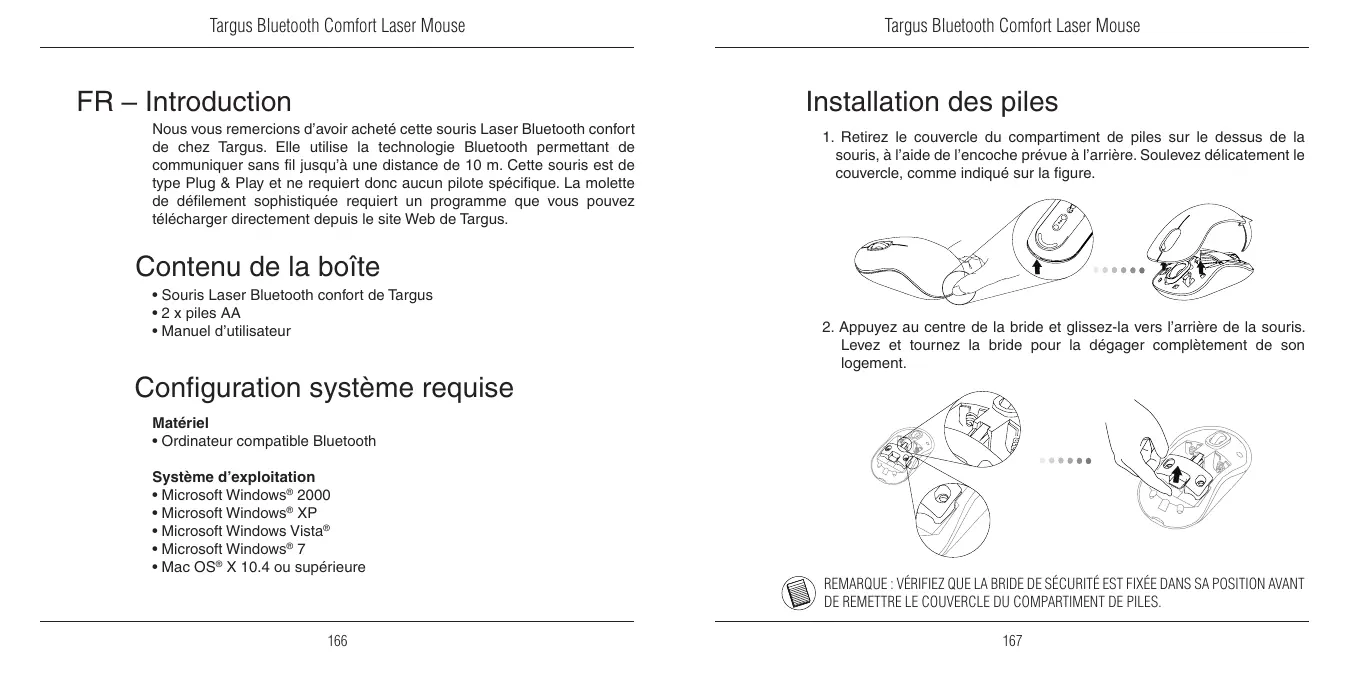
- Retirez le couvercle du compartiment de piles sur le dessus de la souris, à l'aide de l'encoche prévue à l'arrière. Soulevez délicatement le couvercle, comme indiqué sur la figure.
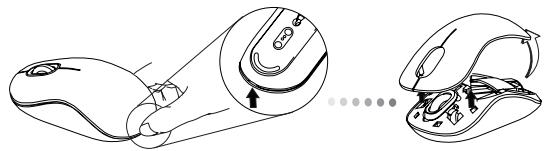
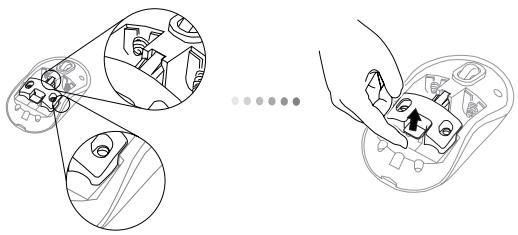
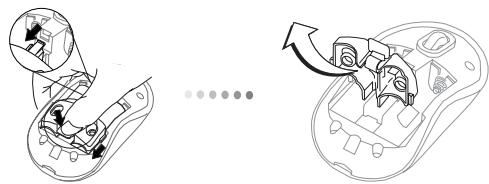
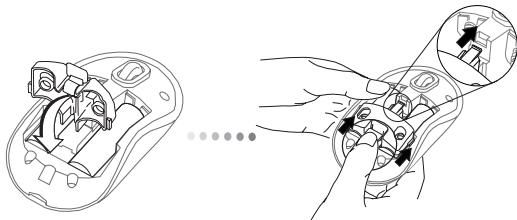
- Appuyez au centre de la bride et glissez-la vers l'arrière de la souris. Levez et tournez la bride pour la dégager complètement de son logement.

REMARQUE: VÉRIFIEZ QUE LA BRIDE DE SÉCURITÉ EST FIXÉE DANS SA POSITION AVANT DE REMETTRE LE COUVERCLE DU COMPARTIMENT DE PILES.
- Glissez et dégagez le porte-pile.
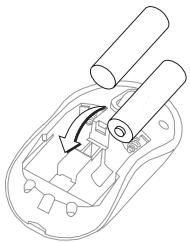
- Insérez les deux piles AA dans leur logement, en respectant le sens des polarités (+) et (-) indiquées à l'intérieur du compartiment de piles.
- Poussez la bride dans son logement jusqu'à la fixer en place et replacez le couvercle du compartiment de piles.
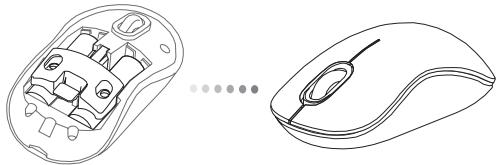
- Appuyez sur le commutateur marche/arrêt situé sous la souris pour allumer cette dernière. Maintenez-le enfoncé pendant 3 secondes et relâchez-le.
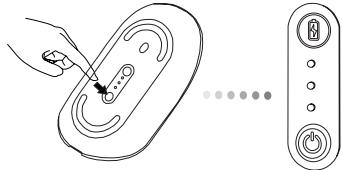
Commutateur marche/arrêt
Mise en route :
Appuyez sur le commutateur marche/arrêt de la souris, maintenez-le enfoncé pendant 3 secondes et relâchez-le.
L'indicateur de niveau des piles clignote brièvement, montrant le niveau de charge des piles.
Mise hors tension :
Appuyez sur le commutateur de marche/arrêt de la souris, maintenez-le enfoncé pendant 3 secondes et relâchez-le.
L'indicateur de niveau des piles clignote brièvement puis s'éteint.
Contrôle des piles :
Allumez la souris, appuyez sur le commutateur marche/arrêt et relâchez-le immédiatement.
L'indicateur de niveau des piles clignote brièvement, montrant le niveau de charge des piles.
Activation du mode découverte :
La souris se place automatiquement en mode couplage à sa mise sous tension. La 1ère et la 3ème LED clignotent alternativement pendant 60 secondes, indiquant que la souris essaie d'établir la connexion avec l'ordinateur. Si la connexion est établie, la 1ère et la 3ème LED restent allumées pendant 3 secondes.
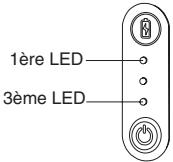
Si la connexion n'est pas établie au bout de 60 secondes, la souris se place en mode veille. Cliquez sur l'un des boutons de la souris pour la réactiver. La procédure de couplage redémarre automatiquement.
Mode économie d'énergie:
La souris se place automatiquement en mode économique d'énergie lorsque vous ne l'utilisez pas pendant un certain temps, afin de ne pas gaspiller l'énergie des piles.
Cliquez sur l'un des boutons de la souris pour la réactiver. La reconnexion à l'ordinaire peut prendre quelques secondes.
Indicateur de niveau de charge des piles
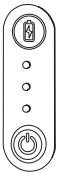
| 3 LED allumées | Complètement chargées |
| 2 LED allumées | À moitié chargées |
| 1 LED allumé | Faiblement chargées |

REMARQUE: LORSQU'UNE SEULE LED CLSIGNOTE, REMPLACEZ LES PILES
Économie d'énergie
- Éteignez votre souris lorsque vous vous déplacez ou ne l'utilisez pas. Les piles dureront ainsi plus longtemps.
Configuration initiale
Avant de pouvoir utiliser votre souris Bluetooth®, vous devez réaliser à quelques opérations préalables.

REMARQUE : UTLISÉZ LA DERNière VERSION DU PILOTE DE VÔTURE PÉRIPHERIQUE BLUETOOTH. LES INSTRUCTIONS AFFICHEES À L'ÉCRAN DENDPENT DE LA VERSION DE CE PILOTE.
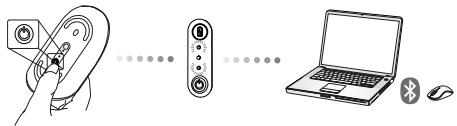
Connexion à un logiciel bluetooth: widcomm ou microsoft (windows XP & windows vista)
- Amenez le curseur sur l'icône Bluetooth, soit sur le Bureau, soit dans la barre d'état système, cliquez deux fois sur cette icône et cliquez sur l'option Ajouter un périphérique Bluetooth.
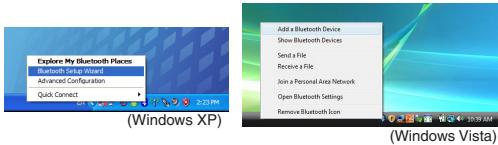
- La fenêtre d'accueil de l'assistant Bluetooth apparait. Conformez-vous aux instructions affichées à l'écran.
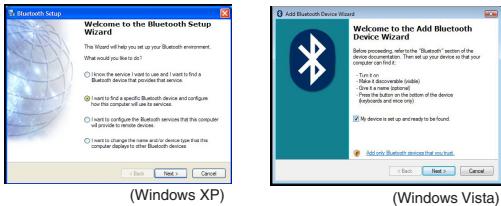
- La souris se place automatiquement en mode couplage à sa mise sous tension. Cliquez sur Suivant pour démarrer le processus de couplage. L'ordinateur se place en mode recherche et détecte votre souris.
(Windows XP)
(Windows Vista)
- La fenêtre de confirmation de la détection d'un périphérique Bluetooth apparait. Sélectionnez l'entrée Bluetooth Wireless Mouse et cliquez sur Suivant. (Si votre ordinateur détecte plusieurs périphériques Bluetooth, il les affiche tous dans la liste.) Si votre souris n'est pas détectée, vérifiez que vous l'avez allumée et qu'elle est positionnée en mode découverte. Cliquez sur Nouvelle recherche pour relancer le processus de couplage.
(Windows XP)
(Windows Vista)
- Le logiciel termine le processus de couplage. Attendez la fin du processus.
(Windows XP)
(Windows Vista)
Connexion à un logiciel bluetooth:/toshiba (windows vista)
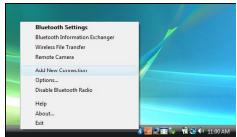
- Cliquez deux fois sur l'icône Bluetooth dans la barre d'état système et cliquez sur l'option Ajouter une nouvelle connexion.
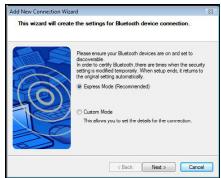
- La souris se place automatiquement en mode couplage à sa mise sous tension. Cliquez sur Suivant pour démarrer le processus de couplage. L'ordinateur se place en mode recherche et détecte votre souris.
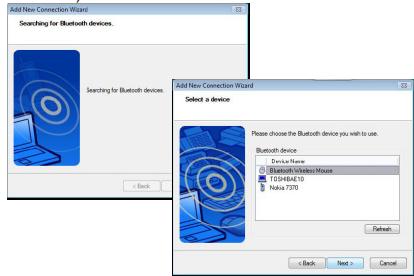
- L'ordinateur recherche tous les périphériques Bluetooth auxquels il peut se coupler. Attendez la fin du processus. La liste des périphériques Bluetooth détectés apparait. Si elle compte plusieurs entrées, spécifiez celle qui vous intéresse. Sélectionnez l'entrée Bluetooth Wireless Mouse et cliquez sur Suivant. Si votre souris n'est pas détectée, vérifiez qu'elle est positionnée en mode découverte et cliquez sur Refresh (Réactualiser).
- L'ordinateur commence le processus de couplage.
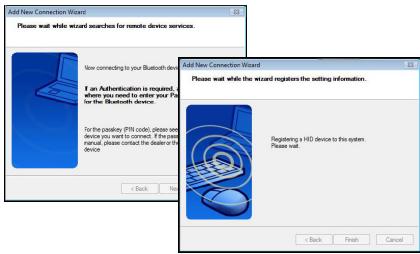
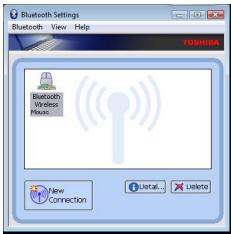
- La connexion est établie et le couplage est terminé. Vous pouvez utiliser votre souris. Si l'ordinateur ne réussit pas à établir la connexion, cliquez sur Retour et relancez le processus de couplage. Le cas échéant, ajoutez d'autres périphériques Bluetooth puis fermez la fenêtre.
Logiciel bluetooth : mac
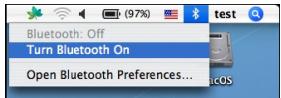
- Cliquez sur l'icône Bluetooth depuis le Bureau ou la barre d'état système. Sélectionnez "Activer Bluetooth" pour activer le périphérique.
- Descendez dans la liste et sélectionnez l'option "Configurer le périphérique Bluetooth...".
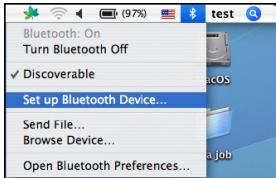
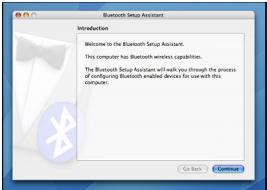
- L'assistant de configuration Bluetooth démarre. Conformez-vous aux instructions affichées à l'écran.
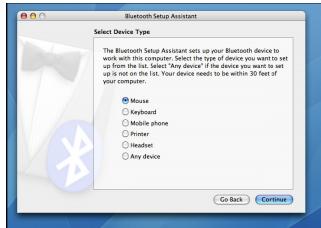
- Sélectionnez "Souris" et cliquez sur Continuer. Vérifiez que votre souris est positionnée en mode "découverte". Pour activer ce mode, allumez la souris, appuyez sur le bouton ID de connexion placé sous la souris et maintenez-le enfoncé jusqu'à ce que la LED verte clignote sur la souris.
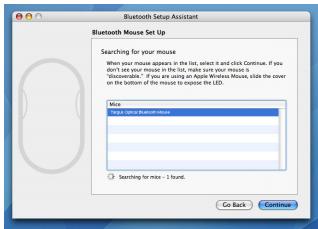
- Notre ordinateur recherche la souris Bluetooth. Il la détecte et l'affiche dans la liste des périphériques Bluetooth. Mettez cette entrée correspondante en surbrillance dans la liste et cliquez sur Continuer.
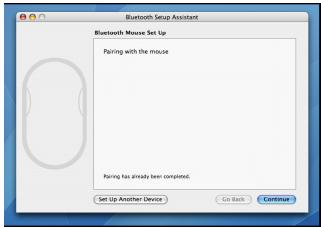
- L'ordinateur est prêt pour procéder au couplage avec la souris. Cliquez sur Continuer.
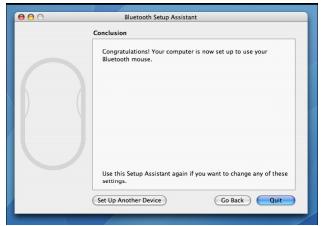
- Félicitations! Notre souris Bluetooth est connectée et prête à fonctionner. Le cas échéant, ajoutez d'autres périhériques Bluetooth puis cliquez sur Quitter pour fermer la fenêtre de configuration.
Programmation de la souris (windows only)
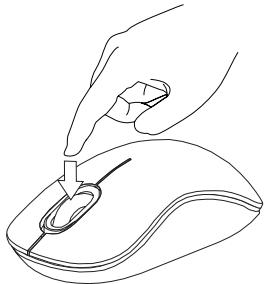
Pour utiliser les fonctions avancées de la molette de défillement, téléchargez et installez le pilote correspondant. Vous pouvez le télécharger à l'adresse suivante :
Visitez notre site www.targus.com pour télécharger et installer le pilote.
Procédez à l'installation, exécutez le programme et configurez-le pour la molette de défilement. Fermez le programme et utilisez votre souris. Activez la fonction que vous avez choisie en appuyant sur la molette de défilement.
La souris ne fonctionne pas.
- Vérifiez que vous avez installé les piles dans le sens des polarités indiquées dans le compartiment de piles. Les bornes positives (+) de chaque pile doivent toucher les bornes positives (+) du compartiment de piles et de même pour les bornes négatives (-).
- Vérifiez que les piles sont suffisamment chargées. Le cas échéant, rechargez ou remplacez les piles.
- Vérifiez que l'ordinateur est compatible avec la technologie Bluetooth.
- Vérifiez que le pilote de la souris est correctement installé :
- Cliquez sur Démarrer/Paramètres/Panneau de configuration/Système/Gestionnaire de périphériques.
- Vérifie qu'une entrée "Targus Bluetooth Comfort Laser Mouse" figure dans la section "Périphériques Bluetooth".
- Les périphériques couplés sont toujours affichés dans My Bluetooth Places, même lorsque la souris est hors de portée ou éteinte.