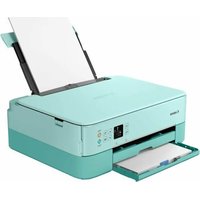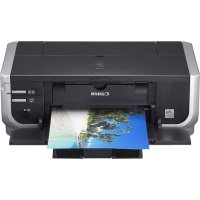
Pixma iP5300 - Skriver CANON - Gratis bruksanvisning og manual
Finn enhetens veiledning gratis Pixma iP5300 CANON i PDF-format.



| Produkttype | Fargeblekkskriver |
| Merke | Canon |
| Modell | Pixma iP5300 |
| Strømforsyning | 100-240 V AC, 50/60 Hz |
| Forbruksvarer | Blekkbeholdere (FINE-patroner) |
| Tilkobling | USB 2.0 (kabel kreves) |
| Direkteutskrift | Ja, via PictBridge |
| Støttede papirformater | A4, Letter, 10x15 cm, 13x18 cm, 20x25 cm, kredittkort, osv. |
| Støttede papirtyper | Vanlig papir, glanset fotopapir, matt fotopapir, klistremerker, osv. |
| Kantfri utskrift | Ja, på enkelte formater |
| Bildeoptimaliseringsfunksjoner | Exif Print, rødøyekorreksjon, VIVID-modus, støyreduksjon |
| Vedlikehold | Bytte av blekkbeholdere, automatisk rengjøring av skrivehoder |
| Sikkerhet | Ikke berør elektriske kontakter, bruk riktig spenning, unngå fuktighet |
| Reservedeler | Blekkbeholdere tilgjengelige i 5 år etter produksjonsstans |
| Medfølgende programvare | Skriverdrivere, online brukerveiledning, konfigurasjonsverktøy |
| Kompatible operativsystemer | Windows (XP, 2000, Me, 98), Mac OS X |
| Energispareprogram | ENERGY STAR |
| Radiostandarder | Klasse B (Canada NMB-003) |
| Dokumentasjon | Hurtigstartguide, online manualer (HTML) |
Ofte stilte spørsmål - Pixma iP5300 CANON
Brukerspørsmål om Pixma iP5300 CANON
0 spørsmål om dette apparatet. Svar på dem du kjenner, eller still ditt eget.
Still et nytt spørsmål om dette apparatet
Last ned instruksjonene for din Skriver i PDF-format gratis! Finn veiledningen din Pixma iP5300 - CANON og ta den elektroniske enheten tilbake i hendene. På denne siden er alle dokumenter som er nødvendige for bruken av enheten din publisert. Pixma iP5300 av merket CANON.
BRUKSANVISNING Pixma iP5300 CANON
Som ENERGY STAR ^® -partner erklærer Canon Inc. herved, at dette produkt overholder retningslinjerne for effektiv energiudnyttelse i henhold til ENERGY STAR-programmet.

Læs dette ark først.
Sørg for, at [Paper Feed Switch/Papirfødningskontakt] er valgt i [Paper Source/Papirkilde].

Bemærk
7 Klik på [Print/Udskriv] (eller [OK]).
11 Klik på [Print/Udskriv].
- Indstillinger for [Paper size/Papirstørrelse] og [Paper type/Papirtype]
Hvis disse indstillinger er angivet til [Default/Standard] (indstillingen følger printerens indstilling) på den PictBridge-kompatible enhed, anvendes [4" x 6"/10 x 15 cm] som [Paper size/Papirstørrelse] og [Photo/Fotopapir] (Photo Paper Plus Glossy/Blankt Plus-fotopapir) som [Paper type/Papirtype].
Der kan anvendes følgende størrelser og typer printerpapir i overensstemmelse med indstillingerne for [Paper size/Papirstørrelse] og [Paper type/Papirtype].
| Indstilling for [Paper size/Papirstørrelse] | Indstilling for [Paper type/Papirtype] | Anvendeligt papir^*1 |
| [10 x 15 cm/4" x 6"/10 x 15 cm/4" x 6"] (Standaard) | [Photo/Fotopapir] (Standaard) | [Photo Paper Plus Glossy/Blankt Plus-fotopapir] |
| [Fast Photo/Div.] [Photo Paper Pro/Pro-Fotopapir] | ||
| [Photo/Fotopapir] [Photo Paper Plus Semi-Gloss/Halvblankt Plus-fotopapir] | ||
| [Photo/Fotopapir] [Glossy Photo Paper/Blankt fotopapir] | ||
| [Glossy Photo Paper "Everyday Use"/Blankt fotopapir til "hverdagsbrug"] | ||
| [Photo Paper Glossy/Blankt fotopapir] | ||
| [Photo Stickers/Fotoklistermærker] ^2 | ||
| [13 x 18 cm/5" x 7"] ^3 | [Photo/Fotopapir] [Photo Paper Plus Glossy/Blankt Plus-fotopapir] | |
| [A4] ^4,*5 | [Photo/Fotopapir] [Photo Paper Plus Glossy/Blankt Plus-fotopapir] | |
| [Fast Photo/Div.] [Photo Paper Pro/Pro-Fotopapir] | ||
| [Photo/Fotopapir] [Photo Paper Plus Semi-Gloss/Halvblankt Plus-fotopapir] | ||
| [Photo/Fotopapir] [Glossy Photo Paper/Blankt fotopapir] | ||
| [Photo/Fotopapir] [Glossy Photo Paper "Everyday Use"/Blankt fotopapir til "hverdagsbrug"] | ||
| [8.5" x 11" (Letter)/8,5" x 11"/216 x 279 mm (Letter)] ^4,*5 | [Photo/Fotopapir] [Photo Paper Plus Glossy/Blankt Plus-fotopapir] | |
| [Fast Photo/Div.] [Photo Paper Pro/Pro-Fotopapir] | ||
| [Photo/Fotopapir] [Photo Paper Plus Semi-Gloss/Halvblankt Plus-fotopapir] | ||
| [Photo/Fotopapnr] [Glossy Photo Paper/Blankt fotopapir] | ||
| [Photo/Fotopapir] [Photo Paper Glossy/Blankt fotopapir] | ||
| [5.4 x 8.6 cm/Credit card/5,4 x 8,6 cm/Kreditkort] | [Photo/Fotopapir] [Glossy Photo Paper/Blankt fotopapir] | ^6 |
| [20 x 25 cm/8" x 10"] ^7 | [Fast Photo/Div.] [Photo Paper Pro/Pro-Fotopapir] | |
| [10.1 x 18 cm/4" x 7.1"/10,1 x 18 cm/4" x 7,1"] | [Fast Photo/Div.] [Photo Paper Pro/Pro-Fotopapir] | |
6 Sæt beholderen ind i printhovedet med forsiden opad.
(E∅S: Norge, Island og Liechtenstein)
Kun Europa, Mellemøsten, Afrika og Rusland
Kontaktoplysninger til Canon Kundesupport findes på bagsiden af folderen European Warranty Systems (EWS) og på www.canon-europe.com.

АЯ46
Canon Europa N.V., Bovenkerkerweg 59-61, 1185 XB Amstelveen, Holland
PIXMA iP5300
Kurzanleitung
Inhalt
| Bruke dokumentasjonen som følger med 1 |
| Lese de elektroniske manualene 2 |
| Klargjøre skriveren 3 |
| Installere skriverdriveren 5 |
| Innledning 7 |
| Legge i utskriftspapir 8 |
| Grunnleggende utskrift 10 |
| Skrive ut bilder direkte fra en kompatibel enhet 12 |
| Skifte en blekkpatron 18 |
Exif Print
Denne skriveren støtter Exif Print.
Exif Print er en standard som forbedrer kommunikasjonen mellom digitale kameraer og skrivere. Ved å koble til et Exif Print-kompatibelt digitalt kamera brukes og optimaliseres kameraets bildedata fra da bildet ble tatt, hvilket gir utskrifter av ekstremt høy kvalitet.
Kanadiske regler for radioforstyrrelser / Réglementations canadiennes relatives aux interférences radio
Dette digitale apparatet overskrider ikke grensene for klasse B for radiostøyutsendinger fra et digitalt apparat, som spesifisert i reglene for utstyr som forårsaker forstyrrelser, kalt "Digital Apparatus" ICES-003 til Industry Canada.
Internasjonalt ENERGY STAR®-program
Som ENERGY STAR ^® -partner har Canon Inc. fastslått at dette produktet er i samsvar med ENERGY STAR-retningslinjene for effektiv energibruk.

Det internasjonale ENERGY STAR®-programmet for kontorutstyr er et globalt program som fremmer energisparing ved bruk av datamaskiner og annet kontorutstyr. Programmet støtter utviklingen og utbredelsen av produkter med funksjoner som på en effektiv måte reduserer energiforbruket. Det er et åpent system der bedriftene kan delta frivillig. Produktene programmet er rettet mot, er kontorutstyr som datamaskiner, skjermer, skrivere, faksmaskiner og kopimaskiner. Standardene og logoene er de samme for alle deltakernasjonene.
Krav til strømforsyning
Du må ikke bruke en annen spenning enn den som brukes i landet der du kjøpte skriveren. Bruk av feil spenning kan føre til brann eller elektrisk støt. Riktig spenning og frekvens er som følger:
Vekselstrøm 100–240 V, 50/60 Hz
Om forbruksvarer
Forbruksvarer (blekkpatroner / FINE-blekkpatroner (FINE Cartridges)) er tilgjengelige i fem år etter at produksjonen har stanset.
Sikkerhetsregler
Advarsel
- Du må aldri forsøke å koble strømledningen til eller fra strømuttaket når du er våt på hendene.
- Strømledningen må ikke skades, endres, strekkes eller utsettes for kraftig böying eller vridning. Ikke sett tunge gjenstander på strømledningen.
- Bruk aldri andre strømforsyninger enn det som er standard strømforsyning i det landet skriveren ble kjøpt. Bruk av feil spenning og frekvens kan føre til brann eller elektrisk støt.
● Pass på at du setter kontakten skikkelig inn i strømuttaket.
Forsiktig
- Av sikkerhetsgrunner bør du oppbevare blekkpatroner utilgiengelig for barn.
- Du må ikke miste blekkpatronenė i gulvet eller riste dem. Det kan føre til at blekket lekker ut og setter flekker på klær og hender.
Les også Sikkerhetsregler i den elektroniske manualen Brukerhåndbok. Overhold advarslene og forsiktighetsreglene, slik at du unngår personskader eller skader på skriveren.
Bruke dokumentasjonen som følger med

Enkle oppsettinstrukser (oppsettark)
Les dette arket først.
Arket inneholder instruksjoner om hvordan du installerer skriveren og klargjør den for bruk.
Kort innføring (denne håndboken)
Les denne håndboken när du skal begynne å bruke skriveren.
Når du har fulgt instruksjonene i Enkle oppsettinstrukser (oppsettark), anbefaler vi at du leser denne håndboken, slik at du blir kjent med de grunnleggende funksjonene, for eksempel utskrift fra datamaskinen og en PictBridge-kompatibel enhet.

Elektroniske manualer
Brukerhåndbok
Les denne håndboken när du skal begynne å bruke skriveren.
Hvis du ikke finner den informasjonen du trenger, i Kort innføring, kan du se Brukerhåndbok, som kan installeres fra [Setup CD-ROM / Installerings-CD-ROM]. Denne håndboken inneholder detaljerte instruksjoner om
- utskrift fra datamaskinen
- kompatible medietyper
● rutinemessig vedlikehold - feilsøking
Det finnes også andre håndbøker for avanserte funksjoner.
Håndbok for skriverdriver
Se denne håndboken for å få utfyllende instruksjoner for skriverdriverinnstillinger.
[Photo Application Guide / Håndbok for fotobruk]
Se denne håndboken for å få instruksjoner for bruk av de forskjellige programmene på [Setup CD-ROM / Installerings-CD-ROM].
Lese de elektroniske manualene
I tillegg til Kort innføring følger det elektroniske manualer med skriveren. Hvis du vil ha mer informasjon om hvordan du installerer de elektroniske manualene, kan du se Enkle oppsettinstrukser (oppsettark).
Du kan vise de elektroniske manualene på følgende måte:

Hvis du vil vise de elektroniske manualene, dobbeltklikker du på snarveien til [iP5300 On-screen Manual / Elektronisk manual for iP5300] på skrivebordet, eller klikker på [Start] > [All Programs / Alle programmer] (eller [Programs/Programmer]) > [Canon iP5300 Manual / Manual for Canon iP5300] > [iP5300 On-screen Manual / Elektronisk manual for iP5300].
Systemkrav
Leser: Windows HTML Help Viewer

Merk:
- Microsoft Internet Explorer® 5.0 eller senere må være installert.
- Den elektroniske manualen vil som regel vises riktig på skjermen, men er avhengig av operativsystemet og Internet Explorer-versjon. Vi anbefaler at du holder maskinen oppdatert med Windows Update.

Gjelder kun brukere i Asia: Hvis du installerte Brukerhåndbok fra [Manual]-mappen på [Setup CD-ROM / Installerings-CD-ROM], åpner du mappen som du kopierte Brukerhåndbok til, og dobbeltklikker på [top.htm].
Systemkrav
Leser: Help Viewer

Merk:
- Den elektroniske manualen vil som regel vises riktig på skjermen, men er avhengig av operativsystemet. Vi anbefaler at du holder maskinen kontinuerlig oppdatert.
- Vi anbefaler at du bruker Safari som nettleser for å vise de elektroniske manualene i HTML-format. Hvis Safari ikke er installert på datamaskinen, kan du laste det ned fra webområdet til Apple Computer, Inc. og installere det.
Klargjøre skriveren
Du må lese Enkle oppsettinstrukser (oppsettark) før du installerer skriveren og klargjør den for bruk.
Pakk ut skriveren
Sjekk at du har fått alle delene ved å se på illustrasjonen på toppen av esken.

Viktig
Plasseringen av teipen kan variere.
2 Installer skrivehodet.

Forsiktig
Ikke berør andre deler inne i skriveren enn skrivehodets låsehendel.

Viktig
Hvis det øvre dekselet er åpent i mer enn ti minutter, flytter skrivehodeholderen seg til høyre side. Hvis dette skjer, lukker du det øvre dekselet og åpner det igjen.

Merk:
- Det kan være litt gjennomsiktig eller lyseblått blekk inne i posen som skrivehodet er pakket i, eller på innsiden av beskyttelseshetten. Dette har ingen betydning for utskriftskvaliteten. Pass på at du ikke får blekk på hendene eller klærne når du håndterer disse tingene.
- Ikke sett beskyttelseshetten på igjen när du har tatt den av.
3 Sett inn blekkpatronene.

Viktig
- Kontroller at alle blekkpatronene settes inn på riktig plass, slik at de samsvarer med merkingen. Skriveren kan ikke brukes før alle blekkpatronene er satt inn.
- Når du har satt inn blekkpatronene, blinker [POWER] (STR∅M)-lampen grønt. Vent ca. to minutter til [POWER] (STR∅M)-lampen slutter å blinke og begynner å lyse grønt, og til det ikke høres flere driftslyder fra skriveren, før du fortsetter.

Merk:
- Husk å fjerne den klare filmen fra blekkpatronen i nøyaktig den rekkefølgen som er vist i trinn 3 i Enkle oppsettinstrukser (oppsettark).
- Ikke klem på sidene av blekkpatronene. Det kan føre til blekklekkasjer og flekker på klær og hender.
- Ikke sett beskyttelseshetten på igjen när du har tatt den av.
- [ALARM]-lampen på skriveren fortsetter å blinke oransje hvis en blekkpatron ikke er installert riktig. Åpne det øvre dekselet, og kontroller at plasseringen til alle blekkpatronene samsvarer med merkingen.
4 Legg i utskriftspapir.
I prosessen som følger, må du justere skrivehodet. Du trenger to ark av papiret som følger med (MP-101). Det må ligge med utskriftssiden (den hviteste siden) vendt OPP i den automatiske arkmateren.

Viktig
- Når du legger papir i den automatiske arkmateren, må du kontrollere at lampen for den automatiske arkmateren lyser.
- Legg alltid inn papiret i stående retning. Hvis du legger papiret inn i liggende retning, kan det kjøre seg fast.
Installere skriverdriveren
■ Informasjon for Windows® og Macintosh®
- Hvis skjermbildet [Select Language / Velg språk] vises, velger du et språk og klikker på [Next/Neste].
- Hvis skjermbildet [Select Your Place of Residence / Velg bosted] vises, velger du stedet der du bor, og klikker på [Next/Neste].
- Du kan installere skriverdriveren og annen programvare på to måter:
[Easy Install / Enkel installasjon]: Elementene på [Setup CD-ROM / Installerings-CD-ROM] installeres automatisk.
[Custom Install / Tilpasset installasjon]: Du kan velge enkelte elementer som skal installeres.
- Når skjermbildet [User Registration / Brukerregistrering] vises, og du klikker på [Register/Registrer] og datamaskinen er koblet til Internett, vises det instruksjoner for registrering av produktet på skjermen.
Du kan også registrere produktet ved hjelp av ikonet på skrivebordet når installeringen er fullført.
- Legg inn to ark av papiret som følger med (MP-101), med utskriftssiden (den hviteste siden) vendt OPP.
- Det tar ca. 14 minutter å justere skrivehodet. Du må ikke åpne det øvre dekselet mens du skriver ut.
- Hvis mønsteret ikke skrives ut på riktig måte, kan du se avsnittet Elleve blink under [ALARM]-lampen blinker oransje i den elektroniske manualen Brukerhåndbok.
■ Informasjon for Windows

Merk:
- Når du installerer skriverdriveren på Windows XP eller Windows 2000, må du logge deg på systemet som medlem av gruppen [Administrators/Administratorer].
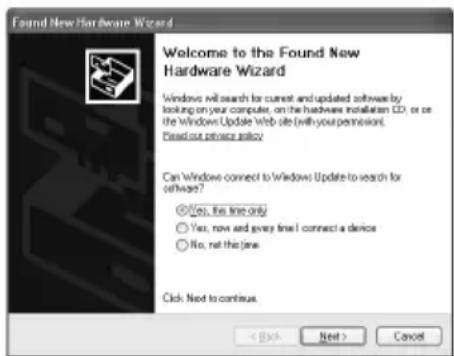
- Hvis følgende skjermbilde vises automatisk, må du ta ut USB-kabelen som er koblet til datamaskinen. Klikk deretter på [Cancel/Avbryt] for å lukke skjermbildet, og slå av skriveren. Så starter du installeringen igjen. Hvis du vil ha mer informasjon om installeringen, kan du se Enkle oppsettinstrukser (oppsettark).
- Hvis du vil installere PhotoRecord eller Adobe® RGB (1998), klikker du på [Custom Install / Tilpasset installasjon] og følger instruksjonene på skjermen.
- Hvis koblingen ikke blir gjenkjent, kan du se Kan ikke installere skriverdriveren i den elektroniske manualen Brukerhåndbok.
■ Informasjon for Macintosh

Merk:
- Ikke ta ut eller sett inn USB-kabelen under installeringen. Det kan føre til at datamaskinen eller skriveren ikke fungerer som den skal.
- Før du installerer driveren, må du deaktivere alle antivirusprogrammer og programmer som startes automatisk, eller fjerne dem fra systemmappen.
- Hvis du ikke finner skrivernavnet i [Printer List / Skriverliste] når du justerer skrivehodet, klikker du på [Add / Legg til] for å legge til skriveren. Se i hjelpen for [Printer Setup Utility / Skriveroppsettverktøy] i hjelpen for Mac® hvis du vil vite mer.
- Gjelder kun brukere i Asia: Hvis du vil installere den elektroniske manualen Brukerhåndbok på et annet språk enn det som er installert, dobbeltklikker du på [Manual]-mappen på [Setup CD-ROM / Installerings-CD-ROM], i [Canon]-mappen og kopierer en språkmappe til harddisken.
Innledning
Takk for at du valgte en Canon Inkjet-skriver.
I Kort innføring brukes symbolene nedenfor for å angi viktig informasjon. Du bør alltid ta hensyn til instruksjonene ved siden av disse symbolene.

Advarsel
Instruksjoner som må følges fordi feil bruk kan gjøre at det oppstår farlige situasjoner som kan føre til død eller alvorlig personskade. Disse må følges for å opprettholde sikker drift.

Forsiktig
Instruksjoner som må følges fordi feil bruk kan gjøre at det oppstår farlige situasjoner som kan medføre material- eller personskade. Disse må følges for å opprettholde sikker drift.

Viktig
Instruksjoner som må følges for å opprettholde sikker drift.
Merknader om varemerker
- "Windows" og "Internet Explorer" er registrerte varemerker for Microsoft Corporation i USA og andre land.
● "Macintosh" og "Mac" er registrerte varemerker for Apple Computer, Inc. i USA og andre land. - "Adobe" og "Adobe RGB (1998)" er registrerte varemerker eller varemerker for Adobe Systems Incorporated i USA og/eller andre land.
Med enerett. Det er ikke tillatt å overføre eller kopiere hele eller deler av denne publikasjonen på noen som helst måte med mindre det foreligger skriftlig tillatelse til det.
Legge i utskriftspapir
Noen papirtyper og -størrelser kan ikke legges i kassetten, bare i den automatiske arkmateren. Hvis du bare skal bruke kassetten, bør du sjekke eventuelle bruksbegrensninger på forhånd.

Viktig
- Hvis du kutter vanlig papir ned til 4" x 6" / 101,6 x 152,4 mm, 5" x 7" / 127,0 x 177,8 mm eller 2,13" x 3,39" / 54,0 x 86,0 mm (kredittkortstørrelse) for prøveutskrift, kan det føre til papirstopp.
- Legg alltid inn papiret i stående retning. Hvis du legger papiret inn i liggende retning, kan det kjøre seg fast.
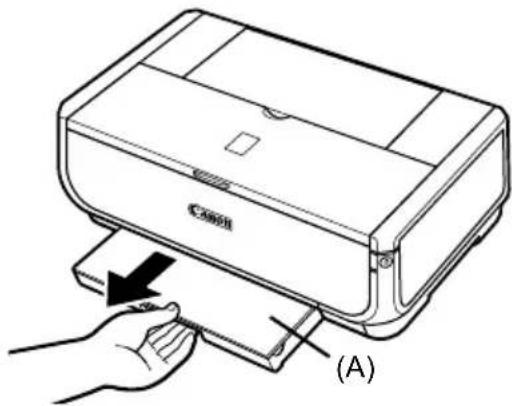
1 Trekk kassetten ut av skriveren, og fjern dekselet (A) på kassetten.
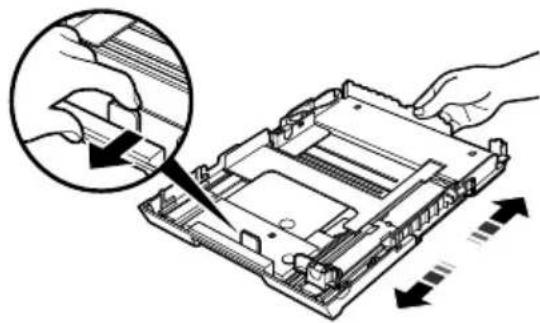
2 Juster størrelsen på kassetten.
3 Legg papiret i kassetten med utskriftssiden vendt NED, og juster papirbunken langs høyre side av kassetten.
Du må ikke legge i papir over grensemerket (A).
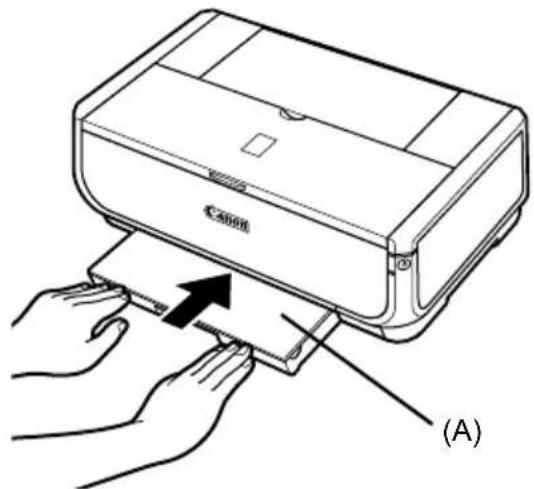
5 Sett dekselet (A) på kassetten, og sett kassetten inn i skriveren.
Skyv kassetten helt inn i skriveren. Hvis kassetten har blitt forlenget, stikker den fremre kanten på kassetten frem på forsiden av skriveren.
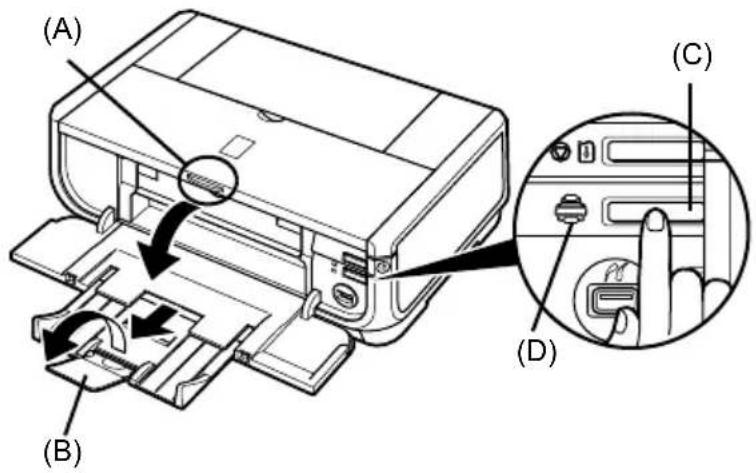
6 Trykk på knappen [Open] (Åpne) (A) for å åpne utmatingsbrettet, og trekk forlengelsen for utmatingsbrettet (B) helt ut.
7 Trykk på papirmatingsbryteren (C) slik at kassettlampen (D) lyser.
Grunnleggende utskrift
Denne delen beskriver fremgangsmåten for grunnleggende utskrift.
Skrive ut med Windows
1 Slå på skriveren, og legg papir i skriveren.
2 Kontroller at riktig papirkilde er valgt.
3 Opprett et dokument, eller åpne en fil som skal skrives ut i et program.
4 Velg [Print / Skriv ut] på programmets [File/Fil]-meny.
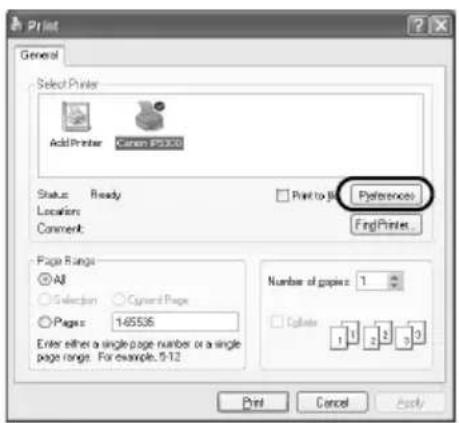
5 Kontroller at [Canon iP5300] er valgt, og klikk på [Preferences/Innstillinger] (eller [Properties/Egenskaper]).

6 Angi de nødvendige innstillingene, og klikk på [OK].
Kontroller at [Paper Feed Switch / Papirmatingsbryter] er valgt i [Paper Source / Papirkilde].

Merk:
Hvis du vil ha flere opplysninger om andre skriverdriverfunksjoner, klikker du på [Help/Hjelp] eller [Instructions/Instruksjoner] for å vise den elektroniske hjelpen eller den elektroniske manualen Händbok for skriverdriver. [Instructions/Instruksjoner] vises bare når de elektroniske manualene er installert.
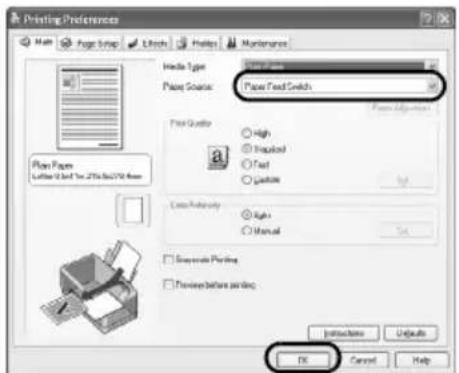
7 Klikk på [Print / Skriv ut] (eller [OK]).
1 Slå på skriveren, og legg papir i skriveren.
2 Kontroller at riktig papirkilde er valgt.
3 Opprett et dokument, eller åpne en fil som skal skrives ut i et program.
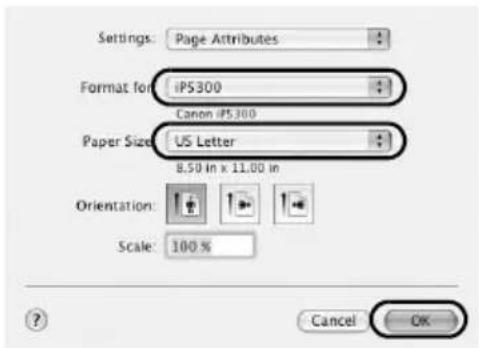
4 Velg [Page Setup / Utskriftsformat] på [File/ Arkiv]-menyen i programmet.
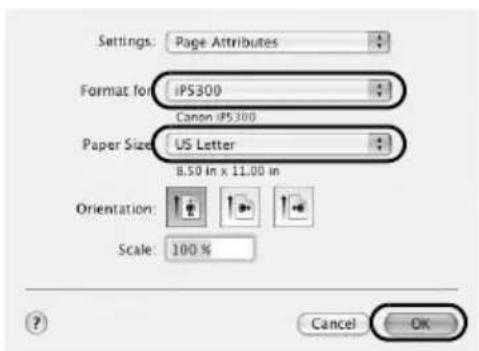
5 Kontroller at [iP5300] er valgt i [Format for].
6 Velg papirstørrelsen du vil bruke, i [Paper Size / Papirstørrelse].
7 Klikk på [OK].
8 Velg [Print / Skriv ut] på programmets [File/ Arkiv]-meny.
9 Velg [Quality & Media / Kvalitet og papirtype] på hurtigmenyen.
10 Angi de nødvendige innstillingene.
Kontroller at [Paper Feed Switch / Papirmatingsbryter] er valgt i [Paper Source / Papirkilde].

Merk:
Hvis du vil ha flere opplysninger om andre skriverdriverfunksjoner, klikker du på for å vise den elektroniske manualen [Printer Driver Guide / Håndbok for skriverdriver]. Hvis de elektroniske manualene ikke er installert, vises ikke den elektroniske manualen [Printer Driver Guide / Håndbok for skriverdriver] selv om du klikker på ?
11 Klikk på [Print / Skriv ut].
Ikke koble annet utstyr enn PictBridge-kompatible enheter til skriverens direkteutskriftsport. Hvis du gjør det, kan det føre til elektrisk støt, brann eller skade på enheten.

Merk:
Når du skriver ut fotografier med den digitale enheten koblet til skriveren, anbefaler vi at du bruker strømadapteren som følger med enheten. Hvis du bruker batteriet, må du sørge for at det er helt oppladet.
1 Installer skriveren.
Se Enkle oppsettinstrukser (oppsettark) for å installere skriveren og gjøre den klar til utskrift.

Merk:
Kontroller at skriveren er på, og legg i to ark av papiret som følger med, eller Canon [Matte Photo Paper / Matt fotopapir] (MP-101) i A4- eller Letter-størrelse med utskriftssiden (den hviteste siden) vendt OPP i den automatiske arkmateren. Hold nede knappen [RESUME/CANCEL] (FORTSETT/AVBRYT) til [POWER] (STR∅M)-lampen blinker grønt fire ganger, og slipp den straks. Mønsteret for justering av skrivehodet skrives ut, og skrivehodeposisjonen justeres automatisk.
2 Slå på skriveren, og legg papir i skriveren.
3 Koble PictBridge-enheten til skriveren.

Merk:
Avhengig av modellen eller merket til kameraet kan det hende du må velge en PictBridge-kompatibel utskriftsmodus før du kobler til kameraet. Det kan også hende du må slå på enheten eller velge avspillingsmodus manuelt etter at du har koblet enheten til skriveren.
Utfør nødvendige handlinger på den PictBridge-kompatible enheten før du kobler den til denne skriveren, i henhold til instruksjonene i håndboken for enheten.
(1) Kontroller at den PictBridge-kompatible enheten er slått av.
(2) Koble den PictBridge-kompatible enheten til skriveren via en USB-kabel som er anbefalt av produsenten av enheten. Enheten slår seg på automatisk.
Hvis enheten ikke slår seg på automatisk, slår du den på manuelt.
(3) Konfigurer den PictBridge-kompatible enheten for direkte utskrift.
vises på LCD-skjermen til enheten när skriveren er riktig tilkoblet.
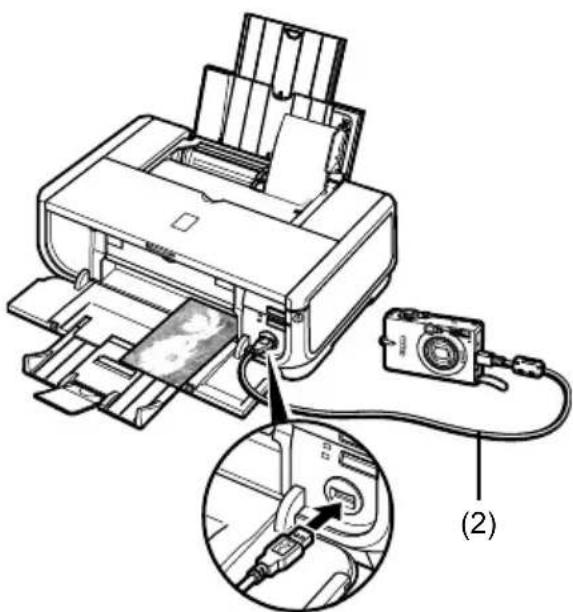
Hvis du vil endre papirstørrelsen eller papirtypen, bruker du enhetens betjeningsfunksjoner til å velge modus for PictBridge-utskriftsoppsett og kontrollerer eller endrer deretter innstillingene.
Om innstillingene som forklares nedenfor
Det kan hende at noen av innstillingene som forklares nedenfor, ikke er tilgjengelige på enkelte enheter. Da gjelder i så fall innstillingen [Default/Standard] som er forklart nedenfor, for innstillingselementet.
* I beskrivelsen som følger, er navnene til innstillingselementene brukt i samsvar med de som brukes for PictBridge-kompatible enheter fra Canon. Innstillingene kan ha et annet navn avhengig av enhetens merke eller modell.
● Bildedataformat for utskrift
Denne skriveren skriver ut bilder som tas med et DCF ^® -kompatibelt (Design rule for Camera File) digitalt kamera ^* , i tillegg til PNG-filer.
*Exif2.21-kompatibelt
- Innstillinger for [Paper size / Papirstørrelse] og [Paper type / Papirtype]
Hvis disse innstillingene settes til [Default/Standard] (innstillingen følger innstillingen på skriveren) på den PictBridge-kompatible enheten, gjelder [4" x 6" / 10 x 15 cm] for [Paper size / Papirstørrelse] og [Photo/Foto] ([Photo Paper Plus Glossy / Plus-fotopapir, glanset]) gjelder for [Paper type / Papirtype]. Utskriftspapir i følgende størrelser og typer kan legges i, i henhold til innstillingene for [Paper size / Papirstørrelse] og [Paper type / Papirtype]:
| Innstilling for [Paper size / Papirstørrelse] | Innstilling for [Papertype / Papirtype] | Papir som kan legges i*1 |
| [10 x 15 cm / 4" x 6"] (Standard) | [Photo/Foto] (Standard) [Photo Paper Plus Glossy / Plus-fotopapir, glanset] | |
| [Fast Photo / Raskt Foto] [Photo Paper Pro / Pro-fotopapir] | ||
| [Photo/Foto] [Photo Paper Plus Semi-gloss / Plus-fotopapir, halvglanset] | ||
| [Photo/Foto] [Glossy Photo Paper / Glanset fotopapir] | ||
| [Glossy Photo Paper "Everyday Use" / Glanset fotopapir "til daglig bruk"] | ||
| [Photo Paper Glossy / Glanset fotopapir] | ||
| [Photo Stickers / Fotoklistremerker]*2 | ||
| [13 x 18 cm / 5" x 7"]*3 | [Photo/Foto] [Photo Paper Plus Glossy / Plus-fotopapir, glanset] | |
| [A4]*4,*5 | [Photo/Foto] [Photo Paper Plus Glossy / Plus-fotopapir, glanset] | |
| [Fast Photo / Raskt Foto] [Photo Paper Pro / Pro-fotopapir] | ||
| [Photo/Foto] [Photo Paper Plus Semi-gloss / Plus-fotopapir, halvglanset] | ||
| [Photo/Foto] [Glossy Photo Paper / Glanset fotopapir | ||
| [Photo/Foto] [Glossy Photo Paper "Everyday Use" / Glanset fotopapir "til daglig bruk"] | ||
| [8.5" x 11" (Letter) / 8,5" x 11" / 21,6 x 27,9 cm (Letter)]*4,*5 | [Photo/Foto] [Photo Paper Plus Glossy / Plus-fotopapir, glanset] | |
| [Fast Photo / Raskt Foto] [Photo Paper Pro / Pro-fotopapir] | ||
| [Photo/Foto] [Photo Paper Plus Semi-gloss / Plus-fotopapir, halvglanset] | ||
| [Photo/Foto] [Glossy Photo P paper / Glanset fotopapir] | ||
| [Photo/Foto] [Photo Paper Glossy / Glanset fotopapir] | ||
| [5.4 x 8.6 cm/Credit card / 5,4 x 8,6 cm / Kredittkort] | [Photo/Foto] [Glossy Photo Paper / Glanset fotopapir] *6 | |
| [20 x 25 cm / 8" x 10"]*7 | [Fast Photo / Raskt Foto] [Photo Paper Pro / Pro-fotopapir] | |
| [10.1 x 18 cm / 4" x 7.1" / 10,1 x 18 cm / 4" x 7,1"] | [Fast Photo / Raskt Foto] [Photo Paper Pro / Pro-fotopapir] |
*1 Det er ikke sikkert at alle papirtyper fra Canon er tilgjengelig i alle land.
*2 Brukes utelukkende til å skrive ut fotoklistremerker. Når du skriver ut på klistremerkepapir, velger du [10 x 15 cm / 4" x 6"] i [Paper size / Papirstørrelse].
3 Kan bare velges på visse PictBridge-kompatible enheter fra Canon.
*4 [Plain Paper / Vanlig papir] kan bare velges for [Paper type / Papirtype] när [Paper size / Papirstørrelse] er satt til [A4] eller [8,5" x 11" (Letter) / 8,5" x 11" / 21,6 x 27,9 cm (Letter)]. Når [Paper Type / Papirtype] er satt til [Plain Paper / Vanlig papir], deaktiveres utskrift uten kanter selv om [Layout/Utforming] er satt til [Borderless / Uten kant].
5 Du kan skrive ut i oppsettet [4-up / 4-opp] når [Paper Size / Papirstørrelse] er satt til [A4] eller [8.5" x 11" (Letter) / 8,5" x 11" / 21,6 x 27,9 cm (Letter)].
6 Hvis dette papiret mates fra kassetten, kan det føre til at skriveren blir skadet. Legg papiret i den automatiske arkmateren.
*7 Ved utskrift på [Photo Paper Plus Semi-gloss / Plus-fotopapir, halvglanset] 8" x 10" / 203,2 x 254,0 mm (SG-201), velger du [20 x 25 cm / 8" x 10"] for [Paper size / Papirstørrelse] og [Default/Standard] for [Paper type / Papirtype].
- Innstillingene [Layout/Utforming] og [Trimming/Beskjæring]
Hvis disse innstillingene settes til [Default/Standard] (innstillingen følger innstillingen på skriveren) på den PictBridge-kompatible enheten, gjelder [Borderless / Uten kant] for [Layout/Utforming], og [Off (No trimming) / Av (ingen beskjæring)] gjelder for [Trimming/Beskjæring].
Ved utskrift på [Photo Stickers / Fotoklistremerker] (PS-101), velger du [N-up / N-opp] for [Layout/Utforming], og deretter velger du [16-up / 16-opp].
* Noen PictBridge-kompatible enheter kan vise [2-up / 2-opp], [4-up / 4-opp], [9-up / 9-opp] og [16-up / 16-opp] for alternativet [Layout/Utforming]. I dette tilfellet velger du alltid [16-up / 16-opp].
* Hvis det ikke finnes noen alternativer på den PictBridge-kompatible enheten som tilsvarer [16-up / 16-opp], er det ikke mulig å skrive ut på fotoklistremerker.
* Du må ikke sette [Layout/Utforming] til [Borderless / Uten kant] när du skriver ut på [Photo Stickers / Fotoklistremerker] (PS-101).
- Innstillingen [Image optimize / Bildeoptimalisering]
Hvis [Image optimize / Bildeoptimalisering] er satt til [Default/Standard] (innstillingen følger innstillingen på skriveren) på den PictBridge-kompatible enheten, gjelder [Exif Print]. Hvis du bruker en PictBridge-kompatibel enhet fra Canon, kan alternativene for [Red eye / Røde øyne], [VIVID], [NR] eller [Face/Ansikt] også være tilgjengelige, avhengig av modellen.
* [Red eye / Røde øyne] korrigerer øyne som ser røde ut.
[VIVID] skriver ut grønne og blå partier av bildene mer intenst.
[NR] (Noise Reduction = støyreduksjon) reduserer støy i blå partier av bildene, for eksempel himmelen og mørke partier.
[Face/Ansikt] korrigerer kontrasten på bilder med baklys.
- Innstillingen [Date/File No.Print / Dato/filnummertrykk]
Hvis [Date/File No.Print / Dato/filnummertrykk] er satt til [Default/Standard] (innstillingen følger innstillingen på skriveren) på den PictBridge-kompatible enheten, gjelder [Off/Av]. Hvis bildene allerede har datoer kopiert inn ved fotografering, setter du denne PictBridge-innstillingen til [Off/Av]. Hvis du velger [Date/Dato], [File No. / Filnummer] eller [Both/Begge], vil datoen og/eller filnummeret bli trykt over datoen som er trykt av funksjonen til kameraet.
- Andre innstillinger
Følgende ekstra alternativer er tilgjengelige for PictBridge-kompatible enheter fra Canon, avhengig av modellen. Hvis du vil ha mer informasjon, må du se instruksjonene i håndboken for den PictBridge-kompatible enheten fra Canon.
[Shooting Info / Informasjon om fotografering] (Exif Data)
Du kan skrive ut informasjon om fotograferingen (Exif Data) på bilder i listeformat, eller i margene til bestemte bilder. I [Layout/Oppsett] velger du elementet med ikonet "i".
Du kan skrive ut valgte bilder eller indeksbilder i oppsett for 35 mm filmstil (oppsett for kontaktkopi). I [Layout/Oppsett] velger du elementet med filmikonet.
![CANON Pixma iP5300 - [Shooting Info / Informasjon om fotografering] (Exif Data) - 1](/content/2026/03/528163/images/c5edb99f32e70e60cae9315e0edf5745de6f90087b5ce0b69bb6599d23874128.jpg)
Merk:
- Ikke koble fra USB-kabelen under utskrift unntatt när dette er uttrykkelig tillatt for den PictBridge-kompatible enheten.
Når du kobler fra USB-kabelen mellom den PictBridge-kompatible enheten og skriveren, må du følge instruksjonene i håndboken for enheten. - Du kan ikke angi eller utføre følgende ved hjelp av betjeningsfunksjonene på den PictBridge-kompatible enheten:
- innstilling av [Print quailty/utskriftskvalitet]
- vedlikehold av skriveren
- Kontrollere og endre utskriftsinnstillingene for PictBridge på skriveren
Du kan kontrollere og endre standardinnstillingene for elementer som papirtype og -størrelse som er forhåndsinnstilt på skriveren og som gjelder PictBridge-utskrift. Hvis du vil endre innstillingene, må du installere [Canon Setup Utility / Canon-oppsettverktøy] fra [Setup CD-ROM / Installerings-CD-ROM] og koble skriveren til datamaskinen. Hvis du vil ha flere opplysninger, kan du se den elektroniske manualen Brukerhåndbok.
Når blekkpatronene går tom for blekk, må du bytte dem ut som vist nedenfor.
1 Åpne utmatingsbrettet og det indre dekselet.
2 Kontroller at skriveren er slått på, og åpne deretter det øvre dekselet.
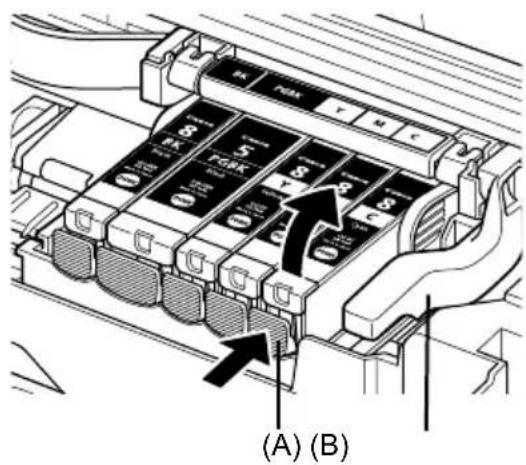
3 Trykk på tappen til blekkpatronen som har hurtigblinkende lampe (A), og ta den ut. Ikke ta på låsehendelen for skrivehodet (B).
4 Ta den nye blekkpatronen ut av pakken, og trekk deretter den oransje teipen i pilens retning (A), slik at den beskyttende filmen ikke blir liggende på luftehullet (B). Fjern deretter filmen helt (C).

5 Fjern den oransje beskyttelseshetten (A) fra bunnen av blekkpatronen.
Hold forsiktig i beskyttelseshetten när du fjerner den, slik at du ikke får blekk på fingrene.
Kontroller at plasseringen til blekkpatronen samsvarer med merkingen (A).
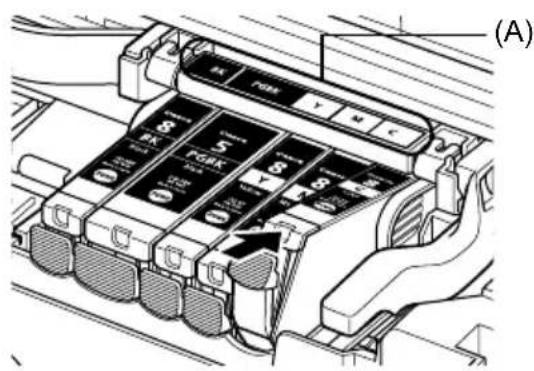
7 Trykk på -merket på blekkpatronen til den klikker på plass.
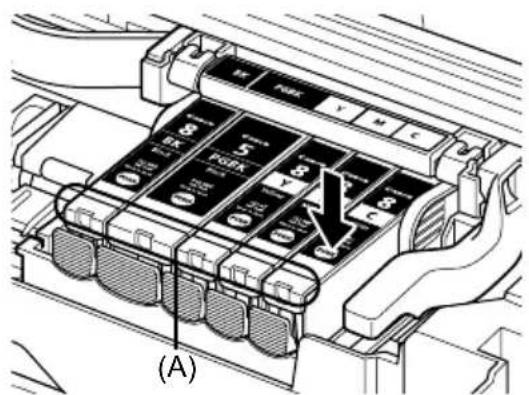
Kontroller at blekkpatronlampen (A) lyser rødt.
9 Lukk det øvre dekselet.

Merk:
Når du skriver ut etter å ha byttet ut blekkpatronen, rengjøres skrivehodet automatisk. Du må ikke utføre andre handlinger mens rengjøringen av skrivehodet pågår. [POWER] (STR∅M)-lampen blinker grønt mens rengjøringen pågår.

Dette symbolet indikerer at dette produktet ikke skal kastes sammen med husholdningsavfall, i henhold til WEEE-direktiv (2002/96/EF) og nasjonal lov. Produktet må leveres til et dertil egnet innsamlingspunkt, det vil si på en autorisert en-til-en-basis når du kjøper et nytt lignende produkt, eller til et autorisert innsamlingssted for resirkulering av avfall fra elektrisk og elektronisk utstyr (EE-utstyr). Feil håndtering av denne typen avfall kan være miljø- og helseskadelig på grunn av potensielt skadelige stoffer som ofte brukes i EE-utstyr. Samtidig bidrar din innsats for korrekt avhending av produktet til effektiv bruk av naturressurser. Du kan få mer informasjon om hvor du kan avhende utrangert utstyr til resirkulering ved å kontakte lokale myndigheter, et godkjent WEEE-program eller husholdningens renovasjonsselskap.
Du finner mer informasjon om retur og resirkulering av WEEE-produkter på www.canon-europa.com/environment
(E∅S: Norge, Island og Liechtenstein)
Bare for kunder i Europa, Midtøsten, Afrika og Russland
Hvis du vil ha kontaktinformasjon for Canons kundestøtte, kan du se på baksiden av EWS-heftet (European Warranty Systems) eller gå til www.canon-europe.com.

АЯ46
Fylla på utskriftspapper 8
4 Fyll på utskriftspapper.
Fylla på utskriftspapper
7 Klicka på [Print/Skriv ut] (eller [OK]).