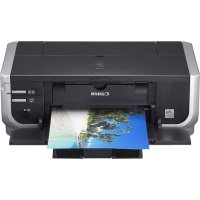
Pixma iP5300 - Spausdintuvas CANON - Nemokama naudojimo instrukcija
Raskite įrenginio instrukciją nemokamai Pixma iP5300 CANON PDF formatu.



| Produkto tipas | Rašalinis spalvotas spausdintuvas |
| Prekės ženklas | Canon |
| Modelis | Pixma iP5300 |
| Maitinimas | 100-240 V CA, 50/60 Hz |
| Eksploatacinės medžiagos | Rašalo talpyklos (FINE kasetės) |
| Ryšys | USB 2.0 (reikalingas kabelis) |
| Tiesioginis spausdinimas | Taip, per PictBridge |
| Palaikomi popieriaus formatai | A4, Laiškinis, 10x15 cm, 13x18 cm, 20x25 cm, kreditinė kortelė ir t.t. |
| Palaikomi popieriaus tipai | Paprastas popierius, blizgus nuotraukų popierius, matinis nuotraukų popierius, lipdukas ir t.t. |
| Bekraštis spausdinimas | Taip, tam tikrais formatais |
| Vaizdo optimizavimo funkcijos | Exif Print, raudonų akių korekcija, VIVID režimas, triukšmo mažinimas |
| Priežiūra | Rašalo talpyklų keitimas, automatinis galvučių valymas |
| Sauga | Nelieskite elektrinių kontaktų, naudokite tinkamą įtampą, venkite drėgmės |
| Atsarginės dalys | Rašalo talpyklos prieinamos 5 metus po gamybos nutraukimo |
| Pridedama programinė įranga | Spausdinimo tvarkyklės, Internetinis vartotojo vadovas, Nustatymo programa |
| Suderinamos operacinės sistemos | Windows (XP, 2000, Me, 98), Mac OS X |
| Energijos taupymo programa | ENERGY STAR |
| Radijo standartai | B klasė (Kanada NMB-003) |
| Dokumentacija | Greito pradžios vadovas, internetiniai vadovai (HTML) |
Dažnai užduodami klausimai - Pixma iP5300 CANON
Naudotojų klausimai apie Pixma iP5300 CANON
0 klausimas apie šį prietaisą. Atsakykite į tas, kurias žinote, arba užduokite savo.
Užduokite naują klausimą apie šį prietaisą
Atsisiųskite instrukciją savo Spausdintuvas PDF formatu nemokamai! Raskite savo instrukciją Pixma iP5300 - CANON ir vėl perimkite savo elektroninį įrenginį. Šiame puslapyje skelbiami visi dokumentai, reikalingi jūsų įrenginio naudojimui. Pixma iP5300 prekės ženklo CANON.
NAUDOJIMO INSTRUKCIJA Pixma iP5300 CANON
| Kaip naudoti pateiktą dokumentaciją | 1 |
| Ekrane rodomų instrukciju skaitymas | 2 |
| Spausdintuvo paruošimas 3 | |
| Spausdintuvo tvarkyklės įdiegimas | 5 |
| Įžanga 7 | |
| Spausdinimo popieriaus įdéjimas 8 | |
| Paprastas spausdinimas 10 | |
| Tiesioginis nuotraukų spausdinimas iš palaikomo įrenginio | 12 |
| Rašalo talpyklės keitimas 18 |
Exif Print
Šis spausdintuvas palaiko „Exif Print“.
„Exif Print“ – tai standartas, gerinantis ryši tarp skaitmeninių kamerų ir spausdintuvų. Prisijungus prie su „Exif Print“ suderinamo skaitmeninio fotoaparato, fotoaparato vaizdo duomenys fotografavimo metu optimizuojami, todėl gaunami labai kokybiški spaudiniai.
Kanados radijo trukdžių reglamentai/Réglementations canadiennes relatives aux interférences radio
Ši skaitmeninė įranga neviršija B klasės radijo triukšmo emisijos iš skaitmeninės įrangos ribų, kaip nustatyta trukdžius sukeliančios įrangos standarte pavadintame „Skaitmeninė įranga“, Kanados pramonės ICES-003.
Būdama ENERGY STAR® partnerė, „Canon Inc.“ nustatė, kad šis produktas atitinka ENERGY STAR efektyvumo principus.

Tarptautinė ENERGY STAR® biuro įrangos programa yra globali programa, skatinanti taupyti energiją naudojant kompiuterius ir kitą biuro įrangą. Programa finansuoja produktų, kurie efektyviai mažina energijos sąnaudas, kūrimą ir platinimą. Tai atvira sistema, kurioje savanoriškai dalyvauti gali verslo subjektai. Tiksliniai gaminiai yra biuro įranga, pavyzdžiui, kompiuteriai, monitoriai, spausdintuvai, fakso ir kopijavimo aparatai. Jų standartai ir logotipai yra vienodi visose dalyvaujančiose šalyse.
Reikalavimai energijos tiekimui
Jokiu būdu nenaudokite maitinimo šaltinio, kurio įtampa kitokia nei šalyje, kurioje pirkta.
Jei naudosite netinkamą elektros įtampą, galite sukelti gaisrą arba įvyks trumpasis jungimas.
Tinkamos maitinimo įtampos ir dažniai yra tokie:
Sustabdžius gamybą, suvartojami elementai (rašalo talpykles / FINE kasetes (FINE Cartridges)) tiekiami dar 5 metus.
Saugumo nurodymai

lspėjimas
- Šlapiomis rankomis niekada nejunkite maitinimo laido j lizda, taip pat neišjunkite jo iš lizdo.
- Jokiu būdu nepažeiskite, nekeiskite, netempkite arba per daug nelenkite ir nesukite maitinimo laido. Neděkite sunkių daiktų ant maitinimo laido.
- Jokių būdu nenaudokite kitokio maitinimo šaltinio nei pardavimo šalies standartinis maitinimo šaltinis.
Jei naudosite netinkamą elektros įtampa ir dažni, galite sukelti gaisrą arba jvyks trumpasis jungimas. - [ maitinimo lizdą kištuką visada įstumkite iki galo.

Perspėjimas
● Saugumo sumetimais rašalo talpykles laikykite vaikams neprieinamoje vietoje.
- Nemėtykite ir nepurtykite rašalo talpyklių, nės rašalas gali ištekėti ir sutepti jūsų drabužius ar rankas.
Taip pat perskaitykite saugumo nurodymus, pateiktus ekrane rodomoje [User's Guide/Vartotojo instrukcijoje]. Kad išvengtumėte susižeidimų ar spausdintuvo gedimų, atkreipkite dėmesį i įspėjimus ir perspėjimus.
Kaip naudoti pateiktą dokumentaciją

Lengvo parengimo instrukcija (Sąrankos lapas)
Iš pradžių būtinai perskaitykite šį lapą.
Šiame lape pateikiami spausdintuvo nustatymo instrukcijos ir paruošimo naudoti nurodymai.
Greito parengimo instrukcija (ši instrukcija)
Kai pradėsite naudoti spausdintuvą, perskaitykite šią instrukciją.
Pabaigus vadovautis Lengvo parengimo instrukciju (Sarankos lapas) nurodymais, norint susipažinti su paprastomis operacijomis, pvz., spausdinti iš kompiuterio ir „PictBridge“ palaikančio jrenginio, rekomenduojame perskaityti šią instrukciją.

Ekrane rodomos instrukcijos
[User's Guide/Vartotojo instrukcija]
Kai pradėsite naudoti spausdintuvą, perskaitykite šią instrukciją.
Jei Greito parengimo instrukcijos nesuteikia pakankamai informacijos, žr. [User's Guide/Vartotojo instrukcijos], kurias galima įdiegti iš [Setup CD-ROM/Sąrankos CD]. Ši instrukcija pateikia išsamias instrukcijas apie:
- spausdinimas iš kompiuterio
- suderinami laikmenų tipai
- įprastinė techninė priežiūra
● trikčių diagnostika ir šalinimas
Apie pažangias funkcijas yra papildomų instrukciju.
[Printer Driver Guide/Spausdintuvo tvarkyklës nustatymo instrukcija]
Apie spausdintuvo tvarkyklės nustatymo išsamias instrukcijas žr. šiose instrukcijose.
[Photo Application Guide/Taikomuju fotoprogramu instrukcija]
Šiose instrukcijose žr. apie įvairių taikomųjų programų, įtrauktų [Setup CD- ROM/Sąrankos CD], naudojimo instrukcijas.
Ekrane rodomų instrukcijų skaitymas
Kartu su šia Greito parengimo instrukcija ir spausdintuvu taip pat pateikiamos ekrane rodomos instrukcijos. Išsamiau apie ekrane rodomų instrukcijų diegimą žr. Lengvo parengimo instrukcijoje (Sąrankos lapas).
Ekrane rodomas instrukcijas galite peržiūrėti tokiu būdu:

Norėdami peržiūrėti ekrane rodomą instrukcija, dukart spustelėkite darbalaukyje esančią nuorodos piktogramą [iP5300 On-screen Manual/iP5300 Ekrane rodomą instrukcija] arba spustelėkite [Start/Pradėti] > [All Programs/Visos programos] (arba [Programs/Programos]) > [Canon iP5300 Manual/Canon iP5300 Instrukcija] > [iP5300 On-screen Manual/iP5300 Ekrane rodomą instrukcija].
Reikalavimai sistemai
Naršyklé: „Windows HTML Help Viewer“
Pastaba
- Turi būti įdiegta „Microsoft Internet Explorer® 5.0“ arba vėlesnės versijos.
- Priklausomai nuo operacinės sistemos ir „Internet Explorer“ versijos, gali būti prastai rodoma ekrane rodoma instrukcija. Rekomenduojama sistemą atnaujinti naudojant „Windows Update“.

Norėdami peržiūrėti ekrane rodomą instrukciją, dukart spustelėkite darbalaukyje esančią nuorodą [iP5300 On-screen Manual/ iP5300 Ekrane rodomą instrukciją].
Pastaba
Tik vartotojams Azijoje: Jei įdiegėte [User's Guide/Vartotojo instrukciją] iš aplanko [Manual/Vadovas], esančio [Setup CD-ROM/Sąrankos CD], atidarykite aplanka, į kurį kopijavote [User's Guide/Vartotojo instrukciją] ir dukart spustelėkite [top.htm].
Reikalavimai sistemai
Naršyklé: „Help Viewer“
Pastaba
- Priklausomai nuo operacinės sistemos gali būti prastai rodoma ekrane rodoma instrukcija. Rekomenduojama sistema nuolat atnaujinti.
- Rekomenduojama naudoti tinklo naršyklę „Safari“, norint peržiūrėti ekrane rodomas instrukcijas HTML formatu. Jei kompiuteryje nejdiegta „Safari“, galite ją atsisiųsti iš „Apple Computer, Inc.“ svetainės ir įdiegti.
Iš pradžių būtinai perskaitykite Lengvo parengimo instrukcijas (Sąrankos lapas) apie spausdintuvo nustatymą ir paruošimą naudoti.
Išpakuokite spausdintuvą
Vadovaudamiesi ant pakuotės dėžės dangčio išspausdinta iliustracija įsitikinkite, kad pakuotėje yra visi komponentai.

Svarbu
- USB kabelio nejunkite tol, kol nejdiegsite programinės įrangos.
- Norint sujungti spausdintuvą su kompiuteriu, būtinas USB kabelis.
1 junkite spausdintuvą.

Perspėjimas
Prieš ijungdami spausdintuvą būtinai nuimkite juostas.

Pastaba
Juosta gali būti ir kitoje vietoje.
2 Idèkite spausdinimo galvutę.

Perspėjimas
Nelieskite vidinių dalių, išskyrus spausdinimo galvutės fiksatoriaus reguliavimo svirtelę.

Svarbu
Jei viršutinis dangtis atidarytas ilgiau nei 10 minučių, spausdinimo galvutės laikiklis pasislenka į dešinę. Tokiu atveju uždarykite viršutinį dangtį ir atidarykite jį iš naujo.

Pastaba
- Maišelio, kuriame buvo įpakuota gauta spausdintuvo galvutė, viduje ar apsauginiame dangtelyje gali būti truputis skaidraus ar šviesiai mėlyno rašalo – tai neturi įtakos spausdinimo kokybei. Saugokitės, kad liesdami šiuos daiktus neišsiteptumėte rašalu.
- Nuémę apsauginį dangtelį, nemėginkite uždėti jo atgal.
3 Idėkite rašalo talpykles.

Svarbu
- Isitikinkite, kad rašalo talpyklės įdėtos tinkama padėtimi, kaip nurodyta etiketėje. Jei nejdėtos visos rašalo talpyklės, spausdintuvo naudoti negalima.
- Kai jdėsite rašalo talpykles, lemutė [POWER] (MAITINIMAS) mirksės žaliai. Prieš tęsdami palaukite 2 minutes, kol lemutė [POWER] (MAITINIMAS) nestos mirksėti ir pradės šviesti pastovia, nemirksinčia žalia šviesa ir spausdintuve nebesigirdės darbo triukšmo.

Pastaba
- Skaidrią plévelę nuo rašalo talpyklės būtinai nuimkite laikydamiesi veiksmų sekos, parodytos Lengvo parengimo instrukciju (Sąrankos lapas) 3 žingsnyje.
- Nesuspauskite rašalo talpyklių, nės ištekėjęs rašalas gali ištepti jūsų drabužius arba rankas.
- Nuème apsaugini dangtelj, nemèginkite jo vèl užděti.
- Jei rašalo talpyklė netinkamai įdėta, spausdintuvo lemputė [ALARM] (ISPĖJIMAS) mirksės oranžine šviesa. Atidarykite viršutinį dangtį ir patikrinkite, ar visų rašalo talpyklių padėtys atitinka etiketę.
4 Idèkite spausdinimo popieriaus.
Atliekant šiuos veiksmus, jums reikės sulygiuoti spausdinimo galvutę ir prireiks dviejų į automatinį lapų tiektuvą įdėtų pateikto popieriaus (MP-101) lapų, spausdinimo puse (baltesne puse) Į VIRŠŲ.

Svarbu
- Kai désite popierių į automatinį lapų tiektuvą, įsitikinkite, kad šviečia lemputė automatinio lapų tiektuvo lemputė.
- Popierių visada dėkite stačia padėtimi. Popierių įdėjus gulsčia padėtimi, jis gali įstrigti.
Spausdintuvo tvarkyklės įdiegimas
■ Bendra informacija „Windows“ ^® ir „Macintosh“ ^®
Pastabos apie idiegimo procesa
- Jei pasirodo ekranas [Select Language/Kalbos pasirinkimas], pasirinkite kalbą ir spustelėkite [Next/Toliau].
- Jei pasirodo ekranas [Select Your Place of Residence/Pasirinkite gyvenamają vieta], pasirinkite gyvenamają vieta, tada spustelėkite [Next/Toliau].
- Galima dviem būdais įdiegti spausdintuvo tvarkyklę ir kitą programinę įrangą:
[Easy Install/Lengvas diegimas]: [Setup CD-ROM/Sarankos CD] esantys elementai jdiegiami automatiškai
[Custom Install/Pasirinktinis diegimas]: galite pasirinkti atskirus elementus, kuriuos norėsite diegti
- Kai pasirodo ekranas [User Registration/Vartotojo registracija], jei spustelėsite [Register/Registruotis] ir kompiuteris bus prijungtas prie interneto, pasirodys ekrane rodomos instrukcijos apie gaminio registravimą.
Pasibaigus diegimui, registraciją taip pat galima atlikti naudojantis darbalaukyje esančia piktograma.
Pastabos apie spausdinimo galvutės lygiavimą
- Idėkite du pateikto popieriaus (MP-101) lapus spausdinamaja puse (baltąją puse) VIRŠUJE.
- Spausdinimo galvutės lygiavimas gali užtrukti apie 14 minutes. Spausdinimo metu neatidarykite viršutinio dangčio.
- Jei pavyzdžio nepavyko išspausdinti, žr. „Eleven flashes/Vienuolika mirksnių“ ekrane rodomos instrukcijos [User's guide/Vartotojo instrukcijos] skyriuje „ALARM Lamp Flashes Orange/Lemputė [ALARM] (lSPĖJIMAS) mirksi oranžine šviesa“.
- Kai spausdintuvo tvarkyklę diegsite „Windows XP“ arba „Windows 2000“ sistemose, prisijunkite prie sistemos kaip [Administrators/Administratoriai] grupės narys.
- Prieš pradėdami diegti tvarkyklę, išjunkite visas antivirusines ir automatiškai įkeliamas programas.
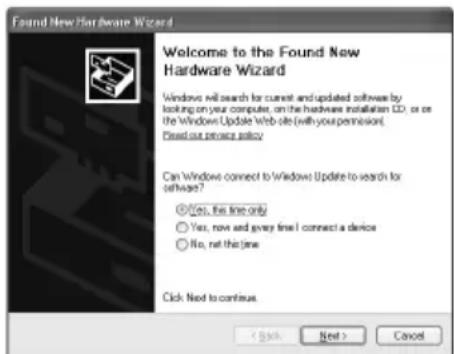
- Jei žemiau parodytas ekranas parodomas automatiškai, ištraukite iš savo kompiuterio USB kabelį. Tada spustelėkite [Cancel/Atšaukti], kad uždarytumėte ekraną ir išjungtumėte spausdintuvą. Tada diegimo procesą pradėkite dar kartą. Išsamiau apie diegimo procesą žr. Lengvo parengimo instrukcijose (Sąrankos lapas).
- Norédami ïdiegti „PhotoRecord“ arba „Adobe® RGB (1998)“, spustelékite [Custom Install/Pasirinktinis diegimas] ir vadovaukitės ekrane rodomomis instrukcijomis.
- „Adobe RGB (1998)“ negalima jdiegti operacinėse sistemose „Windows Me“ ir „Windows 98“.
- Kai diegimo proceso metu pasirodo pranešimas, kuriame klausiama, ar norite paleisti kompiuterį iš naujo, spustelėkite [OK]. Sistema automatiškai paleidžiama iš naujo.
- Jei ryšys nerandamas, žr. „Cannot Install the Printer Driver/Nepavyko [diegti spausdintuvo tvarkyklės“ ekrane rodomoje instrukcijoje [User’s Guide/Vartotojo instrukcijoje].
- Diegimo metu ištraukus arba prijungus USB kabelį, kompiuterio arba spausdintuvo darbas gali sutrikti.
- Prieš pradėdami diegti tvarkykle, išjunkite visas antivirusines ir automatiškai įkeliamas programas arba pašalinkite jas iš sistemos aplanko.
- Jei išlygiavę spausdinimo galvutę ir pasirinkę [Printer List/Spausdintuvų sarašas], nerasite savo spausdintuvo pavadinimo, norėdami įtraukti spausdintuvą, spustelėkite [Add/Įtraukti]. Išsamjau žr. [Printer Setup Utility Help/Spausdintuvo sąrankos paslaugų programos žinynas] „Mac®“ žinyne.
- Tik vartotojams Azijoje: Norėdami įdiegti ekrane rodomą instrukcija [User's Guide/Vartotojo instrukcija] kita kalba nei jau yra įdiegta, dukart spustelėkite aplanka [Manual/Vadovas], esanti [Setup CD-ROM/Sąrankos CD], aplanke [Canon] ir tada nukopijuokite kalbos aplanka i kietajį diską.
lžanga
Dėkojame, kad pasirinkote „Canon Inkjet“ rašalini spausdintuvą.
Šioje Greito parengimo instrukcijoje naudojami tokie svarbią informaciją żymintys simboliai. Visada laikykitės nurodymų, pažymėtų šiais simboliais.

lspėjimas
Nurodymai, kurių nepaisant, įranga veiks netinkamai ir kels mirtino ar rimto susižeidimo pavojų. Šių nurodymų būtina laikytis, norint užtikrinti saugų darbaą.

Perspėjimas
Nurodymai, kurių nepaisant įranga veiks netinkamai ir kels susižeidimo pavojų arba materialinius nuostolius. Šių nurodymų būtina laikytis, norint užtikrinti saugų darbą.

Svarbu
Nurodymai, kurių būtina laikytis saugiam darbui užtikrinti.
Informacija apie prekių ženklus
- „Windows“ ir „Internet Explorer“ yra „Microsoft Corporation“ prekių ženklai, registruoti JAV ir kitose šalyse.
- „Macintosh“ ir „Mac“ yra „Apple Computer, Inc.“ prekių ženklai, registruoti JAV ir kitose šalyse.
- „Adobe“ ir „Adobe RGB (1998)“ yra „Adobe Systems Incorporated“ registruotieji prekių ženklai arba prekių ženklai, registruoti JAV ir/arba kitose šalyse.
© CANON INC., 2006.
Visos teisės saugomos. Jokios šio leidinio dalies negalima siųsti ar bet kokuu būdu kopijuoti prieš tai negavus aiškaus raštiško sutikimo.
Spausdinimo popieriaus ïdéjimas
Kai kurių popieriaus tipų ir formatų negalima dėti į kasetę ir reikia naudoti automatinį lapų tiektuvą. Jei ketinate naudoti tik kasetę, iš anksto pasitikslinkite apie visus naudojimo apribojimus.

Svarbu
- Bandomajam spausdinimui [plain paper/paprastas popierius] supjausčius i 4 x 6 col./101,6 x 152,4 mm, 5 x 7 col./127,0 x 177,8 mm arba 2,13 x 3,39 col./ 54,0 x 86,0 mm (kredito kortelės formatas), popierius gali įstrigti.
- Popierių visada dékite stačia padėtimi. Popierių įdėjus gulsčia padėtimi, jis gali įstrigti.
1 Iš spausdintuvo ištraukite kasetę ir nuimkite ant kasetės esantį dangtį (A).
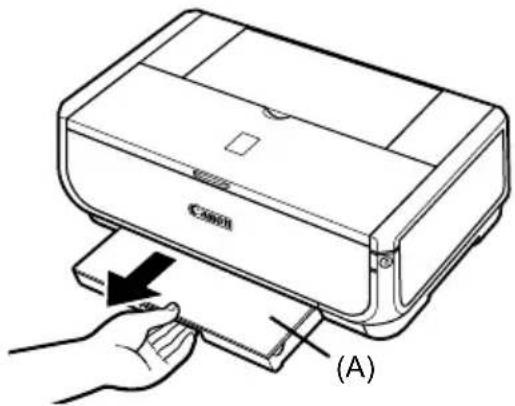
2 Sureguliuokite kasetės dydį.
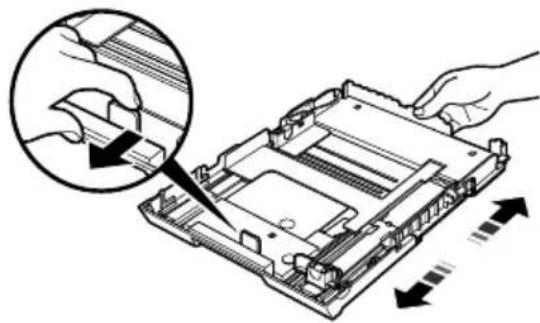
3 Į kasetę įdėkite popieriu, spausdinama puse į APAČIA, sulygiuodami popieriaus šūsnį prie dešiniosios kasetės pusės.
Dékite tiek, kad neviršytumėte apkrovos ribos žymos (A).
4 Pastumkite popieriaus kreipiklius (B) prie sudėtos popieriaus šūsnies.
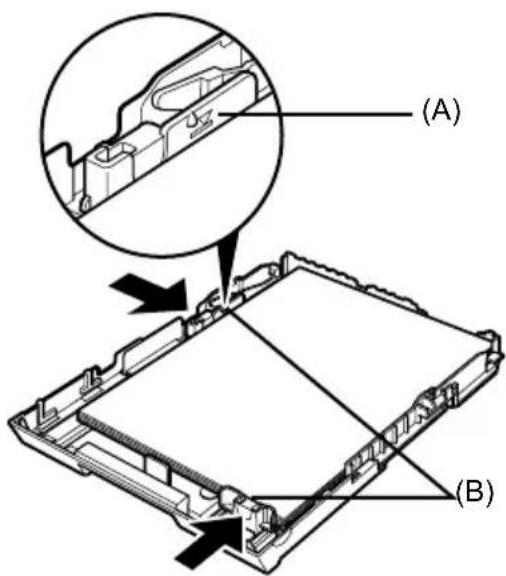
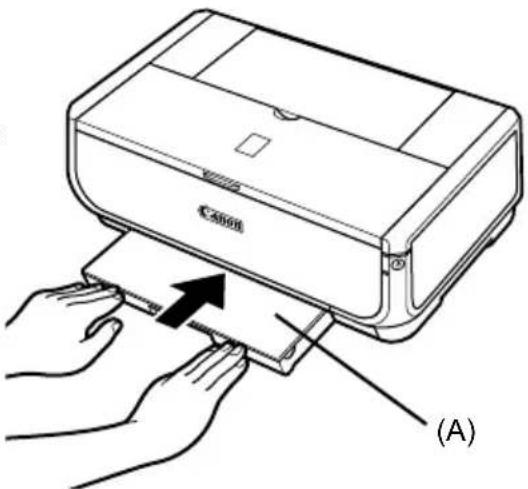
5 Ant kasetės uždėkite dangtį (A) ir įkiškite kasetę į spausdintuvą. Spausdintuve kasetę stumkite iki galo. Jei kasetė buvo išplėsta, priekinis kasetės kraštas bus atsikišęs spausdintuvo priekyje.
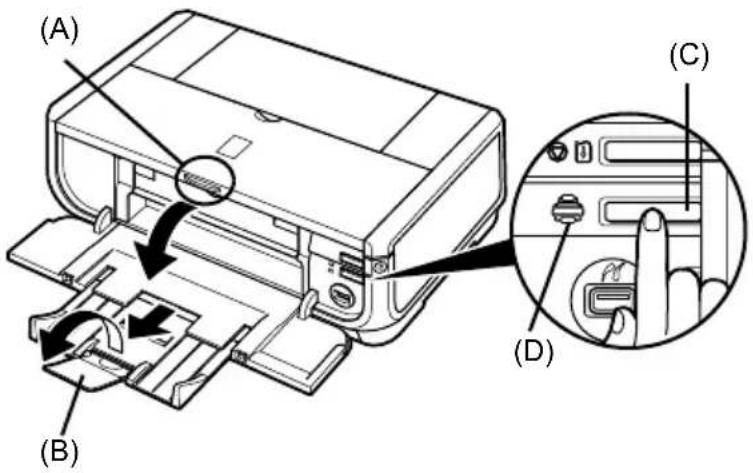
6 Norėdami atidaryti popieriaus išvesties dėklą, paspauskite mygtuką [Open] (Atverti) (A) ir iki galo ištraukite popieriaus išvesties dėklo ilgintuvą (B).
7 Paspauskite popieriaus tiekimo jungiklj (C) taip, kad pradėtų šviesti lemputė kasetės lemputė (D).
Paprastas spausdinimas
Šiame skyriuje aprašoma paprasto spausdinimo procedūra.
Spausdinimas „Windows“ aplinkoje
1 ljunkite spausdintuvą ir i spausdintuvą idėkite popieriaus.
2 Isitikinkite, kad pasirinktas tinkamas popieriaus šaltinis.
3 Naudodami atitinkamą taikomają programinę įrangą sukurkite dokumentą arba atidarykite failą, kurį norėsite spausdinti.
4 Pasirinkite [Print/Spausdinti], esanti taikomosios programinės įrangos meniu [File/Failas].
5 [sitikinkite, kad pasirinktas [Canon iP5300], ir spustelėkite [Preferences/Nuostatos] (arba [Properties/Ypatybės]).
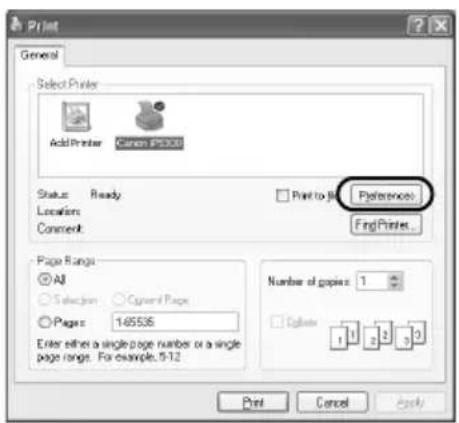
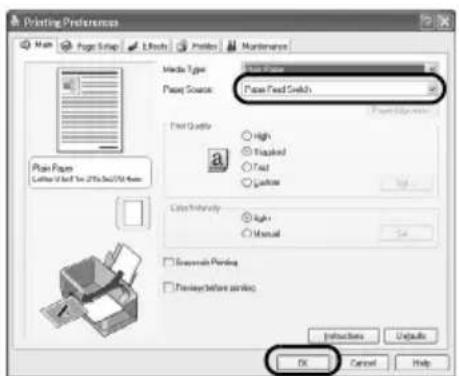
6 Nurodykite reikiamus parametrus ir spustelėkite [OK].
[sitikinkite, kad pasirinktas [Paper Feed Switch/ Popieriaus tiekimo jungiklis] skirtas [Paper Source/Popieriaus šaltinis].

Pastaba
Išsamiau apie spausdintuvo tvarkyklės funkcijas, spustelėkite [Help/Žinynas] arba [Instructions/Instrukcijos], norėdami pamatyti interaktyvujį žinyną arba ekrane rodomą instrukciją [Printer Driver Guide/Spausdintuvo tvarkyklės nustatymo instrukciją]. [Instructions/Instrukcijos] bus parodytos tik tada, kai bus įdiegtos ekrane rodomos instrukcijos.
1 ljunkite spausdintuvą ir i spausdintuvą idėkite popieriaus.
2 Isitikinkite, kad pasirinktas tinkamas popieriaus šaltinis.
3 Naudodami atitinkamą taikomają programinę įrangą sukurkite dokumentą arba atidarykite failą, kurį norėsite spausdinti.
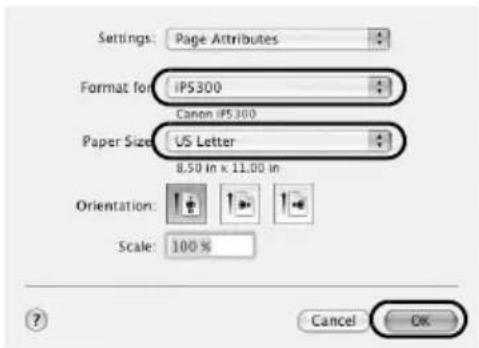
4 Pasirinkite [Page Setup/Puslapio sāranka], esantį taikomosios programinės įrangos meniu [File/Failas].
5 Patvirtinkite, kad pasirinktas [iP5300], esantis [Format for/Formatas, skirtas].
6 [Paper Size/Popieriaus formatas] pasirinkite norimą popieriaus formatą.
7 Spustelékite [OK].
8 Pasirinkite [Print/Spausdinti], esanti taikomosios programinės įrangos meniu [File/Failas].
9 Laikinajame meniu pasirinkite [Quality & Media/Kokybė ir laikmenos].
10 Nurodykite reikalingus parametrus.
[sitikinkite, kad pasirinktas [Paper Feed Switch/Popieriaus tiekimo jungiklis] skirtas [Paper Source/Popieriaus šaltinis].

Pastaba
Išsamiau apie kitas spausdintuvo tvarkyklės funkcijas, spustelėkite ? norėdami pamatyti ekrane rodomą instrukcija [Printer Driver Guide/Spausdintuvo tvarkyklės nustatymo instrukcija]. Jei ekrane rodomos instrukcijos nejdiegtos, ekrane rodoma instrukcija [Printer Driver Guide/Spausdintuvo tvarkyklės nustatymo instrukcija] bus neparodyta net spustelėjus ?.
11 Spustelékite [Print/Spausdinti].
Tiesioginis nuotraukų spausdinimas iš palaikomo įrenginio
Spausdinimas iš įrenginio, palaikančio „PictBridge“
Galite prijungti „PictBridge“ palaikantį įrenginį, tokį kaip skaitmeninis fotoaparatas, vaizdo kamera ar mobilusis telefonas, ir nenaudodami kompiuterio, galite tiesiogiai spausdinti juose įrašytus vaizdus.

Pastaba
- „PictBridge“ – tai pramoninis standartas, suteikiantis galimybę naudotis įvairiais skaitmeninės fotografijos technologiju sprendimais, įskaitant tiesiogini nuotraukų spausdinimą iš skaitmeninio fotoaparato, skaitmeninės vaizdo kameros ar mobiliojo telefono*, nenaudojant kompiuterio. Norint tiesiogiai spausdinti, prie šio spausdintuvo gali būti prijungtas bet kokio gamintojo ar modelio įrenginys, jei palaiko „PictBridge“ standartą.
- Kameroje ar mobiliajame telefone galite pasirinkti spausdinamus vaizdus ir nurodyti įvairius spausdinimo parametrus.
* Su „PictBridge“ suderinami skaitmeniniai fotoaparatai, skaitmeninės vaizdo kameros ir mobilieji telefonai su įmontuota kamera, toliau bendrai bus vadinami „„PictBridge“ palaikančiu įrenginiu“.

Šia žyma pažymėtas įrenginys palaiko „PictBridge“.
■ „PictBridge“ palaikančio įrenginio prijungimas
Norėdami prijungti „PictBridge“ palaikantį įrenginį prie šio spausdintuvo, naudokite įrenginio gamintojo rekomenduojamą USB kabelį.

Perspėjimas
Prie spausdintuvo tiesioginio spausdinimo prievado nejunkite įrangos, kitokios nei „PictBridge“ palaikantys įrenginiai. Prijungdami galite sukelti trumpajį jungimą, gaisrą arba sugadinti įrenginį.

Pastaba
Kai spausdinsite prie spausdintuvo prijungto skaitmeninio jrenginio nuotraukas, rekomenduojama naudoti su jrenginiu pateikiamą kintamosios srovės adapterį. Jei naudojate jrenginio akumuliatorių, įsitikinkite, kad jis visiškai įkrautas.
1 Spausdintuvo nustatymas.
Norėdami nustatyti spausdintuvą ir paruošti jį spausdinimui žr. Lengvo parengimo instrukcijose (Sąrankos lapas).

Pastaba
Spausdinimo galvutės negalima lygiuoti naudojant „PictBridge“ palaikančio įrenginio valdymą. Jei neatliktas spausdinimo galvutės lygiavimas ir kompiuteryje neįdiegta spausdintuvo tvarkyklė, būtinai spausdinimo galvutę lygiuokite taip, kaip aprašyta žemiau.
Isitikinkite, kad spausdintuvas yra ijungtas, tada i automatinj lapų tiektuvą įdėkite du pateikto popieriaus arba „A4/Letter“ formato Canon [Matte Photo Paper/Matinis fotopopierius] (MP-101) lapus spausdinimo puse (baltesne puse) I VIRŠU. Nuspauskite ir laikykite mygtuką [RESUME/CANCEL] (TĘSTI/ATŠAUKTI) tol, kol lemputė [POWER] (MAITINIMAS) sumirksės žaliai keturis kartus ir tada nedelsdami mygtuką atleiskite. Bus išspausdintas spausdinimo galvutės lygiavimo pavyzdys ir spausdinimo galvutės padėtis bus automatiškai sureguliuota.
2 Ijunkite spausdintuvą ir i spausdintuvą jdėkite popieriaus.
3 Prie spausdintuvo prijunkite su „PictBridge“ suderinamą irengini.

Pastaba
Atsižvelgiant i jrenginio modelj ir prekių ženklą, prieš prijungiant jrenginį, gali reikėti pasirinkti „PictBridge“ palaikomą spausdinimo režimą. Taip pat, prijungus jrenginį prie spausdintuvo, gali tekti jrenginį jungti arba pasirinkti Paleidimo režimą.
Prieš prijungdami prie šio spausdintuvo jrenginj, atlikite visas būtinas operacijas „PictBridge“ palaikančiame jrenginyje, pagal jrenginio instrukcijas.
(1) Isitikinkite, kad „PictBridge“ palaikantis jrenginys būtų išjungtas.
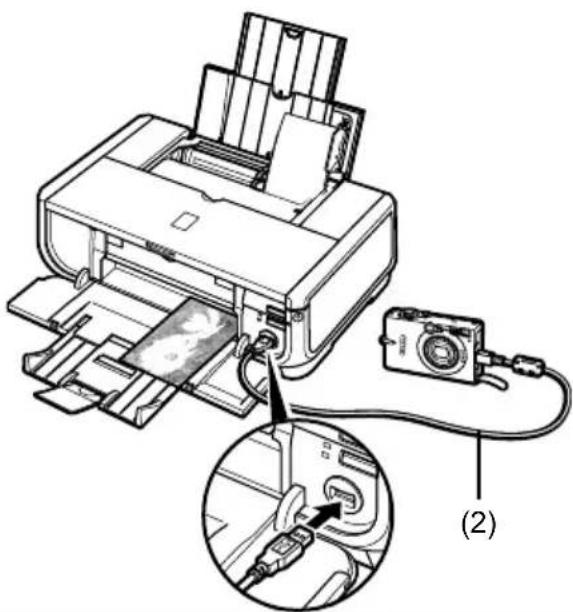
(2) „PictBridge“ palaikanti jrenginj prie spausdintuvo prijunkite, naudodami jrenginio gamintojo rekomenduojamą USB kabelj.
lrenginys jsijungs automatiškai.
Jei jrenginys automatiškai nejsijungs, ijunkite ji rankiniu būdu.
(3) Tiesioginiam spausdinimui nustatykite „PictBridge“ palaikanti irenginj.
pasirodys jrenginio LCD ekrane, kai spausdintuvas bus teisingai prijungtas.
Jei nepasirodo, Jr. „Cannot Print Properly from a Digital Camera/Negalima teisingai spausdinti iš skaitmeninio fotoaparato“ skyrių ekrane rodomoje instrukcijoje [User’s Guide/Vartotojo instrukcijoje].
■ Nuotraukų spausdinimas tiesiogiai iš įrenginio, palaikančio „PictBridge“
Kai naudosite įrenginį, būtinai vadovaukitės „PictBridge“ palaikančio įrenginio pateiktomis instrukcijomis. Šiame skyriuje aprašoma [paper size/popieriaus formatas], [paper type/popieriaus tipas], [layout/išdėstymas], vaizdo optimizavimo režimai ir datos spausdinimo režimas, kurie gali būti nustatyti „PictBridge“ palaikančiame įrenginyje, sujungtame su spausdintuvu.
- „PictBridge“ spausdinimo parametru patvirtinimas arba keitimas kameroje
Norėdami pakeisti [paper size/popieriaus formatas] arba [paper type/popieriaus tipas], įrenginyje pasirinkite „PictBridge“ spausdinimo sąrankos režimą ir patvirtinkite arba pakeiskite parametrus.
Parametru paaiškinimai pateikti toliau
Kai kuriuose įrenginiuose gali nebūti kai kurių apačioje paaiškintų nustatomų elementų. Tokiu atveju nustatytam elementui taikomas parametras [Default/Numatytasis].
* Šiame aprašyme, nustatymo elementų pavadinimai pateikiami pagal tuos, kurie naudojami „Canon“ prekių ženklu pažymėtuose, „PictBridge“ palaikančiuose įrenginiuose. Nustatymų elementų pavadinimai gali būti kitokie, priklausomai nuo įrenginio prekių ženklo ar modelio.
- Spausdinamo vaizdo duomenų formatas
Šis spausdintuvas spausdina vaizdus, gautus naudojant „DCF®“ (Design rule for Camera File system – fotoaparato failų sistemos kūrimo taisyklė) – palaikanti skaitmenini fotoaparatą*, taip pat PNG failus.
* palaiko „Exif2.21“
● [Paper size /Popieriaus formatas] ir [Paper type/Popieriaus tipas] parametrai
Jei šie parametrai nustatomi [Default/Numatytasis] (pirmenybė teikiama spausdintuvo parametrui) „PictBridge“ palaikančiame jrenginyje, [4" x 6" / 4 x 6 col./10 x 15 cm] taikomas [Paper size/Popieriaus formatas] ir [Photo/Nuotrauka] ([Photo Paper Plus Glossy/Blizgus pagerintas fotopopierius]) taikomas [Paper type/Popieriaus tipas].
Remiantis parametrais [Paper size/popieriaus formatas] ir [Paper type/Popieriaus tipas], galima dėti tokių formatų ir tipų spausdinimo popierių.
| [Paper size/Popieriaus formatas] parametras | [Paper type/Popieriaus tipas] parametras | [dedamas popierius^*1 |
| [10 × 15 cm/4" × 6" / 10 × 15 cm/4 × 6 col.] (numatytasis) | [Photo/Nuotrauka](numatytasis) | [Photo Paper Plus Glossy/Blizgus pagerintas fotopopierius] |
| [Fast Photo/Greitoji nuotrauka] | [Photo Paper Pro/Fotopopierius profesionalams] | |
| [Photo/Nuotrauka] [Photo Paper | Plus Semi-gloss/Pusiaublizgus pagerintas fotopopierius] | |
| [Photo/Nuotrauka] | [Glossy Photo Paper/Blizgus fotopopierius] | |
| [Glossy Photo Paper/Blizgus fotopopierius] „Everyday Use“ | ||
| [Photo Paper Glossy/Blizgus fotopopierius] | ||
| [Photo Stickers/Nuotraukų lipdukai] ^2 | ||
| [13 × 18 cm/5" × 7" / 13 × 18 cm/5 × 7 col.]^*3 | [Photo/Nuotrauka] [Photo Paper | Plus Glossy/Blizguspagerintas fotopopierius] |
| [A4] ^*4,*5 | [Photo/Nuotrauka] [Photo Paper | Plus Glossy/Blizguspagerintas fotopopierius] |
| [Fast Photo/Greitoji nuotrauka] | [Photo Paper Pro/Fotopopierius profesionalams] | |
| [Photo/Nuotrauka] [Photo Paper | Plus Semi-gloss/Pusiaublizgus pagerintas fotopopierius] | |
| [Photo/Nuotrauka] | [Glossy Photo Paper/Blizgus fotocopierius] | |
| [Photo/Nuotrauka] [Glossy Photo Paper/Blizgus fotopopierius] „Everyday Use“ | ||
| [8.5" × 11" (Letter) / 8,5 × 11 col./21,6 × 27,9 cm (laiskas)]^4,*5 | [Photo/Nuotrauka] [Photo Paper | Plus Glossy/Blizguspagerintas fotopopierius] |
| [Fast Photo/Greitoji nuotrauka] | [Photo Paper Pro/Fotopopierius profesionalams] | |
| [Photo/Nuotrauka] [Photo Paper | Plus Semi-gloss/Pusiaublizgus pagerintas fotopapierius] | |
| [Photo/Nuotrauka] | [Glossy Photo Paper/Blizgus fotopopierius] | |
| [Photo/Nuotrauka] | [Photo Paper Glossy/Blizgus fotopopierius] | |
| [5.4 × 8.6 cm/Credit card / 5,4 × 8,6 cm/Kreditinė kortelė] | [Photo/Nuotrauka] | [Glossy Photo Paper/Blizgus fotopopierius] ^*6 |
| [20 × 25 cm/8" × 10" / 20 × 25 cm/8 × 10 col.]^*7 | [Fast Photo/Greitoji nuotrauka] | [Photo Paper Pro/Fotopopierius profesionalams] |
| [10,1 × 18 cm/4" × 7,1" / 10,1 × 18 cm/4 × 7,1 col.] | [Fast Photo/Greitoji nuotrauka] | [Photo Paper Pro/Fotopopierius profesionalams] |
*1 Gali būti, kad priklausomai nuo šalies negalėsite įsigyti kai kurio autentiško Canon popieriaus.
*2 Naudojamas tik nuotraukų lipdukams spausdinti. Spausdindami ant lipdukų, pasirinkite parinktį [10 x 15 cm/4" x 6" / 10 x 15 cm/4 x 6 col.] laukelyje [Paper size/Popieriaus formatas].
*3 Galima pasirinkti tik kai kuriuose, „Canon“ prekių ženklu pažymėtuose, „PictBridge“ palaikančiuose įrenginiuose.
*4 [Plain Paper/Paprastas popierius] galima pasirinkti laukelyje [Paper type/Popieriaus tipas] galima tik tada, kai [Paper size/Popieriaus formatas] yra nustatytas [A4] arba [8.5" x 11" (Letter) / 8,5 x 11 col./21,6 x 27,9 cm (laiškas)]. Kai [Paper type/Popieriaus tipas] yra nustatytas kaip [Plain Paper/Paprastas popierius], spausdinimas be paraščių bus negalimas net kai [Layout/Išdėstymas] yra nustatytas [Borderless/Be paraščių].
*5 Galite spausdinti [4-up/4-aukštyn] išdėstymu, kai [Paper size/Popieriaus formatas] yra nustatytas [A4] arba [8.5" x 11" (Letter) / 8,5 x 11 col./21,6 x 27,9 cm (laiškas)].
6 Galima sugadinti spausdintuvą tiekiant šį popierių iš kasetės. Dékite į automatinį lapų tiektuvą.
7 Spausdindami ant [Photo Paper Plus Semi-gloss/Pusiau blizgus pagerintas fotopopierius] 8 x 10 col./203,2 x 254,0 mm (SG-201), pasirinkite [20 x 25 cm/8" x 10" / 20 x 25 cm/8 x 10 col.] laukelyje [Paperzsize/Popieriaus formatas] ir pasirinkite [Default/Numatytasis] laukelyje [Paper type/Popieriaus tipas].
- [Layout/Išdėstymas] ir [Trimming/Dailinti] parametrai
Jei šie parametrai nustatyti i [Default/Numatytasis] (pirmenybė teikiama spausdintuvo parametrui) „PictBridge“ palaikančiame įrenginyje, [Borderless/Be paraščių] taikoma [Layout/Išdėstymas] ir [Off (No trimming)/Išjungta (dailinimas neatliekamas)] taikoma [Trimming/Dailinimas].
Kai spausdinsite ant [Photo Stickers/Nuotraukų lipdukų] (PS-101), pasirinkite [N-up/N-aukštyn] iš [Layout/Išsidėstymas], tada pasirinkite [16-up/16-aukštyn].
* Kai kurie „PictBridge“ palaikantys [renginiai gali parodyti [Layout/lšdėstymas] pasirinktis [2-up/2-aukštyn], [4-up/4-aukštyn], [9-up/9-aukštyn] ir [16-up/16-aukštyn]. Šiuo atveju visada pasirinkite [16-up/16-aukštyn].
* Jei „PictBridge“ palaikančiame įrenginyje nėra pasirinkčių, kurios atitiktų [16-up/16-aukštyn], tada spausdinti ant lipdukų negalima.
* Kai spausdinsite ant [Photo Stickers/Nuotraukų lipdukų] (PS-101), nenustatykite [Layout/lšdėstymas] i [Borderless/Be paraščių].
- [Image Optimize/Vaizdo optimizavimas] parametras
Jei [Image optimize/Vaizdo optimizavimas] nustatytas i [Default/Numatytasis] (pirmenybė teikiama spausdintuvo parametrui) „PictBridge“ palaikančiame įrenginyje, taikoma [Exif Print].
Jei naudojate Canon prekių ženklu pažymėtą „PictBridge“ palaikantį įrenginį, priklausomai nuo modelio, gali būti pasiekiamos pasirinktys [Red eye/„Raudonos akys“], [VIVID], [NR] arba [Face/Priekis].
* [Red eye/„Raudonos akys“] pataiso spalva akiu, kurios atrodo raudonai.
[VIVID] intensyviau spausdina nuotraukos žalias ir mėlynas dalis.
[NR] (Triukšmų mažinimas) sumažina triukšmą mėlynose dalyse, tokiose kaip dangus, ir tamsiose dalyse.
[Face/Priekis] pataiso galinio apšvietimo vaizdu kontrastą.
- [Date/File No. Print / Spausdinti data/failo Nr.] parametras
Jei [Date/File No. print / Spausdinti data/failo Nr.] nustatytas [Default/Numatytasis] (pirmenybė teikiama spausdintuvo parametrui) „PictBridge“ palaikančiame įrenginyje, taikoma [Off/Išjungta].
Jei fotografavimo metu buvo ant vaizdo uždėta data, šį „PictBridge“ parametrą nustatykite [Off/Išjungti]. Jei pasirinksite [Date/Data], [File No./Failo Nr.] arba [Both/Abu], bus išspausdinta data ir/arba failo numeris ant fotoaparato funkcijos sukurtos datos.
- Kiti parametrai
Priklausomai nuo modelio, galimos šios „Canon“ prekių ženklų pažymėtuose, „PictBridge“ palaikančiuose įrenginiuose esančios papildomos pasirinktys. Išsamiau žr. „Canon“ prekių ženklu pažymėto, „PictBridge“ palaikančio įrenginio instrukcijose.
[Shooting Info (Exif Data)/Fotografavimo informacija (Exif duomenys)]
Galite spausdinti fotografavimo informacija (Exif duomenis) ant nuotraukų sąrašo formatu arba nurodytų nuotraukų paraštėse. Laukelyje [Layout/lšdėstymas] pasirinkite elementą, pažymėtą piktograma „i“.
[35mm Film Style Layout (Contact Printing Layout)/35 mm juostelės stiliaus išdėstymas (spausdinimo kontaktiniu būdu išdėstymas)]
Pasirinktas nuotraukas arba indeksu nurodytas nuotraukas galite spausdinti 35 mm juostelės stiliaus išdėstymu (spausdinimo kontaktiniu būdu išdėstymu). Laukelyje [Layout/Išdėstymas] pasirinkite elementą, pažymėtą juostelės piktograma.
![CANON Pixma iP5300 - [35mm Film Style Layout (Contact Printing Layout)/35 mm juostelės stiliaus išdėstymas (spausdinimo kontaktiniu būdu išdėstymas)] - 1](/content/2026/03/528163/images/10d8672045c7a5e1bd01f39444df45577a70b62fb2cf0865aadb9e8183a4e11b.jpg)
Pastaba
- Spausdinimo metu niekada neatjunkite USB kabelio, nebent tada, kai tai leidžia „PictBridge“ palaikantis jrenginys.
Norėdami atjungti USB kabelį tarp „PictBridge“ palaikančio įrenginio ir spausdintuvo, vadovaukitės įrenginio instrukcijomis.
- Valdydami „PictBridge“ palaikantį įrengini, negalėsite nustatyti arba atlikti žemiau pateiktų operaciju:
– [Print quality/Spausdinimo kokybė] parametro;
- Spausdintuvo techninės priežiūros.
- „PictBridge“ [Print/Spausdinimo] parametro patvirtinimas arba keitimas spausdintuve
Galite patvirtinti ir pakeisti numatytuosius elementų parametrus, tokius kaip popieriaus tipas ir formatas, kurie iš anksto nustatyti spausdintuve ir taikomi spausdinant naudojantis „PictBridge“. Norint pakeisti šiuos parametrus, reikia įdiegti [Canon Setup Utility/Canon Sąrankos pagalbinė programa] iš [Setup CD-ROM/Sąrankos CD], o spausdintuvą prijungti prie kompiuterio. Išsamiau žr. ekrane rodomoje instrukcijoje [User’s Guide/Vartotojo instrukcijoje].
Rašalo talpyklės keitimas
Kai rašalo talpyklėse pasibaigia rašalas, jas pakeiskite vadovaudamiesi šiais žingsniais.
1 Atidarykite popieriaus išvesties dėklą ir vidinį dangtelį.
2 Isitikinkite, kad spausdintuvas būtų ijungtas ir tada atidarykite viršutinį dangtį.
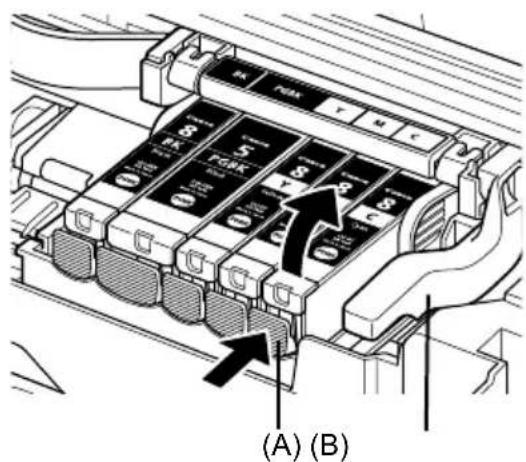
3 Paspauskite rašalo talpyklės, kurios lemputė greitai mirksi (A), skirtuką ir ją išimkite.
Nelieskite spausdinimo galvutės fiksatoriaus reguliavimo svirtelės (B).
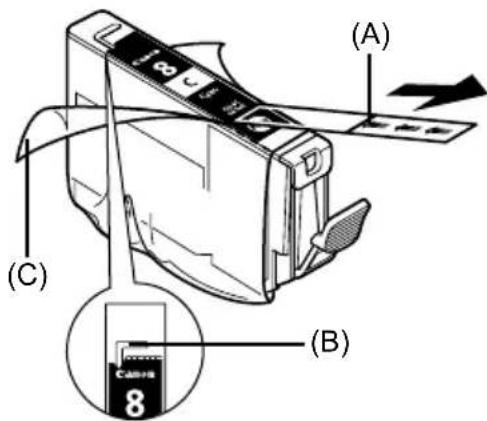
4 Iš pakuotės išimkite naują rašalo talpyklę, tada ištraukite oranžinę juostą rodyklės kryptimi (A) taip, kad apsauginės plėvelės neliktų oro skylutėje (B). Plėvelę visiškai pašalinkite (C).
5 Nuo rašalo talpyklės apačios nuimkite oranžinį apsauginį dangtelį (A).
Kai nuiminėsite apsauginį dangtelį, įl atsargiai laikykite taip, kad rašalu neišsiteptumėte pirštų. Nuimtą dangtelį išmeskite.


Svarbu
Nelieskite ant rašalo talpyklės esančių elektrinių kontaktų (B). Priešingu atveju spausdintuvas gali sugesti arba negalės spausdinti.
6 I spausdinimo galvutę jdėkite rašalo talpyklės priekinį galą.
Isitikinkite, kad rašalo talpyklės padėtis atitinka etiketę (A).
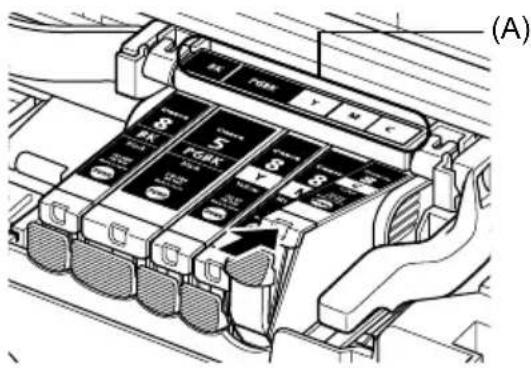
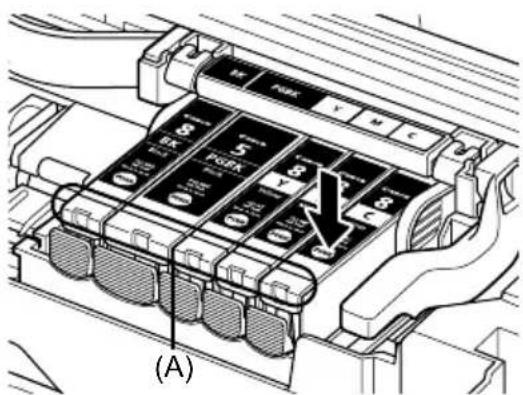
7 Spauskite ant rašalo talpyklės esančią žymę tol, kol rašalo tvarkyklė tvirtai spragteli vietoje.
Patvirtinkite, kad raudonai šviečia rašalo lemputė (A).
8 Uždarykite vidinį dangtelį.
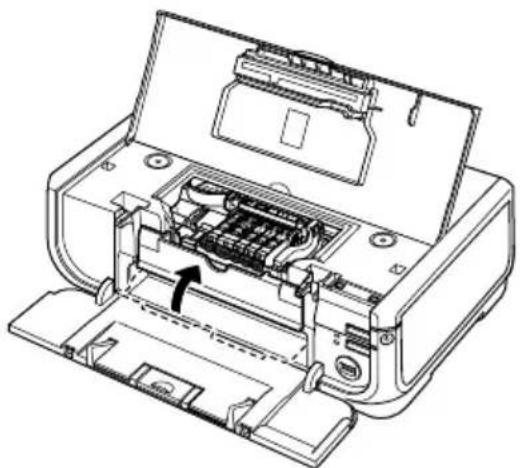
9 Uždarykite viršutinį dangtį.

Pastaba
Kai pakeitę rašalo talpyklę pradėsite spausdinti, automatiškai bus atliktas spausdinimo galvutės valymas. Kol nepasibaigs spausdinimo galvutės valymas, neatlikite jokių kitų operacijų. Lemputė [POWER] (MAITINIMAS) valymo metu mirksės žaliai.
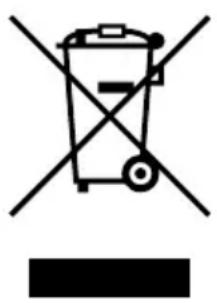
Šis ženklas reiškia, kad gaminio negalima išmesti su buitinėmis atliekomis, kaip yra nustatyta Direktyvoje (2002/96/EB) ir nacionaliniuose teisė aktuose dėl EEl atlieku tvarkymo. Šį gaminį reikia atiduoti į tam skirtą surinkimo punktą, pvz., pagal patvirtintą keitimo sistemą, kai perkamas panašus gaminys, arba į elektros ir elektroninės įrangos (EEl) atlieku perdirbimo punktą. Netinkamas tokios rūšies atlieku tvarkymas dėl elektros ir elektroninėje įrangoje esančių pavojingų medžiagų gali pakenkti aplinkai ir žmonių sveikatai. Padėdami užtikrinti tinkamą šio gaminio šalinimo tvarką kartu prisidėsite prie veiksmingo gamtos išteklių naudojimo. Jei reikia daugiau informacijos kaip šalinti tokias atliekas, kad jos būtų toliau perdirbamos, kreipkitės į savo miesto valdžios institucijas, atlieku tvarkymo organizacijas, patvirtintų EEl atlieku sistemų arba jūsų buitinių atlieku tvarkymo įstaigų atstovus.
Išsamesnės informacijos apie EEl atliekų gražinimo ir perdirbimo tvarką galite rasti apsilankę www.canon-europe.com/environment.
(EEE: dar Norvegija, Islandija ir Lichtenšteinas)
Tik Europos, Viduriniuju Rytu, Afrikos ir Rusijos klientams
„Canon“ klientų techninio aptarnavimo kontaktus žr. Europinių garantijų lankstinuko (EWS) galiniame viršelyje arba apsilankykite www.canon-europe.com.

АЯ46
Canon Europa N.V., Bovenkerkerweg 59-61, 1185 XB Amstelveen, The Netherlands
PIXMA iP5300
Šiame spausdintuve galima naudoti tokias rašalo talpykles.