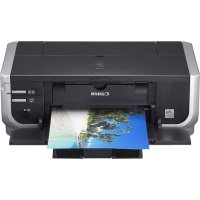
Pixma iP5300 - Yazıcı CANON - Ücretsiz kullanım kılavuzu
Cihazın kılavuzunu ücretsiz bulun Pixma iP5300 CANON PDF formatında.



| Ürün Tipi | Renkli Mürekkep Püskürtmeli Yazıcı |
| Marka | Canon |
| Model | Pixma iP5300 |
| Güç Kaynağı | 100-240 V AC, 50/60 Hz |
| Sarf Malzemeleri | Mürekkep Tankları (FINE kartuşları) |
| Bağlantı | USB 2.0 (kablo gerekli) |
| Doğrudan Baskı | Evet, PictBridge ile |
| Desteklenen Kağıt Boyutları | A4, Letter, 10x15 cm, 13x18 cm, 20x25 cm, kredi kartı vb. |
| Desteklenen Kağıt Türleri | Normal kağıt, parlak fotoğraf kağıdı, mat fotoğraf kağıdı, etiket kağıdı vb. |
| Kenarsız Baskı | Evet, belirli boyutlarda |
| Görüntü İyileştirme Fonksiyonları | Exif Print, kırmızı göz düzeltme, VIVID modu, gürültü azaltma |
| Bakım | Mürekkep tanklarının değiştirilmesi, otomatik kafa temizliği |
| Güvenlik | Elektrik kontaklarına dokunmayın, uygun voltajı kullanın, nemden kaçının |
| Yedek Parçalar | Üretim durdurulduktan sonra 5 yıl boyunca mürekkep tankları temin edilebilir |
| Yazılım | Yazıcı sürücüleri, Çevrimiçi Kullanım Kılavuzu, Yapılandırma Yardımcı Programı |
| Uyumlu İşletim Sistemleri | Windows (XP, 2000, Me, 98), Mac OS X |
| Enerji Tasarrufu Programı | ENERGY STAR |
| Radyo Standartları | Sınıf B (Kanada NMB-003) |
| Dokümantasyon | Hızlı Başlangıç Kılavuzu, çevrimiçi kılavuzlar (HTML) |
Sık sorulan sorular - Pixma iP5300 CANON
Kullanıcıların soruları hakkında Pixma iP5300 CANON
0 soru bu cihaz hakkında. Bildiklerinizi cevaplayın veya kendinizinki sorun.
Bu cihaz hakkında yeni bir soru sor
Cihazınız için talimatları indirin Yazıcı PDF formatında ücretsiz! Kılavuzunuzu bulun Pixma iP5300 - CANON ve elektronik cihazınızı yeniden ele alın. Bu sayfada cihazınızın kullanımı için gerekli tüm belgeler yayınlanmaktadır. Pixma iP5300 markasının CANON.
KULLANIM KILAVUZU Pixma iP5300 CANON
Hızlı Kurulum Kılavuzu
Hızlı Kurulum Kılavuzu
İçindekiler
| Verilen Belgeler Nasıl Kullanılır | 1 |
| Ekran El Kitaplarının Okunması | 2 |
| Yazıcıyı Hazırlama | 3 |
| Yazıcı Sürücüsünü Yükleme 5 | |
| Giriş 7 | |
| Kağıdırın Yüklenmesi | 8 |
| Temel Yazdırma 10 | |
| Fotoğrafları Doğrudan Uyumlu bir Aygıttan Yazdırma | 12 |
| Mürekkep Haznesi Değiştirme 18 |
Exif Print
Bu yazıcı Exif Print'i destekler.
Exif Print, dijital fotoğraf makineleri ve yazıcılar arasındaki iletişimi geliştirmek için kullanılan bir standarttır. Exif Print uyumlu bir dijital fotoğraf makinesine bağlanarak, makinenin çekim anındaki resim verileri kullanılıp en iyi duruma getirilir ve böylece çok yüksek kalitede baskılar elde edilir.
Kanada Radyo Parazitleri Mevzuatı/Réglementations canadiennes relatives aux interférences radio
Bu dijital aygıt, "Dijital Aygıtlar" adlı parazit yaratan aygıtlarla ilgili standartta belirtildiği şekilde, bir dijital aygıttan kaynaklanan radyo parazit emisyonları için uygulanan Sınıf B limitlerini aşmamaktadır.
Uluslararası ENERGY STAR® Programı
Bir ENERGY STAR ^® ortağı olan Canon Inc. bu ürünün ENERGY STAR enerji verimlilik kurallarına uygun olduğunu belirlemiştir.

Uluslararası ENERGY STAR ^® Ofis Donatım Programı, bilgisayar ve diğer ofis donatımının kullanımı aracılığıyla enerji tasarrufunu teşvik eden küresel bir programdır. Bu program, enerji tüketimini etkili bir şekilde azaltan işlevlere sahip ürünlerin geliştirilmesini ve yaygınlaştırılmasını destekler. Kuruluşların gönüllü olarak katılabileceği açık bir sistemdir. Bilgisayarlar, monitörler, yazıcılar, faks ve fotokopi makineleri gibi ofis cihazları hedeflenen ürünler arasındadır.
Bu ürünlerin standartları ve logoları, katılımcı ülkelerde aynıdır.
Güç Gereksinimleri
Hiçbir zaman ürünü satın aldığınız ülkede kullanılan voltaj dışında bir güç kaynağı voltajı kullanmayın. Yanlış voltaj kullanımı yangına veya elektrik çarpmasına yol açabilir. Doğru güç kaynağı voltajları ve frekansları şöyledir:
AC 100-240V, 50/60Hz
Sarf Malzemeleri Hakkında
Sarf malzemeleri (mürekkep hazneleri / FINE Kartuşlar (FINE Cartridges)), üretim durdurulduktan sonra 5 yıl süreyle piyasada bulunmaya devam edecektir.
Güvenlik Önlemleri

Uyarı
- Hiçbir zaman, elektrik kablosunu elleriniz ıslakken elektrik prizine takmayın veya prizden çıkarmayın.
- Elektrik kablosuna hiçbir zaman hasar vermeyin, değişiklik uygulamayın, kabloyu germeyin veya aşırı derecede kívırıp bükmeyin. Elektrik kablosunun üzerine ağır nesneler koymayın.
- Hiçbir zaman, ürünü satın aldığınız ülkede kullanılan standart güç kaynağı dışında bir güç kaynağı kullanmayın. Yanlış voltaj ve frekans kullanımı yangına veya elektrik çarpmasına yol açabilir.
- Her zaman fişi elektrik prizine tamamen girinceye kadar itin.

Dikkat
- Güvenlik nedeniyle, mürekkep haznelerini küçük çocukların erişemeyeceği bir yerde saklayın.
- Mürekkep haznelerini düşürmeyin veya sallamayın. Bu durum, mürekkebın sızmasına ve giysilerinizle ellerinizin lekelenmesine neden olabilir.
Ayrıca, Kullanıcı Kılavuzu ekran el kitabı içindeki Güvenlik Önlemleri bölümünü de okuyun. Yaralanmaları veya yazıcıda oluşacak herhangi bir hasarı önlemek için uyarı ve dikkat simgeleriyle belirtilen talimatlara uyun.
Verilen Belgeler Nasıl Kullanılır

Kolay Kurulum Talimatları (Kurulum Broşürü)
Önce mutlaka bu broşürü okuyun.
Bu broşürde yazıcınızın kurulumu ve kullanıma hazırlanmasıyla ilgili talimatlar yer almaktadır.
Hızlı Kurulum Kılavuzu (Bu kılavuz)
Yazıcıyı kullanmaya başlarke bu kılavuzu okuyun.
Kolay Kurulum Talimatları (Kurulum Broşürü) içindeki talimatları uyguladıktan sonra, bilgisayarınızdan ve bir PictBridge uyumlu cihazdan yazdırma gibi temel işlemler hakkında bilgi edinmek için bu kılavuzu okumanızı tavsiye ediyoruz.

Ekran El Kitapları
Kullanım Kılavuzu
Yazıcıyı kullanmaya başlarke bu kılavuzu okuyun.
Eğer Hızlı Kullanım Kılavuzu yeterli bilgi sağlamıyorsa, [Setup CD-ROM/Kurulum CD-ROM'u]'unda bulunan Kullanım Kılavuzu'na başvurabilirsiniz.
Bu kılavuzda aşağıdaki konularda ayrıntılı talimatlar yer almaktadır:
- bilgisayarınızdan yazdırma
- uyumlu ortam türleri
- düzenli bakım
- sorun giderme
Gelişmiş özellikler için ayrı kılavuzlar da bulunmaktadır.
Yazıcı Sürücüsü Kılavuzu
Yazıcı sürücüsünün ayarları hakkında tam açıklamalar için bu kılavuza başvurun.
[Photo Application Guide/Fotoğraf Uygulama Kılavuzu]
[Setup CD-ROM/Kurulum CD-ROM'u]'unda bulunan çeşitli uygulama yazılımlarının kullanımı hakkında açıklamalar için bu kılavuza başvurun.
Ekran El Kitaplarının Okunması
Yazıcınızla birlikte, Hızlı Kurulum Kılavuzuve ekran el kitapları da verilir. Ekran el kitaplarının yüklenmesi hakkında detaylı bilgi için bkz. Kolay Kurulum Talimatları (Kurulum Broşürü).
Ekran el kitaplarını aşağıdaki yolla görüntüleyebilirsiniz:
Windows
Ekran el kitabını görüntülemek için masa üstünde [iP5300 On-screen Manual/iP5300 Ekran El Kitabı] kısayol simgesini tıklatın ya da [Start/Başlat] > [All Programs/Tüm Programlar] (veya [Programs/Programlar]) > [Canon iP5300 Manual/Canon iP5300 Kılavuzu] > [iP5300 On-screen Manual/iP5300 Ekran El Kitabı] seçeneklerini tıklatın.
Sistem Gereksinimleri
Tarayıcı: Windows HTML Help Viewer

Not
- Microsoft Internet Explorer® 5.0 veya üzeri bir sürüm yüklenmelidir.
- İşletim sisteminize veya Internet Explorer sürümüne bağlı olarak ekran kılavuzu düzgün görüntülenmeyebilir. [Windows Update/Windows Güncellemeştirmesi] ile sisteminizi güncel tutmanızı öneriyoruz.
Macintosh
Ekran Kılavuzu'nu görüntülemek için masaüstünde [iP5300 On-Screen Manual/iP5300 Ekran El Kitapları] simgesini çift tıklatın.

Not
Sadece Asya'daki kullanıcılar: Kullanım Kılavuzu'nu, [Setup CD-ROM/Kurulum CD-ROM'u]'undaki [Manual/Kılavuz] klasöründen yüklediyseniz, Kullanım Kılavuzu'nu kopyaladığınız klasörü açın ve [top.htm] üzerini çift tıklatın.
Sistem Gereksinimleri
Tarayıcı: Help Viewer

Not
- İşletim sisteminize bağlı olarak ekran kılavuzu düzgün görüntülenmeyebilir. Sisteminizi güncel tutmanızı öneriyoruz.
- HTML biçimindeki ekran el kitaplarını görüntülemek için Internet tarayıcısı olarak Safari kullanmanızı öneririz. Bilgisayarınızda Safari kurulu değilse, Apple Computer, Inc. Internet sitesinden yükleyin ve kurun.
Yazıcıyı Hazırlama
Yazıcınızı kurmak ve kullanıma hazır hale getirmek için önce mutlaka Kolay Kurulum Talimatları (Kurulum Broşürü) belgesini okuyun.
Yazıcının ambalajını açın
Ambalaj kutusu kapağındaki resimde yer alan kalemlerin tamamının kutuda olup olmadığını kontrol edin.

Önemli
- Yazılım kurulumu tamamlanmadan USB kablosunu takmayın.
- Yazıcıyı bilgisayarınıza bağlamak için bir USB kablosu kullanılmalıdır.
1 Yazıcıyı açın.

Dikkat
Yazıcıyı çalıştırmadan önce bantları çıkarmayı unutmayın.

Not
Bandın konumu değişebilir.
2 Yazıcı Kafasını takın.

Dikkat
Yazıcı Kafası Kilit Kolu dışındaki iç parçalara dokunmayın.

Önemli
Üst Kapak 10 dakikadan uzun süre açık kalırsa Yazıcı Kafası Tutucu sağa hareket eder. Bu durumda, Üst Kapağı kapatıp tekrar açın.

Not
- Yazıcı kafasının içinde bulunduğu poşetin veya koruyucu başlığın iç tarafından bir miktar şeffaf veya ve açık mavi mürekkep olabilir - bu durum baskı kalitesini etkilemez. Bu malzemeler elinizdeyken üzerine mürekkep bulaştırmamaya dikkat edin.
- Çıkarıldıktan sonra koruyucu başlığı yeniden takmayın.
3 Mürekkep haznelerini takın.

Önemli
- Tüm mürekkep haznelerinin, etikete uygun olarak doğru şekilde takıldığından emin olun. Tüm mürekkep hazneleri takılmadıkça yazıcı kullanılamaz.
- Mürekkep haznelerinin takılması bittikten sonra [POWER] (GÜÇ) lambası yeşil renkte yanıp söner. Başka bir işlem yapmadan önce, [POWER] (GÜÇ) lambası sabit olarak yanana ve yazıcı çalışma sesleri çıkarmayı durdurana kadar yaklaşık 2 dakika kadar bekleyin.

Not
- Şeffaf filmi mürekkep haznesinden Kolay Kurulum Talimatları (Kurulum Broşürü) belgesinde adım 3'te gösterilen sırayla çıkardığınızdan emin olun.
- Mürekkep haznelerini yanlarından sıkmayın. Bu durum, mürekkebin sizmasına ve giysilerinizle ellerinizin lekelenmesine neden olabilir.
- Çikardıktan sonra koruyucu bandı yeniden takmayın.
- Bir mürekkep haznesi düzgün takılmamışsa, yazıcının [ALARM] lambası turuncu renkte yanıp sönmeye devam eder. Üst Kapağı açın ve tüm mürekkep haznelerinin konumunun etikete uygun olduğundan emin olun.
4 Yazdırma kağıdını yükleyin.
Aşağıdaki işlem sırasında, sizden Yazıcı Kafası Hizalaması işlemini yapmanız istenecektir; bu durumda birlikte gelen kağıttan (MP-101) iki yaprağı, yazdırılacak yüzü (daha beyaz olan yüzü) YUKARI bakacak şekilde Otomatik Kağıt Besleyiciye yükleyin.
Önemli
- Otomatik Kağıt Besleyiciye kağıt yüklerken Otomatik Kağıt Besleyici lambasının açık olduğundan emin olun.
- Kağıdı her zaman dikey yönde yükleyin. Kağıdı yatay yönde yüklemek kağıdırın sıkışmasına neden olabilir.
Yazıcı Sürücüsünü Yükleme
■ Windows® ve Macintosh® için Ortak Bilgiler
Kurulum Prosedürü Hakkında Açıklamalar
- [Select Language/Dil Seçimi] ekranı görüntülenirse bir dil seçin ve ardından [Next/İleri] düğmesini tıklatın.
- [Select Your Place of Residence/Ev Adresinizi Seçin] görüntülenirse, ev adresinizi seçin ve ardından [Next/İleri] düğmesini tıklatın.
- Yazıcı sürücüsü ve başka yazılımları kurmanın iki yolu vardır:
[Easy Install/Kolay Kurulum]: [Setup CD-ROM/Kurulum CD-ROM'u]'ndaki öğeler otomatik olarak kurulur
[Custom Install/Özel Kurulum]: kurmak için istediğiniz öğeleri seçebilirsiniz
- [User Registration/Kullanıcı Kaydı] ekranı görüntülendiğinde [Register/Kaydet] seçeneğini tıklatırsanız, bilgisayarınız İnternet'e bağlıysa ürününüzü kaydettirmeniz için ekran talimatları görüntüye gelecektir.
Kayıt işlemi ayrıca kurulum tamamlandıktan sonra masaüstünden de yapılabilir.
Yazıcı Kafası Hizalama Hakkında Açıklamalar
- Birlikte verilen kağıttan (MP-101) iki yaprağı, yazdırılacak yüzü (daha beyaz olan yüzü) YUKARI bakacak şekilde yükleyin.
- Yazıcı Kafası Hizalama işlemi yaklaşık 14 dakika sürer. Baskı işlemi sırasında Üst Kapağı açmayın.
- Desen başarıyla yazdırılamazsa, Kullanım Kılavuzu ekran el kitabında "[ALARM] Lambası Turuncu Yanıp Sönüyor" bölümünde "On bir kez" konusuna başvurun.
■ Windows için Bilgiler

Not
- Yazıcı sürücüsünü Windows XP veya Windows 2000'de yüklerken sistemde [Administrators/ Yöneticiler] grubu üyesi olarak oturum açın.
- Sürücüyü yüklemeden önce, tüm virüs koruma programlarını ve otomatik olarak yüklenen programları devre dışı bırakın.
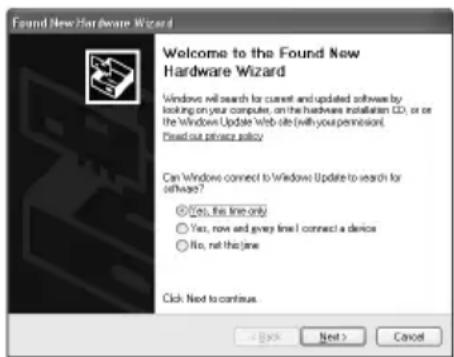
- Otomatik olarak aşağıdaki ekran görüntülenirse, bilgisayarınıza bağlı olan USB kablosunu sökün. Ardından, ekrandan çıkmak için [Cancel/İptal] tuşunu tıklatın ve yazıcıyı kapatın. Ardından, kurulum prosedürünü tekrar başlatın. Kurulum süreci hakkında bilgi için bkz. Kolay Kurulum Talimatları (Kurulum Broşürü).
- PhotoRecord veya Adobe® RGB (1998) kurulumunu yapmak için [Custom Install/Özel Yükle] düğmesini tıklatın ve ekranda verilen talimatları izleyin.
- Windows Me ve Windows 98 işletim sistemlerine Adobe RGB (1998) kurulamaz.
- Ekranda bilgisayarınızı yeniden başlatmak için onayınızı isteyen bir mesaj görüntülendiğinde [OK/Tamam] düğmesini tıklatın. Sistem otomatik olarak yeniden başlatılır.
- Bağlantı algılanmazsa, Kullanıcı Kılavuzu ekran el kitabında "Yazıcı Sürücüsü Yüklenemiyor" konusuna bakın.
■ Macintosh için Bilgiler

Not
- Yükleme işlemi sırasında USB kablosunu çıkarmayın veya takmayın. Aksi takdirde bilgisayar veya yazıcı düzgün çalışmayabilir.
- Sürücüyü yüklemeden önce, tüm virüs koruma programlarını ve otomatik olarak yüklenen programları devre dışı bırakın veya bunları sistem klasörünüzden kaldırın.
- Yazıcı Kafası Hizalama işlemini yaparken yazıcınızın adını [Printer List/Yazıcı Listesi] içinde göremiyorsanız, yazıcıyı eklemek için [Add/Ekle] düğmesini tıklatın. Ayrıntılı bilgi için [Mac® Help/Mac® Yardım] içindeki [Printer Setup Utility Help/Yazıcı Kurulum Yardımcı Programı Yardımı] konusuna bakın.
- Sadece Asya'daki kullanıcılar: Kullanıcı Kılavuzu ekran el kitabını yüklenen dilden başka bir dilde yüklemek için [Setup CD-ROM/Kurulum CD-ROM'u] içindeki [Manual/Kılavuz] klasörünü ve [Canon] klasörünü çift tıklatın ve ardından sabit diskinize bir dil klasörünü kopyalayın.
Giriş
Canon Inkjet Yazıcı satın aldığınız için teşekkür ederiz.
Bu Hızlı Kurulum Kılavuzu'nda, önemli bilgileri belirtmek için aşağıdaki simgeler kullanılmıştır. Bu simgelerle belirtilen talimatlara her zaman uyun.

Uyarı
Uyulmaması, ürünün yanlış kullanımı sonucu ölüme veya ciddi yaralanmalara yol açabilecek talimatlar. Güvenli kullanım için bu talimatlara uyulması gerekir.

Dikkat
Uyulmaması, ürünün yanlış kullanımı sonucu yaralanmalara veya maddi hasara yol açabilecek talimatlar. Güvenli kullanım için bu talimatlara uyulması gerekir.

Önemli
Güvenli kullanım için bu talimatlara uyulması gerekir.
Ticari Marka Bilgileri
- "Windows" ve "Internet Explorer", Microsoft Corporation'ın Amerika Birleşik Devletleri ve başka ülkelerde tescil edilmiş ticari markalarıdır.
- "Macintosh" ve "Mac", Apple Computer, Inc. şirketinin A.B.D.'de ve diğer ülkelerde kayıtlı ticari markalarıdır.
- "Adobe" ve "Adobe RGB (1998)", Adobe Systems Incorporated'ın Amerika Birleşik Devletleri ve/veya başka ülkelerde tescilli ya da tescilli olmayan ticari markalarıdır.
Tüm hakları saklıdır. Bu yayının hiçbir kısmı açık yazılı izin olmadan hiçbir şekilde başkalarına aktarılamaz veya kopyalanamaz.
Kağıdın Yüklenmesi
Bazı kağıt türleri ve boyutları Kaset'e yüklenemez ve Otomatik Kağıt Besleyici'nin kullanılmasını gerektirir. Yalnızca Kaseti kullanmak istiyorsanız, önceden tüm kullanım kısıtlamalarını denetleyin.

Önemli
- Kağıdı, deneme baskısı amaçlı olarak 4" x 6" / 101,6 mm x 152,4 mm, 5" x 7" / 127,0 x 177,8 mm, veya 2,13" x 3,39" / 54,0 x 86,0 mm (kredi kartı) boyutlarında kesmek kağıt sıkışmalarına neden olabilir.
- Kağıdı her zaman dikey yönde yükleyin. Kağıdı yatay yönde yüklemek kağıdırın sıkışmasına neden olabilir.
1 Kaseti yazıcıdan çekip çıkartın ve Kaset üzerindeki Kapağı (A) açın.
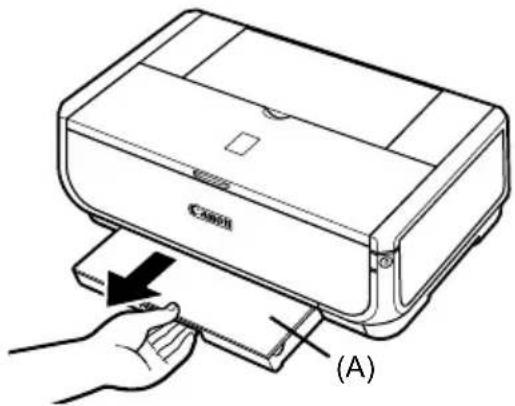
2 Kasetin boyutunu ayarlayın.
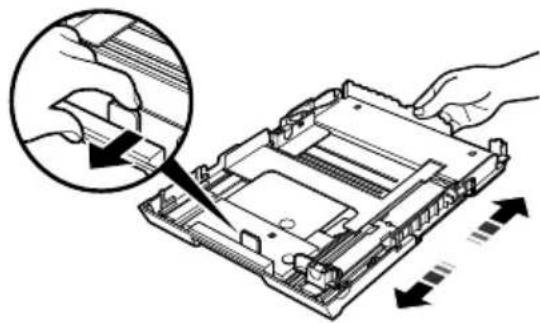
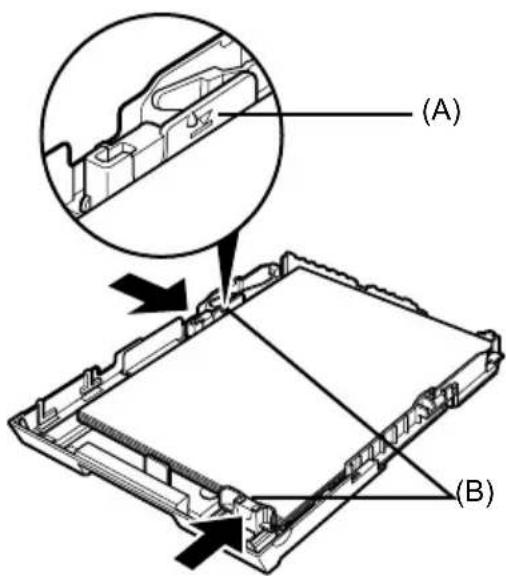
3 Kağıdı, yazdırma yüzü AŞAĞI gelecek şekilde ve kağıt yiğının Kasetin sağ tarafına hizalayarak Kasete yükleyin. Yükleme Sınırlı İşaretinin üzerinde kağıt yüklemeyin (A).
4 Kağıt kılavuzlarını (B), yüklenen kağıt yığınına tam oturacak kadar kaydırın.
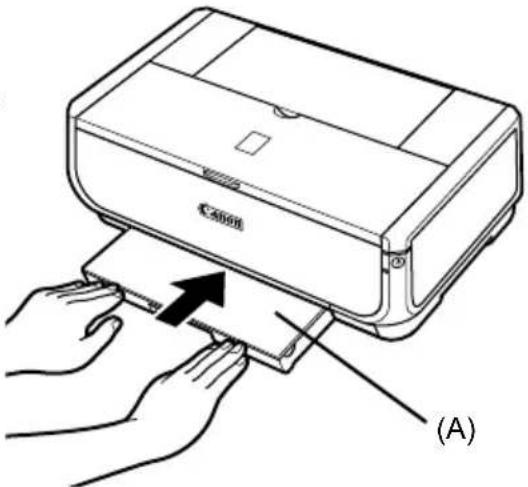
5 Kapağı (A) Kasete takın ve Kaseti yazıcıya yerleştirin.
Kaseti tam olarak içeri girecek şekilde yazıcının içine itin. Kaset uzatılmışsa, Kasetin ön ucu yazıcının ön tarafını aşacaktır.
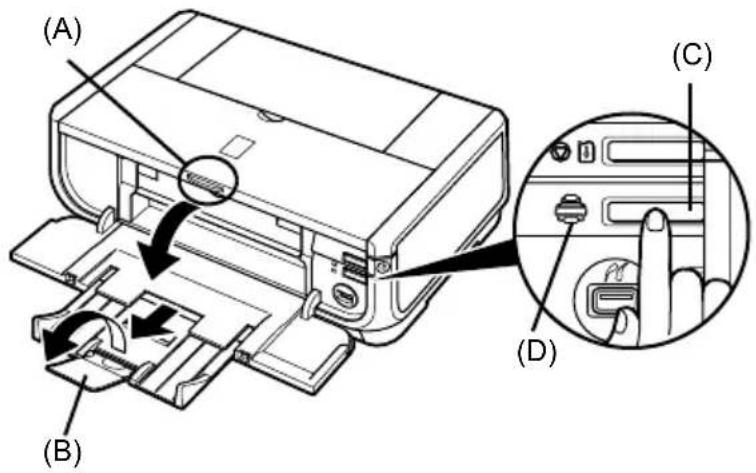
6 Kağıt Çıkış Tepsisini açmak için [Open] (Aç) Düğmesine (A) basın ve Kağıt Çıkış Tepsisi Uzantısını (B) tamamen dışarı çekin.
7 Kaset lambası yanana (D) kadar Kağıt Besleme Düğmesine (C) basın.
Bu bölümde temel yazdırma prosedürü açıklanmıştır.
Windows'ta Yazdırma
1 Yazıcıyı açın ve kağıt yükleyin.
2 Uygun kağıt kaynağının seçildiğinden emin olun.
3 Bir belge oluşturun ya da uygun uygulama yazılımını kullanarak yazdırmak için bir dosya açın.
4 Uygulama yazılımının [File/Dosya] menüsünden [Print/Yazdır] öğesini seçin.
5 [Canon iP5300] seçiminin yapıldığından emin olun ve [Preferences/Tercihler] (veya [Properties/Özellikler]) öğesini tıklatın.
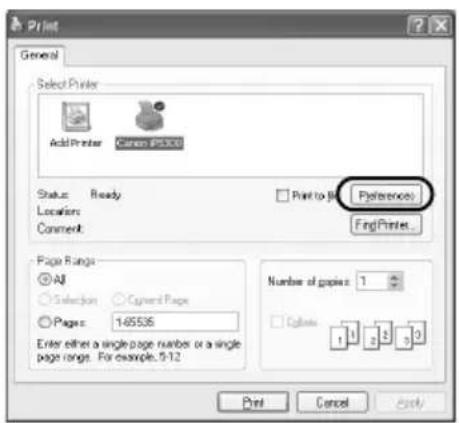
6 Gerekli ayarları yapın ve [OK] düğmesini tıklatın.
[Paper Source/Kağıt Kaynağı] içinde [Paper Feed Switch/Kağıt Besleme Anahtarı]'ni seçin.

Not
Yazıcı sürücüsünün diğer fonksiyonları hakkında ayrıntılı bilgi için çevrimiçi yardım dosyasını ya da Yazıcı Sürücüsü Kılavuzu ekran el kitabını görüntülemek üzere [Help/Yardım] ya da [Instructions/Talimatlar] tuşlarını tıklatın. [Instructions/Talimatlar] sadece ekran el kitapları yüklendiğinde görüntülenebilir.
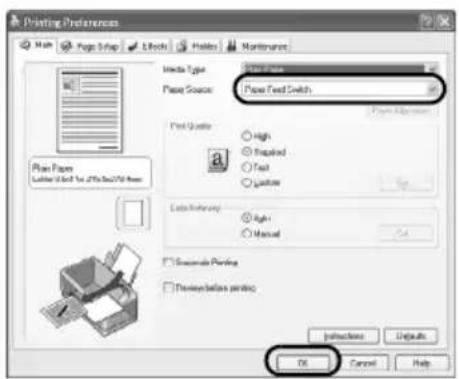
7 [Print/Yazdır] (veya [OK]) tuşunu tıklatın.
1 Yazıcıyı açın ve kağıt yükleyin.
2 Uygun kağıt kaynağının seçildiğinden emin olun.
3 Bir belge oluşturun ya da uygun uygulama yazılımını kullanarak yazdırmak için bir dosya açın.
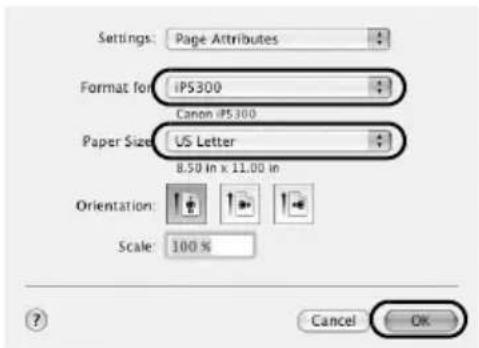
4 Uygulama yazılımının [File/Dosya] menüsünden [Page Setup/Sayfa Düzeni] öğesini seçin.
5 [Format for/Biçim seçimi] içinde [iP5300] öğesinin seçildiğinden emin olun.
6 İstediğiniz kağıt boyutunu, [Paper Size/Kağıt Boyutu] öğesinden seçin.
7 [OK] düğmesini tıklatın.
8 Uygulama yazılımının [File/Dosya] menüsünden [Print/Yazdır] öğesini seçin.
9 Açılan menüden [Quality & Media/Kalite ve Ortam]'ı seçin.
10 Gerekli ayarları tanımlayın.
[Paper Source/Kağıt Kaynağı] içinde [Paper Feed Switch/Kağıt Besleme Anahtarı]'ni seçin.
Yazıcı sürücüsünün diğer fonksiyonları hakkında ayrıntılı bilgi için ? tuşunu tıklatarak [Printer Driver Guide/Yazıcı Sürücüsü Kılavuzu] ekran el kitabını görüntüleyin. Ekran el kitapları yüklü değilse, ? düğmesi tıklatılsa bile [Printer Driver Guide/Yazıcı Sürücüsü Kılavuzu] görüntülenmez.
11 [Print/Bas] düğmesini tıklatın.
Fotoğrafları Doğrudan Uyumlu bir Aygıttan Yazdırma
PictBridge Uyumlu bir Aygıttan Basma
Dijital fotoğraf makinesi, kamera veya cep telefonu gibi PictBridge uyumlu bir aygıta bağlanarak, kaydettiğiniz görüntüleri bilgisayar kullanmadan doğrudan yazdırabilirsiniz.

Not
- PictBridge, fotoğrafların bilgisayar kullanmadan doğrudan dijital fotoğraf makinesi, kamera veya cep telefonundan* basılması gibi özellikler de dahil olmak üzere, birçok dijital fotoğraf çözümleri sağlayan bir endüstri standardıdır. PictBridge standardına uyumlu olması koşuluyla, markası ya da modeli ne olursa olsun, bu yazıcıya bağlanan bir aygıttan doğrudan baskı alabilirsiniz.
- Kameranız ya da cep telefonunuzdan yazdırmak için görüntüleri seçebilir ve çeşitli baskı ayarları tanımlayabilirsiniz.
* PictBridge uyumlu dijital fotoğraf makineleri, dijital video kameralar ve kameralı cep telefonları gibi aygıtlar bundan sonra birlikte "PictBridge uyumlu aygıt" olarak anılacaktır.

Bu işaret bulunan aygıtlar PictBridge uyumludur.
■ PictBridge Uyumlu bir Aygıtı Bağlama
PictBridge uyumlu bir aygıtı bu yazıcıya bağlamak için aygıt üreticisi tarafından önerilen USB kablosu kullanın.

Dikkat
Yazıcının Doğrudan Yazdırma bağlantı noktasına PictBridge uyumlu aygıtlar dışında bir aygıt bağlamayın. Aksi takdirde, elektrik çarpması ve yangın oluşabilir veya aygıt zarar görebilir.

Not
Yazıcıya bağlı bir dijital aygıttan fotoğraf basarken, aygıtla birlikte gelen AC adaptörünü kullanmanızı öneriyoruz. Aygıtin pilini kullanıyorsanız, tam olarak dolu olduğundan emin olun.
1 Yazıcıyı kurun.
Yazıcıyı kurmak ve yazdırmaya hazır hale getirmek için Kolay Kurulum Talimatları (Kurulum Broşürü) belgesine başvurun.

Not
Yazıcı Kafası, PictBrigde uyumlu aygıtin denetimleri kullanılarak hizalanamaz. Yazıcı Kafası Hizalaması yapılmamışsa ve yazıcı sürücüsü bilgisayara yüklenmemişse, Yazıcı Kafasını aşağıdaki şekilde hizalayın.
Yazıcının açık olduğundan emin olun ve ardından, birlikte gelen kağıttan veya A4/Letter boyutlu Canon [Matte Photo Paper MP-101/Mat Fotoğraf Kağıdı MP-101] kağıttan iki yaprağı, yazdırılacak yüzü (daha beyaz olan yüzü) YUKARI bakacak şekilde Otomatik Kağıt Besleyiciye yükleyin. [POWER] (GÜÇ) lambası dört kez yeşil yanıp sönene kadar [RESUME/CANCEL] (DEVAM/İPTAL) düğmesini basılı tutun ve hemen bırakın. Yazıcı kafası hizalama deseni basılır ve yazıcı kafası pozisyonu otomatik olarak ayarlanır.
2 Yazıcıyı açın ve kağıt yükleyin.
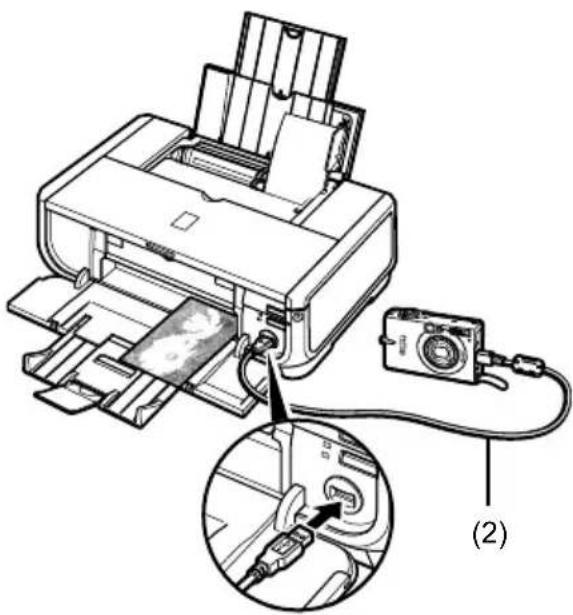
3 PictBridge uyumlu aygıtı yazıcıya bağlayın.

Not
Aygıtınızın modeline ve markasına bağlı olarak, aygıtı bağlamadan önce PictBridge ile uyumlu bir baskı modu seçmeniz gerekebilir. Aygıtı yazıcıya bağladıktan sonra, açmanız veya [Play/Oynat] modunu el ile seçmeniz gerekebilir.
PictBridge uyumlu aygıtı aygıtin kullanım kılavuzunda açıklanan talimatlara göre bu yazıcıya bağlamadan önce aygıt üzerinde gerekli işlemleri yapın.
(1) PictBridge uyumlu aygıtin kapalı olduğundan emin olun.
(2) PictBridge uyumlu aygıtı, aygıt üreticisi tarafından önerilen USB kablosunu kullanarak yazıcıya bağlayın. Aygıt otomatik olarak açılır.
Aygıt otomatik olarak açılmazsa manuel olarak açın.
(3) PictBridge uyumlu aygıtı doğrudan yazdırma için ayarlayın.
Yazıcı düzgün bağlandığında LCD ekranda görüntülenecektir.
Eğer „ görüntülenmezse, Kullanım Kılavuzu ekran el kitabında "Dijital Fotoğraf Makinesinden Düzgün Yazdırılamıyor" bölümüne başvurun.
■ Fotoğrafları Doğrudan PictBridge Uyumlu bir Aygıttan Basma
Aygıtı kullanırken, PictBridge uyumlu aygıtınızın kullanma kılavuzunda verilen talimatlara mutlaka uyun. Bu bölümde, yazıcıya bağlanan PictBridge uyumlu aygıt üzerinde ayarlanabilen sayfa boyutu, sayfa türü, düzen, görüntü en iyileştirme modları ve tarih baskısı modu açıklanmaktadır.
- PictBridge Yazdırma Alanlarını Kameranızdan Onaylama veya Değiştirme
Sayfa boyutunu veya sayfa türünü değiştirmek üzere PictBridge baskı ayar modunu seçmek ve ayarları onaylamak veya değiştirmek için aygıtı çalıştırın.
Aşağıda Açıklanan Ayarlar Hakkında
Aşağıda açıklanan bazı ayar öğeleri bazı aygıtlarda bulunmayabilir. Bu durumda, ayar öğesi için aşağıda açıklanan [Default/Varsayılan] ayar kullanılır.
* Aşağıdaki açıklamada, ayar öğelerinin adları Canon marka PictBridge uyumlu aygıtlar için verilmiştir. Ayar öğelerinin adları, aygıtınızın marka veya modeline bağlı olarak değişebilir.
- Yazdırılacak Görüntünün Veri Biçimi
Bu yazıcı, DCF ^® (Design rule for Camera File system-Kamera Dosya sistemi için Tasarım kuralı) uyumlu dijital fotoğraf makinelerinde çekilen fotoğrafları* ve PNG dosyalarını basabilir. * Exif2.21 uyumlu
● [Paper size/Kağıt boyutu] ve [Paper type/Kağıt türü] Ayarları
Bu ayarlar PictBridge uyumlu aygıt üzerinde [Default/Varsayılan] ayar (yazıcının ayarlarını izlemek için yapılan ayar) olarak seçilmişse, [Paper Size/Kağıt Boyutu] olarak [4" x 6"/ 10 x 15 cm] ve [Paper Type/Kağıt Türü] olarak [Photo/Fotoğraf] ([Photo Paper Plus Glossy/Fotograf Kağıdı Plus Parlak]) uygulanır.
[Paper size/Kağıt boyutu] ve [Paper type/Kağıt türü] ayarlarına uygun olarak aşağıdaki boyut ve türde kağıt yüklenebilir.
| [Paper size/Kağıt boyutu] Ayarı | [Paper type/Kağıt türü] Ayarı | Yüklenebilen Kağıtlar*1 |
| [10 x 15 cm/4" x 6"] (Varsayılan) | [Photo/Fotoğraf](Varsayılan) | [Photo Paper Plus Glossy/Fotoğraf Kağıdı Artı Parlak] |
| [Fast Photo/Hızlı Fotoğraf] | [Photo Paper Pro/Fotoğraf Kağıdı Pro] | |
| [Photo/Fotoğraf] [Photo Paper Plus Semi-gloss/Fotoğraf Kağıdı Plus Yarı parlak] | ||
| [Photo/Fotoğraf] | [Glossy Photo Paper/Parlak Fotoğraf Kağıdı] | |
| [Glossy Photo Paper "Everyday Use"/Parlak Fotoğraf Kağıdı "Günlük Kullanım"] | ||
| [Photo Paper Glossy/Parlak Fotoğraf Kağıdı] | ||
| [Photo Stickers/Fotoğraf Etiketleri]*2 | ||
| [13 x 18 cm/5" x 7"]*3 | [Photo/Fotoğraf] [Photo Paper Plus Glossy/Fotoğraf Kağıdı Artı Parlak] | |
| [A4]*4,*5 | [Photo/Fotoğraf] [Photo Paper Plus Glossy/Fotoğraf Kağıdı Artı Parlak] | |
| [Fast Photo/Hızlı Fotoğraf] | [Photo Paper Pro/Fotoğraf Kağıdı Pro] | |
| [Photo/Fotoğraf] [Photo Paper Plus Semi-gloss/Fotoğraf Kağıdı Plus Yarı parlak] | ||
| [Photo/Fotoğraf] | [Glossy Photo Paper/Parlak Fotoğraf Kağıdı] | |
| [Photo/Fotoğraf] | [Glossy Photo Paper "Everyday Use"/Parlak Fotoğraf Kağıdı "Günlük Kullanım"] | |
| [8.5" x 11" (Letter) / 8,5" x 11"/21,6 x 27,9 cm (Mektup)*4,*5 | [Photo/Fotoğraf] [Photo Paper Plus Glossy/Fotoğraf Kağıdı Artı Parlak] | |
| [Fast Photo/Hızlı Fotoğraf] | [Photo Paper Pro/Fotoğraf Kağıdı Pro] | |
| [Photo/Fotoğraf] [Photo Paper Plus Semi-gloss/Fotoğraf Kağıdı Plus Yarı parlak] | ||
| [Photo/Fotoğ] | [Glossy Photo Paper/Parlak Fotoğraf Kağıdı] | |
| [Photo/Fotoğraf] | [Photo Paper Glossy/Parlak Fotoğraf Kağıdı] | |
| [5.4 x 8.6 cm/Credit card /5,4 x 8,6 cm/Kredi kartı] | [Photo/Fotoğraf] [Glossy Photo Paper/Parlak Fotoğraf Kağıdı]*6 | |
| [20 x 25 cm/8" x 10"]*7 | [Fast Photo/Hızlı Fotoğraf] | [Photo Paper Pro/Fotoğraf Kağıdı Pro] |
| [10.1 x 18 cm/4" x 7.1" /10,1 x 18 cm/4" x 7,1"] | [Fast Photo/Hızlı Fotoğraf] | [Photo Paper Pro/Fotoğraf Kağıdı Pro] |
*1 Bazı gerçek Canon kağıtları ülkenizde bulunmayabilir.
*2 Sadece fotoğraf çıkartmaları yazdırmak için kullanılır. Çıkartma kağıdına baskı yaparken [10 x 15 cm/4" x 6"] [Paper size/Kağıt boyutu] ayarını seçin.
*3 Sadece belirli Canon marka PictBridge uyumlu aygıtlarda seçilebilir.
*4 [Paper size/Sayfa boyutu] için [A4] veya [8.5" x 11" (Letter) / 8,5" x 11"/21,6 x 27,9 cm (Mektup)] seçildiği zaman [Paper type/Kağıt türü] olarak [Plain Paper/Düz Kağıt] seçilebilir. [Paper type/Kağıt türü] olarak [Plain Paper/Düz Kağıt] seçildiğinde, [Layout/Düzen] ayarı olarak [Borderless/Kenarlıksız] seçilse bile kenarlıksız yazdırma devre dışı kalır.
*5 [Paper size/Kağıt boyutu] olarak [A4] veya [8.5" x 11" (Letter) / 8,5" x 11"/21,6 x 27,9 cm (Mektup)] seçildiğinde, [4-up/4-yukarı] düzeninde baskı alabilirsiniz.
*6 Bu kağıdın Kasetten beslenmesi durumunda yazıcı hasar görebilir. Otomatik Kağıt Besleyiciye kağıt yerleştirin.
*7 [Photo Paper Plus Semi-gloss/Fotograf Kağıdı Plus Yarı parlak] 8" x 10" / 203,2 x 254,0 mm (SG-201) üzerine baskı alırken, [Paper size/Kağıt boyutu ] olarak [20 x 25 cm/8" x 10" ] ve [Paper type/Kağıt türü ] olarak [Default/Varsayılan ] ayarlarını seçin.
- [Layout/Düzen] ve [Trimming/Kırpma]
Bu ayarlar PictBridge uyumlu aygıt üzerinde [Default/Varsayılan] ayar (yazıcının ayarlarını izlemek için yapılan ayar) olarak seçilmişse, [Layout/Düzen] için [Borderless/Kenarlıksız] ve [Trimming/Kırpma] için [Off (No trimming)/Kapalı (Kırpma yok)] uygulanır.
[Photo Stickers (PS-101)/Fotoğraf Etiketleri (PS-101)] üzerine yazdırırken, [Layout/Düzen] için [N-up/N-yukarı] ayarını seçin ve arkasından [16-up/16 yukarı] seçeneğini seçin.
* Bazı PictBridge uyumlu aygıtlarda [Layout/Düzen]; [2-up/2-yukarı], [4-up/4-yukarı], [9-up/9-yukarı] ve [16-up/16-yukarı] seçeneği görüntülenebilir. Bu durumda her zaman [16-up/16 yukarı] seçeneğini seçin.
* PictBridge uyumlu aygitta [16-up/16-yukarı] seçeneklerine karşılık gelen bir seçenek yoksa etiketlere baskı yapılamaz.
* [Photo Stickers (PS-101)/Fotoğraf Etiketleri (PS-101)] üzerine yazdırırken, [Layout/Düzen] ayarını [Borderless/Kenarlıksız] olarak yapmayın.
- [Image Optimize/Resim En İyileştirme] Ayarı
PictBridge uyumlu aygıt üzerinde [Image optimize/Resim en iyileştirme] ayarı [Default/Varsayılan] (yazıcının ayarlarını izlemek için yapılan ayar) olarak seçilmişse, [Exif Print] uygulanır.
Canon marka PictBridge uyumlu bir aygıt kullanıyorsanız, modele bağlı olarak [Red eye/Kırmızı göz], [VIVID], [NR] veya [Face/Yüz] ek seçenekleri kullanılabilir.
* [Red eye/Kırmızı göz], kırmızı göz etkisini ortadan kaldırır. [VIVID] fotoğrafların yeşil ve mavi bölümlerini daha canlı basar. [NR] (Gürültü Azaltma) seçildiğinde, gökyüzü gibi mavi bölümlerdeki gürültü ve koyu bölümler çıkarılır. [Face/Yüz], arkadan aydınlatmalı fotoğraflarda kontrastı düzeltir.
● [Date/File No. Print / Tarih/Dosya No. Yazdırma] Ayarı
Eğer [Date/File No. print / Tarih/Dosya No yazdırma] ayarı [Default/Varsayılan] (yazıcının ayarlarını izlemek için yapılan ayar) olarak seçilmişse, [Off/Kapalı] uygulanır.
Fotoğraflar çekildiklerinde tarih damgalı olarak gelirse, bu PictBridge ayar öğesini [Off/Kapalı] olarak ayarlayın. [Date/Tarih], [File No./Dosya No.] veya [Both/Her İkisi] seçeneklerinden birini seçerseniz, tarih ve/veya dosya numarası, fotoğraf makinesinin ilgili fonksiyonu kullanılarak basılan tarihin üzerine yazılır.
- Diğer Ayarlar
Canon marka PictBridge uyumlu aygıtlarda, modele bağlı olarak aşağıdaki ek özellikler bulunur. Ayrıntılı bilgi için, Canon marka PictBridge uyumlu aygıtınızın kullanım kılavuzuna bakın.
[Shooting Info (Exif Data)/Çekim Bilgileri (Exif Verileri)]
Çekim bilgilerini (Exif verileri) liste halinde fotoğraflar üzerine veya belirtilen fotoğrafların kenar boşluklarına yazdırabilirsiniz. [Layout/Düzen] içinde "i" simgeli öğeyi seçin.
[35mm Film Style Layout (Contact Printing Layout)/35 mm Film Stilinde Düzen (Litografi Düzeni)]
Seçilen veya dizinde belirlenen fotoğrafları 35 mm film stilinde (litografi düzeniyle) yazdırabilirsiniz. [Layout/Düzen] içinde film simgeli öğeyi seçin.
![CANON Pixma iP5300 - [35mm Film Style Layout (Contact Printing Layout)/35 mm Film Stilinde Düzen (Litografi Düzeni)] - 1](/content/2026/03/528163/images/6fa57618e64ba0c22064a068d03d4c23505a2d4272a3e6a33c89d84f29482480.jpg)
Not
- PictBridge uyumlu aygıt tarafından açıkça izin verilmedikçe, yazdırma sırasında USB kablosunu kesinlikle çıkartmayın.
Ürünle yazıcı arasındaki USB kablosunu çıkarırken, PictBridge uyumlu aygıtin ve yazıcının kullanım kılavuzunda verilen talimatlara uyun. - PictBridge uyumlu aygıt üzerinde aşağıdaki ayar ve işlemleri yapamazsınız.
– [Printing Quality/Baskı Kalitesi] ayarı - Yazıcı bakımı
- PictBridge Yazdırma Ayarlarının Yazıcı Üzerinde Onaylanması ve Değiştirilmesi
Yazıcıda bulunan ve PictBridge yazdırmaya uygulanan Kağıt türü ve boyut gibi öğelerin varsayılan ayarlarını onaylayabilir ve değiştirebilirsiniz. Ayarları değiştirmek için [Setup CD-ROM/Kurulum CD-ROM'u]'undan [Canon Setup Utility/Canon Kur Yardımcı Programı]'ni yüklemeniz ve yazıcıyı bilgisayarınıza bağlamanız gerekir. Ayrıntılar için bkz. Kullanım Kılavuzu ekran el kitabı.
Mürekkep Haznesi Değiştirme
Mürekkep haznelerinde mürekkep bittiğinde bu hazneleri aşağıdaki adımları izleyerek değiştirin.
1 Kağıt Çıkış Tepsisini ve İç Kapağı Açın.
2 Yazıcının açık olduğundan emin olun ve Üst Kapağı açın.
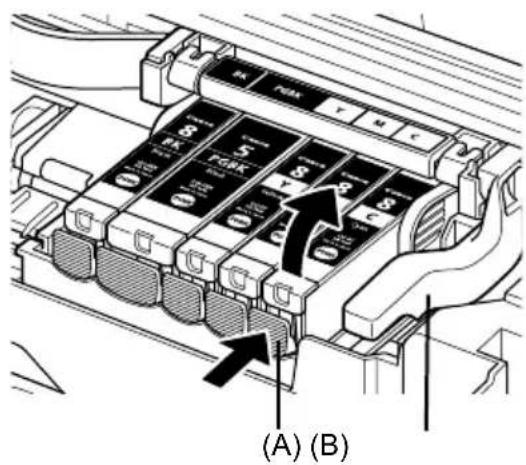
3 Lambası hızlı yanıp sönen (A) mürekkep haznesinin tırnağına bastırın ve çıkartın. Yazıcı Kafası Kilit Koluna dokunmayın (B).
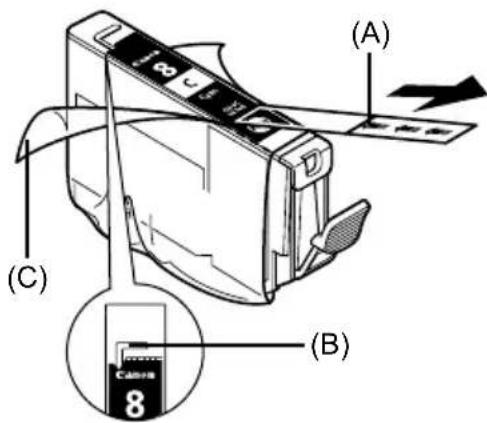
4 Yeni mürekkep haznesini ambalajından çıkartın, sonra turuncu bandı ok yönünde (A) çekin ve koruyucu filmin hava deliği (B) üzerinden çekilmesini sağlayın. Sonra filmi tamamen çıkartın (C).
5 Turuncu koruyucu kapağı (A) mürekkep haznesinin altından çıkartın. Mürekkebin parmaklarını zı lekelemesini önlemek için koruyucu kapağı çıkartırken dikkatlice tutun. Çıkarttıktan sonra kapağı atın.
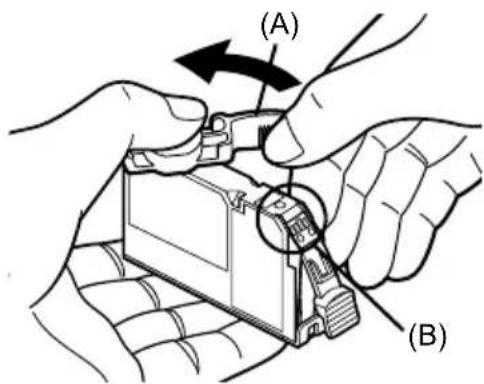

Önemli
Mürekkep haznesi üzerindeki elektrik kontaklarına (B) dokunmayın. Aksi takdirde yazıcı gerektiği gibi çalışmayabilir veya baskı yapamayabilir.
6 Mürekkep haznesinin ön ucunu Yazıcı Kafasına takın.
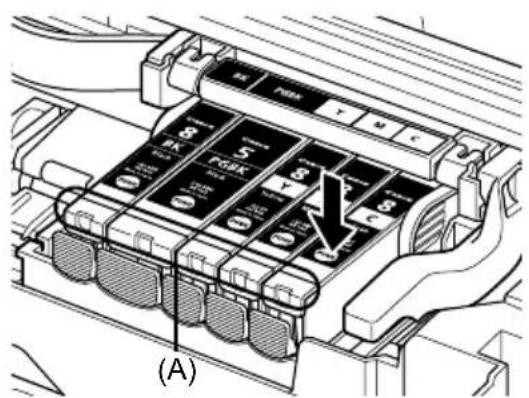
Haznenin pozisyonunun etikete uygun olduğundan emin olun (A).
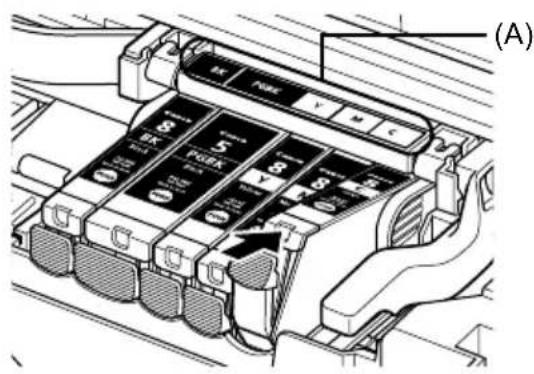
7 Mürekkep haznesi yerine iyice oturuncaya dek haznenin üzerindeki İSaretine bastırın.
Mürekkep haznesi lambasının (A) kırmızı renkte yandığından emin olun.
8 İç Kapağı kapatın.
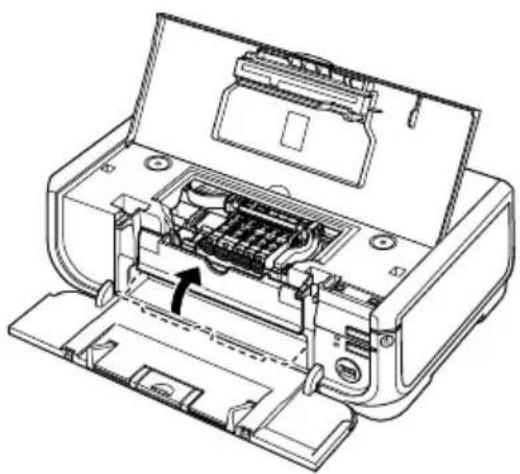
9 Üst Kapağı kapatın.

Not
Mürekkep haznesini değiştirdikten sonra yazdırmaya başladığınızda, Yazıcı Kafası Temizleme işlemi otomatik olarak yapılır. Yazıcı Kafası Temizleme işlemi tamamlanmadan başka işlem yapmayın. Temizleme sırasında [POWER] (GÜÇ) lambası yeşil renkte yanıp söner.
Bu simge, bu ürünün WEEE Yönergesi (2002/96/EC) ve ulusal kanunlar çerçevesinde, evsel atıklarla birlikte atılamayacağını gösterir. Bu ürün, ilgili toplama noktasına teslim edilmeli; buna göre yeni bir benzer ürün satın aldığınızda birebir teslim esasına dayanarak yetkili kişilere verilmeli ya da atık elektrikli ve elektronik cihazların (EEE) geri dönüşümüyle yetkili bir toplama merkezine teslim edilmelidir. Bu tür bir atık maddenin yanlış işlenmesi durumunda EEE cihazlarda genelde bulunan potansiyel olarak tehlikeli maddeler nedeniyle çevre ve insan sağlığı üzerinde olumsuz sonuçlar doğurabilir. Aynı zamanda, bu ürünün doğru şekilde atılması için yapacağınız işbirliği sayesinde doğal kaynakların etkin kullanımına da katkıda bulunmuş olacaksınız. Atık cihazları geri dönüşüm için teslim edebileceğiniz yerler hakkında daha fazla bilgi için lütfen bulunduğunuz yerdeki ofise, atıklardan sorumlu yetkili mercilere, onaylı WEEE şemasına ya da evsel atık servisine başvurun.
WEEE ürünlerinin iade edilmesi ve geri dönüşümü hakkında daha fazla bilgi için lütfen www.canon-europe.com/environment.
(EEA: Norveç, İzlanda ve Liechtenstein)
Sadece Avrupa, Ortadoğu, Afrika ve Rusya'daki Müşteriler için
Canon Müşteri Hizmetleri iletişim bilgileri için lütfen Avrupa Garanti Sistemi (EWS) Kitapçığının arka kapağına başvurun ya da şu siteyi ziyaret edin: www.canon-europe.com.

АЯ46
Canon Europa N.V., Bovenkerkerweg 59-61, 1185 XB Amstelveen, The Netherlands
PIXMA iP5300
Коротка інструкція
3 користування
3Mict
Aşağıdaki mürekkep hazneleri bu ürünle uyumludur.