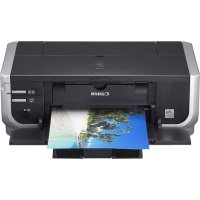
NÁVOD NA OBSLUHU Pixma iP5300 CANON
Ako používať priloženú dokumentáciu 1
Čítanie elektronických príručiek 2
Príprava tlačiarne 3
Inštalácia ovládača tlačiarne 5
Úvod 7
Vkladanie papiera 8
Bežná tlač 10
Priama tlač fotografií z kompatibilného zariadenia 12
Táto tlačiareň podporuje štandard Exif Print.
Exif Print je štandardná výbava, vďaka ktorej sa zlepšuje komunikácia medzi digitálnym zariadením a tlačiarňou. Pripojením k digitálnemu fotoaparátu so štandardom Exif Print sa použijú a optimalizujú obrazové údaje práve snímané fotoaparátom, čím sa dosiahne mimoriadne vysoká kvalita výtlačkov.
Toto digitálne zariadenie neprekračuje povolené normy Triedy B pre vyžarovanie rádiových interferenčných signálov digitálnym zariadením, ktoré sú stanovené v štandardoch pre zariadenia spôsobujúce rušenie signálov s názvom „Digital Apparatus“, ICES-003 vydané Industry Canada.
Medzinárodný program ENERGY STAR®
Ako partner programu ENERGY STAR® spoločnosť Canon Inc. vyhlasuje, že tento výrobok vyhovuje smerniciam programu ENERGY STAR pre energetickú hospodárnosť.

Medzinárodný program ENERGY STAR® pre kancelárske zariadenia je celosvetový program úspory energie pri práci s počítačmi a ďalšou kancelárskou technikou. Program podporuje vývoj a rozšírenie výrobkov s takými funkciami, vďaka ktorým zásadne klesá spotreba energie. Ide o otvorený systém, na ktorom sa jednotlivé spoločnosti podieľajú dobrovoľne. Program je zameraný predovšetkým na kancelársku techniku, napríklad na počítače, monitory, tlačiarne, faxy a kopírky.
Ich štandardy a logá sú rovnaké pre každý zúčastnený národ.
Požiadavky na napájanie
Nikdy nepoužívajte napájacie napätie, ktoré sa odlišuje od napätia používaného v krajine predaja zariadenia. Použitie nesprávneho zdroja napätia môže spôsobiť požiar alebo úraz elektrickým prúdom. Správne napájacie napätie a frekvencia:
Čo je spotrebný materiál
Bezpečnostné opatrenia

Varovanie
- Ak máte mokré ruky, sieťový kábel nepripájajte do sieťovej zásuvky ani ho neodpájajte.
- Nepoškodzujte, neupravujte, nenapínajte ani neprekrucujte napájaciu šnúru. Nekladte na šnúru ťažké predmety.
- Tlačiareň vždy napájajte iba zo štandardných zdrojov napájania, ktoré sa používajú v krajine zakúpenia tlačiarne. Použitie zdroja s nesprávnym napätím a frekvenciou môže spôsobiť požiar alebo úraz elektrickým prúdom.
- Zástrčku vždy úplne zasuňte do sieťovej zásuvky.

Upozornenie
- Z bezpečnostných príčin skladujte zásobníky atramentu mimo dosah malých detí.
- Zásobníky atramentu nenechajte spadnúť ani s nimi netraste, mohlo by dôjsť k úniku atramentu a znečisteniu odevu alebo rúk.
Prečítajte si aj časť Bezpečnostné opatrenia v elektronickej príručke [User's Guide/Užívateľská príručka]. Dodržiavajte varovania a upozornenia uvedené v príručkách. Predídete poškodeniu tlačiarne alebo zraneniu.
Ako používať priloženú dokumentáciu

Inštalačný leták
Nezabudnite si najskôr prečítať tento leták.
Tento leták obsahuje pokyny na nastavenie vašej tlačiarne a jej prípravu na prevádzku.
Stručná príručka (Táto príručka)
Pri začatí používania tlačiarne si prečítajte túto príručku.
Po vykonaní krokov podľa pokynov v Inštalačnom letáku vám odporúčame, aby ste si prečítali túto príručku, ktorá vám pomôže oboznámiť sa so základnými operáciami, ako napríklad tlač z vášho počítača a zariadenia kompatibilného so štandardom PictBridge.

Elektronické príručky
[Používateľská príručka]
Pri začatí používania tlačiarne si prečítajte túto príručku.
Ak vám Stručná príručka neposkytne dostatočné množstvo informácií, pozrite si, prosím, príručku [Používateľská príručka], ktorú je možné nainštalovať z disku [Inštalačný disk CD-ROM]. Táto príručka obsahuje podrobné pokyny týkajúce sa:
- tlače z vášho počítača
- kompatibilných typov médií
- bežnej údržby a odstraňovania problémov
V tejto príručke nájdete všetky pokyny týkajúce sa nastavenia ovládača tlačiarne.
[Príručka pre fotoaplikácie]
V tejto príručke nájdete pokyny týkajúce sa používania rôznych softvérových aplikácií, ktoré sa nachádzajú na disku [Inštalačný disk CD-ROM].
Čítanie elektronických príručiek
Spolu so Stručnou príručkou sa k tlačiarni dodávajú aj elektronické príručky. Podrobné pokyny o inštalácii elektronických príručiek nájdete vo vašom Inštalačnom letáku.
Elektronické príručky si môžete prezerať nasledovným spôsobom:
Windows
Ak si chcete prezrieť elektronickú príručku, dvakrát kliknite na ikonu [iP5300 On-screen Manual/Elektronická príručka iP5300] na pracovnej ploche, alebo kliknite na [Start/Štart] > [All Programs/Všetky programy] (alebo [Programs/Programy]) > [Canon iP5300 Manual/Príručka Canon iP5300] > [iP5300 On-screen Manual/Elektronická príručka iP5300].
Systémové požiadavky
Prehliadač: Windows HTML Help Viewer

Poznámka
- Musíte mať nainštalovaný program Internet Explorer® 5.0 alebo novší.
- Elektronická príručka sa v závislosti od operačného systému a verzie programu Internet Explorer nemusí zobraziť správne. Odporúčame udržiavať systém aktualizovaný pomocou funkcie Windows Update.
Macintosh
Ak si chcete prezrieť elektronickú príručku, dvakrát kliknite na alias [iP5300 On-screen Manual/ Elektronická príručka iP5300] na pracovnej ploche.

Poznámka
Len používatelia v Ázii:
Ak ste nainštalovali [User's Guide/Používateľskú príručku] z priečinka [Manual/Príručka]
na disku [Setup CD-ROM/Inštalačný disk CD-ROM], otvorte priečinok, do ktorého ste skopírovali
[User's Guide/Používateľskú príručku] a dvakrát kliknite na súbor [top.htm].
Systémové požiadavky
Prehliadač: [Help Viewer]

Poznámka
- Elektronická príručka sa v závislosti od operačného systému nemusí zobrazovať správne. Odporúčame používať najnovšiu aktualizovanú verziu systému.
- Aby bolo možné prehliadať formát HTML elektronických príručiek, ako webový prehliadač odporúčame používať program Safari. Ak na počítači nemáte nainštalovaný program Safari, stiahnite si ho z webovej lokality spoločnosti Apple Computer, Inc. a nainštalujte ho.
Príprava tlačiarne
Pred nastavením a prípravou vašej tlačiarne na prevádzku si musíte najskôr prečítať Inštalačný leták.
Rozbaľte tlačiareň
Podľa obrázka vytlačeného na veku krabice skontrolujte, či vaše balenie obsahuje všetky znázornené časti.

Dôležité
- Kábel USB pripojte až po nainštalovaní softvéru.
- Kábel USB je potrebný na pripojenie tlačiarne k vášmu počítaču.
1 Zapnite tlačiareň.

Upozornenie
Skontrolujte, či ste pred zapnutím tlačiarne odstránili pásky.

Poznámka
Poloha pások sa môže meniť.
2 Nainštalujte tlačovú hlavu.

Upozornenie
Okrem páčky zaistenia tlačovej hlavy sa nedotýkajte iných vnútorných častí.

Dôležité
Ak je vrchný kryt otvorený dlhšie ako 10 minút, držiak tlačovej hlavy sa presunie doprava. V takomto prípade vrchný kryt zatvorte a znova otvorte.

Poznámka
- Vo vnútri balenia, v ktorom sa nachádza tlačová hlava, prípadne v ochrannom kryte sa môže nachádzať malé množstvo priesvitného alebo svetlomodrého atramentu - na kvalitu tlače to nemá vplyv. Dávajte si pozor, aby ste sa pri zaobchádzaní s hlavou a krytom nezašpinili atramentom.
- Po odstránení sa nepokúšajte ochranný kryt znova nasadiť.
- Uistite sa, že všetky zásobníky atramentu sú nainštalované v správnej polohe podľa vyznačenia na nálepke. Tlačiareň nemôžete používať bez nainštalovaných zásobníkov atramentu.
- Po nainštalovaní zásobníkov atramentu začne indikátor [POWER] (NAPÁJANIE) blikať nazeleno. Pred pokračovaním v činnosti počkajte asi 2 minúty, až pokiaľ indikátor [POWER] (NAPÁJANIE) neprestane blikať a nezačne svietiť nazeleno neprerušovane a pokiaľ neprestane tlačiareň vydávať prevádzkové zvuky.

Poznámka
- Priesvitná fólia sa musí odstrániť zo zásobníka atramentu presne podľa kroku 3 v Inštalačnom letáku.
- Nestláčajte steny zásobníkov atramentu, mohlo by dôjsť k úniku atramentu a znečisteniu odevu a rúk.
- Po odstránení sa nepokúšajte nasadiť ochranný kryt naspäť.
- Ak nie sú zásobníky nainštalované správne, tak indikátor [ALARM] (VÝSTRAHA) bliká na oranžovo. Otvorte vrchný kryt a skontrolujte, či sa pozície jednotlivých zásobníkov zhodujú s poradím znázorneným na nálepke.
4 Vložte papier.
V nasledujúcom procese budete musieť vykonať zarovnanie tlačovej hlavy a do automatického podávača listov budete musieť vložiť dva hárky dodaného papiera (MP-101), pričom strana na tlač (belšia strana) musí smerovať NAHOR.

Dôležité
- Do automatického podávača listov vkladajte papier len ak svieti indikátor automatický podávač listov.
- Papier vždy vkladajte orientovaný na výšku. Vložením na šírku môžete spôsobiť zaseknutie papiera.
Inštalácia ovládača tlačiarne
Poznámky k procesu inštalácie
- Ak sa zobrazí dialógové okno [Select Language/Výber jazyka], zvoľte požadovaný jazyk a kliknite na [Next/Ďalej].
- Ak sa zobrazí okno [Select Your Place of Residence/Výber oblasti, v ktorej sa nachádzate], vyberte miesto, kde sa nachádzate, a potom kliknite na [Next/Ďalej].
- Existujú dva spôsoby inštalácie ovládača tlačiarne a ostatného softvéru:
[Easy Install/Jednoduchá inštalácia]: položky, ktoré sa nachádzajú na disku [Setup CD-ROM/Inštalačný disk CD-ROM], sa nainštalujú automaticky
[Custom Install/Vlastná inštalácia]: môžete vybrať konkrétne položky, ktoré sa majú nainštalovať
- Keď sa zobrazí obrazovka [User Registration/Registrácia užívateľa] a vy kliknete na tlačidlo [Register/Zaregistrovať], a váš počítač je pripojený k sieti Internet, zobrazia sa pokyny na obrazovke, pomocou ktorých zaregistrujete váš výrobok.
Registráciu môžete vykonať aj po dokončení inštalácie prostredníctvom ikony na pracovnej ploche.
Poznámky k zarovnaniu tlačovej hlavy
- Vložte dva hárky dodaného papiera (MP-101), pričom strana na tlač (belšia strana) musí smerovať NAHOR.
- Proces zarovnania tlačovej hlavy trvá približne 14 minút. Počas tlače neotvárajte vrchný kryt.
- Ak sa vzor nevytlačí správne, pozrite si časť „Eleven flashes/Jedenásť bliknutí“ v kapitole „ALARM Lamp Flashes Orange/Kontrolka [ALARM] (VÝSTRAHA) bliká na oranžovo“ v elektronickej príručke [User's Guide/Používateľská príručka].

Poznámka
- Ak inštalujete ovládač tlačiarne v systéme Windows XP alebo Windows 2000, prihláste sa do systému ako člen skupiny [Administrators/Správcovia].
- Pred inštaláciou ovládača deaktivujte všetky antivírové programy a automaticky sa načítavajúce programy.
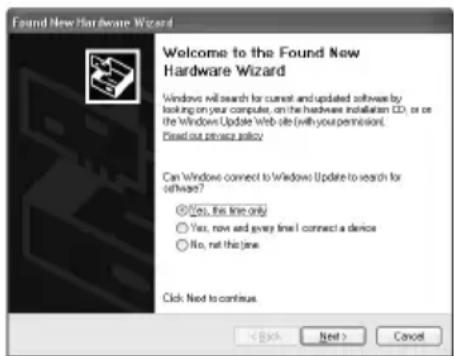
- Ak sa nasledujúca obrazovka zobrazí automaticky, odpojte kábel USB pripojený k vášmu počítaču. Následne kliknite na tlačidlo [Cancel/Zrušiť], čím obrazovku zatvoríte a vypnite tlačiareň. Následne znovu spustite proces inštalácie. Podrobné informácie o procese inštalácie nájdete vo vašom Inštalačnom letáku.
- Ak chcete nainštalovať aplikáciu PhotoRecord alebo Adobe® RGB (1998), kliknite na [Custom Install/Vlastná inštalácia] a postupujte podľa pokynov na obrazovke.
- Aplikáciu Adobe RGB (1998) nie je možné nainštalovať v operačných systémoch Windows Me a Windows 98.
- Keď sa počas procesu inštalácie zobrazí správa s požiadavkou na potvrdenie reštartovania počítača, kliknite na tlačidlo [OK]. Systém sa automaticky reštartuje.
- Ak počítač nerozpozná pripojenie, postupujte podľa pokynov v časti „Cannot Install the Printer Driver/Nedá sa nainštalovať ovládač tlačiarne“ v elektronickej príručke [User's Guide/Používateľská príručka].

Poznámka
- Počas inštalácie neodstraňujte ani nepripájajte kábel USB, mohlo by to spôsobiť problémy v prevádzke počítača alebo tlačiarne.
- Pred inštaláciou ovládača vypnite všetky antivírové programy a automaticky načítavané programy alebo ich odstráňte zo systémového priečinka.
- Ak pri vykonávaní zarovnávania tlačovej hlavy nemôžete v [Printer List/Zoznam tlačiarní] nájsť názov vašej tlačiarne, kliknutím na [Add/Pridať] pridáte vašu tlačiareň do zoznamu. Podrobnosti nájdete v téme [Printer Setup Utility Help/Pomoc pre inštalačný nástroj tlačiarne] v časti [Help/Pomoc] systému Mac®.
- Len používatelia v Ázii:
Ak chcete nainštalovať elektronickú príručku [User's Guide/Používateľská príručka] v inom ako v už nainštalovanom jazyku, kliknite dvakrát na priečinok [Manual/Príručka] na disku [Setup CD-ROM/Inštalačný disk CD-ROM], v priečinku [Canon], a potom skopírujte priečinok s daným jazykom na váš pevný disk.
Úvod
Ďakujeme, že ste si kúpili tlačiareň Canon Inkjet.
V Stručnej príručke sú dôležité informácie označené nasledujúcimi symbolmi. Venujte zvýšenú pozornosť pokynom, označeným týmito symbolmi.

Varovanie
Označuje pokyny, nedodržanie ktorých môže spôsobiť vážne zranenie alebo úmrtie kvôli nesprávnej činnosti zariadenia. Uvedené pokyny sa musia dodržiavať kvôli zaisteniu bezpečnej činnosti zariadenia.

Upozornenie
Označuje pokyny, nedodržanie ktorých by mohlo spôsobiť zranenie alebo materiálne škody kvôli nesprávnej činnosti zariadenia. Uvedené pokyny sa musia dodržiavať kvôli zaisteniu bezpečnej činnosti zariadenia.

Dôležité
Pokyny, ktoré sa musia dodržiavať kvôli zaisteniu bezpečnej činnosti zariadenia.
Poznámky k ochranným známkam
- „Windows“ a „Internet Explorer“ sú ochranné známky spoločnosti Microsoft Corporation, registrované v Spojených štátoch a ďalších krajinách.
- „Macintosh“ a „Mac“ sú ochranné známky spoločnosti Apple Computer, Inc., registrované v USA a ďalších krajinách.
- „Adobe“ a „Adobe RGB (1998)“ sú buď registrované ochranné známky, alebo ochranné známky spoločnosti Adobe Systems Incorporated v USA a/alebo v ďalších krajinách.
Všetky práva vyhradené. Žiadna časť tejto publikácie nesmie byť prenášaná ani kopírovaná v akejkoľvek forme bez predchádzajúceho písomného povolenia spoločnosti Canon.
Vkladanie papiera
Niektoré typy a veľkosti papiera sa nedajú vložiť do kazety a musíte na tento účel použiť automatický podávač listov. Ak plánujete používať len kazetu, skontrolujte, s akými obmedzeniami musíte v takomto prípade počítať.

Dôležité
- Orezaním obyčajného papiera na veľkosť 4" x 6"/101,6 mm x 152,4 mm, 5" x 7"/127,0 x 177,8 mm alebo 2,13" x 3,39"/54,0 x 86,0 mm (formát [Credit card/Kreditná karta]) na účely skúšobnej tlače môžete spôsobiť zaseknutie papiera.
- Papier vždy vkladajte orientovaný na výšku. Vložením na šírku môžete spôsobiť zaseknutie papiera.
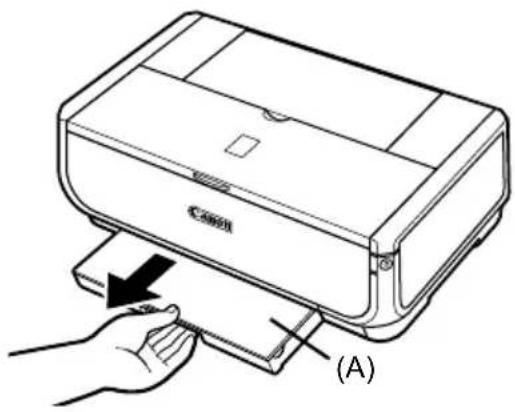
1 Vytiahnite z tlačiarne kazetu a zložte z kazety kryt (A).
3 Vložte do kazety papier stranou určenou na tlač smerom NADOL, pričom musí byť stoh papiera zarovnaný s pravou stranou kazety.
Výška stohu vloženého papiera nesmie presahovať značku hranice papiera (A).
Kazetu zasuňte do tlačiarne až na doraz. Ak ste kazetu rozšírili, bude jej predný okraj z tlačiarne vyčnievať.
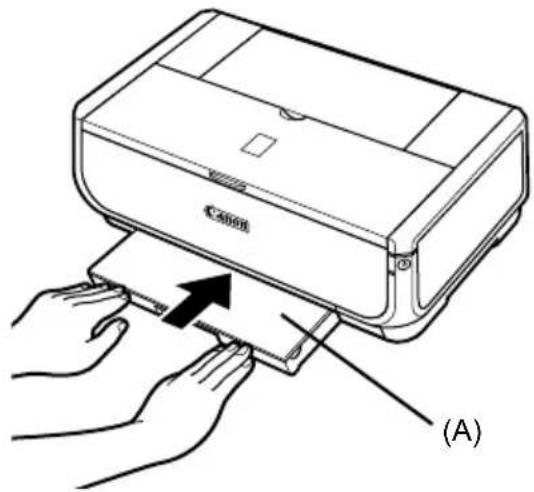
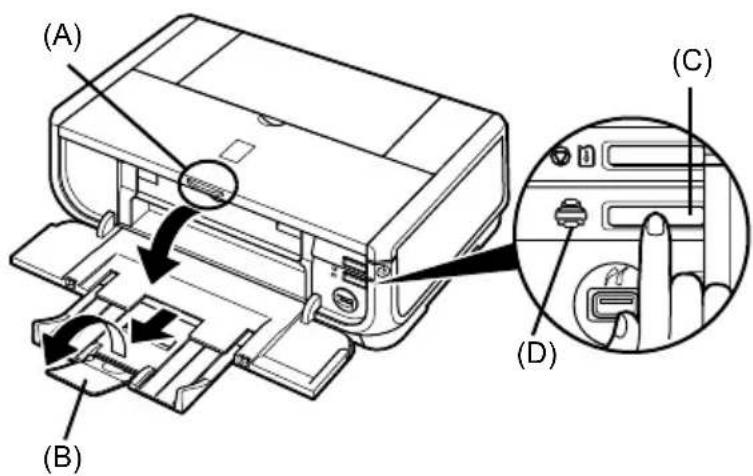
7 Stlačte tlačidlo prepínača podávania papiera (C), aby sa rozsvietil indikátor kazety (D).
Táto kapitola opisuje postup pri bežnej tlači.
Tlač v systéme Windows
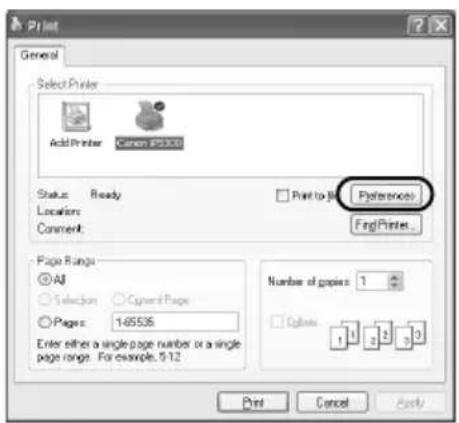
1 Zapnite tlačiareň a vložte do nej papier. 2 Skontrolujte, či je nastavený správny zdroj papiera. 3 V príslušnom aplikačnom softvéri vytvorte dokument alebo otvorte súbor, ktorý chcete vytlačiť. 4 V ponuke [File/Súbor] aplikačného softvéru zvoľte položku [Print/Tlač]. 5 Uistite sa, že je zvolená tlačiareň [Canon iP5300] a kliknite na [Preferences/Preferencie] (alebo [Properties/Vlastnosti]).
6 Zadajte požadované nastavenia a kliknite na tlačidlo [OK].
V ponuke [Paper Source/Zdroj papiera] musí byť vybraná možnosť [Paper Feed Switch/Prepínač podávania papiera].

Poznámka
Podrobnejšie informácie o funkciách ovládača tlačiarne získate kliknutím na [Help/Pomoc] alebo [Instructions/Pokyny], prostredníctvom ktorých zobrazíte pomoc v režime on-line alebo elektronickú príručku [Printer Driver Guide/Príručka ovládača tlačiarne]. Tlačidlo [Instructions/Pokyny] sa zobrazí len v prípade, že sú nainštalované elektronické príručky.
7 Kliknite na [Print/Tlačiť] (alebo [OK]).
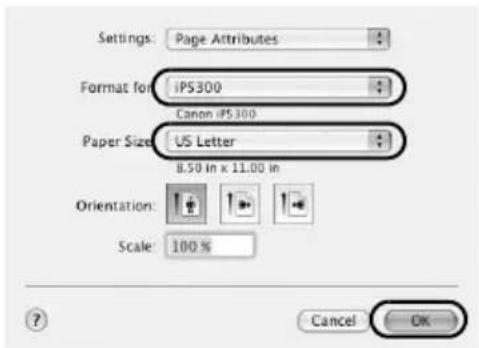
1 Zapnite tlačiareň a vložte do nej papier. 2 Skontrolujte, či je nastavený správny zdroj papiera. 3 V príslušnom aplikačnom softvéri vytvorte dokument alebo otvorte súbor, ktorý chcete vytlačiť. 4 V ponuke [File/Súbor] aplikačného softvéru zvoľte položku [Page Setup/Nastavenie strany]. 5 Skontrolujte, či je v ponuke [Format for/Formát pre] zvolená možnosť [iP5300]. 6 V ponuke [Paper Size/Veľkosť papiera] vyberte požadovanú veľkosť papiera. 7 Kliknite na tlačidlo [OK]. 8 V ponuke [File/Súbor] aplikačného softvéru zvoľte položku [Print/Tlač]. 9 V rozbaľovacej ponuke vyberte položku [Quality & Media/Kvalita a médium]. 10 Zadajte požadované nastavenia. V ponuke [Paper Source/Zdroj papiera] musí byť vybraná možnosť [Paper Feed Switch/Prepínač podávania papiera]. Podrobnejšie informácie o funkciách ovládača tlačiarne získate kliknutím na ikonu ☐, prostredníctvom ktorej zobrazíte elektronickú príručku [Printer Driver Guide/Príručka ovládača tlačiarne]. Ak elektronické príručky nie sú nainštalované, elektronická príručka [Printer Driver Guide/Príručka ovládača tlačiarne] sa nezobrazí ani po kliknutí na ikonu ☐ 11 Kliknite na tlačidlo [Print/Vytlačiť].
Priama tlač fotografií z kompatibilného zariadenia
Tlač zo zariadenia podporujúceho štandard PictBridge
K tlačiarni môžete pripojiť zariadenie kompatibilné so štandardom PictBridge, ako napríklad digitálny fotoaparát, kamkordér alebo mobilný telefón a môžete tlačiť obrázky priamo bez použitia počítača.

Poznámka
- Aplikácia PictBridge je priemyselný štandard, ktorý obsahuje viacero funkcií pre digitálne fotografie, vrátane priamej tlače fotografií z digitálneho fotoaparátu, videokamery alebo mobilného telefónu* bez použitia počítača. Pokiaľ je zariadenie kompatibilné so štandardom PictBridge, môžete ho k tejto tlačiarni pripojiť a vykonávať priamu tlač bez ohľadu na výrobcu alebo model.
- Vo vašom fotoaparáte alebo mobilnom telefóne môžete vybrať obrázky, ktoré chcete vytlačiť a zadať rôzne nastavenia tlače. * Digitálne fotoaparáty, digitálne kamkordéry a mobilné telefóny s vstavaným fotoaparátom, ktoré sú kompatibilné so štandardom PictBridge, sú v ďalších častiach tohto textu označované ako „zariadenie kompatibilné so štandardom PictBridge“.

Zariadenie označené týmto symbolom je kompatibilné so štandardom PictBridge.
■ Pripojenie zariadenia kompatibilného so štandardom PictBridge
Na pripojenie zariadenia kompatibilného so štandardom PictBridge použite kábel USB odporúčaný výrobcom zariadenia.

Upozornenie
K portu pre priamu tlač na tlačiarni nepripájajte zariadenia, ktoré nie sú kompatibilné so štandardom PictBridge. V opačnom prípade môže zariadenie spôsobiť úraz elektrickým prúdom, požiar alebo sa môže poškodiť.

Poznámka
Pri tlači fotografií s digitálnym zariadením pripojeným k tlačiarni odporúčame použiť sieťový adaptér dodávaný so zariadením. Ak je zariadenie napájané z batérie, presvedčte sa, či je úplne nabitá.
1 Nainštalujte tlačiareň.
Tlačiareň nainštalujete a pripravíte na tlač podľa pokynov v Inštalačnom letáku.

Poznámka
Pomocou ovládacích prvkov digitálneho zariadenia kompatibilného so štandardom PictBridge nemôžete zarovnávať tlačovú hlavu. Ak ste ešte nevykonali zarovnanie tlačovej hlavy a v počítači ešte nie je nainštalovaný ovládač tlačiarne, musíte tlačovú hlavu zarovnať podľa nasledujúcich pokynov. Skontrolujte, či je tlačiareň zapnutá, a potom do automatického podávača listov vložte dva hárky dodaného papiera alebo papiera formátu [A4/Letter] Canon [Matte Photo Paper/Fotografický papier matte] (MP-101), pričom strana na tlač (belšia strana) musí smerovať NAHOR. Stlačte a držte tlačidlo [RESUME/CANCEL] (POKRAČOVAŤ/ZRUŠIŤ), až kým indikátor [POWER] (NAPÁJANIE) nezabliká štyrikrát nazeleno a následne ho ihneď uvoľnite. Vytlačí sa vzorka zarovnania tlačovej hlavy a poloha tlačovej hlavy sa automaticky nastaví.
2 Zapnite tlačiareň a vložte do nej papier.
3 Zapojte zariadenie kompatibilné so štandardom PictBridge do tlačiarne.

Poznámka
Pri niektorých modeloch alebo značkách vášho zariadenia budete možno musieť pred pripojením zariadenia vybrať režim fotografovania kompatibilný so štandardom PictBridge. Po pripojení zariadenia k tlačiarni budete pravdepodobne tiež musieť zariadenie zapnúť alebo manuálne vybrať režim prehrávania.
Pred pripojením k tlačiarni vykonajte na zariadení kompatibilnom so štandardom PictBridge potrebné operácie, ktoré sú popísané v referenčnej príručke k zariadeniu.
(1) Uistite sa, že je zariadenie kompatibilné so štandardom PictBridge vypnuté.
(2) Pripojte zariadenie kompatibilné so štandardom PictBridge k tlačiarni prostredníctvom kábla USB, ktorý odporúča výrobca zariadenia. Zariadenie sa automaticky zapne. Ak sa vaše zariadenie nezapne automaticky, zapnite ho ručne.
(3) Nastavte zariadenie kompatibilné so štandardom PictBridge na priamu tlač. sa zobrazí na displeji LCD zariadenia v prípade, že je tlačiareň pripojená správne.
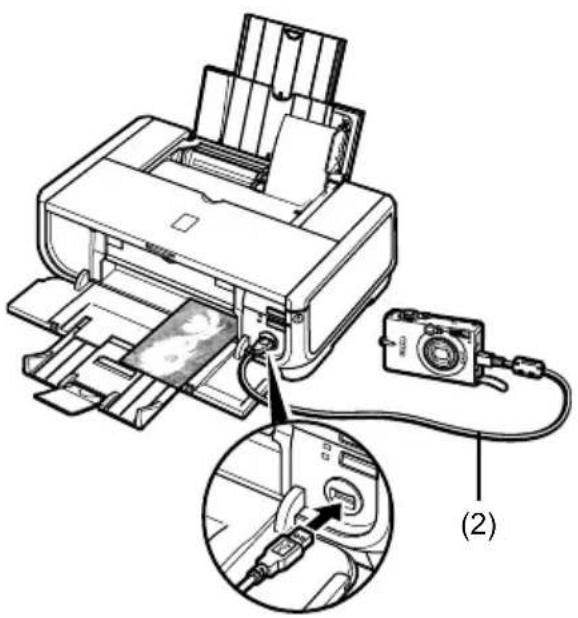
Ak sa nezobrazí symbol 📋, pozrite si časť „Cannot Print Properly from a Digital Camera/ Nie je možné správne tlačiť z digitálneho fotoaparátu“ v elektronickej príručke [User's Guide/ Používateľská príručka].
- Priama tlač fotografií zo zariadenia kompatibilného so štandardom PictBridge
Pri obsluhe zariadenia musíte dodržiavať pokyny, ktoré sú uvedené v návode na obsluhu vášho zariadenia kompatibilného so štandardom PictBridge. V tejto kapitole nájdete informácie o veľkosti papiera, type papiera, rozložení, režimoch optimalizácie obrazu a režime tlače dátumu, ktorých vlastnosti môžete nastaviť v zariadení kompatibilnom so štandardom PictBridge, ktoré je pripojené k tlačiarni.
- Potvrdenie alebo zmena nastavení tlače PictBridge vo vašom fotoaparáte
Ak chcete zmeniť veľkosť strany alebo typ papiera, vyberte v zariadení režim nastavenia tlače PictBridge a potvrďte alebo zmeňte príslušné nastavenia.
Ďalšie nastavenia
Niektoré z položiek nastavení opísané nižšie nemusia byť na niektorých zariadeniach k dispozícii. V takomto prípade sa na nastavenie tejto položky použije nižšie vysvetlené nastavenie [Default/Predvolené nastavenie].
* V nasledujúcom popise sú názvy položiek nastavení dané podľa názvov, ktoré sa používajú pri zariadeniach kompatibilných so štandardom Canon PictBridge. Názvy položiek nastavení sa môžu líšiť podľa značky alebo modelu vášho zariadenia.
Táto tlačiareň tlačí obrázky z digitálnych fotoaparátov kompatibilných s DCF® (pravidlá pre súborové systémy fotoaparátov)*, ako aj PNG súbory.
* Zodpovedá štandardu Exif2.21
- Nastavenia položky [Paper size/Veľkosť papiera] a [Paper type/Typ papiera]
Ak sú tieto nastavenia nastavené na [Default/Predvolené nastavenie] (nastavenie, ktoré sa riadi podľa nastavenia na tlačiarni) na zariadení kompatibilnom so štandardom PictBridge, pre položku [Paper size/Veľkosť papiera] sa použije hodnota [4" x 6"/10 x 15 cm] a pre položku [Paper type/Typ papiera] sa použije
[Photo/Fotografický] (Photo Paper Plus Glossy/Lesklý fotopapier Plus).
Podľa nastavení [Paper size/Veľkosť papiera] a [Paper type/Typ papiera] je možné používať nasledovné veľkosti a typy papiera.
| Nastavenie položky [Paper size/Vel'kost' papiera] | Nastavenie položky [Paper type/Typ papiera] | Použitel'ný papier*1 |
| [10 x 15 cm/4" x 6" / 10 x 15 cm/4 palce x 6 palcov] (Predvolené nastavenie) | [Photo/Fotografický] (Predvolené nastavenie) | [Photo Paper Plus Glossy /Lesklý fotopapier Plus] |
| [Fast Photo/Fotografický - rýchla tlač] | [Photo Paper Pro/Fotopapier Pro] |
| [Photo/Fotografický] [Photo P | Paper Plus Semi-gloss/ Pololesklý fotografický papier] |
| [Photo/Fotografický] [Glossy P | Photo Paper/Lesklý fotopapier] |
| [Glossy Photo Paper "Everyday Use"/ Lesklý fotopapier „na každodenné použitie“] |
| [Photo Paper Glossy/Lesklý fotopapier] |
| [Photo Stickers/Fotonálepky]*2 |
| [13 x 18 cm/5" x 7" / 13 x 18 cm/5 palcov x 7 palcov]*3 | [Photo/Fotografický] [Photo P | Paper Plus Glossy/ Lesklý fotopapier Plus] |
| [A4]*4,*5 | [Photo/Fotografický] [Photo P | Paper Plus Glossy/ Lesklý fotopapier Plus] |
| [Fast Photo/Fotografický - rýchla tlač] | [Photo Paper Pro/Fotopapier Pro] |
| [Photo/Fotografický] [Photo P | Paper Plus Semi-gloss/ Pololesklý fotografický papier] |
| [Photo/Fotografický] [Glossy P | Photo Paper/Lesklý fotopapie] |
| [Photo/Fotografický] | [Glossy Photo Paper "Everyday Use"/ Lesklý fotopapier „na každodenné použitie“] |
| [8.5" x 11" (Letter) / 8,5 palca x 11 palcov / 21,6 x 27,9 cm (Letter)]*4,*5 | [Photo/Fotografický] [Photo P | Paper Plus Glossy/ Lesklý fotopapier Plus] |
| [Fast Photo/Fotografický - rýchla tlač] | [Photo Paper Pro/Fotopapier Pro] |
| [Photo/Fotografický] [Photo P | Paper Plus Semi-gloss/ Pololesklý fotografický papier] |
| [Image] [Glossy P | Photo Paper/Lesklý fotopapier] |
| [Photo/Fotografický] [Photo P | Paper Glossy/Lesklý fotopapier] |
| [5.4 x 8.6 cm/Credit card / 5,4 x 8,6 cm/Kreditná karta] | [Photo/Fotografický] [Glossy P | Photo Paper/Lesklý fotopapier]*6 |
| [20 x 25 cm/8" x 10" / 20 x 25 cm/8 palcov x 10 palcov]*7 | [Fast Photo/Fotografický - rýchla tlač] | [Photo Paper Pro/Fotopapier Pro] |
| [10.1 x 18 cm/4" x 7.1" / 10,1x 18 cm/4 palce x 7,1 palca] | [Fast Photo/Fotografický - rýchla tlač] | [Photo Paper Pro/Fotopapier Pro] |
*1 V závislosti od krajiny, v ktorej sa nachádzate, môže byť dostupnosť niektorých druhov originálneho papiera spoločnosti Canon obmedzená.
*3 Toto môžete nastaviť len na niektorých zariadeniach kompatibilných so štandardom Canon PictBridge.
4 Položku [Paper type/Typ papiera] môžete nastaviť na [Plain Paper/Obyčajný papier], len keď je položka [Paper Size/Vel'kosť papiera] nastavená na [A4] alebo [8.5" x 11" (Letter) / 8,5 palca x 11 palcov / 21,6 x 27,9 cm (Letter)]. Keď je položka [Paper type/Typ papiera] nastavená na [Plain Paper/Obyčajný papier], nebude možné tlačiť bez okrajov, aj keď bude položka [Layout/Rozloženie] nastavená na [Borderless/Bez okrajov].
*5 Keď je položka [Paper Size/Vel'kosť papiera] nastavená na [A4] alebo [8.5" x 11" (Letter) / 8,5 palca x 11 palcov / 21,6 x 27,9 cm (Letter)], môžete tlačiť 4 obrázky na jednu stranu (rozloženie [4-up/4 obrázky]). 6 Podanie tohto papiera z kazety môže poškodiť tlačiareň. Vkladajte do automatického podávača papiera. *7 Keď tlačíte na [Photo Paper Plus Semi-Gloss/Pololesklý fotografický papier Plus] veľkosti 8 palcov x 10 palcov / 203,2 x 254,0 mm (SG-201), vyberte možnosť [20 x 25 cm/8" x 10" / 20 x 25 cm/8 palcov x 10 palcov] pre položku [Paper Size/Vel'kosť papiera] a možnosť [Default/Predvolené nastavenie] pre položku [Paper type/Typ papiera].
● Nastavenia [Layout/Rozloženie] a [Trimming/Orezanie]
Ak sú tieto nastavenia nastavené na [Default/Predvolené nastavenie] (nastavenie, ktoré sa riadi podľa nastavenia na tlačiarni) na zariadení kompatibilnom so štandardom PictBridge, pre položku [Layout/Rozloženie] sa použije hodnota [Borderless/Bez okrajov] a pre položku [Trimming/Orezanie] sa použije [Off (No trimming)/Vypnuté (Bez orezania)]. Pri tlači [Photo Stickers/Fotonálepky] (PS-101) vyberte pre položku [Layout/Rozloženie] voľbu [N-up/N obrázkov], potom vyberte [16-up/16 obrázkov].
* Na niektorých zariadeniach kompatibilných so štandardom PictBridge sa môžu pre voľbu [Layout/Rozloženie] zobrazovať možnosti [2-up/2 obrázky], [4-up/4 obrázky], [9-up/9 obrázkov] a [16-up/16 obrázkov]. V takomto prípade zvoľte možnosť [16-up/16 obrázkov]. * Ak pre zariadenie kompatibilné so štandardom PictBridge nie sú k dispozícii žiadne možnosti, ktoré by zodpovedali voľbe [16-up/16 obrázkov], tlač nálepiek nie je možná. * Keď tlačíte na [Photo Stickers/Fotonálepky] (PS-101), nenastavujte položku [Layout/Rozloženie] na [Borderless/Bez okrajov].
● Nastavenie [Image optimize/Optimalizácia obrazu]
Ak je položka [Image optimize/Optimalizácia obrazu] nastavená na [Default/Predvolené nastavenie] (nastavenie, ktoré sa riadi podľa nastavenia na tlačiarni) na zariadení kompatibilnom so štandardom PictBridge sa použije hodnota [Exif Print].
Ak používate zariadenie kompatibilné so štandardom Canon PictBridge, k dispozícii môžete mať ďalšie voľby [Red Eye/Potlačenie červených očí], [VIVID], [NR] alebo [Face/Tvár], v závislosti od modelu.
[NR] (Noise Reduction/Redukcia šumu) potlačí šum v modrých oblastiach fotografie, napríklad na oblohe a v tieňoch.
- Nastavenie [Date/File No. Print/Tlač dátumu/čís. súboru]
Ak je položka [Date/File No. Print/Tlač dátumu/čís. súboru] nastavená na [Default/Predvolené nastavenie] (nastavenie, ktoré sa riadi podľa nastavenia na tlačiarni) na zariadení kompatibilnom so štandardom PictBridge, použije sa hodnota [Off/Vypnuté].
Ak už obrázky majú na sebe včlenený dátum pri snímaní, nastavte toto nastavenie štandardu PictBridge na hodnotu [Off/Vypnuté]. Ak zvolíte možnosti [Date/Dátum], [File No./Číslo súboru] alebo [Both/Obe informácie], na včlenený dátum sa vytlačí dátum a/alebo číslo súboru z funkcie fotoaparátu.
- Iné nastavenia
V závislosti od modelu sú pri zariadeniach kompatibilných so štandardom Canon PictBridge dostupné tieto dodatočné možnosti. Podrobné informácie nájdete v návode na obsluhu vášho zariadenia kompatibilného so štandardom Canon PictBridge.
Môžete vytlačiť informácie o snímaní (Exif dáta) na fotografie vo formáte zoznamu alebo na okraj určených fotografií. V [Layout/Rozloženie] zvoľte položku s ikonou „i“.
Vybrané fotografie alebo fotografie uvedené v registri môžete tlačiť v rozložení ako pre 35 mm film (rozloženie pre kontaktnú tlač). V [Layout/Rozloženie] zvoľte položku s ikonou filmu.
![CANON Pixma iP5300 - [35mm Film Style Layout (Contact Printing Layout)/Rozloženie ako pre 35 mm film (rozloženie pre kontaktnú tlač)] - 1](/content/2026/03/528163/images/b919ec191c4a1f7eba2ba2a291badbe2640abbca10df5de3db4b78bc3adc4097.jpg)
Poznámka
- Počas tlače nikdy neodpájajte kábel USB, pokiaľ vás na to výslovne nevyzve zariadenie PictBridge. Kábel USB medzi zariadením PictBridge a tlačiarňou odpájajte podľa pokynov uvedených v príručke k zariadeniu.
- Pomocou zariadenia PictBridge nemôžete nastaviť alebo vykonať nasledovné činnosti: – Nastavenie [Print quality/Kvalita tlače] – Údržba tlačiarne
- Potvrdenie a zmena nastavení pre tlač zariadení PictBridge na tlačiarni
Môžete potvrdiť a zmeniť predvolené nastavenia pre položky ako typ a veľkosť papiera, ktoré sa nastavia pre tlačiareň a použijú na tlač cez zariadenie PictBridge. Ak chcete zmeniť tieto nastavenia, musíte nainštalovať program [Canon Setup Utility/Pomôcka na inštaláciu tlačiarne Canon] z disku [Setup CD-ROM/Inštalačný disk CD-ROM] a pripojiť tlačiareň k počítaču. Podrobné informácie nájdete v elektronickej príručke [User's Guide/Používateľská príručka].
Keď sa v tlačiarni minie atrament, prázdne kazety s atramentom vymeňte za nové nasledujúcim postupom:
1 Otvorte výstupný zásobník papiera a vnútorný kryt. 2 Skontrolujte, či je tlačiareň zapnutá a otvorte vrchný kryt. 3 Zatlačte pútko zásobníka atramentu, ktorého indikátor rýchlo bliká (A) a vyberte ho. Nedotýkajte sa páčky zaistenia tlačovej hlavy (B).
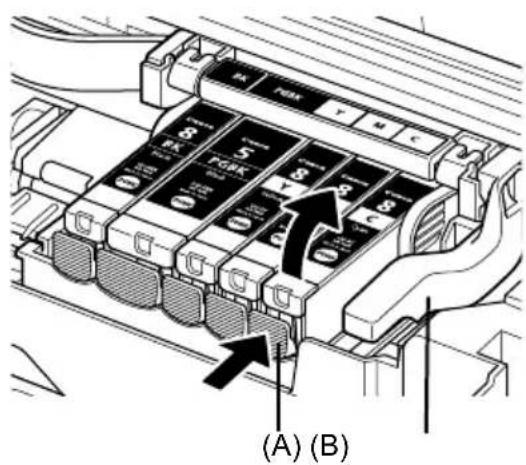
5 Odstráňte oranžové ochranné viečko (A) zo spodnej časti zásobníka atramentu.
Pri odstraňovaní držte ochranné viečko s maximálnou opatrnosťou, aby ste si neušpinili prsty atramentom.
Nedotýkajte sa elektrických kontaktov (B) na zásobníku atramentu. Môže to spôsobiť chybnú tlač alebo tlačiareň prestane tlačiť úplne.
6 Prednú časť zásobníka atramentu vložte do tlačovej hlavy.
7 Zatlačte na značku PUSH na zásobníku atramentu, kým zásobník pevne úplne nezapadne na miesto.
8 Zatvorte vnútorný kryt.
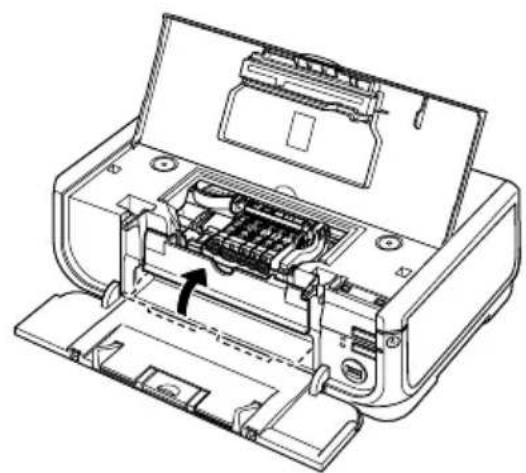
9 Zatvorte vrchný kryt.

Poznámka
Keď po výmene zásobníka atramentu spustíte tlač, automaticky sa vykoná čistenie tlačovej hlavy. Až do ukončenia procesu čistenia tlačovej hlavy nevykonávajte žiadne iné operácie. Indikátor [POWER] (NAPÁJANIE) bliká počas čistenia nazeleno.

Symbol znamená, že podľa smernice 2002/96/ES o odpade z elektrických a elektronických zariadení (OEEZ) a vnútroštátnych právnych predpisov sa tento produkt nesmie likvidovať spolu s domácim odpadom. Tento produkt sa musí odovzdať v určenej zberni, napr. prostredníctvom výmeny za kúpu nového podobného produktu, alebo na autorizovanom zbernom mieste na recykláciu odpadu z elektrických a elektronických zariadení (EEZ). Nesprávna manipulácia s takýmto odpadom môže mať negatívny vplyv na životné prostredie a ľudské zdravie, pretože elektrické a elektronické zariadenia obsahujú potenciálne nebezpečné látky. Spoluprácou na správnej likvidácii produktu prispejete k účinnému využívaniu prírodných zdrojov. Ďalšie informácie o mieste recyklácie opotrebovaných zariadení získate od svojho miestneho úradu, úradu pre životné prostredie, zo schváleného plánu o OEEZ alebo od služieb likvidácie domáceho odpadu.
Ďalšie informácie o vrátení a recyklácii produktov, ktorých sa týka smernica OEEZ, nájdete na webovej lokalite www.canon-europe.com/environment.
(EHP: Nórsko, Island a Lichtenštajnsko)
Pre zákazníkov z Európy, Blízkeho východu, Afriky a Ruska.
Kontaktné informácie pre Podporu zákazníkov spoločnosti Canon nájdete na zadnej strane brožúry Európsky záručný servis (EZS) (European Warranty System - EWS) alebo na stránke www.canon-europe.com.

Canon Europa N.V., Bovenkerkerweg 59-61, 1185 XB Amstelveen, Holandsko
PIXMA iP5300
S týmto produktom sú kompatibilné tieto atramentové kazety.