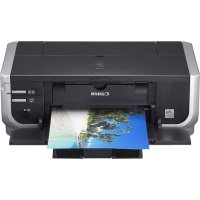
Pixma iP5300 - Tiskalnik CANON - Brezplačna navodila za uporabo
Brezplačno poiščite navodila za napravo Pixma iP5300 CANON v formatu PDF.



| Tip izdelka | Barvni brizgalni tiskalnik |
| Znamka | Canon |
| Model | Pixma iP5300 |
| Napajanje | 100-240 V AC, 50/60 Hz |
| Potrošni material | Črnilni rezervoarji (FINE kartuše) |
| Povezljivost | USB 2.0 (potreben kabel) |
| Direktno tiskanje | Da, prek PictBridge |
| Podprti formati papirja | A4, Letter, 10x15 cm, 13x18 cm, 20x25 cm, kreditna kartica itd. |
| Podprti tipi papirja | Navaden papir, sijajni fotografski papir, mat fotografski papir, samolepilni papir itd. |
| Tiskanje brez robov | Da, na določenih formatih |
| Funkcije optimizacije slike | Exif Print, korekcija rdečih oči, način VIVID, zmanjšanje šuma |
| Vzdrževanje | Zamenjava črnilnih rezervoarjev, samodejno čiščenje tiskalne glave |
| Varnost | Ne dotikajte se električnih kontaktov, uporabljajte ustrezno napetost, izogibajte se vlagi |
| Rezervni deli | Črnilni rezervoarji na voljo 5 let po prenehanju proizvodnje |
| Priložena programska oprema | Tiskalniški gonilniki, spletni uporabniški priročnik, pripomoček za nastavitev |
| Podprti operacijski sistemi | Windows (XP, 2000, Me, 98), Mac OS X |
| Program varčevanja z energijo | ENERGY STAR |
| Radijske norme | Razred B (Kanada NMB-003) |
| Dokumentacija | Hitri vodnik za začetek, spletni priročniki (HTML) |
Pogosto zastavljena vprašanja - Pixma iP5300 CANON
Vprašanja uporabnikov o Pixma iP5300 CANON
0 vprašanje o tej napravi. Odgovorite na tiste, ki jih poznate, ali zastavite svoje.
Zastavite novo vprašanje o tej napravi
Prenesite navodila za vaš Tiskalnik v formatu PDF brezplačno! Poiščite svoja navodila Pixma iP5300 - CANON in vzemite svojo elektronsko napravo nazaj v roke. Na tej strani so objavljeni vsi dokumenti, potrebni za uporabo vaše naprave. Pixma iP5300 znamke CANON.
NAVODILA ZA UPORABO Pixma iP5300 CANON
Kratka navodila za postavitev in uporabo
Stručná príručka
■ „Windows“ informacija

Pastaba
■ „Macintosh“ informacija

Pastaba
Kratka navodila za postavitev in uporabo
Vsebina
Kako uporabljati priloženo dokumentacijo 1
Branje elektronskih priročnikov 2
Priprava tiskalnika 3
Namestitev gonilnika tiskalnika 5
Uvod 7
Nalaganje papirja za tiskanje 8
Osnovno tiskanje 10
Tiskanje fotografij neposredno iz združljive naprave 12
Zamenjava črnilnega vložka 18
Exif Print
Ta tiskalnik podpira Exif Print.
Exif Print je standard za izboljšavo komunikacije med digitalnimi fotoaparati in tiskalniki. S povezavo z digitalnim fotoaparatom, ki podpira Exif Print, se uporabijo in optimizirajo slikovni podatki fotoaparata v času fotografiranja, zato so natisi izredno visoke kakovosti.
Kanadski predpisi za radijske motnje/Réglementations canadiennes relatives aux interférences radio
Ta digitalni aparat ne presega omejitev razreda B za oddajanje radijskih šumov, kot je določeno v standardih za opremo, ki oddaja motnje, imenovano “digitalni aparat”, ICES-003 od Industry Canada.
Mednarodni program za pisarniško opremo ENERGY STAR ^® je program, ki spodbuja varčevanje energije pri uporabi računalnikov in druge pisarniške opreme po vsem svetu. Program podpira razvoj in distribucijo izdelkov s funkcijami, ki učinkovito zmanjšujejo porabo energije. To je odprt sistem, v katerem podjetja sodelujejo prostovoljno. Ciljni izdelki so pisarniška oprema, npr. računalniki, monitorji, tiskalniki, faksi in kopirni stroji. Njihovi standardi in logotipi se med sodelujočimi državami ne razlikujejo.
Zahteve za napajanje
Za napajanje nikoli ne uporabljajte napetosti, ki je drugačna od tiste v državi nakupa. Nepravilna napetost ali frekvenca lahko povzroči požar ali električni šok. Ustrezne napetosti za napajanje in frekvence so naslednje:
AC 100-240 V, 50/60 Hz
Potrebščine
Potrebščine (črnilni vložki/kartuše FINE (FINE Cartridges)) so na voljo še 5 let po zaustavitvi proizvodnje.
Varnostni ukrepi

Opozorilo
- Ne priključujte kabla na vtičnico in ga ne poskušajte izključiti z mokrimi rokami.
- Napajalnega kabla ne poškodujte, prilagajajte, natezajte ali preveč upogibajte ter zvijajte. Na napajalni kabel ne postavljajte težkih predmetov.
- Uporabljajte samo standardno napajanje, ki je na voljo v državi nakupa. Uporaba nepravilne napetosti ali frekvence lahko povzroči požar ali električni šok.
- Vtikač vedno do konca potisnite v električno vtičnico.

Previdno
- Zaradi varnosti črnilne vložke hranite zunaj dosega otrok.
- Črnilnih vložkov ne stresajte in pazite, da ne padejo na tla, ker lahko črnilo izteče ter si umažete oblačila in roke.
Preberite tudi Varnostne ukrepe v elektronskem priročniku [User's Guide / Navodila za uporabo].
Upoštevajte opozorila, da bi se izognili telesnim poškodbam ali poškodovanju tiskalnika.
Kako uporabljati priloženo dokumentacijo

Napotki za enostavno postavitev (Namestitveni list)
Najprej preberite ta list.
List vsebuje navodila za namestitev tiskalnika in njegovo pripravo za uporabo.
Kratka navodila za postavitev in uporabo (ta navodila)
Ta navodila preberite pred uporabo tiskalnika.
Priporočamo vam, da potem ko preberete navodila v Napotkih za enostavno postavitev (Namestitveni list), preberete ta navodila, da spoznate osnovne postopke, na primer tiskanje iz računalnika in naprave, ki podpira PictBridge.

Elektronski priročniki
[User's Guide / Navodila za uporabo]
Ta navodila preberite pred uporabo tiskalnika.
Če vam Kratka navodila za postavitev in uporabo ne nudijo dovolj informacij, si oglejte [User's Guide / Navodila za uporabo], ki jih lahko namestite s [Setup CD-ROM / Namestitveni CD-ROM]. Ta priročnik nudi podrobnejša navodila za:
● tiskanje iz računalnika
- združljive vrste medijev
- redno vzdrževanje
● odpravljanje težav
Na voljo so tudi dodatni priročniki za napredne funkcije.
[Printer Driver Guide / Navodila za gonilnik tiskalnika]
Ta priročnik vsebuje celotna navodila za postavitev gonilnika za tiskalnik.
[Photo Application Guide / Navodila za fotografsko aplikacijo]
Ta priročnik vsebuje celotna navodila za uporabo programske aplikacije na [Setup CD-ROM / Namestitveni CD-ROM].
Branje elektronskih priročnikov
Poleg teh Kratkih navodilih za postavitev in uporabo so tiskalniku priloženi še elektronski priročniki. Za podrobna navodila o namestitvi elektronskih priročnikov si oglejte Napotke za enostavno postavitev (Namestitveni list).
Elektronske priročnike si lahko ogledate na naslednji način:

Za ogled elektronskega priročnika dvokliknite ikono bližnjice [iP5300 On-screen Manual / Elektronski priročnik iP5300] na namizju ali kliknite [Start] > [All Programs / Vsi programi] (ali [Programs / Programi]) > [Canon iP5300 Manual / Priročnik za Canon] > [iP5300 On-screen Manual / Elektronski priročnik iP5300].
Sistemske zahteve
Brskalnik: Pregledovalnik pomoči v formatu HTML Windows
Opomba
- Nameščen mora biti Microsoft Internet Explorer® 5.0 ali novejši.
- Elektronski priročnik morda ne bo pravilno prikazan, kar je odvisno od operacijskega sistema in različice programa Internet Explorer. Priporočamo posodabljanje sistema s programom Windows Update.

Za ogled elektronskega priročnika dvokliknite ikono [iP5300 On-screen Manual / Elektronski priročnik iP5300] na zaslonu.
Opomba
Šamo za uporabike v Aziji: Če ste namestili [User's Guide / Navodila za uporabo] iz mape [Manual / Priročnik] na [Setup CD-ROM / Namestitveni CD-ROM], odprite mapo, v katero ste prekopirali [User's Guide / Navodila za uporabo], in dvokliknite [top.htm].
Sistemske zahteve
Brskalnik: Pregledovalnik pomoči
Opomba
- Elektronski priročnik morda ne bo pravilno prikazan, kar je odvisno od operacijskega sistema. Priporočamo posodabljanje sistema.
- Priporočamo, da kot spletni brskalnik za ogled elektronskih priročnikov v formatu HTML uporabljate Safari. Če Safari ni nameščen na računalniku, ga prenesite s spletnega mesta podjetja Apple Computer, Inc. in ga namestite.
Priprava tiskalnika
Za namestitev tiskalnika in njegovo pripravo za uporabo najprej preberite Napotke za enostavno postavitev (Namestitveni list).
Odpakirajte napravo
Preverite priložene izdelke glede na ilustracijo na pokrovu škatle paketa.

Pomembno
- USB-kabel priključite šele po namestitvi programske opreme.
- USB-kabel je potreben za povezavo tiskalnika z računalnikom.
1 Vklopite tiskalnik.

Previdno
Pred vklopom tiskalnika z njega odstranite trakove.

Opomba
Položaj traku je lahko drugačen.
2 Namestite tiskalno glavo.

Previdno
Ne dotikajte se notranjih delov, razen vzvoda za zaklep tiskalne glave.

Pomembno
Če je zgornji pokrov odprt več kot 10 minut, se nosilec tiskalne glave pomakne na desno stran. V tem primeru zgornji pokrov zaprite in ga ponovno odprite.

Opomba
- V vrečki s tiskalno glavo ali znotraj zaščitnega pokrovčka je lahko nekaj prozornega ali svetlo modrega črnila - to ne vpliva na kakovost tiskanja. Pri rokovanju s temi predmeti pazite, da se ne umažete s črnilom.
- Ko odstranite zaščitni pokrovček, ga ne nameščajte nazaj.
3 Namestite črnilne vložke.

Pomembno
- Črnilni vložki morajo biti nameščeni na pravih mestih, v skladu z oznako.
Tiskalnik je mogoče uporabiti samo takrat, ko so nameščeni vsi črnilni vložki. - Ko namestite črnilne vložke, začne lučka [POWER] (VKLOP) utripati zeleno. Pred nadaljevanjem počakajte 2 minuti, da lučka [POWER] (VKLOP) neha utripati in začne neprekinjeno svetiti zeleno in da tiskalnik preneha oddajati zvoke delovanja.

Opomba
- Prozorno prevleko odstranite s črnilnega vložka natanko tako, kot prikazuje korak 3 v Napotkih za enostavno postavitev (Namestitveni list).
- Ne stiskajte črnilnih vložkov, saj utegne črnilo puščati in si boste umazali oblačila ter roke.
- Ko odstranite zaščitni pokrovček, ga ne nameščajte več.
- Lučka [ALARM] na tiskalniku še vedno utripa oranžno, če črnilni vložek ni pravilno nameščen. Odprite zgornji pokrov in preverite, ali se položaji črnilnih vložkov ujemajo z oznako.
4 Naložite papir za tiskanje.
Pri naslednjem postopku boste morali izvesti poravnavo tiskalnih glav, pri čemer boste potrebovali dva lista priloženega papirja (MP-101), naloženega s stranjo za tiskanje (bolj bela stran) NAVZGOR v samodejni podajalnik listov.

Pomembno
- Pri nalaganju papirja v samodejni podajalnik listov mora svetiti lučka samodejnega podajalnika listov.
- Papiř vedno naložite v pokončnem položaju. Nalaganje papirja v pejsažnem položaju lahko povzroči njegovo zagozditev.
Namestitev gonilnika tiskalnika
■ Skupne informacije za OS Windows® in Macintosh®
Opombe glede postopka namestitve
- Če se odpre zaslon [Select Language / Izbira jezika], izberite jezik in kliknite [Next / Naprej].
- Če se pojavi zaslon [Select Your Place of Residence / Izbira kraja bivanja], izberite kraj bivanja in kliknite [Next / Naprej].
- Gonilnik tiskalnika in drugo programsko opremo lahko namestite na dva načina:
[Easy Install / Preprosta namestitev]: elementi na [Setup CD-ROM / Namestitveni CD-ROM] so nameščeni samodejno
[Custom Install / Namestitev po meri]: izberete lahko posamezne elemente za namestitev
- Če kliknete [Register / Registracija], ko je pojavi zaslon [User Registration / Registracija uporabnika], in je računalnik priklopljen na internet, se na zaslonu pojavijo navodila za registracijo izdelka.
Registracijo lahko izvedete tudi po končani namestitvi preko ikone na namizju.
Opombe glede poravnave tiskalnih glav
- Naložite dva lista priloženega papirja (MF-101) s stranjo za tiskanje (bolj bela stran) NAVZGOR.
- Poravnava tiskalne glave bo izvedena v približno 14 minutah. Med tiskanjem ne odpirajte zgornjega pokrova.
- Če vzorec ni uspešno natisnjen, si oglejte “Eleven flashes” (Enajst utripov) v razdelku “ALARM Lamp Flashes Orange” (Lučka [ALARM] utripa oranžno) v elektronskem priročniku [User’s Guide / Navodila za uporabo].
■ Informacije za OS Windows

Opomba
- Ko nameščate gonilnik tiskalnika v operacijskemu sistemu Windows XP ali Windows 2000, se v sistem prijavite kot član skupine [Administrators / Skrbniki].
- Pred namestitvijo gonilnika onemogočite protivirusno programsko opremo in programe § samodejnim zagonom.
- Ce se naslednji zaslon pojavi samodejno, odstranite na računalnik priključen kabel USB. Nato kliknite [Cancel / Prekliči] za izhod iz zaslona in izklopite tiskalnik. Nato ponovno začnite s postopkom namestitve. Za podrobnosti o postopku namestitve si oglejte Napotke za enostavno postavitev (Namestitveni list).
- Za namestitev PhotoRecord ali Adobe® RGB (1998) kliknite [Custom Install / Namestitev po meri] in sledite navodilom na zaslonu.
- Adobe RGB (1998) ni mogoče namestiti v OS Windows Me in Windows 98.
- Ko se med postopkom namestitve pojavi sporočilo, ki zahteva potrditev ponovnega zagona računalnika, kliknite [OK / V redu]. Sistem se samodejno ponovno zažene.
- Če povezava ni prepoznana, si oglejte “Cannot Install the Printer Driver” (Ne morem namestiti gonilnika tiskalnika) v elektronskem priročniku [User’s Guide / Navodila za uporabo].
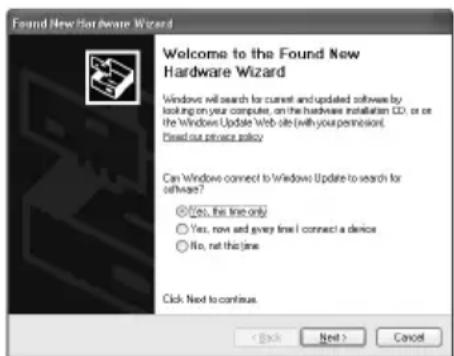
- Med namestitvijo ne odstranjujte ali priključujte kabla USB, ker lahko povzročite nepravilno delovanje računalnika ali tiskalnika.
- Pred namestitvijo gonilnika onemogočite protivirusno programsko opremo in programe s samodejnim zagonom ali pa jih odstranite iz sistemske mape.
- Ko izvajate poravnavo tiskalne glave in ne najdete imena tiskalnika v [Printer List / Seznam tiskalníkov], kliknite [Add / Dodaj], da dodate tiskalnik. Za podrobnosti si oglejte [Printer Setup Utility Help / Pomoč za orodje za nastavitev tiskalnika] v [Mac® Help / Pomoč za Mac].
- Sa mo za uporabike v Aziji: Za namestitev elektronskega priročnika [User's Guide / Navodila za uporabo] v drugih jezikih, kot je nameščeni, dvokliknite mapo [Manual / Priročnik] na [Setup CD-ROM / Namestitveni CD-ROM], mapa [Canon], in mapo z ustreznim jezikom prekopirajte na trdi disk.
Uvod
Zahvaljujemo se vam za nakup Canonovega tiskalnika Inkjet.
V teh Kratkih navodilih za postavitev in uporabo na pomembne informacije opozarjajo naslednje oznake. Navodila ob njih vedno upoštevajte.

Opozorilo
Če se ne boste ravnali po teh navodilih, utegnete z napačno uporabo opreme povzročiti smrt ali hude telesne poškodbe. Če želite izdelek uporabljati varno, morate ta navodila dosledno upoštevati.

Previdno
Če se ne boste ravnali po teh navodilih, utegnete z napačno uporabo opreme povzročiti telesne poškodbe ali materialno škodo. Če želite izdelek uporabljati varno, morate ta navodila dosledno upoštevati.

Pomembno
Če želite izdelek uporabljati varno, morate ta navodila dosledno upoštevati.
Obvestila o blagovnih znamkah
- "Windows" in "Internet Explorer" sta v ZDA in drugih državah registrirani blagovni znamki podjetja Microsoft Corporation.
- “Macintosh” in “Mac” sta v ZDA in drugih državah zaščiteni blagovni znamki podjetja Apple Computer, Inc.
- “Adobe” in “Adobe RGB (1998)” sta registrirani blagovni znamki ali blagovni znamki podjetja Adobe Systems Incorporated v ZDA in/ali drugih državah.
Nalaganje papirja za tiskanje
Nekatere vrste in velikosti papirja niso primerne za nalaganje v kaseto in zanje potrebujete samodejni podajalnik listov. Če nameravate uporabljati samo kaseto, predtem preverite morebitne omejitve uporabe.

Pomembno
- Rezanje navadnega papirja na velikost 4 x 6 palcev / 101,6 x 152,4 mm, 5 x 7 palcev / 127,0 x 177,8 mm ali 2,13 x 3,39 palca / 54,0 x 86,0 mm (velikost kreditne kartice) za poskusno tiskanje lahko povzroči zastoje papirja.
- Papir vedno naložite v pokončnem položaju. Nalaganje papirja v pejsažnem položaju lahko povzroči njegovo zagozditev.
1 Izvlecite kaseto iz tiskalnika in odstranite pokrov (A) na kaseti.
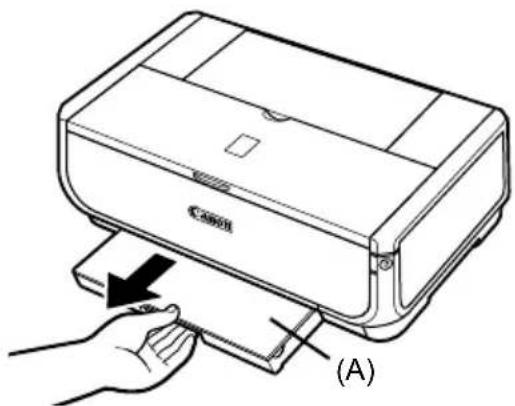
Potisnite kaseto do konca v tiskalnik. Če je kaseta podaljšana, bo sprednji rob kasete segal preko sprednjega dela tiskalnika.
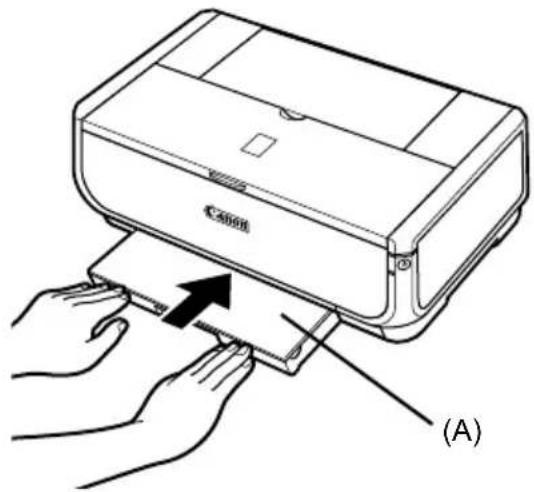
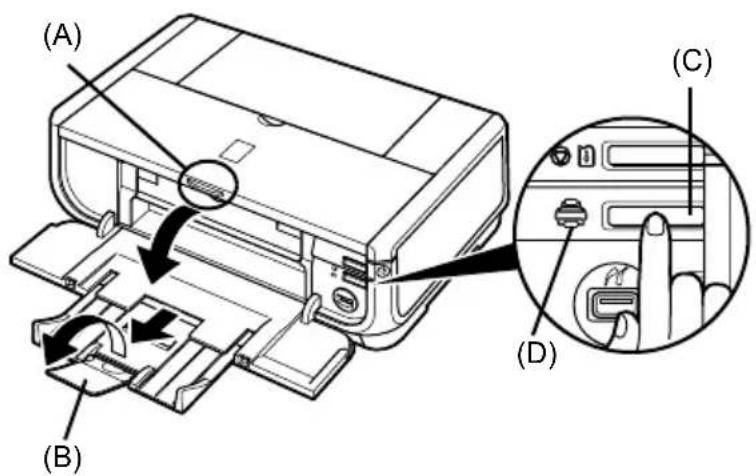
6 Pritisnite gumb [Open] (Odpri) (A), da odprete izhodni pladenj za papir, in povsem izvlecite podaljšek izhodnega pladnja za papir (B).
7 Pritisnite stikalo za podajanje papirja (C), da se vklopi lučka kasete (D).
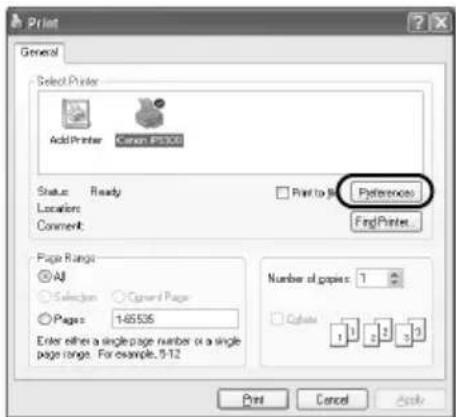
Za podrobnosti o drugih funkcijah gonilnika tiskalnika kliknite [Help / Pomoč] ali [Instructions / Navodila] za ogled spletne pomoči ali elektronskega priročnika [Printer Driver Guide / Navodila za gonilnik tiskalnika]. [Instructions / Navodila] se prikaže samo, će so nameščeni elektronski priročniki.
7 Kliknite [Print / Natisni] (ali [OK / V redu]).
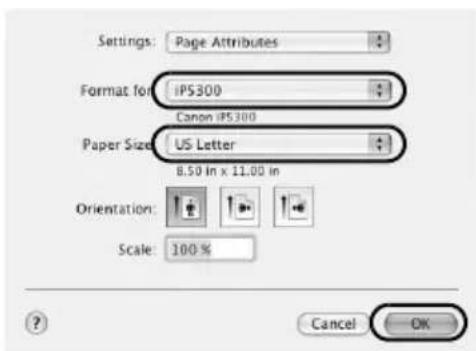
Za podrobnosti o drugih funkcijah gonilnika tiskalnika kliknite ? za ogled elektronskega priročnika [Printer Driver Guide / Navodila za gonilnik tiskalnika]. Če elektronski priročniki niso nameščeni, se elektronski priročnik [Printer Driver Guide / Navodila za gonilnik tiskalnika] ne prikaže niti ob kliku ?
11 Kliknite [Print / Natisni].
Tiskanje fotografij neposredno iz združljive naprave
Tiskanje iz naprave, ki podpira PictBridge
Povežete lahko napravo, ki podpira PictBridge, kot je digitalni fotoaparat, videokamera in mobilni telefon, in tiskate posnete slike neposredno brez uporabe računalnika.

Opomba
- PictBridge je industrijski standard, ki ponuja rešitve za digitalno fotografijo, vključno z neposrednim tiskanjem fotografij iz digitalnega fotoaparata, videokamere ali mobilnega telefona* brez uporabe računalnika. Na tiskalnik lahko za neposredno tiskanje povežete napravo neglede na proizvajalca ali model, će je le skladna s standardom PictBridge.
- Na fotoaparatu ali mobilnem telefonu lahko izberete slike za tiskanje in določite različne nastavitve tiskanja. * S tehnologijo PictBridge združljivi digitalni fotoaparati, digitalne videokamere in mobilni telefoni s fotoaparatom so od tu naprej skupno imenovani “naprava, ki podpira PictBridge”.

Naprava s to oznako podpira PictBridge.
■ Povezovanje naprave, ki podpira PictBridge
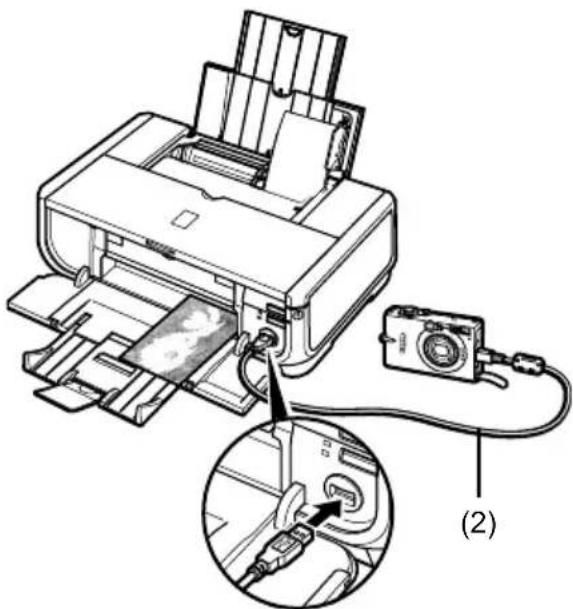
Napravo, ki podpira PictBridge, na tiskalnik povežite s kablom USB, ki ga priporoča proizvajalec naprave.

Previdno
Na vrata za neposredno tiskanje na tiskalniku priključujte samo naprave, ki podpirajo PictBridge. Če priključite drugo opremo, lahko povzročite električni šok, požar ali poškodbe naprave.

Opomba
Priporočamo, da pri tiskanju fotografij z digitalno napravo, povezano s tiskalnikom, uporabljate napravi priloženi napajalnik. Če se naprava napaja iz baterije, naj bo popolnoma napolnjena.
1 Nastavite tiskalnik.
Za nastavitev tiskalnika in njegovo pripravo za tiskanje si oglejte Napotke za enostavno postavitev (Namestitveni list).

Opomba
Tiskalne glave ni mogoče poravnati s kontrolniki naprave, ki podpira PictBridge. Če poravnava tiskalne glave še ni izvedena in gonilnik tiskalnika še ni nameščen v računalnik, poravnajte tiskalno glavo po naslednjem postopku.
Preverite, ali je tiskalnik vklopljen, in naložite dva lista priloženega papirja ali Canonovega papirja [Matte Photo Paper / Foto mat] (MP-101) velikosti A4/Letter s stranjo za tiskanje (bolj bela stran) NAVZGOR v samodejni podajalnik listov. Držite pritisnjen gumb [RESUME/CANCEL]
(NADALJEVANJE / PREKLIC), dokler lučka [POWER] (VKLOP) ne utripne štirikrat zeleno, nato ga takoj spustite. Natisne se vzorec poravnave tiskalne glave in položaj tiskalne glave se samodejno nastavi.
2 Vklopite tiskalnik in vanj naložite papir.
3 Napravo, ki podpira PictBridge, povežite s tiskalnikom.

Opomba
Od modela in znamke naprave je odvisno, ali boste morali način tiskanja, združljiv s PictBridge, izbrati že pred priključitvijo napravo. Ko povežete napravo in tiskalnik, boste morda morali napravo ročno vklopiti ali izbrati način predvajanja.
Pred priključitvijo naprave, ki podpira PictBridge, na tiskalnik, na njej izvedite potrebne postopke v skladu z navodili za uporabo naprave.
(1) Preverite, ali je naprava, ki podpira PictBridge, izklopljena.
(2) Priključite napravo, ki podpira PictBridge, na tiskalnik s kablom USB, ki ga priporoča proizvajalec naprave.
Naprava se samodejno vklopi.
Če se naprava ne vklopi samodejno, jo vklopite ročno.
(3) Napravo, ki podpira PictBridge, nastavite za neposredno tiskanje.
se bo pojavilo na LCD-ju naprave, če je tiskalnik pravilno povezan.
Če se ne prikaže, si oglejte "Cannot Print Properly from a Digital Camera" (Tiskanje iz digitalnega fotoaparata ni pravilno) v elektronskem priročniku [User's Guide / Navodila za uporabo].
■ Tiskanje fotografij neposredno iz naprave, ki podpira PictBridge
Pri uporabi naprave sledite navodilom za uporabo naprave, ki podpira PictBridge. Ta razdelek opisuje velikost strani, vrsto papirja, postavitev, načine optimiziranja slike in način tiskanja datuma, ki jih lahko nastavite na napravi, ki podpira PictBridge, priključeni na tiskalnik.
- Preverjanje ali spreminjanje nastavitev tiskanja PictBridge na fotoaparatu
Za spremembo velikosti papirja ali vrste papirja na napravi izberite način za pripravo tiskanja PictBridge in potrdite ali spremenite nastavitve.
O spodaj pojasnjenih nastavitvah
Nekateri spodaj pojasnjeni elementi nastavitev na nekaterih napravah niso na voljo. V tem primeru se za element nastavitve uporabi spodaj pojasnjena nastavitev [Default / Privzeto].
* V naslednjem opisu so navedena imena nastavitev, ki se uporabljajo pri napravah znamke Canon, ki podpirajo PictBridge. Glede na znamko in model naprave se lahko imena elementov nastavitev razlikujejo.
- Format slikovnih podatkov za tiskanje
Tiskalnik tiska slike, posnete z digitalnim fotoaparatom, ki podpira DCF ^® (pravilo za datotečni sistem fotoaparata) ^* , in datoteke PNG.
* Združljivo z Exif2.21
● Nastavitvi [Paper Size / Velikost papirja] in [Paper Type / Vrsta papirja]
Če sta ti nastavitvi na napravi, ki podpira PictBridge, nastavljeni na [Default / Privzeto] (nastavitev, ki je enaka nastavitvi tiskalnika), se uporabi [4" x 6" / 10 x 15 cm] za [Paper size / Velikost papirja] in [Photo / Fotografski] ([Photo Paper Plus Glossy / Foto plus svetleč]) za [Paper type / Vrsta papirja].
Glede na nastavitvi [Page size / Velikost strani] in [Paper type / Vrsta papirja] lahko nalagate naslednje velikosti in vrste papirja za tiskanje.
| Nastavitev [Paper Size / Velikost papirja] | Nastavitev [Paper Type / Vrsta papirja] | Primeren papir*1 |
| [10 x 15 cm/4" x 6" / 10 x 15 cm/4 x 6 palcev] (privzeto) | [Photo / Fotografski] (privzeto) | [Photo Paper Plus Glossy / Foto plus svetleč] |
| [Fast Photo / Hiter fotografski] | [Photo Paper Pro / Profesionalni fotografski] | |
| [Photo / Fotografski] [Photo Paper Plus Semi-gloss / Polsvetleči fotografski] | ||
| [Photo / Fotografski] [Glossy P photo Paper / Foto svetleč] | ||
| [Glossy Photo Paper “Everyday Use” / Foto svetleč za “vsakdanjo rabo”] | ||
| [Photo Paper Glossy / Foto svetleč] | ||
| [Photo Stickers / Fotografske nalepke]*2 | ||
| [13 x 18 cm/5" x 7" / 13 x 18 cm/5 x 7 palcev]*3 | [Photo / Fotografski] [Photo Paper Plus Glossy / Foto plus svetleč] | |
| [A4]*4, *5 | [Photo / Fotografski] [Photo Paper Plus Glossy / Foto plus svetleč] | |
| [Fast Photo / Hiter fotografski] | [Photo Paper Pro / Profesionalni fotografski] | |
| [Photo / Fotografski] [Photo Paper Plus Semi-gloss / Polsvetleči fotografski] | ||
| [Photo / Fotografski] [Glossy P photo Paper / Foto svetleč] | ||
| [Photo / Fotografski] [Glossy P photo Paper “Everyday Use” / Foto svetleč za “vsakdanjo rabo”] | ||
| [8.5" x 11" (Letter) / 8,5 x 11 palcev / 21,6 x 27,9 cm (Letter)] *4, *5 | [Photo / Fotografski] [Photo Paper Plus Glossy / Foto plus svetleč] | |
| [Fast Photo / Hiter fotografski] | [Photo Paper Pro / Profesionalni fotografski] | |
| [Photo / Fotografski] [Photo Paper Plus Semi-gloss / Polsvetleči fotografski] | ||
| [Photo / Fotografsk] [Glossy P photo Paper / Foto svetleč] | ||
| [Photo / Fotografski] [Photo Paper Glossy / Foto svetleč] | ||
| [5.4 x 8.6 cm/Credit card / 5,4 x 8,6 cm/kreditna kartica] | [Photo / Fotografski] [Glossy P photo Paper / Foto svetleč] *6 | |
| [20 x 25 cm/8" x 10" / 20 x 25 cm/8 x 10 palcev]*7 | [Fast Photo / Hiter fotografski] | [Photo Paper Pro / Profesionalni fotografski] |
| [10.1 x 18 cm/4" x 7.1" / 10,1 x 18 cm/4 x 7,1 palca] | [Fast Photo / Hiter fotografski] | [Photo Paper Pro / Profesionalni fotografski] |
*1 Katere vrste originalnega papirja Canon lahko kupite, se razlikuje glede na državo.
*2 Uporablja se izključno za tiskanje fotografskih nalepk. Pri tiskanju na papir z nalepkami v [Paper Size / Velikost papirja] izberite [10 x 15 cm/4" x 6" / 10 x 15 cm/4 x 6 palcev].
*3 Mogoče izbrati samo na nekaterih napravah znamke Canon, ki so združljive s PictBridge.
*4 [Plain Paper / Navadni papir] lahko izberete za [Paper type / Vrsta papirja] samo, če je [Paper size / Velikost papirja] nastavljeno na [A4] ali [8.5" x 11" (Letter) / 8,5 x 11 palcev/22,1 x 28,6 cm (Letter)]. Če je [Paper type / Vrsta papirja] nastavljeno na [Plain Paper / Navadni papir], je tiskanje brez robov onemogočeno tudi, če je [Layout / Postavitev] nastavljeno na [Borderless / Brez robov].
*5 V postavitvi [4-up / 4 na stran] lahko tiskate, ko je [Paper size / Velikost papirja] nastavljeno na [A4] ali [8.5" x 11" (Letter) / 8,5 x 11 palcev/22,1 x 28,6 cm (Letter)].
*6 Podajanje tega papirja iz kasete lahko poškoduje tiskalnik. Naložite v samodejni podajalnik listov.
*7 Pri tiskanju na 8 x 10 palcev / 203,2 x 254,0 mm [Photo Paper Plus Semi-gloss / Polsvetleči fotografski] (SG-201) izberite [20 x 25 cm/8" x 10" / 20 x 25 cm/8 x 10 palcev] za [Paper size / Velikost papirja] in [Default / Privzeto] za [Paper type / Vrsta papirja].
● Nastavitvi [Layout / Postavitev] in [Trimming / Izrezovanje]
Če sta ti nastavitvi na napravi, ki podpira PictBridge, nastavljeni na [Default / Privzeto] (nastavitev, ki je enaka nastavitvi tiskalnika), se uporabi [Borderless / Brez robov] za [Layout / Postavitev] in [Off (No trimming) / Izklopljeno (Brez izrezovanja)] za [Trimming / Izrezovanje].
Pri tiskanju na [Photo Stickers / Fotografske nalepke] (PS-101) izberite [N-up] za [Layout / Postavitev], nato pa [16-up].
* Nekatere naprave, ki podpirajo PictBridge, lahko prikažejo možnost [Layout / Postavitev] [2-up], [4-up], [9-up] in [16-up]. V tem primeru izberite [16-up].
* Če na napravi, ki podpira PictBridge, ni možnosti, ki ustrezajo [16-up], tiskanje na nalepke ni mogoče.
* Pri tiskanju na [Photo Stickers / Fotografske nalepke] (PS-101) [Layout / Postavitev] ne nastavite na [Borderless / Brez robov].
Če je [Image optimize / Optimiziranje slike] na napravi, ki podpira PictBridge, nastavljeno na [Default / Privzeto] (nastavitev, ki je enaka nastavitvi tiskalnika), se uporabi [Exif Print].
Če uporabljate napravo znamke Canon, ki podpira PictBridge, so morda na voljo dodatne možnosti [Red eye / Rdeče oči], [VIVID], [NR] ali [Face/Obraz], kar je odvisno od modela.
* [Red eye / Rdeče oči] popravi oči, ki izgledajo rdeče.
[VIVID] se uporablja za bolj živo tiskanje zelenih in modrih delov fotografij.
[NR] (zmanjšanje šuma) zmanjša šum v modrih delih, kot je nebo, in temnih delih.
[Face/Obraz] izboljša kontrast pri od zadaj osvetljenih slikah.
● Nastavitev [Date/File No. Print / Tiskanje datuma/ št. datoteke]
Če je [Date/File No. print / Tiskanje datuma/št. datoteke] na napravi, ki podpira PictBridge, nastavljeno na [Default / Privzeto] (nastavitev, ki je enaka nastavitvi tiskalnik), se uporabi [Off / Izklopljeno].
Če so slikam že pri fotografiranju dodani datumi, ta element nastavitve PictBridge nastavite na [Off / Izklopljeno]. Če izberete [Date / Datum], [File No. / Št. datoteke] ali [Both / Oboje], se datum in/ali številka datoteke natisne čez datum, ki je bil natisnjen s funkcijo fotoaparata.
- Ostale nastavitve
Za naprave znamke Canon, ki podpirajo PictBridge, so na voljo naslednje dodatne možnosti, kar je odvisno od modela. Za podrobnosti si oglejte navodila za uporabo naprav znamke Canon, ki podpirajo PictBridge.
[Shooting Info (Exif Data)/Informacije o fotografiranju (podatki Exif)]
Podatki o fotografiranju (podatki exif) lahko natisnete na fotografijah v obliki seznama ali na robovih določenih fotografij. V [Layout / Postavitev] izberite element z ikono "i".
[35mm Film Style Layout (Contact Printing Layout)/35-milimetrsk filmska postavitev (kontaktna postavitev tiskanja)]
Izbrane fotografije ali indeksno navedene fotografije lahko tiskate v 35-milimetrski filmski postavitvi (kontaktna postavitev tiskanja). V [Layout / Postavitev] izberite element z ikono filma.

Opomba
- Med tiskanjem ne izključujte kabla USB, razen će je to izrecno dovoljeno pri napravi, ki podpira PictBridge.
Pri izključevanju kabla USB med napravo, ki podpira PictBridge, in tiskalnikom sledite navodilom za uporabo naprave. - Na napravi, ki podpira PictBridge, ni mogoče nastaviti ali storiti naslednjega.
– Nastavitev [Print quality / Kakovost tiskanja]
– Vzdrževanje tiskalnika
● Preverjanje in spreminjanje nastavitev tiskanja PictBridge na tiskalniku
Preverjate in spreminjate lahko privzete nastavitve za elemente, kot sta vrsta in velikost papirja, ki so prednastavljeni za tiskalnik in uporabljeni pri tiskanju PictBridge. Za spreminjanje nastavitev namestite [Canon Setup Utility / Pripomoček za nastavitev Canon], ki se nahaja na [Setup CD-ROM / Namestitveni CD-ROM], in priključite tiskalnik na računalnik. Za podrobnosti si oglejte elektronski priročnik [User's Guide / Navodila za uporabo].
Zamenjava črnilnega vložka
Ko v črnilnih vložkih zmanjka črnila, jih zamenjajte po naslednjih korakih.
1 Odprite izhodni pladenj za papir in notranji pokrov.
2 Preverite, ali je tiskalnik vklopljen, in odprite zgornji pokrov.
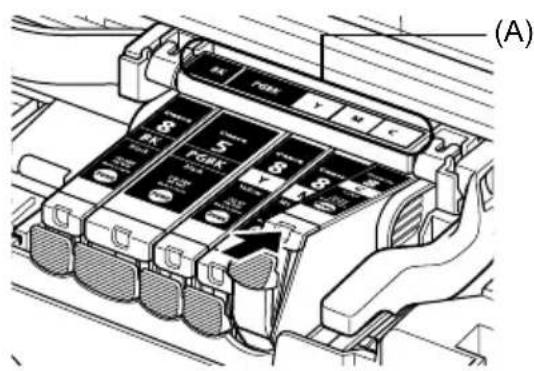
3 Potisnite jeziček črnilnega vložka, katerega lučka hitro utripa (A), in ga odstranite. Ne dotikajte se vzvoda za zaklep tiskalne glave (B).
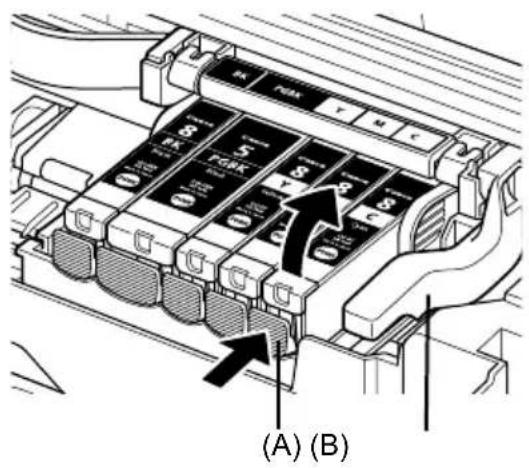
4 Vzemite nov črnilni vložek iz embalaže, nato potegnite oranžni trak v smeri puščice (A) tako, da zaščitna prevleka ne ostane na luknji za zrak (B). Nato popolnoma odstranite prevleko (C).
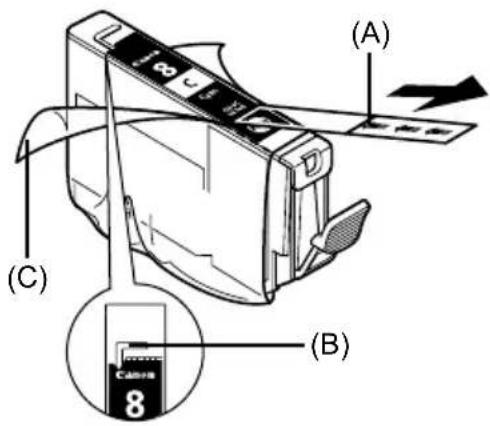
5 Odstranite oranžni zaščitni pokrovček (A) z d n a črnilnega vložka.
Med odstranjevanjem zaščitnega pokrovčka le-tega držite previdno, da si ne umažete prstov s črnilom.
Odstranjeni pokrovček zavrzite.
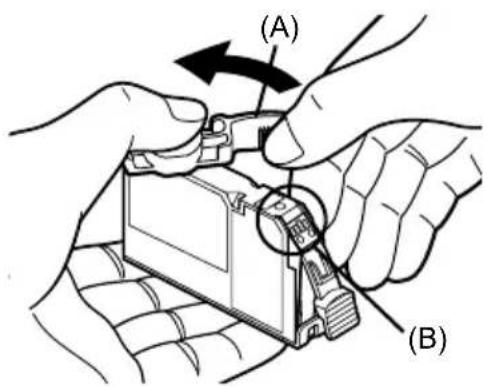

Pomembno
Ne dotikajte se električnih stikov (B) na črnilnem vložku. To lahko povzroči nepravilno delovanje tiskalnika ali nezmožnost tiskanja.
6 Vstavite sprednji konec črnilnega vložka v tiskalno glavo.
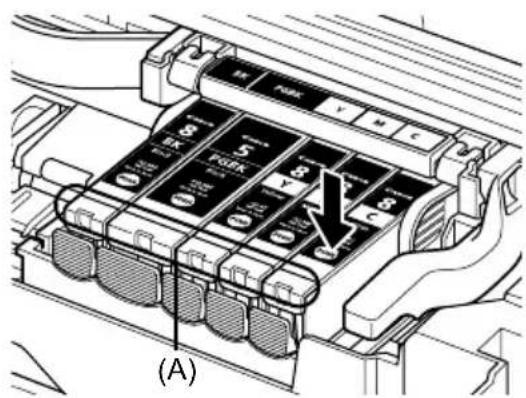
Položaj vložka se mora ujemati z oznako (A).
7 Pritiskajte na oznako PUSH na črnilnem vložku, dokler se črnilni vložek trdno ne zaskoči na mesto.
Preverite, ali lučka črnila (A) začne svetiti rdeče.
9 Zaprite zgornji pokrov.
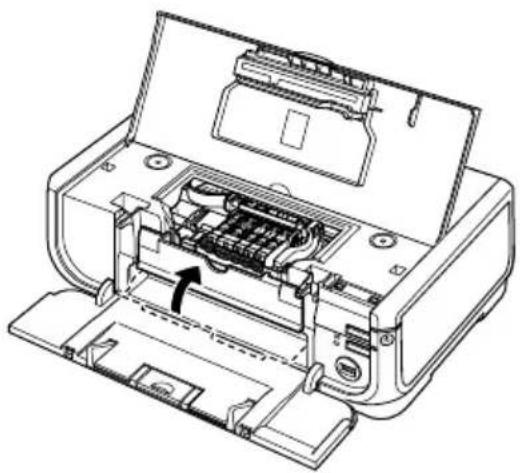
Ko začnete tiskati po zamenjavi črnilnega vložka, se samodejno izvede čiščenje tiskalne glave. Ne izvajajte drugih postopkov, dokler čiščenje tiskalne glave ni končano. Lučka [POWER] (VKLOP) med čiščenjem utripa zeleno.

Ta simbol pomeni, da tega izdelka v skladu z direktivo OEEO (2002/96/EC) in državno zakonodajo ne smete odvreči v gospodinjske odpadke. Ta izdelek morate odstraniti na ustrezno zbiralno mesto, na primer pri pooblaščenem prodajalcu, ko kupite podoben nov izdelek ali na zbiralno mesto za reciklažo električne in elektronske opreme. Neprimerno ravnanje s takšnimi odpadki lahko negativno vpliva na okolje in človekovo zdravje zaradi nevarnih snovi, ki so povezane z električno in elektronsko opremo. S pravilno odstranitvijo izdelka hkrati prispevate tudi k učinkoviti porabi naravnih virov. Če želite več informacij o tem, kje lahko odložite odpadno opremo za reciklažo, pokličite občinski urad, komunalno podjetje ali službo, ki skrbi za odstranjevanje odpadkov ali si ogledate načrt OEEO.
Če želite več informacij o vračanju in recikliranju izdelkov v skladu z direktivo OEEO, obiščite www.canon-europe.com/environment
(EGP: Norveška, Islandija in Lihtenštajn)
Samo za stranke v Evropi, na Srednjem vzhodu, v Afriki in Rusiji
Za stike s Canonovo podporo za stranke si oglejte zadnjo platnico knjižice Evropski garancijski sistem (EWS) ali obiščite www.canon-europe.com.

АЯ46
Canon Europa N.V., Bovenkerkerweg 59-61, 1185 XB Amstelveen, Nizozemska
PIXMA iP5300
Stručná príručka
Obsah
S tem izdelkom so združljivi naslednji črnilni vložki.