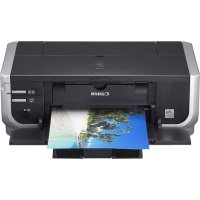
Pixma iP5300 - Impresora CANON - Manual de uso y guía de instrucciones gratis
Encuentra gratis el manual del aparato Pixma iP5300 CANON en formato PDF.



| Tipo de producto | Impresora de inyección de tinta color |
| Marca | Canon |
| Modelo | Pixma iP5300 |
| Alimentación eléctrica | 100-240 V CA, 50/60 Hz |
| Consumibles | Tanques de tinta (cartuchos FINE) |
| Conectividad | USB 2.0 (cable requerido) |
| Impresión directa | Sí, vía PictBridge |
| Formatos de papel compatibles | A4, Carta, 10x15 cm, 13x18 cm, 20x25 cm, tarjeta de crédito, etc. |
| Tipos de papel compatibles | Papel normal, papel fotográfico brillante, papel fotográfico mate, adhesivo, etc. |
| Impresión sin bordes | Sí, en ciertos formatos |
| Funciones de optimización de imagen | Exif Print, corrección de ojos rojos, modo VIVID, reducción de ruido |
| Mantenimiento | Reemplazo de los tanques de tinta, limpieza automática de cabezales |
| Seguridad | No tocar los contactos eléctricos, usar el voltaje adecuado, evitar la humedad |
| Piezas de repuesto | Tanques de tinta disponibles 5 años después del cese de producción |
| Software incluido | Controladores de impresión, Guía de uso en línea, Utilidad de configuración |
| Sistemas operativos compatibles | Windows (XP, 2000, Me, 98), Mac OS X |
| Programa de ahorro de energía | ENERGY STAR |
| Normas de radio | Clase B (Canadá NMB-003) |
| Documentación | Guía de inicio rápido, manuales en línea (HTML) |
Preguntas frecuentes - Pixma iP5300 CANON
Preguntas de los usuarios sobre Pixma iP5300 CANON
0 pregunta sobre este aparato. Responde a las que conoces o haz la tuya.
Hacer una nueva pregunta sobre este aparato
Descarga las instrucciones para tu Impresora en formato PDF gratis! Encuentra tus instrucciones Pixma iP5300 - CANON y toma tu dispositivo electrónico nuevamente en la mano. En esta página están publicados todos los documentos necesarios para el uso de su dispositivo. Pixma iP5300 de la marca CANON.
MANUAL DE USUARIO Pixma iP5300 CANON
Guía de iniciación rápida
Guia de consulta rápida
Guía de iniciación rápida
Contenido
| Cómo utilizar la documentación que se suministra 1 |
| Consulta de los manuales en pantalla 2 |
| Preparación de la impresora 3 |
| Instalación del controlador de la impresora 5 |
| Introducción 7 |
| Carga de papel de impresión 8 |
| Impresión básica 10 |
| Impresión directa de fotografías desde un dispositivo compatible 12 |
| Sustitución de un depósito de tinta 18 |
Exif Print
Esta impresora es compatible con Exif Print.
Exif Print es un estándar para mejorar la comunicación entre las cámaras digitales y las impresoras. Mediante la conexión a una cámara digital compatible con Exif Print, se utilizan y optimizan los datos de imágenes de la cámara al hacer la foto, lo que proporciona impresiones de gran calidad.
Reglamentación canadiense sobre las interferencias de radio/Réglementations canadiennes relatives aux interférences radio
Este equipo digital no supera los límites especificados en la Clase B para las emisiones de ruido de radio para un equipo digital, tal y como se indica en el estándar para equipos que causan interferencias, titulado “Digital Apparatus”, ICES-003 del Departamento de Industria de Canadá.
Como socio de ENERGY STAR ^® , Canon Inc. certifica que este producto cumple las normas de eficacia de energía de ENERGY STAR.

El programa internacional de equipamiento de oficina ENERGY STAR ^® es un programa mundial que fomenta el ahorro energético en el uso de equipos informáticos y de oficina. El programa respalda el desarrollo y la difusión de productos con funciones que reducen de forma eficaz el consumo energético. Es un sistema abierto en el que las empresas pueden participar voluntariamente. El programa va dirigido a productos de oficina como, por ejemplo, ordenadores, monitores, impresoras, faxes y fotocopiadoras. Sus estándares y logotipos son iguales para todos los países participantes.
Requisitos de alimentación
Utilice exclusivamente el suministro eléctrico del país de adquisición. El uso de un voltaje incorrecto podría provocar un incendio o una descarga eléctrica. El voltaje y la frecuencia correctos son:
100-240 V de CA, 50/60 Hz
Acerca de los consumibles
Los consumibles, como los depósitos de tinta y los cartuchos FINE (FINE Cartridges), estarán disponibles durante 5 años después de que finalice su fabricación.
Precauciones de seguridad

Advertencia
- Nunca intente conectar el cable de alimentación a la toma de corriente ni intente desconectar el cable de alimentación si tiene las manos húmedas.
- No dañe, modifique, estire, retuerza o doble excesivamente el cable de alimentación eléctrica. No coloque objetos pesados sobre el cable.
- No utilice un voltaje diferente al del país de compra. El uso de un voltaje y una frecuencia incorrectos podría provocar un incendio o una descarga eléctrica.
- Introduzca el enchufe de la impresora en la toma de corriente hasta que haga tope.

Precaución
- Por razones de seguridad, almacene los depósitos de tinta fuera del alcance de los niños.
- No deje caer ni agite los depósitos de tinta, ya que la tinta puede gotear y manchar la ropa y las manos.
Lea también las Precauciones de seguridad del manual en pantalla Guía del Usuario. Tenga en cuenta los mensajes de advertencia y precaución con el fin de evitar daños tanto al usuario como a la impresora.
Cómo utilizar la documentación que se suministra

Instrucciones de instalación (página de instalación)
Lea esta página primero.
Esta página incluye instrucciones para instalar la impresora y prepararla para el uso.
Guía de iniciación rápida (esta guía)
Lea esta guía cuando vaya a utilizar la impresora.
Después de seguir las instrucciones que se encuentran en Instrucciones de instalación (página de instalación), le recomendamos que lea esta guía para familiarizarse con el funcionamiento básico, por ejemplo, imprimir desde el equipo y un dispositivo compatible con PictBridge.

Manuales en pantalla
Guía del Usuario
Lea esta guía cuando vaya a utilizar la impresora.
Si la Guía de iniciación rápida no proporciona suficiente información, consulte la Guía del Usuario que se puede instalar desde el [Setup CD-ROM/CD-ROM de instalación]. Esta guía incluye instrucciones detalladas para:
- imprimir desde el equipo
- tipos de soporte compatibles
- mantenimiento habitual
- solución de problemas
Existen guías adicionales a su disposición para las funciones avanzadas.
Guía del controlador de la impresora
Consulte esta guía para obtener instrucciones completas sobre la configuración del controlador de la impresora.
[Photo Application Guide/Guía de las aplicaciones para fotografías]
Consulte esta guía para obtener instrucciones acerca del uso de las diversas aplicaciones de software que se incluyen en el [Setup CD-ROM/CD-ROM de instalación].
Consulta de los manuales en pantalla
Junto con esta Guía de iniciación rápida, también se proporcionan con la impresora los manuales en pantalla. Para obtener instrucciones detalladas sobre la instalación de los manuales en pantalla, consulte las Instrucciones de instalación (página de instalación).
Los manuales en pantalla se pueden ver del siguiente modo:

Para ver el manual en pantalla, haga doble clic en el icono de acceso directo [iP5300 On-screen Manual/Manual en pantalla de iP5300] en el escritorio o haga clic en [Start/Inicio] > [All Programs/Todos los programas] (o [Programs/Programas]) > [Canon iP5300 Manual/Manual de Canon iP5300] > [iP5300 On-screen Manual/Manual en pantalla de iP5300].
Requisitos del sistema
Navegador: Visor de ayuda HTML de Windows

Nota
- Debe tener instalado Microsoft Internet Explorer® 5.0 o posterior.
- Puede que el manual en pantalla no se muestre adecuadamente dependiendo del sistema operativo o de la versión de Internet Explorer. Se recomienda que mantenga el sistema actualizado con Windows Update.

Para ver el manual en pantalla, haga doble clic en el acceso [iP5300 On-screen Manual/Manual en pantalla de iP5300] del escritorio.

Nota
Sólo para los usuarios de Asia: Si instaló la Guía del Usuario de la carpeta [Manual] del [Setup CD-ROM/CD-ROM de instalación], abra la carpeta en la que copió la Guía del Usuario y haga doble clic en [top.htm].
Requisitos del sistema
Navegador: Visor de ayuda

Nota
- En función del sistema operativo, quizás no se muestre correctamente el manual en pantalla. Se recomienda que mantenga el sistema actualizado.
- Para ver los manuales en pantalla en formato HTML, le recomendamos que utilice Safari como navegador Web. Si en su equipo no está instalado Safari, puede descargarlo del sitio Web de Apple Computer, Inc. e instalarlo.
Preparación de la impresora
Lea las Instrucciones de instalación (página de instalación) antes de instalar la impresora y prepararla para el uso.
Desembale la impresora
Confirme los elementos que se incluyen consultando la ilustración impresa en la tapa de la caja.

Importante
- No conecte el cable USB hasta que haya instalado el software.
- Se necesita un cable USB para conectar la impresora al equipo.
1 Encienda la impresora.

Precaución
No olvide quitar todas las cintas adhesivas antes de encender la impresora.

Nota
La posición de la cinta puede cambiar.
2 Instale el cabezal de impresión.

Precaución
No toque los componentes internos, excepto la palanca de bloqueo del cabezal de impresión.

Importante
Si la cubierta superior permanece abierta más de 10 minutos, el contenedor del cabezal de impresión se mueve hasta el extremo derecho. En tal caso, cierre la cubierta superior y ábrala de nuevo.

Nota
- Puede haber un poco de tinta transparente o de color azul claro dentro de la bolsa en la que viene el cabezal de impresión o dentro de la cinta protectora: esto no afecta a la calidad de impresión. Tenga cuidado para no mancharse de tinta al manipular estos componentes.
- Una vez haya retirado la cinta protectora, no vuelva a colocarla.
3 Instale los depósitos de tinta.

Importante
- Asegúrese de que todos los depósitos de tinta están instalados en la posición correcta, según se indica en la etiqueta. La impresora no se puede utilizar hasta que no estén instalados todos los depósitos de tinta.
- Una vez instalados los depósitos de tinta, la lámpara de [POWER] (ENCENDIDO) parpadeará en color verde. Antes de continuar, espere unos 2 minutos hasta que cese el parpadeo de la lámpara de [POWER] (ENCENDIDO) y quede fija en color verde, y a que los ruidos de preparación de la impresora se detengan.

Nota
- Asegúrese de desprender la película transparente del depósito de tinta en el orden exacto que se especifica en el paso 3 de las Instrucciones de instalación (página de instalación).
- No apriete los depósitos de tinta por los laterales, ya que la tinta podría gotear y mancharle la ropa y las manos.
- Una vez que haya retirado la cinta protectora, no vuelva a colocarla en el depósito.
- La lámpara de [ALARM] (ALARMA) de la impresora seguirá parpadeando en naranja si algún depósito de tinta no se ha instalado correctamente. Abra la cubierta superior y asegúrese de que todos los depósitos de tinta están colocados según se indica en la etiqueta.
4 Cargue papel de impresión.
En el siguiente proceso, se le pedirá que realice la alineación de los cabezales de impresión. Para hacerlo, necesitará que en el alimentador de hojas automático se hayan cargado dos hojas del papel suministrado (MP-101) con la cara de impresión (cara más blanca) hacia ARRIBA.

Importante
- Al cargar papel en el alimentador de hojas automático, asegúrese de que la lámpara del alimentador de hojas automático está encendida.
- Cargue siempre el papel con orientación vertical. Si lo coloca en orientación horizontal, puede atascarse.
Instalación del controlador de la impresora
■ Información común para Windows® y Macintosh®
Notas sobre el procedimiento de instalación
- Si aparece la pantalla [Select Language/Seleccionar idioma], seleccione uno y haga clic en el botón [Next/Siguiente].
- Si aparece la pantalla [Select Your Place of Residence/Seleccione su lugar de residencia], elíjalo y, a continuación, haga clic en [Next/Siguiente].
- Hay dos formas de instalar el controlador de la impresora y demás software:
[Easy Install/Instal. simple]: se instalan automáticamente los elementos incluidos en el [Setup CD-ROM/CD-ROM de instalación]
[Custom Install/Instalación personalizada]: se pueden seleccionar elementos concretos para instalarlos
- Cuando aparece la pantalla [User Registration/Registro de usuario], si hace clic en [Register/Registrar] y el ordenador está conectado a Internet, aparecen instrucciones en pantalla para realizar el registro de su producto.
El registro puede realizarse también desde el icono del escritorio una vez finalizada la instalación.
Notas sobre la alineación de los cabezales de impresión
- Cargue dos hojas del papel suministrado (MP-101) con la cara de impresión (cara más blanca) hacia ARRIBA.
- La alineación de los cabezales de impresión tarda unos 14 minutos en realizarse. No abra la cubierta superior durante la impresión.
- Si la trama no se imprime correctamente, consulte “Once parpadeos” en “La lámpara de [ALARM] (ALARMA) parpadea en color naranja” del manual en pantalla Guía del Usuario.
■ Información para Windows

Nota
- Si va a instalar el controlador de la impresora en Windows XP o Windows 2000, inicie sesión en el sistema como miembro del grupo [Administrators/Administradores].
- Antes de instalar el controlador, desactive todos los programas antivirus y otros programas de carga automática.
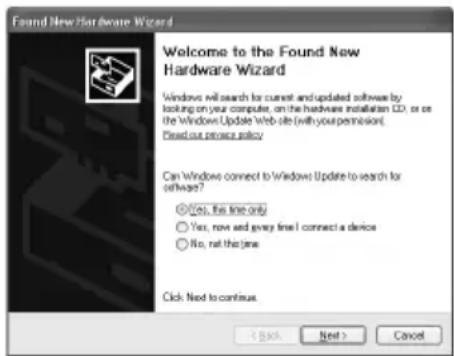
- Si la pantalla siguiente aparece automáticamente, extraiga el cable USB conectado al equipo. A continuación, haga clic en [Cancel/Cancelar] para salir y apague la impresora. Luego, vuelva a comenzar el proceso de instalación. Para obtener más detalles sobre el procedimiento de instalación, consulte las Instrucciones de instalación (página de instalación).
- Si desea instalar PhotoRecord o Adobe® RGB (1998), haga clic en [Custom Install/Instalación personalizada] y siga las instrucciones que aparecen en pantalla.
- Adobe RGB (1998) no se pueden instalar en Windows Meni en Windows 98.
- Cuando aparezca un mensaje que solicite su confirmación para reiniciar el equipo durante el proceso de instalación, haga clic en [OK/Aceptar]. El sistema se reinicia automáticamente.
- Si no se reconoce la conexión, consulte "No se puede instalar el controlador de la impresora" en el manual en pantalla Guía del Usuario.
■ Información para Macintosh

Nota
- Durante la instalación, no retire ni inserte el cable USB, ya que esta acción podría provocar algún fallo de funcionamiento del equipo o de la impresora.
- Antes de instalar el controlador, desactive todos los programas de detección de virus y los programas que se inician automáticamente al arrancar el sistema o elimínelos de la carpeta del sistema.
- Cuando lleve a cabo la alineación de los cabezales de impresión y no pueda localizar el nombre de la impresora en [Printer List/Lista de impresoras], haga clic en [Add/Agregar] para agregarla. Si desea obtener información detallada, consulte la [Printer Setup Utility Help/Ayuda de la Utilidad Configuración Impresoras] en la Ayuda de Mac ^ .
- Sólo para los usuarios de Asia: Para disponer del manual en pantalla Guía del Usuario en otro idioma diferente del instalado, haga doble clic en la carpeta [Manual] del [Setup CD-ROM/CD-ROM de instalación], en la carpeta [Canon] y, a continuación, copie la carpeta del idioma que desee en su disco duro.
Introducción
Gracias por adquirir una impresora Canon de inyección de tinta.
En esta Guía de iniciación rápida se utilizan los símbolos que aparecen a continuación para señalar la información importante. Tenga en cuenta en todo momento las instrucciones indicadas por estos símbolos.

Advertencia
Instrucciones que, si no se tienen en cuenta, podrían producir daños graves o incluso la muerte debido a un uso incorrecto del equipo. Por motivos de seguridad, estas instrucciones deben seguirse siempre.

Precaución
Instrucciones que, si no se tienen en cuenta, podrían producir daños personales o daños materiales debido a un uso incorrecto del equipo. Por motivos de seguridad, estas instrucciones deben seguirse siempre.

Importante
Instrucciones que deben seguirse por motivos de seguridad.
Aviso sobre las marcas comerciales
- “Windows” e “Internet Explorer” son marcas comerciales de Microsoft Corporation, registradas en Estados Unidos y en otros países.
- “Macintosh” y “Mac” son marcas comerciales de Apple Computer, Inc., registradas en Estados Unidos y en otros países.
- “Adobe” y “Adobe RGB (1998)” son marcas comerciales registradas o marcas comerciales de Adobe Systems Incorporated en Estados Unidos y/o en otros países.
Reservados todos los derechos. Queda prohibido cualquier tipo de reproducción de esta publicación o de cualquiera de sus partes sin permiso expreso por escrito.
Carga de papel de impresión
Algunos tipos y tamaños de papel no se pueden cargar en el cassette y requieren el uso del alimentador de hojas automático. Si desea utilizar sólo el cassette, consulte previamente si existen restricciones de uso.

Importante
- Si se corta papel normal a tamaño 4 x 6 pulg./101,6 mm x 152,4 mm, 5 x 7 pulg./127,0 x 177,8 mm o 2,13 x 3,39 pulg./54,0 x 86,0 mm (tamaño tarjeta de crédito) para una impresión de prueba, pueden provocarse atascos.
- Cargue siempre el papel con orientación vertical. Si lo coloca en orientación horizontal, puede atascarse.
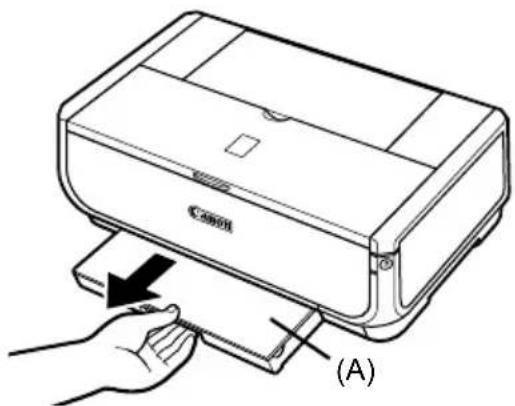
1 Extraiga el cassette de la impresora y retire la cubierta (A) de éste.
2 Ajuste el tamaño del cassette.
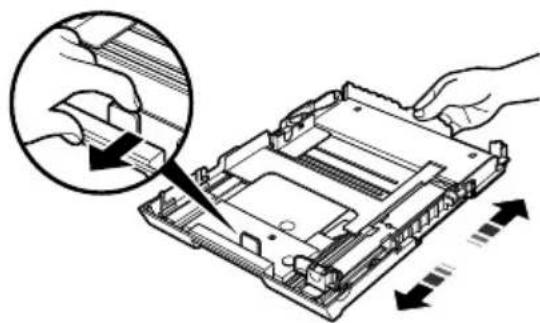
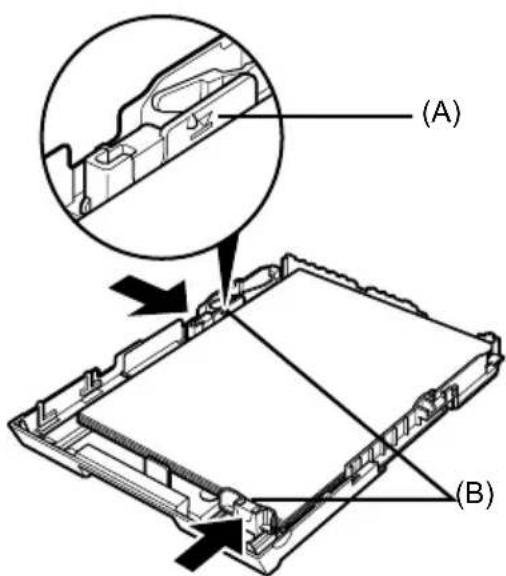
3 Cargue el papel en el cassette con la cara de impresión hacia ABAJO y alinee la pila de papel con el lado derecho del cassette. No lo cargue por encima de la marca del límite de carga (A).
4 Deslice las guías de papel (B) para ajustarlas a la pila de papel cargada.
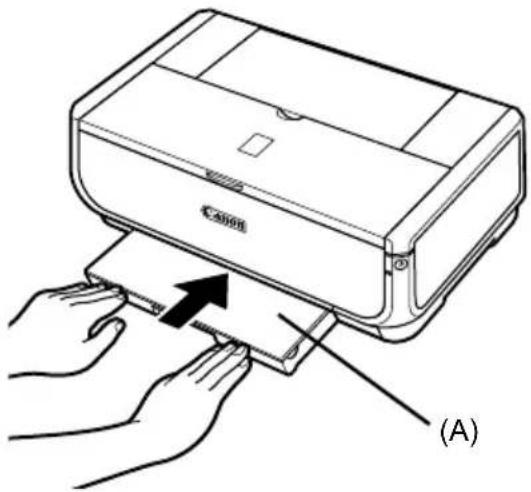
5 Coloque la cubierta (A) en el cassette e inserte el cassette en la impresora.
Introduzca el cassette por completo en la impresora. Si se ha extendido, el borde frontal de éste sobresaldrá por delante de la parte frontal de la impresora.
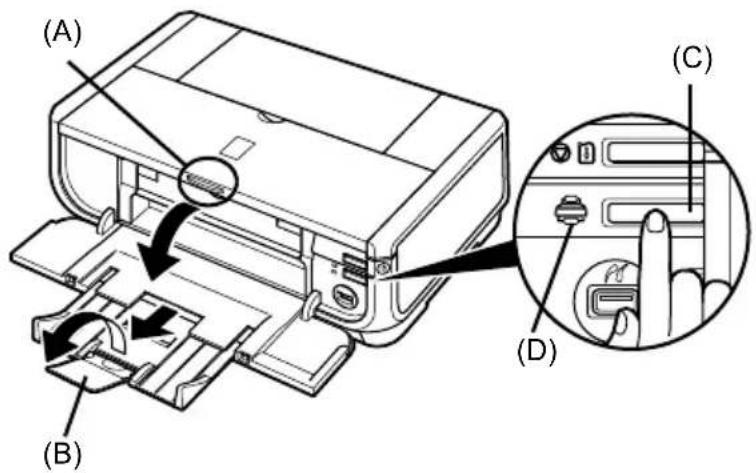
6 Pulse el botón [Open] (Apertura) (A) para abrir la bandeja de salida de papel y extienda la prolongación de la bandeja de salida del papel (B) por completo.
7 Pulse el interruptor de alimentación de papel (C) para que la lámpara del cassette (D) se encienda.
En esta sección se describen los procedimientos básicos de impresión.
Impresión con Windows
1 Encienda la impresora y cargue el papel.
2 Asegúrese de que ha seleccionado el origen de papel adecuado.
3 Cree un documento o abra un archivo para imprimirlo mediante una aplicación de software correcta.
4 Seleccione [Print/Imprimir] en el menú [File/Archivo] de la aplicación de software.
5 Asegúrese de que selecciona [Canon iP5300] y haga clic en [Preferences/Preferencias] (o [Properties/Propiedades]).
6 Especifique la configuración necesaria y haga clic en [OK/Aceptar].
Asegúrese de que está seleccionado [Paper Feed Switch/Int. aliment. papel] en [Paper Source/Fuente de papel].

Nota
Para obtener detalles sobre otras funciones del controlador de impresora, haga clic en [Help/Ayuda] o [Instructions/Instrucciones] para visualizar la ayuda en línea o el manual en pantalla Guía del controlador de la impresora. [Instructions/Instrucciones] sólo aparece cuando están instalados los manuales en pantalla.
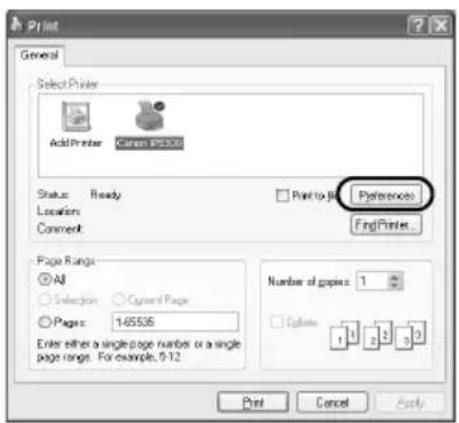
1 Encienda la impresora y cargue el papel.
2 Asegúrese de que ha seleccionado el origen de papel adecuado.
3 Cree un documento o abra un archivo para imprimirlo mediante una aplicación de software correcta.
4 Seleccione [Page Setup/Ajustar página] en el menú [File/Archivo] de la aplicación de software.
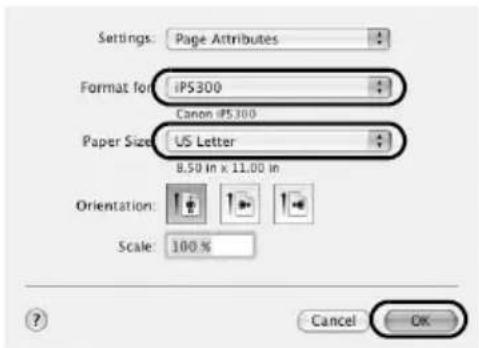
5 Confirme que se ha seleccionado [iP5300] en [Format for/Impresora].
6 Seleccione el tamaño de papel deseado en [Paper size/Tamaño].
7 Haga clic en [OK].
8 Seleccione [Print/Imprimir] en el menú [File/Archivo] de la aplicación de software.
9 Seleccione [Quality & Media/Calidad y soporte] en el menú emergente.
10 Especifique la configuración necesaria.
Asegúrese de que está seleccionado [Paper Feed Switch/Int. aliment. papel] en [Paper Source/Alimentación de papel].

Nota
Para obtener detalles sobre otras funciones del controlador de impresora, haga clic en ?para visualizar el manual en pantalla Guía del controlador de la impresora. Si los manuales en pantalla no están instalados, la Guía del controlador de la impresora no se mostrará aunque se haga clic en ?
11 Haga clic en [Print/Imprimir].
Impresión directa de fotografías desde un dispositivo compatible
Impresión desde un dispositivo compatible con PictBridge
Puede conectar un dispositivo compatible con PictBridge, como una cámara digital, una videocámara o un teléfono móvil e imprimir las imágenes grabadas directamente sin necesidad de utilizar un ordenador.

Nota
- PictBridge es un estándar del sector que ofrece un amplio abanico de soluciones en fotografía digital, entre ellas, la impresión directa de fotografías desde una cámara digital, una cámara de vídeo digital o un teléfono móvil* sin necesidad de utilizar un ordenador. Puede conectar cualquier dispositivo a esta impresora para la impresión directa siempre que cumpla con los estándares de PictBridge e independientemente del fabricante o el modelo.
- Puede seleccionar las imágenes que desea imprimir y especificar distintos valores de impresión desde la cámara o el teléfono móvil.
* Las cámaras digitales, las cámaras de vídeo digitales y los teléfonos móviles con cámara se denominan de aquí en adelante “dispositivo compatible con PictBridge”.

Los dispositivos que contengan esta marca son compatibles con PictBridge.
■ Conexión de un dispositivo compatible con PictBridge
Para conectar un dispositivo compatible con PictBridge a esta impresora, utilice un cable USB recomendado por el fabricante del producto.

Precaución
No conecte dispositivos que no sean compatibles con PictBridge al puerto de impresión directa de la impresora. Si lo hace, podría provocar una descarga eléctrica, un incendio o daños en el dispositivo.

Nota
Al imprimir fotografías con el dispositivo digital conectado a la impresora, se recomienda el uso del adaptador de CA suministrado con él. Si utiliza la batería del dispositivo, asegúrese de que está completamente cargada.
1 Configure la impresora.
Consulte las Instrucciones de instalación (página de instalación) para configurar la impresora y prepararla para la impresión.

Nota
El cabezal de impresión no se puede alinear por medio de los controles del dispositivo compatible con PictBridge. Si aún no se ha realizado la alineación de los cabezales de impresión y el controlador de la impresora no está instalado en el ordenador, asegúrese de alinear los cabezales de impresión del siguiente modo:
Asegúrese de que la impresora está encendida y, a continuación, cargue en el alimentador de hojas automático dos hojas del papel suministrado o de papel [Matte Photo Paper/Papel Fotográfico Mate] (MP-101) tamaño A4 o Carta de Canon, con la cara de impresión (cara más blanca) hacia ARRIBA. Mantenga pulsado el botón [RESUME/CANCEL] (REANUDAR/CANCELAR) hasta que la lámpara de [POWER] (ENCENDIDO) parpadee en color verde cuatro veces y, a continuación, suéltelo de inmediato. Se imprime la trama de alineación de los cabezales de impresión y se ajusta la posición de éstos de forma automática.
2 Encienda la impresora y cargue el papel.
3 Conecte el dispositivo compatible con PictBridge a la impresora.

Nota
Dependiendo del modelo o marca de su dispositivo, es posible que tenga que seleccionar un modo de impresión compatible con PictBridge antes de conectar el dispositivo. Además, puede que tenga que encender el dispositivo o seleccionar el modo de reproducción manualmente después de conectar el dispositivo a la impresora.
Realice las operaciones necesarias en el dispositivo compatible con PictBridge antes de conectarlo a la impresora siguiendo las instrucciones proporcionadas en su manual de instrucciones.
(1) Asegúrese de que el dispositivo compatible con PictBridge está apagado.
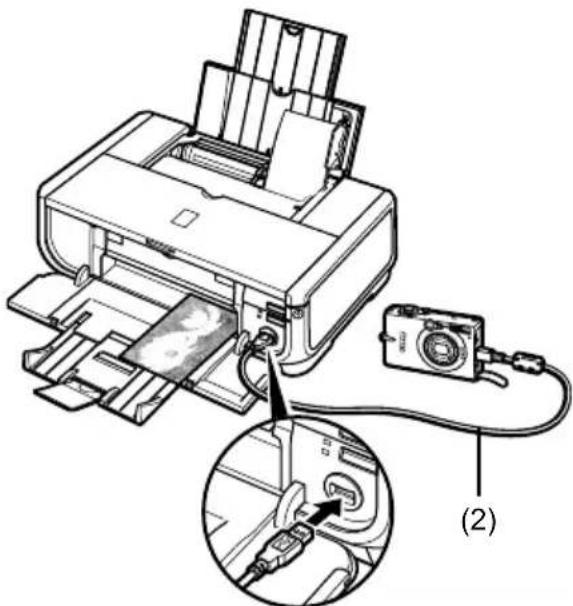
(2) Conecte el dispositivo compatible con PictBridge a la impresora mediante un cable USB recomendado por el fabricante del dispositivo.
El dispositivo se enciende
automáticamente.
Si no fuera así, encienda el dispositivo manualmente.
(3) Configure el dispositivo compatible con PictBridge para la impresión directa.
aparecerá en la pantalla LCD del dispositivo cuando la impresora esté conectada correctamente.
Si no aparece, consulte "No se imprime correctamente desde una cámara digital" en el manual en pantalla Guía del Usuario.
■ Impresión directa de fotografías desde un dispositivo compatible con PictBridge
Al utilizar el dispositivo, asegúrese de seguir las instrucciones proporcionadas en el manual de instrucciones del dispositivo compatible con PictBridge. En esta sección se exponen el tamaño de papel, el tipo de papel, el diseño, los modos de optimización de la imagen y el modo de impresión de fecha que pueden configurarse en un dispositivo compatible con PictBridge conectado a la impresora.
- Confirmación o modificación de la configuración de impresión PictBridge desde su cámara
Para cambiar el tamaño o el tipo de papel, haga que el dispositivo seleccione el modo de configuración de impresión PictBridge y confirme o cambie los ajustes.
Acerca de los ajustes que se explican a continuación
Puede que algunos de los elementos de configuración que se explican a continuación no estén disponibles en algunos dispositivos. En este caso, se aplica el valor [Default/Predeter.] que se explica a continuación para este elemento de configuración.
* En la descripción siguiente, se proporcionan los nombres de los elementos de configuración que se utilizan en los dispositivos compatibles con PictBridge marca Canon. Los nombres de los elementos de configuración puede ser diferentes dependiendo de la marca o modelo del dispositivo.
- Formato de datos de imagen imprimible
Esta impresora imprime imágenes fotografiadas con una cámara* digital compatible con la norma de diseño para el sistema de archivos de cámara (DCF®) y archivos PNG.
* Compatible con Exif2.21
- Valores de [Paper size/Tamaño de papel] y [Paper type/ Tipo de papel]
Si estos valores se configuran en [Default/Predeter.] (para que se utilice el mismo valor de la impresora) en el dispositivo compatible con PictBridge, se aplica el valor [4" x 6"/10 x 15 cm] para [Paper size/Tamaño de papel] y [Photo/Foto] ([Photo Paper Plus Glossy/Papel Fotográfico Brillo]) para [Paper type/ Tipo de papel].
Se pueden cargar los siguientes tamaños y tipos de papel de impresión según los valores configurados en [Paper size/Tamaño de papel] y [Paper type/ Tipo de papel].
| Configuración de [Paper size/Tamaño de papel] | Configuración de [Paper type/ Tipo de papel] | Papel que se puede cargar^*1 |
| [10 x 15 cm/4" x 6" / 10 x 15 cm/4 x 6 pulg.](valor predeterminado) | [Photo/Foto] (valor predeterminado) | [Photo Paper Plus Glossy/Papel Fotográfico Brillo] |
| [Fast Photo/Foto Flash] [Photo Paper Pro/Papel Fotográfico Profesional] | ||
| [Photo/Foto] [Photo Paper Plus Semi-gloss/Papel Fotográfico Plus Semi Brillante] | ||
| [Photo/Foto] [Glossy Photo Paper/Papel Fotográfico Con Brillo] | ||
| [Glossy Photo Paper “Everyday Use”/Papel Fotográfico con Brillo, ¡Uso Diario!] | ||
| [Photo Paper Glossy/Papel Foto Satinado] | ||
| [Photo Stickers/Etiquetas Fotográficas Adhesivas] ^2 | ||
| [13 x 18 cm/5" x 7" / 13 x 18 cm/5 x 7 pulg.] ^*3 | [Photo/Foto] | [Photo Paper Plus Glossy/Papel Fotográfico Brillo] |
| [A4] ^*4,*5 | [Photo/Foto] | [Photo Paper Plus Glossy/Papel Fotográfico Brillo] |
| [Fast Photo/Foto Flash] [Photo Paper Pro/Papel Fotográfico Profesional] | ||
| [Photo/Foto] [Photo Paper Plus Semi-gloss/Papel Fotográfico Plus Semi Brillante] | ||
| [Photo/Foto] [Glossy Photo Paper/Papel Fotográfico Con Brillo] | ||
| [Photo/Foto] [Glossy Photo Paper “Everyday Use”/Papel Fotográfico con Brillo, ¡Uso Diario!] | ||
| [8.5" x 11" (Letter) / 8,5 x 11 pulg./21,6 x 27,9 cm (carta)] ^*4,*5 | [Photo/Foto] | [Photo Paper Plus Glossy/Papel Fotográfico Brillo] |
| [Fast Photo/Foto Flash] [Photo Paper Pro/Papel Fotográfico Profesional] | ||
| [Photo/Foto] [Photo Paper Plus Semi-gloss/Papel Fotográfico Plus Semi Brillante] | ||
| [Photo/Foto] [Glossy Photo Paper/Papel Fotáfico Con Brillo] | ||
| [Photo/Foto] [Photo Paper Glossy/Papel Foto Satinado] | ||
| [5.4 x 8.6 cm/Credit card / 5,4 x 8,6 cm/tarjeta de crédito] | [Photo/Foto] [Glossy Photo Paper/Papel Fotográfico Con Brillo] ^*6 | |
| [20 x 25 cm/8" x 10" / 20 x 25/8 x 10 pulg. ^*6 | [Fast Photo/Foto Flash] [Photo Paper Pro/Papel Fotográfico Profesional] | |
| [10.1 x 18 cm/4" x 7.1" / 10,1 x 18 cm/4 x 7,1 pulg.] | [Fast Photo/Foto Flash] [Photo Paper Pro/Papel Fotográfico Profesional] |
*1 Puede que no resulte posible adquirir algunos papeles originales de Canon según el país.
*2 Se utiliza exclusivamente para imprimir etiquetas fotográficas adhesivas. Para imprimir en papel adhesivo, seleccione [10 x 15 cm/4" x 6" / 10 x 15 cm/4 x 6 pulg.] en [Paper size/Tamaño de papel].
*3 Se puede seleccionar sólo en ciertos dispositivos compatibles con PictBridge de Canon.
*4 Se puede seleccionar [Plain Paper/Normal] en [Paper type/Tipo de papel] sólo cuando [Paper size/Tamaño de papel] está configurado en [A4] o [8.5" x 11" (Letter) / 8,5 x 11 pulg./21,6 x 27,9 cm (carta)]. Cuando [Paper type/Tipo de papel] está configurado como [Plain Paper/Normal], la impresión sin bordes se desactiva, aunque [Layout/Diseño] esté configurado como [Borderless/Sin bordes].
*5 Puede imprimir con el diseño [4-up] cuando [Paper size/Tamaño de papel] esté configurado en [A4] o [8.5" x 11" (Letter) / 8,5 x 11 pulg./21,6 x 27,9 cm (carta)].
*6 Si se alimenta este papel desde el cassette, se puede dañar la impresora. Cargue el alimentador de hojas automático.
*7 Al imprimir en [Photo Paper Plus Semi-gloss/Papel Fotográfico Plus Semi Brillante] de 8 x 10 pulg. / 203,2 x 254,0 mm (SG-201), seleccione [20 x 25 cm/8" x 10" / 20 x 25/8 x 10 pulg.] en [Paper size/Tamaño de papel] y [Default/Predeter.] para [Paper type/Tipo de papel].
- Configuración de [Layout/Diseño] y [Trimming/Recorte]
Si estos valores se configuran como [Default/Predeter.] (para que se utilice el mismo valor de la impresora) en el dispositivo compatible con PictBridge, se aplica [Borderless/Sin bordes] para [Layout/Diseño] y [Off (No trimming)/Desactivado (sin recorte)] para [Trimming/Recorte].
Para imprimir en [Photo Stickers/Etiquetas Fotográficas Adhesivas] (PS-101), seleccione [N-up] en [Layout/Diseño] y, a continuación, [16-up].
* En algunos dispositivos compatibles con PictBridge, la opción [Layout/Diseño] muestra las opciones [2-up], [4-up], [9-up] y [16-up]. En tal caso, seleccione siempre [16-up].
* Si el dispositivo compatible con PictBridge no tiene ninguna opción que se corresponda con [16-up], es imposible imprimir en etiquetas adhesivas.
* Al imprimir en [Photo Stickers/Etiquetas Fotográficas Adhesivas] (PS-101), no configure [Layout/Diseño] como [Borderless/Sin bordes].
- Configuración de [Image Optimize/Optimización de imágenes]
Si [Image Optimize/Optimización de imágenes] se configura como [Default/Predeter.] (para que se utilice el mismo valor de la impresora) en el dispositivo compatible con PictBridge, se aplica [Exif Print].
Si está utilizando un dispositivo compatible con PictBridge de marca Canon, puede haber disponibles opciones adicionales como [Red eye/Ojo rojo], [VIVID], [NR] o [Face/Cara] dependiendo del modelo.
* [Red eye/Ojo rojo] corrige los ojos rojos.
[VIVID] imprime las partes verdes y azules de las fotografías con mayor intensidad.
[NR] (reducción de ruido) reduce el ruido de las zonas azules como el cielo y de las zonas oscuras.
[Face/Cara] corrige el contraste de las imágenes con luz de fondo.
- Configuración de [Date/File No. Print / Impresión de fecha/Núm. archivo]
Si [Date/File No. Print / Impresión de fecha/ Núm. archivo] se configura como [Default/Predeter.] (para que se utilice el mismo valor de la impresora) en el dispositivo compatible con PictBridge, se aplica el valor [Off].
Si las imágenes ya cuentan con fechas que se superponen al hacer las fotografías, configure este valor de PictBridge como [Off]. Al seleccionar [Date/Fecha], [File No./Núm. archivo] o [Both/Ambos], se imprimirán la fecha y/o el número de archivo sobre la fecha impresa por la función de la cámara.
- Otros ajustes
Las siguientes opciones adicionales están disponibles para dispositivos compatibles con PictBridge de marca Canon, dependiendo del modelo. Para obtener más información, consulte el manual de instrucciones del dispositivo compatible con PictBridge de marca Canon.
[Shooting Info (Exif Data)/Información de disparo (Datos Exif)]
Puede imprimir la información de disparo (datos Exif) en las fotografías en formato de lista o en los márgenes de determinadas fotos. En [Layout/Diseño], seleccione el elemento que aparece con el icono “i”.
[35mm Film Style Layout (Contact Printing Layout)/Formato de película de 35 mm (Diseño de impresión de contacto)]
Puede imprimir determinadas fotos, o fotos especificadas en el índice, en formato de película de 35 mm (diseño de impresión de contacto). En [Layout/Diseño], seleccione el elemento que aparece con el icono de película.
![CANON Pixma iP5300 - [35mm Film Style Layout (Contact Printing Layout)/Formato de película de 35 mm (Diseño de impresión de contacto)] - 1](/content/2026/03/528163/images/bc6bf26e08106915615a26d107605ece14652b32492106ef876e9b950de61f92.jpg)
Nota
- Nunca desconecte el cable USB durante el proceso de impresión a menos que el dispositivo compatible con PictBridge lo permita de forma explícita.
Si desea desconectar el cable USB que une el dispositivo compatible con PictBridge y la impresora, siga las instrucciones especificadas en el manual de instrucciones del dispositivo. - No es posible configurar ni realizar las siguientes funciones utilizando el dispositivo compatible con PictBridge.
- Configuración de [Print quality/Calidad de impresión]
- Mantenimiento de la impresora
- Confirmación y modificación de la configuración de impresión PictBridge en la impresora
Se puede confirmar y modificar la configuración predeterminada de elementos que están predefinidos en la impresora, como el tipo y el tamaño del papel, y aplicarlos a la impresión con PictBridge. Para cambiar la configuración, debe instalar la [Canon Setup Utility/Utilidad Configuración Canon] desde el [Setup CD-ROM/CD-ROM de instalación] y conectar la impresora al equipo. Para obtener información detallada, consulte el manual en pantalla Guía del Usuario.
Sustitución de un depósito de tinta
Cuando los depósitos de tinta se queden vacíos, sustitúyalos según los pasos siguientes.
1 Abra la bandeja de salida del papel y la cubierta interior.
2 Asegúrese de que la impresora está encendida y, a continuación, abra la cubierta superior.
3 Presione la lengüeta del depósito de tinta cuya lámpara esté parpadeando rápido (A) y extráigalo.
No toque la palanca de bloqueo del cabezal de impresión (B).
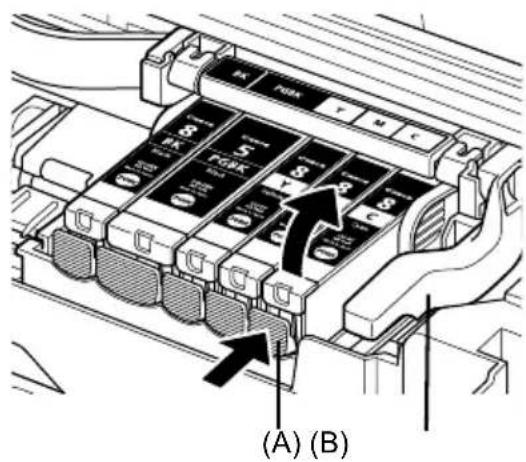
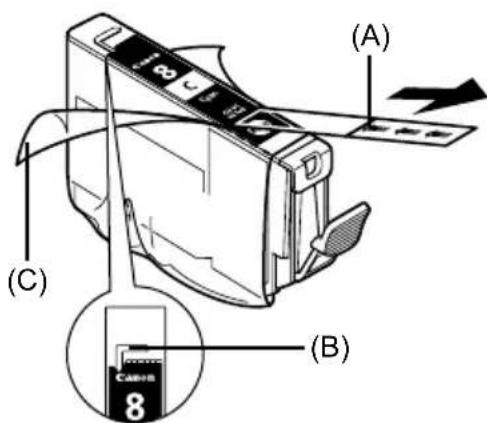
4 Extraiga el nuevo depósito de tinta de su envoltorio y tire de la cinta naranja en la dirección que indica la flecha (A) para que la película protectora no se quede en el orificio del aire (B). A continuación, retire por completo la película (C).
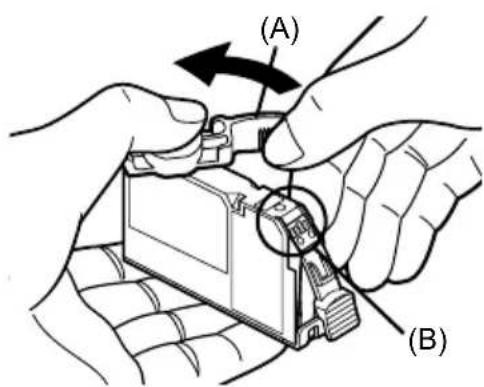
5 Retire la cinta protectora naranja (A) de la base del depósito de tinta.
Sujete con cuidado la cinta protectora al retirarla para no mancharse los dedos.
Deseche la cinta una vez retirada.
Importante
No toque los contactos eléctricos (B) del depósito de tinta. Si lo hiciera, provocaría un fallo en la impresora o inhabilitaría la impresión.
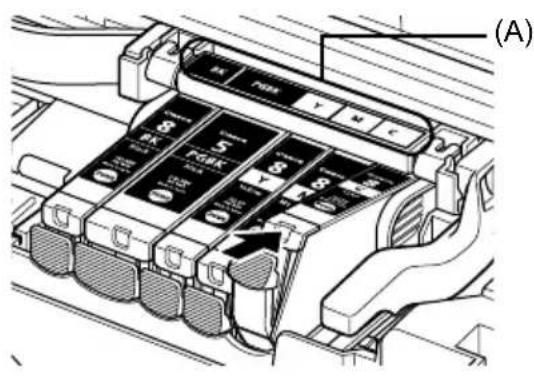
6 Introduzca el extremo frontal del depósito de tinta en el cabezal de impresión.
Asegúrese de que la posición del depósito coincide con la etiqueta (A).
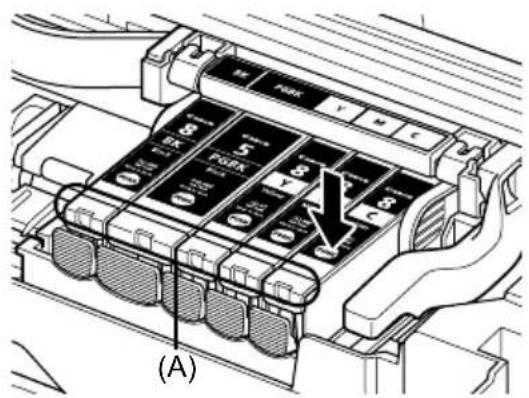
7 Presione en la marca del depósito de tinta hasta que encaje en su lugar.
Confirme que la lámpara de tinta (A) se enciende en color rojo.
8 Cierre la cubierta interior.
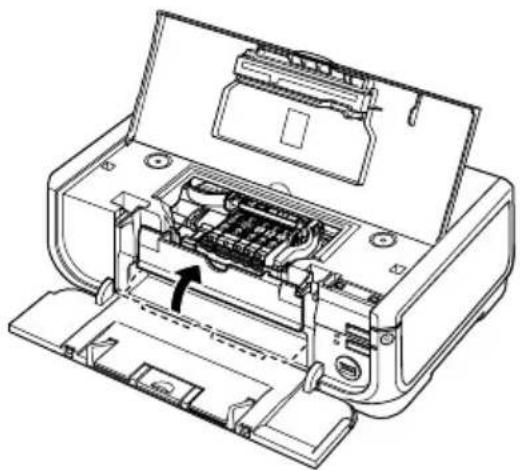
9 Cierre la cubierta superior.

Nota
Cuando inicie la impresión después de haber sustituido el depósito de tinta, la limpieza de cabezales se realizará de forma automática. No realice ninguna otra operación hasta que termine la limpieza de los cabezales. La lámpara de [POWER] (ENCENDIDO) parpadea en color verde durante la limpieza.

Este símbolo indica que este producto no debe desecharse con los desperdicios del hogar, de acuerdo con la directiva WEEE (2002/96/EC) y con la legislación nacional. Este producto debería entregarse en uno de los puntos de recogida designados, como por ejemplo, intercambiando uno por otro al comprar un producto similar o entregándolo en un lugar de recogida autorizado para el reciclado de equipos electrónicos (EEE). La manipulación inapropiada de este tipo de desechos podría tener un impacto negativo en el entorno y la salud humana, debido a las sustancias potencialmente peligrosas que normalmente están asociadas al EEE. Al mismo tiempo, su cooperación a la hora de desechar correctamente este producto contribuirá a la utilización efectiva de los recursos naturales. Para más información acerca de dónde puede desechar el equipo para su reciclado, póngase en contacto con las autoridades locales, con las autoridades encargadas de los desechos, con un plan WEEE autorizado o con el servicio de recogida de basuras para hogares.
Si desea más información acerca de la devolución y reciclado de productos WEEE, visite la web www.canon-europe.com/environment.
(EEA: Noruega, Islandia y Liechtenstein)
Sólo para clientes de Europa, Oriente Próximo, África y Rusia
Para conocer los datos de contacto de la asistencia técnica de Canon, consulte la cubierta posterior del folleto de EWS (Sistemas de garantía Europeos) o visite www.canon-europe.com.

АЯ46
Canon Europa N.V., Bovenkerkerweg 59-61, 1185 XB Amstelveen, Países bajos
PIXMA iP5300
Guia de consulta rápida
Sumário
Requisitos de energía
Guía de consulta rápida (este guía)
Requisitos de sistema
Requisitos de sistema
Navegador: Visualizador de Ajuda

Nota
9 Feche a tampa superior.

Nota
Tietoja kuluvista osista
Los siguientes depósitos de tinta son compatibles con este producto.