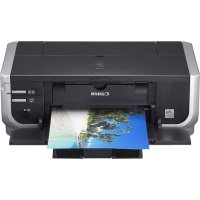
BEDIENUNGSANLEITUNG Pixma iP5300 CANON
⚠ Sicherheitsvorkehrungen
Lesen Sie die Sicherheitshinweise in diesem Handbuch sorgfältig durch, um den sicheren Betrieb des Druckers zu gewährleisten. Verwenden Sie den Drucker ausschließlich gemäß den Anweisungen in diesem Handbuch.
Weitere Sicherheitshinweise finden Sie im Online-Benutzerhandbuch.
⚠️ Warnung
Die Nichtbeachtung der Sicherheitsvorkehrungen kann einen Stromschlag oder ein Feuer auslösen bzw. den Drucker beschädigen.
| Fassen Sie das Netzkabel des Druckers nicht mit nassen Händen an, wenn Sie es in die Steckdose stecken oder herausziehen. |
| Stecken Sie den Stecker immer vollständig in die Steckdose. |
| Das Netzkabel darf nicht beschädigt, verändert, gedehnt oder übermäßig verbogen oder verdreht werden. Legen Sie keine schweren Gegenstände auf das Netzkabel. | 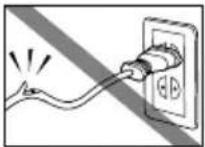 |
| Schließen Sie den Drucker nicht gemeinsam mit anderen Geräten (Verlängerungskabel, Zwei- oder Dreifachsteckdose usw.) an eine Steckdose an. | 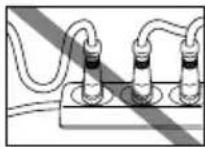 |
| Verwenden Sie den Drucker nicht mit zusammengebundenem Netzkabel. |
| Wenn Rauch, ungewöhnliche Gerüche oder Geräusche aus dem Drucker dringen, ziehen Sie umgehend das Netzkabel des Druckers aus der Steckdose, und wenden Sie sich an den Kundendienst. |
| Ziehen Sie regelmäßig das Netzkabel aus der Steckdose, und wischen Sie mit einem trockenen Tuch auf dem Stecker oder in der Steckdose abgelagerten Staub oder Dreck ab. Wenn der Drucker sich in einer Umgebung befindet, in der er starker Staubbelastung, Rauch oder hoher Luftfeuchtigkeit ausgesetzt ist, nimmt der auf dem Stecker abgelagerte Staub Feuchtigkeit auf, sodass es zu Isolationsfehlern und Bränden kommen kann. | 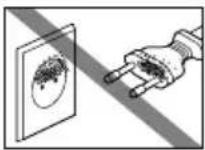 |
Vorsicht
Die Nichtbeachtung dieser Sicherheitsvorkehrungen kann zu Verletzungen oder Beschädigungen des Druckers führen.
| Die Nichtbeachtung dieser Sicherheitsvorkehrungen kann zu Verletzungen oder Beschädigungen des Druckers führen. | 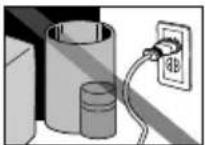 |
| Ziehen Sie den Stecker niemals durch Ziehen am Kabel heraus. | 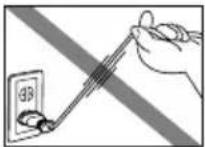 |
| Verwenden Sie kein Verlängerungskabel. | 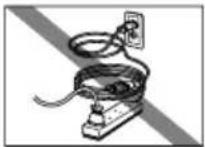 |
| Verwenden Sie für den Drucker immer nur die im Erwerbsland zugelassene Spannungsquelle. AC 100-240 V, 50/60 Hz |
PIXMA iP5300
Quick Start Guide
Inhaltsverzeichnis
Verwenden der mitgelieferten Dokumentation 1
Anzeigen der Online-Handbücher 2
Vorbereiten des Druckers 3
Installieren des Druckertreibers 5
Einführung 7
Einlegen von Papier 8
Druckgrundlagen 10
Drucken von Fotos direkt von einem kompatiblen Gerät 12
Austauschen von Tintenbehältern 18
Exif Print
Dieser Drucker unterstützt Exif Print.
Exif Print ist ein Standard zur Verbesserung der Kommunikation zwischen Digitalkamera und Drucker. Durch das Anschließen einer Exif Print-kompatiblen Digitalkamera werden die Bilddaten der Kamera bei der Aufnahme verwendet und für qualitativ hochwertige Ausdrucke optimiert.
Kanadische Richtlinien zur Funkstörung/Réglementations canadiennes relatives aux interférences radio
Dieses digitale Gerät überschreitet nicht die Grenzwerte der Klasse B für Funkstöremissionen aus digitalen Geräten, die im Standard ICES-003 der Industry Canada für störungsverursachende Ausrüstung mit dem Titel „Digital Apparatus“ festgelegt sind.
Als ENERGY STAR ® -Partner bestätigt Canon Inc., dass dieses Produkt die Energiesparrichtlinien von ENERGY STAR erfüllt.

Beim Internationalen ENERGY STAR®-Programm für Bürogeräte handelt es sich um ein weltweites Programm zur Strom sparenden Nutzung von Computern und Bürogeräten. Das Programm widmet sich der Entwicklung und Verbreitung von Produkten, die einen Beitrag zu geringerem Energieverbrauch leisten. Es handelt sich um ein offenes System. Die Teilnahme ist freiwillig. Kernstück des Programms sind Bürogeräte wie Computer, Monitore, Drucker, Faxgeräte und Kopierer. In den teilnehmenden Ländern werden jeweils einheitliche Standards und Logos verwendet.
Anforderungen an die Stromversorgung
Verwenden Sie ausschließlich die Netzspannung, die in dem Land verwendet wird, in dem das Gerät gekauft wurde. Die Verwendung einer falschen Spannung kann zu einem Brand oder elektrischen Schlag führen. Die folgende Liste zeigt die jeweils gültigen Stromspannungen und Frequenzen:
100 bis 240 V, 50/60 Hz
Verbrauchsmaterialien (Tintenbehälter/FINE-Tintenpatronen (FINE Cartridges)) sind bis zu 5 Jahre nach Einstellung ihrer Herstellung erhältlich.
Sicherheitsvorkehrungen

Warnhinweis
● Fassen Sie den Netzstecker nie mit nassen Händen an. - Achten Sie darauf, dass Sie das Netzkabel nicht beschädigen, verändern, ziehen oder übermäßig biegen oder verdrehen. Stellen Sie keine schweren Gegenstände auf das Netzkabel. - Verwenden Sie ausschließlich die Stromspannung, die für das Land gültig ist, in dem das Gerät erworben wurde. Die Verwendung einer falschen Spannung und Frequenz kann zu einem Brand oder elektrischen Schlag führen. - Stecken Sie den Stecker immer vollständig in die Steckdose.

Vorsicht
- Bewahren Sie Tintenbehälter aus Sicherheitsgründen außerhalb der Reichweite von Kleinkindern auf.
- Achten Sie darauf, dass die Tintenbehälter nicht herunterfallen oder geschüttelt werden, da Tinte austreten und Kleidung und Hände verschmutzen kann.
Lesen Sie auch die Sicherheitsvorkehrungen im Online-Handbuch des Benutzerhandbuchs. Beachten Sie die Warnhinweise und Vorsichtsmaßnahmen, um Verletzungen oder Beschädigungen des Druckers zu vermeiden.
Verwenden der mitgelieferten Dokumentation

Einfache Installationsanleitung (Installationsinformationen)
Lesen Sie zuerst diese Installationsinformationen.
Sie enthalten Anweisungen, mit denen Sie Ihren Drucker einrichten und für seine Verwendung vorbereiten können.
Kurzanleitung (Dieses Handbuch)
Lesen Sie dieses Handbuch, wenn Sie den Drucker das erste Mal verwenden.
Nachdem Sie die Anweisungen im Handbuch Einfache Installationsanleitung (Installationsinformationen) befolgt haben, empfiehlt es sich, diese Kurzanleitung zu lesen. So können Sie sich mit den Grundlagen vertraut machen, z. B. dem Drucken von Ihrem Computer oder einem PictBridge-kompatiblen Gerät.

Online-Handbücher
Benutzerhandbuch
Lesen Sie dieses Handbuch, wenn Sie den Drucker das erste Mal verwenden.
Wenn Sie in der Kurzanleitung nicht genügend Informationen finden, verwenden Sie das Benutzerhandbuch, das Sie über die [Setup CD-ROM/Installations-CD-ROM] installieren können. Dieses Handbuch enthält ausführliche Anweisungen zu folgenden Themen:
- Drucken vom Computer
- Geeignete Medientypen
- Regelmäßige Wartung
- Fehlerbehebung
Für erweiterte Funktionen stehen außerdem zusätzliche Handbücher zur Verfügung.
Druckertreiberhandbuch
In diesem Handbuch finden Sie ausführliche Anweisungen zu den Druckertreibereinstellungen.
[Photo Application Guide/Handbuch zu Fotoanwendungen]
In diesem Handbuch finden Sie Anweisungen zur Verwendung der Anwendungssoftware, die auf der [Setup CD-ROM/Installations-CD-ROM] enthalten ist.
Anzeigen der Online-Handbücher
Neben dieser Kurzanleitung sind auch Online-Handbücher im Lieferumfang des Druckers enthalten. Ausführliche Informationen zum Installieren der Online-Handbücher finden Sie im Handbuch Einfache Installationsanleitung (Installationsinformationen).
Führen Sie folgende Schritte durch, um die Online-Handbücher anzuzeigen:

Doppelklicken Sie zum Anzeigen des Online-Handbuchs auf das Symbol [iP5300 On-screen Manual/iP5300-Online-Handbuch] auf dem Desktop, oder wählen Sie [Start] > [All Programs/Alle Programme] (bzw. [Programs/Programme]) > [Canon iP5300 Manual/Canon iP5300-Handbuch] und anschließend [iP5300 On-screen Manual/iP5300-Online-Handbuch].
Systemanforderungen
Browser: Windows HTML Help Viewer

Hinweis
- Microsoft Internet Explorer® 5.0 oder höher muss installiert sein.
- Je nach Betriebssystem oder Version von Internet Explorer wird das Online-Handbuch möglicherweise nicht ordnungsgemäß angezeigt. Wir empfehlen, dass Sie Ihr System mit Windows Update stets aktuell halten.

Zum Anzeigen des Online-Handbuchs doppelklicken Sie auf dem Schreibtisch auf das Verknüpfungssymbol [iP5300 On-screen Manual/iP5300-Online-Handbuch].

Hinweis
Hinweis für Benutzer in Asien:
Wenn Sie das Benutzerhandbuch über den Ordner [Manual/Handbuch] auf der [Setup CD-ROM/Installations-CD-ROM] installiert haben, öffnen Sie den Ordner, in den Sie das Benutzerhandbuch kopiert haben, und doppelklicken Sie auf die Datei [top.htm].
Systemanforderungen
- Je nach Betriebssystem wird das Online-Handbuch möglicherweise nicht ordnungsgemäß angezeigt. Wir empfehlen, dass Sie Ihr System stets aktuell halten.
- Wir empfehlen Ihnen, Safari als Webbrowser zu verwenden, um die Online-Handbücher im HTML-Format anzeigen zu können. Wenn der Webbrowser Safari nicht auf Ihrem Computer installiert ist, laden Sie ihn von der Website von Apple Computer, Inc. herunter, und installieren Sie ihn.
Vorbereiten des Druckers
Lesen Sie zuerst die Einfache Installationsanleitung (Installationsinformationen), um den Drucker einzurichten und für seine Verwendung vorzubereiten.
Auspacken des Druckers
Überprüfen Sie, ob die auf der Abbildung, die auf der Klappe der Verpackung abgedruckt ist, dargestellten Objekte enthalten sind.

Wichtig
● Schließen Sie das USB-Kabel erst an, wenn die Software installiert ist. - Ein USB-Kabel ist erforderlich, um den Drucker an Ihren Computer anzuschließen.
1 Schalten Sie den Drucker ein.

Vorsicht
Stellen Sie sicher, dass Sie das Schutzband vollständig entfernt haben, bevor Sie den Drucker einschalten.

Hinweis
Änderungen an der Position des Bands sind vorbehalten.
2 Setzen Sie den Druckkopf ein.

Vorsicht
Berühren Sie keine Komponenten im Druckerinnenraum, sondern lediglich die Verriegelung.

Wichtig
Wenn die obere Abdeckung länger als 10 Minuten geöffnet ist, bewegt sich der Druckkopfhalter nach rechts. Schließen Sie in diesem Fall die obere Abdeckung, und öffnen Sie sie erneut.

Hinweis
- In der Verpackung des Druckkopfs oder im Inneren der Schutzkappe befindet sich möglicherweise ein wenig durchsichtige oder hellblaue Tinte. Dies hat jedoch keine Auswirkungen auf die Druckqualität. Achten Sie darauf, dass Sie Ihre Kleidung oder Hände nicht mit Tinte beschmutzen.
- Die Schutzkappe darf nicht wieder aufgesetzt werden, nachdem sie entfernt wurde.
3 Setzen Sie die Tintenbehälter ein.

Wichtig
- Stellen Sie sicher, dass alle Tintenbehälter wie auf dem Etikett angegeben an der richtigen Position eingesetzt sind. Der Drucker kann erst verwendet werden, wenn alle Tintenbehälter eingesetzt sind.
- Die Anzeige [POWER] (EIN/AUS) blinkt grün, sobald die Tintenbehälter eingesetzt sind. Warten Sie ca. 2 Minuten, bis die Anzeige [POWER] (EIN/AUS) kontinuierlich grün leuchtet und der Drucker die Betriebsgeräusche einstellt.

Hinweis
- Achten Sie darauf, dass Sie beim Entfernen der durchsichtigen Verpackung vom Tintenbehälter die im Handbuch Einfache Installationsanleitung (Installationsinformationen) unter Schritt 3 angegebene Reihenfolge genau einhalten.
- Drücken Sie nicht auf die Seiten der Tintenbehälter, da dies zu einem Austreten der Tinte und zu einer Verschmutzung von Kleidung und Händen führen kann. ● Die Schutzkappe darf nicht wieder aufgesetzt werden, nachdem sie entfernt wurde.
- Die [ALARM]-Anzeige auf dem Drucker blinkt orange, wenn einer der Tintenbehälter nicht richtig eingesetzt wurde. Öffnen Sie die obere Abdeckung, und stellen Sie sicher, dass alle Tintenbehälter wie auf dem Etikett angegeben an der richtigen Position eingesetzt sind.
4 Legen Sie Papier ein.
Im folgenden Verfahren müssen Sie die Druckkopfausrichtung durchführen. Legen Sie dazu zwei Blatt des mitgelieferten Papiers (MP-101) mit der Druckseite (hellere Seite) nach OBEN in den automatischen Papiereinzug ein.

Wichtig
- Stellen Sie sicher, dass die LED für den automatischen Papiereinzug leuchtet, wenn Sie Papier in den automatischen Papiereinzug einlegen.
- Legen Sie Papier immer im Hochformat ein. Durch das Einlegen von Papier im Querformat können Papierstaus verursacht werden.
Installieren des Druckertreibers
Hinweise zum Installationsvorgang
- Wenn das Fenster [Select Language/Sprache wählen] angezeigt wird, wählen Sie eine Sprache aus, und klicken Sie anschließend auf [Next/Weiter].
- Wenn das Fenster [Select Your Place of Residence/Wählen Sie Ihren Wohnsitz] angezeigt wird, wählen Sie Ihren Wohnsitz aus, und klicken Sie anschließend auf [Next/Weiter].
- Die Installation des Druckertreibers und weiterer Software kann über zwei Methoden erfolgen:
[Easy Install/Einfache Installation]: Die auf der [Setup CD-ROM/Installations-CD-ROM] enthaltenen Elemente werden automatisch installiert.
[Custom Install/Benutzerdefinierte Installation]: Sie können bestimmte Komponenten für die Installation auswählen.
- Falls Sie im angezeigten Bildschirm [User Registration/Benutzerregistrierung] auf [Register/Registrieren] klicken und Ihr Computer mit dem Internet verbunden ist, werden zum Registrieren des Produkts Anweisungen auf dem Bildschirm angezeigt. Sie können sich auch nach Abschluss der Installation über das Symbol auf dem Desktop registrieren.
Hinweise zur Druckkopfausrichtung
- Legen Sie zwei Blatt des mitgelieferten Papiers (MP-101) mit der Druckseite (hellere Seite) nach OBEN ein.
- Die Druckkopfausrichtung dauert ca. 14 Minuten. Öffnen Sie die obere Abdeckung nicht, während Druckvorgänge ausgeführt werden.
- Falls das Muster nicht erfolgreich gedruckt wurde, finden Sie im Online-Benutzerhandbuch unter „[ALARM]-Anzeige blinkt orange“ im Abschnitt „11 Blinksignale“ weitere Informationen.

Hinweis
- Melden Sie sich für die Installation des Druckertreibers unter Windows XP oder Windows 2000 als Mitglied der Gruppe [Administrators/Administrator] an.
- Schließen Sie alle Antivirenprogramme und automatisch ausgeführten Programme, bevor Sie mit der Installation beginnen.
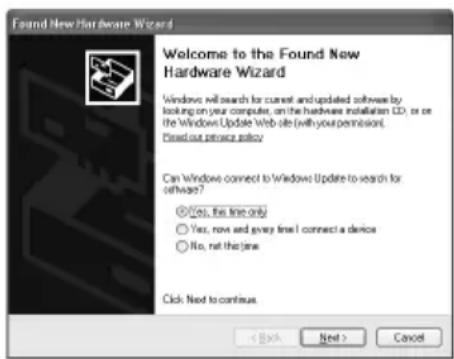
- Wenn das folgende Fenster automatisch angezeigt wird, trennen Sie das an Ihren Computer angeschlossene USB-Kabel. Klicken Sie auf [Cancel/Abbrechen], um das Fenster zu schließen, und schalten Sie den Drucker aus. Starten Sie anschließend den Installationsvorgang erneut. Informationen zum Installationsvorgang finden Sie im Handbuch Einfache Installationsanleitung (Installationsinformationen).
- Klicken Sie zum Installieren von PhotoRecord oder Adobe® RGB (1998) auf [Custom Install/ Benutzerdefinierte Installation], und befolgen Sie die Anweisungen auf dem Bildschirm.
- Adobe RGB (1998) kann unter Windows ME und Windows 98 nicht installiert werden.
- Wenn während des Installationsvorgangs eine Meldung angezeigt wird, in der Sie aufgefordert werden, den Computer neu zu starten, klicken Sie auf [OK]. Das System wird automatisch neu gestartet.
- Wenn die Verbindung nicht erkannt wird, lesen Sie im Online-Benutzerhandbuch den Abschnitt „Druckertreiber kann nicht installiert werden“.

Hinweis
- Während der Installation darf das USB-Kabel weder herausgezogen noch eingesteckt werden, da dies Funktionsstörungen am Computer oder Drucker verursachen kann.
- Deaktivieren Sie vor dem Installieren des Treibers alle Virenerkennungsprogramme sowie alle automatisch ausgeführten Programme, oder entfernen Sie diese aus dem Systemordner.
- Wenn während der Druckkopfausrichtung der Name Ihres Druckers nicht in der [Printer List/Druckerliste] angezeigt wird, klicken Sie auf [Add/Hinzufügen], um den Drucker hinzuzufügen. Weitere Informationen finden Sie in der Hilfe zum [Printer Setup Utility/Drucker-Dienstprogramm] in der Mac®-Hilfe.
- Hinweis für Benutzer in Asien:
Um das Online-Benutzerhandbuch in einer anderen Sprache zu installieren, doppelklicken Sie auf der [Setup CD-ROM/Installations-CD-ROM] auf den Ordner [Manual/Handbuch], und klicken Sie dann auf den Ordner [Canon]. Kopieren Sie anschließend den Ordner für die gewünschte Sprache auf die Festplatte.
Einführung
Vielen Dank, dass Sie sich für einen Inkjetdrucker von Canon entschieden haben.
Wichtige Informationen werden in dieser Kurzanleitung mit den folgenden Symbolen gekennzeichnet. Lesen Sie die mit diesen Symbolen gekennzeichneten Anweisungen besonders sorgfältig.

Warnhinweis
Anweisungen, die bei Nichtbeachtung möglicherweise Tod oder ernsthafte Verletzungen durch unsachgemäße Handhabung des Geräts zur Folge haben können. Diese Anweisungen müssen aus Sicherheitsgründen befolgt werden.

Vorsicht
Anweisungen, die bei Nichtbeachtung zu Verletzungen oder Sachschäden durch unsachgemäßen Betrieb des Geräts führen können. Diese Anweisungen müssen aus Sicherheitsgründen befolgt werden.

Wichtig
Diese Anweisungen müssen aus Sicherheitsgründen befolgt werden.
Hinweise zu Marken
- „Windows“ und „Internet Explorer“ sind eingetragene Marken der Microsoft Corporation in den USA und anderen Ländern.
- „Macintosh“ und „Mac“ sind eingetragene Marken von Apple Computer, Inc. in den USA und anderen Ländern.
- „Adobe“ und „Adobe RGB (1998)“ sind entweder eingetragene Marken oder Marken von Adobe Systems Incorporated in den USA und/oder anderen Ländern.
Alle Rechte vorbehalten. Kein Teil der Dokumentation darf in irgendeiner Form ohne ausdrückliche schriftliche Genehmigung übermittelt oder vervielfältigt werden.
Einlegen von Papier
Einige Papiertypen und -formate werden von der Kassette nicht unterstützt und müssen in den automatischen Papiereinzug eingelegt werden. Wenn Sie nur die Kassette verwenden möchten, informieren Sie sich vorher über die dadurch bedingten Einschränkungen.

Wichtig
- Durch das Zuschneiden von Normal-Papier auf das Format 4 x 6 Zoll/101,6 x 152,4 mm, 5 x 7 Zoll/127,0 x 177,8 mm oder 2,13 x 3,39 Zoll/54,0 x 86,0 mm (Kreditkartengröße) für Testdrucke können Papierstaus verursacht werden.
- Legen Sie Papier immer im Hochformat ein. Durch das Einlegen von Papier im Querformat können Papierstaus verursacht werden.
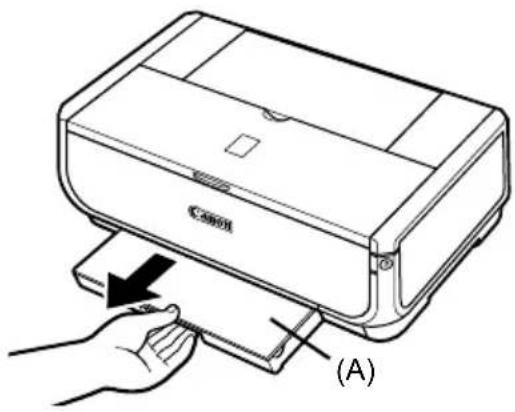
1. Ziehen Sie die Kassette aus dem Drucker, und entfernen Sie die Abdeckung (A) von der Kassette.
2. Passen Sie die Größe der Kassette an.

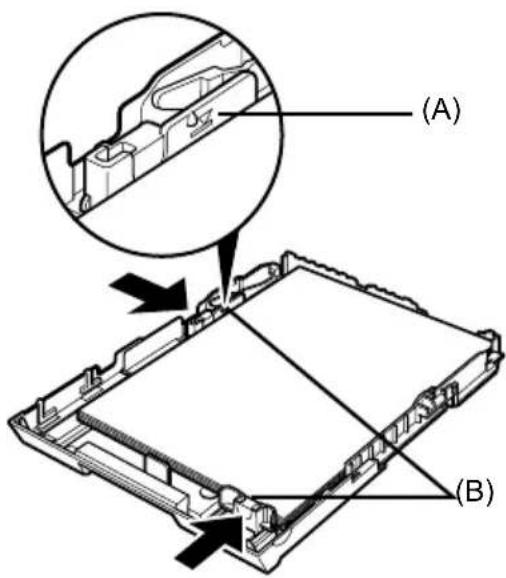
3. Legen Sie das Papier mit der Druckseite nach UNTEN in die Kassette ein, und richten Sie den Papierstapel an der rechten Seite der Kassette aus.
Der Papierstapel darf nicht höher sein als die Auffüllmarkierung (A).
4. Schieben Sie die Papierführungen (B) an den eingelegten Papierstapel heran.
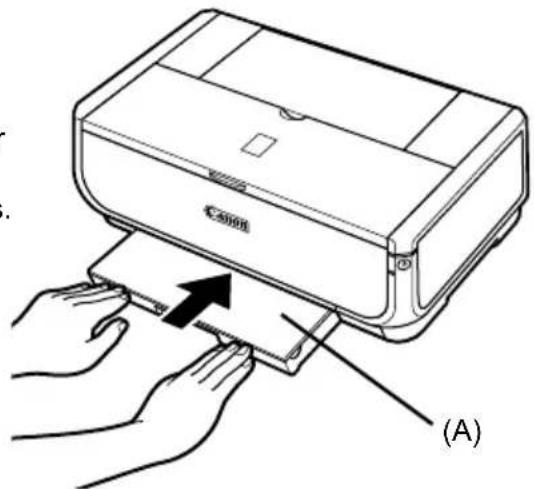
5. Schließen Sie die Abdeckung (A) der Kassette, und setzen Sie die Kassette in den Drucker ein.
Schieben Sie die Kassette vollständig in den Drucker ein. Wenn die Kassette erweitert wurde, ragt ihre Vorderseite an der Vorderseite des Druckers heraus.
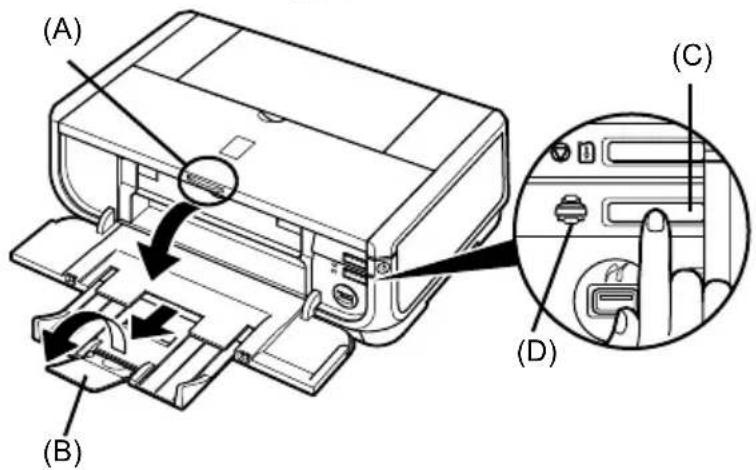
6. Drücken Sie die Taste [Open] (Öffnen) (A), um das Papierausgabefach zu öffnen, und ziehen Sie die Verlängerung des Papierausgabefachs (B) vollständig heraus.
7. Drücken Sie die Papierzufuhrtaste (C), so dass die LED für die Kassette (D) leuchtet.
In diesem Abschnitt wird die grundlegende Vorgehensweise beim Drucken beschrieben.
Drucken (Windows)
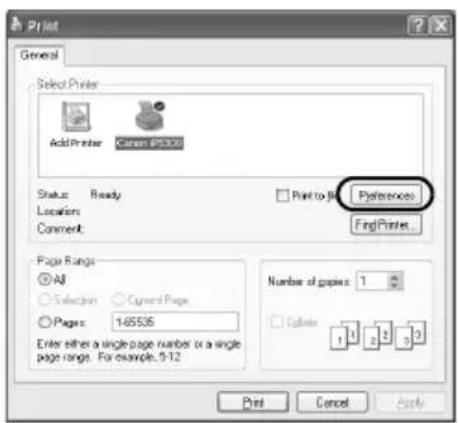
1. Schalten Sie den Drucker ein, und legen Sie Papier ein. 2. Stellen Sie sicher, dass die richtige Papierzufuhr ausgewählt ist. 3. Erstellen Sie mit Hilfe einer entsprechenden Anwendungssoftware ein zu druckendes Dokument bzw. öffnen Sie eine Datei.
4. Wählen Sie in der Anwendungssoftware im Menü [Datei] die Option [Drucken].
5 Stellen Sie sicher, dass [Canon iP5300] ausgewählt ist, und klicken Sie auf [Preferences/Einstellungen] (oder [Properties/Eigenschaften]).
6 Legen Sie die gewünschten Einstellungen fest, und klicken Sie auf [OK].
Stellen Sie sicher, dass unter [Paper Source/Papierzufuhr] die Option [Paper Feed Switch/Papierzufuhrtaste] ausgewählt ist.

Hinweis
Um weitere Informationen zu anderen Druckertreiber-Funktionen zu erhalten, klicken Sie auf [Help/Hilfe] oder [Instructions/Anweisungen]. Dadurch wird die Online-Hilfe oder das Online-Druckertreiberhandbuch angezeigt. Die Option [Instructions/Anweisungen] wird nur angezeigt, wenn die Online-Handbücher installiert sind.
7 Klicken Sie auf [Print/Drucken] (bzw. [OK]).
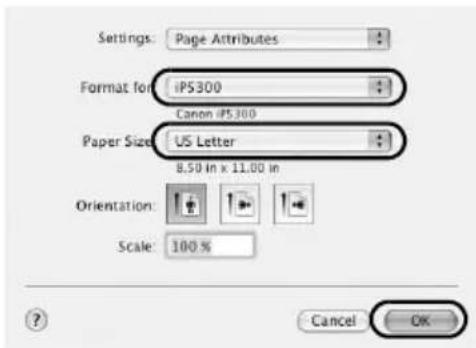
1 Schalten Sie den Drucker ein, und legen Sie Papier ein. 2 Stellen Sie sicher, dass die richtige Papierzufuhr ausgewählt ist. 3 Erstellen Sie mit Hilfe einer entsprechenden Anwendungssoftware ein zu druckendes Dokument bzw. öffnen Sie eine Datei. 4 Wählen Sie in der Anwendungssoftware im Menü [File/Ablage] die Option [Page Setup/Seite einrichten]. 5 Bestätigen Sie, dass [iP5300] unter [Format for/Format für] ausgewählt ist. 6 Wählen Sie das gewünschte Papierformat unter [Paper Size/Papierformat] aus. 7 Klicken Sie auf [OK]. 8 Wählen Sie in der Anwendungssoftware im Menü [File/Ablage] die Option [Print/Drucken]. 9 Wählen Sie im Einblendmenü die Option [Quality & Media/Qualität und Medium] aus. 10 Legen Sie die gewünschten Einstellungen fest.
Stellen Sie sicher, dass unter [Paper Source/Papierzufuhr] die Option [Paper Feed Switch/Papierzufuhrtaste] ausgewählt ist.
Um weitere Informationen zu anderen Druckertreiber-Funktionen zu erhalten, klicken Sie auf [Help/Hilfe] oder [Instructions/Anweisungen]. Anschließend wird das Online-Druckertreiberhandbuch angezeigt. Wenn die Online-Handbücher nicht installiert sind, wird das Online-Druckertreiberhandbuch nicht angezeigt, wenn Sie auf [Instructions/Anweisungen] klicken.
11 Klicken Sie auf [Print/Drucken].
Drucken von Fotos direkt von einem kompatiblen Gerät
Drucken von einem PictBridge-kompatiblen Gerät
Sie haben die Möglichkeit, ein PictBridge-kompatibles Gerät, wie z. B. eine Digitalkamera, einen Digitalcamcorder oder ein Mobiltelefon, an den Drucker anzuschließen und die aufgenommenen Bilder direkt und ohne Computer zu drucken.

Hinweis
- PictBridge ist ein Industriestandard, durch den eine Reihe von Digitalfotolösungen ermöglicht wird. Dazu zählt das direkte Drucken von Fotos über eine digitale Standbildkamera, einen Digitalcamcorder oder ein Mobiltelefon*, ohne dass dafür ein Computer benötigt wird. Sie können für den Direktdruck ein Gerät unabhängig vom Hersteller oder vom Modell an diesen Drucker anschließen, solange es mit dem PictBridge-Standard kompatibel ist.
- Über Ihre Kamera oder Ihr Mobiltelefon können Sie die zu druckenden Bilder auswählen und verschiedene Druckeinstellungen festlegen. * Im Folgenden werden PictBridge-kompatible Digitalkameras, Digitalcamcorder und Mobiltelefone mit Kamera unter dem Begriff „PictBridge-kompatibles Gerät“ zusammengefasst.

Ein Gerät mit diesem Symbol ist PictBridge-kompatibel.
■ Anschließen an ein PictBridge-kompatibles Gerät
Verwenden Sie ein vom Hersteller des PictBridge-kompatiblen Geräts empfohlenes USB-Kabel, um das Gerät an diesen Drucker anzuschließen.

Vorsicht
Schließen Sie an den Direktdruckanschluss des Druckers ausschließlich Geräte an, die mit PictBridge kompatibel sind. Durch die Nichtbeachtung dieser Anweisung kann ein Stromschlag oder ein Brand ausgelöst und das Gerät beschädigt werden.

Hinweis
Wenn Sie Fotos drucken möchten, während das Digitalgerät an den Drucker angeschlossen ist, empfehlen wir die Verwendung des im Lieferumfang der Kamera enthaltenen Netzteils. Wenn Sie das Gerät im Batteriebetrieb einsetzen, vergewissern Sie sich, dass die Batterie vollständig geladen ist.
1 Richten Sie den Drucker ein.
Informationen zum Einrichten und Vorbereiten des Druckers für seine Verwendung finden Sie im Handbuch Einfache Installationsanleitung (Installationsinformationen).

Hinweis
Der Druckkopf kann nicht über das PictBridge-kompatible Gerät ausgerichtet werden. Führen Sie die Druckkopfausrichtung wie folgt aus, wenn die Druckkopfausrichtung noch nicht durchgeführt und der Druckertreiber noch nicht auf dem Computer installiert wurde.
Vergewissern Sie sich, dass der Drucker eingeschaltet ist. Legen Sie dann zwei Blatt des mitgelieferten Papiers oder [Matte Photo Paper MP-101/Fotopapier Matt MP-101] von Canon im Format A4 oder Letter mit der Druckseite (hellere Seite) nach OBEN in den automatischen Papiereinzug ein. Halten Sie die Taste [RESUME/CANCEL] (FORTSETZEN/ABBRECHEN) gedrückt, bis die Anzeige [POWER] (EIN/AUS) viermal grün blinkt, und lassen Sie die Taste dann sofort los. Das Muster für die Druckkopfausrichtung wird gedruckt, und die Druckkopfposition wird automatisch eingestellt.
2 Schalten Sie den Drucker ein, und legen Sie Papier ein. 3 Schließen Sie das PictBridge-kompatible Gerät an den Drucker an.

Hinweis
Je nach Gerätemodell oder -marke müssen Sie unter Umständen vor dem Anschließen des Geräts einen mit PictBridge kompatiblen Druckmodus einstellen. Nachdem Sie das Gerät an den Drucker angeschlossen haben, müssen Sie es unter Umständen außerdem manuell einschalten bzw. manuell den Wiedergabe-Modus einstellen.
Führen Sie die Schritte aus, die gemäß dem Handbuch zu diesem PictBridge-kompatiblen Gerät erforderlich sind, bevor Sie es an diesen Drucker anschließen.
(1) Stellen Sie sicher, dass das PictBridge-kompatible Gerät ausgeschaltet ist. (2) Schließen Sie das PictBridge-kompatible Gerät mit einem vom Hersteller des Geräts empfohlenen USB-Kabel an den Drucker an.
Das Gerät wird automatisch eingeschaltet.
Wenn dies nicht der Fall ist, schalten Sie das Gerät manuell ein.
(3) Richten Sie das PictBridge-kompatible Gerät für den Direktdruck ein.
wird bei erfolgreich hergestellter Verbindung auf dem LCD-Display des Geräts angezeigt.
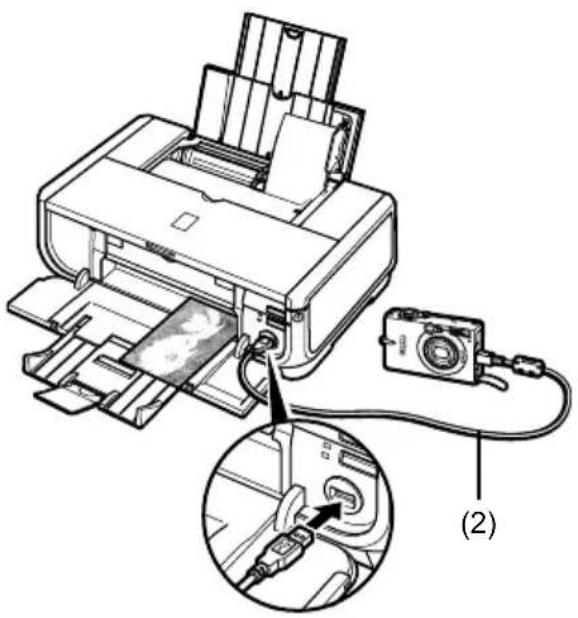
Wenn nicht auf dem LCD-Display des Geräts angezeigt wird, lesen Sie im Online-Benutzerhandbuch den Abschnitt „Ordnungsgemäßes Drucken von einer Digitalkamera nicht möglich“.
■ Drucken von Fotos direkt von einem PictBridge-kompatiblen Gerät
Befolgen Sie beim Bedienen des PictBridge-kompatiblen Geräts die im Handbuch des Geräts enthaltenen Anweisungen. In diesem Abschnitt werden Papierformat-, Papiertyp- und Layouteinstellungen sowie Bildoptimierungs- und Datumsdruckmodi beschrieben, die auf einem an den Drucker angeschlossenen PictBridge-kompatiblen Gerät eingestellt werden können.
- Bestätigen bzw. Ändern von PictBridge-Druckeinstellungen über die Kamera
Zum Ändern des Papierformats oder des Papiertyps wählen Sie an Ihrem Gerät den PictBridge-Druckeinstellungsmodus aus, und bestätigen bzw. ändern Sie die Einstellungen.
Nachfolgend erklärte Einstellungen
Einige im Folgenden erklärte Einstellungen sind auf anderen Geräten unter Umständen nicht verfügbar. In diesem Fall wird die nachfolgend erläuterte Einstellung [Default/Voreinst.] verwendet.
* Die in folgender Beschreibung erwähnten Einstellungen entsprechen den Einstellungen auf Canon PictBridge-kompatiblen Geräten. Je nach Marke und Modell werden auf Ihrem Gerät unter Umständen andere Bezeichnungen angezeigt.
Dieser Drucker unterstützt Bilder von Digitalkameras*, die mit DCF® (Design rule for Camera File System) kompatibel sind, sowie PNG-Dateien.
* kompatibel mit Exif2.21
Wenn auf dem PictBridge-kompatiblen Gerät für diese Einstellungen [Default/Voreinst.] ausgewählt ist (d. h., es wird die Einstellung des Druckers übernommen) wird unter [Paper Size/Papierformat] die Einstellung [4" x 6"/10 x 15 cm] und unter [Paper Type/Papiertyp] die Einstellung [Photo/Foto] ([Photo Paper Plus Glossy/Fotoglanzpapier Plus]) verwendet. Folgende Papierformate und -typen können Sie gemäß den Einstellungen [Paper Size/Papierformat] und [Paper Type/Papiertyp] in den Drucker einlegen:
| Einstellung [Paper Size/Papierformat] | Einstellung [Paper Type/Papiertyp] | Einzulegendes Papier*1 |
| [10 x 15 cm/4" x 6" / 10 x 15 cm/4 x 6 Zoll] (Standard) | [Photo/Foto] (Standard) [Photo Paper Plus Glossy/Fotoglanzpapier Plus] |
| [Fast Photo/Schnellfoto] [Photo Paper Pro/Professionell Fotopapier] |
| [Photo/Foto] [Photo Paper Plus Semi-gloss/Fotopapier Plus Seidenglanz] |
| [Photo/Foto] [Glossy Photo Paper/Fotoglanzpapier] |
| [Glossy Photo Paper „Everyday Use“/Fotoglanzpapier für den alltäglichen Einsatz] |
| [Photo Paper Glossy/Fotoglanzpapier] |
| [Photo Stickers/Foto-Etiketten]*2 |
| [13 x 18 cm/5" x 7" / 13 x 18 cm/5 x 7 Zoll]*3 | [Photo/Foto] [Photo Paper Plus Glossy/Fotoglanzpapier Plus] |
| [A4]*4, *5 | [Photo/Foto] [Photo Paper Plus Glossy/Fotoglanzpapier Plus] |
| [Fast Photo/Schnellfoto] [Photo Paper Pro/Professionell Fotopapier] |
| [Photo/Foto] [Photo Paper Plus Semi-gloss/Fotopapier Plus Seidenglanz] |
| [Photo/Foto] [Glossy Photo Paper/Fotoglanzpapier] |
| [8.5" x 11" (Letter)/8,5 x 11 Zoll/21,6 x 27,9 cm (Letter)]*4, *5 | [Photo/Foto] [Photo Paper Plus Glossy/Fotoglanzpapier Plus] |
| [Fast Photo/Schnellfoto] [Photo Paper Pro/Professionell Fotopapier] |
| [Photo/Foto] [Photo Paper Plus Semi-gloss/Fotopapier Plus Seidenglanz] |
| [Photo/Foto] [Glossy Photo Paper/Fotoglanzpapier] |
| [Photo/Foto] [Photo Paper Glossy/Fotoglanzpapier] |
| [5.4 x 8.6 cm/Credit card /5,4 x 8,6 cm/Kreditkartengröße] | [Photo/Foto] [Glossy Photo Paper/Fotoglanzpapier] *6 |
| [20 x 25 cm/8" x 10" / 20 x 25 cm/8 x 10 Zoll]*7 | [Fast Photo/Schnellfoto] [Photo Paper Pro/Professionell Fotopapier] |
| [10.1 x 18 cm/4" x 7.1" /10,1 x 18 cm/4 x 7.1 Zoll] | [Fast Photo/Schnellfoto] [Photo Paper Pro/Professionell Fotopapier] |
* 1 Einige Markenpapiere von Canon sind unter Umständen in Ihrem Land nicht erhältlich. *2 Dieses Format wird ausschließlich zum Drucken von Foto-Etiketten verwendet. Wählen Sie beim Drucken auf Etikettenpapier unter [Paper Size/Papierformat] die Option [10 x 15 cm/4" x 6" / 10 x 15 cm/4 x 6 Zoll]. *3 Dieses Format kann nur auf bestimmten PictBridge-kompatiblen Geräten von Canon ausgewählt werden. *4 Die Einstellung [Plain Paper/Normal-Papier] kann unter [Paper Type/Papiertyp] nur dann ausgewählt werden, wenn unter [Paper Size/Papierformat] die Option [A4] oder [8.5" x 11" (Letter) / 8,5 x 11 Zoll/21,6 x 27,9 cm (Letter)] eingestellt ist. Wenn unter [Paper Type/Papiertyp] die Option [Plain Paper/Normal-Papier] eingestellt ist, wird der randlose Druck auch dann deaktiviert, wenn unter [Layout] die Option [Borderless/Randlos] eingestellt ist. *5 Wird unter [Paper Size/Papierformat] die Option [A4] oder [8.5" x 11" (Letter) / 8,5 x 11 Zoll/21,6 x 27,9 cm (Letter)] ausgewählt, können Sie im Layout [4-up/4-fach] drucken. *6 Wenn Sie diesen Papiertyp in die Kassette einlegen, wird der Drucker unter Umständen beschädigt. Legen Sie das Papier in den automatischen Papiereinzug ein. *7 Wählen Sie beim Bedrucken von [Photo Paper Plus Semi-gloss/Fotopapier Plus Seidenglanz] im Format 8 x 10 Zoll/203,2 x 254,0 mm (SG-201) für [Paper Size/Papierformat] die Option [20 x 25 cm/8" x 10" / 20 x 25 cm/8 x 10 Zoll] und für [Paper Type/Papiertyp] die Option [Default/Voreinst.] aus.
- Einstellungen [Layout] und [Trimming/Zuschnitt]
Wenn auf dem PictBridge-kompatiblen Gerät für diese Einstellungen [Default/Voreinst.] ausgewählt ist (d. h., es wird die Einstellung des Druckers übernommen), wird unter [Layout] die Option [Borderless/Randlos] und unter [Trimming/Zuschneiden] die Option [Off (No trimming)/Aus (Kein Zuschneiden)] verwendet.
Beim Drucken auf [Photo Stickers (PS-101)/Foto-Etiketten (PS-101)] wählen Sie unter [Layout] die Option [N-up/N-fach] und dann [16-up/16-fach] aus.
* Bei einigen PictBridge-kompatiblen Geräten werden unter [Layout] die Optionen [2-up/2-fach], [4-up/4-fach], [9-up/9-fach] und [16-up/16-fach] angezeigt. Wählen Sie in diesem Fall immer [16-up/16-fach]. * Wenn auf dem PictBridge-kompatiblen Gerät keine Optionen vorhanden sind, die [16-up/16-fach] entsprechen, ist das Drucken von Etiketten nicht möglich. * Verwenden Sie beim Bedrucken von [Photo Stickers (PS-101)/Foto-Etiketten (PS-101)] unter [Layout] nicht die Option [Borderless/Randlos].
- Einstellung [Image Optimize/Bildoptimierung]
Wenn auf dem PictBridge-kompatiblen Gerät für [Image Optimize/Bildoptimierung] die Option [Default/Voreinst.] ausgewählt ist (d. h., es wird die Einstellung des Druckers übernommen), wird [Exif Print] verwendet.
Bei Verwendung eines PictBridge-kompatiblen Geräts von Canon stehen Ihnen je nach Modell die zusätzlichen Optionen [Red eye/Rote Augen], [VIVID], [NR] oder [Face/Haut] zur Verfügung.
* [Rote Augen] korrigiert rot leuchtende Augen. Bei Auswahl von [VIVID] werden die grünen und blauen Bereiche des Fotos in leuchtenden Farben gedruckt. Bei Auswahl von [NR] (Rauschunterdrückung) wird das Bildrauschen in den blauen Bereichen des Fotos, wie z. B. Himmel, und in den dunklen Bereichen entfernt. [Gesicht/Haut] korrigiert den Kontrast bei von hinten beleuchteten Bildern.
- Einstellung [Datum/Dateinr. drucken]
Wenn auf dem PictBridge-kompatiblen Gerät für [Datum/Dateinr. drucken] die Option [Standard/Voreinstellung] ausgewählt ist (d. h., es wird die Einstellung des Druckers übernommen), wird die Einstellung [Aus] verwendet.
Wenn das Datum bei der Aufnahme der Bilder bereits eingeblendet ist, setzen Sie die PictBridge-Einstellung auf [Aus]. Bei Auswahl von [Datum], [Dateinr.] oder [Beides] werden das Datum und/oder die Dateinummer über das Datum gedruckt, das mit Hilfe der Kamerafunktion gedruckt wurde.
- Andere Einstellungen
Die folgenden zusätzlichen Optionen sind für PictBridge-kompatible Geräte von Canon verfügbar (je nach Modell unterschiedlich). Ausführliche Informationen finden Sie im Handbuch Ihres PictBridge-kompatiblen Geräts von Canon.
Sie können Aufnahmeinformationen (Exif-Daten) auf Fotos im Listenformat oder auf den Rändern angegebener Fotos abdrucken. Wählen Sie unter [Layout] das Objekt mit dem Symbol „i“ aus.
Sie können ausgewählte Fotos oder im Index angegebene Fotos im 35-mm-Film-Layout (Kontaktdruck-Layout) drucken. Wählen Sie unter [Layout] das Objekt mit dem Filmsymbol aus.
![CANON Pixma iP5300 - [35-mm-Film-Layout (Kontaktdruck-Layout)] - 1](/content/2026/03/528163/images/bdcea8b311264694c00c5cb9219537eae320a25ed77322194b4170bf00a2c8be.jpg)
Hinweis
- Trennen Sie das USB-Kabel während des Druckvorgangs nur, wenn dies vom PictBridge-kompatiblen Gerät ausdrücklich erlaubt ist.
Befolgen Sie zum Trennen des USB-Kabels zwischen dem PictBridge-kompatiblen Gerät und dem Drucker die Anweisungen im Handbuch des Geräts.
- Folgende Vorgänge können durch den Betrieb des PictBridge-kompatiblen Geräts nicht durchgeführt werden:
– Einstellung [Druckqualität]
- Druckerwartung
- Bestätigen bzw. Ändern von PictBridge-Druckeinstellungen auf dem Drucker
Sie können die Standardeinstellungen für Einstellungen wie Papiertyp und -format bestätigen bzw. ändern, die auf dem Drucker voreingestellt sind und für das Drucken mit PictBridge verwendet werden. Zum Ändern dieser Einstellungen müssen Sie das [Canon Setup Utility/Canon Einrichtungsdienstprogramm] über die [Setup CD-ROM/Installations-CD-ROM] installieren. Der Drucker muss am Computer angeschlossen sein. Weitere Informationen hierzu finden Sie im Online-Benutzerhandbuch.
Austauschen von Tintenbehältern
Wenn in den Tintenbehältern keine Tinte mehr vorhanden ist, tauschen Sie diese wie folgt aus.
1 Öffnen Sie das Papierausgabefach und die Innenabdeckung. 2 Stellen Sie sicher, dass der Drucker eingeschaltet ist, und öffnen Sie die obere Abdeckung. 3 Drücken Sie auf die Lasche des Tintenbehälters, dessen LED schnell blinkt (A), und nehmen Sie den Tintenbehälter heraus.
Berühren Sie dabei nicht den Druckkopfverriegelungshebel (B).
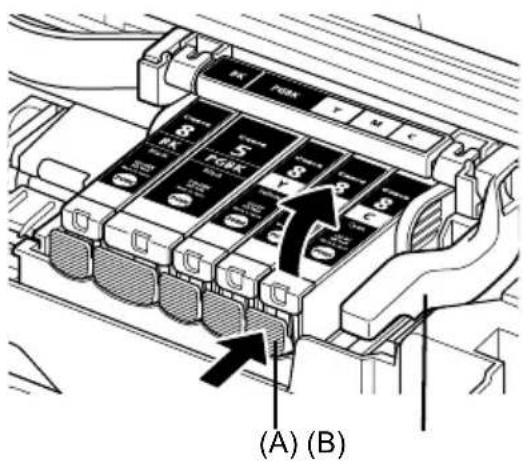
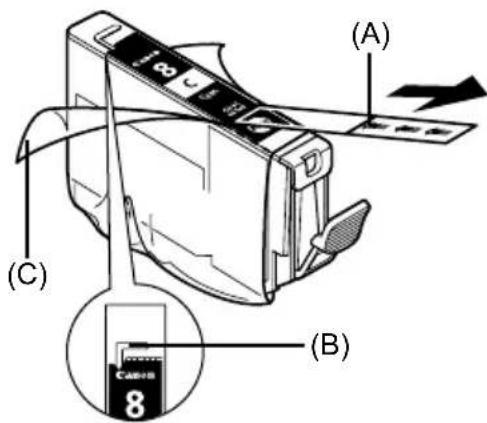
4 Entfernen Sie die Verpackung des neuen Tintenbehälters, und ziehen Sie anschließend das orangefarbene Klebeband in Pfeilrichtung (A) ab, so dass das Luftloch nicht mehr von der Schutzfolie bedeckt ist (B). Entfernen Sie dann die Schutzfolie (C) vollständig.
5 Entfernen Sie die orangefarbene Schutzkappe (A) von der Unterseite des Tintenbehälters.
Halten Sie die Schutzkappe beim Entfernen vorsichtig fest, damit Ihre Hände nicht mit Tinte beschmutzt werden.
Entsorgen Sie die Schutzkappe, sobald Sie sie entfernt haben.
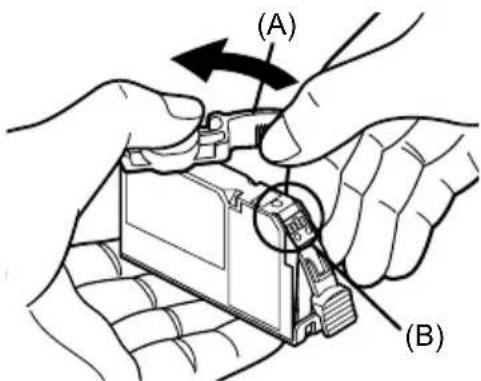

Wichtig
Berühren Sie nicht die elektrischen Kontakte (B) am Tintenbehälter. Dadurch können Funktionsstörungen am Drucker verursacht werden.
6 Setzen Sie den Tintenbehälter mit der Vorderseite voran in den Druckkopf ein.
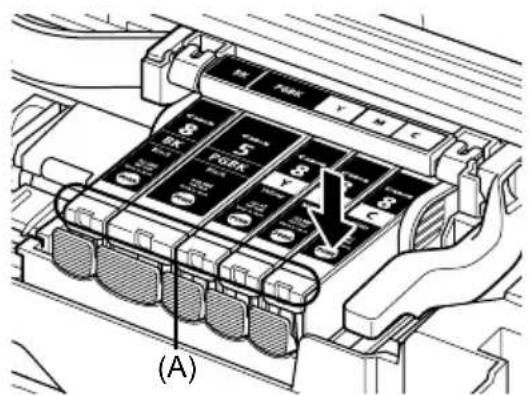
Stellen Sie sicher, dass der Tintenbehälter wie auf dem Etikett (A) angegeben an der richtigen Position eingesetzt ist.
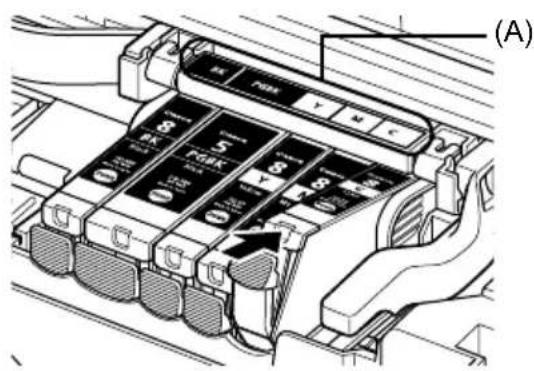
7 Drücken Sie auf die -Markierung, bis der Tintenbehälter fest einrastet.
Überprüfen Sie, ob die Tintenbehälter-LED (A) rot leuchtet.
8 Schließen Sie die innere Abdeckung.
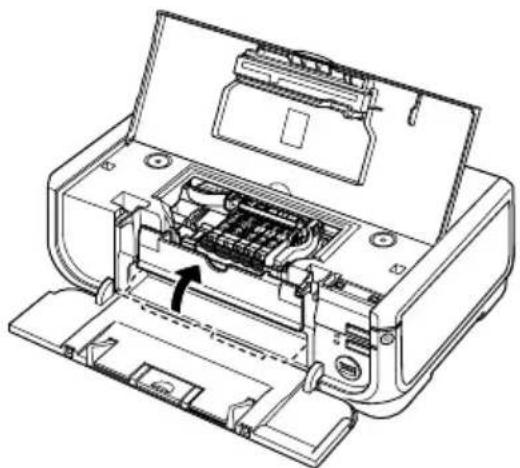
9 Schließen Sie die obere Abdeckung.

Hinweis
Wenn Sie nach dem Einsetzen eines neuen Tintenbehälters einen Druckauftrag starten, wird automatisch eine Druckkopfreinigung ausgeführt. Führen Sie vor Abschluss der Druckkopfreinigung keine anderen Vorgänge aus. Während des Reinigungsvorgangs blinkt die Anzeige [POWER] (EIN/AUS) grün.

Dieses Symbol weist darauf hin, dass dieses Produkt gemäß Richtlinie über Elektro- und Elektronik-Altgeräte (2002/96/EG) und nationalen Gesetzen nicht über den Hausmüll entsorgt werden darf. Dieses Produkt muss bei einer dafür vorgesehenen Sammelstelle abgegeben werden. Dies kann z. B. durch Rückgabe beim Kauf eines ähnlichen Produkts oder durch Abgabe bei einer autorisierten Sammelstelle für die Wiederaufbereitung von Elektro- und Elektronik-Altgeräten geschehen. Der unsachgemäße Umgang mit Altgeräten kann aufgrund potentiell gefährlicher Stoffe, die häufig in Elektro- und Elektronik-Altgeräte enthalten sind, negative Auswirkungen auf die Umwelt und die menschliche Gesundheit haben. Durch die sachgemäße Entsorgung dieses Produkts tragen außerdem Sie zu einer effektiven Nutzung natürlicher Ressourcen bei. Informationen zu Sammelstellen für Altgeräte erhalten Sie bei Ihrer Stadtverwaltung, dem öffentlich-rechtlichen Entsorgungsträger, einer autorisierten Stelle für die Entsorgung von Elektro- und Elektronik-Altgeräten oder Ihrer Müllabfuhr.
Weitere Informationen zur Rückgabe und Entsorgung von Elektro- und Elektronik-Altgeräten finden Sie unter www.canon-europe.com/environment.
(EWR: Norwegen, Island und Liechtenstein)
Nur für Kunden in Europa, im Nahen Osten und in Russland
Kontaktdaten zum Canon Kundendienst finden Sie auf der Rückseite der EWS-Broschüre (European Warranty Systems) oder auf der Website www.canon-europe.com.

Canon Europa N.V., Bovenkerkerweg 59-61, 1185 XB Amstelveen, Niederlande
PIXMA iP5300
Die folgenden Tintenbehälter sind mit diesem Produkt kompatibel.