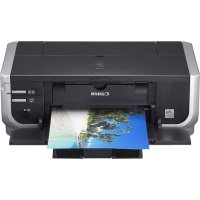
Pixma iP5300 - Stampante CANON - Manuale utente e istruzioni gratuiti
Trova gratuitamente il manuale del dispositivo Pixma iP5300 CANON in formato PDF.



| Tipo di prodotto | Stampante a getto d'inchiostro a colori |
| Marca | Canon |
| Modello | Pixma iP5300 |
| Alimentazione elettrica | 100-240 V CA, 50/60 Hz |
| Consumabili | Serbatoi d'inchiostro (cartucce FINE) |
| Connettività | USB 2.0 (cavo necessario) |
| Stampa diretta | Sì, tramite PictBridge |
| Formati carta supportati | A4, Lettera, 10x15 cm, 13x18 cm, 20x25 cm, carta di credito, ecc. |
| Tipi di carta supportati | Carta comune, carta fotografica lucida, carta fotografica opaca, adesivi, ecc. |
| Stampa senza bordi | Sì, su alcuni formati |
| Funzioni di ottimizzazione immagine | Exif Print, correzione occhi rossi, modalità VIVID, riduzione del rumore |
| Manutenzione | Sostituzione dei serbatoi d'inchiostro, pulizia automatica delle testine |
| Sicurezza | Non toccare i contatti elettrici, utilizzare la tensione appropriata, evitare l'umidità |
| Ricambi | Serbatoi d'inchiostro disponibili per 5 anni dopo la cessazione della produzione |
| Software fornito | Driver di stampa, Guida all'uso online, Utility di configurazione |
| Sistemi operativi compatibili | Windows (XP, 2000, Me, 98), Mac OS X |
| Programma di risparmio energetico | ENERGY STAR |
| Norme radio | Classe B (Canada NMB-003) |
| Documentazione | Guida rapida, manuali online (HTML) |
Domande frequenti - Pixma iP5300 CANON
Domande degli utenti su Pixma iP5300 CANON
0 domanda su questo apparecchio. Rispondi a quelle che conosci o fai la tua.
Fai una nuova domanda su questo apparecchio
Scarica le istruzioni per il tuo Stampante in formato PDF gratuitamente! Trova il tuo manuale Pixma iP5300 - CANON e riprendi in mano il tuo dispositivo elettronico. In questa pagina sono pubblicati tutti i documenti necessari per l'utilizzo del tuo dispositivo. Pixma iP5300 del marchio CANON.
MANUALE UTENTE Pixma iP5300 CANON
Guida rapida all' installazione
Aan de Slag-gids
Kort innføring
Pikaopas
Snabbguide
Stručná příručka
Kiirstardi juhend
1 Allumez l'imprimante.

Attention
Guida rapida all'installazione
Sommario
Uso della documentazione fornita in dotazione 1
Lettura dei manuali a video 2
Preparazione della stampante 3
Installazione del driver della stampante 5
Introduzione 7
Caricamento della carta 8
Operazioni di stampa di base 10
Stampa diretta di foto da una periferica compatibile 12
Sostituzione dei serbatoi di inchiostro 18
Exif Print
Questa stampante supporta Exif Print.
Exif Print è uno standard per il miglioramento della comunicazione tra fotocamere digitali e stampanti. Effettuando il collegamento a una fotocamera digitale compatibile con Exif Print, i dati delle immagini della fotocamera presenti al momento dello scatto vengono utilizzati e ottimizzati, consentendo di ottenere stampe di altissima qualità.
Canadian Radio Interference Regulations/Réglementations canadiennes relatives aux interférences radio
Questo dispositivo digitale è conforme ai limiti della Classe B per l'emissione di interferenze radio provenienti da un dispositivo digitale, secondo quanto stabilito nello standard relativo alle apparecchiature digitali che provocano interferenze denominato "Digital Apparatus" (Dispositivo digitale),
ICES-003 di Industry Canada.
In quanto membro di ENERGY STAR ^® , Canon Inc. ha stabilito che questo prodotto è conforme alle indicazioni ENERGY STAR per l'efficienza energetica.

Il programma internazionale ENERGY STAR ^® per le attrezzature da ufficio è un programma globale che promuove il risparmio energetico nell'utilizzo dei computer e di altre apparecchiature da ufficio. Il programma sostiene lo sviluppo e la diffusione di prodotti con funzioni che riducono efficacemente il consumo di energia. È un sistema aperto a cui le aziende partecipano volontariamente. I prodotti interessati sono le apparecchiature da ufficio quali computer, monitor, stampanti, fax e fotocopiatrici.
Gli standard e i logo sono uguali per tutte le nazioni partecipanti.
Requisiti di alimentazione
Non usare tensioni elettriche diverse da quelle del paese di acquisto. L'utilizzo di tensioni o frequenze di alimentazione errate può causare incendi o scosse elettriche. Tensione e frequenza dell'alimentazione corrette sono:
CA 100-240 V, 50/60 Hz
Informazioni sui materiali di consumo
I materiali di consumo, ovvero serbatoi di inchiostro/cartucce FINE (FINE cartridges), sono disponibili per 5 anni dall'interruzione della produzione.
Precauzioni per la sicurezza

Avviso
- Non tentare mai di disinserire o inserire il cavo di alimentazione nella presa di corrente con le mani bagnate.
- Non danneggiare, modificare, tirare, piegare eccessivamente o attorcigliare il cavo di alimentazione. Non poggiare oggetti pesanti sopra di esso.
- Non utilizzare tensioni elettriche diverse da quelle del paese di acquisto. L'uso di tensioni o frequenze di alimentazione non corrette può causare incendi o scosse elettriche.
- Inserire a fondo la spina nella presa elettrica.

Avvertenza
- Per ragioni di sicurezza, conservare i serbatoi di inchiostro fuori dalla portata dei bambini.
- Non scuotere né lasciare cadere i serbatoi. L'inchiostro potrebbe fuoriuscire e macchiare gli abiti e le mani.
Leggere anche la sezione Precauzioni per la sicurezza nel Manuale dell'utente a video. Rispettare le avvertenze per evitare lesioni personali o danni alla stampante.
Uso della documentazione fornita in dotazione

Procedura rapida d'installazione (foglio con istruzioni di installazione)
Assicurarsi di leggere prima questo foglio.
Esso contiene le istruzioni necessarie per installare e preparare la stampante per l'uso.
Guida rapida all'installazione (la presente guida)
Leggere la presente guida al momento di utilizzare la stampante.
Dopo aver seguito le istruzioni riportate nella Procedura rapida d'installazione (foglio con istruzioni di installazione), si consiglia di leggere la presente guida per acquisire dimestichezza con le operazioni basilari, come, ad esempio, la stampa dal computer o da una periferica compatibile con PictBridge.

Manuali a video
Manuale dell'utente
Leggere la presente guida al momento di utilizzare la stampante.
Se la Guida rapida all'installazione non dovesse fornire le informazioni richieste, consultare il Manuale dell'utente che può essere installato dal [Setup CD-ROM/CD-ROM di installazione]. La guida fornisce informazioni dettagliate sui seguenti argomenti:
- Stampa dal computer
- Tipi di supporti compatibili
- Operazioni standard di manutenzione
- Risoluzione dei problemi
Sono, inoltre, disponibili altre guide relative alle funzioni avanzate.
Guida al driver della stampante
Consultare questa guida per istruzioni complete sulla configurazione del driver della stampante.
[Photo Application Guide/Guida per applicazioni fotografiche]
Consultare questa guida per istruzioni sull'uso delle varie applicazioni incluse nel [Setup CD-ROM/CD-ROM di installazione].
Lettura dei manuali a video
Oltre alla Guida rapida all'installazione, con la stampante vengono forniti dei manuali a video. Per istruzioni dettagliate sull'installazione dei manuali a video, consultare la Procedura rapida d'installazione (foglio con istruzioni di installazione).
È possibile visualizzare i manuali a video nel seguente modo:

Per visualizzare un manuale a video, fare doppio clic sul collegamento [iP5300 On-screen Manual/Manuale a video iP5300] sul desktop oppure fare clic su [Start] > [All Programs/Tutti i programmi] (o [Programs/Programmi]) > [Canon iP5300 Manual/Manuale Canon iP5300] > [iP5300 On-screen Manual/Manuale a video iP5300].
Requisiti di sistema
Browser: Visualizzatore della Guida di Windows in formato HTML

Nota
- È necessario che sia installato Microsoft Internet Explorer® 5.0 o versioni successive.
- A seconda del sistema operativo o della versione di Internet Explorer utilizzata, il manuale a video potrebbe non venire visualizzato correttamente. Si consiglia di mantenere aggiornato il sistema con Windows Update.

Per visualizzare il manuale a video, fare doppio clic sull'icona [iP5300 On-screen Manual/Manuale a video iP5300] sulla scrivania.

Nota
Solo utenti in Asia: se il Manuale dell'utente è stato installato dalla cartella [Manual/Manuale] del [Setup CD-ROM/CD-ROM di installazione], aprire la cartella nella quale è stato copiato il Manuale dell'utente e fare doppio clic su [top.htm].
Requisiti di sistema
Browser: Visualizzatore Aiuto

Nota
- A seconda del sistema operativo utilizzato, è possibile che il manuale a video non venga visualizzato correttamente. Si consiglia di mantenere aggiornato il sistema.
- Si consiglia di utilizzare Safari come browser Web per visualizzare i manuali a video in formato HTML. Se Safari non è installato sul computer, scaricarlo dal sito Web Apple Computer, Inc. e installarlo.
Preparazione della stampante
Assicurarsi di leggere prima la Procedura rapida d'installazione (foglio con istruzioni di installazione) per installare e preparare la stampante per l'uso.
Estrazione della stampante dalla confezione
Verificare la presenza dei componenti in base all'illustrazione stampata sul coperchio della confezione.

Importante
- Non collegare il cavo USB prima di installare il software.
- Per collegare la stampante al computer, è necessario un cavo USB.
1 Accendere la stampante.

Avvertenza
Accertarsi di aver tolto il materiale protettivo prima di accendere la stampante.

Nota
La posizione del nastro potrebbe essere diversa da quella mostrata.
2 Installare la testina di stampa.

Attenzione
Non toccare altri componenti interni diversi dalla leva di bloccaggio della testina di stampa.

Importante
Se il coperchio superiore viene lasciato aperto per più di 10 minuti, il supporto della testina di stampa si sposta verso destra. In questo caso, chiudere e riaprire il coperchio superiore.

Nota
- All'interno dell'involucro della testina di stampa o all'interno del cappuccio protettivo potrebbe esserci un po' di inchiostro trasparente o celeste, che comunque non pregiudica la qualità di stampa. Fare attenzione a non sporcarsi quando si maneggiano le testine di stampa.
- Non riapplicare il cappuccio protettivo dopo la sua rimozione.
3 Installare i serbatoi d'inchiostro.

Importante
- Accertarsi che tutti i serbatoi d'inchiostro siano installati nell'ordine indicato sull'etichetta. Per utilizzare la stampante, è necessario che siano installati tutti i serbatoi d'inchiostro.
- Quando tutti i serbatoi d'inchiostro sono stati installati, la spia [POWER] (ACCENSIONE) lampeggia in verde. Prima di continuare, attendere circa 2 minuti finché la spia [POWER] (ACCENSIONE) non smette di lampeggiare ed emette una luce verde fissa e la stampante non emette i suoni delle operazioni iniziali.

Nota
- Accertarsi di aver tolto la pellicola trasparente dal serbatoio procedendo nell'esatto ordine indicato al punto 3 della Procedura rapida d'installazione (foglio con istruzioni di installazione).
- Non stringere i lati del serbatoio perché ciò potrebbe causare la fuoriuscita dell'inchiostro e macchiare abiti e mani.
- Una volta tolto, non riapplicare il cappuccio protettivo.
- Se un serbatoio d'inchiostro non è installato correttamente, l'indicatore [ALARM] (ALLARME) lampeggia in arancione. Aprire il coperchio superiore e verificare che tutti i serbatoi d'inchiostro siano installati nell'ordine indicato sull'etichetta.
4 Caricare la carta.
Nella procedura riportata di seguito, si richiede di effettuare l'allineamento della testina di stampa e di inserire due fogli di carta in dotazione (MP-101) con il lato di stampa (lato più bianco) rivolto verso l'ALTO nell'alimentatore automatico.

Importante
- Quando si carica la carta nell'alimentatore automatico, verificare che la spia dell'alimentatore automatico sia accesa.
- Caricare sempre la carta con orientamento verticale. Se la carta viene caricata con orientamento orizzontale, possono verificarsi inceppamenti.
Installazione del driver della stampante
■ Informazioni comuni a Windows® e Macintosh®
Note sulla procedura di installazione
- Se viene visualizzata la schermata [Select Language/Selezione lingua] scegliere la lingua desiderata e fare clic su [Next/Avanti].
- Se viene visualizzata la schermata [Select Your Place of Residence/Scegliere l'area di residenza], selezionare l'area di residenza, quindi fare clic su [Next/Avanti].
- Esistono due modi per installare il driver della stampante e gli altri tipi di software:
[Easy Install/Installazione standard]: tutto il contenuto del [Setup CD-ROM/CD-ROM di installazione] viene installato automaticamente
[Custom Install/Installazione personalizzata]: vengono installati solo determinati componenti
- Quando viene visualizzata la schermata [User Registration/Registrazione utente], se si faclic su [Register/Registra] e il computer è connesso a Internet, le istruzioni per la registrazione del prodotto vengono visualizzate sullo schermo.
È anche possibile effettuare la registrazione dall'icona sul desktop una volta completata l'installazione.
Note sull'allineamento della testina di stampa
- Caricare due fogli della carta in dotazione (MP-101) con il lato di stampa (lato più bianco) rivolto verso l'ALTO.
- Il completamento dell'allineamento della testina di stampa richiede circa 14 minuti. Non aprire il coperchio superiore mentre è in corso la stampa.
- Se il motivo non viene stampato correttamente, vedere "Undici lampeggiamenti" nella sezione "L'indicatore [ALARM] (ALLARME) lampeggia in arancione" del Manuale dell'utente a video.
■ Informazioni per Windows

Nota
- Per installare il driver della stampante in Windows XP o Windows 2000, accedere al sistema come membri del gruppo [Administrators/Amministratori].
- Prima di installare il driver, disattivare tutti i programmi antivirus e i programmi ad avvio automatico.
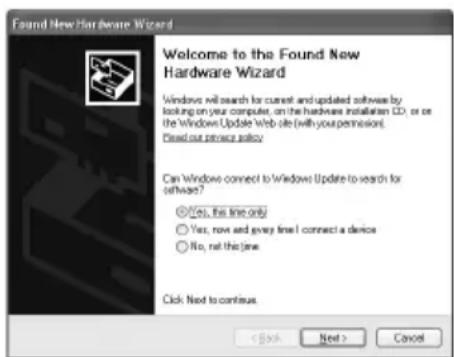
- Se la seguente schermata viene visualizzata automaticamente, scollegare il cavo USB dal computer. Fare clic su [Cancel/Annulla] per uscire dalla schermata, spegnere la stampante, quindi riavviare la procedura d'installazione. Per ulteriori informazioni, vedere la Procedura rapida d'installazione (foglio con istruzioni di installazione).
- Per installare PhotoRecord o Adobe® RGB (1998), fare clic su [Custom Install/Installazione personalizzata] e seguire le istruzioni a video.
- Non è possibile installare Adobe RGB (1998) su Windows Me e Windows 98.
- Quando viene visualizzato il messaggio che chiede di riavviare il computer durante la procedura d'installazione, fare clic su [OK]. Il sistema viene riavvi
- Se il computer non riconosce la stampante, consultare la sezione "Impossibile installare il driver della stampante" nel Manuale dell'utente a video.
■ Informazioni per Macintosh

Nota
- Non rimuovere o inserire il cavo USB durante l'installazione; in caso contrario, il computer o la stampante potrebbero non funzionare correttamente.
- Prima di installare il driver, disattivare i programmi antivirus e quelli ad avvio automatico oppure rimuoverli dalla cartella di sistema.
- Se durante l'esecuzione dell'allineamento della testina di stampa non è possibile trovare il nome della stampante in [Printer List/Elenco stampanti], fare clic su [Add/Aggiungi] per aggiungerlo. Per ulteriori informazioni, consultare la Guida dell'Utility di configurazione stampante nella Guida di Mac®.
- Solo per utenti in Asia: per installare il Manuale dell'utente a video in una lingua diversa da quella di installazione, fare doppio clic sulla cartella [Manual/Manuale] nel [Setup CD-ROM/CD-ROM di installazione] e sulla cartella [Canon], quindi copiare la cartella di una lingua sul disco rigido.
Introduzione
Grazie per aver acquistato una stampante Canon Inkjet.
La presente Guida rapida all'installazione utilizza i simboli riportati di seguito per segnalare le informazioni importanti. Seguire sempre le istruzioni indicate da questi simboli.
Avviso
La mancata osservanza di queste istruzioni può causare la morte o gravi lesioni personali dovute a un uso non corretto dell'apparecchiatura. Il rispetto delle istruzioni garantisce un funzionamento sicuro.
Avvertenza
La mancata osservanza di queste istruzioni può causare un utilizzo errato dell'attrezzatura e risultare in lesioni personali o danni al dispositivo. Il rispetto delle istruzioni garantisce un funzionamento sicuro.
Importante
Istruzioni da osservare per un funzionamento sicuro.
Informazioni sui marchi
- "Windows" e "Internet Explorer" sono marchi di Microsoft Corporation, registrati negli Stati Uniti e in altri paesi.
- "Macintosh" e "Mac" sono marchi di Apple Computer, Inc., registrati negli Stati Uniti e in altri paesi.
- "Adobe" e "Adobe RGB (1998)" sono marchi registrati o marchi di Adobe Systems Incorporated negli Stati Uniti e/o in altri paesi.
Tutti i diritti riservati. Le informazioni contenute nella presente pubblicazione non possono essere trasmesse o copiate in alcun modo senza esplicito consenso scritto.
Caricamento della carta
Alcuni tipi e formati di carta non possono essere caricati nel cassetto e richiedono pertanto l'uso dell'alimentatore automatico. Se si intende utilizzare solo il cassetto, verificarne prima tutti i limiti di utilizzo.

Importante
- Evitare di tagliare la carta comune nei formati 4" x 6"/101,6 x 152,4 mm, 5" x 7"/127 x 177,8 mm o 2,13" x 3,39"/54 x 86 mm (carta di credito) per eseguire delle prove di stampa, poiché ciò potrebbe causare inceppamenti.
- Caricare sempre la carta con orientamento verticale. Se la carta viene caricata con orientamento orizzontale, possono verificarsi inceppamenti.
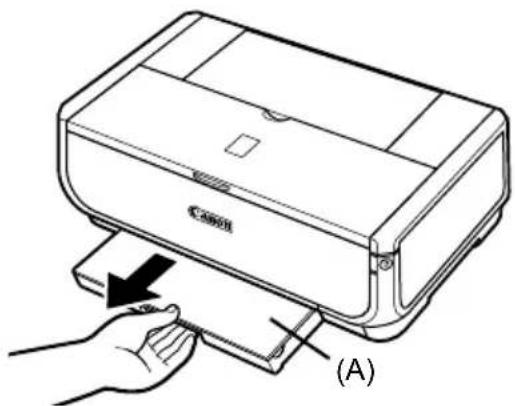
1 Estrarre il cassetto dalla stampante e rimuovere il relativo coperchio (A).
2 Regolare le dimensioni del cassetto.

3 Caricare la carta nel cassetto con il lato di stampa rivolto verso il BASSO, allineando la risma di carta sul lato destro del cassetto. Non caricare la carta oltre il limite contrassegnato (A).
4 Far scorrere le guide carta (B) per farle aderire alla risma.
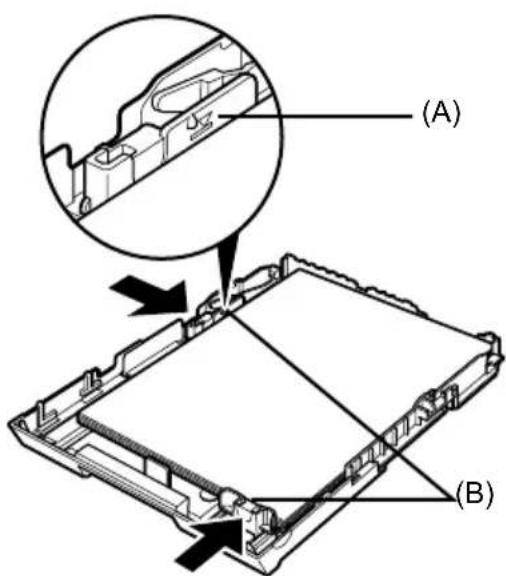
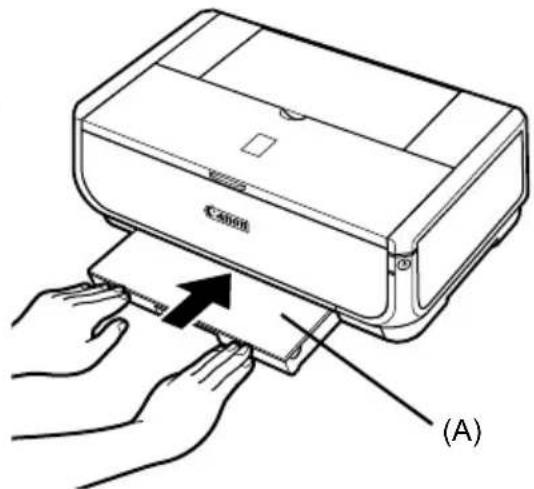
5 Collocare il coperchio (A) sul cassetto e inserire il cassetto nella stampante. Inserire completamente il cassetto nella stampante. Se il cassetto viene esteso, il suo lato anteriore sporgerà oltre la parte anteriore della stampante.
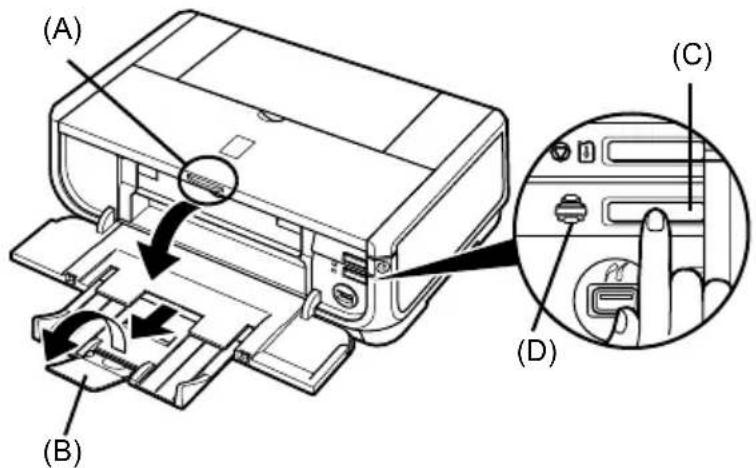
6 Premere il pulsante [Open] (Apertura) (A) per aprire il vassoio di uscita ed estrarre completamente l'estensione (B) del vassoio di uscita.
7 Premere l'interruttore di alimentazione carta (C) in modo tale che la spia del cassetto (D) si accenda.
Operazioni di stampa di base
In questa sezione viene descritta la procedura per eseguire le operazioni di stampa di base.
Stampa con Windows
1 Accendere la stampante e caricare la carta.
2 Accertarsi che sia selezionata l'alimentazione carta corretta.
3 Creare un documento o aprire un file da stampare utilizzando l'applicazione software appropriata.
4 Selezionare [Print/Stampa] dal menu [File] dell'applicazione in uso.
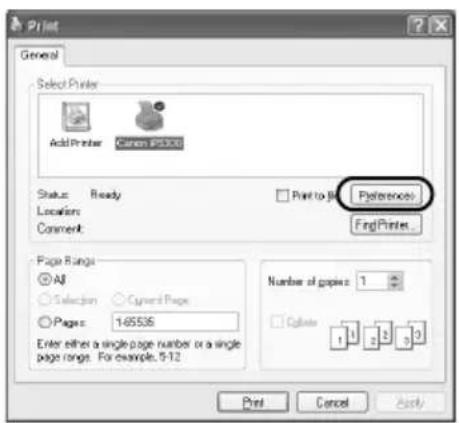
5 Accertarsi di aver selezionato [Canon iP5300], quindi fare clic su [Preferences/Preferenze] (o su [Properties/Proprietà]).
6 Specificare le impostazioni desiderate e fare clic su [OK].
Accertarsi che in [Paper Source/Alimentazione carta] sia selezionato [Paper Feed Switch/Interrut. alimen. carta].

Nota
Per ulteriori informazioni sulle altre funzioni del driver della stampante, fare clic su [Help/?] o [Instructions/Istruzioni] per visualizzare la guida in linea o il manuale a video Guida al driver della stampante. Il pulsante [Instructions/Istruzioni] viene visualizzato solo quando si installano i manuali a video.
7 Fare clic su [Print/Stampa] (o su [OK]).
1 Accendere la stampante e caricare la carta.
2 Accertarsi che sia selezionata l'alimentazione carta corretta.
3 Creare un documento o aprire un file da stampare utilizzando l'applicazione software appropriata.
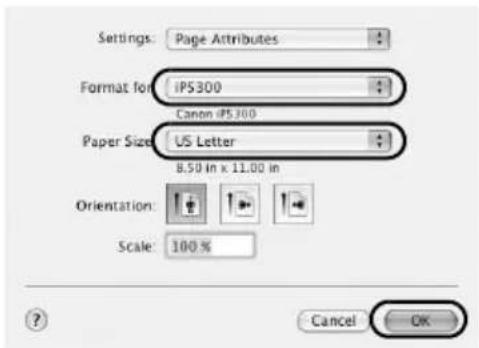
4 Selezionare [Page Setup/Formato di Stampa] dal menu [File/Archivio] dell'applicazione in uso.
5 Accertarsi che [iP5300] sia selezionata in [Format for/Formato per].
6 Selezionare il formato carta desiderato in [Paper Size/Dimensioni].
7 Fare clic su [OK].
8 Selezionare [Print/Stampa] dal menu [File/Archivio] dell'applicazione in uso.
9 Selezionare [Quality & Media / Qualità/Tipo di carta] dal menu di scelta rapida.
10 Specificare le impostazioni desiderate.
Accertarsi che in [Paper Source/Alimentazione carta] sia selezionato [Paper Feed Switch/Interrut. alimen. Carta].

Nota
Per ulteriori informazioni sulle funzioni del driver della stampante, fare clic su per visualizzare il manuale a video Guida al driver della stampante. Se i manuali a video non sono installati, il manuale Guida al driver della stampante non viene visualizzato anche se si fa clic su?
11 Fare clic su [Print/Stampa].
Stampa diretta di foto da una periferica compatibile
Stampa da una periferica compatibile con PictBridge
È possibile collegare una periferica compatibile con PictBridge, ad esempio una fotocamera o una videocamera digitale oppure un telefono cellulare, e stampare direttamente le immagini memorizzate, senza l'uso del computer.

Nota
- PictBridge è uno standard che consente una vasta gamma di soluzioni fotografiche digitali, compresa la stampa diretta di foto da fotocamere o videocamere digitali o da telefoni cellulari* senza l'uso del computer. È possibile collegare qualsiasi periferica alla stampante per la stampa diretta, indipendentemente dal produttore o dal modello, purché compatibile con lo standard PictBridge.
- È possibile selezionare le immagini da stampare e specificare le varie impostazioni di stampa dalla fotocamera o dal cellulare.
* Di seguito, fotocamere digitali, videocamere digitali e telefoni cellulari con fotocamera compatibili con PictBridge verranno complessivamente indicati come "periferica compatibile con PictBridge".

Una periferica con questo simbolo è compatibile con PictBridge.
■ Collegamento di una periferica compatibile con PictBridge
Per collegare alla stampante una periferica compatibile con PictBridge, utilizzare il cavo USB consigliato dal produttore della periferica.

Attenzione
Collegare esclusivamente periferiche compatibili con PictBridge alla porta di stampa diretta della stampante. In caso contrario, possono verificarsi scariche elettriche, incendi o danni alla fotocamera.

Nota
Quando si stampano foto con la periferica digitale collegata alla stampante, si consiglia di utilizzare l'adattatore CA fornito con la periferica. Se si utilizza la batteria della periferica, assicurarsi che sia completamente carica.
1 Installare la stampante.
Per le operazioni di installazione e di preparazione per la stampa, consultare la Procedura rapida d'installazione (foglio con istruzioni di installazione).

Nota
Non è possibile allineare la testina di stampa utilizzando i comandi della periferica compatibile con PictBridge. Se l'allineamento della testina di stampa non è stato ancora eseguito e il driver della stampante non è stato installato sul computer, allineare la testina di stampa attenendosi alla procedura riportata di seguito.
Assicurarsi che la stampante sia accesa e caricare due fogli di carta in dotazione o di Canon [Matte Photo Paper MP-101/Carta Fotografica Opaca MP-101] in formato A4/Letter con il lato di stampa (lato più bianco) rivolto verso l'ALTO nell'alimentatore automatico. Tenere premuto il pulsante [RESUME/CANCEL] (RIPRENDI/ANNULLA) fino a quando la spia [POWER] (ACCENSIONE) non lampeggia in verde quattro volte, quindi rilasciare immediatamente il pulsante. Viene stampato il motivo di allineamento della testina di stampa e la posizione della testina di stampa viene regolata automaticamente.
2 Accendere la stampante e caricare la carta.
3 Collegare alla stampante la periferica compatibile con PictBridge.

Nota
A seconda del modello e della marca della periferica, prima di collegarla potrebbe essere necessario selezionare una modalità di stampa compatibile con PictBridge. Potrebbe anche essere necessario accendere la periferica o selezionare manualmente la modalità di riproduzione dopo averla collegata alla stampante.
Effettuare le operazioni necessarie sulla periferica compatibile con PictBridge prima di collegarla alla stampante seguendo le indicazioni fornite nel relativo manuale delle istruzioni.
(1) Accertarsi che la periferica compatibile con PictBridge sia spenta.
(2) Collegare alla stampante la periferica compatibile con PictBridge utilizzando il cavo USB consigliato dal produttore della periferica.
La periferica si accende automaticamente. Se ciò non avviene, accenderla manualmente.
(3) Impostare la periferica compatibile con PictBridge per la stampa diretta.
Se la stampante è stata collegata correttamente, sul display a cristalli liquidi della periferica viene visualizzata l'icona.
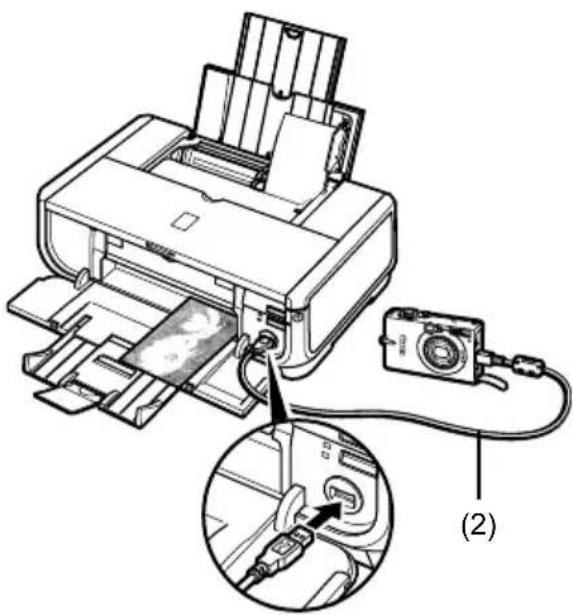
Se l'icona non viene visualizzata, consultare "Impossibile stampare correttamente dalla fotocamera digitale" nel Manuale dell'utente a video.
■ Stampa diretta di foto da una periferica compatibile con PictBridge
Quando si utilizza la periferica, attenersi alle istruzioni fornite nel manuale della periferica compatibile con PictBridge. In questa sezione vengono descritte le modalità di impostazione di formato carta, tipo di carta, layout, ottimizzazione dell'immagine e stampa della data su una periferica compatibile con PictBridge collegata alla stampante.
- Verifica o modifica delle impostazioni di stampa PictBridge dalla fotocamera
Per modificare il formato o il tipo di carta, sulla periferica, selezionare la modalità di stampa PictBridge e confermare o modificare le impostazioni.
Informazioni sulle impostazioni descritte di seguito
È possibile che alcune delle seguenti impostazioni non siano disponibili su tutte le periferiche. In questo caso, viene applicata l'impostazione [Default/Standard].
* Nella descrizione riportata di seguito, i nomi delle impostazioni equivalgono a quelli utilizzati nelle periferiche compatibili con PictBridge prodotte da Canon. I nomi delle impostazioni potrebbero variare a seconda della marca o del modello utilizzato.
- Formato dei dati dell'immagine per la stampa
Questa stampante consente di stampare immagini scattate con una fotocamera digitale compatibile con i file DCF ^® (Design rule for Camera File system) ^* e PNG.
*Compatibile con Exif2.21
- Impostazione delle opzioni [Paper Size/Formato carta] e [Paper Type/ Tipo di carta]
Se si seleziona il valore [Default/Standard] per le seguenti impostazioni (l'impostazione corrisponde a quella della stampante) sulle periferiche compatibili con PictBridge, per [Paper Size/Formato carta] viene applicato il valore [4" x 6"/10 x 15 cm] e per [Paper Type/Tipo di carta] viene applicato il valore [Photo/Foto] (Photo Paper Plus Glossy/Carta Fotografica Lucida).
A seconda delle impostazioni di [Paper Size/Formato carta] e [Paper Type/ Tipo di carta], è possibile caricare i seguenti formati e tipi di carta.
| Impostazione [Paper Size/Formato carta] | Impostazione [Paper Type/ Tipo di carta] | Supporti caricabili*1 |
| [10 x 15 cm/4" x 6"] (predefinita) | [Photo/Foto](predefinita) | [Photo Paper Plus Glossy/Carta Fotografica Lucida] |
| [Fast Photo/Lucida] [Photo Paper Pro/Carta Fotografica Professionale] | ||
| [Photo/Foto] [Photo Paper Plus Semi-gloss/Carta Fotografica Semilucida] | ||
| [Photo/Foto] [Glossy Photo Paper/Carta Fotografica] | ||
| [Glossy Photo Paper "Everyday Use"/Carta Fotografica Lucida 'Uso Giornaliero'] | ||
| [Photo Paper Glossy/Carta Fotografica Lucida] | ||
| [Photo Stickers/Etichette adhesive per foto]*2 | ||
| [13 x 18 cm/5" x 7"]*3 | [Photo/Foto] [Photo Paper Plus Glossy/Carta Fotografica Lucida] | |
| [A4]*4,*5 | [Photo/Foto] [Photo Paper Plus Glossy/Carta Fotografica Lucida] | |
| [Fast Photo/Lucida] [Photo Paper Pro/Carta Fotografica Professionale] | ||
| [Photo/Foto] [Photo Paper Plus Semi-gloss/Carta Fotografica Semilucida] | ||
| [Photo/Foto] [Glossy Photo Paper/Carta Fotografica] | ||
| [Photo/Foto] [Glossy Photo Paper "Everyday Use"/Carta Fotografica Lucida 'Uso Giornaliero'] | ||
| [8.5" x 11" (Letter)/8,5" x 11"/21,6 x 27,9 cm (Letter)]*4,*5 | [Photo/Foto] [Photo Paper Plus Glossy/Carta Fotografica Lucida] | |
| [Fast Photo/Lucida] [Photo Paper Pro/Carta Fotografica Professionale] | ||
| [Photo/Foto] [Photo Paper Plus Semi-gloss/Carta Fotografica Semilucida] | ||
| [Photo/Foto] [Glossy Photo Paper/Carta Fotografica] | ||
| [Photo/Foto] [Photo Paper Glossy/Carta Fotografica] | ||
| [5.4 x 8.6 cm/Credit card / 5,4 x 8,6 cm/Carta di credito] | [Photo/Foto] [Glossy Photo Paper/Carta Fotografica] *6 | |
| [20 x 25 cm/8" x 10"]*7 | [Fast Photo/Lucida] | [Photo Paper Pro/Carta Fotografica Professionale] |
| [10.1 x 18 cm/4" x 7.1" / 10,1 x 18 cm/4" x 7,1"] | [Fast Photo/Lucida] | [Photo Paper Pro/Carta Fotografica Professionale] |
1 Alcuni tipi di carta Canon potrebbero non essere disponibili per l'acquisto nel proprio paese di residenza.
*2 Esclusivamente per la stampa di etichette adesive per foto. Per stampare su carta adesiva, selezionare [4" x 6"/10 x 15 cm] in [Paper size/Formato carta].
*3 Selezionabile solo su alcune periferiche Canon compatibili con PictBridge.
4 È possibile selezionare [Plain Paper/Carta comune] per [Paper type/ Tipo di carta] solo se [Paper size/Formato carta] è impostato su [A4] o [8.5" x 11" (Letter)/8,5" x 11"/21,6 x 27,9 cm (Letter)]. Quando [Paper type/ Tipo di carta] è impostato su [Plain Paper/Carta comune], la stampa senza bordo è disattivata anche se [Layout] è impostato su [Borderless/Senza bordo].
*5 È possibile stampare utilizzando il layout [4-Up/4-oltre] quando [Paper size/Formato carta] è impostato su [A4] o [8.5" x 11" (Letter)/8,5" x 11"/21,6 x 27,9 cm (Letter)].
6 Se questo tipo di supporto viene alimentato dal cassetto, la stampante si potrebbe danneggiare. Caricare la carta nell'alimentatore automatico.
*7 Quando si stampa su [Photo Paper Plus Semi-gloss/Carta Fotografica Semilucida] (SG-201) formato [8" x 10"/203,2 x 254 mm], per [Paper size/Formato carta] selezionare [8" x 10"/20 x 25 cm] e per [Paper type/Tipo di carta] selezionare [Default/Standard].
- Impostazione delle opzioni [Layout] e [Trimming/Ritaglio]
Se queste opzioni sono impostate su [Default / Standard] (l'impostazione corrisponde a quella della stampante) sulla periferica compatibile con PictBridge, per [Layout] viene applicato il valore [Borderless / Senza bordo] e per [Trimming / Ritaglio] viene applicato il valore [Off (No trimming) / Disattivato (Nessun ritaglio)].
Quando si stampa su [Photo Stickers (PS-101)/Etichette adesive per foto (PS-101)], selezionare [N-up / N-oltre] per [Layout], quindi selezionare [16-Up / 16-oltre].
* In alcune periferiche compatibili con PictBridge viene visualizzata l'opzione [Layout] [2-up/2-oltre], [4-up/4-oltre], [9-up/9-oltre] e [16-up/16-oltre]. In questo caso, scegliere sempre [16-up / 16-oltre].
* Se la periferica compatibile con PictBridge non dispone dell'opzione che corrisponde a [16-up / 16-oltre], non è possibile eseguire la stampa sulle etichette adesive.
* Quando si stampa su [Photo Stickers/Etichette adesive per foto] (PS-101), non impostare [Layout] su [Borderless / Senza bordo].
- Impostazione dell'opzione [Image optimize / Ottimizzazione immagine]
Se sulla periferica compatibile con PictBridge l'opzione [Image optimize / Ottimizzazione immagine] è impostata su [Default / Standard] (l'impostazione corrisponde a quella della stampante), viene applicata la modalità [Exif Print].
Se si utilizza una periferica Canon compatibile con PictBridge, potrebbero essere disponibili altre opzioni per [Red eye / Occhi rossi], [VIVID], [NR] o [Face / Viso], in base al modello utilizzato.
* [Red eye / Occhi rossi] corregge l'effetto occhi rossi.
[VIVID] consente di stampare le zone verdi e blu delle foto con toni brillanti.
[NR] (Noise Reduction) consente di ridurre i disturbi nelle zone blu, ad esempio il cielo, e nelle zone scure.
[Face / Viso] corregge il contrasto delle immagini retroilluminate.
- Impostazione della stampa della data/numero di file
Se l'opzione [Date/File No. print / Stampa data / n. file] è impostata su [Default / Standard] (l'impostazione corrisponde a quella della stampante) sulla periferica compatibile con PictBridge, viene applicata la modalità [Off / Disattivato].
Se, al momento dello scatto, la data è già sovraimpressa sulle immagini, selezionare [Off / Disattivato] per l'impostazione PictBridge. Se si seleziona [Date / Data], [File No. / N. file] o [Both / Entrambi], la data e/o il numero file sovrascriveranno la data selezionata sulla fotocamera.
- Altre impostazioni
Le seguenti opzioni aggiuntive sono disponibili per le periferiche Canon compatibili con PictBridge, in base al modello utilizzato. Per ulteriori informazioni, consultare il manuale di istruzioni della periferica Canon compatibile con PictBridge.
[Shooting Info (Exif Data) / Informazioni sullo scatto (Dati Exif)]
È possibile stampare informazioni sullo scatto (dati Exif) sulle foto in formato elenco o nei margini di determinate fotografie. Da [Layout], selezionare l'elemento contrassegnato dall'icona "i".
È possibile stampare alcune foto o quelle presenti in un indice in formato film 35 mm (formato stampa a contatto). Da [Layout], selezionare l'elemento contrassegnato dall'icona della pellicola.
![CANON Pixma iP5300 - [Shooting Info (Exif Data) / Informazioni sullo scatto (Dati Exif)] - 1](/content/2026/03/528163/images/033bab69e4637d924fe51286bd6eb6bfdbb25c945204f7a36d3e9cfd486f5933.jpg)
Nota
- Non scollegare mai un cavo USB durante la stampa a meno che non sia esplicitamente consentito dalla periferica compatibile con PictBridge.
Quando si scollega il cavo USB tra la periferica compatibile con PictBridge e la stampante, seguire le indicazioni fornite nel manuale delle istruzioni della periferica. - Non è possibile selezionare l'impostazione né eseguire le operazioni specificate di seguito direttamente sulla periferica compatibile con PictBridge.
- Impostazione di [Print Quality/Qualità di stampa]
- Manutenzione della stampante
- Conferma e modifica delle impostazioni di stampa PictBridge sulla stampante
È possibile verificare e modificare le impostazioni predefinite di elementi quali il formato e il tipo di carta, che vengono impostate sulla stampante e applicate alla stampa PictBridge. Per modificare tali impostazioni, è necessario installare la [Canon Setup Utility/Utility di configurazione Canon] dal [Setup CD-ROM/CD-ROM di installazione] e collegare la stampante al computer. Per ulteriori informazioni, consultare il Manuale dell'utente a video.
Sostituzione dei serbatoi d'inchiostro
Se i serbatoi d'inchiostro sono esauriti, è necessario sostituirli attenendosi alla seguente procedura.
1 Aprire il vassoio di uscita e il coperchio interno.
2 Accertarsi che la stampante sia accesa, quindi aprire il coperchio superiore.
3 Premere la linguetta del serbatoio d'inchiostro la cui spia lampeggia velocemente (A) e rimuoverlo.
Non toccare la leva di bloccaggio della testina di stampa (B).
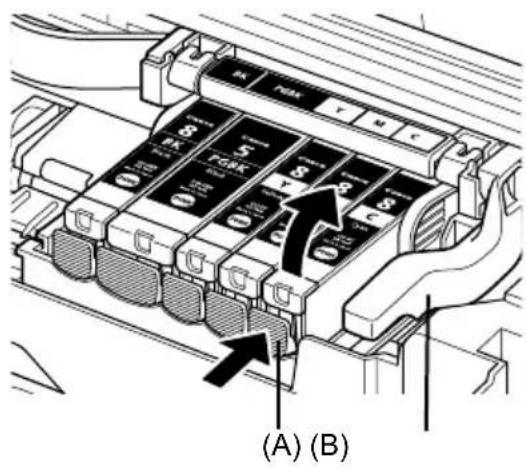
4 Rimuovere il nuovo serbatoio d'inchiostro dalla confezione e tirare il nastro arancione in direzione della freccia (A) in modo che la pellicola protettiva non otturi il foro per la fuoriuscita dell'aria (B). Rimuovere la pellicola completamente (C).
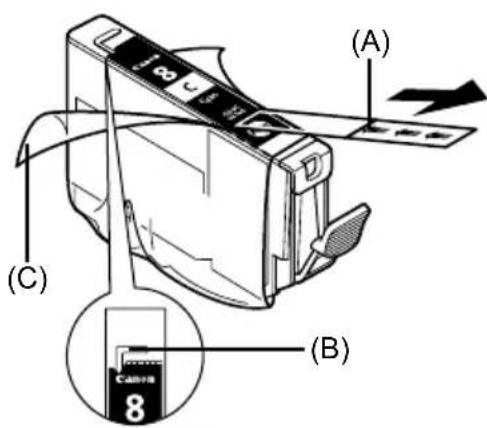
5 Togliere il cappuccio protettivo arancione (A) dalla parte inferiore del serbatoio.
Maneggiare con attenzione il cappuccio protettivo durante la rimozione per evitare di macchiarsi le dita con l'inchiostro.
Gettare via il cappuccio dopo la rimozione.
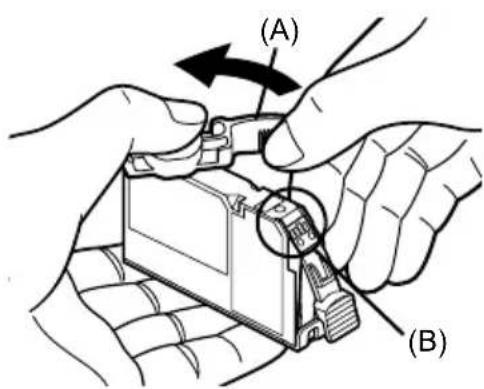
Importante
Non toccare i contatti elettrici (B) sul serbatoio d'inchiostro. In caso contrario, potrebbero verificarsi malfunzionamenti o potrebbe non essere possibile stampare.
6 Inserire l'estremità anteriore del serbatoio d'inchiostro nella testina di stampa. Accertarsi che la posizione del serbatoio corrisponda all'etichetta (A).
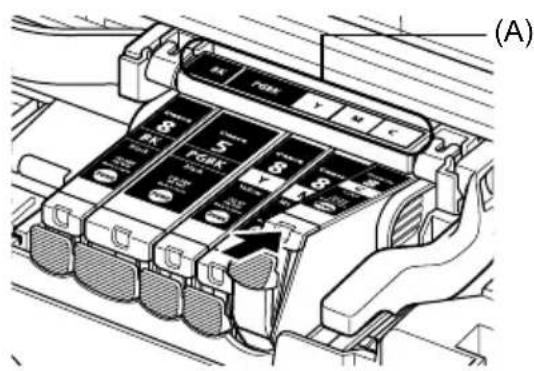
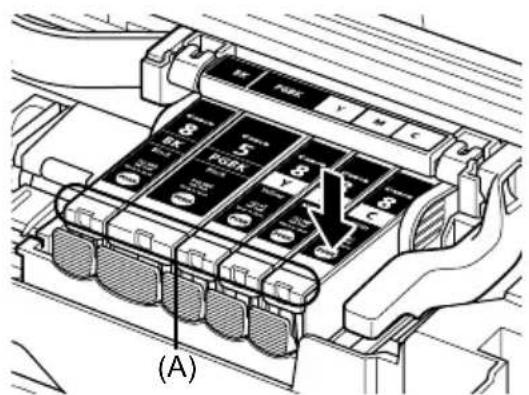
7 Premere s'alsserbatoio d'inchiostro finché quest'ultimo non scatta in posizione. Verificare che la spia (A) emetta una luce rossa.
8 Chiudere il coperchio interno.
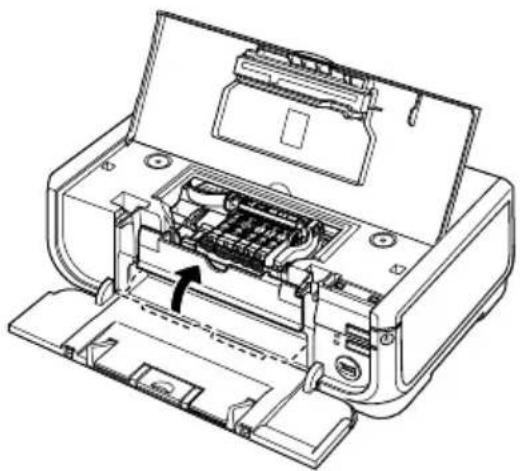
9 Chiudere il coperchio superiore.

Nota
Quando si inizia a stampare dopo aver sostituito il serbatoio d'inchiostro, viene eseguita automaticamente la pulizia della testina di stampa. Non eseguire alcuna azione fino a quando l'operazione di pulizia della testina di stampa non è conclusa. Durante la pulizia, la spia [POWER] (ACCENSIONE) lampeggia in verde.

Questo simbolo indica che il prodotto non può essere eliminato come rifiuto ordinario in conformità alla Direttiva WEEE (2002/96/EC) e alla normativa locale vigente. Il prodotto deve essere smaltito presso i centri di raccolta differenziata, ad esempio un distributore autorizzato che applici il principio del "vuoto a rendere", ovvero del ritiro delle vecchie apparecchiature elettriche al momento dell'acquisto delle nuove, o un deposito autorizzato allo smaltimento dei rifiuti derivanti dal disuso delle apparecchiature elettriche ed elettroniche. La gestione impropria di questo tipo di rifiuti può avere un impatto negativo sull'ambiente e sulla salute umana causato dalle sostanze potenzialmente pericolose prodotte dalle apparecchiature elettriche ed elettroniche. Un corretto smaltimento di tali prodotti contribuirà inoltre a un uso efficace delle risorse naturali. Per ulteriori informazioni sui centri di raccolta e recupero dei rifiuti derivanti dal disuso delle apparecchiature, consultare la Direttiva WEEE e rivolgersi alle autorità competenti. Un corretto smaltimento di tali prodotti contribuirà inoltre a un uso efficace delle risorse naturali ed eviterà di incorrere nelle sanzioni amministrative di cui all'art. 50 e seguenti del D.Lgs. 22/97.
Per ulteriori informazioni sullo smaltimento e il recupero dei prodotti WEEE, visitare il sito www.canon-europe.com/environment
(AEE: Norvegia, Islanda e Liechtenstein)
Solo per gli utenti di Europa, Medio Oriente, Africa e Russia
Per contattare il Centro di assistenza clienti Canon, vedere la copertina posteriore del libretto relativo ai sistemi di garanzia europea (EWS, European Warranty Systems) o visitare il sito Web www.canon-europe.com.

АЯ46
Canon Europa N.V., Bovenkerkerweg 59-61, 1185 XB Amstelveen, Paesi Bassi
PIXMA iP5300
Aan de Slag-gids
Inhoudsopgave
I seguenti serbatoi di inchiostro sono compatibili con questo prodotto.