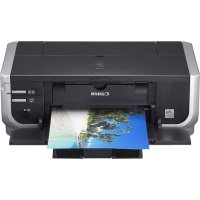
BRUGSANVISNING Pixma iP5300 CANON
Introduktionsvejledning
Kurzanleitung
PIXMA iP5300 Introduktionsvejledning
Indhold
Sådan anvendes den medfølgende dokumentation 1
Læsning af skærmvejledningerne 2
Klargøring af printeren 3
Installation af printerdriveren 5
Introduktion 7
Ilægning af printerpapir 8
Almindelig udskrivning 10
Direkte udskrivning af fotografier fra en kompatibel enhed 12
Udskiftning af en blækbeholder 18
Exif Print
Denne printer understøtter Exif Print.
Exif Print er en standard, der forbedrer kommunikationen mellem digitale kameraer og printere. Ved at oprette forbindelse til et Exif Print-kompatibelt digitalkamera, anvendes og optimeres kameraets billeddata på optagelsestidspunktet, hvilket giver ekstremt gode kvalitetsudskrifter.
Canadiske forskrifter for radiointerferens/Réglementations canadiennes relatives aux interférences radio
Dette digitale apparat overskrider ikke Klasse B-grænserne for udsendelse af radiostøj fra et digitalt apparat i overensstemmelse med standarden for interferensforårsagende udstyr med titlen "Digital Apparatus" (digitale apparater), ICES-003 fra Industry Canada.
Det internationale ENERGY STAR®-kontorudstyrssprogram er et globalt program, der fremmer energibesparelse gennem brug af computer og kontorudstyr. Programmet støtter udvikling og udbredelse af produkter med funktioner, der effektivt begrænser energiforbruget. Det er et åbent system, som virksomhederne frivilligt kan deltage i. Der fokuseres på kontorudstyr, som f.eks. computere, skærme, printere, telefaxer og kopimaskiner. De lande, der deltager i programmet, benytter fælles standarder og logoer.
Strømkrav
Tilslut kun printeren til den netspænding, der gælder i det land, hvor printeren er købt. Brug af forkert strømspænding kan forårsage brand eller elektrisk stød. De korrekte netspændinger og frekvenser er som følger:
Vekselstrøm 100-240V, 50/60Hz
Om forbrugsartikler
Forbrugsartikler (blækbeholdere/FINE-patroner (FINE Cartridges)) er tilgængelige 5 år efter, at produktionen af produktet er stoppet.
Sikkerhedsanvisninger
Advarsel
- Sæt aldrig netledningen i stikkontakten med våde hænder. Tag den heller ikke ud af stikkontakten med våde hænder.
- Netledningen må ikke beskadiges, ændres, strækkes eller bøjes kraftigt. Anbring aldrig tunge genstande på netledningen.
- Anvend aldrig en anden strømforsyning end standardstrømforsyningen i det pågældende købsland. Anvendelse af forkert spænding og frekvens kan forårsage brand eller give elektrisk stød.
- Sæt altid stikket helt ind i stikkontakten.
▲ Forsigtig
- Af sikkerhedsmæssige grunde skal blækbeholderne opbevares utilgængeligt for mindre børn.
- Undgå at tabe eller ryste blækbeholderne, da dette kan få blækket til at sive ud og forårsage pletter på dit tøj og dine hænder.
Læs desuden sikkerhedsanvisningerne i skærmvejledningen Brugervejledning. Overhold altid de angivne advarsler og forholdsregler for at undgå personskader eller beskadigelse af printeren.
Sådan anvendes den medfølgende dokumentation

Vejledning i nem installation (installationsark)
Arket indeholder oplysninger om installation og klargøring af printeren.
Introduktionsvejledning (denne vejledning)
Læs denne vejledning, inden du begynder at bruge printeren.
Når du har fulgt instruktionerne i Vejledning i nem installation (installationsark), anbefaler vi, at du læser denne vejledning for at blive fortrolig med den grundlæggende betjening af printeren, bl.a. udskrivning fra en computer og fra en PictBridge-kompatible enhed.

Skærmvejledninger
Brugervejledning
Læs denne vejledning, inden du begynder at bruge printeren.
Hvis Introduktionsvejledningen ikke indeholder tilstrækkelige oplysninger, skal du anvende Brugervejledningen, som kan installeres fra [Setup CD-ROM/Installations-cd'en]. Denne vejledning indeholder detaljerede oplysninger om:
- udskrivning fra en computer
- kompatible medietyper
- almindelig vedligeholdelse
- fejlfinding
Der findes også vejledninger om avancerede funktioner.
Vejledning til printerdriver
I denne vejledning findes komplette oplysninger om opsætning af printerdriveren.
[Vejledning til fotofunktioner]
I denne vejledning findes oplysninger om den programsoftware, der findes på [Installations-cd'en].
Læsning af skærmvejledningerne
Ud over denne Introduktionsvejledning medfølger der skærmvejledninger til denne printer. Der findes yderligere oplysninger om installation af skærmvejledningerne i Vejledning i nem installation (installationsark).
Du kan få vist skærmvejledningerne på følgende måde:

Hvis du vil have vist skærmvejledningerne, skal du dobbeltklikke på genvejsikonet [Skærmvejledning til iP5300] på skrivebordet og klikke på [Start] > [Alle programmer] (eller [Programmer]) > [Vejledning til Canon iP5300] > [Skærmvejledning til iP5300].
Systemkrav
Browser: Windows HTML Help Viewer

Bemærk
- Microsoft Internet Explorer® 5.0 eller nyere skal være installeret.
- Skærmvejledningen vises muligvis ikke korrekt afhængigt af dit operativsystem eller version af Internet Explorer. Vi anbefaler, at du holder systemet opdateret med Windows Update.

Hvis du vil have vist skærmvejledningen, skal du dobbeltklikke på [iP5300 On-screen Manual/Skærmvejledning til iP5300] på skrivebordet.

Bemærk
Kun brugere i Asien:
Hvis du har installeret Brugervejledningen fra mappen [Manual/Vejledning] på [Setup CD-ROM/Installations-cd'en], skal du åbne den mappe, som du kopierede Brugervejledningen til, og dobbeltklikke på [top.htm].
Systemkrav
- Skærmvejledningen vises muligvis ikke korrekt afhængigt af dit operativsystem. Vi anbefaler, at du holder systemet opdateret.
- Vi anbefaler dig at bruge webbrowseren Safari til at se skærmvejledninger i HTML-format med. Hvis Safari ikke er installeret på din computer, kan du downloade browseren på Apple Computer, Inc.'s websted og derefter installere den.
Klargøring af printeren
Sørg for at læse Vejledning i nem installation (installationsark) først og gøre printeren klar til brug.
Pak printeren ud
Kontroller, at de dele, der er vist på æskens låg, ligger i æsken.

Vigtigt
- Tilslut først USB-kablet, når softwaren er installeret.
- Der skal bruges et USB-kabel ved tilslutning af printeren til computeren.
1 Tænd printeren.

Forsigtig
Sørg for at fjerne beskyttelsestapen, før du tænder printeren.

Bemærk
Placeringen af tapen kan variere.
2 Installer printhovedet.

Forsigtig
Rør ikke andre indvendige dele end printhovedets låsehåndtag.

Vigtigt
Hvis topdækslet står åbent i over 10 minutter, flytter holderen til printhovedet mod højre. Hvis dette sker, skal du lukke topdækslet og åbne det igen.

Bemærk
- Der kan sidde noget transparent eller lyseblåt blæk på indersiden af printhovedets pose eller på indersiden af beskyttelseshætten - dette har ingen indflydelse på udskriftskvaliteten. Pas på, du ikke får blæk på dig, når du håndterer disse elementer.
- Sæt ikke beskyttelseshætten på igen, når den først er blevet taget af.
3 Installer blækbeholderne.

Vigtigt
- Sørg for, at alle blækbeholdere er installeret korrekt på den plads, der svarer til mærkaten. Printeren kan kun bruges, når alle blækbeholdere er installeret.
- Når du har installeret blækbeholderne, blinker [POWER] (STRØM)-indikatoren grønt. Inden du fortsætter, skal du vente i ca. 2 minutter, indtil [POWER] (STRØM)-indikatoren holder op med at blinke og lyser grønt konstant, og printeren holder op med at udsende driftslyde.

Bemærk
- Husk at fjerne den gennemsigtige film fra blækbeholderen i nøjagtig den rækkefølge, som er vist under trin 3 i Vejledning i nem installation (installationsark).
- Tryk ikke på siden af blækbeholderne, da dette kan få blækket til at sprøjte ud og plette dit tøj og dine hænder.
- Sæt ikke beskyttelseshætten på igen, når først den har været fjernet.
- [ALARM]-indikatoren på printeren blinker stadig orange, hvis en blækbeholder ikke er korrekt installeret. Åbn topdækslet, og kontroller, at alle blækbeholderne er placeret på den plads, der svarer til mærkaten.
4 Ilæg printerpapir.
I følgende proces bliver du bedt om at udføre printhovedjustering, og du skal bruge to ark af det medfølgende papir (MP-101), lagt i med udskriftssiden (den hvideste side) OPAD i den automatiske arkføder.

Vigtigt
- Når du lægger papir i den automatiske arkføder, skal du sørge for, at indikatoren for automatisk arkføder er tændt.
- Ilæg altid papir i stående papirretning. Hvis du ilægger papir i liggende retning, kan det medføre papirstop.
Installation af printerdriveren
■ Oplysninger gældende for både Windows® og Macintosh®
Bemærkninger til installationsprocessen
- Hvis skærmbilledet [Select Language/Vælg sprog] vises, skal du vælge et sprog og derefter klikke på [Next/Næste].
- Hvis skærmbilledet [Select Your Place of Residence/Vælg bosted] vises, skal du vælge dit bopælsland og derefter klikke på [Next/Næste].
- Du kan installere printerdrivere og anden software på to forskellige måder:
[Easy Install/Nem installation]: indholdet på [Setup CD-ROM/Installations-cd'en] installeres automatisk
[Custom Install/Specialinstallation]: du kan udvælge de enkelte dele, som du ønsker at installere
- Hvis du klikker på [Register/Registrer], når skærmbilledet [User Registration/Brugerregistrering] vises, og computeren har forbindelse til internettet, vises der en vejledning på skærmen til, hvordan du registrerer produktet. Du kan også foretage registreringen via ikonet på skrivebordet, når installationen er fuldført.
Bemærkninger til printhovedjustering
- Ilæg to ark af det medfølgende papir (MP-101) med udskriftssiden (den hvideste side) OPAD.
- Det tager ca. 14 minutter at udføre printhovedjustering. Åbn ikke topdækslet under udskrivningen.
- Se under "Elleve blink" i afsnittet "[ALARM]-indikatoren blinker orange" i skærmvejledningen Brugervejledning, hvis mønsteret ikke udskrives korrekt.
■ Oplysninger til Windows-brugere

Bemærk
- Når du installerer printerdriveren under Windows XP eller Windows 2000, skal du logge på systemet som medlem af gruppen [Administrators/Administratorer].
- Inden du installerer driveren, skal du deaktivere alle antivirusprogrammer og andre programmer, der indlæses automatisk.
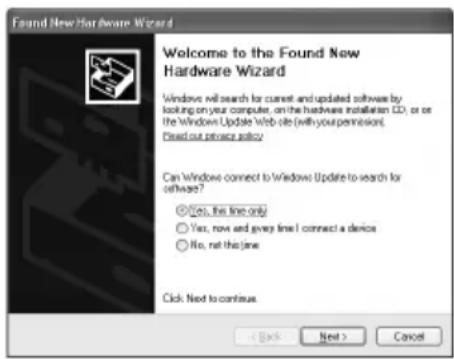
- Hvis følgende skærmbillede automatisk åbnes, skal du fjerne USB-kablet, der er tilsluttet computeren. Klik derefter på [Cancel/Annuller] for at lukke skærmbilledet, og sluk printeren. Start derefter installationsprocessen igen. Der findes yderligere oplysninger om installationen i Vejledning til nem installation (installationsark).
- Klik på [Custom Install/Specialinstallation], og følg instruktionerne på skærmen, når du skal installere PhotoRecord eller Adobe® RGB (1998).
- Adobe RGB (1998) kan ikke installeres i Windows Me og Windows 98.
- Når der under installationsprocessen vises en meddelelse på skærmen, som beder dig bekræfte, at du vil genstarte computeren, skal du klikke på [OK]. Systemet genstarter derefter.
- Hvis forbindelsen ikke genkendes, henvises til afsnittet "Printerdriveren kan ikke installeres" i skærmvejledningen Brugervejledning.
■ Oplysninger til Macintosh-brugere

Bemærk
- Fjern eller isæt ikke USB-kablet under installationen, da det kan medføre, at computeren eller printeren ikke fungerer korrekt.
- Inden du installerer driveren, skal du deaktivere alle antivirusprogrammer og andre programmer, der indlæses automatisk, eller du skal fjerne dem fra systemmappen.
- Hvis du foretager printhovedjustering og ikke kan finde dit printernavn på [Printer List/Printerlisten], skal du klikke på [Add/Tilføj] og tilføje printeren. Der findes yderligere oplysninger i hjælpen til [Printer Setup Utility/Hjælpeprogram til printeropsætning] i Mac® Hjælp.
- Kun brugere i Asien:
Hvis du vil installere skærmvejledningen Brugervejledning på et andet sprog end det, der er installeret, skal du dobbeltklikke på mappen [Manual/Vejledning] i [Canon]-mappen på [Setup CD-ROM/Installations-cd'en] og derefter kopiere den ønskede sprogmappe til din harddisk.
Introduktion
Tak, fordi du har købt en Canon inkjetprinter.
I denne Introduktionsvejledning anvendes følgende symboler til at angive vigtige oplysninger. Følg altid de instruktioner, der er angivet med disse symboler.

Advarsel
Instruktioner, der skal overholdes for at forebygge alvorlige personskader som følge af fejlagtig brug af udstyret. Disse regler skal overholdes for at opnå sikker brug af udstyret.

Forsigtig
Instruktioner, der skal overholdes for at forebygge personskader eller materielle skader som følge af fejlagtig brug af udstyret. Disse regler skal overholdes for at opnå sikker brug af udstyret.

Vigtigt
Reglerne skal overholdes for at opnå sikker brug af udstyret.
Oplysninger om varemærker
- "Windows" og "Internet Explorer" er varemærker tilhørende Microsoft Corporation i USA og andre lande.
- "Macintosh" og "Mac" er varemærker tilhørende Apple Computer, Inc. i USA og andre lande.
- "Adobe" og "Adobe RGB (1998)" er enten varemærker eller registrerede varemærker tilhørende Adobe Systems Incorporated i USA og/eller andre lande.
Alle rettigheder forbeholdes. Hel eller delvis overførsel eller kopiering af denne vejledning uden forudgående skriftlig tilladelse er strengt forbudt.
Ilægning af printerpapir
Nogle papirtyper og -størrelser kan ikke lægges i kassetten og skal i stedet bruges i den automatiske arkføder. Hvis du udelukkende ønsker at bruge kassetten, skal du derfor først kontrollere brugsbegrænsningerne.
Vigtigt
- Hvis du skærer almindeligt papir til størrelsen 4" x 6"/101,6 x 152,4 mm eller 5" x 7"/127,0 x 177,8 mm eller 2,13" x 3,39"/54,0 x 86,0 mm (kreditkortstørrelse) til en prøveudskrivning, kan papiret sidde fast.
- Ilæg altid papir i stående papirretning. Hvis du ilægger papir i liggende retning, kan det medføre papirstop.
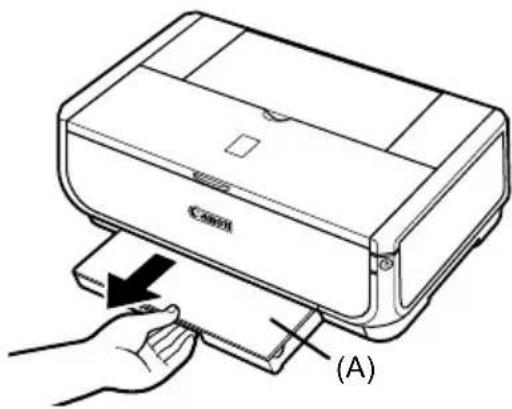
1 Træk kassetten ud af printeren, og tag dækslet (A) af kassetten.
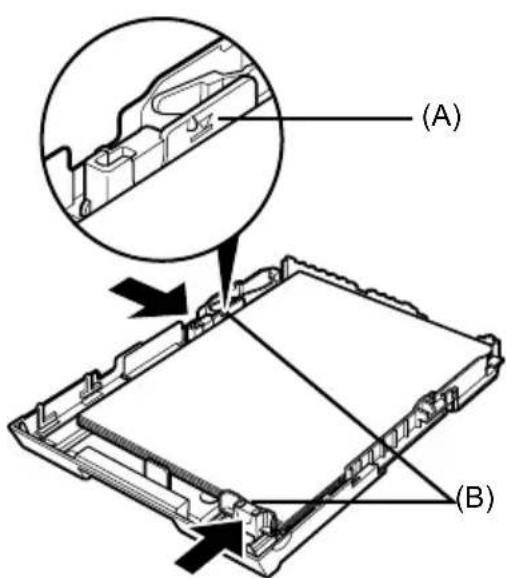
3 Læg papiret i kassetten med udskriftssiden NEDAD, og juster papirstakken efter kassettens højre side.
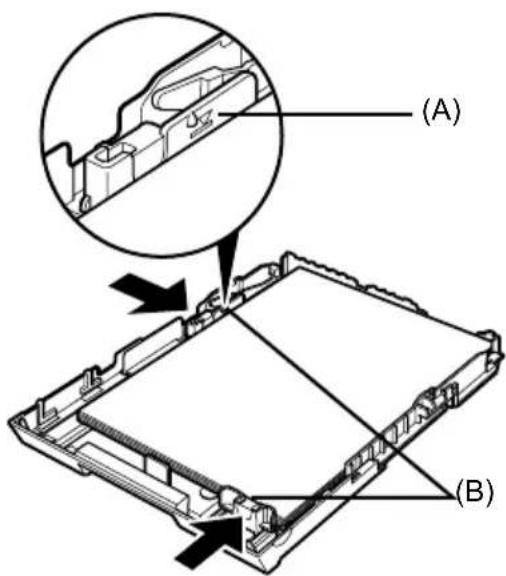
Læg kun papir i op til mærket for maksimal kapacitet (A).
4 Juster papirstyrene (B) efter den ilagte papirstak.
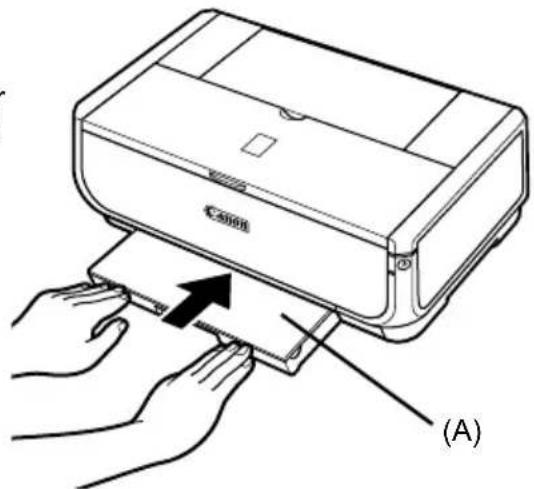
5 Sæt dækslet (A) på kassetten, og før kassetten ind i printeren.
Skub kassetten helt ind i printeren. Hvis kassetten er blevet forlænget, stikker det forreste af kassetten ud over kanten på printeren.
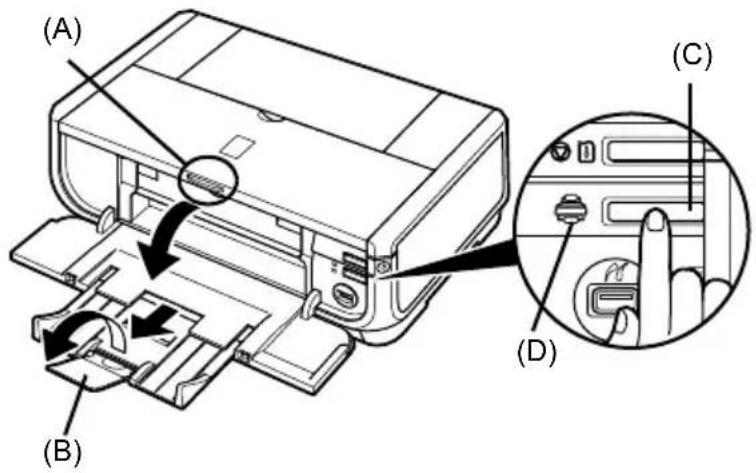
6 Tryk på knappen [Open] (Åbn) (A) til udbakken, og træk forlængeren til udbakken (B) helt ud.
7 Tryk på papirfødningskontakten (C), så kassetteindikatoren (D) lyser.
Almindelig udskrivning
I dette afsnit beskrives fremgangsmåden for almindelig udskrivning.
1 Tænd printeren, og ilæg papir. 2 Sørg for, at den korrekte papirkilde er valgt. 3 Opret et dokument, eller åbn den fil, som du vil udskrive, ved hjælp af et computerprogram. 4 Vælg [Print/Udskriv] i programmets menu [File/Filer]. 5 Sørg for, at [Canon iP5300] er valgt, og klik på [Preferences/Indstillinger] (eller [Properties/Egenskaber]).
6 Angiv de nødvendige indstillinger, og klik på [OK].
Klik på [Help/Hjælp] eller [Instructions/Instruktioner] for at få flere oplysninger om andre printerdriverfunktioner i onlinehjælpen eller i skærmvejledningen Vejledning til printerdriver. [Instructions/Instruktioner] vises kun, hvis skærmvejledningerne er installeret.
1 Tænd printeren, og ilæg papir. 2 Sørg for, at den korrekte papirkilde er valgt. 3 Opret et dokument, eller åbn den fil, som du vil udskrive, ved hjælp af et computerprogram. 4 Vælg [Page Setup/Sidelayout] i programmets menu [File/Arkiv]. 5 Bekræft, at [iP5300] er valgt i [Format for/Formater til]. 6 Vælg den ønskede papirstørrelse i [Paper Size/Papirstørrelse]. 7 Klik på [OK]. 8 Vælg [Print/Udskriv] i programmets menu [File/Arkiv]. 9 Vælg [Quality & Media/Kvalitet og medie] i popup-menuen. 10 Angiv de nødvendige indstillinger. Sørg for, at [Paper Feed Switch/Papirfødningskontakt] er valgt i [Paper Source/Papirkilde].

Bemærk
Klik på for at få flere oplysninger om andre printerdriverfunktioner i skærmvejledningen [Printer Driver Guide/Vejledning til printerdriver]. Hvis skærmvejledningerne ikke er installeret, vises skærmvejledningen [Printer Driver Guide/Vejledning til printerdriver] ikke, selv om du klikker på
Direkte udskrivning af fotografier fra en kompatibel enhed
Udskrivning fra en PictBridge-kompatibel enhed
Du kan tilslutte en PictBridge-kompatibel enhed som f.eks. et digitalkamera, et videokamera eller en mobiltelefon og udskrive billeder direkte uden brug af en computer.

Bemærk
- PictBridge er en branchestandard, som giver mulighed for en lang række forskellige digitale fotoløsninger, inklusive direkte udskrivning af fotografier fra et digitalt stillkamera, videokamera eller en mobiltelefon*, uden at det er nødvendigt at bruge en computer. Der stilles ikke krav til mærke og model i forbindelse med tilslutning af enheder til denne printer til direkte udskrivning. Enheden skal blot være kompatibel med PictBridge-standarden.
- Du kan vælge de billeder, der skal udskrives, og angive forskellige udskriftsindstillinger fra kameraet eller mobiltelefonen. * Der henvises herefter til PictBridge-kompatible, digitale stillkameraer, digitale videokameraer og mobiltelefoner med kamera som "PictBridge-kompatibel enheder".

Hvis enheden har dette mærke, er den PictBridge-kompatibel.
■ Tilslutning af en PictBridge-kompatibel enhed
Når du slutter en PictBridge-kompatibel enhed til denne printer, skal du bruge et USB-kabel, som anbefales af producenten af enheden.

Forsigtig
Slut ikke udstyr, der ikke er PictBridge-kompatibelt, til printerens direkte printerport. Sker det, er der risiko for elektrisk stød, brand eller beskadigelse af enheden.

Bemærk
Ved udskrivning af fotos fra den tilsluttede digitale enhed anbefaler vi, at du bruger den lysnetadapter, der blev leveret sammen med enheden. Hvis du bruger enhedens batteri, skal du huske at lade det helt op.
1 Gør printeren klar.
I Vejledning i nem installation (installationsark) kan du se, hvordan printeren installeres og gøres klar til udskrivning.

Bemærk
Printhovedet kan ikke justeres ved hjælp af knapperne på den PictBridge-kompatible enhed. Hvis printhovedjusteringen ikke er foretaget endnu, og printerdriveren ikke er installeret på computeren, skal du sørge for at justere printhovedet på følgende måde.
Sørg for, at printeren er tændt, og læg to ark af det medfølgende papir eller Canon [Matte Photo Paper MP-101/Mat fotopapir MP-101] i A4- eller Letter-størrelse med udskriftssiden (den hvideste side) OPAD i den automatiske arkføder. Hold knappen [RESUME/CANCEL] (FORTSÆT/ANNULLER) nede, indtil [POWER] (STRØM)-indikatoren blinker grønt fire gange, og slip den derefter straks. Mønsteret for printhovedjusteringen udskrives, og derefter justeres printhovedets placering automatisk.
2 Tænd printeren, og ilæg papir.
3 Slut den PictBridge-kompatible enhed til printeren.

Bemærk
Det kan være nødvendigt at vælge en udskrivningstilstand, der er i overensstemmelse med PictBridge, inden enheden tilsluttes, afhængigt af enhedens model eller mærke. Det kan også være nødvendigt at tænde enheden eller vælge afspilningstilstanden manuelt, når enheden er blevet tilsluttet printeren.
Udfør de nødvendige handlinger på den PictBridge-kompatible enhed, inden du slutter den til printeren i henhold til de instruktioner, der findes i brugervejledningen til enheden.
(1) Kontroller, at den PictBridge-kompatible enhed er slukket. (2) Slut den PictBridge-kompatible enhed til printeren ved hjælp af et USB-kabel, som anbefales af producenten af enheden. Enheden tændes automatisk. Tænd enheden manuelt, hvis den ikke tænder automatisk. (3) Indstil den PictBridge-kompatible enhed til direkte udskrivning. vises på enhedens LCD-skærm, hvis den er sluttet korrekt til printeren.
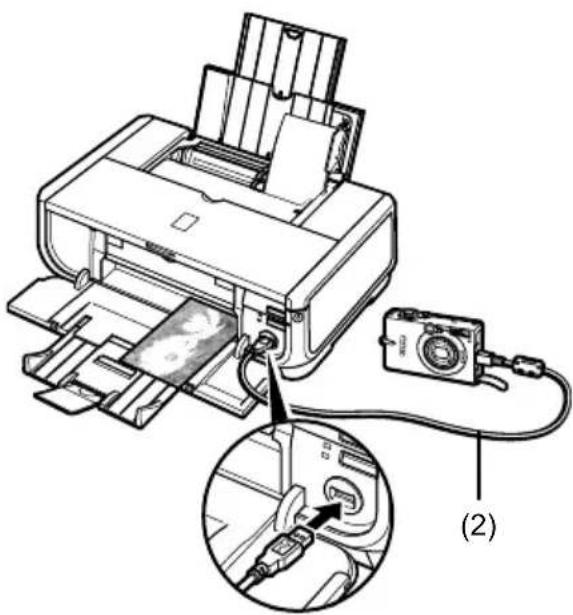
Hvis nike vises, henvises til afsnittet "Kan ikke udskrive korrekt fra et digitalt kamera" i skærmvejledningen Brugervejledning.
■ Direkte udskrivning af fotografier fra en PictBridge-kompatibel enhed
Når du foretager handlinger på din enhed, skal du følge instruktionerne i vejledningen til din PictBridge-kompatible enhed. I dette afsnit beskrives den papirstørrelse, den papirtype, det layout, de billedoptimeringstilstande og den datoudskrivningstilstand, der kan indstilles på en PictBridge-kompatibel enhed, som tilsluttes printeren.
- Bekræftelse eller ændring af PictBridge-udskriftsindstillinger fra kameraet
Hvis du vil ændre papirstørrelsen eller papirtypen, skal du vælge tilstanden PictBridge-udskriftsindstillinger på enheden og bekræfte eller ændre indstillingerne.
Om de indstillinger, der er beskrevet herunder
Nogle af de indstillinger, der er beskrevet nedenfor, er muligvis ikke tilgængelige på alle enheder. Hvis det er tilfældet, anvendes indstillingen [Default/Standard], der er beskrevet nedenfor.
I de efterfølgende beskrivelser svarer navnene på indstillingerne til dem, der bruges på PictBridge-kompatible enheder fra Canon. Indstillingernes navne kan være forskellige afhængigt af din enheds mærke eller model.
Denne printer kan udover at udskrive billeder, der er taget med et DCF®-kompatibelt kamera* (Design rule for Camera File system), udskrive PNG-filer.
*Exif2.21-kompatibel
*1 Afhængigt af det land du befinder dig i, kan du muligvis ikke købe visse typer ægte Canon-papir. *2 Anvendes udelukkende til udskrivning af fotoklistermærker. Ved udskrivning på klistermærkepapir skal du vælge [10 x 15 cm/4" x 6"] under [Paper size/Papirstørrelse]. *3 Kan kun vælges på visse PictBridge-kompatible enheder fra Canon. *4 [Plain Paper/Almindeligt papir] kan kun vælges som [Paper type/Papirtype], når [Paper size/Papirstørrelse] er angivet til [A4] eller [8.5" x 11" (Letter)/8,5" x 11"/216 x 279 mm (Letter)]. Når [Paper type/Papirtype] er angivet til [Plain Paper/Almindeligt papir], deaktiveres udskrivning uden kant, selv om [Layout] er angivet til [Borderless/Uden kant]. *5 Du kan udskrive i layoutet [4-up/4-på-1], når [Paper size/Papirstørrelse] er angivet til [A4] eller [8.5" x 11" (Letter)/8,5" x 11"/216 x 279 mm (Letter)]. *6 Hvis denne papirtype indføres fra kassetten, kan det beskadige printeren. Læg papiret i den automatiske arkføder. *7 Ved udskrivning på [Photo Paper Plus Semi-gloss/Halvblankt Plus-fotopapir] 8" x 10"/203,2 x 254,0 mm (SG-201) skal du vælge [20 x 25 cm/8" x 10"] som [Paper size/Papirstørrelse] og [Default/Standard] som [Paper type/Papirtype].
- Indstillinger af [Layout] og [Trimming/Beskæring]
Hvis disse indstillinger angives til [Default/Standard] (indstillingen følger printerens indstilling) på den PictBridge-kompatible enhed, anvendes [Borderless/Uden kant] som [Layout] og [Off (No trimming)/Fra (Ingen beskæring)] som [Trimming/Beskæring]. Ved udskrivning på [Photo Stickers (PS-101)/Fotoklistermærker (PS-101)] skal du vælge [N-up/N-på-1] som [Layout] og derefter vælge [16-up/16-på-1].
* Nogle PictBridge-kompatible enheder viser muligvis denne indstilling for [Layout] som [2-up/2-på-1], [4-up/4-på-1], [9-up/9-på-1] og [16-up/16-på-1]. Vælg i dette tilfælde altid [16-up/16-på-1]. * Hvis der ikke findes en indstilling på den PictBridge-kompatible enhed, der svarer til [16-up/16-på-1], er det ikke muligt at udskrive på klistermærker. * Ved udskrivning på [Photo Stickers (PS-101)/Fotoklistermærker (PS-101)] må [Layout] ikke angives til [Borderless/Uden kant].
- Indstilling af [Image Optimize/Billedoptimering]
Hvis [Image optimize/Billedoptimering] er angivet til [Default/Standard] (indstillingen følger printerens indstilling) på den PictBridge-kompatible enhed, anvendes [Exif Print]. Hvis du bruger en PictBridge-kompatibel enhed fra Canon, kan indstillingerne [Red eye/Rødøje], [VIVID], [NR], eller [Face/Ansigt] også være tilgængelige afhængigt af modellen.
* [Rødøje] retter den røde farve i øjnene. [VIVID] udskriver de grønne og blå dele af fotoet mere levende. [NR] (støjreduktion) reducerer støjen i de blå dele, f.eks. himlen, og i de mørke dele af fotoet. [Ansigt] retter kontrasten af baggrundsbelyste billeder.
- Indstilling af [Dato-/Filnummerudskrivning]
Hvis [Dato-/Filnummerudskrivning] er angivet til [Standard] (indstillingen følger printerens indstilling) på den PictBridge-kompatible enhed, anvendes indstillingen [Fra].
Hvis billederne allerede fik datoer påtrykt, da de blev taget, skal denne PictBridge-indstilling angives til [Fra]. Hvis du vælger [Dato], [Filnr.] eller [Begge], udskrives datoen og/eller filnummeret hen over den dato, som er angivet af kameraets datofunktion.
- Andre indstillinger
Følgende andre indstillinger er tilgængelige på visse PictBridge-kompatible enheder fra Canon afhængigt af modellen. Der findes yderligere oplysninger i brugervejledningen til disse PictBridge-kompatible enheder fra Canon.
[Optageoplysninger] (Exif-data)
Du kan udskrive optageoplysninger (Exif-data) på fotos i listeformat eller i margenen på angivne fotos. Vælg elementet med ikonet "i" i [Layout].
[35 mm filmlayout] (kontaktudskrivningslayout)
Du kan udskrive markerede fotos eller indeksangivne fotos i et 35 mm filmlayout (kontaktudskrivningslayout). Vælg elementet med filmikonet i [Layout].
![CANON Pixma iP5300 - [35 mm filmlayout] (kontaktudskrivningslayout) - 1](/content/2026/03/528163/images/3cb7465a63f3eec5c0fb0ebe08c290e7b9e3ac97554f6cc55fd308abae5de2f7.jpg)
Bemærk
- Tilslut aldrig USB-kablet under udskrivning, medmindre at det direkte er angivet, at det er tilladt med den pågældende PictBridge-kompatible enhed. Følg instruktionerne i brugervejledningen til enheden, når du tager USB-kablet ud af den PictBridge-kompatible enhed og printeren.
- Du kan ikke indstille eller gøre følgende på den PictBridge-kompatible enhed. – Indstilling af [Udskriftskvalitet]
- Printervedligeholdelse
- Bekræftelse og ændring af PictBridge-udskriftsindstillinger på printeren
Du kan bekræfte og ændre standardindstillingerne for bl.a. papirtype og papirstørrelse, som er forudindstillet på printeren, og som anvendes ved PictBridge-udskrivning. Hvis du vil ændre indstillingerne, skal du installere [Canon Setup Utility/Canon Hjælpeprogram til opsætning] fra [Setup CD-ROM/Installations-cd'en] og slutte printeren til computeren. Der findes yderligere oplysninger i skærmvejledningen Brugervejledning.
Udskiftning af en blækbeholder
Når blækbeholderne løber tør for blæk, skal du udskifte dem ved hjælp af nedenstående fremgangsmåde.
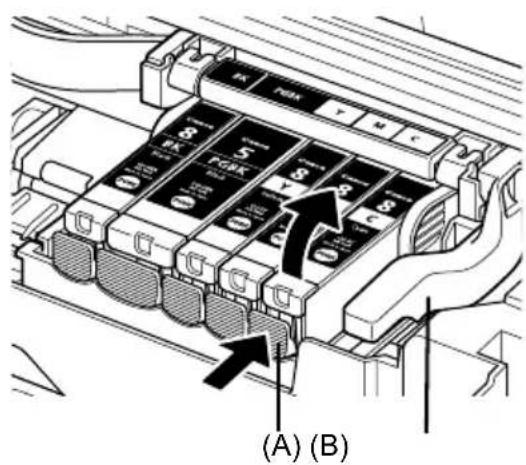
1. Åbn udbakken og det indvendige dæksel. 2. Kontroller, at printeren er tændt, og åbn derefter topdækslet. 3. Tryk på tappen til den blækbeholder, hvis indikator blinker hurtigt (A), og tag den ud. Rør ikke printhovedets låsehåndtag (B).
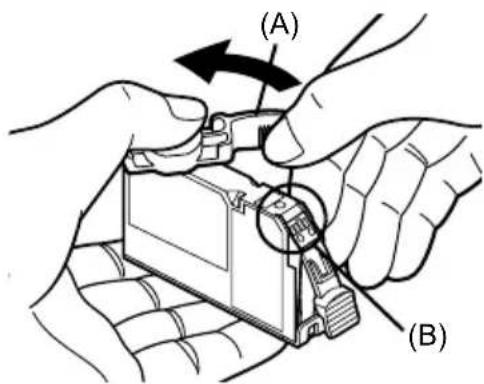
4. Tag den nye blækbeholder ud af emballagen, og træk den orange tape i pilens retning (A), således at der ikke sidder beskyttende film tilbage på lufthullet (B). Fjern derefter filmen helt (C). 5. Tag den orange beskyttelseshætte (A) af blækbeholderen.
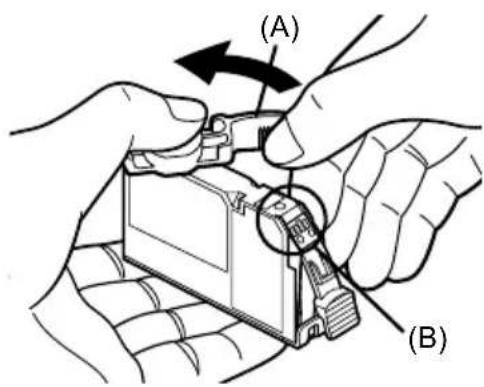
Hold forsigtigt fast i beskyttelseshætten, når du fjerner den, for at undgå at få blæk på fingrene. Bortskaf hætten, når du har fjernet den.
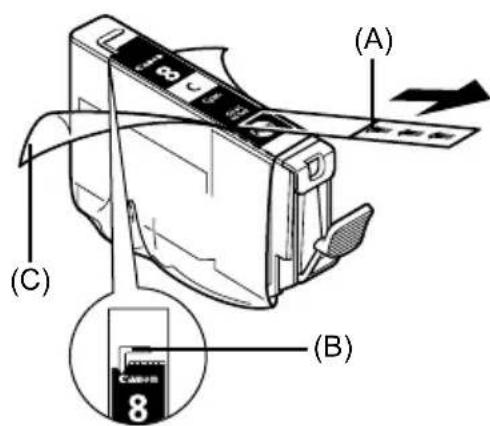
Rør ikke de elektriske kontakter (B) på blækbeholderen. Hvis du gør det, kan der opstå problemer med printeren, eller den kan ikke udskrive.
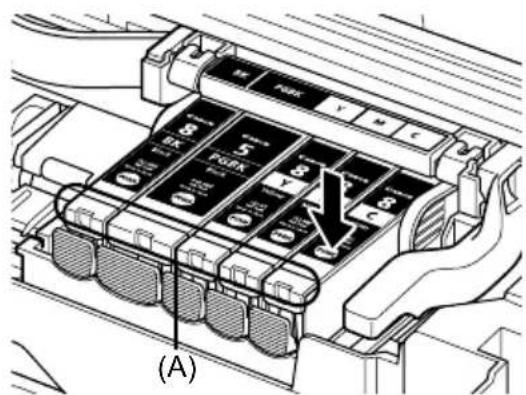
Kontroller, at placeringen af beholderen svarer til mærket (A).
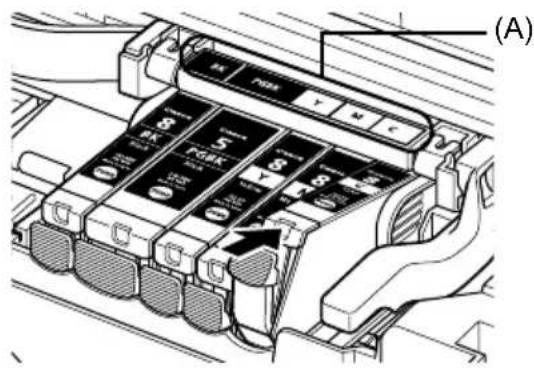
7. Tryk på mærket på blækbeholderen, indtil blækbeholderen klikker helt på plads.
Kontroller, at blækindikatoren (A) lyser rødt.
8. Luk det indvendige dæksel.
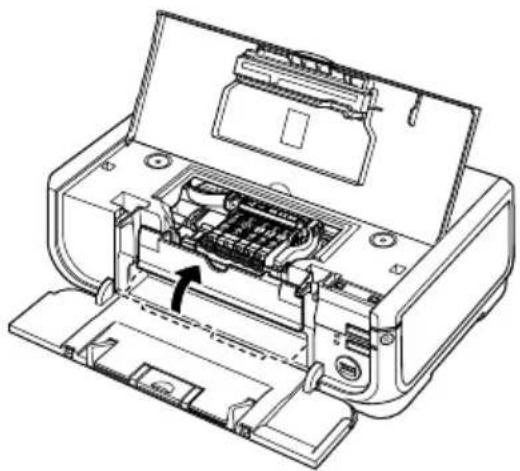
Når du starter udskrivningen efter udskiftningen af blækbeholderen, køres en rensning af printhovedet automatisk. Udfør ikke andre handlinger, før rensningen af printhovedet er afsluttet. [POWER] (STRØM)-indikatoren blinker grønt under rensningen.

Dette symbol angiver, at det pågældende produkt ikke må bortskaffes sammen med husholdningsaffald jf. direktivet om affald af elektrisk og elektronisk udstyr (WEEE) (2002/96/EC) og gældende national lovgivning. Det pågældende produkt skal afleveres på et nærmere specificeret indsamlingssted, f.eks. i overensstemmelse med en godkendt én-til-én procedure, når du indkøber et nyt tilsvarende produkt, eller produktet skal afleveres på et godkendt indsamlingssted for genanvendeligt affald af elektrisk og elektronisk udstyr. Forkert håndtering af denne type affald kan muligvis have negative konsekvenser for miljøet og menneskers helbred på grund af de potentielt sundhedsskadelige substanser, der generelt associeres med elektrisk og elektronisk udstyr. Når du foretager korrekt bortskaffelse af det pågældende produkt, bidrager dette også til effektiv brug af naturressourcerne. Yderligere oplysninger om, hvor du kan bortskaffe dit affald af elektrisk og elektronisk udstyr med henblik på genanvendelse, får du hos de kommunale renovationsmyndigheder.
Yderligere oplysninger om returnering og genanvendelse af affald af elektrisk og elektronisk udstyr får du ved at besøge www.canon-europe.com/environment.
Hvis du vil vise den elektroniske manualen, skal du dobbeltklikke på aliaset [iP5300 On-screen Manual / Elektronisk manual for iP5300] på skrivebordet.

Bemærk:
- Tilslut ikke USB-kablet, før softwaren er installeret.
- Du skal bruge et USB-kabel til at forbinde printeren og computeren.
1 Tænd for printeren.

Forsigtig
Fjern tapen, før du tænder for printeren.

Bemærk:
- Før du installerer driveren, skal du deaktivere alle antivirusprogrammer og programmer, der startes automatisk.
- Adobe RGB (1998) kan ikke installeres på Windows Me og Windows 98.
- Hvis der under installationen vises en meddelelse, hvor du bliver bedt om at bekræfte, at du vil genstarte computeren, skal du klikke på [OK]. Systemet genstarter automatisk.
4 Skub papirføringerne (B), så de ligger tæt mod papirbunken.
Printhovedet kan ikke justeres ved hjælp af kontrollerne på den PictBridge-kompatible enhed. Hvis printhovedet ikke er justeret endnu, og printerdriveren ikke er installeret på computeren, skal du justere printhovedet på følgende måde:
Hvis der vises streger, kan du se afsnittet Kan ikke udskrive korrekt fra et digitalkamera i den elektroniske manual Brugerhåndbog.
■ Udskrivning af billeder direkte fra en PictBridge-kompatibel enhed
Du skal følge instruktionerne i håndbogen til den PictBridge-kompatible enhed, når du betjener den. Dette afsnit beskriver papirstørrelse, papirtype, opsætning, tilstand for billedoptimering og tilstand for datoudskrivning, som kan indstilles på en PictBridge-kompatibel enhed, der er tilsluttet printeren.
- Kontrollér eller ændr PictBridge-udskriftsindstillingerne fra kameraet
Kassér hætten, når du har taget den af.

Vigtigt
Rør ikke ved de elektriske kontakter (B) på blækpatronen. Berøring kan forårsage funktionsfejl eller driftsstop.
6 Sæt den forreste del af blækpatronen ind i printhovedet.
Følgende blækbeholdere er kompatible med dette produkt.