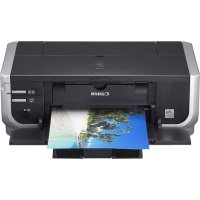
GEBRUIKSAANWIJZING Pixma iP5300 CANON
De meegeleverde documentatie gebruiken 1
De online handleidingen lezen 2
De printer gebruiksklaar maken 3
Het printerstuurprogramma installeren 5
Inleiding 7
Papier laden 8
Basisafdrukfuncties 10
Foto's rechtstreeks afdrukken vanaf een compatibel apparaat 12
Inkttanks vervangen 18
Exif Print
Deze printer ondersteunt Exif Print.
Exif Print is een standaard voor het verbeteren van de communicatie tussen digitale camera's en printers. Als u een digitale camera aansluit die compatibel is met Exif Print, wordt de beeldinformatie van de camera op het moment van opname gebruikt en geoptimaliseerd. Hiermee worden afdrukken van zeer hoge kwaliteit bereikt.
Canadese radiostoringsrichtlijnen / Réglementations canadiennes relatives aux interférences radio
Dit digitale apparaat blijft binnen de grenswaarden van klasse B voor radiostoring van digitale apparaten, zoals uiteengezet in de norm voor storing veroorzakende apparatuur, namelijk "Digital Apparatus" ICES-003 van Industry Canada.
Canon Inc., partner van ENERGY STAR ® , heeft bepaald dat dit product voldoet aan de ENERGY STAR-richtlijnen voor efficiënt energieverbruik.

Het internationale ENERGY STAR®-kantoorapparatuurprogramma is een wereldwijd programma dat energiebesparing bevordert bij het gebruik van computer- en andere kantoorapparatuur. Het programma ondersteunt de ontwikkeling en verspreiding van producten met energiebesparende functies. Het is een open systeem waaraan bedrijven vrijwillig kunnen deelnemen en heeft betrekking op kantoorapparatuur zoals computers, monitoren, printers, faxen en kopieerapparaten.
De normen en de logo's zijn voor alle deelnemende landen hetzelfde.
Vereisten voor de elektriciteitsvoorziening
Gebruik nooit een voedingsspanning die afwijkt van de netspanning in het land van aanschaf. Gebruik van een verkeerde netspanning kan leiden tot brand of elektrische schokken. De correcte netspanning en frequentie voor de netvoeding zijn als volgt:
AC 100-240 V, 50/60 Hz
Over consumptiegoederen
Consumptiegoederen zoals inkttanks en FINE-cartridges (FINE Cartridges) zijn verkrijgbaar tot 5 jaar nadat de productie is gestopt.
Veiligheidsvoorschriften
Waarschuwing
- Probeer nooit met natte handen de stekker in het stopcontact te steken of uit het stopcontact te verwijderen.
- Het netsnoer mag niet worden beschadigd, aangepast of uitgerekt of overmatig worden gebogen of verdraaid. Plaats geen zware voorwerpen op het netsnoer.
- Gebruik nooit een andere netspanning dan de standaardnetspanning in het land waar de printer is aangeschaft. Gebruik van een verkeerde netspanning of frequentie kan leiden tot brand of elektrische schokken.
- Steek de stekker altijd geheel in het stopcontact.
Let op!
- Houd de inkttanks uit voorzorg buiten het bereik van kinderen.
- Laat de inkttanks niet vallen en schud ze niet, omdat er anders inkt uit de tanks op uw handen of kleding kan lekken.
Lees ook de Veiligheidsvoorschriften in de online Gebruikershandleiding. Besteed aandacht aan de waarschuwingen om persoonlijk letsel en schade aan de printer te voorkomen.
De meegeleverde documentatie gebruiken

Eenvoudige installatie-instructies (installatieblad)
Lees eerst dit installatieblad.
Dit blad bevat aanwijzingen voor het installeren en instellen van de printer, waarmee u het apparaat klaarmaakt voor gebruik.
Aan de Slag-gids (deze handleiding)
Lees deze handleiding als u de printer voor het eerst gaat gebruiken.
Nadat u de aanwijzingen in de Eenvoudige installatie-instructies (installatieblad) hebt gelezen, raden we u aan om deze handleiding te lezen, zodat u bekend raakt met de basisbediening, zoals afdrukken vanaf de computer en vanaf een PictBridge-compatibel apparaat.

Online handleidingen
Gebruikershandleiding
Lees deze handleiding als u de printer voor het eerst gaat gebruiken.
Als de Aan de Slag-gids u niet de informatie verschaft waarnaar u op zoek bent, kunt u de Gebruikershandleiding raadplegen. Deze kunt u vanaf de [Setup CD-ROM/Installatiecd-rom] installeren. Deze handleiding bevat gedetailleerde aanwijzingen voor:
- afdrukken vanaf de computer
- geschikte mediumtypen
- routineonderhoud
- problemen oplossen
Ook zijn er speciale handleidingen beschikbaar voor geavanceerde functies.
Handleiding printerstuurprogramma
Raadpleeg deze handleiding voor alle aanwijzingen met betrekking tot de printerdriver.
[Photo Application Guide/Handleiding voor fotografische toepassingen]
Raadpleeg deze handleiding voor aanwijzingen over het gebruik van de diverse toepassingen die op de [Setup CD-ROM/Installatiecd-rom] zijn meegeleverd.
De on line handleidingen lezen
Naast deze Aan de Slag-gids worden er ook on line handleidingen bij uw printer geleverd. Voor gedetailleerde instructies voor het installeren van de on line handelingen verwijzen we u naar het Eenvoudige installatie-instructies (installatieblad).
U kunt de on line handleidingen op de volgende wijze weergeven:

Als u de on line handleiding wilt weergeven, klikt u op het bureaublad op het snelkoppelingspictogram [iP5300 On-screen Manual/iP5300 On line handleiding]. U kunt ook het volgende doen: klik op [Start] > [All Programs/Alle programma's] (of [Programs/Programma's]) > [Canon iP5300 Manual/Canon iP5300 Handleiding] > [iP5300 On-screen Manual/iP5300 On line handleiding].
Systeemvereisten
Browser: Windows HTML Help Viewer

Opmerking
- Microsoft Internet Explorer® 5.0 of hoger moet zijn geïnstalleerd.
- De on line handleiding wordt mogelijk niet juist weergegeven als u niet over het juiste besturingssysteem of de juiste versie van Internet Explorer beschikt. Het is raadzaam uw systeem bij te werken met Windows Update.

Als u de online handleiding wilt openen, dubbelklikt u op de alias [iP5300 On-screen Manual/iP5300 Online handleiding] op het bureaublad.

Opmerking
Alleen gebruikers in Azië:
Als u de Gebruikershandleiding hebt geïnstalleerd uit de map [Manual/Handleiding] die op de [Setup CD-ROM/Installatiecd-rom] staat, opent u de map waar u de Gebruikershandleiding naartoe hebt gekopieerd en dubbelklikt u op [top.htm].
Systeemvereisten
- De online handleiding wordt mogelijk niet juist weergegeven als u niet over het juiste besturingssysteem beschikt. Het is raadzaam om uw systeem bij te werken.
- We adviseren de browser Safari te gebruiken om de online handleidingen in HTML-indeling weer te geven. Als Safari niet op uw computer is geïnstalleerd, kunt u deze downloaden en installeren via de website van Apple Computer, Inc.
De printer gebruiksklaar maken
Lees eerst de Eenvoudige installatie-instructies (installatieblad) voordat u uw printer instelt en gebruiksklaar maakt.
Haal de printer uit de verpakking.
Controleer aan de hand van de illustratie op de deksel van de doos of alle items aanwezig zijn.

Belangrijk
- Sluit de USB-kabel pas aan nadat de software is geïnstalleerd.
- U hebt een USB-kabel nodig om de printer op de computer aan te sluiten.
1 Schakel de printer in.

Let op!
Zorg ervoor dat alle tape is verwijderd voordat u de printer inschakelt.

Opmerking
De precieze plaats van de tape kan afwijken.
2 Installeer de printkop.

Let op!
Raak behalve de vergrendeling geen interne onderdelen aan.

Belangrijk
Als de bovenklep gedurende meer dan tien minuten open blijft, beweegt de printkophouder naar rechts. Als dit gebeurt, sluit u de bovenklep en opent u deze weer.

Opmerking
- Mogelijk bevindt zich wat transparante of lichtblauwe inkt in de verpakking van de printkop of in het beschermkapje. Dit is niet van invloed op de afdrukkwaliteit. Wees voorzichtig dat u geen inkt op uw kleding krijgt wanneer u deze onderdelen vastpakt.
- Probeer het beschermkapje niet opnieuw te bevestigen nadat het is verwijderd.
3 Installeer de inkttanks.

Belangrijk
- Zorg ervoor dat alle inkttanks op de juiste positie zijn geïnstalleerd en overeenkomen met het etiket. De printer kan pas worden gebruikt als alle inkttanks zijn geïnstalleerd.
- Zodra u de inkttanks hebt geïnstalleerd, knippert de [POWER Lamp] (AAN/UIT-lampje) in de kleur groen. Wacht ongeveer 2 minuten, totdat de [POWER Lamp] (AAN/UIT-lampje) ophoudt met knipperen en in de kleur groen brandt, en de printer is opgehouden met het maken van geluiden die aanduiden dat deze nog bezig is met bepaalde handelingen, voordat u verdergaat.

Opmerking
- Zorg dat u het doorzichtige plastic precies in de volgorde verwijdert die bij Stap 3 van de Eenvoudige installatie-instructies (installatieblad) wordt beschreven voor de inktank.
- Knijp niet in de inktanks, omdat er dan inkt uit de tanks kan lekken.
- Breng het beschermkapje niet meer aan nadat dit eenmaal is verwijderd.
- De [ALARM Lamp] (ALARMLAMPJE) op de printer knippert in de kleur oranje als een van de inktanks niet goed is geïnstalleerd. Open de bovenklep en zorg ervoor dat de positie van alle inktanks overeenkomt met het etiket.
4 Laad het papier.
In het volgende proces wordt u gevraagd om de printkop uit te lijnen en dient u twee vellen van het meegeleverde papier (MP-101) in de automatische papierinvoer te plaatsen met de afdrukzijde (wittere kant) NAAR BOVEN.

Belangrijk
- Controleer wanneer u papier in de automatische papierinvoer laadt of het lampje voor de automatische papierinvoer brandt.
- Laad het papier altijd in de lengterichting. Wanneer u het papier in de breedterichting laadt, kan het papier vastlopen.
Het printerstuurprogramma installeren
Opmerkingen over het installatieproces
- Als het scherm [Select Language/Taal selecteren] verschijnt, selecteert u de gewenste taal en klikt u op [Next/Volgende].
- Als het scherm [Select Your Place of Residence/Selecteer uw woonplaats] wordt weergegeven, selecteert u uw woonplaats en klikt u op [Next/Volgende].
- U kunt het printerstuurprogramma en andere software op twee manieren installeren:
[Easy Install/Eenvoudige installatie]: de items die op de [Setup CD-ROM/Installatiecd-rom] staan, worden automatisch geïnstalleerd
[Custom Install/Aangepaste installatie]: u kunt zelf bepaalde items selecteren die u wilt installeren
- Wanneer het scherm [User Registration/Gebruikersregistratie] wordt weergegeven, als u klikt op [Register/Registreren] en uw computer een internetverbinding heeft, worden de online instructies voor het registreren van uw product weergegeven.
De registratie kan ook worden uitgevoerd via het pictogram op het bureaublad nadat de installatie is voltooid.
Opmerkingen over het uitlijnen van de printkop
- Laad twee vellen van het meegeleverde papier (MP-101) met de afdrukzijde (wittere kant) NAAR BOVEN.
- Het uitlijnen van de printkop neemt ongeveer 14 minuten in beslag. De bovenklep mag tijdens het afdrukken niet worden geopend.
- Als het patroon niet op de juiste wijze is afgedrukt, raadpleegt u het gedeelte "Elf keer knipperen" in "[ALARM Lamp] (ALARMLAMPJE) knippert in de kleur oranje" in de online Gebruikershandleiding.

Opmerking
- Wanneer u het printerstuurprogramma in Windows XP of Windows 2000 installeert, meldt u zich in Windows aan als lid van de groep [Administrators].
- Voordat u het stuurprogramma installeert, schakelt u alle antivirusprogramma's en andere automatisch gestarte programma's uit.
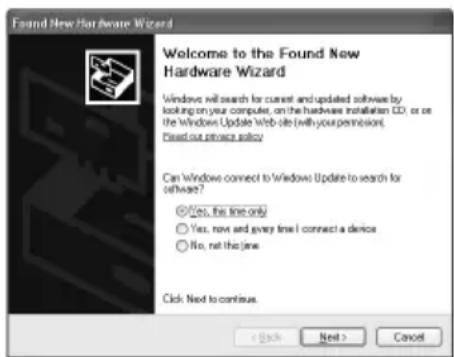
- Als het volgende scherm wordt weergegeven, verwijdert u de USB-kabel naar de computer. Klik vervolgens op [Cancel/Annuleren] om het scherm te sluiten en de printer uit te schakelen. U kunt nu het installatieproces opnieuw opstarten. Voor meer informatie over het installatieproces verwijzen we u naar de Eenvoudige installatie-instructies (installatieblad).
- Om PhotoRecord of Adobe® RGB (1998) te installeren, klikt u op [Custom Install/Aangepaste installatie] en volgt u de aanwijzingen op het scherm.
- Adobe RGB (1998) kan niet worden geïnstalleerd in Windows Me en Windows 98.
- Wanneer u tijdens de installatie wordt gevraagd om een bevestiging voor het opnieuw opstarten van de computer, klikt u op [OK]. Het systeem wordt dan automatisch opnieuw opgestart.
- Raadpleeg "Het printerstuurprogramma kan niet worden geïnstalleerd" in de online Gebruikershandleiding als de verbinding niet wordt herkend.

Opmerking
- Tijdens de installatie mag u de USB-kabel niet aansluiten of verwijderen. Dit kan namelijk tot gevolg hebben dat de computer of printer niet goed werkt.
- Voordat u het stuurprogramma installeert, schakelt u alle antivirusprogramma's en andere automatisch gestarte programma's uit of verwijdert u deze uit de systeemmap.
- Wanneer u de printkop wilt uitlijnen en u kunt de naam van uw printer niet vinden in de [Printer List/Printerlijst], klikt u op [Add/Voeg toe] om de printer toe te voegen. Raadpleeg de Printerconfiguratie Help in Mac® Help voor meer informatie.
- Alleen gebruikers in Azië: als u de online Gebruikershandleiding in een andere taal dan de huidige wilt installeren, dubbelklikt u op de map [Manual/Handleiding] in de map [Canon] op de [Setup CD-ROM/Installatiecd-rom] en kopieert u vervolgens de map met de gewenste taal naar uw vaste schijf.
Inleiding
Hartelijk dank voor uw aanschaf van een Canon Inkjet-printer.
In deze Aan de Slag-gids worden de volgende symbolen gebruikt om belangrijke informatie aan te duiden. Houd u altijd aan de instructies bij deze symbolen.

Waarschuwing
Instructies die de dood of ernstig letsel tot gevolg kunnen hebben als u ze niet opvolgt bij de bediening van het apparaat. Deze instructies zijn noodzakelijk voor een veilig gebruik van het apparaat.

Let op!
Instructies die letsel of schade aan het apparaat tot gevolg kunnen hebben als u de instructies niet opvolgt bij de bediening van het apparaat. Deze instructies zijn noodzakelijk voor een veilig gebruik van het apparaat.

Belangrijk
Instructies die moeten worden opgevolgd voor een veilig gebruik van het apparaat.
- "Windows" en "Internet Explorer" zijn handelsmerken van Microsoft Corporation, gedeponeerd in de Verenigde Staten en andere landen.
- "Macintosh" en "Mac" zijn handelsmerken van Apple Computer, Inc., welke zijn gedeponeerd in de Verenigde Staten en andere landen.
- "Adobe" en "Adobe RGB (1998)" zijn handelsmerken of gedeponeerde handelsmerken van Adobe Systems Incorporated in de Verenigde Staten en/of andere landen.
Alle rechten voorbehouden. Zonder uitdrukkelijke schriftelijke toestemming mag geen enkel gedeelte van deze publicatie, in welke vorm dan ook, worden overgedragen of gekopieerd.
Papier laden
Sommige papiersoorten en -formaten kunnen niet in de cassette worden geladen. U dient in zulke gevallen de automatische papierinvoer te gebruiken. Houd rekening met eventuele beperkingen als u van plan bent uitsluitend de cassette te gebruiken.

Belangrijk
- Wanneer u gewoon papier in stukken van het formaat 4 x 6 inch/101,6 x 152,4 mm, 5 x 7 inch/127,0 x 177,8 mm of 2,13 x 3,39 inch/54,0 x 86,0 mm (creditcard) knipt voor een testafdruk, kan het papier hierdoor vastlopen.
- Laad het papier altijd in de lengterichting. Wanneer u het papier in de breedterichting laadt, kan het papier vastlopen.
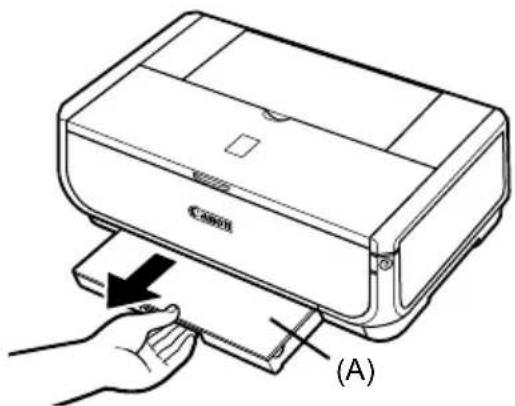
1 Trek de cassette uit de printer en verwijder het deksel (A) van de cassette.
2 Pas de grootte van de cassette aan.
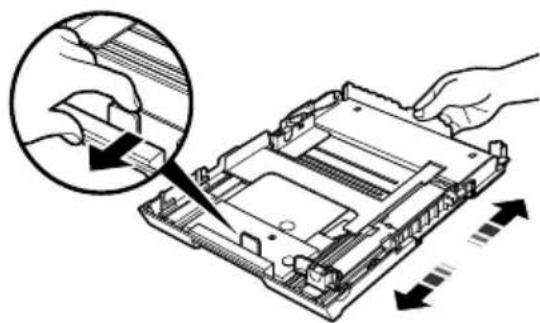
3 Laad het papier in de cassette met de afdrukzijde naar BENEDEN en leg de stapel papier tegen de rechterzijkant van de cassette aan.
Laad niet meer papier dan de limietmarkering (A) aangeeft.
4 Schuif de papiergeleiders (B) tegen de stapel papier.
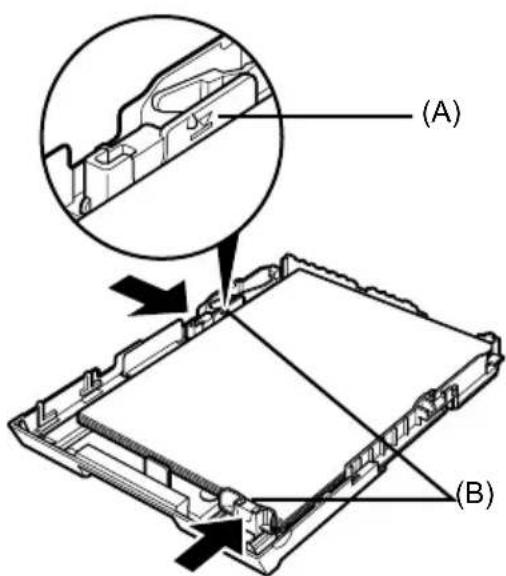
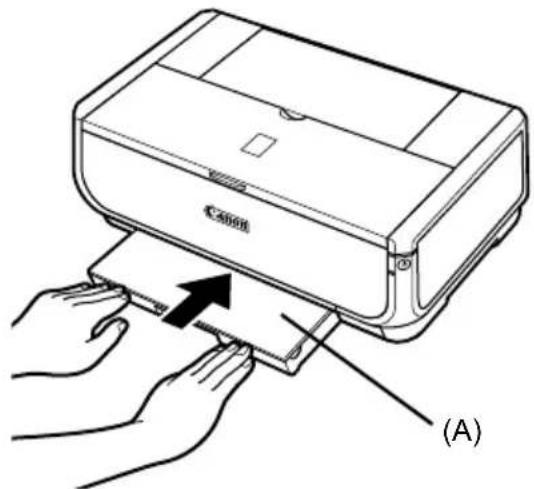
5 Plaats het deksel (A) op de cassette en plaats de cassette terug in de printer.
Duw de cassette helemaal in de printer. Als u de cassette hebt verlengd, steekt de voorkant van de cassette uit de voorkant van de printer.
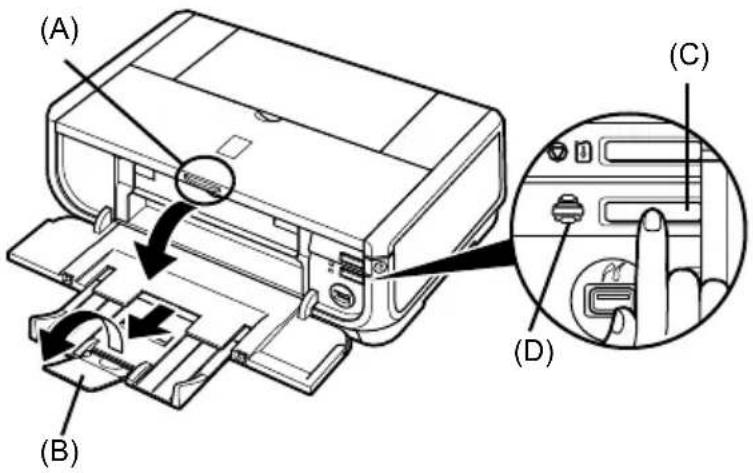
6 Druk op de knop [Open] (Openen) van de papieruitvoerlade (A) om deze te openen en trek de verlenging van de papieruitvoerlade (B) volledig uit.
7 Druk op de papierinvoerschakelaar (C) zodat het cassettelampje (D) gaat branden.
In dit gedeelte wordt de procedure voor de basisafdrukfuncties beschreven.
Afdrukken vanuit Windows
1 Schakel de printer in en laad het papier. 2 Controleer of de juiste papierbron is geselecteerd. 3 Maak een document of open een bestand om af te drukken via geschikte toepassingssoftware. 4 Selecteer [Print/Afdrukken] in het menu [File/Bestand] van de software. 5 Zorg ervoor dat [Canon iP5300] is geselecteerd en klik op [Preferences/Voorkeuren] (of [Properties/Eigenschappen]).
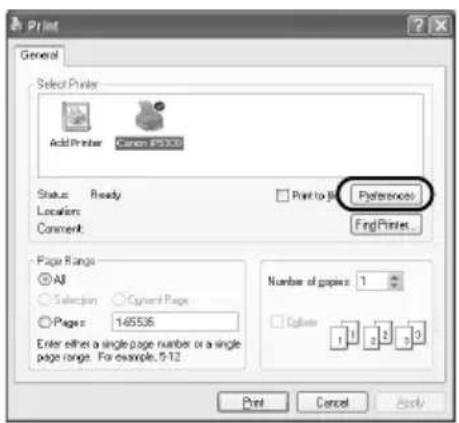
Voor meer informatie over andere printerstuurprogrammafuncties klikt u op [Help] of op [Instructions/Instructies] als u de on line Help of de on line Handleiding printerstuurprogramma wilt weergeven. [Instructions/Instructies] worden alleen weergegeven wanneer de on line handleidingen zijn geïnstalleerd.
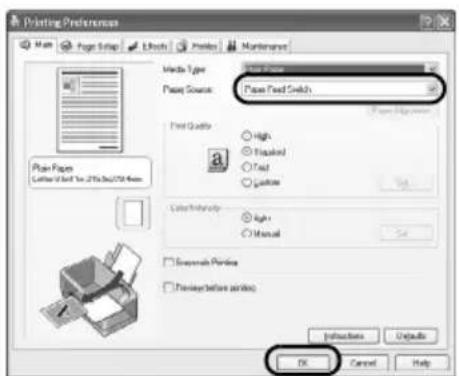
7 Klik op [Print/Afdrukken] (of op [OK]).
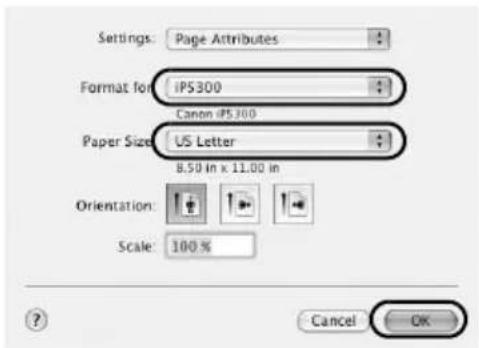
1 Schakel de printer in en laad het papier. 2 Controleer of de juiste papierbron is geselecteerd. 3 Maak een document of open een bestand om af te drukken via geschikte toepassingssoftware. 4 Selecteer [Page Setup/Pagina-instelling] in het menu [File/Archief] van de toepassingssoftware. 5 Controleer of [iP5300] is geselecteerd in [Format for/Maak op voor]. 6 Selecteer in [Paper Size/Papierformaat] het gewenste papierformaat. 7 Klik op [OK]. 8 Selecteer [Print/Druk af] in het menu [File/Archief] van de software. 9 Selecteer [Quality & Media/Kwaliteit en afdrukmedia] in het pop-upmenu. 10 Geef de gewenste instellingen op. Zorg ervoor dat de [Paper Feed Switch/ Schakelaar papierinvoer] is geselecteerd in [Paper Source/Papierbron].

Opmerking
Voor meer informatie over andere printerstuurprogrammafuncties klikt u op als u de on line Handleiding printerstuurprogramma wilt weergeven. Als de on line handleidingen niet zijn geïnstalleerd, wordt de on line Handleiding printerstuurprogramma niet weergegeven, zelfs niet wanneer u op klikt.
11 Klik op [Print/Druk af].
Foto's rechtstreeks afdrukken vanaf een compatibel apparaat
Afdrukken vanaf een PictBridge-compatibel apparaat
U kunt een PictBridge-compatibel apparaat zoals een digitale camera, camcorder of mobiele telefoon aansluiten en opgenomen afbeeldingen rechtstreeks afdrukken zonder een computer te gebruiken.

Opmerking
- PictBridge is een industriestandaard voor een hele reeks oplossingen voor digitale foto's, waaronder het rechtstreeks afdrukken van foto's vanaf een digitale fotocamera, camcorder of mobiele telefoon* zonder dat u daarbij een computer nodig hebt. U kunt in principe elk apparaat aansluiten op deze printer als u rechtstreeks wilt afdrukken. De fabrikant en het model doen er niet toe. Wel moet het apparaat voldoen aan de PictBridge-standaard.
- U kunt op uw camera of mobiele telefoon de af te drukken afbeeldingen selecteren en verschillende afdrukinstellingen invoeren. * PictBridge-compatibele digitale camera's, digitale camcorders en mobiele telefoons met een camerafunctie worden hierna allemaal "PictBridge-compatibel apparaat" genoemd.

Een apparaat met dit teken is PictBridge-compatibel.
■ Een PictBridge-compatibel apparaat aansluiten
Als u een PictBridge-compatibel apparaat wilt aansluiten op deze printer, dient u een USB-kabel te gebruiken die door de fabrikant van het apparaat wordt aanbevolen.

Let op!
Sluit geen andere apparatuur dan PictBridge-compatibele apparaten aan op de Direct Print-poort van de printer. Als u andere apparatuur op deze poort aansluit, kan dit elektrische schokken, brand of schade aan het apparaat veroorzaken.

Opmerking
Wanneer u foto's afdrukt met het digitale apparaat dat is aangesloten op de printer, raden we u aan de wisselstroomadapter te gebruiken die bij het apparaat is geleverd. Als u de batterij van het apparaat gebruikt, dient deze volledig te zijn opgeladen.
Raadpleeg de Eenvoudige installatie-instructies (installatieblad) om de printer in te stellen en gereed te maken voor afdrukken.

Opmerking
De printkop kan niet worden uitgelijnd vanaf het PictBridge-compatibele apparaat. Als u de printkop nog niet hebt uitgelijnd en het printerstuurprogramma niet op de computer is geïnstalleerd, lijn dan de printkop als volgt uit:
Zorg dat de printer is ingeschakeld en laad twee vellen Canon [Matte Photo Paper/Matglans Fotopapier] (MP-101) van het meegeleverde papier of van het formaat [A4] of [Letter] met de afdrukzijde (wittere kant) NAAR BOVEN in de automatische papierinvoer. Houd de knop [RESUME/CANCEL] (HERVATTEN/ANNULEREN) ingedrukt totdat de [POWER Lamp] (AAN/UIT-lampje) viermaal groen knippert en laat de knop dan direct los. Het patroon van de uitlijning van de printkop wordt afgedrukt en de positie van de printkop wordt automatisch aangepast.
2 Schakel de printer in en laad het papier.
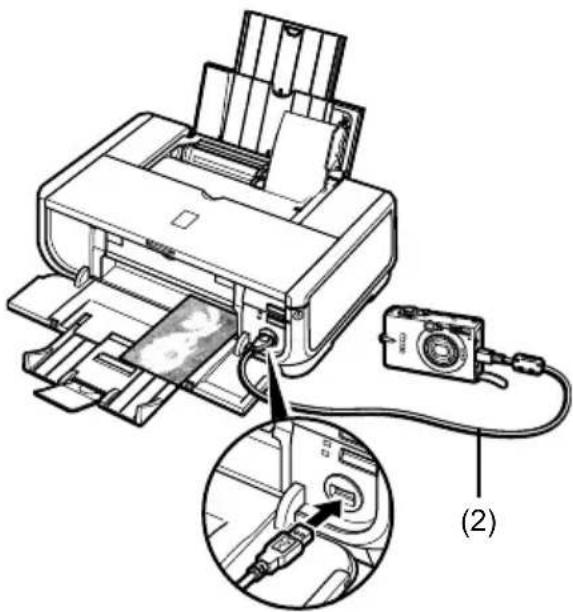
3 Sluit het PictBridge-compatibele apparaat aan op de printer.

Opmerking
Afhankelijk van het merk en het type van het apparaat moet u, voordat u het apparaat aansluit, mogelijk een afdrukmodus selecteren die compatibel is met PictBridge. Bovendien is het mogelijk dat u het apparaat, nadat u dit op de printer hebt aangesloten, eerst moet inschakelen of dat u eerst handmatig de afspeelmodus moet selecteren.
Voer de noodzakelijke handelingen op het PictBridge-compatibele apparaat uit voordat u dit apparaat aansluit op de printer volgens de instructies die in de instructiehandleiding van het apparaat staan.
(1) Zorg ervoor dat het PictBridge-compatibele apparaat is uitgeschakeld. (2) Sluit het PictBridge-compatibele apparaat aan op de printer met een USB-kabel die door de fabrikant van het apparaat is aanbevolen. Het apparaat wordt automatisch ingeschakeld. Als uw apparaat niet automatisch wordt ingeschakeld, schakelt u het handmatig in.
(3) Stel het PictBridge-compatibele apparaat in op rechtstreeks afdrukken.
wordt op het LCD-scherm van het apparaat weergegeven als de printer op juiste wijze is aangesloten.
Als niet wordt weergegeven, raadpleegt u "Kan niet goed afdrukken vanaf de digitale camera" in de online Gebruikershandleiding.
■ Foto's rechtstreeks afdrukken vanaf een PictBridge-compatibel apparaat
Als u het apparaat gebruikt, moet u de instructies in de instructiehandleiding volgen die bij het PictBridge-compatibele apparaat is geleverd. In dit gedeelte worden de instellingen voor papierformaat, papiertype, opmaak, beeldoptimalisatie en het afdrukken van de datum beschreven die u kunt instellen op een PictBridge-compatibel apparaat dat is aangesloten op de printer.
- PictBridge-afdrukinstellingen controleren of wijzigen vanaf uw camera
Als u het papierformaat of het papiertype wilt wijzigen, selecteert u op het apparaat de PictBridge-instelmodus en bevestigt of wijzigt u de gewenste instellingen.
Sommige instellingen die hieronder worden beschreven, zijn op sommige apparaten mogelijk niet beschikbaar. Als dit het geval is, dan is de instelling [Default/Standaard] die hieronder wordt beschreven van toepassing op het instellingsitem.
* In de volgende beschrijving zijn de namen van instellingen gebaseerd op de namen die worden gebruikt bij PictBridge-compatibele apparaten van Canon. De namen van de instellingen kunnen variëren afhankelijk van het merk of model van uw product.
- Afdrukbare gegevensindelingen van afbeeldingen
Deze printer drukt niet alleen afbeeldingen af die zijn gemaakt met een DCF®-compatibele digitale camera* (Design rule for Camera File system), maar ook PNG-bestanden.
* Compatibel met Exif2.21
Als deze instellingen zijn ingesteld op [Default/Standaard] (de instelling die overeenkomt met die van de printer) op het PictBridge-compatibele apparaat, is [4" x 6"/10 x 15 cm] van toepassing op [Paper size/Papierformaat] en is [Photo] (Photo Paper Plus Glossy/Glossy Fotopapier Extra) van toepassing op [Paper type/Papiersoort].
De volgende papierformaten en -soorten kunnen worden geladen volgens de instellingen [Paper size/Papierformaat] en [Paper type/Papiersoort].
| Instelling voor [Paper size/Papierformaat] | Instelling voor [Paper type/Papiersoort] | Te laden papier*1 |
| [10 x 15 cm/4" x 6" / 10 x 15 cm/4 x 6 inch](Standaard) | [Photo] (Standaard) [Photo Paper Plus Glossy/Glossy Fotopapier Extra] |
| [Fast Photo] [Photo Paper Pro/Professioneel Fotopapier] |
| [Photo] [Photo Paper Plus Semi-gloss/Fotopapier Plus Halfglans] |
| [Photo] [Glossy Photo Paper/Glanzend Fotopapier] |
|
|
|
|
|
|
| [13 x 18 cm/5 "x 7" / 13 x 18 cm/5 x 7 inch]*3 | [Photo] [Photo Paper Plus Glossy/Glossy Fotopapier Extra] |
| [A4]*4,*5 | [Photo] [Photo Paper Plus Glossy/Glossy Fotopapier Extra] |
| [Fast Photo] [Photo Paper Pro/Professioneel Fotopapier] |
| [Photo] [Photo Paper Plus Semi-gloss/Fotopapier Plus Halfglans] |
| [Photo] [Glossy Photo Paper/Glanzend Fotopapier] |
| [Photo] [Glossy Photo Paper 'Everyday Use'/ Glanzend Fotopapier 'voor frequent gebruik'] |
| [8.5" x 11" (Letter) / 8,5 x 11 inch/21,6 x 27,9 cm (Letter)]*4,*5 | [Photo] [Photo Paper Plus Glossy/Glossy Fotopapier Extra] |
| [Fast Photo] [Photo Paper Pro/Professioneel Fotopapier] |
| [Photo] [Photo Paper Plus Semi-gloss/Fotopapier Plus Halfglans] |
| [Photo] [Glossy Photo Paper/Glanzend Fotopapier] |
| [Photo][Photo Paper Glossy/Glanzend Fotopapier] |
| [5.4 x 8.6 cm/Credit card / 5,4 x 8,6 cm/Creditcard] | [Photo] [Glossy Photo Paper/Glanzend Fotopapier] *6 |
| [20 x 25 cm/8" x 10" / 20 x 25 cm/8 x 10 inch]*7 | [Fast Photo] [Photo Paper Pro/Professioneel Fotopapier] |
| [10.1 x 18 cm/4" x 7.1" / 10,1 x 18 cm/4 x 7,1 inch] | [Fast Photo] [Photo Paper Pro/Professioneel Fotopapier] |
*1 Mogelijk zijn bepaalde authentieke Canon-papiersoorten niet verkrijgbaar in uw land.
2 Dit papier wordt uitsluitend gebruikt voor het afdrukken van fotostickers. Selecteer [10 x 15cm/4" x 6" / 10 x 15 cm/4 x 6 inch] bij [Paper size/Papierformaat] als u afdrukt op stickerpapier.
3 Kan alleen worden geselecteerd op bepaalde PictBridge-compatibele apparaten van Canon.
4 [Plain Paper/Normaal papier] kan alleen voor [Paper type/Papiersoort] worden geselecteerd wanneer [Paper size/Papierformaat] is ingesteld op [A4] of [8.5" x 11" (Letter) / 8,5 x 11 inch/21,6 x 27,9 cm (Letter)]. Wanneer [Paper type/Papiersoort] is ingesteld op [Plain Paper/Normaal papier], wordt de mogelijkheid afdrukken zonder marges uitgeschakeld. Zelfs als [Layout/Opmaak] is ingesteld op [Borderless/Randloos], kunt u niet afdrukken zonder marges.
5 U kunt afdrukken met de Layout-optie [4 Up/4 Plus] per pagina wanneer [Paper size/Papierformaat] is ingesteld op [A4] of [8.5" x 11" (Letter) / 8,5 x 11 inch/21,6 x 27,9 cm (Letter)].
6 Als u dit papier in de cassette laadt, kan dit mogelijk de printer beschadigen. Laad dit papier in de automatische papierinvoer.
7 Wanneer u afdrukt op [Photo Paper Plus Semi-gloss/Fotopapier Plus Halfglans] 8" x 10"/203.2 x 254.0 mm (SG-201), selecteert u [20 x 25 cm/8" x 10"/20 x 25 cm/8 x 10 inch] voor [Paper size/Papierformaat] en [Default/Standaard] voor [Paper type/Papiersoort].
- Instellingen voor [Layout/Opmaak] en [Trimming/Bijsnijden]
Als deze instellingen zijn ingesteld op [Default/Standaard] (de instelling die overeenkomt met die van de printer) op het PictBridge-compatibele apparaat, is [Borderless/Randloos] van toepassing op [Layout/Opmaak] en is [Off (No trimming)/Uit (Niet bijsnijden)] van toepassing op [Trimming/Bijsnijden].
Wanneer u afdrukt op [Photo Stickers/Fotostickers] (PS-101), selecteert u [N-up/N-plus] voor [Layout/Opmaak]. Selecteer vervolgens [16-up/16-plus].
* Voor sommige PictBridge-compatibele apparaten zijn bij [Layout/Opmaak] de opties [2-up/2-plus], [4-up/4-plus], [9-up/9-plus] en [16-up/16-plus] beschikbaar. Selecteer in dat geval altijd [16-up/16-plus]. * Als er op het PictBridge-compatibele apparaat geen opties zijn die overeenkomen met [16-up/16-plus], is het niet mogelijk om op stickers af te drukken. * Wanneer u afdrukt op [Photo Stickers/Fotostickers] (PS-101), dient u [Layout/Opmaak] niet in te stellen op [Borderless/Randloos].
- Instelling [Image Optimize/Image optimizer]
Als [Image Optimize/Image optimizer] is ingesteld op [Default/Standaard] (de instelling die overeenkomt met die van de printer) op het PictBridge-compatibele apparaat, is [Exif Print] van toepassing.
Als u een PictBridge-compatibel apparaat van Canon gebruikt, zijn er, afhankelijk van het model, nog extra opties beschikbaar: [Red eye/Rode ogen], [VIVID], [NR] en [Face/Gez.].
* [Red eye/Rode ogen]: ogen die er rood uitzien worden gecorrigeerd. [VIVID]: de groene en blauwe gedeelten van de foto's worden extra levendig afgedrukt. [NR]: (ruisreductie) verwijdert onregelmatigheden uit blauwe gedeelten (bijvoorbeeld de lucht) en donkere gedeelten. [Face/Gez.]: het contrast van afbeeldingen die van achteren worden verlicht.
● [Date/File No. Print / Datum/Bestandsnummer afdrukken]
Als [Date/File No. Print / Datum/Bestandsnummer afdrukken] is ingesteld op [Default/Standaard] (de instelling waarmee de printerinstellingen worden gevolgd) op het PictBridge-compatibele apparaat, wordt [Off/Uit] toegepast.
Als de afbeeldingen al de datum erop hebben wanneer de opnamen worden gemaakt, dient u dit PictBridge-instellingsitem op [Off/Uit] in te stellen. Als u [Date/Datum], [File No./
Bestandsnummer] of [Both/Beide] selecteert, wordt de datum en/of het bestandsnummer afgedrukt over de door de camerafunctie afgedrukte datum.
- Andere instellingen
De volgende extra opties zijn beschikbaar voor PictBridge-compatibele apparaten van Canon, afhankelijk van het model. Raadpleeg voor meer informatie de instructiehandleiding die bij het PictBridge-compatibele apparaat is geleverd.
U kunt opname-informatie (Exif-gegevens) over foto's afdrukken in een lijst of in de randen van bepaalde foto's. Selecteer in [Opmaak] het item met het 'i'-pictogram.
U kunt geselecteerde foto's of foto's die in een index zijn opgenomen afdrukken in een indeling volgens 35-mm film (indeling voor contactafdrukken). Selecteer in [Opmaak] het item met het filmpictogram.
![CANON Pixma iP5300 - [Indeling volgens 35-mm film (indeling voor contactafdrukken)] - 1](/content/2026/03/528163/images/28045da51bbee1ddf062a3361f4cfb725ea5a89441747d0d42c52a5ebe647575.jpg)
Opmerking
- Koppel tijdens het afdrukken nooit de USB-kabel los, tenzij dit door het PictBridge-compatibele apparaat expliciet is toegestaan.
Volg de instructies in de instructiehandleiding bij dit apparaat wanneer u de USB-kabel tussen het PictBridge-compatibele apparaat en de printer wilt ontkoppelen.
- U kunt het volgende niet instellen of uitvoeren via het PictBridge-compatibele apparaat:
- instellen [Afdrukkwaliteit]
- printeronderhoud.
- PictBridge-afdrukinstellingen op de printer controleren en wijzigen
U kunt de standaardinstellingen voor items zoals papiertype en -formaat die zijn voorgeprogrammeerd op de printer en van toepassing zijn op afdrukken via PictBridge, controleren en wijzigen. Als u de instellingen wilt wijzigen, dient u het [Canon Hulpprogramma printerinstellingen] dat op de [Installatiecd-rom] staat te installeren en de printer op de computer aan te sluiten. Raadpleeg voor meer informatie de online Gebruikershandleiding.
Inkttanks vervangen
Wanneer een inkttank leeg is, vervangt u deze als volgt.
1 Open de papieruitvoerlade en de binnenklep. 2 Controleer of de printer is ingeschakeld en open vervolgens de bovenklep.
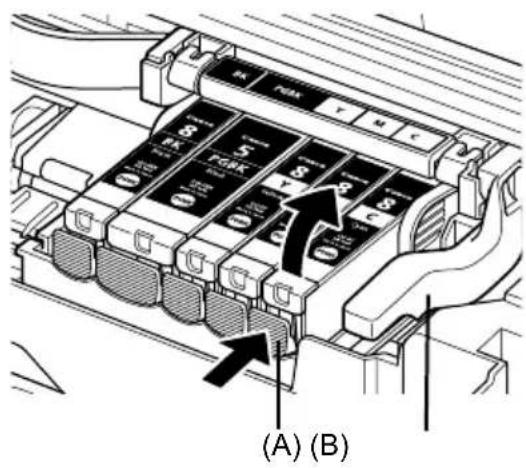
3 Druk op het lipje van de inkttank waarvan het lampje snel knippert (A) en verwijder deze.
Raak de printkopvergrendeling (B) niet aan.
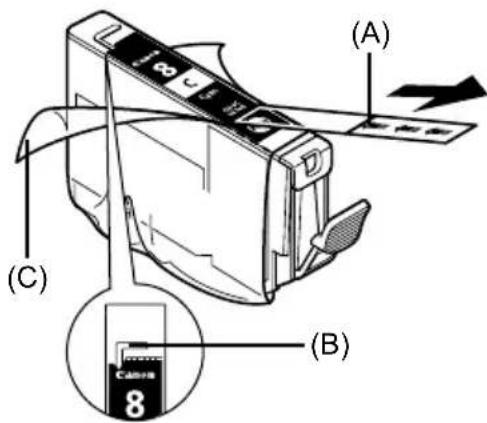
4 Haal de nieuwe inkttank uit de verpakking. Trek vervolgens de oranje tape in de richting van de pijl (A), zodat het beschermlaagje niet in het luchtgat (B) achterblijft. Verwijder de folie vervolgens volledig (C).
5 Verwijder het oranje beschermkapje (A) aan de onderkant van de inkttank.
Houd het beschermkapje goed vast als u het verwijdert om te voorkomen dat u inktvlekken op uw vingers krijgt.
Gooi het kapje weg nadat het is verwijderd.
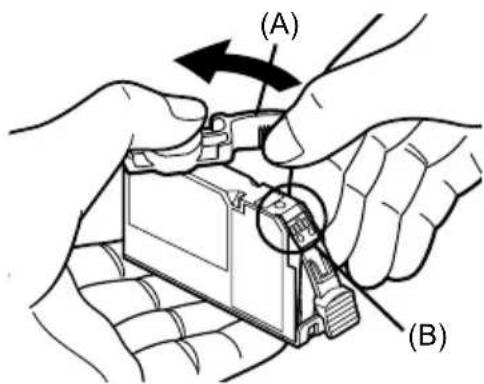

Belangrijk
Raak de elektrische contactpunten (B) op de inkttank niet aan. Dit kan schade aan de printer veroorzaken waardoor deze niet meer kan afdrukken.
6 Plaats de voorkant van de inkttank in de printkop.
Controleer of de positie van de tank overeenkomt met het etiket (A).
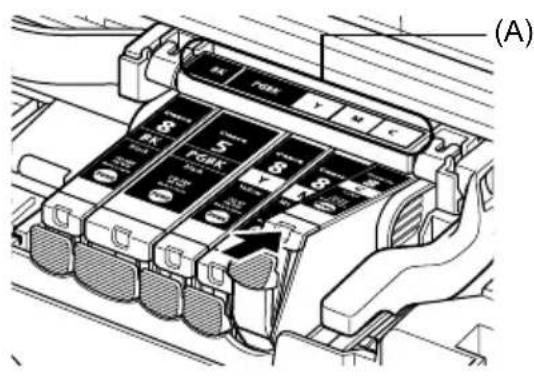
7 Druk op de inkttank op de markering totdat de tank stevig vastklikt.
Controleer of het inklampje (A) brandt in de kleur rood.
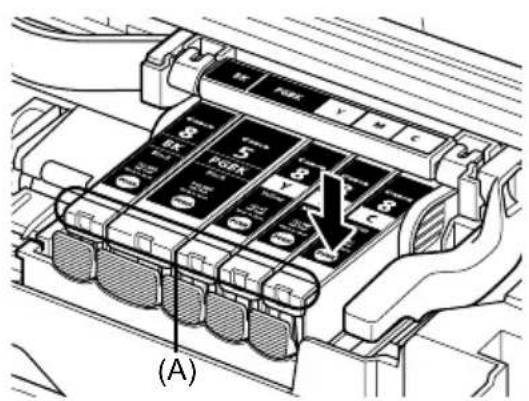
8 Sluit de binnenklep.
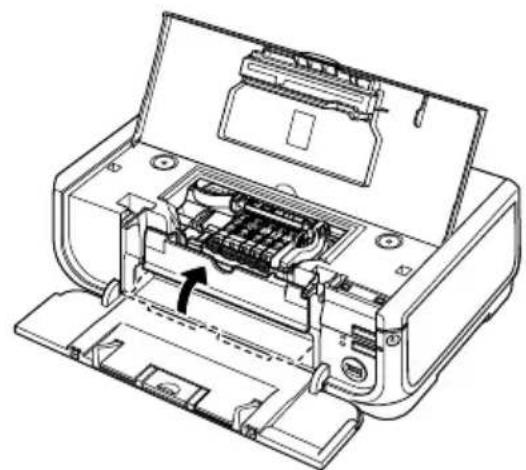
9 Sluit de bovenklep.

Opmerking
Wanneer u begint met afdrukken nadat een inkttank is vervangen, wordt de functie Reiniging printkop uitgevoerd. Voer geen andere bewerkingen uit totdat het reinigen van de printkop is voltooid. De [POWER Lamp] (AAN/UIT-lampje) knippert groen tijdens het reinigen.

Dit symbool geeft aan dat dit product in overeenstemming met de AEEA-richtlijn (2002/96/EG) en de nationale wetgeving niet mag worden afgevoerd met het huishoudelijk afval. Dit product moet worden ingeleverd bij een aangewezen, geautoriseerd inzamelpunt, bijvoorbeeld wanneer u een nieuw gelijksoortig product aanschaft, of bij een geautoriseerd inzamelpunt voor hergebruik van elektrische en elektronische apparatuur (EEA). Een onjuiste afvoer van dit type afval kan leiden tot negatieve effecten op het milieu en de volksgezondheid als gevolg van potentieel gevaarlijke stoffen die veel voorkomen in elektrische en elektronische apparatuur (EEA). Bovendien werkt u door een juiste afvoer van dit product mee aan het effectieve gebruik van natuurlijke hulpbronnen. Voor meer informatie over waar u uw afgedankte apparatuur kunt inleveren voor recycling kunt u contact opnemen met het gemeentehuis in uw woonplaats, de reinigingsdienst, of het afvalverwerkingsbedrijf. U kunt ook het schema voor de afvoer van afgedankte elektrische en elektronische apparatuur (AEEA) raadplegen.
Ga voor meer informatie over het inzamelen en recyclen van afgedankte elektrische en elektronische apparatuur naar www.canon-europe.com/environment.
(EER: Noorwegen, IJsland en Liechtenstein)
Alleen voor klanten in Europa, het Midden-Oosten, Afrika en Rusland
Voor contactgegevens van de Canon-klantenondersteuning verwijzen we u naar de achterkant van het boekje European Warranty Systems (EWS). U vindt deze informatie ook op www.canon-europe.com.
Canon Europa N.V., Bovenkerkerweg 59-61, 1185 XB Amstelveen, Nederland
PIXMA iP5300
Kort innføring
Innholdsfortegnelse
Canon Europa N.V., Bovenkerkerweg 59-61, 1185 XB Amstelveen, Nederland
PIXMA iP5300 Pikaopas
Sisällys
De volgende inkttanks zijn geschikt voor dit product.
Blekkpatronene nedenfor er kompatible med dette produktet.