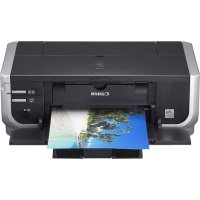
Pixma iP5300 - Skrivare CANON - Gratis bruksanvisning och manual
Hitta enhetens manual gratis Pixma iP5300 CANON i PDF-format.



| Produkttyp | Färgbläckstråleskrivare |
| Märke | Canon |
| Modell | Pixma iP5300 |
| Strömförsörjning | 100-240 V AC, 50/60 Hz |
| Förbrukningsmaterial | Bläckbehållare (FINE-patroner) |
| Anslutning | USB 2.0 (kabel krävs) |
| Direktutskrift | Ja, via PictBridge |
| Pappersformat som stöds | A4, Letter, 10x15 cm, 13x18 cm, 20x25 cm, kreditkort, etc. |
| Papperstyper som stöds | Vanligt papper, blankt fotopapper, matt fotopapper, klistermärke, etc. |
| Kantfri utskrift | Ja, på vissa format |
| Bildoptimeringsfunktioner | Exif Print, röda ögon-korrigering, VIVID-läge, brusreducering |
| Underhåll | Byte av bläckbehållare, automatisk rengöring av skrivhuvuden |
| Säkerhet | Rör inte elektriska kontakter, använd rätt spänning, undvik fukt |
| Reservdelar | Bläckbehållare tillgängliga 5 år efter produktionsstopp |
| Medföljande programvara | Skrivardrivrutiner, onlineanvändarhandbok, konfigurationsverktyg |
| Kompatibla operativsystem | Windows (XP, 2000, Me, 98), Mac OS X |
| Energibesparingsprogram | ENERGY STAR |
| Radiostandarder | Klass B (Kanada NMB-003) |
| Dokumentation | Snabbstartguide, onlinehandböcker (HTML) |
Vanliga frågor - Pixma iP5300 CANON
Användarfrågor om Pixma iP5300 CANON
0 fråga om denna apparat. Svara på dem du kan eller ställ din egen.
Ställ en ny fråga om denna apparat
Ladda ner instruktionerna för din Skrivare i PDF-format gratis! Hitta din manual Pixma iP5300 - CANON och ta tillbaka ditt elektroniska enhet i hand. På denna sida publiceras alla dokument som behövs för att använda din enhet. Pixma iP5300 av märket CANON.
BRUKSANVISNING Pixma iP5300 CANON
Udskrivning med Windows
Merknader om installeringen
Merknader om justering av skrivehodet
Så här använder du den dokumentation som medföljer 1
Läsa onlinehandböckerna 2
Förbereda skrivaren 3
Installera skrivardrivrutinen 5
Inledning 7
Grundläggande utskrift 10
Skriva ut fotografier direkt från en kompatibel enhet 12
Byta ut en bläckbehållare 18
Den här skrivaren har funktioner för Exif Print.
Exif Print är en standard som förbättrar kommunikationen mellan digitalkameror och skrivare.
Genom att ansluta till en Exif Print-kompatibel digitalkamera kan du använda och optimera kamerans bilddata vid fotograferingstillfället, vilket ger utskrifter av mycket hög kvalitet.
Den här digitala apparaturen överskrider inte gränsvärdena för klass B för utsändning av radiobrus från en digital apparatur så som fastställs i standarden för störningsorsakande utrustning med namnet "Digital apparatur", ICES-003 utgiven av Industry Canada.
Som ENERGY STAR ^® -partner har Canon Inc. fastställt att den här produkten uppfyller riktlinjerna för effektiv strömförbrukning enligt ENERGY STAR.

Det internationella ENERGY STAR®-programmet för kontorsutrustning är ett globalt program som verkar för energibesparing vid användning av datorer och annan kontorsutrustning. Programmet stöder utvecklingen och spridningen av produkter med funktioner som effektivt reducerar energiförbrukningen. Det är ett öppet system där företag kan delta frivilligt. De produkter som omfattas av programmet är kontorsutrustning, t.ex. datorer, bildskärmar, skrivare, faxar och kopiatorer. Deras standarder och logotyper är enhetliga för de länder som deltar.
Krav på spänningsmatning
Använd aldrig någon annan nätspänning än den som används i inköpslandet. Användning av felaktig spänning kan orsaka brand eller elektriska stötar. Korrekta nätspänningar och frekvenser är följande:
Växelström 100-240 V, 50/60 Hz
Om förbrukningsvaror
Förbrukningsvaror (bläckbehållare/FINE-patroner (FINE Cartridges)) är tillgängliga i 5 år efter att produktionen upphört.
Säkerhetsföreskrifter

Varning!
- Sätt aldrig i nätkabeln i eluttaget eller dra ur den med våta händer.
- Nätkabeln får inte skadas, ändras, sträckas, böjas eller vridas för kraftigt. Ställ inga tunga föremål på nätkabeln.
- Använd aldrig någon annan typ av strömkälla än den som är standard i det land där skrivaren köpts. Användning av felaktig spänning och frekvens kan orsaka brand eller elektriska stötar.
- Sätt alltid i kontakten ordentligt i eluttaget.

Var försiktig!
- Av säkerhetsskäl bör du förvara bläckbehållarna utom räckhåll för barn.
- Se till att inte tappa eller skaka bläckbehållarna, eftersom det kan leda till läckage som kan ge fläckar på kläder och händer.
Läs även säkerhetsföreskrifterna i onlinehandboken Användarhandbok. Observera varningar och försiktighetsåtgärder så att du undviker personskada eller skador på skrivaren.
Så här använder du den dokumentation som medföljer

Instruktioner för enkel installation (installationsblad)
Läs det här installationsbladet först.
Det innehåller instruktioner för hur du ställer in skrivaren och förbereder den för användning.
Snabbguide (den här handboken)
Den här handboken läser du igenom när du ska börja använda skrivaren.
När du har följt instruktionerna i Instruktioner för enkel installation (installationsblad) rekommenderar vi att du läser igenom den här handboken för att bekanta dig med de grundläggande funktionerna, exempelvis hur du skriver ut från datorn eller en PictBridge-kompatibel enhet.

Onlinehandböcker
Användarhandbok
Den här handboken läser du igenom när du ska börja använda skrivaren.
Om du inte hittar den information som du behöver i Snabbguide läser du vidare i Användarhandbok, som kan installeras från [Setup CD-ROM/ Installationsskivan]. Här hittar du mer ingående instruktioner om:
- utskrift från datorn
- kompatibla utskriftsmaterial
- rutinunderhåll
- felsökning
Det finns ytterligare handböcker med information om mer avancerade funktioner.
Skrivardrivrutinguide
I den här handboken finns utförliga instruktioner om skrivardrivrutininställningar.
[Photo Application Guide/Handbok för fotoutskrifter]
I den här handboken finns instruktioner om hur du använder de olika program som medföljer på [Setup CD-ROM/Installationsskivan].
Läsa onlinehandböckerna
Förutom den här Snabbguiden levereras även onlinehandböcker tillsammans med skrivaren. Ytterligare instruktioner om hur du installerar onlinehandböckerna finns i Instruktioner för enkel installation (installationsblad).
Du kan visa onlinehandböckerna på följande sätt:

Om du vill visa onlinehandböckerna dubbelklickar du på genvägsikonen [iP5300 On-screen Manual/iP5300 Onlinehandbok] på skrivbordet eller klicka på [Start] > [All Programs/Alla program] (eller [Programs/Program]) > [Canon iP5300 Manual/Handbok för Canon iP5300] > [iP5300 On-screen Manual/iP5300 Onlinehandbok].
Systemkrav
Webbläsare: Windows HTML Help Viewer

Obs!
- Du måste ha installerat Microsoft Internet Explorer® 5.0 eller senare.
- Manual på skärmen kan eventuellt inte visas korrekt p.g.a. ditt operativsystem eller Internet Explorer-version. Vi rekommenderar att du håller ditt system uppdaterat med Windows Update.

För att visa onlinehandboken dubbelklickar du på ikonen [iP5300 On-screen Manual/iP5300 Onlinehandbok] på skrivbordet.

Obs!
Endast för användare i Asien: Om du installerat Användarhandboken från mappen [Manual/Handbok] på [Setup CD-ROM/Installationsskivan] öppnar du mappen där du kopierade Användarhandboken och dubbelklickar på [top.htm].
Systemkrav
Webbläsare: Help Viewer

Obs!
- Manualen på skärmen kan eventuellt inte visas korrekt p.g.a. ditt operativsystem. Vi rekommenderar att du håller ditt system uppdaterat.
- Vi rekommenderar att du använder Safari som webbläsare för att visa onlinehandböckerna som är i HTML-format. Om du inte har Safari installerad på datorn kan du hämta den från webbplatsen för Apple Computer, Inc. och installera den.
Förbereda skrivaren
Läs först igenom Instruktioner för enkel installation (installationsblad) om hur du ställer in skrivaren och förbereder den för användning.
Packa upp skrivaren
Kontrollera att de produkter som finns med på bilden på insidan av kartongens lock finns med i kartongen.

Viktigt!
- Anslut inte USB-kabeln förrän du har installerat programmet.
- En USB-kabel krävs för att ansluta skrivaren till datorn.
1 Starta skrivaren.

Var försiktig!
Var noga med att ta bort all tejp innan du sätter på skrivaren.

Obs!
Tejpens placering kan variera.
2 Installera skrivhuvudet.

Var försiktig!
Rör inte vid andra delar än lässpaken inuti skrivaren.

Viktigt!
Om den övre luckan är öppen i mer än 10 minuter flyttas skrivhuvudshållaren till höger sida. Då stänger du den övre luckan och öppnar den igen.

Obs!
- Det kan eventuellt finns genomskinligt eller ljusblått bläck inuti den påse där skrivhuvudet ligger, eller inuti skyddslocket – detta påverkar inte utskriftskvaliteten. Var noga med att du inte får bläck på dig när du hanterar dessa föremål.
- Sätt inte tillbaka skyddslocket när du har tagit bort det.
3 Sätt i bläckbehållarna.

Viktigt!
- Kontrollera att alla bläckbehållare sitter på rätt plats och överensstämmer med etiketten. Skrivaren kan inte användas om inte alla bläckbehållare sitter på plats.
- När du satt i bläckbehållarna kommer [POWER lamp] (KONTROLLAMPA för nätström) att blinka grön. Innan du fortsätter väntar du ungefär 2 minuter tills [POWER lamp] (KONTROLLAMPA för nätström) slutar blinka och lyser med fast grönt sken och skrivaren har slutat ge ifrån sig ljud.

Obs!
- Var noga med att ta bort den genomskinliga plastfilmen från bläckbehållaren precis i den ordning som anges i steg 3 på Instruktioner för enkel installation (installationsblad).
- Tryck inte på bläckbehållarnas sidor, eftersom det kan leda till läckage som kan ge fläckar på dina kläder och händer.
- Sätt aldrig tillbaka skyddslocket om du har tagit bort det.
- [ALARM lamp] (ALARMINDIKATOR) på skrivaren blinkar fortfarande orange om en bläckbehållare inte installerats på rätt sätt. Öppna den övre luckan och kontrollera att bläckbehållarnas placering stämmer överens med etiketterna.
I följande process ska du utföra en justering av skrivhuvudet och du måste fylla på två ark av det medföljande papperet (MP-101) med utskriftssidan (den vitare sidan) UPPÅT i den automatiska arkmataren.

Viktigt!
- När du fyller på papper i den automatiska arkmataren ska du kontrollera att lampan för den automatiska arkmataren är tänd.
- Lägg alltid i papperet på höjden. Om du fyller i papperen liggande kan papperet fastna.
Installera skrivardrivrutinen
Information som gäller för Windows® och Macintosh®
Anmärkningar om installationsprocessen
- Om skärmen [Select Language/Välj språk] visas väljer du ett språk och klickar på [Next/Nästa].
- Om skärmen [Select Your Place of Residence/Välj vistelseort] visas väljer du en lämplig plats och klickar på [Next/Nästa].
- Det finns två sätt att installera skrivardrivrutiner och annan programvara:
[Easy Install/Enkel installation]: objekten som finns på [Setup CD-ROM/Installationsskivan] installeras automatiskt
[Custom Install/Anpassad installation]: du kan välja att installera vissa objekt
- När skärmen [User Registration/Användarregistrering] visas, du klickar på [Register/Registrera] och datorn ansluter till Internet, visas onlineinstruktionerna för registrering av produkten.
Du kan också registrera från ikonen på skrivbordet när installationen är slutförd.
Anmärkningar om justering av skrivhuvudet
- Lägg i två ark av det medföljande papperet (MP-101) med utskriftssidan (den vitare sidan) UPPÅT.
- Justeringen av skrivhuvudet tar ungefär 14 minuter. Öppna inte den övre luckan under utskrift.
- Information om vad du gör om mönstret inte skrivs ut på rätt sätt finns i "Elva blinkningar" i "[ALARM Lamp] (ALARMINDIKATOR) blinkar orange" i onlinehandboken Användarhandbok.
■ Information för Windows

Obs!
- Om du installerar skrivardrivrutinen i Windows XP eller Windows 2000 måste du logga in som medlem i gruppen [Administrators/Administratörer].
- Innan du installerar drivrutinen avaktiverar du alla antivirusprogram och program som startas automatiskt.
- Om det här fönstret visas automatiskt tar du bort USB-kabeln som är ansluten till datorn. Sedan klickar du på [Cancel/Avbryt] så att det stängs och stänger av skrivaren. Starta sedan installationen igen. Mer information om installationsprocessen får du på Instruktioner för enkel installation (installationsplad).
- Om du vill installera PhotoRecord eller Adobe® RGB (1998) klickar du på [Custom Install/Anpassad installation] och följer instruktionerna på skärmen.
- Adobe RGB (1998) kan inte installeras i Windows Me och Windows 98.
- När ett meddelande visas under installationsprocessen där du ombeds bekräfta att du vill starta om datorn klickar du på [OK]. Systemet startas om automatiskt.
- Om anslutningen inte identifieras går du till "Det går inte att installera skrivardrivrutinen" i onlinehandboken Användarhandbok.
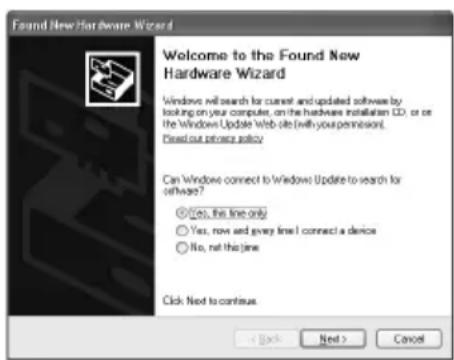
- Ta inte bort eller sätt i USB-kabeln under installationen. Det kan leda till att datorn eller skrivaren inte fungerar normalt.
- Innan du installerar drivrutinen stänger du av eventuella virusprogram och alla program som startas automatiskt, eller tar bort dem från systemmappen.
- När du utför justering av skrivhuvudet och inte kan hitta skrivarnamnet i [Printer List/ Skrivarlistan] klickar du på [Add/Lägg till] för att lägga till skrivaren. Ytterligare information finns i [Printer Setup Utility Help/Skrivarinställningsverktyget] under [Mac® Help/Hjälp för Mac].
- Endast för användare i Åsien: För att installera onlinehandboken Användarhandbok på något annat språk än det som är installerat dubbelklickar du på mappen [Manual/Handbok] på [Setup CD-ROM/Installationsskivan], mappen [Canon] och sedan kopierar du en språkmapp till din härddisk.
Inledning
Tack för att du valde en Canon Inkjet-skrivare.
I den här Snabbguiden används följande symboler för att beteckna viktig information. Följ alltid de anvisningar som betecknas med dessa symboler.

Varning!
Om anvisningarna inte följs och utrustningen används felaktigt kan det leda till dödsfall eller allvarliga personskador. Anvisningarna måste följas för säker användning.

Var försiktig!
Om anvisningarna inte följs och utrustningen används felaktigt kan det leda till personskada eller till skada på utrustningen. Anvisningarna måste följas för säker användning.

Viktigt!
Anvisningar som måste följas för att garantera säker användning.
Meddelanden om varumärken
- "Windows" och "Internet Explorer" är varumärken som tillhör Microsoft Corporation, registrerade i USA och andra länder.
- "Macintosh" och "Mac" är varumärken som tillhör Apple Computer Inc. och som är registrerade i USA och andra länder.
- "Adobe" och "Adobe RGB (1998)" är antingen registrerade varumärken eller varumärken som tillhör Adobe Systems Incorporated i USA och/eller andra länder.
Med ensamrätt. Ingen del av denna publikation får vidarebefordras eller kopieras på något sätt utan skriftligt medgivande.
Vissa papperstyper och storlekar kan inte fyllas på i kassetten och kräver att du använder den automatiska arkmataren. Om du bara tänker använda kassetten ska du kontrollera eventuella användarrestriktioner i förväg.

Viktigt!
- Om du beskär vanligt papper till 4" x 6"/101,6 x 152,4 mm, 5" x 7"/127,0 x 177,8 mm eller 2,13" x 3,39"/54,0 x 86,0 mm (kreditkortsformat) för en provutskrift kan det orsaka pappersstopp.
- Lägg alltid i papperet på höjden. Om du fyller i papperen liggande kan papperet fastna.
1 Dra ut kassetten från skrivaren och ta bort kassettens lock (A).
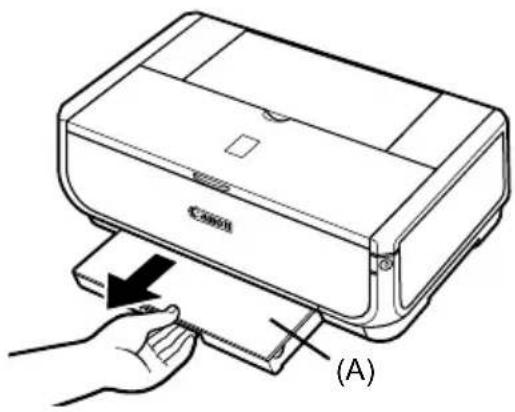
2 Justera storleken på kassetten.
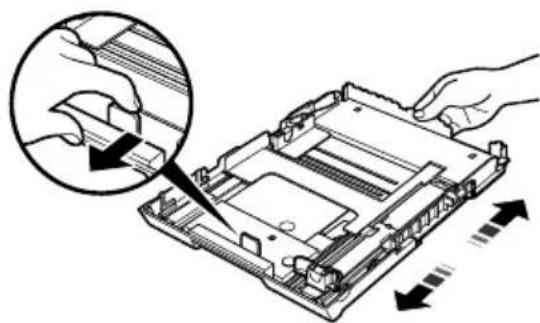
3 Fyll på papper i kassetten med utskriftssidan NEDÄT och placera pappersbunten mot kassettens högra sida. Fyll inte på papper över papperspåfyllningsgränsen (A).
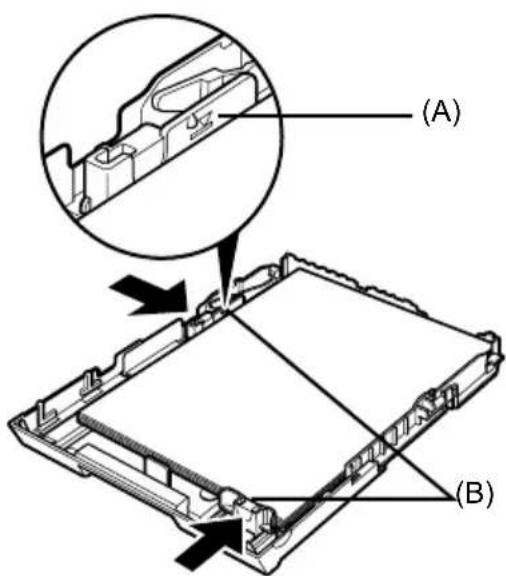
4 Skjut pappersguiderna (B) så att de ligger an mot pappersbunten.
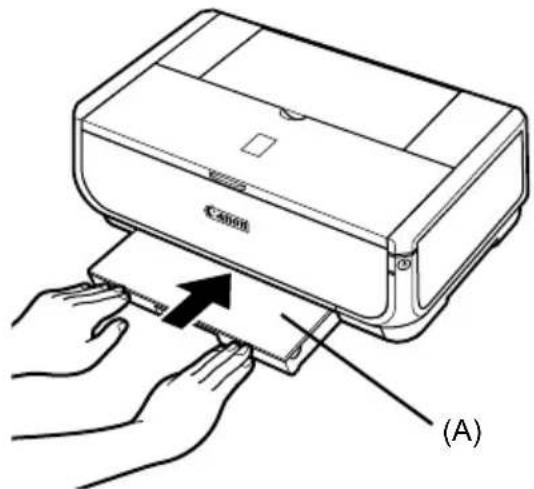
5 Sätt på locket (A) på kassetten och skjut in kassetten i skrivaren. Skjut in kassetten så långt det går. Om kassetten förlängts kommer kassettens framkant att ligga utanför skrivarens framkant.
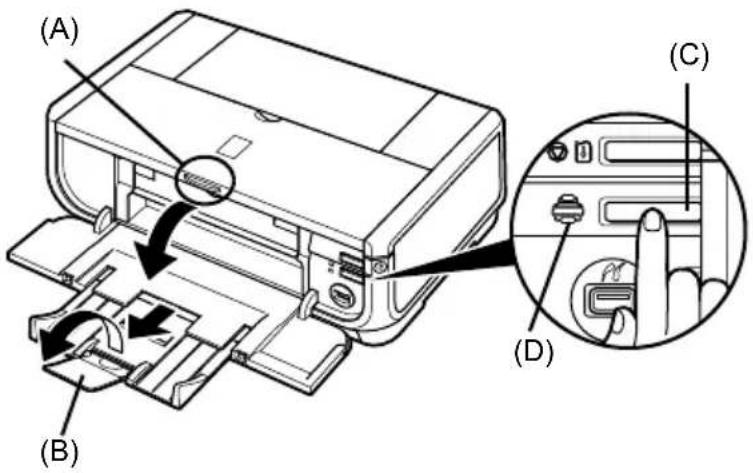
6 Tryck på knappen [Open] (Öppna) (A) för att öppna utmatningsfacket och dra ut utmatningsfackets förlängare (B) helt och hållet.
7 Tryck på pappersmatningsomkopplaren (C) så att kassettlampan (D) tänds.
Grundläggande utskrift
I det här avsnittet finns grundläggande anvisningar för utskrift.
Skriva ut i Windows
1 Starta skrivaren och fyll på papper.
2 Kontrollera att rätt papperskälla är vald.
3 Skapa ett dokument eller öppna en fil du vill skriva ut med lämplig programvara.
4 Välj [Print/Skriv ut] på programmets [File/Arkiv]-meny.
5 Kontrollera att [Canon iP5300] är valt och klicka på [Preferences/Inställningar] (eller [Properties/Egenskaper]).
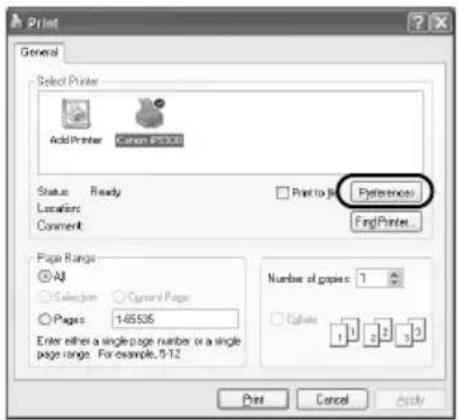
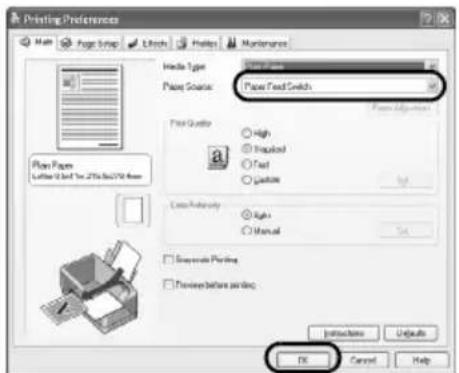
6 Ange önskade inställningar och klicka på [OK].
Kontrollera att [Paper Feed Switch/Pappersmatningsomkopplare] är vald i [Paper Source/Papperskälla].

Obs!
Om du vill ha mer information om andra skrivardrivrutinsfunktioner klickar du på [Help/Hjälp] eller [Instructions/Instruktioner] för att visa onlinehjälpen eller onlinehandboken Skrivardivrutinguide. [Instructions/Instruktioner] visas bara när onlinehandböckerna är installerade.
1 Starta skrivaren och fyll på papper.
2 Kontrollera att rätt papperskälla är vald.
3 Skapa ett dokument eller öppna en fil du vill skriva ut med lämplig programvara.
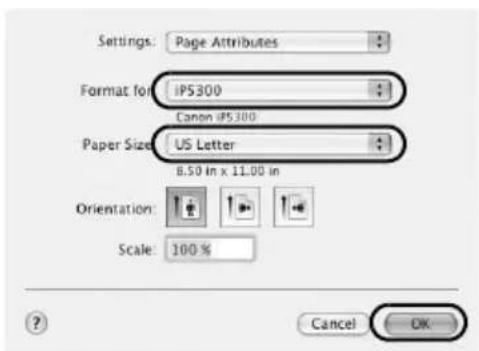
4 Välj [Page Setup/Utskriftsformat] på programmets [File/Arkiv]-meny.
5 Kontrollera att [iP5300] är valt i [Format for/Format för].
6 Välj önskad pappersstorlek i [Paper Size/Pappersstorlek].
7 Klicka på [OK].
8 Välj [Print/Skriv ut] på programmets [File/Arkiv]-meny.
9 Välj [Quality & Media/Kvalitet och media] på snabbmenyn.
10 Ange de inställningar som behövs.
Kontrollera att [Paper Feed Switch/Pappersmatningsomkopplare] är vald i [Paper Source/Papperskälla].

Obs!
Om du vill ha mer information om andra skrivardrivrutinsfunktioner klickar du på för att visa onlinehandboken [Printer Driver Guide/Skrivardivrutinguide]. Om onlinehandböckerna inte installerats kommer onlinehandboken [Printer Driver Guide/Skrivardivrutinguide] inte att visas ens om du klickar på ?
11 Klicka på [Print/Skriv ut].
Skriva ut fotografier direkt från en kompatibel enhet
Skriva ut från en PictBridge-kompatibel enhet
Du kan ansluta en PictBridge-kompatibel enhet, t.ex. en digitalkamera, digital videokamera eller mobiltelefon och skriva ut lagrade bilder direkt, utan att använda dator.

Obs!
- PictBridge är en branschstandard med funktioner för en mängd digitala fotolösningar, bland annat direktutskrift av foton från en digital stillbildskamera, en digital videokamera eller mobiltelefon* utan att en dator behöver användas. Det går att ansluta en enhet till den här skrivaren för direktutskrift oberoende av tillverkare eller modell, bara den är kompatibel med PictBridge-standarden.
- Du kan välja vilka bilder du vill skriva ut och ange olika utskriftsinställningar från kameran eller mobiltelefonen.
* PictBridge-kompatibla digitala stillbildskameror, digitala videokameror och kamerautrustade mobiltelefoner kallas hädanefter gemensamt för "PictBridge-kompatibel enhet".

En enhet med den här symbolen är PictBridge-kompatibel.
■ Ansluta en PictBridge-kompatibel enhet
Använd en USB-kabel som rekommenderas av enhetens tillverkare för att ansluta en PictBridge-kompatibel enhet till skrivaren.

Var försiktig!
Anslut inte någon annan utrustning än PictBridge-kompatibla enheter till skrivarens direktutskriftsport. Det kan ge upphov till elektriska stötar, brand eller skador på enheten.

Obs!
När du skriver ut foton med den digitala enheten ansluten till skrivaren bör du använda den nätadapter som levererades med enheten. Om du använder enhetens batteri bör du se till att det är fulladdat.
1 Ställ in skrivaren.
Se Instruktioner för enkel installation (installationsblad) för att ställa in skrivaren och förbereda den för utskrift.

Obs!
Skrivhuvudet kan inte justeras med kontrollerna på den PictBridge-kompatibla enheten. Om justering av skrivhuvudet ännu inte utförts och skrivardrivrutinen ännu inte installerats i datorn ska du justera skrivhuvudet enligt följande.
Se till att skrivaren är på och lägg i två ark av det medföljande pappret eller Canon [Matte Photo Paper/Matt fotopapper] (MP-101) i A4- eller Letter-format med utskriftssidan (den vitare sidan) UPPÄT i den automatiska arkmataren. Håll ned knappen [RESUME/CANCEL] (FORTSÄTT/AVBRYT) tills [POWER lamp] (KONTROLLAMPA för nätström) blinkar grön fyra gånger, och släpp den därefter omedelbart. Skrivhuvudets justeringsmönster skrivs ut och skrivhuvudets position justeras automatiskt.
2 Starta skrivaren och fyll på papper.
3 Anslut den PictBridge-kompatibla enheten till skrivaren.

Obs!
Beroende på enhetens modell eller märke kan du behöva välja ett utskriftsläge som överensstämmer med PictBridge innan du ansluter enheten. Du kan också behöva sätta på enheten eller välja visningsläget manuellt efter att du anslutit enheten till skrivaren. Utför de åtgärder som krävs på den PictBridge-kompatibla enheten innan du ansluter den till skrivaren enligt de instruktioner som anges i enhetens användarhandbok.
(1) Kontrollera att den PictBridge-kompatibla enheten är avstängd.
(2) Anslut den PictBridge-kompatibla enheten till skrivaren med en USB-kabel som tillverkaren av enheten rekommenderar. Enheten startas automatiskt.
Om enheten inte sätts på automatiskt, sätter du på den manuellt.
(3) Ställ in den PictBridge-kompatibla enheten för direktutskrift.
visas på enhetens LCD-skärm när skrivaren är rätt ansluten.
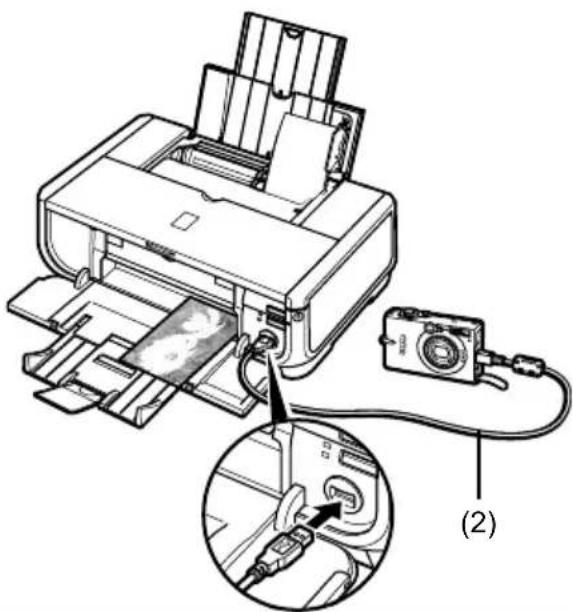
Om inte visas läser du i "Det går inte att skriva ut från en digitalkamera" i onlinehandboken Användarhandbok.
■ Skriva ut fotografier direkt från en PictBridge-kompatibel enhet
När du använder enheten ska du noga följa instruktionerna i användarhandboken för den PictBridge-kompatibla enheten. I det här avsnittet beskrivs pappersstorlek, papperstyp, layout, bildoptimeringslägen och datumutskriftsläge som kan ställas in på en PictBridge-kompatibel enhet ansluten till skrivaren.
- Kontrollera eller ändra PictBridge-inställningar för utskrift från din kamera
Om du vill ändra pappersstorlek eller papperstyp ställer du in enheten i PictBridge utskriftsinställningsläge och bekräftar eller ändrar inställningarna.
Om de inställningar som förklaras nedan
Vissa inställningsegenskaper som förklaras nedan är kanske inte tillgängliga på alla enheter. I sådana fall tillämpas inställningen [Default/Standard], som förklaras nedan, för inställningsegenskapen.
* I följande beskrivning anges namnen på inställningsegenskaperna i enlighet med de som används på Canon-enheter som är kompatibla med PictBridge. Namnen på inställningsegenskaperna kan skilja sig beroende på enhetens märke eller modell.
- Utskrivbart bilddataformat
Den här skrivaren skriver ut bilder tagna med en DCF ^® -kompatibel (Design rule for Camera File system) digitalkamera ^* samt PNG-filer.
* Exif2.21-kompatibel
- Inställningar för [Paper size/Pappersstorlek] och [Paper type/Papperstyp]
Om dessa inställningar är inställda på [Default/Standard] (inställningen ska följa skrivarens) på den PictBridge-kompatibla enheten kommer [4" x 6"/10 x 15 cm] att tillämpas för [Paper size/Pappersstorlek] och [Photo/Foto] ([Photo Paper Plus Glossy/Glättat fotopapper Plus]) tillämpas för [Paper type/Papperstyp].
Följande storlekar och typer av utskriftspapper kan fyllas på enligt inställningarna för [Paper size/Pappersstorlek] och [Paper type/Papperstyp].
| Inställningen [Paper size/Pappersstorlek] | Inställningen [Papertype/Papperstyp] | Påfyllbart papper*1 |
| [10 x 15 cm/4" x 6"](standard) | [Photo/Foto] (standard) [Photo Paper Plus Glossy/Glättat foto Plus] | |
| [Fast Photo/Snabbfoto] [Photo Paper Pro/Professionellt fotopapper] | ||
| [Photo/Foto] [Photo Paper Plus Semi-gloss/Halvglättat fotopapper Plus] | ||
| [Photo/Foto] [Glossy Photo Paper/Glättat fotopapper] | ||
| [13 x 18 cm/5" x 7"]*3 | [Photo/Foto] [Photo Paper Plus Glossy/Glättat foto Plus] | |
| [A4]*4, *5 | [Photo/Foto] [Photo Paper Plus Glossy/Glättat foto Plus] | |
| [Fast Photo/Snabbfoto] [Photo Paper Pro/Professionellt fotopapper] | ||
| [Photo/Foto] [Photo Paper Plus Semi-gloss/Halvglättat fotopapper Plus] | ||
| [Photo/Foto] [Glossy Photo Paper/Glättat fotopapper] | ||
| [Photo/Foto] [Glossy Photo Paper "Everyday Use"/Glättat fotopapper "För dagligt bruk"] | ||
| [8.5" x 11" (Letter)/8,5" x 11"/21,6 x 27,9 cm (Letter)]*4, *5 | [Photo/Foto] [Photo Paper Plus Glossy/Glättat foto Plus] | |
| [Fast Photo/Snabbfoto] [Photo Paper Pro/Professionellt fotopapper] | ||
| [Photo/Foto] [Photo Paper Plus Semi-gloss/Halvglättat fotopapper Plus] | ||
| [Photo/Foto] [Glossy Photo Paper/Glättat fotopapper ] | ||
| [Photo/Foto] [Photo Paper Glossy/Glättat fotopapper] | ||
| [5.4 x 8.6 cm/Credit card/5,4 x 8,6 cm/Kreditkort] | [Photo/Foto] [Glossy Photo Paper/Glättat fotopapper] *6 | |
| [20 x 25 cm/8" x 10"]*7 | [Fast Photo/Snabbfoto] [Photo Paper Pro/Professionellt fotopapper] | |
| [10.1 x 18 cm/4" x 7.1" /10,1 x 18 cm/4" x 7,1"] | [Fast Photo/Snabbfoto] [Photo Paper Pro/Professionellt fotopapper] | |
*1 Beroende på vilket land du bor i kan du eventuellt inte köpa vissa av Canons papperskvaliteter.
*2 Används enbart för att skriva ut klistermärken för foto. Vid utskrift på papper för fotoklistermärken väljer du [10 x 15 cm/4" x 6"] under [Paper size/Pappersstorlek].
*3 Kan endast väljas på vissa Canon-enheter som är kompatibla med PictBridge.
*4 [Plain Paper/Vanligt papper] kan väljas för [Paper type/Papperstyp] bara när [Paper size/Pappersstorlek] är inställd på [A4] eller [8.5" x 11" (Letter)/8,5" x 11"/21,6 x 27,9 cm (Letter)]. När [Paper type/Papperstyp] är inställd på [Plain Paper/Vanligt papper] kommer utskrift utan ram att avaktiveras även när [Layout] är inställd på [Borderless/Utan ram].
*5 Du kan skriva ut med [4-up/Multi 4] när [Paper size/Pappersstorlek] är inställd på [A4] eller [8.5" x 11" (Letter)/8,5" x 11"/21,6 x 27,9 cm (Letter)].
*6 Om detta papper matas från kassetten kan skrivaren skadas. Fyll på i den automatiska arkmataren.
*7 När du skriver ut på [Photo Paper Plus Semi-gloss/Halvglättat fotopapper Plus] 8" x 10"/203,2 x 254,0 mm (SG-201) väljer du [20 x 25 cm/8" x 10"] för [Paper size/Pappersstorlek] och [Default/Standard] för [Paper type/Papperstyp].
- Inställningar för [Layout] och [Trimming/Utjämning]
Om dessa inställningar är inställda på [Default/Standard] (inställning ska följa skrivarens) på den PictBridge-kompatibla enheten kommer [Borderless/Utan ram] att tillämpas för [Layout] och [Off (No trimming)/Av (ingen utjämning)] att tillämpas för [Trimming/Utjämning].
När du skriver ut på [Photo Stickers/Klistermärken för foton] (PS-101) väljer du [N-up/Multi N] för [Layout] och väljer sedan [16-up/Multi 16].
* Vissa PictBridge-kompatibla enheter kan visa [Layout]-alternativ; [2-up/Multi 2], [4-up/Multi 4], [9-up/Multi 9] och [16-up/Multi 16]. I så fall väljer du [16-up/Multi 16].
* Om det inte finns några alternativ på den PictBridge-kompatibla enheten som motsvarar [16-up/Multi 16] går det inte att skriva ut på klistermärken.
* När du skriver ut på [Photo Stickers/Klistermärken för foton] (PS-101) ska du inte ställa in [Layout] på [Borderless/Utan ram].
- Inställning för [Image Optimize/Bildoptimering]
Om [Image optimize/Bildoptimering] är inställd på [Default/Standard] (inställningen ska följa skrivarens) på den PictBridge-kompatibla enheten tillämpas [Exif Print].
Om du använder en Canon-enhet som är kompatibel med PictBridge kan ytterligare alternativ för [Red eye/Röda ögon] [VIVID], [NR] eller [Face/Hud] vara tillgängliga beroende på modell.
* [Red eye/Röda ögon] - ögon som ser röda ut korrigeras.
[VIVID] - gröna och blå områden i fotona skrivs ut mer mättat.
[NR] (Noise Reduction) - bruset i blå områden, till exempel himlen, och i mörka områden minskas.
[Face/Hud] - kontrasten i motljusbilder korrigeras.
- Inställning för [Date/File No. Print/Utskrift av datum/fil nr.]
Om [Date/File No. print/Utskrift av datum/fil nr.] är inställd på [Default/Standard] (inställningen ska följa skrivarens) på den PictBridge-kompatibla enheten tillämpas [Off/Av]. Om bilderna redan har datum inkopierade vid bildtagningen ställer du in denna PictBridge-inställningsegenskap på [Off/Av]. Om du väljer [Date/Datum], [File No./Fil nr.] eller [Both/Båda] kommer datum och/eller filnummer att skrivas ut över datumet som skrivs ut av kamerans funktion.
- Övriga inställningar
Ytterligare alternativ kan användas på Canon-enheter som är kompatibla med PictBridge, beroende på modell. Mer information finns i användarhandboken för Canon-enheten som är kompatibel med PictBridge.
[Shooting Info (Exif Data)/Fotograferingsinformation (Exif Data)]
Du kan skriva ut fotograferingsinfo (Exif Data) på foton i listformat, eller i marginalerna på specificerade foton. I [Layout] väljer du posten med ikonen "i".
[35 mm Film Style Layout (Contact Printing Layout)/35-millimetersformat (kontaktkarta)]
Du kan skriva ut valda foton eller indexspecifierade foton i 35-millimetersformat (kontaktkarta). I [Layout] väljer du posten med filmikonen.
![CANON Pixma iP5300 - [35 mm Film Style Layout (Contact Printing Layout)/35-millimetersformat (kontaktkarta)] - 1](/content/2026/03/528163/images/5762eca0d18dab02bd83780b01e7125d3150067c65a1d6670b5e39a90d0e3cc9.jpg)
Obs!
- Koppla aldrig bort USB-kabeln under utskrift förutom när den PictBridge-kompatibla enheten uttryckligen tillåter att du gör det.
När du ska koppla ur USB-kabeln mellan den PictBridge-kompatibla enheten och skrivaren bör du följa instruktionerna i enhetens användarhandbok. - Du kan inte ställa in eller göra följande genom att utföra åtgärder på den PictBridge-kompatibla enheten.
- Inställning av [Print quality/utskriftskvalitet]
– Underhåll av skrivaren
- Kontrollera och ändra PictBridge-inställningar för utskrift på skrivaren
Du kan kontrollera och ändra standardinställningarna för egenskaper som papperstyp och storlek som är förinställda för skrivaren och tillämpas vid PictBridge-utskrift. Om du vill ändra inställningarna måste du installera [Canon Setup Utility/Canon installationsverktyg] från [Setup CD-ROM/Installationsskivan] och ansluta skrivaren till datorn. Mer information finns i onlinehandboken Användarhandbok.
Byta ut en bläckbehållare
När bläcket tar slut i en behållare ersätter du den enligt anvisningarna nedan.
1 Öppna utmatningsfacket och den inre luckan.
2 Kontrollera att skrivaren är påslagen och öppna sedan den övre luckan.
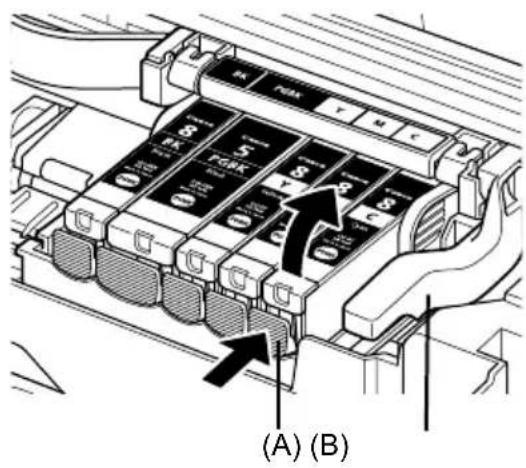
3 Tryck på fliken på den bläckbehållare vars lampa blinkar snabbt (A) och ta bort den. Rör inte skrivhuvudets låsspak (B).
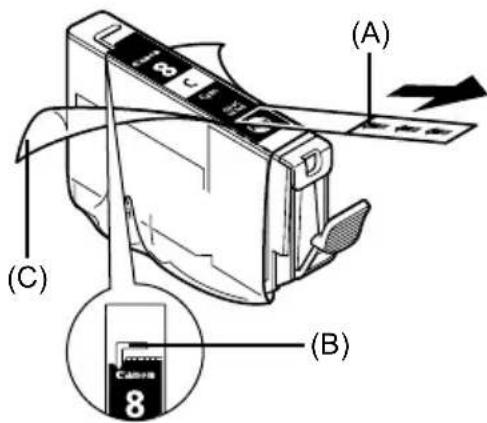
4 Ta ut den nya bläckbehållaren ur förpackningen och dra sedan den orangefärgade tejpen i pilens riktning (A) så att skyddsfilmen avlägsnas från lufthålet (B). Ta sedan bort filmen helt och hållet (C).
5 Ta bort det orangefärgade skyddslocket (A) från bläckbehållarens undersida.
Håll skyddslocket försiktigt när du tar bort det för att inte få bläckfläckar på fingrarna.
Släng locket när du tagit bort det.
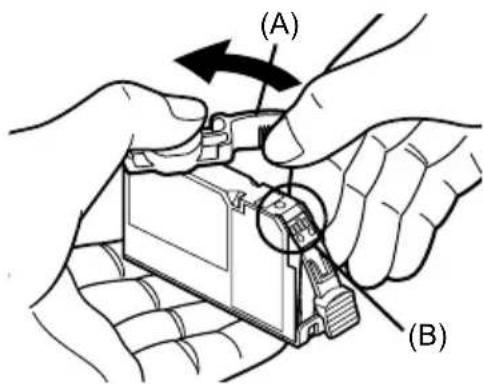

Viktigt!
Rör inte bläckbehållarens elkontakter (B). Det kan leda till att skrivaren fungerar dåligt eller inte kan användas för utskrifter.
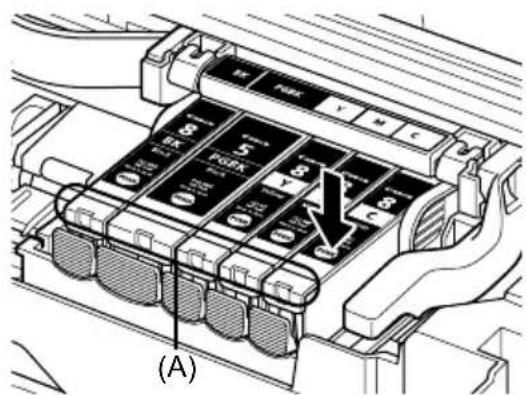
6 Sätt i bläckbehållarens framkant i skrivhuvudet.
Kontrollera att behållarens position stämmer överens med etiketten (A).
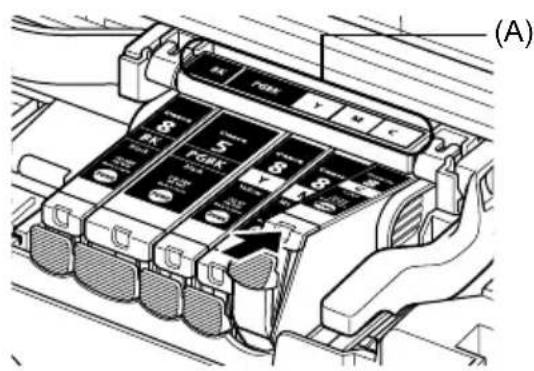
7 Tryck på markeringen

bläckbehållaren tills bläckbehållaren snäpper fast.
Kontrollera att bläcklampan (A) lyser röd.
8 Stäng den inre luckan.
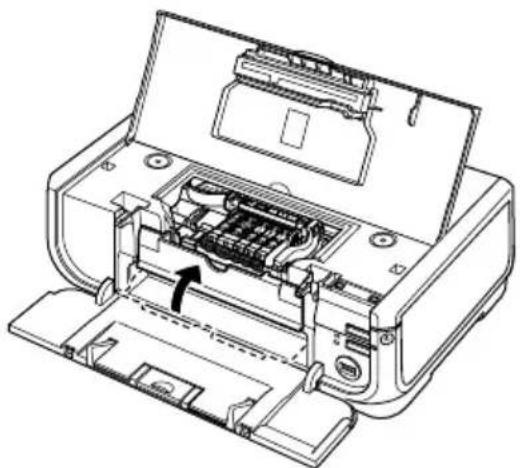
9 Stäng den övre luckan.

Obs!
När du börjar skriva ut efter att ha bytt ut en bläckbehållare rengörs skrivhuvudet automatiskt. Utför inga andra åtgärder förrän rengöringen är klar. [POWER lamp] (KONTROLLAMPA för nätström) blinkar grön under rengöring.

Den här symbolen anger att produkten enligt WEEE-direktivet (2002/96/EC) och nationell lagstiftning inte får slängas i hushållssoporna. Den här produkten ska lämnas in på en därför inrättad insamlingsplats, t. ex. hos handlare som är auktoriserade att byta in varor då nya, liknande köps (en mot en) eller på en återvinningsstation auktoriserad att handha elektrisk och elektronisk utrustning (EE-utrustning). Olämplig hantering av avfall av den här typen kan ha en negativ inverkan på miljön och människors hälsa på grund av de potentiellt farliga ämnen som vanligen återfinns i elektrisk och elektronisk utrustning. Din medverkan till en korrekt avfallshantering av den här produkten bidrar dessutom till en effektiv användning av naturresurserna. Kontakta ditt lokala kommunkontor, reningsverk, sophanteringsföretag eller ta del av ett godkänt WEEE-schema om du vill ha mer information om var du kan lämna den kasserade utrustningen för återvinning.
För mer information om inlämning och återvinning av WEEE-produkter, se www.canon-europe.com/environment.
(EEA: Norge, Island och Lichtenstein).
Endast för kunder i Europa, Mellanöstern, Afrika och Ryssland
Information om hur du tar kontakt med Canons kundsupport finns på baksidan av broschyren European Warranty Systems (EWS) och på www.canon-europe.com.

АЯ46
Canon Europa N.V., Bovenkerkerweg 59-61, 1185 XB Amstelveen, Nederländerna
PIXMA iP5300
Stručná příručka
Obsah
Följande bläckbehållare kan användas med denna produkt.