98LS95DB - Monitor LG - Gratis gebruiksaanwijzing en handleiding
Vind de handleiding van het apparaat gratis 98LS95DB LG in PDF-formaat.
Download de handleiding voor uw Monitor in PDF-formaat gratis! Vind uw handleiding 98LS95DB - LG en neem uw elektronisch apparaat weer in handen. Op deze pagina staan alle documenten die nodig zijn voor het gebruik van uw apparaat. 98LS95DB van het merk LG.
GEBRUIKSAANWIJZING 98LS95DB LG
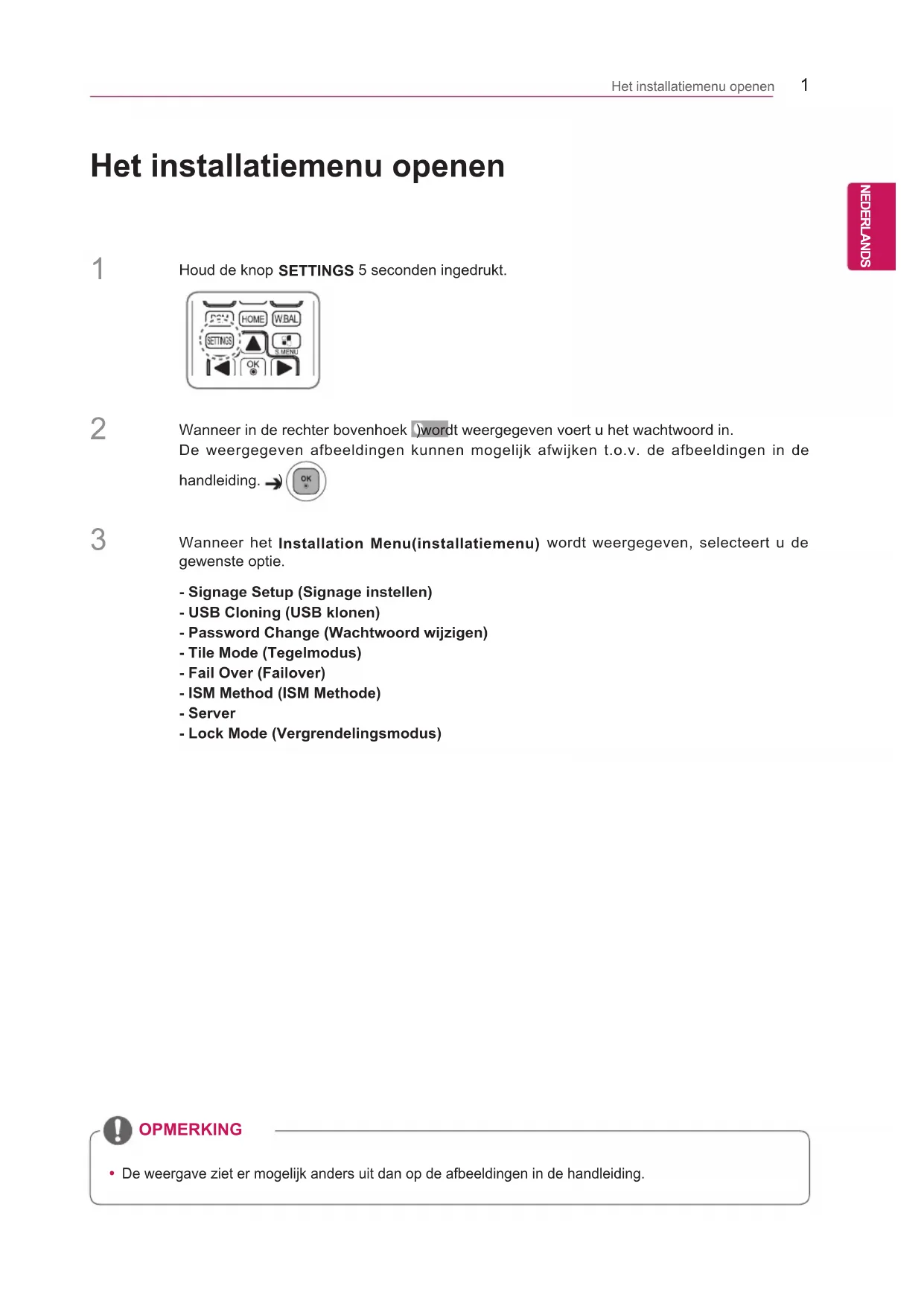
초기 설정 사용을 제한합니다 .1 NLD Het installatiemenu openenNEDERLANDS Het installatiemenu openen Wanneer het Installation Menu(installatiemenu) wordt weergegeven, selecteert u de gewenste optie.Wanneer in de rechter bovenhoek )wordt weergegeven voert u het wachtwoord in.De weergegeven afbeeldingen kunnen mogelijk afwijken t.o.v. de afbeeldingen in de handleiding. )Houd de knop SETTINGS 5 seconden ingedrukt.
De weergave ziet er mogelijk anders uit dan op de afbeeldingen in de handleiding.2 NLD INSTALLATIEMENU NEDERLANDS Installatiemenu Menu Signage Setup (Signage instellen) Gebruik dit menu om Digital Signage (Digitale media) te configureren na de installatie. Power On Status )Inschakelen bij inschakelen van stroom(
Hiermee kunt u de status van de monitor selecteren wanneer de netstroom wordt ingeschakeld.
U hebt de keuze uit PWR, STD en LST.
Met PWR stelt u de monitor in op On (Aan) wanneer de stroom is ingeschakeld.
Met LST stelt u de monitor in op de vorige status. (Afhankelijk van het model wordt deze functie mogelijk niet ondersteund.) IR Operation (IR-bediening)
Als u IR Operation (IR-bediening) instelt op Power Key Only (Alleen aan-uittoets), kunt u alleen de aan- uittoets gebruiken.
Als u IR Operation (IR-bediening) instelt op Block All (Alles blokkeren), kunt u de afstandsbediening niet gebruiken. (Afhankelijk van het model wordt deze functie mogelijk niet ondersteund.) Local Key Operation (Bediening lokale toetsen)
Als u Local Key Operation (Bediening lokale toetsen) instelt op Normal (Normaal), kunt u de lokale toet- sen gebruiken.
Als u Local Key Operation (Bediening lokale toetsen) instelt op Power Key Only (Alleen aan-uittoets), kunt u alleen de aan-uittoets gebruiken.
Als u Local Key Operation (Bediening lokale toetsen) instelt op Block All (Alles blokkeren), kunt u de lokale toetsen niet gebruiken. (Afhankelijk van het model wordt deze functie mogelijk niet ondersteund.) Wake On LAN (Via LAN inschakelen)
Hiermee kunt u instellen of u de functie Wake On LAN (Via LAN inschakelen) wilt gebruiken.
U kunt deze optie instellen op On (Aan) of Off (Uit).
Als u deze optie instelt op On (Aan), wordt de functie Wake On LAN (Via LAN inschakelen) in-geschakeld en kunt u het product op afstand inschakelen via LAN.
Als u deze optie instelt op Off (Uit), wordt de functie Wake On LAN (Via LAN inschakelen) uit-geschakeld. (Afhankelijk van het model wordt deze functie mogelijk niet ondersteund.) No Signal Power Off )15 Min( )Uitschakeling bij geen signaal na 15 minuten(
U kunt kiezen of u de functie 15 Min Force Off (Geforceerd uitschakelen na 15 minuten) wel of niet wilt gebruiken.
U kunt deze optie instellen op On (Aan) of Off (Uit).
Als u deze optie instelt op On (Aan), wordt het product uitgeschakeld wanneer het 15 minuten in de status No signal (Geen signaal) staat.
Als u deze optie instelt op Off (Uit), wordt de functie 15 Min Force Off (Geforceerd uitschakelen na 15 minuten) uitgeschakeld.
Stel deze optie in op Off (Uit) als u het product voor een langere tijd gebruikt.3 NLD INSTALLATIEMENU NEDERLANDS Auto Power Off (Automatisch uitschakelen)
U kunt kiezen of u de functie 4 Hours Off (4 uur uit) wel of niet wilt gebruiken.
U kunt deze optie instellen op 4 Hours (4 uur) of Off (Uit).
Als u deze functie instelt op 4 Hours (4 uur), wordt het product uitgeschakeld wanneer u gedurende 4 uur op geen enkele knop op de afstandsbediening heeftt gedrukt.
Als u deze optie instelt op Off (Uit), wordt de functie 4 Hours Off (4 uur uit) uitgeschakeld.
Stel deze optie in op Off (Uit) als u het product voor een langere tijd gebruikt. DPM
Off (Uit): u kunt deze optie instellen op Off (Uit), 5 sec. (5 seconden), 10 sec. (10 seconden), 15 sec. (15 seconden), 1 min. (1 minuut), 3 min. (3 minuten), 5 min. (5 minuten) of 10 min. (10 minuten).
Als deze optie niet is ingesteld op Off (Uit), schakelt de monitor over naar de DPM-modus wanneer er geen invoersignaal is.
Als u deze optie instelt op Off (Uit), wordt de DPM-functie uitgeschakeld.
In de volgende gevallen kunt u DPM op Uit of alleen op 10 min instellen. Indien DPM wordt ingesteld op 5 sec, 10 sec, 15 sec, 1 min of 5 min, wordt dit gewijzigd naar 10 min. - Als USB Auto Playback (USB automatisch afspelen) wordt ingesteld op Photo (Foto) of Movie (Film) - Als Fail Over (Failover) wordt ingesteld op Auto (Automatisch) of Manual (Handmatig) (Afhankelijk van het model wordt deze functie mogelijk niet ondersteund.) Screen Off Select (Scherm uit selecteren)
Stel Screen Off Select (Scherm uit selecteren) in.
U kunt deze optie in- of uitschakelen.
Als u deze optie inschakelt, wordt het scherm uitgeschakeld en hoort u alleen geluiden als er geen ingangssignaal is. Als er een ingangssignaal is wanneer het scherm is uitgeschakeld of als u op een andere knop drukt dan de aan/uit-knop op de afstandsbediening, wordt het scherm weer ingeschakeld. Als er geen ingangssignaal is en er op de afstandsbediening op geen enkele toets wordt gedrukt nadat het scherm is ingeschakeld dan wordt het scherm na vijf seconden uitgeschakeld.
Als u deze optie uitschakelt, is Screen Off Select (Scherm uit selecteren) niet beschikbaar. Baudrate (9600/115200) (Baudsnelheid (9600/115200))
Hiermee kunt u de RS-232-communicatiesnelheid voor de bediening van uw monitor wijzigen.
U hebt de keuze uit 9600 en 115200.
Als u deze optie instelt op 9600, wordt de RS-232-communicatiesnelheid ingesteld op 9600 bps.
Als u deze optie instelt op 115200, wordt de RS-232-communicatiesnelheid ingesteld op 115200 bps. (Afhankelijk van het model wordt deze functie mogelijk niet ondersteund.) OSD Portrait Mode (Off, On) (OSD-portretmodus (Uit, Aan))
Hiermee kunt u de OSD naar rechts draaien.
U kunt deze optie instellen op On (Aan) of Off (Uit).
Als u deze optie instelt op Off (Uit), wordt de functie gedeactiveerd.
Als u deze optie instelt op On (Aan), draait de OSD 90 graden naar rechts. In dit geval kunt u geen muis gebruiken.
Het externe invoerscherm en het afspeelscherm voor SuperSign-inhoud kunnen niet worden geroteerd, zelfs niet als de OSD-portretmodus is ingesteld op Aan. (Afhankelijk van het model wordt deze functie mogelijk niet ondersteund.) Power On Delay (0 - 250) (Vertraagd inschakelen (0 - 250))
Deze functie vertraagt de inschakeling om overbelasting te voorkomen wanneer meerdere monitoren tegelijkertijd worden ingeschakeld.
U kunt de vertragingsinterval instellen op een waarde tussen 0 en 250 seconden.4 NLD INSTALLATIEMENU NEDERLANDS Check Screen (Controlescherm)
De functie Check Screen (Controlescherm) kijkt of er afwijkingen zijn aan de randen van het scherm. De OSD's R, G en B worden met een interval van één seconde gevormd op het scherm een RGB-sensor controleerd deze gebieden.
Als u deze optie instelt op On (Aan), wordt de functie Check Screen (Controlescherm) ingeschakeld.
Als u deze optie instelt op Off (Uit), wordt de functie Check Screen (Controlescherm) uitgeschakeld.
Als de modus Portrait (Portret) op On (Aan) is ingesteld, is de functie Check Screen (Controlescherm) uit en gedeactiveerd. (Afhankelijk van het model wordt deze functie mogelijk niet ondersteund.) Digital Audio Input (Digitale audio-invoer)
Audio In (Audio-ingang): u hoort geluid via de luidspreker van de monitor wanneer u de HDMI- of DIS- PLAYPORT-poort aansluit op de Audio In-poort (Audio-ingang). Speaker (Luidspreker)
Als u deze optie instelt op On (Aan), hoort u geluid via de luidspreker van de monitor. (* De monitorluidspreker wordt afzonderlijk verkocht.)
Als u deze optie instelt op Off (Uit), hoort u geen geluid via de luidspreker van de monitor. USB Auto Playback (USB automatisch afspelen)
Dit is een functie waarmee foto's en video's automatisch worden afgespeeld wanneer er een USB- apparaat is aangesloten. U kunt foto's en video's bekijken zonder handmatig het menu View Photos/ Movies (Foto's/films weergeven) te selecteren.
Als u Film selecteert voor USB Auto Playback (USB automatisch afspelen), worden de videobestanden in de bovenste map van het USB-apparaat automatisch op volgorde afgespeeld. Indien ingeschakeld,
zoekt Signage automatisch naar videobestanden op een USB-apparaat en speelt deze af.
Als u Foto selecteert voor USB Auto Playback (USB automatisch afspelen), worden de afbeeldingsbe- standen in de bovenste map van het USB-apparaat automatisch op volgorde afgespeeld. Indien inge- schakeld, zoekt Signage automatisch naar foto's op een USB-apparaat en speelt deze af. Deze functie is echter niet beschikbaar wanneer SuperSign-inhoud wordt weergegeven. Set ID (1 ~ 1000) (ID instellen)
Wanneer meerdere schermen worden aangesloten voor weergave, kunt u aan elk product een ID- nummer toekennen. Wijs een nummer van 1 tot 1000 toe en verlaat de optie. U kunt elk product afzonderlijk bedienen via de ID die u aan elk product hebt toegekend. (Afhankelijk van het model wordt deze functie mogelijk niet ondersteund.) Reset Set ID )ID terugzetten(
U kunt de ID van het scherm terugzetten op 1. Standby PWR Control (Stand-by PWR-instelling)
Hiermee kan de optie worden ingesteld waarmee een EDID-waarde kan worden behouden als de monitor is uitgeschakeld.
Deze kan worden ingesteld op Aan of Uit.
Als u deze functie Aan zet, blijft de EDID-waarde behouden als de monitor wordt uitgeschakeld.
Als u deze functie Uit zet, gaat de EDID-waarde verloren als de monitor wordt uitgeschakeld.
Als deze functie "Uit" wordt gezet, kan de EDID-waarde worden opgeslagen dienovereenkomstig de input en het model. (Afhankelijk van het model wordt deze functie mogelijk niet ondersteund.)5 NLD INSTALLATIEMENU NEDERLANDS System Standby Mode (Stand-bymodus systeem)
Off (Uit): normale status voeding uitgeschakeld.
On (Aan): hiermee schakelt u automatisch naar status Screen Off (Scherm uit) wanneer de DPM mode (DPM-modus) wordt geactiveerd, in het geval van Auto Off (15 mins, 4 hours) (Automatisch uitschakelen (15 minuten, 4 uur)) of wanneer Onverwacht uitschakelen wordt geactiveerd.
Als u de status van het scherm wilt wijzigen van Off (Uit) naar On (Aan), dient u op de afstandsbediening op de aan/uit-knop of Input (Invoer), of op de knop On (Aan) van de monitor te drukken. (Afhankelijk van het model wordt deze functie mogelijk niet ondersteund.) Interface Selection (Interfaceselectie)
U kunt de communicatie met de aangesloten OPS instellen.
DISPLAY (Weergave): hiermee schakelt u de communicatie met externe apparaten in via de seriële poort.
OPS: hiermee wordt de communicatie via de op het product aangesloten OPS ingeschakeld. (Afhankelijk van het model wordt deze functie mogelijk niet ondersteund.) OPS Power Control (OPS in-/uitschakelen)
Hiermee kunt u de OPS in- of uitschakelen.
Sync (on) (Sync aan): hiermee kunt u de voedingsstatus van de monitor en de OPS alleen synchroniseren als de monitor is ingeschakeld.
Sync (on/off) (Sync aan/uit): hiermee kunt u de voedingsstatus van de monitor en de OPS altijd synchroniseren. (Afhankelijk van het model wordt deze functie mogelijk niet ondersteund.) Multi Display Mode
Het ingangssignaal van DP In wordt in de modus Enkel of Meer weergegeven via DP Out.
Als dit is uitgeschakeld, wordt het beeld van elk scherm weergegeven in de modus Meer.
Als dit op Aan staat, wordt het beeld van elk scherm weergegeven in de modus Enkel. (Afhankelijk van het model wordt deze functie mogelijk niet ondersteund.)6 NLD INSTALLATIEMENU NEDERLANDS Wi-Fi Zone (1~17)
Door deze functie wordt de draadloze kanaalzone voor ieder land geconfigureerd.
Het bereik ligt tussen 1 en 17. Voer voor gebruik de juiste zone in voor uw land.
Als de zone wordt gewijzigd, wordt er binnen vijf seconden opnieuw opgestart.
U kunt het product terugzetten naar de fabrieksinstellingen. (Afhankelijk van het model wordt deze functie mogelijk niet ondersteund.)7 NLD INSTALLATIEMENU NEDERLANDS Menu Password Change )Wachtwoord wijzigen( U kunt uw wachtwoord wijzigen in het installatiemenu. U kunt uw wachtwoord wijzigen uit veiligheidsoverwegingen. Voer een nieuw 4-cijferig wachtwoord in. Voer hetzelfde wachtwoord in bij Confirm Password (Wachtwoord bevestigen) ter bevestiging.
Om de functie Configuration Cloning (Configuratie klonen) te gebruiken, moet u een USB-opslagapparaat gebruiken dat met het FAT32-bestandssysteem is geformatteerd. Als het USB-opslagapparaat is geformatteerd met een ander bestandssysteem, werkt het mogelijk niet correct. WAARSCHUWING Menu USB Cloning (USB klonen) Hiermee kunt u de instellingen van het apparaat naar andere apparaten kopiëren. Verzenden naar USB
U kunt de huidige instellingen opslaan in een bestandsindeling en op een USB-apparaat zetten.
Selecteer een bestandsnaam en druk op de knop OK om de procedure te voltooien.
De volgende items kunnen niet worden opgeslagen: Advanced Control (Geavanceerde besturing) onder PICTURE (BEELD), Clock (Klok), Sleep Time (Sleeptimer), Power on Delay (Inschakelvertraging), Set ID (Set-ID), Tile ID (Tegel-ID) en items onder NETWORK (NETWERK). Receive from USB (Ophalen van USB)
U kunt configuratiebestanden op een USB-apparaat importeren en de huidige instellingen wijzigen.
Een instellingenbestand van een ander model werkt mogelijk niet goed met dit product.
Nadat het importeren is voltooid, wordt het apparaat binnen vijf seconden uitgeschakeld. Logo Image Download ((Logo-afbeelding downloaden)
U kunt de afbeeldingen downloaden en toepassen.
De opstart afbeelding die u wilt toepassen moet zijn opgeslagen in de map LG_MONITOR op het USB- apparaat.
Wanneer het downloaden is voltooid, wordt de set opnieuw opgestart en de opstart afbeelding toege- past.8 NLD INSTALLATIEMENU NEDERLANDS Menu Tile Mode (Tegelmodus) U kunt het scherm dusdanig configureren zodat elk scherm wordt ingesteld voor de videowall toepassing Om deze functie te kunnen gebruiken - Moet op elk scherm hetzelfde beeld worden aangeboden - Per scherm de tegelmodus en tegel ID worden ingesteld - Tegelmodus: rij x kolom (r = 1 tot 15 c = 1 tot 15) - 15 x 15 beschikbaar. Rij )1-15(
Hier kunt u het aantal tegelrijen instellen. Kolom (1-15)
Hier kunt u het aantal tegelkolommen instellen. Tile ID (1-225) (Tegel-ID (1-225))
Hiermee kunt u een ID instellen voor de tegel.
De door u geselecteerde ID wordt weergegeven op het scherm. Natural )Natuurlijk(
Voor een natuurlijkere weergave wordt een klein gedeelte van het beeld weggelaten omwille van de afstand tussen de schermen. Reset )Terugzetten(
Hiermee reset u de optie voor de Tile Mode (Tegelmodus).
Als u Tile Reset (Tegels resetten) selecteert, worden alle instellingen voor Tile (Tegel) gereset en keert het scherm terug naar de Full Screen Mode (modus Volledig scherm) OPMERKING
Als de Tile Mode (Tegelmodus) is ingeschakeld, is de optie voor Smart Energy Saving (stroombesparing uitgeschakeld) om dezelfde beeldkwaliteit te leveren als andere schermen.9 NLD INSTALLATIEMENU NEDERLANDS Tegelmodus Deze monitor kan worden gekoppeld aan andere monitoren voor een grote tegelweergave.
- Uit Als de optie Tile Mode (Tegelmodus) is uitgeschakeld
- 1X2: Bij gebruik van 2 monitoren ID 1 ID 2 Tegel-ID ID 1 ID 2 ID 3 ID 4 ID 1 ID 2 ID 4 ID 5 ID 3 ID 6 ID 7 ID 8 ID 9
- 3X3: Bij gebruik van 9 monitoren
- 5X5: Bij gebruik van 25 monitoren Tegelmodus - Natuurlijke modus Wanneer deze modus is ingeschakeld, wordt het deel van het beeld dat normaal gesproken zou worden getoond op de ruimte tussen de monitoren, weggelaten. Voor Na10 NLD INSTALLATIEMENU NEDERLANDS Menu Fail Over (Failover) De invoerbron met de hoogste prioriteit wordt geselecteerd. Off (Uit)
De functie Auto-Fail Over (Automatische failover) is uitgeschakeld. Auto (Automatisch)
Er wordt in de vastgestelde volgorde tussen de invoerbronnen geschakeld. Wanneer er meerdere invoerbronnen worden gevonden, wordt de invoerbron met de hoogste prioriteit geselecteerd.
U kunt prioriteit 1 - prioriteit 4 instellen. Prioriteit 5 hoort bij het interne geheugen. OPMERKING
Inhoud die is gekopieerd met File Manager (Bestandsbeheer), wordt opgeslagen in de hoofdmap.
Als de invoer wordt overgeschakeld naar het Internal Memory (Intern geheugen) door Fail Over (Failover), worden video- of afbeeldingsbestanden weergegeven die in de bovenste map van het interne geheugen zijn opgeslagen.
Als de map zowel video- als afbeeldingsbestanden bevat, dan worden alleen de videobestanden afgespeeld.
Door SuperSign gedistribueerde inhoud wordt opgeslagen in de map met de naam 'Normaal' in het interne geheugen. Daarom wordt door SuperSign gedistribueerde inhoud niet automatisch afgespeeld door Fail Over (Failover).11 NLD INSTALLATIEMENU NEDERLANDS ISM Method (ISM Methode) Als er gedurende langere tijd een stilstaand beeld op het scherm wordt weergegeven, kan dit inbranden veroorzaken. ISM Method (ISM Methode) is een functie die inbranden (beeldretentie) door langdurig stilstaand beeld voorkomt. Mode (Modus)
Normal (Normaal): met deze modus schakelt u de ISM-methode uit.
Inversion (Inversie): inverteert schermkleuren om inbranden te voorkomen. (Deze optie is uitgeschakeld als de huidige invoerbron op Geen signaal staat.)
Orbiter: beweegt de positie van het scherm met drie pixels tegelijk in een bepaalde volgorde om beeldretentie te voorkomen. (Deze optie is uitgeschakeld als de huidige invoerbron op Geen signaal staat.)
White Wash (Wit scherm): toont een wit patroon om het reeds ingebrande beeld te verminderen.
Colour Wash (Kleur scherm): toont afwisselend een wit en kleur patroon om het reeds ingebrande beeld te verminderen.
Washing Bar (Wasbalk): geeft een balk op het scherm weer om het beeld soepel te laten bewegen. U kunt uw gewenste afbeelding downloaden en weergeven op de balk.
User Image (Gebruikersafbeelding): Geeft de gewenste afbeeldingen weer met behulp van een USB- opslagapparaat. Repeat (Herhalen)
Off, just 1 time (Uit, 1 keer): Als u de gewenste modus selecteert en op GEREED drukt, werkt ISM onmiddellijk.
On (Aan): Als het scherm een bepaalde wachttijd stil blijft staan, werkt ISM voor de opgegeven tijdsduur. Wait (Wachten)
U kunt de gewenste tijd instellen tussen 1-24 uur.
Deze optie is alleen beschikbaar als u Repeat (Herhalen) heeft ingesteld op On (Aan).
De ISM-functie start wanneer het beeld gedurende een aangegeven tijd stilstaat. Duration (Duur)
U kunt kiezen uit 1-10 minuten/20 minuten/30 minuten/60 minuten/90 minuten/120 minuten/180 minuten/240 minuten.
Deze optie is alleen beschikbaar als u Repeat (Herhalen) heeft ingesteld op On (Aan).
ISM werkt voor de opgegeven tijd. Action Cycle (Actiecyclus)
U kunt kiezen uit 1-10 minuten/20 minuten/30 minuten/60 minuten/90 minuten/120 minuten/180 minuten/240 minuten.
Deze optie is alleen beschikbaar als u Inversion (Inversie) of Orbiter heeft geselecteerd.
Orbiter: Hiermee verplaatst u de positie van het scherm met een bepaalde regelmaat.
Inversion (Inversie): Inverteert de schermkleur met een bepaalde interval. Bar Image (Balkafbeelding)
Off (Uit): hiermee wordt een balk weergegeven met een vaste resolutie van 300 x 1080, die door de afbeelding beweegt.
On (Aan): Toont en beweegt een afbeelding die door de gebruiker is gedownload. De afbeelding wordt weergegeven met een vaste hoogte van 1080 en dezelfde breedte als gedownload. Als de breedte van de afbeelding echter minder dan 300 is, wordt er een vaste waarde van 300 ge- bruikt.
Deze optie is alleen beschikbaar als u Washing bar (Wasbalk) heeft geselecteerd.
Als u slechts één afbeelding heeft gedownload, wordt de balk verplaatst en alleen de afbeelding weergegeven.
Als u meerdere afbeeldingen heeft gedownload, worden er maximaal vier afbeeldingen per cyclus weergegeven.12 NLD INSTALLATIEMENU NEDERLANDS Bar Color (Balkkleur)
U kunt kiezen uit zes kleuren: rood, groen, blauw, wit, zwart en grijs.
Deze functie is alleen van toepassing als Bar Image (Balkafbeelding) is ingesteld op Off (Uit).
Deze optie is alleen beschikbaar als u Washing bar (Wasbalk) heeft geselecteerd. Transparency (Transparantie)
Off (Uit): hiermee wordt de balk ondoorzichtig weergegeven.
On (Aan): hiermee wordt de balk doorzichtig weergegeven. (Transparantie: 50%)
Deze optie is alleen beschikbaar als u Washing bar (Wasbalk) heeft geselecteerd. Direction (Richting)
Left to Right (Links naar rechts): de balk wordt van links naar rechts verplaatst.
Right to Left (Rechts naar links): de balk wordt van rechts naar links verplaatst.
Deze optie is alleen beschikbaar als u Washing bar (Wasbalk) heeft geselecteerd. Bar Image Download (Balkafbeeldingen downloaden)
Als u een afbeelding wilt downloaden, moet het afbeeldingsbestand zich in de map "ISM" op uw USB- station bevinden.
Verwijder de oude afbeeldingen die zijn opgeslagen in het interne geheugen voordat u een nieuw af- beeldingsbestand downloadt.
U kunt maximaal vier afbeeldingen downloaden. (Resolutie: 1920 x 1080 of lager)
Als er geen afbeeldingen zijn of als de bestaande afbeeldingen zijn verwijderd, wordt de standaard afbeelding gebruikt. (De standaard afbeelding is een afbeelding van een witte balk.)
Deze optie is alleen beschikbaar wanneer Bar Image (Balkafbeelding) op On (Aan) is ingesteld. User Image Download (Gebruikersafbeeldingen downloaden)
Als u een afbeelding wilt downloaden, moet het afbeeldingsbestand zich in de map "ISM" op uw USB- station bevinden.
Verwijder de oude afbeeldingen die zijn opgeslagen in het interne geheugen voordat u een nieuw af- beeldingsbestand downloadt.
U kunt maximaal vier afbeeldingen downloaden. (Resolutie: 1920 x 1080 of lager)
Als er geen afbeeldingen zijn of als de bestaande afbeeldingen zijn verwijderd, wordt de standaard afbeelding gebruikt. (De standaard afbeelding is een witte achtergrond.)
Deze optie is alleen beschikbaar als u User Image (Gebruikersafbeelding) heeft geselecteerd.
- Gedownloade balkafbeeldingen/gebruikersafbeeldingen' resetten of verwijderen
Ga in Bestandsbeheer naar Intern geheugen en verwijder de gedownloade inhoud.13 NLD INSTALLATIEMENU NEDERLANDS Menu Server Set Automatically (Automatisch instellen)
De monitor wordt automatisch ingesteld zodat de SuperSign-server ernaar kan zoeken. Server IP (Server-IP)
Dit is een menu waar u een IP-adres kunt instellen voor de SuperSign-server. Server Status (Serverstatus)
Server Status (Serverstatus) geeft de status van de verbinding tussen uw monitor en de SuperSign- server weer.
Not connected (Niet verbonden): geeft aan dat uw monitor niet is verbonden met de SuperSign-server.
Waiting for approval (Wachten op goedkeuring): geeft aan dat uw monitor is verbonden met de Super- Sign-server maar nog niet goedgekeurd.
Rejected (Geen goedkeuring): geeft aan dat uw monitor is verbonden met de SuperSign-server maar niet is goedgekeurd.
Connected (Verbonden): geeft aan dat uw monitor is verbonden met de SuperSign-server en is goedgekeurd. Menu Lock Mode (Vergrendelmodus) USB
Hiermee kunt u voorkomen dat USB-apparaten worden gebruikt. Reset to Initial Settings )Terugzetten op begininstellingen(
Hiermee kunt u voorkomen dat het scherm naar de begininstellingen wordt teruggezet.1 POL POLSKI
Notice-Facile