Libero 27BQ70C - Monitor LG - Gratis gebruiksaanwijzing en handleiding
Vind de handleiding van het apparaat gratis Libero 27BQ70C LG in PDF-formaat.
 FR
FR
 BG
BG
 CS
CS
 DA
DA
 DE
DE
 EL
EL
 EN
EN
 ES
ES
 ET
ET
 FI
FI
 HU
HU
 ID
ID
 IT
IT
 JA
JA
 KK
KK
 KO
KO
 LT
LT
 LV
LV
 MK
MK
 NL
NL
 NO
NO
 PL
PL
 PT
PT
 RO
RO
 RU
RU
 SK
SK
 SL
SL
 SQ
SQ
 SV
SV
 TR
TR
 UK
UK
 ZH
ZH
| Producttype | LCD-monitor |
| Merk | LG |
| Model | Libero 27BQ70C |
| Categorie | Monitor |
| Schermdiagonaal | 27 inch |
| Aanbevolen resolutie | Te bepalen volgens de specificaties van de fabrikant |
| Weergavetechnologie | Actieve matrix LCD |
| Voeding | Netvoeding via adapter of meegeleverd netsnoer |
| Stroomverbruik in standby | Slaapmodus en uitgeschakeld voor energiebesparing |
| Energiebesparingsfuncties | Compatibel met VESA DPMS |
| Communicatieprotocol | DDC (Display Data Channel) – DDC1/DDC2B/DDC2AB/DDC2B+/DDC2Bi en E-DDC |
| Beeldinstellingen | Instelbaar rood, groen, blauw (RGB) |
| Onderhoud en reiniging | Voor reiniging loskoppelen; gebruik een zachte, licht vochtige doek; gebruik geen chemische middelen (benzeen, alcohol, verdunners) |
| Algemene veiligheid | Niet de behuizing openen; gebruik alleen het meegeleverde netsnoer; vermijd vocht en hoge temperaturen |
| Installatie | Ventilatieopeningen niet blokkeren; plaats op een stabiele ondergrond; vermijd warmtebronnen |
| Voorkomen van inbranden | Gebruik een screensaver; schakel het scherm uit bij langdurig niet-gebruik |
| Compatibiliteit met muurbevestigingen | Gebruik alleen door de fabrikant aanbevolen beugels |
| Repareerbaarheid | Laat reparaties over aan een gekwalificeerde technicus; probeer niet zelf te repareren |
| Recycling en milieu | Recyclebaar product; neem contact op met de verkoper of LG voor het recyclingprogramma |
| Gebruiksaanwijzing | 177 pagina's, beschikbaar in meerdere talen |
Veelgestelde vragen - Libero 27BQ70C LG
Gebruikersvragen over Libero 27BQ70C LG
0 vraag over dit apparaat. Beantwoord die u kent of stel uw eigen vraag.
Stel een nieuwe vraag over dit apparaat
Download de handleiding voor uw Monitor in PDF-formaat gratis! Vind uw handleiding Libero 27BQ70C - LG en neem uw elektronisch apparaat weer in handen. Op deze pagina staan alle documenten die nodig zijn voor het gebruik van uw apparaat. Libero 27BQ70C van het merk LG.
GEBRUIKSAANWIJZING Libero 27BQ70C LG
Gebruikershandleiding
LED LCD MONITOR
(LED-Monitor\*)
* De LG LED-monitoren zijn monitoren met LED-achtergrondverlichting.
Lees deze handleiding zorgvuldig door voordat u het apparaat bediend en bewaar de handleiding op een veilige plek zodat u deze in de toekomst kunt raadplegen.
27BQ70QC
www.lg.com
Copyright ©2022 LG Electronics Inc. Alle rechten voorbehouden.
INHOUDSOPGAVE
LICENTIE 3
INFORMATIEBERICHT OVER OPEN SOURCE-SOFTWARE......4
MONTEREN EN VOORBEREIDEN....4
DE MONITOR GEBRUIKEN....13
GEBRUIKERSINSTELLINGEN 16
PROBLEMEN OPLOSSEN 21
PRODUCTSPECIFICATIONS....22
LICENTIE
Elk model heeft andere licenties. Ga naar www.lg.com voor meer informatie over de licentie.

De begrippen HDMI, HDMI High-Definition Multimedia Interface en het HDMI-logo zijn handelsmerken of geregistreerde handelsmerken van HDMI Licensing Administrator, Inc. in de Verenigde Staten en andere landen.

MAXX AUDIO®
Om de broncode te verkrijgen onder GPL, LGPL, MPL, en andere open source licenties die de verplichting hebben broncode vrij te geven, die in dit product is opgenomen, en om toegang te krijgen tot alle genoemde licentievoorwaarden, copyrightkennisgevingen en andere relevante documenten, bezoek https://opensource.lge.com.
LG Electronics zal u tevens open-source code ter beschikking stellen op CD-ROM tegen de kostprijs van verspreiding (zoals de kosten voor media, verzending en handling) na ontvangst van een verzoek per e-mail naar opensource@lge.com.
Dit aanbod is geldig voor iedereen die deze informatie ontvangt voor een periode van drie jaar na onze laatste verzending van dit product.
MONTEREN EN VOORBEREIDEN
LET OP
- Gebruik alleen originele onderdelen, om de veiligheid en prestaties van het product te garanderen.
- Eventuele beschadiging en letsel door gebruik van namaakonderdelen worden niet gedekt door de garantie.
- Het wordt aanbevolen de meegeleverde onderdelen te gebruiken.
- De afbeeldingen in dit document geven standaardprocedures weer, het product ziet er mogelijk anders uit t.o.v. de afbeelding.
- Breng geen vreemde stoffen (oliën, smeermiddelen, enz.) aan de schroeven aan tijdens de montage van het product. (Doet u dit toch, dan kan het product beschadigd raken.)
- Als u overmatig veel kracht uitoefent bij het aandraaien van de schroeven, kan de monitor beschadigd raken. De hierdoor ontstane schade valt niet onder de productgarantie.
- Raak het scherm van de monitor niet aan wanneer u de monitor optilt of verplaatst. Door de uitgeoefende druk kan de monitor beschadigd raken.
OPMERKING
- De onderdelen zien er mogelijk anders uit dan hieronder afgebeeld.
- Alle productinformatie en -specificaties in deze handleiding kunnen zonder voorafgaande kennisgeving worden gewijzigd om de prestaties van het product te verbeteren.
- Voor accessoires gaat u naar een elektronicawinkel of webshop of neemt u contact op met de winkel waar u het product heeft gekocht.
- Afhankelijk van de regio kan het meegeleverde netsnoer verschillen.
Ondersteunde software
U kunt de nieuwste versie vanaf de LGE-website (www.lg.com) downloaden en installeren.
• Monitor Driver/ OnScreen Control/ Dual Controller
Beschrijving van product en knoppen
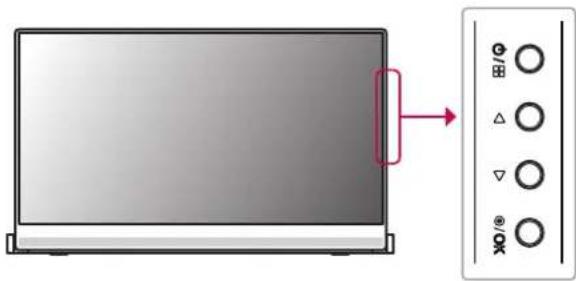
| Knop Beschrijving | ||
| (Aan/uit) | Uitschakelstatus Druk eenmaal op de knop om de monitor in te schakelen. | |
| Inschakelstatus Houd de knop langer dan 5 seconden ingedrukt om de monitor uit te schakelen. | ||
| (Menu) | Druk eenmaal op de knop om het scherm in te stellen. | |
| △ / ∅ermee past u het volume aan. | ||
| ◎/OK | Geeft informatie over de huidige invoer weer. | |
De monitor verplaatsen en optillen
Wanneer u de monitor wilt verplaatsen of optillen, volgt u de onderstaande instructies om te voorkomen dat de monitor krassen oploopt of wordt beschadigd en om de monitor, ongeacht vorm of grootte, veilig te transporteren.
- U wordt geadviseerd om de monitor in de oorspronkelijke doos of het verpakkingsmateriaal te plaatsen voordat u deze verplaatst.
- Koppel het netsnoer en alle andere kabels los voordat u de monitor verplaatst of optilt.
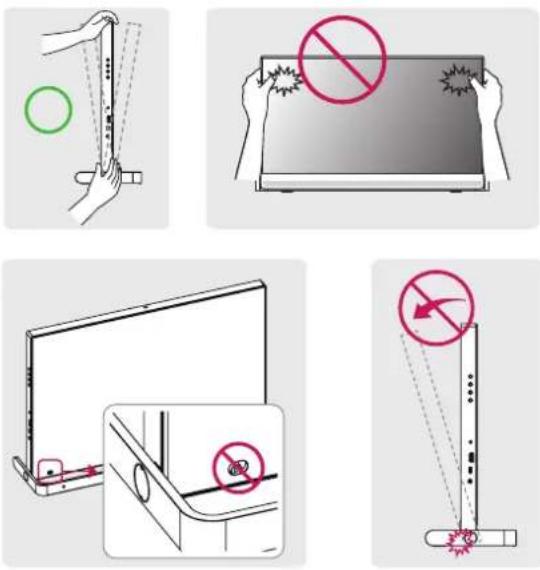
- Houd de onder- en zijkant van de monitor stevig vast. Houd de monitor niet bij het scherm zelf vast.
- Wanneer u de monitor vasthoudt, moet het scherm van u af zijn gekeerd om te voorkomen dat er krassen op komen.
- Bij het vervoeren van de monitor mag de monitor niet worden blootgesteld aan schokken of buitensporige trillingen.
- Houd de monitor tijdens het verplaatsen altijd rechtop; draai de monitor nooit op zijn zij en kantel deze niet.
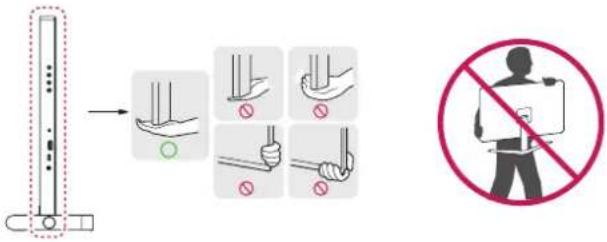
• Probeer het scherm van de monitor niet aan te raken.
- Dit kan leiden tot beschadiging van het scherm of van pixels waarmee beelden worden gevormd.
Installatie op een tafel
Nadat u de standaard hebt ingeklapt om deze vast te zetten, tilt u de monitor op en plaatst u deze rechtop op de tafel.
A-type
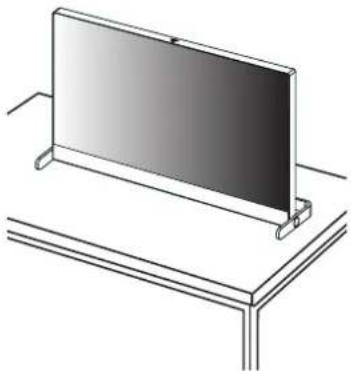
- Zorg ervoor dat de tafel waarop het product wordt geinstalleerd stabiel en solide is. Als de tafel van breekbaar materiaal zoals glas is gemaakt, kan deze beschadigen.
- De monitor kan kantelen als deze op een oneffen of schuine tafel wordt gemonteerd.
- Als de standaard wordt gemonteerd, kan dat een markering op de tafel achterlaten.
- Voorkom vallen door te controleren of de tafel groot genoeg is om de monitor te houden.
- Koppel het netsnoer los voordat u de monitor verplaatst of installeert. Er bestaat een risico op een elektrische schok.
- Gebruik alleen het netsnoer dat bij het product is meegeleverd en sluit deze aan op een geaard stopcontact.
- Als u een extra netsnoer nodig hebt, neem dan contact op met uw plaatselijke leverancier of de dichtstbijzijnde winkel.
De hoek aanpassen
Het scherm kan -5° tot 10° naar voren en achteren worden gekanteld voor optimaal kijkgemak.
WAARSCHUWING
- Raak het scherm niet aan en druk er niet op wanneer u de kijkhoek van de monitor aanpast.
- Gebruik de knop aan de achterkant van het product niet om de hoek aan te passen.
- Pas op dat u geen overmatige kracht gebruikt bij het afstellen van de hoek.
De Kensington-vergrendeling gebruiken
Raadpleeg de gebruikershandleiding voor de Kensington-vergrendeling of bezoek de website op http://www.kensington.com voor meer informatie over montage en gebruik.
Bevestig de monitor aan een tafel met de kabel van het Kensington-veiligheidssysteem.

- Het Kensington-veiligheidssysteem is optioneel. Optionele accessoires zijn verkrijgbaar bij de meeste elektronicawinkels.
Montage aan een muur
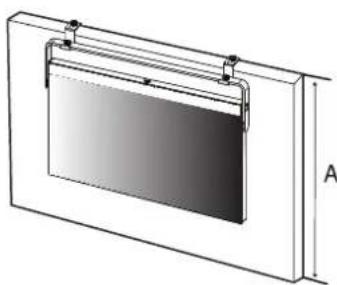
Zorg voor minimaal een bepaalde hoeveelheid verticale vlakke ruimte in de te installeren scheidingswand. Zorg er daarnaast voor dat deze sterk en stevig genoeg is om het product vast te houden en te gebruiken.
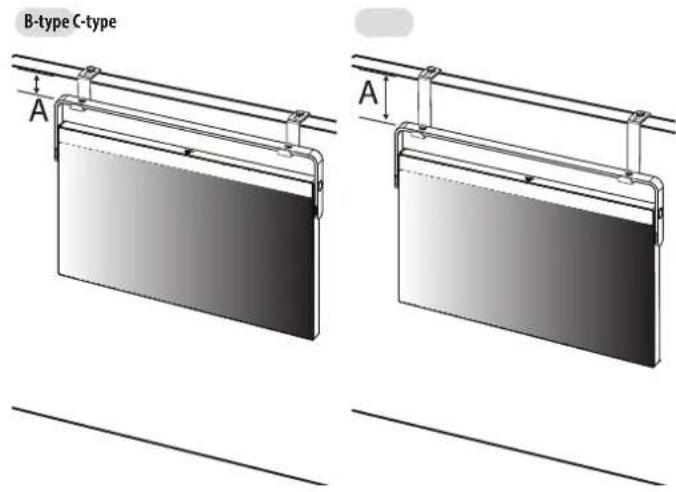
- De standaard kan worden uitgeklapt door op de knop aan de achterkant van het product te drukken.

- De scheidingswand waarin het product wordt geinstalleerd, moet voldoende stevig zijn. Als deze van kwetsbaar materiaal is gemaakt, zoals glas, kan dit leiden tot schade aan het product.
- Als het oppervlak van de scheidingswand ongelijk of gekanteld is, kan het product kantelen.
- Wanneer de monitor wordt bevestigd, kan dat sporen achterlaten op de scheidingswand.
- Hang geen zware voorwerpen zoals tassen of kleding aan de monitor of de houder.
- Controleer of de scheidingswand de monitor kan ondersteunen: als dit niet het geval is, kan de monitor eraf vallen.
- Pas op dat uw vingers niet bekneld raken tussen de bovenkant van de monitor en de standaard.
- Koppel het netsnoer los voordat u de monitor verplaatst of installeert. Er bestaat een risico op een elektrische schok.
- Gebruik alleen het netsnoer dat bij het product is meegeleverd en sluit deze aan op een geaard stopcontact.
- Als u een extra netsnoer nodig hebt, neem dan contact op met uw plaatselijke leverancier of de dichtstbijzijnde winkel.

OPMERKING
Installatie van de webcam
Steek de webcam in de richting waarin de camera moet opnemen en gebruik hem nadat u hem op de monitor hebt aangesloten.
Installatie op een tafel
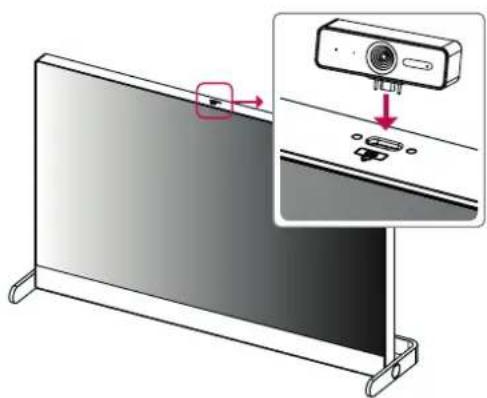
Installatie op een scheidingswand

- Monteer de webcam niet aan de onderkant van de monitor.

OPMERKING
- De USB-C-poort aan de zijkant van de monitor en de USB-C-poort op de pc moeten worden verbonden met een USB-C-kabel om de webcam te laten werken.
- De USB-C-poorten aan de boven- en onderkant van de monitor zijn uitsluitend voor de webcam bestemd.
Monitor (zijkant)


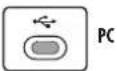
Monitor
(boven- en
onderzijde)

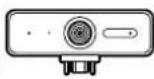
Webcam (alleen)
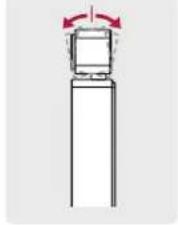
De hoek aanpassen
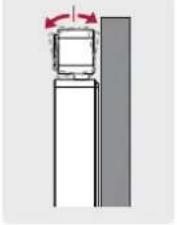
De hoek van de webcam kan voor en achter worden aangepast van -15° tot 10° (of 15°) voor comfortabel gebruik.
| Installatie op een tafel: -15° ~ 15° Installatie op een scheidingswand: -15° ~ 10° | |
 |  |
De lensdop gebruiken
U kunt een dop aanbrengen die de lens verbergt als de webcam niet in gebruik is.
Wanneer u de dop aanbrengt, brengt u deze zo aan dat de dop naar links opent.
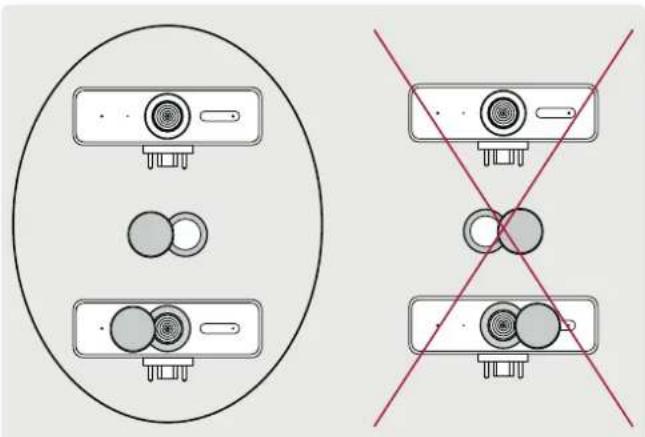
- Het product ziet er mogelijk anders uit dan op de afbeeldingen in deze handleiding is te zien.
- Druk op (Menu) aan de zijkant van de monitor en selecteer de corresponderende ingang in het [Input]-menu.
LET OP
- Als u kabels gebruikt die niet zijn goedgekeurd door LG, wordt het beeld mogelijk niet weergegeven of kan er beeldruis optreden.
- Druk niet langdurig op het scherm. Hierdoor kan het beeld vervormd raken.
- Voorkom dat een stilstaand beeld lang op het scherm wordt weergegeven. Hierdoor kan het beeld inbranden. Gebruik indien mogelijk een schermbeveiliging voor de PC.
- Gebruik een geaarde stekkerdoos of een geaard stopcontact als u het netsnoer op een stopcontact aansluit.
- Het beeld kan flikkeren als de monitor in een koude omgeving wordt ingeschakeld. Dit is normaal.
- Soms verschijnen rode, groene of blauwe stippen op het scherm. Dit is normaal.
Aansluiten op een PC
• Deze monitor ondersteunt deu-fand relay
* Pfeng andtleywaardoor u een apparaat op uw computer kunt aansluiten zonder dat u iets opnieuw hoeft te configureren of stuurprogramma's hoeft te installeren.
HDMI-verbinding
Verzendt de digitale video- en audiosignalen vanaf uw PC naar de monitor.

LET OP
- Bij gebruik van een DVI naar HDMI / DP (DisplayPort) naar HDMI-kabel kunnen er compatibiliteitsproblemen optreden.
- Gebruik een goedgekeurde kabel met het HDMI logo. Als u geen goedgekeurde HDMI kabel gebruikt, wordt het scherm mogelijk niet weergegeven of kan er een verbindingsfout optreden.
• Aanbevolen HDMI-kabeltypen - High Speed HDMF/™-kabel
- High Speed HDMf/™-kabel met Ethernet
USB-C-aansluiting
Verzendt de digitale video- en audiosignalen vanaf uw PC naar de monitor.

OPMERKING
- PD(Stroomtoevoer) en DP Alternatieve Modus(DP over USB-C) zijn ondersteund via de USB-C Poort.
- De functies werken mogelijk niet goed afhankelijk van de specificaties van het verbonden apparaat en de omgeving.
- De USB-C-poort is niet bedoeld voor de voedingsbron van de monitor, maar voor de voedingsbron van een PC. Sluit de adapter aan om de monitor van stroom te voorzien.
- Het wordt aanbevolen om het apparaat dat via HDMI is aangesloten uit te schakelen wanneer u een video bekijkt door verbinding te maken via USB-C.
Aansluiten op AV-apparaten
HDMI-verbinding
HDMI verzendt digitale video- en audiosignalen vanaf uw AV-apparaat naar de monitor.
LET OP
- Bij gebruik van een DVI naar HDMI / DP (DisplayPort) naar HDMI-kabel kunnen er compatibiliteitsproblemen optreden.
- Gebruik een goedgekeurde kabel met het HDMI logo. Als u geen goedgekeurde HDMI kabel gebruikt, wordt het scherm mogelijk niet weergegeven of kan er een verbindingsfout optreden.
• Aanbevolen HDMI-kabeltypen - High Speed HDMI ^® / ^TM -kabel
- High Speed HDMF/ ^TM -kabel met Ethernet
Randapparatuur aansluiten
Aansluiting van de headset
Sluit de headset op de monitor aan via de poort voor de headset.
OPMERKING
- Randapparatuur wordt afzonderlijk verkocht.
- Afhankelijk van de audio-instellingen van de pc en het externe apparaat zijn de functies van de headset en luidspreker mogelijk beperkt.
- Als u een Haakse aansluiting gebruikt, kan dit problemen veroorzaken bij het aansluiten van een ander extern apparaat op de monitor. Daarom wordt aanbevolen om een Rechte aansluiting te gebruiken.

Haaks Recht

(Aanbevolen)
- De USB-C-poort aan de zijkant van de monitor en de USB-C-poort op de pc moeten worden verbonden met een USB-C-kabel om de microfoon te laten werken.
GEBRUIKERSINSTELLINGEN

OPMERKING
- De OSD (schermweergave) van uw monitor kan enigszins afwijken van de afbeeldingen in deze handleiding.
Menu-instellingen
1 Druk op (Menu) aan de zijkant van de monitor om het menu te openen.
2 Gebruik de knoppen /omopties in te stellen.
3 Als u het bovenliggende menu of andere items wilt aanpassen, drukt u op (Menu) of op ⚙/OK daar naartoe te gaan.
[Quick Settings]
• [Brightness]: Stel de helderheid van het scherm in.
• [Contrast]: Hiermee wordt het contrast van het scherm aangepast.
• [Volume]: Hiermee past u het volumeniveau aan.
• [Color Temp]: Stel uw eigen kleurtemperatuur in.
- [Custom]: De gebruiker kan de rode, groene en blauwe kleur aanpassen.
- [Warm]: Hiermee stelt u de schermkleur in op een rode kleurtint.
- [Medium]: Hiermee stelt u de schermkleur in op een kleurtint tussen rood en blauw.
- [Cool]: Hiermee stelt u de schermkleur in op een blauwe kleurtint.
- [Manual]: De gebruiker kan de kleurtemperatuur perfectioneren.
• [Waves MaxxAu®]o
- [On]: MaxxAudlôdoor Waves, ontvanger van een Technical GRAMMY Award® is een pakket geluidstools van studiokwaliteit voor een superieure luisterervaring.
- [Off]: Hiermee schakelt u de functie [Waves MaxxAudi®] uit.
[Input]
• [Input List]: Hiermee selecteert u de invoermodus.
- [Aspect Ratio]: Hiermee past u de beeldverhouding aan. De weergave kan er hetzelfde uitzien voor de opties [Full Wide], [Original] en [Just Scan] met de aanbevolen resolutie (2560 x 1440).
- [Full Wide]: Hiermee geeft u de video op breed scherm weer, ongeacht het ingevoerde videosignaal.
- [Original]: Hiermee geeft u een video weer volgens de beeldverhouding van het ingevoerde videosignaal.
- [Just Scan]: De beeldverhouding wordt niet aangepast ten opzichte van het origineel.
[Picture]
[Picture] > [Picture Mode]
• [Custom]: Hiermee kan de gebruiker elk element aanpassen.
• [Vivid]: Verhoogt contrast, helderheid en scherpte om levendige beelden weer te geven.
• [HDR Effect]: Optimaliseert het scherm voor high dynamic range.
- [Reader]: Hiermee optimaliseert u het scherm voor het bekijken van documenten. U kunt het scherm helderder maken in het OSD-menu.
- [Cinema]: Hiermee optimaliseert u het scherm om de visuele effecten van een video te verbeteren.
• [FPS]: Deze modus is speciaal voor weergave van FPS spelletjes.
• [RTS]: Deze modus is geoptimaliseerd voor RTS-game.
- [Color Weakness]: Deze modus is bedoeld voor gebruikers die geen onderscheid kunnen maken tussen rood en groen. Hiermee kunnen gebruikers die moeite hebben om kleuren te herkennen, eenvoudig onderscheid maken tussen deze twee kleuren.
OPMERKING
- De in te voeren [Picture Mode] is afhankelijk van het ingangssignaal.
- HDR-inhoud kan onjuist worden weergegeven afhankelijk van de instellingen van het besturingssysteem. Controleer de instellingen voor HDR Aan/Uit in het Windows- of Mac-besturingssysteem.
- Wanneer de HDR-functie is ingeschakeld, zijn de tekens of de beeldkwaliteit mogelijk slecht afhankelijk van de prestaties van de Grafische kaart.
- Wanneer de HDR-functie is ingeschakeld, kan het scherm flikkeren of kraken wanneer de monitoringang wordt gewijzigd of de stroom wordt in- of uitgeschakeld afhankelijk van de prestaties van de Grafische kaart.
[Picture] > [Picture Adjust]
• [Brightness]: Stel de helderheid van het scherm in.
- [Contrast]: Hiermee wordt het contrast van het scherm aangepast.
• [Sharpness]: Hiermee stelt u de scherpte van het scherm in.
- [SUPER RESOLUTION+]: Omdat dit een functie is waarmee u de scherpte van afbeeldingen met lage resolutie kunt verhogen, wordt het niet aanbevolen om de functie voor normale tekst- of bureabladpictogrammen te gebruiken. Als u dit wel doet, kan dit een onnodige scherpte tot gevolg hebben.
- [High]: Hiermee optimaliseert u het scherm voor kristalheldere beelden. Het beste voor high definition-video of games.
- [Middle]: Hiermee optimaliseert u het scherm voor kijkcomfort, met beelden in het midden tussen de lage en hoge modi.
- [Low]: Hiermee optimaliseert u het scherm voor vloeiende en natuurlijke beelden. Het beste voor foto's of beelden met minder beweging.
- [Off]: Voor weergave in de meest gebruikelijke instelling. Hiermee schakelt u [SUPER RESOLUTION+] uit.
- [Black Level]: Hiermee stelt u het offset-niveau in (alleen voor HDMI).
- Offset: is een referentie voor een videosignaal, namelijk de donkerste kleur die de monitor kan weergeven.
- [High]: Handhaaft de huidige contrastverhouding van het scherm.
- [Low]: Verlaagt het zwartniveau en verhoogt het witniveau ten opzichte van de huidige contrastverhouding van het scherm.
• [DFC] - [On]: Hiermee wordt de helderheid automatisch aan het scherm aangepast.
- [Off]: Hiermee wordt de functie [DFC] uitgeschakeld.
- [Response Time]: Hiermee stelt u de reactietijd voor weergegeven beelden in op basis van de beweging van het beeld op het scherm. Voor een normale omgeving wordt de instelling [Fast] aanbevolen. Bij veel beweging wordt de instelling [Faster] aanbevolen. Zodra de modus [Faster] is geselecteerd, kan bewegingsonscherpte optreden, afhankelijk van de inhoud.
- [Faster]: Hiermee stelt u de reactiesnelheid in op Sneller.
- [Fast]: Hiermee stelt u de reactiesnelheid in op Snel.
- [Normal]: Hiermee stelt u de reactiesnelheid in op Normaal.
[Off]: De functie voor verbetering van de reactiesnelheid wordt niet gebruikt.
- [Black Stabilizer]: U kunt het zwarte contrast instellen voor een betere zichtbaarheid in donkere scènes. Als u de waarde van [Black Stabilizer] vergroot, wordt het lage grijze vlak op het scherm helderder. (U kunt zo eenvoudiger voorwerpen op een donker gamescherm zien.) Als u de waarde van [Black Stabilizer] beperkt, wordt het lage grijze vlak donkerder en wordt het dynamisch contrast vergroot op het scherm.
• [Gamma]
- [Mode 1], [Mode 2], [Mode 3]: Hoe hoger de gammawaarde, hoe donkerder het beeld wordt. En hoe lager de gammawaarde, hoe lichter het beeld wordt.
- [Mode 4]: Als u de gamma-instellingen niet hoeft aan te passen, selecteert u [Mode 4].
• [Color Temp]: Stel uw eigen kleurtemperatuur in.
- [Custom]: De gebruiker kan de rode, groene en blauwe kleur aanpassen.
- [Warm]: Hiermee stelt u de schermkleur in op een rode kleurtint.
- [Medium]: Hiermee stelt u de schermkleur in op een kleurtint tussen rood en blauw.
- [Cool]: Hiermee stelt u de schermkleur in op een blauwe kleurtint.
- [Manual]: De gebruiker kan de kleurtemperatuur perfectioneren.
- [Six Color]: Voldoet aan de gebruikersvereisten voor kleuren door de schakering en verzadiging van de zes kleuren (rood, groen, blauw, cyaan, magenta en geel) aan te passen en de instellingen op te slaan.
- Tint: Hiermee past u de tint van de schermkleuren aan.
- Verzadiging: Hiermee past u de verzadiging van de schermkleuren aan. Hoe lager de waarde, hoe minder verzadigd en helderder de kleuren worden. Hoe hoger de waarde, hoe meer verzadigd en donkerder de kleuren worden.
[Picture] > [Picture Reset]
- Hiermee herstelt u de standaardbeeld- en kleurinstellingen.
[Sound]
• [Volume]: Hiermee past u het volumeniveau aan.
• [Waves MaxxAudio
- [On]: MaxxAudi® door Waves, ontvanger van een Technical GRAMMY Award® is een pakket geluidstools van studiokwaliteit voor een superieure luisterervaring.
- [Off]: Hiermee schakelt u de functie [Waves MaxxAudi®] uit.
[General]
- [Language]: Hiermee wordt de gewenste taal voor het menuscherm ingesteld.
- [SMART ENERGY SAVING]: Bespaar energie met behulp van de luminantiecompensatie.
- [High]: Bespaart energie met behulp van de functie [SMART ENERGY SAVING] met hoge efficiëntie.
- [Low]: Bespaart energie met behulp van de functie [SMART ENERGY SAVING] met lage efficiëntie.
- [Off]: Hiermee wordt de functie uitgeschakeld.
- [Automatic Standby]: Als er tijdens een bepaalde periode geen bewerking op de monitor wordt uitgevoerd, schakelt de monitor automatisch over naar de stand-bymodus.
• [Auto Reverse] - [On]: Draait het scherm automatisch 180 graden door te detecteren wanneer de monitor ondersteboven staat.
- [Off]: Schakelt de functie [Auto Reverse] uit.
- [DisplayPort Version]: Stel DisplayPort-versie in op dezelfde versie als het aangesloten externe apparaat. ([1.4] en [1.2])
Om de HDR-functie te gebruiken, stelt u dit in op [1.4]. - [Buzzer]: Met deze functie kunt u het geluid dat door de Zoemer wordt gegenereerd instellen als uw monitor aan gaat.
-
[OSD Lock]: Via deze functie worden de configuratie en aanpassing van menu's uitgeschakeld.
Alle functies worden uitgeschakeld, behalve [Brightness], [Contrast] en [Volume] in [Quick Settings], menu's van [Input], en [OSD Lock] en [Information] van [General]. -
[Deep Sleep Mode]: Als [Deep Sleep Mode] op [On] staat, wordt de voeding geminimaliseerd terwijl de monitor in stand-bymodus staat.
- [On]: Hiermee wordt [Deep Sleep Mode] ingeschakeld.
- [Off]: Hiermee wordt [Deep Sleep Mode] uitgeschakeld.
• [Information]: Op het scherm verschijnt de volgende informatie; [Total Power On Time], [Resolution]. - [Reset to Initial Settings]: Hiermee herstelt u de standaardinstellingen.
OPMERKING
• [SMART ENERGY SAVING]
- De waarde van de energiebesparingsgegevens kunnen verschillen per scherm en schermleverancier.
- Als u voor de optie [SMART ENERGY SAVING] [High] of [Low] selecteert, wordt de helderheid van de monitor groter of kleiner afhankelijk van de bron.
• [Auto Reverse]
- Als u de monitor 180 graden draait, werken [Response Time] en DAS-modus niet.
PROBLEMEN OPLOSSEN
Er wordt niets weergegeven op het scherm.
• Zit het netsnoer van de monitor in het stopcontact?
- Controleer of het netsnoer correct in het stopcontact zit.
• Wordt het bericht [No Signal] weergegeven?
- Dit bericht wordt weergegeven wanneer de signaalkabel tussen de PC en de monitor ontbreekt of niet is aangesloten. Controleer de kabel en sluit deze opnieuw aan.
• Wordt het bericht [Out of Range] weergegeven?
- Dit begeurt als signalen die vanaf de PC (grafische kaart) worden verzonden, buiten het horizontale of verticale frequentiebereik van de monitor liggen. Raadpleeg het onderwerp "PRODUCTSPECIFICATIES" van deze handleiding voor informatie over het instellen van de juiste frequentie.
De schermweergave is instabiel en trilt. / Weergegeven beelden op de monitor laten
schaduwsporen achter.
• Hebt u de juiste resolutie geselecteerd?
- Het scherm kan flikkeren als u de resolutie HDMI 1080i 60/50 Hz (met interlace) hebt geselecteerd. Wijzig de resolutie in 1080p of de aanbevolen resolutie.
- Als u niet de aanbevolen (optimale) resolutie voor de grafische kaart instelt, kan dit resulteren in onscherpe tekst, een te donker scherm, een onvolledig weergavegebied of een onjuist uitgelijnde weergave.
- Afhankelijk van de computer of het besturingssysteem kan de instellingsmethode verschillen. Sommige resoluties zijn mogelijk niet beschikbaar afhankelijk van de prestaties van de grafische kaart. Als dit het geval is, moet u contact opnemen met de fabrikant van de computer of grafische kaart voor hulp.
Het beeld op het scherm blijft staan.
• Blijft het beeld staan als de monitor wordt uitgeschakeld?
- De weergave van een stilstaand beeld gedurende een langere periode kan leiden tot schade aan het scherm waardoor het voorgaande beeld zichtbaar blijft.
- Gebruik een schermbeveiliging om de levensduur van de monitor te verlengen.
• Zijn er vlekken op het scherm zichtbaar?
- Als u de monitor gebruikt, kunnen er pixelpuntjes (rood, groen, blauw, wit of zwart) op het schem verschijnen. Dit is normaal voor een LCD-schem. Het betreft geen fout en heeft geen invloed op de prestaties van de monitor.
Sommige functies zijn uitgeschakeld.
- Zijn sommige functies niet beschikbaar wanneer u op de knop Menu drukt?
- De OSD is vergrendeld. Hiermee schakelt u [OSD Lock] [General] in.
- Controleer de pc-instellingen en het ingangssignaal. (HDR, geen signaal)
Verschijnt het bericht "Onbekende monitor, Plingritor Rjeyo(MEGA'DDC)
• Hebt u het beeldschermstuurprogramma geïnstalleerd?
- Zorg dat u het beeldschermstuurprogramma van onze website installeert: https://www.lg.com.
- Controleer of de videokaart de functie Ponderst Rept.
Geen geluid uit de hoofdtelefoonaansluiting.
• Worden beelden weergegeven zonder geluid?
- Zorg ervoor dat de aansluiting op poort voor hoofdtelefoon goed is.
- Probeer het volume met de knoppen √ nöger te zetten.
- Stel de audio-uitgang van de PC in op de monitor die u gebruikt. (De instellingen kunnen verschillen afhankelijk van het besturingssysteem dat u gebruikt.)
PRODUCTSPECIFICATIES
De specificaties kunnen zonder aankondiging worden gewijzigd.
Het symbool -betekent wisselstroom, en het symbool betekent gelijkstroom.
Kleurdiepte:
• 10-bits kleur wordt ondersteund.
Resolutie
• Maximale resolutie: 2560 x 1440 bij 60 Hz
• Aanbevolen resolutie: 2560 x 1440 bij 60 Hz
Omgevingsomstandigheden
• Bedrijfscondities
- Temperatuur: 0 °C tot 40 °C
- Luchtvochtigheid: Minder dan 80 %
- Opslagomstandigheden
- Temperatuur: -20 °C tot 60 °C
- Luchtvochtigheid: Minder dan 85 %
AC/DC-adapter
• Model: ADS-150KL-19N-3 190140E
Fabrikant: Shenzhen Honor Electronic Co., Ltd.
• Invoer: 100-240 V\~ 50 of 60 Hz 2,0 A
• Uitvoer: 19V-7,37 A
Afmetingen
• Monitorgrootte (Breedte x Diepte x Hoogte) (mm)
- Installatie op een tafel: 631,8 x 160,4 x 391,8
- Installatie op een scheidingswand: 631,8 x 32,1 x 454,2
• Gewicht (zonder verpakking) (kg): 6,0
Voeding
• Vermogensclassificatie: 19 V --- 7,0 A
- Energieverbruik
- Gebruiksmodus: 38 W (standaard)*
- Slaapstand (Stand-by-modus): ≤ 0,5 W
- Uitgeschakeld: ≤ 0,3 W
* De Gebruiksmodus van Energieverbruik wordt gemeten met de LGE-teststandaard. (Volledig wit patroon, Maximale resolutie, Toestand van standaardinstellingen)
* Het niveau van Energieverbruik kan verschillen door de gebruiksomstandigheden en monitorinstelling.
Ondersteuningsmodus
(Preset-modus, USB-C)
| Resolutie Horizontale frequentie (kHz) Verticale frequentie (Hz) Polariteit (H/V) Opmerkingen | ||||
| 640 x 480 31,469 59,94 -/- | ||||
| 800 x 600 37,879 60,317 +/+ | ||||
| 1024 x 768 48,363 60 -/- | ||||
| 1152 x 864 54,347 60,05 +/+ | ||||
| 1280 x 720 45,00 60,00 +/+ | ||||
| 1280 x 800 49,702 59,810 -/+ | ||||
| 1280 x 1024 63,981 60,02 +/+ | ||||
| 1600 x 900 60,00 60,00 +/+ | ||||
| 1920 x 1080 67,5 | 60 | +/- | ||
| 2560 x 1440 88,79 59,95 +/- | ||||
(Preset-modus, HDMI)
| Resolutie Horizontale frequentie (kHz) Verticale frequentie (Hz) Polariteit (H/V) Opmerkingen | ||||
| 640 x 480 31,469 59,94 -/- | ||||
| 800 x 600 37,879 60,317 +/+ | ||||
| 1024 x 768 48,363 60 -/- | ||||
| 1152 x 864 54,347 60,05 +/+ | ||||
| 1280 x 720 45,00 60,00 +/+ | ||||
| 1280 x 800 49,702 59,810 -/+ | ||||
| 1280 x 1024 63,981 60,02 +/+ | ||||
| 1600 x 900 60,00 60,00 +/+ | ||||
| 1920 x 1080 67,5 | 60 | +/- | ||
| 2560 x 1440 88,79 59,95 | +/- | |||
HDMI-timing (video)
| Resolutie Horizontale frequentie (kHz) Verticale frequentie (Hz) | ||
| 480p 31,5 60 | ||
| 720p 45 60 | ||
| 1080p 67,5 60 | ||
| 2160p 67,5 30 | ||

LG
Life's Good
Het model- en serienummer van het product vindt u op de achterzijde en op één zijkant van de het product. Noteer deze nummers hieronder voor het geval u onderhoudswerkzaamheden moet laten uitvoeren.
Model
Serienummer
Bij het ontwerp en de fabricage van dit apparaat staat uw veiligheid centraal. Als u het apparaat echter verkeerd gebruikt, kunt u worden blootgesteld aan een elektrische schok of er kan brand ontstaan. Voor een goede werking van alle veiligheidsvoorzieningen van deze monitor moet u de volgende basisrichtlijnen voor installatie, gebruik en onderhoud in acht nemen. Alle voorzorgsmaatregelen en veiligheidsinformatie zijn van toepassing op LCD- en OLED-modellen.
Veiligheid
Gebruik alleen het netsnoer dat bij het apparaat wordt geleverd. Als u een snoer gebruikt dat niet door de leverancier van dit apparaat wordt geleverd, controleert u of het snoer voldoet aan de toepasselijke nationale normen. Als het netsnoer niet goed is, neemt u dan voor vervanging contact op met de fabrikant of de dichtstbijzijnde geautoriseerde reparateur.
Zorg ervoor dat het apparaat op korte afstand van het stopcontact plaatst waarop u het apparaat aansluit en dat dit stopcontact gemakkelijk bereikbaar is.
Sluit de monitor alleen aan op een voedingsbron die voldoet aan de specificaties die in deze handleiding zijn opgegeven of op de monitor zijn vermeld. Als u niet zeker weet welke spanning u gebruikt, neemt u contact op met uw dealer.
Overbelaste stopcontacten, verlengsnoeren, gerafelde netsnoeren en gebroken connectoren zijn gevaarlijk, deze kunnen een elektrische schok of brand veroorzaken. Neem voor vervanging contact op met een onderhoudstechnicus.
Zolang het toestel aangesloten is op een stopcontact, is het niet losgekoppeld van de voeding, zelfs als het toestel uitgeschakeld is.
Open de monitor niet:
- De monitor bevat geen onderdelen die door de gebruiker kunnen worden vervangen.
- In de monitor is gevaarlijke hoogspanning aanwezig, zelfs wanneer de monitor is uitgeschakeld.
- Als de monitor niet goed werkt, neemt u dan contact op met uw dealer.
Lichamelijk letsel voorkomen:
- Plaats de monitor niet op een hellende plank, tenzij de monitor en de plank goed zijn vastgezet.
- Gebruik alleen een monitorsteun die door de fabrikant is aanbevolen.
- Laat het product niet vallen en let op dat er geen impact plaatsvindt op het product. Gooi geen speelgoed of voorwerpen tegen het scherm van het product. Dit kan letsel, problemen met het product en schade aan het scherm veroorzaken.
Brand en gevaarlijke situaties voorkomen:
- Schakel de monitor altijd uit als u de ruimte langer dan een korte periode verlaat. Laat de monitor niet aan staan wanneer u weggaat.
- Zorg dat kinderen geen objecten in de openingen in de behuizing van de monitor laten vallen of duwen. Bepaalde interne onderdelen staan onder hoogspanning.
- Gebruik alleen accessoires die voor deze monitor zijn ontworpen.
- Trek de stekker uit het stopcontact indien het scherm langere tijd niet gebruikt wordt.
- Raak als het onweert nooit de stroomkabel en signaalkabel aan, dit kan erg gevaarlijk zijn. Dit kan elektrische schokken veroorzaken.
Installatie
Plaats of rol niets op of over het netsnoer en zet de monitor niet op een plaats waar het netsnoer beschadigd kan raken.
Gebruik deze monitor niet in de buurt van water, zoals een bad, wasbak, gootsteen, waskuip, vochtige kelder of zwembad.
De monitorbehuizing is voorzien van ventilatieopeningen voor de afvoer van warmte tijdens de werking. Als deze openingen worden geblokkeerd, kan de gecumuleerde warmte defecten of zelfs brand veroorzaken.
Doe daarom nooit het volgende:
- De onderste ventilatiesleuven blokkeren door de monitor op een bed, bank, tapijt, enzovoort te plaatsen.
- De monitor in een gesloten behuizing plaatsen tenzij deze is voorzien van goede ventilatie.
- De openingen bedekken met een doek of ander materiaal.
- De monitor in de buurt van of op een verwarmingstoestel of warmtebron plaatsen.
Wrijf of behandel de Active Matrix LCD niet met iets hards, aangezien dit de Active Matrix LCD permanent kan beschadigen.
Druk niet langdurig met uw vinger op het LCD-scherm, aangezien dit enige nabeelden kan achterlaten. Sommige pixels kunnen als rode, groene of blauwe plekjes op het scherm verschijnen. Dit heeft echter geen gevolgen voor de weergavekwaliteit.
Gebruik indien mogelijk de aanbevolen resolutie voor de beste beeldkwaliteit voor het LCD scherm. Bij andere resoluties kunnen geschaalde of bewerkte beelden op het scherm verschijnen. Dit is echter normaal voor LCD-schermen met een vaste resolutie.
Indien een stilstaand beeld te lang op de monitor wordt weergegeven, kan dit resulteren in restbeeld / inbranding of vlekken op het scherm. Gebruik een schermbeveiliging, en schakel de monitor uit wanneer deze niet wordt gebruikt om dit probleem te voorkomen. Schade die is ontstaan door inbranding of vlekken die zijn veroorzaakt door langdurige weergave van een stilstaand beeld, wordt niet gedekt door de garantie op dit product.
Stel de voor- en de zijkanten van het scherm niet bloot aan slagen of krassen met metalen voorwerpen. Hierdoor kan het scherm beschadigd raken.
Zorg ervoor dat het paneel naar voren wijst en houd het met beide handen vast om het te verplaatsen. Als u het product laat vallen, kan het elektrische schokken of brand veroorzaken. Neem contact op met een gemachtigd servicecentrum voor reparaties.
Vermijd hoge temperaturen en vocht.
Bevestig dit product niet aan een muur waar het kan worden blootgesteld aan olie of olie-aanslag.
- Dit kan het product beschadigen en ervoor zorgen dat het product valt.
Gebruikers van beeldschermen met glanzende randen moeten goed nadenken over de plaatsing, aangezien de glanzende randen voor hinderlijke reflecties kunnen zorgen.
Gebruik geen producten met een hoog voltage in de buurt van de monitor. (bijv. een elektrische vliegenmepper)
- Bij een elektrische schok kan de monitor defect raken.
Voorzorgsmaatregelen voor de AC-adapter en netstroom
Indien het product (TV, monitor, netsnoer of AC-adapter) in aanraking komt met water of een andere vreemde vloeistof, dient u de stroomkabel onmiddellijk los te koppelen en contact op te nemen met het servicecentrum.
- Anders kan het product beschadigd raken. Dit kan brand of een elektrische schok veroorzaken.
Raak de stekker of AC-adapter niet met natte handen aan. Indien de aansluitingen van de stekker nat of stoffig zijn, dient u deze schoon en droog te maken voordat u de stekker aansluit. - Er kan namelijk brand ontstaan of u kunt een elektrische schok krijgen.
Controleer of het netsnoer volledig met de AC-adapter is verbonden
- Indien deze niet stevig vast zit dan kan de slechte verbinding brand of een elektrische schok veroorzaken.
Zorg ervoor dat u de door LG Electronics, Inc goedgekeurde of meegeleverde netsnoeren en AC-adapters gebruikt.
- Als u een niet-goedgekeurd product gebruikt, kan dit brand of een elektrische schok veroorzaken. Houd het netsnoer altijd aan de stekker vast wanneer u deze loskoppelt. Oefen geen overmatige kracht uit als u het netsnoer buigt.
- Het netsnoer kan dan beschadigd raken, wat tot elektrocutie of brand kan leiden. Let op dat u niet op het netsnoer of de AC-adapter stapt of er zware voorwerpen (elektrische apparaten, kleding, etc.) op plaatst. Beschadig het netsnoer of de AC-adapter niet met een scherp voorwerp.
- Een beschadigd netsnoer kan brand of een elektrische schok veroorzaken.
Demonteer, repareer of wijzig nooit het netsnoer of de AC-adapter.
- Dit kan brand of een elektrische schok veroorzaken.
Zorg ervoor dat het stopcontact, de AC-adapter en de aansluitingen van de stekker stofvrij en vochtvrij blijven.
• Dit kan brand veroorzaken.
Reinigen
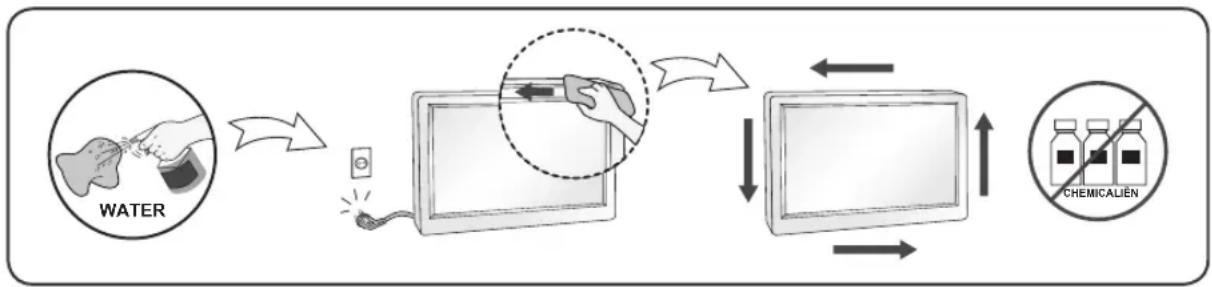
- Haal het netsnoer uit het stopcontact voordat u de voorkant van het monitorscherm reinigt.
- Gebruik een vochtige doek (geen natte doek). Spuit geen vloeistof direct op het monitorscherm, aangezien overtollige vloeistof een elektrische schok kan veroorzaken.
- Koppel voor het reinigen van het product de stroomkabel los en wrijf er, om krassen te voorkomen, met een zachte doek over. Reinig niet met een natte doek en sproei geen water of andere vloeistoffen direct op het product. Een elektrische schok kan het gevolg zijn. (Gebruik geen chemicaliën zoals benzine, verfverdunners of alcohol).
- Sproei water twee tot viermaal op een zachte doek en gebruik het om het voorframe schoon te maken, veeg allen in één richting. Te veel vocht kan verkleuring veroorzaken.
- Gooi de kartonnen doos en het overige verpakkingsmateriaal niet weg. Deze vormen een ideale verpakking waarin u het apparaat kunt transporteren. Wanneer u het apparaat naar een andere locatie wilt verplaatsen, gebruikt u het oorspronkelijke verpakkingsmateriaal.
VIKTIGE FORHOLDSREGLER
DDC is een communicatiekanaal waarmee de monitor het hostsysteem (PC) automatisch informeert over zijn mogelijkheden.
DDC-protocol
① DDC1/DDC2B
Een unidirectioneel communicatiekanaal.
Een bidirectioneel communicatiekanaal.
OPMERKING
- Dit kan alleen als de PC DDC ondersteunt.
E-DDC (Uitgebreide DDC)
Een op I²C gebaseerd protocol dat wordt gebruikt op een gegevenskanaal in twee richtingen, tussen het scherm en de host. Dit protocol geeft toegang tot apparatuur met A0/A1 en 60 als I²C-adres. Het adres 60 wordt gebruikt als een segmentregister waarmee in vergelijking met DDC2Bprotocollen grotere hoeveelheden gegevens kunnen worden gezocht. Het protocol is compatible met DDC2B-protocollen.
РУССКИЙ
Dit programma stimuleert fabrikanten van computerapparatuur om schakelingen in producten te bouwen die het stroomverbruik verminderen als de apparatuur niet wordt gebruikt.
Als deze monitor wordt gebruikt in combinatie met een pc waarop schermuitschakelsoftware is geïnstalleerd die compatible is met het VESA Display Power Management Signalling-protocol (DPMS), kunt u aanzienlijk veel energie besparen door het stroomverbruik te verminderen als de monitor niet wordt gebruikt.
Er zijn 2 signaallijnen en 3 bedrijfsmodi: de aan modus, de slaapmodus en de uit modus.
| Modus Definitie | |
| Aan modus | De normale bedrijfsmodus.Als de monitor in aan modus staat en op een stroombron wordt aangesloten, wordt er beeld weergegeven. |
| Slaap-modus | De stand voor minder stroomverbruik.Keert terug naar aan modus als de gebruiker de muis beweegt of een toets op het toetsenbord indrukt. |
| Uit modus | De stand voor het laagste stroomverbruik.Keert terug naar aan modus als de gebruiker een stroomschakelaar indrukt. |
Opmerking
- Monitors met een energiebesparend ontwerp werken alleen als ze worden aangesloten op computers met energiebesparende functies.
FRANÇAIS
In de volgende gevallen haalt u de stekker van de monitor uit het stopcontact en roept u de hulp in van een gekwalificeerde technicus:
- Het netsnoer of de stekker is beschadigd of versleten.
- Er is vloeistof in de monitor gemorst.
- De monitor heeft blootgestaan aan regen of water.
- De monitor werk niet goed, ondanks het feit dat u handelt volgens de gebruiksaanwijzing. Beperk u bij het instellen van de monitor tot de items die in de gebruiksaanwijzing worden besproken. Het onjuist instellen van andere items kan storingen veroorzaken. Vaak is dan een omvangrijke reparatie door een gekwalificeerde technicus nodig, om de monitor weer voor normaal gebruik in gereedheid te brengen.
- De monitor is gevallen of de behuizing is beschadigd.
- De monitor functioneert wezenlijk anders dan normaal het geval is.
- De monitor produceert voortdurend of regelmatig kraak- en knalgeluiden. Bij sommige monitoren is het normaal dat ze af en toe geluiden produceren bij het in- en uitschakelen, of wanneer ze veranderen van videomodus.
Probeer de monitor niet zelf te repareren, aangezien u bij het openen of verwijderen van de behuizing blootgesteld kunt worden aan gevaarlijke elektrische schokken of andere gevaren. Laat alle reparatiewerkzaamheden over aan gekwalificeerde technici.
Informatie met betrekking tot het behoud van het milieu
LGE. publiceerde in 1994 de 'LG Declaration for a Cleaner Environment' (de LG-verklaring met betrekking tot een schoner milieu). Deze verklaring en het ideaal van een schoner milieu fungeren sindsdien als een bestuurlijke leidraad voor onze onderneming. Op basis van deze verklaring ontplooien wij milieuvriendelijke activiteiten, waarbij er zowel met sociale en economische aspecten, als met milieuaspecten zorgvuldig rekening wordt gehouden.
Wij ondersteunen activiteiten die zijn gericht op het behoud van het milieu en wij houden bij het ontwikkelen onze producten specifiek rekening met de milieuvriendelijkheid van onze producten. Wij minimaliseren het gebruik van schadelijke stoffen in onze producten. Er wordt bijvoorbeeld geen cadmium verwerkt in onze product.
Informatie met betrekking tot recycling
Deze product bevat materialen die schadelijk zouden kunnen zijn voor het milieu. Het is belangrijk dat deze product aan het einde van zijn levensduur wordt gerecycled.
LGE. verwerkt alle afval product via een milieuvriendelijke recyclingmethode. Hiervoor worden er momenteel wereldwijd verscheidene inname- en recyclingsystemen gehanteerd. Een groot aantal onderdelen wordt opnieuw gebruikt en gerecycled, waarbij schadelijke stoffen en zware metalen volgens een milieuvriendelijke methode worden verwerkt.
Voor meer informatie over ons recyclingprogramma kunt u contact opnemen met uw plaatselijke LGvertegenwoordiger of een LG-vestiging.
Onze visie en ons beleid met betrekking tot een schonere wereld vloeien voort uit het feit dat wij het milieu hebben aangemerkt als een onderwerp dat speciale aandacht verdient binnen onze onderneming. Bezoek onze website voor meer informatie over ons 'groene' beleid.



- Gebruikershandleiding
- LED LCD MONITOR
- (LED-Monitor\*)
- INHOUDSOPGAVE
- LICENTIE
- MONTEREN EN VOORBEREIDEN
- LET OP
- OPMERKING
- Ondersteunde software
- De monitor verplaatsen en optillen
- Installatie op een tafel
- A-type
- De hoek aanpassen
- WAARSCHUWING
- De Kensington-vergrendeling gebruiken
- Montage aan een muur
- Installatie van de webcam
- De lensdop gebruiken
- Aansluiten op een PC
- HDMI-verbinding
- USB-C-aansluiting
- Aansluiten op AV-apparaten
- Randapparatuur aansluiten
- Aansluiting van de headset
- GEBRUIKERSINSTELLINGEN
- Menu-instellingen
- [Quick Settings]
- [Input]
- [Picture]
- [Picture] > [Picture Mode]
- [Picture] > [Picture Adjust]
- [Picture] > [Picture Reset]
- [Sound]
- [General]
- PROBLEMEN OPLOSSEN
- Er wordt niets weergegeven op het scherm.
- De schermweergave is instabiel en trilt. / Weergegeven beelden op de monitor laten
- schaduwsporen achter.
- Het beeld op het scherm blijft staan.
- Sommige functies zijn uitgeschakeld.
- Verschijnt het bericht "Onbekende monitor, Plingritor Rjeyo(MEGA'DDC)
- Geen geluid uit de hoofdtelefoonaansluiting.
- PRODUCTSPECIFICATIES
- Kleurdiepte:
- Resolutie
- Omgevingsomstandigheden
- AC/DC-adapter
- Afmetingen
- Voeding
- Ondersteuningsmodus
- LG
- Veiligheid
- Open de monitor niet:
- Lichamelijk letsel voorkomen:
- Brand en gevaarlijke situaties voorkomen:
- Installatie
- Voorzorgsmaatregelen voor de AC-adapter en netstroom
- Reinigen
- VIKTIGE FORHOLDSREGLER
- DDC-protocol
- E-DDC (Uitgebreide DDC)
- РУССКИЙ
- FRANÇAIS
- Informatie met betrekking tot het behoud van het milieu
- Informatie met betrekking tot recycling
Merk : LG
Model : Libero 27BQ70C
Categorie : Monitor