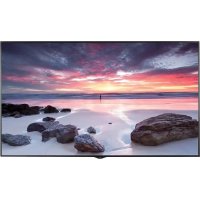
98LS95DB - Monitor LG - Manuale utente e istruzioni gratuiti
Trova gratuitamente il manuale del dispositivo 98LS95DB LG in formato PDF.
Scarica le istruzioni per il tuo Monitor in formato PDF gratuitamente! Trova il tuo manuale 98LS95DB - LG e riprendi in mano il tuo dispositivo elettronico. In questa pagina sono pubblicati tutti i documenti necessari per l'utilizzo del tuo dispositivo. 98LS95DB del marchio LG.
MANUALE UTENTE 98LS95DB LG
Connected (Tersambung): menunjukkan bahwa monitor Anda tersambung ke server SuperSign dan telah disetujui.1 ITA ITALIANO
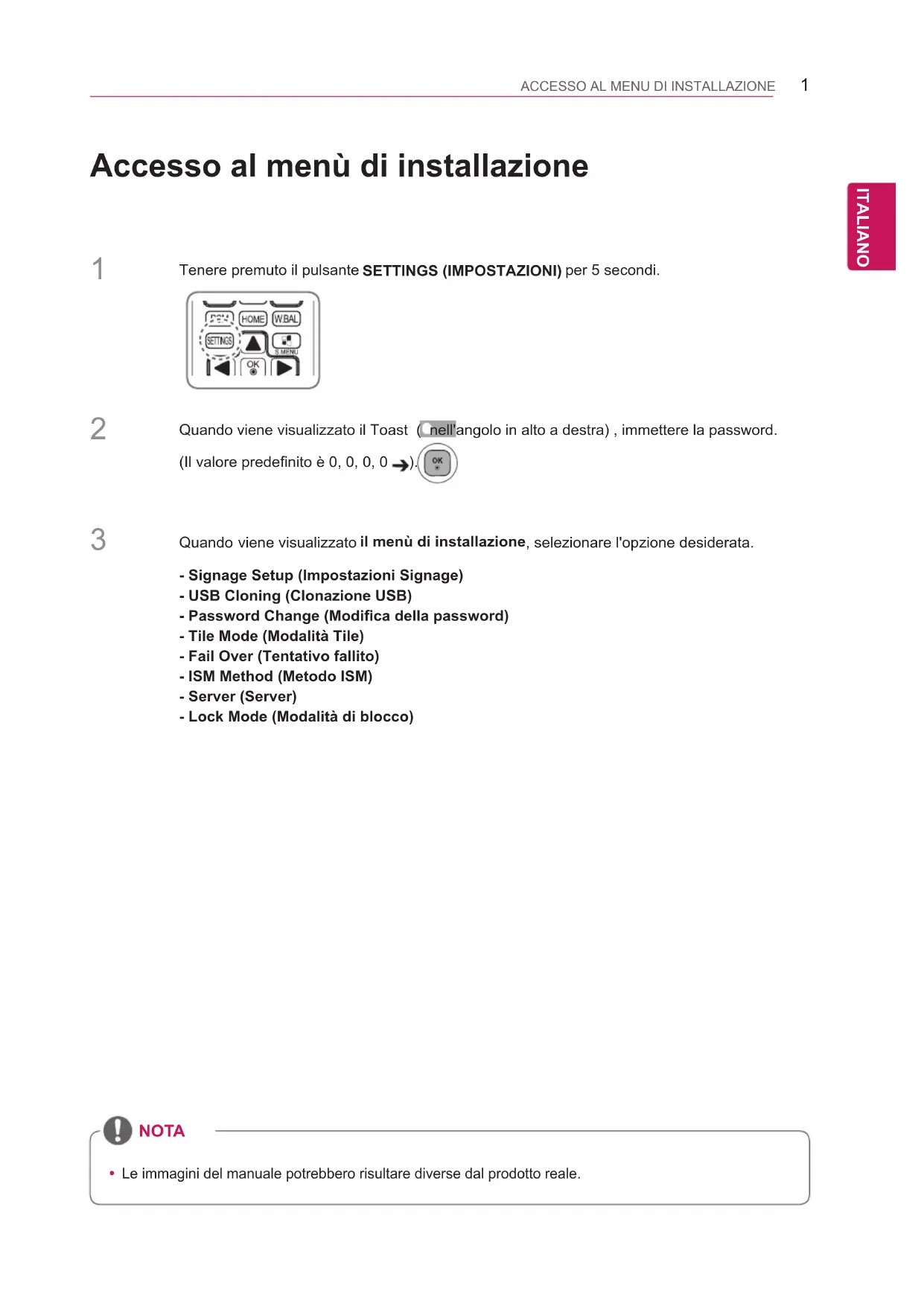
ACCESSO AL MENU DI INSTALLAZIONE
Accesso al menù di installazione Quando viene visualizzato il menù di installazione, selezionare l'opzione desiderata.Quando viene visualizzato il Toast ( nell'angolo in alto a destra) , immettere la password. )Il valore predenito è 0, 0, 0, 0 ).Tenere premuto il pulsante SETTINGS (IMPOSTAZIONI) per 5 secondi.
S.MENUAUTOMUTEMENU - Signage Setup )Impostazioni Signage(- USB Cloning )Clonazione USB(- Password Change )Modica della password(- Tile Mode (Modalità Tile)- Fail Over (Tentativo fallito)- ISM Method (Metodo ISM)- Server (Server)- Lock Mode (Modalità di blocco) NOTA
Le immagini del manuale potrebbero risultare diverse dal prodotto reale.2 ITA ITALIANO
MENU DI INSTALLAZIONE
Menù di installazione Menù Signage Setup ) Impostazioni Signage( Questo menù consente di configurare le impostazioni Digital Signage dopo l'installazione. Power On Status )Stato alimentazione(
È possibile selezionare lo stato di funzionamento del monitor quando viene data tensione.
È possibile scegliere tra PWR, STD e LST.
PWR imposta lo stato del monitor su On ogni volta che viene data tensione.
STD imposta lo stato del monitor in modalità Standby quando viene data tensione.
LST imposta lo stato precedente del monitor. A seconda del modello, questa funzione potrebbe non essere supportata. IR Operation )Funzionamento IR(
Se si imposta IR Operation su Normal, è possibile utilizzare il telecomando.
Se invece si imposta su Power Key Only, è possibile utilizzare solo il tasto di accensione.
Se si imposta IR Operation su Block All, non è possibile utilizzare il telecomando. A seconda del modello, questa funzione potrebbe non essere supportata. Local Key Operation )Funzionamento tasti locali(
Se si imposta Local Key Operation, è possibile utilizzare i tasti locali.
Se invece si imposta Local Key Operation su Power Key Only, è possibile utilizzare solo il tasto di ac- censione.
Se si imposta Local Key Operation su Block All, non è possibile utilizzare i tasti locali. A seconda del modello, questa funzione potrebbe non essere supportata. Wake On LAN
È possibile impostare l'utilizzo della funzione Wake On LAN.
È possibile impostare questa opzione su On o su Off.
Se questa opzione è impostata su On, la funzione Wake On LAN è abilitata ed è possibile accendere il prodotto in remoto tramite rete LAN.
Se invece questa opzione è impostata su Off, la funzione Wake On LAN è disabilitata. A seconda del modello, questa funzione potrebbe non essere supportata. No Signal Power Off (15 Min) (Spegnimento nessun segnale (15 min))
È possibile scegliere se utilizzare la funzione 15 Min Force Off.
È possibile impostare questa opzione su On o su Off.
Se questa opzione è impostata su On, il prodotto si spegne dopo essere rimasto in stato No Signal per 15 minuti.
Se questa opzione è impostata su Off, la funzione 15 Min Force Off è disabilitata.
Impostare questa opzione su Off quando si utilizza il prodotto per un periodo di tempo prolungato. Auto Power Off (Spegnimento automatico)
È possibile scegliere se utilizzare la funzione 4 Hours Off .
È possibile impostare questa opzione su 4 Hours o su Off.
Se questa opzione è impostata su 4 Hours, il prodotto si spegne quando se non si preme alcun pulsante del telecomando per 4 ore.
Se questa opzione è impostata su Off, la funzione 4 Hours Off viene disattivata.
Impostare questa opzione su Off quando si utilizza il prodotto per un periodo di tempo prolungato.3 ITA ITALIANO
MENU DI INSTALLAZIONE
È possibile configurare la funzione DPM.
Off : è possibile impostare questa opzione su Off , 5 sec. /10 sec. / 15 sec. / 1 min. / 3 min. / 5 min. o 10 min..
Se questa opzione non è impostata su Off, il monitor entra in modalità DPM quando non vi è alcun seg- nale in ingresso.
Se questa opzione è impostata su Off, la funzione DPM è disattivata.
Nei seguenti casi, è possibile impostare la modalità DPM su Off o su un intervallo di tempo pari a 10 minuti. Se l'opzione DPM è stata impostata a 5, 10 o 15 secondi, oppure 1 o 5 minuti, verrà modificata su 10 minuti. - Quando l'opzione USB Auto Playback )Riproduzione automatica USB( è impostata su Photo )Foto( o Movie (Film) - Quando l'opzione Fail Over )Failover( è impostata su Auto )Automatico( o Manual )Manuale( A seconda del modello, questa funzione potrebbe non essere supportata. Screen Off Select )Selezione spegnimento schermo(
Configurare Screen Off Select (Selezione spegnimento schermo).
È possibile attivare o disattivare questa opzione.
Se questa opzione viene attivata, lo schermo si spegne ed è possibile ascoltare solo i suoni quando non è presente alcun segnale in ingresso. Se è presente un segnale in ingresso quando lo schermo è spento oppure se si preme un tasto qualsiasi sul telecomando diverso dal pulsante di accensione, lo schermo si riaccende. Se non è presente alcun segnale in ingresso e non si preme alcun tasto sul tele- comando una volta che lo schermo si è riacceso, lo schermo si spegne dopo cinque secondi.
Se si disattiva questa opzione, Screen Off Select (Selezione spegnimento schermo) non sarà disponi- bile. Baudrate (9.600/115.200)
È possibile modificare la velocità di comunicazione RS-232 per il controllo del monitor.
È possibile scegliere tra 9.600 o 115.200.
Se questa opzione è impostata su 9.600, la velocità di comunicazione RS-232 è impostata su 9.600 bps.
Se questa opzione è impostata su 115.200, la velocità di comunicazione RS-232 è impostata su 115.200 bps. A seconda del modello, questa funzione potrebbe non essere supportata. OSD Portrait Mode (Off, On) (Modalità verticale OSD (Disattiva, Attiva))
È possibile ruotare l'OSD in senso orario.
È possibile impostare questa opzione su On o su Off.
Se questa opzione è impostata su Off, la funzione è disattivata.
Se questa opzione è impostata su On, l'OSD ruota di 90 gradi in senso orario. In questo caso, non è possibile utilizzare il mouse.
La schermata relativa agli ingressi esterni e quella della riproduzione di contenuti SuperSign non ruota- no neppure quando la Modalità verticale OSD è impostata su Acceso. A seconda del modello, questa funzione potrebbe non essere supportata. Power On Delay (0 - 250) (Ritardo accensione (da 0 a 250))
Questa funzione consente di ritardare l'accensione per evitare un sovraccarico quando più monitor sono accesi contemporaneamente.
È possibile impostare l'intervallo di ritardo da 0 a 250 secondi.4 ITA ITALIANO
MENU DI INSTALLAZIONE
La funzione Check Screen consente di stabilire se sono presenti anomalie ai bordi dello schermo. Vengono formati sullo schermo degli OSD R, G e B a intervalli di un secondo e un sensore RGB controlla le zone.
Se impostata su On , la funzione Check Screen è attivata.
Se impostata su Off, la funzione Check Screen è disattivata.
Quando la modalità Portrait è impostata su On, la funzione Check Screen è spenta e disattivata. A seconda del modello, questa funzione potrebbe non essere supportata. Digital Audio Input (Ingresso audio digitale)
HDMI/OPS/DISPLAYPORT: è possibile ascoltare l'audio dei segnali digitali utilizzando le porte HDMI o OPS o DISPLAYPORT, tramite gli altoparlanti del monitor.
Se questa opzione è impostata su On, è possibile ascoltare l'audio attraverso Altoparlanti del monitor. * Gli altoparlanti del monitor vengono venduti separatamente.
Se questa opzione è impostata su Off, non è possibile ascoltare l'audio attraverso Altoparlanti del moni- tor. USB Auto Playback )Riproduzione automatica USB(
Questa funzione consente di riprodurre automaticamente foto e video quando si collega un dispositivo USB. È possibile visualizzare foto e video senza selezionarli manualmente dal menù View Photos/ Movies.
Se si seleziona Movie (Filmato) per USB Auto Playback (Riproduzione automatica USB), i file video contenuti nella cartella di livello superiore del dispositivo USB verranno riprodotti automaticamente in sequenza. All'accensione del monitor, la funzione Signage cerca automaticamente e riproduce i file video dal dispositivo USB.
Se si seleziona Photo (Foto) per USB Auto Playback (Riproduzione automatica USB), i file immagine contenuti nella cartella di livello superiore del dispositivo USB verranno riprodotti automaticamente in sequenza. All'accensione del monitor, la funzione Signage cerca automaticamente e riproduce le foto dal dispositivo USB. Tuttavia, questa funzione non è disponibile durante la riproduzione di contenuti SuperSign. Set ID )1~1000( )Impostazione ID(
Se diversi prodotti sono collegati, è possibile assegnare un ID monitor univoco a ciascun prodotto. Assegnare un numero da 1 a 1000 e uscire dall'opzione. È possibile controllare ciascun prodotto separatamente utilizzando l'ID monitor assegnato a ciascun prodotto. A seconda del modello, questa funzione potrebbe non essere supportata. Reset Set ID (Ripristino ID monitor)
È possibile ripristinare l'ID del prodotto a 1. Standby PWR Control (Controllo PWR Standby)
Consente di impostare l'opzione per mantenere un valore EDID quando il monitor è spento.
Può essere impostata su On (Acceso) o Off (Spento).
Se impostato su On )Acceso(, il valore EDID verrà mantenuto quando il monitor è spento.
Se impostato su Off )Spento(, il valore EDID non verrà mantenuto quando il monitor è spento.
Se impostato su "Off" )Spento(, è possibile memorizzare il valore EDID in base all'ingresso e al modello. A seconda del modello, questa funzione potrebbe non essere supportata.5 ITA ITALIANO
MENU DI INSTALLAZIONE
System Standby Mode (Modalità Stand-by sistema)
Off (Disattiva): normale stato di disattivazione CC.
On (Attiva): passa automaticamente allo stato Screen Off (Spegnimento schermo) quando si attiva DPM mode (Modalità DPM) oppure in caso di Auto Off (15 mins, 4 hours) (Spegnimento automatico (15 minuti, 4 ore)) o arresto anomalo.
Per modificare lo stato dello schermo da Off (Disattiva) a On (Attiva), premere sul telecomando il tasto di accensione o Input (Input) oppure il tasto On (Attiva) sul monitor. A seconda del modello, questa funzione potrebbe non essere supportata. OPS Power Control )Controllo alimentazione OPS(
È possibile controllare l'alimentazione del dispositivo OPS.
Disable (Disattiva): consente di disattivare l'opzione OPS Power Control (Controllo alimentazione OPS).
Sync (on) (Sincronizza (acceso)): consente di sincronizzare lo stato dell'alimentazione del monitor e del dispositivo OPS solo quando il monitor è acceso.
Sync (on/off) (Sincronizza (acceso/spento): consente di sincronizzare sempre lo stato dell'alimentazione del monitor e del dispositivo OPS. A seconda del modello, questa funzione potrebbe non essere supportata. Multi Display Mode
Il segnale di ingresso ricevuto dall'ingresso DP viene visualizzato in modalità singola o modalità multipla attraverso l'uscita DP.
Se impostata su Spento, l'immagine di ciascuna schermata viene visualizzata in modalità multipla.
Se impostata su Acceso, l'immagine di ciascuna schermata viene visualizzata in modalità singola. A seconda del modello, questa funzione potrebbe non essere supportata.6 ITA ITALIANO
MENU DI INSTALLAZIONE
Questa funzione consente di configurare l'area del canale wireless disponibile per ciascun paese.
L'intervallo è compreso tra 1 e 17. Prima dell'uso, immettere l'area corretta per il paese desiderato.
Se l'area è stata modificata, verrà eseguito un riavvio entro cinque secondi.
È possibile ripristinare le impostazioni di fabbrica del prodotto. A seconda del modello, questa funzione potrebbe non essere supportata.7 ITA ITALIANO
MENU DI INSTALLAZIONE
Menù Password Change )Modica della Password( È possibile modificare la password nel menù Installazione. È possibile modificare la password per motivi di sicurezza. Inserire una nuova password a 4 cifre. Inserire nuovamente la password in "Conferma Password" per confermare.
Per utilizzare la funzione Configuration Cloning, verificare l'utilizzo di un'unità di memorizzazione USB formattata con il file system FAT32. Se l'unità di memorizzazione USB è stata formattata con un altro file system, potrebbe non funzionare correttamente. ATTENZIONE Menù USB Cloning )Clonazione USB( È possibile copiare le impostazioni del prodotto su altre impostazioni. Send to USB (Invia a USB)
È possibile salvare le impostazioni correnti in formato file su un dispositivo USB.
Selezionare il nome del file e premere il tasto OK per completare l'operazione.
Non è possibile salvare i seguenti elementi: Advanced Control )Controllo avanzato( in PICTURE )IM- MAGINE), Clock (Orologio), Sleep Time (Tempo di sospensione), Power on Delay (Ritardo accensione), Set ID (ID monitor), Tile ID (ID Tile) e gli elementi in Network (RETE). Receive from USB (Ricevi da USB)
È possibile importare i file di configurazione da un dispositivo USB e modificare le impostazioni per il monitor corrente.
L'uso del file di impostazioni di un modello differente può impedire l'uso corretto del prodotto.
Al termine dell'importazione, l'alimentazione viene disattivata dopo cinque secondi. Logo Image Download (Download logo immagine)
È possibile scaricare e applicare immagini di avvio.
L'immagine che si desidera applicare deve essere memorizzata nella cartella "LG_MONITOR", al livello superiore del dispositivo USB.
Al termine del download, il monitor viene riavviato e l'immagine di avvio viene applicata.8 ITA ITALIANO
MENU DI INSTALLAZIONE
Menù Tile Mode È possibile configurare lo schermo integrato nello stesso modo in cui è stato configurato ciascuno schermo. Per utilizzare questa funzione - Deve essere visualizzata con diversi altri prodotti. - Deve essere inclusa in una funzione che preveda il collegamento tramite distributore e DP. - Modalità Tile: riga x colonna (r = 1 a 15 c = 1 a 15) - 15 x 15 disponibile. Row (Riga) (1-15)
Imposta il numero di righe tile. Column (Colonna) (1-15)
Imposta il numero di colonne tile. Tile ID (ID Tile) (1-225)
Impostare un ID per il tile.
L'ID selezionato verrà visualizzato sullo schermo. Natural (Naturale)
Per una visualizzazione più naturale, l'immagine viene ingrandita parzialmente per compensare le cornici degli schermi. Reset
Consente di reimpostare l'opzione Tile Mode.
Se si seleziona Tile Reset, tutte le impostazioni Tile vengono reimpostate e lo schermo ritorna a Full Screen Mode ( alla modalità schermo intero). NOTA
Se il Tile Mode è attivato, la funzione Smart Energy Saving )Risparmio energetico vantaggioso( verrà disattivata in modo da fornire la stessa qualità immagine di altri display.9 ITA ITALIANO
MENU DI INSTALLAZIONE
Modalità Tile E’ possible la configurazione integrale degli schermi così come la configurazione singola. Modalità Tile - Modalità Naturale Per visualizzare l'immagine al naturale, la parte dell'immagine in genere visualizzata nello spazio tra i monitor viene tagliata. Prima Dopo 2X2 Quando si utilizzano 4 monitor ID 1 ID 2 ID 4 ID 5 ID 3 ID 6 ID 7 ID 8 ID 9 3X3 Quando si utilizzano 9 monitor ID 1 ID 2 ID 5 ID 6 ID 3 ID 7 ID 9 ID 10ID 11 ID 4 ID 8 ID 12ID 13ID 14ID 15ID 16 4X4 Quando si utilizzano 16 monitor Spento Quando l’opzione Tile è disattivata. 1X2 Quando si utilizzano 2 monitor ID 1 ID 2 ID 6 ID 7 ID 3 ID 8 ID 11ID 12ID 13ID 4 ID 5ID 9 ID 10ID 14 ID 15ID 16ID 21ID 17ID 22ID 18ID 23ID 19ID 24ID 20ID 25 5X5 Quando si utilizzano 25 monitor ID 1 ID 2 Tile ID ID 1 ID 2 ID 3 ID 410 ITA ITALIANO
MENU DI INSTALLAZIONE
Menù Fail Over (Tentativo fallito) Viene selezionata la sorgente di ingresso con la massima priorità. Off
La funzione Auto-Fail Over )Failover automatico( è disattivata. Auto
La sorgente in ingresso cambia in base all'ordine specificato. Se vengono individuate varie sorgenti in ingresso, verrà selezionata la sorgente con priorità più elevata.
È possibile impostare la priorità da 1 a 4. La priorità 5 è fissata per la memoria interna. NOTA
I contenuti copiati tramite File Manager (Gestione file) sono salvati nella cartella principale.
Se a causa di un Fail Over (Tentativo fallito) la modalità di ingresso cambia in Internal Memory (Memoria interna), verranno visualizzati i file video o immagine salvati nella cartella di livello superiore in Internal Memory (Memoria interna).
Se i file video e immagine sono contenuti nella stessa cartella, verranno riprodotti solo i file video.
I contenuti distribuiti da SuperSign verranno salvati nella cartella denominata "normal" (normale) nella memoria interna. Di conseguenza, a causa del Fail Over (Tentativo fallito), i contenuti distribuiti da SuperSign non verranno riprodotti automaticamente.11 ITA ITALIANO
MENU DI INSTALLAZIONE
ISM Method (Metodo ISM) Se sullo schermo è visualizzato un fermo immagine per un periodo di tempo prolungato, si potrebbe verificare la persistenza di un'immagine. Il metodo ISM è una funzione che impedisce tale fenomeno. Mode (Modalità)
Consente di selezionare la modalità desiderata per il metodo ISM.
Normal (Normale): disattiva il metodo ISM.
Inversion (Inversione): consente di invertire i colori dello schermo per rimuovere la persistenza di un'immagine. )Questa opzione è disattivata quando la sorgente in ingresso cor- rente è Nessun segnale(.
Orbiter: consente di spostare la posizione dello schermo di tre pixel alla volta secondo un determinato ordine per evitare la persistenza delle immagini. )Questa opzione è disattivata quando la sor- gente in ingresso corrente è Nessun segnale(.
White Wash (Pagina bianca): visualizza un motivo bianco per rimuovere la persistenza dell'immagine.
Color Wash (Pagina colore): visualizza, alternandoli, un motivo bianco e un motivo a colori per rimuo- vere la persistenza dell'immagine.
Washing Bar (Barra di cancellazione): sullo schermo viene visualizzata una barra che sposta l'immagine in maniera uniforme. È possibile scaricare l'immagine desiderata e visualizzarla sulla barra.
User Image (Immagine utente): Consente di visualizzare le immagini desiderate tramite una periferica di archiviazione USB. Repeat )Ripetizione(
Off, just 1 time (Disattivata, solo 1 volta): se si seleziona la modalità desiderata e si preme DONE, ISM funziona immediatamente.
On (Attivata): se lo schermo resta fisso per un periodo di tempo specificato, l'ISM funziona per la durata specificata. Wait (Attesa)
È possibile impostare l'intervallo di tempo tra 1 e 24 ore.
Questa opzione è disponibile solo se l'opzione Repeat )Ripetizione( è stata impostata su On )Attivata(.
La funzione ISM ha inizio quando l'immagine si blocca per un determinato periodo di tempo. Duration (Durata)
È possibile selezionare tra 1-10 min/20 min/30 min/60 min/90 min/120 min/180 min/240 min.
Questa opzione è disponibile solo se l'opzione Repeat )Ripetizione( è stata impostata su On )Attivata(.
L'ISM funziona per il periodo di tempo specificato. Action Cycle )Ciclo d'azione(
È possibile selezionare tra 1-10 min/20 min/30 min/60 min/90 min/120 min/180 min/240 min.
Questa opzione è disponibile solo l'utente ha selezionato Inversion )Inversione( o Orbiter.
Orbiter: consente di spostare la posizione dello schermo a intervalli specificati.
Inversion (Inversione): consente di invertire i colori dello schermo a intervalli specificati. Bar Image (Immagine barra)
Off (Disattivata): visualizza una barra a una risoluzione fissa di 300 x 1080, che si muove sullo schermo.
On (Attivata): consente di visualizzare e muovere un'immagine scaricata dall'utente. L'immagine viene visualizzata con un'altezza fissa di 1080 e con la stessa larghezza rispetto al download. Tuttavia, se la larghezza dell'immagine è inferiore a 300, avrà un valore fisso di 300.
Questa opzione è disponibile solo se è stata selezionata l'opzione Washing Bar )Barra di cancellazi- one).
Se viene scaricata una sola immagine, la barra viene spostata e l'immagine viene visualizzata da sola.
Se sono state scaricate più immagini, verranno visualizzate fino a quattro immagini in sequenza per ciclo.12 ITA ITALIANO
MENU DI INSTALLAZIONE
È possibile scegliere tra sei colori: rosso, verde, blu, bianco, nero e grigio.
Questa funzione si applica solo quando l'opzione Bar Image )Immagine barra( è impostata su Off )Disat- tivata).
Questa opzione è disponibile solo se è stata selezionata l'opzione Washing Bar )Barra di cancellazi- one). Transparency )Trasparenza(
Off (Disattivata): visualizza la barra in modo opaco.
On (Attivata): visualizza la barra in modo semitrasparente. (Trasparenza: 50%)
Questa opzione è disponibile solo se è stata selezionata l'opzione Washing Bar )Barra di cancellazi- one). Direction )Direzione(
Left To Right (Da sinistra a destra): la barra viene spostata da sinistra a destra.
Right To Left (Da destra a sinistra): la barra viene spostata da destra a sinistra.
Questa opzione è disponibile solo se è stata selezionata l'opzione Washing Bar )Barra di cancellazi- one). Bar Image Download (Download immagine barra)
Per scaricare un'immagine, è necessario che il file immagine si trovi nella cartella denominata "ISM" sull'unità USB.
Assicurarsi di eliminare le vecchie immagini archiviate nella memoria interna prima di scaricare un nuovo file immagine.
È possibile scaricare fino a quattro immagini. (Risoluzione: 1920 x 1080 o inferiore)
Se non ci sono immagini, o se le immagini esistenti sono state eliminate, verrà utilizzata l'immagine predefinita. )l'immagine predefinita è un'immagine di una barra bianca(.
Questa opzione è disponibile solo se Bar Image )Immagine barra( è On )Attivata(. User Image Download (Download immagine utente)
Per scaricare un'immagine, è necessario che il file immagine si trovi nella cartella denominata "ISM" sull'unità USB.
Assicurarsi di eliminare le vecchie immagini archiviate nella memoria interna prima di scaricare un nuovo file immagine.
È possibile scaricare fino a quattro immagini. (Risoluzione: 1920 x 1080 o inferiore)
Se non ci sono immagini, o se le immagini esistenti sono state eliminate, verrà utilizzata l'immagine predefinita. )l'immagine predefinita è un'immagine di sfondo bianco(.
Questa opzione è disponibile solo quando l'utente ha selezionato User Image )Immagine utente(.
- Come ripristinare o eliminare immagini barra/immagini utente
Per effettuarne il ripristino, andare su Installation (Installazione) > Signage Setup (Configurazione Signage) > Factory Reset (Reset di Fabbrica).
In File Manager, andare alla memoria interna ed eliminare il contenuto scaricato.13 ITA ITALIANO
MENU DI INSTALLAZIONE
Menù Server Menù Lock Mode (Modalità di blocco) USB
Impedisce l'uso di dispositivi USB. Reset to Initial Settings )Ripristino delle impostazioni iniziali(
Impedisce il ripristino delle impostazioni iniziali. Set automatically
Il monitor viene impostato automaticamente in modo che sia raggiungibile dal server SuperSign. Server IP (IP del server)
Questo menù consente di impostare un indirizzo IP per il server SuperSign. Server Status
Server Status consente di visualizzare lo stato della connessione tra il monitor e il server SuperSign.
Not connected: indica che il monitor non è collegato al server SuperSign.
Waiting for approval: indica che il monitor è collegato al server SuperSign ma non è ancora stato autor- izzato.
Rejected: indica che il monitor è collegato al server SuperSign ma è stato rifiutato.
Connected: indica che il monitor è collegato al server SuperSign ed è stato approvato.1 KAZ
Notice-Facile