98LS95DB - 129 LG - Panduan pengguna gratis
Temukan panduan perangkat secara gratis 98LS95DB LG dalam format PDF.
Unduh instruksi untuk 129 dalam format PDF gratis! Temukan panduan Anda 98LS95DB - LG dan ambil kembali perangkat elektronik Anda. Di halaman ini diterbitkan semua dokumen yang diperlukan untuk penggunaan perangkat Anda. 98LS95DB merek LG.
PANDUAN PENGGUNA 98LS95DB LG
PERINGATAN Hanya untuk Digunakan Di Dalam Ruangan.
Mengakses Menu Instalasi Saat Installation Menu (Menu Instalasi) ditampilkan, pilih opsi yang diinginkan.Saat Toast(Sudut kanan atas ) ditampilkan, masukkan kata sandi Anda. (Nilai default adalah 0, 0, 0, 0 )Tekan dan tahan tombol SETTINGS (PENGATURAN) selama 5 detik.
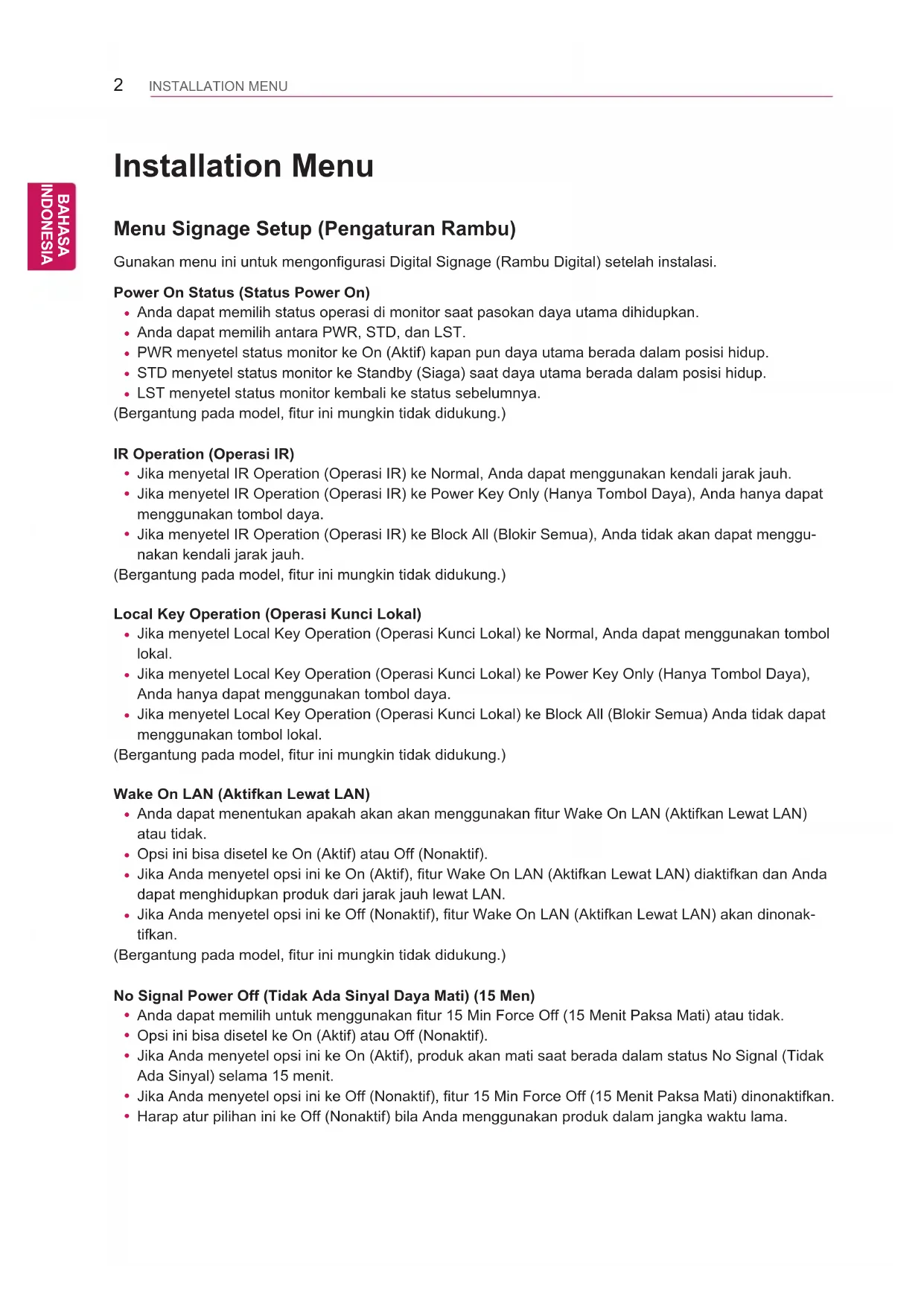
Gambar pada manual dapat terlihat berbeda dari produk aslinya.2 IND INSTALLATION MENU BAHASA INDONESIA Installation Menu Menu Signage Setup (Pengaturan Rambu) Gunakan menu ini untuk mengonfigurasi Digital Signage (Rambu Digital) setelah instalasi. Power On Status (Status Power On)
Anda dapat memilih status operasi di monitor saat pasokan daya utama dihidupkan.
Anda dapat memilih antara PWR, STD, dan LST.
PWR menyetel status monitor ke On (Aktif) kapan pun daya utama berada dalam posisi hidup.
STD menyetel status monitor ke Standby (Siaga) saat daya utama berada dalam posisi hidup.
LST menyetel status monitor kembali ke status sebelumnya. (Bergantung pada model, fitur ini mungkin tidak didukung.) IR Operation (Operasi IR)
Jika menyetal IR Operation (Operasi IR) ke Normal, Anda dapat menggunakan kendali jarak jauh.
Jika menyetel IR Operation (Operasi IR) ke Power Key Only (Hanya Tombol Daya), Anda hanya dapat menggunakan tombol daya.
Jika menyetel IR Operation (Operasi IR) ke Block All (Blokir Semua), Anda tidak akan dapat menggu- nakan kendali jarak jauh. (Bergantung pada model, fitur ini mungkin tidak didukung.) Local Key Operation (Operasi Kunci Lokal)
Jika menyetel Local Key Operation (Operasi Kunci Lokal) ke Block All (Blokir Semua) Anda tidak dapat menggunakan tombol lokal. (Bergantung pada model, fitur ini mungkin tidak didukung.) Wake On LAN (Aktifkan Lewat LAN)
Anda dapat menentukan apakah akan akan menggunakan fitur Wake On LAN (Aktifkan Lewat LAN) atau tidak.
Opsi ini bisa disetel ke On (Aktif) atau Off (Nonaktif).
Jika Anda menyetel opsi ini ke On (Aktif), fitur Wake On LAN (Aktifkan Lewat LAN) diaktifkan dan Anda dapat menghidupkan produk dari jarak jauh lewat LAN.
Jika Anda menyetel opsi ini ke Off (Nonaktif), fitur Wake On LAN (Aktifkan Lewat LAN) akan dinonak- tifkan. (Bergantung pada model, fitur ini mungkin tidak didukung.) No Signal Power Off (Tidak Ada Sinyal Daya Mati) (15 Men)
Anda dapat memilih untuk menggunakan fitur 15 Min Force Off (15 Menit Paksa Mati) atau tidak.
Opsi ini bisa disetel ke On (Aktif) atau Off (Nonaktif).
Jika Anda menyetel opsi ini ke On (Aktif), produk akan mati saat berada dalam status No Signal (Tidak Ada Sinyal) selama 15 menit.
Harap atur pilihan ini ke Off (Nonaktif) bila Anda menggunakan produk dalam jangka waktu lama.3 IND INSTALLATION MENU BAHASA INDONESIA Auto Power Off (Daya Mati Otomatis)
Anda dapat memilih apakah akan menggunakan fitur 4 Hours Off (4 Jam Mati) atau tidak.
Opsi ini bisa disetel ke 4 Hours (4 Jam) atau Off (Nonaktif).
Jika Anda menyetel opsi ini ke 4 Hours (4 Jam), produk akan mati saat Anda tidak menekan tombol di kendali jarak jauh selama 4 jam.
Jika Anda menyetel opsi ini ke Off (Nonaktif), fitur 4 Hours Off (4 Jam Mati) menjadi nonaktif.
Harap atur pilihan ini ke Off (Nonaktif) bila Anda menggunakan produk dalam jangka waktu lama. DPM
Off (Nonaktif): Anda dapat menyetel opsi ini ke Off (Nonaktif), 5 sec. (5 detik), 10 sec. (10 detik), 15 sec. (15 detik), 1 min. (1 menit), 3 min. (3 menit), 5 min. (5 menit), atau 10 min. (10 menit).
Jika opsi ini tidak disetel ke Off (Nonaktif), monitor akan memasuki mode DPM saat tidak ada sinyal masukan.
Jika Anda menyetel opsi ini ke Off (Nonaktif), fungsi DPM akan dinonaktifkan.
Dalam kasus berikut, Anda dapat mengatur DPM ke Mati atau 10 menit saja. Jika DPM diatur ke 5 detik, 10 detik, 15 detik, 1 menit, atau 5 menit, DPM akan diubah ke 10 menit. - Saat USB Auto Playback (Pemutaran Otomatis USB) diatur ke Photo (Foto) atau Movie (Film) - Saat Fail Over (Fail Over) diatur ke Auto (Otomatis) atau Manual (Manual) (Bergantung pada model, fitur ini mungkin tidak didukung.) Screen Off Select (Pilih layar mati)
Anda dapat mengaktifkan atau menonaktifkan opsi ini.
Jika Anda mengaktifkan opsi ini, layar akan mati dan Anda hanya akan mendengar suara saat tidak ada sinyal masukan. Jika tidak ada sinyal masukan saat layar mati atau jika Anda menekan tombol apa pun selain tombol daya di remote kontrol, layar akan menyala kembali. Jika tidak ada sinyal masukan dan tidak ada tombol ditekan pada remote kontrol setelah layar menyala, layar mati setelah lima detik.
Anda dapat mengubah kecepatan komunikasi RS-232 untuk mengendalikan monitor Anda.
Anda bisa memilih 9600 atau 115200.
Jika Anda menyetel opsi ini ke 9600, kecepatan komunikasi RS-232 disetel pada 9600 bps.
Jika Anda menyetel opsi ini ke 115200, kecepatan komunikasi RS-232 disetel pada 115200 bps. (Bergantung pada model, fitur ini mungkin tidak didukung.) OSD Portrait Mode (Mode Potret OSD) (Off (Nonaktif), On (Aktif))
Opsi ini bisa disetel ke On (Aktif) atau Off (Nonaktif).
Jika Anda menyetel opsi ini ke Off (Nonaktif), fungsi akan dinonaktifkan.
Jika Anda menyetel opsi ini ke On (Aktif), OSD berputar 90 derajat searah jarum jam. Dalam hal ini, Anda tidak dapat menggunakan mouse.
Layar masukan eksternal dan layar pemutaran Konten SuperSign tidak berputar meskipun Mode Potret OSD diatur ke Aktif. (Bergantung pada model, fitur ini mungkin tidak didukung.) Power On Delay (Penundaan Daya Hidup) (0 - 250)
Fitur ini menunda daya dihidupkan untuk mencegah muatan berlebih saat beberapa monitor dihidupkan secara bersamaan.
Anda dapat menyetel interval penundaan dalam rentang 0 ke 250 detik.4 IND INSTALLATION MENU BAHASA INDONESIA Check Screen (Periksa Layar)
Fitur Check Screen (Periksa Layar) menilai ada atau tidaknya ketidaknormalan pada sisi layar. R, G, dan B OSD dibentuk pada layar dalam interval satu detik dan sensor RGB menguji area.
Jika disetel ke On (Aktif), fitur Check Screen (Periksa Layar) akan diaktifkan.
HDMI/OPS/DISPLAYPORT: Anda dapat mendengar suara sinyal digital yang dibawa oleh HDMI atau OPS atau DISPLAYPORT melalui speaker monitor.
Jika Anda menyetel opsi ini ke On (Aktif), Anda dapat mendengar suara melalui speaker monitor. (* Speaker monitor dijual terpisah.)
Jika Anda menyetel opsi ini ke Off (Nonaktif), Anda tidak dapat mendengar suara melalui speaker monitor. USB Auto Playback (Pemutaran Otomatis USB)
Ini adalah fitur yang memutar foto dan video secara otomatis saat ada perangkat USB yang tersam- bung. Anda dapat melihat foto dan video tanpa memilih menu View Photos/Movies (Lihat Foto/Film) secara manual.
Jika Anda memilih Film untuk USB Auto Playback (Pemutaran Otomatis USB), maka file video dalam folder tingkat atas pada perangkat USB akan secara otomatis memutar dalam urutan. Saat dihidupkan, Signage (Rambu) secara otomatis mencari dan memutar file video dari USB.
Jika Anda memilih Foto untuk USB Auto Playback (Pemutaran Otomatis USB), maka file gambar dalam folder tingkat atas pada perangkat USB akan secara otomatis memutar dalam urutan. Saat dihidupkan, Signage (Rambu) secara otomatis mencari dan memutar foto dari USB. Namun, fitur ini tidak tersedia saat konten SuperSign sedang diputar. Set ID (1~1000) (ID Perangkat)
Saat beberapa produk tersambung ke layar, Anda dapat menetapkan No. Set ID ke tiap produk. Peneta- pan angka berkisar dari 1 hingga 1000 lalu keluar dari opsi. Anda dapat mengontrol tiap produk secara terpisah dengan menggunakan Set ID yang Anda tetapkan untuk tiap produk. (Bergantung pada model, fitur ini mungkin tidak didukung.) Reset Set ID (Setel ulang Set ID)
Anda dapat menyetel ulang Set ID dari produk ke 1. Standby PWR Control (Kontrol PWR Siaga)
Untuk mengubah layar dari status Off (Mat) ke On (Hidup), tekan tombol Daya atau Input (Input) kontrol jarak jauh, atau tombol On (Hidup) monitor. (Bergantung pada model, fitur ini mungkin tidak didukung.) Interface Selection (Pilihan Antarmuka)
Anda dapat mengatur komunikasi dengan OPS terhubung.
DISPLAY (TAMPILAN): Mengaktifkan komunikasi dengan perangkat eksternal melalui port seri.
OPS: Mengaktifkan komunikasi melalui OPS yang terhubung ke produk. (Bergantung pada model, fitur ini mungkin tidak didukung.) OPS Power Control (Kontrol Daya OPS)
Anda dapat mengendalikan daya OPS.
Sync )on/off( ]Sinkr. )hidup/mati([: Selalu menyinkronkan status daya monitor dan OPS. (Bergantung pada model, fitur ini mungkin tidak didukung.) Multi Display Mode
Sinyal input yang diterima dari DP In ditampilkan dalam mode tunggal atau mode multi melalui DP Out.
Jika Off, gambar dari setiap tampilan ditampilkan dalam mode multi.
Jika On, gambar dari setiap tampilan akan ditampilkan dalam mode tunggal. (Bergantung pada model, fitur ini mungkin tidak didukung.)6 IND INSTALLATION MENU BAHASA INDONESIA Wi-Fi Zone (Zona Wi-Fi) (1~17)
Fungsi ini mengonfigurasi zona saluran nirkabel yang diizinkan untuk masing-masing negara.
Rentangnya adalah antara 1 dan 17. Masukkan zona yang sesuai untuk negara Anda sebelum penggu- naan.
Jika zona diubah, reboot akan dilakukan dalam lima menit.
Anda dapat mengatur ulang produk ke pengaturan pabrik. (Bergantung pada model, fitur ini mungkin tidak didukung.)7 IND INSTALLATION MENU BAHASA INDONESIA Password Change Menu (Menu Ubah Kata Sandi) Anda dapat mengubah kata sandi Anda di menu Installation (Instalasi). Anda dapat mengubah kata sandi untuk tujuan keamanan. Masukkan kata sandi baru berisi 4-digit. Masuk- kan kata sandi yang sama di 'Confirm Password' (Konfirmasi Kata Sandi) untuk mengonfirmasinya.
Untuk menggunakan fungsi Configuration Cloning (Kloning Konfigurasi), pastikan untuk menggunakan perangkat penyimpanan USB yang diformat menggunakan sistem file FAT32. Jika telah diformat dengan sistem file lain, mungkin perangkat penyimpanan USB tidak berfungsi dengan benar. PERHATIAN USB Cloning Menu (Menu Kloning USB) Anda dapat menyalin pengaturan produk ke set lain. Send to USB (Kirim ke USB)
Anda dapat menyimpan pengaturan saat ini dalam format file ke perangkat USB.
Pilih nama file dan tekan tombol OK untuk menyelesaikan.
Anda tidak dapat menyimpan item berikut: Advanced Control (Kontrol Lanjutan) di bawah PICTURE (GAMBAR), Sleep Time (Waktu Tidur), Power on Delay (Waktu Tunda Daya), Set ID (ID Set), Tile ID (ID Petak), dan item di bawah NETWORK (JARINGAN). Receive from USB (Terima dari USB)
Anda dapat mengimpor file konfigurasi dari perangkat USB dan mengubah pengaturan set saat ini.
Menggunakan file pengaturan dari model yang berbeda mungkin tidak bekerja dengan benar pada produk ini.
Anda dapat mengunduh dan menerapkan gambar boot.
Gambar yang ingin Anda terapkan harus disimpan di folder "LG_MONITOR" di bagian teratas perangkat USB.
Saat pengunduhan selesai, set akan melakukan boot ulang dan gambar boot akan diterapkan.8 IND INSTALLATION MENU BAHASA INDONESIA Tile Mode Menu (Menu Mode Petak) Anda dapat mengonfigurasi layar terpadu dalam cara yang sama dengan cara konfigurasi tiap layar. Untuk menggunakan fungsi ini - Harus ditampilkan dengan beragam produk lainnya. - Harus ada fungsi yang dapat menghubungkan ke distributor dan DP. - Tile mode (Mode Petak): Baris x kolom (r = 1 - 15, c = 1 - 15) - 15 x 15 tersedia. Row (Baris) (1-15)
ID yang Anda pilih akan ditampilkan di layar. Natural (Alami)
Untuk tampilan alami lainnya, gambar dipotong sebagian untuk memperhitungkan jarak antar layar. Reset (Atur Ulang)
Jika Tile Mode (Mode Petak) diaktifkan, Smart Energy Saving akan dinonaktifkan untuk memberikan kualitas gambar yang sama seperti tampilan yang lain. CATATAN9 IND INSTALLATION MENU BAHASA INDONESIA Mode Petak Monitor ini dapat dijejer bersama monitor tamba- han untuk membuat tampilan yang besar. Mode Petak -Mode Alami Bila aktif, bagian gambar yang biasanya ditampil- kan di celah antar monitor akan dihilangkan. ID 1 ID 2 ID 3 ID 4 ID 1 ID 2 ID 4 ID 5 ID 3 ID 6 ID 7 ID 8 ID 9
- 1X2: Bila menggunakan 2 monitor
- 2X2: Bila menggunakan 4 monitor
- 5X5: Bila menggunakan 25 monitor
Sumber masukan berubah sesuai dengan urutan yang ditetapkan. Bila ditemukan sejumlah sumber masukan, maka yang prioritasnya lebih tinggi akan dipilih.
Anda dapat menetapkan prioritas 1 - prioritas 4. Prioritas 5 ditetapkan ke Memori Internal. CATATAN
Jika input dialihkan ke Internal Memory (Memori Internal) dikarenakan Fail Over (Fail Over), file video atau file gambar yang disimpan dalam folder tingkat atas dalam Internal Memory (Memori Internal) akan ditampilkan.
Jika file video dan file gambar keduanya terdapat dalam folder yang sama, maka hanya file video yang diputar.
Konten yang didistribusikan oleh SuperSign akan disimpan ke dalam folder yang dinamai 'normal' dalam internal memory. Karena itu, konten yang didistribusikan oleh SuperSign tidak akan secara otomatis diputar yang disebab- kan Fail Over (Fail Over).11 IND INSTALLATION MENU BAHASA INDONESIA ISM Method (Metode ISM) Jika gambar diam ditampilkan pada layar untuk periode waktu lama, dapat terjadi gambar menempel. Metode ISM adalah fitur yang mencegah gambar menempel. Mode
Memilih mode Metode ISM yang diinginkan.
Inversion (Inversi): Membalikkan warna layar untuk menghilangkan gambar menempel. (Opsi ini dinon- aktifkan saat sumber input saat ini Tidak Ada Sinyal.)
Orbiter (Pengorbit): Menggerakkan posisi layar sebanyak tiga piksel sekaligus dengan urutan tertentu untuk mencegah penempelan gambar. (Opsi ini dinonaktifkan saat sumber input saat ini Tidak Ada Sinyal.)
White Wash (Pembersihan Putih): Menampilkan pola putih untuk menghilangkan gambar menempel.
Color Wash (Pembersihan Warna): Secara bergantian menampilkan pola putih dan pola berwarna untuk menghilangkan gambar menempel.
Washing Bar (Bar Pencucian): Menampilkan bar pada layar untuk membuat gambar bergerak lebih halus. Anda dapat mengunduh gambar yang diinginkan dan menampil- kannya di bar.
User Image (Gambar Pengguna): Menampilkan gambar yang Anda inginkan menggunakan perangkat penyimpanan USB. Repeat (Ulang)
Off, just 1 time (Nonaktif, hanya 1 kali): Jika Anda memilih mode yang diinginkan dan menekan DONE, ISM langsung beroperasi.
On (Aktif): Jika layar tetap diam untuk waktu tunggu tertentu, ISM beroperasi untuk durasi waktu ter- tentu. Wait (Tunggu)
Anda dapat mengatur waktu antara 1-24 jam.
Fitur ISM dimulai saat gambar membeku dalam periode waktu tertentu. Duration (Durasi)
Off (Nonaktif): Menampilkan bar dengan resolusi piksel 300 x 1080, kemudian menggerakkan bar.
On (Aktif): Menampilkan dan menggerakkan gambar yand diunduh oleh pengguna. Gambar yang ditampilkan dengan tinggi tetap 1080 dan lebarnya sama dengan yang diunduh. Namun, jika lebar gambar di bawah 300, maka akan memiliki nilai tetap 300.
Jika Anda hanya mengunduh satu gambar, bar bergerak dan gambar akan ditampilkan sendirian.
Jika Anda sudah mengunduh beberapa gambar, hingga empat gambar akan ditampilkan dalam urutan per siklus.12 IND INSTALLATION MENU BAHASA INDONESIA Bar Color (Warna Bar)
Anda dapat memilih di antara enam warna: merah, hijau, biru, putih, hitam, dan abu-abu.
Fitur ini hanya dapat diterapkan saat Bar Image (Gambar Bar) diatur ke Off (Mati).
Off (Nonaktif): Menampilkan bar secara tidak tembus pandang.
Right To Left (Kanan Ke Kiri): Bar digerakkan dari kanan ke kiri.
Untuk mengunduh gambar, file gambar harus berada di bawah folder berjudul "ISM" di drive USB.
Anda dapat mengunduh hingga empat gambar. (Resolusi: 1920 x 1080 atau lebih rendah)
Jika tidak ada gambar atau jika gambar yang ada sudah dihapus, gambar default digunakan. (Gambar default adalah gambar bar putih.)
Untuk mengunduh gambar, file gambar harus berada di bawah folder berjudul "ISM" di drive USB.
Anda dapat mengunduh hingga empat gambar. (Resolusi: 1920 x 1080 atau lebih rendah)
Jika tidak ada gambar atau jika gambar yang ada sudah dihapus, gambar default digunakan. (Gambar default adalah gambar latar putih.)
Opsi ini hanya tersedia jika Anda memilih User Image (Gambar Pengguna)
Untuk mengunduh video, file video harus berada di bawah folder berjudul "ISM" di drive USB.
Pastikan untuk menghapus konten lama yang disimpan di memori internal sebelum mengunduh file video baru.
Anda dapat mengunduh hingga satu video.
Jika tidak ada video atau jika video yang ada sudah dihapus, video default digunakan. (Video default adalah gambar latar putih.)
Opsi ini hanya tersedia jika Anda memilih User Video (Video Pengguna).
Anda bisa mencegah penggunaan perangkat USB. Reset to Initial Settings (Atur Ulang ke Pengaturan Awal)
Ini adalah menu tempat Anda bisa mengatur alamat IP untuk server SuperSign. Server Status (Status Server)
Not connected (Tidak tersambung): menunjukkan bahwa monitor Anda tidak tersambung ke server SuperSign.
Rejected (Persetujuan ditolak): menunjukkan bahwa monitor Anda tersambung ke server SuperSign tetapi telah ditolak.
Connected (Tersambung): menunjukkan bahwa monitor Anda tersambung ke server SuperSign dan telah disetujui.1 ITA ITALIANO
Notice-Facile