LG 98LS95DB - Monitor

98LS95DB - Monitor LG - Manual de utilização gratuito

Encontre gratuitamente o manual do aparelho 98LS95DB LG em formato PDF.

📄 621 páginas PDF ⬇️ Português PT 💬 Pergunta IA 🖨️ Imprimir
Notice LG 98LS95DB - page 531
Assistente de manual
Desenvolvido por ChatGPT
À espera da sua mensagem
Informações do produto

Marca : LG

Modelo : 98LS95DB

Categoria : Monitor

Baixe as instruções para o seu Monitor em formato PDF gratuitamente! Encontre o seu manual 98LS95DB - LG e retome o controlo do seu dispositivo eletrónico. Nesta página estão publicados todos os documentos necessários para a utilização do seu dispositivo. 98LS95DB da marca LG.
MANUAL DE UTILIZADOR 98LS95DB LG

58. Auto-adjustment (Ajuste automático) (comando: j u)

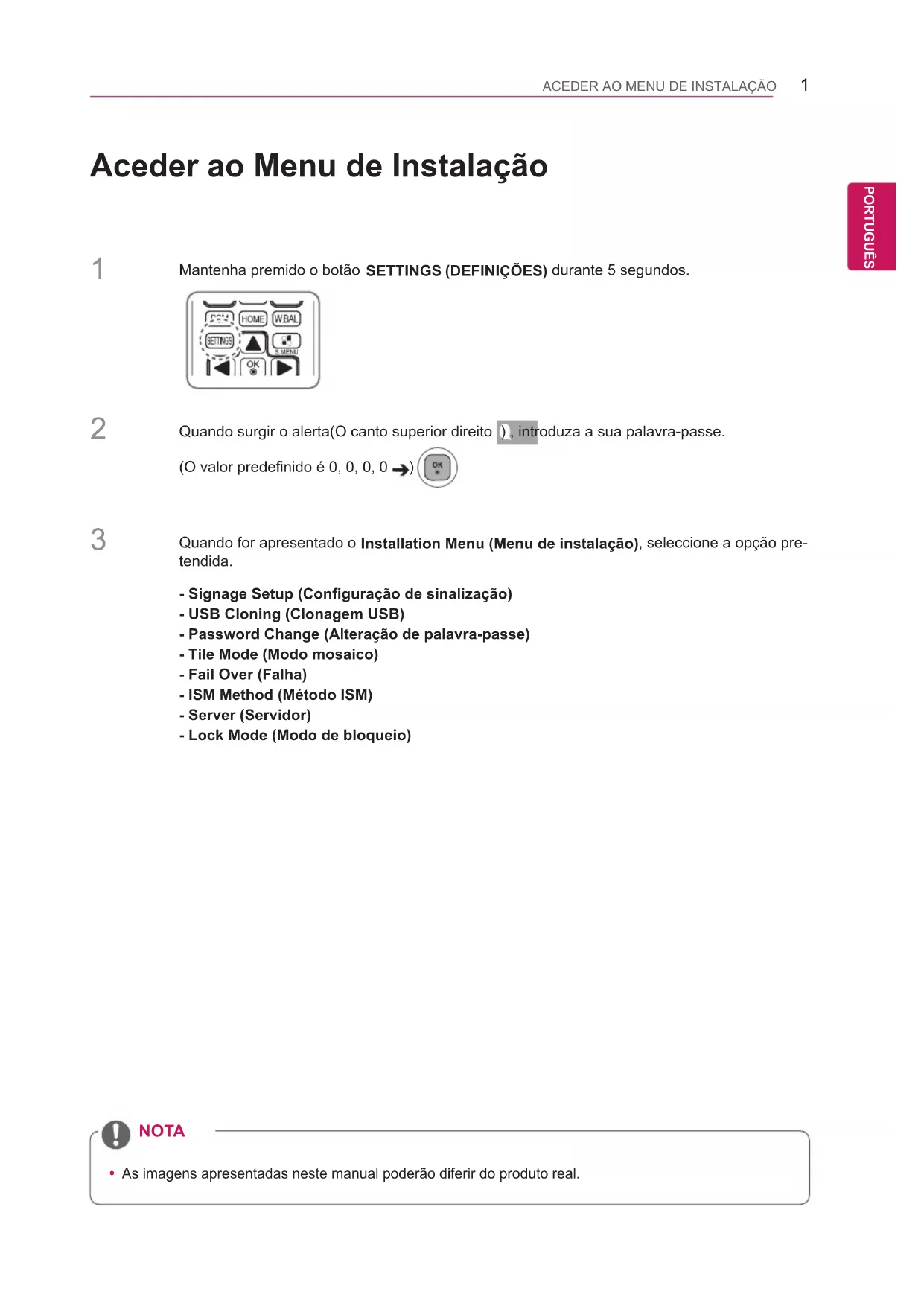
ACEDER AO MENU DE INSTALAÇÃOPORTUGUÊS Aceder ao Menu de Instalação Quando for apresentado o Installation Menu (Menu de instalação), seleccione a opção pre-tendida.Quando surgir o alerta(O canto superior direito ) , introduza a sua palavra-passe. )O valor predenido é 0, 0, 0, 0 )Mantenha premido o botão SETTINGS (DEFINIÇÕES) durante 5 segundos.

S.MENUAUTOMUTEMENU - Signage Setup )Conguração de sinalização(- USB Cloning (Clonagem USB)- Password Change (Alteração de palavra-passe)- Tile Mode (Modo mosaico)- Fail Over (Falha)- ISM Method )Método ISM(- Server (Servidor)- Lock Mode (Modo de bloqueio) NOTA

As imagens apresentadas neste manual poderão diferir do produto real.2

PORTUGUÊS Menu de instalação Menu Signage Setup )Conguração de sinalização( Utilize este menu para configurar o Digital Signage após a instalação. Power On Status (Estado de alimentação ligada)

Pode seleccionar o estado de funcionamento do monitor quando a fonte de alimentação está ligada.

As opções de selecção são: PWR, STD e LST.

PWR define o estado do monitor para ligado sempre que a fonte de alimentação é ligada.

STD define o estado do monitor para o modo de espera sempre que a fonte de alimentação é ligada.

LST define o estado do monitor para que assuma o estado anterior utlizado. )Consoante o modelo, esta funcionalidade poderá não ser suportada.( IR Operation (Operação do comando de IV)

Se definir a IR Operation )Operação do comando de IV( para Normal, poderá utilizar o controlo remoto.

Se definir a IR Operation )Operação do comando de IV( para Power Key Only )apenas o botão Ligar/ Desligar(, só poderá utilizar o botão Ligar/Desligar.

Se definir a IR Operation )Operação do comando de IV( para Block All )Bloquear tudo(, não poderá utilizar o controlo remoto. )Consoante o modelo, esta funcionalidade poderá não ser suportada.( Local Key Operation (Operação das teclas locais)

Se definir a Local Key Operation )Operação das teclas locais( para Normal, poderá utilizar as teclas locais.

Se definir a Local Key Operation )Operação das teclas locais( para Power Key Only )apenas o botão Ligar/Desligar(, só poderá utilizar o botão Ligar/Desligar.

Se definir a Local Key Operation )Operação das teclas locais( para Block All )Bloquear tudo(, não pode- rá utilizar as teclas locais. )Consoante o modelo, esta funcionalidade poderá não ser suportada.( Wake On LAN (Despertar pela rede local)

Pode definir se pretende utilizar ou não a função Wake On LAN )Despertar pela rede local(.

Pode definir esta opção para On )Ligado( ou )Off( desligado.

Se definir esta opção para On )Ligado(, a função Wake On LAN )Despertar pela rede local( é activada e poderá ligar o produto remotamente através da ligação de rede LAN.

Se definir esta opção para Off )Desligado(, a função Wake On LAN )Despertar pela rede local( é desac- tivada. )Consoante o modelo, esta funcionalidade poderá não ser suportada.( Desligar quando sem sinal (15 min.)

Pode definir se pretende utilizar ou não a função 15 Min Force Off )Forçar desligar após 15 min(.

Pode definir esta opção para On )Ligado( ou )Off( desligado.

Se definir esta opção para On )Ligado(, o produto desliga-se após 15 minutos no estado "sem sinal".

Se definir esta opção para Off )Desligado(, a função 15 Min Force Off )Forçar desligar após 15 min( é desactivada.

Defina esta opção para Off )Desligado( se utilizar o produto durante um longo período de tempo.3

Pode definir se pretende utilizar ou não a função 4 Hours Off )Desligar após 4 horas(.

Pode definir esta opção para 4 Hours (4 horas) ou Off (Desligado)

Se definir esta opção para 4 Hours (4 horas), o produto desliga-se quando não prime qualquer botão no controlo remoto durante 4 horas.

Se definir esta opção para Off )Desligado(, a função 4 Hours Off )Desligar após 4 horas( é desactivada.

Defina esta opção para Off )Desligado( se utilizar o produto durante um longo período de tempo. DPM

Pode configurar a função DPM )Gestão de energia do ecrã(.

Off )Desligar(: pode definir esta opção para Off )Desligado(, 5 sec. )5 segundos(, 10 sec. (10 segun- dos), 15 sec. (15 segundos), 1 min. (1 minuto), 3 min. (3 minutos), 5 min. (5 minutos) ou 10 min. (10 minutos).

Se esta opção não estiver definida para Off )Desligado(, o monitor entra no modo DPM quando não existe qualquer sinal de entrada.

Se definir esta opção para Off )Desligado(, a função DPM é desactivada.

Nos seguintes casos, o DPM só pode ser definido como Desligado ou por 10 min. Se o DPM tiver sido definido como 5 seg, 10 seg, 15 seg, 1 min ou 5 min, será alterado para 10 min. - Quando USB Auto Playback )Reprodução USB automática( for definido como Photo )Foto( ou Movie (Filme) - Quando Fail Over (Falha) for definido como Auto (Autom.) ou Manual )Consoante o modelo, esta funcionalidade poderá não ser suportada.( Screen Off Select (Seleccionar desligar imagem)

Configure a opção Screen Off Select )Seleccionar desligar imagem(.

Pode activar ou desactivar esta opção.

Se activar esta opção, o ecrã desliga-se e só conseguirá ouvir sons quando não houver sinal de en- trada. Se houver um sinal de entrada quando o ecrã estiver desligado ou se premir algum botão além do botão Ligar/Desligar no controlo remoto, o ecrã liga-se novamente. Se não houver sinal de entrada e não premir qualquer botão no controlo remoto depois de ligar o ecrã, este desliga-se após cinco segun- dos.

Se desactivar esta opção, Screen Off Select (Seleccionar desligar imagem) fica indisponível. Baudrate )9600/115 200( )Taxa de transmissão [9600/115 200](

Pode alterar a velocidade de comunicação RS-232 de controlo do monitor.

Se definir esta opção para 9600, a velocidade de comunicação RS-232 é definida para 9600 bps.

Se definir esta opção para 115 200, a velocidade de comunicação RS-232 é definida para 115 200 bps. )Consoante o modelo, esta funcionalidade poderá não ser suportada.( OSD Portrait Mode )Off, On( )Modo vertical do OSD [Ligado/Desligado](

Pode rodar o OSD para a direita.

Pode definir esta opção para On )Ligado( ou )Off( desligado.

Se definir esta opção para Off )Desligado(, a função é desactivada.

Se definir esta opção para On )Ligado(, o OSD roda 90 graus para a direita. Neste caso, não pode utili- zar um rato.

O ecrã de entrada externa e o ecrã de reprodução de conteúdo do SuperSign não rodam, mesmo quando o Modo vertical do OSD está definido como Ligado. )Consoante o modelo, esta funcionalidade poderá não ser suportada.(4

Esta função atrasa a activação quando são ligados vários monitores ao mesmo tempo para evitar so- brecargas.

O definir o intervalo de atraso entre 0 a 250 segundos. Check Screen )Vericação do ecrã(

A função Check Screen )Verificação do ecrã( avalia se existem ou não irregularidades nas margens do ecrã. São formados OSD vermelhos, verdes e azuis no ecrã em intervalos de um segundo, enquanto um sensor RGB testa as áreas.

Se definida para On )Ligado(, a função Check Screen )Verificação do ecrã( é activada.

Se definida para Off )Desligada(, a função Check Screen )Verificação do ecrã( é desactivada.

Quando o modo vertical está On )Ligado(, a função Check Screen )Verificação do ecrã( está desligada e desactivada. )Consoante o modelo, esta funcionalidade poderá não ser suportada.( Digital Audio Input )Entrada de áudio digital(

Se definir esta opção para On )Ligado(, poderá ouvir o áudio através das colunas do monitor. )*As colu- nas do monitor são vendidas em separado.(

Se definir esta opção para Off )Desligado(, não poderá ouvir o áudio através das colunas do monitor. USB Auto Playback )Reprodução USB automática(

Esta função reproduz fotografias e vídeos automaticamente quando ligar um dispositivo USB. Poderá visualizar fotografias e vídeos sem ter de seleccionar manualmente o menu Photos/Movies (Fotografias/ Filmes).

Se seleccionar Movie )Filme( para a USB Auto Playback )Reprodução USB automática(, os ficheiros de vídeo na pasta raiz do dispositivo USB serão automaticamente reproduzidos em sequência. Quando ligado, o Signage procura e reproduz automaticamente ficheiros de vídeo de um dispositivo USB.

Se seleccionar Photo )Fotografia( para a USB Auto Playback )Reprodução USB automática(, os fichei- ros de imagem na pasta raiz do dispositivo USB serão automaticamente reproduzidos em sequência. Quando ligado, o Signage procura e reproduz automaticamente fotografias de um dispositivo USB. No entanto, esta funcionalidade não está disponível durante a reprodução de conteúdos do SuperSign. Set ID(1 ~ 1000) (ID do produto)

Quando vários produtos estiverem ligados para visualização, pode atribuir um n.º de Set ID )ID do produto( único a cada produto. Atribua números de 1 a 1000 e saia da opção. Poderá controlar cada produto separadamente através da Set ID )ID do produto( atribuída a cada um deles. )Consoante o modelo, esta funcionalidade poderá não ser suportada.( Reset Set ID (Repor a ID do produto)

Pode repor a Set ID (ID do produto) para 1.5

PORTUGUÊS Standby PWR Control (Controlo PWR em modo de espera)

Define a opção para manter um valor EDID quando o monitor está desligado.

Se for configurada para On (Ligado), o valor EDID será mantido quando o monitor for desligado.

Se for configurada para Off (Desligado), o valor EDID será perdido quando o monitor for desligado.

Se for configurada para Off (Desligado), o valor EDID pode ser armazenado segundo a Entrada e o Modelo. )Consoante o modelo, esta funcionalidade poderá não ser suportada.( System Standby Mode (Modo de espera do sistema)

Para alterar o estado do ecrã de Off )Desligar( para On )Ligar(, prima o botão Ligar/Desligar ou o botão Input )Entrada( do controlo remoto, ou o botão On )Ligar( do monitor. )Consoante o modelo, esta funcionalidade poderá não ser suportada.( Interface Selection (Selecção de interface)

Pode estabelecer comunicação com o OPS ligado.

DISPLAY )VISUALIZAÇÃO(: possibilita a comunicação com dispositivos externos através da porta de série.

OPS: possibilita a comunicação através do OPS ligado ao produto. )Consoante o modelo, esta funcionalidade poderá não ser suportada.( OPS Power Control (Controlo de alimentação do OPS)

Pode controlar a alimentação do OPS.

Disable )Desactivar(: desactiva o OPS Power Control )Controlo de alimentação do OPS(.

Sync )on( )Sincronização ]ligar[(: sincroniza o estado de alimentação do monitor e do OPS quando o monitor estiver ligado.

Sync )on/off( )Sincronização ]ligar/desligar[(: sincroniza sempre o estado de alimentação do monitor e do OPS. )Consoante o modelo, esta funcionalidade poderá não ser suportada.( Multi Display Mode

O sinal de entrada recebido da entrada DP é apresentado no modo único ou no modo Multi através da saída DP.

Se estiver definido para Desligado, a imagem de cada ecrã é apresentada no modo Multi.

Se estiver definido para Ligado, a imagem de cada ecrã é apresentada no modo único. )Consoante o modelo, esta funcionalidade poderá não ser suportada.(6

Esta função configura a zona de canal sem fios permitida em cada país.

O intervalo vai de 1 a 17. Introduza a zona adequada para o seu país antes de utilizar.

Pode repor o produto às definições de fábrica originais. )Consoante o modelo, esta funcionalidade poderá não ser suportada.(7

PORTUGUÊS Menu Password Change (Alteração de palavra-passe) Pode alterar a palavra-passe no Installation Menu )Menu de instalação(. Pode alterar a palavra-passe por motivos de segurança. Introduza uma palavra-passe nova de 4 dígitos. Introduza novamente a palavra-passe em Confirm Password (Confirmar palavra-passe) para a confirmar.

Para utilizar a função de Configuration Cloning )Clonagem de configuração(, certifique-se de que utiliza uma unidade de armazenamento USB formatada com o sistema de ficheiros FAT32. Se a unidade de armazenamento tiver sido formatada com outro sistema de ficheiros, poderá não funcionar correctamente. ATENÇÃO Menu USB Cloning (Clonagem USB) Poderá copiar as definições do produto para outros aparelhos. Send to USB (Enviar para USB)

Pode guardar as definições actuais em formato de ficheiro num dispositivo USB.

Selecione o nome do arquivo e pressione o botão OK para concluir.

Não é possível guardar os itens seguintes: Controlos avançados em PICTURE )IMAGEM(, Clock )Reló- gio), Sleep Time (Temporizador), Power on Delay (Ligar com atraso), Set ID (ID do produto), Tile ID (ID do ecrã no mosaico( e itens em REDE. Receive from USB (Receber a partir de USB)

Poderá importar ficheiros de configuração guardados num dispositivo USB e alterar as definições do aparelho actual.

Utilizar um arquivo de configurações de outro modelo pode não ser apropriado para este produto.

Quando a importação estiver concluída, a alimentação desliga-se após 5 segundos. Logo Image Download )Transferir imagem do logótipo(

A imagem que pretende aplicar tem de ser guardada na pasta "LG_MONITOR" na pasta raiz do dispo- sitivo USB.

Quando a transferência estiver concluída, o aparelho reinicia e a imagem de arranque será aplicada.8

PORTUGUÊS Menu Tile Mode (Modo Mosaico) Pode configurar o ecrã integrado com a mesma configuração de cada ecrã. Para utilizar esta função - Tem de ser visualizado juntamente com outros produtos. - Tem de estar numa função que possa ser ligada a um cabo DP por distribuidor. - Modo mosaico : fila x coluna ( r = 1 a 15 c = 1 a 15) - 15 x 15 disponível. Row )1-15( )Linha [1-15](

Defina uma ID para o mosaico.

Tendo em conta a distância entre os ecrãs, a imagem é parcialmente omitida para proporcionar uma apresentação mais natural. Reset (Reposição)

Repõe a opção Tile Mode )Modo de mosaico(.

Se seleccionar a opção Tile Reset )Repor mosaicos(, todas as definições dos mosaicos serão repostas e o ecrã voltará ao Full Screen Mode )Modo de ecrã inteiro(. NOTA

Se o Tile Mode (Modo Mosaico) estiver activado, Smart Energy Saving (Saving Energy Smart) desactivada para pro- porcionar a mesma qualidade de imagem de outros monitores.9

PORTUGUÊS Modo mosaico Este monitor pode ser disposto em mosaico com monitores adicionais para criar um ecrã em mosai- co grande. Modo mosaico - Modo Natural Quando activo, a parte da imagem que normal- mente seria apresentada na falha entre os monito- res é omitida. ID 1 ID 2 ID 3 ID 4 ID 1 ID 2 ID 4 ID 5 ID 3 ID 6 ID 7 ID 8 ID 9

  • 3X3: Ao utilizar 9 monitores ID 1 ID 2 ID 5 ID 6 ID 3 ID 7 ID 9 ID 10 ID 11 ID 4 ID 8 ID 12 ID 13 ID 14 ID 15 ID 16 ID 1 ID 2 ID 6 ID 7 ID 3 ID 8 ID 11 ID 12 ID 13 ID 4 ID 5 ID 9 ID 10 ID 14 ID 15 ID 16 ID 21 ID 17 ID 22 ID 18 ID 23 ID 19 ID 24 ID 20 ID 25
  • Off: Quando a opção Tile Mode está desactivada
  • 4X4: Ao utilizar 16 monitores ID 1 ID 2 Tile ID Antes Depois10

A fonte de entrada varia consoante a ordem especificada. Se forem apresentadas várias fontes de en- trada, é seleccionada a fonte de entrada com prioridade mais alta.

A fonte de entrada varia consoante a ordem especificada. Se forem apresentadas várias fontes de en- trada, é seleccionada a fonte de entrada com prioridade mais alta.

Pode definir a prioridade 1 - prioridade 4. A prioridade 5 é fixa para a Memória interna. NOTA

O conteúdo copiado através do File Manager )Gestor de ficheiros( será guardado na pasta de raiz.

Se a entrada for alterada para Internal Memory )Memória interna( devido a Fail Over )Falha(, serão apresentados os ficheiros de vídeo ou de imagem guardados na pasta raiz da memória interna.

Se existirem ficheiros de vídeo e de imagem na mesma pasta, só serão reproduzidos os ficheiros de vídeo.

O conteúdo distribuído pelo SuperSign será guardado na pasta com o nome "normal" na memória interna. Como tal, o conteúdo distribuído pelo SuperSign não será automaticamente reproduzido devido a Fail Over )Falha(.11

PORTUGUÊS ISM Method )Método ISM( Se uma fotografia for apresentada no ecrã durante um longo período de tempo, a fixação de imagem pode ocorrer. O "ISM Method" )Método ISM( é uma funcionalidade que evita a fixação de imagem. Mode (Modo)

Inversion )Inversão(: inverte as cores do ecrã para remover a fixação de imagem. )Esta opção está desactivada quando a fonte de entrada actual está definida como Sem sinal.)

Orbiter )Orbitador(: move a posição do ecrã até três píxeis de cada vez, numa determinada ordem, para prevenir a fixação de imagem. )Esta opção está desactivada quando a fonte de entrada actual está definida como Sem sinal.)

"White Wash" )Lavagem de brancos(: apresenta um padrão branco para remover a fixação de imagem.

"Color Wash" )Lavagem de cor(: apresenta alternadamente um padrão branco e um padrão de cor para remover a fixação de imagem.

Washing Bar )Barra de lavagem(: apresenta uma barra no ecrã para mover suavemente a imagem. Pode transferir a imagem pretendida e visualizá-la na barra.

"User Image" )Imagem do utilizador(: apresenta as imagens pretendidas através de um dispositivo de armazenamento USB. Repeat (Repetir)

Esta opção apenas está disponível se tiver definido a função "Repeat" )Repetir( para "On" )Ligado(.

A funcionalidade ISM é iniciada quando a imagem bloqueia durante um período de tempo específico. Duration (Duração)

Esta opção apenas está disponível se tiver definido a função "Repeat" )Repetir( para "On" )Ligado(.

A ISM funciona durante o período de tempo especificado. Action Cycle (Ciclo de acção)

Esta opção apenas está disponível se tiver seleccionado Inversion )Inversão( ou Orbiter )Orbitador(.

Orbiter )Orbitador(: move a posição do ecrã em intervalos especificados.

Inversion )Inversão(: inverte a cor do ecrã em intervalos especificados. Bar Image (Imagem da barra)

Off )Desligada(: apresenta uma barra com uma resolução fixa de 300 x 1080 e, em seguida, desloca a barra.

On )Ligada(: apresenta e move uma imagem transferida pelo utilizador. A imagem é apresentada com uma altura fixa de 1080 e a mesma largura com que foi transferida. No entanto, se a largu- ra da imagem for inferior a 300, terá um valor fixo de 300.

Esta opção apenas está disponível se tiver seleccionado "Washing Bar" )Barra de lavagem(.

Se tiver transferido apenas uma imagem, a barra é deslocada e a imagem é apresentada como unida- de autónoma.

Se tiver transferido várias imagens, são apresentadas até quatro imagens em sequência por ciclo.12

Esta funcionalidade apenas se aplica quando a função "Bar Image" )Imagem da barra ( está definida como "Off" (Desligada).

Esta opção apenas está disponível se tiver seleccionado "Washing Bar" )Barra de lavagem(. Transparência (Transparência)

Off (Desligada): apresenta a barra opaca.

On )Ligada(: apresenta a barra translúcida. )Transparência: 50%(

Esta opção apenas está disponível se tiver seleccionado "Washing Bar" )Barra de lavagem(. Direction (Direcção)

Left To Right (Esquerda para a direita): a barra move-se da esquerda para a direita.

Right To Left (Direita para a esquerda): a barra move-se da direita para a esquerda.

Esta opção apenas está disponível se tiver seleccionado "Washing Bar" )Barra de lavagem(. Bar Image Download (Transferir imagem da barra)

Para transferir uma imagem, o ficheiro de imagem tem de estar localizado na pasta "ISM" na sua unida- de USB.

Certifique-se de que elimina as imagens antigas armazenadas na memória interna antes de transferir um novo ficheiro de imagem.

Tipos de ficheiros de imagem suportados: "BMP", "JPG", "JPEG", "PNG", "GIF"

Pode transferir até quatro imagens. )Resolução: 1920 x 1080 ou inferior(

Se não existirem imagens, ou se as imagens existentes tiverem sido eliminadas, é utilizada a imagem predefinida. )A imagem predefinida é a imagem de uma barra branca.(

Esta opção apenas está disponível quando a função "Bar Image" )Imagem da barra( está definida como "On" (Ligada). User Image Download )Transferir imagem do utilizador(

Para transferir uma imagem, o ficheiro de imagem tem de estar localizado na pasta "ISM" na sua unida- de USB.

Certifique-se de que elimina as imagens antigas armazenadas na memória interna antes de transferir um novo ficheiro de imagem.

Tipos de ficheiros de imagem suportados: "BMP", "JPG", "JPEG", "PNG", "GIF"

Pode transferir até quatro imagens. )Resolução: 1920 x 1080 ou inferior(

Se não existirem imagens, ou se as imagens existentes tiverem sido eliminadas, é utilizada a imagem predefinida. )A imagem predefinida é uma imagem de fundo branca.(

Esta opção apenas está disponível se tiver seleccionado "User Image" )Imagem do utilizador(.

Para repor, aceda a "Installation > Signage Setup > Factory Reset" )Instalação > Configuração de sina- lização > Reposição de fábrica(.

No Gestor de ficheiros, aceda à Memória interna e elimine o conteúdo transferido.13

Pode impedir a utilização de dispositivos USB. Reset to Initial Settings )Reposição para as denições iniciais(

Pode impedir a utilização das definições iniciais. Set Automatically )Denir automaticamente(

O monitor é definido automaticamente para que o servidor SuperSign o possa pesquisar. Server IP (IP do servidor)

Trata-se de um menu onde pode definir um endereço IP para o servidor SuperSign. Server Status (Estado do servidor)

O Server Status )Estado do servidor( apresenta o estado da ligação entre o monitor e o servidor Super- Sign.

Not connected )Não ligado(: indica que o monitor não está ligado ao servidor SuperSign.

Waiting for approval )A aguardar aprovação(: indica que o monitor está ligado ao servidor SuperSign, mas que ainda não foi aprovado.

Rejected )Aprovação recusada(: indica que o monitor está ligado ao servidor SuperSign, mas que foi recusado.

Connected (Ligado): indica que o monitor está ligado ao servidor SuperSign e que foi aprovado.1