LG 98LS95DB - Monitor

98LS95DB - Monitor LG - Ingyenes használati útmutató

Találja meg az eszköz kézikönyvét ingyenesen 98LS95DB LG PDF formátumban.

📄 621 oldal PDF ⬇️ Magyar HU 💬 AI kérdés 🖨️ Nyomtatás
Notice LG 98LS95DB - page 440
Kézikönyv-asszisztens
A ChatGPT működteti
Várakozás az üzenetére
Termékinformáció

Márka : LG

Modell : 98LS95DB

Kategória : Monitor

Töltse le az útmutatót a következőhöz Monitor PDF formátumban ingyenesen! Találja meg kézikönyvét 98LS95DB - LG és vegye vissza elektronikus eszközét a kezébe. Ezen az oldalon közzé van téve az eszköze használatához szükséges összes dokumentum. 98LS95DB márka LG.
HASZNÁLATI ÚTMUTATÓ 98LS95DB LG

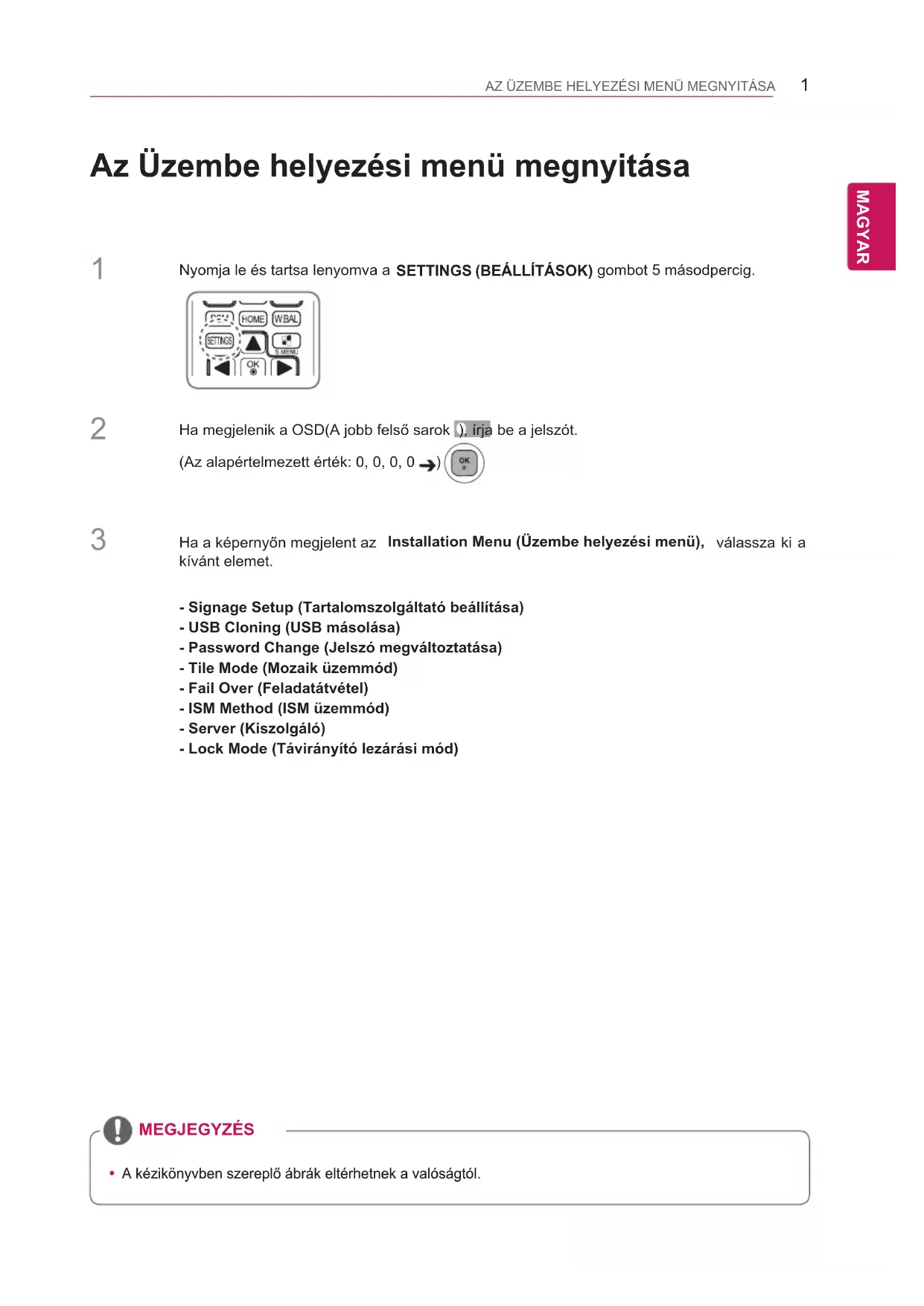
Connected )Έχει συνδεθεί(: υποδεικνύει ότι η οθόνη είναι συνδεδεμένη με το διακομιστή SuperSign και έχει εγκριθεί.1 HUN MAGYAR AZ ÜZEMBE HELYEZÉSI MENÜ MEGNYITÁSA Az Üzembe helyezési menü megnyitása Ha a képernyőn megjelent az Installation Menu )Üzembe helyezési menü(, válassza ki a kívánt elemet.Ha megjelenik a OSD)A jobb felső sarok (, írja be a jelszót. )Az alapértelmezett érték: 0, 0, 0, 0 )Nyomja le és tartsa lenyomva a SETTINGS (BEÁLLÍTÁSOK) gombot 5 másodpercig.

A kézikönyvben szereplő ábrák eltérhetnek a valóságtól. S.MENUAUTOMUTEMENU - Signage Setup )Tartalomszolgáltató beállítása(- USB Cloning )USB másolása(- Password Change )Jelszó megváltoztatása(- Tile Mode )Mozaik üzemmód(- Fail Over )Feladatátvétel(- ISM Method )ISM üzemmód(- Server )Kiszolgáló(- Lock Mode )Távirányító lezárási mód( MEGJEGYZÉS

A kézikönyvben szereplő ábrák eltérhetnek a valóságtól.2 HUN MAGYAR

ÜZEMBE HELYEZÉSI MENÜ

Üzembe helyezési menü Signage Setup Menu )Tartalomszolgáltató beállítása menü( Ezt a menüt az üzembe helyezés után a Digital Signage )Digitális tartalomszolgáltató( konfigurálására használhatja. Power On Status )Állapot a tápkábel csatlakoztatásakor(

Kiválaszthatja, hogy a monitor tápkábelének csatlakoztatásakor a monitor milyen üzemmódba lépjen.

A PWR, STD és LST lehetőségek közül választhat.

A PWR On (Be) állapotba állítja a monitort a tápkábel csatlakoztatásakor.

Az STD Standby )Készenlét( állapotba állítja a monitort a tápkábel csatlakoztatásakor.

Az LST az előző állapotra állítja vissza a monitort. )Típustól függően ez a funkció lehet, hogy nem támogatott.( IR Operation )Infravörös érzékelő működése(

Ha az IR Operation )Infravörös érzékelő működése( Normal )Normál( állapotra van állítva, a távirányító használható.

Ha az IR Operation )Infravörös érzékelő működése( Power Key Only )Csak bekapcsológomb( állapotra van állítva, csak a bekapcsológomb használható.

Ha az IR Operation )Infravörös érzékelő működése( Block All )Összes blokkolása( állapotra van állítva, a távirányító nem használható. )Típustól függően ez a funkció lehet, hogy nem támogatott.( Local Key Operation )A készülék gombjainak működése((

Ha a Local Key Operation )A készülék gombjainak működése( Normal )Normál( állapotra van állítva, a készülék gombja használható.

Ha a Local Key Operation )A készülék gombjainak működése( Power Key Only )Csak bekapcsológomb( állapotra van állítva, csak a bekapcsológomb használható.

Ha a Local Key Operation )A készülék gombjainak működése( Block All )Összes blokkolása( állapotra van állítva, a készülék gombja nem használható. )Típustól függően ez a funkció lehet, hogy nem támogatott.( Wake On LAN )Bekapcsolás LAN-kapcsolaton keresztül(

Beállíthatja a Wake On LAN )Bekapcsolás LAN-kapcsolaton keresztül( funkció használatát.

Ez a lehetőség On )Be( vagy Off )Ki( helyzetbe állítható.

Ha ezt a lehetőséget On )Be( helyzetbe állítja, a Wake On LAN )Bekapcsolás a LAN-kapcsolaton ke- resztül( funkció működik, és a készülék távolról is bekapcsolható a LAN-kapcsolaton keresztül.

Ha ezt a lehetőséget Off )Ki( helyzetbe állítja, a Wake On LAN )Bekapcsolás a LAN-kapcsolaton ke- resztül( funkció le lesz tiltva. )Típustól függően ez a funkció lehet, hogy nem támogatott.( No Signal Power Off )Kikapcsolás jel hiányában( )15 perc(

Kiválaszthatja, hogy használja-e a 15 Min Force Off )15 perc után kikapcsolás( funkciót.

Ez a lehetőség On )Be( vagy Off )Ki( helyzetbe állítható.

Ha On )Be( helyzetbe állítja ezt a lehetőséget, a készülék kikapcsol, ha 15 percig No Signal )Nincs jel( állapotban marad.

Ha ezt a lehetőséget Off )Ki( helyzetbe állítja, a 15 Min Force Off )15 perc után kikapcsolás( funkció le lesz tiltva.

Ha hosszabb ideig nem használja a készüléket, állítsa be az Off )Ki( lehetőséget.3 HUN MAGYAR

ÜZEMBE HELYEZÉSI MENÜ

Auto Power Off )Automatikus kikapcsolás(

Kiválaszthatja, hogy használja-e a 4 Hours Off )4 óra után kikapcsolás( funkciót.

Ez a lehetőség 4 Hours )4 óra( vagy Off )Ki( helyzetbe állítható.

Ha 4 Hours )4 óra( helyzetbe állítja ezt a lehetőséget, a készülék kikapcsol, ha 4 órán keresztül nem nyomja meg a távirányító gombjait.

Ha ezt a lehetőséget Off )Ki( helyzetbe állítja, a 4 Hours Off )4 óra után kikapcsolás( funkció le lesz tiltva.

Ha hosszabb ideig nem használja a készüléket, állítsa be az Off )Ki( lehetőséget. DPM

Konfigurálhatja a DPM )Display Power Management – Képernyő energiagazdálkodása( funkciót.

Ki: ez a lehetőség beállítható Off )Ki(, 5 sec.)5 másodperc(, 10 sec. )10 másodperc(, 15 sec. )15 má- sodperc(, 1 min. )1 perc(, 3 min. )3 perc(, 5 min. )5 perc( vagy 10 min. )10 perc( értékre.

Ha ez a lehetőség nincs Off )Ki( helyzetbe állítva, a monitor akkor lép DPM üzemmódba, ha nincs jel.

Ha ezt a lehetőséget Off )Ki( helyzetbe állítja, a DPM funkció le lesz tiltva.

Az alábbi esetekben a DPM csak Ki, illetve 10 perc beállításra állítható be. Ha a DPM beállítása 5 másodperc, 10 másodperc, 15 másodperc, 1 perc vagy 5 perc volt, akkor az automatikusan átvált 10 percre. - Amikor az USB Auto Playback )Lejátszás USB-ről( opció beállítása Photo )Fénykép( vagy Movie )Film( - Amikor a Fail Over )Átkapcsolás( opció beállítása Auto )Automatikus( vagy Manual )Kézi( )Típustól függően ez a funkció lehet, hogy nem támogatott.( Screen Off Select )Képernyő-kikapcsolás választása(

A Screen Off Select )Képernyő-kikapcsolás választása( opció beállítása

Ez az opció be- és kikapcsolható.

Ha bekapcsolja ezt az opciót, akkor a képernyő kikapcsol és csak hang hallható, ha nincs bemeneti jel. Ha bemeneti jel érkezik, amikor a képernyő ki van kapcsolva, vagy ha bármelyik gombot megnyomja )a távirányítón lévő be- és kikapcsológombon kívül(, akkor a képernyő ismét bekapcsol. Ha a képernyő bekapcsolását követően nincs bemeneti jel, és a távirányító egyetlen gombját se nyomja meg, akkor a képernyő öt másodperc múlva kikapcsol.

Ha kikapcsolja ezt az opciót, akkor a Screen Off Select )Képernyő-kikapcsolás választása( funkció nem áll rendelkezésre. Baudrate )9600/115 200( )Adatsebesség 9600/115 200(

Beállíthatja az RS-232 interfész átviteli sebességét.

Választhat a 9600 vagy 115 200 érték közül.

9600-as beállítás esetén az RS-232 interfész adatátviteli sebessége 9600 bit/s lesz.

115 200-as beállítás esetén az RS-232 interfész adatátviteli sebessége 115 200 bit/s lesz. )Típustól függően ez a funkció lehet, hogy nem támogatott.( OSD Portrait Mode )Off, On( )OSD álló mód – Be, Ki(

Elforgathatja az OSD-t jobbra.

Ez a lehetőség On )Be( vagy Off )Ki( helyzetbe állítható.

Ha ezt a lehetőséget Off )Ki( helyzetbe állítja, a funkció ki lesz kapcsolva.

Ha ezt a lehetőséget On )Be( helyzetbe állítja, az OSD 90 fokkal elfordul jobbra. Ebben az esetben az egér nem használható.[

A külső bemeneti képernyő és a SuperSign Content lejátszási képernyő nem fordul el akkor sem, amikor az OSD álló mód be van kapcsolva. )Típustól függően ez a funkció lehet, hogy nem támogatott.(4 HUN MAGYAR

ÜZEMBE HELYEZÉSI MENÜ

Power On Delay )0 – 250( )Bekapcsolás késleltetése – 0-250(

Ez a funkció késlelteti a bekapcsolást azért, hogy elkerülhető legyen a több monitor egyidejű bekapcso- lásából adódó túlterhelés.

0 és 250 másodperc közötti késleltetési időtartam állítható be. Check Screen )Képernyő ellenőrzése(

A Check Screen )Képernyő ellenőrzése( funkció ellenőrzi, hogy a képernyő széleinél vannak-e rendel- lenességek. R, G és B OSD-k jelennek meg egy másodperces időközönként a képernyőn, és egy RGB érzékelő teszteli a területeket.

Ha On )Be( helyzetbe van állítva, a Check Screen )Képernyő ellenőrzése( funkció engedélyezve van.

Ha Off )Ki( helyzetbe van állítva, a Check Screen )Képernyő ellenőrzése( funkció le van tiltva.

Ha a Portrait )Álló( üzemmód On )Be( helyzetbe van állítva, a Check Screen )Képernyő ellenőrzése( funkció ki van kapcsolva és nem aktív. )Típustól függően ez a funkció lehet, hogy nem támogatott.( Digital Audio Input )Digitális audiobemenet(

HDMI/OPS/DISPLAYPORT: a HDMI vagy OPS vagy DISPLAYPORT által a monitor hangszórói felé továbbított digitális jelek hangja hallhatóvá válik.

Audio In )Audiobemenet(: A monitor hangszóróján keresztül hallhatóvá teszi a hangot a HDMI és DISPLAYPORT, valamint az Audio In port csatlakoztatásával. Speaker )Hangszóró(

Ha ezt a lehetőséget On )Be( helyzetbe állítja, a monitor hangszóróin keresztül hallhatja a hangot. )* A monitorhangszórókat külön lehet megvásárolni.(

Ha ezt a lehetőséget Off )Ki( helyzetbe állítja, a monitor hangszóróin keresztül nem hallhatja a hangot. USB Auto Playback )USB automatikus lejátszás(

Ez a funkció automatikusan lejátssza a fényképeket és videókat egy USB eszköz csatlakoztatásakor. A fényképek és videók anélkül játszhatók le, hogy manuálisan kiválasztaná a View Photos/Movies )Fény- képek/videók megtekintése( menüt.

Ha az USB Auto Playback )USB automatikus lejátszása( opciónál a Film lehetőséget választja, akkor az USB-s eszköz legfelső mappaszintjén lévő videofájlokat automatikusan, egymás után lejátssza a készü- lék. Bekapcsoláskor a Signage )Tartalomszolgáltató( automatikusan megkeresi és lejátssza az USB-n lévő videofájlokat.

Ha az USB Auto Playback )USB automatikus lejátszása( opciónál a Fénykép lehetőséget választja, akkor az USB-s eszköz legfelső mappaszintjén lévő képfájlokat automatikusan, egymás után lejátssza a készülék. Bekapcsoláskor a Signage )Tartalomszolgáltató( automatikusan megkeresi és lejátssza az USB-n lévő fényképeket. Ez a funkció azonban nem elérhető a SuperSign tartalmak megjelenítése közben. Set ID )1 ~ 1000( )Készülékazonosító(

Ha képmegjelenítési céllal több készüléket csatlakoztat a képernyőhöz, minden készülékhez hozzáren- delhet egyedi készülékazonosító számot. Rendeljen hozzá 1-től 1000-ig terjedő számokat, és lépjen ki az opcióból. A készülékekhez rendelt készülékazonosító használatával külön-külön vezérelheti az összes készüléket. )Típustól függően ez a funkció lehet, hogy nem támogatott.( Reset Set ID )Készülékazonosító visszaállítása(

A termék készülékazonosítója 1-re állítható.5 HUN MAGYAR

ÜZEMBE HELYEZÉSI MENÜ

Standby PWR Control )Készenléti bekapcsolásvezérlés(

Annak beállítása, hogy az EDID érték a monitor kikapcsolásakor is megmaradjon-e.

Értéke On )Be( vagy Off )Ki( lehet.

On )Be( beállítás esetén az EDID érték megmarad a monitor kikapcsolásakor.

Off )Ki( beállítás esetén az EDID érték elveszik a monitor kikapcsolásakor.

yOff )Ki( beállítás esetén az EDID érték a bemenet és a típus szerint tárolható. )Típustól függően ez a funkció lehet, hogy nem támogatott.( System Standby Mode )Készenléti mód(

Off )Ki(: Normál, kikapcsolt egyenáramú táplálású állapot.

On )Be(: DPM módba belépve, Auto Off )15 mins, 4 hours( )Automatikus kikapcsolás )15 perc, 4 óra(( vagy Rendellenes leállítás esetén a monitor automatikusan Screen Off )Képernyő ki( állapotra vált.

A képernyőnek Off )Ki( állapotról On )Be( állapotra való váltásához nyomja meg a távirányító be-/ kikapcsoló vagy Input )Bemenet( gombját, illetve a monitor On )Be( gombját. )Csak bizonyos típusok esetén elérhető.( Interface Selection )Interfész kiválasztása(

Lehetőség van a csatlakoztatott OPS-sel való kommunikáció beállítására.

DISPLAY )Kijelző(: Lehetővé teszi a kommunikációt külső eszközökkel a soros porton keresztül.

OPS: Lehetővé teszi a kommunikációt a termékhez csatlakoztatott OPS-en keresztül. )Típustól függően ez a funkció lehet, hogy nem támogatott.( OPS Power Control )OPS tápvezérlés(

Vezérelheti az OPS tápellátását.

Disable )Kikapcsolva(: Az OPS Power Control )OPS tápvezérlés( funkció kikapcsolása.

Sync )on( )Szinkronizálás )be((: Csak akkor szinkronizálja a monitor és az OPS üzemállapotát, amikor a monitor be van kapcsolva.

Sync )on/off( )Szinkronizálás )be/ki((: Mindig szinkronizálja a monitor és az OPS üzemállapotát. )Típustól függően ez a funkció lehet, hogy nem támogatott.( Multi Display Mode

A DP In csatlakozón keresztül kapott bemenő jel Egy vagy Több kijelzős módban jelenik meg a DP Out csatlakozón keresztül.

Ha az opció ki van kapcsolva, akkor minden kijelzőn Több kijelzős módban jelenik meg a kép.

Ha az opció be van kapcsolva, akkor minden kijelzőn Egy kijelzős módban jelenik meg a kép. )Típustól függően ez a funkció lehet, hogy nem támogatott.(6 HUN MAGYAR

Ezzel a funkcióval beállítható az egyes országokban engedélyezett vezeték nélküli csatorna zónája.

Beállítható értéktartomány: 1–17. Használat előtt adja meg az országnak megfelelő zónát.

Zónaváltás esetén a készülék 5 másodpercen belül újraindul.

Lehetőség van a készülék gyári értékekre való visszaállítására. )Típustól függően ez a funkció lehet, hogy nem támogatott.(7 HUN MAGYAR

ÜZEMBE HELYEZÉSI MENÜ

Password Change )Jelszó megváltoztatása( menü A jelszó az Installation )Üzembe helyezés( menüben változtatható meg. Biztonsági okokból lehetőség van a jelszó megváltoztatására. Írjon be egy 4 számjegyből álló jelszót. Írja be újra ugyanazt a jelszót a „Confirm Password” )Jelszó megerősítése( mezőbe.

A Configuration Cloning )Konfigurációk másolása( funkció használatához kizárólag FAT32 fájlrendszer sze- rint formázott USB-tárolóeszközt használjon. Ha az USB-tárolóeszközt más fájlrendszer szerint formázza, előfordulhat, hogy nem működik megfelelően. FIGYELEM USB Cloning )USB klónozás( menü a termék beállításai átmásolhatók más készülékekre. Send to USB )Küldés USB-re(

A fájlformátum aktuális beállításai elmenthetők egy USB eszközre.

Válassza ki a fájlnevet, majd nyomja meg az OK gombot a befejezéshez.

A következő elemek mentése nem lehetséges: Advanced Control )Speciális beállítások( a PICTURE )KÉP( menüpontban, Clock )Óra(, Sleep time )Elalvásidőzítő(, Power on delay )Bekapcsolás késlelte- tése(, Set ID )Készülékazonosító(, Tile ID )Mozaikelem-azonosító(, valamint a NETWORK )HÁLÓZAT( menüpont elemei. Receive from USB )Fogadás USB-ről(

USB eszközről importálhat konfigurációs fájlokat, és megváltoztathatja az adott készülék beállításait.

Egy másik modell beállítás fájljának használata nem megfelelő működést eredményezhet.

Az importálás befejeztével a készülék öt másodpercen belül kikapcsol. Logo Image Download )Indítókép letöltése(

A bekapcsolási képek letölthetők és alkalmazhatók.

Az alkalmazni kívánt képet az USB eszköz legfelsőbb szintjén lévő „LG_MONITOR” mappában kell tárolni.

A letöltés befejezésekor a készülék újraindul, és az új kép lesz használatban.8 HUN MAGYAR

ÜZEMBE HELYEZÉSI MENÜ

Tile Mode )Videófal üzemmód( menü A beépített képernyő ugyanúgy konfigurálható ahogy a többi képernyő konfigurálva van. A funkció használata - A monitornak számos más készülékkel együttesen kell megjelenítenie a képet. - Olyan működési módban kell lennie, amely lehetővé teszi az elosztón és DP csatlakozón keresztül történő összeköttetést. - Mozaik üzemmód: sor × oszlop )sor = 1 és 15, oszlop = 1 és 15( - 15 × 15 áll rendelkezésre. Row (1-15) (Sor 1-15)

A sorokszámának beállítása. Column )1-15( )Oszlop 1-15(

A oszlopokszámának beállítása. Tile ID )1-225( )Mozaikazonosító 1-225(

A mozaik azonosítójának beállítása.

A kiválasztott azonosító megjelenik a képernyőn. Natural )Természetes(

A természetesebb megjelenítés érdekében a képek részben láthatatlanok hogy a képernyők közötti távolságot kompenzálják. Reset )Alapbeállítás(

Visszaállítja a Tile Mode )Videófal üzemmód( opciót.

A Tile Reset )Videófal alapállapot( opció kiválasztása esetén az összes videófalbeállítás visszaáll a gyári értékre, és a képernyő visszatér Full Screen Mode )Teljes képernyős üzemmód( állapotba. MEGJEGYZÉS

Ha a Tile Mode )Videófal üzemmód( engedélyezve van, akkor a rendszer kikapcsolja az Smart Energy Saving )Intelligens energiatakarékos üzemmódot(, hogy a képminőség megegyezzen a más kijelzőkön látható képminő- séggel.9 HUN MAGYAR

ÜZEMBE HELYEZÉSI MENÜ

Mozaik üzemmód Ez a készülék további monitorokkal is mozaikkép- be rendezhető, nagy méretű mozaik-kijelzőt kiala- kítva. Mozaik üzemmód - Természetes üzemmód Ha aktív ez a funkció, azokat a képrészleteket, amelyek egy teljes kép esetében a képernyők közötti sávokra esnének, kihagyja a megjelenítő. ID 1 ID 2 ID 3 ID 4 ID 1 ID 2 ID 4 ID 5 ID 3 ID 6 ID 7 ID 8 ID 9

  • 3X3: 9 monitor használata esetén ID 1 ID 2 ID 5 ID 6 ID 3 ID 7 ID 9 ID 10ID 11 ID 4 ID 8 ID 12ID 13ID 14ID 15ID 16 ID 1 ID 2 ID 6 ID 7 ID 3 ID 8 ID 11ID 12ID 13ID 4 ID 5ID 9 ID 10ID 14 ID 15ID 16ID 21ID 17ID 22ID 18ID 23ID 19ID 24ID 20ID 25
  • Off )Ki(: Amikor a Tile Mode )Videófal üzemmód( ki van kapcsolva.
  • 1X2: 2 monitor használata esetén
  • 2X2: 4 monitor használata esetén
  • 5X5: 25 monitor használata esetén
  • 4X4: 16 monitor használata esetén ID 1 ID 2 Tile ID )Mozaikelem-azonosító( Előtte Utána10 HUN MAGYAR

ÜZEMBE HELYEZÉSI MENÜ

Fail Over menü A legnagyobb prioritású bemeneti forrás lesz kiválasztva. Off (Ki)

Az Auto-Fail Over )Automatikus feladatátvétel( funkció le lesz tiltva. Auto

A bemeneti jelforrás a meghatározott rendnek megfelelően változik. Ha több bemeneti forrás áll rendel- kezésre, a készülék a legmagasabb prioritással bírót választja ki.

A bemeneti jelforrás a meghatározott rendnek megfelelően változik. Ha több bemeneti forrás áll rendel- kezésre, a készülék a legmagasabb prioritással bírót választja ki.

A prioritás 1 és 4 között állítható. Az 5-ös prioritás a belső memóriához tartozik. MEGJEGYZÉS

A File Manager )Fájlkezelő( alkalmazással átmásolt tartalmak a gyökérkönyvtárba kerülnek.

Ha a Fail Over )Automatikus bemenetváltás( funkció átvált Internal Memory )Belső memória( bemenetre, akkor a készülék megjeleníti az USB-s eszköz legfelső mappaszintjén lévő kép- és videofájlokat.

Ha egy adott mappában kép és videofájlok egyaránt vannak, akkor csak a videofájlok jelennek meg.

A SuperSign által megosztott tartalmat a „normal” nevű mappába menti a készülék, a belső memóriára. Ezért a SuperSign által megosztott tartalom nem kerül automatikusan lejátszásra Fail Over (Automatikus bemenetváltás) esetén.11 HUN MAGYAR

ÜZEMBE HELYEZÉSI MENÜ

ISM Method (ISM üzemmód( Ha a monitor hosszabb ideig állóképet jelenít meg, előfordulhat a kép „beégése”. Az ISM módszer egy olyan funkció, amely megakadályozza a kép beégését. Mode )Mód(

A kívánt Képernyőkímélő üzemmód kiválasztása.

Normal )Normál(: Az ISM módszer nem működik.

Inversion )Inverzió(: A „beégés” megelőzése érdekében a képernyőn a színeket invertálja. )Ez a lehető- ség nem választható, ha az aktuális bemeneti forrás a „Nincs jel”.(

Orbiter )Műhold(: A „beégés” megelőzése érdekében egyszerre három képponttal, meghatározott rend- ben mozdítja el a képernyő helyzetét. )Ez a lehetőség nem választható, ha az aktuális bemeneti forrás a „Nincs jel”.(

White Wash )Fehér mosás(: A „beégés” megelőzése érdekében fehér mintázatot jelenít meg.

Color Wash )Színes mosás(: A „beégés” megelőzése érdekében váltakozva fehér és színes mintázatot jelenít meg.

Washing Bar )Elmosó sáv(: A képernyőn a kép finom elmozgatásához egy sávot jelenít meg. Letöltheti a kívánságának megfelelő képet, és megjelenítheti a sávon.

User Image )Felhasználói kép(: Megjeleníti a kívánt képeket egy USB-tárolóeszköz használatával. Repeat )Ismétlés(

Off, just 1 time )Ki, csak egyszer(: Ha kiválasztja a kívánt üzemmódot, és megnyomja a KÉSZ gombot, az ISM azonnal működésbe lép.

On )Be(: Ha a képernyő változatlan marad egy meghatározott várakozási időn keresztül, akkor az ISM a megadott ideig működésbe lép. Wait )Várakozás(

1 és 24 óra között állíthatja be az időt.

Ez a lehetőség csak akkor érhető el, ha a Repeat )Ismétlés( funkciót On )Be( értékre állította.

Az ISM funkció akkor indul el, amikor a kép adott ideig kimerevedik. Duration )Időtartam(

A következő lehetőségeket adhatja meg: 1–10 perc/20 perc/30 perc/60 perc/90 perc/120 perc/180 perc/240 perc.

Ez a lehetőség csak akkor érhető el, ha a Repeat )Ismétlés( funkciót On )Be( értékre állította.

Az ISM a megadott ideig működik. Action Cycle )Műveleti ciklus(

A következő lehetőségeket adhatja meg: 1–10 perc/20 perc/30 perc/60 perc/90 perc/120 perc/180 perc/240 perc.

Ez a lehetőség csak akkor érhető el, ha kiválasztotta az Inversion )Inverzió( vagy az Orbiter )Műhold( funkciót.

Orbiter )Műhold(: Meghatározott időközönként elmozdítja a képernyő helyzetét.

Inversion )Inverzió(: Meghatározott időközönként invertálja a képernyő színét. Bar Image )Sáv kép(

Off )Ki(: Fix, 300 x 1080 képpont felbontású sáv megjelenítése, majd a sáv mozgatása.

On )Be(: Megjeleníti és mozgatja a felhasználó által letöltött képet. A kép 1080-as rögzített magasság- gal jelenik meg, szélessége azonos a letöltött képével. Ugyanakkor ha a kép szélessége 300 képpont alatt van, akkor a rögzített érték 300 lesz.

Ez a lehetőség csak akkor érhető el, ha kiválasztotta a Washing Bar )Elmosó sáv( funkciót.

Ha csak egy képet töltött le, a sáv elmozdul, és egyedül a kép jelenik meg.

Ha több képet töltött le, maximum négy kép jelenik meg egymás után ciklusonként.12 HUN MAGYAR

Hat színből választhat: piros, zöld, kék, fehér, fekete és szürke.

Ez a funkció csak akkor működik, ha a Bar Image )Sávszín( beállítása Off )Ki(.

Ez a lehetőség csak akkor érhető el, ha kiválasztotta a Washing Bar )Elmosó sáv( funkciót. Transparency )Átlátszóság(

Off (Ki): A sáv átlátszatlanul jelenik meg.

On )Be(: A sáv átlátszóan jelenik meg. )Átlátszóság: 50%(

Ez a lehetőség csak akkor érhető el, ha kiválasztotta a Washing Bar )Elmosó sáv( funkciót. Direction )Irány(

Left To Right )Balról jobbra(: A sáv balról jobbra mozog.

Right To Left )Jobbról balra(: A sáv jobbról balra mozog.

Ez a lehetőség csak akkor érhető el, ha kiválasztotta a Washing Bar )Elmosó sáv( funkciót. Bar Image Download )Sávkép letöltése(

Kép letöltéséhez a képnek az „ISM” mappán belül kell lennie az USB-meghajtóján.

Új képfájl letöltése előtt törölje a régieket a belső memóriából.

Támogatott képfájltípusok: „BMP”, „JPG”, „JPEG”, „PNG”, „GIF”

Maximum négy képet tölthet le. )Felbontás: 1920 x 1080 vagy kisebb(

Ha nincsenek képek, vagy törölve lettek a már meglévők, akkor az alapértelmezett kép kerül felhaszná- lásra. )Az alapértelmezett kép a fehér sáv képe.(

Ez a lehetőség csak akkor érhető el, ha a Bar Image )Sávkép( funkció On )Be( értékre van állítva. User Image Download )Felhasználói kép letöltése(

Kép letöltéséhez a képnek az „ISM” mappán belül kell lennie az USB-meghajtóján.

Új képfájl letöltése előtt törölje a régieket a belső memóriából.

Támogatott képfájltípusok: „BMP”, „JPG”, „JPEG”, „PNG”, „GIF”

Maximum négy képet tölthet le. )Felbontás: 1920 x 1080 vagy kisebb(

Ha nincsenek képek, vagy törölve lettek a már meglévők, akkor az alapértelmezett kép kerül felhaszná- lásra. )Az alapértelmezett kép egy fehér háttérkép.(

Ez a lehetőség csak akkor érhető el, ha kiválasztotta a User Image )Felhasználói kép( funkciót

  • Útmutató a letöltött sávképek/felhasználói képek visszaállításához vagy törléséhez

A visszaállításhoz kövesse az alábbi útvonalat: Installation > Signage Setup > Factory Reset )Telepítés > Signage beállítás > Gyári beállítások visszaállítása).

A Fájlkezelőben válassz a Belső memória lehetőséget, majd törölje a letöltött tartalmakat.13 HUN MAGYAR

ÜZEMBE HELYEZÉSI MENÜ

Server )Kiszolgáló( menü Set Automatically )Beállítás automatikusan(

A monitor úgy lesz beállítva automatikusan, hogy a SuperSign kiszolgáló keresheti azt. Server IP )Kiszolgáló IP(

Ebben a menüben állítható be a SuperSign kiszolgáló IP-címe. Server Status )Kiszolgáló állapota(

A Server Status )Kiszolgáló állapota( megjeleníti a monitor és a SuperSign kiszolgáló közötti kapcsolat állapotát.

Not connected (Nincs csatlakoztatva): azt jelzi, hogy a monitor nincs csatlakoztatva a SuperSign kiszol- gálóra.

Waiting for approval )Várakozás az engedélyre(: azt jelzi, hogy a monitor csatlakozik a SuperSign ki- szolgálóra, de még nincs engedélyezve.

Rejected )Engedély megtagadva(: azt jelzi, hogy a monitor csatlakozik a SuperSign kiszolgálóra, de el lett utasítva.

Connected )Csatlakoztatva(: azt jelzi, hogy a monitor csatlakozik a SuperSign kiszolgálóra, és engedé- lyezve lett. Lock Mode menü USB

Megakadályozható az USB eszközök használata. Reset to Initial Settings )Visszaállítás kezdeti beállításra(

Megakadályozhatja a kezdeti beállítás használatát.1 IND