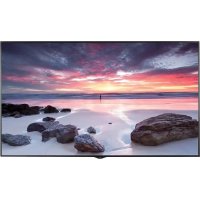
98LS95DB - Monitor LG - Bezplatný návod k obsluze
Najděte návod k zařízení zdarma 98LS95DB LG ve formátu PDF.
Stáhněte si návod pro váš Monitor ve formátu PDF zdarma! Najděte svůj návod 98LS95DB - LG a vezměte svůj elektronický přístroj zpět do rukou. Na této stránce jsou zveřejněny všechny dokumenty potřebné k používání vašeho zařízení. 98LS95DB značky LG.
NÁVOD K OBSLUZE 98LS95DB LG
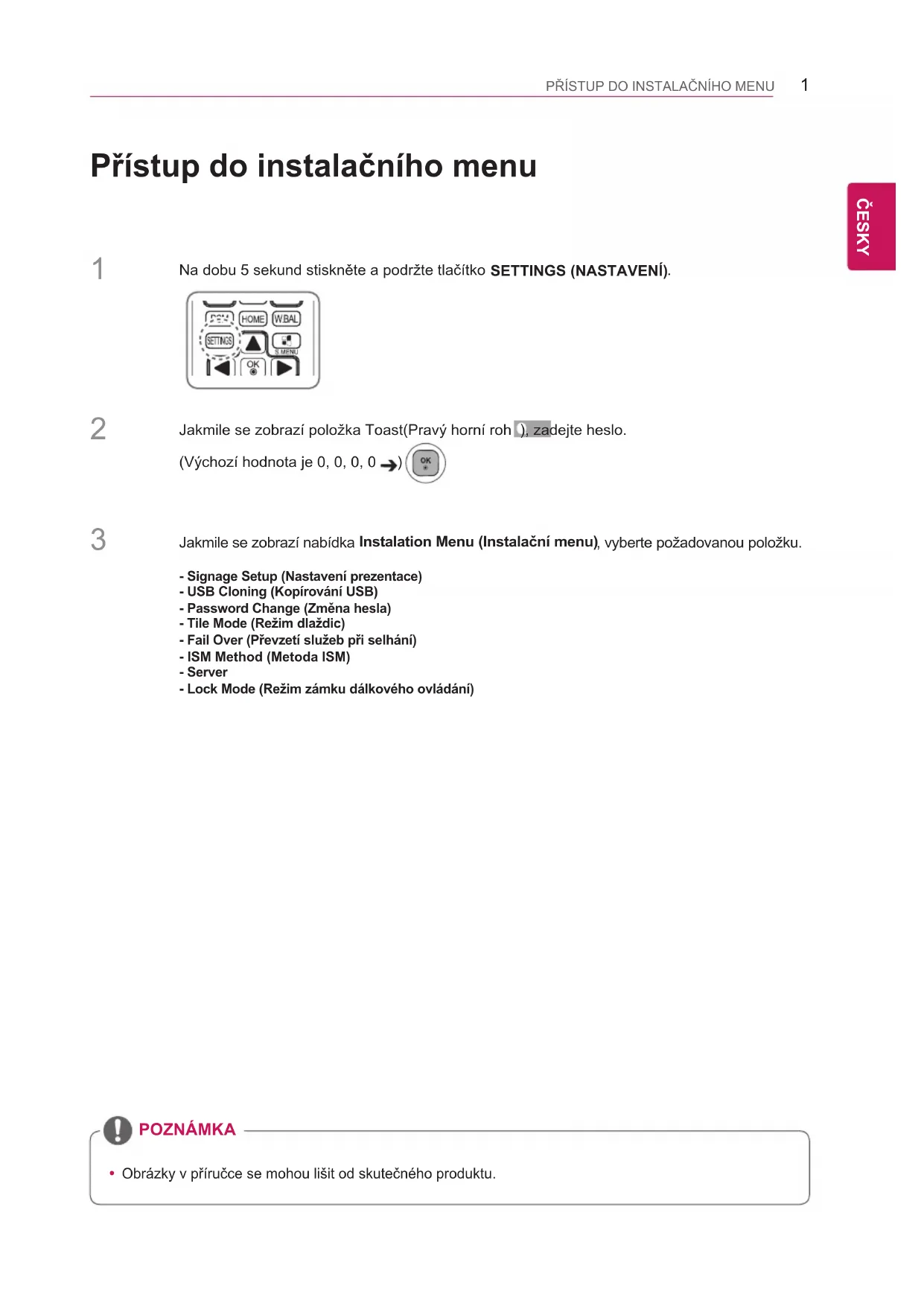
SuperSignApproval denied SuperSignConnected1 PŘÍSTUP DO INSTALAČNÍHO MENU CZE ČESKY Přístup do instalačního menu Jakmile se zobrazí nabídka Instalation Menu )Instalační menu(, vyberte požadovanou položku.Jakmile se zobrazí položka Toast)Pravý horní roh ), zadejte heslo. )Výchozí hodnota je 0, 0, 0, 0 )Na dobu 5 sekund stiskněte a podržte tlačítko SETTINGS (NASTAVENÍ)
S.MENUAUTOMUTEMENU - Signage Setup )Nastavení prezentace(- USB Cloning )Kopírování USB(- Password Change )Změna hesla(- Tile Mode )Režim dlaždic(- Fail Over )Převzetí služeb při selhání(- ISM Method (Metoda ISM)- Server- Lock Mode )Režim zámku dálkového ovládání( POZNÁMKA
Obrázky v příručce se mohou lišit od skutečného produktu.2 CZE ČESKY
Instalační menu Menu Signage Setup )Menu Nastavení prezentace( Toto menu se po instalaci používá ke konfiguraci aplikace Digital Signage. Power On Status )Stav při zapnutí(
Po zapnutí hlavního vypínače můžete na monitoru zvolit provozní stav.
Vybírat můžete z možností PWR, STD, LST.
Možnost PWR nastaví stav monitoru na hodnotu On )Zapnuto( při každém zapnutí hlavního vypínače.
Možnost STD nastaví stav monitoru při zapnutí hlavního vypínače na hodnotu Standby )Pohotovostní režim(.
Možnost LST obnoví předchozí stav monitoru. )Tato funkce nemusí být v závislosti na režimu podporována.( IR Operation (Funkce IR)
Pokud nastavíte možnost IR Operation )Funkce IR( na hodnotu Normal )Normální(, můžete používat dálkový ovladač.
Pokud možnost IR Operation )Funkce IR( nastavíte na možnost Power Key Only )Pouze tlačítko napá- jení(, můžete používat pouze tlačítko napájení.
Pokud nastavíte možnost IR Operation )Funkce IR( na hodnotu Block All )Blokovat všechny(, nemůžete používat dálkový ovladač. )Tato funkce nemusí být v závislosti na režimu podporována.( Local Key Operation )Tlačítka na jednotce(
Pokud nastavíte možnost Local Key Operation )Tlačítka na jednotce( na hodnotu Normal )Normální(, můžete používat tlačítko na jednotce.
Pokud možnost Local Key Operation )Tlačítka na jednotce( nastavíte na možnost Power Key Only )Pouze tlačítko napájení(, můžete používat pouze tlačítko napájení.
Pokud nastavíte možnost Local Key Operation )Tlačítka na jednotce( na hodnotu Block All )Blokovat všechny(, namůžete používat tlačítko na jednotce. )Tato funkce nemusí být v závislosti na režimu podporována.( Wake On LAN )Aktivace sítě LAN(
Můžete nastavit, zda se bude používat funkce Wake On LAN )Aktivace sítě LAN(.
Pokud tuto možnost nastavíte na hodnotu On )Zapnuto(, bude funkce Wake On LAN )Aktivace sítě LAN( povolena a můžete produkt zapínat vzdáleně prostřednictvím sítě LAN.
Pokud tuto možnost nastavíte na hodnotu Off )Vypnuto(, bude funkce Wake On LAN )Aktivace sítě LAN( zakázána. )Tato funkce nemusí být v závislosti na režimu podporována.( No Signal Power Off )15 Min( )Vypnutí bez signálu – 15 minut(
Můžete nastavit, zda se bude používat funkce 15 Min Force Off )Nucené vypnutí po 15 min(.
Pokud tuto možnost nastavíte na hodnotu On )Zapnuto(, produkt se vypne, pokud zůstane po dobu 15 minut ve stavu No signal (Není signál).
Pokud tuto možnost nastavíte na hodnotu Off )Vypnuto(, bude funkce 15 Min Force Off )Nucené vypnutí po 15 min) zakázána.
Tuto možnost nastavte na hodnotu Off )Vypnuto(, pokud výrobek používáte po dlouhou dobu.3 CZE ČESKY
Můžete nastavit, zda se bude používat funkce 4 Hours Off )Vypnutí po 4 h(.
Tuto možnost můžete nastavit na hodnotu 4 Hours (4 hodin) nebo Off (Vypnuto).
Pokud tuto možnost nastavíte na hodnotu 4 Hours (4 hodin), produkt se vypne, pokud po dobu 4 hodin nestisknete žádné tlačítko na dálkovém ovladači.
Pokud tuto možnost nastavíte na hodnotu Off )Vypnuto(, bude funkce 4 Hours Off )Vypnutí po 4 h( za- kázána.
Tuto možnost nastavte na hodnotu Off )Vypnuto(, pokud výrobek používáte po dlouhou dobu. DPM )Řízení napájení displeje(
DPM )Display Power Management – řízení napájení displeje( můžete nakonfigurovat.
Pokud není tato možnost nastavena na hodnotu Off )Vypnuto(, monitor přejde v nepřítomnosti vstupní- ho signálu do režimu DPM.
Pokud tuto možnost nastavíte na hodnotu Off )Vypnuto(, bude funkce DPM )Řízení napájení displeje( zakázána.
V následujících případech můžete DPM nastavit pouze na hodnoty Vypnuto nebo 10 minut. Pokud bude DPM nastaveno na hodnoty 5 sekund, 10 sekund, 15 sekund, 1 minuta nebo 5 minut, automaticky se změní na hodnotu 10 minut. - Pokud je funkce USB Auto Playback )Automatické přehrávání z USB( nastavená na možnost Photo (Fotografie) nebo Movie (Film) - Pokud je funkce Fail Over )Převzetí služeb při selhání( nastavená na možnost Auto )Automaticky( nebo Manual )Manuálně( )Tato funkce nemusí být v závislosti na režimu podporována.( Screen Off Select )Vypnout obrazovku(
Tuto možnost můžete zapnout nebo vypnout.
Pokud tuto možnost zapnete, obrazovka se vypne, a když nebude dostupný žádný vstupní signál, uslyšíte pouze zvuk. Pokud bude vstupní signál dostupný, když je obrazovka vypnutá nebo když na dálkovém ovladači stisknete libovolné tlačítko kromě tlačítka napájení, obrazovka se opět zapne. Pokud při zapnuté obrazovce nebude dostupný žádný vstupní signál a nebude stisknuto žádné tlačítko na dálkovém ovladači, obrazovka se po pěti sekundách vypne.
Pokud tuto volbu vypnete, možnost Screen Off Select(Vypnout obrazovku) nebude dostupná. Baudrate )Přenosová rychlost( )9600/115200(
Rychlost komunikace rozhraní RS-232 pro ovládání monitoru můžete změnit.
Můžete si zvolit rychlost 9600 nebo 115200.
Pokud tuto možnost nastavíte na hodnotu 9600, rychlost komunikace rozhraní RS-232 se nastaví na 9600 b/s.
Pokud tuto možnost nastavíte na hodnotu 115200, rychlost komunikace rozhraní RS-232 se nastaví na 115200 b/s. )Tato funkce nemusí být v závislosti na režimu podporována.(4 CZE ČESKY
OSD můžete otáčet ve směru hodinových ručiček.
Pokud tuto možnost nastavíte na hodnotu Off )Vypnuto(, funkce se deaktivuje.
Pokud tuto možnost nastavíte na hodnotu On )Zapnuto(, OSD se otočí o 90 stupňů ve směru hodino- vých ručiček. V takovém případě nelze použít myš.
Obrazovka externích vstupů a obrazovka přehrávání obsahu SuperSign se neotáčí ani v případě, že Režim na výšku OSD je nastaven na hodnotu Zapnuto. )Tato funkce nemusí být v závislosti na režimu podporována.( Power On Delay )0 - 250( )Prodleva zapnutí(
Tato funkce odloží zapnutí, aby se zabránilo přetížení při současném zapnutí více monitorů.
Interval prodlevy můžete nastavit v rozsahu od 0 do 250 sekund. Check Screen )Kontrola obrazovky(
Funkce Check Screen (Kontrola obrazovky) posuzuje, zda jsou na okrajích obrazovky abnormality. Prv- ky R, G a B OSD se tvoří na obrazovce v intervalech jedné sekundy a snímač RGB testuje její oblasti.
Při nastavení na hodnotu On )Zapnuto( je funkce Check Screen )Kontrola obrazovky( zapnutá.
Při nastavení na hodnotu Off )Vypnuto( je funkce Check Screen )Kontrola obrazovky( vypnutá.
Pokud je režim Portrait )Režim portrétu( nastaven na hodnotu On (Zapnuto), funkce Check Screen (Kontrola obrazovky) se vypne a deaktivuje. )Tato funkce nemusí být v závislosti na režimu podporována.( Digital Audio Input )Vstup digitálního zvuku(
HDMI/ OPS/ DISPLAYPORT: zvuk digitálních signálů z HDMI nebo OPS nebo konektoru DISPLAY- PORT lze poslouchat prostřednictvím reproduktorů monitoru.
Audio In )Audio vstup(: zvuky z reproduktoru monitoru lze poslouchat připojením HDMI nebo portů DIS- PLAYPORT k portu Audio In (Audio vstup). Speaker (Reproduktor)
Pokud tuto možnost nastavíte na hodnotu On )Zapnuto(, můžete zvuk poslouchat prostřednictvím repro- duktoru monitoru. )* Reproduktor monitoru se prodává samostatně.(
Pokud tuto možnost nastavíte na hodnotu Off )Vypnuto(, nemůžete zvuk poslouchat prostřednictvím reproduktoru monitoru. USB Auto Playback )Automatické přehrávání z USB(
Jedná se o funkci, která po připojení zařízení USB automaticky přehrává fotografie a videa. Fotografie a videa můžete zobrazovat bez ručního výběru nabídky View Photos/Movies )Prohlížet fotografie/filmy(.
Pokud v nabídce USB Auto Playback )Automatické přehrávání z USB( vyberete možnost Film, soubory videa ve složce nejvyšší úrovně zařízení USB se automaticky postupně přehrají. Prezentace po zapnutí automaticky prohledá a přehraje soubory videa z USB.
Pokud v nabídce USB Auto Playback )Automatické přehrávání z USB( vyberete možnost Fotografie, soubory obrázků ve složce nejvyšší úrovně zařízení USB se automaticky postupně zobrazí. Prezentace po zapnutí automaticky prohledá a přehraje fotografie z USB. Tato funkce ale není dostupná, pokud je přehráván obsah typu SuperSign. Set ID )1~1000( )Identikační číslo zařízení(
Pokud je k displeji připojeno více produktů, můžete jim pomocí menu Set ID No. )Identifikační číslo zaří- zení( přidělit jedinečný název. Přidělte čísla v rozsahu od 1 do 1000 a možnost ukončete. Každý produkt můžete ovládat samostatně pomocí Set ID )Identifikačního čísla zařízení(, které jste jednotlivým produk- tům přidělili. )Tato funkce nemusí být v závislosti na režimu podporována.(5 CZE ČESKY
Reset Set ID )Resetování identikačního čísla zařízení(
Identifikační číslo zařízení každého produktu můžete resetovat na hodnotu 1. Standby PWR Control )Ovládání výkonu pohotovostního režimu(
Nastavuje možnost uchovat hodnotu funkce EDID, když je monitor vypnutý.
Pokud ji nastavíte na hodnotu On (Zapnuto), bude hodnota funkce EDID po vypnutí monitoru zachována.
Pokud je nastavena na hodnotu Off )Vypnuto(, lze hodnotu funkce EDID uložit podle Vstupu a Modelu. )Tato funkce nemusí být v závislosti na režimu podporována.( System Standby Mode )Pohotovostní režim systému(
Off )Vypnuto(: Normální stav vypnutí stejnosměrného proudu.
On )Zapnuto(: Automatická změna na stav Screen Off )Vypnutá obrazovka( při vstupu do režimu DPM mode )Režim DPM( nebo v případě možnosti Auto Off )15 mins, 4 hours( ])Automatické vypnutí )15 minut, 4 hodiny([ nebo v případě neobvyklého vypnutí.
Pro změnu stavu obrazovky z Off )Vypnuto( na On )Zapnuto( musí být stisknuto tlačítko Napájení nebo Input )Vstup( na dálkovém ovladači nebo tlačítko On )Napájení( monitoru. )Tato funkce nemusí být v závislosti na režimu podporována.( Interface Selection )Výběr rozhraní(
Můžete nastavit komunikaci s připojeným OPS.
DISPLAY )ZOBRAZENÍ(: Umožňuje komunikaci s externími zařízeními prostřednictvím sériového portu.
OPS: Umožňuje komunikaci prostřednictvím OPS připojeného k produktu. )Tato funkce nemusí být v závislosti na režimu podporována.( OPS Power Control )Ovládání napájení OPS(
Můžete ovládat napájení OPS.
Disable )Blokovat(: Deaktivuje možnost OPS Power Control )Ovládání napájení OPS(.
Sync )on( )Synchronizace zapnuta(: Synchronizuje stav napájení monitoru a OPS pouze v případě, že je monitor zapnut.
Sync )on/off( )Synchronizace zapnuta/vypnuta(: Vždy synchronizuje stav napájení monitoru a OPS. )Tato funkce nemusí být v závislosti na režimu podporována.( Multi Display Mode
Vstupní signál přijímaný ze vstupu DP In se zobrazuje buď v jednoduchém režimu, nebo režimu více monitorů přes výstup DP Out.
Jestliže je vypnuto, obrázek každého zobrazení se zobrazí v režimu více monitorů.
Jestliže je zapnuto, obrázek každého zobrazení se zobrazí v jednoduchém režimu. (Depending on the model, this feature may not be supported.)6 CZE ČESKY
Tato funkce umožňuje konfigurovat zónu bezdrátového kanálu, která je povolena pro jednotlivé země.
Rozsah je od 1 do 17. Před použitím zadejte příslušnou zónu pro vaši zemi.
Pokud je zóna změněna, dojde do pěti sekund k restartování.
U produktu můžete provést resetování na tovární nastavení. )Tato funkce nemusí být v závislosti na režimu podporována.(7 CZE ČESKY
Password Change Menu )Menu Změna hesla( V instalačním menu si můžete změnit heslo. Heslo si můžete změnit z bezpečnostních důvodů. Zadejte nové 4místné heslo. Do pole „Confirm Password“ )Potvrzení hesla( zadejte stejné heslo znovu pro potvrzení.
Chcete-li použít funkci Kopírování konfigurace, ujistěte se, že použijete jednotku úložného zaří- zení USB naformátovanou pomocí souborového systému FAT32. Pokud byla jednotka úložné- ho zařízení USB naformátována pomocí jiného souborového systému, nemusí fungovat správně. UPOZORNĚNÍ USB Cloning Menu )Nabídka Kopírování USB( Můžete zkopírovat nastavení produktu do jiných monitorů. Send to USB )Odeslání na USB(
Aktuální nastavení můžete ve formátu souboru uložit na zařízení USB.
Vyberte název souboru a pro dokončení stiskněte tlačítko OK.
Není možné uložit následující položky: Advanced Control )Pokročilé ovládání( v nabídce PICTURE )OB- RAZ(, Clock )Hodiny(, Sleep Time )Čas přechodu do režimu spánku(, Power on Delay )Prodleva zapnu- tí(, Set ID )Identif. číslo(, Tile ID )ID videostěny( a položky v nabídce NETWORK )SÍŤ(. Receive from USB )Zkopírovat z USB(
Můžete naimportovat konfigurační soubory ze zařízení USB a změnit nastavení aktuálního zařízení.
Pokud použijete soubor nastavení jiného modelu, nemusí pro tento produkt fungovat správně.
Po dokončení importu se napájení vypne do pěti sekund. Logo Image Download )Stažení obrázku loga(
Můžete stáhnout a použít spouštěcí obrazy.
Obraz, který chcete použít, musí být uložen ve složce „LG_MONITOR“ na horní úrovni zařízení USB.
Po dokončení stahování se zařízení restartuje a použije se spouštěcí obraz.8 CZE ČESKY
Tile Mode Menu )Menu režimu Dlaždice( Integrovanou obrazovku můžete nakonfigurovat stejným způsobem jako jednotlivé obrazovky. Aby mohla být použita tato funkce – musí být zobrazeno s různými dalšími produkty. – musí se nacházet ve funkci, kterou může distributor připojit ke kabelu DP. – Režim videostěny: řádek x sloupec )ř = 1 až 15, s = 1 až 15( – je možné nastavit rozložení 15 x 15. Row )Řádek( )1-15(
Nastavte počet řádků dlaždic. Column (Sloupec) (1-15)
Zvolené ID se bude zobrazovat na obrazovce. Natural )Přirozený režim(
Aby bylo zobrazení přirozenější, obraz se zčásti vynechává, aby se eliminovaly vzdálenosti mezi obra- zovkami. Reset
Obnoví volbu Tile Mode )Režim videostěny(.
Pokud vyberte možnost Tile Reset )Obnovení videostěny(, budou obnoveny všechny nastavení video- stěny a obrazovka se vrátí do režimu Full Screen Mode )Režim celé obrazovky(. POZNÁMKA
Pokud je aktivován Tile Mode )Režim Dlaždice(, bude funkce Smart Energy Saving )Inteligentní řízení spotřeby( vypnuta, aby byla zajištěna stejná kvalita obrazu jako mají ostatní displeje.9 CZE ČESKY
Režim videostěny Tento monitor lze kombinovat s dalšími monitory, a vytvořit tak velký dlaždicový displej. Režim videostěny – Přirozený režim Je-li tento režim aktivní, je vynechána část obrazu, která by se normálně zobrazila v mezeře mezi monitory. ID 1 ID 2 ID 3 ID 4 ID 1 ID 2 ID 4 ID 5 ID 3 ID 6 ID 7 ID 8 ID 9
- 3X3: Při použití 9 monitorů ID 1 ID 2 ID 5 ID 6 ID 3 ID 7 ID 9 ID 10ID 11 ID 4 ID 8 ID 12ID 13ID 14ID 15ID 16 ID 1 ID 2 ID 6 ID 7 ID 3 ID 8 ID 11ID 12ID 13ID 4 ID 5ID 9 ID 10ID 14 ID 15ID 16ID 21ID 17ID 22ID 18ID 23ID 19ID 24ID 20ID 25
- Vypnuto: Když je zakázána volba Tile Mode )Režim Dlaždice(
- 1X2: Při použití 2 monitorů
- 2X2: Při použití 4 monitorů
- 5X5: Při použití 25 monitorů
- 4X4: Při použití 16 monitorů ID 1 ID 2 ID dlaždice Before After10 CZE ČESKY
Fail Over Menu )Menu Převzetí služeb při selhán
Bude vybrán vstupní zdroj s nejvyšší prioritou. Off (Vypnuto)
Funkce Auto-Fail Over )Automatické převzetí služeb při selhání( je zakázána. Auto (Automaticky)
Zdroj vstupu se mění podle určitého pořadí. Pokud je nalezeno několik zdrojů vstupu, je vybrán zdroj s nejvyšší prioritou.
Můžete nastavit prioritu 1 až 4. Priorita 5 je určená pro interní paměť. POZNÁMKA
Obsah zkopírovaný pomocí aplikace File Manager )Správce souborů( bude uložen v kořenové složce.
Pokud je vstup přepnutý na možnost Internal Memory )Interní paměť( kvůli funkci Fail Over )Převzetí služeb při se- lhání(, zobrazí se soubory videa nebo soubory obrázků uložené ve složce nejvyšší úrovně možnosti Internal Me- mory )Interní paměť(.
Pokud jsou ve stejné složce soubory videa i soubory obrázků, přehrají se pouze soubory videa.
Obsah distribuovaný zařízením SuperSign bude uložen ve složce pojmenované „normal“ v interní paměti. Obsah distribuovaný zařízením SuperSign se proto automaticky nepřehraje kvůli funkci Fail Over )Převzetí služeb při se- lhání).11 CZE ČESKY
ISM Method (Metoda ISM) Pokud je na monitoru po delší dobu zobrazen nepohyblivý snímek, může dojít k vypálení obrazu. Metoda ISM je funkce, která vypálení obrazu předchází. Mode )Režim(
Vybere požadovaný režim metody ISM.
Normal (Normální): metoda ISM je vypnutá.
Inversion )Inverze(: Brání vypálení obrazu přepnutím na invertovaný obraz. )Pokud je aktuální vstupní zdroj bez signálu, je tato možnost zakázána.(
Orbiter: Posunuje pozici obrazovky o 3 pixely najednou v určitém pořadí, aby nedošlo k vypálení obra- zu. )Pokud je aktuální vstupní zdroj bez signálu, je tato možnost zakázána.(
White Wash )Vybělení(: předchází vypálení obrazu zobrazením bílého vzoru.
Color Wash )Čištění barev(: předchází vypálení obrazu střídavým zobrazením bílého a barevného vzo- ru.
Washing Bar )Čisticí panel(: Zobrazuje na obrazovce panel, který zjemňuje obraz. Můžete stáhnout požadovaný obrázek a zobrazit jej na panelu.
User Image )Uživatelský obraz(: Zobrazuje požadované snímky pomocí úložného zařízení USB. Repeat )Opakování(
Off, just 1 time )Vypnuto, pouze jednou(: Jakmile vyberete požadovaný režim a stisknete možnost HO- TOVO, spustí se ihned funkce ISM.
On )Zapnuto(: Pokud zůstane obrazovka po určitý čas nehybná, bude funkce ISM spuštěná po stanove- nou dobu trvání. Wait )Čekání(
Čas můžete nastavit mezi 1–24 hod.
Tato možnost je k dispozici pouze při On )Zapnuto( funkci Repeat )Opakování(.
Funkce ISM se spustí, když se obraz na určitou dobu zastaví. Duration )Trvání(
Tato možnost je k dispozici pouze při On )Zapnuto( funkci Repeat )Opakování(.
Funkce ISM je spuštěna po stanovenou dobu trvání. Action Cycle )Akční cyklus(
Tato možnost je k dispozici pouze při vybrané funkci Inversion )Inverze( nebo Orbiter.
Orbiter: V určitých intervalech posunuje pozici obrazovky.
Inversion )Inverze(: V určitých intervalech invertuje barvu obrazovky. Bar Image )Obrázek na panelu(
Off )Vypnuto(: Zobrazuje se panel pevné velikosti 300 × 1 080 pixelů, který se pohybuje.
On )Zapnuto(: Zobrazuje a posunuje obrázek stažený uživatelem. Obrázek se zobrazuje s pevně danou výškou 1 080 pixelů a se stejnou šířkou, s jakou byl stažen. Pokud je však šířka obrazu menší než 300 pixelů, bude se zobrazovat s pevnou šířkou 300 pixelů.
Tato možnost je k dispozici pouze při vybrané funkci Washing Bar )Čisticí panel(.
Pokud jste stáhli pouze jeden obrázek, panel se posune a obrázek se zobrazí samostatně.
Pokud jste stáhli více obrázků, bude se v jednom cyklu zobrazovat sekvence až čtyř obrázků.12 CZE ČESKY
Můžete vybrat jednu ze šesti barev: červená, zelená, modrá, bílá, černá a šedá.
Funkce se použije pouze v případě, že možnost Bar Image )Obrázek na panelu( je Off )Vypnuto(.
Tato možnost je k dispozici pouze při vybrané funkci Washing Bar )Čisticí panel(. Transparency )Průhlednost(
Off )Vypnuto(: Panel se zobrazuje neprůhledný.
On )Zapnuto(: Panel se zobrazuje průhledný. )Průhlednost: 50 %(
Tato možnost je k dispozici pouze při vybrané funkci Washing Bar )Čisticí panel(. Direction )Směr(
Tato možnost je k dispozici pouze při vybrané funkci Washing Bar )Čisticí panel(. Bar Image Download )Stažení obrázku na panel(
Chcete-li stáhnout obrázek, musíte soubor obrázku umístit do složky s názvem „ISM“ v jednotce USB.
Staré obrázky, které jsou uložené v interní paměti, je třeba před stažením nového souboru obrázku nejprve odstranit.
Podporované formáty souborů obrázků: „BMP“, „JPG“, „JPEG“, „PNG“ a „GIF“
Můžete stáhnout až čtyři obrázky. )Rozlišení: 1 920 × 1 080 nebo nižší(
Pokud nejsou k dispozici žádné obrázky nebo pokud byly stávající obrázky odstraněny, použije se vý- chozí obrázek. )Výchozím obrázkem je bílý panel.(
Tato možnost je k dispozici pouze při On )Zapnuté( funkci Bar Image )Obrázek na panelu(. User Image Download )Stažení obrázku uživatele(
Chcete-li stáhnout obrázek, musíte soubor obrázku umístit do složky s názvem „ISM“ v jednotce USB.
Staré obrázky, které jsou uložené v interní paměti, je třeba před stažením nového souboru obrázku nejprve odstranit.
Podporované formáty souborů obrázků: „BMP“, „JPG“, „JPEG“, „PNG“ a „GIF“
Můžete stáhnout až čtyři obrázky. )Rozlišení: 1 920 × 1 080 nebo nižší(
Pokud nejsou k dispozici žádné obrázky nebo pokud byly stávající obrázky odstraněny, použije se vý- chozí obrázek. )Výchozím obrázkem je bílé pozadí.(
Tato možnost je k dispozici pouze při vybrané funkci User Image )Uživatelský obrázek(.
- Jak resetovat nebo odstranit stažené obrázky na panel / uživatelské obrázky
Chcete-li provést reset, přejděte do nabídky Installation )Instalace( > Signage Setup )Nastavení reklam- ního panelu( > Factory Reset )Obnovení výchozího továrního nastavení(.
Ve Správci souborů přejděte do interní paměti a vymažte stažený obsah.13 CZE ČESKY
Monitor se automaticky nastaví tak, aby v něm mohl vyhledávat server SuperSign. Server IP (IP serveru)
Stav serveru zobrazuje stav spojení mezi monitorem a serverem SuperSign.
Not connected )Nepřipojeno(: znamená, že monitor není připojen k serveru SuperSign.
Waiting for approval )Čekání na schválení(: znamená, že monitor je k serveru SuperSign připojen, ale nebyl dosud schválen.
Rejected )Schválení odmítnuto(: znamená, že monitor je k serveru SuperSign připojen, ale byl odmítnut.
Connected )Připojeno(: znamená, že monitor je k serveru SuperSign připojen a byl schválen. Lock Mode Menu )Menu Režim zámku
Můžete zabránit použití zařízení USB. Reset to Initial Settings )Obnovení původního nastavení(
Můžete zabránit použití původních nastavení.1 ESP ESPAÑOL
Nastavením tejto možnosti sa uchová hodnota EDID, keď je monitor vypnutý.
Off, just 1 time )Vyp., iba 1-krát(: Ak vyberiete požadovaný režim a stlačíte tlačidlo DONE, ISM sa spustí ihneď.
Notice-Facile