98LS95DB - Monitor LG - Kostenlose Bedienungsanleitung
Finden Sie kostenlos die Bedienungsanleitung des Geräts 98LS95DB LG als PDF.
Laden Sie die Anleitung für Ihr Monitor kostenlos im PDF-Format! Finden Sie Ihr Handbuch 98LS95DB - LG und nehmen Sie Ihr elektronisches Gerät wieder in die Hand. Auf dieser Seite sind alle Dokumente veröffentlicht, die für die Verwendung Ihres Geräts notwendig sind. 98LS95DB von der Marke LG.
BEDIENUNGSANLEITUNG 98LS95DB LG
26. Reset (Command: f k)
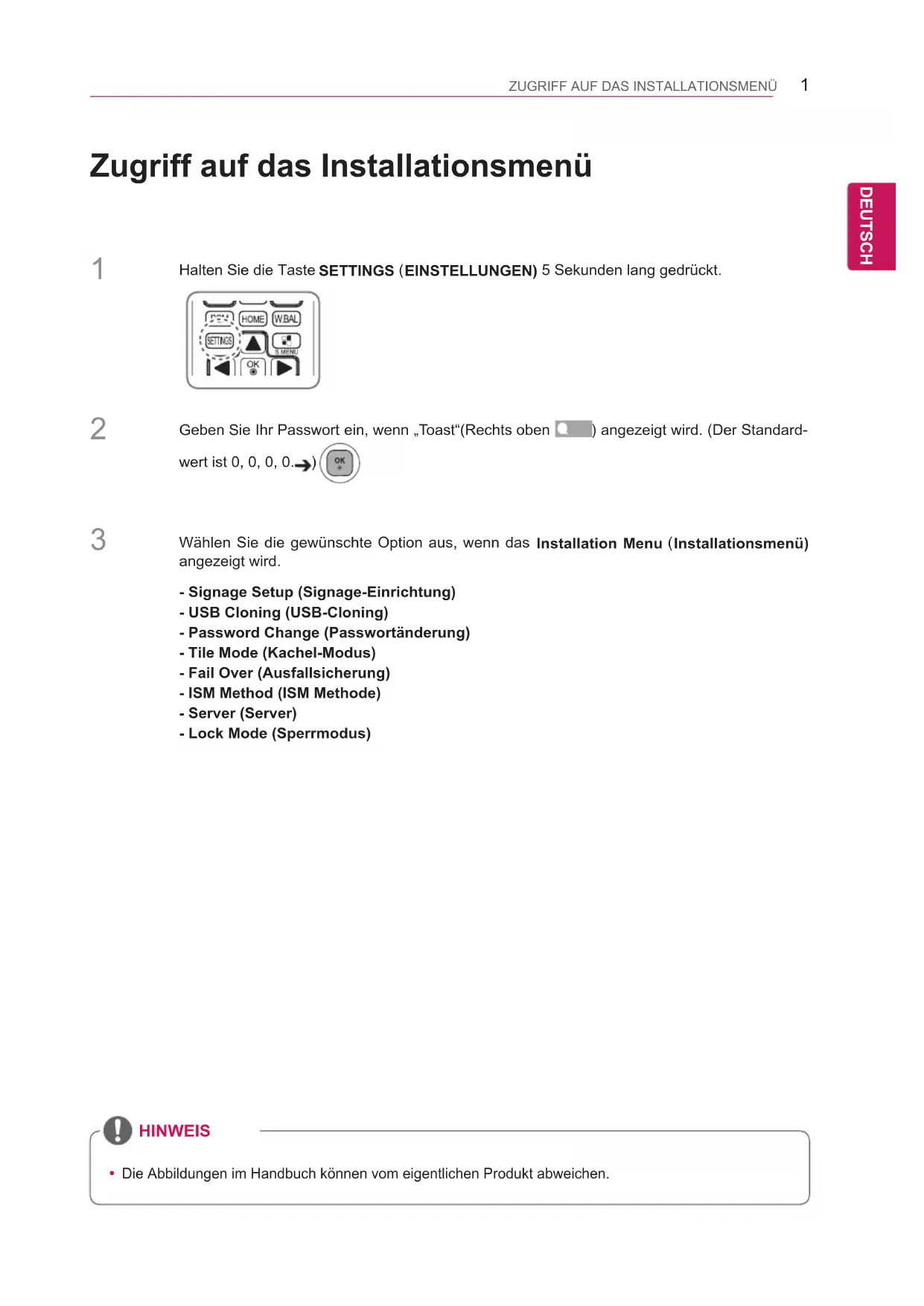
Zugriff auf das Installationsmenü Wählen Sie die gewünschte Option aus, wenn das Installation Menu Installationsmenü) angezeigt wird. Geben Sie Ihr Passwort ein, wenn „Toast“)Rechts oben ) angezeigt wird. (Der Standard- wert ist 0, 0, 0, 0. )Halten Sie die Taste SETTINGS EINSTELLUNGEN) 5 Sekunden lang gedrückt.
Die Abbildungen im Handbuch können vom eigentlichen Produkt abweichen.2 DEU INSTALLATIONSMENÜ DEUTSCH Installationsmenü Menü „Signage Setup“ (Signage-Einrichtung) Nach der Installation können Sie über dieses Menü Digital Signage konfigurieren. Power On Status (Einschaltstatus)
Sie können den Monitorstatus auswählen, wenn die Hauptstromversorgung eingeschaltet ist.
Sie können zwischen PWR, STD und LST wählen.
Mit PWR wird der Monitorstatus bei eingeschalteter Hauptstromversorgung auf „On“ )Ein( eingestellt.
Mit STD wird der Monitorstatus bei eingeschalteter Hauptstromversorgung auf „Standby“ )Bereitschaft( eingestellt.
Mit LST setzen Sie den Monitorstatus auf den vorherigen Status zurück. (Bei manchen Modellen wird diese Funktion möglicherweise nicht unterstützt.) IR Operation (IR-Betrieb)
Wenn Sie „IR Operation“ )IR-Betrieb( auf „Normal“ )Normal( stellen, können Sie die Fernbedienung verwenden.
Wenn Sie „IR Operation“ )IR-Betrieb( auf „Power Key Only“ )Nur Einschalttaste( stellen, können Sie nur die Einschalttaste verwenden.
Wenn Sie „IR Operation“ )IR-Betrieb( auf „Block All“ )Alle sperren( stellen, können Sie die Fernbedie- nung nicht verwenden. (Bei manchen Modellen wird diese Funktion möglicherweise nicht unterstützt.) „Local Key Operation“
Wenn Sie „Local Key Operation“ )Tastenfunktion am Gerät( auf „Normal“ )Normal( stellen, können Sie die Tastenfunktion am Gerät verwenden.
Wenn Sie „Local Key Operation“ )Tastenfunktion am Gerät( auf „Power Key Only“ )Nur Einschalttaste( stellen, können Sie nur die Einschalttaste verwenden.
Wenn Sie „Local Key Operation“ )Tastenfunktion am Gerät( auf „Block All“ )Alle sperren( stellen, können Sie die Tastenfunktion am Gerät nicht verwenden. (Bei manchen Modellen wird diese Funktion möglicherweise nicht unterstützt.) Wake On LAN (Über LAN einschalten)
Sie können festlegen, ob die Funktion „Wake On LAN“ )Über LAN einschalten( aktiviert werden soll.
Sie können diese Option auf „On“ )Ein( oder „Off“ )Aus( stellen.
Wenn Sie diese Option auf „On“ )Ein( stellen, ist die Funktion „Wake On LAN“ )Über LAN einschalten( aktiviert, und Sie können das Produkt entfernt per LAN einschalten.
Wenn Sie diese Option auf „Off“ )Aus( stellen, ist die Funktion „Wake On LAN“ )Über LAN einschalten( deaktiviert. (Bei manchen Modellen wird diese Funktion möglicherweise nicht unterstützt.) „No Signal Power Off (15 Min)“ (Ausschalten, wenn kein Signal (15 min))
Sie können festlegen, ob die Funktion zum Ausschalten nach 15 Minuten aktiviert werden soll.
Sie können diese Option auf „On“ )Ein( oder „Off“ )Aus( stellen.
Wenn Sie diese Option auf „On“ )Ein( stellen, schaltet sich das Gerät aus, wenn der Status „No Signal“ (Kein Signal) 15 Minuten andauert.
Wenn Sie diese Option auf „Off“ )Aus( stellen, ist die Funktion zum Ausschalten nach 15 Minuten deaktiviert.
Stellen Sie diese Option auf „Aus“, wenn Sie das Produkt über einen längeren Zeitraum verwenden.3 DEU INSTALLATIONSMENÜ DEUTSCH „Auto Power Off“ (Automatisches Ausschalten)
Sie können festlegen, ob die Funktion zum Ausschalten nach 4 Stunden aktiviert werden soll.
Sie können diese Option auf „4 Hours“ )4 Stunden( oder „Off“ )Aus( stellen.
Wenn Sie diese Option auf „4 Hours“ )4 Stunden) stellen, schaltet sich das Gerät aus, wenn Sie 4 Stun- den lang keine Tasten an der Fernbedienung gedrückt haben.
Wenn Sie diese Option auf „Off“ )Aus( stellen, ist die Funktion zum Ausschalten nach 4 Stunden deaktiviert.
Stellen Sie diese Option auf „Off“ )Aus(, wenn Sie das Produkt über einen längeren Zeitraum verwenden. DPM
Sie können einen Bildschirm-Energiesparmodus (DPM) konfigurieren.
„Aus“: Sie können bei dieser Option zwischen Aus, 5 sec. )5 Sekunden(, 10 sec. )10 Sekunden(, 15 sec. (15 Sekunden), 1 min. (1 Minute), 3 min. (3 Minuten), 5 min. (5 Minuten) oder 10 min. (10 Minuten) wäh- len.
Wenn Sie die Option nicht auf „Aus“ stellen, wechselt der Monitor in den Bildschirm-Energiesparmodus, wenn kein Eingangssignal empfangen wird.
Wenn Sie diese Option auf „Aus“ stellen, ist der Bildschirm-Energiesparmodus deaktiviert.
In den folgenden Fällen können Sie den Bildschirm-Energiesparmodus nur auf „Aus“ oder „10 Min.“ ein- stellen. Wenn der Bildschirm-Energiesparmodus auf „5 Sek.“, „10 Sek.“, „15 Sek.“, „1 Min.“ oder „5 Min.“ eingestellt wurde, wird die Einstellung zu „10 Min.“ geändert. - Wenn USB Auto Playback (Automatische USB-Wiedergabe) auf Photo (Foto) oder Movie (Film) ein- gestellt ist - Wenn Fail Over (Ausfallsicherung) auf Auto (Automatisch) oder Manual (Manuell) eingestellt ist (Bei manchen Modellen wird diese Funktion möglicherweise nicht unterstützt.) Screen Off Select (Bildschirm ohne Signal aus)
Legen Sie die Einstellungen für Screen Off Select (Bildschirm ohne Signal aus) fest.
Sie können diese Option ein- oder ausschalten.
Wenn Sie diese Option einschalten, schaltet sich der Bildschirm aus, wenn kein Eingangssignal vorhan- den ist, und Sie hören nur Ton. Wenn bei ausgeschaltetem Bildschirm ein Eingangssignal empfangen wird oder eine beliebige Taste außer der Ein-/Aus-Taste auf der Fernbedienung gedrückt wird, schaltet sich der Bildschirm wieder ein. Wenn nach Einschalten des Bildschirms kein Eingangssignal empfangen wird und keine Tasten auf der Fernbedienung gedrückt werden, schaltet er sich nach fünf Sekunden aus.
Wenn Sie diese Option ausschalten, ist Screen Off Select (Bildschirm ohne Signal aus) nicht verfügbar. „Baudrate“ (Baudrate) (9600/115200)
Sie können die Übertragungsgeschwindigkeit des RS-232-Anschlusses zur Steuerung des Monitors ändern.
Sie können zwischen 9600 und 115200 wählen.
Wenn Sie diese Option auf 9600 stellen, dann wird die Übertragungsgeschwindigkeit des RS-232-An- schlusses in 9600 bps geändert.
Wenn Sie diese Option auf 115200 stellen, dann wird die Übertragungsgeschwindigkeit des RS-232-An- schlusses in 115200 bps geändert. (Bei manchen Modellen wird diese Funktion möglicherweise nicht unterstützt.) „OSD Portrait Mode“ (OSD-Hochformat) (Ein oder aus)
Sie können das OSD im Uhrzeigersinn drehen.
Sie können diese Option auf „On“ )Ein( oder „Off“ )Aus( stellen.
Wenn Sie diese Option auf „Off“ )Aus( stellen, ist die Funktion deaktiviert.
Ist diese Option auf „On“ )Ein( eingestellt, wird das OSD um 90 Grad im Uhrzeigersinn gedreht. In die- sem Fall können Sie keine Maus verwenden.
Der Bildschirm für externe Eingänge und der Bildschirm für die Wiedergabe von SuperSign-Inhalten drehen sich nicht, selbst wenn der Modus „OSD-Hochformat“ auf „Ein“ gestellt ist. (Bei manchen Modellen wird diese Funktion möglicherweise nicht unterstützt.)4 DEU INSTALLATIONSMENÜ DEUTSCH „Power On Delay“ )Einschaltverzögerung( )0–250(
Diese Funktion verzögert das Einschalten, um Überlastungen auszuschließen, wenn mehrere Monitore gleichzeitig eingeschaltet werden.
Sie können ein Verzögerungsintervall zwischen 0 und 250 Sekunden festlegen. Check Screen (Bildschirm prüfen)
Die Funktion „Check Screen“ )Bildschirm prüfen( prüft, ob an den Bildschirmrändern Fehler bestehen. Auf dem Bildschirm werden in einsekündigen Intervallen R-, G- und B-OSDs generiert, deren Bereiche von einem RGB-Sensor getestet werden.
Ist „On“ )Ein( eingestellt, ist die Funktion „Check Screen“ )Bildschirm prüfen( aktiviert.
Ist „Off“ )Aus( eingestellt, ist die Funktion „Check Screen“ )Bildschirm prüfen( deaktiviert.
Ist „Hochformat“ auf „On“ )Ein( festgelegt, ist die Funktion „Check Screen“ auf „Off“ eingestellt und damit deaktiviert. (Bei manchen Modellen wird diese Funktion möglicherweise nicht unterstützt.) Digital Audio Input (Digitaler Audioeingang)
„HDMI/OPS/DISPLAYPORT“ )HDMI/OPS/DisplayPort(: Sie können den Ton für per HDMI oder OPS oder DISPLAYPORT übertragene Signale über den Monitorlautsprecher hören.
„Audio In“ )Audioeingang(: Sie können Ton über den Monitorlautsprecher hören, wenn der HDMI- oder DISPLAYPORT-Anschluss mit dem Audioeingang verbunden ist. Speaker (Lautsprecher)
Wenn Sie diese Option auf „On“ )Ein( stellen, hören Sie Ton über den Monitorlautsprecher. )* Der Laut- sprecher am Monitor ist separat erhältlich.)
Wenn Sie diese Option auf „Off“ )Aus( stellen, hören Sie keinen Ton über den Monitorlautsprecher. „USB Auto Playback“ (Automatische USB-Wiedergabe)
Bei dieser Funktion werden Fotos und Videos automatisch wiedergegeben, wenn ein USB-Gerät ange- schlossen ist. So können Sie Fotos und Videos ansehen, ohne das Menü „View Photos/Movies“ )Fotos/ Filme ansehen) manuell auszuwählen.
Wenn Sie bei „USB Auto Playback“ )Automatische Wiedergabe von USB-Gerät( „Foto“ auswählen, wer- den die Bilddateien in der obersten Ordnerebene des USB-Geräts automatisch nacheinander wiederge- geben. Bei Aktivierung sucht Signage automatisch nach Videodateien auf USB-Geräten und spielt diese ab.
Wenn Sie für „USB Auto Playback“ )Automatische USB-Wiedergabe( „Photos“ )Fotos( auswählen, werden Fotos im obersten Ordner auf dem USB-Gerät automatisch nacheinander angezeigt. Bei Akti- vierung sucht Signage automatisch nach Fotos auf USB-Geräten und gibt diese wieder. Bei Aktivierung sucht Signage automatisch nach Fotos auf USB-Geräten und gibt diese wieder. Diese Funktion ist jedoch nicht verfügbar, während die SuperSign-Inhalte wiedergegeben werden. Set ID (1 ~ 1000)
Wenn mehrere Geräte zum Anzeigen angeschlossen sind, können Sie jedem Gerät eine eindeutige Set ID (Geräte-ID) zuordnen. Sie können Zahlen von 1 bis 1000 zuordnen und die Option beenden. Mit der jeweils zugeordneten Set ID (Geräte-ID) können Sie jedes Gerät getrennt steuern. (Bei manchen Modellen wird diese Funktion möglicherweise nicht unterstützt.) „Reset Set ID“ )Geräte-ID zurücksetzen(
Sie können die Set ID (Geräte-ID) eines Geräts auf 1 zurücksetzen.5 DEU INSTALLATIONSMENÜ DEUTSCH Standby PWR Control (Standby-Leistungssteuerung)
Legt fest, ob bei Ausschalten des Monitors ein EDID-Wert beibehalten wird.
Sie können entweder „On“ )Ein( oder „Off“ )Aus( festlegen.
Bei „On“ )Ein( wird bei Ausschalten des Bildschirms der EDID-Wert beibehalten.
Bei „Off“ )Aus( geht bei Ausschalten des Bildschirms der EDID-Wert verloren.
Wenn Sie „Off“ )Aus( eingestellt haben, können Sie abhängig von Eingangsquelle und Modell den EDID-Wert speichern. (Bei manchen Modellen wird diese Funktion möglicherweise nicht unterstützt.) System Standby Mode (Standby-Modus des Systems)
Off (Aus): Normaler ausgeschalteter Zustand.
On (Ein): Schaltet den Bildschirm bei Aktivierung des DPM mode (DPM-Modus), im Falle von Auto Off (15 mins, 4 hours) (Autom. Aus (15 Min., 4 Std.)) oder bei einem außerplanmäßigen Ausschalten automatisch in den Status Screen Off (Bildschirm aus).
Um den Bildschirm vom Status Off (Aus) in den Status On (Ein) zu versetzen, drücken Sie die Ein-/ Aus-Taste der Fernbedienung, die Taste Input (Eingang) der Fernbedienung oder die Taste On (Ein) des Monitors. (Bei manchen Modellen wird diese Funktion möglicherweise nicht unterstützt.) Interface Selection (Eingangswahl)
Sie können den Kommunikationswert mit dem angeschlossenen OPS festlegen.
DISPLAY (Anzeige): Ermöglicht die Kommunikation mit externen Geräten über die serielle Schnittstelle.
OPS: Ermöglicht die Kommunikation über das OPS, das an das Produkt angeschlossen ist. (Bei manchen Modellen wird diese Funktion möglicherweise nicht unterstützt.) OPS Power Control (OPS-Stromversorgung)
Sie können die Stromversorgung des OPS steuern.
Disable (Deaktivieren): Deaktiviert die OPS Power Control (OPS-Stromversorgung).
Sync (on) (Synchronisation (ein)): Synchronisiert den Status des Monitors und des OPS nur dann, wenn der Monitor eingeschaltet ist.
Sync (on/off) (Synchronisation (aus)): Der Status des Monitors wird immer mit dem des OPS synchronisiert. (Bei manchen Modellen wird diese Funktion möglicherweise nicht unterstützt.) Multi Display Mode
Das von DP In empfangene Eingangssignal wird entweder im Einfach- oder Mehrfachmodus durch DP Out angezeigt.
Bei ausgeschaltetem Modus wird das Bild jeder Anzeige im Mehrfachmodus angezeigt.
Bei eingeschaltetem Modus wird das Bild jeder Anzeige im Einfachfachmodus angezeigt. (Bei manchen Modellen wird diese Funktion möglicherweise nicht unterstützt.)6 DEU DEUTSCH
Diese Funktion konfiguriert die für das jeweilige Land erlaubte Funkkanalzone.
Es sind die Zonen 1 bis 17 verfügbar. Geben Sie vor Verwendung die entsprechende Zone für Ihr Land ein.
Wird die Zone geändert, wird in einer bis fünf Sekunden ein Neustart durchgeführt.
Sie können das Gerät auf die Werkseinstellungen zurücksetzen. (Bei manchen Modellen wird diese Funktion möglicherweise nicht unterstützt.)7 DEU INSTALLATIONSMENÜ DEUTSCH Menü „Passwortänderung“ Sie können Ihr Passwort im Menü „Installation“ ändern. Sie können das Passwort aus Sicherheitsgründen ändern. Geben Sie ein neues 4-stelliges Passwort ein. Geben Sie zur Bestätigung unter „Confirm Password“ )Passwort bestätigen( dasselbe Passwort erneut ein.
Um die Funktion „Klonen der Konfiguration“ zu verwenden, stellen Sie sicher, dass Sie ein mit dem Datei- system FAT32 formatiertes USB-Speichergerät verwenden. Wenn das USB-Speichergerät mit einem ande- ren Dateisystem formatiert wurde, funktioniert es möglicherweise nicht ordnungsgemäß. VORSICHT Menü „USB Cloning“ (USB-Cloning) Sie können die Produkteinstellungen für andere Monitore kopieren. „Send to USB“ (An USB senden)
Sie können die aktuellen Einstellungen in einer Datei auf einem USB-Gerät speichern.
Wählen Sie einen Dateinamen, und drücken Sie die OK-Taste.
Folgende Elemente können nicht gespeichert werden: „Advanced Control“ )Erweiterte Steuerung( unter „PICTURE“ )BILD(, „Clock“ )Uhr(, „Sleep Time“ )Schlummerfunktion(, „Power on Delay“ )Einschaltverzö- gerung(, Set ID )Geräte-ID(, „Tile ID“ )Kachel-ID( und Elemente unter „NETWORK“ )NETZWERK(. „Receive from USB“ (Von USB erhalten)
Sie können auf einem USB-Gerät gespeicherte Konfigurationsdateien importieren, um die aktuellen Einstellungen zu ändern.
Einstellungsdateien von einem anderen Modell funktionieren mit diesem Produkt möglicherweise nicht richtig.
Nach Abschluss des Importvorgangs schaltet sich das Gerät nach fünf Sekunden aus. „Logo Image Download“ (Logo herunterladen)
Sie können Boot-Bilder herunterladen und anwenden.
Das gewünschte Bild muss im Ordner „LG_MONITOR“ auf der obersten Ebene eines USB-Geräts ge- speichert werden.
Nach dem Download wird ein Neustart ausgeführt und das Boot-Bild angewendet.8 DEU INSTALLATIONSMENÜ DEUTSCH Menü „Tile Mode“ (Kachel-Modus) Sie können den integrierten Bildschirm wie jeden Bildschirm konfigurieren. Um diese Funktion zu verwenden: - Muss eine Anzeige mit verschiedenen anderen Geräten erfolgen. - Müssen Sie eine Funktion nutzen, die mit Verteiler und DP angeschlossen werden kann. - Kachel Modus: Zeile x Spalte (Z = 1 bis 15, S = 1 bis 15) - 15 x 15 verfügbar. „Row“ )Zeile( )1–15(
Damit legen Sie die Anzahl der Kachelzeilen fest. „Column“ )Spalte( )1–15(
Damit legen Sie die Anzahl der Kachelspalten fest. „Tile ID“ )Kachel-ID( )1–225(
Damit legen Sie eine ID für die Kachel fest.
Die ausgewählte ID wird auf dem Bildschirm angezeigt. „Natural“ (Naturgetreu)
Für eine naturgetreuere Anzeige werden Teile des Bildes ausgelassen, um dem Abstand zwischen den Bildschirmen Rechnung zu tragen. „Reset“ )Zurücksetzen(
Setzt die Option „Tile Mode“ )Kachel Modus( zurück.
Wenn Sie „Tile Reset“ )Kachel-Grundeinstellung( auswählen, werden alle Kachel-Einstellungen zurück- gesetzt, und der Bildschirm wechselt zurück in den „Full Screen Mode“ )Vollbildmodus(. HINWEIS
Wenn der Tile Mode )Kachel Modus( aktiviert ist, wird „Smart Energy Saving“ deaktiviert, damit dieselbe Bildqua- lität wie bei anderen Displays erzielt wird.9 DEU INSTALLATIONSMENÜ DEUTSCH Meine Medien Diesem Monitor können zusätzliche Monitore als Teile hinzugefügt werden, um einen großen, geteil- ten Bildschirm zu erstellen. Meine Medien - Natürlicher Modus Wenn dieser Modus aktiv ist, wird der Teil des Bildes ausgelassen, der normalerweise in der Lücke zwischen den Monitoren erscheinen würde. ID 1 ID 2 ID 3 ID 4 ID 1 ID 2 ID 4 ID 5 ID 3 ID 6 ID 7 ID 8 ID 9
- 3X3: Mit 9 Monitoren ID 1 ID 2 ID 5 ID 6 ID 3 ID 7 ID 9 ID 10ID 11 ID 4 ID 8 ID 12ID 13ID 14ID 15ID 16 ID 1 ID 2 ID 6 ID 7 ID 3 ID 8 ID 11ID 12ID 13ID 4 ID 5ID 9 ID 10ID 14 ID 15ID 16ID 21ID 17ID 22ID 18ID 23ID 19ID 24ID 20ID 25
- Aus: Wenn die Option Teil Modus deaaktiviert ist
- 1X2: Mit 2 Monitoren
- 2X2: Mit 4 Monitoren
- 5X5: Mit 25 Monitoren
- 4X4: Mit 16 Monitoren ID 1 ID 2 Teil ID Vorher Nachher10 DEU INSTALLATIONSMENÜ DEUTSCH Menü „Fail Over“ (Ausfallsicherung) Es wird die Eingabequelle mit der höchsten Priorität ausgewählt. „Off“ (Aus)
Die automatische Ausfallsicherung ist deaktiviert. „Auto“ (Automatisch)
Die Eingangsquelle ändert sich gemäß der festgelegten Reihenfolge. Stehen verschiedene Eingabe- quellen zur Verfügung, wird die Eingabequelle mit der höchsten Priorität ausgewählt.
Prioritätenfolge: 1.HDMI1, 2.HDMI2/OPS, 3.DISPLAYPORT, 4.DVI und 5.Internal Memory „Manual“ (Manuell)
Die Eingangsquelle ändert sich gemäß der festgelegten Reihenfolge. Stehen verschiedene Eingabe- quellen zur Verfügung, wird die Eingabequelle mit der höchsten Priorität ausgewählt.
Sie können Priorität 1 bis Priorität 4 festlegen. Priorität 5 ist auf den internen Speicher festgelegt. HINWEIS
Inhalte, die mit dem „File Manager“ )Dateimanager( kopiert wurden, werden im Hauptordner gespeichert.
Wechselt aufgrund von Fail Over )Ausfallsicherung( der Eingang auf „Internal Memory“ )Interner Speicher(, wer- den die in der obersten Ordnerebene des internen Speichers gespeicherten Video- oder Bilddateien angezeigt.
Befinden sich im selben Ordner sowohl Video- als auch Bilddateien, werden nur die Videodateien wiedergegeben.
Durch SuperSign bereitgestellte Inhalte werden im internen Speicher im Ordner „normal“ gespeichert. Durch SuperSign bereitgestellte Inhalte werden deshalb aufgrund von Fail Over (Ausfallsicherung) nicht automatisch wiedergegeben.11 DEU INSTALLATIONSMENÜ DEUTSCH ISM Method (ISM Methode) Wenn über einen längeren Zeitraum auf dem Bildschirm ein Standbild angezeigt wird, kann ein Einbrennen auftreten. Die ISM-Methode ist eine Funktion, die ein Einbrennen verhindert. Mode (Modus)
Wählt die gewünschte ISM-Methode aus.
Normal: Deaktiviert die ISM-Methode.
Inversion (Umkehrung): Kehrt Bildschirmfarben um, um ein eingebranntes Bild zu beseitigen. (Diese Option ist deaktiviert, wenn die aktuelle Eingabequelle „Kein Signal“ ist(.
Orbiter: Verschiebt die Position des Bildes in einer bestimmten Reihenfolge um bis zu drei Pixel, um ein eingebranntes Bild zu verhindern. (Diese Option ist deaktiviert, wenn die aktuelle Eingabequelle „Kein Signal“ ist(.
White Wash (Weiß-Gen.): Zeigt ein weißes Muster an, um ein eingebranntes Bild zu entfernen.
Color Wash (Farb-Gen.): Zeigt abwechselnd ein weißes Muster und ein Farbmuster, um ein eingebrann- tes Bild zu entfernen.
Washing Bar )Übergangsbalken(: Zeigt einen Balken auf dem Bildschirm an, um für einen fließenden Bildwechsel zu sorgen. Sie können Ihr gewünschtes Bild herunterla- den und es auf dem Balken anzeigen.
User Image (Benutzerbild): Zeigt mithilfe eines USB-Speichergeräts die gewünschten Bilder an. Repeat (Wiederholung)
Off, just 1 time )Aus, nur einmal(: Wählen Sie den gewünschten Modus, und drücken Sie auf „Fertig“. ISM läuft sofort.
On (Ein): Wenn der Bildschirm für eine bestimmte Zeit still steht, läuft ISM für die angegebene Zeitspan- ne. Wait (Warten)
Sie können einen Zeitraum zwischen 1 und 24 Stunden einstellen.
Diese Option ist nur verfügbar, wenn Sie Repeat (Wiederholen) auf On (Ein) gestellt haben.
Die ISM-Funktion wird gestartet, wenn das Bild für einen festgelegten Zeitraum einfriert. Duration (Dauer)
Sie können zwischen 1–10 Minuten/20 Minuten/30 Minuten/60 Minuten/90 Minuten/120 Minuten/180 Mi- nuten/240 Min auswählen.
Diese Option ist nur verfügbar, wenn Sie Repeat (Wiederholen) auf On (Ein) gestellt haben.
ISM läuft für die angegebene Zeit. Action Cycle )Aktionszyklus(
Sie können zwischen 1–10 Minuten/20 Minuten/30 Minuten/60 Minuten/90 Minuten/120 Minuten/180 Mi- nuten/240 Min auswählen.
Diese Option ist nur verfügbar, wenn Sie Inversion (Umkehrung) oder Orbiter ausgewählt haben.
Orbiter: Verschiebt die Position des Bildes in festgelegten Intervallen.
Inversion (Umkehrung): Kehrt die Bildschirmfarben in festgelegten Intervallen um. Bar Image (Balkenbild)
Off (Aus): Zeigt einen Balken mit einer festen Auflösung von 300 x 1080 Pixeln an und bewegt dann den Balken.
On (Ein): Zeigt und bewegt ein vom Benutzer heruntergeladenes Bild. Das Bild wird mit einer festen Höhe von 1080 und der gleichen Breite wie beim Herunterladen angezeigt. Wenn die Breite des Bildes jedoch unter 300 liegt, besitzt sie einen festen Wert von 300.
Diese Option ist nur verfügbar, wenn Sie Washing Bar )Übergangsbalken( ausgewählt haben.
Wenn Sie nur ein Bild heruntergeladen haben, wird der Balken bewegt und das Bild allein angezeigt.
Wenn Sie mehrere Bilder heruntergeladen haben, werden pro Zyklus bis zu vier Bilder nacheinander angezeigt.12 DEU INSTALLATIONSMENÜ DEUTSCH Bar Color (Balkenfarbe)
Sie haben die Wahl zwischen sechs verschiedenen Farben: Rot, Grün, Blau, Weiß, Schwarz und Grau.
Diese Funktion ist nur verfügbar, wenn die Option „Bar Image“ )Balkenbild( auf „Off“ )Aus( gesetzt ist.
Diese Option ist nur verfügbar, wenn Sie Washing Bar )Übergangsbalken( ausgewählt haben. Transparency )Transparenz(
Off (Aus): Zeigt den Balken deckend an.
On (Ein): Zeigt den Balken durchscheinend an. (Transparenz: 50 %)
Diese Option ist nur verfügbar, wenn Sie Washing Bar )Übergangsbalken( ausgewählt haben. Direction (Richtung)
Left To Right (Links nach Rechts): Der Balken wird von links nach rechts bewegt.
Right To Left (Rechts nach Links): Der Balken wird von rechts nach links bewegt.
Diese Option ist nur verfügbar, wenn Sie Washing Bar )Übergangsbalken( ausgewählt haben. Bar Image Download (Herunterladen eines Balkenbildes)
Damit Sie ein Bild herunterladen können, muss sich die Bilddatei im Ordner „ISM“ auf Ihrem USB-Lauf- werk befinden.
Löschen Sie die alten Bilder aus dem internen Speicher, bevor Sie eine neue Bilddatei herunterladen.
Unterstützte Bilddateitypen: „BMP“, „JPG“, „JPEG“, „PNG“, „GIF“
Sie können bis zu vier Bilder herunterladen. (Auflösung: 1920 x 1080 oder niedriger)
Wenn keine Bilder vorhanden sind oder die vorhandenen Bilder gelöscht wurden, wird das Standardbild verwendet. (Das Standardbild ist ein Bild mit einem weißen Balken).
Diese Option ist nur verfügbar, wenn „Bar Image“ )Balkenbild( auf „On“ )Ein( gestellt ist. User Image Download )Herunterladen eines Benutzerbildes(
Damit Sie ein Bild herunterladen können, muss sich die Bilddatei im Ordner „ISM“ auf Ihrem USB-Lauf- werk befinden.
Löschen Sie die alten Bilder aus dem internen Speicher, bevor Sie eine neue Bilddatei herunterladen.
Unterstützte Bilddateitypen: „BMP“, „JPG“, „JPEG“, „PNG“, „GIF“
Sie können bis zu vier Bilder herunterladen. (Auflösung: 1920 x 1080 oder niedriger)
Wenn keine Bilder vorhanden sind oder die vorhandenen Bilder gelöscht wurden, wird das Standardbild verwendet. (Das Standardbild ist ein weißes Hintergrundbild.)
Diese Option ist nur verfügbar, wenn Sie „User Image“ )Benutzerbild( ausgewählt haben.
- Zurücksetzen oder Löschen von heruntergeladenen Balkenbildern/Benutzerbildern
Zum Zurücksetzen gehen Sie zu Installation > Signage Setup (Signage-Einrichtung) > Factory Reset (Werkseinstellung).
Gehen Sie im Dateimanager in den internen Speicher, und löschen Sie die heruntergeladenen Inhalte.13 DEU INSTALLATIONSMENÜ DEUTSCH Menü „Server“ (Server) „Set Automatically“ (Autom. Einstellung)
Der Monitor wird automatisch so eingestellt, dass er vom SuperSign-Server gefunden werden kann. Server-IP
In diesem Menü können Sie eine IP-Adresse für den SuperSign-Server festlegen. „Server Status“ (Serverstatus)
Der Serverstatus zeigt den Status der Verbindung zwischen Monitor und SuperSign-Server an.
„Not connected“ )Nicht verbunden(: Gibt an, dass der Monitor nicht mit dem SuperSign-Server verbun- den ist.
„Waiting for approval“ )Warten auf Genehmigung(: Gibt an, dass der Monitor mit dem SuperSign-Server verbunden ist, aber noch nicht genehmigt wurde.
„Rejected “ )Genehmigung abgelehnt(: Gibt an, dass der Monitor mit dem SuperSign-Server verbunden ist, aber abgelehnt wurde.
„Connected“ )Verbunden(: Gibt an, dass der Monitor mit dem SuperSign-Server verbunden und geneh- migt ist. Menü „Lock Mode“ (Sperrmodus) USB
Sie können die Verwendung von USB-Geräten unterbinden. „Reset to Initial Settings“ )Auf Werkseinstellungen zurücksetzen(
Notice-Facile