LG 98LS95DB - Монітор

98LS95DB - Монітор LG - Безкоштовний посібник користувача

Знайдіть посібник до пристрою безкоштовно 98LS95DB LG у форматі PDF.

📄 621 сторінок PDF ⬇️ Українська UK 💬 Питання ШІ 🖨️ Друк
Notice LG 98LS95DB - page 596
Помічник з посібника
Працює на ChatGPT
Очікування вашого повідомлення
Інформація про продукт

Марка : LG

Модель : 98LS95DB

Категорія : Монітор

Завантажте інструкції для вашого Монітор у форматі PDF безкоштовно! Знайдіть свій посібник 98LS95DB - LG і поверніть собі контроль над електронним пристроєм. На цій сторінці опубліковані всі документи, необхідні для використання вашого пристрою. 98LS95DB бренду LG.
ПОСІБНИК КОРИСТУВАЧА 98LS95DB LG

Лише для використання в приміщенні.

Лише для використання в приміщенні.

ОРНАТУ МӘЗІРІ System Standby Mode )Күту режимі(

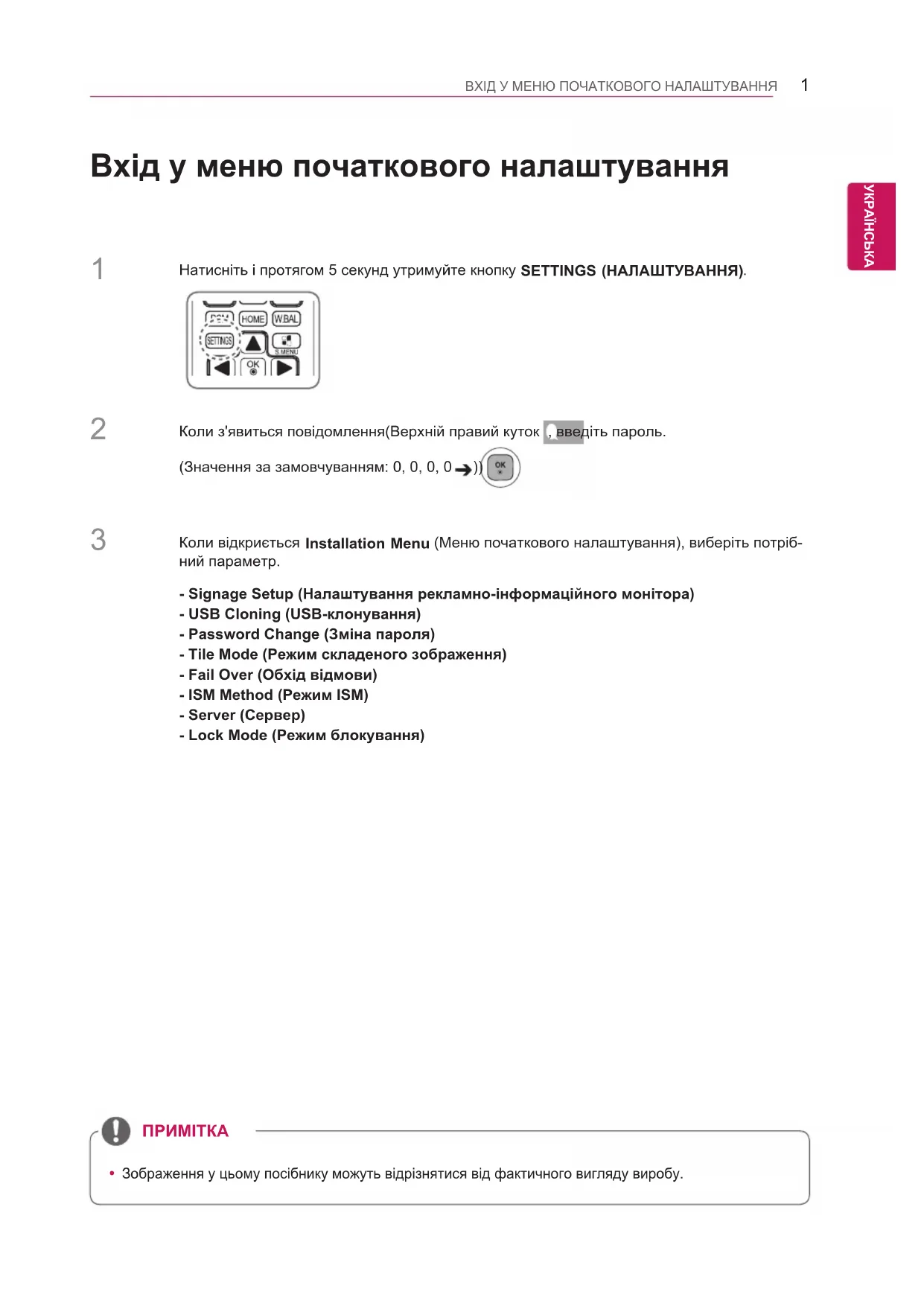
ВХІД У МЕНЮ ПОЧАТКОВОГО НАЛАШТУВАННЯУКРАЇНСЬКА Вхід у меню початкового налаштування Коли відкриється Installation Menu )Меню початкового налаштування(, виберіть потріб-ний параметр.Коли з'явиться повідомлення)Верхній правий куток , введіть пароль. )Значення за замовчуванням: 0, 0, 0, 0 ))Натисніть і протягом 5 секунд утримуйте кнопку SETTINGS )НАЛАШТУВАННЯ(

S.MENUAUTOMUTEMENU - Signage Setup )Налаштування рекламно-інформаційного монітора(- USB Cloning )USB-клонування(- Password Change )Зміна пароля(- Tile Mode )Режим складеного зображення(- Fail Over )Обхід відмови(- ISM Method )Режим ISM(- Server )Сервер(- Lock Mode )Режим блокування(

Зображення у цьому посібнику можуть відрізнятися від фактичного вигляду виробу.2

МЕНЮ ПОЧАТКОВОГО НАЛАШТУВАННЯ

Меню початкового налаштування Меню Signage Setup )Налаштування рекламно-інформаційного монітора( Це меню допоможе налаштувати цифрову рекламно-інформаційну мережу після встановлення. Power On Status )Увімкнений стан(

Робочий стан монітора можна обирати, коли ввімкнено основне живлення.

Доступні такі варіанти: PWR )Увімкнене живлення(, STD )Режим очікування( та LST )Останній стан(.

Функція PWR )Увімкнене живлення( визначає стан монітора як On )Увімкнено( у випадку ввімкнен- ня основного живлення.

За допомогою функції STD )Режим очікування( можна ввімкнути режим очікування монітора, коли ввімкнено основне живлення.

Функція LST )Останній стан( дає змогу повернути монітор у його попередній стан. )Залежно від моделі ця функція може не підтримуватися(. IR Operation )ІЧ функція(

Якщо для функції IR Operation )ІЧ функція( вибрати налаштування Normal )Звичайна(, ви зможете користуватися пультом дистанційного керування.

Якщо для функції IR Operation )ІЧ функція( вибрати налаштування Power Key Only )Лише кнопка живлення(, ви зможете користуватися лише кнопкою живлення.

Якщо для функції IR Operation )ІЧ функція( вибрати налаштування Block All )Загальне блокуван- ня(, пультом дистанційного керування буде неможливо користуватися. )Залежно від моделі ця функція може не підтримуватися(. Local Key Operation )Робота локальних кнопок(

Якщо для функції Local Key Operation )Робота локальних кнопок( вибрати налаштування Normal )Звичайна(, ви зможете користуватися локальними кнопками.

Якщо для функції Local Key Operation )Робота локальних кнопок( вибрати налаштування Power Key Only )Лише кнопка живлення(, ви зможете користуватися лише кнопкою живлення.

Якщо для функції Local Key Operation )Робота локальних кнопок( вибрати налаштування Block All )Загальне блокування(, локальними кнопками буде неможливо користуватися. )Залежно від моделі ця функція може не підтримуватися(. Wake On LAN )Увімкнення через локальну мережу(

За допомогою цього пункту можна визначити необхідність використання функції Wake On LAN )Увімкнення через локальну мережу(.

Цю функцію можна увімкнути і вимкнути )пункти On )Увімк.( або Off )Вимк.((.

Якщо вибрати налаштування On )Увімк.(, функцію Wake On LAN )Увімкнення через локальну ме- режу( буде ввімкнено, що дасть вам змогу вмикати пристрій дистанційно через локальну мережу.

Якщо вибрати налаштування Off )Вимк.(, функцію Wake On LAN )Увімкнення через локальну ме- режу( буде вимкнено. )Залежно від моделі ця функція може не підтримуватися(. No Signal Power Off)Автоматичне вимкнення у разі відсутності сигналу( )15 хв.(

Тут можна вибрати, чи потрібно використовувати функцію 15 Min Force Off.

Цю функцію можна увімкнути і вимкнути )пункти On )Увімк.( або Off )Вимк.((.

Якщо вибрати налаштування On )Увімк.(, пристрій вимикатиметься через 15 хвилин перебування у стані відсутності сигналу.

Якщо вибрати налаштування Off, функцію 15 Min Force Off )Примусове вимкнення за 15 хв.( буде

Якщо пристрій має використовуватися впродовж тривалого часу, виберіть для цього параметра значення Off )Вимк.(.3

МЕНЮ ПОЧАТКОВОГО НАЛАШТУВАННЯ

Auto Power Off )Автоматичне вимкнення живлення(

Тут можна вибрати, чи потрібно використовувати функцію 4 Hours Off )Вимкнення за 4 год.(.

Цю функцію можна увімкнути і вимкнути )пункти 4 Hours )4 год.( або Off )Вимк.((.

Якщо вибрати налаштування 4 Hours (4 год.), пристрій буде вимикатися, якщо на пульті протягом 4 годин не буде натиснуто жодної кнопки.

Якщо вибрати налаштування Off, функцію 4 Hours Off )Вимкнення за 4 год.( буде вимкнено.

Якщо пристрій має використовуватися впродовж тривалого часу, виберіть для цього параметра значення Off )Вимк.(. DPM )Display Power Management()КЖД(

Тут можна налаштувати функцію DPM)КЖД )керування живленням дисплея((.

Off )Вимк.(: для цієї функції можна вибрати такі налаштування, як Off )Вимк.(, 5 sec. )5 секунд(, 10 sec. )10 секунд(, 15 sec. )15 секунд(, 1 min. )1 хвилина(, 3 min. )3 хвилини(, 5 min. )5 хвилин( або 10 min. )10 хвилин(.

Якщо для цієї функції не було вибрано налаштування Off )Вимк.(, монітор переходитиме в режим DPM )КЖД( у разі відсутності вхідного сигналу.

Якщо вибрати налаштування Off )Вимк.(, функцію DPM )КЖД( буде вимкнено.

У таких випадках можна встановити для DPM лише значення "Вимк." або "10 хв.". Якщо для DPM було встановлено значення "5 сек.", "10 сек.", "15 сек.", "1 хв." або "5 хв.", його буде змінено на "10 хв.". - Коли для параметра "USB Auto Playback" )Автоматичне відтворення USB( встановлено значення "Photo" )Фото( або "Movie" )Фільм( - Коли для параметра "Fail Over" )Обхід відмови( встановлено значення "Auto" )Автоматично( або "Manual" )Вручну( )Залежно від моделі ця функція може не підтримуватися(. Screen off select )Вибір режиму вимкнення зображення(

Налаштуйте параметр Screen off select )Вибір режиму вимкнення зображення(.

Цей параметр можна увімкнути або вимкнути.

Якщо увімкнути цей параметр, зображення вимкнеться, і за відсутності вхідного сигналу ви чутимете лише звук. Якщо сигнал надійде, коли зображення вимкнено, або якщо на пульті дистанційного керування натиснути будь-яку кнопку, окрім кнопки живлення, зображення знову увімкнеться. Якщо вхідний сигнал відсутній, і на пульті дистанційного керування не буде натиснуто жодної кнопки після того, як зображення увімкнеться, воно вимкнеться через п’ять секунд.

Якщо вимкнути цей параметр, функція Screen off select )Вибір режиму вимкнення зображення( буде недоступною. Baudrate )9600/115200( )Швидкість передачі даних )9600/115200((

Тут можна змінити швидкість передачі даних RS-232 для керування роботою монітора.

Доступні варіанти: 9600 або 115200.

Якщо вибрати для цієї функції налаштування 9600, буде встановлено швидкість передачі даних RS-232 9600 біт/с.

Якщо вибрати для цієї функції налаштування 115200, буде встановлено швидкість передачі даних RS-232 115200 біт/с. )Залежно від моделі ця функція може не підтримуватися(. OSD Portrait Mode )Портретний режим екранного меню( )Off )Вимк.(, On )Увімк.((

Екранні меню можна обертати за годинниковою стрілкою.

Цю функцію можна увімкнути і вимкнути )пункти On )Увімк.( або Off )Вимк.((.

Якщо вибрати налаштування Off )Вимк.(, цю функцію буде вимкнено.

Якщо вибрати для цієї функції налаштування On )Увімк.(, екранні меню обертатимуться на 90 градусів за годинниковою стрілкою. У цьому випадку ви не зможете користуватися мишею.

Екран зовнішнього джерела сигналу і екран відтворення SuperSign не обертаються, навіть якщо для параметра "Портретний режим екранного меню" встановлено значення "Увімк.". )Залежно від моделі ця функція може не підтримуватися(.4

МЕНЮ ПОЧАТКОВОГО НАЛАШТУВАННЯ

Power On Delay )Затримка ввімкнення( )0 – 250(

Ця функція дає змогу вмикати пристрій із затримкою, щоб попередити перевантаження у випадку одночасного ввімкнення кількох моніторів.

Інтервал затримки можна налаштувати у діапазоні від 0 до 250 секунд. Check Screen )Перевірка екрана(

Функція Check Screen )Перевірка екрана( перевіряє стан екрана по краях. Екранні меню R, G та B формуються на екрані з секундним інтервалом, а датчик RGB перевіряє відповідні ділянки.

Якщо вибрати налаштування On )Увімк.(, функцію Check Screen )Перевірка екрана( буде ввімкнено.

Якщо вибрати налаштування Off )Вимк.(, функцію Check Screen )Перевірка екрана( буде вимкнено.

Якщо для увімкненого режиму вибрано значення On )Увімк.(, функція Check Screen )Перевірка екрана( буде вимкнена. )Залежно від моделі ця функція може не підтримуватися(. Digital Audio Input )Цифровий вхідний аудіосигнал(

HDMI/OPS/DISPLAYPORT: через гучномовці монітора відтворюються звуки цифрових сигналів із роз’ємів HDMI або OPS або DISPLAYPORT.

Audio In )Аудіовхід(: виведення звуку через гучномовець монітора шляхом з’єднання роз’ємів HDMI або DISPLAYPORT із вхідним аудіороз’ємом. Speaker )Гучномовець(

Якщо вибрати для цієї функції налаштування On )Увімк.(, звуки відтворюватимуться через гучно- мовець монітора. )* Гучномовець для монітора можна придбати окремо(.

Якщо вибрати для цієї функції налаштування Off )Вимк.(, звуки через гучномовець монітора не відтворюватимуться. USB Auto Playback )Автовідтворення USB(

Ця функція дозволяє автоматично відтворювати фотографії та відеофайли у випадку підключення USB-пристрою. Фотографії та відео можна переглядати, не вибираючи вручну меню View Photos/ Movies )Перегляд фотографій/відео(

Якщо ви виберете для фільмів параметр USB Auto Playback )"Автоматичне відтворення з при- строю USB"(, відеофайли в його кореневій папці автоматично відтворюватимуться один за одним. Після ввімкнення рекламно-інформаційний монітор автоматично здійснює пошук і відтворення відеофайлів із USB-пристрою.

Якщо ви виберете для фото параметр USB Auto Playback )"Автоматичне відтворення з пристрою USB"(, зображення в його кореневій папці автоматично відображатимуться один за одним. Після ввімкнення рекламно-інформаційний монітор автоматично здійснює пошук і відтворення фотогра- фій із USB-пристрою. Однак ця функція не працює під час відтворення вмісту SuperSign. Set ID )1~1000( )Ідентифікатор пристрою(

У разі підключення кількох пристроїв до дисплея кожному пристрою можна присвоїти унікальний ідентифікаційний номер. Присвойте номери від 1 до 1000 та закрийте параметр. За допомогою іденти- фікатора пристрою, присвоєного кожному з виробів, можна управляти кожним виробом окремо. )Залежно від моделі ця функція може не підтримуватися(. Reset Set ID )Скинути ідентифікатор пристрою(

Ідентифікатор пристрою можна скинути до 1.5

МЕНЮ ПОЧАТКОВОГО НАЛАШТУВАННЯ

Standby PWR Control )Управління енергоспоживанням у режимі очікування(

Встановлює мождивість зберігання значення EDID, коли монітор вимкнено.

Цю функцію можна увімкнути і вимкнути.

Якщо функцію увімкнено, значення EDID зберігається після вимкнення монітора.

Якщо функцію вимкнено, значення EDID не зберігається після вимкнення монітора.

Якщо встановлено значення "Off" )Вимк.(, значення EDID можна зберегти відповідно до налаштування вхідного сигналу та моделі. )Залежно від моделі ця функція може не підтримуватися(. System Standby Mode )Режим очікування системи(

Off )Вимк.(: нормальний стан вимкнення постійного струму.

On )Увімк.(: автоматичний перехід у режим Screen Off )Вимкнути екран( у випадку увімкнення режимів DPM mode )Режим керування живленням дисплея(, Auto Off )15 mins, 4 hours( )Автоматичне вимкнення )15 хв., 4 год.(( або примусового вимкнення в разі проблеми.

Щоб змінити стан екрана Off )Вимк.( на стан On )Увімк.(, натисніть кнопку живлення або кнопку Input )Вхідний сигнал( на пульті дистанційного керування, чи кнопку On )Увімк.( на моніторі. )Залежно від моделі ця функція може не підтримуватися(. Interface Selection )Вибір інтерфейсу(

Можна вибрати підключення через інтерфейс OPS.

DISPLAY )"ДИСПЛЕЙ"(: підключення зовнішніх пристроїв через послідовний порт.

OPS: підключення через інтерфейс OPS. )Залежно від моделі ця функція може не підтримуватися(. OPS Power Control )"Керування живленням OPS"(

Можна керувати живленням через інтерфейс OPS.

Disable )"Вимкнути"(: вимкнути функцію OPS Power Control.

Sync )on( )"Синхронізація: увімк."(: синхронізувати стан живлення монітора та через інтерфейс OPS лише за ввімкненого монітора.

Sync )on/off( )"Синхронізація: увімк./вимк."(: завжди синхронізувати стан живлення монітора та через інтерфейс OPS. )Залежно від моделі ця функція може не підтримуватися(. Multi Display Mode

Вхідний сигнал, який надходить із входу DP, відображається у режимі однопотокової передачі або в режимі багатопотокової передачі через вихід DP.

Якщо для цього режиму вибрати параметр "Вимк.", зображення на кожному дисплеї відображається у режимі багатопотокової передачі.

Якщо для цієї функції вибрати параметр Увімк., зображення на кожному дисплеї відображається у режимі однопотокової передачі. )Залежно від моделі ця функція може не підтримуватися(.6

МЕНЮ ПОЧАТКОВОГО НАЛАШТУВАННЯ

Ця функція дає змогу налаштувати зону бездротового зв'язку, дозволену в певній країні.

Діапазон становить від 1 до 17. Перед користуванням введіть відповідну зону для вашої країни.

У разі зміни зони перезавантаження буде виконано через п'ять секунд.

Тут можна відновити заводські налаштування. )Залежно від моделі ця функція може не підтримуватися(.7

МЕНЮ ПОЧАТКОВОГО НАЛАШТУВАННЯ

Меню Password Change )Зміна пароля( Пароль можна змінити за допомогою меню початкового налаштування. Пароль можна змінювати з міркувань безпеки. Введіть новий 4-значний пароль. Для підтвердження введіть той самий пароль ще раз у полі Confirm Password )Підтвердити пароль(.

У разі використання функції клонування конфігурації накопичувач USB має бути відформатовано за допомогою файлової системи FAT32. Якщо накопичувач USB відформатовано за допомогою іншої файлової системи, він може не працювати належним чином.

Меню USB Cloning )USB-клонування( Можна скопіювати налаштування пристрою на інші пристрої. Send to USB )Надіслати на USB(

Поточні налаштування можна зберегти на USB-пристрої у вигляді файлу.

Виберіть назву файлу і натисніть OK, щоб завершити.

Параметри, які неможливо зберегти: Advanced Control )Додаткові налаштування( у меню PICTURE )Зображення(, Sleep Time )Час вимкнення(, Power on Delay )Затримка ввімкнення(, Set ID )Іденти- фікатор пристрою(, Tile ID )Ідентифікатор елемента( та налаштування у меню NETWORK )Мережа(. Receive from USB )Отримати з USB(

Ця функція дозволяє імпортувати файли конфігурації із USB-пристрою та змінити налаштування поточного пристрою.

Файл із налаштуваннями від іншої моделі може не працювати належним чином на цьому виробі.

Через п’ять секунд після завершення імпортування вимкнеться живлення. Logo Image Download )Завантаження логотипу(

Передбачено можливість завантаження та застосування зображень завантаження.

Потрібне завантаження слід зберегти у папці LG_MONITOR вищого рівня на USB-пристрої.

Після завершення завантаження пристрій буде перезавантажено і буде застосовано нове зобра- ження завантаження.8

МЕНЮ ПОЧАТКОВОГО НАЛАШТУВАННЯ

Меню Tile Mode )Режим складеного зображення(. Інтегрований екран можна налаштувати так само, як і кожен екран. Для використання цієї функції: - відтворення має здійснюватися на кількох моніторах; - має бути можливість під'єднання до розподілювача сигналу через з'єднання DP. - Tile mode )Складене зображення(: ряд x стовпчик ) р = 1 – 15 с = 1 – 15(. - Можливість розташування до 15 x 15. Row )Рядки( )1-15(

Визначте кількість рядків. Column )Стовпчики( )1-15(

Визначте кількість стовпчиків. Tile ID )Ідентифікатор елемента( )1-225(

Встановіть ідентифікаційний номер для елемента.

Цей ідентифікатор буде відображатися на екрані. Natural )Природний(

Для більшої природності зображення частково обмежується з урахуванням відстані між екранами. Reset )Скинути(

Скидає налаштування параметра Tile Mode )Режим мозаїки(.

Якщо натиснути Tile Reset )Скидання мозаїки(, усі налаштування режиму мозаїки буде скинуто, а екран повернеться в режим Full Screen Mode )Повноекранний режим(.

Якщо увімкнено Tile Mode )режим складеного зображення(, Smart Energy Saving )режим інтелектуального енергозбереження( буде вимкнено задля забезпечення тої самої якості зображення, що й для інших диспле- їв.9

МЕНЮ ПОЧАТКОВОГО НАЛАШТУВАННЯ

Складене зображення Цей монітор можна об'єднати з іншими моніто- рами для створення великого складеного зо-

Складене зображення – Природний режим Частини зображення, які припадають на рамки моніторів, будуть вирізані. ID 1 ID 2 ID 3 ID 4 ID 1 ID 2 ID 4 ID 5 ID 3 ID 6 ID 7 ID 8 ID 9

  • 3X3: використовується 9

режим складеного зображення вимкнено

  • 1X2: використовується 2
  • 2X2: використовується 4
  • 5X5: використовується 25 моніторів
  • 4X4: використовується 16 моніторів ID 1 ID 2 Ідентифікатор елемента

МЕНЮ ПОЧАТКОВОГО НАЛАШТУВАННЯ

Меню Fail Over )Обхід відмови( Буде обрано джерело вхідного сигналу із найвищим пріоритетом. Off )Вимк.(

Функцію Fail Over )Обхід відмови( вимкнено. Auto )Автоматично(

Джерело вхідного сигналу змінюється у вказаному порядку. Якщо знайдено кілька джерел вхідного сигналу, буде вибрано джерело з найвищим пріоритетом.

Порядок пріоритетності: 1. HDMI1, 2. HDMI2/OPS, 3. DISPLAYPORT, 4. DVI та 5.Internal Memory Manual )Вручну(

Джерело вхідного сигналу змінюється у вказаному порядку. Якщо знайдено кілька джерел вхідного сигналу, буде вибрано джерело з найвищим пріоритетом.

Можна вибрати рівень пріоритету від 1 до 4. Рівень 5 закріплено за внутрішньою пам’яттю.

Вміст, скопійований за допомогою програми File Manager )Диспетчер файлів(, зберігається в кореневій пап-

За вибору параметра Fail Over )"Переключення на резервні ресурси"( з використанням Internal Memory )вну- трішнього запам’ятовувального пристрою( відтворюються відеофайли чи зображення в кореневій папці Internal Memory )внутрішнього запам’ятовувального пристрою(.

Якщо в одній папці зберігаються відео та зображення, то відтворюватимуться лише відеофайли.

Вміст SuperSign буде збережено в папці normal на Internal Memory )внутрішньому запам’ятовувальному при- строї(. Таким чином, він не відтворюватиметься автоматично під час вибору параметра Fail Over )"Переклю- чення на резервні ресурси"(.11

МЕНЮ ПОЧАТКОВОГО НАЛАШТУВАННЯ

ISM Method (Режим ISM( Якщо протягом тривалого часу відображати на екрані нерухоме зображення, може виникнути ефект залишкового зображення. "ISM method" )Метод ISM( – це функція, яка запобігає появі залишкових зо-

Вибір потрібного режиму методу ISM.

"Normal" )Звичайний(: вимкнення функції методу ISM.

Inversion )Інверсія(: інвертування кольорів на екрані для усунення залишкового зображення. )Ця функція вимкнена, якщо відсутній вхідний сигнал(.

Orbiter )Орбітер(: зсування зображення на екрана щонайбільше на три пікселі за раз у певному порядку з метою запобігти появі залишкового зображення. )Ця функція вимкне- на, якщо відсутній вхідний сигнал(.

"White Wash" )Вибілювання(: відображення білого шаблону для усунення залишкового зобра-

"Color Wash" )Стирання кольору(: почергове відображення білого та кольорового шаблонів для усунення залишкового зображення.

Washing Bar )Смуга стирання(: відображення смуги на екрані, що плавно пересуває зображення. Ви можете завантажити будь-яке зображення для відображення на

"User Image" )Зображення користувача(: відображення потрібних зображень за допомогою нако- пичувача USB. Repeat )Повтор(

Off, just 1 time )Вимк., лише 1 раз(: якщо обрати потрібний режим і натиснути "ВИКОНАНО", функ- ція ISM працює відразу.

On )Увімк.(: якщо на екрані певний час залишається нерухоме зображення, функція ISM працюва- тиме впродовж вказаного періоду часу. Wait )Очікування(

Можна налаштувати тривалість очікування в діапазоні від 1 до 24 годин.

Ця функція доступна лише за умови вибору значення "On" )Увімк.( для функції "Repeat" )Повтор(.

Функція ISM запускається, коли зображення залишається нерухомим протягом певного періоду

Duration )Тривалість(

Можна обрати один із таких варіантів: 1–10 хвилин / 20 хвилин / 30 хвилин / 60 хвилин / 90 хвилин / 120 хвилин / 180 хвилин / 240 хвилин.

Ця функція доступна лише за умови вибору значення "On" )Увімк.( для функції "Repeat" )Повтор(.

Функція ISM працюватиме впродовж визначеного періоду часу. Action Cycle )Робочий цикл(

Можна обрати один із таких варіантів: 1–10 хвилин / 20 хвилин / 30 хвилин / 60 хвилин / 90 хвилин / 120 хвилин / 180 хвилин / 240 хвилин.

Ця функція доступна лише за умови вибору функції "Inversion" )Інверсія( або "Orbiter" )Орбітер(.

Orbiter )Орбітер(: зсування зображення на екрані з указаними інтервалами.

Inversion )Інверсія(: перетворення кольорів на екрані з указаними інтервалами. Bar Image )Зображення на смузі(

Off )Вимк.(: відображення смуги фіксованого розміру 300 x 1080 і її подальше пересування.

On )Увімк.(: відображення та пересування зображення, завантаженого користувачем. Зображення відображається із фіксованою висотою 1080 та шириною завантаженого зображення. Однак, якщо зображення вужче 300 пікселів, значення ширини буде зафіксовано на рівні 300.

Цей параметр доступний лише за умови вибору функції "Washing Bar" )Смуга стирання(.

Якщо завантажено лише одне зображення, смуга пересуватиметься з одним зображенням.

Якщо завантажено кілька зображень, послідовно протягом одного циклу можуть відображатися до чотирьох зображень.12

МЕНЮ ПОЧАТКОВОГО НАЛАШТУВАННЯ

Bar Color )Колір смуги(

Можна вибрати один із шести кольорів: червоний, зелений, синій, білий, чорний та сірий.

Цей параметр доступний лише тоді, коли для параметра "Bar Image" )Зображення на смузі( ви- брано значення "Off" )Вимк.(.

Цей параметр доступний лише за умови вибору функції "Washing Bar" )Смуга стирання(. Transparency )Прозорість(

"Off" )Вимк.(: відображувана смуга непрозора.

"On" )Увімк.(: відображувана смуга прозора. )Прозорість: 50%(

Цей параметр доступний лише за умови вибору функції "Washing Bar" )Смуга стирання(. Direction )Напрямок(

Left To Right )Зліва направо(: смуга пересувається зліва направо.

Right To Left )Справа наліво(: смуга пересувається справа наліво.

Цей параметр доступний лише за умови вибору функції "Washing Bar" )Смуга стирання(. Bar Image Download )Завантаження зображення для смуги(

Щоб завантажити зображення, файл із зображенням слід розмістити в папці "ISM" на USB- накопичувачі.

Перш ніж завантажувати новий файл із зображенням, обов’язково видаліть старі зображення, збережені у внутрішній пам’яті.

Підтримувані типи файлів зображень: "BMP", "JPG", "JPEG", "PNG", "GIF"

Можна завантажити не більше чотирьох зображень. )Розмір: 1920 x 1080 або менше(

Якщо зображень немає або наявні зображення видалено, використовується стандартне зобра- ження. )Стандартне зображення – біла смуга(.

Цей параметр доступний лише за умови, що в пункті "Bar Image" )Зображення на смузі( вибрано значення "On" )Увімк.(. User Image Download )Завантажені користувачем зображення(

Щоб завантажити зображення, файл із зображенням слід розмістити в папці "ISM" на USB- накопичувачі.

Перш ніж завантажувати новий файл із зображенням, обов’язково видаліть старі зображення, збережені у внутрішній пам’яті.

Підтримувані типи файлів зображень: "BMP", "JPG", "JPEG", "PNG", "GIF"

Можна завантажити не більше чотирьох зображень. )Розмір: 1920 x 1080 або менше(

Якщо зображень немає або наявні зображення видалено, використовується стандартне зобра- ження. )Стандартне зображення – білий фон(.

Цей параметр доступний лише за умови, що вибрано пункт "User Image" )Завантажені користува- чем зображення(.

  • Як скинути або видалити завантажені зображення для смуги, завантажені користувачем зо-

Щоб виконати скидання, відкрийте пункт "Installation" )Встановлення( > "Signage Setup" )Налашту- вання табло( > "Factory Reset" )Відновлення заводських налаштувань(.

Відкривши диспетчер файлів, перейдіть до внутрішньої пам’яті й видаліть завантажений вміст.13

МЕНЮ ПОЧАТКОВОГО НАЛАШТУВАННЯ

Меню Server )Сервер( Меню Lock Mode )Режим блокування( USB

Дозволяє попередити використання USB-пристроїв. Reset to Initial Settings )Відновити початкові налаштування(

Дозволяє попередити використання початкових налаштувань. Set Automatically )Встановити автоматично(

Монітор буде встановлено автоматично, що дозволить серверу SuperSign знайти його. Server IP )ІР-адреса сервера(

У цьому меню можна налаштувати ІР-адресу сервера SuperSign. Server Status )Стан сервера(

Функція Server Status )Стан сервера( відображає стан з’єднання між монітором та сервером SuperSign.

Not connected )Не підключено(: монітор не підключено до сервера SuperSign.

Waiting for approval )Очікування дозволу(: монітор підключено до сервера SuperSign, проте дозво- лу щодо нього ще немає.

Rejected )Не дозволено(: монітор підключено до сервера SuperSign, проте дозвіл на нього відхи-

Connected )Підключено(: монітор підключено до сервера SuperSign, дозвіл отримано.1