LG 98LS95DB - 显示器

98LS95DB - 显示器 LG - 免费用户手册

免费查找设备手册 98LS95DB LG PDF格式.

📄 621 页 PDF ⬇️ 中文 ZH 💬 AI提问 🖨️ 打印
Notice LG 98LS95DB - page 570
手册助手
由 ChatGPT 驱动
等待您的消息
产品信息

品牌 : LG

型号 : 98LS95DB

类别 : 显示器

下载您的设备说明 显示器 免费PDF格式!查找您的手册 98LS95DB - LG 并重新掌握您的电子设备。本页发布了使用您的设备所需的所有文档。 98LS95DB 品牌 LG.

用户手册 98LS95DB LG

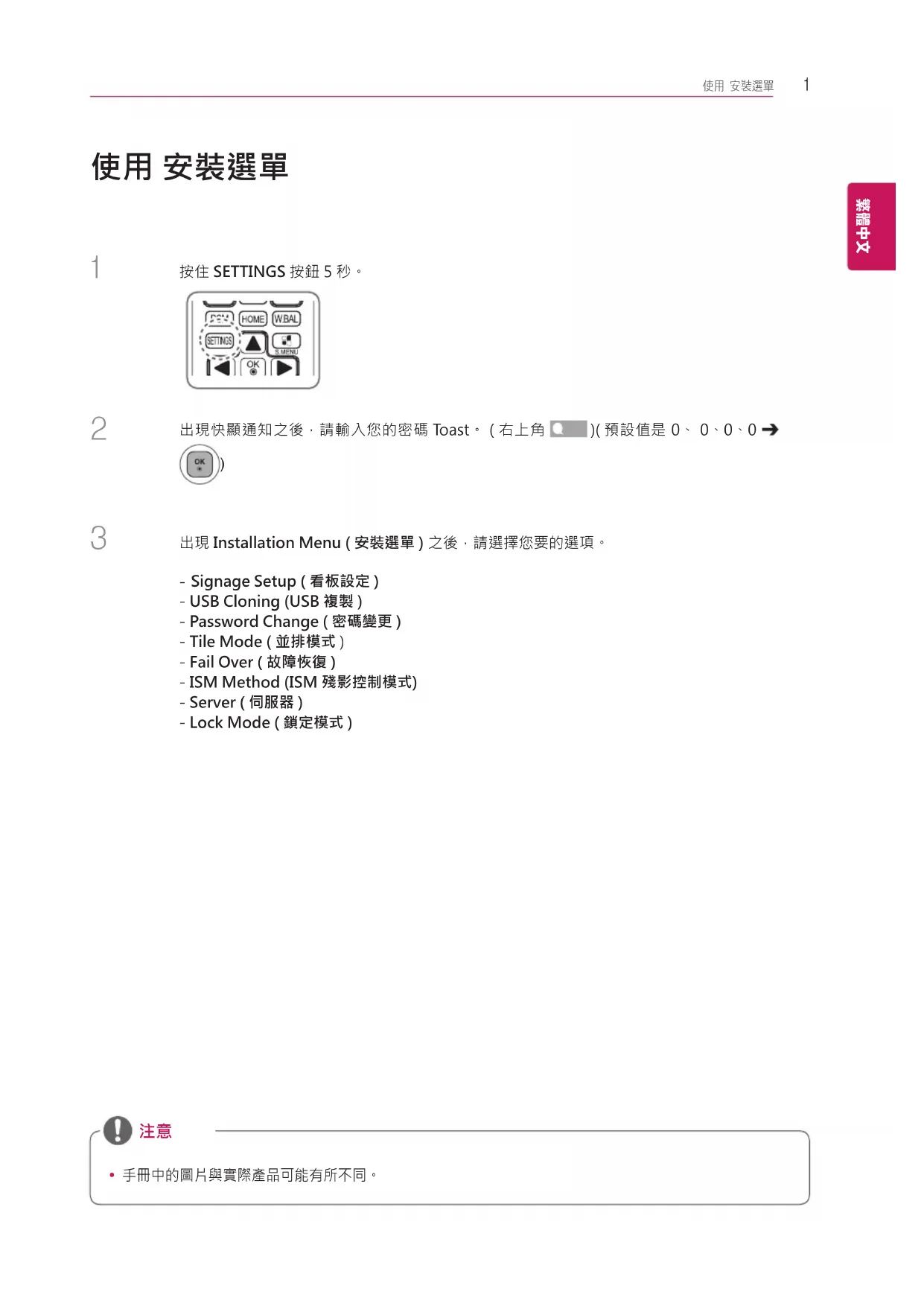
出現 Installation Menu ( 安裝選單 ) 之後,請選擇您要的選項。 出現快顯通知之後,請輸入您的密碼 Toast。 ( 右上角 )( 預設值是 0、 0、0、0

手冊中的圖片與實際產品可能有所不同。 S.MENUAUTOMUTEMENU

Signage Setup ( 看板設定 ) 選單 安裝後,請使用此選單來設定數位看板。 Power On Status ( 電源開啟狀態 )

您可以在主電源開啟時,選擇顯示器的操作狀態。

您可以選擇 [PWR]、[STD] 或 [LST]。

PWR 會在每次主電源開啟時,將顯示器的狀態設為 [On] ( 開啟 )。

STD 會在主電源開啟時,將顯示器的狀態設為 [Standby] ( 待機 )。

LST 會將顯示器的狀態設回它的前一個狀態。 ( 根據型號而定,這項功能可能不受支援。) IR Operation ( 紅外線操作 )

如果您將 [IR Operation] ( 紅外線操作 ) 設為 [Normal] ( 正常 ),則可以使用遙控器。

如果您將 [IR Operation] ( 紅外線操作 ) 設為 [Power Key Only] ( 僅限電源鍵 ),則只能使用電源鍵。

如果您將 [IR Operation] ( 紅外線操作 ) 設為 [Block All] ( 全部鎖碼 ),則無法使用遙控器。 ( 根據型號而定,這項功能可能不受支援。) Local Key Operation ( 本機按鍵操作 )

如果您將 [Local Key Operation] ( 本機按鍵操作 ) 設為 [Normal] ( 正常 ),則可以使用本機按鍵。

如果您將 [Local Key Operation] ( 本機按鍵操作 ) 設為 [Power Key Only] ( 僅限電源鍵 ),則只能使用電

如果您將 [Local Key Operation] ( 本機按鍵操作 ) 設為 [Block All] ( 全部鎖碼 ),則無法使用本機按鍵。 ( 根據型號而定,這項功能可能不受支援。) Wake On LAN ( 網路喚醒 )

您可以設定是否要使用 [Wake On LAN] ( 網路喚醒 ) 功能。

您可以將此選項設為 [On] ( 開啟 ) 或 [Off] ( 關閉 )。

如果您將此選項設為 [On] ( 開啟 ),就會啟用 [Wake On LAN] ( 網路喚醒 ) 功能,讓您透過 LAN 在遠端

如果您將此選項設為 [Off] ( 關閉 ),就會停用 [Wake On LAN] ( 網路喚醒 ) 功能。 ( 根據型號而定,這項功能可能不受支援。) No Signal Power Off (15 Min) ( 無訊號電源關閉 (15 分鐘 ))

您可以選擇是否要使用 [15 Min Force Off] (15 分鐘後強制關機 ) 功能。

您可以將此選項設為 [On] ( 開啟 ) 或 [Off] ( 關閉 )。

如果您將此選項設為 [On] ( 開啟 ),則產品會保持 15 分鐘的無訊號狀態之後再關機。

如果您將此選項設為 [Off] ( 關閉 ),則會停用 [15 Min Force Off] (15 分鐘後強制關機 ) 功能。

長時間使用此產品時,請將此選項設定為 [Off] ( 關閉 )。 Auto Power Off ( 自動關機 )

您可以選擇是否要使用 [4 Hours Off] (4 小時後關機 ) 功能。

您可以將此選項設為 [4 Hours] (4 小時 ) 或 [Off] ( 關閉 )。

如果您將此選項設為 [4 Hours] (4 小時 ),則若您長達 4 小時未按下遙控器上的任何按鍵,產品便會關機。

如果您將此選項設為 [Off] ( 關閉 ),則會停用 [4 Hours Off] (4 小時後關機 ) 功能。

長時間使用此產品時,請將此選項設定為 [Off] ( 關閉 )。3 NAN

您可以設定 [DPM] ( 顯示器電源管理 ) 功能。

min.] (1 分鐘 )、 [3 min.] (3 分鐘 )、 [5 min.] (5 分鐘 ) 或 [10 min.] (10 分鐘 )。

如果此選項未設為 [Off] ( 關閉 ),則沒有輸入訊號時,顯示器會進入 DPM 模式。

如果您將此選項設為 [Off] ( 關閉 ),則會停用 DPM 功能。

在下列情況下,您僅可以將 [DPM] 設定為 [ 關閉 ] 或 [10 分鐘 ]。 如果 [DPM] 設為 [5 秒 ]、[10 秒 ]、[15 秒 ]、[1 分鐘 ] 或 [5 分鐘 ],則設定將會變更為 [10 分鐘 ]。 - 當 [USB Auto Playback] (USB 自動播放 ) 設定為 [Photo] ( 相片 ) 或 [Movie] 電影時 - 當 [Fail Over] ( 故障恢復 ) 設定為 [Auto] ( 自動 ) 或 [Manual] ( 手動 ) 時 ( 根據型號而定,這項功能可能不受支援。) Screen Off Select ( 螢幕關閉選擇 )

設定 Screen Off Select ( 螢幕關閉選擇 )。

如果開啟此選項,螢幕就會關閉,而您只能在沒有輸入訊號時聽到音效。 如果螢幕關閉時有輸入訊號, 或者您在遙控器上按下電源以外的其他按鈕,則螢幕會重新開啟。 如果沒有輸入訊號,且在螢幕開啟後 沒有按下遙控器按鈕,則螢幕會在五秒鐘後關閉。

如果關閉此選項,Screen Off Select ( 螢幕關閉選擇 ) 將無法使用。 Baudrate (9600/115200) ( 傳輸速率 (9600/115200))

您可以變更 RS-232 通訊速度來控制顯示器。

您可以選擇 [9600] 或 [115200]。

如果您將此選項設為 [9600],RS-232 通訊速度會設為 9600 bps。

如果您將此選項設為 [115200],則 RS-232 通訊速度會設為 115200 bps。 ( 根據型號而定,這項功能可能不受支援。) OSD Portrait Mode (Off, On) (OSD 縱向模式 ( 關閉,開啟 ))

您可以將此選項設為 [On] ( 開啟 ) 或 [Off] ( 關閉 )。

如果您將此選項設為 [Off] ( 關閉 ),則會停用這項功能。

如果您將此選項設為 [On] ( 開啟 ),則 OSD 會以順時針方向旋轉 90 度。 在此情況中,您無法使用滑鼠。

即使在 [OSD 縱向模式 ] 設定為 [ 開啟 ] 時,外部輸入畫面和 SuperSign 內容播放畫面也不會旋轉。 ( 根據型號而定,這項功能可能不受支援。) Power On Delay (0 - 250) ( 延遲開機 (0 - 250))

此功能會延遲開機,以免萬一同時開啟多個顯示器時產生過載。

您可以將延遲時段設在 0 到 250 秒的範圍內。 Check Screen ( 檢查畫面 )

[Check Screen] ( 檢查畫面 ) 功能可以判斷畫面邊緣是否異常。 畫面上每秒會切換顯示 R、G 和 B OSD, 並使用 RGB 感應器測試這些區域。

如果設為 [On] ( 開啟 ),則會啟用 [Check Screen] ( 檢查畫面 ) 功能。

如果設為 [Off] ( 關閉 ),則會停用 [Check Screen] ( 檢查畫面 ) 功能。

當 [Portrait mode] ( 縱向模式 ) 為 On ( 開啟 ) 時,會關閉並停用 [Check Screen] ( 檢查畫面 ) 功能。 ( 根據型號而定,這項功能可能不受支援。)4 NAN

HDMI/OPS/DISPLAYPORT:您可以透過顯示器喇叭,聆聽 HDMI 或 OPS 或 DISPLAYPORT 輸出的數位

Audio In ( 音訊輸入 ):您可以將 HDMI 或 DISPLAYPORT 連接埠連接到 Audio In ( 音訊輸入 ) 連接埠, 透過顯示器喇叭聆聽音效。 Speaker ( 喇叭 )

如果您將此選項設為 [On] ( 開啟 ),則可以透過顯示器喇叭聆聽音效 (* 顯示器喇叭須另購 )。

如果您將此選項設為 [Off] ( 關閉 ),就無法透過顯示器喇叭聆聽音效。 USB Auto Playback (USB 自動播放 )

這項功能會在連接 USB 裝置時,自動播放相片與視訊。 您無需手動選擇 [View Photos/Movies] ( 檢視相 片 / 電影 ) 選單,即可檢視相片與視訊。

若您在 [USB Auto Playback] (USB 自動播放 ) 選擇 [ 影片 ],則 USB 裝置中最上層資料夾內的視訊檔案 都會依序自動播放。 開啟時,看板會自動搜尋並播放 USB 的視訊檔案。

若您在 [USB Auto Playback] (USB 自動播放 ) 選擇 [ 相片 ],則 USB 裝置中最上層資料夾內的影像檔案 都會依序自動播放。 開啟時,看板會自動搜尋並播放 USB 的相片檔。 然而,當 SuperSign 內容正在播放時,此功能無法使用。 Set ID (1~1000) ( 設定 ID)

當您連接多部產品進行顯示時,可以為每項產品指定專屬的裝置 ID 號碼。 請指定 1 到 1000 的號碼, 然後結束選項。 您可以使用指定給每部產品的裝置 ID,個別控制每部產品。 ( 根據型號而定,這項功能可能不受支援。) Reset Set ID ( 重設裝置 ID)

您可以將產品的裝置 ID 重設為 1。 Standby PWR Control ( 待機 PWR 控制 )

將此選項設定為顯示器關閉時保留 EDID 值。

可設定為 [On] ( 開啟 ) 或 [Off] ( 關閉 )。

若設定為 [On] ( 開啟 ),顯示器關閉時會保留 EDID 值。

若設定為 [Off] ( 關閉 ),顯示器關閉時會遺失 EDID 值。

若設定為 [Off] ( 關閉 ),可依據輸入和模式來儲存 EDID 值。 ( 根據型號而定,這項功能可能不受支援。) System Standby Mode ( 系統待機模式 )

Off ( 關閉 ):正常 DC 電源關閉狀態。

On ( 開啟 ):進入 DPM mode (DPM 模式 ) 或 Auto Off (15 mins, 4 hours) ( 自動關機 (15 分鐘、4 小 時 )),或 [ 不正常關機 後 ],自動變更為 Screen Off ( 螢幕關閉 ) 狀態。

若要將螢幕從 Off ( 關閉 ) 變更為 On ( 開啟 ) 狀態,請按下搖控器電源或 Input( 輸入 ) 按鈕,或是顯示 器的 On ( 開啟 ) 按鈕。 ( 根據型號而定,這項功能可能不受支援。)5 NAN

DISPLAY ( 顯示 ):透過序列連接埠來啟用與外部裝置的通訊。

OPS:透過連接至產品的 OPS 來啟用通訊功能。 ( 根據型號而定,這項功能可能不受支援。) OPS Power Control (OPS 電源控制 )

Sync (on) ( 同步 ( 開啟 )):僅在顯示器開啟時同步顯示器與 OPS 的電源狀態。

Sync (on/off) ( 同步 ( 開啟 / 關閉 )):一律同步顯示器與 OPS 的電源狀態。 ( 根據型號而定,這項功能可能不受支援。) Multi Display Mode

從 DP In 接收的輸入訊號會透過 DP Out 以單一模式或多重模式顯示。

如果設為 [ 關閉 ],則每部顯示器的影像將會以多重模式顯示。

如果設為 [ 開啟 ],則每部顯示器的影像將會以單一模式顯示。 ( 根據型號而定,這項功能可能不受支援。)6 NAN

此功能可設定允許各個國家 / 地區使用的無線頻道區域。

該範圍介於 1 至 17 之間。 在使用前請輸入您國家 / 地區所適用的區域。

如果區域經過變更,系統將在五秒內重新啟動。

您可以將產品重設為出廠設定值。 ( 根據型號而定,這項功能可能不受支援。)7 NAN

Password Change ( 密碼變更 ) 選單 您可以在 [Installation Menu] ( 安裝選單 ) 中變更密碼。 為了安全起見,您可以變更密碼。 請輸入新的 4 位數密碼。 請在 [Confirm Password] ( 確認密碼 ) 中再次輸 入同一個密碼,加以確認。

若要使用 [Configuration Cloning] ( 設定複製 ) 功能,請確定使用的是以 FAT32 檔案系統格式化的 USB 儲 存裝置。 如果 USB 儲存裝置是以其他的檔案系統格式化,USB 儲存裝置可能無法正確運作。

USB Cloning (USB 複製 ) 選單 您可將產品設定複製到其他裝置。 Send to USB ( 傳送至 USB)

您可以用檔案格式將目前的設定儲存在 USB 裝置中。

選擇檔案名稱,然後按下「OK」按鈕完成。

您無法儲存下列項目:[PICTURE] ( 影像 ) 下的 [Advanced Control] ( 進階控制 )、[Clock] ( 時鐘 )、[Sleep Time] (睡眠時間)、[Power on Delay] (延遲開機)、[Set ID] (裝置 ID)、[Tile ID] (並排 ID),以及 [NETWORK] ( 網路 ) 下的項目。 Receive from USB ( 從 USB 接收 )

您可匯入 USB 裝置中的設定檔案,變更目前裝置的設定。

使用其他型號的設定檔案可能無法在此產品中正確運作。

匯入完畢時,電源會在五秒鐘後關閉。 Logo Image Download ( 標誌影像下載 )

您要套用的影像必須儲存在 USB 裝置最上層的「LG_MONITOR」資料夾。

下載完畢後,裝置會重新開機,並套用開機影像。8 NAN

Tile Mode ( 並排模式 ) 選單 您可以比照設定每個畫面的方式,設定整合畫面。

- 必須與其他多種產品一起顯示。 - 必須具備能以配線器和 RS-232C 連接 DP 纜線的功能。 - 並排模式:列 x 欄 ( 列 = 1 至 15;欄 = 1 至 15) - 可達 15 x 15。 Row (1-15) ( 列 (1-15))

您所選擇的 ID 會顯示在畫面上。 Natural ( 自然 )

為了讓顯示畫面更為自然,畫面會省略一部分的影像,這部分代表各畫面之間的距離。 Reset ( 重新設定 )

重設 [Tile Mode] ( 並排模式 ) 選項。

若您選擇 [Tile Reset] ( 並排重設 ),所有 [ 並排 ] (Tile) 設定將會重設,且畫面會返回 [Full Screen Mode]

若啟用 Tile Mode ( 並排模式 ),Smart Energy Saving ( 智能節約能源 ) 功能將會停用,以提供與其他顯示器相同的 影像品質。9 NAN

此顯示器可與其他顯示器並排,產生大型的並排顯

並排模式 - 自然模式 啟用此功能可刪去常會顯示於各顯示器之間縫隙中

1X2 使用 2 個顯示器時 2X2 使用 4 個顯示器時 5X5 使用 25 個顯示器時 4X4 使用 16 個顯示器時 ID 1 ID 2 並排 ID

Fail Over ( 故障恢復 ) 選單 系統會選擇優先順序最高的輸入訊源。 Off ( 關閉 )

停用 [Auto-Fail Over] ( 自動故障恢復 ) 功能。 Auto ( 自動 )

輸入訊源會根據指定的順序變更。 如果找到多個輸入訊源,系統會選擇優先順序最高的輸入訊源。

Priority ( 優先順序 ):1.HDMI1、2.HDMI2/OPS、3.DISPLAYPORT、4.DVI 以及 5.Internal Memory Manual ( 手動 )

輸入訊源會根據指定的順序變更。 如果找到多個輸入訊源,系統會選擇優先順序最高的輸入訊源。

您可以設定優先順序 1 - 優先順序 4。 優先順序 5 固定為內部記憶體。

使用 [File Manager] ( 媒體管理員 ) 複製的內容會儲存在根資料夾中。

若因 [Fail Over] ( 故障恢復 ),輸出切換為 [Internal Memory] ( 內部記憶體 ),則儲存於內部記憶體中最上層資料夾 的視訊檔案或影像檔案將會顯示。

若在相同資料夾中同時具有視訊檔案和影像檔案,則將只會播放視訊檔案。

SuperSign 所發佈的內容將儲存於內部記憶體中命名為「normal」的資料夾內。 因此,SuperSign 所發佈的內容 將不會因為 [Fail Over] ( 故障恢復 ) 而自動播放。11 NAN

ISM Method (ISM 殘影控制模式 ) 如果靜止影像在螢幕上顯示一段較長的時間,可能會發生殘影。 ISM 殘影控制模式是防止產生殘影的功能

Normal ( 正常 ):停用 ISM 殘影控制模式。

Inversion ( 反轉 ):反轉畫面色彩以移除殘影。 ( 如果目前的輸入訊源為無訊號,此選項將會停用。)

Orbiter ( 螢幕保護 ) ︰ 以特定順序讓螢幕位置一次最多移動三個畫素,以移除殘影。 ( 如果目前的輸入訊 源為無訊號,此選項將會停用。)

White Wash ( 刷白 ):顯示白色圖樣以移除殘影。

Color Wash ( 刷色 ):交替顯示白色圖樣與彩色圖樣以移除殘影。

Washing Bar ( 刷條 ):在螢幕上顯示色條以使影像平滑移動。 您可以下載想要的影像,顯示於色條上。

User Image ( 使用者圖像 ):使用 USB 儲存裝置顯示您要的影像。 Repeat ( 重複 )

Off, just 1 time ( 關閉,僅一次 ) ︰如果您選擇想要的模式並按下 [ 完成 ],ISM 會立即運作。

On ( 開啟 ) ︰如果螢幕在一定的等待時間內保持靜止,ISM 會運作一段特定的持續時間。 Wait ( 等待 )

您可以在 1 至 24 小時內設定時間。

僅在您將 [Repeat] ( 重複 ) 設定為 [On] ( 開啟 ) 時,才能使用此選項。

若影像停格持續一段特定時間,則 ISM 功能會啟動。 Duration ( 持續時間 )

您可以選擇 1 至 10 分鐘 /20 分鐘 /30 分鐘 /60 分鐘 /90 分鐘 /120 分鐘 /180 分鐘 /240 分鐘。

僅在您將 [Repeat] ( 重複 ) 設定為 [On] ( 開啟 ) 時,才能使用此選項。

ISM 會運作一段特定時間。 Action Cycle ( 動作循環 )

您可以選擇 1 至 10 分鐘 /20 分鐘 /30 分鐘 /60 分鐘 /90 分鐘 /120 分鐘 /180 分鐘 /240 分鐘。

僅在您選擇了 [Inversion] ( 反轉 ) 或 [Orbiter] ( 螢幕保護 ) 時,才能使用此選項。

Orbiter ( 螢幕保護 ) ︰以特定的間隔移動螢幕的位置。

Inversion ( 反轉 ) ︰以特定的間隔反轉螢幕色彩。 Bar Image ( 條狀影像 )

Off ( 關閉 ):顯示固定解析度為 300 x 1080 的條狀影像,然後移動條狀影像。

On ( 開啟 ) ︰ 顯示並移動使用者下載的影像。 顯示的影像高度固定為 1080,寬度與下載時相同。 但是 若影像的寬度低於 300,其值會固定於 300。

僅在您選擇了 [Washing Bar] ( 刷條 ) 時,才能使用此選項。

如果您只下載了一個影像,則條狀影像會移動,且單獨顯示影像。

如果您下載了多個影像,可以設定循環順序播放最多四個影像。12 NAN

您可以從六種色彩中選擇:紅色、綠色、藍色、白色、黑色與灰色。

此功能僅適用於 [Bar Image] ( 條狀影像 ) 設為 [Off] ( 關閉 ) 時。

僅在您選擇了 [Washing Bar] ( 刷條 ) 時,才能使用此選項。 Transparency ( 透明度 )

On ( 開啟 ):半透明顯示條狀。 ( 透明度︰ 50%)

僅在您選擇了 [Washing Bar] ( 刷條 ) 時,才能使用此選項。 Direction ( 方向 )

僅在您選擇了 [Washing Bar] ( 刷條 ) 時,才能使用此選項。 Bar Image Download ( 條狀影像下載 )

若要下載影像,該影像檔案必須位於您 USB 裝置中的「ISM」資料夾中。

下載新影像檔案前,請務必刪除儲存於內部記憶體中的舊影像。

支援的影像檔案格式︰ 「BMP」、「JPG」、「JPEG」、「PNG」、「GIF」

您可以下載最多四個影像。 ( 解析度︰ 1920 x 1080 或更低 )

如果沒有任何影像,或現有的影像已經刪除,則會使用預設影像。 ( 預設影像為白色條狀影像。)

僅在 [Bar Image] ( 條狀影像 ) 設定為 [On] ( 開啟 ) 時,才能使用此選項。 User Image Download ( 使用者圖像下載 )

若要下載影像,該影像檔案必須位於您 USB 裝置中的「ISM」資料夾中。

下載新影像檔案前,請務必刪除儲存於內部記憶體中的舊影像。

支援的影像檔案格式︰ 「BMP」、「JPG」、「JPEG」、「PNG」、「GIF」

您可以下載最多四個影像。 ( 解析度︰ 1920 x 1080 或更低 )

如果沒有任何影像,或現有的影像已經刪除,則會使用預設影像。 ( 預設影像為白色背景影像。)

僅在您選擇了 [User Image] ( 使用者圖像 ) 時,才能使用此選項。

  • 如何重設或刪除下載的條狀影像 / 使用者圖像

若要重設,前往 [Installation] ( 安裝 ) > [Signage Setup] ( 看板設定 ) > [Factory Reset] ( 重設為出廠設

在 [ 檔案管理員 ] 中,移至 [ 內部記憶體 ] 並刪除下載的內容。13 NAN

Server ( 伺服器 ) 選單 Set Automatically ( 自動設定 )

顯示器裝置會自動設定,好讓 SuperSign 伺服器搜尋它。 Server IP ( 伺服器 IP)

您可以在此選單上設定 SuperSign 伺服器的 IP 位址。 Server Status ( 伺服器狀態 )

[Server Status] ( 伺服器狀態 ) 會顯示您的顯示器與 SuperSign 伺服器之間的連線狀態。

Not connected ( 未連線 ):表示您的顯示器沒有連線到 SuperSign 伺服器。

Waiting for approval ( 正在等待批准 ):表示您的顯示器已連線到 SuperSign 伺服器,但尚未獲得批准。

Rejected ( 批准被拒絕 ):表示您的顯示器雖然連線到 SuperSign 伺服器,但已遭到拒絕。

Connected ( 已連線 ):表示您的顯示器有連線到 SuperSign 伺服器,而且已經獲得批准。 Lock Mode ( 鎖定模式 ) 選單 USB

您可以禁止使用 USB 裝置。 Reset to Initial Settings ( 重設為預設值 )