LG 98LS95DB - Monitor

98LS95DB - Monitor LG - Bezpłatna instrukcja obsługi

Znajdź bezpłatnie instrukcję urządzenia 98LS95DB LG w formacie PDF.

📄 621 strony PDF ⬇️ Polski PL 💬 Pytanie AI 🖨️ Drukuj
Notice LG 98LS95DB - page 518
Asystent instrukcji
Obsługiwane przez ChatGPT
Oczekiwanie na Twoją wiadomość
Informacje o produkcie

Marka : LG

Model : 98LS95DB

Kategoria : Monitor

Pobierz instrukcję dla swojego Monitor w formacie PDF za darmo! Znajdź swoją instrukcję 98LS95DB - LG i weź swoje urządzenie elektroniczne z powrotem w ręce. Na tej stronie opublikowane są wszystkie dokumenty niezbędne do korzystania z urządzenia. 98LS95DB marki LG.
INSTRUKCJA OBSŁUGI 98LS95DB LG

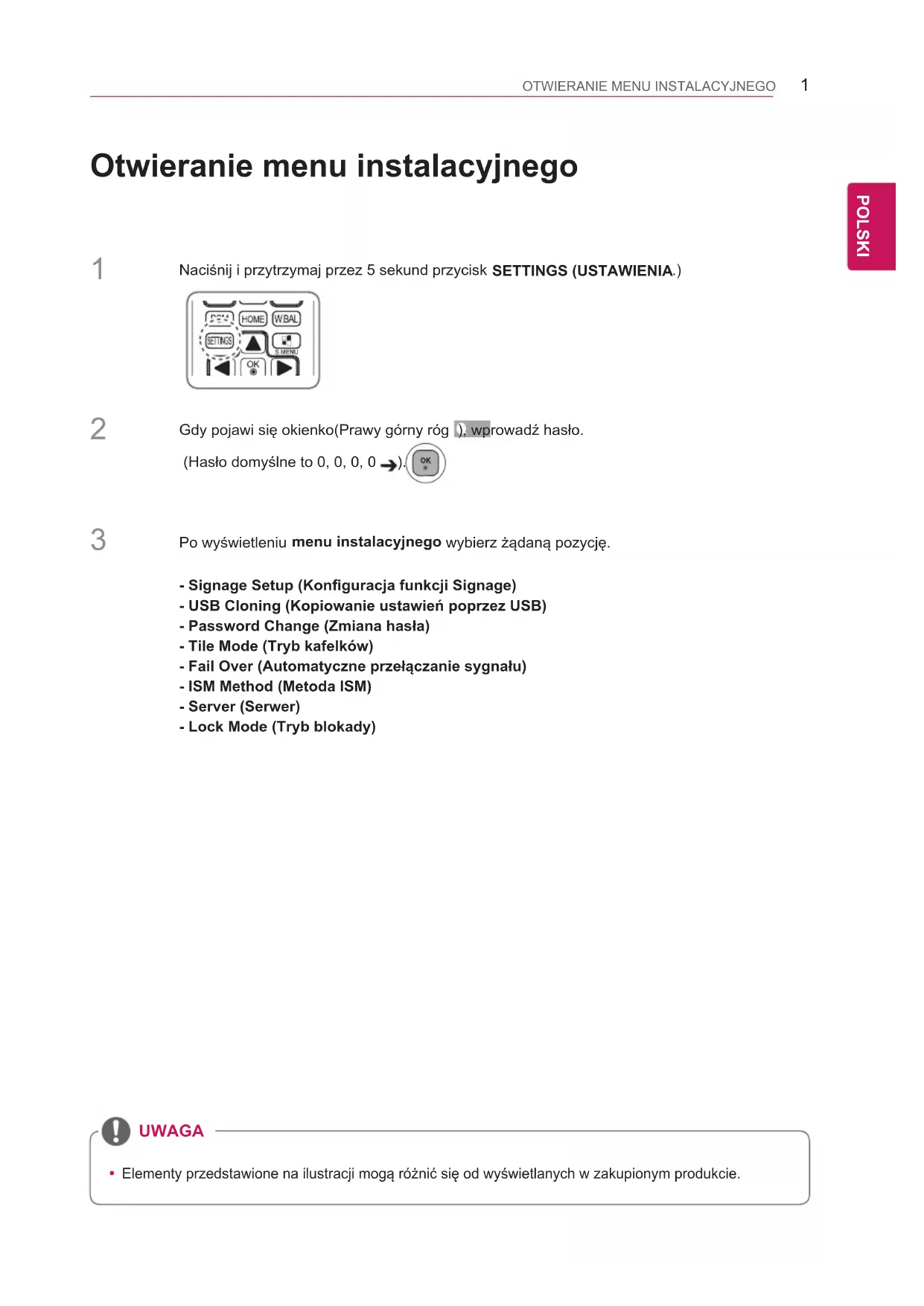
Otwieranie menu instalacyjnego Po wyświetleniu menu instalacyjnego wybierz żądaną pozycję.Gdy pojawi się okienko)Prawy górny róg ), wprowadź hasło. )Hasło domyślne to 0, 0, 0, 0 ).Naciśnij i przytrzymaj przez 5 sekund przycisk SETTINGS (USTAWIENIA

S.MENUAUTOMUTEMENU - Signage Setup )Konguracja funkcji Signage(- USB Cloning )Kopiowanie ustawień poprzez USB(- Password Change )Zmiana hasła(- Tile Mode )Tryb kafelków(- Fail Over )Automatyczne przełączanie sygnału(- ISM Method (Metoda ISM)- Server (Serwer)- Lock Mode (Tryb blokady) UWAGA

Elementy przedstawione na ilustracji mogą różnić się od wyświetlanych w zakupionym produkcie.2 POL POLSKI MENU INSTALACYJNE Menu instalacyjne Menu Signage Setup )Konguracja funkcji Signage( Za pomocą tego menu można skonfigurować rozwiązanie Digital Signage po jego zainstalowaniu. Power On Status )Tryb zasilania(

Istnieje możliwość wybrania trybu pracy monitora podłączonego do zasilania.

Dostępne tryby to PWR, STD i LST.

W trybie PWR monitor jest włączany automatycznie po włączeniu zasilania.

W trybie STD monitor przechodzi w stan czuwania po włączeniu zasilania.

W trybie LST monitor powraca do poprzedniego stanu. )W niektórych modelach ta opcja jest niedostępna(. IR Operation )Sterowanie podczerwienią(

Wybranie ustawienia Normal )Normalny( umożliwia korzystanie z pilota.

Wybranie ustawienia Power Key Only )Tylko wł./wył.( umożliwia korzystanie wyłącznie z przycisku zasi- lania na pilocie.

Wybranie ustawienia Block All )Zablokuj wszystkie( uniemożliwia korzystanie z pilota. )W niektórych modelach ta opcja jest niedostępna(. Local Key Operation )Przyciski lokalne(

Wybranie ustawienia Normal )Normalny( umożliwia korzystanie z przycisków lokalnych.

Wybranie ustawienia Power Key Only )Tylko wł./wył.( umożliwia korzystanie wyłącznie z przycisku zasi- lania.

Wybranie ustawienia Block All )Zablokuj wszystkie( uniemożliwia korzystanie z przycisków lokalnych. )W niektórych modelach ta opcja jest niedostępna(. Wake On LAN )Włącz na żądanie z sieci LAN(

Można tu skonfigurować opcję Wake On LAN )Włącz na żądanie z sieci LAN(.

Opcję tę można włączyć lub wyłączyć.

W przypadku wybrania ustawienia On )Wł.( funkcja Wake On LAN )Włącz na żądanie z sieci LAN( jest włączona i umożliwia zdalne włączanie urządzenia przez sieć LAN.

W przypadku wybrania ustawienia Off )Wył.( funkcja Wake on LAN )Włącz na żądanie z sieci LAN( jest nieaktywna. )W niektórych modelach ta opcja jest niedostępna(. No Signal Power Off )15 Min( )Wyłączanie po 15 min z powodu braku sygnału(

Można tu skonfigurować opcję No Signal Power Off )15 Min( )Wyłączanie po 15 min z powodu braku sygnału(.

Opcję tę można włączyć lub wyłączyć.

W przypadku wybrania ustawienia On )Wł.( urządzenie będzie wyłączane w razie braku sygnału w okre- sie 15 minut.

W przypadku wybrania ustawienia Off )Wył.( funkcja No Signal Power Off )15 Min( )Wyłączanie po 15 min z powodu braku sygnału( jest nieaktywna.

Jeśli urządzenie ma być używane przez długi czas, należy wybrać ustawienie Off )Wył.(. Auto Power Off )Automatyczne wyłączanie urządzenia(

Można tu skonfigurować opcję 4 Hours Off )Wyłączanie po 4 godzinach(.

Opcję tę można 4 Hours (4 godzinach) lub wyłączyć.

W przypadku wybrania ustawienia 4 Hours (4 godzinach) urządzenie będzie wyłączane, jeśli przez 4 godziny nie zostanie naciśnięty żaden przycisk na pilocie.

W przypadku wybrania ustawienia Off )Wył.( funkcja 4 Hours Off )Wyłączanie po 4 godzinach( jest nie- aktywna.

Jeśli urządzenie ma być używane przez długi czas, należy wybrać ustawienie Off )Wył.(.3 POL POLSKI MENU INSTALACYJNE DPM )Zarządzanie zasilaniem wyświetlacza(

Można tu skonfigurować funkcję DPM )Zarządzanie zasilaniem wyświetlacza(.

Dostępne ustawienia: Off )Wył.(, 5 sec. )5 s(, 10 sec. (10 s), 15 sec. (15 s), 1 min. (1 min), 3 min. (3 min), 5 min. (5 min) oraz 10 min. (10 min).

W przypadku wybrania ustawienia innego niż Off )Wył.( monitor będzie się przełączał w tryb DPM, gdy nie wykryje sygnału wejściowego.

W razie wybrania ustawienia Off )Wył.( funkcja DPM jest nieaktywna.

W poniższych przypadkach dla funkcji DPM można ustawić wyłącznie wartość Wył. lub 10 min. Jeśli dla funkcji DPM ustawiono wartość 5 s, 10 s, 15 s, 1 min lub 5 min, zostanie ona zmieniona na 10 min. - Gdy w menu USB Auto Playback )Automatyczne odtwarzanie z USB( ustawiono wartość Photo )Zdjęcie( lub Movie (Film) - Gdy w menu Fail Over )Automatyczne przełączanie sygnału( ustawiono wartość Auto )Automatycznie( lub Manual )Ręcznie( )W niektórych modelach ta opcja jest niedostępna(. Screen Off Select )Wybór wyłączenia ekranu(

Opcja umożliwia konfigurację funkcji Screen Off Select )Wybór wyłączenia ekranu(.

Opcję można włączyć lub wyłączyć.

Po włączeniu funkcji ekran zostanie wyłączony, a dźwięk słychać tylko w przypadku braku sygnału wejściowego. Jeśli ekran jest wyłączony, ale urządzenie odbiera sygnał wejściowy, lub gdy na pilocie zdalnego sterowania zostanie naciśnięty dowolny przycisk poza przyciskiem zasilania, ekran zostanie ponownie włączony. Ekran zostanie wyłączony po pięciu sekundach, jeśli nie ma sygnału wejściowego, a na pilocie zdalnego sterowania nie naciśnięto żadnego przycisku po włączeniu ekranu.

Po wyłączeniu tej funkcji opcja Screen Off Select )Wybór wyłączenia ekranu( będzie niedostępna. Baudrate )9600/115200( )Szybkość transmisji )9600/115200((

Istnieje możliwość zmiany prędkości przesyłu danych przez złącze RS232 używane do sterowania mo- nitorem.

Dostępne ustawienia: 9600 i 115200.

Wybór opcji 9600 powoduje ustawienie prędkości komunikacji za pośrednictwem złącza RS232 na war- tość 9600 b/s.

Wybór opcji 115200 powoduje ustawienie prędkości komunikacji za pośrednictwem złącza RS232 na wartość 115200 b/s. )W niektórych modelach ta opcja jest niedostępna(. OSD Portrait Mode )Off, On( )Tryb orientacji pionowej menu ekranowego )Wył., Wł.((

Menu ekranowe można obrócić w prawo.

Opcję tę można włączyć lub wyłączyć.

W przypadku wybrania ustawienia Off )Wył.( funkcja jest nieaktywna.

Po wybraniu ustawienia On )Wł.( menu ekranowe zostaje obrócone w prawo o 90°. W takim wypadku nie można korzystać z myszy.

Ekran źródła zewnętrznego i ekran odtwarzania treści SuperSign Content nie obracają się nawet w przypadku włączenia trybu orientacji pionowej w menu ekranowym. )W niektórych modelach ta opcja jest niedostępna(. Power On Delay )0 - 250( )Opóźnienie włączania zasilania )0 – 250((

Funkcja ta opóźnia włączenie zasilania, zapobiegając przeciążeniu instalacji przy jednoczesnym włą- czaniu wielu monitorów.

Opóźnienie włączenia zasilania może wynosić od 0 do 250 sekund.4 POL POLSKI MENU INSTALACYJNE Check Screen )Sprawdzanie ekranu(

Za pomocą funkcji Check Screen )Sprawdzanie ekranu( można sprawdzić, czy występują nieprawi- dłowości na brzegach ekranu. Funkcja ta co sekundę wyświetla różnokolorowe menu ekranowe, które zostają przetestowane czujnikiem RGB.

W przypadku wybrania ustawienia On )Wł.( funkcja Check Screen )Sprawdzanie ekranu( jest aktywna.

W przypadku wybrania ustawienia Off )Wył.( funkcja Check Screen )Sprawdzanie ekranu( jest nieaktyw- na.

Jeśli dla opcji Portrait Mode )Tryb orientacji pionowej( wybrano ustawienie On )Wł.(, funkcja Check Screen (Sprawdzanie ekranu) jest nieaktywna. )W niektórych modelach ta opcja jest niedostępna(. Digital Audio Input )Wejściowy sygnał cyfrowy audio(

HDMI/OPS/DISPLAYPORT: sygnał dźwiękowy odbierany przez złącze HDMI lub OPS lub DISPLAY- PORT jest emitowany przez głośniki monitora.

Audio In: sygnał dźwiękowy jest emitowany przez głośniki monitora po podłączeniu przewodu HDMI lub DISPLAYPORT do wejścia Audio In. Speaker )Głośnik(

W przypadku wybrania ustawienia On )Wł.( głośnik monitora jest aktywny. )* Głośnik monitora jest sprzedawany osobno).

W przypadku wybrania ustawienia Off )Wył.( głośnik monitora jest nieaktywny. USB Auto Playback)Automatyczne odtwarzanie z USB(

Ta funkcja umożliwia automatyczne wyświetlanie zdjęć i odtwarzanie filmów z podłączonego urządzenia USB. Istnieje możliwość oglądania zdjęć i filmów bez ręcznego wybierania menu View Photos/Movies )Oglądanie zdjęć/filmów(.

W przypadku wybrania opcji Filmy w menu USB Auto Playback (Automatyczne odtwarzanie z USB) odtwarzane są kolejno pliki wideo z katalogu najwyższego poziomu w podłączonym urządzeniu USB. Po włączeniu monitor Signage automatycznie wyszukuje i odtwarza pliki wideo z urządzenia USB.

W przypadku wybrania opcji Zdjęcia w menu USB Auto Playback )Automatyczne odtwarzanie z USB( odtwarzane są kolejno pliki zdjęć z katalogu najwyższego poziomu w podłączonym urządzeniu USB. Po włączeniu monitor Signage automatycznie wyszukuje i wyświetla zdjęcia z urządzenia USB. Ta funkcja jest jednak niedostępna podczas odtwarzania zawartości SuperSign. Set ID )1 ~ 1000( )Ustawianie identykatora(

Istnieje możliwość przypisania unikatowego identyfikatora do każdego z podłączonych wyświetlaczy. Należy przypisać do urządzenia numer od 1 do 1000, po czym zamknąć okienku menu. Korzystając z tak zdefiniowanych identyfikatorów, można sterować każdym wyświetlaczem z osobna. )W niektórych modelach ta opcja jest niedostępna(. Reset Set ID )Resetowanie ustawionego identykatora(

W razie potrzeby można przywrócić domyślny identyfikator urządzenia )tj. „1”(. Standby PWR Control )Sterowanie czuwaniem PWR(

Wybór wartości Wł. powoduje, że nawet w przypadku wybrania ustawienia Aut. wył./DPM możliwe jest sterowanie siecią LAN.

Wybór wartości Wył. powoduje, że ekran można włączyć, naciskając dowolny przycisk na pilocie zdalnego sterowania.

Wybór wartości Wył. powoduje, że tryby Aut. wył i DPM działają normalnie.

Wybór wartości Wł. powoduje, że ekran można włączyć, naciskając przycisk Input na pilocie zdalnego sterowania. )W niektórych modelach ta opcja jest niedostępna(.5 POL POLSKI MENU INSTALACYJNE System Standby Mode )Tryb czuwania systemu(

Off )Wył.(: normalny stan wyłączenia prądu stałego.

On )Wł.(: automatycznie aktywuje stan Screen Off )Ekran wyłączony( podczas przechodzenia w tryb DPM )DPM(, Auto Off )15 mins, 4 hours( )Automatyczne wyłączenie )15 minut, 4 godziny(( lub Nieprawidłowe wyłączenie.

Aby przełączyć ekran ze stanu Off )Wył.( na stan On )Wł.(, należy nacisnąć przycisk zasilania lub przycisk Input )Sygnał wejściowy( na pilocie zdalnego sterowania albo przycisk On )Wł.( na monitorze. )W niektórych modelach ta opcja jest niedostępna(. Interface selection )Wybór interfejsu(

Można ustawić komunikację z podłączonym OPS.

DISPLAY )EKRAN(: umożliwia komunikację z urządzeniami zewnętrznymi za pośrednictwem portu szeregowego.

OPS: umożliwia komunikację za pośrednictwem gniazda OPS podłączonego do produktu. )W niektórych modelach ta opcja jest niedostępna(. OPS Power Control )Sterowanie zasilaniem OPS(

Można sterować zasilaniem OPS.

Disable )Wyłącz(: wyłącza OPS Power Control )Sterowanie zasilaniem OPS(.

Sync )on( )Synchronizacja )wł.((: synchronizuje tryb zasilania monitora i OPS tylko wtedy, gdy monitor jest włączony.

Sync )on/off( )Synchronizacja )wł./wył.((: Zawsze synchronizuje tryby zasilania monitora i OPS. )W niektórych modelach ta opcja jest niedostępna(. Multi Display Mode

Sygnał wejściowy odebrany z wejścia DP jest wyświetlany w trybie pojedynczym lub trybie wielokrotnym poprzez wyjście DP.

Wybór wartości Wył. powoduje wyświetlenie obrazu każdego monitora w trybie wielokrotnym.

Wybór wartości Wł. powoduje wyświetlenie obrazu każdego monitora w trybie pojedynczym. )W niektórych modelach ta opcja jest niedostępna(.6 POL POLSKI MENU INSTALACYJNE Wi Zone )Pasmo Wi-Fi( )1~17(

Ta funkcja umożliwia konfigurację pasma łączności bezprzewodowej zatwierdzonego do użytkowania w danym kraju.

Pasma oznaczone są liczbami od 1 do 17. Przed rozpoczęciem korzystania z produktu wybierz odpow- iednie pasmo.

W przypadku zmiany pasma po upływie pięciu sekund nastąpi ponowne uruchomienie urządzenia.

W razie potrzeby można przywrócić ustawienia fabryczne urządzenia. )W niektórych modelach ta opcja jest niedostępna(.7 POL POLSKI MENU INSTALACYJNE Menu Password Change )Zmiana hasła( Istnieje możliwość zmiany hasła w menu instalacyjnym. Użytkownik może zmienić hasło w celu zwiększenia bezpieczeństwa. Wprowadź nowy kod 4-cyfrowy. Wprowadź ten kod ponownie w polu Confirm Password )Potwierdź hasło(.

Aby skorzystać z funkcji Configuration Cloning )Klonowanie konfiguracji(, należy użyć urządzenia pamię- ci USB sformatowanego w systemie plików FAT32. Jeśli dane urządzenie zostało sformatowane w innym systemie plików, może nie działać prawidłowo. PRZESTROGA Menu USB Cloning )Kopiowanie ustawień poprzez USB( Ustawienia monitora można skopiować do innych urządzeń. Send to USB )Wysyłanie do USB(

Bieżące ustawienia można zapisać w postaci pliku na podłączonym urządzeniu USB.

Wybierz nazwę pliku i naciśnij przycisk OK, aby zakończyć procedurę.

Nie jest możliwe zapisanie następujących ustawień: Advanced Control )Sterowanie zaawansowane( w menu PICTURE )OBRAZ(, Clock )Zegar(, Sleep Time )Wyłącznik czasowy(, Power on Delay )Opóźnienie włączania zasilania(, Set ID )Ustawianie identyfikatora(, Tile ID )Identyfikator kafelka(, a także ustawień w menu NETWORK )SIEĆ(. Receive from USB )Odbiór z USB(

Istnieje możliwość zaimportowania plików konfiguracyjnych zapisanych w urządzeniu USB w celu zmia- ny ustawień tego monitora.

Wykorzystanie pliku z ustawieniami innego modelu może spowodować nieprawidłowe działanie tego urządzenia.

Po upływie pięciu sekund od zakończenia importowania wyłączane jest zasilanie. Logo Image Download )Pobieranie pliku z obrazem logo(

Istnieje możliwość pobrania i zastosowania obrazu wyświetlanego przy włączaniu urządzenia.

Obraz powinien zostać zapisany w urządzeniu USB w katalogu najwyższego poziomu o nazwie „LG_ MONITOR”.

Po zakończeniu pobierania zestaw monitor uruchomi się ponownie z zastosowaniem nowego obrazu logo.8 POL POLSKI MENU INSTALACYJNE Menu Tile Mode )Tryb kafelków( Istnieje możliwość skonfigurowania ekranu zintegrowanego według ustawień poszczególnych ekranów. Aby można było skorzystać z tej funkcji: – Obraz musi być wyświetlany także w innych urządzeniach. – Musi być możliwe podłączenie za pomocą rozdzielacza i przewodu DP. – Tryb Tile Mode (Tryb Kafelki): wiersze (r) x kolumny (c) (r = 1 do 15; c = 1 do 15). – Dostępny układ 15 x 15. Row )1-15( )Wiersz )1–15((

Określa się tu żądaną liczbę wierszy. Column )1-15( )Kolumna )1–15((

Określa się tu żądaną liczbę kolumn. Tile ID )1-225( )Identykator kafelka )1–225((

Można tu ustawić identyfikator kafelka.

Wybrany identyfikator będzie wyświetlany na ekranie. Natural (Naturalny)

Część wyświetlanego obrazu jest pomijana po uwzględnieniu odległości między poszczególnymi ekra- nami. Zapewnia to większą naturalność obrazu. Reset )Resetuj(

Resetowanie opcji trybu Tile Mode (Tryb Kafelki).

Po wybraniu opcji Tile Reset )Reset trybu kafelków( wszystkie ustawienia dotyczące trybu kafelków zo- staną zresetowane, a ekran zostanie przełączony do trybu Full Screen Mode )Tryb pełnoekranowy(. UWAGA

Jeżeli zostanie włączony Tile Mode )Tryb Kafelki(, funkcja Smart Energy Saving )Inteligentne oszczędzanie ener- gii( zostanie wyłączona, aby zapewnić taką samą jakość obrazu jak w innych urządzeniach.9 POL POLSKI MENU INSTALACYJNE Tryb Kafelki Niniejszy produkt można połączyć z kolejnymi mo- nitorami w celu uzyskania większej powierzchni wyświetlania w trybie kafelków.

  • Wyłączone: Wyłączenie opcji Tile Mode (Tryb Kafelki)
  • 1 x 2: Korzystanie z 2 monitorów ID 1 ID 2 Identyfikator kafelka ID 1 ID 2 ID 3 ID 4 ID 1 ID 2 ID 4 ID 5 ID 3 ID 6 ID 7 ID 8 ID 9
  • 3 x 3: Korzystanie z 9 monitorów
  • 2 x 2: Korzystanie z 4 monitorów ID 1 ID 2 ID 5 ID 6 ID 3 ID 7 ID 9 ID 10ID 11 ID 4 ID 8 ID 12ID 13ID 14ID 15ID 16
  • 5 x 5: Korzystanie z 25 monitorów Tryb Kafelki – tryb Naturalny Gdy ten tryb jest aktywny, część obrazu przypada- jąca na przerwę dzielącą monitory jest pomijana w celu wyświetlania obrazu w naturalny sposób. Przed Po10 POL POLSKI MENU INSTALACYJNE Menu Fail Over )Automatyczne przełączanie sygnału( Ta funkcja umożliwia wybieranie źródła sygnału wejściowego o najwyższym priorytecie. Off )Wył.(

Funkcja automatycznego przełączania sygnału jest nieaktywna. Auto )Automatycznie(

Źródła sygnału wejściowego są wybierane w określonej kolejności. Kiedy dostępnych jest kilka źródeł sygnału, wybierane jest źródło o najwyższym priorytecie.

Źródła sygnału wejściowego są wybierane w określonej kolejności. Kiedy dostępnych jest kilka źródeł sygnału, wybierane jest źródło o najwyższym priorytecie.

Możliwe jest ustawienie priorytetów 1–4. Wartość priorytet 5 jest przypisana do pamięci wewnętrznej. UWAGA

Materiały skopiowane za pomocą funkcji File Manager )Menedżer plików( są zapisywane w folderze głównym.

Jeśli z powodu uruchomienia trybu Fail Over )Automatyczne przełączanie sygnału( tryb sygnału wejściowego zo- stanie przełączony na Internal Memory )Pamięć wewnętrzna(, zostaną wyświetlone pliki wideo lub zdjęcia zapisa- ne w katalogu najwyższego poziomu w pamięci wewnętrznej.

Jeśli w tym samym folderze znajdują się zarówno pliki wideo, jak i zdjęcia, zostaną odtworzone tylko pliki wideo.

Materiały pobrane za pomocą oprogramowania SuperSign zostaną zapisane w folderze o nazwie „normal” w pa- mięci wewnętrznej. Z tego powodu materiały pobrane za pomocą oprogramowania SuperSign nie będą odtwarza- ne automatycznie z powodu uruchomienia trybu Fail Over )Automatyczne przełączanie sygnału(.11 POL POLSKI MENU INSTALACYJNE ISM Method (Metoda ISM) Jeżeli na ekranie wyświetlany jest nieruchomy obraz przez dłuższy czas, może wystąpić efekt pozostałości nieruchomego obrazu. Metoda ISM jest funkcją, która zapobiega powstaniu efektu pozostałości nierucho- mego obrazu. Mode (Mode)

Pozwala wybrać odpowiedni tryb metody ISM.

Normal )Normalny(: wyłącza metodę ISM.

Inversion )Inwersja(: odwraca kolory ekranu, aby usunąć efekt pozostałości nieruchomego obrazu. )Ta opcja jest wyłączona, gdy bieżące źródło sygnału wejściowego to brak sygnału(.

Orbiter )Orbitowanie(: przesuwanie położenia ekranu o trzy piksele w określonym porządku w celu unik- nięcia efektu pozostałości nieruchomego obrazu. )Ta opcja jest wyłączona, gdy bieżące źródło sygnału wejściowego to brak sygnału(.

White Wash )Wybielanie(: wyświetla biały wzorzec umożliwiający usunięcie efektu pozostałości nieru- chomego obrazu.

Color Wash )Czyszczenie kolorem(: na przemian wyświetla biały wzorzec i kolorowy wzorzec, co pozwa- la usunąć efekt pozostałości nieruchomego obrazu.

Washing Bar )Pasek oczyszczania(: wyświetla pasek na ekranie w celu zapewnienia płynniejszego ru- chu obrazu. Można pobrać żądany obraz i wyświetlić go na pasku.

User image )Obraz użytkownika(: Wyświetla wybrane obrazy zapisane w urządzeniu pamięci masowej USB. Repeat )Powtarzanie(

Off, just 1 time )Wył., tylko 1 raz(: wybranie żądanego trybu i naciśnięcie przycisku DONE powoduje natychmiastowe uruchomienie funkcji ISM.

On )Wył.(: jeżeli ekran pozostanie nieruchomy przez określony czas oczekiwania, funkcja ISM działa przez określony czas. Wait )Oczekiwanie(

Można ustawić czas w zakresie 1–24 godziny.

Opcja ta jest dostępna tylko w przypadku ustawienia funkcji Repeat )Powtarzanie( na On )Wł.(.

Gdy obraz zawiesza się na określony czas, włącza się funkcja ISM. Duration )Czas trwania(

Opcja ta jest dostępna tylko w przypadku ustawienia funkcji Repeat )Powtarzanie( na On )Wł.(.

Funkcja ISM działa przez określony czas. Action Cycle )Cykl działania(

Opcja ta jest dostępna tylko w przypadku wybrania funkcji Inversion )Inwersja( lub Orbiter )Orbitowanie(.

Orbiter )Orbitowanie(: przesuwanie położenia ekranu w określonych odstępach czasu.

Inversion )Inwersja(: odwracanie kolorów ekranu w określonych odstępach czasu. Bar Image )Obraz paska(

Off )Wył.(: wyświetla pasek ze stałą rozdzielczością 300 x 1080, a następnie przesuwa pasek.

On )Wł.(: wyświetla i przesuwa obraz pobrany przez użytkownika. Obraz jest wyświetlany ze stałą wy- sokością 1080 i szerokością pobranego pliku. Jeżeli jednak szerokość obrazu wynosi mniej niż 300, otrzyma ona stałą wartość 300.

Opcja ta jest dostępna tylko w przypadku wybrania funkcji Washing Bar )Pasek oczyszczania(.

Jeżeli pobrano tylko jeden obraz, pasek jest przesuwany, a obraz jest wyświetlany pojedynczo.

Jeżeli pobrano wiele obrazów, maksymalnie cztery obrazy są wyświetlane kolejno w ciągu cyklu.12 POL POLSKI MENU INSTALACYJNE Bar Color (Kolor paska)

Można wybrać jeden z sześciu kolorów: czerwony, zielony, niebieski, biały, czarny i szary.

Funkcja ta jest dostępna tylko wtedy, gdy ustawienie opcji Bar Image )Obraz paska( to Off )Wył.(.

Opcja ta jest dostępna tylko w przypadku wybrania funkcji Washing Bar )Pasek oczyszczania(. Transparency )Przezroczystość(

Off )Wył.(: powoduje wyświetlenie nieprzezroczystego paska.

On )Wł.(: powoduje wyświetlenie przezroczystego paska. )Przezroczystość: 50%(

Opcja ta jest dostępna tylko w przypadku wybrania funkcji Washing Bar )Pasek oczyszczania(. Direction (Kierunek)

Left To Right )Od lewej do prawej(: pasek przesuwa się od lewej do prawej strony.

Right To Left )Od prawej do lewej(: pasek przesuwa się od prawej do lewej strony.

Opcja ta jest dostępna tylko w przypadku wybrania funkcji Washing Bar )Pasek oczyszczania(. Bar Image Download )Pobranie obrazu paska(

Aby można było pobrać obraz, plik obrazu musi znajdować się w folderze o nazwie „ISM” na nośniku USB.

Zanim pobierzesz nowy plik obrazu usuń stare obrazy przechowywane w pamięci wewnętrznej.

Obsługiwane typy plików obrazu: „BMP”, „JPG”, „JPEG”, „PNG”, „GIF”

Można pobrać maksymalnie cztery obrazy. )Rozdzielczość: 1920 x 1080 lub mniejsza(

Jeżeli nie ma obrazów lub istniejące obrazy zostały usunięte, używany jest obraz domyślny. )Obraz domyślny to obraz białego paska(.

Ta opcja jest dostępna tylko wtedy, gdy funkcja Bar Image )Obraz paska( jest ustawiona na On )Wł.(. User Image Download )Pobieranie obrazów użytkownika(

Aby można było pobrać obraz, plik obrazu musi znajdować się w folderze o nazwie „ISM” na nośniku USB.

Zanim pobierzesz nowy plik obrazu usuń stare obrazy przechowywane w pamięci wewnętrznej.

Obsługiwane typy plików obrazu: „BMP”, „JPG”, „JPEG”, „PNG”, „GIF”

Można pobrać maksymalnie cztery obrazy. )Rozdzielczość: 1920 x 1080 lub mniejsza(

Jeżeli nie ma obrazów lub istniejące obrazy zostały usunięte, używany jest obraz domyślny. )Obraz domyślny to biały obraz tła(.

Opcja ta jest dostępna tylko w przypadku wybrania funkcji User Image )Obraz użytkownika(

  • Jak zresetować lub usunąć pobrane obrazy paska/obrazy użytkownika

Aby zresetować, należy przejść do opcji Installation )Instalacja( > Signage Setup )Konfiguracja funkcji Signage( > Factory Reset )Reset ustawień fabr.(.

W menedżerze plików wybierz opcję Pamięć wewnętrzna i usuń pobrane materiały.13 POL POLSKI MENU INSTALACYJNE Menu Server (Serwer) Set Automatically )Ustaw automatycznie(

Monitor będzie automatycznie nawiązywał połączenie z serwerem SuperSign. Server IP (Adres IP serwera)

W tym menu można ustawić adres IP serwera SuperSign. Server Status (Stan serwera)

Funkcja Server Status )Stan serwera( wyświetla informacje o stanie połączenia pomiędzy monitorem a serwerem SuperSign.

Not connected )Brak połączenia(: monitor nie nawiązał połączenia z serwerem SuperSign.

Waiting for approval )Oczekiwanie na zatwierdzenie(: monitor nawiązał połączenie z serwerem Super- Sign, ale nie zostało ono jeszcze zaakceptowane.

Rejected )Odmowa zatwierdzenia(: monitor nawiązał połączenie z serwerem SuperSign, ale zostało ono odrzucone.

Connected )Połączono(: monitor nawiązał połączenie z serwerem SuperSign i zostało ono zaakcepto- wane. Menu Lock Mode (Tryb blokady) USB

Istnieje możliwość zablokowania obsługi urządzeń USB przez monitor. Reset to Initial Settings )Przywracanie ustawień domyślnych(

W razie potrzeby można zablokować opcję przywracania ustawień domyślnych.1