LG 98LS95DB - Monitör

98LS95DB - Monitör LG - Ücretsiz kullanım kılavuzu

Cihazın kılavuzunu ücretsiz bulun 98LS95DB LG PDF formatında.

📄 621 sayfa PDF ⬇️ Türkçe TR 💬 Yapay zeka sorusu 🖨️ Yazdır
Notice LG 98LS95DB - page 583
Kılavuz asistanı
ChatGPT tarafından desteklenmektedir
Mesajınız bekleniyor
Ürün bilgisi

Marka : LG

Model : 98LS95DB

Kategori : Monitör

Cihazınız için talimatları indirin Monitör PDF formatında ücretsiz! Kılavuzunuzu bulun 98LS95DB - LG ve elektronik cihazınızı yeniden ele alın. Bu sayfada cihazınızın kullanımı için gerekli tüm belgeler yayınlanmaktadır. 98LS95DB markasının LG.
KULLANIM KILAVUZU 98LS95DB LG

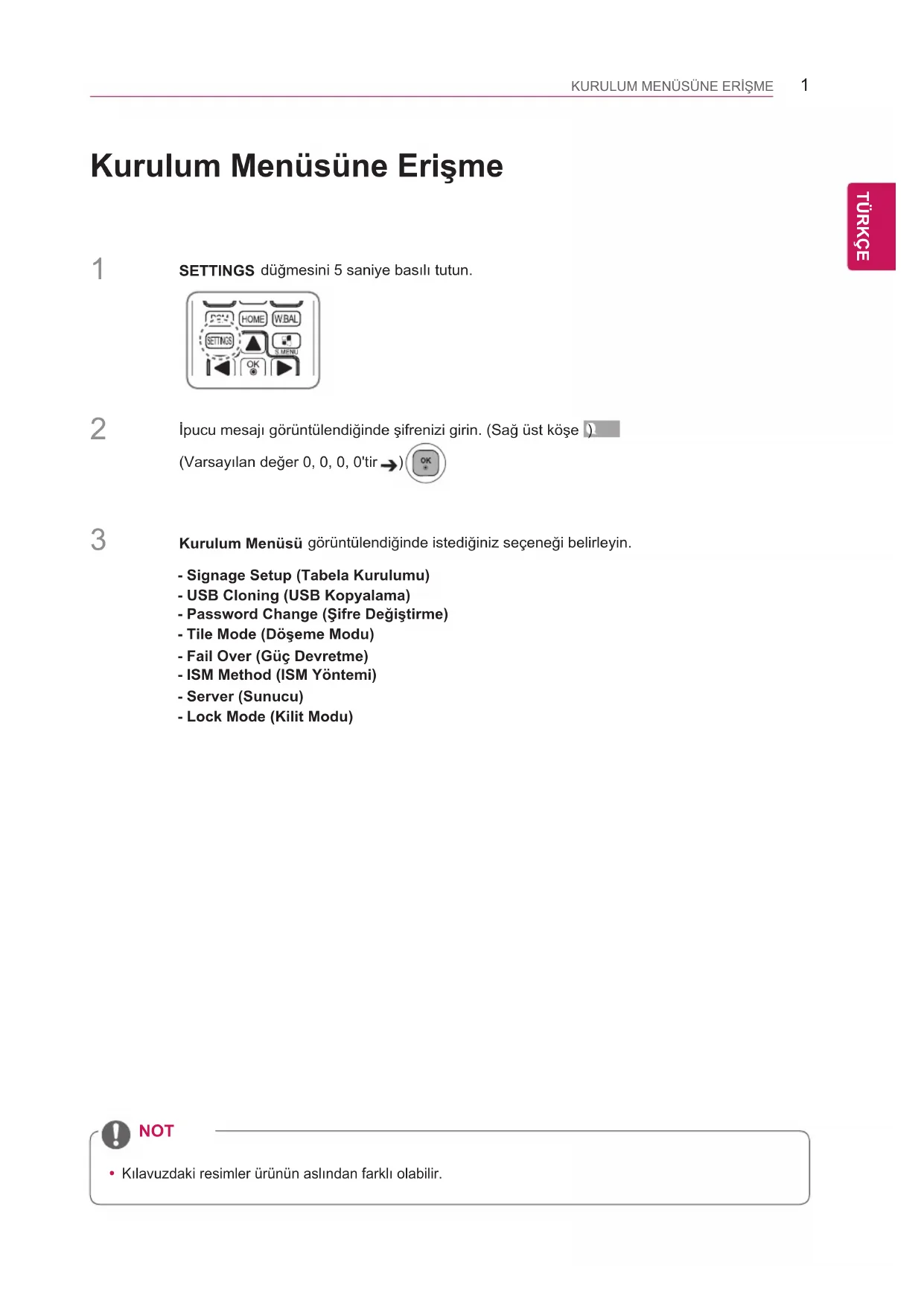
Kurulum Menüsüne Erişme Kurulum Menüsü görüntülendiğinde istediğiniz seçeneği belirleyin.İpucu mesajı görüntülendiğinde şifrenizi girin. )Sağ üst köşe ) )Varsayılan değer 0, 0, 0, 0'tir )SETTINGS düğmesini 5 saniye basılı tutun.

Kılavuzdaki resimler ürünün aslından farklı olabilir.2

Kurulum Menüsü Signage Setup (Tabela Kurulumu) Menüsü Kurulumdan sonra Dijital Tabela özelliğini yapılandırmak için bu menüyü kullanın. Power On Status )Güç Açık Durumu(

Ana güç açıldığında monitörün çalışma durumunu seçebilirsiniz.

PWR )Güç Açık(, STD )Bekleme( ve LST )Son Durum( arasından seçim yapabilirsiniz.

PWR )Güç Açık(, ana güç açıldığında monitörün durumunu Açık olarak ayarlar.

STD )Bekleme(, ana güç açıldığında monitörün durumunu Bekleme olarak ayarlar.

LST (Son Durum), monitörün durumunu önceki durumuna geri döndürür. )Modele bağlı olarak bu özellik desteklenmeyebilir.( IR Operation )IR Çalışması(

IR Operation )IR Çalışması( seçeneğini Normal olarak ayarlarsanız uzaktan kumandayı kullanabilirsiniz.

IR Operation )IR Çalışması( seçeneğini Power Key Only )Yalnızca Güç Tuşu( olarak ayarlarsanız yal- nızca güç tuşunu kullanabilirsiniz.

IR Operation )IR Çalışması( seçeneğini Block All )Tümünü Engelle( olarak ayarlarsanız uzaktan kuman- dayı kullanamazsınız. )Modele bağlı olarak bu özellik desteklenmeyebilir.( Local Key Operation )Yerel Tuş Çalışması(

Local Key Operation )Yerel Tuş Çalışması( seçeneğini Normal olarak ayarlarsanız yerel tuşu kullanabi- lirsiniz.

Local Key Operation )Yerel Tuş Çalışması( seçeneğini Power Key Only )Yalnızca Güç Tuşu( olarak ayarlarsanız yalnızca güç tuşunu kullanabilirsiniz.

Local Key Operation )Yerel Tuş Çalışması( seçeneğini Block All )Tümünü Engelle( olarak ayarlarsanız yerel tuşu kullanamazsınız. )Modele bağlı olarak bu özellik desteklenmeyebilir.( Wake On LAN )LAN Üzerinden Uyanma(

Wake On LAN )LAN Üzerinden Uyanma( özelliğinin kullanılıp kullanılmayacağını ayarlayabilirsiniz.

Bu seçeneği On )Açık( veya Off )Kapalı( olarak ayarlayabilirsiniz.

Bu seçeneği On )Açık( olarak ayarlarsanız Wake On LAN )LAN Üzerinden Uyanma( özelliği etkinleşir ve ürünü LAN aracılığıyla uzaktan açabilirsiniz.

Bu seçeneği Off )Kapalı( olarak ayarlarsanız Wake On LAN )LAN Üzerinden Uyanma( özelliği devre dışı kalır. )Modele bağlı olarak bu özellik desteklenmeyebilir.( No Signal Power Off )Sinyal Olmadığında Otomatik Kapanma( )15 Min( )15 Dk(

15 Min Force Off )15 Dakika Sonra Zorla Kapanma( özelliğinin kullanılıp kullanılmayacağını seçebilirsiniz.

Bu seçeneği On )Açık( veya Off )Kapalı( olarak ayarlayabilirsiniz.

Bu seçeneği On )Açık( olarak ayarlarsanız ürün 15 dakika Sinyal Yok durumunda kaldıktan sonra kapanır.

Bu seçeneği Off )Kapalı( olarak ayarlarsanız 15 Min Force Off )15 Dakika Sonra Zorla Kapanma( özelli- ği devre dışı kalır.

Ürünü uzun bir süre kullanacaksanız lütfen bu seçeneği Off )Kapalı( olarak ayarlayın.3

4 Hours Off )4 Saat Sonra Kapanma( özelliğinin kullanılıp kullanılmayacağını seçebilirsiniz.

Bu seçeneği 4 Hours )4 Saat( veya Off )Kapalı( olarak ayarlayabilirsiniz.

Bu seçeneği 4 Hours (4 Saat) olarak ayarlarsanız 4 saat boyunca uzaktan kumandadaki herhangi bir düğmeye basmadığınızda ürün kapanır.

Bu seçeneği Off )Kapalı( olarak ayarlarsanız 4 Hours Off )4 Saat Sonra Kapanma( özelliği devre dışı kalır.

Ürünü uzun bir süre kullanacaksanız lütfen bu seçeneği Off )Kapalı( olarak ayarlayın. DPM

DPM )Görüntü Güç Yönetimi( işlevini yapılandırabilirsiniz.

Off )Kapalı(: Bu seçeneği Off )Kapalı(, 5 sec. )5 saniye(, 10 sec. (10 saniye), 15 sec. (15 saniye), 1 min. (1 dakika), 3 min. (3 dakika), 5 min. (5 dakika) veya 10 min. (10 dakika) olarak ayarlayabilirsiniz.

Bu seçenek Off )Kapalı( olarak ayarlanmazsa giriş sinyali olmadığında monitör DPM moduna girer.

Bu seçeneği Off )Kapalı( olarak ayarlarsanız DPM işlevi devre dışı kalır.

Aşağıdaki durumlarda DPM'yi kapalı veya 10 dakika olarak ayarlayabilirsiniz. DPM, 5 saniye, 10 saniye, 15 saniye, 1 dakika veya 5 dakika olarak ayarlandıysa 10 dakika olarak değiştirilir. - USB Auto Playback )USB'den Otomatik Oynatma( Photo )Fotoğraf( ve Movie )Film( olarak ayarlandığında - Fail Over )Güç Devretme( Auto )Otomatik( veya Manual )Manuel( olarak ayarlandığında )Modele bağlı olarak bu özellik desteklenmeyebilir.( Screen Off Select (Ekran kapatma seçimi)

Screen Off Select )Ekran kapatma seçimi( öğesini ayarlayın.

Bu seçeneği açabilir veya kapatabilirsiniz.

Bu seçeneği açarsanız ekran kapanır ve giriş sinyali olmadığında yalnızca sesler duyabilirsiniz. Ekran kapalıyken giriş sinyali varsa ya da uzaktan kumandada güç tuşunun haricinde bir düğmeye basarsanız ekran yeniden açılır. Ekran açıldıktan sonra giriş sinyali yoksa ve uzaktan kumandada hiçbir düğmeye basılmazsa ekran beş saniye sonra kapanır.

Bu seçeneği kapatırsanız Screen Off Select )Ekran kapatma seçimi( öğesi kullanılamaz. Baudrate )Baud hızı( )9600/115200(

Monitörünüzü kontrol etmek için RS-232 iletişim hızını değiştirebilirsiniz.

9600 veya 115200 ayarını seçebilirsiniz.

Bu seçeneği 9600 olarak ayarlarsanız RS-232 iletişim hızı 9600 bps olarak ayarlanır.

Bu seçeneği 115200 olarak ayarlarsanız RS-232 iletişim hızı 115200 bps olarak ayarlanır. )Modele bağlı olarak bu özellik desteklenmeyebilir.( OSD Portrait Mode )Dikey OSD Modu( )Off )Kapalı(, On )Açık((

OSD'yi saat yönünde döndürebilirsiniz.

Bu seçeneği On )Açık( veya Off )Kapalı( olarak ayarlayabilirsiniz.

Bu seçeneği Off )Kapalı( olarak ayarlarsanız işlev devre dışı kalır.

Bu seçeneği On )Açık( olarak ayarlarsanız OSD saat yönünde 90 derece döner. Bu durumda fare kulla- namazsınız.

Harici giriş ekranı ve SuperSign İçerik oynatma ekranı, OSD Dikey Modu Açık olarak ayarlandığında dahi dönmez. )Modele bağlı olarak bu özellik desteklenmeyebilir.( Power On Delay (Gecikmeli Güç) (0 - 250)

Bu özellik, birden fazla monitör aynı anda açıldığında aşırı yüklenmeyi önlemek için gücün açılmasını geciktirir.

Gecikme süresini 0 - 250 saniye aralığında ayarlayabilirsiniz.4

Check Screen )Ekranı Kontrol Et( özelliği, ekranın kenarlarında anormallik olup olmadığını kontrol eder. Ekranda bir saniyelik aralıklarla R, G ve B OSD'leri oluşur ve RGB sensörü alanları test eder.

On )Açık( olarak ayarlanırsa Check Screen )Ekranı Kontrol Et( özelliği etkinleşir.

Off )Kapalı( olarak ayarlanırsa Check Screen )Ekranı Kontrol Et( özelliği devre dışı kalır.

Portrait (Dikey) modu On )Açık( olarak ayarlandığında Check Screen )Ekranı Kontrol Et( özelliği kapanır ve devre dışı kalır. )Modele bağlı olarak bu özellik desteklenmeyebilir.( Digital Audio Input )Dijital Ses Girişi(

HDMI/OPS/DISPLAYPORT: HDMI veya OPS veya DISPLAYPORT tarafından taşınan dijital sinyallerin seslerini monitör hoparlörlerinden duyabilirsiniz.

Audio In )Ses Girişi(: HDMI veya DISPLAYPORT bağlantı noktalarını Ses Girişi bağlantı noktasına bağ- layarak monitör hoparlöründen ses duyabilirsiniz. Speaker )Hoparlör(

Bu seçeneği On )Açık( olarak ayarlarsanız monitör hoparlöründen ses duyabilirsiniz. )* Monitör hoparlö- rü ayrı olarak satılır.(

Bu seçeneği Off )Kapalı( olarak ayarlarsanız monitör hoparlöründen ses duyamazsınız. USB Auto Playback (USB'den Otomatik Oynatma)

Bu özellik, bir USB cihazı bağlandığında fotoğrafları ve videoları otomatik olarak oynatır. View Photos/ Movies )Fotoğraf/Film Görüntüleme( menüsünü manuel olarak seçmeden fotoğrafları ve videoları görün- tüleyebilirsiniz.

USB Auto Playback'ten )USB'den Otomatik Oynatma( Film seçerseniz USB cihazın en üst düzeyinde- ki klasörde bulunan video dosyaları otomatik olarak sırayla oynatılır. Tabela açıldığında USB'deki video dosyalarını otomatik olarak arar ve oynatır.

USB Auto Playback'ten )USB'den Otomatik Oynatma( Fotoğraf seçerseniz USB cihazın en üst düze- yindeki klasörde bulunan resim dosyaları otomatik olarak sırayla oynatılır. Tabela açıldığında USB'deki fotoğrafları otomatik olarak arar ve gösterir. Ancak SuperSign içerikleri oynatılırken bu özellik kullanıla- maz. Set ID )1~1000( )Monitör Kimliği(

Görüntüleme için birkaç ürün bağlandığında her ürüne benzersiz bir Monitör Kimliği Numarası atayabi- lirsiniz. Numaraları 1 - 1000 aralığında atayın ve seçenekten çıkın. Her ürüne atadığınız Monitör Kimliği numarasını kullanarak ürünleri ayrı ayrı kontrol edebilirsiniz. )Modele bağlı olarak bu özellik desteklenmeyebilir.( Reset Set ID )Monitör Kimliğini Sıfırla(

Ürünün Monitör Kimliğini 1'e sıfırlayabilirsiniz. Standby PWR Control (Bekleme PWR Kontrolü)

Monitör kapalı olduğunda bir EDID değeri tutmak için seçeneği belirler.

On )Açık( veya Off )Kapalı( olarak ayarlanabilir.

On )Açık( olarak ayarlarsanız EDID değeri monitör kapalı olduğunda tutulacaktır.

Off )Kapalı( olarak ayarlarsanız EDID değeri monitör kapatıldığında kaybolacaktır.

Off )Kapalı( olarak ayarlanırsa EDID değeri Input )Giriş( ve Modele göre saklanabilir. )Modele bağlı olarak bu özellik desteklenmeyebilir.(5

Off )Kapalı(: Normal DC güç kapalı durumu.

On )Açık(: DPM mode'a )DPM modu( girilirken veya Auto Off )15 mins, 4 hours( )Otomatik Kapatma ]15 dakika, 4 saat[( veya Anormal Kapatma durumunda otomatik olarak Screen Off )Ekran Kapalı( durumuna geçer.

Ekranı Off )Kapalı( durumundan On )Açık( duruma geçirmek için uzaktan kumandanın Güç veya Input )Giriş( düğmesine veya monitörün On )Açık( düğmesine basın. )Modele bağlı olarak bu özellik desteklenmeyebilir.( Interface Selection (Arabirim Seçimi)

Bağlı OPS ile iletişim kurabilirsiniz.

DISPLAY )EKRAN(: Seri bağlantı noktası aracılığıyla harici cihazlarla iletişimi etkinleştirir.

OPS: Ürüne bağlı OPS aracılığıyla iletişimi etkinleştirir. )Modele bağlı olarak bu özellik desteklenmeyebilir.( OPS Power Control (OPS Güç Kontrolü)

OPS gücünü kontrol edebilirsiniz.

Disable )Devre Dışı Bırak(: OPS Power Control'u )OPS Güç Kontrolü( devre dışı bırakır.

Sync )on( )Eşleştirme ]açık[(: Monitör ile OPS'nin güç durumunu yalnızca monitör açıkken eşleştirir.

Sync )on/off( )Eşleştirme ]açık/kapalı[(: Monitör ile OPS'nin güç durumunu daima eşleştirir. )Modele bağlı olarak bu özellik desteklenmeyebilir.( Multi Display Mode

DP In'den alınan Giriş sinyali, DP Out ile tekli modda veya çoklu modda görüntülenir.

Kapalı olduğu durumlarda her bir ekranın görüntüsü çoklu modda görüntülenir.

Açık olduğu durumlarda her bir ekranın görüntüsü tekli modda görüntülenir. )Modele bağlı olarak bu özellik desteklenmeyebilir.(6

Bu fonksiyon her bir ülke için izin verilen kablosuz kanal alanını yapılandırır.

Aralık 1 ve 17 arasındadır. Kullanmadan önce ülkeniz için uygun alanı girin.

Alan değiştirilirse beş saniye içerisinde yeniden başlatma işlemi gerçekleştirilir.

Ürünü fabrika ayarlarına sıfırlayabilirsiniz. )Modele bağlı olarak bu özellik desteklenmeyebilir.(7

Password Change )Şifre Değiştirme( Menüsü Şifrenizi Kurulum menüsünde değiştirebilirsiniz. Güvenlik için şifrenizi değiştirebilirsiniz. 4 basamaklı yeni şifreyi girin. Şifreyi onaylamak için "Confirm Pass- word" )Şifreyi Onayla( alanına aynı şifreyi tekrar girin.

Yapılandırma Kopyalama işlevini kullanmak için USB depolama cihazınızın FAT32 dosya sistemiyle biçim- lendirildiğinden emin olun. USB depolama cihazı farklı bir dosya sistemiyle biçimlendirilirse doğru şekilde çalışmayabilir. DİKKAT USB Cloning (USB Kopyalama) Menüsü Ürün ayarlarını diğer monitörlere kopyalayabilirsiniz. Send to USB )USB'ye Gönder(

Geçerli ayarları bir USB cihazına dosya formatında kaydedebilirsiniz.

Dosya adını seçin ve işlemi tamamlamak için Tamam düğmesine basın.

Şu öğeleri kaydedemezsiniz: PICTURE )RESİM( altındaki Advanced Control )Gelişmiş Kontrol(, Clock )Saat(, Sleep Time )Uyuma Zamanı(, Power on Delay )Gecikmeli Güç(, Set ID )Monitör Kimliği(, Tile ID )Döşeme Kimliği( ve NETWORK )AĞ( altındaki öğeler. Receive from USB (USB'den Al)

Bir USB cihazından yapılandırma dosyalarını içe aktarabilir ve geçerli monitörün ayarlarını değiştirebilir- siniz.

Farklı bir modelin ayarlar dosyası bu üründe düzgün çalışmayabilir.

İçe aktarma tamamlandıktan beş saniye sonra güç kapanır. Logo Image Download )Logo Resmi İndirme(

Önyükleme resimleri indirebilir ve uygulayabilirsiniz.

Uygulamak istediğiniz resim, bir USB cihazın üst seviyesindeki "LG_MONITOR" klasöründe bulunmalıdır.

İndirme işlemi tamamlandığında monitör yeniden başlatılır ve önyükleme resmi uygulanır.8

Tile Mode )Döşeme Modu( Menüsü Entegre ekranı her ekranı yapılandırdığınız gibi yapılandırabilirsiniz. Bu fonksiyonu kullanmak için - Diğer çeşitli ürünlerle birlikte gösterilmesi gerekir. - Dağıtıcı ve DP Kabloya bağlanabilen bir fonksiyonda olması gerekir. - Tile mode )Döşeme modu(: satır x sütun )satır = 1 - 15 sütun = 1 - 15( - 15 x 15 mevcuttur. Row )Satır( )1-15(

Döşeme satırlarının sayısını ayarlayın. Column (Sütun) (1-15)

Döşeme sütunlarının sayısını ayarlayın. Tile ID )Döşeme Kimliği( )1-225(

Döşeme için bir kimlik ayarlayın.

Seçtiğiniz kimlik ekranda görüntülenir. Natural )Doğal(

Daha doğal bir görüntü için görüntü, ekranlar arasındaki mesafe dikkate alınarak kısmen atlanır. Reset )Sıfırla(

Tile Mode )Döşeme Modu( seçeneğini sıfırlar.

Tile Reset )Döşeme Sıfırlama( seçeneğini belirlerseniz tüm döşeme ayarları sıfırlanır ve ekran Full Scre- en Mode'a (Tam Ekran Modu) geri döner. NOT

Tile Mode )Döşeme modu( etkinse diğer ekranlarla aynı görüntü kalitesini sağlamak için Smart Energy Saving )Akıllı Enerji Tasarrufu( devre dışı bırakılır.9

Döşeme Modu Büyük bir döşemeli görüntü oluşturmak için bu mo- nitör ek monitörlerle birleştirilebilir. Döşeme Modu - Doğal Mod Etkin olduğunda, monitörler arasındaki boşlukta olması gereken görüntü parçaları atlanır. ID 1 ID 2 ID 3 ID 4 ID 1 ID 2 ID 4 ID 5 ID 3 ID 6 ID 7 ID 8 ID 9

  • 3X3: 9 monitör kullanarak ID 1 ID 2 ID 5 ID 6 ID 3 ID 7 ID 9 ID 10ID 11 ID 4 ID 8 ID 12ID 13ID 14ID 15ID 16 ID 1 ID 2 ID 6 ID 7 ID 3 ID 8 ID 11ID 12ID 13ID 4 ID 5ID 9 ID 10ID 14 ID 15ID 16ID 21ID 17ID 22ID 18ID 23ID 19ID 24ID 20ID 25
  • Kapalı: Tile Mode )Döşeme Modu( seçeneği devre dışı bırakıldığında
  • 4X4: 16 monitör kullanarak ID 1 ID 2 Tile ID )Döşeme Kimliği( Önce Sonra10

Fail Over (Güç Devretme) Menüsü En yüksek önceliğe sahip giriş kaynağı seçilir. Off )Kapalı(

Auto-Fail Over )Otomatik Güç Devretme( özelliği devre dışı kalır. Auto (Otomatik)

Giriş kaynağı belirtilen sıraya göre değişir. Birden fazla giriş kaynağı bulunduğunda en yüksek önceliğe sahip giriş kaynağı seçilir.

Giriş kaynağı belirtilen sıraya göre değişir. Birden fazla giriş kaynağı bulunduğunda en yüksek önceliğe sahip giriş kaynağı seçilir.

1 - 4 arası öncelikleri ayarlayabilirsiniz. Öncelik 5, Dahili Bellek olarak sabittir.

File Manager )Dosya Yöneticisi( kullanılarak kopyalanan içerik kök klasörde kaydedilir.

Fail Over )Güç Devretme( sebebiyle giriş Internal Memory )Dahili Bellek( olarak değiştirildiğinde Internal Memory'nin )Dahili Bellek( en üst düzeyindeki klasöre kaydedilen video ve resim dosyaları görüntülenir.

Aynı klasörde hem video dosyaları, hem resim dosyaları varsa yalnızca video dosyaları oynatılır.

SuperSign tarafından dağıtılan içerik, dahili belleğe 'normal' adlı bir klasör olarak kaydedilir. Bu nedenle SuperSign tarafından dağıtılan içerik Fail Over )Güç Devretme( sebebiyle otomatik olarak oynatılmaz.11

ISM Method )ISM Yöntemi( Menüsü Ekranda uzun süre hareketsiz bir görüntü görüntülenirse görüntü yapışması olabilir. ISM yöntemi, görüntü yapışmasını önleyen bir özelliktir. Mode (Mod)

İstenilen ISM Yöntemi modunu seçer.

Normal: ISM yöntemini devre dışı bırakır.

Inversion )Ters Çevirme(: Görüntü yapışmasını kaldırmak için ekrandaki renkleri ters çevirir. )Bu seçe- nek, geçerli giriş kaynağı Sinyal Yok olduğunda devre dışı bırakılır.(

Orbiter )Uydu(: Görüntünün yapışmasını önlemek için ekranın pozisyonunu bir seferde üç piksel hareket ettirir. )Bu seçenek, geçerli giriş kaynağı Sinyal Yok olduğunda devre dışı bırakılır.(

White Wash (Beyaz Yıkama): Görüntü yapışmasını kaldırmak için beyaz bir desen görüntüler.

Color Wash (Renkli Yıkama): Görüntü yapışmasını kaldırmak için sırayla beyaz desen ve renkli desen görüntüler.

Washing Bar )Yıkama Çubuğu(: Görüntüyü düzgün şekilde hareket ettirmek için ekranda bir çubuk gö- rüntüler. İstediğiniz görüntüyü indirebilir ve çubukta görüntüleyebilirsiniz.

User Image (Kullanıcı Görüntüsü): İstediğiniz görüntüleri USB depolama aygıtı kullanarak görüntüler. Repeat (Tekrarla)

Off, just 1 time )Kapalı, sadece 1 kez(: İstediğiniz modu seçip BİTTİ'ye bastığınızda ISM hemen çalışır.

On )Açık(: Ekran belirtilen bekleme süresi içinde sabit kaldığında ISM belirtilen süre boyunca çalışır. Wait (Bekle)

Süreyi 1–24 saat arasında ayarlayabilirsiniz.

Bu seçenek, sadece Repeat )Tekrarla( ayarını On )Açık( konumuna getirdiğinizde kullanılabilir.

Görüntü belirli bir süre boyunca donduğunda, ISM özelliği başlar. Duration (Süre)

1–10 dk/20 dk/30 dk/60 dk/90 dk/120 dk/180 dk/240 dk arasında seçim yapabilirsiniz.

Bu seçenek, sadece Repeat )Tekrarla( ayarını On )Açık( konumuna getirdiğinizde kullanılabilir.

ISM belirtilen süre boyunca çalışır

1–10 dk/20 dk/30 dk/60 dk/90 dk/120 dk/180 dk/240 dk arasında seçim yapabilirsiniz.

Bu seçenek, sadece Inversion )Ters Çevirme( veya Orbiter )Uydu( seçeneklerini işaretlediğinizde kulla- nılabilir.

Orbiter )Uydu(: Ekranın pozisyonunu belirtilen aralıklarla hareket ettirir.

Inversion )Ters Çevirme(: Ekranın rengini belirtilen aralıklarla tersine çevirir. Bar Image )Çubuk Görüntüsü(

Off )Kapalı(: 300 x 1080 sabit çözünürlüklü bir çubuk görüntüler, daha sonra çubuğu hareket ettirir.

On )Açık(: Kullanıcının indirdiği görüntüyü gösterir ve hareket ettirir. Görüntü, 1080 sabit yükseklik de- ğeriyle ve indirildiği genişlik değeriyle gösterilir. Ancak, görüntünün genişliği 300'den düşükse sabit 300 değerine sahip olur.

Bu seçenek, yalnızca Washing Bar )Yıkama Çubuğu( seçeneğini işaretlediğinizde kullanılabilir.

Sadece bir tek görüntü indirdiğinizde, çubuk taşınır ve görüntü tek başına gösterilir.

Birden fazla görüntü indirdiğinizde ise her döngüde sırayla en fazla dört görüntü gösterilir.12

Altı renk arasından seçim yapabilirsiniz: kırmızı, yeşil, mavi, beyaz, siyah ve gri.

Bu özellik yalnızca Bar Image )Çubuk Görüntüsü( Off )Kapalı( olarak ayarlandığında kullanılabilir.

Bu seçenek, yalnızca Washing Bar )Yıkama Çubuğu( seçeneğini işaretlediğinizde kullanılabilir. Transparency )Şeffaık(

Off )Kapalı(: Çubuğu mat görüntüler.

On )Açık(: Çubuğu şeffaf görüntüler. )Şeffaflık: %50(

Bu seçenek, yalnızca Washing Bar )Yıkama Çubuğu( seçeneğini işaretlediğinizde kullanılabilir. Direction )Yön(

Left To Right )Soldan Sağa(: Çubuk soldan sağa doğru taşınır.

Right To Left )Sağdan Sola(: Çubuk sağdan sola doğru taşınır.

Bu seçenek, yalnızca Washing Bar )Yıkama Çubuğu( seçeneğini işaretlediğinizde kullanılabilir. Bar Image Download )Çubuk Görüntüsü İndirme(

Bir görüntü indirmek için görüntü dosyasının USB sürücünüzdeki "ISM" adlı klasörde bulunması gerekir.

Yeni bir görüntü dosyası indirmeden önce dahili bellekte bulunan eski görüntüleri silmeyi unutmayın.

Desteklenen görüntü dosyası türleri: "BMP", "JPG", "JPEG", "PNG", "GIF"

En fazla dört görüntü indirebilirsiniz. )Çözünürlük: 1920 x 1080 veya daha düşük(

Hiç görüntü yoksa veya mevcut görüntüler silinmişse varsayılan görüntü kullanılır. )Varsayılan görüntü beyaz çubuk görüntüsüdür.(

Bu seçenek, yalnızca Bar Image )Çubuk Görüntüsü( On )Açık( olarak ayarlandığında kullanılabilir. User Image Download )Kullanıcı Görüntüsü İndirme(

Bir görüntü indirmek için görüntü dosyasının USB sürücünüzdeki "ISM" adlı klasörde bulunması gerekir.

Yeni bir görüntü dosyası indirmeden önce dahili bellekte bulunan eski görüntüleri silmeyi unutmayın.

Desteklenen görüntü dosyası türleri: "BMP", "JPG", "JPEG", "PNG", "GIF"

En fazla dört görüntü indirebilirsiniz. )Çözünürlük: 1920 x 1080 veya daha düşük(

Hiç görüntü yoksa veya mevcut görüntüler silinmişse varsayılan görüntü kullanılır. )Varsayılan görüntü beyaz arka plan görüntüsüdür.)

Bu seçenek, yalnızca User Image )Kullanıcı Görüntüsü( seçeneğini işaretlediğinizde kullanılabilir

  • İndirilen çubuk görüntüleri/kullanıcı görüntüleri sıfırlama veya silme

Sıfırlamak için Installation )Kurulum( > Signage Setup )Tabela Kurulumu( > Factory Reset )Fabrika Ayar- larına Sıfırlama( alanına gidin.

Dosya Yöneticisi'nde Dahili Bellek öğesine gidin ve indirilmiş içeriği silin.13

Monitör, SuperSign sunucusunun monitörü arayabilmesi için otomatik olarak ayarlanır. Server IP (Sunucu IP'si)

Bu menüde SuperSign sunucusu için IP adresi ayarlayabilirsiniz. Server Status (Sunucu Durumu)

Server Status )Sunucu Durumu(, monitörünüz ve SuperSign sunucusu arasındaki bağlantının durumunu görüntüler.

Not connected )Bağlı değil(: Monitörünüzün SuperSign sunucusuna bağlı olmadığını belirtir.

Waiting for approval )Onay bekleniyor(: Monitörünüzün SuperSign sunucusuna bağlandığını ancak he- nüz onaylanmadığını belirtir.

Rejected )Onay reddedildi(: Monitörün SuperSign sunucusuna bağlandığını ancak reddedildiğini belirtir.

Connected )Bağlandı(: Monitörünüzün SuperSign sunucusuna bağlandığını ve onaylandığını belirtir. Lock Mode (Kilit Modu) Menüsü USB

USB cihazlarının kullanılmasını engelleyebilirsiniz. Reset to Initial Settings )Başlangıç Ayarına Sıfırla(

Başlangıç ayarlarının kullanılmasını engelleyebilirsiniz.1

Bu funktsiya har bir mamlkat uchun ruxsat berilgan simsiz kanal zonasini sozlaydi.