98LS95DB - Monitor LG - Bezplatný návod na obsluhu
Nájdite návod k zariadeniu zdarma 98LS95DB LG vo formáte PDF.
Stiahnite si návod pre váš Monitor vo formáte PDF zadarmo! Nájdite svoj návod 98LS95DB - LG a vezmite svoje elektronické zariadenie späť do rúk. Na tejto stránke sú zverejnené všetky dokumenty potrebné na používanie vášho zariadenia. 98LS95DB značky LG.
NÁVOD NA OBSLUHU 98LS95DB LG
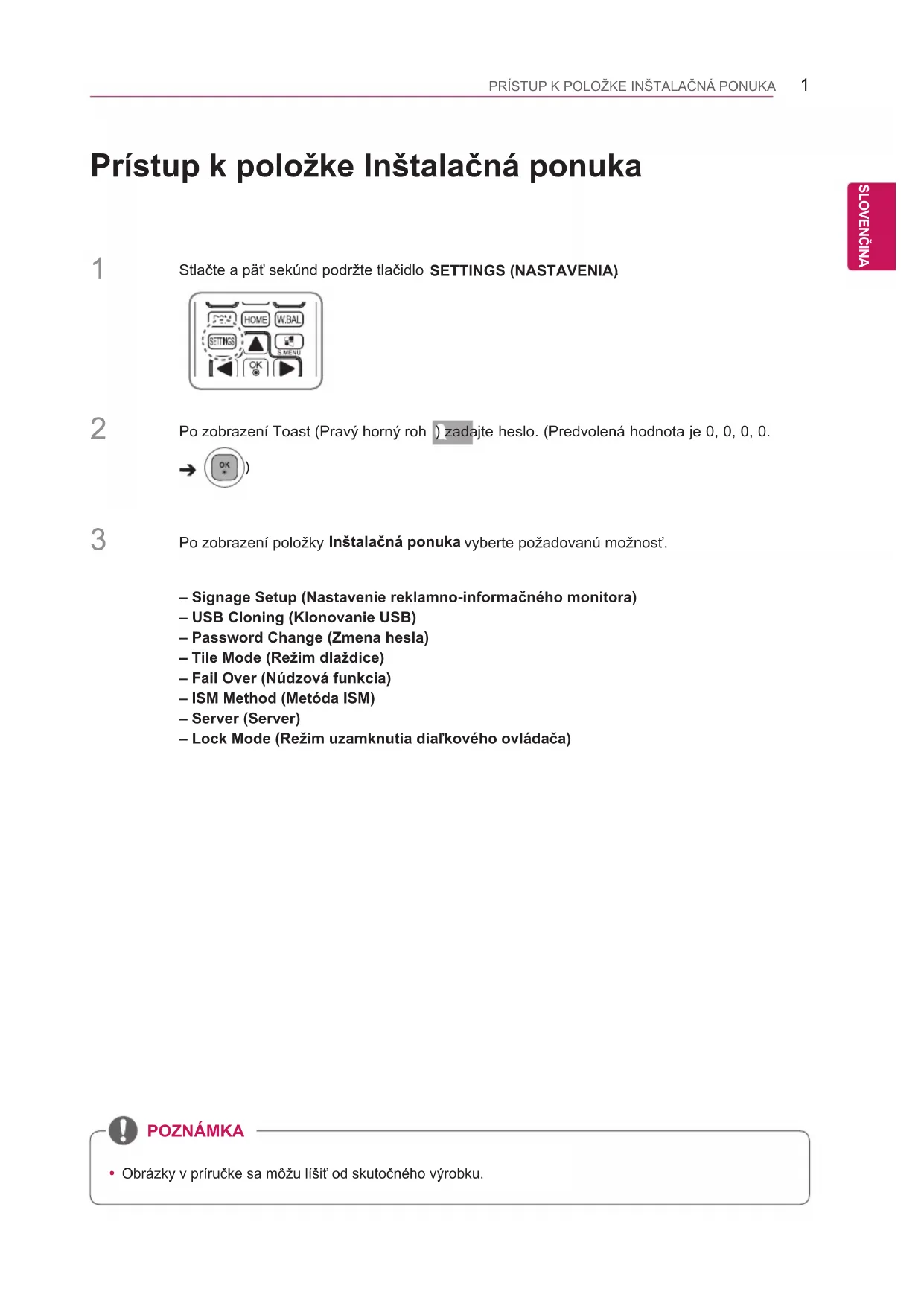
Connected )Подключено(: указывает на наличие подключения монитора к серверу, при этом сервер SuperSign был одобрен.1 SLO PRÍSTUP K POLOŽKE INŠTALAČNÁ PONUKASLOVENČINA Prístup k položke Inštalačná ponuka Po zobrazení položky Inštalačná ponuka vyberte požadovanú možnosť.Po zobrazení Toast )Pravý horný roh ) zadajte heslo. (Predvolená hodnota je 0, 0, 0, 0. Stlačte a päť sekúnd podržte tlačidlo SETTINGS (NASTAVENIA)
S.MENUAUTOMUTEMENU – Signage Setup )Nastavenie reklamno-informačného monitora(– USB Cloning )Klonovanie USB(– Password Change )Zmena hesla(– Tile Mode )Režim dlaždice(– Fail Over )Núdzová funkcia(– ISM Method )Metóda ISM)– Server )Server(– Lock Mode )Režim uzamknutia diaľkového ovládača( POZNÁMKA
Obrázky v príručke sa môžu líšiť od skutočného výrobku.2 SLO
SLOVENČINA Inštalačná ponuka Ponuka Signage Setup )Nastavenie reklamno-informačného monitora( Pomocou tejto ponuky nastavíte po inštalácii digitálny reklamno-informačný monitor. Power On Status )Stav pri zapnutí(
Keď je hlavný prívod prúdu zapnutý, je možné nastaviť prevádzkový stav monitora.
Môžete si vybrať z možností PWR )Zapnutý(, STD )Pohotovostný( a LST )Predchádzajúci(.
Možnosť PWR )Zapnutý( nastaví stav monitora na zapnutý vždy, keď je zapnutý hlavný prívod prúdu.
Možnosť STD )Pohotovostný( nastaví stav monitora na pohotovostný vždy, keď je zapnutý hlavný prívod prúdu.
Možnosť LST )Predchádzajúci( nastaví stav monitora späť na predchádzajúci stav. )Táto funkcia nemusí byť podporovaná v závislosti od modelu.( IR Operation )Prevádzka IR(
Ak nastavíte položku IR Operation )Prevádzka IR( na hodnotu Normal )Normálna(, môžete používať diaľkové ovládanie.
Ak nastavíte položku IR Operation )Prevádzka IR( na hodnotu Power Key Only )Iba tlačidlo napájania(, môžete používať iba tlačidlo napájania.
Ak nastavíte položku IR Operation )Prevádzka IR( na hodnotu Block All )Blokovať všetko(, nie je možné používať diaľkové ovládanie. )Táto funkcia nemusí byť podporovaná v závislosti od modelu.( Local Key Operation )Prevádzka lokálneho tlačidla(
Ak nastavíte položku Local Key Operation )Prevádzka lokálneho tlačidla( na hodnotu Normal )Normálna(, môžete používať lokálne tlačidlo.
Ak nastavíte položku Local Key Operation )Prevádzka lokálneho tlačidla( na hodnotu Power Key Only )Iba tlačidlo napájania(, môžete používať iba tlačidlo napájania.
Ak nastavíte položku Local Key Operation )Prevádzka lokálneho tlačidla( na hodnotu Block All )Blokovať všetko(, nie je možné používať lokálne tlačidlo. )Táto funkcia nemusí byť podporovaná v závislosti od modelu.( Wake On LAN )Zobudiť cez sieť LAN(
Môžete nastaviť, či používať funkciu Wake On LAN )Zobudiť cez sieť LAN(.
Túto funkciu je možné nastaviť na možnosť On )Zap.( alebo Off )Vyp.(.
Ak ju nastavíte na možnosť On )Zap.(, funkcia Wake On LAN )Zobudiť cez sieť LAN( bude povolená a produkt môžete zapnúť na diaľku cez sieť LAN.
Ak ju nastavíte na možnosť Off )Vyp.(, funkcia Wake On LAN )Zobudiť cez sieť LAN( bude vypnutá. )Táto funkcia nemusí byť podporovaná v závislosti od modelu.( No Signal Power Off )Vypnutie napájania v prípade straty signálu( )15 min.(
Môžete si vybrať, či chcete používať funkciu 15 Min Force Off )Vynútiť vypnutie po 15 min.(.
Túto funkciu je možné nastaviť na možnosť On )Zap.( alebo Off )Vyp.(.
Ak ju nastavíte na možnosť On )Zap.(, produkt sa vypne vždy, keď zostane v stave No Signal )Bez sig- nálu( 15 minút.
Ak ju nastavíte na možnosť Off )Vyp.(, funkcia 15 Min Force Off )Vynútiť vypnutie po 15 min.( bude vyp- nutá.
Túto položku nastavte na možnosť Off )Vyp.(, keď produkt používate dlhú dobu.3 SLO
Môžete si vybrať, či chcete používať funkciu 4 Hours Off )Vypnúť po 4 hodinách(.
Túto funkciu je možné nastaviť na možnosť 4 Hours (4 hodinách) alebo Off (Vyp.).
Ak ju nastavíte na možnosť 4 Hours (4 hodinách), produkt sa vypne, keď počas štyroch hodín nebolo stlačené žiadne tlačidlo na diaľkovom ovládaní.
Ak ju nastavíte na možnosť Off )Vyp.(, funkcia 4 Hours Off )Vypnúť po 4 hodinách( sa vypne.
Túto položku nastavte na možnosť Off )Vyp.(, keď produkt používate dlhú dobu. DPM )Riadenie napájania displeja(
Možnosť Off )Vyp.(: Túto možnosť je možné nastaviť na hodnotu Off )Vyp.(, 5 sec. )5 sekúnd(, 10 sec. )10 sekúnd(, 15 sec. )15 sekúnd(, 1 min. )1 minúta(, 3 min. )3 minúty(, 5 min. )5 minút( alebo 10 min. )10 minút(.
Ak nie je táto možnosť nastavená na hodnotu Off )Vyp.( a nedochádza k vstupu signálu, monitor prejde do režimu DPM )Riadenie napájania displeja(.
Ak túto možnosť nastavíte na hodnotu Off )Vyp.(, funkcia DPM )Riadenie napájania displeja( bude vyp- nutá.
V nasledujúcich prípadoch môžete funkciu DPM nastaviť iba na hodnoty Vypnuté alebo 10 min. Ak bola funkcia DPM nastavená na hodnoty 5 sek., 10 sek., 15 sek., 1 min. alebo 5 min., automaticky sa zmení na hodnotu 10 min. - Keď je funkcia USB Auto Playback )Automatické prehrávanie cez USB( nastavená na možnosť Photo (Fotografia) alebo Movie (Film) - Keď je funkcia Fail Over )Núdzová funkcia( nastavená na možnosť Auto )Automaticky( alebo Manual (Manuálne) )Táto funkcia nemusí byť podporovaná v závislosti od modelu.( Screen Off Select )Možnosť vypnutia obrazovky(
Nastavenie možnosti Screen Off Select )Možnosť vypnutia obrazovky(.
Túto možnosť môžete zapnúť alebo vypnúť.
Ak možnosť zapnete, obrazovka sa vypne a v prípade, že nedochádza k príjmu žiadneho vstupného signálu, budete počuť iba zvuk. Ak dochádza k príjmu vstupného signálu, keď je obrazovka vypnutá alebo ak stlačíte akékoľvek tlačidlo na diaľkovom ovládaní okrem tlačidla napájania, obrazovka sa opäť zapne. Ak po zapnutí obrazovky nedochádza k príjmu vstupného signálu a nestlačíte žiadne tlačidlá na diaľkovom ovládaní, obrazovka sa po piatich sekundách vypne.
Ak túto možnosť vypnete, možnosť Screen Off Select )Možnosť vypnutia obrazovky( bude nedostupná. Baudrate )9600/115200( )Prenosová rýchlosť )9600/115200((
Je možné zmeniť rýchlosť komunikácie RS232 určenej na ovládanie monitora.
Môžete si vybrať hodnoty 9600 alebo 115200.
Ak túto možnosť nastavíte na hodnotu 9600, rýchlosť komunikácie RS232 sa nastaví na 9 600 b/s.
Ak túto možnosť nastavíte na hodnotu 115200, rýchlosť komunikácie RS232 sa nastaví na 115 200 b/s. )Táto funkcia nemusí byť podporovaná v závislosti od modelu.( OSD Portrait Mode )Off, On( )Režim na výšku OSD )Vyp., Zap.((
Túto funkciu je možné nastaviť na možnosť On )Zap.( alebo Off )Vyp.(.
Ak ju nastavíte na možnosť Off )Vyp.(, funkcia bude vypnutá.
Ak ju nastavíte na možnosť On )Zap.(, OSD sa otočí v smere pohybu hodinových ručičiek o 90 stupňov. V tomto prípade nemôžete použiť myš.
Obrazovka externého vstupu a obrazovka prehrávania obsahu SuperSign sa neotáčajú, keď je režim na výšku OSD nastavený na možnosť Zap. )Táto funkcia nemusí byť podporovaná v závislosti od modelu.( Power On Delay )Oneskorenie zapnutia( )0 – 250(
Táto funkcia oneskoruje zapnutie, aby nedošlo k preťaženiu pri zapnutí viacerých monitorov súčasne.
Interval oneskorenia je možné nastaviť v rozmedzí od 0 do 250 sekúnd.4 SLO
Funkcia Check Screen )Kontrola obrazovky( vyhodnotí, či sa na okrajoch obrazovky nachádzajú abnor- mality. Zobrazenia na obrazovke R, G a B sa vytvárajú na obrazovke v intervaloch s dĺžkou 1 sekunda a snímač RGB oblasti testuje.
Ak je nastavená možnosť On )Zap.(, funkcia Check Screen )Kontrola obrazovky( je zapnutá.
Ak je nastavená možnosť Off )Vyp.(, funkcia Check Screen )Kontrola obrazovky( je vypnutá.
Ak je režim Portrait mode )Režim na výšku( nastavený na možnosť On (Zap.), funkcia Check Screen (Kontrola obrazovky) je vypnutá a deaktivovaná. )Táto funkcia nemusí byť podporovaná v závislosti od modelu.( Digital Audio Input )Digitálny zvukový vstup(
HDMI/OPS/DisplayPort (Port HDMI/ OPS /DisplayPort(: Z reproduktorov monitora môžete počúvať zvuky digitálnych signálov prenášaných cez porty HDMI alebo OPS alebo DisplayPort.
Audio-In )Vstup zvuku(: Z reproduktorov monitora môžete počúvať zvuky pomocou pripojenia portov HDMI alebo DisplayPort k portu Audio-In. Speaker (Reproduktor)
Ak túto položku nastavíte na možnosť On )Zap.(, môžete počúvať zvuky cez reproduktor monitora. (* Reproduktor monitora sa predáva osobitne.)
Ak túto položku nastavíte na hodnotu Off )Vyp.(, nie je možné počúvať zvuky cez reproduktor monitora. USB Auto Playback )Automatické prehrávanie cez USB(
Táto funkcia automaticky prehráva fotografie a videá po pripojení zariadenia USB. Môžete si prezerať fotografie a videá, a to aj bez ručného výberu ponuky Zobraziť fotografie/filmy.
Ak pre funkciu USB Auto Playback )Automatické prehrávanie cez USB( vyberiete možnosť Film, video súbory v priečinku najvyššej úrovne v USB zariadení sa automaticky postupne prehrajú. Ak je funkcia zapnutá, reklamno-informačný displej automaticky vyhľadá a prehrá video súbory zo zariadenia USB.
Ak pre funkciu USB Auto Playback )Automatické prehrávanie cez USB( vyberiete možnosť Foto, ob- rázkové súbory v priečinku najvyššej úrovne v USB zariadení sa automaticky postupne prehrajú. Ak je funkcia zapnutá, reklamno-informačný displej automaticky vyhľadá a prehrá fotografie zo zariadenia USB. Táto funkcia však nie je dostupná počas prehrávania obsahu SuperSign. Set ID(1~1000) (ID monitora)
Ak je na zobrazovanie pripojených viac produktov, možno každému z nich priradiť jedinečné identifikač- né číslo Set ID )ID monitora(. Priraďte čísla v rozmedzí od 1 do 1000 a ukončite nastavovanie možnosti. Každý produkt je možné ovládať samostatne pomocou identifikačného čísla Set ID )ID monitora(, ktoré ste danému produktu priradili. )Táto funkcia nemusí byť podporovaná v závislosti od modelu.( Reset Set ID )Obnoviť ID monitora(
Identifikačné číslo monitora je možné obnoviť na číslo 1. Standby PWR Control )Ovládanie napájania v pohotovostnom režime(
Dá sa nastaviť na možnosť On )Zap.( alebo Off )Vyp.(.
Ak možnosť nastavíte na hodnotu On )Zap.(, hodnota EDID sa po vypnutí monitora uchová.
Ak možnosť nastavíte na hodnotu Off )Vyp.(, hodnota EDID sa po vypnutí monitora stratí.
Ak možnosť nastavíte na hodnotu „Off“ )Vyp.(, hodnotu EDID možno uložiť podľa položky Input )Vstup( a Model (Model). )Táto funkcia nemusí byť podporovaná v závislosti od modelu.(5 SLO
Off )Vyp.(: Normálny stav vypnutia jednosmerného napájania DC.
On )Zap.(: Automaticky sa zmení na stav Screen Off )Obrazovka vypnutá( pri prechode do režimu DPM mode )režim DPM(, alebo v prípade automatického vypnutia Auto Off )15 mins, 4 hours( )Automatické vypnutie )15 min., 4 hodiny(( alebo neštandardného vypnutia.
Pre zmenu stavu obrazovky zo stavu Off )Vyp.( na On )Zap.( stlačte tlačidlo napájania alebo tlačidlo Input )Vstup( na diaľkovom ovládači alebo tlačidlo On )Zap.( na monitore. )Táto funkcia nemusí byť podporovaná v závislosti od modelu.( Interface Selection )Voľba rozhrania(
Môžete nastaviť komunikáciu s pripojeným zariadením OPS.
DISPLAY )DISPLEJ(: Umožňuje komunikáciu s externými zariadeniami cez sériový port.
OPS: Umožňuje komunikáciu cez zariadenie OPS pripojené k produktu. )Táto funkcia nemusí byť podporovaná v závislosti od modelu.( OPS Power Control )Ovládanie napájania zariadenia OPS(
Môžete ovládať napájanie zariadenia OPS.
Sync )on/off( )Synchronizácia )zap./vyp.((: Vždy synchronizuje stav napájania monitora a zariadenia OPS. )Táto funkcia nemusí byť podporovaná v závislosti od modelu.( Multi Display Mode
Ak je táto možnosť nastavená na hodnotu Off )Vyp.(, obraz všetkých displejov sa zobrazí vo viacnásobnom režime.
Ak je táto možnosť nastavená na hodnotu Off )Vyp.(, obraz všetkých displejov sa zobrazí vo jednom režime. )Táto funkcia nemusí byť podporovaná v závislosti od modelu.(6 SLO
Táto funkcia slúži na konfiguráciu zóny bezdrôtového kanálu povolenú pre jednotlivé krajiny.
Rozsah je od 1 do 17. Pred použitím zadajte príslušnú zónu svojej krajiny.
Ak zmeníte zónu, dôjde k opätovnému spusteniu do piatich sekúnd.
Produkt je možné obnoviť na výrobné nastavenia. )Táto funkcia nemusí byť podporovaná v závislosti od modelu.(7 SLO
SLOVENČINA Ponuka Password Change (Zmena hesla) Heslo je možné zmeniť v inštalačnej ponuke. Môžete ho zmeniť z dôvodu bezpečnosti. Zadajte nové štvormiestne heslo. Opätovným zadaním rovnaké- ho hesla v časti „Confirm Password“ )Potvrdiť heslo( ho potvrdíte.
Ak používate funkciu Configuration Cloning )Klonovanie konfigurácie(, uistite sa, že používate úložné zaria- denie USB naformátované pomocou súborového systému FAT32. Ak bolo úložné zariadenie USB naformá- tované pomocou iného súborového systému, nemusí správne fungovať. UPOZORNENIE Ponuka USB Cloning (Klonovanie USB) Nastavenia zariadenia môžete skopírovať do iných zariadení. Send to USB )Odoslať na zariadenie USB(
Aktuálne nastavenia môžete uložiť vo formáte súboru na zariadenie USB.
Vyberte názov súboru a stlačením tlačidla OK dokončite proces.
Nie je možné uložiť nasledujúce položky: Advanced Control )Rozšírené ovládanie( pod položkou PIC- TURE )OBRAZ(, Clock )Hodiny(, Sleep Time )Čas spánku(, Power on Delay )Oneskorenie zapnutia(, Set ID )ID monitora(, Tile ID )Identifikátor dlaždice( a položky pod položkou NETWORK )SIEŤ(. Receive from USB )Prijať zo zariadenia USB(
Môžete importovať konfiguračné súbory zo zariadenia USB a zmeniť nastavenia aktuálneho zariadenia.
Ak použijete súbor nastavení určený pre iný model, nemusí pre tento produkt fungovať správne.
Po dokončení importu sa napájanie po 5 sekundách vypne. Logo Image Download )Prevziať obrázok loga(
Môžete prevziať a použiť obrázky pri spúšťaní.
Obrázok, ktorý chcete použiť, musí byť uložený v priečinku „LG_MONITOR“ v najvyššom priečinku zariade- nia USB.
Po dokončení prevzatia sa zariadenie reštartuje a použije sa prevzatý obrázok pri spúšťaní.8 SLO
SLOVENČINA Ponuka Tile Mode )Režim dlaždice( Integrovanú obrazovku možno nastaviť rovnakým spôsobom ako každú obrazovku. Ak chcete použiť túto funkciu - Musí byť zobrazený s niekoľkými ďalšími produktmi. - Monitor musí používať funkciu s možnosťou pripojenia ku pomocou rozvádzača a konektora DP. - Režim dlaždíc : riadok )r( x stĺpec )c( ) r = 1 až 15 c = 1 až 15( - Dostupné nastavenie 15 x 15. Row )Riadok( )1 – 15(
Nastavte počet riadkov dlaždíc. Column )Stĺpec( )1 – 15(
Nastavte počet stĺpcov dlaždíc. Tile ID )Identikátor dlaždice( )1 – 225(
Vybraný identifikátor sa bude zobrazovať na obrazovke. Natural )Prirodzený(
Z dôvodu prirodzenejšieho zobrazenia je obraz čiastočne vynechaný na vyváženie vzdialenosti medzi obrazovkami. Reset )Obnoviť(
Ak vyberiete možnosť Tile Reset )Obnovenie dlaždíc(, všetky nastavenia dlaždíc sa obnovia a obrazov- ka sa vráti do režimu Full Screen Mode )Režim zobrazenia na celú obrazovku(. POZNÁMKA
Ak je aktivovaný Tile Mode )Režim dlaždíc(, funkcia Smart Energy Saving )Inteligentné šetrenie energie( sa deak- tivuje, aby sa zachovala rovnaká kvalita obrazu ako pri ostatných displejoch.9 SLO
SLOVENČINA Režim dlaždíc Tento monitor je možné zoskupiť do dlaždicovej zostavy s ďalšími monitormi a vytvoriť tak veľký dlaždicový displej. Režim dlaždíc - prirodzený režim Keď je funkcia aktívna, časť obrazu, ktorá by sa zobrazovala v medzere medzi monitormi, sa vyne- chá. ID 1 ID 2 ID 3 ID 4 ID 1 ID 2 ID 4 ID 5 ID 3 ID 6 ID 7 ID 8 ID 9
- 3X3: Pri použití 9 monitorov ID 1 ID 2 ID 5 ID 6 ID 3 ID 7 ID 9 ID 10 ID 11 ID 4 ID 8 ID 12 ID 13 ID 14 ID 15 ID 16 ID 1 ID 2 ID 6 ID 7 ID 3 ID 8 ID 11 ID 12 ID 13 ID 4 ID 5 ID 9 ID 10 ID 14 ID 15 ID 16 ID 21 ID 17 ID 22 ID 18 ID 23 ID 19 ID 24 ID 20 ID 25
- Vyp. Keď je možnosť Tile Mode )Režim dlaždíc( vypnutá
Funkcia Auto-Fail Over )Automatická núdzová funkcia( je vypnutá. Auto )Automatický(
Zdroj vstupu sa mení podľa určeného poradia. V prípade rozpoznania viacerých vstupných zdrojov sa vyberie ten s najvyššou prioritou.
Môžete nastaviť prioritu 1 až prioritu 4. Priorita 5 je určená pre vnútornú pamäť POZNÁMKA
Obsah skopírovaný pomocou aplikácie File Manager )Správca súborov( sa uloží do koreňového priečinka.
Ak je vstup prepnutý na možnosť Internal Memory )vnútorná pamäť( z dôvodu funkcie Fail Over )núdzová funkcia(, zobrazia sa video súbory alebo obrázkové súbory uložené v priečinku najvyššej úrovne vo vnútornej pamäti.
Ak sa v tom istom priečinku nachádzajú video súbory i obrázkové súbory, prehrajú sa iba video súbory.
Obsah distribuovaný zo systému SuperSign sa uloží v priečinku s názvom „normal“ vo vnútornej pamäti. Obsah distribuovaný zo systému SuperSign sa automaticky neprehrá z dôvodu funkcie Fail Over )núdzová funkcia(.11 SLO
SLOVENČINA ISM Method (Metóda ISM( Ak sa na obrazovke dlhší čas zobrazuje statický obraz, môže dôjsť k vypáleniu obrazu. Funkcia ISM Method )Metóda ISM( zabraňuje vypáleniu obrazu. MODE
Normal )Normálny(: Deaktivuje metódu ISM.
Inversion )Inverzia(: Invertuje farby obrazovky s cieľom odstrániť vypálený obraz. )Toto nastavenie nie je k dispozícii, keď aktuálny zdroj vstupu nemá signál.(
White Wash )Bielenie(: Odstraňuje vypálenie obrazu tým, že zobrazuje biely vzor.
Washing Bar )Čistiaci panel(: Zobrazuje na obrazovke panel s cieľom zabezpečiť plynulý posun obrazu. Môžete prevziať ľubovoľný obrázok a zobraziť ho na paneli.
User Image )Obrázok používateľa(: Zobrazuje vami požadované obrázky pomocou úložného zariadenia USB. Repeat )Opakovať(
On )Zap.(: Ak obrazovka zostane statická po stanovený čas, ISM sa aktivuje na stanovený čas. Wait )Čakanie(
Môžete nastaviť čas od 1 do 24 hodín.
Táto možnosť je k dispozícii, iba ak je položka Repeat )Opakovať( nastavená na hodnotu On )Zap.(.
Funkcia ISM sa spustí v prípade zastavenia obrazu na určitú dobu. Duration (Trvanie)
Táto možnosť je k dispozícii, iba ak je položka Repeat )Opakovať( nastavená na hodnotu On )Zap.(.
Táto možnosť je k dispozícii, iba ak je nastavená funkcia Inversion )Inverzia( alebo Orbiter )Pohyb obra- zu).
Orbiter )Pohyb obrazu(: Posunutie polohy obrazovky v stanovených intervaloch.
Inversion )Inverzia(: Invertovanie farieb obrazovky v stanovených intervaloch. Bar Image )Obrázok panela(
On )Zap.(: Zobrazí a posunie obrázok prevzatý používateľom. Obrázok sa zobrazí s pevne nastavenou výškou 1080 a s takou šírkou, v akej bol prevzatý. Ak je však šírka obrázka menšia ako 300, pevne sa nastaví na hodnotu 300.
Táto možnosť je k dispozícii, iba ak je vybraná položka Washing Bar )Čistiaci panel(.
Ak ste prevzali iba jeden obrázok, panel sa posunie a obrázok sa zobrazí samostatne.
Ak ste prevzali viacero obrázkov, v jednom cykle sa po sebe zobrazia maximálne štyri obrázky po sebe.12 SLO
Môžete si zvoliť zo šiestich farieb: červená, zelená, modrá, biela, čierna a sivá.
Táto funkcia je k dispozícii len vtedy, keď je položka Bar Image )Obrázok panela( nastavená na mož- nosť Off )Vyp.(.
Táto možnosť je k dispozícii, iba ak je vybraná položka Washing Bar )Čistiaci panel(. Transparency )Priehľadnosť(
Off )Vyp.(: Zobrazí nepriehľadný panel.
On )Zap.(: Zobrazí nepriehľadný panel. )Priehľadnosť: 50 %(
Táto možnosť je k dispozícii, iba ak je vybraná položka Washing Bar )Čistiaci panel(. Direction (Smer)
Left To Right )Zľava doprava(: Panel sa posúva z ľavej strany smerom vpravo.
Right To Left )Sprava doľava(: Panel sa posúva z pravej strany smerom vľavo.
Táto možnosť je k dispozícii, iba ak je vybraná položka Washing Bar )Čistiaci panel(. Bar Image Download )Prevzatie obrázka panela(
Ak chcete prevziať obrázok, súbor obrázka musí byť uložený v priečinku s názvom „ISM“ na jednotke USB.
Než prevezmete nový súbor obrázka, nezabudnite odstrániť staré obrázky uložené v internej pamäti.
Môžete prevziať maximálne štyri obrázky. )Rozlíšenie: 1920 x 1080 alebo nižšie(
Ak nie sú k dispozícii žiadne obrázky alebo boli existujúce obrázky odstránené, použije sa predvolený obrázok. )Predvolený obrázok predstavuje biely panel.(
Táto možnosť je k dispozícii, iba ak je položka Bar Image )Obrázok panela( nastavená na hodnotu On (Zap.). User Image Download )Prevzatie obrázka používateľa(
Ak chcete prevziať obrázok, súbor obrázka musí byť uložený v priečinku s názvom „ISM“ na jednotke USB.
Než prevezmete nový súbor obrázka, nezabudnite odstrániť staré obrázky uložené v internej pamäti.
Môžete prevziať maximálne štyri obrázky. )Rozlíšenie: 1920 x 1080 alebo nižšie(
Ak nie sú k dispozícii žiadne obrázky alebo boli existujúce obrázky odstránené, použije sa predvolený obrázok. )Predvolený obrázok predstavuje biele pozadie.(
Táto možnosť je k dispozícii, iba ak je vybraná položka User Image )Obrázok používateľa(
- Ako obnoviť alebo odstrániť prevzaté obrázky panela/obrázky používateľa
Ak chcete tieto položky obnoviť, prejdite na položku Installation )Inštalácia( > Signage Setup )Nastavenie monitora Signage( > Factory Reset )Obnovenie výrobných nastavení(.
V aplikácii Správca súborov prejdite do internej pamäte a odstráňte prevzatý obsah.13 SLO
Môžete zamedziť používaniu zariadení USB. Reset to Initial Settings )Obnoviť úvodné nastavenie(
Môžete zamedziť použitiu úvodného nastavenia. Set Automatically )Nastaviť automaticky(
Waiting for approval )Čaká sa na schválenie(: indikuje, že monitor je pripojený k serveru SuperSign, ale prístup ešte nebol schválený.
Rejected )Oprávnenie odmietnuté(: Indikuje, že monitor je pripojený k serveru SuperSign, ale prístup bol odmietnutý.
Connected )Pripojený(: Indikuje, že monitor je pripojený k serveru SuperSign a prístup bol schválený.1 NAN
Notice-Facile