LG 98LS95DB - Монитор

98LS95DB - Монитор LG - Бесплатное руководство пользователя

Найдите руководство к устройству бесплатно 98LS95DB LG в формате PDF.

📄 621 страниц PDF ⬇️ Русский RU 💬 Вопрос ИИ 🖨️ Печать
Notice LG 98LS95DB - page 544
Помощник по руководству
Работает на ChatGPT
Ожидание вашего сообщения
Информация о продукте

Марка : LG

Модель : 98LS95DB

Категория : Монитор

Скачайте инструкцию для вашего Монитор в формате PDF бесплатно! Найдите своё руководство 98LS95DB - LG и возьмите своё электронное устройство обратно в руки. На этой странице опубликованы все документы, необходимые для использования вашего устройства. 98LS95DB бренда LG.
РУКОВОДСТВО ПОЛЬЗОВАТЕЛЯ 98LS95DB LG

  • Formats de fichiers d'image pris en charge: «BMP», «JPG», «JPEG», «PNG», «GIF»
  • Formats de fichiers d'image pris en charge: «BMP», «JPG», «JPEG», «PNG», «GIF»

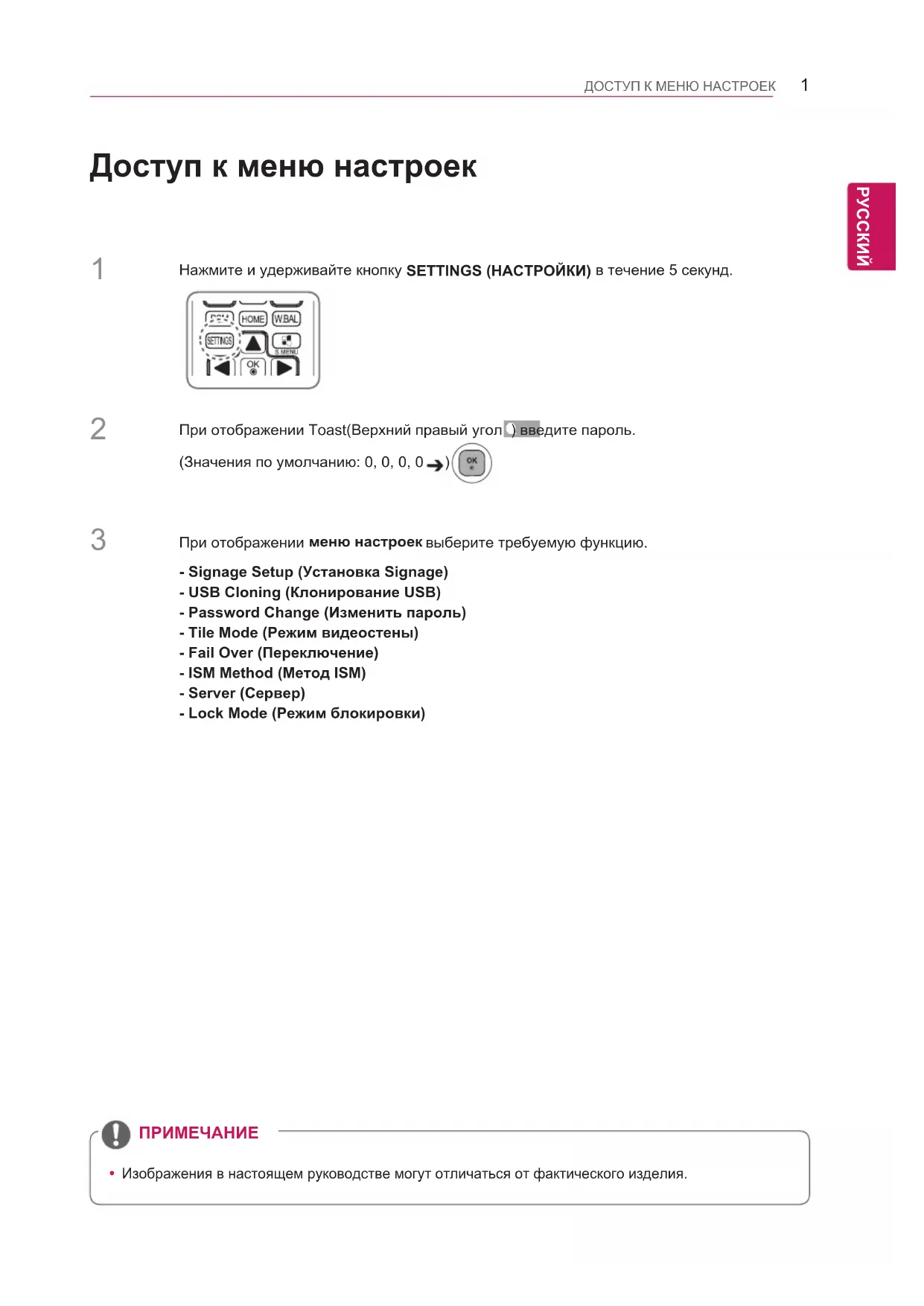
ДОСТУП К МЕНЮ НАСТРОЕК Доступ к меню настроек При отображении меню настроек выберите требуемую функцию.При отображении Toast)Верхний правый угол ( введите пароль. )Значения по умолчанию: 0, 0, 0, 0 )Нажмите и удерживайте кнопку SETTINGS )НАСТРОЙКИ( в течение 5 секунд.

S.MENUAUTOMUTEMENU - Signage Setup )Установка Signage(- USB Cloning )Клонирование USB(- Password Change )Изменить пароль(- Tile Mode )Режим видеостены(- Fail Over )Переключение(- ISM Method )Метод ISM(- Server )Сервер(- Lock Mode )Режим блокировки(

Изображения в настоящем руководстве могут отличаться от фактического изделия.2

МЕНЮ НАСТРОЕК Меню настроек Меню установки Signage Данное меню используется для конфигурации ПО )Программное обеспечение( Digital Signage после его установки. Power On Status )Включенное состояние(

Можно выбирать рабочее состояние монитора при включении основного источника питания.

Можно выбирать между: PWR )Питание включено(, STD )Режим ожидания( и LST )Последнее рабочее состояние(.

PWR )Питание включено( — установка состояния монитора в значение On )Вкл.( всегда при включенном основном источнике питания.

STD )Режим ожидания( — установка состояния монитора в значение Standby )Ожидание( при включенном основном источнике питания.

LST )Последнее рабочее состояние ( — установка состояния монитора на предыдущеерабочее состояние монитора. )В зависимости от модели, данная функция может не поддерживаться.( IR Operation )Режим работы ИК(

При установке параметра IR Operation )Режим работы ИК( в значение Normal )Обычный( можно использовать пульт ДУ.

При установке параметра IR Operation )Режим работы ИК( в значение Power Key Only )Только кнопка питания( можно использовать кнопку питания.

При установке параметра IR Operation )Режим работы ИК( в значение Block All )Блокировать все( невозможно использовать пульт ДУ. )В зависимости от модели, данная функция может не поддерживаться.( Local Key Operation )Режим работы кнопок на устройстве(

При установке параметра Local Key Operation )Режим работы кнопок на устройстве( в значение Normal )Обычный( можно использовать кнопки на устройстве.

При установке параметра Local Key Operation )Режим работы кнопок на устройстве( в значение Power Key Only )Только кнопка питания( можно использовать кнопку питания.

При установке параметра Local Key Operation )Режим работы кнопок на устройстве( в значение Block All )Блокировать все( невозможно использовать кнопки на устройстве. )В зависимости от модели, данная функция может не поддерживаться.( Wake On LAN )Включение по ЛВС(

Можно выбрать функцию Wake On LAN )Включение по ЛВС(.

Данный параметр можно установить в значение On )Вкл.( или Off )Выкл.(.

При установке в значение On )Вкл.( функция Wake On LAN )Включение по ЛВС( включена, и теперь можно включать питание устройства удаленно по ЛВС.

При установке в значение Off )Выкл.( функция Wake On LAN )Включение по ЛВС( отключена. )В зависимости от модели, данная функция может не поддерживаться.( No Signal Power Off )15 Min( )Выключение при отсутствии сигнала )15 мин((

Можно выбрать функцию 15 Min Force Off )Принудительное отключение через 15 минут(.

Данный параметр можно установить в значение On )Вкл.( или Off )Выкл.(.

При установке в значение On )Вкл.( устройство выключается, если сигнал отсутствует в течение 15 минут.

При установке в значение Off )Выкл.( функция 15 Min Force Off )Принудительное отключение через 15 минут( отключается.

При длительном использовании устройства данную функцию следует переключать в значение Off )Выкл.(.3

Можно выбрать функцию 4 Hours Off )Отключение через 4 часа(.

Данный параметр можно установить в значение 4 Hours )4 часа( или Off )Выкл.(.

При установке в значение 4 Hours )4 часа( устройство выключается, если кнопки на пульте ДУ не используются в течение 4 часов.

При установке в значение Off )Выкл.( функция 4 Hours Off )Отключение через 4 часа( отключается.

При длительном использовании устройства данную функцию следует переключать в значение Off )Выкл.(. DPM )Управление питанием экрана(

Можно настроить функцию DPM )Управление питанием экрана(.

Off )Выкл.(: можно выбирать значения Off )Выкл.(, 5 sec. )5 секунд(, 10 sec. )10 секунд(, 15 sec. )15 секунд(, 1 min. )1 минута(, 3 min. )3 минуты(, 5 min. )5 минут( или 10 min. )10 минут(.

Если данный параметр не установлен в значение Off )Выкл.( монитор переходит в режим DPM )Управление питанием экрана( при отсутствии входного сигнала.

При установке в значение Off )Выкл.( функция DPM )Управление питанием экрана( отключена.

В следующих случаях для параметра DPM можно задать только значения Выкл. или 10 мин. Если задать для DPM значение 5 с, 10 с, 15 с, 1 мин или 5 мин, оно будет изменено на 10 мин. - Если для параметра USB Auto Playback )Автовоспроизведение с USB( задано значение Photo )Фото( или Movie )Видео( - Если для параметра Fail Over )Переключение( задано значение Auto )Авто( или Manual )Вручную( )В зависимости от модели, данная функция может не поддерживаться.( Screen Off Select )Выбор отключения экрана(

Настройка функции Screen Off Select )Выбор отключения экрана(.

Можно включить или выключить этот параметр.

При включении этого параметра экран отключается и будет только воспроизводиться звук при отсутствии входного сигнала. При наличии входного сигнала, когда экран отключен, или при нажатии любой кнопки на пульте ДУ )кроме кнопки питания( экран снова включается. При отсутствии входного сигнала и нажатий кнопок на пульте ДУ после включения экрана его отключение происходит через пять секунд.

При выключении этого параметра функция Screen Off Select )Выбор отключения экрана( будет недоступна. Baudrate )Скорость передачи( )9600/115200(

Изменение скорости передачи данных RS-232 для управления монитором.

Доступные значения: 9600 или 115200.

При установке параметра в значение 9600, скорость передачи данных RS-232 будет иметь значение 9600 бит/с.

При установке параметра в значение 115200, скорость передачи данных RS-232 будет иметь значение 115200 бит/с. )В зависимости от модели, данная функция может не поддерживаться.( OSD Portrait Mode )Off, On( )Портретная ориентация экранного меню )Выкл., Вкл.((

Возможность поворота экранного меню по часовой стрелке.

Данный параметр можно установить в значение On )Вкл.( или Off )Выкл.(.

При установке в значение Off )Выкл.( функция отключается.

При установке в значение On )Вкл.( экранное меню поворачивается на 90 градусов по часовой стрелке. В этом случае использовать мышь невозможно.

Экран внешнего ввода и экран воспроизведения содержимого SuperSign не поворачиваются, даже если параметр "Портретная ориентация экранного меню" установлен на "Вкл.". )В зависимости от модели, данная функция может не поддерживаться.( Power On Delay )Отсрочка включения( )0 - 250(

Данная функция позволяет настроить отсрочку включения, что помогает избежать перегрузки при одновременном включении нескольких мониторов.

Можно настроить интервал отсрочки включения в диапазоне от 0 до 250 секунд.4

МЕНЮ НАСТРОЕК Check Screen )Проверка экрана(

Функция Check Screen )Проверка экрана( выполняет диагностику на наличие нарушений в работе экрана. С интервалом в одну секунду на экране отображаются окна экранного меню в трех цветах )R - красный, G - зеленый, B - синий(, и RGB-датчик проверяет области экрана.

При установке в значение On )Вкл.( функция Check Screen )Проверка экрана( включена.

При установке в значение Off )Выкл.( функция Check Screen )Проверка экрана( отключена.

Если для режима Portrait mode )Портретный режим( установлено значение On )Вкл.(, функция Check Screen )Проверка экрана( отключена и не активна. )В зависимости от модели, данная функция может не поддерживаться.( Digital Audio Input )Цифровой аудиовход(

HDMI/OPS/DISPLAYPORT: звук, передаваемый в цифровом виде по HDMI и OPS и DISPLAYPORT, воспроизводится через динамики монитора.

Audio In: звук воспроизводится через динамики монитора при передаче сигнала с портов HDMI или DISPLAYPORT на порт Audio In. Speaker )Динамик(

При установке параметра в значение On )Вкл.( звук будет воспроизводиться через динамик монитора. )* Динамик монитора приобретается отдельно.(

При установке параметра в значение Off )Выкл.( звук не будет воспроизводиться через динамик

USB Auto Playback )Автовоспроизведение с USB(

Данная функция позволяет автоматически воспроизводить видео и просматривать фотографии с подключенного устройства USB. Для просмотра фотографий и видео не требуется выбирать настройки в меню View Photos/Movies )Просмотр фотографий/видео( вручную.

При выборе видео для воспроизведения через меню USB Auto Playback )Автовоспроизведение с USB( видеофайлы в папке верхнего уровня на устройстве USB будут автоматически воспроизводиться в очереди. При включении ПО )Программное Обеспечение( Signage автоматически выполняет поиск и воспроизводит видеофайлы с устройства USB.

При выборе фото для просмотра через меню USB Auto Playback )Автовоспроизведение с USB( файлы изображения в папке верхнего уровня на устройстве USB будут автоматически воспроизводиться в очереди. При включении ПО Signage автоматически выполняет поиск и запускает просмотр фотографий с устройства USB. Однако эта функция недоступна во время воспроизведения содержимого SuperSign. Set ID )1~1000( )Номер устройства(

При подключении нескольких устройств каждому из них можно назначить собственный Set ID )Номер устройства(. Назначьте устройствам номера в диапазоне от 1 до 1000 и закройте меню. С помощью назначенного Set ID )Номер устройства( можно управлять каждым устройством по отдельности. )В зависимости от модели, данная функция может не поддерживаться.( Reset Set ID )Сброс номера устройства(

Можно выполнить сброс Set ID )Номер устройства( на значение 1. Standby PWR Control )Управление ожиданием PWR(

Установка параметра сохранения значения EDID при выключении монитора.

Можно задать значения Вкл. или Выкл.

При выборе значения Вкл. значение EDID будет сохраняться при выключении монитора.

При выборе значения Выкл. значение EDID не будет сохраняться при выключении монитора.

При выборе значения Выкл. значение EDID можно сохранить в соответствии с параметрами Input )Вход( и Model )Модель(. )В зависимости от модели, данная функция может не поддерживаться.(5

МЕНЮ НАСТРОЕК System Standby Mode )Режим ожидания системы(

Off)Выкл.(: обычный статус отключения питания постоянного тока.

On)Вкл.(: автоматическое переключение на статус Screen Off)Отключение экрана( при переходе в DPM mode )Режим DPM( или в случае Auto Off )15 mins, 4 hours( ]Автовыключение )15 минут, 4 часа([, а также незапланированной остановки работы.

Чтобы изменить статус экрана с Off)Выкл.( на On)Вкл.(, нажмите кнопку питания или кнопку Input)Ввод( на пульте ДУ, либо кнопку On)Вкл.( на мониторе. )В зависимости от модели, данная функция может не поддерживаться.( Interface Selection )Выбор интерфейса(

Можно установить соединение с подключенным OPS.

DISPLAY )ДИСПЛЕЙ(: включение соединения с внешними устройствами через последовательный

OPS: включение соединения через OPS, подключенный к устройству. )В зависимости от модели, данная функция может не поддерживаться.( OPS Power Control )Управление питанием OPS(

Можно управлять питанием OPS.

Disable )Отключить(: отключение функции OPS Power Control )Управление питанием OPS(.

Sync )on( )Синхронизация )вкл.((: синхронизация статуса работы монитора и OPS только при включенном мониторе.

Sync )on/off( )Синхронизация )вкл./выкл.((: непрерывная синхронизация статуса работы монитора и OPS. )В зависимости от модели, данная функция может не поддерживаться.( Multi Display Mode

Входной сигнал, передаваемый через порт DP In, может отображаться как в одиночном режиме, так и в мультирежиме на выходе DP Out.

Если выбрано значение Выкл., изображение с каждого дисплея отображается в мультирежиме.

Если выбрано значение Вкл., изображение с каждого дисплея отображается в одиночном режиме. )В зависимости от модели, данная функция может не поддерживаться.(6

Эта функция служит для настройки зоны канала беспроводной сети, предусмотренной для каждой страны.

Диапазон — от 1 до 17. Перед использованием укажите соответствующую для вашей страны

Если изменить зону, через пять секунд будет выполнена перезагрузка.

Можно выполнить сброс настроек устройства на заводские настройки. )В зависимости от модели, данная функция может не поддерживаться.(7

МЕНЮ НАСТРОЕК Меню Password Change )Изменение пароля( Изменить пароль можно в установочном меню. Изменение пароля можно выполнять в целях безопасности. Введите новых пароль из 4 цифр. В поле Confirm Password )Подтверждение пароля( введите выбранный вами пароль еще раз.

При использовании функции Configuration Cloning )Клонирование конфигурации( необходимо убедиться, что устройство хранения данных USB отформатировано в файловую систему FAT32. Если устройство хранения данных USB отформатировано в другую файловую систему, функция может работать некорректно.

Меню USB Cloning )Клонирование USB( Можно копировать настройки продукта на другие устройства. Send to USB )Отправка на USB(

Можно сохранить текущие настройки в виде файла с настройками на устройство USB.

Выберите имя файла и нажмите кнопку OK для завершения.

Невозможно выполнить сохранение для следующих параметров: Advanced Control )Расширенные настройки( в разделе PICTURE )ЭКРАН(, Clock )Часы(, Sleep Time )Таймер сна(, Power on De- lay )Отсрочка включения(, Set ID )Номер устройства(, Tile ID )Номер устройства(, и параметры в меню NETWORK )СЕТЬ(. Receive from USB )Получение с USB(

Можно импортировать конфигурационные файлы с устройства USB и изменить текущие настройки.

Файл настроек, предназначенный для другой модели, может некорректно работать на этом устройстве.

После завершения импорта, питание отключается через пять секунд. Logo Image Download )Загрузка логотипа(

Загрузка и применение изображений при программной загрузке.

Выбранное изображение необходимо сохранить в папку "LG_MONITOR" в корневом каталоге устройства USB.

При окончании загрузки телевизор будет перезагружен и применяется изображение программной загрузки.8

МЕНЮ НАСТРОЕК Меню Tile Mode )Режим видеостены( Конфигурация общего экрана осуществляется таким же образом, как и конфигурация каждого экрана в отдельности. Для использования данной функции - Устройство должно отображаться с другими мониторами. - Устройство должно быть переключено на функцию, которая позволяет подключаться через распределительную коробку и выход DP. - Режим видеостены: строка x столбец ) строка = 1 - 15 столбец = 1 - 15( -доступно 15 x 15. Row )Горизонтальный ряд( )1-15(

Настройка количества горизонтальных рядов видеостены. Column )Вертикальный ряд( )1-15(

Настройка количества вертикальных рядов видеостены. Tile ID )Номер видеостены( )1-225(

Настройка номера видеостены.

Выбранный номер будет отображаться на экране. Natural )Естественный(

Для оптимизации отображения в режиме видеостены изображение частично обрезается, компенсируя расстояние между экранами. Reset )Сброс(

Сброс настроек Tile Mode )Режим видеостены(.

При выборе параметра Tile Reset )Сброс видеостены( все настройки видеостены сбрасываются, и экран возвращается в режим Full Screen Mode )Полноэкранный режим(.

Если включен Tile Mode )Видеостена(, функция Smart Energy Saving отключена для обеспечения одинакового изображения на всех мониторах.9

МЕНЮ НАСТРОЕК Режим видеостены Данный монитор можно использовать вместе с дополнительными мониторами, чтобы получить большую видеостену. Режим видеостены — Обычный режим Позволяет опустить части изображения, равные расстоянию между экранами. ID 1 ID 2 ID 3 ID 4 ID 1 ID 2 ID 4 ID 5 ID 3 ID 6 ID 7 ID 8 ID 9

  • 3X3: При использовании 9
  • Off )Выкл.( При отключении
  • 1X2: При использовании 2
  • 2X2: При использовании 4
  • 5X5: При использовании 25 мониторов
  • 4X4: При использовании 16

МЕНЮ НАСТРОЕК Меню Fail Over )Переключение( Выбор источника входного сигнала с наибольшим приоритетом. Off )Выкл.(

Функция Auto-Fail Over )Автопереключение( отключена. Auto )Авто(

Источник входного сигнала меняется в соответствии с указанным порядком. Выбор наиболее приоритетного входного сигнала при наличии нескольких источников входного сигнала.

Источник входного сигнала меняется в соответствии с указанным порядком. Выбор наиболее приоритетного входного сигнала при наличии нескольких источников входного сигнала.

Вы можете задать приоритет от 1 до 4. Приоритет 5 закреплен за внутренней памятью.

Содержимое, скопированное с помощью File Manager )Менеджер файлов(, сохраняется в корневой папке.

Если входной сигнал переключен в режим внутренней памяти в результате срабатывания режима Fail Over )Переключение(, видеофайлы или файлы изображений будут сохранятся в папку верхнего уровня отображаемой внутренней памяти.

Если в одной папке сохранены видеофайлы и файлы изображений, воспроизводиться будут только видеофайлы.

Материалы, передаваемые через сервер SuperSign, будут сохранятся в папку под названием "normal", расположенной во внутренней памяти. Таким образом, передаваемые через сервер SuperSign материалы не будут автоматически воспроизводиться при срабатывании режима Fail Over )Переключение(.11

МЕНЮ НАСТРОЕК ISM Method (Метод ISM( Если изображение отображается на экране в течение длительного времени, может проявиться эффект залипания изображения. Метод ISM — это функция, которая предотвращает эффект залипания изображения. Mode )Режим(

Выбор желаемого режима для функции "Метод ISM".

Normal )Обычный(: отключение метода ISM.

Inversion )Инверсия(: инвертирование цветов на экране для снятия эффекта залипания изображения. )Этот параметр отключен, если для текущего источника входа установлено "Нет сигнала".(

Orbiter )Орбитер(: меняет положение экрана не более чем на три пикселя за раз в определенном порядке во избежание залипания изображения. )Этот параметр отключен, если для текущего источника входа установлено "Нет сигнала".(

White Wash: отображается белый шаблон для удаления эффекта залипания изображения.

Color Wash: поочередное отображение белого и цветного шаблона для удаления эффекта залипания изображения.

Washing Bar )Полоса Washing(: отображение полосы на экране для плавного перемещения изображения. Можно загрузить нужное изображение и отобразить его на полосе.

User Image )Изображение пользователя(: Отображение желаемых изображений с помощью устройства хранения USB. Repeat )Повторить(

Off, just 1 time )Выкл. только 1 раз(: при выборе нужного режима и нажатии ГОТОВО сразу запускается ISM.

On )Вкл.(: если экран остается неподвижным в течение указанного времени, на определенный промежуток времени запускается ISM. Wait )Ожидание(

Можно установить время в диапазоне от 1 до 24 часов.

Данный параметр доступен, только если для Repeat )Повторить( установлено значение On )Вкл.(.

Запуск функции ISM при фиксации изображения на указанный промежуток времени. Duration )Продолжительность(

Можно выбрать из 1–10 мин/20 мин/30 мин/60 мин/90 мин/120 мин/180 мин/240 мин.

Данный параметр доступен, только если для Repeat )Повторить( установлено значение On )Вкл.(.

ISM запускается на указанный промежуток времени. Action Cycle )Цикл операции(

Можно выбрать из 1–10 мин/20 мин/30 мин/60 мин/90 мин/120 мин/180 мин/240 мин.

Данный параметр доступен, только если выбраны Inversion )Инверсия( или Orbiter )Орбитер(.

Orbiter )Орбитер(: меняет положение экрана в указанные промежутки времени.

Inversion )Инверсия(: обращает цвета на экране в указанные промежутки времени. Bar Image )Изображение полосы(

Off )Выкл.(: отображается полоса с фиксированным разрешением 300 х 1080, затем полоса перемещается.

On )Вкл.(: отображается и перемещается загруженное пользователем изображение. Отображаемое изображение имеет фиксированную высоту 1080 и оригинальную ширину. Однако если ширина изображения менее 300, оно будет иметь фиксированную ширину 300.

Данный параметр доступен, только если выбран Washing Bar )Полоса Washing(.

Если загружено только одно изображение, полоса перемещается и отображается одно изображение.

Если загружено несколько изображений, последовательно отображается вплоть до четырех изображений за цикл.12

МЕНЮ НАСТРОЕК Bar Color )Цвет полосы(

Можно выбрать один из шести цветов: красный, зеленый, синий, белый, черный и серый.

Этой функцией можно воспользоваться, только когда для Bar Image )Изображение полосы( установлено значение Off )Выкл.(.

Данный параметр доступен, только если выбран Washing Bar )Полоса Washing(. Transparency )Прозрачность(

Off )Выкл.(: полоса отображается непрозрачной.

On )Вкл.(: полоса отображается прозрачной. )Прозрачность: 50%(

Данный параметр доступен, только если выбран Washing Bar )Полоса Washing(. Direction )Направление(

Left To Right )Слева направо(: полоса перемещается слева направо.

Right To Left )Справа налево(: полоса перемещается справа налево.

Данный параметр доступен, только если выбран Washing Bar )Полоса Washing(. Bar Image Download )Загрузка изображения полосы(

Чтобы загрузить изображение, оно должно располагаться в папке под названием "ISM" на USB- накопителе.

Перед загрузкой нового файла изображения удалите все старые изображения из внутренней

Поддерживаемые форматы файлов изображений: "BMP", "JPG", "JPEG", "PNG", "GIF"

Можно загрузить до четырех изображений. )Разрешение: 1920 x 1080 или ниже(

Если изображения отсутствуют или существующие изображения были удалены, используется изображение по умолчанию. )Изображением по умолчанию является белая полоса.(

Данный параметр доступен, только если для Bar Image )Изображение полосы( выбрано значение On )Вкл.(. User Image Download )Загрузка изображения пользователя(

Чтобы загрузить изображение, оно должно располагаться в папке под названием "ISM" на USB- накопителе.

Перед загрузкой нового файла изображения удалите все старые изображения из внутренней

Поддерживаемые форматы файлов изображений: "BMP", "JPG", "JPEG", "PNG", "GIF"

Можно загрузить до четырех изображений. )Разрешение: 1920 x 1080 или ниже(

Если изображения отсутствуют или существующие изображения были удалены, используется изображение по умолчанию. )Изображением по умолчанию является белое фоновое изображение.(

Данный параметр доступен, только если выбрано User Image )Изображение пользователя(.

  • Как выполнить сброс или удалить загруженные изображения полосы/изображения пользователя

Чтобы выполнить сброс, перейдите к Installation )Установка( > Signage Setup )Настройка Signage( > Factory Reset )Сброс до заводских параметров(.

Из окна "Диспетчер файлов" перейдите к разделу "Внутренняя память" и удалите загруженное содержимое.13

МЕНЮ НАСТРОЕК Меню Server )Сервер( Меню Lock Mode )Режим блокировки( USB (USB)

Можно запретить использование устройств USB. Reset to Initial Settings )Сброс настроек до начальных(

Можно запретить использование начальных настроек. Set Automatically )Установить автоматически(

Группа мониторов будет задана автоматически, и сервер SuperSign может выполнять ее поиск. Server IP )IP-адрес сервера(

В данном меню можно настраивать IP-адрес сервера SuperSign. Server Status )Состояние сервера(

Server Status )Состояние сервера( отображает состояние подключения между монитором и сервером SuperSign.

Not connected )Нет подключения(: указывает на отсутствие подключения между монитором и сервером SuperSign.

Waiting for approval )Ожидает подтверждения(: указывает на наличие подключения монитора к серверу, при этом отсутствует подтверждение с сервера SuperSign.

Rejected )Отказ подтверждения(: указывает на наличие подключения монитора к серверу, при этом сервер SuperSign был отклонен.