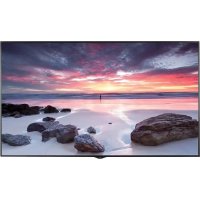
LG 98LS95DB - 모니터

98LS95DB - 모니터 LG - 무료 사용 설명서

기기 매뉴얼을 무료로 찾기 98LS95DB LG PDF 형식.

📄 621 페이지 PDF ⬇️ 한국어 KO 💬 AI 질문 🖨️ 인쇄
Notice LG 98LS95DB - page 492
매뉴얼 어시스턴트
ChatGPT 기반
메시지를 기다리는 중
제품 정보

브랜드 : LG

모델 : 98LS95DB

카테고리 : 모니터

기기 설명서 다운로드 모니터 무료 PDF 형식! 매뉴얼 찾기 98LS95DB - LG 전자 기기를 다시 손에 넣으세요. 이 페이지에는 기기 사용에 필요한 모든 문서가 게시되어 있습니다. 98LS95DB 브랜드 LG.
사용 설명서 98LS95DB LG

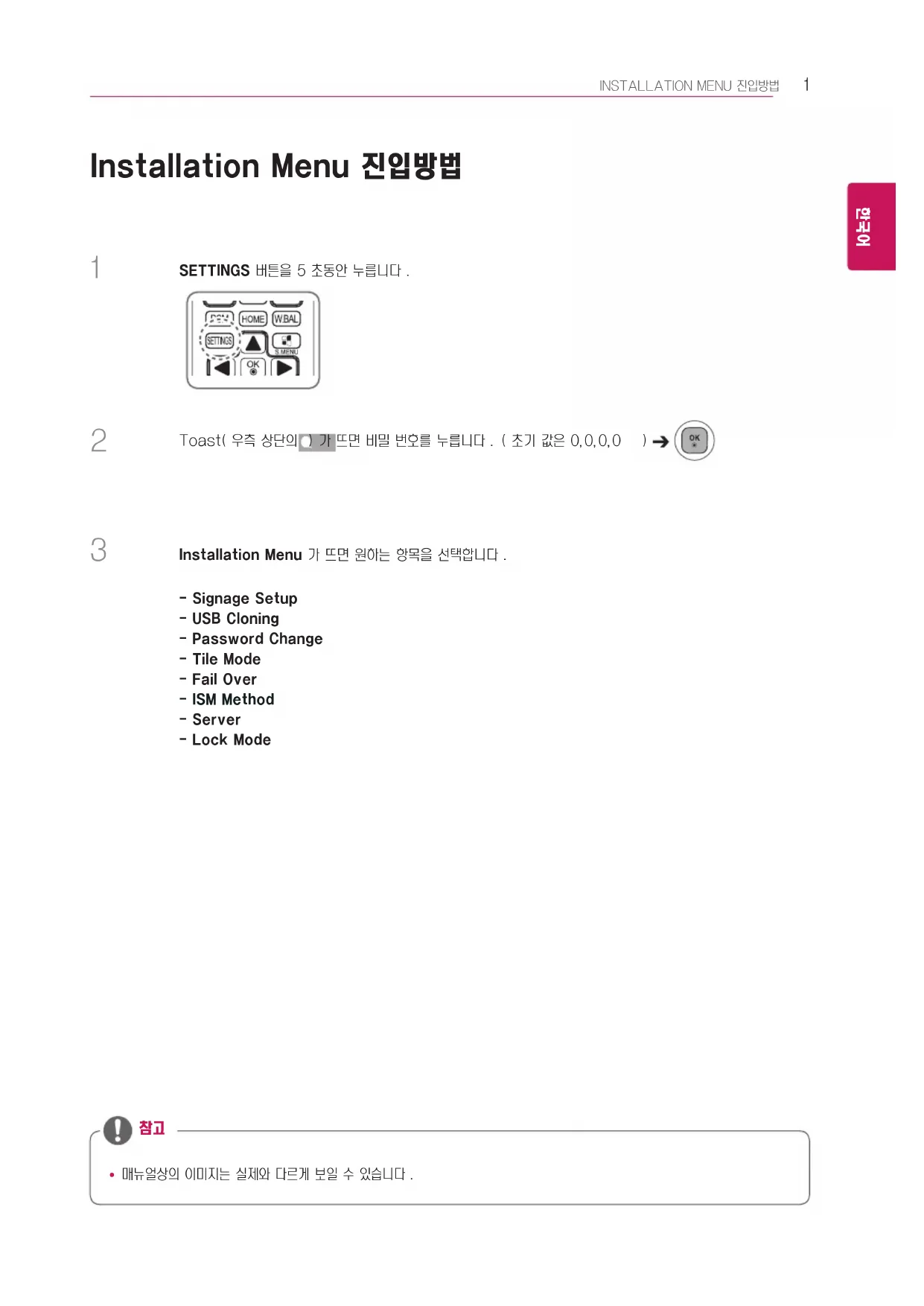
INSTALLATION MENU 진입방법 Installation Menu 진입방법 Installation Menu 가 뜨면 원하는 항목을 선택합니다 .Toast( 우측 상단의 ) 가 뜨면 비밀 번호를 누릅니다 . ( 초기 값은 0,0,0,0 )SETTINGS 버튼을 5 초동안 누릅니다 .

매뉴얼상의 이미지는 실제와 다르게 보일 수 있습니다 . S.MENUAUTOMUTEMENU - Signage Setup- USB Cloning- Password Change- Tile Mode- Fail Over- ISM Method- Server- Lock Mode2 ENG

INSTALLATION MENU Installation Menu Signage Setup 메뉴 제품 설치 후 Digital Signage 의 설정을 위해 사용합니다 . Power On Status

주 전원을 켰을 때 모니터의 동작 상태를 설정할 수 있습니다 .

PWR, STD, LST 중에서 선택할 수 있습니다 .

PWR 은 주 전원을 켜면 항상 모니터를 켜진 상태로 전환합니다 .

STD 는 주 전원을 켜면 모니터를 대기 상태로 전환합니다 .

LST 는 모니터를 이전 전원 상태로 전환합니다 . ( 모델에 따라 지원하지 않을 수 있습니다 .) IR Operation

'IR Operation' 을 Normal 로 설정하면 리모컨을 사용할 수 있습니다 .

'IR Operation' 을 Power Key Only 로 설정하면 Power Key 만 사용할 수 있습니다 .

'IR Operation' 을 Block All 로 설정하면 리모컨을 사용할 수 없습니다 . ( 모델에 따라 지원하지 않을 수 있습니다 .) Local Key Operation

'Local Key Operation' 을 Normal 로 설정하면 Local Key 를 사용할 수 있습니다 .

'Local Key Operation' 을 Power Key Only 로 설정하면 Power Key 만 사용할 수 있습니다 .

'Local Key Operation' 을 Block All 로 설정하면 Local Key 를 사용할 수 없습니다 . ( 모델에 따라 지원하지 않을 수 있습니다 .) Wake On LAN

'Wake On LAN' 기능의 사용여부를 설정합니다 .

On 또는 Off 로 설정할 수 있습니다 .

On 으로 설정 시 'Wake On LAN' 기능이 활성화 되며 , LAN 을 이용하여 원격으로 제품을 켤 수 있습니다 .

Off 로 설정 시 'Wake On LAN' 기능을 사용하지 않습니다 . ( 모델에 따라 지원하지 않을 수 있습니다 .) No Signal Power Off(15Min)

15 분 강제 종료 기능의 사용여부를 설정합니다 .

On 또는 Off 로 설정할 수 있습니다 .

On 으로 설정 시 15 분 동안 No Signal 상태가 유지되면 제품이 꺼집니다 .

Off 로 설정 시 15 분 강제 종료 기능을 사용하지 않습니다 .

제품의 전원이 꺼지는 기능이므로 장시간 사용할 경우 Off 로 설정할 것을 권장합니다 . Auto Power Off

4 시간 종료 기능의 사용여부를 설정합니다 .

4 Hours 또는 Off 로 설정할 수 있습니다 .

4 Hours 로 설정 시 4 시간동안 어떠한 리모컨 입력도 없을 경우 제품이 꺼집니다 .

Off 로 설정 시 4 시간 종료 기능을 사용하지 않습니다 .

제품의 전원이 꺼지는 기능이므로 장시간 사용할 경우 Off 로 설정할 것을 권장합니다 .3 ENG

Off, 5 sec(5초)./10 sec(10초)./15 sec.(15 초 )/1 min.(1 분 )/3 min.(3 분 )/5 min.(5 분 )/10 min.(10 분 ) 으로 설정할 수 있습니다 .

Off 가 아닌 경우 입력 신호가 없으면 절전 모드로 진입합니다 .

Off 로 설정 시 'DPM' 기능을 사용하지 않습니다 .

아래의 경우 , DPM 은 off 또는 10 min 만 설정할 수 있습니다 . 이 때 DPM 이 5sec, 10sec, 15sec, 1min, 5min 으 로 설정되어 있었으면 10min 으로 변경됩니다 . - USB Auto Playback 을 Photo, Movie 로 설정하는 경우 - Fail Over 를 Auto, Manual 로 설정하는 경우 ( 모델에 따라 지원하지 않을 수 있습니다 .) Screen Off Select

Off/On 으로 설정할 수 있습니다 .

On 으로 설정 시 입력 신호가 없으면 화면이 꺼지고 소리만 들을 수 있습니다 . 화면이 꺼진 상태에서 입력 신호가 들어오거나 리모컨의 전원 버튼을 제외한 아무 버튼이나 누르면 다시 화면이 켜집니다 . 화 면이 다시 켜진 경우에도 입력 신호가 없고 리모컨 입력이 없으면 5 초후 화면이 꺼집니다 .

Off 로 설정 시 Screen Off Select 기능을 사용하지 않습니다 . Baudrate (9600/115200)

모니터 제어를 위한 RS-232 통신 속도를 변경합니다 .

9600/115200 으로 설정할 수 있습니다 .

9600 으로 설정 시 RS-232 통신 속도가 9600bps 로 설정됩니다 .

115200 으로 설정 시 RS-232 통신 속도가 115200bps 로 설정됩니다 . ( 모델에 따라 지원하지 않을 수 있습니다 .) OSD Portrait Mode (Off, On)

OSD 를 시계 방향으로 회전합니다 .

Off/ On 으로 설정할 수 있습니다 .

Off 로 설정 시 동작 해제 됩니다 .

On 으로 설정 시 OSD 가 시계방향으로 90˚ 회전합니다 . 이 때 마우스는 사용할 수 없습니다 .

OSD Portrait Mode 를 On 으로 설정해도 외부입력 화면 및 SuperSign Content 재생화면은 회전하지 않습니다 . ( 모델에 따라 지원하지 않을 수 있습니다 .) Power On Delay (0 ~ 250)

여러 대의 제품이 동시에 전원이 켜지는 경우 과부화 방지를 위해 전원 켜짐을 지연시켜주는 기능입니다 .

단위는 초 단위이며 0~250 초까지 설정할 수 있습니다 . Check Screen

Check Screen 기능은 화면 최종단 이상 유무를 판단하는 기능으로써 패널 좌측 상단 모서리의 R,G,B OSD 를 약 1 초 간격으로 만든 후 Pixel Sensor 가 이 영역을 검사합니다 .

On 으로 설정 시 Check Screen 기능이 동작됩니다 .

Off 로 설정시 Check Screen 기능이 동작하지 않습니다 .

Portrait mode 가 On 이 되면 Check Screen 이 Off 가 되고 , 비활성화됩니다 . ( 모델에 따라 지원하지 않을 수 있습니다 .)4 ENG

HDMI/OPS/DISPLAYPORT: 디지털 입력 (HDMI,OPS,DISPLAYPORT) 에서 디지털 신호에 포함된 사운드를 모니터의

Audio In: 디지털 입력 (HDMI, DISPLAYPORT) 에서 Audio In 단자에 연결된 사운드를 모니터의 스피커를 통해 들 을

On 으로 설정하면 모니터의 스피커를 통해서 소리를 들을 수 있습니다 . (* 모니터용 스피커 별도 구매 )

Off 로 설정하면 모니터의 스피커를 통해서 소리를 들을 수 없습니다 . USB Auto Playback

USB 를 장착했을 때 사진 및 동영상을 자동으로 재생하는 기능입니다 . 사용자가 명시적으로 동영상 / 사진보기 메뉴를 선택 하지 않아도 사진 및 동영상을 볼 수 있습니다 .

USB Auto Playback을 Movie로 선택했을 때 USB 메모리 최상위 폴더의 동영상 파일들을 순차적으로 자동재생합니다. Signage 가 켜질 때 , Signage 는 자동으로 USB 의 동영상을 찾아서 재생합니다 .

USB Auto Playback 을 Photo 로 선택했을 때 USB 메모리 최상위 폴더의 사진 파일들을 순차적으로 자동재생합니다 . Signage 가 켜질 때 , Signage 는 자동으로 USB 의 사진들을 찾아서 재생합니다 . 단 SuperSign 컨텐츠가 재생되는 동안에는 동작하지 않습니다 . Set ID(1~1000)

여러 제품을 디스플레이로 연결했을 때 각 제품에 고유의 세트 번호를 배정할 수 있습니다 . 1 에서 1000 까지의 번호를 지정 한 뒤 종료합니다 . 배정된 세트 ID 를 사용하면 각 제품을 개별적으로 제어할 수 있습니다 . ( 모델에 따라 지원하지 않을 수 있습니다 .) Reset Set ID

제품의 세트 ID 를 1 로 초기화 합니다 . Standby PWR Control

모니터 전원이 꺼진 상태에서 EDID 값 유지 유무를 설정합니다 .

On 또는 Off 로 설정할 수 있습니다 .

On 로 설정 시 모니터 전원이 꺼진 상태에서 EDID 값을 유지합니다 .

Off 로 설정 시 모니터 전원이 꺼진 상태에서 EDID 값을 유지하지 않습니다 .

Off 설정 시 Input 과 Model 에 따라 EDID 값을 유지할 수 있습니다 . ( 모델에 따라 지원하지 않을 수 있습니다 .) System Standby Mode

Off : 일반적인 DC off 상태입니다 .

On : DPM / Auto Off(15 min, 4 hour) / Abnormal Shut down 진입 시 Screen Off 상태로 전환됩니다 .

Screen Off 상태일 때 , Screen 을 On 시켜주기 위한 조건은 리모컨의 Power 또는 Input 버튼 , 모니터의 On 버튼입

( 모델에 따라 지원하지 않을 수 있습니다 .) Interface Selection

연결된 OPS 와 통신을 설정할 수 있습니다 .

DISPLAY: 제품 외부의 serial 과 통신이 가능합니다 .

OPS: 제품과 연결된 OPS 와 통신이 가능합니다 . ( 모델에 따라 지원하지 않을 수 있습니다 .)5 ENG

OPS 의 전원을 제어할 수 있습니다 .

Disable: OPS Power Control 을 사용하지 않습니다 .

Sync(on): 모니터 켜질 때만 전원 상태를 동기화 합니다 .

Sync(on/off): 모니터와 OPS 의 전원 상태를 동기화 합니다 . ( 모델에 따라 지원하지 않을 수 있습니다 .) Multi Display Mode

DISPLAYPORT daisy chain 연결된 네 개의 디스플레이를 멀티 모드 또는 싱글 모드로 보여줍니다 .

On 설정 시 각 디스플레이의 영상이 멀티 모드로 설정됩니다 .

Off 설정 시 각 디스플레이의 영상이 싱글 모드로 설정됩니다 . ( 모델에 따라 지원하지 않을 수 있습니다 .)6 ENG

각 나라마다 허용하는 무선채널 존을 설정하는 기능입니다 .

Zone 의 범위는 1~ 17 이며 , 해당 국가에 알맞은 Zone 을 입력하여 사용할 수 있습니다 .

Zone 이 변경될 경우 5 초후에 Reboot 됩니다 .

출고 시 기본 설정으로 돌아갑니다 . ( 모델에 따라 지원하지 않을 수 있습니다 .)7 ENG

INSTALLATION MENU Password Change 메뉴 Installation 메뉴 진입 시 사용할 비밀번호를 변경할 수 있습니다 . 보안을 위해 암호를 변경할 수 있습니다 . 변경할 암호 4 자리의 숫자를 입력합니다 . 확인을 위해 Confirm Password 창에 동일한 암호를 다시 한 번 입력합니다 .

USB Cloning 기능을 사용하기 위해서는 FAT32 파일 시스템으로 포맷된 USB 저장 장치만 사용하세요 . 다른 파일 시스템으 로 포맷된 저장 장치의 경우 작동되지 않을 수 있습니다 .

USB Cloning 메뉴 제품의 설정을 다른 세트로 복사하기 위해 사용합니다 . Send to USB

현재 세트의 설정 값들을 USB 에 파일로 저장합니다 .

파일 이름을 선택하고 OK 버튼을 누르면 저장이 완료됩니다 .

저장되지 않는 항목 : 영상 메뉴의 고급설정 , 현재 시각 , 취침예약 , 전원켜짐지연 , 세트 ID, 타일 ID, 네트워크 메뉴 항목 Receive from USB

USB 에 저장되어 있는 설정 파일을 불러와 현재 세트의 설정 값들을 변경합니다 .

다른 모델의 설정파일을 적용할 경우 정상동작하지 않을 수 있습니다 .

불러오기가 완료되면 5 초 후 전원이 꺼집니다 . Logo Image Download

부팅 시의 이미지를 다운로드하여 적용할 수 있습니다 .

적용할 이미지는 USB 의 최상위에 위치한 "LG_MONITOR" 폴더에 저장되어 있어야 합니다 .

다운로드가 완료되면 세트가 재부팅되며 부팅 이미지가 적용됩니다 .8 ENG

INSTALLATION MENU Tile Mode 메뉴 통합된 화면을 각 디스플레이와 동일한 방식으로 구성할 수 있습니다 . 이 기능을 사용하려면 - 다른 여러 디스플레이와 함께 사용 중이어야 합니다 . - 분배기 및 DP 케이블로 연결하여 작동 중이어야 합니다 . - 타일모드 : 가로 x 세로 ( 가로 = 1 에서 15, 세로 = 1 에서 15) - 15 x 15 사용 가능 Row (1~15)

Tile 의 행 개수를 설정합니다 . Column(1~15)

Tile 의 열 개수를 설정합니다 . Tile ID(1 ~ 225)

설정된 ID 의 화면이 출력됩니다 . Natural

전체 이미지가 자연스럽게 표시될 수 있도록 타일 화면 간의 거리만큼 이미지의 일부가 삭제됩니다 . Reset

Tile 을 초기화하는 기능입니다 .

Tile 리셋을 선택하면 Tile 설정을 초기화 하고 전체 화면 모드로 돌아옵니다 .

타일모드를 On 로 설정시 , 다른 여러 디스플레이와 동일한 화질을 보여주기 위해서 스마트 절전 모드의 상태가 꺼짐으로 변경됩니다 .9 ENG

통합된 화면을 각 디스플레이와 동일한 방식으로 구성할 수

타일모드 - 자연스러운 모드 이미지가 자연스럽게 보이도록 화면과 화면 사이의 간격만큼 이미지를 생략하여 보여집니다 . ID 1 ID 2 ID 3 ID 4 ID 1 ID 2 ID 4 ID 5 ID 3 ID 6 ID 7 ID 8 ID 9 3X3 모니터 9대를 사용할 경우 ID 1 ID 2 ID 5 ID 6 ID 3 ID 7 ID 9 ID 10ID 11 ID 4 ID 8 ID 12ID 13ID 14ID 15ID 16 ID 1 ID 2 ID 6 ID 7 ID 3 ID 8 ID 11ID 12ID 13ID 4 ID 5ID 9 ID 10ID 14 ID 15ID 16ID 21ID 17ID 22ID 18ID 23ID 19ID 24ID 20ID 25

타일모드 기능 사용 안 함 1X2 모니터 2대를 사용할 경우 2X2 모니터 4대를 사용할 경우 5X5 모니터 25대를 사용할 경우 4X4 모니터 16대를 사용할 경우 ID 1 ID 2 타일 ID

INSTALLATION MENU Fail Over 메뉴 신호가 있는 우선순위가 높은 입력으로 자동 전환됩니다 . Off

자동 입력 전환 기능이 꺼집니다 . Auto

정해진 순서에 따라 입력 모드가 변경 됩니다 . 여러 개의 입력 신호가 있을 시 우선순위가 높은 입력으로 전환됩니다 .

사용자가 설정한 순서에 따라 입력 모드가 변경됩니다 . 여러 개의 입력 신호가 있을 시 우선순위가 높은 입력으로 전환됩니

Priority1~priority4 까지 설정할 수 있으며 priority5 는 Internal Memory 로 고정되어 있습니다 .

파일 관리자를 통해 복사한 컨텐츠는 최상위 (root) 폴더에 저장이 됩니다 .

Fail Over 에 의해 Internal Memory 로 입력이 전환되면 Internal Memory 의 최상위에 저장된 동영상이나 이미지가

동영상과 이미지 파일이 동시에 존재하는 경우 동영상만 재생됩니다 .

SuperSign 에서 배포한 컨텐츠는 Internal Memory 의 normal 이라는 폴더에 저장됩니다 . 따라서 SuperSign 에서 배포한 컨텐츠는 Fail Over 에의해 자동 재생되지 않습니다 .11 ENG

INSTALLATION MENU ISM Method 메뉴 장시간 정지 화면으로 화면이 출력 중일 경우 , 잔상이 발생할 수 있습니다 . 이 때 , 화면의 잔상을 사전에 예방할 수 있는 기능 이 ISM Method 기능입니다 . Mode

ISM Method 모드를 설정합니다

Normal : 화면 잔상 방지 기능을 사용하지 않습니다 .

Inversion : 화면 잔상 제거를 위해 화면의 색상을 반전 시킵니다 . ( 현재 입력이 No Signal 일 경우 비활성화 되는 항목

Orbiter : 화면 잔상 방지를 위해 3 Pixel 만큼 화면의 위치가 일정한 순서대로 이동합니다 . ( 현재 입력이 No Signal 일 경우 비활성화 되는 항목입니다 .)

White Wash : 화면 잔상 제거를 위해 흰색 패턴으로 출력합니다 .

Color Wash : 화면 잔상 제거를 위해 흰색 패턴과 색상 패턴을 교대로 번갈아 가며 출력합니다 .

Washing Bar : Bar 를 화면에 출력하여 자연스럽게 이동하도록 합니다 . 사용자가 원하는 이미지를 다운로드하여 Bar 에 표시할 수 있습니다 .

User Image : 사용자가 원하는 이미지를 USB 를 이용해 재생합니다 . Repeat

Off, just 1 time : Mode 를 선택하고 , DONE 버튼을 누르면 ISM 기능이 즉시 동작합니다 .

On : Wait 시간만큼 정지화면이 유지되면 , Duration 시간만큼 ISM 기능이 동작합니다 . Wait

1 ~ 24 시간까지 설정할 수 있습니다 .

Repeat 가 On 으로 설정된 경우에만 활성화 되는 항목입니다 .

정지 영상이 유지된 시간이 설정한 시간 (Period) 에 도달하면 , ISM 기능이 동작합니다 . Duration

1 ~ 10 분 / 20 분 / 30 분 / 60 분 / 90 분 / 120 분 / 180 분 / 240 분으로 설정할 수 있습니다 .

Repeat 가 On 으로 설정된 경우에만 활성화 되는 항목입니다 .

설정한 시간 (Time) 만큼 ISM 기능이 동작합니다 . Action Cycle

1 ~ 10 분 / 20 분 / 30 분 / 60 분 / 90 분 / 120 분 / 180 분 / 240 분으로 설정할 수 있습니다 .

Inversion, Orbiter 항목을 선택한 경우에만 활성화 되는 항목입니다 .

Orbiter : 설정한 시간마다 화면 위치가 이동합니다 .

Inversion : 설정한 시간마다 화면의 색상을 반전 시킵니다 . Bar Image

Off : 300 x 1080 고정 크기의 Bar 를 화면에 출력하여 이동합니다 .

On : 사용자가 다운로드 한 이미지를 화면에 출력하여 이동합니다 . 세로 사이즈는 1080 으로 고정하고 , 가로 사이즈는 다 운로드 한 이미지의 원래 크기대로 출력합니다 . 단 , 가로 사이즈가 300 이하인 경우에는 300 으로 고정합니다 .

Washing Bar 항목을 선택한 경우에만 활성화 되는 항목입니다 .

1 장의 이미지만 다운로드 할 경우 , 해당 이미지만 표시하고 Bar 가 이동합니다 .

복수의 이미지를 다운로드 할 경우 , 1Cycle 당 최대 4 개의 이미지를 순차적으로 표시합니다 . Bar Color

Red / Green / Blue / White / Black / Gray 총 6 가지 색상을 선택할 수 있습니다 .

Bar Image 가 Off 일 때 , 적용되는 항목입니다 .

Washing Bar 항목을 선택한 경우에만 활성화 되는 항목입니다 .12 ENG

Off : Bar 를 불투명하게 표시합니다 .

On : Bar 를 반투명하게 표시합니다 . ( 투명도 : 50%)

Washing Bar 항목을 선택한 경우에만 활성화 되는 항목입니다 . Direction

Left To Right : Bar 가 왼쪽에서 오른쪽으로 이동합니다 .

Right To Left : Bar 가 오른쪽에서 왼쪽으로 이동합니다 .

Washing Bar 항목을 선택한 경우에만 활성화 되는 항목입니다 . Bar Image Download

이미지를 다운로드하기 위해서는 외장메모리 (USB) “ISM” 라는 폴더에 이미지 파일이 존재해야 합니다 .

새로운 이미지 파일을 다운로드 하기 전에 내부메모리에 저장된 이전 이미지를 먼저 삭제합니다 .

지원 가능한 Image File Type : "BMP", "JPG", "JPEG", "PNG", "GIF"

최대 4 개의 이미지를 다운로드 할 수 있습니다 . ( 해상도 1920x1080 이하 )

이미지가 삭제되거나 존재하지 않는 경우에는 Default Image 로 대체합니다 . (Default image 는 White Bar 이미지 )

Bar Image 가 On 인 상태에서만 활성화 되는 항목입니다 . User Image Download

이미지를 다운로드하기 위해서는 외장메모리 (USB) “ISM” 라는 폴더에 이미지 파일이 존재해야 합니다 .

새로운 이미지 파일을 다운로드 하기 전에 내부메모리에 저장된 이전 이미지를 먼저 삭제합니다 .

지원 가능한 Image File Type : "BMP", "JPG", "JPEG", "PNG", "GIF"

총 4 개의 사진을 다운로드 할 수 있습니다 . ( 해상도 1920x1080 이하 )

이미지가 삭제되거나 존재하지 않는 경우에는 Default Image 로 대체합니다 . (Default image 는 White Background

User Image 항목을 선택한 경우에만 활성화 되는 항목입니다 . ※ 다운로드 된 Bar Image / User Image 초기화 또는 삭제 방법

Installation > Signage Setup > Factory Reset 을 이용하여 초기화

파일관리자에서 Internal Memory 로 접근하여 다운로드 된 해당 컨텐츠를 삭제13 ENG

SuperSign 서버가 검색할 수 있도록 설정합니다 . Server IP

SuperSign 서버의 IP 를 설정하는 메뉴입니다 . Server Status

SuperSign 서버와의 연결 상태를 표시합니다 .

Not Connected : SuperSign 서버와 연결 되어 있지 않은 경우

Waiting for Approval : SuperSign 서버와 연결되어 있고 , 승인 되어 있지 않은 경우

Rejected : SuperSign 서버와 연결되어 있고 , 승인 거절된 경우

Connected : SuperSign 서버와 연결되어 있고 , 승인된 경우 Lock Mode 메뉴 USB

USB 사용을 제한합니다 . Reset to Initial Settings