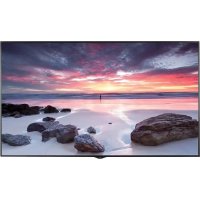
LG 98LS95DB - Monitor

98LS95DB - Monitor LG - Manual de uso y guía de instrucciones gratis

Encuentra gratis el manual del aparato 98LS95DB LG en formato PDF.

📄 621 páginas PDF ⬇️ Español ES 💬 Pregunta IA 🖨️ Imprimir
Notice LG 98LS95DB - page 217
Asistente de manual
Desarrollado por ChatGPT
Esperando tu mensaje
Información del producto

Marca : LG

Modelo : 98LS95DB

Categoría : Monitor

Descarga las instrucciones para tu Monitor en formato PDF gratis! Encuentra tus instrucciones 98LS95DB - LG y toma tu dispositivo electrónico nuevamente en la mano. En esta página están publicados todos los documentos necesarios para el uso de su dispositivo. 98LS95DB de la marca LG.
MANUAL DE USUARIO 98LS95DB LG

  • Cette fonction pourrait ne pas être prise en charge par certains modèles.MANUAL DEL PROPIETARIO Señalización digital LG (MONITOR DE SEÑALIZACIÓN) www.lg.com Lea atentamente este manual antes de poner en funcionamiento el equipo y consérvelo para futuras consultas.
  • - Precauciones que debe seguir cuando instale el producto p. 3
  • - Precauciones relacionadas con el adaptador de ca y la alimentación eléctrica p. 5
  • - Precauciones al mover el producto p. 7
  • - Precauciones para usar el producto p. 7
  • - Montaje en la pared p. 8
  • LICENCIAS p. 9

MONTAJE Y PREPARACIÓN ...... 10

  • - Accesorios opcionales p. 11
  • - Componentes y botones p. 12
  • - Conexión del dispositivo de seguridad Wi-Fi p. 13
  • - Conexión de infrarrojos y luz p. 14
  • - Diseño vertical p. 14
  • - Conexión del soporte de cáncamo p. 15
  • - Colocación del logotipo amovible p. 16
  • - Instalación en una pared p. 17
  • CONTROL REMOTO p. 19
  • CONEXIONES p. 21
  • - Conexión a una computadora p. 21
  • - Conexión de dispositivos externos p. 21
  • - Conexión de varios monitores p. 23
  • - Uso de la lista de entradas p. 24

SOLUCIÓN DE PROBLEMAS ...... 25

ESPECIFICACIONES DEL

Lea estas precauciones de seguridad atentamente antes de usar el producto. ADVERTENCIA Si ignora el mensaje de advertencia, puede sufrir lesiones graves, accidentes o la muerte. PRECAUCIÓN Si hace caso omiso a los mensajes de precaución, corre el riesgo de sufrir daños leves o dañar el producto. ADVERTENCIA

  • Solo para ambientes cerrados. Precauciones que debe seguir cuando instale el producto ADVERTENCIA
  • Manténgalo alejado de fuentes de calor, como las estufas eléctricas. - Puede producirse descarga eléctrica, incendio, falla o deformación.
  • Mantenga el material de embalaje contra la humedad y el embalaje de vinilo fuera del alcance de los niños. - El material contra la humedad es dañino si se ingiere. Si se ingiere por accidente, provoque el vómito en la persona y acuda al hospital más cercano. Además, el embalaje de vinilo puede provocar asfixia. Manténgalo fuera del alcance de los niños.
  • No coloque objetos pesados ni se siente encima del producto. - Si el producto se cae o se golpea, usted puede resultar herido. Los niños deben prestar especial atención.
  • Preste atención a los cables de señal o de alimentación que se encuentren en medio del paso. - Los transeúntes pueden tropezarse o caer, lo que puede provocar descarga eléctrica, incendio, falla del producto o lesiones.
  • Instale el producto en un lugar limpio y seco. - El polvo y la humedad pueden provocar descarga eléctrica, incendio o daño en el producto.
  • Si detecta olor a humo u otro tipo de olor, o escucha un sonido extraño, desenchufe el cable de alimentación y comuníquese con el centro de servicio. - Si continúa utilizando el producto sin tomar las medidas adecuadas, puede producirse descarga eléctrica o incendio.
  • Si se le cae el producto o se rompe la caja, apáguelo y desenchufe el cable de alimentación. - Si continúa utilizando el producto sin tomar las medidas adecuadas, puede producirse descarga eléctrica o incendio. Comuníquese con el centro de servicio.
  • No deje caer objetos encima ni golpee el producto. No arroje juguetes u objetos a la pantalla del producto. - Esto puede provocar lesiones en la persona, problemas en el producto y dañar la pantalla. ADVERTENCIA: Este es un producto de clase A. Este producto puede causar interferencia de radio en un entorno doméstico, por lo que es posible que el usuario deba tomar algunas medidas.ESPAÑOL
  • No deje caer el producto cuando esté conectándolo con un dispositivo externo. - Esto podría causar lesiones o dañar el producto.
  • Cuando lo conecte con un dispositivo de juego, mantenga una distancia de cuatro veces el tamaño diagonal de su pantalla. - Si el producto se cae por tener un cable corto, esto podría causar lesiones o dañar el producto.
  • Dejar una imagen fija en la pantalla durante mucho tiempo podría dañar la pantalla y hacer que la imagen se marque en la pantalla. Para usar el producto durante un período prolongado, use un protector de pantalla en la computadora o utilice la función de prevención de imagen residual del producto, y cuando no esté en uso, apáguelo. La marca de imagen y los problemas relacionados no están cubiertos por la garantía de este producto.
  • NO instale este producto en una pared donde haya un alto riesgo de exposición a aceite o niebla de aceite. - Esto puede dañar el producto y hacer que se caiga. PRECAUCIÓN
  • Asegúrese de que los orificios de ventilación del producto no estén bloqueados. Instale el producto en un lugar lo suficientemente amplio (a más de 100 mm de la pared). - Si instala el producto demasiado cerca de la pared, puede deformarse o incendiarse debido al calor interno.
  • No bloquee el orificio de ventilación del producto con manteles o cortinas. - El producto puede deformarse o provocar un incendio debido al sobrecalentamiento interior.
  • Instale el producto en un lugar estable y plano en el que no pueda caerse. - Si el producto se cae, puede romperse o usted puede resultar herido.
  • Instale el producto alejado de la interferencia electromagnética.
  • Mantenga el producto alejado de la luz solar directa. - El producto puede dañarse.
  • Si instala el producto en un lugar que no cumpla con las condiciones recomendadas, podría ocasionar daños graves en la calidad de imagen, la vida útil y la apariencia del producto. Antes de hacer la instalación, verifique con LG o con un instalador calificado. Esta precaución aplica para lugares donde haya abundancia de polvo fino o niebla de aceite, se utilicen sustancias químicas, la temperatura sea muy alta o muy baja, la humedad sea muy alta o el producto vaya a permanecer encendido durante períodos prolongados (aeropuertos y estaciones de tren), el incumplimiento invalidará la garantía.
  • No instale el producto en un área con poca ventilación (por ejemplo, en una estantería o armario) o en exteriores, y evite colocarlo sobre almohadones o alfombras.
  • Además, no lo instale donde haya objetos que generen calor, como equipos de iluminación.ESPAÑOL

Precauciones relacionadas con el adaptador de ca y la alimentación eléctrica ADVERTENCIA

  • Si ingresa cualquier tipo de sustancia extraña o agua al producto (TV, monitor, cable de alimentación o adaptador de ca), desconecte inmediatamente el cable de alimentación y comuníquese con el centro de servicio. - En caso contrario, se podría ocasionar un incendio o una descarga eléctrica debido al daño del producto.
  • No toque el cable de alimentación o el adaptador de ca con las manos húmedas. Si los polos del enchufe están húmedos o tienen polvo, límpielos y séquelos antes de utilizarlos. - De lo contrario, podría ocasionar un incendio o una descarga eléctrica.
  • Asegúrese de insertar completamente el cable de alimentación en el adaptador de ca. - Si no está bien conectado, la mala conexión podría ocasionar un incendio o una descarga eléctrica.
  • Asegúrese de utilizar los cables de alimentación y adaptadores de ca proporcionados o aprobados por LG Electronics, Inc. - El uso de productos no aprobados podría ocasionar un incendio o una descarga eléctrica.
  • Cuando desenchufe el cable de alimentación, siempre tírelo desde el enchufe. No doble el cable de alimentación con fuerza excesiva. - El cable de corriente podría dañarse, lo cual puede producir descargas eléctricas o incendios.
  • Tenga cuidado de no pisar o colocar objetos pesados (aparatos electrónicos, ropa, etc.) sobre el cable de alimentación o el adaptador de ca. Tenga cuidado de no dañar el cable de alimentación o el adaptador de ca con objetos afilados. - Los cables de alimentación dañados pueden ocasionar un incendio o una descarga eléctrica.
  • Nunca desarme, repare ni modifique el cable de alimentación o el adaptador de ca. - Esto podría ocasionar un incendio o una descarga eléctrica.
  • Asegúrese de enchufar el cable de alimentación a la conexión a tierra. - Puede electrocutarse o resultar herido.
  • Utilice únicamente el voltaje especificado. - El producto puede dañarse o usted podría electrocutarse.
  • En caso de truenos y relámpagos, jamás toque el cable de alimentación o el cable de señal, pues podría ser muy peligroso. - Puede provocar una descarga eléctrica.
  • No conecte varios cables de extensión, electrodomésticos o estufas eléctricas a una sola toma de corriente. Utilice un tomacorriente con terminal de tierra diseñado para uso exclusivo con la computadora. - El sobrecalentamiento podría provocar un incendio.ESPAÑOL
  • No toque el conector de alimentación con las manos mojadas. Además, si las clavijas del cable están mojadas o cubiertas de polvo, seque el conector de alimentación por completo o retire el polvo. - Puede electrocutarse debido al exceso de humedad.
  • Si no va a utilizar el producto durante un período prolongado, desenchufe el cable de alimentación del producto. - El polvo sobre el producto puede provocar un incendio y el deterioro del aislamiento puede provocar fuga o descarga eléctrica o un incendio.
  • Conecte el cable de alimentación por completo. - Si el cable de alimentación no se conecta por completo, puede generarse un incendio.
  • No inserte un conductor (como un palillo de metal) en un extremo del cable de alimentación mientras el otro extremo esté conectado al terminal de entrada que se encuentra en la pared. Además, no toque el cable de alimentación inmediatamente después de enchufarlo al terminal de entrada de la pared. - Puede electrocutarse.
  • El conector del aparato se utiliza como el dispositivo de desconexión.
  • Asegúrese de que el dispositivo esté instalado cerca del tomacorriente de la pared al cual está conectado y que se acceda fácilmente al tomacorriente.
  • Mientras la unidad esté conectada al tomacorriente de ca de la pared, no se desconectará de la fuente de alimentación de ca, aunque el aparato esté apagado. PRECAUCIÓN
  • Asegúrese de mantener el tomacorriente, el adaptador de ca y los polos del enchufe libres de polvo y otras materias. - Esto podría provocar un incendio.
  • No desenchufe el cable de alimentación mientras el producto esté en uso. - Una descarga eléctrica puede dañar el producto.
  • Utilice únicamente el cable de alimentación incluido con la unidad. Si utiliza otro cable de alimentación no proporcionado por el fabricante, asegúrese de que esté certificado según las normas nacionales correspondientes. Si el cable de alimentación tiene algún tipo de defecto, comuníquese con el fabricante o el proveedor de servicio de reparación autorizado más cercano para que lo reemplacen.ESPAÑOL

Precauciones al mover el producto ADVERTENCIA

  • Asegúrese de apagar el producto. - Puede electrocutarse o provocar daños en el producto.
  • Asegúrese de quitar todos los cables antes de mover el producto. - Puede electrocutarse o provocar daños en el producto.
  • Asegúrese de que el panel esté orientado hacia adelante y sostenga el producto con ambas manos para moverlo. Si se le cae el producto, puede provocar descarga eléctrica o incendio. Comuníquese con un centro de servicio autorizado para solicitar la reparación.
  • Asegúrese de que el aparato esté apagado, desenchufado y que no quede ningún cable conectado. Es posible que se necesiten 2 o más personas para trasladar los aparatos de gran tamaño. No ejerza presión sobre el panel frontal del aparato ni lo empuje. PRECAUCIÓN
  • No golpee el producto durante el traslado. - Puede electrocutarse o provocar daños en el producto.
  • No deseche la caja de embalaje del producto. Utilícela para trasladarlo. Precauciones para usar el producto ADVERTENCIA
  • No desarme, repare o modifique el producto por su cuenta. - Puede provocar un incendio o descarga eléctrica. - Comuníquese con el centro de servicio para solicitar una verificación, calibración o reparación.
  • Si la pantalla se va a dejar desatendida por un período prolongado, desconéctela del tomacorriente de la pared.
  • Mantenga el producto alejado del agua. - Puede provocar un incendio o descarga eléctrica.
  • No golpee ni raye la parte frontal ni los lados de la pantalla con objetos metálicos. - De lo contrario, podría dañar la pantalla.
  • Evite las altas temperaturas y humedad.ESPAÑOL
  • No coloque o almacene sustancias inflamables cerca del producto. - La manipulación negligente de sustancias inflamables implica un peligro de explosión o incendio.
  • Al efectuar la limpieza, desenchufe el cable de alimentación y frote ligeramente con un paño suave para no rayar la superficie. No limpie con paño húmedo ni rocíe agua u otros líquidos directamente sobre el producto. Se puede producir una descarga eléctrica. (No utilice productos químicos como benceno, diluyente o alcohol.)
  • Descanse de vez en cuando para proteger su vista.
  • Mantenga el producto limpio todo el tiempo.
  • Asuma una postura cómoda y natural cuando trabaje con un producto de modo de relajar los músculos.
  • Cuando trabaje con un producto durante un tiempo prolongado, haga una pausa cada cierto tiempo.
  • No ejerza demasiada presión sobre el panel con la mano o un objeto filoso, como un clavo, un lápiz o una lapicera, ni raye la superficie.
  • Manténgase a una distancia apropiada del producto. - Su visión puede verse comprometida si mira el producto desde muy poca distancia.
  • Configure la resolución apropiada y el reloj según la guía del usuario. - Su visión puede verse comprometida.
  • Al limpiar el producto, utilice solo detergente autorizado. (No utilice benceno, diluyente o alcohol.) - El producto puede deformarse.
  • No exponga el producto a goteos ni salpicaduras, y no coloque sobre el producto objetos que contengan líquido, como floreros, tazas, etc. (por ejemplo, en un estante sobre la unidad).
  • No debe exponer las baterías al calor excesivo. Es decir, manténgalas lejos de la luz solar directa, chimeneas y estufas eléctricas.
  • NO coloque baterías no recargables en el dispositivo de carga.
  • Utilizar audífonos (auriculares) durante períodos prolongados o escucharlos a un volumen alto puede dañar su capacidad auditiva.
  • Rocíe agua en un paño suave 2 a 4 veces y úselo para limpiar el marco frontal, frotando en una sola dirección. La humedad excesiva puede provocar manchas. AGUA QUÍMICOS
  • No utilice productos que utilicen alto voltaje alrededor del monitor (por ejemplo, un matamoscas). - El monitor puede tener fallas de funcionamiento debido a una descarga eléctrica. Montaje en la pared
  • NO instale usted mismo este producto, pues podría lesionarse o dañar el producto. Comuníquese con personal de servicio autorizado por el fabricante.ESPAÑOL

LICENCIAS Las licencias compatibles pueden variar según el modelo. Para obtener más información sobre las licencias, visite www. lg.com. Los términos HDMI y HDMI High-Definition Multimedia Interface, y el Logotipo HDMI son marcas comerciales o marcas registradas de HDMI Licensing LLC en los Estados Unidos y otros países. Este dispositivo DivX Certified® ha sido sometido a rigurosas pruebas para verificar que reproduce video DivX®. Para reproducir peliculas DivX adquiridas, primero registre su dispositivo en vod.divx.com. Su codigo de registro se encuentra en la seccion DivX VOD en el menu de configuracion de su dispositivo. DivX Certified® para reproducir video DivX® de hasta HD 1080p, incluyendo contenido de pago. DivX®, DivX Certified y los logos asociados son marcas comerciales registradas de DivX, LLC y se utilizan bajo licencia. Covered by DivX Patents 7,295,673; 7,515,710; RE45,052; and others available at [www.divx.com/patents] Fabricado con la autorización de Dolby Laboratories. Dolby y el símbolo de doble D son marcas comerciales de Dolby Laboratories. Para informarse sobre las patentes DTS, visite http://patents.dts.com. Fabricado bajo licencia de DTS Licensing Limited. DTS, DTS-HD, el símbolo y DTS o DTS-HD en combinación con el símbolo, son marcas comerciales registradas de DTS, Inc. © DTS, Inc. Todos los derechos reservados.ESPAÑOL

MONTAJE Y PREPARACIÓN

  • Para garantizar la seguridad y el rendimiento del producto, use solo componentes originales.
  • La garantía no cubre los daños o las lesiones que pueden ocurrir al usar componentes no originales. NOTA
  • Los accesorios incluidos con el producto pueden variar según el modelo o región.
  • Es posible que cambien las especificaciones del producto o el contenido de este manual sin previo aviso debido a actualizaciones de las funciones del producto.
  • Software y manual de SuperSign - Descarga del sitio web de LG Electronics. - Visite el sitio web de LG Electronics (http://partner.lge.com) y descargue el software más reciente para su modelo.
  • La garantía no cubre ningún daño ocasionado por la utilización del producto en un ambiente con exceso de polvo.ESPAÑOL

Accesorios opcionales Los accesorios opcionales están sujetos a cambios sin previo aviso para mejorar el rendimiento del producto y podrían añadirse nuevos accesorios. Las ilustraciones de este manual pueden diferir del producto y los accesorios reales. Kit de altavoces Altavoces SP-2200 Organizadores de cables/ Sujetacables Tornillos 4,0 mm de diámetro x 0,7 mm de paso x 8 mm de largo (incluida la arandela de presión) Tornillos 4,0 mm de diámetro x 1,6 mm de paso x 10 mm de largo Kit de reproductor multimedia Reproductor multimedia Tornillos CD (manual del propietario)/ Tarjetas MP500/ MP700 NOTA

  • Hay accesorios opcionales disponibles para algunos modelos. Si es necesario, adquiéralos por separado.
  • Antes de colocar el reproductor multimedia, conecte el cable al puerto.
  • El sensor de píxeles se vende por separado. Puede adquirir accesorios adicionales con el distribuidor local.ESPAÑOL

Componentes y botones Botón

  • : Ajusta hacia arriba y hacia abajo.
  • : Mueve a la derecha y a la izquierda.
  • : Permite mostrar la señal y el modo actual.
  • : Permite acceder a los menús principales o guardar sus selecciones y salir de los menús.
  • : Cambia la señal de entrada.
  • : Enciende o apaga el aparato.ESPAÑOL

Conexión del dispositivo de seguridad Wi-Fi 1 Fije la cinta de velcro incluida con el dispositivo de seguridad Wi-Fi a la parte posterior del equipo. 2 Conecte el dispositivo de seguridad Wi-Fi y el equipo mediante un cable USB y, a continuación, fije el dispositivo de seguridad al equipo antes de utilizarlo. NOTA

  • Consulte el manual del dispositivo de seguridad Wi-Fi.
  • Apague el dispositivo antes de conectar o desconectar el kit de llave de Wi-Fi.
  • No se admite Bluetooth.
  • Consulte el menú de instalación los ajustes regionales.
  • La recepción inalámbrica puede verse afectada por la ubicación del producto.
  • Si la ubicación recomendada tiene una recepción deficiente, cambie la ubicación antes de utilizar el dispositivo.
  • Utilice solo el dispositivo de seguridad Wi-Fi proporcionado. Otros dispositivos de seguridad Wi-Fi pueden no funcionar correctamente.ESPAÑOL

Conexión de infrarrojos y luz Cuando conecta el cable al producto, se activa la función de recibir señales del control remoto. El sensor lumínico e infrarrojo es magnético. Colóquelo sobre el frontal del marco del producto. Instalación básica [Frente] NOTA

  • La intensidad de la señal del sensor lumínico e infrarrojo disminuirá si no está conectado a la parte frontal del producto. Diseño vertical Si instala verticalmente, gire el monitor 90 grados hacia la izquierda (de frente a la pantalla).ESPAÑOL

Conexión del soporte de cáncamo El soporte de cáncamo se ha diseñado para elevar el equipo. Conecte el soporte al producto mediante los dos tornillos suministrados. Instalación en posición horizontal Instalación en posición verticalESPAÑOL

Colocación del logotipo amovible Utilice un tornillo e insértelo por detrás para fijar el logotipo amovible al monitor. Puede colocar el logo en función de la dirección del monitor. Si el monitor está en posición horizontal Si el monitor está en posición verticalESPAÑOL

Instalación en una pared Para una ventilación adecuada, deje un espacio de 100 mm a cada lado del producto y la pared. Puede obtener instrucciones de instalación detalladas de su distribuidor; consulte la Guía de instalación del soporte de pared con inclinación. 100 mm 100 mm 100 mm 100 mm 100 mm Para instalar su monitor en una pared, coloque un soporte de pared (componente opcional) en la parte posterior del monitor. Asegúrese de que el soporte de pared esté bien fijado al monitor y a la pared. 1 Utilice únicamente tornillos y soportes de pared que cumplan con las normas VESA. 2 Los tornillos más largos que la dimensión estándar podrían dañar el interior del monitor. 3 Un tornillo que no cumpla con la norma VESA podría dañar el producto y provocar la caída del monitor. LG Electronics no se hace responsable de accidentes relacionados con el uso de tornillos que no cumplen con la norma. 4 Use la norma VESA, como se indica a continuación.

  • Tornillo de fijación: 8,0 mm de diámetro x 1,25 mm de paso x 14 mm de largo 785 mmESPAÑOL
  • Desconecte el cable de alimentación antes de mover o instalar el monitor para evitar el riesgo de descarga eléctrica.
  • Si instala el monitor en el cielo raso o en una pared inclinada, podría caerse y provocar lesiones. Utilice un soporte de pared autorizado por LG y comuníquese con el distribuidor local o con personal técnico calificado para asistencia en la instalación.
  • No ajuste excesivamente los tornillos, podría dañar el monitor y anular la garantía.
  • Utilice únicamente tornillos y soportes de pared que cumplan con la norma VESA. La garantía no cubre daños ni lesiones provocados por el uso incorrecto del aparato o de accesorios no autorizados. NOTA
  • El conjunto del soporte de pared incluye un manual de instalación y todas las piezas necesarias.
  • El soporte de pared es opcional. Puede adquirir accesorios adicionales con el distribuidor local.
  • La longitud de los tornillos necesarios puede variar según el soporte de pared. Asegúrese de utilizar el largo adecuado.
  • Para obtener más información, consulte la guía que se incluye con el soporte de pared.ESPAÑOL

CONTROL REMOTO Las descripciones que figuran en este manual se basan en los botones del control remoto. Lea atentamente este manual para usar el monitor correctamente. Para instalar las baterías, abra la tapa, coloque las 2 baterías (AAA de 1,5 Vcc) y haga coincidir los terminales y con la etiqueta que se encuentra dentro del compartimiento y cierre la tapa. Para extraer las baterías, realice los pasos de instalación de manera inversa. Las ilustraciones pueden verse diferentes a los accesorios reales. PRECAUCIÓN

  • No use baterías nuevas junto con otras usadas, ya que esto puede dañar el control remoto.
  • Asegúrese de que el control remoto apunte hacia el sensor correspondiente del monitor.
  • Algunas funciones del control remoto podrían no ser compatibles con algunos modelos. (ENCENDIDO) Enciende o apaga el monitor. MONITOR ON Enciende el monitor. MONITOR OFF Apaga el monitor. ENERGY SAVING Reduce el Consumo de potencia ajustando brillo de la pantalla al máximo. INPUT Selecciona el modo de entrada actual. 3D Sirve para ver videos en 3D. 1/a/A Alterna entre numérico y alfabético. Botones numéricos y alfabéticos Sirven para escribir caracteres numéricos o alfabéticos según la configuración. CLEAR Elimina los caracteres numéricos o alfabéticos. Subir/Bajar volumen Ajusta el volumen. ARC Selecciona el modo de relación de aspecto. AUTO Ajusta de manera automática la posición de la imagen y minimiza la inestabilidad de la imagen (solo para entrada RGB). MUTE Silencia todos los sonidos. BRIGHTNESS Permite ajustar el brillo de la pantalla. La función PAGE no es compatible con este modelo.ESPAÑOL

PSM Selecciona el modo de imagen. HOME Activa el Inicio. W.BAL Entra en el menú de balance de blancos. SETTINGS Permite acceder a los menús principales o guardar sus selecciones y salir de los menús. S.MENU Botón del menú SuperSign. Botones de navegación Permiten desplazarse por los menús o las opciones. OK Permite seleccionar menús u opciones y confirmar su selección. BACK Permite retroceder un paso en la función interactiva del usuario. EXIT Cierra todas las tareas y aplicaciones de OSD. Le permite controlar diversos dispositivos multimedia para disfrutar de su contenido simplemente a través del menú SimpLink en el control remoto. TILE Selecciona el modo MOSAICO. PICTURE ID ON/OFF Cuando el número de ID de la imagen es igual al ID del monitor, puede controlar cualquier monitor que desee en un formato de pantalla múltiple. Botones de control del menú USB Controlan la reproducción multimedia.ESPAÑOL

CONEXIONES Puede conectar varios dispositivos externos a su monitor. Cambie el modo de entrada y seleccione el dispositivo externo que desee conectar. Para obtener más información sobre cómo conectar dispositivos externos, consulte sus respectivos manuales de usuario. Conexión a una computadora Algunos de los cables no están incluidos. Este monitor admite la función Plug and Play*.

  • Plug and Play: una función que permite que la computadora reconozca los dispositivos conectados por el usuario sin necesidad de configurar el dispositivo y sin intervención del usuario para el encendido. Conexión de dispositivos externos Algunos de los cables no están incluidos. Conecte un receptor de HD, reproductor de DVD o VCR al monitor y seleccione el modo de entrada apropiado. Para la mejor calidad de imagen y audio, se recomienda conectar dispositivos externos al monitor utilizando cables
  • Para una mejor calidad de imagen, se recomienda utilizar el monitor con una conexión HDMI.
  • Para cumplir con las especificaciones del producto, use un cable apantallado con núcleo de ferrita, como un cable DVI-D/HDMI.
  • Si enciende el monitor cuando está frío, la pantalla puede parpadear. Esto es normal.
  • Puede que aparezcan algunos puntos rojos, verdes o azules en la pantalla. Esto es normal.

de alta velocidad (de menos de 3 metros).

  • Use un cable certificado que incluya el logotipo de HDMI. Si no utiliza un cable HDMI certificado, es posible que la pantalla no muestre imágenes o que ocurra un error de conexión.
  • Tipos de cable HDMI recomendados - Cable HDMI®/

de alta velocidad - Cable HDMI®/

de alta velocidad con Ethernet

  • Si no puede escuchar ningún sonido en el modo HDMI, verifique la configuración de la computadora. Algunas computadoras requieren que cambie manualmente la salida de audio predeterminada a HDMI.
  • Si desea utilizar el modo HDMI-PC, debe configurar la PC/DTV en modo PC.
  • Puede haber problemas de compatibilidad si utiliza el modo HDMI-PC.
  • Asegúrese de que el cable de alimentación esté desconectado.
  • Si conecta un dispositivo de juegos al monitor, utilice que se incluye con dicho dispositivo. PRECAUCIÓN
  • Conecte el cable de entrada de señal y ajústelo girando los tornillos en el sentido de las agujas del reloj.
  • No presione la pantalla con los dedos por mucho tiempo, ya que puede generar una distorsión temporal de la pantalla.
  • Evite dejar una imagen fija en la pantalla por un período prolongado a fin de prevenir la marca de la imagen. Use un protector de pantalla si es posible.
  • Un dispositivo de comunicación inalámbrica cerca del monitor puede afectar la imagen.ESPAÑOL

Conexión de varios monitores Para utilizar varios monitores conectados entre sí, conecte un extremo del cable de entrada de señal (cable DP) a la conexión DP OUT en un monitor y conecte el otro extremo a la conexión DP IN del otro monitor.

  • Cable DP: utilice un cable DP que esté certificado con la norma DP 1.1a (SST) o posterior.
  • En general, se pueden conectar hasta 100 monitores mediante el puerto DP OUT (en la resolución recomendada) si la señal es estable y no hay pérdida de cable. Para conectar más de 100 monitores, se recomienda utilizar un distribuidor.
  • Si configura el modo de mosaico mediante cables HDMI3/DVI-D u DVI-D, no se podrán mostrar contenidos cifrados en HDCP.
  • Si el cable de señal que conecta el producto a su PC es demasiado largo, asegúrese de utilizar un amplificador o cable óptico.
  • Las entradas HDMI1/2 no admiten monitores en cadena.ESPAÑOL

Uso de la lista de entradas HOME ESPAÑOL

SOLUCIÓN DE PROBLEMAS

No se muestran imágenes. Problema Solución ¿Se encuentra conectado el cable de alimentación del producto?

  • Verifique si el cable de alimentación se encuentra conectado correctamente al tomacorriente. ¿Aparece el mensaje "Formato no válido"? • La señal proveniente de la computadora (tarjeta de video) está fuera del rango de frecuencia vertical u horizontal del producto. Consulte las Especificaciones de este manual para ajustar el rango de frecuencia. ¿Aparece el mensaje "No hay señal"? • El cable de señal entre la computadora y el producto no está conectado. Revise el cable de señal.
  • Presione el menú INPUT en el control remoto para revisar la señal de entrada. Aparece el mensaje "Producto desconocido" cuando se conecta el producto. Problema Solución ¿Instaló el controlador? • Consulte el manual de usuario de la tarjeta gráfica para verificar si es compatible con la función Plug and Play. La imagen de la pantalla luce anormal. Problema Solución ¿Está correcta la posición de la pantalla? • Verifique que el producto sea compatible con la frecuencia y la resolución de la tarjeta gráfica. Si la frecuencia está fuera del rango, ajústela a la resolución recomendada en Panel de control Pantalla menú de configuración. La pantalla no se ve normal. • La señal de entrada correcta no está conectada al puerto de señal. Conecte el cable de señal que coincida con la señal de entrada de la fuente.ESPAÑOL

En el producto aparece una imagen residual. Problema Solución Aparece una imagen residual cuando el producto está apagado.

  • Si usa una imagen fija por un tiempo prolongado, los píxeles se pueden dañar. Use la función de protector de pantalla.
  • Cuando se muestra una imagen oscura en la pantalla luego de una imagen con alto contraste (blanco y negro o gris), podría fijarse la imagen. Esto es normal en los productos con pantallas LCD. El audio no funciona. Problema Solución ¿No hay sonido? • Verifique si el cable del audio está conectado correctamente.
  • Ajuste el nivel del volumen.
  • Verifique si el sonido tiene la configuración correcta. El sonido es demasiado sordo. • Seleccione el sonido apropiado con el ecualizador. El sonido es demasiado bajo. • Ajuste el nivel del volumen. El color de la pantalla no es normal. Problema Solución La pantalla tiene mala resolución de color (16 colores).
  • Configure el número de colores a más de 24 bits (color verdadero). Seleccione Panel de control - Pantalla - Configuración - menú Tabla de colores en Windows. El color de la pantalla es inestable o monocromático.
  • Revise el estado de la conexión del cable de señal. O bien, vuelva a insertar la tarjeta gráfica de la computadora. ¿Aparecen manchas negras en la pantalla? • Es posible que aparezcan muchos píxeles (color rojo, azul, verde, blanco o negro) en la pantalla, lo que se puede atribuir a las características únicas del panel LCD. No se debe al mal funcionamiento del LCD. La operación no funciona normalmente. Problema Solución La alimentación se apagó repentinamente. • ¿Se configuró el Temporizador?
  • Revise la configuración del control de alimentación. Se interrumpió la alimentación.ESPAÑOL
  • La imagen no se fija cuando las imágenes cambian constantemente, pero sí podría ocurrir si se usa una imagen constante durante un período prolongado. Por lo tanto, es recomendable que siga las siguientes instrucciones para disminuir el riesgo de que se fije la imagen cuando utilice una imagen constante. Es recomendable que cambie la pantalla al menos una vez cada 12 horas; si lo hace con más frecuencia, se previene más eficazmente la fijación de la imagen. Condiciones de funcionamiento recomendadas 1 Cambie el fondo de pantalla y los colores del tema con el mismo intervalo de tiempo. ID: UPM 123 PW: **** ID: UPM 123 PW: **** Cuando cambie los colores, utilice colores complementarios para ayudar a evitar que se fije la imagen.

PW : ****** Capa de píxeles ITO o MoTi 2 Cambie la imagen con el mismo intervalo de tiempo. Asegúrese de que los personajes o las imágenes antes de cambiar la imagen sigan en la misma ubicación luego de cambiarla. ¿Qué es la fijación de la imagen? Cuando el panel LCD muestra una imagen constante durante un período prolongado puede ocasionar una diferencia de voltaje entre los electrodos que operan los cristales líquidos. Cuando la diferencia de voltaje entre los electrodos se va acumulando con el tiempo, los cristales líquidos tienden a permanecer alineados en una dirección. Durante este proceso, una imagen que fue mostrada previamente sigue visible. Este fenómeno es lo que se conoce como fijación de la imagen.ESPAÑOL

Las especificaciones del producto a continuación pueden cambiar sin previo aviso debido a la actualización de las funciones del producto. “ ” se refiere a corriente alterna (ca) y “ ” se refiere a corriente continua (cc). Pantalla LCD Tipo de pantalla Transistor de película fina (TFT) Pantalla de cristal líquido (LCD) Señal de video Resolución máxima HDMI1/ HDMI2: 3 840 x 2 160 píxeles a 60 Hz HDMI3/ DisplayPort: 3 840 x 2 160 píxeles a 30 Hz DVI-D: 1 920 x 1 080 píxeles a 60 Hz - Es posible que esto no sea compatible en algunos tipos de SO o tarjetas de video. Resolución recomendada HDMI1/ HDMI2: 3 840 x 2 160 píxeles a 60 Hz HDMI3/ DisplayPort: 3 840 x 2 160 píxeles a 30 Hz DVI-D: 1 920 x 1 080 píxeles a 60 Hz - Es posible que esto no sea compatible en algunos tipos de SO o tarjetas de video. Frecuencia horizontal HDMI1/ HDMI2: 30 kHz a 136 kHz DVI-D/ HDMI3/ DisplayPort: 30 kHz a 83 kHz Frecuencia vertical DVI-D: 56 Hz a 62 Hz HDMI/ DisplayPort: 30 Hz a 62 Hz Sincronización Digital Puertos de entrada/ salida SPEAKER OUT, LAN, AUDIO IN/OUT, DP IN/OUT, DVI-D IN, PIXEL SENSOR, IR & LIGHT SENSOR, HDMI IN 1, HDMI IN 2, HDMI IN 3, USB 3.0 IN, USB 2.0 IN, SD, RS-232C IN/OUT Batería integrada Aplicada Condiciones del ambiente Temperatura de funcionamiento De 0 °C a 40 °C Humedad de funcionamiento Del 10% al 80% Temperatura de almacenamiento De -20 °C a 60 °C Humedad de almacenamiento Del 5 % al 85 % Audio Sensibilidad de entrada 0,7 Raíz cuadrática mediaESPAÑOL

  • Resoluciones disponibles para la opción de etiqueta de entrada en los modos de entrada HDMI/ DVI-D/ DISPLAYPORT. - Resoluciones de PC: 1 280 x 720 / 60 Hz 1 920 x 1 080 / 60 Hz 3 840 x 2 160 / 60 Hz - Resoluciones de DTV: 480 - 720 - 1 080 y 2 160 píxeles progresivo
  • Frecuencia vertical: la pantalla del producto funciona cambiando la imagen de la pantalla docenas de veces por segundo como una lámpara fluorescente. La frecuencia vertical o frecuencia de actualización es el número de veces por segundo que aparece la imagen. La unidad es Hz
  • Frecuencia horizontal: el intervalo horizontal es el tiempo que toma mostrar una línea horizontal. Cuando 1 se divide por el intervalo horizontal, el número de líneas horizontales que se muestra cada segundo se puede presentar como frecuencia horizontal. La unidad es kHzUn ruido temporal es normal cuando se enciende o se apaga el dispositivo. Asegúrese de leer las precauciones de seguridad antes de usar el producto. El número de modelo y de serie del EQUIPO se encuentran en la parte posterior y en uno de los costados del EQUIPO. Regístrelos a continuación por si alguna vez necesita recurrir al servicio técnico. MODELO NÚMERO DE SERIEwww.lg.com Lea atentamente este manual antes de poner en funcionamiento el equipo y consérvelo para futuras consultas. webOS 2.0

MANUAL DE INSTALACIÓN

Señalización digital LG (MONITOR DE

SEÑALIZACIÓN)CONTENIDO

INSTALACIÓN ................................4

MENÚ DE INSTALACIÓN ..............5

  • - Signage Setup Menu (Menú de configuración de señalización) p. 5
  • Power On Status (Estado de encendido) IR Operation (Funcionamiento de IR) Local Key Operation (Funcionamiento de la tecla local) Wake On LAN LAN Daisy Chain (LAN en cadena margarita) No Signal Power Off (15 minutos) (Apagado por falta de señal en [15 minutos]) Auto Power Off (Apagado automático) Beacon (Baliza) DPM DPM Wakeup Control (Control de activación de DPM) Baudrate (Velocidad de transmisión) (9 600/115 200) OSD Portrait Mode (Off, 90, 270) (Modo vertical de OSD [Apagado, 90, 270]) Power On Delay (0 a 250) (Demora del encendido [0 a 250]) Check Screen (Verificación de pantalla) Digital Audio Input (Entrada de audio digital) Speaker (Altavoz) USB Auto Playback (Reproducción automática de USB) Set ID (ID del equipo) PM Mode (Modo PM) Interface Selection (Selección de interfaz) OPS Power Control (Control de Alimentación OPS), OPS/PC Power Control (Control de alimentación de OPS/PC) Master/Slave Mode (Modo maestro/ secundario) Modo Sync (Modo sincronización) Content Rotation (Rotación de contenido) Aspect Ratio (Rotation) (Relación de aspecto (rotación)) Intelligent Auto (Automático inteligente) Studio Mode (Modo estudio) Pivot Mode (Modo de pivote) Scan Inversion (Inversión de escaneo) White Balance (Balance de blancos) Applications (Aplicaciones) Factory Reset (Configuración inicial) Status Message (Mensaje de estado) SIMPLINK Setup (Configuración de SIMPLINK) Multi-screen Resolution (Resolución de multipantalla) Guide to Using Content Rotation/Pivot Mode/ Scan Inversion (Guía para utilizar Rotación de contenido/Modo de pivote/Inversión de escaneo) - USB Cloning Menu (Menú de copia USB) p. 15
  • Send To USB (Enviar a USB) Receive from USB (Recibir desde USB) Logo Image Download (Descargar imagen de logotipo) - Password Change Menu (Menú de cambio de contraseña) p. 15
  • - Tile Mode Menu (Menú Modo mosaico) Row (1-15) (Fila [1-15]) Column (1-15) (Columna [1-15]) Tile ID (1-225) (ID de mosaico [1-225]) Natural Reset (Restablecer) ESPAÑOL p. 16

2- Fail Over Menu (Menú de conmutación por

falla) ......................................................................................18 Off (Apagado) Auto (Automático) Manual - ISM Method Menu (Menú Método ISM) ...........19 Mode (Modo) Repeat (Repetir) Wait (Espera) Duration (Duración) Action Cycle (Ciclo de acción) Bar Image (Imagen de barra) Bar Color (Color de la barra) Transparency (Transparencia) Direction (Dirección) Bar Image Download (Descargar imagen de barra) User Image Download (Descargar imagen de usuario) User Video Download (Descarga de un video de usuario)

  • Cómo restablecer o eliminar imágenes de barra/imágenes de usuario/videos de usuario descargados - Server Menu (Menú servidor) .................................22 Set Automatically (Configurar automáticamente) Server IP (IP del servidor) Server Status (Estado del servidor) - Lock Mode Menu (Menú Modo de bloqueo) ..22 USB OSD Reset to Initial Settings (Restablecer a la configuración inicial) WiFi ESPAÑOL

3ACCESO AL MENÚ DE INSTALACIÓN

1 Mantenga presionado el botón SETTINGS (CONFIGURACIÓN) durante 5 segundos. S.MENU AUTOMUTE MENU 2 Cuando aparezca el campo para ingresar la ID (en la esquina superior derecha ), introduzca la contraseña. (El valor predeterminado es 0, 0, 0, 0 • ) 3 Cuando se muestre el menú de instalación, seleccione la opción deseada. - Configuración de señalización - Clonación por USB - Cambio de contraseña - Modo mosaico - Recuperación ante falla - Método de ISM - Servidor - Modo de bloqueo NOTA

  • Es posible que las imágenes del manual sean diferentes del producto real. ESPAÑOL

4MENÚ DE INSTALACIÓN

  • Es posible que algunas funciones descritas en el manual de instalación no sean compatibles con determinados modelos. Signage Setup Menu (Menú de configuración de señalización) Use este menú para configurar la señalización digital después de la instalación. Power On Status (Estado de encendido)
  • Puede seleccionar el estado de funcionamiento del monitor cuando la fuente de alimentación principal está encendida.
  • Puede seleccionar entre PWR, STD y LST.
  • PWR (Encendido) establece el estado del monitor en Encendido cuando la fuente de alimentación principal está encendida.
  • STD (En espera) establece el estado del monitor en espera cuando la fuente de alimentación principal está encendida.
  • LST (Anterior) vuelve el estado del monitor a su estado anterior. IR Operation (Funcionamiento de IR)
  • Puede usar el control remoto si selecciona la opción Normal en Funcionamiento de IR.
  • Solo puede usar el botón de encendido si selecciona la opción Solo permitir botón de encendido en el Funcionamiento de IR.
  • No puede usar el control remoto si selecciona la opción Bloquear todo en Funcionamiento de IR. (La función Encendido se encuentra disponible). Local Key Operation (Funcionamiento de la tecla local)
  • Puede usar la Tecla local si selecciona la opción Normal en Funcionamiento de la tecla local.
  • Solo puede usar la Tecla local si selecciona la opción Solo tecla de encendido en Funcionamiento de la tecla local.
  • No puede usar la Tecla local si selecciona la opción Bloquear todo en el Funcionamiento de la tecla local. (La función Encendido se encuentra disponible). Wake On LAN
  • Puede establecer si desea usar la función Wake On LAN.
  • Puede establecer esta opción en Encendido o Apagado.
  • Si establece esta opción en Encendido, la función Wake On LAN se activa y puede encender el producto remotamente a través de LAN.
  • Si establece esta opción en Apagado, se desactiva la función Wake On LAN. LAN Daisy Chain (LAN en cadena margarita)
  • LAN en cadena margarita produce una conexión en cadena de puertos LAN para que, incluso si conecta solo un conjunto de monitores a una red, los demás conjuntos en la cadena estén conectados a la red.
  • El primer conjunto de la cadena margarita debe estar conectado a una red mediante un puerto que no esté en uso para la cadena. ESPAÑOL 5No Signal Power Off (15 minutos) (Apagado por falta de señal en [15 minutos])
  • Puede elegir si desea utilizar la función Forzar apagado después de 15 minutos.
  • Puede establecer esta opción en Encendido o Apagado.
  • Si establece esta opción en Encendido, el producto se apagará después de permanecer sin señal durante 15 minutos.
  • Si establece esta opción en Apagado, se desactiva la función de apagar después de 15 minutos de inactividad.
  • Establezca esta opción en Apagado si utiliza el producto durante un período prolongado. Auto Power Off (Apagado automático)
  • Puede elegir si desea usar la función Apagado después de 4 horas.
  • Puede establecer esta opción en 4 horas o Apagado.
  • Si establece esta opción en 4 horas, el producto se apagará si no se presionan los botones del control remoto durante 4 horas.
  • Si configura esta opción en Apagado, se desactivará la función de apagar después de 4 horas de inactividad.
  • Establezca esta opción en Apagado si utiliza el producto durante un período prolongado. Beacon (Baliza)
  • Permite activar Baliza BLE, una de las funciones de Bluetooth 4.0.
  • Modo Baliza (activar/desactivar): Activa la función Baliza.
  • UUID de Baliza (hex): Establece el identificador único universal (UUID) que se utilizará para la función Baliza. Un UUID consta de 32 dígitos y cada dígito tiene un valor hexadecimal (0-FF) convertido de un número decimal entre 0 y 255.
  • Mayor (0-65535): Establece el valor de la categoría principal que coincida con el UUID.
  • Menor (0-65535): Establece el valor de la subcategoría que coincida con el valor mayor.
  • Aceptar: Botón de confirmación para aplicar los cuatro valores anteriores una vez que se configuran.
  • Algunos modelos no son compatibles con los servicios de escaneo en segundo plano en iOS. DPM
  • Puede configurar la función DPM (Display Power Management, Administración de la energía de la pantalla).
  • Apagado: puede establecer esta opción en Apagado, 5 segundos / 10 segundos / 15 segundos / 1 minuto / 3 minutos / 5 minutos / 10 minutos.
  • Si no se apaga esta opción, el monitor pasará al modo DPM si no hay señal de entrada.
  • Si establece esta opción en Apagado, la función DPM se desactivará.
  • En los casos que figuran a continuación, se desactivarán las opciones 5 segundos y 10 segundos para DPM. Si DPM ya está configurado a 5 segundos o 10 segundos, se cambiará a 15 segundos. - Cuando la reproducción automática de USB está configurada para fotografía o película - Cuando Recuperación ante falla esté establecida en Automática o Manual
  • Si configura esta opción a 10 segundos o menos, la configuración del monitor pasará al modo DPM antes de la reproducción automática de contenidos SuperSign. ESPAÑOL 6DPM Wakeup Control (Control de activación de DPM)
  • Permite encender el monitor de acuerdo con el procesamiento de la señal digital del puerto DVI/HDMI conectado.
  • Si esta opción se establece en Reloj, solo se comprobarán las señales desde el reloj digital. Si hay una señal de reloj, el monitor se encenderá.
  • Si esta opción se establece en Reloj+DATOS, el monitor se encenderá solo cuando hay señal del reloj digital y entradas de señal de datos. Baudrate (Velocidad de transmisión) (9 600/115 200)
  • Puede cambiar la velocidad de comunicación RS-232 para controlar el monitor.
  • Puede elegir 9 600 o 115 200.
  • Si establece la opción 9 600, la velocidad de comunicación de RS-232 se establece en 9 600 b/s.
  • Si establece la opción 115 200, la velocidad de comunicación de RS-232 se establece en 115 200 b/s. OSD Portrait Mode (Off, 90, 270) (Modo vertical de OSD [Apagado, 90, 270])
  • Esta función permite rotar el modo de visualización en pantalla (OSD) hacia la derecha.
  • Puede configurar esta función en Apagado/90/270.
  • Si establece esta función en Apagado, la función se desactivará.
  • Si establece esta función en 90, el OSD rotará 90 grados a la derecha. No se puede usar el mouse en este caso.
  • Si establece esta función en 270, el OSD rotará 270 grados a la derecha. No se puede usar el mouse en este caso.
  • Según el modelo, puede establecer esta función en Apagado o Encendido. Si establece esta función en Encendido, el OSD rotará 90 grados hacia la derecha.
  • En algunos modelos, se debe reiniciar el equipo para que se aplique la configuración cambiada. Power On Delay (0 a 250) (Demora del encendido [0 a 250])
  • Esta función retrasa el encendido para evitar una sobrecarga cuando hay varios monitores encendidos simultáneamente.
  • Puede configurar el intervalo de demora en el rango de 0 a 250 segundos. Check Screen (Verificación de pantalla)
  • La función Verificación de pantalla determina si hay anomalías en los bordes de la pantalla. Las OSD R, G y B se forman en la pantalla a intervalos de un segundo y un sensor de RGB prueba las áreas.
  • Si establece esta función en Encendido, se activará la función Verificación de pantalla.
  • Si establece esta función en Apagada, se desactivará la función Verificación de pantalla.
  • Si los modos Vertical o Pivote están encendidos, la función de verificación de pantalla cambiará a Apagado y se desactivará. Digital Audio Input (Entrada de audio digital)
  • HDMI/DISPLAYPORT/OPS: Puede oír los sonidos de las señales digitales producidas por HDMI, DISPLAYPORT u OPS a través de los altavoces del monitor.
  • Entrada de audio: puede oír los sonidos a través del altavoz del monitor mediante la conexión de los puertos HDMI, OPS o DISPLAYPORT al puerto de entrada de audio.
  • No se reproducirán sonidos si se selecciona Digital en DVI-D cuando se usan entradas OPS/HDMI3/DVI-D u OPS/ DVI-D.
  • Los modelos que no admiten altavoces internos requieren altavoces externos. ESPAÑOL 7Speaker (Altavoz)
  • Si activa esta opción, podrá oír sonidos a través del altavoz del monitor. (* El altavoz del monitor se vende por separado).
  • Si desactiva esta opción, no podrá oír sonidos a través del altavoz del monitor. USB Auto Playback (Reproducción automática de USB)
  • Esta es una función que reproduce automáticamente fotografías y videos cuando se conecta un dispositivo USB. Puede ver fotos y videos sin tener que seleccionar manualmente el menú Ver fotografías/películas. Sin embargo, esta función no está disponible mientras se reproduce contenido de SuperSign.
  • Si selecciona Película para Reproducción automática de USB, se reproducirán automáticamente en secuencia los archivos de video en la carpeta del nivel superior en el dispositivo USB. Cuando está encendida, la señalización busca y reproduce automáticamente los archivos de video desde un dispositivo USB.
  • Si selecciona Fotografía para Reproducción automática de USB, se reproducirán automáticamente en secuencia los archivos de imágenes en la carpeta del nivel superior en el dispositivo USB. Cuando está encendida, la señalización busca y reproduce automáticamente las fotografías desde un dispositivo USB. Set ID (ID del equipo)
  • ID del equipo (1 ~ 1000): Cuando varios productos están conectados para visualizar, puede asignar un número de ID único del equipo para cada producto. Asigne números de 1 a 1000 y salga de la opción. Puede controlar cada producto por separado mediante la ID que haya establecido para cada producto.
  • ID automática del equipo: Asigna automáticamente un número de ID único del equipo a cada equipo cuando varios productos estén conectados a la pantalla.
  • Restablecer ID del equipo: restablece la ID del equipo del producto a 1. PM Mode (Modo PM)
  • Apagado: Estado normal de DC apagado.
  • Relación de aspecto sostenido: Estado normal de DC apagado, excepto cuando la función Conmutar IC permanezca encendida. En algunos modelos, esto solo se aplica a un modo específico de entrada (Displayport) y en otros modos de entrada tiene el mismo efecto que la función Pantalla siempre apagada.
  • Pantalla apagada: Cambia automáticamente al estado Pantalla apagada cuando se ingresa al modo DPM, Apagado automático (15 minutos, 4 horas) o Apagado anormal.
  • Pantalla siempre apagada: Cambia automáticamente al estado Pantalla apagada cuando se ingresa al modo DPM, Apagado automático (15 minutos, 4 horas), Temporizador de apagado, Apagado anormal o cuando se registra una entrada desde el botón de encendido del control remoto o el botón de apagado del monitor.
  • Para cambiar el estado de la pantalla de Apagado a Encendido, debe haber entrada desde el botón de encendido o de entrada del control remoto, o desde el botón de encendido del monitor. Interface Selection (Selección de interfaz)
  • Puede establecer la comunicación con el OPS conectado.
  • PANTALLA: Permite la comunicación con dispositivos externos a través del puerto serie.
  • OPS: Permite la comunicación a través del OPS conectado al producto. ESPAÑOL 8OPS Power Control (Control de Alimentación OPS), OPS/PC Power Control (Control de alimentación de OPS/PC)
  • Puede controlar la alimentación del OPS.
  • Desactivar: Desactiva la función Control de Alimentación de OPS.
  • Sincronización (activada): Sincroniza el estado de alimentación del monitor y el OPS solo cuando el monitor está encendido.
  • Sincronización (encendido/apagado): Siempre sincroniza el estado de alimentación del monitor y el OPS. Master/Slave Mode (Modo maestro/secundario)
  • Modo maestro/secundario: Sincroniza los productos con el tiempo y el contenido de un producto. Estos monitores se pueden establecer en Maestro o secundario. Cuando hay varios monitores conectados a través de RS-232C, solo un monitor debe estar configurado en modo principal para que esta función opere correctamente.
  • Sincronización de tiempo: Para encender la Sincronización de tiempo, el tiempo actual del monitor maestro se envía a varios monitores esclavos conectados a través de RS-232C para sincronizar el tiempo. Los monitores se sincronizan cada una hora después de la sincronización inicial, cuando Sincronización de tiempo se estableció en Encendido. (Si ocurre cualquier cambio, se realiza una sincronización inicial y, después, la sincronización continúa realizándose cada una hora).
  • Sincronización de contenido: Para encender la Sincronización de contenido, el contenido del monitor maestro se envía a varios monitores esclavos conectados a través de RS-232C para sincronizar el contenido. Todos los monitores deben tener Sincronización de contenido configurado en Encendido con un solo video o imagen para que esta función opere correctamente. Esta función solo es compatible con tipos de contenido. Los tipos de programación no son compatibles. Modo Sync (Modo sincronización)
  • Sincroniza los productos con el tiempo y el contenido de un producto.
  • Desactivado: Sincronización está desactivado.
  • RS232C: Sincroniza varios monitores conectados a través de RS-232C. - Maestro/secundario: Estos monitores se pueden establecer en Maestro o secundario. Debe configurar un solo monitor en el modo maestro para que esta función opere correctamente. - Sincronización de tiempo: Cuando esta opción está encendida, el tiempo actual del monitor maestro se envía a varios monitores secundarios conectados a través de RS-232C para sincronizar el tiempo. Los monitores se sincronizan cada una hora después de la sincronización inicial, cuando Sincronización de tiempo se estableció en Encendido. (Si ocurre cualquier cambio, se realiza una sincronización inicial y, después, la sincronización continúa realizándose cada una hora). - Sincronización de contenido: Cuando está encendida la Sincronización de contenido, el contenido del monitor maestro se envía a varios monitores secundarios conectados a través de RS-232C para sincronizar el contenido. Esta función solo se encuentra disponible para los monitores que tienen la opción Sincronización de contenido configurada en Encendido y, normalmente, funciona con un video o imagen única en Contenido.
  • Red: Sincroniza los monitores conectados a la misma red. El monitor que autoriza el botón SINCRONIZAR AHORA se transforma en el maestro. - Cantidad de pantallas conectadas: Introduzca el número de secundarias. Se puede ingresar un número de 1 a 225 y el valor predeterminado es 1. - Selección del dispositivo de almacenamiento: Puede seleccionar la memoria interna o un dispositivo USB. - Selección del nombre del archivo: Se pueden seleccionar hasta diez archivos de la lista de archivos en el dispositivo seleccionado. Al seleccionar los archivos, se activará el botón SINCRONIZAR AHORA en la parte superior y permitirá avanzar al siguiente paso disponible. - Solo son compatibles los archivos MP4 y todos los archivos se deben ubicar en la carpeta SyncPlay en el directorio raíz del dispositivo. - Antes de usar la función Sincronización de red, cambie a Apagado la configuración del servidor proxy. ESPAÑOL 9Content Rotation (Rotación de contenido)
  • Gira la imagen 90 o 270 grados hacia la derecha.
  • Se recomienda el uso de contenido diseñado para su uso en modo Vertical.
  • Con respecto a ARC, si establece la Rotación de contenido en Encendido (90 o 270), el video se ajustará al tamaño completo de la pantalla.
  • Con WiDi, se recomienda establecer la Relación de aspecto en Original si se desea usar la rotación de contenido. Si establece la Relación de aspecto en Completo, es posible que el puntero del mouse no sea preciso.
  • La degradación de la calidad de la imagen no es un problema del producto cuando se usa una entrada externa para establecer el valor de Rotación de contenido. Aspect Ratio (Rotation) (Relación de aspecto (rotación))
  • Seleccione una opción de Relación de aspecto para aplicar a la Rotación de contenido. (Original/Total) Intelligent Auto (Automático inteligente)
  • Ajusta el tamaño, la posición y la fase de la pantalla del monitor automáticamente a la resolución reconocida. Esta función solo se encuentra disponible en el modo de entrada RGB. Studio Mode (Modo estudio)
  • Muestra imágenes con menor temperatura de color.
  • Puede establecer esta función en Apagado o en Encendido.
  • Configurar esta función en Encendido, baja la temperatura de color de las imágenes. Pivot Mode (Modo de pivote)
  • Esta función permite rotar la pantalla en 180 grados.
  • Se rotarán tanto la señal de entrada y la OSD.
  • Puede establecer esta función en Apagado o en Encendido.
  • Si establece esta función en Apagado, la función se desactivará.
  • Si establece esta función en Encendido, la pantalla rotará 180 grados.
  • Si se hacen cambios, estos se aplican después de reiniciar el sistema. Scan Inversion (Inversión de escaneo)
  • Esta función reduce las diferencias de nivel de las imágenes mostradas cuya parte superior e inferior se unen entre sí durante la salida de imágenes de alta velocidad.
  • Puede establecer esta función en Apagado o en Encendido.
  • Establecer esta función en Encendido escanea la imagen desde la parte inferior hasta la superior para minimizar las diferencias de nivel. La imagen que se muestra será invertida vertical y horizontalmente.
  • Recomendamos que utilice Inversión de escaneo junto con el Modo de pivote. White Balance (Balance de blancos)
  • Ajusta los valores de las ganancias R, G y B, y de la retroiluminación.
  • Restablecer: Restablece el valor de Balance de blancos. ESPAÑOL 10Applications (Aplicaciones)
  • Agrega/elimina aplicaciones en la barra de inicio.
  • Si va a eliminar la aplicación Screen Share del inicio anulando la selección del elemento Screen Share, recomendamos que reinicie el sistema después de la eliminación.
  • Si enciende la Rotación de contenido o el Modo vertical de OSD, se eliminará del inicio la aplicación SuperSign EZ y se desactivará el elemento SuperSign EZ. Factory Reset (Configuración inicial)
  • Puede restablecer el producto a la configuración de fábrica. Status Message (Mensaje de estado)
  • Configura una función que envía el estado de Signage a las direcciones de correo electrónico de los usuarios.
  • El administrador puede establecer esta función en Apagado o Encendido.
  • Período de mensaje: Establece un intervalo para enviar mensajes. Puede seleccionar Cuando haya estado de error o Semanalmente.
  • Selección de fecha: Está disponible si estableció Período de mensaje en Semanalmente. Seleccione el día de la semana en el que desea que se envíe el mensaje.
  • Selección de hora: Está disponible si estableció Período de mensaje en Semanalmente. Seleccione la hora en la que desea que se envíe el mensaje.
  • Dirección de correo electrónico del usuario: Ingrese la dirección de correo electrónico del emisor.
  • Tipo: Fija como POP3.
  • Servidor de envío (SMTP): Introduzca la dirección del servidor de correo POP3.
  • ID: Ingrese la ID usuario del servidor de correo electrónico.
  • Contraseña: Ingrese la contraseña del usuario del servidor de correo electrónico.
  • Dirección de correo electrónico del destinatario: Ingrese la dirección de correo electrónico del destinatario del mensaje de estado.
  • Se puede enviar un mensaje de estado en caso de que el estado, en relación con cualquiera de los elementos siguientes, cambie o sea anormal. - 1. Temperatura: Si el monitor alcanza una temperatura peligrosa, se registra la temperatura actual y se envía un correo electrónico con la información. - 2. Validez del sensor de temperatura: Se envía un correo electrónico en caso de que no haya sensores de temperatura conectados, si se desconoce el estado de comunicación del sensor de temperatura o es anormal la información que proporciona el proveedor del chip. - 3. Estado de red (Inalámbrica/Cableada): Se envía un correo electrónico cuando cambia el estado de la conexión a la red. Como máximo, se pueden guardar 50 cambios del estado de la red. El valor guardado se restablece cuando se apaga. - 4. Sensor RGB: Se envía un correo electrónico si falla la verificación de pantalla ejecutada por el sensor RGB. - 5. Verificación de ausencia de señal: Verifica si hay señal. Se envía un correo electrónico si no hay señal durante más de 10 segundos. - 6. Programación de contenido local: Se envía un correo electrónico si no resulta posible reproducir contenido entre el tiempo inicial y final de la reproducción programada en Signage. Sin embargo, esto no se aplica cuando se realizó el término con el control remoto. - 7. Programación de SuperSign: Se envía un correo electrónico si no resulta posible reproducir contenido entre el tiempo inicial y final de la reproducción programada distribuida por SuperSign. Sin embargo, esto no se aplica cuando se realizó el término con el control remoto. - Es posible que algunas de las funciones descritas anteriormente no sean compatibles con algunos modelos.
  • Solo es compatible el puerto SMTP 25, 587; Naver no es compatible. ESPAÑOL 11SIMPLINK Setup (Configuración de SIMPLINK)
  • Cuando la Configuración de SIMPLINK está encendida, puede usar el SIMPLINK proporcionado por LG Signage.
  • ID de dispositivo: Establece la ID del dispositivo conectado a través del cableado CEC. Puede elegir un valor entre "Todos" y "E".
  • En espera: Determina las condiciones para enviar y recibir el comando OpStandBy (0 x 0c). Las condiciones detalladas son las siguientes: Enviar Recibir Solo enviar O X Solo recibir X O Todo O O Multi-screen Resolution (Resolución de multipantalla)
  • Esta función le permite cambiar la resolución recomendada para el dispositivo conectado en función del modo de pantalla dividida seleccionado en Multipantalla. Puede establecer la resolución recomendada para que cambie automáticamente o permanezca fija en la resolución recomendada según un determinado modo de pantalla dividida. La pantalla puede parpadear cuando se cambia la configuración.
  • Ajustar a la pantalla: La resolución recomendada para el dispositivo conectado cambia automáticamente a la resolución óptima para el modo de pantalla dividida seleccionado en Multipantalla. Si selecciona una resolución diferente de la resolución recomendada para el dispositivo conectado, la resolución seleccionada permanece fija, incluso cuando se cambia el modo de pantalla dividida.
  • En algunas tarjetas gráficas compatibles con salidas de señal tanto de HDTV como de PC, la resolución de salida HDTV se ajusta a 1 080 pixeles progresivo o inferior y la resolución de salida PC se ajusta para dos, tres o cuatro pantallas de forma automática.
  • Para algunas tarjetas gráficas y sistemas operativos, es posible que sea necesario ajustar la resolución recomendada para cada modo de división.
  • Una pantalla: La resolución recomendada para el dispositivo conectado se ajusta a la resolución óptima para una sola pantalla. Cuando se utiliza Multipantalla, es posible que la pantalla no funcione correctamente. Para utilizar el dispositivo en el entorno Multipantalla, la configuración se debe cambiar según el modo seleccionado. Para ejecutar la aplicación Multipantalla, la resolución del dispositivo conectado se debe ajustar a la resolución compatible con el modo Multipantalla o inferior.
  • Dos pantallas: La resolución recomendada para el dispositivo conectado se ajusta a la resolución óptima para el modo de pantalla dividida de dos pantallas en Multipantalla.
  • Tres pantallas: La resolución recomendada para el dispositivo conectado se ajusta a la resolución óptima para el modo de pantalla dividida de tres pantallas en Multipantalla.
  • Cuatro pantallas: La resolución recomendada para el dispositivo conectado se ajusta a la resolución óptima para el modo de pantalla dividida de cuatro pantallas en Multipantalla. ESPAÑOL 12Guide to Using Content Rotation/Pivot Mode/Scan Inversion (Guía para utilizar Rotación de contenido/Modo de pivote/Inversión de escaneo) Si tiene habilitado el modo de pivote y la inversión de escaneo, la pantalla del logotipo que aparece cuando se enciende el monitor se invertirá tanto vertical como horizontalmente. [Configuración de instalación vertical] En la imagen original o en modo de pivote, puede convertir la imagen en una imagen vertical usando Rotación de contenido. Cuando se instala la pantalla rotada a 90 grados: Establecer Rotación de contenido en 270. Cuando se instala la pantalla rotada a 270 grados: Establecer Rotación de contenido en 90. Ejemplo: cuando se instala la pantalla rotada a 90 grados

Rotación de pantallas (90 grados) Original Modo de pivote Rotación de contenido 270 ESPAÑOL 13[Configuración de instalación de pared de video] Puede implementar una pared de video horizontal o vertical con Modo de pivote, Inversión de escaneo y Rotación de contenido. Ejemplo: modo de mosaico 2 x 2

  • Pared de video horizontal - Establezca Inversión de escaneo y Modo de pivote en Encendido para las muestras en la fila 2.
  • Pared de video vertical - Encienda la Inversión de escaneo y establezca la Rotación de contenido en 90 para las muestras en la columna 1. - Establezca Rotación de contenido en 270 para las muestras en la columna 2. Original

Escaneo de inversión Fila 2 Modo de pivote Fila 2 Modo mosaico Rotación de pantallas (90 grados) Rotación de contenido Columna 1: 90, Columna 2: 270 <Horizontal> Modo mosaico <Vertical> ESPAÑOL 14USB Cloning Menu (Menú de copia USB) Puede copiar la configuración del producto en otros equipos. Send To USB (Enviar a USB)

  • Puede guardar la configuración actual en formato de archivo en un dispositivo USB.
  • Seleccione el nombre del archivo y presione ACEPTAR para terminar
  • No puede guardar los siguientes elementos: HDMI ULTRA HD Deep Color, configuraciones avanzadas en Imagen, Reloj, Retraso del encendido, Establecer ID, elementos en Red, Balance de blancos, ID de mosaico, Menú de configuración de señalización; Modo maestro/secundario, Sincronización de temporizador, todos los menús en el menú de método ISM (excepto modo, repetición, espera y duración) y los elementos del menú en Mis medios. Receive from USB (Recibir desde USB)
  • Puede importar archivos de configuración desde un dispositivo USB y cambiar la configuración del equipo actual.
  • Es posible que el uso de un archivo de configuración de un modelo diferente no funcione correctamente en este producto.
  • Cuando la importación haya finalizado, el sistema se reiniciará después de 5 segundos. Logo Image Download (Descargar imagen de logotipo)
  • Puede descargar y aplicar las imágenes de inicio.
  • La imagen que desea aplicar debe estar almacenada en la carpeta LG_MONITOR en el nivel superior de un dispositivo USB.
  • Cuando termina la descarga, se reinicia el equipo y se aplica la imagen de inicio. PRECAUCIÓN
  • Para usar la función Clonación de configuración, asegúrese de usar un dispositivo USB formateado con el sistema de archivos FAT32. Si el dispositivo de almacenamiento USB se formateó con otro sistema de archivos, es posible que no funcione correctamente. Password Change Menu (Menú de cambio de contraseña) Puede cambiar su contraseña en el menú de instalación. Puede cambiar la contraseña por motivos de seguridad. Ingrese una contraseña nueva de 4 dígitos. Ingrese de nuevo la contraseña en Confirmar contraseña para confirmar. ESPAÑOL 15Tile Mode Menu (Menú Modo mosaico) Puede configurar la pantalla integrada de la misma manera en que se configura cada pantalla. Para utilizar esta función - Se debe utilizar con varios monitores. - Debe funcionar por medio de una conexión a cada pantalla a través de un distribuidor o conexión en cadena tipo margarita DP. - Modo mosaico: fila x columna (f = 1 a 15, c = 1 a 15) - 15 x 15 disponible Row (1-15) (Fila [1-15])
  • Configure una ID para el mosaico.
  • La ID que seleccionó se mostrará en la pantalla. Natural
  • Para una visualización más natural, la imagen se omite parcialmente para tomar en cuenta la distancia entre las pantallas. Reset (Restablecer)
  • Restablece la opción Modo mosaico.
  • Cuando se restablece el mosaico, se restablecerán los ajustes de mosaico a 2 x 2. NOTA
  • Si está activado Modo mosaico, se desactivará Ahorro de energía inteligente para proporcionar la misma calidad de imagen que las otras pantallas.
  • 4 x 4 solo está disponible en determinados modelos. (para una resolución de 1 080 pixeles progresivo o superior) ESPAÑOL 16Modo mosaico Este monitor se puede disponer en mosaico con monitores adicionales para crear una gran pantalla en mosaico. Apagado Cuando la opción de Modo mosaico está desactivada 1 x 2 Cuando se utilizan 2 monitores 2 x 2 Cuando se utilizan 4 monitores 3 x 3 Cuando se utilizan 9 monitores ID 1 ID 2 ID de mosaico ID 1 ID 2 ID 3 ID 4 ID 1 ID 2 ID 4 ID 5 ID 3 ID 6 ID 7 ID 8 ID 9 4 x 4 Cuando se utilizan 16 monitores 5 x 5 Cuando se utilizan 25 monitores ID 1 ID 2 ID 5 ID 6 ID 3 ID 7 ID 9 ID 10 ID 11 ID 4 ID 8 ID 12 ID 13 ID 14 ID 15 ID 16 ID 1 ID 2 ID 6 ID 7 ID 3 ID 8 ID 11 ID 12 ID 13 ID 4 ID 5 ID 9 ID 10 ID 14 ID 15 ID 16 ID 21 ID 17 ID 22 ID 18 ID 23 ID 19 ID 24 ID 20 ID 25 Modo mosaico: modo natural Cuando está activo, se omite la parte de la imagen que normalmente se mostraría en el espacio entre los monitores. Antes Después ESPAÑOL 17Fail Over Menu (Menú de conmutación por falla) Se seleccionará la fuente de entrada con la prioridad más alta. Off (Apagado)
  • Está desactivada la función Recuperación automática ante falla. Auto (Automático)
  • La fuente de entrada cambia de acuerdo con el orden especificado. Cuando se encuentran varias fuentes de entrada, se seleccionará la fuente de entrada con la prioridad más alta.
  • Prioridad Caso 1) 1. HDMI, 2. DVI-D, 3. DISPLAYPORT, 4. OPS, 5. RGB, 6. Memoria interna Caso 2) 1. HDMI1, 2. HDMI2, 3. OPS/HDMI3/DVI-D u OPS/DVI-D, 4. DP, 5. Memoria interna Manual
  • La fuente de entrada cambia de acuerdo con el orden especificado. Cuando se encuentran varias fuentes de entrada, se seleccionará la fuente de entrada con la prioridad más alta.
  • Puede establecer Prioridad 1 a Prioridad 6. NOTA
  • Si la entrada cambia a la memoria interna, el USB o la tarjeta SD debido a una conmutación por falla, se reproducirán el contenido, los videos o las imágenes en el dispositivo de almacenamiento.
  • Si hay contenido (cts o cpls) situado en la carpeta fail_over (FAIL_OVER) en el directorio raíz del dispositivo de almacenamiento, primero se reproducirá el contenido.
  • Si no hay contenido, se reproducirán los videos o imágenes almacenadas en el directorio raíz del dispositivo de almacenamiento.
  • Si hay archivos de video y archivos de imagen en la misma carpeta, solo se reproducirán los archivos de video.
  • El contenido distribuido por SuperSign se guardará en la carpeta con el nombre ‘normal’ en la memoria interna. Por lo tanto, el contenido distribuido por SuperSign no se reproducirá automáticamente en caso de una recuperación ante falla.
  • Es posible que el número de prioridades cambie según el modelo. ESPAÑOL 18ISM Method Menu (Menú Método ISM) Si se muestra una imagen fija en la pantalla durante un período prolongado, es posible que se fije la imagen. El Método ISM es una función que evita que la imagen se fije. Mode (Modo)
  • Permite seleccionar el modo deseado para el método ISM.
  • Normal: Desactiva el método ISM.
  • Blanqueo: Muestra un patrón blanco para eliminar la fijación de la imagen.
  • Lavado de color: Alterna la visualización entre un patrón blanco y uno de color para eliminar la fijación de la imagen.
  • Imagen de usuario: Reproduce las fotografías o los videos mediante un dispositivo de almacenamiento USB.
  • Video de usuario: Reproduce el video deseado.
  • Inversión: Invierte los colores de la pantalla para eliminar la fijación de la imagen. (Esta opción se desactiva cuando la fuente de entrada actual es Sin señal).
  • En órbita: Mueve la posición de la pantalla hasta tres píxeles a la vez en un orden determinado para evitar que se fije la imagen. (Esta opción se desactiva cuando la fuente de entrada actual es Sin señal).
  • Barra de lavado: Se muestra una barra en la pantalla para que la imagen se mueva lentamente. Puede descargar la imagen deseada y visualizarla en la barra. Repeat (Repetir)
  • Apagado, solo 1 vez: El ISM comenzará a funcionar inmediatamente si selecciona el modo deseado y presiona LISTO.
  • Encendido: Si la pantalla permanece fija durante un tiempo de espera especificado, el ISM funcionará durante el tiempo especificado. Wait (Espera)
  • Puede configurar el tiempo entre 1 y 24 horas.
  • Esta opción solo se encuentra disponible si la opción Repetir está activada.
  • La función ISM se inicia cuando la imagen se congela durante un período especificado. Duration (Duración)
  • Puede seleccionar de 1 a 10 minutos/20 minutos/30 minutos/60 minutos/90 minutos/120 minutos/180 minutos/240 minutos.
  • Esta opción solo se encuentra disponible si la opción Repetir está activada.
  • ISM funciona durante el tiempo especificado. Action Cycle (Ciclo de acción)
  • Puede seleccionar de 1 a 10 minutos/20 minutos/30 minutos/60 minutos/90 minutos/120 minutos/180 minutos/240 minutos.
  • Esta opción solo se encuentra disponible si ha seleccionado Inversión o En órbita.
  • En órbita: Mueve la posición de la pantalla en intervalos especificados.
  • Inversión: Invierte los colores de la pantalla en intervalos especificados. ESPAÑOL 19Bar Image (Imagen de barra)
  • Desactivado: Muestra una barra con una resolución fija de 300 x 1 080 pixeles y, después, mueve la barra.
  • Encendido: Muestra y mueve una imagen descargada por el usuario. La imagen se muestra con una altura fija de 1 080 pixeles y el mismo ancho con el que se ha descargado. Sin embargo, si el ancho de la imagen es inferior a 300 pixeles, tendrá un valor fijo de 300 pixeles.
  • Esta opción solo se encuentra disponible si seleccionó Barra de lavado.
  • Si ha descargado solo una imagen, la barra se mueve y la imagen se muestra sola.
  • Si ha descargado varias imágenes, se muestran hasta cuatro imágenes en secuencia por ciclo. Bar Color (Color de la barra)
  • Puede elegir entre seis colores: rojo, verde, azul, blanco, negro y gris.
  • Esta función solo se puede aplicar cuando la función Imagen de barra se encuentra establecida en Apagada.
  • Esta opción solo se encuentra disponible si seleccionó Barra de lavado. Transparency (Transparencia)
  • Desactivado: Muestra la barra opaca.
  • Encendido: Muestra la barra translúcida. (Transparencia: 50 %)
  • Esta opción solo se encuentra disponible si seleccionó Barra de lavado. Direction (Dirección)
  • De izquierda a derecha: La barra se mueve de izquierda a derecha.
  • De derecha a izquierda: La barra se mueve de derecha a izquierda.
  • Esta opción solo se encuentra disponible si seleccionó Barra de lavado. Bar Image Download (Descargar imagen de barra)
  • Para descargar una imagen, el archivo de imagen debe estar ubicado en la carpeta llamada “ISM” en la unidad USB.
  • Asegúrese de eliminar las imágenes antiguas almacenadas en la memoria interna antes de descargar un archivo nuevo de imagen.
  • Tipos admitidos de archivo de imagen: "BMP", "JPG", "JPEG", "PNG", "GIF"
  • Puede descargar hasta cuatro imágenes. (Resolución: 1 920 x 1 080 pixeles o inferior)
  • Si no hay imágenes o si las imágenes existentes se han eliminado, se utiliza la imagen predeterminada. (La imagen predeterminada es una imagen de una barra blanca).
  • Esta opción solo se encuentra disponible si la Imagen de barra está establecida en Encendido. ESPAÑOL 20User Image Download (Descargar imagen de usuario)
  • Para descargar una imagen, el archivo de imagen debe estar ubicado en la carpeta llamada “ISM” en la unidad USB.
  • Asegúrese de eliminar las imágenes antiguas almacenadas en la memoria interna antes de descargar un archivo nuevo de imagen.
  • Tipos admitidos de archivo de imagen: "BMP", "JPG", "JPEG", "PNG", "GIF"
  • Puede descargar hasta cuatro imágenes. (Resolución: 1 920 x 1 080 pixeles o inferior)
  • Si no hay imágenes o si las imágenes existentes se han eliminado, se utiliza la imagen predeterminada. (La imagen predeterminada es una imagen con fondo blanco).
  • Esta opción solo está disponible cuando ha seleccionado Imagen de usuario. User Video Download (Descarga de un video de usuario)
  • Para descargar un video, el archivo de video debe estar ubicado en la carpeta llamada “ISM” en la unidad USB.
  • Asegúrese de eliminar el contenido antiguo almacenado en la memoria interna antes de descargar un archivo nuevo de video.
  • Tipos compatibles de archivo de video: "MP4", "AVI", "FLV", "MKV", "MPEG", "TS"
  • Puede descargar hasta un video.
  • Se usará el video predeterminado en caso de que no haya videos o los videos existentes se hayan eliminado. (El video predeterminado es una imagen de fondo blanco).
  • Esta opción solo se encuentra disponible si seleccionó Video de usuario.
  • Cómo restablecer o eliminar imágenes de barra/imágenes de usuario/videos de usuario descargados
  • Para restablecer, vaya a Instalación > Configuración de señalización > Configuración inicial.
  • Para eliminar, vaya a la memoria interna en el elemento Mis dispositivos multimedia y elimine el contenido descargado que desee. ESPAÑOL 21Server Menu (Menú servidor) Set Automatically (Configurar automáticamente)
  • La configuración del monitor se establecerá automáticamente para que el servidor SuperSign pueda buscar esa configuración. Server IP (IP del servidor)
  • Es un menú donde puede configurar una dirección IP para el servidor SuperSign. Server Status (Estado del servidor)
  • Estado del servidor muestra el estado de la conexión entre el monitor y el servidor SuperSign.
  • Sin conexión: indica que el monitor no está conectado al servidor SuperSign.
  • Esperando autorización: indica que el monitor está conectado al servidor SuperSign, pero aún no ha sido aprobado.
  • Rechazado: indica que el monitor está conectado al servidor SuperSign, pero fue rechazado.
  • Conectado: indica que el monitor está conectado al servidor SuperSign y fue aprobado. Lock Mode Menu (Menú Modo de bloqueo) USB
  • Puede evitar el uso de dispositivos USB. OSD
  • Puede impedir que se muestre el OSD. Reset to Initial Settings (Restablecer a la configuración inicial)
  • Con esta función puede restablecer la configuración inicial. WiFi
  • Puede restringir la configuración inicial. ESPAÑOL 22Lea atentamente este manual antes de poner en funcionamiento el equipo y consérvelo para futuras consultas. webOS 2.0

Señalización digital LG (MONITOR DE SEÑALIZACIÓN) www.lg.com2 ESPAÑOL CONTENIDO

CONFIGURACIÓN DEL USUARIO .3

  • - Configuración del menú principal p. 3
  • Configuración de la imagen Configuración de sonido Configuración de red Configuración general ENTRETENIMIENTO p. 13
  • - Uso de Mis medios p. 13
  • Conexión de dispositivos de almacenamiento USB y SD Archivos compatibles con Mis medios Reproducción de videos Ver fotos Cómo escuchar música Configuración Mover, copiar o eliminar un archivo - Contenido SuperSign p. 21
  • - Información p. 21
  • - Programador de contenido local p. 22
  • - Screen Share p. 23
  • - SuperSign EZ p. 25
  • - Multipantalla p. 27
  • - Configuración de ID de imagen Para obtener el código fuente bajo GPL, LGPL, MPL y otras licencias de código abierto que contiene este producto, visite http://opensource.lge.com. Además del código fuente, se pueden descargar los términos de la licencia, las anulaciones de la garantía y los avisos de derechos de autor. LG Electronics también le proporcionará el código fuente abierto en un CD-ROM con un cargo que cubra el costo de realizar tal distribución (como el costo de los medios, el envío y el manejo) con una previa solicitud por correo electrónico a opensource@lge.com. Esta oferta es válida durante tres (3) años a partir de la fecha de adquisición del producto. p. 29

Los contenidos relacionados con el software pueden cambiar sin previo aviso debido a las actualizaciones de las funciones del producto.

Algunas funciones descritas en el manual de instalación podrían no ser compatibles con determinados modelos.

CONFIGURACIÓN DEL USUARIO

Configuración del menú principal Configuración de la imagen Para seleccionar el Modo de imagen Opciones avanzadas Imagen Configuración del Modo de imagen Modo de imagen Seleccione el modo de imagen que se ajuste de mejor manera al tipo de video.

Vívos: mejora el contraste, el brillo y la nitidez para ajustar la imagen de video para un entorno de tienda.

Estándar: ajusta la imagen de video para el entorno normal.

APS: el modo APS (ahorro de energía automático) reduce el consumo de energía mediante el control de atenuación.

Cine: optimiza la imagen de video para ver películas.

Deportes: optimiza la imagen de video para ver deportes. Incluso acciones rápidas como patadas o lanzar una bola se representan claramente en la pantalla.

Juego: optimiza la imagen de video jugar videoJuego.

Foto: optimiza la pantalla para ver fotos. (Esta función solo está disponible en algunos modelos).

Experto/Calibración: permite a un experto, o cualquiera que esté interesado en fotografías de gran calidad, ajustar manualmente la imagen para obtener la mejor calidad. NOTA

Según la señal de entrada, podrían variar los modos de imagen disponibles.

Experto es una opción que permite que un experto en calidad de imagen ajuste con precisión la calidad de imagen mediante el uso de una imagen específica. Por lo tanto, puede no ser eficaz para una imagen4 ESPAÑOL normal.

Para realizar un ajuste preciso en el modo de imagen Opciones avanzadas Imagen Configuración del Modo de imagen Personalizar

Luz de fondo: ajusta el brillo de la pantalla mediante el control de la luz de fondo del LCD. Cuanto más se acerque el valor a 100, más brillante será la pantalla.

Contraste: ajusta la diferencia de contraste entre las áreas oscuras y brillantes de la imagen. Cuanto más se acerque el valor a 100, mayor será la diferencia.

Brillo: ajusta el brillo general de la pantalla. Cuanto más se acerque el valor a 100, más brillante será la pantalla.

Nitidez: ajusta la nitidez de los bordes de los objetos. Cuanto más se acerque el valor a 50, más claro y nítido será el borde.

Nitidez H: ajusta la nitidez de los bordes de contraste de la pantalla desde un punto de vista horizontal.

Nitidez V: ajusta la nitidez de los bordes de contraste de la pantalla desde un punto de vista vertical.

Color: suaviza los bordes o profundiza los tintes de la pantalla. Cuanto más se acerque el valor a 100, más profundos serán los colores.

Tinte: ajusta el balance entre los colores rojo y verde que aparecen en la pantalla. Cuanto más se acerque el valor a Rojo 50, más profundo será el rojo, y cuanto más se acerque el valor a Verde 50, más profundo será el verde.

Temperatura de color: ajusta los tintes de la pantalla para evocar sensaciones de calor o frío.

Control avanzado/Control de experto: personaliza las opciones avanzadas. – Contraste Dinámico: optimiza la diferencia entre la luz y las partes oscuras de la pantalla según el brillo de la imagen. – Súper resolución: mejora la nitidez de las partes borrosas o que no se distinguen de la fotografía. – Rango de color: selecciona la gama de colores que se muestran. – Color Dinámico: ajusta el tinte y la saturación de la imagen para una visualización más vívida. – Optimizador de borde: proporciona bordes mucho más nítidos y claros en la imagen. – Filtro de color: ajusta con precisión el color y tinte al filtrar un área de color específico del espacio RGB. – Color preferido: ajusta el tinte de la piel, del césped y del cielo según sus preferencias. – Gamma: ajusta el brillo medio de la imagen. – Balance de blancos: ajusta el tinte general de la pantalla según sus preferencias. En el modo Experto, puede ajustar con precisión la imagen con las opciones Método o Patrón. – Sistema de manejo de color: los expertos utilizan el sistema de mantenimiento de color para ajustar los colores con un patrón de prueba. El sistema de mantenimiento de color le permite realizar el ajuste seleccionando entre 6 diferentes espacios de color (Rojo/Amarillo/Azul/Cian/ Magenta/Verde) sin afectar otros colores. Es posible que no vea el cambio de tintes en una imagen normal, incluso después de realizar un ajuste.5 ESPAÑOL

Opciones de Imagen: personaliza las opciones de imagen. – Reducción de ruido: elimina los diminutos puntos generados irregularmente y logra una imagen clara. – Reducción ruido MPEG: reduce el ruido producido y, al mismo tiempo, crea señales de video digitales. – Nivel de negro: ajusta el nivel de negro de la imagen para corregir el brillo y el contraste de la imagen. – Cine real: optimiza la imagen de video para lograr un aspecto cinematográfico. – TruMotion: reduce el temblor y la fijación de imágenes, lo que puede ocurrir con imágenes en movimiento.

Restablecer: restablece la configuración de la imagen. NOTA

Puede ajustar la configuración avanzada solo en el modo Usuario.

Las opciones disponibles podrían variar según la señal de entrada y el modo de imagen seleccionado. Para establecer la relación de aspecto (Es posible que algunos modelos no sean compatibles con esta función). Opciones avanzadas Imagen Relación de aspecto Cambia la relación de aspecto y la visualización de la imagen en su tamaño óptimo.

16:9: muestra la imagen con una relación de aspecto 16:9.

Sólo escaneo: muestra imágenes de video en el tamaño original sin recortar los bordes. El original se encuentra disponible en modo HDMI (720 píxeles progresivo o mayor). (En modelos de 58:9, esta opción puede seleccionarse independientemente de la señal de entrada).

Establecido por el programa: cambia la relación de aspecto a 4:3 o a 16:9 según la señal de video de entrada.

4:3: muestra la imagen con una relación de aspecto 4:3.

Zoom: expande la imagen para ajustarla al ancho de la pantalla. Es posible que no se vean la parte superior e inferior de la imagen.

Zoom cine: aumenta el tamaño de la imagen para tener una relación cinemascope de 2,35:1 sin distorsión.

58:9: muestra la pantalla con una relación de aspecto 58:9. PRECAUCIÓN

Si se muestra una imagen fija en la pantalla durante un período largo, esta quedará impresa y se convertirá en una distorsión permanente de la pantalla. Este desperfecto de “degradación de la imagen por sobreexposición” o “quemadura de pantalla” no está cubierto por la garantía.

Si el aspecto de pantalla del monitor se establece durante mucho tiempo en 4:3, se puede producir una degradación de imagen en las zonas de bandas.

Las opciones pueden cambiar según el modelo.

Según la señal de entrada, es posible que la relación de aspecto disponible sea diferente.

Solo puede seleccionar relaciones de aspecto de 4:3 y 16:9 en de modo de entrada HDMI-PC/ DVI-D/ DISPLAYPORT-PC/ OPS-PC/ RGB. (Esto no se aplica a modelos de 58:9).

Al ajustar el Zoom o el Zoom Cine, la pantalla puede parpadear con algunas señales de entrada.6 ESPAÑOL Para usar la función Ahorro de energía Opciones avanzadas Imagen Ahorro de energía Reduce el consumo de energía mediante el ajuste del límite de brillo de la pantalla.

Automático: ajusta el brillo del monitor según la luz ambiental. (Esta función solo está disponible en algunos modelos).

Apagado: desactiva el modo Ahorro de energía.

Mínimo/Medio/Máximo: usa el Ahorro de energía según el nivel especificado de Ahorro de energía para el monitor.

Apagar pantalla: apaga la pantalla. Solo se reproducirá audio. Puede encender la pantalla de nuevo presionando cualquier botón del control remoto, excepto el botón de encendido. Para usar la función Ahorro de energía inteligente Opciones avanzadas Imagen Ahorro inteligente de energía Según el brillo de la imagen, el brillo del monitor se ajustará automáticamente para ahorrar energía.

Apagado: desactiva la función Ahorro de energía inteligente.

Encendido: activa la función Ahorro de energía inteligente. Para usar la función Pantalla (RGB-PC) (Solo se aplica a determinados modelos). Opciones avanzadas Imagen PANTALLA (RGB-PC) Personaliza las opciones de visualización de la PC en el modo RGB.

Establecer automáticamente: ajusta la ubicación de la pantalla, el reloj y la fase automáticamente. Puede que la imagen en pantalla parezca inestable por unos segundos mientras se realiza la configuración.

Resolución: selecciona la resolución apropiada.

Posición/Tamaño/Fase: ajusta las opciones cuando la imagen no es clara, en particular cuando los caracteres oscilan, luego de la configuración automática.

Restablecer: restaura las opciones a la configuración predeterminada.7 ESPAÑOL Para ejecutar una Imagen de prueba (Solo se aplica a determinados modelos). Opciones avanzadas Imagen Imagen de prueba Ejecute una Imagen de prueba para comprobar que las señales de imagen se emitan normalmente, luego resuelva cualquier problema seleccionando la opción correspondiente en la pantalla. Si no hay ningún problema con la imagen de prueba, compruebe los dispositivos externos conectados. Cómo utilizar HDMI ULTRA HD Deep Colour [Solo en modelos Ultra HD] Opciones avanzadas Imagen HDMI ULTRA HD Deep Colour Si conecta un dispositivo HDMI a uno de los puertos ajustables con Deep Colour, puede seleccionar Deep Colour encendida (6G) o apagada (3G) en el menú de configuración HDMI ULTRA HD Deep Colour. Si se produce un problema de compatibilidad con una tarjeta de gráficos cuando se establece la opción Deep Colour en Encendido en 3 840 x 2 160 píxeles a 60 Hz establezca la opción Deep Colour en Apagado.

Las especificaciones de HDMI pueden variar según el puerto de entrada. Compruebe las especificaciones de cada dispositivo antes de conectarlo.

Los puertos de entrada HDMI 1 y 2 son mejores para 4K a 60Hz (4:4:4, 4:2:2) para disfrutar video de alta definición. Sin embargo, es posible que el video o el audio no sean compatibles según las especificaciones de los dispositivos externos. En ese caso, por favor, conéctelo a otro puerto HDMI.8 ESPAÑOL Configuración de sonido

Solo se aplica a determinados modelos. Para seleccionar el Modo escucha Opciones avanzadas Sonido Modo escucha Se seleccionará automáticamente la mejor calidad de sonido según el tipo de video que esté mirando actualmente.

Estándar: este modo de sonido funciona bien para todo tipo de contenido.

Cine: optimiza el sonido para ver películas.

Noticias: optimiza el sonido para ver Noticias.

Deportes: optimiza el sonido para ver deportes.

Música: optimiza el sonido para escuchar música.

Juego: optimiza el sonido para jugar videoJuego. Para usar la función Efectos de sonido Opciones avanzadas Sonido Efectos de sonido

Diálogos claros ll: disfrute el sonido más claro con el ajuste de tres niveles.

Ecualizador: ajuste manualmente el sonido mediante el ecualizador.

Balance: ajuste el volumen de salida del altavoz izquierdo y el altavoz derecho.

Restablecer: restablece la configuración de sonido. Para seleccionar un Índice de aumento del volumen Opciones avanzadas Sonido Cantidad de aumento del volumen Puede establecer el índice de volumen seleccionando cualquiera de estas opciones: Bajo/ Medio/ Alta. Para sincronizar audio y video Opciones avanzadas Sonido Ajuste de la Sinc. de AV

Altavoces: ajusta la sincronización entre el video y audio que proviene de los altavoces externos, por ejemplo, los que están conectados al puerto de salida de audio digital, equipos de audio LG o audífonos. Partiendo del valor predeterminado, cuanto más cerca esté el valor a -, más rápida será la salida de sonido, y cuanto más cerca esté el valor a +, más lenta será.

Bypass: audio procedente de dispositivos externos sin retraso. Es posible que el audio se emita antes que el video, debido al tiempo de procesamiento del video que ingresa en el monitor. Para ejecutar una Prueba de sonido Opciones avanzadas Sonido Prueba de sonido Ejecute una Prueba de sonido para comprobar que las señales de sonido se emitan normalmente; luego, resuelva cualquier problema seleccionando la opción correspondiente en la pantalla. Si no hay ningún problema con la Prueba de sonido, compruebe los dispositivos externos conectados. Configuración de red9 ESPAÑOL Para establecer el nombre de un Monitor Signage Opciones avanzadas Red Signage nombre Puede definir el nombre de un Monitor Signage que se utilizará en la red a través del teclado en pantalla. Para configurar la red alámbrica Opciones avanzadas Red Conexión cableada (Ethernet)

Conexión a una red con cables: conecte el monitor a una red de área local (LAN) mediante el puerto LAN y ajuste la configuración de red. Solo se admiten conexiones de red alámbrica. Después de establecer una conexión física, es posible que deba ajustar la configuración de red de la pantalla para algunas redes. En la mayoría de las redes, la pantalla se conectará automáticamente sin necesidad de realizar ningún ajuste. Para obtener más información, comuníquese con su proveedor de Internet o consulte el manual del enrutador. Configuración de una red inalámbrica Opciones avanzadas Red Conexión Wi-Fi Si configuró el monitor para una red inalámbrica, puede comprobar las redes inalámbricas de Internet disponibles y conectarse a estas.

Agregar una red inalámbrica oculta: si introduce directamente el nombre de una red, puede agregar una red inalámbrica.

Conectar a través de PBC: se conecta fácilmente al presionar el botón de un punto de acceso (AP, por sus siglas en inglés) inalámbrico compatible con la función PBC.

Conectarse a través de PIN: se conecta cuando el PIN del AP inalámbrico al que desea conectarse se ingresa en el sitio web de la configuración del AP.

Configuración avanzada: si introduce directamente la información de una red, puede ingresar a una red inalámbrica. Si no hay ninguna red inalámbrica disponible, haga clic en Configuración avanzada. Puede agregar una red. Configuración de un SoftAP Opciones avanzadas Red SoftAP Si configura un punto de acceso de software (SoftAP, por su abreviatura en inglés), puede conectar varios dispositivos a través de una conexión Wi-Fi sin un enrutador inalámbrico y utilizar Internet inalámbrico.

Para utilizar SIGNAGE, debe tener una conexión a Internet.

No puede utilizar la función SoftAP y la función Compartir pantalla al mismo tiempo.

En los modelos que son compatibles con llaves Wi-Fi, el menú SoftAP se activa solo cuando se conecta una llave Wi-Fi al producto.

Información de conexión de SoftAP – SSID: un identificador exclusivo necesario para establecer una conexión de Internet inalámbrica – Clave de seguridad: la clave de seguridad que ingresa para conectarse a la red inalámbrica deseada – Número de dispositivos conectados: muestra el número de dispositivos conectados actualmente al dispositivo Signage mediante una conexión Wi-Fi. Se admiten hasta 10 dispositivos.10 ESPAÑOL Sugerencias para la configuración de la red

Use un cable de LAN estándar (Cat5 o superior con un conector RJ45).

A menudo, muchos problemas de conexión de la red durante la configuración pueden solucionarse volviendo a configurar el enrutador o el módem. Después de conectar la pantalla a la red de origen, apague o desconecte rápidamente el cable de alimentación del enrutador o cable módem de la red de origen, luego enciéndalo o conecte el cable de alimentación nuevamente.

Según el proveedor de servicios de Internet (ISP), la cantidad de dispositivos que pueden recibir el servicio de Internet puede estar limitada por los términos de servicio vigentes. Para obtener más información, comuníquese con su ISP.

LG no se hace responsable por el mal funcionamiento de la pantalla o la conexión a Internet debido a errores de comunicación o funcionamientos defectuosos relacionados con su conexión a Internet u otros equipos conectados.

LG no se hace responsable por los problemas de su conexión a Internet.

Es posible que experimente resultados no deseados si la velocidad de la conexión a Internet no cumple con los requisitos del contenido al que accede.

Es posible que no se puedan realizar algunas operaciones de conexión a Internet debido a ciertas restricciones establecidas por el proveedor de servicios de Internet (ISP) que le brinda su conexión a Internet.

Todos los cargos que cobra un ISP, incluidos, entre otros, los cargos de conexión, son su responsabilidad. NOTA

Si desea acceder a Internet directamente desde la pantalla, la conexión a Internet debe estar siempre activada.

Si no puede acceder a Internet, verifique el estado de la red desde una PC.

Al utilizar Configuración de red, verifique el cable LAN o verifique si el DHCP del enrutador está activado.

Si no completa la configuración de red, es posible que la red no funcione correctamente. PRECAUCIÓN

No conecte un cable de teléfono modular al puerto LAN.

Como existen varios métodos de conexión, siga las especificaciones de su empresa de telecomunicaciones o su proveedor de servicios de Internet.

El menú Configuración de red no estará disponible hasta que la pantalla se conecte a una red física. Sugerencias para la configuración de la red inalámbrica

Las redes inalámbricas pueden sufrir interferencias causadas por otros dispositivos que funcionen en la frecuencia de 2,4 GHz (teléfonos inalámbricos, dispositivos Bluetooth u hornos de microondas). También podría haber interferencia provocada por dispositivos con una frecuencia de 5 GHz la misma que otros dispositivos Wi-Fi.

El ambiente inalámbrico circundante podría provocar que la red funcione con lentitud.

Si no apaga toda la red doméstica local, se puede producir tráfico de red en algunos dispositivos.

Para conectarse a un AP, se requiere un punto de acceso con compatibilidad inalámbrica, además de requerir la activación de la función de conexión inalámbrica en el dispositivo. Comuníquese con el proveedor de servicios para conocer la disponibilidad de conexiones inalámbricas en el punto de acceso.

Verifique la SSID y los ajustes de seguridad del AP para conectarse a este. Consulte la documentación correspondiente para ajustes de SSID y de seguridad del punto de acceso.

Una configuración incorrecta en los dispositivos de red (concentrador o divisor de señal alámbrica/ inalámbrica) puede provocar que el monitor funcione con lentitud o que no funcione correctamente. Instale los dispositivos correctamente según el manual correspondiente y configure la red.

El método de conexión podría variar según el fabricante del AP.11 ESPAÑOL Configuración general Para configurar el idioma Opciones avanzadas General Idioma del menú Seleccione uno de los idiomas del menú que aparecen en la pantalla.

Idioma del menú: establece un idioma para Signage. Configurar el idioma del teclado Opciones avanzadas General Idiomas de teclado Seleccione el idioma que desea mostrar en el teclado.

Idiomas de teclado: establece el idioma del teclado. Para configurar la hora y la fecha Opciones avanzadas General Fecha y hora Puede comprobar o cambiar la hora.

Establecer automáticamente: puede establecer la hora y la fecha.

Horario de verano: puede establecer la hora de inicio y la hora de finalización del horario de verano. La configuración del inicio y la finalización del horario de verano solo funciona cuando se establece con una diferencia de más de un día entre cada uno.

Zona horaria: puede cambiar la configuración de continente, país o territorio, y ciudad. Para apagar o encender el monitor automáticamente Opciones avanzadas General Temporizadores Puede configurar el Temporizador de encendido/apagado del monitor.

En cronómetro: puede establecer la hora de encendido del monitor.

Fuera de cronograma: puede establecer la hora de apagado del monitor.

Apagado sin señal (15 minutos): cuando no haya una fuente de entrada, el monitor se apagará automáticamente después de 15 minutos. Si no desea que se apague automáticamente, establezca Apagado por falta de señal en Apagado.

Apagado automático: cuando no haya una entrada clave, el monitor se apagará automáticamente. NOTA

Se pueden guardar hasta siete programaciones de horas de encendido y horas de apagado; el monitor se enciende o apaga a la hora preestablecida en la lista de programaciones. Si se almacenan varias horas preestablecidas en la lista de programaciones, esta función se ejecuta en el tiempo más cercano desde la hora actual.

Una vez que se ha establecido la hora de encendido o apagado, estas funciones estarán operativas a diario en la hora preestablecida.

La función de apagado programado solo funciona de manera adecuada cuando la hora está configurada de manera correcta.

Cuando las horas de encendido y apagado programadas son iguales, tiene prioridad la hora de apagado frente a la hora de encendido si el monitor está encendido y, de igual modo, si el monitor está apagado.12 ESPAÑOL Para restablecer la configuración del monitor Opciones avanzadas General Restablecer a la configuración inicial Restablece la configuración del monitor.13 ESPAÑOL ENTRETENIMIENTO Uso de Mis medios Conexión de dispositivos de almacenamiento USB y SD Conecte un dispositivo de almacenamiento USB, como una unidad de memoria flash, dispositivos de almacenamiento SD o un disco duro externo a la pantalla y utilice las funciones multimedia. PRECAUCIÓN

No apague el monitor ni quite el dispositivo de almacenamiento USB cuando la pantalla Mis archivos multimedia esté activada. Esto podría causar la pérdida de archivos o dañar el dispositivo de almacenamiento USB.

Haga una copia de seguridad de los archivos guardados en un dispositivo de almacenamiento USB de manera frecuente, ya que es posible que la pérdida o el daño de los archivos no estén cubiertos por la garantía.14 ESPAÑOL Sugerencias para el uso de dispositivos de almacenamiento USB/SD

Solo se puede reconocer un dispositivo de almacenamiento USB.

Un dispositivo USB no funciona eficazmente cuando está conectado a través de un concentrador USB.

Es posible que no se reconozca un dispositivo de almacenamiento USB que utiliza un programa de reconocimiento automático.

Es posible que no se reconozca un dispositivo de almacenamiento USB que utilice su propio controlador.

La velocidad de reconocimiento de un dispositivo de almacenamiento USB depende de cada dispositivo.

No apague la pantalla ni desconecte el dispositivo de almacenamiento USB cuando el dispositivo conectado esté funcionando. Si el dispositivo de almacenamiento USB se desconecta sorpresivamente, los archivos almacenados o el propio dispositivo podrían dañarse.

No conecte un dispositivo de almacenamiento USB que se modificó para funcionar en una PC. El dispositivo podría perjudicar el funcionamiento del monitor o el contenido podría no reproducirse. Utilice solamente dispositivos de almacenamiento USB que contengan archivos de música, imágenes o video normales.

Es posible que no se reconozca un dispositivo de almacenamiento formateado como un programa de utilidad no compatible con Windows.

Un dispositivo de almacenamiento USB (sobre 0,5 A), que requiere una fuente de alimentación externa, debe conectarse a una fuente de alimentación por separado. De lo contrario, es posible que no se reconozca el dispositivo.

Conecte el dispositivo de almacenamiento USB con el cable suministrado por el fabricante del dispositivo.

Es posible que algunos dispositivos de almacenamiento USB no sean compatibles o no funcionen correctamente.

El método de alineación de archivos de dispositivos de almacenamiento USB es similar al de Windows XP y los nombres de archivo reconocen hasta 100 caracteres en español.

Realice copias de seguridad de archivos importantes, ya que los datos guardados en un dispositivo de memoria USB se pueden dañar. No seremos responsables por ninguna pérdida de datos.

Si la unidad de disco duro USB no tiene una fuente de alimentación externa, puede que no se detecte el dispositivo USB. Para asegurarse de que se detecte el dispositivo, conecte la fuente de alimentación externa. - Use un adaptador de energía para una fuente de alimentación externa. No proporcionamos un cable USB para una fuente de alimentación externa.

Si el dispositivo de almacenamiento USB dispone de varias particiones, o si utiliza un lector de varias tarjetas USB, puede usar hasta cuatro particiones o dispositivos de almacenamiento USB.

Si se conecta un dispositivo de almacenamiento USB a un lector de varias tarjetas USB, puede que no se detecte su volumen de datos.

Si el dispositivo de almacenamiento USB no funciona correctamente, desconéctelo y vuelva a conectarlo.

La velocidad de detección difiere entre dispositivos.

Si el dispositivo de almacenamiento USB está conectado en el modo de espera, el disco duro específico se cargará automáticamente al encenderse la pantalla.

La capacidad recomendada es de 1 TB o menos para un disco duro USB externo y de 32 GB o menos para un dispositivo de memoria USB.

Es posible que cualquier otro dispositivo con más capacidad que la recomendada no funcione correctamente.

Si un disco duro USB externo no funciona con la función de ahorro de energía, apáguelo y vuelva a encenderlo.

También se admiten dispositivos de almacenamiento USB inferiores a USB 2.0, pero es posible que no funcionen adecuadamente con los videos.

Se puede reconocer un máximo de 999 subcarpetas o archivos en una sola carpeta.

Se admite el tipo SDHC de tarjetas SD. Para utilizar una tarjeta SDXC, formatéela primero en el sistema de archivos NTFS.

El sistema de archivos exFAT no es compatible con tarjetas SD ni dispositivos de almacenamiento USB.15 ESPAÑOL Archivos compatibles con Mis medios Formato de subtítulos externos compatibles (Los subtítulos no son compatibles en determinados modelos).

REPRODUCIR SELECCIÓN: reproduce contenido seleccionado. Para establecer FILTRO Fotos/ Vídeos/ Música/ Todo

FILTRO: importar contenidos desde el dispositivo seleccionado. Para establecer Reproducción programada Fotos/ Vídeos/ Música/ Todo

Reproducción programada: puede reproducir el contenido seleccionado a la hora programada.16 ESPAÑOL Formato de subtítulos internos compatibles

FULL HD Video 1 920 x 1 080 píxeles: XSUB (compatible con subtítulos internos generados desde DivX6)

[Solo para modelos Ultra HD] Imagen Ultra HD: no es compatible con los subtítulos internos. Código de video compatible Extensión Código .asf .wmv Vídeos Perfiles simple y principal VC-1 Audio WMA Standard, WMA 10 Professional .divx .avi Vídeos DivX3.11, DivX4, DivX5, DivX6, XViD, H.264/AVC, Motion Jpeg, MPEG-4 Parte 2 Audio MPEG-1 Layer I, II, MPEG-1 Layer III (MP3), Dolby Digital, LPCM, ADPCM, DTS .mp4 .m4v .mov Vídeos H.264/AVC, MPEG-4 Parte 2 Audio AAC, MPEG-1 Layer III (MP3) .3gp .3g2 Vídeos H.264/AVC, MPEG-4 Parte 2 Audio AAC, AMR-NB, AMR-WB .mkv Vídeos H.264/AVC Audio HE-AAC, Dolby Digital .ts .trp .tp .mts .m2ts Vídeos H.264/AVC, MPEG-2 Audio MPEG-1 Layer I, II, MPEG-1 Layer III (MP3), Dolby Digital, Dolby Digital Plus, AAC, PCM .mpg .mpeg Vídeos MPEG-1, MPEG-2 Audio MPEG-1 Layer I, II, MPEG-1 Layer III (MP3), AAC .vob Vídeos MPEG-1, MPEG-2 Audio Dolby Digital, MPEG-1 Layer I, II, DVD-LPCM17 ESPAÑOL Archivo de audio compatible Formato de archivo Elemento Información .MP3 Tasa de bits 32 kb/s a 320 kb/s Frecuencia de muestreo 16 kHz a 48 kHz Soporte MPEG1, MPEG2, Layer2, Layer3 de canales mono, estéreo .ogg Tasa de bits 64 kb/s a 500 kb/s Frecuencia de muestreo 8 kHz a 48 kHz Soporte Vorbis de canales mono, estéreo .wma Tasa de bits ~1,5 Mb/s Frecuencia de muestreo 8 kHz a 192 kHz Soporte WMA de canales hasta 6 canales Archivo de foto compatible Formato de archivo Formato Elemento jpeg, jpg, jpe JPEG y Mínimo: 64 x 64 y Máximo - Tipo normal: 15 360 (Ancho) x 8 640 (Alto) - Tipo progresivo: 1 920 (Ancho) x 1 440 (Alto) .png PNG y Mínimo: 64 x 64 y Máximo: 5 760 (Ancho) x 5 760 (Alto) .bmp BMP y Mínimo: 64 x 64 y Máximo: 1 920 (Ancho) x 1 080 (Alto) Archivos y formatos de contenido compatibles (con SuperSign Manager) Extensión del archivo *.cts, *.sce Extensión del archivo de video *.mpg, *.mpeg, *.dat, *.ts, *.trp, *.tp, *.mp4, *.mkv, *.avi, *. avi (motion JPEG), *. mp4 (motion JPEG), *.mkv (motion JPEG) Formato de video MPEG1, MPEG2, MPEG4, H.264, DivX 3.11, DivX 4, DivX 5, DivX 6, Xvid 1.00, Xvid 1.01, Xvid 1.02, Xvid 1.03, Xvid 1.10-beta1/2, JPEG Formato de audio MP3, Dolby Digital, LPCM, AAC, HE-AAC, AMR-NB, AMR-WB Sitio web Solo se pueden mostrar páginas web que admitan iframe.18 ESPAÑOL Reproducción de videos Reproduzca archivos de video en la pantalla. Todos los archivos de video guardados se muestran en la pantalla. Para reproducir archivos de video en la pantalla Vídeos Sugerencias para reproducir archivos de video

Es posible que algunos subtítulos creados por los usuarios no funcionen correctamente.

Algunos caracteres especiales en los subtítulos no se representan.

Los subtítulos no admiten etiquetas HTML.

No están disponibles los subtítulos en idiomas diferentes a los admitidos.

La pantalla puede sufrir interrupciones temporales (detención de la imagen, reproducción más rápida, etc.) cuando se cambia el idioma del audio.

Puede que un archivo de video dañado no se reproduzca correctamente o que no se puedan utilizar algunas funciones del reproductor.

Es posible que los archivos de video producidos con ciertos codificadores no se reproduzcan correctamente.

Si la estructura de video y audio del archivo grabado no se intercala, se emite el video o el audio.

Es posible que los archivos de video de tipos y formatos distintos a los especificados no se reproduzcan correctamente.

La tasa máxima de bits de archivos de video reproducible es de 20 Mb/s (Solo Motion JPEG: 10 Mb/s)

No podemos garantizar la correcta reproducción de archivos codificados de nivel 4,1 o superior en H.264/ AVC.

No se admiten archivos de video con un tamaño superior a 30 GB

Un archivo de video DivX y su archivo de subtítulos deben estar ubicados en la misma carpeta.

El archivo de video y su archivo de subtítulos deben estar ubicados en la misma carpeta. El archivo de video y su archivo de subtítulos deben tener el mismo nombre para que el subtítulo pueda reproducirse correctamente.

Puede que la reproducción de un video mediante una conexión USB que no admita alta velocidad no funcione correctamente.

Es posible que los subtítulos en un dispositivo Network Attached Storage (Almacenamiento conectado a la red) no se admitan, según el fabricante y el modelo.

La transmisión de archivos como compensación de movimiento global (GMC) o estimación de movimiento de cuarto de píxel (Qpel) no se admite.

[Solo para modelos Ultra HD] Imagen Ultra HD: 3 840 X 2 160 píxeles Es posible que no se puedan reproducir algunos videos Ultra HD codificados con HEVC distintos a los que proporciona LG Electronics. Se pueden utilizar algunos códecs después de actualizar el software. Extensión Código .mkv .mp4 .ts Video H.264/AVC, HEVC Audio Dolby Digital, Dolby Digital Plus, AAC, HE-AAC

Los tamaños de archivos reproducibles pueden variar según la condición de codificación.

No se admite el perfil AAC Main.

Es posible que los archivos de video creados con algunos codificadores no se reproduzcan.19 ESPAÑOL NOTA

Los valores de las opciones modificados en Vídeos no afectan las Fotos ni la Música. Y, a su vez, no se verán afectados por los valores de opciones modificados en Fotos o Música.

Los valores de opciones modificados en Fotos y Música afectan a cada uno.

Al reiniciar un archivo de video después de detenerlo, puede reproducirlo desde donde lo detuvo.

Solo se admiten 10 000 bloques de sincronización en el archivo de subtítulos.

Cuando se reproduce un video, puede ajustar el tamaño de la imagen si presiona el botón ARC.

El subtítulo en coreano solo es compatible cuando el menú OSD está en coreano.

Se pueden deshabilitar las opciones de las páginas de código dependiendo de los archivos de subtítulos.

Seleccione la página de código apropiada para los archivos de subtítulos.20 ESPAÑOL Ver fotos La visualización en pantalla puede diferir del modelo. Ver imágenes de archivos Fotos Cómo escuchar música Ver archivos de música Música NOTA

Los archivos con extensiones no compatibles no se muestran.

Si un archivo no es válido, se muestran una imagen rota y el mensaje “archivo irreconocible”.

Los archivos de música dañados indican 00:00 y no se reproducirán.

Un archivo de música descargado desde un servicio pagado con protección de derechos de autor no se reproducirá, y es posible que aparezca información incorrecta durante la reproducción.

También puede utilizar los botones , , , , del control remoto en este modo.

También puede utilizar el botón para seleccionar la siguiente pista o el botón para seleccionar la pista anterior.

Si presiona el botón dentro de los 5 segundos después de reproducir la canción, volverá a la canción anterior; si presiona el mismo botón después de 5 segundos, volverá al principio de la canción. Configuración Debe registrar su producto para reproducir videos DivX protegidos con DRM. Para registrar o cancelar el registro de contenidos comprados o alquilados de video a pedido DivX® VOD Vídeos DivX® VOD Para reproducir contenidos de videos a pedido DivX® VOD comprados o alquilados, debe registrar el dispositivo con el código de registro de DivX de 10 dígitos, ingresando a www.divx.com/vod.

Registro: vea el código de registro de la pantalla.

Mientras revisa el código de registro, es posible que algunos botones no funcionen.

Si utiliza el código de registro de DivX de otro dispositivo, no podrá reproducir los archivos DivX alquilados o comprados. Utilice solo el código de registro de DivX asignado a su producto.

Los archivos de audio o video que no convierte el códec estándar de DivX pueden estar dañados o no reproducirse.

El código de video a pedido DivX® VOD permite activar hasta 6 dispositivos para una cuenta.

Luego de la desactivación, debe volver a registrar su dispositivo para ver contenidos de video a pedido DivX® VOD.21 ESPAÑOL Contenido SuperSign Reproduce los archivos almacenados con la opción Exportar en SuperSign Editor. Para reproducir los archivos almacenados con la opción Exportar Solo se muestra y se puede seleccionar el contenido distribuido por SuperSign Manager. Si hay un dispositivo de almacenamiento USB/SD conectado, además se emite la imagen en el dispositivo USB/SD. NOTA

Si hay una carpeta de reproducción automática en el dispositivo de almacenamiento USB y los archivos tienen un formato compatible, se reproducirán de manera automática cuando se conecte el dispositivo de almacenamiento USB al monitor. Información Para verificar la información básica del Monitor Signage Puede ver la información básica de Monitor Signage. También puede cambiar a Ahorro inteligente de energía o establecer la configuración de Fallo. (Puede cambiar a Ahorro inteligente de energía Mover, copiar o eliminar un archivo Puede mover, copiar o eliminar archivos. Para mover, copiar o eliminar archivos Dispositivos

Puede copiar o mover archivos o carpetas desde la memoria interna a la externa.

Puede copiar o mover archivos o carpetas desde la memoria externa a la interna.

Puede eliminar archivos o carpetas desde la memoria interna a la externa. NOTA

Aquellos archivos más grandes que la memoria interna restante no se pueden copiar ni mover a la memoria interna.22 ESPAÑOL solo cuando el Ahorro de energía está apagado). Programador de contenido local

Solo se aplica a determinados modelos. Puede ver o eliminar cualquier reproducción programada creada en MIS ARCHIVOS MULTIMEDIA. Para acceder al Programador de Contenido Local Vaya al Programador de Contenido Local para revisar la lista reproducción programada creada en MIS ARCHIVOS MULTIMEDIA. NOTA

De forma predeterminada, Programador de Contenido Local muestra la lista de reproducción programada creada por los dispositivos conectados actualmente. Para agregar una nueva reproducción programada

NUEVA REPRODUCCIÓN PROGRAMADA: en la ventana emergente, haga clic en el botón IR A MIS ARCHIVOS MULTIMEDIA e ingrese en MIS ARCHIVOS MULTIMEDIA para crear una nueva reproducción programada. Para configurar FILTRO

FILTRO: puede ver la lista por su clasificación según el tipo de dispositivo que se utiliza para crear la reproducción programada. Para eliminar una reproducción programada

ELIMINAR: puede seleccionar una reproducción programada y eliminarla. Para ver información detallada acerca de una reproducción programada Seleccione la reproducción programada

De la lista de la reproducción programada, seleccione una reproducción específica programada y vea su información detallada. Para reproducir al instante la reproducción programada Seleccione la reproducción programada Botón Reproducir

En la página de información detallada de la reproducción programada, haga clic en el botón de reproducción sobre la miniatura para reproducir la reproducción programada al instante. NOTA

Para reproducir una reproducción programada instantáneamente en lugar de a la hora programada, la reproducción programada debe encontrarse en un estado reproducible. En otras palabras, el dispositivo utilizado para crear la reproducción programada debe estar conectado y todo el contenido incluido en la reproducción programada debe ser válido. Edición de una reproducción programada Seleccione la reproducción programada que desee

EDITAR: haga clic en el botón EDITAR en la parte superior izquierda de la página de detalles de la reproducción programada deseada y, a continuación, se le dirigirá a Mis medios donde puede editar la información sobre la reproducción programada, incluidos su contenido y otros detalles. NOTA

Puede editar la reproducción programada solo cuando el dispositivo utilizado para crear la reproducción programada está conectado.23 ESPAÑOL Screen Share

Solo se aplica a determinados modelos. Permite compartir la pantalla de un dispositivo del usuario, como un teléfono móvil o una PC Windows, con una pantalla mediante una conexión inalámbrica, como WiDi o Miracast. Para usar Screen Share Cuando se ejecuta la aplicación Screen Share, la conexión inalámbrica, como WiDi o Miracast, se enciende automáticamente y la pantalla cambia automáticamente al modo listo para conexión. En este estado, puede utilizar Screen Share activando la conexión inalámbrica en el dispositivo y seleccionando la pantalla para establecer una conexión entre el dispositivo y la pantalla. NOTA Configuración de WiDi (Pantalla inalámbrica) WiDi, abreviatura de Wireless Display, es un sistema que transmite inalámbricamente archivos de video y sonido a la pantalla, desde una computadora portátil compatible con Intel WiDi. Esto está disponible solo en determinados modos de entrada (Compuesta/Componente/RGB/HDMI/DP/OPS/DVI-D). Con otros modos, LG Signage no puede ser detectado por su computadora.

Conecte la computadora portátil a un AP. (Esta función puede utilizarse sin un AP, pero se recomienda conectarla para obtener un rendimiento óptimo). Ejecute el programa WiDi ( ) en su computadora portátil.

Se buscan los dispositivos con LG Signage más cercanos compatibles con WiDi. En la lista de pantallas detectadas, seleccione un dispositivo Signage para conectarse y, a continuación, haga clic en Conectar. Ingrese el número PIN de 8 dígitos (a) que aparece en Signage en el campo de entrada de su computadora portátil (b) y haga clic en Continuar. [Intel Notebook] Connection RequestEnter the PIN below.PIN********CancelTime remaining: 92 seconds

antalla de Signage Pantalla de la computadora portátil

La pantalla de la computadora portátil aparece en la pantalla de Signage en menos de 10 segundos. El entorno inalámbrico podría afectar la visualización de la pantalla. Si no hay buena conexión, es posible que se pierda la conexión Intel WiDi.

No es necesario que LG Signage esté registrado.

Para obtener más información sobre cómo utilizar Intel WiDi, visite http://intel.com/go/widi.

Esto funciona normalmente con WiDi 3.5 o versiones posteriores.24 ESPAÑOL Para seleccionar el modo de conexión Modo escucha Puede seleccionar entre Encendido o Apagado. Si se activa Encendido, incluso cuando la aplicación no está en ejecución, puede activar una función de conexión inalámbrica, como WiDi o Miracast, y seleccionar una pantalla para conectar el dispositivo y la pantalla. A continuación, Screen Share estará disponible para su uso. NOTA

Si la aplicación Screen Share se eliminó de la pantalla de INICIO, no se puede utilizar Screen Share incluso si Modo escucha está establecido en Encendido. Para establecer la velocidad de transferencia Velocidad de transferencia La velocidad de transferencia se puede establecer en Rápida o Normal. Cuando la pantalla Screen Share está en ejecución, esta opción ajusta la diferencia de tiempo de salida de imagen entre el dispositivo y la pantalla. Ajustar la velocidad de transferencia puede reparar cualquier interrupción en las pantallas cuando se utiliza la duplicación.25 ESPAÑOL SuperSign EZ

Solo se aplica a determinados modelos. SuperSign EZ permite producir y reproducir contenido de Signage. Esta función le permite editar contenido basado en Signage en plantillas y establecer su tiempo de reproducción. Además, esta función también le permite acceder a SuperSign EZ desde su dispositivo móvil o PC y crear/editar contenido. PRECAUCIÓN

Puede visualizarse un máximo de 5 000 imágenes almacenadas en una unidad USB o una tarjeta SD desde su PC o dispositivo móvil. No se pueden mostrar más de 5 000 imágenes desde su PC o dispositivo móvil. Además, le recomendamos que no almacene más de 1 000 imágenes para utilizar en la unidad USB o la tarjeta SD. Si utiliza más de 1 000 imágenes, es posible que las imágenes no se muestren correctamente, dependiendo de su entorno.

Dispositivos compatibles (algunas de las funciones pueden no estar disponibles según el tipo o la versión de su dispositivo o navegador). – Android 4.4 o posterior (Chromium v.38.0) – iOS 8 o posterior (Safari v.600.1.4 o posterior) – PC: Chromium v.38.0

Resoluciones admitidas (este programa está optimizado para las siguientes resoluciones): – 360 x 640, 600 x 960, 375 x 667, 768 x 1024 y 1920 x 1080

Tiempo de reproducción de contenido: el tiempo de reproducción mínimo está establecido en 5 segundos. Si configura el tiempo de reproducción de contenido en menos de 5 segundos, se restablecerá automáticamente a 5 segundos.

Si reproduce videos UHD en un modelo UHD, es posible que los videos con una alta tasa de transferencia no se reproduzcan correctamente debido a las limitaciones de la velocidad de procesamiento. Funciones

Agregar, editar (imágenes y textos) y eliminar contenido de Signage, cambiar tiempos de reproducción y nombres.

Agregar imágenes y videos en dispositivos móviles.

Puede utilizar imágenes agregadas de los dispositivos de almacenamiento USB/SD y memoria interna. Modo de uso

Monitores: ejecute la aplicación en la barra de Inicio y agregue, edite o elimine el contenido deseado.

Dispositivos móviles: ejecute la aplicación en la barra de Inicio y obtenga acceso mediante el código QR o la URL proporcionada. NOTA

Si utiliza un dispositivo móvil, debe seguir un proceso de autorización mediante el uso de un código PIN. El código PIN predeterminado es “0000”.

Es posible que los archivos de película dañados no se reproduzcan correctamente o que algunas funciones del reproductor no se puedan utilizar.

Es posible que los archivos de película producidos con ciertos codificadores no se reproduzcan correctamente.

Es posible que los archivos de video de tipos y formatos distintos a los especificados no funcionen correctamente.

La velocidad máxima de bits de archivos de película reproducible es de 20 Mb/s (Solo para Motion JPEG: 10 Mb/s)

No se garantiza la correcta reproducción del nivel de perfil codificado 4,1 o superior en H.264/AVC.

Es posible que los archivos de video de más de 50 MB no se carguen correctamente desde dispositivos móviles. Le recomendamos que reproduzca tales archivos a través de dispositivos de almacenamiento USB/SD.

[Solo para modelos Ultra HD] Imagen Ultra HD: 3 840 X 2 160 píxeles Es posible que no se puedan reproducir algunos videos Ultra HD codificados con HEVC distintos a los que proporciona LG Electronics. Extensión Códec .mkv .mp4 .ts Video H.264/AVC, HEVC Audio Dolby Digital, Dolby Digital Plus, AAC, HE-AAC

Se pueden utilizar algunos códecs después de actualizar el software.27 ESPAÑOL Multipantalla

Solo se aplica a determinados modelos. Esta función le permite ver varias entradas externas y videos en una sola pantalla. Acceso a Multipantalla Ingrese a Multipantalla para seleccionar el diseño de la pantalla. NOTA

Cuando ingresa a Multipantalla, la pantalla puede parpadear, la imagen puede aparecer de manera anormal en determinados dispositivos y la resolución óptima se selecciona automáticamente. Si esto ocurre, reinicie el monitor. Selección de un diseño de pantalla Cuando ingrese a Multipantalla sin haber establecido ningún diseño de pantalla, aparece el menú de selección de diseño de pantalla. Si no aparece el menú de diseño de pantalla, puede presionar la tecla de flecha hacia arriba en el control remoto para ir a la barra de menú de diseño de pantalla y selecciónela para mostrar el menú de diseño de pantalla. Cierre del menú de diseño de pantalla Si no aparece el menú de diseño de pantalla, puede presionar la tecla de flecha hacia arriba en el control remoto para ir a la barra de menú de diseño de pantalla y seleccionarlo o presione la tecla BACK para mostrar el menú de diseño de pantalla. Cambio de la entrada de la pantalla Presione el botón ubicado en la parte superior derecha de cada pantalla dividida para seleccionar la entrada que desea. NOTA

Las entradas que ya han sido seleccionadas para otras pantallas divididas no se pueden volver a seleccionar. Para seleccionarlas, presione el botón RESTABLECER para restablecer las entradas para todas las pantallas en primer lugar. Reproducción de videos en pantallas divididas Presione el botón en la esquina superior derecha de cada división de pantalla, seleccione Video File (Archivo de video); luego, seleccione un dispositivo de almacenamiento para ver la lista de videos en el dispositivo seleccionado. A continuación, seleccione el video deseado de la lista para reproducirlo.28 ESPAÑOL Consejos para reproducir los archivos Multi- Screen (multipantalla)

La cantidad disponible de pantallas divididas puede variar según el modelo.

Se incluyeron algunos consejos acerca de la reproducción de los archivos de video.

Los subtítulos no son compatibles.

El audio solo es compatible con la pantalla principal.

Los siguientes tipos de video son compatibles en el modo de pantalla dividida. Códec MPEG-2, H.264, HEVC, VP9 Tipo de búsqueda Progresivo Frecuencia de imagen 24, 25, 30 Resolución El modo PIP es compatible con 3840x2160 (solo pantalla principal), 1920x1080 y 1280x720. El modo PBP es compatible con 1920x1080 y 1280x720.

Determinados videos no se pueden reproducir de manera normal dependiendo del códec, la resolución, la frecuencia de imagen y el tipo de búsqueda. NOTA

Si se reproducen videos con resolución 3840x2160 en la pantalla principal en el modo PIP, es posible que algunos modelos no sean compatibles con las siguientes com- binaciones de códec. Principal (3840x2160) Secundaria HEVC HEVC H.264 HEVC VP9 VP9

Cuando se selecciona la pantalla de 4 sec- ciones en el modo PBP, se pueden utilizar hasta dos códecs H.264 y MPEG2 bajo la condición de que el códec HEVC se use solo en una pantalla. Resoluciones compatibles con las pantallas divididas de entrada externa Las siguientes resoluciones son compatibles cuando se selecciona la entrada externa. Modo Resolución Frecuencia de imagen PIP Principal 2160p 30 1080p, 720p 50, 60 Secundaria 1080p, 720p PBP 1080p, 720p 960x600, 1280x600, 1920x300 (Solo corresponde a los modelos que son compatibles con las resoluciones)

Las resoluciones compatibles con las pantal- las divididas pueden variar dependiendo de las resoluciones que admita el modelo que se está utilizando.29 ESPAÑOL Configuración de ID de imagen

Solo se aplica a determinados modelos. ID de imagen se usa para cambiar la configuración de (la pantalla de) un equipo específico por medio de un solo receptor de IR con visión múltiple. Un monitor y un receptor de IR y otros monitores se pueden comunicar por medio de cables RS-232C. Cada monitor se identifica con un ID de equipo. Si asigna el ID de imagen con el control remoto, solo se pueden controlar de forma remota pantallas con ID de imagen e ID de equipo que coincidan.

Asigne el ID de equipo a los monitores instalados como se indica a continuación.

AUDIO(RGB/DVI)REMOTE

CONTROL IN RS-232C OUTRS-232C INRS-232C OUTRS-232C INRS-232C OUTRS-232C IN IR y sensor de luz Cables RS-232C ID de imagen 2 Presione el botón rojo ON en el control remoto para asignar el PICTURE ID.

Asigne el ID de equipo a la selección que desee.

Un equipo con ID de equipo e ID de imagen distintos no se puede controlar con señales de IR. NOTA

Si el ID de imagen se establece en 2, solo la parte superior derecha del monitor, la cual tiene un ID de equipo 2, se puede controlar con señales IR.

Si presiona el botón verde OFF para PICTURE ID, se apagan los ID de imagen para todos los monitores. Si luego presiona cualquier botón del control remoto, todos los monitores se pueden controlar con señales IR independientemente del ID de equipo.30 ESPAÑOL

No todos los modelos son compatibles con la función HDMI/USB. Según el modelo, es posible que algunos códigos de tecla no sean compatibles. Código (hexa) Función Observación

(ENCENDIDO) Botón del control remoto C4 MONITOR ON Botón del control remoto C5 MONITOR OFF Botón del control remoto 95 Energy Saving Botón del control remoto 0B INPUT Botón del control remoto 10 Tecla numérica 0 Botón del control remoto 11 Tecla numérica 1 Botón del control remoto 12 Tecla numérica 2 Botón del control remoto 13 Tecla numérica 3 Botón del control remoto 14 Tecla numérica 4 Botón del control remoto 15 Tecla numérica 5 Botón del control remoto 16 Tecla numérica 6 Botón del control remoto 17 Tecla numérica 7 Botón del control remoto 18 Tecla numérica 8 Botón del control remoto 19 Tecla numérica 9 Botón del control remoto

Volumen Botón del control remoto

Volumen Botón del control remoto

BRIGHTNESS (Re pág) Botón del control remoto

BRIGHTNESS (Av pág) Botón del control remoto DC 3D Botón del control remoto 32 1/a/A Botón del control remoto 2F CLEAR Botón del control remoto 7E Botón del control remoto 79 ARC(MARK) (Relación de aspecto) Botón del control remoto 4D PSM (Modo de imagen) Botón del control remoto 09 MUTE Botón del control remoto 43 SETTINGS (Menú) Botón del control remoto 99 Auto Config. Botón del control remoto 40 Arriba Botón del control remoto 41 Abajo Botón del control remoto 06 Derecha Botón del control remoto 07 Izquierda Botón del control remoto 44 OK Botón del control remoto 28 BACK Botón del control remoto31 ESPAÑOL Código (hexa) Función Observación 7B TILE Botón del control remoto

EXIT Botón del control remoto

AMARILLO Botón del control remoto

AZUL Botón del control remoto

Botón del control remoto

Botón del control remoto

Botón del control remoto

Botón del control remoto

Botón del control remoto

W.BAL Botón del control remoto

S.MENU Botón del control remoto

HOME Botón del control remoto

  • Según el modelo, algunos códigos de tecla no son compatibles.32 ESPAÑOL

Solo se aplica a determinados modelos. Utilice este método para conectar varios productos a una sola PC. Puede controlar varios productos a la vez si los conecta a una sola PC. En el menú Opción, el ID del monitor debe estar establecido entre 1 y 1 000 sin estar duplicado. Conexión del cable

La imagen puede ser diferente según el modelo. Conecte el cable RS-232C como se muestra en la imagen. El protocolo RS-232C se utiliza para la comunicación entre la PC y el producto. Puede encender o apagar el producto, seleccionar una fuente de entrada o ajustar el menú OSD desde su PC. Monitor 1 Monitor 2 Monitor 3Monitor 4

Cable RS-232C (no incluido)33 ESPAÑOL Parámetro de comunicación Velocidad en baudios: 9 600 b/s Longitud de datos: 8 bits Bit de paridad: ninguno Bit de parada: 1 bit Control de flujo: ninguno Código de comunicación: código ASCII NOTA

No se puede utilizar una conexión en serie IR con conexiones de tres cables (no estándar).

Asegúrese de usar solo el género proporcionado para conectarse correctamente.

Cuando los monitores con conexión en cadena (que controla varios monitores) se desactivan y activan sucesivamente, es posible que algunos monitores no se enciendan. En ese caso, puede activar tales monitores por medio del botón MONITOR ON, no el botón ENCENDIDO. MONITOR ON (ENCENDIDO)34 ESPAÑOL Lista de referencia de comandos COMANDO DATOS (Hexadecimal)

01 Power (alimentación) k a 00 a 01 02 Select input (Selección de entrada) x b Vea Seleccionar entrada 03 Aspect Ratio (Formato) k c Vea Relación de aspecto 04 Energy Saving (Ahorro de energía) j q Vea Ahorro de energía 05 Picture Mode (Modo de imagen) d x Vea Modo de imagen 06 Contrast (Contraste) k g 00 a 64 07 Brightness (Luminosidad) k h 00 a 64 08 Sharpness (Nitidez) k k 00 a 32 09 Color k i 00 a 64 10 Tint (Tinte) k j 00 a 64 11 Color temperature (Temperatura de color) x u 00 a 64 12 Balance k t 00 a 64 13 Sound Mode (Modo de sonido) d y Vea Modo escucha 14 Mute (Silencio) k e 00 a 01 15 Volume Control (Control de volumen) k f 00 a 64

Off Time Schedule (Programación de apagado automático) f c 00 a 01

On Time Schedule (Programación de encendido automático) f b 00 a 01

On Timer (Repeat/ Time) (Encendido automático [Repetir/Hora]) f d Vea Temporizador de encendido 22 Entrada de hora de encendido f u Consulte Entrada de temporizador de encendido.

Product Serial Number (Número de serie del producto) f y FF 31 Software Version (Versión de software) f z FF35 ESPAÑOL COMANDO DATOS (Hexadecimal)

White Balance Red Gain (Nivel de rojo con balance de blancos) j m 00 a FE

White Balance Red Offset (Compensación de rojo con balance de blancos) s x 00 a 7F

White Balance Green Offset (Compensación de verde con balance de blancos) s y 00 a 7F

Fail Over Input Select (Selección de entrada de fallo) m i 00 a 02

Seleccione entrada de recuperación ante fallo m j Vea Seleccione entrada de recuperación ante fallo

LAN Daisy Chain (Conexión en cadena LAN) s n, 84 00 a 01 72 Content Rotation (Rotación de contenido) s n, 85 00 a 02

Easy Brightness Control Schedule (Programa de control de brillo fácil) s s Vea Programación de control de brillo fácil

  • Nota: Los comandos podrían no funcionar si no se utiliza la entrada externa. Según el modelo, es posible que algunos comandos no sean compatibles.37 ESPAÑOL Protocolo de transmisión/recepción Transmisión [Command1][Command2][ ][Set ID][ ][Data][Cr]
  • [Command1]: identifica entre los modos de configuración de fábrica y configuración de usuario.
  • [Command2]: controla los monitores.
  • [Set ID]: se usa para seleccionar el equipo que desea controlar. Se puede asignar un ID de equipo único a cada equipo de 1 a 1.000 (01H~3E8H) en Configuración en el menú OSD. Seleccionar “00H” como ID de equipo permite controlar simultáneamente todos los monitores conectados. (El valor máximo puede cambiar según el modelo).
  • [Data]: transmite datos de comando. El recuento de datos puede aumentar según el comando.
  • [Cr]: retorno. Corresponde a “0x0D” en código ASCII.
  • [ ]: espacio en blanco. Corresponde a “0x20” en código ASCII. Reconocimiento [Command2][ ][Set ID][ ][OK/NG][Data][x]
  • El producto transmite mensajes de ACK (confirmación) de acuerdo con este formato cuando recibe datos normales. En este momento, si los datos son FF, indica los datos de estado actuales. Si los datos se encuentran en modo de escritura, devuelve los datos de la PC.
  • Si se envía un comando con Set ID “00” (=0x00), los datos se reflejan en todos los monitores y cada monitor no envía una confirmación (ACK).
  • Si el valor de datos “FF” se envía en modo de control mediante RS-232C, se puede comprobar el valor de configuración actual de una función (solo para algunas funciones).
  • Según el modelo, algunos comandos no son compatibles.38 ESPAÑOL

01. Power (Alimentación) (comando: k a)

Controla el encendido/apagado del equipo. Transmisión [k][a][ ][Set ID][ ][Data][Cr] Data 00: Apagado 01: Encendido Reconocimiento [a][ ][Set ID][ ][OK/NG][Data][x]

  • La señal de reconocimiento vuelve correctamente solo cuando el monitor está completamente encendido.
  • Puede haber una demora entre la transmisión y las señales de reconocimiento.

02. Select input (Selección de entrada) (comando: x b)

Selecciona una señal de entrada. Transmisión [x][b][ ][Set ID][ ][Data][Cr] Data 20: AV 40: COMPONENTE 60: RGB 70: DVI-D (PC) 80: DVI-D (DTV) 90: HDMI1 (DTV) A0: HDMI1 (PC) 91: HDMI2/OPS (DTV) A1: HDMI2/OPS (PC) 92: OPS/HDMI3/DVI-D (DTV) A2: OPS/HDMI3/DVI-D (PC) 95: OPS/DVI-D (DTV) A5: OPS/DVI-D (PC) 98: OPS (DTV) A8: OPS (PC) C0: DISPLAYPORT (DTV) D0: DISPLAYPORT (PC) E0: SuperSign webOS Player E1: Otros E2: Multipantalla Reconocimiento [b][ ][Set ID][ ][OK/NG][Data][x]

  • Según el modelo, es posible que algunas señales de entrada no sean compatibles. ** Si no se distribuye desde SuperSign W, webOS Player arroja NG.

03. Aspect Ratio (Formato) (comando: k c)

Permite ajustar la relación de aspecto de las imágenes. Transmisión [k][c][ ][Set ID][ ][Data][Cr] Data 01: 4:3 02: 16:9 04: zoom 06: Por programa 09: Sólo escaneo (720p o superior) 10 a 1F: Zoom cine 1 a 16 21: 58:9 30: Zoom vertical 31: Zoom en todas las direcciones

  • Los tipos de datos disponibles varían dependiendo de la señal de entrada. Para obtener más información, consulte la sección de relación de aspecto en el manual del usuario.
  • La relación de aspecto puede variar dependiendo de la configuración de entrada del modelo. Reconocimiento [c][ ][Set ID][ ][OK/NG][Data][x]

04. Energy Saving (Ahorro de energía) (comando: j q)

Define el ahorro de energía. Transmisión [j][q][ ][Set ID][ ][Data][Cr] Data 00: Apagado 01: Mínimo 02: Medio 03: Máximo 04: Automático 05: Pantalla apagada Reconocimiento [q][ ][Set ID][ ][OK/NG][Data][x] ** Según el modelo, es posible que esto no sea compatible.

05. Picture Mode (Modo de imagen) (comando: d x)

Selecciona un modo de imagen. Transmisión [d][x][ ][Set ID][ ][Data][Cr] Data 00: Vivo 01: Estándar 02: Cine 03: Deportes 04: Juego 05: Experto 1 06: Experto 2 08: APS 09: Fotos 10: Táctil 11: Calibración Reconocimiento [x][ ][Set ID][ ][OK/NG][Data][x]

  • Según el modelo, es posible que algunos modos de imagen no sean compatibles.39 ESPAÑOL

Ajusta el brillo de la pantalla. Transmisión [k][h][ ][Set ID][ ][Data][Cr] Data 00 a 64: brillo 0 a 100 Reconocimiento

10. Tint (Tinte) (comando: k j)

Ajusta el balance de audio. Transmisión [k][t][ ][Set ID][ ][Data][Cr] Data 00 a 64: izquierda 50 a derecha 50 Reconocimiento [t][ ][Set ID][ ][OK/NG][Data][x]

13. Sound Mode (Modo de sonido) (comando: d y)

Selecciona un Modo escucha. Transmisión [d][y][ ][Set ID][ ][Data][Cr] Data 01: estándar 02: Música 03: Cine 04: Deportes 05: Juego 07: Noticias Reconocimiento [y][ ][Set ID][ ][OK/NG][Data][x]

14. Mute (Silencio) (comando: k e)

Activa/desactiva el silencio. Transmisión [k][e][ ][Set ID][ ][Data][Cr] Data 00: Silencio activado 01: Silencio desactivado Reconocimiento [e][ ][Set ID][ ][OK/NG][Data][x]40 ESPAÑOL

15. Volume Control (Control de volumen) (comando: k f)

Ajusta el volumen de reproducción. Transmisión [k][f][ ][Set ID][ ][Data][Cr] Data 00 a 64: volumen 0 a 100 Reconocimiento [f][ ][Set ID][ ][OK/NG][Data][x]

16. Time 1 (year/month/day) (Hora 1 [año/mes/día]) (comando:

f a) Define los valores de la Hora 1 (año/mes/día), o establece la Hora automática. Transmisión

1. Configuración de la Hora 1 (año/mes/día)

Data1 04~1B: año 2014 a 2037 Data2 01 a 0C: enero a diciembre Data3 01 a 1F: 1 a 31

  • Ingrese "fa [Set ID] ff" para verificar los valores de la Hora 1 (año/ mes/día).

2. Configuración de la Hora automática

Data1 00: Automática 01: Manual

  • Para ver el valor de la Hora automática, ingrese “fa [Set ID] 00 ff”. Reconocimiento
  • Ingrese “fx [Set ID] ff” para ver los valores de la Hora 2 (hora/ minuto/segundo). ** Esta función solo está disponible cuando Hora 1 (año/mes/día) está establecida. Reconocimiento [x][ ][Set ID][ ][OK/NG][Data1][Data2][Data3][x]

18. Off Time Schedule (Programación de apagado automático)

(comando: f c) Activa o desactiva la Programación de hora de apagado. Transmisión [f][c][ ][Set ID][ ][Data][Cr] Data 00: apagado 01: encendido Reconocimiento [c][ ][Set ID][ ][OK/NG][Data][x]

19. On Time Schedule (Programación de encendido

automático) (comando: f b) Activa o desactiva la Programación de hora de encendido. Transmisión [f][b][ ][Set ID][ ][Data][Cr] Data 00: apagado 01: encendido Reconocimiento [b][ ][Set ID][ ][OK/NG][Data][x]41 ESPAÑOL

F1: lee el primer dato del Temporizador de apagado F2: lee el segundo dato del Temporizador de apagado F3: lee el tercer dato del Temporizador de apagado F4: lee el cuarto dato del Temporizador de apagado F5: lee el quinto dato del Temporizador de apagado F6: lee el sexto dato del Temporizador de apagado F7: lee el séptimo dato del Temporizador de apagado

2. e1h-e7h (eliminar un índice), e0h (eliminar todos los índices)

E0: borra todos los ajustes del Temporizador de apagado E1: borra el primer ajuste del Temporizador de apagado E2: borra el segundo ajuste del Temporizador de apagado E3: borra el tercer ajuste del Temporizador de apagado E4: borra el cuarto ajuste del Temporizador de apagado E5: borra el quinto ajuste del Temporizador de apagado E6: borra el sexto ajuste del Temporizador de apagado E7: borra el séptimo ajuste del Temporizador de apagado

3. 01h a 0Ch (establece el día de la semana para el Temporizador

de apagado) 01: Una vez

03: Lunes a viernes 04: Lunes a sábado 05: Sábado y domingo

  • Para leer o borrar la lista de Programación de hora de apagado, [Data2][Data3] se debe establecer en FFH. Ejemplo 1: fe 01 f1 ff ff lee el primer dato de índice en el Temporizador de apagado. Ejemplo 2: fe 01 e1 ff ff elimina el primer dato de índice en el Temporizador de apagado. Ejemplo 3: fe 01 04 02 03 establece el Temporizador de apagado en 02:03 de lunes a sábado.
  • Esta función solo está disponible cuando se han configurado la Hora 1 (año/mes/día) y la Hora 2 (hora/minuto/segundo). Reconocimiento [e][ ][Set ID][ ][OK/NG][Data1][Data2][Data3][x]

F1: lee el primer dato del Temporizador de encendido F2: lee el segundo dato del Temporizador de encendido F3: lee el tercer dato del Temporizador de encendido F4: lee el cuarto dato del Temporizador de encendido F5: lee el quinto dato del Temporizador de encendido F6: lee el sexto dato del Temporizador de encendido F7: lee el séptimo dato del Temporizador de encendido

2. e1h-e7h (eliminar un índice), e0h (eliminar todos los índices)

E0: borra todos los ajustes del Temporizador de encendido E1: borra el primer ajuste del Temporizador de encendido E2: borra el segundo ajuste del Temporizador de encendido E3: borra el tercer ajuste del Temporizador de encendido E4: borra el cuarto ajuste del Temporizador de encendido E5: borra el quinto ajuste del Temporizador de encendido E6: borra el sexto ajuste del Temporizador de encendido E7: borra el séptimo ajuste del Temporizador de encendido

3. 01h a 0Ch (establece el día de la semana para el Temporizador

de encendido) 01: Una vez

03: Lunes a viernes 04: Lunes a sábado 05: Sábado y domingo

  • Para leer o borrar una lista de Programación de hora de encendido, [Data2][Data3] se debe establecer en FF. Ejemplo 1: fd 01 f1 ff ff lee el primer dato de índice en el Temporizador de encendido. Ejemplo 2: fd 01 e1 ff ff elimina el primer dato de índice en el Temporizador de encendido. Ejemplo 3: fd 01 04 02 03 establece el Temporizador de encendido en 02:03 de lunes a sábado.
  • Esta función solo está disponible cuando se han configurado la Hora 1 (año/mes/día) y la Hora 2 (hora/minuto/segundo). Reconocimiento [d][ ][Set ID][ ][OK/NG][Data1][Data2][Data3][x]42 ESPAÑOL

23. No Signal Power Off (15Min) (Desconexión sin señal)

(comando: f g) Configura el monitor para ingresar al modo de Espera automática si no hay señal durante 15 minutos. Transmisión [f][g][ ][Set ID][ ][Data][Cr] Data 00: apagado 01: encendido Reconocimiento [g][ ][Set ID][ ][OK/NG][Data][x]

24. Auto power off (Apagado automático) (comando: m n)

Configura el monitor para ingresar a Apagado automático después de 4 horas. Transmisión [m][n][ ][Set ID][ ][Data][Cr] Data 00: Apagado 01: 4 horas Reconocimiento [n][ ][Set ID][ ][OK/NG][Data][x]

25. Language (Idioma) (comando: f i)

Configura el idioma de OSD. Transmisión [f][i][ ][Set ID][ ][Data][Cr] Data 00: checo 01: danés 02: alemán 03: inglés 04: español (Europa) 05: griego 06: francés 07: italiano 08: holandés 09: noruego 0A: portugués 0B: portugués (Brasil) 0C: ruso 0D: finés 0E: sueco 0F: coreano 10: chino (mandarín) 11: japonés 12: chino (cantonés) Reconocimiento [i][ ][Set ID][ ][OK/NG][Data][x]

22. On Timer Input (Entrada de temporizador conectado)

(comando: f u) Seleccione una entrada externa para la configuración de la Hora de encendido y agregue una nueva planificación. Transmisión [f][u][ ][Set ID][ ][Data1][Cr] [f][u][ ][Set ID][ ][Data1][][Data2][Cr] Data (agregar programación) 40: COMPONENTE 60: RGB 70: DVI-D A0: HDMI1

A8: OPS D0: DISPLAYPORT Data1 (Leer programación)

1. f1h a f7h (Leer datos)

F1: Seleccionar la primera entrada de programación F2: Seleccionar la segunda entrada de programación F3: Seleccionar la tercera entrada de programación F4: Seleccionar la cuarta entrada de programación F5: Seleccionar la quinta entrada de programación F6: Seleccionar la sexta entrada de programación F7: Seleccionar la séptima entrada de programación Data2 (Leer programación)

  • Para leer la entrada de programación, ingrese FF en [Data2]. Si no hay ninguna programación disponible para [Data1] al intentar leer los datos de programación, aparece el texto "NG" y se produce un error. (Ejemplo 1: fu 01 90 mueve cada entrada de programación una fila más abajo y guarda la primera entrada de programación en modo HDMI). (Ejemplo 2: fu 01 f1 ff lee la primera entrada de programación).
  • Esta función solo se admite cuando se han establecido 1 (Año/ Mes/Día), 2 (Hora/Minuto/Segundo), Hora de encendido (Modo repetir/Hora). ** Según el modelo, es posible que no sea compatible. Reconocimiento [u][ ][Set ID][ ][OK/NG][Data][x] [u][ ][Set ID][ ][OK/NG][Data1][Data2][x]43 ESPAÑOL

26. Reset (Restablecer) (comando: f k)

Realiza la función de reinicio. El restablecimiento de pantalla solo se puede realizar en modo de entrada RGB. Transmisión [f][k][ ][Set ID][ ][Data][Cr] Data 00: restablecer imagen 01: Restablecimiento de pantalla 02: Configuración inicial Reconocimiento [k][ ][Set ID][ ][OK/NG][Data][x] ** Según el modelo, es posible que no sea compatible.

27. Current Temperature (Temperatura actual) (comando: d n)

Comprueba la temperatura interior. Transmisión [d][n][ ][Set ID][ ][Data][Cr] Data FF: Comprobar el estado Reconocimiento [n][ ][Set ID][ ][OK/NG][Data][x]

  • La temperatura se muestra como un valor hexadecimal.

28. Key (Clave) (comando: m c)

Envía un código de tecla para el control remoto de IR. Transmisión [m][c][ ][Set ID][ ][Data][Cr] Data CÓDIGO_TECLA_IR Reconocimiento [c][ ][Set ID][ ][OK/NG][Data][x] Para conocer los códigos de tecla, consulte Códigos IR.

  • Según el modelo, algunos códigos de tecla no son compatibles.

29. Time Elapsed (Tiempo transcurrido) (comando: d l)

Comprueba el tiempo transcurrido. Transmisión [d][l][ ][Set ID][ ][Data][Cr] Data FF: Estado de lectura Reconocimiento [l][ ][Set ID][ ][OK/NG][Data][x]

  • Los datos recibidos se muestran como un valor hexadecimal.

30. Product Serial Number (Número de serie del producto)

(comando: f y) Comprueba el número de serie del producto. Transmisión [f][y][ ][Set ID][ ][Data][Cr] Data FF: Comprobar el número de serie del producto Reconocimiento [y][ ][Set ID][ ][OK/NG][Data][x]

  • Los datos están en código ASCII.

31. Software Version (Versión de software) (comando: f z)

Comprueba la versión del software del producto. Transmisión [f][z][ ][Set ID][ ][Data][Cr] Data FF: Comprobar la versión de software Reconocimiento [z][ ][Set ID][ ][OK/NG][Data][x]44 ESPAÑOL

32. White Balance Red Gain (Nivel de rojo con balance de

blancos) (comando: j m) Ajusta el valor de ganancia de rojos en el balance de blancos. Transmisión [j][m][ ][Set ID][ ][Data][Cr] Data 00 a FE: ganancia de rojos 0 a 254 FF: Comprueba el valor de la ganancia de rojos Reconocimiento [m][ ][Set ID][ ][OK/NG][Data][x]

33. White Balance Green Gain (Nivel de verde con balance de

blancos) (comando: j n) Ajusta el valor de ganancia de verdes en el balance de blancos. Transmisión [j][n][ ][Set ID][ ][Data][Cr] Data 00 a FE: ganancia de verdes 0 a 254 FF: Comprueba el valor de la ganancia de verdes Reconocimiento [n][ ][Set ID][ ][OK/NG][Data][x]

34. White Balance Blue Gain (Nivel de azul con balance de

blancos) (comando: j o) Ajusta el valor de ganancia de azules en el balance de blancos. Transmisión [j][o][ ][Set ID][ ][Data][Cr] Data 00 a FE: ganancia de azules 0 a 254 FF: Comprueba el valor de la ganancia de azules Reconocimiento [o][ ][Set ID][ ][OK/NG][Data][x]

35. White Balance Red Offset (Compensación de rojo con

balance de blancos) (comando: s x) Ajusta el valor de compensación de rojos en el balance de blancos. Transmisión [s][x][ ][Set ID][ ][Data][Cr] Data 00 a 7F: compensación de rojos 0 a 127 FF: Comprueba el valor de la compensación de rojos Reconocimiento [x][ ][Set ID][ ][OK/NG][Data][x]

36. White Balance Green Offset (Compensación de verde con

balance de blancos) (comando: s y) Ajusta el valor de compensación de verdes en el balance de blancos. Transmisión [s][y][ ][Set ID][ ][Data][Cr] Data 00 a 7F: compensación de verdes 0 a 127 FF: Comprueba el valor de la compensación de verdes Reconocimiento [y][ ][Set ID][ ][OK/NG][Data][x]

37. White Balance Blue Offset (Compensación de azul con

balance de blancos) (comando: s z) Ajusta el valor de compensación de azules en el balance de blancos. Transmisión [s][z][ ][Set ID][ ][Data][Cr] Data 00 a 7F: compensación de azules 0 a 127 FF: Comprueba el valor de la compensación de azules Reconocimiento [z][ ][Set ID][ ][OK/NG][Data][x]45 ESPAÑOL

Enciende o apaga la pantalla. Transmisión [k][d][ ][Set ID][ ][Data][Cr] Data 00: enciende la pantalla 01: apaga la pantalla Reconocimiento [d][ ][Set ID][ ][OK/NG][Data][x]

40. Tile Mode (Modo mosaico) (comando: d d)

Establece el Modo mosaico y los valores para las filas y columnas del mosaico. Transmisión [d][d][ ][Set ID][ ][Data][Cr] Data 00 a FF: el primer byte - columna de mosaico El segundo byte - fila de mosaico

  • 00, 01, 10 y 11 significa que el modo mosaico está desactivado ** El valor máximo puede cambiar según el modelo. Reconocimiento [d][ ][Set ID][ ][OK/NG][Data][x]

41. Check Tile Mode (Comprobación de modo mosaico)

Establece el valor de la ID de mosaico del producto. Transmisión [d][i][ ][Set ID][ ][Data][Cr] Data 01 a E1: ID de mosaico 1 a 225** FF: comprueba la ID de mosaico ** El valor de los datos no puede superar el valor de fila x columna. Reconocimiento [i][ ][Set ID][ ][OK/NG][Data][x]

  • Cuando se ingresa un valor de datos que supera el valor de fila x columna (excepto 0xFF), ACK se convierte en NG.

43. Natural Mode (Modo Natural) (comando: d j)

Al mostrar la imagen de manera natural, se omite la parte que normalmente se mostraría en el espacio entre los monitores. Transmisión [d][j][ ][Set ID][ ][Data][Cr] Data 00: apagado 01: encendido Reconocimiento [j][ ][Set ID][ ][OK/NG][Data][x]46 ESPAÑOL

44. DPM Select (Selección DPM) (comando: f j)

Seleccionar la función DPM (administración de la energía en la pantalla). Transmisión [f][j][ ][Set ID][ ][Data][Cr] Data 00: apagado 01: 5 segundos 02: 10 segundos 03: 15 segundos 04: 1 minutos 05: 3 minutos 06: 5 minutos 07: 10 minutos Reconocimiento [j][ ][Set ID][ ][OK/NG][Data][x]

45. Remote Control/Local Key Lock (Mando a distancia/

bloqueo de teclas locales) (comando: k m) Configura el bloqueo del control remoto/tecla local (frente). Transmisión [k][m][ ][Set ID][ ][Data][Cr] Data 00: Apagado (bloqueo desactivado) 01: Encendido (bloqueo activado)

  • Cuando el monitor está apagado, la tecla de encendido funciona incluso en el modo de bloqueo Encendido (01). Reconocimiento [m][ ][Set ID][ ][OK/NG][Data][x]

46. Power On Delay (Retardo de encendido) (comando: f h)

Configura la demora programada cuando se enciende el equipo. (Unidad: segundos). Transmisión [f][h][ ][Set ID][ ][Data][Cr] Data 00 a FA: mínimo de 0 y máximo de 250 (en segundos)

  • El valor máximo puede cambiar según el modelo. Reconocimiento [h][ ][Set ID][ ][OK/NG][Data][x

47. Fail Over Select (Selección de fallo) (comando: m i)

Selecciona un modo de entrada para el cambio automático. Transmisión [m][i][ ][Set ID][ ][Data][Cr] Data 00: apagado 01: automático 02: manual Reconocimiento [i][ ][Set ID][ ][OK/NG][Data][x]

48. Fail Over Input Select (Selección de entrada de fallo)

(comando: m j) Selecciona una fuente de entrada para el cambio automático.

  • Este comando solo está disponible cuando el modo de recuperación ante fallo (automático) se establece en Personalizado. Transmisión [m][j][ ][Set ID][ ][Data1][ ][Data2][ ][Data3][ ] [Data4]...[ ][DataN][Cr] Data 1 a N-1 (prioridad de entrada: 1 a N-1) 40: COMPONENTE 60: RGB 70: DVI-D 90: HDMI1 91: HDMI2/OPS
  • Es posible que algunas señales de entrada no estén disponibles en ciertos modelos. ** El número de datos (N) puede variar según el modelo. (El número de datos depende de la cantidad de señales de entrada admitidas). *** Solo el valor de E0, E1 o E2 es aceptable para los últimos datos.

49. IR Operation (Funcionamiento de infrarrojos) (comando: t p)

Configura la operación de IR del producto. Transmisión [t][p][ ][Set ID][ ][Data][Cr] Data 00: desbloquea todas las teclas 01: bloquea todas las teclas, excepto la tecla de encendido 02: bloquea todas las teclas Reconocimiento [x][ ][Set ID][ ][OK/NG][Data][x]

  • Cuando el monitor está apagado, la tecla de encendido funciona incluso en el modo de bloqueo de todas las teclas (02).

50. Local Key Operation (Funcionamiento de tecla local)

(comando: t o) Configura el funcionamiento de la tecla local del producto. Transmisión [t][o][ ][Set ID][ ][Data][Cr] Data 00: desbloquea todas las teclas 01: bloquea todas las teclas, excepto la tecla de encendido 02: bloquea todas las teclas Reconocimiento [o][ ][Set ID][ ][OK/NG][Data][x]

  • Cuando el monitor está apagado, la tecla de encendido funciona incluso en el modo de bloqueo de todas las teclas (02).

51. Check the status (Comprobar estado) (comando: s v)

Comprueba el estado actual de la señal del producto. Transmisión [s][v][ ][Set ID][ ][Data][ ][FF][Cr] Data 02: comprueba si hay señal o no 03: Comprueba el modo PM. 10: Detección RGB OK/NG (Verificar la pantalla) Reconocimiento [v][ ][Set ID][ ][OK/NG][Data][Data1][x] Data: 02 (cuando se encuentra una señal) Data1 00: no hay señal 01: hay una señal Data: 03 (al comprobar el modo PM) Data1 00: el modo PM se establece en Pantalla activada 01: El modo PM se establece en Apagado de pantalla 02: El modo PM se establece en Pantalla siempre apagada Data: 10 (Verificar la pantalla) Data1 00: Resultado NG de Verificar la pantalla 07: Resultado OK de Verificar la pantalla

  • Se establece en NG cuando Verificar la pantalla está configurado en Desactivado o no es compatible.

52. Check Screen (Comprobar pantalla) (comando: t z)

Establece Verificar la pantalla. Transmisión [t][z][ ][Set ID][ ][Data][Cr] Data 00: apagado 01: encendido Reconocimiento [z][ ][Set ID][ ][OK/NG][Data][x] ** Según el modelo, es posible que no sea compatible.

53. Speakers (Altavoces) (comando: d v)

Establece el funcionamiento del altavoz. Transmisión [d][v][ ][Set ID][ ][Data][Cr] Data 00: apagado 01: encendido Reconocimiento [v][ ][Set ID][ ][OK/NG][Data][x] ** Según el modelo, es posible que no sea compatible.48 ESPAÑOL

54. Daylight Saving Time (Horario de verano) (comando: s d)

Para establecer la función de Horario de verano. Transmisión [s][d][ ][Set ID][ ][Data1][ ][Data2][ ][Data3][ ][Data4] [ ][Data5][Cr] Data 00: Apagado (Data2 ~5: FFH) 01: Hora de inicio 02: Hora final Data2 01~0C: enero a diciembre Data3 01 ~06: 1 ~ sexta semana

  • El número máximo de [Data3] difiere en función de fecha. Data4 00~06 (Dom. ~Sáb. ). Data5 00~17: 00 ~ 23 horas
  • Para leer la hora de inicio/hora final, ingrese FFH para [Data2] ~ [Data5]. (Ejemplo1: sd 01 01 ff ff ff ff para comprobar la hora de inicio Ejemplo2: sd 01 02 ff ff ff ff para verificar la hora final)
  • Esta función solo se admite cuando se han establecido 1 (Año/Mes/Día) y 2 (Hora/Minuto/Segundo). Reconocimiento [d][ ][Set ID][ ][OK/NG][Data1][Data2][Data3][Data4] [Data5][x] ** Según el modelo, es posible que no sea compatible.

55. PM Mode (Modo PM) (comando: s n, 0c)

Selecciona la opción preferida para el modo PM. Transmisión [s][n][ ][Set ID][ ][0c][ ][Data][Cr] Data 00: establece el modo apagado. 01: establece el modo Mantener relación de aspecto. 02: establece el modo Apagado de pantalla. 03: establece el modo Pantalla siempre apagada. Reconocimiento [n][ ][Set ID][ ][OK/NG][0c][Data][x]

  • Según el modelo, es posible que no sea compatible.

56. ISM Method (Método ISM) (comando: j p)

Selecciona la opción del Método ISM. Transmisión [j][p][ ][Set ID][ ][Data][Cr] Data 01: inversión 02: Orbiter 04: Blanquear 08: Normal 20: Lavado de color 80: Barra de lavado 90: Imagen de usuario 91: Video de usuario ** El comando jp funciona cuando el temporizador se establece en Inmediatamente. Reconocimiento [p][ ][Set ID][ ][OK/NG][Data][x]

  • Según el modelo, es posible que no sea compatible.

57. Network Settings (Configuración de red) (comando: s n,

80, 81 u 82) Configura la red y los ajustes de DNS. Transmisión [s][n][ ][Set ID][ ][Data1][ ][Data2][ ][Data3][ ][Data4][ ] [Data5][Cr] Data1 80: Configura/visualiza el modo IP temporal (Automático/Manual), la máscara de subred y la puerta de enlace. 81: Configura/visualiza la dirección DNS temporal. 82: Guarda temporalmente los ajustes y visualiza información acerca de la red actual.

  • Si Data1 es 80, Data2 00: Automático 01: manual FF: Visualiza el modo IP temporal (Automático/ Manual), la máscara de subred y la puerta de enlace. ** Si Data2 es 01 (Manual), Data3 : dirección IP manual Data4 : máscara de subred Data5 : dirección de puerta de enlace
  • Si Data1 es 81, Data2 : dirección DNS FF: Visualiza la dirección DNS temporal.
  • Si Data1 es 82, Data2 80: Aplica el modo IP guardado temporalmente (Automático/Manual), la máscara de subred y la puerta de enlace. 81: Aplica la dirección DNS temporal FF: Información sobre la red actual (IP, puerta de enlace de subred, DNS) *** Ejemplos de ajustes

puerta de enlace: 10.177.222.1)

5. Aplicación de los ajustes: sn 01 82 80 (aplica el modo de IP

guardado (automático/manual), la máscara de subred y la puerta de enlace) sn 01 82 81 (aplica el DSN guardado)49 ESPAÑOL

63. Wake On LAN (Conexión al detectar LAN) (comando: f w)

Selecciona la opción preferida para Wake On LAN. Transmisión [f][w][ ][Set ID][ ][Data][Cr] Data 00: Apagado 01: Encendido Reconocimiento [w][ ][Set ID][ ][OK/NG][Data][x]

64. Intelligent Auto (Automático inteligente) (comando: t i)

Selecciona la opción preferida para Automático inteligente. Transmisión [t][i][ ][Set ID][ ][Data][Cr] Data 00: Apagado 01: Encendido Reconocimiento [i][ ][Set ID][ ][OK/NG][Data][x]

  • Según el modelo, es posible que no sea compatible. **** Cada dirección IP contiene 12 dígitos decimales. Reconocimiento [n][ ][Set ID][ ][OK/NG][Data1][Data][x]
  • Según el modelo, es posible que no sea compatible. ** Esta función solo se encuentra disponible para redes por cable.

58. Auto-adjustment (Ajuste automático) (comando: j u)

Corrige automáticamente la posición y el temblor de la imagen. (Funciona solo en modo de entrada RGB-PC). Transmisión [j][u][ ][Set ID][ ][Data][Cr] Data 01: ejecución Reconocimiento [u][ ][Set ID][ ][OK/NG][Data][x

  • Según el modelo, es posible que no sea compatible.

59. H Position (Posición H) (comando: f q)

Ajusta la posición horizontal de la pantalla. Esta característica solo funciona cuando el Modo mosaico se establece en Apagado.

  • El rango de funcionamiento varía de acuerdo con la resolución de la entrada RGB. (Funciona solo en modo de entrada RGB-PC). Transmisión [f][q][ ][Set ID][ ][Data][Cr] Data 00-64: mínimo -50 (izquierda) a máximo 50 (derecha) Reconocimiento [q][ ][Set ID][ ][OK/NG][Data][x]
  • Según el modelo, es posible que no sea compatible.

60. V Position (Posición V) (comando: f r)

Ajusta la posición vertical de la pantalla. Esta característica solo funciona cuando el Modo mosaico se establece en Apagado.

  • El rango de funcionamiento varía de acuerdo con la resolución de la entrada RGB. (Funciona solo en modo de entrada RGB-PC). Transmisión [f][r][ ][Set ID][ ][Data][Cr] Data 00-64: mínimo -50 (abajo) a máximo 50 (arriba) Reconocimiento [r][ ][Set ID][ ][OK/NG][Data][x]
  • Según el modelo, es posible que no sea compatible.

61. H Size (Tamaño H) (comando: f s)

Ajusta el tamaño horizontal de la pantalla. Esta característica solo funciona cuando el Modo mosaico se establece en Apagado.

  • El rango de funcionamiento varía de acuerdo con la resolución de la entrada RGB. (Funciona solo en modo de entrada RGB-PC). Transmisión [f][s][ ][Set ID][ ][Data][Cr] Data 00-64: mínimo -50 (pequeño) a máximo 50 (grande) Reconocimiento [s][ ][Set ID][ ][OK/NG][Data][x]
  • Según el modelo, es posible que no sea compatible.

62. Power On Status (Estado de encendido) (comando: t r)

Selecciona la opción preferida para el Estado de encendido. Transmisión [t][r][ ][Set ID][ ][Data][Cr] Data 00: LST (permanece en el estado anterior) 01: STD (permanece apagado) 02: PWR (permanece encendido) Reconocimiento [r][ ][Set ID][ ][OK/NG][Data][x]50 ESPAÑOL

65. OSD Portrait Mode (Modo vertical del OSD) (comando: t h)

Selecciona la opción preferida para el Modo vertical. Transmisión [t][h][ ][Set ID][ ][Data] [Cr] Data 00: Apagado 01: 90 grados 02: 270 grados Reconocimiento [h][ ][Set ID][ ][OK/NG][Data] [x]

  • Según el modelo, es posible que no sea compatible.

66. Reset to Initial Settings (Restablecer la configuración

inicial) (comando: t n) Activa/desactiva el restablecimiento a la configuración inicial. Transmisión [t][n][ ][Set ID][ ][Data] [Cr] Data 00: desactiva la configuración. 01: activa la configuración. Reconocimiento [n][ ][Set ID][ ][OK/NG][Data] [x]

  • Según el modelo, es posible que no sea compatible.

67. Time Sync (Sincronización de hora) (comando: s n, 16)

Configura la Sincronización de hora. Transmisión [s][n][ ][Set ID][ ][1][6][ ][Data][Cr] Data 00: apagado 01: encendido

  • Esta característica funciona en el modo maestro. ** Esta característica no funciona si no se ha configurado la hora actual. Reconocimiento [n][ ][Set ID][ ][OK/NG][ ][1][6][ ][Data][x]
  • Según el modelo, es posible que no sea compatible.

68. Contents Sync (Sincronización de contenido) (comando: t g)

Configura la Sincronización de contenido. Transmisión [t][g][ ][Set ID][ ][Data][Cr] Data 00: apagado 01: encendido Reconocimiento [g][ ][Set ID][ ][OK/NG][Data][x]

  • Según el modelo, es posible que no sea compatible.

69. Pivot Mode (Modo pivote) (comando: t a)

Activa y desactiva el modo de pivote. Transmisión [t][a][ ][Set ID][ ][Data][Cr

Data 00: apagado 01: encendido Reconocimiento [a][ ][Set ID][ ][OK/NG][Data][x]

  • Es posible que algunos modelos no sean compatibles con esta función.

70. Studio Mode (Modo estudio) (comando: s n, 83)

Activa y desactiva el modo de estudio. Transmisión [s][n][ ][Set ID][ ][8][3][ ][Data][Cr] Data 00: apagado 01: encendido Reconocimiento [n][ ][Set ID][ ][OK/NG][8][3][Data][x]

  • Es posible que algunos modelos no sean compatibles con esta función.

71. LAN Daisy Chain (Conexión en cadena LAN) (comando: s

n, 84) Activa y desactiva LAN en cadena. Transmisión [s][n][ ][Set ID][ ][8][4][ ][Data][Cr] Data 00: apagado 01: encendido Reconocimiento [n][ ][Set ID][ ][OK/NG][8][4][Data][x]

  • Es posible que algunos modelos no sean compatibles con esta función.

72. Content Rotation (Rotación de contenido) (comando: s n,

85) Activa y desactiva la rotación de contenido. Transmisión [s][n][ ][Set ID][ ][8][5][ ][Data][Cr] Data 00: apagado 01: 90 grados 02: 270 grados Reconocimiento [n][ ][Set ID][ ][OK/NG][8][5][Data][x]

  • Es posible que algunos modelos no sean compatibles con esta función.51 ESPAÑOL

73. DPM Wake up Control (Control de activación del DPM)

(comando: s n, 0b) Establece el modo Control de activación de DPM. Transmisión [s][n][ ][Set ID][ ][0][b][ ][Data][Cr] Data 00: Reloj 01: Reloj+DATOS Reconocimiento [n][ ][Set ID][ ][OK/NG][0][b][Data][x]

  • Es posible que algunos modelos no sean compatibles con esta función.

74. Scan Inversion (Inversión de escaneo) (comando: s n, 87)

Activa y desactiva la inversión de escaneo. Transmisión [s][n][ ][Set ID][ ][8][7][ ][Data][Cr] Data 00: apagado 01: encendido Reconocimiento [n][ ][Set ID][ ][OK/NG][8][7][Data][x]

  • Es posible que algunos modelos no sean compatibles con esta función.

75. Beacon (Baliza) (comando: s n, 88)

Activa y desactiva el beacon. Transmisión [s][n][ ][Set ID][ ][8][8][ ][Data][Cr] Data 00: apagado 01: encendido Reconocimiento [n][ ][Set ID][ ][OK/NG][8][8][Data][x]

  • Es posible que algunos modelos no sean compatibles con esta función.

76. Aspect Ratio (Rotation) (Formato [rotación]) (comando: s

n, 89) Controla la pantalla de Relación de aspecto (rotación). (Este comando solo funciona cuando la Rotación de contenido está activada). Transmisión [s][n][ ][Set ID][ ][8][9][ ][Data][Cr] Data 00: Completo 01: Original Reconocimiento [n][ ][Set ID][ ][OK/NG][8][9][Data][x]

  • Es posible que algunos modelos no sean compatibles con esta función.

77. Easy Brightness Control Mode (Modo de control de brillo

fácil)(comando: s m) Selecciona si activar/desactivar el Modo de control de brillo fácil. Transmisión [s][m][ ][Set ID][ ][Data][Cr] Data 00: Control de brillo fácil desactivado 01: Control de brillo fácil activado

  • Esta característica no funciona si no se ha configurado la hora actual. ** Es posible que esto no sea compatible en algunos modelos. Reconocimiento [m][ ][Set ID][ ][OK/NG][Data][x]52 ESPAÑOL

78. Easy Brightness Control Schedule (Programa de control de

brillo fácil) (comando: s s) Establece las programaciones de Control de brillo fácil. Transmisión [s][s][ ][Set ID][ ][Data1][ ][Data2][ ][Data3][Cr] Data1

1. F1-F6 (Leer datos)

F1: Lee el primer dato del Control de brillo fácil F2: Lee el segundo dato del Control de brillo fácil F3: Lee el tercer dato del Control de brillo fácil F4: Lee el cuarto dato del Control de brillo fácil F5: Lee el quinto dato del Control de brillo fácil F6: Lee el sexto dato del Control de brillo fácil

2. FF: Lee todas las listas almacenadas

3. e1-e6 (elimina un índice); e0 (elimina todos los índices)

E0: Elimina todo el Control de brillo fácil. E1: Elimina el primer Control de brillo fácil. E2: Elimina el segundo Control de brillo fácil. E3: Elimina el tercer Control de brillo fácil. E4: Elimina el cuarto Control de brillo fácil. E5: Elimina el quinto Control de brillo fácil. E6: Elimina el sexto Control de brillo fácil.

  • Si desea leer o eliminar las listas configuradas de Control de brillo fácil, establezca [Data2][Data3] en FF.
  • Si desea importar todas las listas configuradas de Control de brillo fácil a través FF, no ingrese ningún valor en [Data2][Data3].
  • Cuando todas las listas configuradas de Control de brillo fácil se importan a través FF, se confirma OK, incluso si no hay listas almacenadas. Ejemplo 1: ss 01 f1 ff ff lee el primer dato de índice del Control de brillo fácil. Ejemplo 2: ss 01 ff lee todos los datos de índice del Control de brillo fácil. Ejemplo 3: ss 01 e1 ff ff elimina el primer dato de índice del Control de brillo fácil. Ejemplo 4: ss 01 07 1E 46 agrega una programación cuya hora es 07:30 y cuya luz de fondo es 70. Reconocimiento [s][ ][Set ID][ ][OK/NG][Data1][Data2][Data3][x]
  • Es posible que algunos modelos no sean compatibles con esta función.
  • Es posible que algunos modelos no sean compatibles con esta función. ** Solo funcionan los modos de entrada admitidos por el modelo.
  • Es posible que algunos modelos no sean compatibles con esta función.53 ESPAÑOL
  • Esta característica funciona cuando se está ejecutando la aplicación Multipantalla. ** Es posible que no funcione correctamente si no hay señal. Reconocimiento [e][ ][Set ID][ ][OK/NG][Data1][Data2][x]
  • Es posible que algunos modelos no sean compatibles con esta función.

82. Screen Off Always (Apagar pantalla siempre) (comando:

s n, 0d) Pantalla siempre apagada tiene el mismo efecto que ingresar al menú de apagado de pantalla, independientemente de la configuración del modo PM. Transmisión [s][n][ ][Set ID][ ][0][d][ ][Data][Cr] Data 00: Apagado 01: Encendido Reconocimiento [n][ ][Set ID][ ][OK/NG][0][d][Data][x]

  • Es posible que algunos modelos no sean compatibles con esta función.

83. Screen Video Freeze (Congelar vídeo en pantalla)

(comando: k x) Activa y desactiva la función para congelar video. Transmisión [k][x][ ][Set ID][ ][Data][Cr] Data 00: Activa la función para congelar video. 01: Desactiva la función para congelar video.

  • Disponible en un solo modo de entrada. Reconocimiento [x][ ][Set ID][ ][OK/NG][Data][x]
  • Es posible que algunos modelos no sean compatibles con esta función.
  • Es posible que algunos modelos no sean compatibles con esta función.

ADVERTENCIA PRECAUCIÓN Precauciones durante la instalación del producto

Manténgalo alejado de fuentes de calor como, por ejemplo, radiadores eléctricos. ►Podría producirse una descarga eléctrica, un incendio o el producto podría funcionar mal o deformarse.

Mantenga el material antihumedad del paquete y el embalaje de vinilo fuera del alcance de los niños. ►La ingestión de material antihumedad es nociva. Si se ingiere por error, fuerce el vómito del paciente y acuda al hospital más cercano. Además, el embalaje de vinilo puede producir asfixia. Manténgalo fuera del alcance de los niños.

No coloque objetos pesados sobre el producto ni se siente encima. ►Si el producto cae o se derrumba, puede provocar lesiones. Se debe prestar un cuidado especial con los niños.

No deje el cable de corriente o de señal en las zonas de tránsito. ►Cualquier persona que pase podría tropezar y producir una descarga eléctrica, un incendio, dañar el producto o sufrir una herida.

Instale el producto en un sitio limpio y seco. ►El polvo o la humedad pueden producir una descarga eléctrica, un incendio o dañar el producto.

Si nota que hay humo, o cualquier otro olor, u oye un ruido extraño, desconecte el cable de corriente y póngase en contacto con el servicio técnico. ►Si sigue utilizando el producto sin tomar las medidas adecuadas, se podría producir una descarga eléctrica o un incendio.

Si se cae el producto o la carcasa está rota, apáguelo y desenchufe el cable de corriente. ►Si sigue utilizando el producto sin tomar las medidas adecuadas, se podría producir una descarga eléctrica o un incendio. Póngase en contacto con el servicio técnico.

No deje que caiga ningún objeto sobre el producto y evite cualquier golpe. No arroje juguetes ni otros objetos a la pantalla del producto. ►Puede ocasionar daños personales, problemas en el producto y dañar la pantalla.

Al conectar un dispositivo externo, tenga cuidado de no tirar el producto ni permitir su caída. ►Podría ocasionar lesiones y/o daños al producto.

Al jugar con una consola conectada al sistema, manténgase a una distancia de cuatro veces el largo de la diagonal, desde la pantalla hasta el dispositivo. ►Si el producto cayese debido a un cable corto, podría ocasionar lesiones y/o daños al producto.

Si deja una imagen fija en la pantalla durante un período de tiempo prolongado, puede que la pantalla se dañe y la imagen se deteriore. Asegúrese de que su monitor tiene un salvapantallas. Este fenómeno también ocurre en productos de otros fabricantes, y es un caso que no está contemplado en la garantía.

No instale este producto en una pared si podría ser expuesto a aceite o vapor de aceite ►Esto podría dañar el producto y hacer que se caiga.

Asegúrese de que el orificio de ventilación no está bloqueado. Instale el producto en un lugar que tenga una amplitud adecuada (a más de 10 cm de la pared). ►Si instala el producto demasiado cerca de la pared, podría deformarse o producirse fuego como consecuencia del calor interior.

No cubra el orificio de ventilación del producto con un paño o una cortina. ►Podría deformarse el producto o producirse fuego como consecuencia del sobrecalentamiento del interior del producto.

Instale el producto en un lugar plano y estable en el que no haya riesgo de que se caiga. ►Si se cayera el producto, podría romperse o resultar usted herido.

Instale el producto donde no haya interferencias electromagnéticas.

Mantenga el producto lejos de los rayos directos del sol. ►Se podría dañar el producto.

Si hace caso omiso a los mensajes de precaución, corre el riesgo de sufrir daños leves o dañar el producto. PRECAUCIÓN

Si hace caso omiso a los mensajes de advertencia, corre el riesgo sufrir daños graves, tener un accidente o incluso morir. ADVERTENCIA2 ESPAÑOL Precauciones de seguridad ADVERTENCIA PRECAUCIÓN Precauciones relacionadas con la corriente eléctrica

Si instala el producto en un lugar que no cumpla con las condiciones sugeridas, tanto su aspecto como su durabilidad y la calidad de la imagen podrían verse seriamente afectados. Consulte a LG o a un instalador cualificado antes de proceder a la instalación. No se recomiendan lugares en los que abunde el polvo o la neblina de aceite, se utilicen sustancias químicas, se alcancen temperaturas extremas o donde el producto vaya a permanecer apagado durante períodos muy prolongados (aeropuertos o estaciones de tren). Si el producto se somete a estas condiciones, la garantía puede quedar invalidada.

No instale el producto en una zona con poca ventilación (como un estante o un armario) ni en exteriores. Evite su colocación sobre cojines o alfombras.

Asimismo, no lo instale en lugares con objetos que puedan calentarse, como equipos de iluminación.

Asegúrese de que conecta el cable a un enchufe con toma de tierra. ►Podría electrocutarse o resultar herido.

Emplee únicamente el voltaje nominal. ►Podría electrocutarse o dañar el producto.

En caso de tormenta o relámpagos, nunca toque el cable de alimentación ni el cable de señal ya que es muy peligroso. ►Se puede producir una descarga eléctrica.

No conecte varios cables de prolongación, aparatos eléctricos o radiadores eléctricos a un único enchufe. Utilice una regleta de corriente con toma de tierra diseñada para su uso exclusivo con un ordenador. ►Se podría producir un incendio como consecuencia del sobrecalentamiento.

No toque el enchufe de corriente con las manos húmedas. Además, si las clavijas del enchufe están húmedas o cubiertas de polvo, séquelas por completo o quíteles el polvo. ►Podría electrocutarse como consecuencia del exceso de humedad.

Si no va a utilizarlo durante mucho tiempo, desenchufe el cable de corriente del producto. ►Si se acumula el polvo, puede producirse un incendio y el deterioro del aislante puede causar una fuga eléctrica, una descarga eléctrica o un incendio.

Introduzca el cable de corriente por completo. ►Si el cable de corriente no se introduce por completo, puede producirse un incendio.

Sujete el enchufe cuando lo retire del terminal de la pared. No doble el cable de corriente con mucha fuerza o coloque objetos pesados sobre el mismo. ►Se podría dañar el cable y producir una descarga eléctrica o un incendio.

No introduzca un material conductor (como una varilla metálica) en un extremo del cable de corriente mientras el otro está conectado al terminal de la pared. Además, no toque el cable de corriente nada más enchufarlo en el terminal de la pared. ►Podría electrocutarse.

El acoplador del dispositivo se puede utilizar como dispositivo de desconexión.

Asegúrese de que el dispositivo está instalado cerca de al toma de corriente a la que está conectado y que dicha toma es accesible.

Mientras esta unidad esté conectada a la toma de corriente, seguirá conectada a una fuente de alimentación incluso si apaga la unidad con el interruptor.

No desenchufe el cable de corriente mientras se utiliza el producto. ►Una descarga eléctrica podría dañar el producto.

Utilice sólo el cable de alimentación suministrado con el aparato. Si utiliza otro cable de alimentación, asegúrese de que esté certificado según las normas nacionales aplicables, si no ha sido obtenido del proveedor. Si el cable de alimentación es defectuoso, póngase en contacto con el fabricante o con el centro de asistencia técnica más cercano para solicitar su sustitución.3 ESPAÑOL Precauciones de seguridad ADVERTENCIA ADVERTENCIA PRECAUCIÓN PRECAUCIÓN Precauciones para el traslado del producto Precauciones durante la utilización del producto

Asegúrese de que el producto está apagado. ►Podría electrocutarse o dañar el producto.

Asegúrese de retirar todos los cables antes de mover el producto. ►Podría electrocutarse o dañar el producto.

Asegúrese de que el panel mira hacia delante y sujételo con ambas manos para moverlo. Si deja caer el producto, resultaría dañado y podría causar descargas eléctricas o fuego. Póngase en contacto con un servicio técnico para repararlo.

Compruebe que el producto está apagado y que ha desconectado todos los cables. Debido a su tamaño, podrían ser necesarias 2 o más personas para transportar el aparato. No presione ni coloque objetos pesados en el panel frontal del aparato.

No desmonte, repare o modifique el producto por su cuenta. ►Podría producirse un incendio o una descarga eléctrica. ►Póngase en contacto con el servicio técnico para realizar cualquier verificación, calibrado o reparación.

No pulverice agua sobre el producto ni lo limpie con una sustancia inflamable (disolvente o benceno). Podría producirse un incendio o una descarga eléctrica.

Mantenga el producto lejos del agua. ►Podría producirse un incendio o una descarga eléctrica.

No golpee ni arañe la parte frontal o lateral de la pantalla con objetos metálicos. ►Podría causar daños a la pantalla.

Evite las altas temperaturas y humedad.

No golpee el producto mientras lo desplaza. ►Podría electrocutarse o dañar el producto.

No tire el embalaje del producto. Utilícelo cuando lo traslade.

No coloque ni guarde sustancias inflamables cerca del producto. ►Hay riesgo de explosión o incendio como consecuencia del uso descuidado de sustancias inflamables.

Al limpiar el producto, desenchufe el cable de alimentación y frótelo suavemente con un paño suave para evitar arañarlo. No lo limpie con un paño mojado ni pulverice agua ni ningún otro líquido directamente sobre el producto. Podría causar descargas eléctricas. (No utilice productos químicos como el benceno, disolventes de pintura o alcohol)

Descanse cada cierto tiempo para proteger los ojos.

Mantenga el producto limpio en todo momento.

Adopte una postura cómoda y natural cuando trabaje con un producto para relajar los músculos.

Descanse cada cierto tiempo cuando trabaje prolongadamente con un producto.

No presione con fuerza en el panel con la mano o con un objeto afilado, como una uña, un lápiz o un bolígrafo, ni haga rayas sobre él.4 ESPAÑOL Precauciones de seguridad AGUA QUÍMICOS Cómo deshacerse de materiales contaminantes de forma segura (Solo la lámpara de alta presión utiliza el producto LCD) Montaje en pared

La lámpara fluorescente empleada en este producto contiene una pequeña cantidad de mercurio.

No se deshaga de este producto de la misma forma que lo haría con los residuos generales de su hogar. Debe hacerlo según las normativas locales correspondientes.

No instale el producto usted solo. Contacte con el servicio técnico cualificado del Fabricante. Podría resultar herido.

Manténgase a una distancia adecuada del producto. ►Su visión podría resultar afectada si mira el producto desde muy cerca.

Consulte el Manual del usuario para configurar la resolución y el reloj adecuados. ►Su visión podría resultar afectada.

Utilice únicamente un detergente autorizado para limpiar el producto. (No utilice benceno, disolvente o alcohol.) ►Se podría deformar el producto.

El aparato no debe quedar expuesto a goteras o salpicaduras. Tampoco deberá colocar encima objetos con contenido líquido, como floreros, copas, etc. (por ejemplo, en estanterías situadas por encima de la unidad).

No exponga las baterías a temperaturas muy elevadas y manténgalas alejadas de la luz solar directa, el fuego y emisores de calor eléctricos.

NO coloque baterías no recargables en el dispositivo mientras se esté cargando.

La utilización de altavoces o auriculares durante períodos prolongados puede provocar lesiones auditivas.

Pulverice agua sobre un paño suave de 2 a 4 veces y úselo para limpiar el chasis frontal; frote sólo en una dirección. Demasiada humedad puede causar la aparición de manchas.

10) min. 105) min. 53) min. 3min. 115) sec. 15

Můžete zabránit použití původních nastavení.1 ESP ESPAÑOL

ACCESO AL MENÚ INSTALACIÓN

Acceso al menú Instalación Cuando se muestre el menú Instalación , seleccione la opción deseada. Cuando aparezca "Toast"(La esquina superior derecha ), escriba su contraseña. (El valor predeterminado es 0, 0, 0, 0 ) Mantenga pulsado el botón SETTINGS )Conguración( durante 5 segundos.

Las imágenes del manual podrían diferir de las del producto en sí.2 ESP ESPAÑOL

Menú Instalación Menú Signage Setup )Conguración de Signage( Use este menú para configurar Digital Signage después de la instalación. Power On Status (Estado de encendido)

Puede seleccionar el estado de encendido que tendrá el monitor al pulsar el interruptor de encendido.

Puede elegir entre PWR, STD y LST.

PWR hace que el monitor se encienda al pulsar el interruptor de encendido.

STD hace que el monitor pase al modo de Standby (Espera) al pulsar el interruptor de encendido.

LST hace que el monitor vuelva a su estado anterior. )Dependiendo del modelo, esta función podría no estar disponible(. IR Operation )Funcionamiento de infrarrojos(

Si configura IR Operation (Funcionamiento de infrarrojos) como Normal (Normal), podrá usar el mando a distancia.

Si configura IR Operation (Funcionamiento de infrarrojos) como Power Key Only (Solo tecla de encen- dido), solo podrá usar la tecla de encendido.

Si configura IR Operation (Funcionamiento de infrarrojos) como Block All (Bloquear todo), no podrá usar el mando a distancia. )Dependiendo del modelo, esta función podría no estar disponible(. Local Key Operation (Funcionamiento de tecla local)

Si configura Local Key Operation (Funcionamiento de tecla local) como Normal (Normal), podrá usar la tecla local.

Si configura Local Key Operation (Funcionamiento de tecla local) como Power Key Only (Solo tecla de encendido), solo podrá usar la tecla de encendido.

Si configura Local Key Operation (Funcionamiento de tecla local) como Block All (Bloquear todo), no podrá usar la tecla local. )Dependiendo del modelo, esta función podría no estar disponible(. Wake On LAN )Conexión al detectar LAN(

Permite configurar el modo en que se usará la función Wake On LAN )Conexión al detectar LAN(.

Puede configurar esta opción como On )Activada( u Off )Desactivada(.

Si configura esta opción como On )Activada(, la función Wake On LAN )Conexión al detectar LAN( se activará y podrá encender el producto de forma remota a través de LAN.

Si configura esta opción como Off )Desactivada(, se desactivará la función Wake On LAN )Conexión al detectar LAN). )Dependiendo del modelo, esta función podría no estar disponible(. No Signal Power Off )15 Min( )Desconexión sin señal [15 min](

Aquí puede configurar el modo en que quiere usar la función 15 Min Force Off )Forzar desconexión en 15 min).

Puede configurar esta opción como On )Activada( u Off )Desactivada(.

Si configura esta opción como On )Activada(, el producto se apagará cuando lleve 15 minutos en el estado No Signal (Sin señal).

Si configura esta opción como Off )Desactivada(, se desactivará la función 15 Min Force Off )Forzar desconexión en 15 min(.

Establezca esta opción en Off )Desactivada( si utiliza el producto durante un periodo prolongado.3 ESP ESPAÑOL

Aquí puede elegir cómo quiere usar la función 4 Hours Off )Desconexión en 4 h(.

Puede configurar esta opción como 4 Hours (4 horas) u Off (Desactivada).

Si configura esta opción como 4 Hours (4 horas), el producto se apagará cuando lleve 4 horas sin pul- sar botones del mando a distancia.

Si configura esta opción como Off )Desactivada(, se desactivará la función 4 Hours Off )Desconexión en 4 h(.

Establezca esta opción en Off )Desactivada( si utiliza el producto durante un periodo prolongado. DPM

Permite configurar la función DPM )Display Power Management, gestión de alimentación de pantalla(.

Off )Desactivada(: puede configurar esta opción como Off )Desactivada(, 5 sec. )5 segundos(, 10 sec. (10 segundos), 15 sec. (15 segundos), 1 min. (1 minuto), 3 min. (3 minutos), 5 min. (5 minutos) o 10 min. (10 minutos).

Si esta opción no se configura como Off )Desactivada(, el monitor entrará en el modo DPM )Gestión de alimentación de pantalla( cuando no haya señal.

Si configura esta opción como Off )Desactivada(, se desactivará la función DPM )Gestión de aliment- ación de pantalla(.

En los siguientes casos, puede establecer DPM como desactivada o solo 10 minutos. Si DPM se ha establecido en 5 seg., 10 seg., 15 seg., 1 min. o 5 min., se cambiará a 10 min. -Cuando USB Auto Playback )Reproducción automática de USB( se establece en Photo )Foto( o Movie (Película) -Cuando Fail Over (Fallo) se establece en Auto (Automático) o Manual )Dependiendo del modelo, esta función podría no estar disponible(. Screen Off Select )Selección de apagado de pantalla(

Configure Screen Off Select )Selección de apagado de pantalla(.

Puede activar o desactivar esta opción.

ISi activa esta opción, la pantalla se apaga y solo se oye sonido cuando no hay señal de entrada. Si hay señal de entrada cuando la pantalla está apagada o si pulsa cualquier botón diferente del botón de encendido en el mando a distancia, la pantalla se vuelve a encender. Si no hay señal de entrada y no se pulsa ningún botón en el mando a distancia tras encenderse la pantalla, esta se apaga después de cinco segundos.

Si desactiva esta opción, Screen Off Select )Selección de apagado de pantalla( no estará disponible. Baudrate (Velocidad en baudios) (9600/115200)

Podrá cambiar la velocidad de comunicación en baudios del RS-232 para controlar el monitor.

Puede escoger entre 9600 o 115200.

Si configura esta opción como 9600, la velocidad de comunicación del RS-232 será de 9600 bps.

Si configura esta opción como 115200, la velocidad de comunicación del RS-232 será de 115200 bps. )Dependiendo del modelo, esta función podría no estar disponible(. OSD Portrait Mode (Off, On, Modo vertical del OSD, Activado, Desactivado)

Puede girar el OSD en el sentido de las agujas del reloj.

Puede configurar esta opción como On )Activada( u Off )Desactivada(.

Si configura esta opción como Off )Desactivada(, la función de desactiva.

Si configura esta opción como On )Activada(, el OSD gira 90° en el sentido de las agujas del reloj. En este caso, no se puede utilizar un ratón.

La pantalla de entrada externa y la pantalla de reproducción de contenido SuperSign no giran aunque el modo vertical del OSD esté Activado. )Dependiendo del modelo, esta función podría no estar disponible(.4 ESP ESPAÑOL

Power On Delay (Retardo de encendido) (0 - 250)

Esta función retrasa el encendido para evitar las sobrecargas cuando muchos monitores se encienden al mismo tiempo.

Puede configurar el intervalo de retardo entre 0 y 250 segundos. Check Screen (Comprobar pantalla)

La función Check Screen )Comprobar pantalla( analiza si existen anomalías en los bordes de la pantalla. Se forman OSD R, G y B en la pantalla a intervalos de un segundo y un sensor RGB prueba las zonas.

Si se configura como On )Activada(, se activa la función Check Screen )Comprobar pantalla(.

Si se configura como Off )Desactivada(, se desactiva la función Check Screen )Comprobar pantalla(.

Cuando el modo Portrait (Vertical) está configurado como On )Activado(, la función Check Screen (Comprobar pantalla) se desactiva. )Dependiendo del modelo, esta función podría no estar disponible(. Digital Audio Input (Entrada de audio digital)

HDMI/OPS/DISPLAYPORT: podrá escuchar a través de los altavoces del monitor el sonido de las señales digitales conectadas a los puertos HDMI o OPS o DISPLAYPORT.

Audio In )Entrada de audio(: podrá escuchar sonido a través de los altavoces del monitor conectando puertos HDMI o DISPLAYPORT al puerto Audio In (Entrada de audio). Speaker )Altavoz(

Si configura esta opción como On )Activada(, podrá escuchar sonido por el altavoz del monitor. )* El altavoz del monitor se vende por separado).

Si configura esta opción como Off )Desactivada(, no podrá escuchar sonido por el altavoz del monitor. USB Auto Playback )Reproducción automática de USB(

Esta función permite reproducir automáticamente fotos y vídeos cuando se conecte un dispositivo USB. Podrá ver las fotos y los vídeos sin tener que seleccionar manualmente el menú View Photos/Movies )Ver fotos/películas).

Si configura USB Auto Play Back )Reproducción automática de USB( como Movie )Película(, los archi- vos de vídeo en la carpeta raíz del dispositivo USB se reproducirán automáticamente en secuencia. Cuando se activa la función, Signage busca y reproduce automáticamente los archivos de vídeo de un dispositivo USB.

Si configura USB Auto Play Back )Reproducción automática de USB( como Photo )Foto(, los archivos de imagen en la carpeta raíz del dispositivo USB se reproducirán automáticamente en secuencia. Cu- ando se activa la función, Signage busca y reproduce automáticamente las fotos de un dispositivo USB. No obstante, esta función no está disponible mientras se reproducen los contenidos de SuperSign. Set ID )1~1000( )Identicador del equipo(

Cuando se conectan varios productos de visualización, puede asignar un Set ID No. )Número identificador del equipo( único a cada uno. Asigne un número del 1 al 1000 y salga de la opción. Puede controlar cada producto por separado usando el Set ID (Identificador del equipo) asignado a cada producto. )Dependiendo del modelo, esta función podría no estar disponible(. Reset Set ID )Restablecer identicador del equipo(

Permite restablecer el Set ID (Identificador del equipo) del producto a 1.5 ESP ESPAÑOL

Standby PWR Control (Control de estado en espera)

Establece la opción de mantener un valor de EDID cuando el monitor está apagado.

Se puede configurar en On (Activado) u Off (Desactivado).

Si lo establece en On (Activado), el valor de EDID se mantendrá cuando se apague el monitor.

Si lo establece en Off (Desactivado), el valor de EDID se perderá cuando se apague el monitor.

Si lo establece en Off )Desactivado(, el valor de EDID se podrá guardar en función de la entrada y el modelo. )Dependiendo del modelo, esta función podría no estar disponible(. System Standby Mode (Modo en espera del sistema)

Off )Apagado(: Estado de desconexión de CC normal.

On (Encendido): Cambia automáticamente al estado Screen Off (Pantalla apagada) cuando se accede a DPM mode )Modo DPM( o en caso de Auto Off )15 mins, 4 hours( )Apagado automático ]15 minutos, 4 horas[( o cierre anómalo.

Para cambiar la pantalla de Off )Apagado( a On )Encendido(, pulse el botón de encendido o Input )Entrada( del mando a distancia o el botón On )Encendido( del monitor. )Dependiendo del modelo, esta función podría no estar disponible(. Interface Selection )Selección de interfaz(

Puede establecer la comunicación con el OPS conectado.

DISPLAY )PANTALLA(: permite la comunicación con dispositivos externos a través del puerto serie.

OPS: permite la comunicación a través del OPS conectado al producto. )Dependiendo del modelo, esta función podría no estar disponible(. OPS Power Control )Control de alimentación del OPS(

Puede controlar la alimentación del OPS.

Sync )on( )Sincronizar ]encendido[(: sincroniza el estado de encendido del monitor y el OPS solo cuando el monitor está encendido.

Sync )on/off( )Sincronizar ]encendido/apagado[(: sincroniza siempre el estado de encendido del monitor y el OPS. )Dependiendo del modelo, esta función podría no estar disponible(. Multi Display Mode

La señal de entrada recibida de DP In se muestra tanto en modo único como en modo múltiple a través de DP Out.

Si está desactivado, la imagen de cada pantalla se muestra en modo múltiple.

Si está activado, la imagen de cada pantalla se muestra en modo único. )Dependiendo del modelo, esta función podría no estar disponible(.6 ESP ESPAÑOL

Esta función configura la zona de canales inalámbricos permitida para cada país.

El rango se encuentra entre 1 y 17. Introduzca la zona adecuada para su país antes de utilizar el dis- positivo.

Si se cambia la zona, se realizará un reinicio en cinco segundos.

Permite restablecer el producto a los valores de fábrica. )Dependiendo del modelo, esta función podría no estar disponible(.7 ESP ESPAÑOL

Menú Password Change (Cambio de contraseña) Puede cambiar la contraseña en el menú Installation )Instalación(. Es posible cambiar la contraseña por motivos de seguridad. Escriba una nueva contraseña de 4 dígitos. Escríbala de nuevo en la casilla 'Confirm Password' (Confirmar contraseña) para confirmarla.

Para utilizar la función Clonación de la configuración, asegúrese de utilizar un dispositivo de almacenamiento USB formateado con el sistema de archivos FAT32. Si el dispositivo de almacenamiento USB se ha formateado con otro sistema de archivos, es posible que no funcione correctamente. PRECAUCIÓN Menú USB Cloning )Clonación mediante USB( Permite copiar los ajustes del producto a otros equipos. Send to USB (Enviar a USB)

Permite guardar los ajustes actuales en forma de archivo en un dispositivo USB.

Seleccione un nombre de archivo y pulse 'OK' )Aceptar( para completar la operación.

No podrá guardar los siguientes elementos: Advanced Control (Controles avanzados) en PICTURE )IMAGEN(, Clock )Reloj(, Sleep Time )Temporizador de desconexión(, Power On Delay )Retardo de en- cendido), Set ID (Identificador de equipo), ID Tile (ID de mosaico) y los elementos en NETWORK (RED). Receive from USB (Recibir del USB)

Puede importar archivos de configuración de un dispositivo USB para cambiar los ajustes al valor actual.

Utilizar un archivo de configuración de un modelo diferente puede no funcionar correctamente en este producto.

5 segundos después de que finalice el proceso de importación, el equipo se apagará. Logo Image Download (Descargar logotipo)

Permite descargar y aplicar las imágenes que se verán al encender el equipo.

La imagen debe estar almacenada en la carpeta "LG_MONITOR" de la raíz de un dispositivo USB.

Cuando acabe la descarga, el equipo se reiniciará y se aplicará la imagen de inicio.8 ESP ESPAÑOL

Menú Tile Mode (Modo mosaico) Permite configurar la pantalla integrada del mismo modo que cada pantalla. Para utilizar esta función: - Se debe mostrar con otros productos. - Debe estar en una función que se pueda conectar al cable DP mediante un distribuidor. - Modo Mosaico: fila x Columna (f = 1 a 15; c = 1 a 15) - 15 x 15 disponible. Row (Fila) (1-15)

Configura el número de filas del mosaico. Column (Columna) (1-15)

Configura el número de columnas del mosaico. Tile ID (ID de mosaico) (1-225)

Establece el ID del mosaico.

El ID seleccionado se mostrará en la pantalla. Natural

Para que la visualización sea más natural, la imagen se omite en parte de forma que se compense la distancia entre pantallas. Reset )Reajustar(

Si selecciona Tile Reset (Reajuste de mosaico), todos los ajustes de mosaico se reajustan y la pantalla vuelve a Full Screen Mode (Modo de pantalla completa). NOTA

Si el Tile Mode (Título modo( está activado, la función Smart Energy Saving )Ahorro de energía inteligente( se desactivará para ofrecer la misma calidad de imagen que otras pantallas.9 ESP ESPAÑOL

Modo mosaico Este monitor puede presentar el modo mosaico con monitores adicionales para crear una visualización de recuadro grande. Modo mosaico - Natural Mode Al activarse, se omite la parte de la imagen que normalmente se mostraría en el hueco entre los monitores. ID 1 ID 2 ID 3 ID 4 ID 1 ID 2 ID 4 ID 5 ID 3 ID 6 ID 7 ID 8 ID 9

  • 3X3: Al utilizar 9 monitores ID 1 ID 2 ID 5 ID 6 ID 3 ID 7 ID 9 ID 10 ID 11 ID 4 ID 8 ID 12 ID 13 ID 14 ID 15 ID 16 ID 1 ID 2 ID 6 ID 7 ID 3 ID 8 ID 11 ID 12 ID 13 ID 4 ID 5 ID 9 ID 10 ID 14 ID 15 ID 16 ID 21 ID 17 ID 22 ID 18 ID 23 ID 19 ID 24 ID 20 ID 25
  • Apagado: Cuando la opción Modo Tile está desactivada

Menú Fail Over (Fallo) Se seleccionará la fuente de entrada con la mayor prioridad. Off (Desactivado)

Se desactiva la función de Auto-Fail Over )Fallo automático(. Auto )Automático(

La fuente de entrada cambia según el orden especificado. Cuando se encuentran varias fuentes de entrada, se selecciona la de mayor prioridad.

La fuente de entrada cambia según el orden especificado. Cuando se encuentran varias fuentes de entrada, se selecciona la de mayor prioridad.

Puede definir de la prioridad 1 a la prioridad 4. La prioridad 5 se fija en la memoria interna. NOTA

El contenido copiado mediante File Manager (Administrador de archivos) se guardará en la carpeta raíz.

Si se cambia la entrada a Internal Memory (Memoria interna) mediante Fail Over (Fallo), se mostrarán los archivos de vídeo o de imagen guardados en la carpeta raíz de Internal Memory (Memoria interna).

Si hay tanto archivos de vídeo como de imagen en la misma carpeta, solo se reproducirán los archivos de vídeo.

El contenido distribuido por SuperSign se guardará en la carpeta denominada 'normal' de la memoria interna. Por lo tanto, el contenido distribuido por SuperSign no se reproducirá automáticamente mediante Fail Over (Fallo).11 ESP ESPAÑOL

Menú ISM Method )Método ISM( Si se muestra una imagen fija en la pantalla durante un período de tiempo ampliado, puede producirse congelamiento de imágenes. El método ISM es una función que impide el congelamiento de imágenes. Mode (Modo)

Selecciona el modo del método ISM deseado.

Normal: deshabilita el método ISM.

Inversion )Inversión(: invierte los colores de la pantalla para eliminar el congelamiento de imágenes. )Esta opción no está disponible cuando la fuente de entrada actual es Sin señal(.

Orbiter )Orbitador(: desplaza la posición de la imagen en la pantalla hasta tres píxeles a la vez a in- tervalos regulares para evitar el congelamiento de imágenes. )Esta opción no está disponible cuando la fuente de entrada actual es Sin señal).

White Wash )Borrado blanco(: muestra un patrón blanco para eliminar el congelamiento de imágenes.

Color Wash )Borrado de color(: muestra alternativamente un patrón blanco y uno de color para eliminar el congelamiento de imágenes.

Washing Bar (Barra de borrado): muestra una barra en la pantalla para que la imagen se desplace con suavidad. Puede descargar la imagen deseada y mostrarla en la barra.

User Image (Imagen del usuario): Muestra las imágenes deseadas mediante un dispositivo de almace- namiento USB. Repeat (Repetir)

Off, just 1 time (Desactivado, 1 sola vez): si selecciona el modo deseado y pulsa HECHO, ISM funciona de inmediato.

On (Activado): si la pantalla permanece fija durante un tiempo de espera determinado, ISM funciona durante el periodo especificado. Wait (Esperar)

Puede establecer el período entre 1 y 24 horas.

Esta opción solo está disponible cuando Repeat )Repetir( se ha configurado como On )Activado(.

La función ISM se inicia cuando la imagen se congela durante un periodo de tiempo determinado. Duration )Duración(

Esta opción solo está disponible cuando Repeat )Repetir( se ha configurado como On )Activado(.

ISM funciona durante el periodo especificado

Action Cycle )Ciclo de acción(

Esta opción solo está disponible cuando se selecciona Inversion )Inversión( o Orbiter )Orbitador(.

Orbiter )Orbitador(: desplaza la posición de la pantalla a intervalos determinados.

Inversion (Inversion): invierte el color de la pantalla a intervalos determinados. Bar Image (Imagen de barra)

Off )Desactivado(: muestra una barra con una resolución fija de 300 x 1080 y desplaza la barra.

On (Activado): muestra y desplaza una imagen descargada por el usuario. La imagen se muestra con una altura fija de 1080 y la misma anchura con la que se ha descargado. No obstante, si la anchura de la imagen es inferior a 300, tendrá un valor fijo de 300.

Esta opción solo está disponible cuando se selecciona Washing Bar )Barra de borrado(.

Si solo ha descargado una imagen, la barra se desplazará y solo se mostrará la imagen.

Si ha descargado varias imágenes, se mostrará un máximo de cuatro imágenes en secuencia por ciclo.12 ESP ESPAÑOL

Puede elegir entre seis colores: rojo, verde, azul, blanco, negro y gris.

Esta función solo es aplicable cuando Bar Image )Imagen de barra( está establecida en Off )Desacti- vado).

Esta opción solo está disponible cuando se selecciona Washing Bar )Barra de borrado(. Transparency (Transparencia)

Off (Desactivado): muestra la barra de forma opaca.

On )Activado(: muestra la barra de forma translúcida. )Transparencia: 50%(

Esta opción solo está disponible cuando se selecciona Washing Bar )Barra de borrado(. Direction )Dirección(

Left to Right (De izquierda a derecha): la barra se mueve de izquierda a derecha.

Right to left (De derecha a izquierda): la barra se mueve de derecha a izquierda.

Esta opción solo está disponible cuando se selecciona Washing Bar )Barra de borrado(. Bar Image Download (Descarga de la imagen de la barra)

Para descargar una imagen, el archivo de imagen debe encontrarse en una carpeta llamada "ISM" en la unidad USB.

Elimine las imágenes antiguas almacenadas en la memoria interna antes de descargar un nuevo ar- chivo de imagen.

Tipos de archivo de imagen compatibles: "BMP", "JPG", "JPEG", "PNG", "GIF"

Puede descargar hasta cuatro imágenes. )Resolución: 1920 x 1080 o inferior(

Si no hay imágenes o se han eliminado las imágenes existentes, se utilizará la imagen predeterminada. (La imagen predeterminada representa una barra blanca).

Esta opción solo está disponible cuando Bar Image )Imagen de barra( está establecido en On )Activado(. User Image Download (Descarga de imagen de usuario)

Para descargar una imagen, el archivo de imagen debe encontrarse en una carpeta llamada "ISM" en la unidad USB.

Elimine las imágenes antiguas almacenadas en la memoria interna antes de descargar un nuevo ar- chivo de imagen.

Tipos de archivo de imagen compatibles: "BMP", "JPG", "JPEG", "PNG", "GIF"

Puede descargar hasta cuatro imágenes. )Resolución: 1920 x 1080 o inferior(

Si no hay imágenes o se han eliminado las imágenes existentes, se utilizará la imagen predeterminada. (La imagen predeterminada es un fondo de color blanco).

Esta opción solo está disponible cuando se selecciona User Image )Imagen de usuario(.

  • Cómo restablecer o eliminar imágenes de barra descargadas/imágenes de usuario

En el Administrador de archivos, vaya a Memoria interna y elimine el contenido descargado.13 ESP ESPAÑOL

El monitor se establecerá automáticamente de modo que el servidor SuperSign pueda buscarlo. Server IP (IP del servidor)

En este menú puede configurar una dirección IP para el servidor SuperSign. Server Status (Estado del servidor)

Esta función muestra el estado de la conexión entre el monitor y el servidor SuperSign.

Waiting for approval )Esperando aprobación(: indica que el monitor está conectado al servidor Super- Sign pero aún no está aprobado.

Rejected )Aprobación rechazada(: indica que el monitor está conectado al servidor SuperSign pero ha sido rechazado.

Connected (Conectado): indica que el monitor está conectado al servidor SuperSign y está aprobado. Menú Lock Mode (Modo de bloqueo) USB

Puede evitar que se usen dispositivos USB. Reset to Initial Settings )Restablecer la conguración inicial(

Puede evitar que se restablezca la configuración inicial.1

Selecciona o modo Método ISM pretendido.