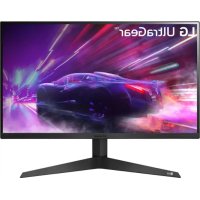
24GQ40W - Monitor LG - Manual de uso y guía de instrucciones gratis
Encuentra gratis el manual del aparato 24GQ40W LG en formato PDF.
 FR
FR
 BG
BG
 CS
CS
 DA
DA
 DE
DE
 EL
EL
 EN
EN
 ES
ES
 ET
ET
 FI
FI
 HU
HU
 ID
ID
 IT
IT
 JA
JA
 KK
KK
 KO
KO
 LT
LT
 LV
LV
 MK
MK
 NL
NL
 NO
NO
 PL
PL
 PT
PT
 RO
RO
 RU
RU
 SK
SK
 SL
SL
 SQ
SQ
 SV
SV
 TR
TR
 UK
UK
 ZH
ZH
| Tipo de producto | Monitor LCD |
| Marca | LG |
| Modelo | 24GQ40W |
| Tamaño de pantalla | 24 pulgadas (60,96 cm) |
| Resolución nativa | 1920 x 1080 (Full HD) |
| Relación de aspecto | 16:9 |
| Tecnología de visualización | LCD de matriz activa |
| Frecuencia de actualización | 60 Hz |
| Conectores de entrada | HDMI, DVI-D, VGA |
| Alimentación | Adaptador de corriente 100-240V CA, 50/60 Hz |
| Consumo eléctrico (modo activado) | Aproximadamente 30 W (estimación) |
| Consumo eléctrico (en espera) | Menos de 0,5 W |
| Gestión de energía | DPMS VESA (modo de espera y apagado) |
| Funciones DDC | DDC1/DDC2B, E-DDC |
| Mantenimiento y limpieza | Desconectar antes de limpiar; usar un paño suave ligeramente húmedo; no usar productos químicos ni aerosoles |
| Seguridad | No abrir la carcasa (alta tensión); usar solo el cable de alimentación proporcionado |
| Piezas de repuesto | Contactar al servicio de posventa autorizado |
| Reparabilidad | No intentar reparaciones usted mismo; llamar a un técnico calificado |
| Información general | Manual de usuario disponible en varios idiomas; diseño para uso doméstico y de oficina |
Preguntas frecuentes - 24GQ40W LG
Preguntas de los usuarios sobre 24GQ40W LG
0 pregunta sobre este aparato. Responde a las que conoces o haz la tuya.
Hacer una nueva pregunta sobre este aparato
Descarga las instrucciones para tu Monitor en formato PDF gratis! Encuentra tus instrucciones 24GQ40W - LG y toma tu dispositivo electrónico nuevamente en la mano. En esta página están publicados todos los documentos necesarios para el uso de su dispositivo. 24GQ40W de la marca LG.
MANUAL DE USUARIO 24GQ40W LG
- Los monitores LED de LG cuentaan con una pantalla LCD y retroiluminación LED.
Lea atentamente este manual antes deponer en functionamento el equipo y conservelo para futuras
consultas.
24GQ50F
24GQ50B
24GQ40W
27GQ50F
27GQ50B
27GQ40W
www.lg.com
Copyright ©2021 LG Electronics Inc. Todos los derechos reservados.
TABLA DE CONTENIDO
LICENCIAS. 2
MONTAJE Y PREPARACION 3
USO DEL MONITOR 10
CONFIGURación DE USUARIO 12
SOLUCIOn DE PROBLEMAS. 18
ESPECIFICACIONES DEL PRODUCTO 20
LICENCIAS
Cada Modelo Tiene licencias发展目标. Para Obtener más informacion acerca de las licencias, visite www.lg.com.

Los关键时刻 HDMI y HDMI High-Definition Multimedia Interface, y el logotipo de HDMI son MARas commerciales o MARas commerciales 登tradas de HDMI Licensing Administrator, Inc. en los Estados Unidos y除外 partes.
MONTAJE Y PREPARACION
PRECAUTION
- Use sempre componentes originales para garantizar su seguridad y un rendimiento optimo del producto.
- La garantía del producto no cubre los días o lesiones causados por el uso de elementos falsificados.
Se recomienda utiliser los componentes suministados.
- Las ilustraciones de este documento representan los procedimientos máshabituales, por lo que podran diferir del producto real.
No aplique sustancias extranas (aceites, lubricantes, etc.) a las piezas de los tornillos para el montaje del producto. (Se podria daar el producto.) -
Si los tornillos se aprietan demasiado fuerte, el monitor podra sufir daños. La garantía del producto no cubre los daños causados por este motivo.
-
No transporte el monitor boca abajo susujétandolo únicamente por la base. El monitor podraSeparatede del soporte, caer y provocar lesiones personales.
- Cuando levante o nuevo el monitor, no toque la pantalla. Si se ejecte fuerza en la pantalla, podra dañarse.
- Para el patron de aspecto ondulado, a diferencia del método habitual de revestimiento, se aplica un material brillante anadido a la materia prima. Sin el aspecto de pelado, Tiene buena durabilidad. Utilice el producto con tranquilidad, ya que hacer lo no genera ningún problema.
NOTA
- Los componentes peuvent tener un aspecto distinto al de los que se muestran en este manual.
- Toda la informacion y las specifications del producto que se detallan en este manual pueda modificarse sin previo avis con el fin de melhorar el rendimiento del producto.
- Para adquirir accesossonianes, dirjase a una tienda de electrònica o a un situ de compra en linea.
Tambien peute ponsere en contacto con el distribuidor donte haya adquirido el producto. - El cable de alimentación suministrado pueda variar en función de la region.
Software y controladores compatibles
Puede descargar e instalar la version mas recente desde el situ web de LGE (www.lg.com).
- Controlador del monitor OnScreen Control
Descripción de botones y productos
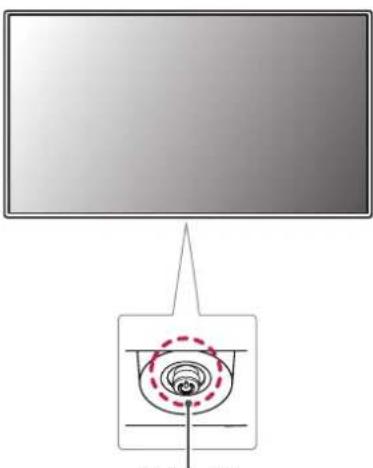
Botón joystick
comoutilizaralbotonjoystick
Puede controlar fácilmente las functions del monitor si presiona el boton de la palance o lo mueve con el dedo hacía la izquierda, la derecha, arriba o abajo.
Funcionesbasicas
| A | B | C | D |
A (Encendido): Pulse el boton joystick una vez con el dedo para encender el monitor.
B (Apagado): Presione y mantenga pulsado el botón de la palanca una vez durante más de 5segundos para apagar el monitor.
C(Control del volumen): Puede controlar el volumen moviendo el boton joystick a la izquierda o la derecha.
D(Controlar el brillo de la pantalla): Para controlar el brillo de la pantalla, mueva el botón de la palanca hacía arriba o abajo.
Transporte y elevacion del monitor
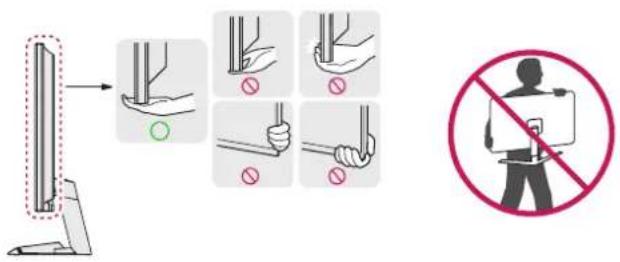
Antes de levantar o mover el monitor, siga estas instrucciones para evitar rayar o danar el monitor, y transporte lo de manera segura, independientelement del taman y forma que teng.
- Se recomienda colocar el monitor en su caja o envolverlo con el material de embalaje original antes de intentar moverlo.
- Antes de levantar o mover el monitor, desenchufe el cable de alimentacion y los demas cables.
- Sujete con firmeza la parte inferior y el lateral del marco del monitor. No lo sostenga por el panel.
- Cuando sostenga el monitor, colque la pantalla mirando en direccion opuesta aasted para evitar que se raye.
- Al transporte ar monitor, no lo exponga a sacudidas ni a una vibracion excessiva.
- Al transporte el monitor, mantengalo en vertical, nunca lo gire hacía uno de sus lados ni lo incline lateralmente.
PRECAUTION
- En la medida de lo posible, procure no tocar la pantalla del monitor.
- Podrida dañar la pantalla o algunos de los pixeles empleados para create las imagenes.
- Si utilizes el panel del monitor sin la base del soporte, su botón joystick podría provocar que el monitor se vuela inestable y caiga, lo que podría producir lesiones a personas o daños en el monitor. Además, este podría causar un mal configuracionnel do botón joystick.
Instalación encima de una mesa
- Levante el monitor y colqueo encaima de una mesa en posicion vertical. Instaleo a una distancia minima de 100mm de la pared para permitir una ventilacion adecuada.
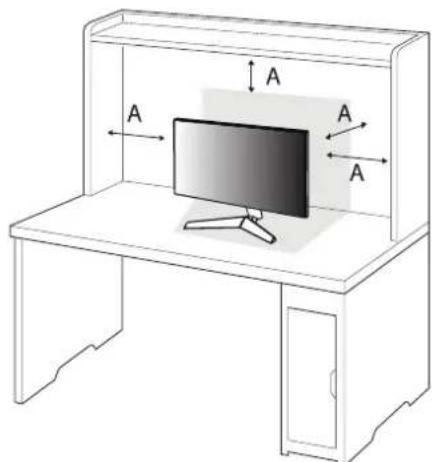
A 100mm

PRECAUCION
Desenchufe el cable de alimentacion antes de mover o instalar el monitor. Existe riesgo de descarga eletrica.
- Aseguise de utiliser el cable de alimentacion que se incluye con el producto y conectelo a una toma de pared con connexion a tierra.
- Si necesita otro cable de alimentacion,pongase en contacto con el distribuidor local o con la Tienda minorista mas cercana.
Ajuste del angulo
1 Coloque el monitor montado sobre la base del soporte en posicion vertical.
2 Ajuste el angulo de la pantalla.
El ángulo de la pantalla se pueda ajustar hacía delante y atrás entre -5° y 15° para que la visualización sea más fácil.
ADVERTENCIA
- Para evaporar que se produzcan lesiones en los dedos alajar la pantalla, no sujele la parte inferior del marco del monitor como se muestra a continuacion.
- Tenga cuidado de no tocar ni presionar el area de la pantalla al ajustar el angulo del monitor.
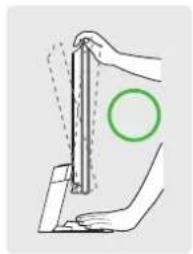
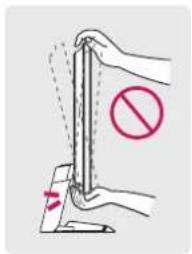
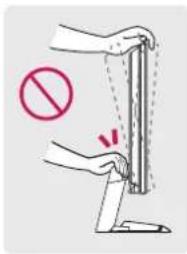
Uso del cable de anclaje Kensington
Para Obtener más información sobre su instalación y uso, consulte el manual del usuario del cable de anclaje Kensington, o visite el situ web http://www.kensington.com.
Fije el monitor a una mesa con el cable del sistemas de seguidad Kensington.
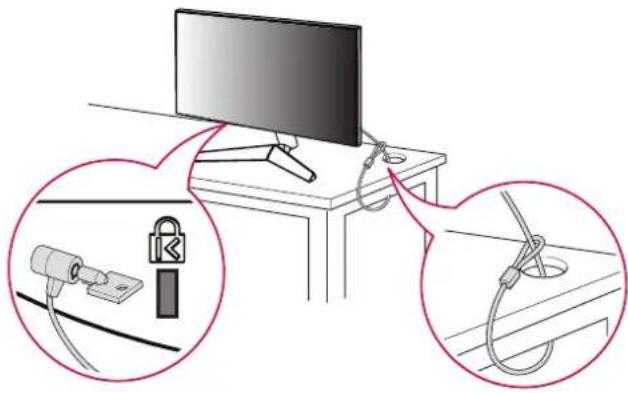
NOTA
- El sistemas de seguidad Kensington es optional. Puede Obtener accesospcionales en la mayoria de tiendas de electrònica.
Instalación en una pared
Este monitor cumple las espécificaciones de la placac de montaje en pared y de otherdispositivos compatibles. Instale el monitor a una distancia minima de 100 mm de la pared y doitunos 100 mm de espacio en cada lado del monitor para permitir una ventilacion adecauda.Puede obtener instruetiones de instalacion detalladas en qualquier Tienda minorista.Asimismo,consulte el manual para Obtener informacion sobre como montar e instalar un soporte de montaje en pared con inclinacion.
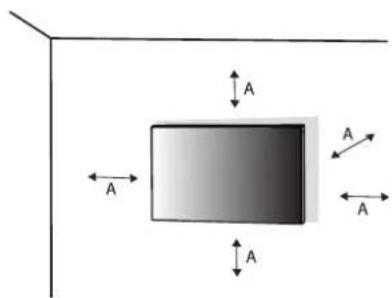
A 100mm
Instalación de la plaza de montaje en pared
Si instalala el monitor en una pared, fije un soporte de montaje en pared (optional) en la parte trasera del monitor.
Aseguire de que el soporte de montaje en pared este bien fjido al monitor y a la pared.
| Modelos 24GQ50F | 24GQ50B 24GQ40W | 27GQ50F 27GQ50B 27GQ40W |
| Montaje en pared (mm) 75 x 75 100 x 100 | ||
| Tomillo estándar M4 x L10 | ||
| Número de tornillos 4 | ||
| Placa de montaje en pared (optional) LSW149 | ||

NOTA
Utilice los tornillos especificados por el estandar VESA.
- El equipo de montaje en pared incluye una guía de instalación y todas las piezas necessarias.
- El soporte de montaje en pared es optional. Puede Solicitar accesospcionales a su distribuidor local.
- La longitud de los tornillos可以选择 variar en función del soporte de montaje en pared. Si utilizes tornillos más largos que la longitud estáar, podra darar el interior del producto.
- Para Obtener más información, consulte el manual del usuario del soporte de montaje en pared.
Tenga cuidado de no ejercerdemasiada fuerza al montar la placademontaje en pared, ya que podria daarse la pantalla.
Retire el soporte antes de instalar el monitor en un montaje de pared realizando el proceso de montaje, pero al revés.

PRECAUCION
- Desenchufe el cable de alimentacion antes de mover o instalar el monitor para evaporar que se produzcan descargas electricas.
- Si el monitor se instala en el techo o en una pared inclinada, pueda caarse y provocar lesiones. Utilice un soporte de montaje en pared autorizzato por LG ypongase en contacto con el distribuidor local o con personal calidad.
- Para evaporar lesiones, este aparato debe estar bien sujeto a la pared de acuerdo con las instrucciones de instalacion.
- Si los tornillos se aprietan demasiado fuerte, el monitor podra sufir daños. La garantía del producto no cubre los daños causados por este motivo.
- Utilice el soporte de montaje en pared y los tornillos conformes al estandar VESA. La garantia del producto no cubre los daños causados por el uso o uso indebido de componentes inadequados.
- Cuando se mida desde la parte posterior del monitor, la longitud de cada uno de los tornillos instalados debe ser de 8 mm o menos.
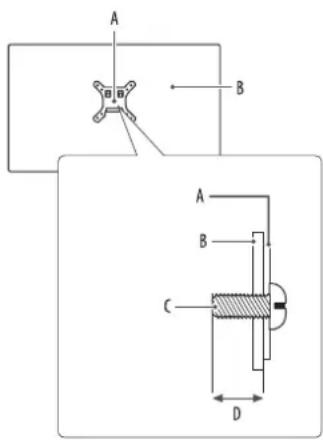
A Placa de montaje en pared
B: Parte posterior del monitor
C: Tornillo estandar
D Maximo de 8 mm
USO DEL MONITOR
Las ilustraciones de este manual peuvent variar con besoin al producto real.
Presione el boton del joystick, yaya a [Menu] > [Entrada] y, a continuacion, seleccion la option de entrada.

PRECAUCION
- Si utilizes cables genericos que no estén certificados por LG, es possible que no vea la pantalla o que la imagenonga ruido.
- No presione la pantalla durante mucho tiempo. LaImagen se podra distorsionar.
- No visualice una imagen fija en la pantalla durante mucho tiempo. La imagen podra quedar impresa. Utilice un salvapantallas para la PC si es possible.
- Para conectar el cable de alimentacion a la toma, utilise una regleta (de 3 tomas) con connexion a Tierra o una toma de pared con connexion a Tierra.
- Es possible que el monitor parpadee cuando se encienda en un lugar a baja temperatura. Esto es normal.
- Es possible que a vezes aparezcan+puntos rojos,verdes o azules en la pantalla. Este es normal.
Conexión a un PC
- Este monitor es compatible con la funciBug and Play
- Flugued Fluppermite conectar un dispositivo al ordinador sin tener que reconfigurar nada ni instalar ningún controlador manualmente.
Conexión HDMI
Transmite las senales de audio y video digitales de un PC al monitor.

NOTA
- El uso de un cable de DVI a HDMI / DP (DisplayPort) a HDMI可能导致 problemas de compatibiliad.
- Utilice un cable certificado con el logotipo HDMI. Si no utilizes un cable HDMI certificado, es possible que la pantalla no se muestro que se produzca un error de connexion.
Tipos de cable HDMI recomendados
Cable HDMI/ ^TM de alta velocidad
Cable HDM de alta velocidad con Ethernet
Transmite las seniales de audio y video digitales de un PC al monitor.
NOTA
- Puede que no haya calidad de video o audio en función de la version de DP (DisplayPort) del PC.
- Aseguire de usar el cable DisplayPort suministrado con el producto. De lo contrario, es posible que this cause el mal configuracion del disposito.
- Si utilizes una tarjeta española deolla Mini DisplayPort,utilice un cable Mini DP a DP (Mini DisplayPort a DisplayPort) o puerto genérico compatible con DisplayPort1.4. (Se vende porOOT)
Conexión a dispositivos AV
Conexión HDMI
La connexion HDMI transmite senales de audio y video digitales desde el disposito AV al monitor.
NOTA
- El uso de un cable de DVI a HDMI / DP (DisplayPort) a HDMI可能导致 problemas de compatibiliad.
- Utilice un cable certificado con el logotipo HDMI. Si no utilizes un cable HDMI certificado, es possible que la pantalla no se mueste o que se produzca un error de connexion.
Tipos de cable HDMI recomendados
Cable HDM/° de alta velocidad
Cable HDMF, de alta velocidad con Ethernet
Conexión de periféricos
CONFIGURación DE USUARIO

NOTA
- Es possible que el menu en pantalla (OSD) del monitor no coincida exactamente con el de las imagenes incluidas en este manual.
Activación del menu principal
Botón joystick
1 Pulse el boton joystick en la parte inferior del monitor.
2 Mueva el Botón Joystick hacía arriba o abajo y a la izquierda o la derecha para establecer lasustralianes.
3 Pulse el boton joystick una vez más para pagar del menu principal.
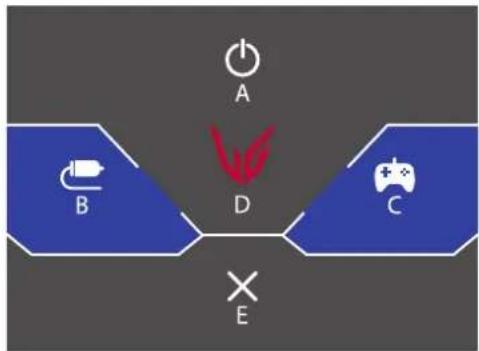
Opiones del menu principal
| Menú principal Descripción | |
| A: [Apagar] Permite apagar el monitor. | |
| B: [Entrada] Establece el modo de entrada. | |
| C: [Modo Juego] Permite establercer el modo de juegos para los videojugos. | |
| D: [Configuración] Permite configurar los ajustes de la pantalla. | |
| E: [Salir] Permite salir del menú principal. | |
Configuración de menu
1 Para ver el menu OSD, pulse el boton de la palanca en la parte inferior del monitor y, a continuacion, entrare en el [Menu].
2 Mueva el Boton Joystick hacia ariba o abajo y a la izquierda o la derecha para establecer las options.
3 Para volver al menu superior o establecer ○tros elementos de menu, mueva el boton Joystick hacía o pulse
4 Si deseña salir del menu OSD, mueva el Botón Joystick hacía▶ hasta salir.


[Modo Juego] [Ajustar Juego] [Ajustar Imagen] [Entrada] [Generai]
[Modo Juego]
[Menu] [Modo Juego]
- [Jugador 1]/[Jugador 2]: Los datos de imagen [Jugador 1] y [Jugador 2] le permitted guardar dos conjuntos de ajustes personalizados de pantalla, incluidas lasustralianas de configuracion relacionadas con el juego.
- [FPS]: Este modo está optimizzato para juegos FPS. Apropiado para juegos FPS muy oscuros.
[RTS]: Este modo está optimizado para Juego RTS.
Vivo): Pantalla optimizada para做不到ar colores vividos.
- [Lector]: Optimiza la pantalla para leer documentos. Puede illuminar la pantalla en el menu OSD.
[Ajustar Juego]
[ [Menu] > [AjustarJuego] ]
- [FreeSync Premium]: Proporcióna imagenes continuas y naturales en un entorno para juegos. Tenga encke que el parpadeo deImagen pueda ocurre intermitentamente en un entorno específico para juegos.
- [On]: La funciona [FreeSync Premium] está activada.
- [Off]: La funciona [FreeSync Premium] está desactivada.
- Interfaz compatible: DisplayPort (FreeSync Premium), HDMI (FreeSync Premium).
- Tarjeta graphical compatible: Se necessitiesuita una tarjeta graphical compatible con FreeSync de AMD.
- Version compatible: Asegüres deactualizar la tarjeta GRAPHA a la ultima version del controlador.
- Para Obtener más información y conocer los requisitos, consulte el Sitio web de AMD (www.amd.com).
[1ms Motion Blur Reduction]
- [On]: Este modo minimiza el(desenoque de movimiento en videos que se mueven rápido.Esta función está disponible para la作為 frequencia vertical.
120 Hz/144 Hz : HDM1
120 Hz/ 144 Hz/ 165 Hz: DisplayPort
- [Off]: Apara el modo [1ms Motion Blur Reduction].
- Parar reducir el desenfoque de movimiento, reduzca el brillo con el control de la luz de fondo.
-
Las functions [1ms Motion Blur Reduction] y FreeSync se pueda usar al mesmo tiempo.
-
Funcion de optimacion para juegos.
-
Se recomienda apagar cuando no se está utilizing la función de juego.
-
Es possible que se produzcan parpadeos durante la utilizacion de [1ms Motion Blur Reduction].
-
[Estabilidor de Negros]: Puede controlar el contraste de negro para Obtener una mayor visibiliad en las escalas oscuras. Puede distinguir objetivos fácilmente en las pantallas oscuras de un juego.
-
[Tiempo de Respuesta]: Establece un tiempo de respuesta para la visualización de las imagenes según la velocidad de la pantalla.
En un entorno normal, se recomienda utiliser [Rápido].
Para imagens que se mueven rápido, se recomienda que use [Más Rápido].
Una vez selecciónado el modo [Más Rápido], pueda producirse desensoque de movimiento según el contenido.
-
[Más Rápido]: Establece el tiempo de respuesta en un<nivel más rápido.
-
[Rápido]: Estáblece el tiempo de respuesta en un nivel<rápido.
- [Normal]: Establiece el tiempo de respuesta en un niven Normal.
-
[Off]: Desactiva la funciona.
-
[Crosshair]: La funciona Crosshair (Mira) proportionsa una marca en el centro de la pantalla para juegos de disparos en primera persona (FPS).
Los sistemas peuvent selectionar la mira que mejor se adapte a su entorno para juegos entre quatre options differentes.
[Contador de FPS]
- [On]: El indicator aparece en la parte superior izquierda de la pantalla. Reflejará la Frequencia de imagen real que se recibe en la entrada.
- [Off]: No utilizes la funciona Contador de FPS.
Lasustralian [Contador de FPS] y [Crosshair] no puedes'utilizar al mesmo tiempo.
- [Reinicio del Juego]: Restablece el juego a su configuracion predeterminada.
[Ajustar Imagen]
[Menu] > [Ajustar Imagen]
- [Brillo]: Ajusta el brillo de la pantalla.
[Contraste]: Ajusta el contraste de la pantalla. - [Nitidez]: Ajusta la nitidez de la噎alla.
[Gamma] - [Modo 1], [Modo 2], [Modo 3]: Cuanto mayor sea el valor de gamma, más oscura se vuelte la imagen.
Del mesmo modo, cuando menor sea el valor de gamma, más clara se veía laImagen. - [Modo 4]: Si no necessita configurar los values de gamma, seleccione [Modo 4].
- [Temperat.]: Configure la temperatura de color que desee.
- [Empresa]: El usuario puede personalizar los-coloredoes rojo,verde y azul.
- [Calido]: Permite establecer el color de la pantalla en un tono rojizo.
- [Medio]: Permite establecer el color de la pantalla en un tono entre rojo y azul.
- [Frio]: Permite establecer el color de la pantalla en un tono azulado.
- [Manual]: El usuario puede ajustar con precisiona la temperatura del color.
[R/G/B]: Puede personalizar el color de la imagen con los colores rojo, verde y azul.
[Seis Colores]: Para cumplir los requisitos de color del usuario, permite ajustar la tonalidad y la saturacion de losSEScolores (rojo,verde,azul,cian,magenta y amarillo),yuego guardarlosajustes.
- Tonalidad: Ajustla el tono de los colores de la pantalla.
- Saturación: Ajusta la saturación de los-coloredes de la pantalla. Cuánto menor sea el valor, menos@saturated y brillantes seránloscolores.Cuantomayorseaelvalor,masaturatedysocuroseranloscolores.
[Niv.de Osc.]:Configura el nivel de desfase (solo para HDMI).
Desfase: como referencia para una seals de video, es el color mas oscuro que pueda loar the monitor.
- [Alto]: Mantiene la relacion actual de contraste de la pantalla.
- [Bajo]: Disminuye los niveles de negro y aumento los de blanco con besoin a la relacion actual de contraste de la pantalla.
[DFC]
- [On]: Ajusta el brillo automatistically según la pantalla.
- [Off]: Desactiva la funciona DFC.
- [reinicio de laImagen]: Restablece laImagen y el color a la configuracion predeterminada.
[Entrada]
[Menu] > [Entrada]
- [Lista de entradas]: Permitte seleccionar el modo de entrada.
- [Relación de aspecto]: Ajusta la proportión de la pantalla.
- [Cambio auto. de entrada]: Cuando la [Cambio auto. de entrada] está configurada en [On], la pantalla cambiará automatistically a una entrada nueva cuando se conecte.
[General]
[Menu] > [General]
- [Idioma]: Permite visualizar la pantalla del menu en elidioma deseado.
-
[Tecla 1 def. por usuario]/[Tecla 2 def. por usuario]: Puede personalizar el dato principal para acceder fácilmente a su dato preferido. La [Tecla 1 def. por usuario] y la [Tecla 2 def. por usuario] aparecen a la izquierda y a la derechos del dato principal.
-
[SMART ENERGY SAVING]: Ahorro energia utilizing el algo-trimo de compensacion de la luminosidad.
- [Alto]: Permite ahorro energia con la función [SMART ENERGY SAVING] de alta EFFICIENCY.
- [Bajo]: Permite ahorar energia con la función [SMART ENERGY SAVING] de baja eficiencia.
- [Off]: Desactiva la funciona.
- El valor de los datos de ahorro de energia pueda diferir según el panel o los proveedores de paneles.
- Si selección la option [SMART ENERGY SAVING] en [Alto] o [Bajo], la luminosidad del monitor se vuelve más alta o más baja según la fuente.
-
[Modo suspENSION profunda]: Cuando se activa el Modo suspENSION profunda, el Consumo de energia se reduce al minimum cuando el monitor está en modo de esper.
-
[On]: Permite activar [Modo suspENSION profunda].
-
[Off]: Desactiva la funciona.
-
[Espera Automática]: Si no se usa el monitor durante un cierto periodo de tiempo, este pasará automatistically al modo de esper.
- Se desactivan todas las functiones menos [Brillo], [Contraste] en [Ajustar Imagen], [Entrada], Bloquear OSD e [Informacion] en [General].
- [Información]: Se做不到a lasuma information de lapellalla: [Tiempo Total de Encendido] y [Resoluzione].
[Reiniciar]: Restablece los ajustes predeterminados.
SOLUTION DE PROBLEMAS
No se我院 nada en la pantalla.
-
Está enchufado el cable de alimentación del monitor?
-
Compruebe que el cable de alimentacion este bien conectado a la toma.
-
Está enchufado el adaptador del monitor?
-
Asegürese de utiliser el adaptor que se incluye con el producto.
-
Si el monitor se encuesta en modo de inactividad,quiaea el raton o pulse cuales quier tecla del tecrado para encender la pantalla.
-
Compruebequeelordenadestéencendido.
-
iSe muestra el mensaje de [La pantalla no está configurada con la resolución optima.]?
-
Esto occurs cuando las señas transferidas desde computadora (tarjeta GRAPHICA) está fuera del rango recomendado de fecundia horizontal o vertical del monitor.Consulte la section ESPECIFICACIONES DEL PRODUCTO de este manual para establercer la fecundia adecauda.
Se muestra el mensaje [Sin Senal]?
- Este mensaje aparece quando no se detectaacularmente enel PC y el monitor, o si el cable estadesconectado. Compruebele cable y vuela a conectarlo.
Aparece el mensaje [Señal Fuera de Rango]?
- Este occurs cuando las señales de la PC (tarjeta gramática) están fuera del rango de fecundía horizontal o vertical del monitor. Consulta la sección Especficaciones del producto de este manual para estarcer la fecundía adequada.
Ve un mensaje de "Monitor desconocido, Rhugitod Phap (HESAdDPC)
Instaloe contralador de pantalla?
- Aseguirese de instalar el controlador de la pantalla desde是我国址o web: http://www/lg.com.
- Verifique que la tarjetaGRAFICA sea compatible con la funciOPlug and Play
Hay unaImagen impresa en la pantalla.
- Se ve laImagen impresa incluso con el monitor apagado?
- Visualizar una imagen fija durante mucho tiempo pueda provocar días en la pantalla y hacer que la imagen se quede impresa.
- Para prolongar la vidautil del monitor,utiliceun salvapantallas.
La imagen de la pantalla es inestable y parpada./ Las imagenes que aparecen en el monitor
dejan rastos de sombras.
Ha selectionado la resoluzione adecauda?
- Si laResolution seleccionada es HDMI 1080 pixeles 60 / 50Hz (entrelazado), es possible que la pantalla parpadee. Cambie la resolution a 1080 pixeles progresivo o al valor recomendado.
El color de la pantalla no es normal.
- Aparece descolorida la pantalla (16 colocores)?
- Defina el ajuste de color en 24 bits (color verdadero) o más. En Windows,uya a Panel de control > Pantalla > Configuración > Calidad del color. (La configuración puede variar según el sistemas operativo que utilise).
- Es el color de la Pantalla inestable o monocromo?
- Compruebe que el cable de senal este bien conectado. Conectarle cable-Newamente o vuela a insertar la tarjeta graphicala de la PC.
- Aparencen punto en la pantalla?
- Al utiliser el monitor, poderiaprecer manchas pixeladas (rojas,verdes,azules,blancs o negras) en la pantalla. Esto es normal en las pantallas LCD. No se tratate de un error ni está relacionado con el rendimiento del monitor.
Algunasmericanos estndeshabilitadas.
- Hay algo nuna func ion que no este disponible al pulsar el boton Menu? El OSD esta bloqueado.Desactive Bloquear OSD en [General].
La toma de auriculares no emite sonido.
-
Se muestran imagens al utilizing la entrada DisplayPort o HDMI sin sonido?
-
Aseguirese de que las conexiones de la toma de auriculares estan correctamente conectadas.
- Intente subir el volumen con el joystick.
- Establezca la calidad de audio del PC al monitor que está'utilizando. En Microsoft Windows, vaya a Panel de control > Hardware y sonido > Sonido > establezca el monitor como el dispositivo predeterminado. (La configuracion可以选择根據 el sistemas operativo que utilise).
ESPECIFICACIONES DEL PRODUCTO
Las espécificaciones están susujetas a Cambios sin previo dato.
El simbologeneriale alterna y el simbolo significacoriente continua.
Profundidad de color:
- Compatibilidad de color de 8 bits.
Resolución (Pixels)
Maxima resolution:
-1920x1080@144Hz(HDMI)
- 1920 x 1080 @ 165 Hz (DisplayPort)
Optima Resoluzione Recomendada:
-1920x1080@144Hz(HDMI)
-1920x1080@165Hz(DisplayPort)
Condiciones ambientales
-
Condiciones de configuracionierto
-
Temperature: De 0^ ca 40^
- Humedad: Del Menos del 80%
Enalmacenamento
- Temperature: De -20 °C a 60 °C
Humedad: Del Menos del 85%
Adaptador de ca/cc
24GQ50F/24GQ50B/24GQ40W
- Modelo: ADS-45FSQ-19 19032EPG-1
ADS-45FSQ-19 19032EPK-1
ADS-45FSQ-19 19032EPCU-1
ADS-45FSQ-19 19032EPI-1
ADS-45SQ-19-3 19032E
Fabricante: Shenzhen Honor Electronic CO., LTD.
- Modelo:AD2138S20
AD2138620
AD2138U20
AD10550LF
Fabricante: PI Electronics (H.K.) Ltd.
- Entrada: 100-240 V~50/60 Hz 1,2 A
Salida:19V7A
27GQ50F/27GQ5OB/27GQ40W
- Modelo: ADS-45FSQ-19 19040EPG-1
ADS-45FSQ-19 19040EPK-1
ADS-45FSQ-19 19040EPCU-1
ADS-45SQ-19-3 1904OE
Fabricante: Shenzhen Honor Electronic CO., LTD.
- Modelo:AD2137S20
AD2137620
AD10530LF
Fabricante: PI Electronics (H.K.) Ltd.
Entrada:100-240V\~50/60Hz1,2A
Salida:19V-2,1A
Dimensiones: Taman do monitor (Anchura x Profundidad x Altura)
24GQ50F/24GQ50B/24GQ40W
Sopporté incluso (mm): 539,5 x 196,0 x 414,2
Soporte no incluido (mm): 539,5 x 39 x 322,2
27GQ50F/27GQ50B/27GQ40W
Soporte incluso (mm):613,7x201,6x456,1
Sopporteno incluido (mm): 613,7 x 39,3 x 364,1
Peso (sin embalaje)
24GQ50F/24GQ50B/24GQ40W
Soporte incluso (kg):3,57
- Soporte no incluso (kg): 2,97
27GQ50F/27GQ50B/27GQ40W
Sopportedeincluso(kg):3,87
Soporte no incluso (kg):3,25
Fuentes de alimentación
24GQ50F/24GQ50B/24GQ40W
Alimentacion:19V-75A
Consumo de energia
- Modo de configuracion: 24 W (Normal)
- MODO Ahorro de energia (Modo de espera): ≤ 0,5 W*
- Modo apagado: ≤ 0,3 W
27GQ50F/27GQ50B/27GQ40W
Alimentacion:19V-1,9A
- Consumo de energia
- Mdo de direccionamento: 32 W (Normal)*
- Modo Ahorro de energia (Modo de espera): ≤0,5 W**
-
Modapagado: ≤ 0,3W
-
El Modelo de configuración del Consumo de energia se mide con el estandar de prueba de LGE. (Patrón blanco completo, Resolución máximo, Condición predeterminada)
- El nivel de Consumo de energia puede serdifferente según el estado de configuración y la configuración del monitor.
** El monitor entra en Mode de suspENSION bajo de varios instantos. (Máximo 5 instantos)
Modo compatible
(Modo predefinido, HDMI/DisplayPort)
| Resolución (Pixels) Frecuencia horizontal (kHz) Frecuencia vertical (Hz) Polaridad (Horizontal / Vertical) Observacion | ||||
| 640 x 480 31,469 59,94 +/- | ||||
| 800 x 600 37,879 60,317 +/- | ||||
| 1 024 x 768 48,363 60,0- | ||||
| 1 920 x 1 080 67,50 60 +/- | ||||
| 1 920 x 1 080 | 113,22 99,93 | +/- | ||
| 1 920 x 1 080 | 137,26 119,98 | +/- | ||
| 1 920 x 1 080 | 161,42 | 144 | +/- | Sólo HDMI |
| 1 920 x 1 080 | 166,59 | 143,98 | +/- | Solo DisplayPort |
| 1 920 x 1 080 | 185,57 | 164,96 | +/- | Solo DisplayPort |
Siutiliza un timeo de entra que no se enuente dentro de la fecuencia admittida, puee que obtenga una velocidad de respuesta o una calidad de la imagen deficientes.
Tiempo HDMI (Video)
| Resolución (Pixels) Frecuencia horizontal (kHz) Frecuencia vertical (Hz) Observación | |||
| 480 progresivo 31,5 60 | |||
| 576 progresivo 31,25 50 | |||
| 720 progresivo 37,5 50 | |||
| 720 progresivo 45 60 | |||
| 1 080 progresivo 56,25 50 | |||
| 1 080 progresivo 67,5 60 | |||
| 1 080 progresivo 112,5 60 | |||
| 1 080 progresivo 135 120 | |||

El número de modelos y de série del producto se incluye en la parte posterior y en uno de los costados de este.
Registrelos a continuacion por si algoa vez necessities recurir al serviceo tecnico.
Modelo
N. de série
IMPORTANT PRECAUTIONS
Estaunidad se diseño y fabricó para garantizar la seguridad personal; sin embargo, el uso inadequado de launidad pueda causar descargas electricas o risgo de incendios. Con el fin de permitir un funcionacorrecto de todas las options de sécurité incorpordas en esta pantalla, respete las siguientes normasbasicas para su instalacion, uso y mantenimiento. Todas las precauiones y la informacion sobre seguidase aplican a los modelos LCD y OLED.
Seguridad
Utilice unicamente el cable de alimentacion suministrado con la unidad. Si el cable que va a utiliser no es el suministrado por el proveedor, asegurese de que ha sido debidamente homologado segun la normativa local correspondiente. Si este cable de alimentacion tuviera algo defecto,pongase en contacto con el fabricante o con el serviceo de reparacion autorizo mas proximo para sustituirlo por other.
El acoplador del aparato se usa como dispositivo de desconexión.
Compruebe que el dispositivo este instalado circa de la toma de pared a la que está conectado y que se suepe acceder fácilmente a la toma.
Conecte la pantalla únicamente al tipo de fuente de alimentacion indicada en las specifications de este manual o que figura en la pantalla. Si no está seguro del tipo de fuente de alimentacion de que dispone, consulte con su distribuidor.
Las tomas de corriente de CA y los cables de extension sobrecargados, asi como los cables de alimentacion desgastados y los enchufes rotos son peligrosos y peuvent ser la causa de descargas o incendios. Llame al的技术o del service deostenimiento para sustituir这些东西 componentes.
Mientras esta unidad está connectada a la toma de corriente, seguirá connectada a una fuente de alimentación incluo si apaga la unidad con el interruptor.
No abra la pantalla:
- En el interior no hay componentes que el usuario pueda reparar.
- En el interior el voltaje es alto y peligioso incluo cuando no hay suministro de alimentacion.
- Póngase en contacto con su distribuidor si la pantalla no funciona correctamente.
Para evaporar lesiones personales:
- No coloque la pantalla en una estantería inclinada a menos que está correctamente asegurada.
- Utilice únicamente un lugar recomendado por el fabricante.
- No deje que caiga ningún objeto sobre el producto y evite cualquier golpe. No arroje juguetes nithers objetos a la pantalla del producto. Puede occasionar daños personales, problemas en el producto y做不到laGMTa.
Para evaporar incendios uthers peligros:
- Apague siempre la pantalla (OFF) si va a partir de la habitacion por un tiempo prolongado. Nunca deje la pantalla encendida (ON) cuando salga de casa.
- Evite que los niños arrojen o metan objetivos por las aberturas de la pantalla. Algunas piezas internas emiten niveles de voltaje peligrosos.
- No asignada accesorios que no hayan sido diseñados para esta pantalla.
- Si no presta atencion a la pantalla durante un periodo de tiempo prolongado, desconectela de la toma de la pared.
- En caso de tormenta o relápagos, nunca toque el cable de alimentación ni el cable de Signals y que es muy peligioso. Se pueda producir una descarga electrica.
Durante la instalación
No colque objetos sobre el cable de alimentacion ni los pase por encima de el; no colque la pantalla, donde el cable de alimentacion possible resultar dañado.
No实用性 this pantalla circa del agua como en una banera, un lavabo, un fregadero, en suejo mojado o cerca de una piscina.
Las pantallas incluyen aberturas de ventilacion para permitir la expulsion del calor que generen durante elfuncionamento. En caso de bloqueo de estas aberturas, el calor acumulo能把 causar fallos o incluso incendios. Por lo tanto, NUNCA:
- Bloquee las ranuras de ventilacion inferiores colocando la pantalla en una cama, un sofa, una alfombra, etc.
Cologne la pantalla en un habitaculo cerrado a menos que disponga de ventilacion adecuada.
Cubra las aberturas con telu u other material. - Cologue la pantallaoca o encima de un radiador o una fuente de calor.
No roce ni golpee la pantalla LCD de matriz activa con nada que sea duro, ya que podria aranlarla, estropearla o dañarla de forma permanente.
No presione la pantalla LCD con el dedo por un periodo de tiempo prolongado, porque podra provocar que laImagen se quedase en la pantalla.
Algunos defectos de punto podrián aparecer como manchas rojas, verdes o azules en la pantalla. Sin embargo, this no afectar al functionamento de la pantalla.
Si es posible, utilise la resolution recomendada para Obtener la mayor calidad deImagen en la pantalla LCD. Si se utilizes en other mode que no sea la resolution recomendada, podrnan aparecer en la pantalla的一些 imagenes a escalal o procesadas. Sin embargo, this es caracteristico del panel LCD de resolution fija.
Mostrar unaImagen fija durante mucho tiempo en el monitor pueda hacer unaImagen residual o mancha en la pantalla. Para evitarlo, utilise un protector de pantalla y apague el producto cuando no lo está utilizing. La garantía del producto no cubre laImagen residual o mancha provocada por el uso prolongado.
No golpee ni arane la parte frontal o lateral de la pantalla con objetos metálicos. Podria Causear daños a laagna.
Asegürese de que el panel mira hacía delante y sujételo con ambas manos para moverlo. Sidea caer el producto, resultaría dañado youlda causar descargas electricas o fuego. Póngase en contacto con un service Tecnico para repararlo.
Evite las altas temperatas y humedad.
No instale este producto en una pared si suele quedar expuesto al aceite o al vapor de aceite.
- Esto podría dañar el producto y provocar que se caiga.
Para la visualización con biseles brillantes, el usuario debe considerar la colocacion de la pantalla como el bisel pueda provocar reflejos molestos de las superficies circundentes claros y luminosos.
No utilise produits de alto voltaje alrededor del monitor (p. ej. un mata mosquitos electrico).
- El monitor可以选择 no的功能ar correctamente a causa de una descarga electrica.
Precauciones relativas al adaptor de CA y la alimentación electrica
Si entra agua o una sustancia extraña en el producto (TV, monitor, cable de alimentación o adaptador de CA), desconnecte el cable de alimentación inmediamente ypongase en contacto con el centro de atencion al cliente.
- En caso contrario, podra producirse un incendio o una descarga electrica bajo al dano causado en el producto.
No toque el enchufe de alimentacion ni el adaptador de CA con las manos humedes. Si las clavijas del enchufe estan mojadas oienen polvo, limpielas y sequelas antes de su uso.
- En caso contrario, poderia producirse un incendio o una descarga electrica.
Asegürese de insertar por Completely el cable de alimentación en el adaptador de CA.
- Si la connexion queda suelta, podra producirse un incendio o una descarga electrica.
Asegürese de utiliser cables de alimentación y adaptadores de CA suministrados o aprobados por LG Electronics, Inc. - El uso de produits no aprobados podrá producir un incendio o una descarga electrica.
Al desconectar el cable de alimentacion, tire siempre del enchufe. No doble el cable de alimentacion con demasiada fuerza. - Se podrá dañar el cable y producir una descarga electrica o un incendio.
Tenga cuidado de no pisar ni colocar objetos pesados (electrodomesticos, tejidos, etc.) sobre el cable de alimentacion o el adaptador de CA. Tenga cuidado de no darar el cable de alimentacion ni el adaptador de CA con objetos aflilados.
- Los cables de alimentación dañados peuvent producir un incendio o una descarga electrica.
No desmonte, repare ni modifie el cable de alimentacion ni el adaptador de CA.
Asegürese de mantener la toma de corriente, el adaptador de CA y las clavijas del enchufe de alimentación limpios de polvo y otheras sustancias.
- Podria provocar un incendio.
Limpieza
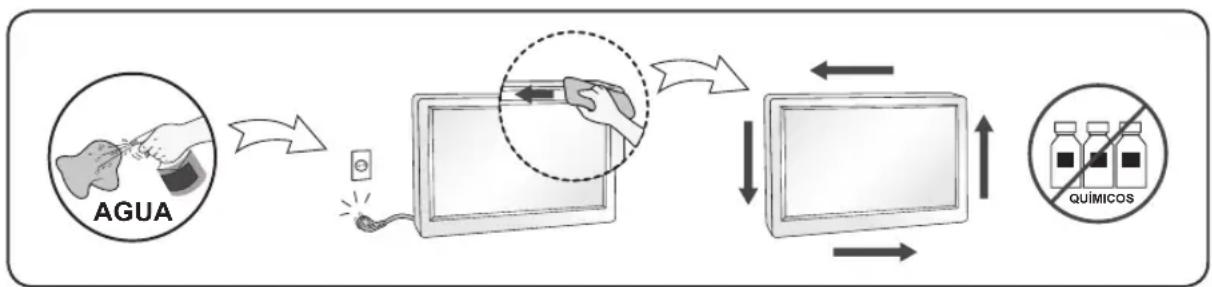
- Desenchufe la pantalla antes de limpiar su superficie.
- Utilice un paño ligeramente humedo, no mojado. No utilise un aerosol directamente sobre la pantalla, porque un excesso de pulverización pueda provocar descargas electricas.
- Al limpiar el producto, desenchufe el cable de alimentacion y fróteo suavamente con un paño suave para evaporar aranarlo. No lo limpie con un paño mojado ni pulverice agua ni ningún除外 liquido directamente sobre el producto. Podrca causar descargas electricas. (No utilise productos quimicos como el benceno, disolventes de pintura o alcohol)
- Pulverice agua sobre un paño suave de 2 a 4 vezes y uso para limpar el chasis frontal; frote solo en una direccion. Demasiada humedad pueda causar la aparacion de manchas.
Volver a embalar
- I No tire la caja ni los materiales de embalaje. Son un conteditor idoneo para transportar launidad. Cuando traslade launities a otherubicacion, vuela a embalarla en su material original.
OHUTUSJUHISED
y Lai la baa 1 aal .
A
a. a. a. a. a. a.
S = S1 + S2 + S3 + S4 + S_5
( x + 1) ( y - 1) = 0
y jll s j l y jll aai jai jai jai jai jai jai jai jai jai jai jai jai jai jai jai jai jai jai jai jai jai jai jai jai jai jai jai jai jai jai jai jai jai jai jai jai jai jai jai jai jai jai jai jai jai jai jai jai jai jai
- a4 = a2 + 3d a_4 = 13
y 1 y 1 y 1 y 1 y 1 y 1 y 1 y 1 y 1 y 1 y 1 y 1 y
A是12 all
()
.
aBll lIg 111
1j 1
aill jssu dailg
Jie 15
DDC es un canal de comunicacion sobre el cual el monitor automatamente informa alsystema anfitrion (PC) sobre sus capacidades.
Protocol DDC
① DDC1/DDC2B
Un canal de communicator unidireccional.
Un canal decomings bidireccional.
Nota
- La PC debe soportar lasmericanas para poder hacer este.
Un protocolo que se basa en I²C y se usa en un canal de datos bidirectional entre el monitor y el sistemas host. Este protocolo accede a los dispositivos en la direction I²C de A0/A1, asi como en la direction 60. La direccion 60 se usa como un registrar de segmentos para poder recuperar mascantidad de datos de lo que es possible mediante los protocolos DDC2B. Elprotocolo es compatible con protocolos DDC2B.
PORTUGUES
DDC(Display Data Channel)
.DDCB Cg y y y y kall
.DDCB 1
ENGLISH PORTUGUES
Energy Saving Design Programa de economia de energia
Diseño de ahora de energia
Este programa estáaxyinado paraque los fabricantes de equipments informáticos incorporensistemas de circuitos a sus productos con el fin de reducir el consumo de energia cuando no estéfuncionandoelaparato.
Cuando este monitor se utilizes con un PC en el que esté instalado un software de apagado de pantalla que cumpla con el protocolo DPMS (Display Power Management Signalling -)."
senalizacion de la gestion de la energia de la pantalla) de VESA, se pueda ahorrar una importantecantidaddeenergia reduciendo su consumo cuando no se utilizes.
Hay 2 lineas de senal y 3发展模式 de configuracion:
Modo Encendido, Modo Desconexión automática, Modo Apagado
Modo Definisión
| Modo Encendido | Funciónamente normal. Cuando el monitor se encuesta en el modo encendido, si está connectado a la corrente, muestra unaImagen. |
| Modo Desco-nexión automática | Estado de uso reducido de energia. Vuelve al modo encendido cuando el usuario mueve el ratón o pulsa una tecla del teclado. |
| Modo Apagado | El estado de menor consumo de energia. Vuelve al modo encendido cuando el usuario pulsa el interruptor. |
Nota
- Los monitores con Diseño de ahorro de energia sólo的功能an cuando está connectados aordenadores con capacidad de ahorro de energia.
KA3AKUJA
3Heprn yHemdeTin dN3aH
Desconecte el monitor del tomacorriente de la pared y refiera el service a personal de servicios calificado cuando:
- El cable o enchufe de energia está dañado o desgastado.
- Se ha derramado liquido en el monitor.
- El monitor ha sido expuesto a la lluvia o al agua.
- El monitor no funciona normal except when he or she has to go to the nearest restaurant.
- El monitor no funciona normal except when he or she has to go to the nearest restaurant.
- Ajuste solo los controlles que están cubiertos en las instrucciones de operación. Un ajuste incorrecto de这些东西 controllesSEO.
- Un ajuste Incorrecto de这些东西 controllesSEO.
- Un ajuste Incorrecto de这些东西 controllesSEO.
- Un ajuste Incorrecto de这些东西 controllesSEO.
- Un ajuste Incorrecto de这些东西 controllesSEO.
- Un ajuste Incorrecto de这些东西 controllesSEO.
- Un ajuste Incorrecto de这些东西 controllesSEO.
- Un ajuste Incorrecto de这些东西 controllesSEO.
- Un ajuste Incorrecto de这些东西 controllesSEO.
- Ajuste solo los controlles que están cubiertos en las instrucciones de operación. Un ajuste incorrecto de这些东西 controllesSEO.
- Un ajuste incorrecto de这些东西 controllesSEO.
- Un ajuste incorrecto de这些东西 controllesSEO.
- Un ajuste incorrecto de这些东西 controllesSEO.
- Un ajuste incorrecto de这些东西 controllesSEO.
- Un ajuste incorrecto de这些东西 controllesSEO.
- Un ajuste incorrecto de这些东西 controllesSEO.
- Un ajuste incorrecto de这些东西 controllesSEO.
- Un ajuste incorrecto de这些东西 controlLES.
- Un ajuste incorrecto de这些东西 controlLES.
- Un ajuste incorrecto de这些东西 controlLES.
- Un ajuste incorrecto de这些东西 controlLES.
- Un ajuste incorrecto de这些东西 controlLES.
- El monitor se hadekado caero el gabinete se ha danado.
- El monitor exhibe un cambioYSTo en la ejaculation.
- Los chasquidos o explosivos que emanan del monitor son continuos o frecuentes,msteadas el monitor está operando.
Los ruidos occasionales son normales para algunos monitores cuando se prende o se apaga, o cambia el modo de video.
No trate de arreglar ustedismo el monitor, ya queAbrir y sacar las tapas poder exponerlo a niveles de voltaje peligrosos uotherspeligros. Refiera el arreglo a un personal的技术ico calificado paraarlo.
PORTUGUES
Manutenção
- TABLA DE CONTENIDO
- LICENCIAS
- MONTAJE Y PREPARACION
- PRECAUTION
- NOTA
- Software y controladores compatibles
- Descripción de botones y productos
- comoutilizaralbotonjoystick
- Transporte y elevacion del monitor
- Instalación encima de una mesa
- PRECAUCION
- Ajuste del angulo
- ADVERTENCIA
- Uso del cable de anclaje Kensington
- Instalación en una pared
- Instalación de la plaza de montaje en pared
- USO DEL MONITOR
- Conexión a un PC
- Conexión HDMI
- Conexión a dispositivos AV
- Conexión de periféricos
- CONFIGURación DE USUARIO
- Activación del menu principal
- Configuración de menu
- [Modo Juego]
- [Menu] [Modo Juego]
- [Ajustar Juego]
- [ [Menu] > [AjustarJuego] ]
- [Ajustar Imagen]
- [Menu] > [Ajustar Imagen]
- [Entrada]
- [Menu] > [Entrada]
- [General]
- [Menu] > [General]
- SOLUTION DE PROBLEMAS
- No se我院 nada en la pantalla.
- Ve un mensaje de "Monitor desconocido, Rhugitod Phap (HESAdDPC)
- Hay unaImagen impresa en la pantalla.
- La imagen de la pantalla es inestable y parpada./ Las imagenes que aparecen en el monitor
- dejan rastos de sombras.
- El color de la pantalla no es normal.
- Algunasmericanos estndeshabilitadas.
- La toma de auriculares no emite sonido.
- ESPECIFICACIONES DEL PRODUCTO
- Profundidad de color:
- Resolución (Pixels)
- Condiciones ambientales
- Adaptador de ca/cc
- 24GQ50F/24GQ50B/24GQ40W
- 27GQ50F/27GQ5OB/27GQ40W
- 27GQ50F/27GQ50B/27GQ40W
- Peso (sin embalaje)
- Fuentes de alimentación
- Modo compatible
- IMPORTANT PRECAUTIONS
- Seguridad
- No abra la pantalla:
- Para evaporar lesiones personales:
- Para evaporar incendios uthers peligros:
- Durante la instalación
- Precauciones relativas al adaptor de CA y la alimentación electrica
- Limpieza
- Volver a embalar
- OHUTUSJUHISED
- aBll lIg 111
- Protocol DDC
- PORTUGUES
- DDC(Display Data Channel)
- ENGLISH PORTUGUES
- Energy Saving Design Programa de economia de energia
- Diseño de ahora de energia
- KA3AKUJA
- 3Heprn yHemdeTin dN3aH
- Manutenção
Marca : LG
Modelo : 24GQ40W
Categoría : Monitor