LIETOŠANAS INSTRUKCIJA XB271HU ACER
Precizējumi par drošības noteikumiem
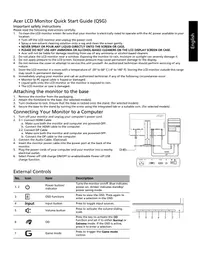
Acer LCD monitora ātrās darba sākšanas rokasgrāmata (QSG)
Svarīgas drošības instrukcijas
Lūdzu, uzmanīgi izlasiet tālāk sniegtās instrukcijas.
- LCD monitora ekrāna tīrīšana. Pārbaudiet, vai monitora elektriskais spriegums ir piemērots ierīces izmantošanai ar jūsu atrašanās vietā esošo maiņstrāvu.
- Izslēdziet LCD monitoru un atvienojiet strāvas vadu.
- Uz rāmja uzsmidziniet tīrīšanas šķidrumu, kas nešķīdina, un uzmanīgi notīriet ekrānu.
- NEKAD NESMIDZINIET UN NELEJIET ŠĶIDRUMU TIEŠI UZ EKRĀNA VAI APVALKA. LŪDZU, NEIZMANTOJIET JEBKĀDA VEIDA AMONJAKU VAI ALKOHOLU SATUROŠUS TĪRĪTĀJUS UZ LCD DISPLEJA EKRĀNA VAI KORPUSA.
- Acer nebūs atbildīgs par bojājumiem, kas radušies, izmantojot amonjaku vai alkoholu saturošus tīrītājus.
- Nenovietojiet LCD monitoru blakus logam. Nepakļaujiet monitoru lietus, mitruma vai saules staru ietekmei, jo tas var būtiski bojāt monitoru.
- Nespiediet ar spēku uz LCD ekrāna. Pārmērīgs spēks var neatgriezeniski bojāt displeju.
- Nenonemiet apvalku un nemēģiniet pats veikt šīs daļas apkopi. Apkopes darbus drīkst veikt tikai pilnvarots tehniska atbalsta pārstāvis.
- Glabājiet LCD monitoru vietā, kur temperatūra ir no -20 līdz 60 °C (no -4 līdz 140 °F). Ja monitors tiks glabāts temperatūrā, kas pārsniedz šos ierobežojumus, monitors var tikt neatgriezeniski bojāts.
- Ja rodas kāda no tālāk minētajām situācijām, nekavējoties atvienojiet monitoru un zvaniet pilnvarotam tehniskā atbalsta pārstāvim:
- Monitora un datora signāla kabelis ir saplīsis vai sabojājies.
- Uz LCD monitora tiek izšļakstīts šķidrums, vai monitors tiek pakļauts lietum.
- LCD monitors vai tā apvalks ir bojāts.
Monitora pievienošana pamatnei
- Izņemiet monitoru no iepakojuma.
- Pievienojiet pamatnei statīvu (atsevišķiem modeļiem).
- Pagrieziet pulksteņrādītāja virzienā, lai fiksētu. Pārbaudiet, vai pamatne ir fiksēta uz statīva (atsevišķiem modeļiem).
- Lai pamatni piestiprinātu statīvam, ieskrūvējiet skrūvi, izmantojot iestrādāto izcilni vai piemērotu monētu (atsevišķiem modeļiem).
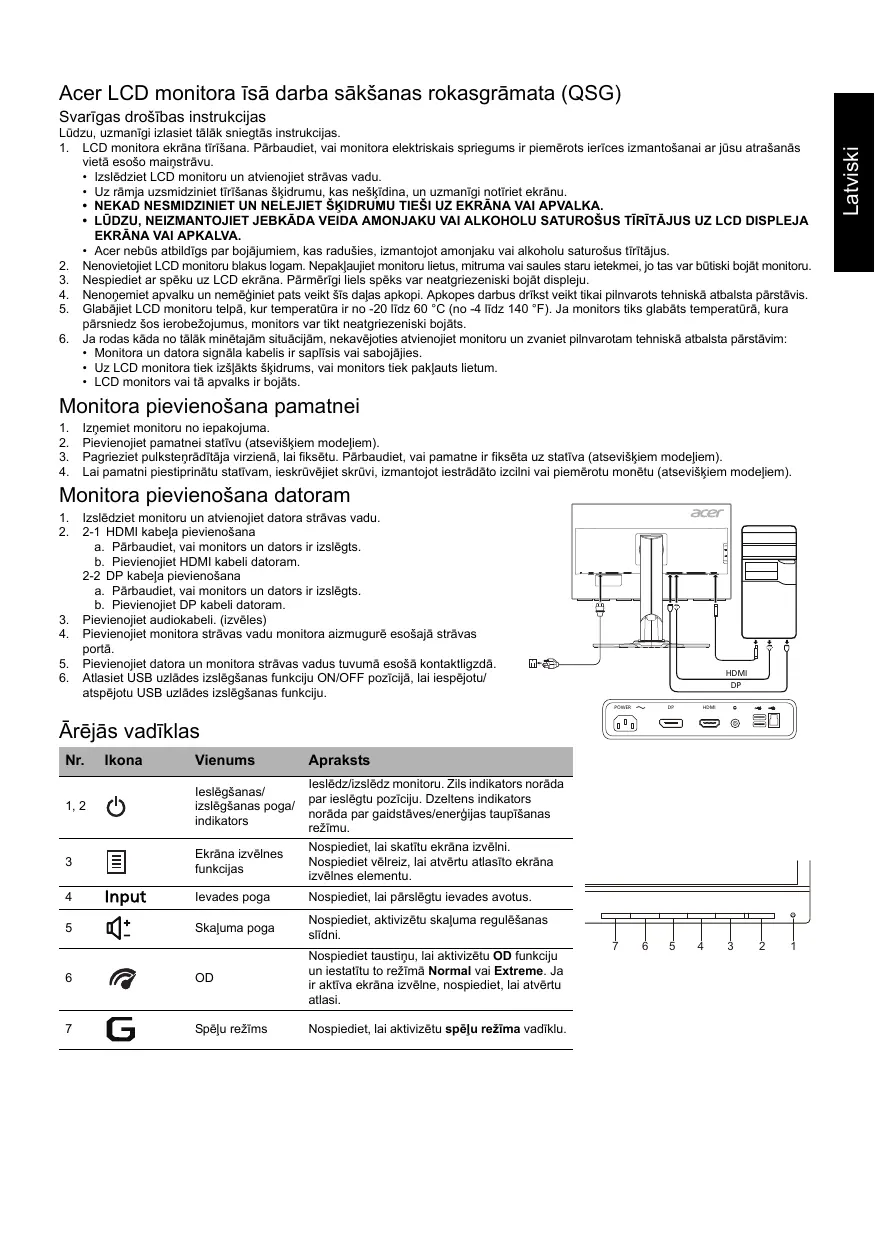
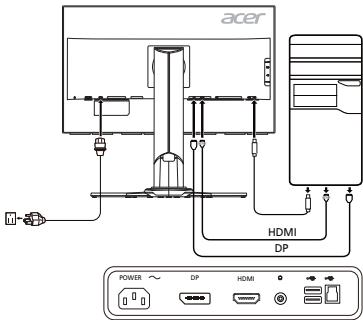
Monitora pievienošana datoram
- Izslēdziet monitoru un atvienojiet datora strāvas vadu.
- 2-1 HDMI kabeļa pievienošana
a. Pārbaudiet, vai monitors un dators ir izslēgts. b. Pievienojiet HDMI kabeli datoram.
2-2 DP kabeļa pievienošana a. Pārbaudiet, vai monitors un dators ir izslēgts. b. Pievienojiet DP kabeli datoram.
- Pievienojiet audiokabeli. (izvēles)
- Pievienojiet monitora strāvas vadu monitora aizmugurē esošajā strāvas portā.
- Pievienojiet datora un monitora strāvas vadus tuvumā esošā kontaktligzdā.
- Atlasiet USB uzlādes izslēgšanas funkciju ON/OFF pozīcijā, lai iespējotu/ atspējotu USB uzlādes izslēgšanas funkciju.
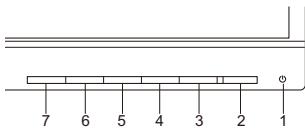
Ārējās vadīklas
| Nr. | Ikona | Vienums | Apraksts |
| 1, 2 | | leslēgşanas/izslegşanas poga/indikators | leslēdz/izsleždzmonitoru. Zils indikators norāda par ieslēgtu poziciju. Dzeltens indikators norāda par gaidstáves/enerjjas taupīsanas režimu. |
| 3 | | Ekrāna izvělnes funkcijas | Nospiediet, lui skatītu ekrāna izvělni. Nospiediet vělreiz, lui atvērtu atlasītō ekrāna izvělnes elementu. |
| 4 | Input | levades poga | Nospiediet, lui pārslēgtu iveades avotus. |
| 5 | + | Skajuma poga | Nospiediet, aktivizētu skajuma regulēsanas sflidni. |
| 6 | | OD | Nospiediet taustīnu, lui aktivizētu OD funkcjù un iestafītu to režimā Normal vai Extreme. Ja ir aktīva ekrāna izvělne, nospiediet, lui atvērtu atlasi. |
| 7 | G | Spēlu režims | Nospiediet, lui aktivizētu spēlu režima vadīklu. |
Regulas un drošības paziņojumi
FCC paziņojums
Šī ierīce ir pārbaudīta, un tā atbilst B klases digitālo ierīču ierobežojumiem saskaņā ar FCC noteikumu 15. daļu. Šie ierobežojumi paredz pienācīgu aizsardzību pret kaitīgu ietekmi, ja ierīce tiek lietota sadzīves apstākļos. Šī ierīce ģenerē, izmanto un izstaro radiofrekvences enerģiju, un, ja tā netiek uzstādīta un lietota atbilstoši instrukcijām, tā var kaitīgi ietekmēt radio sakarus.
Taču netiek sniegta garantija, ka kaitīga ietekme neradīsies parastā uzstādīšanas gadījumā. Ja šī ierīce kaitīgi ietekmē radio vai televīzijas sakarus (to var noteikt, izslēdzot un pēc tam ieslēdzot ierīci), lietotājam ir ieteicams veikt vienu vai vairākus tālāk sniegtos norādījumus, lai to novērstu.
- Pagrieziet vai pārvietojiet uztveršanas antenu.
- Pārvietojiet ierīci tālāk no uztvērēja.
- Pievienojiet ierīci citā elektriskajā ķēdē, nevis tajā, kurā ir pievienots uztvērējs.
- Sazinieties ar izplatītāju vai pieredzējušu radio/televizoru apkopes speciālistu, lai saņemtu palīdzību.
Lai novērstu bojājumu monitoram, neceliet to aiz pamatnes.
Paziņojums Aizsargāti kabeļi
Visi savienojumi ar citām datorierīcēm ir jāveido, izmantojot aizsargātus kabeļus, lai nodrošinātu atbilstību EMC prasībām.
Paziņojums Perifērijas ierīces
Šim paziņojumam jāpievieno kāda perifērijas ierīce (ieejas/izejas ierīces, termināļus, printerus utt.), kas ir sertificēta atbilstoši B klases ierobežojumiem. Darbinot, izmantojot nesertificētas perifērijas ierīces, var rasties traucējumi radio un TV signālu uztveršanā.
Uzmanību!
Izmaiņas vai modifikācijas, ko ražotājs nav skaidri atļāvis, var anulēt Federālās sakaru komisijas piešķirtās tiesības lietotājam darbināt šo ierīci.
Darbības nosacījumi
Šī ierīce atbilst FCC noteikumu 15. daļai. Uz darbību attiecas šie divi nosacījumi: 1) Šī ierīce nedrīkst izraisīt kaitīgu ietekmi; 2) Šai ierīcei ir jāuztver visa saņemtā ietekme, pat tādā gadījumā, ja tas var izraisīt nevēlamu darbību.
Paziņojums Lietotājiem Kanādā
Šī B klases digitālā ierīce atbilst Kanādas noteikumiem ICES-003.