คู่มือผู้ใช้ XB271HU ACER
คู่มือเริ่มต้นใช้งานจอภาพ LCD ของ Acer (QSG)
คำแนะนำด้านความปลอดภัยที่สำคัญ
โปรดอ่านคำแนะนำต่อไปนี้อย่างละเอียด
- การทำความสะอาดหน้าจอ LCD: ตรวจสอบให้แน่ใจว่าจอภาพของคุณมีพิกัดไฟฟ้าที่เหมาะสมกับไฟ AC ที่มีอยู่ในสถานที่ของคุณ
- ปิดจอภาพ LCD และถอดสายไฟออก
- ฉีดน้ำยาทำความสะอาดที่ไม่มีตัวทำละลายลงบนผ้า แล้วเช็ดหน้าจออย่างเบามือ
- ห้ามฉีดหรือเทของเหลวใดๆ ลงบนหน้าจอหรือตัวเครื่องโดยตรง
- กรุณาอย่าใช้น้ำยาทำความสะอาดที่มีส่วนผสมของแอมโมเนียหรือแอลกอฮอล์กับหน้าจอ LCD หรือตัวเครื่อง
- Acer จะไม่รับผิดชอบต่อความเสียหายที่เกิดจากการใช้น้ำยาทำความสะอาดที่มีส่วนผสมของแอมโมเนียหรือแอลกอฮอล์
- อย่าวางจอภาพ LCD ใกล้หน้าต่าง การที่จอภาพโดนฝน ความชื้น หรือแสงแดดอาจทำให้เสียหายอย่างรุนแรง
- อย่ากดที่หน้าจอ LCD แรงกดที่มากเกินไปอาจทำให้จอแสดงผลเสียหายถาวร
- อย่าถอดฝาครอบหรือพยายามซ่อมแซมเครื่องด้วยตัวเอง ควรให้ช่างเทคนิคที่ได้รับอนุญาตเป็นผู้ซ่อมแซมทุกประเภท
- เก็บจอภาพ LCD ในห้องที่มีอุณหภูมิ -20 ถึง 60 องศาเซลเซียส (-4 ถึง 140 องศาฟาเรนไฮต์) การเก็บจอภาพนอกช่วงอุณหภูมินี้อาจทำให้เกิดความเสียหายถาวร
- ถอดปลั๊กจอภาพทันทีและเรียกช่างเทคนิคที่ได้รับอนุญาตหากเกิดสถานการณ์ใดสถานการณ์หนึ่งต่อไปนี้:
- สายสัญญาณระหว่างจอภาพกับคอมพิวเตอร์ชำรุดหรือเสียหาย
- ของเหลวหกใส่จอ LCD หรือจอสัมผัสกับฝน
- จอ LCD หรือตัวเครื่องเสียหาย
การติดตั้งจอเข้ากับฐาน
- นำจอออกจากบรรจุภัณฑ์
- ติดตั้งขาตั้งเข้ากับฐาน (สำหรับบางรุ่น)
- หมุนตามเข็มนาฬิกาเพื่อล็อก ตรวจสอบให้แน่ใจว่าฐานล็อกเข้ากับขาตั้งแล้ว (สำหรับบางรุ่น)
- ยึดฐานเข้ากับขาตั้งโดยหมุนสกรูโดยใช้แท็บในตัวหรือเหรียญที่เหมาะสม (สำหรับบางรุ่น)
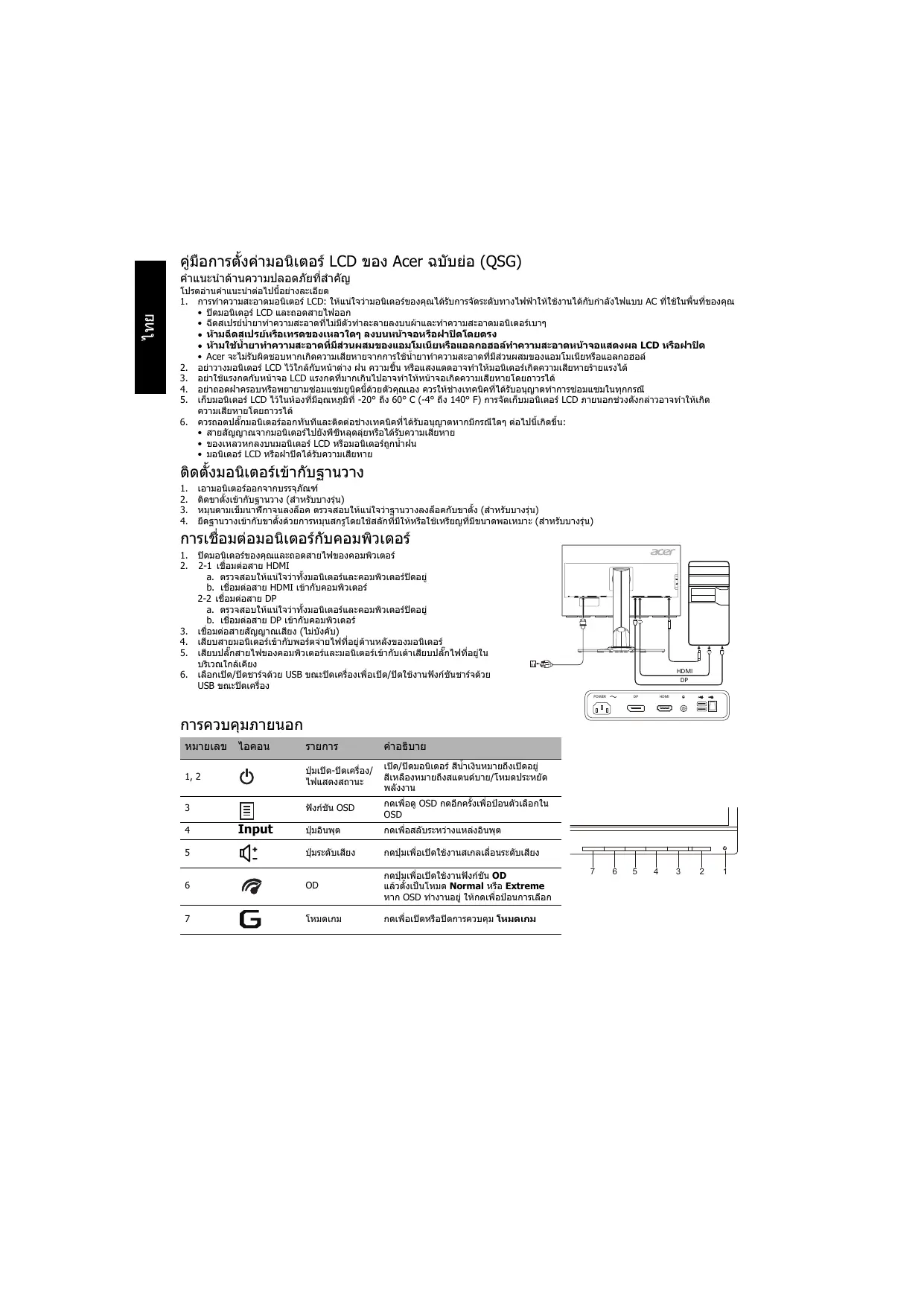
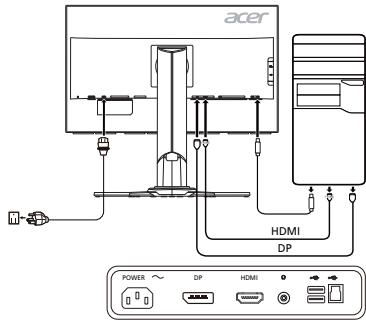
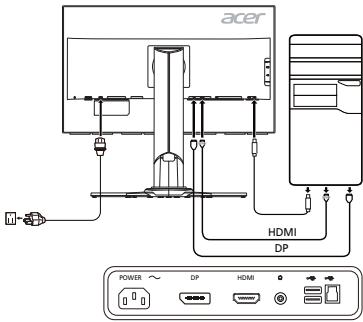
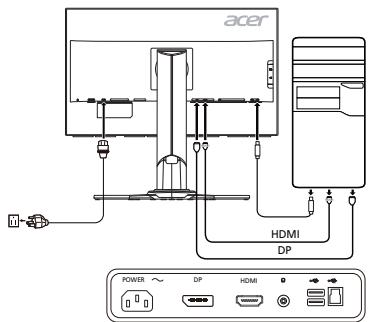
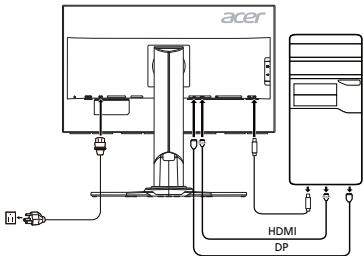
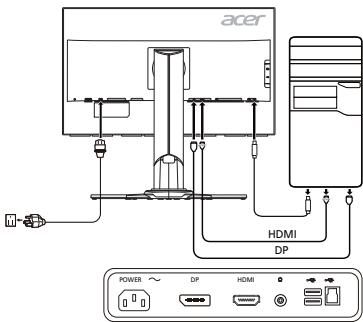
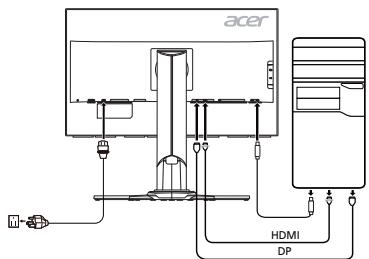
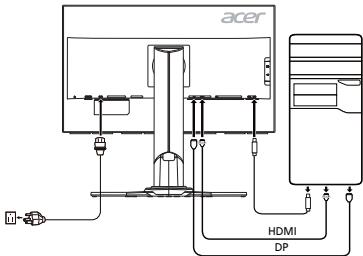
การเชื่อมต่อจอเข้ากับคอมพิวเตอร์
- ปิดจอและถอดสายไฟของคอมพิวเตอร์ออก
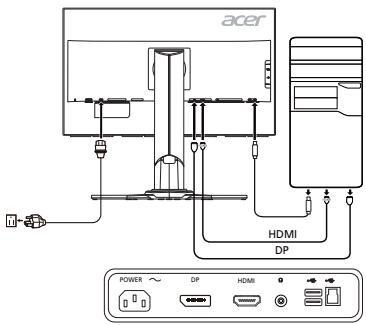
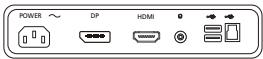
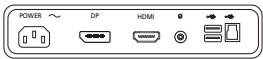
- 2-1 เชื่อมต่อสาย HDMI
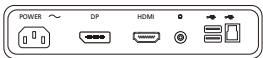
a. ตรวจสอบให้แน่ใจว่าจอและคอมพิวเตอร์ปิดอยู่ b. เชื่อมต่อสาย HDMI เข้ากับคอมพิวเตอร์
2-2 เชื่อมต่อสาย DP a. ตรวจสอบให้แน่ใจว่าจอและคอมพิวเตอร์ปิดอยู่ b. เชื่อมต่อสาย DP เข้ากับคอมพิวเตอร์
- เชื่อมต่อสายเสียง (อุปกรณ์เสริม)
- เสียบสายไฟของจอเข้ากับพอร์ตไฟที่ด้านหลังของจอ
- เสียบสายไฟของคอมพิวเตอร์และจอภาพของคุณเข้ากับเต้ารับไฟฟ้าที่อยู่ใกล้เคียง
- เลือก Power-off USB charge ON/OFF เพื่อเปิดหรือปิดฟังก์ชันการชาร์จ USB เมื่อปิดเครื่อง
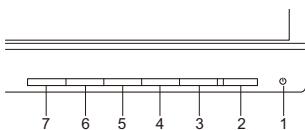
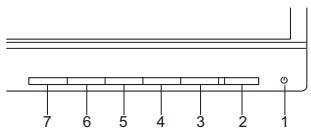
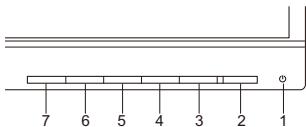
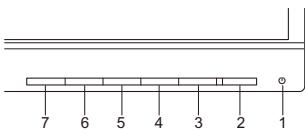
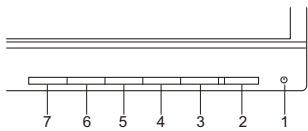
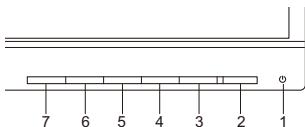
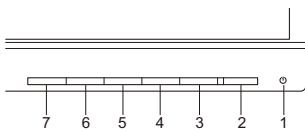
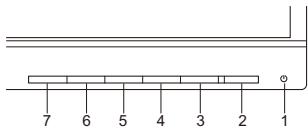
ปุ่มควบคุมภายนอก
| No. | Icon | Item | Description |
| 1, 2 | | Power button/indicator | Turns the monitor on/off. Blue indicates power on. Amber indicates standby/power saving mode. |
| 3 | | OSD functions | Press to view the OSD. Press again to enter a selection in the OSD. |
| 4 | Input | Input button | Press to toggle input sources. |
| 5 | + | Volume button | Press to activate the volume sliding scale. |
| 6 | | OD | Press the key to activate the OD function and set it to either Normal or Extreme mode. If the OSD is active, press it to enter a selection. |
| 7 | G | Game mode | Press to trigger the Game mode control. |
การปรับการตั้งค่า OSD

หมายเหตุ: เนื้อหาต่อไปนี้เป็นเพียงข้อมูลอ้างอิงทั่วไปเท่านั้น ข้อมูลจำเพาะของผลิตภัณฑ์จริงอาจแตกต่างกัน
OSD (จอแสดงผลบนหน้าจอ) สามารถใช้เพื่อปรับการตั้งค่าของจอภาพ LCD ของคุณ กดปุ่ม MENU เพื่อเปิด OSD คุณสามารถใช้ OSD เพื่อปรับคุณภาพของภาพ ตำแหน่ง OSD และการตั้งค่าทั่วไป สำหรับการตั้งค่าขั้นสูง โปรดดูหน้าต่อไปนี้:
หน้าหลัก
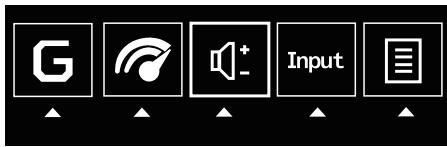
- โหมดเกม
- ตัวเลือก OD (overdrive)
- ระดับเสียง
- การเลือกอินพุต
- เมนูฟังก์ชัน
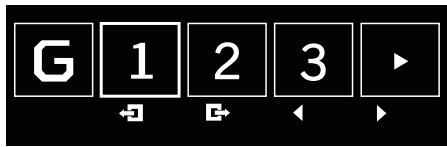
การเปิดหรือปิดโหมดเกม
เปิดการควบคุมโหมดเกมและเปิดหรือปิดโหมดเกมโดยใช้ลูกศร (OFF/ON) และเลือกโปรไฟล์ที่ผู้ใช้กำหนดที่จะใช้ (โปรดดูส่วน OSD สำหรับข้อมูลเพิ่มเติม)
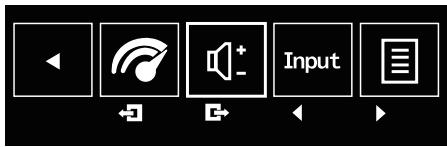
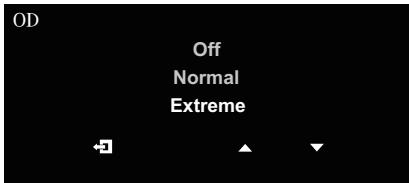
การปรับการตั้งค่า OD
เปิดการควบคุม OD และเลือกการตั้งค่า OD ที่ต้องการโดยใช้ลูกศร เมื่อเสร็จแล้ว ใช้ปุ่มเพื่อกลับไปหนึ่งระดับ
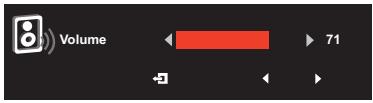
การปรับระดับเสียง
เปิดการควบคุมระดับเสียงและตั้งค่าระดับเสียงโดยใช้ลูกศร เมื่อเสร็จแล้ว ใช้ปุ่มเพื่อกลับไปหนึ่งระดับ
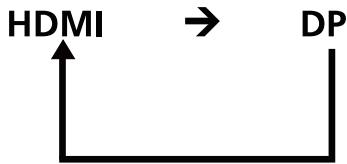
เปิดการควบคุมอินพุตและเลือก HDMI หรือ DP เมื่อเสร็จแล้ว ใช้ปุ่มเพื่อกลับไปหนึ่งระดับ
หน้า Function
เปิดหน้า Function เพื่อเลือกฟังก์ชัน Picture, Color, OSD หรือ Setting และปรับการตั้งค่าที่ต้องการโดยใช้ลูกศร คุณยังสามารถดูข้อมูลระบบของจอภาพได้จากหน้านี้ เมื่อเสร็จแล้ว ใช้ปุ่ม 5 เพื่อกลับไปหนึ่งระดับ
ภาพ
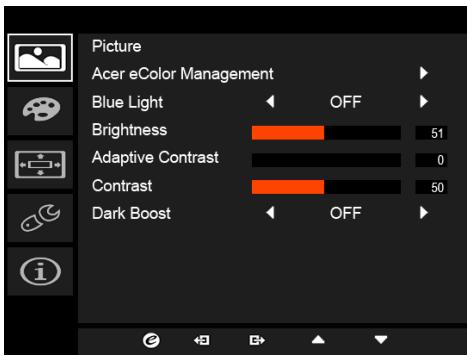
- กดปุ่ม MENU เพื่อเปิด OSD
- ใช้ปุ่ม / เลือก Picture จาก OSD จากนั้นนำทางไปยังองค์ประกอบภาพที่ต้องการปรับ
- ใช้ปุ่ม / เพื่อปรับแถบเลื่อน
- เมนู Picture ใช้สำหรับปรับ Acer eColor, Blue Light, Brightness, Adaptive Contrast, Contrast และ Dark Boost
- Blue Light: กรองแสงสีฟ้าเพื่อปกป้องดวงตาของคุณโดยการปรับปริมาณแสงสีฟ้าที่แสดง -- 80%, 70%, 60% หรือ 50%

หมายเหตุ: ค่าที่สูงขึ้นจะให้แสงสีฟ้าผ่านได้มากขึ้น เพื่อการปกป้องที่ดีที่สุด ให้เลือกค่าที่ต่ำกว่า
- ความสว่าง: ปรับความสว่างจาก 0 ถึง 100

หมายเหตุ: ปรับสมดุลระหว่างเฉดสีสว่างและเฉดสีเข้ม
- คอนทราสต์แบบปรับตามภาพ (Adaptive Contrast): วิธีนี้มักจะเพิ่มคอนทราสต์โดยรวมของภาพหลายๆ ภาพ โดยเฉพาะอย่างยิ่งเมื่อข้อมูลที่ใช้ได้ของภาพแสดงด้วยค่าคอนทราสต์ที่ใกล้เคียงกัน วิธีนี้ช่วยให้บริเวณที่มีคอนทราสต์เฉพาะที่ต่ำได้รับคอนทราสต์ที่สูงขึ้น วิธีนี้มีประโยชน์สำหรับภาพที่มีพื้นหลังและพื้นหน้าที่สว่างทั้งคู่หรือมืดทั้งคู่ โดยเฉพาะอย่างยิ่ง วิธีนี้สามารถช่วยให้มองเห็นโครงสร้างกระดูกในภาพเอกซเรย์ได้ดีขึ้น และช่วยให้รายละเอียดในภาพถ่ายที่สว่างเกินไปหรือมืดเกินไปดีขึ้น
- คอนทราสต์: ปรับคอนทราสต์จาก 0 ถึง 100

หมายเหตุ: กำหนดระดับความแตกต่างระหว่างบริเวณสว่างและบริเวณมืด
- เพิ่มความมืด (Dark Boost): ฟังก์ชันนี้จะเพิ่มแอมพลิจูดของระดับสีดำของจอแสดงผล - สีดำจะไม่ดำสนิท ระดับยิ่งสูง การเพิ่มยิ่งมาก
สี
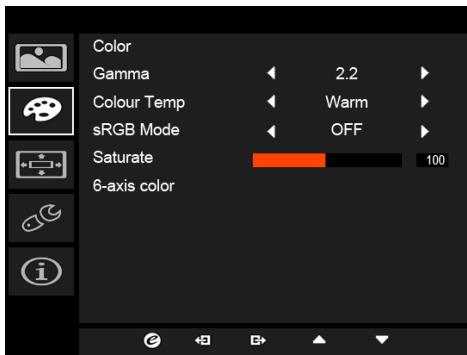
- กดปุ่ม MENU เพื่อเปิดเมนู OSD
- ใช้ปุ่ม / เลือก สี จากเมนู OSD จากนั้นนำทางไปยังองค์ประกอบภาพที่ต้องการปรับ
- ใช้ปุ่ม / เพื่อเลือกการตั้งค่า
- โหมดแกมมาช่วยให้คุณปรับโทนความสว่างได้ ค่าเริ่มต้นคือ 2.2 (ค่ามาตรฐานสำหรับ Windows)
- อุณหภูมิสี: ค่าเริ่มต้นคือ อุ่น คุณสามารถเลือก เย็น อุ่น ปกติ ฟ้าลดแสง หรือ ผู้ใช้
- โหมด sRGB ใช้เพื่อให้การแสดงสีตรงกับอุปกรณ์ต่อพ่วง เช่น กล้องดิจิทัลหรือเครื่องพิมพ์
- ความอิ่มสี: ความสว่างของสีสามารถปรับได้ 0~200
- สี 6 แกน: ความเข้มของสีแดง เขียว น้ำเงิน ฟ้า เหลือง และม่วงแดง สามารถปรับได้อิสระตั้งแต่ 0~155 เพื่อเปลี่ยนคุณภาพสีของภาพ
OSD
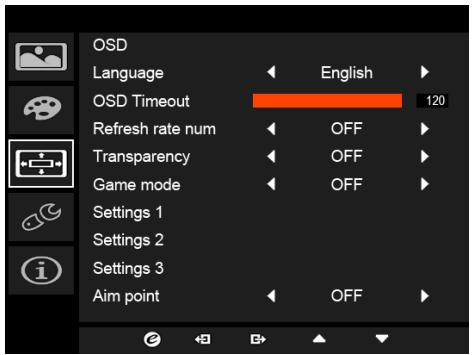
- กดปุ่ม MENU เพื่อเปิด OSD
- ใช้ปุ่ม / เลือก OSD จากเมนู OSD จากนั้นนำทางไปยังการตั้งค่าที่ต้องการเปลี่ยน
- ใช้ปุ่ม / เพื่อปรับแถบเลื่อนต่างๆ
- ภาษา: ตั้งค่าภาษาของเมนู OSD
- หมดเวลา OSD: ปรับเวลาหน่วงก่อนปิดเมนู OSD
- หมายเลขอัตรารีเฟรช: แสดงอัตรารีเฟรชปัจจุบันของจอภาพบนหน้าจอ
- ความโปร่งใส: เลือกความโปร่งใสเมื่อใช้โหมดเกม ความโปร่งใสสามารถเป็น 0% (ปิด), 20%, 40%, 60% หรือ 80%
- โหมดเกม: มีโปรไฟล์ที่ผู้ใช้กำหนดได้สามแบบ เมื่อคุณตัดสินใจว่าการตั้งค่าใดเหมาะสม ให้บันทึกไว้ และระบบจะสามารถเรียกใช้การตั้งค่าเหล่านั้นในอนาคตเมื่อคุณเปิดโหมดเกมและกด 1, 2 หรือ 3
- จุดเล็ง: แสดงจุดเล็งบนหน้าจอสำหรับเกมยิงปืน
การตั้งค่า
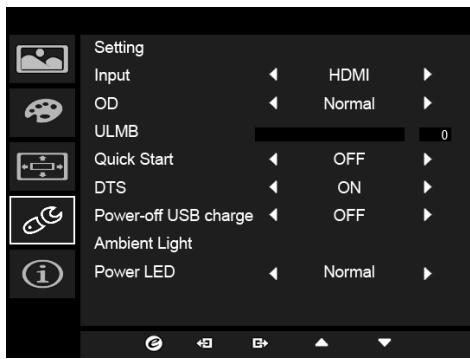
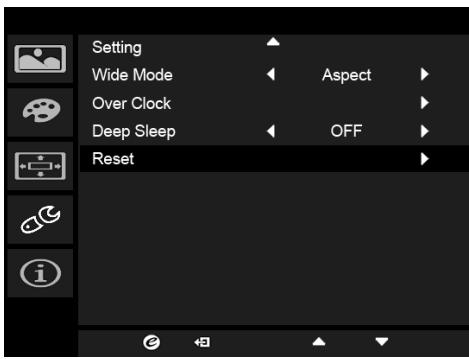
- เมนูการตั้งค่าสามารถใช้เพื่อเลือกภาษาของเมนูบนหน้าจอและการตั้งค่าที่สำคัญอื่นๆ รวมถึงอินพุตและระดับ OD
- กดปุ่ม MENU เพื่อเปิด OSD
- ใช้ปุ่ม ▲/▼ เพื่อเลือก Setting จาก OSD จากนั้นนำทางไปยังการตั้งค่าที่คุณต้องการปรับ
- ใช้ปุ่ม ◀/▶ เพื่อเลือกการตั้งค่า
- Input: เลือกแหล่งสัญญาณจาก DP In หรือ HDMI
- OD: เลือก Off, Normal หรือ Extreme
- ULMB (Ultra Low Motion Blur): ปรับแถบเลื่อนเพื่อลดเอฟเฟกต์ภาพเบลอเมื่อเคลื่อนไหวเร็ว ขณะที่คุณกำลังดูภาพเคลื่อนไหวที่รวดเร็ว กรุณาเยี่ยมชมเว็บไซต์ NVIDIA สำหรับข้อมูลเพิ่มเติม
- Quick Start: เปิดใช้งานจอภาพได้อย่างรวดเร็ว
- DTS (เฉพาะบางรุ่น): เปิดหรือปิด DTS Sound DTS Sound มีการแบ่งชั้นและสร้างกระแสเสียงที่ยอดเยี่ยม
- Power-off USB charge: เปิดหรือปิด
- Ambient Light (เฉพาะบางรุ่น): ปรับเอฟเฟกต์แสง สี และสไตล์
- Wide Mode: คุณสามารถเลือกอัตราส่วนหน้าจอที่คุณใช้อยู่ ตัวเลือกได้แก่ Aspect และ 1:1
- Over Clock (เฉพาะบางรุ่น): จอภาพสามารถโอเวอร์คล็อกได้ (โดยความเสี่ยงของผู้ใช้ปลายทาง) ให้มีอัตรารีเฟรชที่สูงกว่าที่ระบุไว้ในสเปกของแผง
- ฟังก์ชันนี้ช่วยให้คุณรีเซ็ตอัตรารีเฟรชสูงสุดใน NVIDIA Control Panel หลังจากรีบูต หากไม่มีอะไรแสดงผล ให้ถอดสาย DisplayPort และใช้เมนูบนหน้าจอของจอภาพเพื่อเลือกอัตรารีเฟรชเริ่มต้น
- โหมดสลีปลึก: ค่าเริ่มต้นคือเปิด เมื่อเปิดฟังก์ชันนี้ หากไม่มีสัญญาณ HDMI หรือ DP หลังจาก 12 นาที จอภาพจะเข้าสู่โหมดสลีป
เมื่อปิดฟังก์ชันนี้ หากไม่มีสัญญาณ HDMI หรือ DP จอภาพจะไม่เข้าสู่โหมดสลีป
- รีเซ็ต: รีเซ็ตการตั้งค่าสีที่กำหนดเองกลับเป็นค่าเริ่มต้นจากโรงงาน
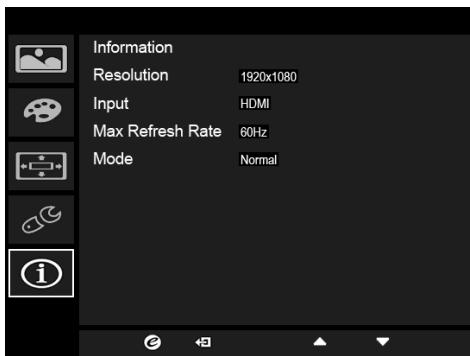
- กดปุ่ม MENU เพื่อเปิดเมนู OSD
- ใช้ปุ่ม / เพื่อเลือก Information เพื่อดูข้อมูลพื้นฐานของจอภาพและอินพุตปัจจุบัน
ตารางเวลามาตรฐาน
| Mode | Resolution | Remark |
| 1 | 640 x 480 | 60 Hz | |
| 2 | 720 x 480 | 60 Hz | |
| 3 | 1280 x 720 | 60 Hz | |
| 4 | 720 x 576 | 50 Hz | |
| 5 | 1280 x 720 | 50 Hz | |
| 6 | 1920 x 1080 | 50 Hz | |
| 7 | 1920 x 1080 | 60 Hz | |
| 8 | 800 x 600 | 60 Hz | |
| 9 | 1024 x 768 | 60 Hz | |
| 10 | 2560 x 1440* | 24 Hz | |
| 11 | 2560 x 1440 | 60 Hz | default (HDMI/DP) |
| 12 | 2560 x 1440* | 85 Hz | |
| 13 | 2560 x 1440* | 100 Hz | |
| 14 | 2560 x 1440* | 120 Hz | |
| 15 | 2560 x 1440* | 144 Hz | |
*เฉพาะโหมด DP เท่านั้น ไม่ใช่โหมด HDMI
ข้อบังคับและประกาศด้านความปลอดภัย
ประกาศ FCC
อุปกรณ์นี้ได้รับการทดสอบและพบว่าปฏิบัติตามข้อจำกัดสำหรับอุปกรณ์ดิจิทัลคลาส B ตามส่วนที่ 15 ของกฎ FCC ข้อจำกัดเหล่านี้ถูกออกแบบมาเพื่อให้การป้องกันที่เหมาะสมต่อการรบกวนที่เป็นอันตรายในการติดตั้งในที่พักอาศัย อุปกรณ์นี้สร้าง ใช้ และสามารถแผ่พลังงานความถี่วิทยุ และหากไม่ได้ติดตั้งและใช้งานตามคำแนะนำ อาจก่อให้เกิดการรบกวนที่เป็นอันตรายต่อการสื่อสารทางวิทยุ
อย่างไรก็ตาม ไม่มีการรับประกันว่าการรบกวนจะไม่เกิดขึ้นในการติดตั้งเฉพาะ หากอุปกรณ์นี้ก่อให้เกิดการรบกวนที่เป็นอันตรายต่อการรับสัญญาณวิทยุหรือโทรทัศน์ ซึ่งสามารถตรวจสอบได้โดยการปิดและเปิดอุปกรณ์ ผู้ใช้ควรพยายามแก้ไขการรบกวนโดยใช้มาตรการอย่างใดอย่างหนึ่งหรือหลายอย่างต่อไปนี้:
ปรับทิศทางหรือย้ายเสาอากาศรับสัญญาณ - เพิ่มระยะห่างระหว่างอุปกรณ์และเครื่องรับ - เชื่อมต่ออุปกรณ์เข้ากับเต้ารับบนวงจรที่แตกต่างจากที่เครื่องรับเชื่อมต่ออยู่ - ปรึกษาผู้จำหน่ายหรือช่างเทคนิควิทยุ/โทรทัศน์ที่มีประสบการณ์เพื่อขอความช่วยเหลือ
บริษัท Acer Inc. ขอประกาศว่า จอภาพ LCD นี้เป็นไปตามข้อกำหนดที่จำเป็นและข้อกำหนดอื่นๆ ที่เกี่ยวข้องของคำสั่ง EMC 2004/108/EC, คำสั่งแรงดันไฟฟ้าต่ำ 2006/95/EC, คำสั่ง RoHS 2011/65/EU และคำสั่ง 2009/125/EC เกี่ยวกับการกำหนดกรอบสำหรับการกำหนดข้อกำหนดการออกแบบเชิงนิเวศสำหรับผลิตภัณฑ์ที่เกี่ยวข้องกับพลังงาน
หมายเหตุ:
เพื่อป้องกันความเสียหายต่อจอภาพ ห้ามยกจอภาพโดยจับที่ฐาน
หมายเหตุ: สายเคเบิลที่มีฉนวนหุ้ม
การเชื่อมต่อทั้งหมดกับอุปกรณ์คอมพิวเตอร์อื่นๆ ต้องใช้สายเคเบิลที่มีฉนวนหุ้มเพื่อรักษาการปฏิบัติตามข้อกำหนด EMC
หมายเหตุ: อุปกรณ์ต่อพ่วง
เฉพาะอุปกรณ์ต่อพ่วง (อุปกรณ์อินพุต/เอาต์พุต เทอร์มินัล เครื่องพิมพ์ ฯลฯ) ที่ได้รับการรับรองว่าเป็นไปตามขีดจำกัด Class B เท่านั้นที่อาจเชื่อมต่อกับอุปกรณ์นี้ การใช้งานกับอุปกรณ์ต่อพ่วงที่ไม่ได้รับการรับรองอาจทำให้เกิดการรบกวนการรับสัญญาณวิทยุและโทรทัศน์
ข้อควรระวัง
การเปลี่ยนแปลงหรือแก้ไขใดๆ ที่ไม่ได้รับการอนุมัติอย่างชัดแจ้งจากผู้ผลิตอาจทำให้สิทธิ์ของผู้ใช้ซึ่งได้รับจากคณะกรรมการการสื่อสารกลางแห่งสหพันธรัฐในการใช้งานผลิตภัณฑ์นี้เป็นโมฆะ
เงื่อนไขการใช้งาน
อุปกรณ์นี้เป็นไปตามส่วนที่ 15 ของกฎ FCC การใช้งานอยู่ภายใต้เงื่อนไขสองข้อต่อไปนี้: (1) อุปกรณ์นี้ต้องไม่ก่อให้เกิดการรบกวนที่เป็นอันตราย และ (2) อุปกรณ์นี้ต้องยอมรับการรบกวนใดๆ ที่ได้รับ รวมถึงการรบกวนที่อาจทำให้เกิดการทำงานที่ไม่พึงประสงค์
หมายเหตุ: ผู้ใช้ชาวแคนาดา
อุปกรณ์ดิจิทัล Class B นี้เป็นไปตามมาตรฐาน ICES-003 ของแคนาดา
หมายเหตุสำหรับผู้ใช้ชาวแคนาดา
อุปกรณ์ดิจิทัลคลาส B นี้เป็นไปตามมาตรฐาน NMB-003 ของแคนาดา
การกำจัดอุปกรณ์เสียโดยผู้ใช้ในครัวเรือนส่วนตัวในสหภาพยุโรป

สัญลักษณ์นี้บนผลิตภัณฑ์หรือบนบรรจุภัณฑ์ระบุว่าผลิตภัณฑ์นี้ต้องไม่ทิ้งรวมกับขยะในครัวเรือนอื่นๆ ของคุณ แต่เป็นความรับผิดชอบของคุณที่จะต้องกำจัดอุปกรณ์เสียโดยนำส่งไปยังจุดรวบรวมที่กำหนดสำหรับการรีไซเคิลขยะอุปกรณ์ไฟฟ้าและอิเล็กทรอนิกส์ การเก็บรวบรวมและการรีไซเคิลอุปกรณ์เสียของคุณแยกต่างหากเมื่อกำจัดจะช่วยอนุรักษ์ทรัพยากรธรรมชาติและรับประกันว่าอุปกรณ์จะถูกรีไซเคิลในลักษณะที่ปกป้องสุขภาพของมนุษย์และสิ่งแวดล้อม สำหรับข้อมูลเพิ่มเติมเกี่ยวกับสถานที่ที่คุณสามารถนำอุปกรณ์เสียไปรีไซเคิล โปรดติดต่อสำนักงานเทศบาลในพื้นที่ของคุณ บริการกำจัดขยะในครัวเรือน หรือร้านค้าที่คุณซื้อผลิตภัณฑ์
ข้อมูลจำเพาะ
| LCD Panel | Driving System | TFT Color LCD |
| Size | 27"W (69 cm) |
| Pixel Pitch | 0.2331 mm (H) x 0.2331 mm (V) |
| Brightness | 350 cd/m2 (Typical) |
| Contrast | 1000:1 |
| Viewable Angle | 178° (H) 178° (V) (CR=10) |
| Response Time | 4 ms (G to G) |
| Panel Type | In-Plane Switching (IPS) |
| Video | R, G, B Analog Interface |
| H-Frequency | 30 kHz - 209 kHz |
| V-Frequency | 24 - 144 Hz |
| Display Colors | 16.7 million |
| Dot Clock | 570 MHz |
| Maximum Resolution | 2560 x 1440 @ 144 Hz |
| Plug & Play | VESA DDCCI/DDC2B |
| Energy Efficiency Class | B |
| *Annual Energy Consumption | 60 (kWh) (for HDMI-input Model) |
| Power Consumption (at 200 nits) | On Mode | 32.02 W (Typical) |
| Sleep Mode | 0.47 W (Typical) |
| Off Mode | 0.43 W (Typical) |
| Input Connector | HDMI 19 pins
DP 20 pins |
| Input Video Signal | HDMI
DP |
| Speakers | 2 W x 2 (Only Audio-Input Model) (Optional) |
| USB | USB 3.0 x 4 |
| Maximum Screen Size | Horizontal: 596.74 mm
Vertical: 335.66 mm |
| Power Source | 100-240 V, 50/60 Hz |
| Environmental Considerations | Operating Temp: 5° to 35°C
Storage Temp: -20° to 60°C
Operating Humidity: 10% to 85% |
| Dimensions | 611.6 (W) x 400.8 ~ 550.8 (H) x 268.4 (D) mm |
| Weight (N. W.) | 8.0 kg (net) |
| Mechanism Specifications | Tilt: -5° to +35° (Only at the highest point can 35 degrees of recline be offered for the angle of elevation)
Swivel: -30° to +30°
Height adjustment: 0 mm to 150 mm
Pivot: -90° to 90°
Detachable foot stand: Yes (Detachable foot stand with screw release) |
| External Controls | Switch/Buttons | Power Button Volume
MENU/ENTER OD
Input Game mode |
| Functions | Contrast Aim point
Brightness OD
6-axis Saturate DTS (selective models)
Color Temperature ULMB
Blue Light Quick Start
eColor Game mode
Gamma Power-Off USB Charge
Adaptive Contrast Language
Dark Boost OSD Timeout
sRGB Mode Input Signal Selection (only Dual input model)
Saturate Display Information
Refresh rate number Reset
Transparency Exit |
| All specifications are subject to change without notice. |
ค้นหาคู่มือและเอกสารอื่นๆ สำหรับผลิตภัณฑ์ Acer ของคุณได้ที่เว็บไซต์สนับสนุนอย่างเป็นทางการของ Acer
*การใช้พลังงานต่อปีคำนวณจากการใช้พลังงานทั่วไป 4 ชั่วโมงต่อวัน 365 วันต่อปี
คู่มือการใช้งานจอภาพ LCD Acer ฉบับย่อ (QSG)
คำแนะนำสำคัญเพื่อความปลอดภัย
โปรดอ่านคำแนะนำต่อไปนี้อย่างละเอียด
- ในการทำความสะอาดหน้าจอจอภาพ LCD: ตรวจสอบให้แน่ใจว่าจอภาพของคุณมีพลังงานไฟฟ้าที่เหมาะสมสำหรับการทำงานกับไฟ AC ในสถานที่ของคุณ
- ปิดจอภาพ LCD และถอดสายไฟ
- ฉีดน้ำยาทำความสะอาดที่ไม่ละลายง่ายลงบนผ้าเช็ด และเช็ดหน้าจออย่างเบามือ ห้ามฉีดหรือเทของเหลวใดๆ ลงบนหน้าจอหรือหลอดโดยตรง
- กรุณาอย่าใช้น้ำยาทำความสะอาดที่มีส่วนผสมของแอมโมเนียหรือแอลกอฮอล์ใดๆ บนหน้าจอแสดงผล LCD หรือหลอด
- Acer tidak akan bertanggung jawab atas kerusakan yang dihasilkan karena menggunakan pembersih berbasis amonia atau alkohol apa pun.
- Jangan meletakkan monitor LCD di dekat jendela. Monitor yang terkena hujan, kelembapan, atau sinar matahari dapat mengalami kerusakan fatal.
- Jangan menekan layar LCD. Menekan terlalu kuat dapat menyebabkan kerusakan permanen pada layar.
- Jangan melepas penutup atas atau mencoba memperbaiki unit ini sendiri. Setiap perbaikan harus dilakukan oleh teknisi resmi.
- Simpan monitor LCD di ruangan dengan suhu antara -20° s/d 60° C (-4° s/d 140° F). Menyimpan monitor LCD di luar rentang suhu ini dapat menyebabkan kerusakan permanen.
- Segera cabut monitor dan hubungi teknisi resmi bila terjadi situasi berikut ini:
- Kabel sinyal dari monitor ke PC terkoyak atau rusak.
- Cairan tumpah di monitor LCD atau monitor terkena hujan.
- Monitor LCD atau tabungnya rusak.
Memasang monitor ke dudukan
- Keluarkan monitor dari kemasannya.
- Pasang kaki penyangga pada dudukan. (untuk model tertentu)
- Putar searah jarum jam untuk mengunci. Pastikan dudukan terkunci pada penyangga. (untuk model tertentu)
- Kencangkan dudukan pada penyangga dengan memutar sekrup menggunakan tab yang tersedia dengan koin yang sesuai (untuk model tertentu)
Menghubungkan Monitor ke Komputer
- Matikan monitor dan cabut kabel daya komputer.
- 2-1 Hubungkan Kabel HDMI
a. Pastikan daya pada monitor dan komputer sudah dimatikan. b. Hubungkan kabel HDMI ke komputer.
2-2 Hubungkan Kabel DP a. Pastikan daya pada monitor dan komputer sudah dimatikan. b. Hubungkan kabel DP ke komputer.
- Hubungkan Kabel Audio. (Opsional)
- Colokkan kabel daya monitor ke port daya di bagian belakang monitor.
- Colokkan kabel daya komputer dan monitor Anda ke stopkontak listrik yang terdekat.
- Pilih ON/OFF Matikan daya USB untuk mengaktifkan/menonaktifkan fungsi Matikan daya USB.

Kontrol Eksternal
| No. | Ikon | Item | Deskripsi |
| 1, 2 | | Tombol daya/indikator | Menghidupkan dan mematikan monitor. Biru berarti menjal. Kuning berarti siaga/mode hemat daya. |
| 3 | | Fungsi OSD | Tekan untuk menampilkan OSD. Tekan{lagi untuk memasukkan pilihan di OSD. |
| 4 | Input | Tombol Input | Tekan untuk beralih sumber input. |
| 5 | + | Tombol Volume | Tekan untuk membuat fikkan skala geser volume. |
| 6 | | OD | Tekan tambol untuk menjadi fikkan fungsi OD dan setel ke mode Normal atau Ekstrem. Jika OSD aktif,Tekan untuk memasukkan pilihan. |
| 7 | G | Game mode | Tekan untuk menjadi fikkan kontrol Game mode. |

Pemberitahuan Peraturan dan Keselamatan
Pemberitahuan FCC
อุปกรณ์นี้ได้รับการทดสอบและพบว่าสอดคล้องกับข้อจำกัดสำหรับอุปกรณ์ดิจิทัลคลาส B ตามมาตรา 15 ของกฎระเบียบ FCC ข้อจำกัดเหล่านี้ได้รับการออกแบบมาเพื่อให้การป้องกันที่เพียงพอต่อการรบกวนที่เป็นอันตรายในการติดตั้งในที่พักอาศัย อุปกรณ์นี้สร้าง ใช้ และสามารถแผ่พลังงานความถี่วิทยุ และหากไม่ได้ติดตั้งและใช้งานตามคำแนะนำ อาจก่อให้เกิดการรบกวนที่เป็นอันตรายต่อการสื่อสารทางวิทยุ
อย่างไรก็ตาม ไม่มีการรับประกันว่าการรบกวนจะไม่เกิดขึ้นในการติดตั้งเฉพาะ หากอุปกรณ์นี้ก่อให้เกิดการรบกวนที่เป็นอันตรายต่อการรับสัญญาณวิทยุหรือโทรทัศน์ ซึ่งสามารถระบุได้โดยการปิดและเปิดอุปกรณ์ ผู้ใช้ควรพยายามแก้ไขการรบกวนโดยใช้มาตรการอย่างน้อยหนึ่งอย่างต่อไปนี้:
- ปรับทิศทางหรือย้ายตำแหน่งเสาอากาศรับสัญญาณ
- เพิ่มระยะห่างระหว่างอุปกรณ์และเครื่องรับ
- เชื่อมต่ออุปกรณ์เข้ากับเต้ารับที่แตกต่างจากเต้ารับที่เครื่องรับใช้
- ขอความช่วยเหลือจากตัวแทนจำหน่ายหรือช่างเทคนิควิทยุ/โทรทัศน์ที่มีประสบการณ์
คำประกาศความสอดคล้อง CE
ด้วยเหตุนี้ Acer Inc. ขอประกาศว่าจอภาพ LCD นี้เป็นไปตามข้อกำหนดที่จำเป็นและข้อกำหนดอื่นๆ ที่เกี่ยวข้องใน EMC Directive 2004/108/EC, Low Voltage Directive 2006/95/EC, RoHS Directive 2011/65/EU และ Directive 2009/125/EC ที่เกี่ยวข้องกับการกำหนดกรอบการทำงานสำหรับการกำหนดข้อกำหนดการออกแบบเชิงนิเวศสำหรับผลิตภัณฑ์ที่เกี่ยวข้องกับพลังงาน
ข้อควรระวัง:
เพื่อป้องกันความเสียหายต่อจอภาพ อย่ายกจอภาพโดยจับที่ฐาน
ข้อควรระวัง: สายเคเบิลที่มีฉนวนหุ้ม
การเชื่อมต่อทั้งหมดกับอุปกรณ์คอมพิวเตอร์อื่นๆ ต้องใช้สายเคเบิลที่มีฉนวนหุ้มเพื่อให้เป็นไปตามข้อกำหนด EMC
ข้อควรระวัง: อุปกรณ์ต่อพ่วง
เฉพาะอุปกรณ์ต่อพ่วงที่ได้รับการรับรอง (อุปกรณ์อินพุต/เอาต์พุต เทอร์มินัล เครื่องพิมพ์ ฯลฯ) ที่เป็นไปตามข้อจำกัดคลาส B เท่านั้นที่สามารถติดตั้งกับอุปกรณ์นี้ได้ การใช้งานกับอุปกรณ์ต่อพ่วงที่ไม่ได้รับการรับรองอาจก่อให้เกิดการรบกวนต่อการรับสัญญาณวิทยุและโทรทัศน์
ข้อควรระวัง
Mengubah atau memodifikasi produk ini dengan cara yang tidak disetujui secara tegas oleh pihak yang bertanggung jawab atas kepatuhan dapat membatalkan hak pengguna untuk mengoperasikan produk ini sebagaimana dijamin oleh Federal Communications Commission.
Kondisi pengoperasian
Perangkat ini telah sesuai dengan Pasal 15 dalam Peraturan FCC. Pengoperasian harus mematuhi ketentuan berikut: (1) perangkat ini tidak boleh menimbulkan interferensi yang berbahaya, dan (2) perangkat ini harus menerima interferensi yang dapat diterima, termasuk interferensi yang menimbulkan operasi yang tidak diinginkan.
Perhatian: Pengguna di Kanada
Peralatan digital Kelas B ini telah mematuhi ICES-003 Kanada.
Remarque à l'intention des utilisateurs canadiens
Cet appareil numérique de la classe B est conforme à la norme NMB-003 du Canada.
Pembuangan Limbah Peralatan oleh Pengguna di Tempat Pembuangan Sampah Pribadi di Uni Eropa

Simbol ini, yang tertera di Produk atau di kemasannya, menunjukkan bahwa Produk ini tidak boleh dibuang bersama limbah rumah tangga lainnya. Anda bertanggung jawab untuk membuang limbah peralatan Anda dengan menyerahkannya ke pusat pengumpulan yang ditunjuk untuk mendaur ulang limbah peralatan listrik dan elektronik. Pengumpulan secara terpisah dan daur ulang limbah peralatan pada saat pembuangan turut membantu menjaga kelestarian sumber daya alam dan memastikan limbah tersebut didaur-ulang dengan cara yang melindungi kesehatan manusia dan lingkungan. Untuk informasi selengkapnya tentang tempat penyerahan untuk daur ulang, silakan menghubungi kantor setempat di kota Anda, layanan pembuangan limbah rumah tangga, atau tempat Anda membeli Produk.
SPESIFIKASI
| Panel LCD | Sistem Penggerak | LCD Berwarna TFT |
| Ukuran | 27"W (69 cm) |
| Tingkat Pikel | 0,2331 mm (H) x 0,2331 mm (V) |
| Kecerahan | 350 cd/m2 (Tipikal) |
| Kontras | 1000:1 |
| Sudut yang dapat dilihat | 178° (H) 178° (V) (CR=10) |
| Waktu Respons | 4 ms (G ke G) |
| Tipe Panel | In-Plane Switching (IPS) |
| Video | Antarmuka Analog R, G, B |
| Frekuensi H | 30 kHz - 209 kHz |
| Frekuensi V | 24 - 144 Hz |
| Warna Layar | 16,7 juta |
| Dot Clock | 570 MHz |
| Resolusi Maksimum | 2560 x 1440 @ 144 Hz |
| Plug & Play | VESA DDCCI/DDC2B |
| Kelas Efisiensi Energi | B |
| *Konsumi Energi Tahunan | 60 (kWh) (untuk Model input HDMI) |
| Konsumi Daya (pada 200 nits) | Mode On | 32,02 W (Tipikal) |
| Mode Tidur | 0,47 W (Tipikal) |
| Mode Off | 0,43 W (Tipikal) |
| Konektor Input | HDMI 19 pin DP 20 pin |
| Sinyal Video Input | HDMI DP |
| Speaker | 2 W x 2 (Hanya Model Input Audio) (Opsional) |
| USB | USB 3.0 x 4 |
| Ukuran Layar Maksimum | Horizontal: 596,74 mm Vertical: 335,66 mm |
| Sumber Daya | 100-240 V, 50/60 Hz |
| Pertimbangan Lingkungan | Suhu Pengoperasi: 5° s/d 35°C Suhu Penyimpanan: -20° s/d 60°C Kelembapan pengoperasi: 10% s/d 85% |
| Dimensi | 611,6 (P) x 400,8 ~ 550,8 (L) x 268,4 (T) mm |
| Berat (N. W.) | 8,0 kg (net) |
| Spesifikasi Mekanis | Kemiringan: -5° s/d +35° (Hanya pada titik tertinggi sudut kemiringan dapat dimirgikan 35 derajat) Pematuran: -30° s/d +30° Penesuaiian ketingian: 0 mm s/d 150 mm Pivot: -90° s/d 90° Kaki penyangga lepas-pasang: Ya (Kaki penyangga dapat dilepas dengan membuka sekrup) |
| Kontrol Eksternal | Tombol | Tombol Daya Volume Menu/ENTER OD Input Game mode |
| Fungsi | Kontras Titik pengarahan ODE Saturasi 6-sumbu DTS (mode selektif) Suhu Warna ULMB Lampu Biru Mulai Cepat eColor Mode game Gamma Matikan Daya USB Adaptive Contrast Bahasa Dark Boost Waktu Mati OSD Mode sRGB Pilihan Sinyal Input (hanya mode input Ganda) Saturasi Informasi Display Refresh rate number Reset Transparansi Keluar Semua spefikasi dapat berubah sewaku-waktu tanpa pemberitahuan. |
Temukan manual dan dokumen lainnya untuk Produk Acer di situs web dukungan Acer resmi.
*Konsumsi energi tahunan dihitung dengan menggunakan konsumsi daya umum 4 jam per hari, 365 hari per tahun.
Acer-LCD-Monitor - Kurzanleitung (QSG)
Wichtige Sicherheitshinweise
Bitte lesen Sie die folgenden Hinweise sorgfältig durch.
- การทำความสะอาดหน้าจอ LCD: ตรวจสอบให้แน่ใจว่าจอภาพสามารถใช้งานกับแรงดันไฟฟ้าที่มีในภูมิภาคของคุณได้
- ปิดจอภาพ LCD และถอดสายไฟออก ฉีดน้ำยาทำความสะอาดที่ไม่มีตัวทำละลายลงบนผ้า แล้วเช็ดทำความสะอาดหน้าจออย่างระมัดระวัง
- ห้ามฉีดหรือเทของเหลวลงบนจอภาพหรือตัวเครื่องโดยตรง
- กรุณาอย่าใช้น้ำยาทำความสะอาดที่มีส่วนผสมของแอมโมเนียหรือแอลกอฮอล์บนหน้าจอ LCD หรือตัวเครื่อง
- Acer จะไม่รับผิดชอบต่อความเสียหายที่เกิดจากการใช้น้ำยาทำความสะอาดที่มีส่วนผสมของแอมโมเนียหรือแอลกอฮอล์
- อย่าวางจอภาพ LCD ไว้ใกล้หน้าต่าง หากจอภาพสัมผัสกับฝน ความชื้น หรือแสงแดด อาจได้รับความเสียหายอย่างรุนแรง
- อย่ากดดันบนหน้าจอ LCD แรงกดที่มากเกินไปอาจทำให้เกิดความเสียหายถาวรต่อหน้าจอได้
- อย่าถอดฝาครอบออกหรือพยายามซ่อมแซมอุปกรณ์ด้วยตนเอง เฉพาะช่างเทคนิคที่ได้รับอนุญาตเท่านั้นที่ควรดำเนินการบำรุงรักษา
- เก็บจอภาพ LCD ไว้ในห้องที่มีอุณหภูมิระหว่าง -20°C ถึง 60°C หากเก็บจอภาพ LCD ไว้นอกช่วงอุณหภูมินี้ อาจทำให้เกิดความเสียหายถาวรได้
- ถอดปลั๊กไฟของจอภาพออกและเรียกช่างเทคนิคที่ได้รับอนุญาต หากเกิดสถานการณ์ใดสถานการณ์หนึ่งต่อไปนี้:
- สายสัญญาณจากจอภาพไปยังพีซีขาดหรือเสียหาย
- มีของเหลวหกใส่จอภาพ LCD หรือจอภาพถูกฝน
- จอภาพ LCD หรือตัวเครื่องเสียหาย
การติดตั้งจอภาพเข้ากับฐาน
- นำจอภาพออกจากบรรจุภัณฑ์
- ติดตั้งขาตั้งเข้ากับฐาน (ในรุ่นที่เลือก)
- หมุนตามเข็มนาฬิกาเพื่อยึดให้แน่น ตรวจสอบให้แน่ใจว่าฐานยึดติดกับขาตั้งอย่างปลอดภัย (ในรุ่นที่เลือก)
- ยึดฐานเข้ากับขาตั้งโดยหมุนสกรูด้วยเครื่องมือหรือเหรียญที่เหมาะสม (ในรุ่นที่เลือก)
การเชื่อมต่อจอภาพเข้ากับคอมพิวเตอร์
- ปิดจอภาพและถอดสายไฟของคอมพิวเตอร์ออก
- 2-1 เชื่อมต่อสาย HDMI
ก. ตรวจสอบให้แน่ใจว่าทั้งจอภาพและคอมพิวเตอร์ปิดอยู่ ข. เชื่อมต่อสาย HDMI เข้ากับคอมพิวเตอร์
2-2 เชื่อมต่อสาย DP
ก. ตรวจสอบให้แน่ใจว่าทั้งจอภาพและคอมพิวเตอร์ปิดอยู่ ข. เชื่อมต่อสาย DP เข้ากับคอมพิวเตอร์
- เชื่อมต่อสายสัญญาณเสียง (อุปกรณ์เสริม)
- เชื่อมต่อสายไฟของจอภาพเข้ากับช่องจ่ายไฟที่ด้านหลังของจอภาพ
- เสียบปลั๊กไฟของคอมพิวเตอร์และจอภาพเข้ากับเต้ารับที่ติดตั้งสูง
- เลือก "ปิด/เปิดฟังก์ชันชาร์จ USB" เพื่อเปิดหรือปิดการชาร์จผ่าน USB เมื่ออุปกรณ์ปิดอยู่
ปุ่มควบคุมภายนอก
| Nummer | Symbol | Funktion | Beschreibung |
| 1, 2 | | Ein-/Aus-Taste/Betriebsanzeige | Ein/Aus des Monitors. Blau zeigtBetrieb an. Gelb zeigt Standby/-Energiesparmodus an. |
| 3 | | OSD-Funktionen | Crücken, um das OSD-Menu anzuzeigen.Erneut drücken, um eine Auswahl imOSD-Menu zu treffen. |
| 4 | Input | Eingangsstaste | Crücken, um zwischen denEingangsquellen zu wechseln. |
| 5 | + | Lautstärketaste | Crücken, um die Skala zurLautstärkeauswahl zu aktivieren. |
| 6 | | OD | Crücken Sie diese Taste, um die Funktion OD zu aktivieren. Zur Auswahlstehen die Modi Normal oder Extrem.Drücken Sie bei aktiven OSD-Menüthese Tastes, um eine Auswahl zu treffen. |
| 7 | G | Spielmodus | Crücken zum Starten der Steuerung fürden Spielmodus. |
ข้อกำหนดและคำเตือนด้านความปลอดภัย
ประกาศ FCC
อุปกรณ์นี้ผ่านการทดสอบและเป็นไปตามขีดจำกัดสำหรับอุปกรณ์ดิจิทัลคลาส B ตามส่วนที่ 15 ของข้อบังคับ FCC ขีดจำกัดเหล่านี้ถูกออกแบบมาเพื่อให้การป้องกันที่เหมาะสมต่อการรบกวนในการติดตั้งในที่พักอาศัย อุปกรณ์นี้สร้าง ใช้ และสามารถแผ่พลังงานความถี่วิทยุ และหากไม่ได้ติดตั้งและใช้งานตามคำแนะนำ อาจก่อให้เกิดการรบกวนการสื่อสารทางวิทยุ
อย่างไรก็ตาม ไม่มีการรับประกันว่าการติดตั้งเฉพาะใดๆ จะไม่เกิดการรบกวน หากอุปกรณ์นี้ก่อให้เกิดการรบกวนการรับสัญญาณวิทยุหรือโทรทัศน์ ซึ่งสามารถตรวจสอบได้โดยการปิดและเปิดอุปกรณ์ ผู้ใช้ควรพยายามแก้ไขการรบกวนโดยใช้มาตรการหนึ่งหรือหลายมาตรการดังต่อไปนี้:
- ปรับทิศทางหรือย้ายเสาอากาศรับสัญญาณ
- เพิ่มระยะห่างระหว่างอุปกรณ์กับเครื่องรับ และเสียบอุปกรณ์เข้ากับเต้ารับที่อยู่ในวงจรไฟฟ้าที่แตกต่างจากที่เครื่องรับเชื่อมต่ออยู่
- ปรึกษาผู้จำหน่ายหรือช่างเทคนิควิทยุ/โทรทัศน์ที่มีประสบการณ์
Acer Inc. ขอประกาศว่าจอภาพ LCD นี้เป็นไปตามข้อกำหนดพื้นฐานและข้อกำหนดอื่นๆ ที่เกี่ยวข้องของคำสั่ง EMC 2004/108/EC คำสั่งแรงดันต่ำ 2006/95/EC คำสั่ง RoHS 2011/65/EU และคำสั่ง 2009/125/EC เกี่ยวกับการกำหนดกรอบสำหรับการกำหนดข้อกำหนดการออกแบบเชิงนิเวศสำหรับผลิตภัณฑ์ที่ใช้พลังงาน
หมายเหตุ:
เพื่อหลีกเลี่ยงความเสียหายต่อจอภาพ อย่ายกจอภาพโดยจับที่ขอบด้านล่าง
หมายเหตุ: สายเคเบิลที่มีฉนวนหุ้ม
การเชื่อมต่อทั้งหมดกับอุปกรณ์คอมพิวเตอร์อื่น ๆ ต้องใช้สายเคเบิลที่มีฉนวนหุ้มเพื่อให้เป็นไปตามข้อกำหนดด้านความเข้ากันได้ทางแม่เหล็กไฟฟ้า (EMC)
หมายเหตุ: อุปกรณ์ต่อพ่วง
ต้องเชื่อมต่อเฉพาะอุปกรณ์ต่อพ่วง (อุปกรณ์อินพุต/เอาต์พุต เทอร์มินัล เครื่องพิมพ์ ฯลฯ) ที่เป็นไปตามขีดจำกัดของคลาส B เข้ากับพอร์ตอนุกรมเท่านั้น การเชื่อมต่ออุปกรณ์ต่อพ่วงที่ไม่เป็นไปตามขีดจำกัดเหล่านี้อาจทำให้เกิดการรบกวนการรับสัญญาณวิทยุและโทรทัศน์
ข้อควรระวัง
การเปลี่ยนแปลงหรือดัดแปลงใด ๆ ที่ไม่ได้รับการอนุมัติอย่างชัดแจ้งจากผู้ผลิตอาจทำให้สิทธิ์ในการใช้งานที่ผู้ใช้ได้รับจากคณะกรรมการการสื่อสารกลางแห่งสหรัฐอเมริกา (FCC) สำหรับผลิตภัณฑ์นี้เป็นโมฆะ
เงื่อนไขการใช้งาน
อุปกรณ์นี้เป็นไปตามส่วนที่ 15 ของข้อบังคับ FCC การใช้งานอยู่ภายใต้เงื่อนไขสองข้อต่อไปนี้: (1) อุปกรณ์นี้ต้องไม่ก่อให้เกิดการรบกวนที่เป็นอันตราย และ (2) อุปกรณ์นี้ต้องยอมรับการรบกวนใด ๆ ที่ได้รับ รวมถึงการรบกวนที่อาจทำให้เกิดการทำงานที่ไม่พึงประสงค์
หมายเหตุ: ผู้ใช้ในแคนาดา
อุปกรณ์ดิจิทัลคลาส B นี้เป็นไปตามมาตรฐาน ICES-003 ของแคนาดา
หมายเหตุสำหรับผู้ใช้ในแคนาดา
อุปกรณ์ดิจิทัลคลาส B นี้เป็นไปตามมาตรฐาน NMB-003 ของแคนาดา
การกำจัดอุปกรณ์ไฟฟ้าสำหรับผู้ใช้ในครัวเรือนในสหภาพยุโรป

สัญลักษณ์นี้บนผลิตภัณฑ์หรือบรรจุภัณฑ์ระบุว่าผลิตภัณฑ์นี้ไม่ควรทิ้งรวมกับขยะในครัวเรือนทั่วไป เป็นความรับผิดชอบของคุณที่จะต้องทิ้งอุปกรณ์เก่าของคุณที่จุดรวบรวมเพื่อรีไซเคิลและกำจัดอุปกรณ์ไฟฟ้าและอิเล็กทรอนิกส์ การแยกเก็บและรีไซเคิลอุปกรณ์เก่าหลังหมดอายุการใช้งานช่วยอนุรักษ์ทรัพยากรธรรมชาติและรับประกันการนำกลับมาใช้ใหม่ที่ปกป้องสุขภาพของมนุษย์และสิ่งแวดล้อม สำหรับข้อมูลเพิ่มเติมเกี่ยวกับสถานที่ทิ้งอุปกรณ์เก่าของคุณ โปรดติดต่อหน่วยงานท้องถิ่น บริการกำจัดขยะ หรือร้านค้าที่คุณซื้อผลิตภัณฑ์
ข้อมูลทางเทคนิค
| LCD-Bildschirm | System | TFT-LCD-Farbbildschirm |
| Große | 27"W (69 cm) |
| Pixelabstand | 0,2331 mm (H) x 0,2331 mm (V) |
| Helligkeit | 350 cd/m2(typisch) |
| Kontrast | 1000:1 |
| Einsehbarer Winkel | 178° (H) 178° (V) (CR = 10) |
| Reaktionszeit | 4 ms (G zu G) |
| Bildschirmtyp | In-Plane Switching (IPS) |
| Video | R, G, B analoge Schnittstelle |
| H-Frequency | 30 - 209 kHz |
| V-Frequency | 24 - 144 Hz |
| Displayfarben | 16,7 Millionen |
| Pixelfrequenz | 570 MHz |
| Maximale Auflösung | 2560 x 1440 bei 144 Hz |
| Plug & Play | VESA DDCCI/DDC2B |
| Energieeffizienzklasse | B |
| *Jährlicher Energieverbrauch | 60 (kWh) (für Modelle mit HDMI-Eingang) |
| Stromverbrauch (bei 200 cd/m2) | Eingeschaltet | 32,02 W (typisch) |
| Ruhemodus | 0,47 W (typisch) |
| Ausgeschaltet | 0,43 W (typisch) |
| Eingangsbuchse | HDMI 19-poligDP 20-polig |
| Eingangsvideosignal | HDMI DP |
| Lautsprecher | 2 W x 2 (nur Modelle mit Audioeingang) (optional) |
| USB | USB 3.0 x 4 |
| Maximale Bildschirmgroße | Horizontal: 596,74 mmVertical: 335,66 mm |
| Stromquelle | 100 - 240 V, 50/60 Hz |
| Umgebungsbedingungen | Betriebstemporatur: 5 bis 35 °CLagertematur: -20 bis 60 °CLuftfeuchtigkeit bei Betrieb: 10 % bis 85 % |
| Abmessungen | 611,6 (B) x 400,8 bis 550,8 (H) x 268,4 (T) mm |
| Gewicht (netto) | 8,0 kg (netto) |
| Datum zur Mechanik | Neigung: -5° bis +35° (nur am höchsten Punkt können 35 Grad Rückwärtseignigung des Höhenwinkels erzielt werden)Schwenken: -30° bis +30°Höheneinstellung: 0 mm bis 150 mmDrehgelenk: -90° bis 90°Abnehmbarer Standfuß: Ja (abnehmbar Standfuß mit Feststellschraube) |
| Externe Bedienelemente | Schalter/Tasten | Ein-/Aus-TasteMENÜR/EINGABEEingang Schemmodus |
| Funktionen | Krontrahligkeit6-Achs.-Sätzig,Farbtemp.Blaues LichteColorGammaAdaptive ContrastDark BoostsRGB ModeSättingUnsprachSpezialmodenOSD-DauerAuswahl des Eingangssignals (nur Modelle mit Dualeingang)DisplayinformationenRefresh rate numberBeendern |
| Alle technischen Daten können sich ohne Vorankündigung entwickeln. |
คุณสามารถดูคู่มือและเอกสารอื่นๆ สำหรับผลิตภัณฑ์ Acer ของคุณได้จากเว็บไซต์สนับสนุนอย่างเป็นทางการของ Acer
*การใช้พลังงานต่อปีคำนวณจากการใช้ไฟฟ้าโดยทั่วไป 4 ชั่วโมงต่อวัน 365 วันต่อปี
คู่มือเริ่มต้นใช้งานจอภาพ LCD ของ Acer (QSG)
คำแนะนำด้านความปลอดภัยที่สำคัญ
โปรดอ่านคำแนะนำต่อไปนี้อย่างละเอียด
- ในการทำความสะอาดจอภาพ LCD: ตรวจสอบให้แน่ใจว่าพารามิเตอร์ทางไฟฟ้าของจอภาพอนุญาตให้ใช้กับกระแสไฟฟ้าสลับที่มีอยู่ในสถานที่ของคุณ
- ปิดจอภาพ LCD และถอดสายไฟออก
- ฉีดน้ำยาทำความสะอาดที่ไม่ละลายน้ำลงบนผ้าแล้วเช็ดหน้าจออย่างระมัดระวัง
- ห้ามฉีดหรือพ่นของเหลวใดๆ ลงบนหน้าจอหรือตัวเครื่องโดยตรง
กรุณาอย่าใช้ผลิตภัณฑ์ทำความสะอาดที่มีแอมโมเนียหรือแอลกอฮอล์บนหน้าจอ LCD หรือตัวเครื่อง
- Acer จะไม่รับผิดชอบต่อความเสียหายที่เกิดจากการใช้ผลิตภัณฑ์ทำความสะอาดที่มีแอมโมเนียหรือแอลกอฮอล์เป็นส่วนประกอบ
- ห้ามวางจอภาพ LCD ใกล้หน้าต่าง การที่จอภาพโดนฝน ความชื้น หรือแสงแดดอาจทำให้จอภาพเสียหายอย่างรุนแรง
- ห้ามกดแรงๆ บนหน้าจอ LCD แรงกดที่มากเกินไปอาจทำให้หน้าจอเสียหายถาวร
- ห้ามถอดฝาครอบหรือพยายามซ่อมเครื่องด้วยตนเอง การซ่อมแซมใดๆ ควรดำเนินการโดยช่างเทคนิคที่ได้รับอนุญาต
- เก็บจอภาพ LCD ในห้องที่มีอุณหภูมิระหว่าง -20°C ถึง 60°C (ตั้งแต่ -4°F ถึง 140°F) หากเก็บจอภาพ LCD ในสถานที่ที่มีอุณหภูมิสูงหรือต่ำเกินไป อาจทำให้จอภาพเสียหายถาวร
- ถอดปลั๊กจอภาพทันทีและเรียกช่างเทคนิคที่ได้รับอนุญาต หากเกิดสถานการณ์ใดสถานการณ์หนึ่งต่อไปนี้:
- สายสัญญาณจากจอภาพไปยังคอมพิวเตอร์ชำรุดหรือเสียหาย
- มีของเหลวหกใส่จอภาพ LCD หรือจอภาพถูกฝน
- จอ LCD หรือตัวเครื่องเสียหาย
การติดตั้งจอเข้ากับฐาน
- นำจอออกจากบรรจุภัณฑ์
- ประกอบขาตั้งเข้ากับฐาน (สำหรับรุ่นที่เลือก)
- หมุนไปทางขวาเพื่อล็อก ตรวจสอบให้แน่ใจว่าฐานยึดกับขาตั้งแล้ว (สำหรับรุ่นที่เลือก)
- เพื่อยึดฐาน ให้หมุนสกรูด้วยเครื่องมือที่เหมาะสมหรือเหรียญที่มีขนาดเหมาะสม (สำหรับรุ่นที่เลือก)
การเชื่อมต่อจอกับคอมพิวเตอร์
- ปิดจอและถอดสายไฟออกจากคอมพิวเตอร์
- 2-1 เชื่อมต่อสาย HDMI
ก. ตรวจสอบให้แน่ใจว่าทั้งจอและคอมพิวเตอร์ปิดอยู่ ข. เชื่อมต่อสาย HDMI เข้ากับคอมพิวเตอร์
2-2 เชื่อมต่อสาย DP
ก. ตรวจสอบให้แน่ใจว่าทั้งจอและคอมพิวเตอร์ปิดอยู่
ข. เชื่อมต่อสาย DP เข้ากับคอมพิวเตอร์
- เชื่อมต่อสายเสียง (อุปกรณ์เสริม)
- เสียบสายไฟของจอภาพเข้ากับพอร์ตที่ด้านหลังของจอภาพ
- เชื่อมต่อสายไฟของคอมพิวเตอร์และจอภาพเข้ากับเต้ารับที่อยู่ใกล้เคียง
- การเลือกการชาร์จ USB ในสถานะปิดเครื่อง เปิด/ปิด เพื่อเปิดหรือปิดทิศทางของการชาร์จ USB ในสถานะปิดเครื่อง
ตัวควบคุมภายนอก
| N.° | Icono | Elemento | Descripción |
| 1, 2 | | Indicador/Botón de encendido | Apaga o enciende el monitor. El color azul indica que está encendido. El color ámbár indica el modo de作為/ahorro de energia. |
| 3 | | Funciones de OSD | Pulse para ver el OSD. Vuelva a pulsar para realizar una selección en el OSD. |
| 4 | Input | Botón de entrada | Pulse para cambio entre las fuentes de entrada. |
| 5 | + | Botón de volumen | Pulse para activar la escala desplazable de volumen. |
| 6 | | OD | Pulse la tecla paraactivar la funciona OD y ajustarla en modo Normal o Extremo. Si el OSD está active, pulse para introducir una selección. |
| 7 | G | Modo Juego | Pulse para activar el control del Modelo Juego. |
ข้อบังคับและประกาศด้านความปลอดภัย
ประกาศของ FCC
อุปกรณ์นี้ได้รับการทดสอบและพบว่าปฏิบัติตามข้อจำกัดสำหรับอุปกรณ์ดิจิทัลคลาส B ตามส่วนที่ 15 ของกฎ FCC ข้อจำกัดเหล่านี้ได้รับการออกแบบมาเพื่อให้การป้องกันที่เหมาะสมต่อการรบกวนที่เป็นอันตรายในการติดตั้งที่อยู่อาศัย อุปกรณ์นี้สร้าง ใช้ และสามารถแผ่พลังงานความถี่วิทยุ และหากไม่ได้ติดตั้งและใช้งานตามคำแนะนำ อาจก่อให้เกิดการรบกวนที่เป็นอันตรายต่อการสื่อสารทางวิทยุ
อย่างไรก็ตาม ไม่มีการรับประกันว่าการรบกวนจะไม่เกิดขึ้นในการติดตั้งเฉพาะ หากอุปกรณ์นี้ก่อให้เกิดการรบกวนที่เป็นอันตรายต่อการรับสัญญาณวิทยุหรือโทรทัศน์ ซึ่งสามารถระบุได้โดยการปิดและเปิดอุปกรณ์ ผู้ใช้ควรพยายามแก้ไขการรบกวนด้วยมาตรการต่อไปนี้อย่างน้อยหนึ่งอย่าง:
- เปลี่ยนทิศทางของเสาอากาศรับสัญญาณหรือย้ายไปที่อื่น
- เพิ่มระยะห่างระหว่างอุปกรณ์กับเครื่องรับ
- เชื่อมต่ออุปกรณ์เข้ากับเต้ารับในวงจรที่แตกต่างจากที่เครื่องรับเชื่อมต่ออยู่
- ปรึกษาผู้จัดจำหน่ายหรือช่างเทคนิคที่มีประสบการณ์ด้านวิทยุและโทรทัศน์เพื่อขอความช่วยเหลือ
ในที่นี้ Acer Inc. ขอประกาศว่าจอภาพ LCD นี้ปฏิบัติตามข้อกำหนดและข้อกำหนดที่เกี่ยวข้องของคำสั่ง EMC 2004/108/EC คำสั่งแรงดันต่ำ 2006/95/EC คำสั่ง RoHS 2011/65/EU และคำสั่ง 2009/125/EC ที่เกี่ยวข้องกับการจัดทำกรอบสำหรับการกำหนดข้อกำหนดการออกแบบเชิงนิเวศสำหรับผลิตภัณฑ์ที่เกี่ยวข้องกับพลังงาน
หมายเหตุ:
เพื่อหลีกเลี่ยงความเสียหายต่อจอภาพ ห้ามยกจอภาพโดยจับที่ฐาน
คำเตือน: สายเคเบิลที่มีฉนวนหุ้ม
การเชื่อมต่อกับอุปกรณ์คอมพิวเตอร์อื่น ๆ ต้องใช้สายเคเบิลที่มีฉนวนหุ้ม เพื่อให้เป็นไปตามข้อกำหนดของ EMC
คำเตือน: อุปกรณ์ต่อพ่วง
เฉพาะอุปกรณ์ต่อพ่วงที่ได้รับการรับรอง (อุปกรณ์อินพุต/เอาต์พุต เทอร์มินัล เครื่องพิมพ์ ฯลฯ) ที่เป็นไปตามข้อจำกัดของ Class B เท่านั้นที่ควรเชื่อมต่อกับอุปกรณ์นี้ หากใช้อุปกรณ์ต่อพ่วงที่ไม่ได้รับการรับรอง อาจเกิดการรบกวนการรับสัญญาณวิทยุและโทรทัศน์ได้
ข้อควรระวัง
การเปลี่ยนแปลงหรือแก้ไขใด ๆ ที่ไม่ได้รับการอนุมัติอย่างชัดแจ้งจากผู้ผลิตอาจทำให้สิทธิ์ของผู้ใช้ในการใช้งานผลิตภัณฑ์ซึ่งได้รับจากคณะกรรมการการสื่อสารกลางแห่งสหรัฐอเมริกาเป็นโมฆะ
เงื่อนไขการทำงาน
อุปกรณ์นี้เป็นไปตามข้อกำหนดส่วนที่ 15 ของกฎ FCC การทำงานอยู่ภายใต้เงื่อนไขสองข้อต่อไปนี้: (1) อุปกรณ์นี้ต้องไม่ก่อให้เกิดการรบกวนที่เป็นอันตราย และ (2) อุปกรณ์นี้ต้องยอมรับการรบกวนใด ๆ ที่ได้รับ รวมถึงการรบกวนที่อาจทำให้เกิดการทำงานที่ไม่พึงประสงค์
คำเตือน: ผู้ใช้ในแคนาดา
อุปกรณ์ดิจิทัล Class B นี้เป็นไปตามข้อกำหนด ICES-003 ของแคนาดา
หมายเหตุสำหรับผู้ใช้ในแคนาดา
อุปกรณ์ดิจิทัล Class B นี้เป็นไปตามมาตรฐาน NMB-003 ของแคนาดา
การกำจัดอุปกรณ์ที่ล้าสมัยโดยผู้ใช้ในครัวเรือนส่วนบุคคลในสหภาพยุโรป

สัญลักษณ์นี้บนผลิตภัณฑ์หรือบรรจุภัณฑ์ระบุว่าไม่ควรทิ้งผลิตภัณฑ์นี้รวมกับขยะในครัวเรือนทั่วไป ผู้ใช้มีหน้าที่นำอุปกรณ์ที่ล้าสมัยไปส่งที่จุดรวบรวมขยะอิเล็กทรอนิกส์ที่กำหนดเพื่อการรีไซเคิล การรีไซเคิลและการแยกขยะอุปกรณ์ที่ล้าสมัยเมื่อทิ้งจะช่วยอนุรักษ์ทรัพยากรธรรมชาติและรับประกันว่าการรีไซเคิลจะปกป้องสุขภาพของมนุษย์และสิ่งแวดล้อม สำหรับข้อมูลเพิ่มเติมเกี่ยวกับสถานที่ทิ้งอุปกรณ์ที่ล้าสมัยเพื่อรีไซเคิล โปรดติดต่อหน่วยงานท้องถิ่น บริการกำจัดขยะ หรือร้านค้าที่ซื้อผลิตภัณฑ์
ข้อมูลจำเพาะ
| Panel LCD | Sistema de conducccion | Pantalla LCD TFT en color |
| Tamaño | 27"W (69 cm) |
| Distancia entre pixeles | 0,2331 mm (horizontal) x 0,2331 mm (vertical) |
| Brillo | 350 cd/m2 (tipico) |
| Contraste | 1000:1 |
| Ángulo de visión | 178° (horizontal) 178° (vertical) (CR=10) |
| Tiempo de respecta | 4 ms (G a G) |
| Tipo de panel | In-Plane Switching (IPS) |
| Video | Interfaz analógica R, G, B |
| Frecuencia H | 30 kHz - 209 kHz |
| Frecuencia V | 24 - 144 Hz |
| Colores de la pantalla | 16,7 millones |
| Reloj de punto | 570 MHz |
| Resolución máximo | 2560 x 1440 a 144 Hz |
| Plug & Play | VESA DDCCI/DDC2B |
| Clase de eficiência enerética | B |
| *Consumo de energia anual | 60 (kWh) (para el Modelo de entrada HDMI) |
| Consumo de energia (a 200 unidades) | Modo encendido | 32,02 W (tipico) |
| Modo de suspensión | 0,47 W (tipico) |
| Modo apagado | 0,43 W (tipico) |
| Conectar de entrada | HDMI de 19 clavjas
DP de 20 clavjas |
| Señal de entrada de video | HDMI
DP |
| Altavoces | 2 W x 2 (Solo modelo de entrada de audio) (Optional) |
| USB | USB 3.0 x 4 |
| Tamaño máximo de pantalla | Horizontal: 596,74 mm
Vertical: 335,66 mm |
| Fuente de alimentación | 100-240 V, 50/60 Hz |
| Consideraciones ambientales | Temperatura de funciona: de 5° a 35°C
Temperatura de almacenimiento: de -20° a 60°C
Humedad de funciona: entre el 10% y el 85% |
| Dimensiones | 611,6 (ancho) x 400,8 - 550,8 (alto) x 268,4 (diagonal) mm |
| Peso (peso neto) | 8,0 kg (neto) |
| Especillas de funciona�能nto | Inclinacion: de -5% a +35% (el grado de inclinacion maximal en el punto más alto es de 35odos)
Giro: de -30° a +30°
Ajuste de alta: de 0 mm a 150 mm
Pivote: de -90° a 90°
Soporte extraible: Si (soporte extraible con tornillo) |
| Controles externos | Interruptor/Botones | Botón de encendido Volumen
MENU/INTRODUICIR OD
Entrada Mode Juego |
| Funciones | Contraste Punto de mira
Brillo OD
Satur. 6 ejes DTS (determinados modelos)
Temp. Color ULMB
Luz azul Inicio rapi.
eColor Mode Juego
Gamma Carga USB en estado de apagado
Adaptive Contrast Idioma
Dark Boost T. de esperas OSD
sRGB Mode Selección de la BCH de entrada (solo en modelos con entrada dual)
Saturar Información de la pantalla
Refresh rate number Reiniciar
Transparencia Salida |
| Todas las specifications están susjetas a Cambios sin avis previo. |
คุณสามารถค้นหาคู่มือและเอกสารอื่นๆ สำหรับผลิตภัณฑ์ Acer ของคุณได้ที่เว็บไซต์อย่างเป็นทางการของฝ่ายสนับสนุน Acer *การใช้พลังงานต่อปีคำนวณจากการใช้พลังงานโดยทั่วไป 4 ชั่วโมงต่อวัน 365 วันต่อปี
คู่มือเริ่มต้นใช้งานอย่างรวดเร็ว (QSG) – จอภาพ LCD Acer
คำแนะนำด้านความปลอดภัยที่สำคัญ
โปรดอ่านคำแนะนำด้านล่างอย่างละเอียด
- ในการทำความสะอาดหน้าจอจอภาพ LCD: ตรวจสอบให้แน่ใจว่าแหล่งจ่ายไฟที่จำเป็นสำหรับจอภาพของคุณตรงกับแหล่งจ่ายไฟหลักในพื้นที่ที่คุณอยู่
- ปิดจอภาพ LCD และถอดสายไฟออก
- ฉีดน้ำยาทำความสะอาดที่ไม่มีตัวทำละลายลงบนผ้าแล้วเช็ดหน้าจอเบาๆ
- ห้ามฉีดหรือเทของเหลวลงบนหน้าจอหรือตัวเครื่องโดยเด็ดขาด โปรดอย่าใช้ผลิตภัณฑ์ทำความสะอาดที่มีแอมโมเนียหรือแอลกอฮอล์บนหน้าจอ LCD หรือตัวเครื่อง
- Acer จะไม่รับผิดชอบต่อความเสียหายที่เกิดจากการใช้ผลิตภัณฑ์ทำความสะอาดที่มีแอมโมเนียหรือแอลกอฮอล์
- ห้ามวางจอภาพ LCD ใกล้หน้าต่าง การที่จอภาพโดนฝน ความชื้น หรือแสงแดดอาจทำให้เสียหายอย่างรุนแรง
- ห้ามกดบนหน้าจอ LCD แรงกดที่มากเกินไปอาจทำให้หน้าจอเสียหายถาวร
- ห้ามถอดตัวเครื่องหรือพยายามซ่อมแซมอุปกรณ์ด้วยตัวเอง การบำรุงรักษาหรือซ่อมแซมทั้งหมดต้องดำเนินการโดยช่างเทคนิคที่ได้รับอนุญาต
- เก็บจอภาพ LCD ไว้ในห้องที่มีอุณหภูมิระหว่าง -20 ถึง 60 องศาเซลเซียส (-4 ถึง 140 องศาฟาเรนไฮต์) การเก็บจอภาพ LCD ที่อุณหภูมิต่ำกว่าหรือสูงกว่านี้อาจทำให้เสียหายถาวร
- หากเกิดสถานการณ์ใดสถานการณ์หนึ่งต่อไปนี้ ให้ถอดปลั๊กจอภาพของคุณทันทีและโทรหาช่างเทคนิคที่ได้รับอนุญาต:
- สายสัญญาณระหว่างจอภาพและคอมพิวเตอร์ชำรุดหรือเสียหาย
- จอภาพได้รับละอองน้ำหรือสัมผัสกับฝน
- จอภาพ LCD หรือตัวเครื่องเสียหาย
การติดตั้งจอภาพเข้ากับฐาน
- นำจอภาพออกจากบรรจุภัณฑ์
- ติดตั้งขาตั้งเข้ากับฐาน (สำหรับบางรุ่น)
- หมุนขาตั้งตามเข็มนาฬิกาเพื่อยึดให้แน่น ตรวจสอบว่าฐานยึดติดกับขาตั้งอย่างแน่นหนา (สำหรับบางรุ่น)
- ยึดฐานเข้ากับขาตั้งโดยหมุนสกรูด้วยแถบหรือเหรียญที่เหมาะสม (สำหรับบางรุ่น)
การเชื่อมต่อจอภาพเข้ากับคอมพิวเตอร์
- ปิดจอภาพและถอดสายไฟออกจากคอมพิวเตอร์
- 2-1 เสียบสาย HDMI
ก. ตรวจสอบให้แน่ใจว่าจอภาพและคอมพิวเตอร์ปิดอยู่ทั้งคู่ ข. เสียบสาย HDMI เข้ากับคอมพิวเตอร์
2-2 เสียบสาย DP
ก. ตรวจสอบให้แน่ใจว่าจอภาพและคอมพิวเตอร์ปิดอยู่ทั้งคู่ ข. เสียบสาย DP เข้ากับคอมพิวเตอร์
- เสียบสายเสียง (อุปกรณ์เสริม)
- เสียบสายไฟของจอภาพเข้ากับพอร์ตจ่ายไฟที่ด้านหลังของจอภาพ
- เสียบสายไฟของคอมพิวเตอร์และจอภาพเข้ากับเต้ารับไฟฟ้าที่อยู่ใกล้เคียง
- ใช้สวิตช์ Charging USB เมื่อปิดเครื่องเพื่อเปิดหรือปิดฟังก์ชันการชาร์จ USB เมื่ออุปกรณ์ปิดอยู่
ปุ่มควบคุมภายนอก
| No | Icône | Élément | Description |
| 1, 2 | b | Bouton/voyant d'alimentation | Permet d'allumer et d'éteindre le monitueur. Bleu : l'appareil est allumé. Orange : mode veille/mode d'économie d'énergie. |
| 3 | c | Fonctions du menu à l'écran | Appuyez pour afficher le menu à l'écran. Appuyez à nouveau pour effectuer une sélection dans le menu à l'écran. |
| 4 | Input | Bouton Entrée | Appuyez pour changer de source d'entrée. |
| 5 | + | Bouton Volume | Appuyez pour activer la barre de réglage du volume. |
| 6 | | OD | Appuyez sur cette touche pour activer la fonction OD et la définir sur le mode Normal ou Extrema. Si le menu à l'écran est actif, appuyez pour effectuer une sélection. |
| 7 | G | Mode Jeu | Appuyez pour activer les commandes du Mode jeu. |
ข้อกำหนดและคำแนะนำด้านความปลอดภัย
ประกาศ FCC
อุปกรณ์นี้ได้รับการทดสอบและพบว่าปฏิบัติตามข้อจำกัดสำหรับอุปกรณ์ดิจิทัลคลาส B ตามข้อกำหนดในส่วนที่ 15 ของกฎ FCC ข้อจำกัดเหล่านี้ถูกออกแบบมาเพื่อให้การป้องกันที่เหมาะสมต่อการรบกวนที่เป็นอันตรายในการติดตั้งในที่พักอาศัย อุปกรณ์นี้สร้าง ใช้ และสามารถแผ่พลังงานคลื่นความถี่วิทยุ และหากไม่ได้ติดตั้งและใช้งานตามคำแนะนำ อาจก่อให้เกิดการรบกวนที่เป็นอันตรายต่อการสื่อสารทางวิทยุ
อย่างไรก็ตาม ไม่มีการรับประกันว่าการรบกวนจะไม่เกิดขึ้นในการติดตั้งบางแห่ง หากอุปกรณ์นี้ก่อให้เกิดการรบกวนที่ส่งผลต่อการรับสัญญาณวิทยุหรือโทรทัศน์ ซึ่งคุณสามารถตรวจสอบได้โดยการปิดและเปิดอุปกรณ์ ขอแนะนำให้คุณลองแก้ไขโดยใช้วิธีใดวิธีหนึ่งต่อไปนี้:
- ปรับทิศทางหรือย้ายเสาอากาศรับสัญญาณ ให้ห่างจากอุปกรณ์รับสัญญาณ
- เสียบอุปกรณ์เข้ากับเต้ารับที่อยู่บนวงจรที่แตกต่างจากวงจรที่เครื่องรับเสียบอยู่
- ปรึกษาผู้จำหน่ายหรือช่างเทคนิควิทยุและโทรทัศน์ที่มีประสบการณ์เพื่อขอความช่วยเหลือ
Acer, Inc. ขอประกาศว่าอุปกรณ์นี้เป็นไปตามข้อกำหนดที่จำเป็นและข้อกำหนดอื่น ๆ ที่เกี่ยวข้องของคำสั่ง EMC 2004/108/CE คำสั่งเกี่ยวกับแรงดันไฟฟ้าต่ำ 2006/95/CE คำสั่ง RoHS 2011/65/EU และคำสั่ง 2009/125/CE เกี่ยวกับการกำหนดกรอบสำหรับการกำหนดข้อกำหนดการออกแบบเชิงนิเวศสำหรับผลิตภัณฑ์ที่เกี่ยวข้องกับพลังงาน
หมายเหตุ:
เพื่อหลีกเลี่ยงความเสียหายต่อจอภาพ ห้ามยกจอภาพโดยจับที่ฐาน
คำเตือน: สายเคเบิลหุ้มฉนวน
การเชื่อมต่อทั้งหมดไปยังอุปกรณ์คอมพิวเตอร์อื่น ๆ ต้องใช้สายเคเบิลหุ้มฉนวนเพื่อให้เป็นไปตามข้อกำหนด EMC
คำเตือน: อุปกรณ์ต่อพ่วง
เฉพาะอุปกรณ์ต่อพ่วง (อุปกรณ์อินพุต/เอาต์พุต เทอร์มินัล เครื่องพิมพ์ ฯลฯ) ที่ได้รับการรับรองว่าเป็นไปตามขีดจำกัดคลาส B เท่านั้นที่ต้องเชื่อมต่อกับอุปกรณ์นี้ การใช้อุปกรณ์ต่อพ่วงที่ไม่ได้รับการรับรองอาจทำให้เกิดการรบกวนการรับสัญญาณวิทยุหรือโทรทัศน์
ข้อควรระวัง
การเปลี่ยนแปลงหรือแก้ไขใด ๆ ที่ไม่ได้รับการอนุมัติอย่างชัดแจ้งจากผู้ผลิตอาจทำให้สิทธิ์ของผู้ใช้ในการใช้งานผลิตภัณฑ์นี้เป็นโมฆะ ซึ่งสิทธิ์ดังกล่าวได้รับจากคณะกรรมการการสื่อสารกลาง (FCC)
เงื่อนไขการทำงาน
อุปกรณ์นี้เป็นไปตามส่วนที่ 15 ของข้อบังคับ FCC การใช้งานต้องอยู่ภายใต้เงื่อนไขสองข้อต่อไปนี้: (1) อุปกรณ์นี้ต้องไม่ก่อให้เกิดการรบกวนที่เป็นอันตราย และ (2) อุปกรณ์นี้ต้องยอมรับการรบกวนใด ๆ ที่ได้รับ รวมถึงการรบกวนที่อาจทำให้เกิดการทำงานที่ไม่พึงประสงค์
คำเตือน: ผู้ใช้ในแคนาดา
อุปกรณ์ดิจิทัลคลาส B นี้เป็นไปตามมาตรฐาน ICES-003 ของแคนาดา
หมายเหตุสำหรับผู้ใช้ในแคนาดา
อุปกรณ์ดิจิทัลคลาส B นี้เป็นไปตามมาตรฐาน NMB-003 ของแคนาดา
การกำจัดอุปกรณ์ที่ใช้แล้วโดยผู้ใช้ในครัวเรือนส่วนบุคคลในสหภาพยุโรป

สัญลักษณ์นี้บนผลิตภัณฑ์หรือบรรจุภัณฑ์บ่งบอกว่าผลิตภัณฑ์นี้ไม่ควรทิ้งรวมกับขยะในครัวเรือนอื่น ๆ ดังนั้นจึงเป็นความรับผิดชอบของคุณที่จะรีไซเคิลขยะอุปกรณ์อิเล็กทรอนิกส์นี้โดยนำส่งไปยังจุดรวบรวมที่กำหนดไว้สำหรับขยะอุปกรณ์ไฟฟ้าและอิเล็กทรอนิกส์ การคัดแยก การกำจัด และการรีไซเคิลอุปกรณ์ที่ใช้แล้วแยกต่างหากจะช่วยอนุรักษ์ทรัพยากรธรรมชาติและรับประกันว่าอุปกรณ์เหล่านี้จะถูกรีไซเคิลโดยคำนึงถึงสุขภาพของมนุษย์และสิ่งแวดล้อม สำหรับข้อมูลเพิ่มเติมเกี่ยวกับสถานที่กำจัดขยะอุปกรณ์ไฟฟ้า คุณสามารถติดต่อเทศบาล บริการจัดการขยะในท้องถิ่น หรือร้านค้าที่คุณซื้อผลิตภัณฑ์
คุณสมบัติ
| Panneau LCD | Technologie | TFT-LCD couleur |
| Taille | 27"W (69 cm) |
| Espacement des pixels | 0,2331 mm (H) x 0,2331 mm (V) |
| Luminosité | 350 cd/m2(typique) |
| Contraste | 1000:1 |
| Angle de vision | 178° (H) 178° (V) (CR = 10) |
| Temps de réponse | 4 ms (gris à gris) |
| Type de panneau | In-Plane Switching (IPS) |
| Vidéo | Interface Analogique R, V, B |
| Fréquence horizontal | 30 kHz à 209 kHz |
| Fréquence verticalie | 24 à 144 Hz |
| Couleurs affichées | 16,7 millions |
| Fréquence | 570 MHz |
| Résolution maximale | 2560 x 1440 à 144 Hz |
| Plug-and-Play | VESA DDCCI/DDC2B |
| Classe d'efficacité énergétique | B |
| *Consommation annuelle d'énergie | 60 (kWh) (pour le modulo à entrée HDMI) |
| Consommation électricité (à 200 nits) | Mode Marche | 32,02 W (typique) |
| Mode Veille | 0,47 W (typique) |
| Mode Arrêt | 0,43 W (typique) |
| Connecteur d'entrée | HDMI 19 broches
DP 20 broches |
| Signal contrôle d'entrée | HDMI
DP |
| Haut-parleurs | 2 W x 2 (modèle à entrée audio uniquement) (en option) |
| USB | USB 3.0 x 4 |
| Taille maximale de l'écran | Horizontalement : 596,74 mm
Verticalement : 335,66 mm |
| Source d'alimentation | 100 à 240 V, 50/60 Hz |
| Conditions environnementales | Temp. de fonctionnement : 5 à 35 °C
Temp. de stockage : -20 à 60 °C
Humidité de fonctionnement : 10 à 85 % |
| Dimensions | 611,6 (L) x 400,8 ~ 550,8 (H) x 268,4 (P) mm |
| Poids (net) | 8,0 kg (net) |
| Caracteristiques mécaniques | Inclinaison : -5 à +35° (l'inclinaison de 35 degrés est possible uniquement au plus haut point pour l'angle d'élefvation)
Rotation : -30 à +30°
Réglage de la hauteur : 0 à 150 mm
Pivot : -90 à 90°
Pied amovible : Oui (pied détabletable avec maintain par vis) |
| Commandes externes | Commutateur/boutons | Bouton d'alimentation Volume
MENU/ENTREE OD
Entrée Mode Jeu |
| Fonctions | Contraste Point de visée
Luminosite OD
Saturation 6 axes DTS (sur certains modèles)
Temp. Couleur ULMB
Lumière bleue Dém. rapide
eColor Mode Jeu
Gamma Chargement USB à l'arrêt
Adaptive Contrast Langue
Dark Boost Décalai de l'OSD
sRGB Mode Sélection du signal d'entrée (modèle à double entrée uniquement)
Sature Informations sur l'écran
Refresh rate number Restaurer
Transparency Quitter |
| Les caractéristiques peuvent faire l'objet de modifications sans préavis. |
คุณสามารถดาวน์โหลดคู่มือและเอกสารอื่นๆ สำหรับผลิตภัณฑ์ Acer ของคุณได้จากเว็บไซต์สนับสนุนอย่างเป็นทางการของ Acer
- การใช้พลังงานต่อปีคำนวณจากการใช้พลังงานโดยทั่วไป 4 ชั่วโมงต่อวัน 365 วันต่อปี
คู่มือเริ่มต้นใช้งานด่วน (QSG) สำหรับจอภาพ LCD Acer
คำแนะนำด้านความปลอดภัยที่สำคัญ
โปรดอ่านคำแนะนำต่อไปนี้อย่างละเอียด
- การทำความสะอาดหน้าจอของจอภาพ LCD: ตรวจสอบให้แน่ใจว่าค่าพิกัดไฟฟ้าของจอภาพเข้ากันได้กับแหล่งจ่ายไฟ AC ที่มีอยู่ในสถานที่ของคุณ
- ปิดจอภาพ LCD และถอดปลั๊กไฟ ฉีดน้ำยาทำความสะอาดชนิดไม่ละลายบนผ้าแล้วเช็ดหน้าจอเบาๆ
- ห้ามฉีดหรือเทของเหลวลงบนหน้าจอหรือตัวเครื่องโดยตรง
- ห้ามใช้ตัวทำละลายที่มีแอมโมเนียหรือแอลกอฮอล์บนหน้าจอ LCD หรือตัวเครื่อง
- Acer จะไม่รับผิดชอบต่อความเสียหายที่เกิดจากการใช้ตัวทำละลายที่มีแอมโมเนียหรือแอลกอฮอล์
- ห้ามวางจอภาพ LCD ใกล้หน้าต่าง การสัมผัสกับฝน ความชื้น หรือแสงแดดอาจทำให้จอภาพเสียหายอย่างรุนแรง
- ห้ามกดแรงบนหน้าจอ LCD แรงกดที่มากเกินไปอาจทำให้หน้าจอเสียหายถาวร
- ห้ามถอดฝาครอบหรือพยายามซ่อมแซมเครื่องนี้ด้วยตนเอง การซ่อมแซมทั้งหมดต้องดำเนินการโดยช่างเทคนิคที่ได้รับอนุญาต
- ติดตั้งจอภาพ LCD ในห้องที่มีอุณหภูมิระหว่าง -20°C ถึง 60°C (ตั้งแต่ -4°F ถึง 140°F) การติดตั้งจอภาพ LCD นอกช่วงอุณหภูมินี้อาจทำให้เกิดความเสียหายถาวร
- ถอดปลั๊กจอภาพทันทีและติดต่อช่างเทคนิคที่ได้รับอนุญาตหากเกิดเงื่อนไขต่อไปนี้:
- สายสัญญาณจากจอภาพไปยังคอมพิวเตอร์ชำรุดหรือเสียหาย
- มีของเหลวซึมเข้าไปในจอภาพ LCD หรือจอภาพถูกฝน
- จอภาพ LCD หรือตัวเครื่องเสียหาย
การเชื่อมต่อจอภาพเข้ากับฐาน
- นำจอภาพออกจากกล่อง
- เชื่อมต่อขาตั้งเข้ากับฐาน (สำหรับรุ่นที่เลือก)
- หมุนตามเข็มนาฬิกาเพื่อล็อก ตรวจสอบให้แน่ใจว่าฐานล็อกเข้ากับขาตั้งแล้ว (สำหรับรุ่นที่เลือก)
- ยึดฐานเข้ากับขาตั้งโดยหมุนสกรูด้วยไขควงปากแบนหรือเหรียญที่เข้ากันได้ (สำหรับรุ่นที่เลือก)
การเชื่อมต่อจอภาพเข้ากับคอมพิวเตอร์
- ปิดจอภาพและถอดสายไฟของคอมพิวเตอร์ออก
- 2-1 เชื่อมต่อสาย HDMI
ก. ตรวจสอบให้แน่ใจว่าจอภาพและคอมพิวเตอร์ปิดอยู่ ข. เชื่อมต่อสาย HDMI เข้ากับคอมพิวเตอร์
2-2 การเชื่อมต่อสาย DP a. ตรวจสอบให้แน่ใจว่าจอภาพและคอมพิวเตอร์ปิดอยู่ b. เชื่อมต่อสาย DP เข้ากับคอมพิวเตอร์
- เชื่อมต่อสายสัญญาณเสียง (อุปกรณ์เสริม)
- เสียบสายไฟของจอภาพเข้ากับพอร์ตจ่ายไฟที่ด้านหลังของจอภาพ
- เชื่อมต่อสายไฟของคอมพิวเตอร์และจอภาพเข้ากับเต้ารับไฟฟ้าที่อยู่ใกล้เคียง
- เลือกปิดการชาร์จ USB เพื่อเปิด/ปิดฟังก์ชันปิดการชาร์จ USB
ปุ่มควบคุมภายนอก
| N. | Icona | Elemento | Descrizione |
| 1, 2 | # | Pulsante/indicatore di alimentazione | Consente di accendere/speggnerile monitor. Il colore blu indica che il monitor è accesso. Il colore ambra indica che il monitor è in standby/modalità di risparmio energetico. |
| 3 | # | Funzioni OSD | Premere per visualizzare l'OSD. Premere nuovamente per immettere una selezione nell'OSD. |
| 4 | Input | Pulsante Input | Premere per scorrere le diverse opzioni di ingressso. |
| 5 | + | Pulsante Volume | Premere per attivare la Scala di scorrimento del volume. |
| 6 | # | OD | Premere il tasto per attivare la funzione OD e impostarla sulla modalità Normale o Estremo. Se l'OSD è Attivo, premere per immettere una selezione. |
| 7 | G | Modalità gioco | Premere per attivare il comando Modalità gioco. |
ข้อกำหนดและคำเตือนด้านความปลอดภัย
ข้อกำหนดของ FCC
อุปกรณ์นี้ได้รับการทดสอบและพบว่าเป็นไปตามขีดจำกัดสำหรับอุปกรณ์ดิจิทัลคลาส B ตามส่วนที่ 15 ของข้อกำหนด FCC ขีดจำกัดเหล่านี้ถูกกำหนดขึ้นเพื่อให้การป้องกันที่เหมาะสมต่อการรบกวนที่เป็นอันตรายในการติดตั้งที่อยู่อาศัย อุปกรณ์นี้สร้าง ใช้ และสามารถแผ่พลังงานความถี่วิทยุ และหากไม่ได้ติดตั้งและใช้งานตามคำแนะนำ อาจก่อให้เกิดการรบกวนที่เป็นอันตรายต่อการสื่อสารทางวิทยุ
อย่างไรก็ตาม ไม่มีการรับประกันว่าการรบกวนจะไม่เกิดขึ้นในการติดตั้งเฉพาะ หากอุปกรณ์นี้ก่อให้เกิดการรบกวนที่เป็นอันตรายต่อการรับสัญญาณวิทยุหรือโทรทัศน์ ซึ่งสามารถตรวจสอบได้โดยการปิดและเปิดอุปกรณ์ ผู้ใช้ควรแก้ไขการรบกวนโดยใช้มาตรการอย่างน้อยหนึ่งอย่างต่อไปนี้:
ปรับทิศทางหรือย้ายเสาอากาศรับสัญญาณ - เพิ่มระยะห่างระหว่างอุปกรณ์กับเครื่องรับ - เชื่อมต่ออุปกรณ์เข้ากับเต้ารับบนวงจรที่แตกต่างจากที่เครื่องรับเชื่อมต่ออยู่ หากต้องการความช่วยเหลือ โปรดติดต่อผู้จำหน่ายหรือช่างเทคนิคที่มีประสบการณ์ด้านวิทยุและโทรทัศน์
ด้วยเอกสารฉบับนี้ Acer Inc. ขอประกาศว่าจอภาพ LCD นี้เป็นไปตามข้อกำหนดที่จำเป็นและข้อกำหนดอื่นๆ ที่เกี่ยวข้องของคำสั่ง EMC 2004/108/CE คำสั่งเกี่ยวกับแรงดันไฟฟ้าต่ำ 2006/95/CE คำสั่ง RoHS 2011/65/UE และคำสั่ง 2009/125/CE เกี่ยวกับการกำหนดกรอบสำหรับการกำหนดข้อกำหนดการออกแบบเชิงนิเวศสำหรับผลิตภัณฑ์ที่เกี่ยวข้องกับการใช้พลังงาน
คำเตือน:
เพื่อป้องกันความเสียหายต่อจอภาพ ห้ามยกจอภาพโดยจับที่ฐาน
คำเตือน: สายเคเบิลที่มีฉนวนหุ้ม
การเชื่อมต่อทั้งหมดกับอุปกรณ์ประมวลผลอื่น ๆ ต้องใช้สายเคเบิลที่มีฉนวนหุ้มเพื่อรักษาความสอดคล้องกับข้อกำหนด EMC
คำเตือน: อุปกรณ์ต่อพ่วง
สามารถเชื่อมต่อกับอุปกรณ์นี้ได้เฉพาะอุปกรณ์ต่อพ่วง (อุปกรณ์อินพุต/เอาต์พุต เทอร์มินัล เครื่องพิมพ์ ฯลฯ) ที่ได้รับการรับรองว่าสอดคล้องกับขีดจำกัด Class B การใช้อุปกรณ์ต่อพ่วงที่ไม่ได้รับการรับรองอาจทำให้เกิดการรบกวนการรับสัญญาณวิทยุและโทรทัศน์
ข้อควรระวัง
การแก้ไขหรือเปลี่ยนแปลงใด ๆ ที่ไม่ได้รับการอนุมัติอย่างชัดแจ้งจากผู้ผลิตอาจทำให้สิทธิ์ของผู้ใช้ในการใช้งานผลิตภัณฑ์นี้ซึ่งได้รับจาก Federal Communications Commission ถูกเพิกถอน
เงื่อนไขการใช้งาน
อุปกรณ์นี้สอดคล้องกับส่วนที่ 15 ของข้อบังคับ FCC การใช้งานอยู่ภายใต้เงื่อนไขสองข้อต่อไปนี้: (1) อุปกรณ์นี้ต้องไม่ก่อให้เกิดการรบกวนที่เป็นอันตราย และ (2) อุปกรณ์นี้ต้องยอมรับการรบกวนใด ๆ ที่ได้รับ รวมถึงการรบกวนที่อาจทำให้เกิดการทำงานที่ไม่พึงประสงค์
คำเตือน: ผู้ใช้ในแคนาดา
อุปกรณ์ดิจิทัลคลาส B นี้สอดคล้องกับมาตรฐาน ICES-003 ของแคนาดา
หมายเหตุสำหรับผู้ใช้ในแคนาดา
อุปกรณ์ดิจิทัลคลาส B นี้สอดคล้องกับมาตรฐาน NMB-003 ของแคนาดา
การกำจัดอุปกรณ์ที่ใช้โดยผู้ใช้ส่วนตัวในสหภาพยุโรป

สัญลักษณ์นี้บนผลิตภัณฑ์หรือบรรจุภัณฑ์ระบุว่าผลิตภัณฑ์นี้ไม่ควรทิ้งรวมกับขยะในครัวเรือน ดังนั้นผู้ใช้จึงมีหน้าที่นำผลิตภัณฑ์ไปทิ้งที่ศูนย์รวบรวมขยะที่ได้รับอนุญาตเพื่อรีไซเคิลอุปกรณ์ไฟฟ้าและอิเล็กทรอนิกส์ การแยกขยะและการรีไซเคิลขยะจากอุปกรณ์เหล่านี้เมื่อทิ้งจะช่วยอนุรักษ์ทรัพยากรธรรมชาติและรับประกันการรีไซเคิลที่เหมาะสมเพื่อปกป้องสุขภาพของมนุษย์และสิ่งแวดล้อม สำหรับข้อมูลเพิ่มเติมเกี่ยวกับศูนย์รวบรวมขยะ โปรดติดต่อสำนักงานท้องถิ่น บริการกำจัดขยะ หรือร้านค้าที่ซื้อผลิตภัณฑ์
ข้อมูลจำเพาะ
| Pannello LCD | Sistema di trasmissione | LCD a colori TFT |
| Dimensioni | 27"W (69 cm) |
| Passo del pixel | 0,2331 mm (O) x 0,2331 mm (V) |
| Luminosità | 350 cd/m2 (Tipica) |
| Contrasto | 1000:1 |
| Angolo di visualizzazione | 178° (O) 178° (V) (CR=10) |
| Tempo di risposta | 4 ms (da G a G) |
| Tipo di pannello | In-Plane Switching (IPS) |
| Video | Interfaccia analogica R, G, B |
| Frequenza O | 30 kHz - 209 kHz |
| Frequenza V | 24 - 144 Hz |
| Colori del display | 16,7 millioni |
| Dot Clock | 570 MHz |
| Risoluzione massima | 2560 x 1440 a 144 Hz |
| Plug & Play | VESA DDCCI/DDC2B |
| Classi di efficienza energetica | B |
| * Consumo energetico annuale | 60 (kWh) (per i modelli con ingresso HDMI) |
| Consumo energetico (a 200 nits) | Modalità on | 32,02 W (Tipico) |
| Modality sospensione | 0,47 W (Tipico) |
| Modalità off | 0,43 W (Tipico) |
| Connettore di ingresso | HDMI a 19 pin
DP a 20 pin |
| Segnale video in ingresso | HDMI
DP |
| Altoparlanti | 2 W x 2 (solo nei modelli con ingresso audio) (opzionale) |
| USB | USB 3.0 x 4 |
| Dimensione massiva dello schermo | Orizzontale: 596,74 mm
Verticale: 335,66 mm |
| Fonte di alimentazione | 100-240 V, 50/60 Hz |
| Considerazioni ambientali | Temperatura operative: Da 5° a 35 °C
Temperatura di stoccaggio: Da -20° a 60 °C
Umidità operative: Da 10% a 85% |
| Dimensioni | 611,6 (L) x 400,8 ~ 550,8 (A) x 268,4 (P) mm |
| Peso (peso netto) | 8,0 kg (netto) |
| Specfiche meccaniche | Inclinazione: Da -5° a +35° (inclinazione di 35 gradi solo nel punto più alto dell'angolo di elevazione)
Rotazione: Da -30° a +30°
Regolazione dell'altezza: Da 0 mm a 150 mm
Perno: Da -90° a 90°
Piedistallo scollegabile: Si (piedistallo scollegabile con rilascio della vite) |
| Controlli esterni | Switch/Pulsanti | Pulsante di alimentazione Volume
MENU/INVIO OD
Input Modalità gioco |
| Funzioni | Contrasto Punto di mira
Luminosity OD
Satur. 6assi DTS (modelli selezionati)
Temp. Colore ULMB
Spia blu Avvio rapido
eColor Modalità gioco
Gamma Spegnimento carica USB
Adaptive Contrast Lingua
Dark Boost Intervallo OSD
sRGB Mode Selezione del segnale di ingresso (solo nei modelli a doppio ingresso)
Satura Informazioni sul display
Refresh rate number Reset
Trasparenza Uscita |
| Tutte le specifiche sono soggetti a modifiche nella preavviso. |
คู่มือและเอกสารอื่นๆ ที่เกี่ยวข้องกับผลิตภัณฑ์ Acer มีอยู่ในเว็บไซต์สนับสนุนอย่างเป็นทางการของ Acer * การใช้พลังงานต่อปีคำนวณจากการใช้พลังงานโดยทั่วไป 4 ชั่วโมงต่อวัน 365 วันต่อปี
คู่มือเริ่มต้นใช้งานอย่างย่อสำหรับจอภาพ LCD ของ Acer (QSG)
คำแนะนำด้านความปลอดภัยที่สำคัญ
โปรดอ่านคำแนะนำต่อไปนี้อย่างละเอียด
- การทำความสะอาดจอภาพ LCD: ตรวจสอบให้แน่ใจว่าจอภาพของคุณรองรับกระแสไฟฟ้าสลับที่มีอยู่ในสถานที่ของคุณ
- ปิดจอภาพ LCD และถอดปลั๊กออกจากเต้ารับ
- ฉีดน้ำยาทำความสะอาดที่ไม่มีตัวทำละลายลงบนผ้า แล้วเช็ดหน้าจออย่างเบามือ
- ห้ามฉีดหรือเทของเหลวลงบนหน้าจอหรือตัวเครื่องโดยตรง
- ห้ามใช้แอมโมเนียหรือน้ำยาทำความสะอาดที่มีส่วนผสมของแอลกอฮอล์บนหน้าจอ LCD หรือตัวเครื่อง
- Acer จะไม่รับผิดชอบต่อความเสียหายที่เกิดจากการใช้แอมโมเนียหรือน้ำยาทำความสะอาดที่มีส่วนผสมของแอลกอฮอล์
- อย่าวางจอภาพ LCD ไว้ใกล้หน้าต่าง การที่จอภาพโดนฝน ความชื้น หรือแสงแดดอาจทำให้เกิดความเสียหายร้ายแรง
- อย่ากดแรงบนจอ LCD แรงกดที่มากเกินไปอาจทำให้หน้าจอเสียหายถาวรได้
- ห้ามถอดตัวเครื่องและห้ามพยายามซ่อมแซมอุปกรณ์ด้วยตนเอง การบำรุงรักษาทุกประเภทต้องดำเนินการโดยช่างที่ได้รับอนุญาต
- เก็บจอ LCD ไว้ในที่ที่มีอุณหภูมิระหว่าง -20 ถึง 60 องศาเซลเซียส (-4 ถึง 140 องศาฟาเรนไฮต์) การเก็บจอ LCD ไว้นอกช่วงนี้อาจทำให้เกิดความเสียหายถาวรได้
- ถอดปลั๊กออกจากเต้ารับทันทีและติดต่อช่างที่ได้รับอนุญาตหากเกิดสถานการณ์อย่างใดอย่างหนึ่งต่อไปนี้:
- สายสัญญาณจากจอไปยังคอมพิวเตอร์ชำรุดหรือเสียหาย
- มีของเหลวหกใส่จอ LCD หรือจอสัมผัสกับฝน
- จอ LCD หรือตัวเครื่องเสียหาย
การติดตั้งจอเข้ากับฐาน
- นำจอออกจากบรรจุภัณฑ์
- ติดตั้งจอเข้ากับฐาน (สำหรับบางรุ่น)
- หมุนตามเข็มนาฬิกาเพื่อล็อก ตรวจสอบให้แน่ใจว่าฐานล็อกเข้ากับขาตั้งแล้ว (สำหรับบางรุ่น)
- ยึดฐานเข้ากับขาตั้งโดยหมุนสกรูโดยใช้แท็บในตัวหรือเหรียญที่เหมาะสม (สำหรับบางรุ่น)
การเชื่อมต่อจอเข้ากับคอมพิวเตอร์
- ปิดจอภาพและถอดปลั๊กคอมพิวเตอร์ออกจากเต้ารับ
- 2-1 การเชื่อมต่อสาย HDMI
ก. ตรวจสอบให้แน่ใจว่าจอภาพและคอมพิวเตอร์ปิดอยู่
ข. เสียบสาย HDMI เข้ากับคอมพิวเตอร์
2-2 การเชื่อมต่อสาย DP ก. ตรวจสอบให้แน่ใจว่าจอภาพและคอมพิวเตอร์ปิดอยู่ ข. เสียบสาย DP เข้ากับคอมพิวเตอร์
- เชื่อมต่อสายสัญญาณเสียง (อุปกรณ์เสริม)
- เชื่อมต่อสายไฟของจอภาพเข้ากับพอร์ตจ่ายไฟที่ด้านหลังของจอภาพ
- เสียบสายไฟของคอมพิวเตอร์และจอภาพเข้ากับเต้ารับที่อยู่ใกล้เคียง
- เลือกปิดเครื่องและชาร์จ USB เปิด/ปิด เพื่อเปิดหรือปิดฟังก์ชันปิดเครื่องและชาร์จ USB
ปุ่มบนตัวเครื่อง
| Nr. | Pictogram | Item | Beschrijving |
| 1, 2 | # | Aan-uitknop/-indicator | Zet de monitor aan/uit. Blauw betekent aan. Oranje betekent stand-by/energiebesparende stand. |
| 3 | # | OSD-functies | Druk in om de OSD werk te given. Druk nogmaals in om een selectie te make in de OSD. |
| 4 | Input | Signaalknop | Druk hierop om:tussen signalen te schaken. |
| 5 | + | Volumeknop | Druk hierop om de volumeregeling te activeren. |
| 6 | # | OD | Druk op de toets om de OD-functie te activeren en in te stellen op de modus Normaal of Extream. Als de OSD actief is, drukt u op de knop om een selectie op te given. |
| 7 | G | Spelmodus | Druk op de knop om de Spelmodus te activeren. |
ข้อกำหนดด้านกฎหมายและความปลอดภัย
ประกาศ FCC
อุปกรณ์นี้ผ่านการทดสอบและเป็นไปตามข้อจำกัดสำหรับอุปกรณ์ดิจิทัลคลาส B ตามส่วนที่ 15 ของข้อบังคับ FCC ข้อจำกัดเหล่านี้ถูกกำหนดขึ้นเพื่อให้การป้องกันที่เหมาะสมต่อการรบกวนที่เป็นอันตรายเมื่อติดตั้งในที่อยู่อาศัย อุปกรณ์นี้สร้าง ใช้ และสามารถแผ่พลังงานความถี่วิทยุ และหากไม่ได้ติดตั้งและใช้งานตามคำแนะนำ อาจก่อให้เกิดการรบกวนที่เป็นอันตรายต่อการสื่อสารทางวิทยุ
อย่างไรก็ตาม ไม่มีการรับประกันว่าการรบกวนจะไม่เกิดขึ้นในการติดตั้งเฉพาะแห่ง หากอุปกรณ์นี้ก่อให้เกิดการรบกวนที่เป็นอันตรายต่อการรับสัญญาณวิทยุหรือโทรทัศน์ ซึ่งสามารถตรวจสอบได้โดยการปิดและเปิดอุปกรณ์ ผู้ใช้ควรพยายามแก้ไขการรบกวนด้วยวิธีใดวิธีหนึ่งต่อไปนี้:
- หมุนหรือย้ายเสาอากาศรับสัญญาณ
- เพิ่มระยะห่างระหว่างอุปกรณ์กับเครื่องรับ
- เสียบอุปกรณ์เข้ากับเต้ารับที่แตกต่างจากที่เครื่องรับเสียบอยู่
- ขอความช่วยเหลือจากตัวแทนจำหน่ายหรือช่างเทคนิควิทยุ/โทรทัศน์ที่มีประสบการณ์
บริษัท Acer Inc. ขอประกาศว่าจอภาพ LCD นี้เป็นไปตามข้อกำหนดที่จำเป็นและข้อกำหนดอื่นๆ ที่เกี่ยวข้องของคำสั่ง EMC 2004/108/EC, คำสั่งแรงดันไฟฟ้าต่ำ 2006/95/EC, คำสั่ง RoHS 2011/65/EU และคำสั่ง 2009/125/EC เกี่ยวกับการกำหนดกรอบสำหรับการกำหนดข้อกำหนดการออกแบบเชิงนิเวศสำหรับผลิตภัณฑ์ที่เกี่ยวข้องกับพลังงาน
หมายเหตุ:
เพื่อป้องกันความเสียหายต่อจอภาพ โปรดอย่ายกจอภาพโดยจับที่ฐาน
หมายเหตุ: สายเคเบิลที่มีฉนวนหุ้ม
การเชื่อมต่อทั้งหมดกับอุปกรณ์อื่นๆ ต้องทำด้วยสายเคเบิลที่มีฉนวนหุ้มเพื่อให้เป็นไปตามข้อกำหนด EMC
หมายเหตุ: อุปกรณ์ต่อพ่วง
เฉพาะอุปกรณ์ต่อพ่วง (อุปกรณ์อินพุต/เอาต์พุต เทอร์มินัล เครื่องพิมพ์ ฯลฯ) ที่ได้รับการรับรองว่าเป็นไปตามขีดจำกัดคลาส B เท่านั้นที่สามารถเชื่อมต่อกับอุปกรณ์นี้ได้ การใช้อุปกรณ์ต่อพ่วงที่ไม่ได้รับการรับรองอาจทำให้เกิดการรบกวนกับการรับสัญญาณวิทยุและโทรทัศน์
คำเตือน
การเปลี่ยนแปลงหรือดัดแปลงใดๆ ที่ไม่ได้รับการอนุมัติอย่างชัดแจ้งจากผู้ผลิตอาจทำให้สิทธิ์ของผู้ใช้ในการใช้งานผลิตภัณฑ์นี้ ซึ่งได้รับจากคณะกรรมการการสื่อสารกลางแห่งสหพันธรัฐ (FCC) สิ้นสุดลง
สภาวะการใช้งาน
อุปกรณ์นี้เป็นไปตามข้อกำหนดส่วนที่ 15 ของกฎระเบียบ FCC การใช้งานอยู่ภายใต้เงื่อนไขสองข้อต่อไปนี้: (1) อุปกรณ์นี้ต้องไม่ก่อให้เกิดการรบกวนที่เป็นอันตราย และ (2) อุปกรณ์นี้ต้องยอมรับการรบกวนใดๆ ที่ได้รับ รวมถึงการรบกวนที่อาจทำให้เกิดการทำงานที่ไม่พึงประสงค์
ประกาศ: สำหรับผู้ใช้ในแคนาดา
อุปกรณ์ดิจิทัลคลาส B นี้เป็นไปตามมาตรฐาน ICES-003 ของแคนาดา
หมายเหตุสำหรับผู้ใช้ในแคนาดา
อุปกรณ์ดิจิทัลคลาส B นี้เป็นไปตามมาตรฐาน NMB-003 ของแคนาดา
การกำจัดอุปกรณ์ที่เลิกใช้โดยผู้ใช้ในครัวเรือนส่วนบุคคลในสหภาพยุโรป

สัญลักษณ์นี้บนผลิตภัณฑ์หรือบนบรรจุภัณฑ์ระบุว่าผลิตภัณฑ์นี้ไม่ควรทิ้งรวมกับขยะในครัวเรือนทั่วไป เป็นความรับผิดชอบของคุณที่จะนำอุปกรณ์ที่เลิกใช้แล้วไปส่งที่จุดรวบรวมที่กำหนดไว้สำหรับการรีไซเคิลอุปกรณ์ไฟฟ้าและอิเล็กทรอนิกส์ที่เลิกใช้แล้ว การแยกเก็บและรีไซเคิลอุปกรณ์ที่เลิกใช้แล้วของคุณช่วยอนุรักษ์ทรัพยากรธรรมชาติและรับประกันว่าอุปกรณ์ของคุณจะถูกรีไซเคิลในลักษณะที่ไม่เป็นอันตรายต่อสุขภาพของมนุษย์และสิ่งแวดล้อม สำหรับข้อมูลเพิ่มเติมเกี่ยวกับสถานที่ที่คุณสามารถนำอุปกรณ์ที่เลิกใช้แล้วไปรีไซเคิล โปรดสอบถามจากเทศบาล หน่วยงานที่เกี่ยวข้องกับการจัดการขยะในครัวเรือน หรือร้านค้าที่คุณซื้อผลิตภัณฑ์
ข้อมูลจำเพาะ
| Lcd-panel | Aandrijfsystem | TFTLCD-kleurenschem |
| Grootte | 27"W (69 cm) |
| Pixelgrotte | 0,2331 mm (H) x 0,2331 mm (V) |
| Helderheid | 350 cd/m2(standard) |
| Contrast | 1000:1 |
| Kijkhoek | 178° (H) 178° (V) (CR=10) |
| Reactietijd | 4 ms (G-to-G) |
| Type beeldscherm | In-Plane Switching (IPS) |
| Video | R, G, B analogue interface |
| Horizontale freiertie | 30 - 209 kHz |
| Verticale freiertie | 24 - 144 Hz |
| Kleuren | 16,7 miljoen |
| Dot Clock | 570 MHz |
| Maximale resolutie | 2560 x 1440 bij 144 Hz |
| Plug-and-play | VESA DDCCI/DDC2B |
| Energie-efficiëntieklasse | B |
| *Jaarliks energieverbruik | 60 (kWh) (voor een HDMI-model) |
| Stroomverbruik(bij 200 nits) | Aan | 32,02 W (standard) |
| Stand-by | 0,47 W (standard) |
| Uit | 0,43 W (standard) |
| Ingangsansluiting | HDMI, 19-pinsDP, 20-pins |
| Inkomend videosignaal | HDMIDP |
| Luidspeakers | 2 W x 2 (alleen audiomodel) (optioneel) |
| USB | USB 3.0 x 4 |
| Maximale schermgrootte | Horizontal: 596,74 mmVerticalaal: 335,66 mm |
| Voedingsbron | 100 - 240 V, 50/60 Hz |
| Milieuoverwegingen | Gebruiktemperatuur: 5 tot 35 °COpslagtemperatuur: -20 tot 60 °CVochtigheid bij gebruik: 10 tot 85% |
| Afmetingen | 611,6 x 400,8 - 550,8 x 268,4 mm (b x h x d) |
| Gewicht | 8,0 kg (netto) |
| Specifications mechanism | Kantelen: -5° tot +35° (alleen op het hoogste punt is 35 gradesaarachteren kantelen maybeijk)Zwenken: -30° tot +30°Hoogtverstelling: 0 tot 150 mmDraaien: -90° tot 90°Afneembare voet: Ja (afneembare voet met schroef) |
| Knoppen op de behuizing | Schakelaars/knopen | Aan-uitknopVolumeMENU/ENTEROngangSpelmodus |
| Functies | ContrastHelderheid6-as verzadigienKleurtemp.BlauwlichteColorGammaAdaptive ContrastDark BoostsRGB ModeVerzadigienRefresh rate numberTransparantieAltschaken USB-opladenTaalTime-out OSDSelectie ingangssignaal (alleen dual-model)ScherminformatieOpn.instellenAfsluten |
| Alle specificaties könnenzonder voorafgaandeKennisgeving worden gewijzigd. |
ค้นหาคู่มือและเอกสารอื่นๆ สำหรับผลิตภัณฑ์ Acer ของคุณได้ที่เว็บไซต์สนับสนุนอย่างเป็นทางการของ Acer
*การใช้พลังงานต่อปีคำนวณจากการใช้พลังงานมาตรฐาน 4 ชั่วโมงต่อวัน 365 วันต่อปี
- ปิดจอภาพ LCD และถอดสายไฟออก
- ห้ามฉีดพ่นหรือทำให้หน้าจอหรือตัวเครื่องเปียกด้วยของเหลวใดๆ โดยตรง ห้ามใช้น้ำยาทำความสะอาดที่มีแอมโมเนียหรือแอลกอฮอล์ทำความสะอาดหน้าจอ LCD หรือตัวเครื่อง บริษัท Acer จะไม่รับผิดชอบต่อความเสียหายใดๆ ที่เกิดจากการใช้น้ำยาทำความสะอาดที่มีแอมโมเนียหรือแอลกอฮอล์
- อย่าวางจอภาพ LCD ไว้ในที่ที่โดนฝน ความชื้น หรือแสงแดดโดยตรง เพราะอาจทำให้จอภาพเสียหายได้
- อย่ากดหรือกระแทกหน้าจอ LCD แรงเกินไป เพราะอาจทำให้จอแสดงผลเสียหายได้
- ห้ามเปิดฝาเครื่องหรือซ่อมแซมด้วยตนเอง ควรให้ช่างเทคนิคที่ได้รับอนุญาตเป็นผู้ดำเนินการซ่อมแซมเท่านั้น
- ควรเก็บจอภาพ LCD ไว้ในที่ที่มีอุณหภูมิระหว่าง -20 ถึง 60 องศาเซลเซียส (-4 ถึง 140 องศาฟาเรนไฮต์) การเก็บจอภาพ LCD ในอุณหภูมิที่เกินช่วงนี้อาจทำให้เกิดความเสียหายถาวรได้
- ให้ถอดจอภาพออกทันทีและเรียกช่างเทคนิค หากเกิดสถานการณ์ใดสถานการณ์หนึ่งต่อไปนี้:
สายสัญญาณจากจอภาพไปยังคอมพิวเตอร์ถูกบาดหรือเสียหาย - มีของเหลวหกใส่จอภาพ LCD หรือจอภาพถูกฝน - จอภาพ LCD หรือตัวเครื่องเสียหาย
การติดตั้งจอภาพบนฐานตั้ง
- นำจอภาพออกจากกล่อง
- ขายึดฐานสำหรับฐานตั้ง (เฉพาะบางรุ่น)
- หมุนตามเข็มนาฬิกาเพื่อล็อก ตรวจสอบให้แน่ใจว่าฐานล็อกเข้ากับขายึดแล้ว (เฉพาะบางรุ่น)
- ยึดฐานเข้ากับขายึด โดยขันสกรูให้แน่นโดยใช้ร่องที่ออกแบบไว้หรือเหรียญที่เหมาะสม (เฉพาะบางรุ่น)
การเชื่อมต่อจอภาพเข้ากับคอมพิวเตอร์
- เปิดจอภาพและคอมพิวเตอร์ จากนั้นถอดสายไฟออก
- 2-1 การเชื่อมต่อสาย HDMI
ก. ตรวจสอบให้แน่ใจว่าทั้งจอภาพและคอมพิวเตอร์ปิดอยู่ ข. เชื่อมต่อสาย HDMI เข้ากับคอมพิวเตอร์ 2-2 การเชื่อมต่อสาย DP
ก. ตรวจสอบให้แน่ใจว่าทั้งจอภาพและคอมพิวเตอร์ปิดอยู่ ข. เชื่อมต่อสาย DP เข้ากับคอมพิวเตอร์
- เชื่อมต่อสายสัญญาณเสียง (อุปกรณ์เสริม)
- เสียบสายไฟของจอภาพเข้ากับช่องจ่ายไฟที่ด้านหลังของจอภาพ
- เชื่อมต่อสายไฟของคอมพิวเตอร์และจอภาพเข้ากับเต้ารับไฟฟ้าที่อยู่ใกล้เคียง
- เลือกตัวเลือก เปิด/ปิด การชาร์จพอร์ต USB หลังจากการปิดเครื่อง เพื่อเปิดหรือปิดฟังก์ชันนี้
ส่วนควบคุมภายนอก
| Nr | Ikona | Nazwa | Opis |
| 1,2 | | Przycisk/wskaźnik zasilania | Wącza/wyplażca monitor. Niebieski color wskazuje stan zasilania. Bursztynowy color wskazuje tryb czuwania/oszcźedzania energii. |
| 3 | | Funkcję menu ekranowej (OSD) | Nacisnac, aby wyświetność menu ekranowe (OSD). Nacisnac sąszcie raz, aby zatzierȩć wybor w menu ekranowym (OSD). |
| 4 | Input | Przycisk wejscia | Nacisnac, byzmieniec zródrá synglua wejsciwoego. |
| 5 | + | Przycisk Głowosć | Nacisnac, aby wyświetność skale ustawiania głowosnosci. |
| 6 | | OD | Nacisnac klawisz, zbye aktywowość fungcjie OD i ustawić ja w trybie Normal lub Ekstremalny. Jęsli aktywnye jest menu ekranowe (OSD), nacisnac, aby dokonać wyboru. |
| 7 | G | Tryb Gry | Nacisnac, aby wyłączy Tryb Gry. |
อุปกรณ์นี้ได้รับการทดสอบและพบว่าสอดคล้องกับข้อจำกัดสำหรับอุปกรณ์ดิจิทัลคลาส B ตามส่วนที่ 15 ของกฎระเบียบ FCC ข้อจำกัดเหล่านี้ได้รับการออกแบบมาเพื่อให้การป้องกันที่เหมาะสมต่อการรบกวนที่เป็นอันตรายในการติดตั้งที่อยู่อาศัย อุปกรณ์นี้สร้าง ใช้ และสามารถแผ่พลังงานความถี่วิทยุ และหากไม่ได้ติดตั้งและใช้งานตามคำแนะนำ อาจก่อให้เกิดการรบกวนที่เป็นอันตรายต่อการสื่อสารทางวิทยุ
อย่างไรก็ตาม ไม่มีการรับประกันว่าการรบกวนจะไม่เกิดขึ้นในการติดตั้งเฉพาะ หากอุปกรณ์นี้ก่อให้เกิดการรบกวนที่เป็นอันตรายต่อการรับสัญญาณวิทยุหรือโทรทัศน์ ซึ่งสามารถระบุได้โดยการปิดและเปิดอุปกรณ์ ผู้ใช้ควรพยายามแก้ไขการรบกวนโดยใช้มาตรการอย่างน้อยหนึ่งอย่างต่อไปนี้:
ปรับทิศทางหรือย้ายเสาอากาศรับสัญญาณ เพิ่มระยะห่างระหว่างอุปกรณ์กับเครื่องรับ เชื่อมต่ออุปกรณ์เข้ากับเต้ารับบนวงจรไฟฟ้าที่แตกต่างจากที่เครื่องรับเชื่อมต่ออยู่ ปรึกษาผู้จำหน่ายหรือช่างเทคนิควิทยุ/โทรทัศน์ที่มีประสบการณ์
คำประกาศความสอดคล้อง CE
บริษัท Acer Inc. ขอประกาศว่าจอภาพ LCD นี้เป็นไปตามข้อกำหนดที่จำเป็นและข้อกำหนดอื่นๆ ที่เกี่ยวข้องของคำสั่งความเข้ากันได้ทางแม่เหล็กไฟฟ้า 2004/108/EC คำสั่งแรงดันไฟฟ้าต่ำ 2006/95/EC คำสั่ง RoHS 2011/65/EU และคำสั่ง 2009/125/EC เกี่ยวกับการกำหนดกรอบสำหรับการกำหนดข้อกำหนดการออกแบบเชิงนิเวศสำหรับผลิตภัณฑ์ที่เกี่ยวข้องกับพลังงาน
ข้อควรระวัง:
เพื่อหลีกเลี่ยงความเสียหายต่อจอภาพ อย่ายกจอภาพโดยจับที่ฐาน
ข้อควรระวัง: สายเคเบิลที่มีฉนวนหุ้ม
เพื่อให้เป็นไปตามข้อกำหนดความเข้ากันได้ทางแม่เหล็กไฟฟ้า อุปกรณ์นี้ต้องเชื่อมต่อกับอุปกรณ์คอมพิวเตอร์อื่นๆ โดยใช้สายเคเบิลที่มีฉนวนหุ้มเท่านั้น
ข้อควรระวัง: อุปกรณ์ต่อพ่วง
สามารถเชื่อมต่ออุปกรณ์ต่อพ่วง (อุปกรณ์อินพุต/เอาต์พุต เทอร์มินัล เครื่องพิมพ์ ฯลฯ) ที่ได้รับการรับรองตามมาตรฐานอุปกรณ์คลาส B เข้ากับอุปกรณ์นี้เท่านั้น การทำงานกับอุปกรณ์ต่อพ่วงที่ไม่ได้รับการรับรองที่เหมาะสมอาจทำให้เกิดการรบกวนต่อการรับสัญญาณวิทยุและโทรทัศน์
คำเตือน
การเปลี่ยนแปลงหรือดัดแปลงใดๆ ที่ไม่ได้รับการอนุมัติอย่างชัดแจ้งจากหน่วยงานที่รับผิดชอบด้านการปฏิบัติตามข้อกำหนดอาจทำให้สิทธิ์ของผู้ใช้ในการใช้งานผลิตภัณฑ์นี้ซึ่งได้รับจากคณะกรรมการการสื่อสารกลางแห่งสหรัฐอเมริกาเป็นโมฆะ
เงื่อนไขการทำงาน
อุปกรณ์นี้เป็นไปตามข้อกำหนดในส่วนที่ 15 ของกฎระเบียบ FCC การทำงานต้องเป็นไปตามเงื่อนไขสองข้อต่อไปนี้: (1) อุปกรณ์ต้องไม่ก่อให้เกิดการรบกวนที่เป็นอันตราย และ (2) อุปกรณ์ต้องยอมรับการรบกวนใดๆ ที่ได้รับ รวมถึงการรบกวนที่อาจทำให้การทำงานที่ไม่ต้องการเกิดขึ้น
หมายเหตุ: ผู้ใช้ในแคนาดา
อุปกรณ์ดิจิทัลคลาส B นี้เป็นไปตามมาตรฐาน ICES-003 ของแคนาดา
หมายเหตุสำหรับผู้ใช้ในแคนาดา
อุปกรณ์ดิจิทัลคลาส B นี้เป็นไปตามมาตรฐาน NMB-003 ของแคนาดา
การกำจัดอุปกรณ์ที่ใช้แล้วโดยผู้ใช้ในครัวเรือนส่วนตัวในสหภาพยุโรป

สัญลักษณ์นี้บนผลิตภัณฑ์หรือบนบรรจุภัณฑ์ระบุว่าผลิตภัณฑ์นี้ไม่ควรทิ้งร่วมกับขยะในครัวเรือนอื่นๆ ผู้ใช้มีหน้าที่นำอุปกรณ์ที่ใช้แล้วไปส่งที่จุดรับที่กำหนดเพื่อรีไซเคิลอุปกรณ์ไฟฟ้าและอิเล็กทรอนิกส์ที่ใช้แล้ว การแยกเก็บและรีไซเคิลอุปกรณ์ที่ใช้แล้วแยกต่างหากจะช่วยอนุรักษ์ทรัพยากรธรรมชาติและรับประกันการนำอุปกรณ์กลับมาแปรรูปในลักษณะที่ปกป้องสุขภาพของมนุษย์และสิ่งแวดล้อมทางธรรมชาติ หากต้องการข้อมูลเพิ่มเติมเกี่ยวกับสถานที่ที่คุณสามารถทิ้งอุปกรณ์ที่ใช้แล้วเพื่อรีไซเคิล โปรดติดต่อสำนักงานท้องถิ่น บริษัทกำจัดขยะในครัวเรือน หรือร้านค้าที่คุณซื้อผลิตภัณฑ์
ข้อมูลจำเพาะ
| Panel LCD | Uklad napędowy | Kolorowy wyświetȩcz LCD TFT |
| Rozmiar | 27"W (69 cm) |
| Rozstaw pikseli | 0,2331 mm (w poziomie) × 0,2331 mm (w pionie) |
| Jasność | 350 cd/m2(typowa) |
| Kontrast | 1000:1 |
| Kat widzenia | 178° (w poziomie) 178° (w pionie) (CR=10) |
| Czas reakci | 4 ms (od G do G) |
| Typ panelu | In-Plane Switching (IPS) |
| Video | Interfejs analogowy R, G, B |
| Czȩstotiwość pozioma | 30–209 kHz |
| Cźȩstotiwość pionowa | 24–144 Hz |
| Wyświetlane kolory | 16,7 milliona |
| Zegar punktowy | 570 MHz |
| Maksymalna rożdzielcieść | 2560 × 1440 przy czȩstotiwość 144 Hz |
| Plug & Play | VESA DDCCI/DDC2B |
| Klasa efektywność energetycznej | B |
| * Roczny podór energii | 60 (kWh) (dotczy modelu z wejsciem HDMI) |
| Pobór mocy (przy 200 nitach) | Tryb wączenia | 32,02 W (typowy) |
| Tryb uspienia | 0,47 W (typowy) |
| Tryb wy)—ćzzenia | 0,43 W (typowy) |
| Z)—cze wejsciowe | HDMI 19-stywkowe
DP 20-stywkowe |
| Wejsciowy syngnal video | HDMI
DP |
| Głowniki | 2 W x 2 (tylko model z wejsciem audio) (opcjonalnie) |
| USB | USB 3.0 x 4 |
| Maksymalny Rozmier ekranu | W poziome: 596,74 mm
W pionie: 335,66 mm |
| Z)—ródló zasilania | 100–240 V, 50/60 Hz |
| Kwestie sądowiskowe | Temperatura pracy: Od 5° do 35°C
Temperatura przechowyyania: Od -20° do 60°C
Wilgotność otoczenia podczas pracy: Od 10% do 85% |
| Wymiary | 611,6 (szer.) × 400,8 – 550,8 (wys.) × 268,4 (gl.) mm |
| Waga: | 8,0 kg (netto) |
| Specyfikacja Mechanizmów | Pochylenie: Od -5° do +35° (tylko w najwy)—szym punkcie dostepne jest 35 stopni odchylienia dla kąta wzniesienia)
Obrot: Od -30° do +30°
Regulacja wysokość: Od 0 mm do 150 mm
Obrot w pionie: Od -90° do 90°
Zdejmialna pod)—rkka: Tak (zdejmialna pod)—rkka ze)—srubówym mechanizmem zwalinja)—zym) |
| Zewnętrze elementy sterujuce | Przel)—cz)—nik/przy;cski | Przyczisk zasiliania
MENU/WPROWADź
We)—cietry b Gry |
| Funkcie | Kontrast
Jasność
Nasycki 6-osiow
Temp. koloru
Nieb. swiatlo
eColor
Gamma
Adaptive Contrast
Dark Boost
sRGB Mode
Nasycenie
Refresh rate number
Przejcz)—rz)—s)—s)—s)—s)—s)—s)—s)—s)—s)—s)—s)—s)—s)—s)—s)—s)—s)—s)—s)—s)—s)—s)—s)—s)—s)—s)—s)—s)—s)—s)—s)—s)—s)—s)—s)—s)—s)—s)—s)—s)—s)—s)—s)—s)—s)—s)—s)—s)—s)—s)—t— |
| Wszystkie dane techniczne moga uleckzmianie bez powiadomyenia. |
คุณสามารถดูคำแนะนำและเอกสารอื่นๆ เกี่ยวกับผลิตภัณฑ์ Acer ได้จากเว็บไซต์อย่างเป็นทางการของฝ่ายสนับสนุนทางเทคนิคของ Acer
- การใช้พลังงานต่อปีคำนวณจากการใช้พลังงานโดยทั่วไป 4 ชั่วโมงต่อวัน 365 วันต่อปี
คู่มือเริ่มต้นใช้งานด่วน (QSG) สำหรับจอภาพ LCD ของ Acer
คำแนะนำด้านความปลอดภัยที่สำคัญ
โปรดอ่านคำแนะนำต่อไปนี้อย่างละเอียด
- ในการทำความสะอาดจอภาพ LCD: ตรวจสอบให้แน่ใจว่าจอภาพมีกำลังไฟฟ้าที่จำเป็นสำหรับการทำงานกับแหล่งจ่ายไฟ AC ที่มีอยู่ในพื้นที่ของคุณ
- ปิดจอภาพ LCD และถอดสายไฟออกจากแหล่งจ่ายไฟ
- ฉีดน้ำยาทำความสะอาดชนิดไม่ละลายไขมันลงบนผ้า แล้วเช็ดหน้าจออย่างเบามือ
- ห้ามฉีดหรือเทของเหลวลงบนหน้าจอหรือฝาครอบโดยตรง
- ห้ามใช้น้ำยาทำความสะอาดที่มีแอมโมเนียหรือแอลกอฮอล์เป็นส่วนประกอบกับหน้าจอ LCD หรือฝาครอบ
Acer จะไม่รับผิดชอบต่อความเสียหายที่เกิดจากการใช้น้ำยาทำความสะอาดที่มีแอมโมเนียหรือแอลกอฮอล์เป็นส่วนประกอบ
- อย่าวางจอภาพ LCD ใกล้หน้าต่าง การให้จอภาพโดนฝน ความชื้น หรือแสงแดดอาจทำให้จอภาพเสียหายอย่างรุนแรง
- อย่ากดหรือออกแรงบนหน้าจอ LCD แรงกดที่มากเกินไปอาจทำให้หน้าจอเสียหายถาวร
- ห้ามถอดฝาครอบหรือซ่อมแซมเครื่องนี้ด้วยตนเอง เฉพาะช่างเทคนิคที่ได้รับอนุญาตเท่านั้นที่ควรทำการซ่อมแซมทุกประเภท
- เก็บจอภาพ LCD ไว้ในห้องที่มีอุณหภูมิระหว่าง -20 ถึง 60 องศาเซลเซียส (-4 ถึง 140 องศาฟาเรนไฮต์) การเก็บจอภาพ LCD ไว้นอกช่วงอุณหภูมินี้อาจทำให้เกิดความเสียหายถาวร
- หากเกิดสถานการณ์ใดสถานการณ์หนึ่งด้านล่างนี้ ให้ปิดจอภาพและถอดปลั๊กไฟทันที แล้วติดต่อช่างเทคนิคที่ได้รับอนุญาต:
- สายสัญญาณจากจอภาพไปยังพีซีชำรุดหรือเสียหาย
- มีของเหลวหกใส่จอ LCD หรือจอภาพโดนฝน จอ LCD หรือฝาครอบเสียหาย
ติดตั้งจอภาพเข้ากับฐาน
- นำจอภาพออกจากกล่องบรรจุภัณฑ์
- ติดตั้งขายึดเข้ากับฐาน (มีเฉพาะบางรุ่น)
- หมุนไปทางขวาเพื่อให้เข้าล็อก ตรวจสอบให้แน่ใจว่าฐานเข้าล็อกกับขายึดแล้ว (มีเฉพาะบางรุ่น)
- ยึดฐานเข้ากับขายึดโดยขันสกรูด้วยมือหรือใช้เหรียญที่เหมาะสม (มีเฉพาะบางรุ่น)
เชื่อมต่อจอภาพเข้ากับคอมพิวเตอร์
- ปิดจอภาพและถอดสายไฟออกจากคอมพิวเตอร์
- 2-1 เสียบสาย HDMI
ก. ตรวจสอบให้แน่ใจว่าโมนิเตอร์และคอมพิวเตอร์ปิดอยู่ ข. เสียบสาย HDMI เข้ากับคอมพิวเตอร์
2-2 เสียบสาย DP
ก. ตรวจสอบให้แน่ใจว่าโมนิเตอร์และคอมพิวเตอร์ปิดอยู่ ข. เสียบสาย DP เข้ากับคอมพิวเตอร์
- เสียบสายเสียง (อุปกรณ์เสริม)
- เสียบสายไฟของโมนิเตอร์เข้ากับพอร์ตจ่ายไฟที่ด้านหลังของโมนิเตอร์
- เสียบสายไฟของคอมพิวเตอร์และโมนิเตอร์เข้ากับเต้ารับไฟฟ้าที่อยู่ใกล้เคียง
- เลือกเปิด/ปิดการชาร์จ USB ในโหมดสแตนด์บายเพื่อเปิด/ปิดใช้งานฟังก์ชันนี้
ปุ่มควบคุมภายนอก
| Número | ícone | Item | Descrição |
| 1, 2 | | Botão/indicador de alimentação | Liga/desliga o monitor. Azul indica alimentação ligada. Àmbar indica modo de espera/poupla energia. |
| 3 | | Funções da OSD | Prima para ver a OSD. Prima novamente para introduzir uma seleção na OSD. |
| 4 | Input | Botão Input | Prima para alternar entre entradas. |
| 5 | + | Botão de volume | Prima para ativar a escalá maior do volume. |
| 6 | | OD | Prima a tecla para ativar a função OD e defina-a para o modo Normal ou Extremo. Se a OSD estiver ativa, prima-a para introduzir uma seleção. |
| 7 | G | Modo de jogo | Premir para ativar o controlo do Modelo de jogo. |
ข้อบังคับและประกาศด้านความปลอดภัย
ประกาศของ FCC
อุปกรณ์นี้ได้รับการทดสอบและพบว่าสอดคล้องกับข้อจำกัดสำหรับอุปกรณ์ดิจิทัลคลาส B ตามส่วนที่ 15 ของกฎ FCC ข้อจำกัดเหล่านี้ถูกออกแบบมาเพื่อให้การป้องกันที่เหมาะสมต่อการรบกวนที่ไม่พึงประสงค์ในการติดตั้งในที่พักอาศัย อุปกรณ์นี้สร้าง ใช้ และสามารถแผ่พลังงานความถี่วิทยุ และหากไม่ได้ติดตั้งและใช้งานตามคำแนะนำ อาจก่อให้เกิดการรบกวนที่เป็นอันตรายต่อการสื่อสารทางวิทยุ
อย่างไรก็ตาม ไม่มีการรับประกันว่าการรบกวนจะไม่เกิดขึ้นในการติดตั้งเฉพาะ หากอุปกรณ์นี้ก่อให้เกิดการรบกวนที่เป็นอันตรายต่อการรับสัญญาณวิทยุหรือโทรทัศน์ ซึ่งสามารถตรวจสอบได้โดยการปิดและเปิดอุปกรณ์ ขอแนะนำให้ผู้ใช้พยายามแก้ไขการรบกวนโดยใช้มาตรการอย่างน้อยหนึ่งอย่างต่อไปนี้:
- ปรับทิศทางหรือย้ายตำแหน่งเสาอากาศรับสัญญาณ
- เพิ่มระยะห่างระหว่างอุปกรณ์กับเครื่องรับ
- เสียบอุปกรณ์เข้ากับเต้ารับบนวงจรที่แตกต่างจากวงจรที่เครื่องรับเชื่อมต่ออยู่
- ปรึกษาผู้จัดจำหน่ายหรือช่างเทคนิควิทยุ/โทรทัศน์ที่มีประสบการณ์เพื่อขอความช่วยเหลือ
บริษัท Acer Inc. ขอประกาศว่า จอภาพ LCD นี้สอดคล้องกับข้อกำหนดที่จำเป็นและข้อกำหนดอื่นๆ ที่เกี่ยวข้องของคำสั่ง EMC (ความเข้ากันได้ทางแม่เหล็กไฟฟ้า) 2004/108/CE คำสั่งอุปกรณ์แรงดันต่ำ 2006/95/CE คำสั่ง RoHS (การจำกัดการใช้สารอันตรายบางชนิด) 2011/65/EU และคำสั่ง 2009/125/CE ซึ่งกำหนดกรอบอ้างอิงสำหรับการกำหนดข้อกำหนดการออกแบบเชิงนิเวศสำหรับผลิตภัณฑ์ที่เกี่ยวข้องกับการใช้พลังงาน
คำเตือน:
เพื่อหลีกเลี่ยงความเสียหายต่อจอภาพ ห้ามยกจอภาพโดยจับที่ฐาน
คำเตือน: สายเคเบิลที่มีฉนวนหุ้ม
จำเป็นต้องเชื่อมต่ออุปกรณ์คอมพิวเตอร์อื่นๆ ทั้งหมดด้วยสายเคเบิลที่มีฉนวนหุ้ม เพื่อรักษาความสอดคล้องกับข้อบังคับ EMC
คำเตือน: อุปกรณ์ต่อพ่วง
สามารถเชื่อมต่อเฉพาะอุปกรณ์ต่อพ่วง (อุปกรณ์อินพุต/เอาต์พุต เทอร์มินัล เครื่องพิมพ์ ฯลฯ) ที่ได้รับการรับรองว่าสอดคล้องกับขีดจำกัด Class B เข้ากับอุปกรณ์นี้ได้ การใช้อุปกรณ์ต่อพ่วงที่ไม่ได้รับการรับรองอาจทำให้เกิดการรบกวนในการรับสัญญาณวิทยุและโทรทัศน์
ข้อควรระวัง
การเปลี่ยนแปลงหรือดัดแปลงใดๆ ที่ไม่ได้รับการอนุมัติอย่างชัดแจ้งจากผู้ผลิตอาจทำให้สิทธิ์ของผู้ใช้ที่ได้รับจาก FCC (คณะกรรมการการสื่อสารกลางแห่งสหรัฐอเมริกา) ในการใช้อุปกรณ์นี้เป็นโมฆะ
เงื่อนไขการใช้งาน
อุปกรณ์นี้สอดคล้องกับส่วนที่ 15 ของข้อบังคับ FCC การทำงานอยู่ภายใต้เงื่อนไขสองข้อต่อไปนี้: (1) อุปกรณ์นี้ต้องไม่ก่อให้เกิดการรบกวนที่เป็นอันตราย และ (2) อุปกรณ์นี้ต้องยอมรับการรบกวนใดๆ ที่ได้รับ รวมถึงการรบกวนที่อาจทำให้เกิดการทำงานที่ไม่พึงประสงค์
คำเตือน: ผู้ใช้ในแคนาดา
อุปกรณ์ดิจิทัล Class B นี้สอดคล้องกับ ICES-003 ของแคนาดา
หมายเหตุสำหรับผู้ใช้ในแคนาดา
อุปกรณ์ดิจิทัลคลาส B นี้เป็นไปตามมาตรฐาน NMB-003 ของแคนาดา
การกำจัดขยะอุปกรณ์โดยผู้ใช้ตามบ้านในสหภาพยุโรป

สัญลักษณ์นี้บนผลิตภัณฑ์หรือบรรจุภัณฑ์ระบุว่าไม่ควรทิ้งผลิตภัณฑ์นี้รวมกับขยะในครัวเรือนทั่วไป แต่คุณมีหน้าที่นำขยะอุปกรณ์ไปส่งที่จุดรวบรวมที่กำหนดเพื่อรีไซเคิลขยะอุปกรณ์ไฟฟ้าและอิเล็กทรอนิกส์ การแยกเก็บและรีไซเคิลขยะอุปกรณ์ของคุณเมื่อทิ้งช่วยอนุรักษ์ทรัพยากรธรรมชาติ และยังช่วยรับประกันว่าการรีไซเคิลเป็นไปเพื่อปกป้องสุขภาพของมนุษย์และสิ่งแวดล้อม สำหรับข้อมูลเพิ่มเติมเกี่ยวกับการทิ้งขยะอุปกรณ์เพื่อรีไซเคิล โปรดติดต่อเทศบาล บริการเก็บขยะของเทศบาล หรือร้านค้าที่คุณซื้อผลิตภัณฑ์
ข้อมูลจำเพาะ
| Painel LCD | Sistema de condição | LCD TFT a cores |
| Tamanho | 27"W (69 cm) |
| Distência entre pixei | 0,2331 mm (H) x 0,2331 mm (V) |
| Luminosidade | 350 cd/m2(habitual) |
| Contraste | 1000:1 |
| Ângulo visível | 178° (H) 178° (V) (CR=10) |
| Tempo de resposta | 4 ms (G a G) |
| Tipo depainel | Comuraçao de planos (IPS) |
| Video | Interface analógica R, G, B |
| Frequência horizontal | 30 kHz - 209 kHz |
| Frequência vertical | 24 - 144 Hz |
| Cores do ecran | 16,7 milhões |
| Frequência de pontos | 570 MHz |
| Resolução maior | 2560 x 1440 a 144 Hz |
| Plug & Play | VESA DDCCI/DDC2B |
| Classe de eficiência energetica | B |
| *Consumo enerétrico anual | 60 (kWh) (nos modelos com entrada HDMI) |
| Consumo de energia(a 200 cd/m2) | Ligado | 32,02 W (habitual) |
| Modo de espera | 0,47 W (habitual) |
| Desligado | 0,43 W (habitual) |
| Conetor de entrada | HDMI de 19 pinosDP de 20 pinos |
| Sinal de entrada de video | HDMIDP |
| Colunas | 2 W x 2 (apenas nos modelos com entrada de âudio) (Optional) |
| USB | USB 3.0 x 4 |
| Tamanho maior do ecran | Horizontal: 596,74 mmVertical: 335,66 mm |
| Alimentação | 100-240 V, 50/60 Hz |
| Considerações ambientais | Temperatura de funçãoamento: 5° a 35°CTemperatura de armazenamento: -20° a 60°CHumidade de funçãoamento: 10% a 85% |
| Dimensões | 611,6 (L) x 400,8 ~ 550,8 (A) x 268,4 (P) mm |
| Peso (liquido) | 8,0 kg (liquido) |
| Especificações de mecanismos | Inclinação: entre -5° e +35° (só é possível disponibilizar 35° de reclinação para o Ângulo de elevação no ponto mais elevado)Rotação: entre -30° e +30°Ajuste da alta: entre 0 e 150 mmArticulation: entre -90° e 90°Apoia amovivel: sim (apoio amovivel com parafuso de engate) |
| Controlos externos | Comutador/botões | Botão de alimentaçãoVolumeMENU/ENTERODInputModo de jogoh |
| Funções | ContrastePonto de miraLuminosidadeODSatur. 6 eixosDTS (modelos selecionados)Temp. CorULMB Luz azulInício rapiyodo de jogocGammaCarregamento USB no modo desigadoAdaptive ContrastIdiomaDark BoostTempo limite OSDsRGB ModeSeleção do sinai de entrada (apenas nos modelos com entrada dupla)SaturarInformações do ecranRefresh rate numberReporTransparênciaSair |
| Todas as espécicasoes está sujeitas a alterações sem征求意见 prévio. |
คุณสามารถดูคู่มือและเอกสารอื่นๆ เกี่ยวกับผลิตภัณฑ์ Acer ได้ที่เว็บไซต์สนับสนุนอย่างเป็นทางการของ Acer
*การใช้พลังงานต่อปีคำนวณจากการใช้งานปกติ 4 ชั่วโมงต่อวัน 365 วันต่อปี
คู่มือเริ่มต้นใช้งานอย่างย่อสำหรับจอภาพ Acer (QSG)
คำแนะนำด้านความปลอดภัยที่สำคัญ
โปรดอ่านคำแนะนำเหล่านี้อย่างละเอียด
กระแสไฟฟ้าในพื้นที่ของคุณ
- ปิดจอภาพและถอดสายไฟออก
- ฉีดน้ำยาทำความสะอาดที่ไม่มีตัวทำละลายลงบนผ้า แล้วเช็ดหน้าจอเบาๆ ห้ามฉีดหรือเทของเหลวลงบนหน้าจอหรือเคสโดยตรง ห้ามใช้ผลิตภัณฑ์ทำความสะอาดที่มีแอมโมเนียหรือแอลกอฮอล์ บริษัทจะไม่รับผิดชอบต่อความเสียหายที่เกิดจากการใช้สารทำความสะอาดที่มีแอมโมเนียหรือแอลกอฮอล์
- ห้ามวางจอภาพไว้ใกล้เปลวไฟ ฝน ความชื้น หรือแสงแดดโดยตรงอาจทำให้จอภาพเสียหายอย่างรุนแรง อย่ากดที่หน้าจอ แรงกดที่มากเกินไปอาจทำให้เกิดความเสียหายถาวรต่อจอภาพ
- ห้ามถอดฝาครอบหรือพยายามซ่อมแซมอุปกรณ์ด้วยตนเอง การบำรุงรักษาใดๆ ควรดำเนินการโดยช่างเทคนิคที่ได้รับอนุญาตเท่านั้น
- เก็บจอภาพ JKK ไว้ในที่ที่มีอุณหภูมิระหว่าง -20°C ถึง 60°C การเก็บจอภาพนอกช่วงอุณหภูมินี้อาจทำให้เกิดความเสียหายถาวร
- ในกรณีใดกรณีหนึ่งต่อไปนี้ ให้ถอดปลั๊กจอภาพทันทีและเรียกช่างเทคนิคที่ได้รับอนุญาต:
สายสัญญาณของจอภาพหรืออะแดปเตอร์ชำรุดหรือเสียหาย - มีของเหลวหกใส่จอภาพ LCD หรือจอภาพโดนฝน - จอภาพ LCD หรือตัวเครื่องเสียหาย
การติดตั้งจอภาพบนฐาน
- นำจอภาพออกจากกล่อง 2. เชื่อมต่อขาตั้งเข้ากับฐาน (ไม่ใช่สำหรับทุกรุ่น)
- หมุนตามเข็มนาฬิกาเพื่อล็อก ตรวจสอบให้แน่ใจว่าฐานล็อกเข้ากับขาตั้งแล้ว (ไม่ใช่สำหรับทุกรุ่น)
- ยึดฐานเข้ากับขาตั้งโดยหมุนด้วยไขควงหรือเหรียญที่เหมาะสม (ไม่ใช่สำหรับทุกรุ่น)
การเชื่อมต่อจอภาพเข้ากับคอมพิวเตอร์
- ปิดจอภาพและถอดสายไฟของคอมพิวเตอร์ออก
- 2-1 การเชื่อมต่อสาย HDMI
a. ตรวจสอบให้แน่ใจว่าปิดเครื่องจอภาพและคอมพิวเตอร์แล้ว b. เชื่อมต่อสาย HDMI เข้ากับคอมพิวเตอร์
2-2 การเชื่อมต่อสาย DP
a. ตรวจสอบให้แน่ใจว่าปิดเครื่องจอภาพและคอมพิวเตอร์แล้ว b. เชื่อมต่อสาย DP เข้ากับคอมพิวเตอร์
- การเชื่อมต่อเสียง (ไม่บังคับ)
- เชื่อมต่อจอภาพเข้ากับคอมพิวเตอร์หรือแหล่งสัญญาณอื่นโดยใช้สาย HDMI 5. เชื่อมต่อสายไฟเข้ากับจอภาพและเต้ารับไฟฟ้า
- เลือก "ชาร์จผ่าน USB เมื่อปิดเครื่อง" เพื่อเปิด/ปิดฟังก์ชันการชาร์จผ่าน USB เมื่อปิดเครื่อง
องค์ประกอบการควบคุมภายนอก
| № | 3начок | Злесен't | Описане |
| 1,2 | | Коньka/
Иndиатор
Питаня | Вълочениe/Бълочениe монитор. Синни
цетов ознаает, что пигатиve Вълочени.
Желтыць тсев овобизает реким Oждаданя/
энегостберекеня. |
| 3 | | Фуншции OSD | Нажmentе ддя пrosмогра OSD. Нажmente
马上就 раз, чтобь въброт лараметр в OSD. |
| 4 | Input | Коньka вхда | Нажmentе ддя пereклочение Источников
вхда. |
| 5 | + | Коньka гомковсти | Нажmentе ддя OTбраожение Шкалыrtromkovostn. |
| 6 | | OD | Нажmentе 3ту коньу, чтобь яakгИворовать
Фуншции OD и заразь 3нчение рекима
Оьчий полпрedingьч.Есплиданный
OSD akтivesh, наажmentе 3ту коньу, чтобь
Воити въбразньй рунlicht мени. |
| 7 | G | Игroduов реким | Нажmentе ддя запская злесен'tа улравлиени
Игroduов реким. |
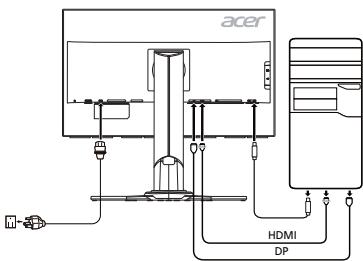
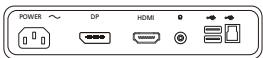
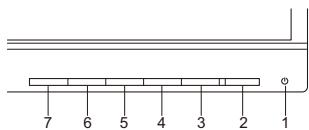
กฎและข้อควรระวังด้านความปลอดภัย
อุปกรณ์นี้ได้รับการทดสอบและพบว่าเป็นไปตามข้อจำกัดสำหรับอุปกรณ์ดิจิทัลคลาส B ตามส่วนที่ 15 ของกฎ FCC ข้อจำกัดเหล่านี้ถูกออกแบบมาเพื่อให้การป้องกันที่เหมาะสมต่อการรบกวนที่เป็นอันตรายในการติดตั้งที่อยู่อาศัย อุปกรณ์นี้สร้าง ใช้ และสามารถแผ่พลังงานความถี่วิทยุ และหากไม่ได้ติดตั้งและใช้งานตามคำแนะนำ อาจก่อให้เกิดการรบกวนที่เป็นอันตรายต่อการสื่อสารทางวิทยุ อย่างไรก็ตาม ไม่มีการรับประกันว่าการรบกวนจะไม่เกิดขึ้นในการติดตั้งเฉพาะ หากอุปกรณ์นี้ก่อให้เกิดการรบกวนที่เป็นอันตรายต่อการรับสัญญาณวิทยุหรือโทรทัศน์ ซึ่งสามารถระบุได้โดยการปิดและเปิดอุปกรณ์ ผู้ใช้ควรพยายามแก้ไขการรบกวนโดยใช้มาตรการอย่างน้อยหนึ่งอย่างต่อไปนี้
- ปรับทิศทางหรือย้ายเสาอากาศรับสัญญาณ
- เพิ่มระยะห่างระหว่างอุปกรณ์กับเครื่องรับ
- เชื่อมต่ออุปกรณ์เข้ากับเต้ารับในวงจรที่แตกต่างจากที่เครื่องรับเชื่อมต่ออยู่
- ขอความช่วยเหลือจากตัวแทนจำหน่ายหรือช่างเทคนิควิทยุ/โทรทัศน์ที่มีประสบการณ์
คำประกาศความสอดคล้อง CE
บริษัท Acer Inc. ขอประกาศว่าจอภาพ LCD นี้เป็นไปตามข้อกำหนดที่จำเป็นของคำสั่งที่เกี่ยวข้องกับความเข้ากันได้ทางแม่เหล็กไฟฟ้า 2004/108/EC คำสั่งเกี่ยวกับแรงดันไฟฟ้าต่ำ 2006/95/EC คำสั่งเกี่ยวกับการจำกัดการใช้สารอันตรายบางชนิดในอุปกรณ์ไฟฟ้าและอิเล็กทรอนิกส์ 2011/65/EU และคำสั่ง 2009/125/EC เกี่ยวกับการกำหนดข้อกำหนดสำหรับการออกแบบเชิงนิเวศของผลิตภัณฑ์ที่ใช้พลังงาน
หมายเหตุ:
เพื่อป้องกันไม่ให้มอนิเตอร์เสียหาย อย่ายกขึ้นโดยจับที่ฐาน
หมายเหตุ: สายเคเบิลที่มีฉนวนหุ้ม
คำแนะนำสำหรับการใช้อุปกรณ์นี้ร่วมกับสายเคเบิลที่มีการป้องกัน ตามหลักการความเข้ากันได้ทางแม่เหล็กไฟฟ้า
หมายเหตุ: อุปกรณ์ต่อพ่วง
อุปกรณ์ต่อพ่วง (อุปกรณ์อินพุต/เอาต์พุต เครื่องปลายทาง เครื่องพิมพ์ ฯลฯ) ที่เชื่อมต่อกับอุปกรณ์นี้ต้องเป็นไปตามข้อจำกัดของคลาส B การใช้อุปกรณ์ต่อพ่วงที่ไม่มีฉนวนหุ้มอาจทำให้เกิดการรบกวนสัญญาณวิทยุและโทรทัศน์
คำเตือน
การใช้งานที่ไม่เหมาะสมหรือการดัดแปลงโดยไม่ได้รับอนุญาตจากผู้ผลิต อาจนำไปสู่การบาดเจ็บหรือความรู้สึกไม่สบายของผู้ใช้ และอาจทำให้คุณสมบัติการสื่อสารที่ได้รับการชดเชยลดลง
เงื่อนไขการใช้งาน
อุปกรณ์นี้เป็นไปตามส่วนที่ 15 ของกฎ FCC การใช้งานต้องเป็นไปตามเงื่อนไขสองข้อต่อไปนี้: (1) อุปกรณ์นี้ต้องไม่ก่อให้เกิดการรบกวนที่เป็นอันตราย และ (2) อุปกรณ์นี้ต้องยอมรับการรบกวนใดๆ ที่ได้รับ รวมถึงการรบกวนที่อาจทำให้การทำงานที่ไม่พึงประสงค์เกิดขึ้น
หมายเหตุ: สำหรับผู้ใช้ในแคนาดา
อุปกรณ์ดิจิทัลนี้อยู่ในคลาส B และเป็นไปตามมาตรฐาน ICES-003 ของแคนาดา
Remarque à l'intention des utilisateurs canadiens
Cet appareil numérique de la classe B est conforme à la norme NMB-003 du Canada.
การใช้งานโดยผู้บริโภคในบ้านส่วนตัวในประเทศสมาชิกสหภาพยุโรป

เครื่องหมายนี้บนผลิตภัณฑ์บ่งบอกว่าไม่ควรทิ้งผลิตภัณฑ์นี้รวมกับขยะในครัวเรือนทั่วไป ควรนำผลิตภัณฑ์ที่ใช้งานแล้วไปส่งที่ศูนย์รีไซเคิลเฉพาะสำหรับอุปกรณ์ไฟฟ้าและอิเล็กทรอนิกส์ การแยกขยะและการรีไซเคิลอุปกรณ์ที่ใช้งานแล้วในระหว่างการกำจัดจะช่วยอนุรักษ์ทรัพยากรธรรมชาติและรับประกันว่าการรีไซเคิลจะดำเนินการในลักษณะที่ปกป้องสุขภาพของมนุษย์และสิ่งแวดล้อม สำหรับข้อมูลเพิ่มเติมเกี่ยวกับสถานที่ที่คุณสามารถทิ้งอุปกรณ์ที่ใช้งานแล้วเพื่อการรีไซเคิล โปรดติดต่อสำนักงานเทศบาลในพื้นที่ของคุณ บริการเก็บขยะในครัวเรือน หรือร้านค้าที่คุณซื้อผลิตภัณฑ์
ข้อมูลจำเพาะ
| ЖК-панель | Уразавлийсяе усточьо |
| Размер | 27"W (69 cm) |
| Шаг писеця | 0,2331 MM (B) x 0,2331 MM (Л) |
| Яразков | 350 кД/㎡ (обухая) |
| Конtrраctноctь | 1000:1 |
| Угл озборa | 178° (В) 178° (Л) (CR=10) |
| В��ма OTКИКА | 4 мc (G до G) |
| Ти панели | In-Plane Switching (IPS) |
| Вдебо | Anhalоговий Intergфсь R, G, B |
| Чадота по гориэонтailing | 30 кГ - 209 кГ |
| Чадота по ветималу | 24 - 144 Г |
| Lьета отообравенья | 16,7 мln |
| Синххориганд явocрoiniбvevedении Истobравенья на pactrosвом дослесe | 570 МГ |
| Мakсимальhoe рад_REшенья | 2560 x 1440 pri原有чарote 144 Г |
| Plug & Play | VESA DDCCI/DDC2B |
| Кл assс зерглоротеобенья | В |
| *Тадов oe зерглоротеобенья | 60 (kB/a) (для мodyеля с HDI-M-BXODOM) |
| ПOTревламай мошисть (при яркOSTY 200 НИТБ) | ВО ВКLOЧENHOM COSTORAHN | 32,02 BT (обухно) |
| Спашь реким | 0,47 BT (обухно) |
| В БыллочenHOM COSTORAHN | 0,43 BT (обухно) |
| Вхдуно радьем | HDMI 19-KONTAKTHьDP 20-KONTAKTHь |
| Вхдуно вдodeосиган | HDMI DP |
| Динамки | ВО ВКLOЧENHOM COSTORAHN | 2 W x 2 (тOLько мodyеля с audиOBxODOM) (приобразетается отдьно) |
| USB | USB 3.0 x 4 |
| Мakсимальhoe радмер эхрана | По рогиэ�ntанл: 596,74 МППо ветималу: 335,66 ММ |
| Источник рintаня | 100-240 B, 50/60 Г |
| Внeshине усань | Равочая Tempeнатура: OTe -30°do +30°Pteryнірьka по bvescot: OTe -20°do 60°CРавочая ваджность: OTe 10%do 85% |
| Габарны | 611,6 (Л) x 400,8 ~ 550,8 (В) x 268,4 (Г) ММ |
| Вес (NETTO) | 8,0 кг (NETTO) |
| Спесифikаси мөхандзмов | Угл 흺лова: OTe -5°do +35°(нakлон 35 радусов BOЗможен толъкВ само的伟大сокий точke podstavки)Yогл поportа: OTe -30°do +30°Pteryнірьka по bvescot: OTe 0 MM do 150 MMВрашени: OTe -90°do 90°Сьемная podstavka: Дa (с负债ая podstavka с винтоыm раимыкален) |
| Внeshине злесentы ураловлия | Пerepekluочатели/kноки | Кнока пintаня ΓρомковostьMEHIO/BBOДODBxODIИговский реким |
| Фунksци | Кont特产ность Leleneвая точkaRрковь ODHаьш, 6цетовLцетtem. TELMBSINCHS CSEТВуостры STAPeColor 3aRaJaQчepe USB pri原有вклочenHom рintаниAdaptive ContrastRЯБИDark BoostRyВбор BXODHOrO CMHana (тOLько мodyеля с дычмь BXODAMH)Информaitу o мониторeRefresh rate numberC6pocIprospachnoctьВьхдOK |
| Всse ошения могут本市 истенениь本市 истенениь本市 истенениь本市 истенениь本市和本市和本市和本市和本市和本市和本市和本市和本市和本市和本市和本市和本市和本市和本市和本市和本市和本市和本市和本市和本市和本市和本市和本市和本市和本市和本市和本市和本市和本市和本市和本市和本市和本市和本市和本市和本市和本市和本市和本市和本市和本市和本市和本市和本市和本市和本市和本市和本市和本市和本市 | | |
การใช้พลังงานโดยประมาณคำนวณจากการใช้พลังงานเฉลี่ยเป็นเวลา 4 ชั่วโมงต่อวันเป็นเวลา 365 วัน
คู่มือและเอกสารอื่นๆ สำหรับผลิตภัณฑ์ของคุณสามารถพบได้บนเว็บไซต์สนับสนุนทางเทคนิคอย่างเป็นทางการของ Acer
คู่มือเริ่มต้นใช้งานอย่างย่อสำหรับจอ LCD จาก Acer (QSG)
คำแนะนำด้านความปลอดภัยที่สำคัญ
โปรดอ่านคำแนะนำต่อไปนี้อย่างละเอียด
- วิธีทำความสะอาดจอ LCD: ตรวจสอบให้แน่ใจว่าจอมีระดับแรงดันไฟฟ้าที่ถูกต้องสำหรับภูมิภาคของคุณ
- ปิดจอ LCD และถอดสายไฟออก ฉีดน้ำยาทำความสะอาด (ไม่ใช่ตัวทำละลาย) ลงบนผ้าแล้วเช็ดจออย่างเบามือ
- ห้ามฉีดหรือเทของเหลวลงบนจอหรือตัวเครื่องโดยตรง ห้ามใช้น้ำยาทำความสะอาดที่มีส่วนผสมของแอมโมเนียหรือแอลกอฮอล์กับจอ LCD หรือตัวเครื่อง
- Acer จะไม่รับผิดชอบต่อความเสียหายที่เกิดจากการใช้น้ำยาทำความสะอาดที่มีส่วนผสมของแอมโมเนียหรือแอลกอฮอล์
- ห้ามวางจอ LCD ใกล้หน้าต่าง หากจอถูกฝน ความชื้น หรือแสงแดด อาจทำให้เกิดความเสียหายร้ายแรงได้
- อย่ากดที่จอ LCD การกดแรงๆ อาจทำให้เกิดความเสียหายถาวรกับจอได้
- อย่าแกะฝาครอบหรือพยายามซ่อมแซมเครื่องด้วยตนเอง ควรให้ช่างเทคนิคที่ได้รับอนุญาตดำเนินการซ่อมแซมทุกประเภท
- วางจอ LCD ในห้องที่มีอุณหภูมิระหว่าง -20° ถึง 60°C หากอุณหภูมิอยู่นอกช่วงนี้อาจทำให้เกิดความเสียหายถาวรกับจอ LCD ได้
- ถอดจอออกทันทีและโทรหาช่างเทคนิคที่ได้รับอนุญาตในกรณีต่อไปนี้:
- หากสายสัญญาณระหว่างจอและคอมพิวเตอร์ชำรุดหรือเสียหาย
- หากมีของเหลวหกใส่จอ LCD หรือจอสัมผัสกับฝน
- หากเกิดความเสียหายกับจอ LCD หรือฝาครอบ
วิธีเชื่อมต่อจอกับฐาน
- นำจอออกจากกล่อง
- เชื่อมต่อขาตั้งกับฐาน (เฉพาะบางรุ่น)
- ล็อกโดยหมุนตามเข็มนาฬิกา ตรวจสอบให้แน่ใจว่าฐานล็อกกับขาตั้งแน่นดีแล้ว (เฉพาะบางรุ่น)
- ยึดฐานเข้ากับขาตั้งโดยใช้เครื่องมือที่เหมาะสมหรือเหรียญหมุน (เฉพาะบางรุ่น)
เชื่อมต่อจอภาพเข้ากับคอมพิวเตอร์
- ปิดจอภาพและถอดสายไฟของคอมพิวเตอร์ออก
- 2-1 เชื่อมต่อสาย HDMI
ก. ตรวจสอบให้แน่ใจว่าปิดจอภาพและคอมพิวเตอร์แล้ว ข. เชื่อมต่อสาย HDMI เข้ากับคอมพิวเตอร์
2-2 เชื่อมต่อสาย DP
ก. ตรวจสอบให้แน่ใจว่าปิดจอภาพและคอมพิวเตอร์แล้ว ข. เชื่อมต่อสาย DP เข้ากับคอมพิวเตอร์
- เชื่อมต่อสายสัญญาณเสียง (อุปกรณ์เสริม)
- เสียบสายไฟของจอภาพเข้ากับพอร์ตไฟที่ด้านหลังของจอภาพ
- เสียบสายไฟของคอมพิวเตอร์และจอภาพเข้ากับเต้ารับไฟฟ้าที่อยู่ใกล้เคียง
- เปิด/ปิดฟังก์ชันการชาร์จ USB โดยไม่ใช้ไฟหลักด้วยปุ่มเปิด/ปิด (ON/OFF)
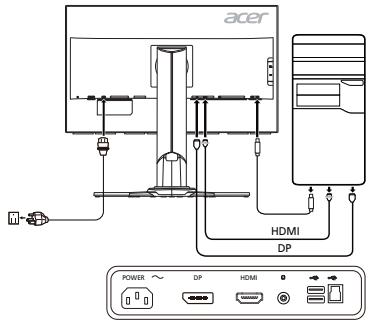
ตัวควบคุมภายนอก
| Nr. | Symbol | Artikel | Beskrivning |
| 1, 2 | ◎ | Strömknapp/indikator | Sätter på/stänger av skärmen. Blå betyder att strömmen är på. Gul betyder standbyläge/strömsparläge. |
| 3 | ◎ | OSD-funktioner | Tryck på den här knappen om du vill visa OSD. Tryck en,gäng till om du vill ange ett val i OSD. |
| 4 | Input | Indataknapp | Tryck För att växla mellan indatakällor. |
| 5 | ◎+ | Volymknapp | Tryck För att aktivera volymskalan. |
| 6 | ◎ | OD | Tryck på knappen om du vill aktivera OD-funktionen, och ställ in den på antingen Normal-eller Extrem-länge. Om OSD-funktionenaryl aktiv trycker du på den for att góra ett val. |
| 7 | ◎ | Spelläge | Tryck För att aktivera spelläget. |
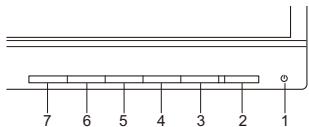
ข้อกำหนดและข้อควรระวังด้านความปลอดภัย
ประกาศ FCC
อุปกรณ์นี้ได้รับการทดสอบและพบว่าเป็นไปตามขีดจำกัดสำหรับอุปกรณ์ดิจิทัลคลาส B ตามข้อ 15 ของกฎระเบียบ FCC ขีดจำกัดเหล่านี้ได้รับการออกแบบมาเพื่อให้การป้องกันที่เหมาะสมต่อการรบกวนที่เป็นอันตรายเมื่อติดตั้งในที่พักอาศัย อุปกรณ์นี้สร้าง ใช้ และสามารถแผ่พลังงานความถี่วิทยุ และหากไม่ได้ติดตั้งและใช้งานตามคำแนะนำ อาจก่อให้เกิดการรบกวนที่เป็นอันตรายต่อการสื่อสารทางวิทยุ
อย่างไรก็ตาม ไม่มีการรับประกันว่าการรบกวนจะไม่เกิดขึ้นในการติดตั้งเฉพาะ หากอุปกรณ์ก่อให้เกิดการรบกวนที่เป็นอันตรายต่อการรับสัญญาณวิทยุหรือโทรทัศน์ ซึ่งสามารถตรวจพบได้โดยการเปิดและปิดอุปกรณ์ ผู้ใช้ควรพยายามแก้ไขการรบกวนด้วยมาตรการอย่างน้อยหนึ่งอย่างต่อไปนี้
ย้ายหรือจัดตำแหน่งเสาอากาศรับสัญญาณใหม่ - เพิ่มระยะห่างระหว่างอุปกรณ์กับเครื่องรับ - เชื่อมต่ออุปกรณ์เข้ากับเต้ารับในวงจรอื่นที่ไม่ใช่วงจรที่เครื่องรับเชื่อมต่ออยู่ - ติดต่อตัวแทนจำหน่ายหรือช่างเทคนิควิทยุ/โทรทัศน์ที่มีประสบการณ์เพื่อขอความช่วยเหลือ
คำประกาศความสอดคล้องของ CE
Acer Inc. ขอรับรองว่าจอภาพ LCD นี้เป็นไปตามข้อกำหนดที่จำเป็นและเงื่อนไขอื่นๆ ที่เกี่ยวข้องในคำสั่ง EMC 2004/108/EC คำสั่งแรงดันไฟฟ้าต่ำ 2006/95/EC และคำสั่ง RoHS 2011/65/EU และคำสั่ง 2009/125/EC เกี่ยวกับการกำหนดกรอบสำหรับการกำหนดข้อกำหนดการออกแบบเชิงนิเวศสำหรับผลิตภัณฑ์ที่ใช้พลังงาน
หมายเหตุ:
เพื่อป้องกันความเสียหายต่อจอภาพ คุณไม่ควรยกจอภาพโดยจับที่ฐาน
หมายเหตุ: สายเคเบิลที่มีฉนวนหุ้ม
การเชื่อมต่อทั้งหมดกับอุปกรณ์คอมพิวเตอร์อื่นๆ ต้องใช้สายเคเบิลที่มีฉนวนหุ้มเพื่อให้เป็นไปตามข้อกำหนด EMC
หมายเหตุ: อุปกรณ์ต่อพ่วง
เฉพาะอุปกรณ์ต่อพ่วง (อุปกรณ์อินพุต/เอาต์พุต เทอร์มินัล เครื่องพิมพ์ ฯลฯ) ที่ได้รับการรับรองว่าเป็นไปตามค่าคลาส B เท่านั้นที่สามารถเชื่อมต่อกับอุปกรณ์นี้ได้ การใช้งานร่วมกับอุปกรณ์ต่อพ่วงที่ไม่ได้รับการรับรองอาจทำให้เกิดการรบกวนการรับสัญญาณวิทยุและโทรทัศน์
คำเตือน
การเปลี่ยนแปลงหรือดัดแปลงใดๆ ที่ไม่ได้รับการอนุมัติอย่างชัดแจ้งจากผู้ผลิตอาจทำให้สิทธิ์ของผู้ใช้ในการใช้อุปกรณ์นี้ซึ่งได้รับอนุญาตจาก FCC (คณะกรรมการการสื่อสารกลางแห่งสหรัฐอเมริกา) เป็นโมฆะ
เงื่อนไขการใช้งาน
อุปกรณ์นี้เป็นไปตามข้อกำหนดในส่วนที่ 15 ของข้อบังคับ FCC การใช้งานอยู่ภายใต้เงื่อนไขสองข้อต่อไปนี้: (1) อุปกรณ์นี้ต้องไม่ก่อให้เกิดการรบกวนที่เป็นอันตราย และ (2) อุปกรณ์นี้ต้องยอมรับการรบกวนใดๆ ที่ได้รับ รวมถึงการรบกวนที่อาจทำให้เกิดการทำงานที่ไม่พึงประสงค์
หมายเหตุ: ผู้ใช้ในแคนาดา
อุปกรณ์ดิจิทัลคลาส B นี้เป็นไปตามข้อกำหนดของ ICES-003 ของแคนาดา
หมายเหตุสำหรับผู้ใช้ในแคนาดา
อุปกรณ์ดิจิทัลคลาส B นี้เป็นไปตามมาตรฐาน NMB-003 ของแคนาดา
การจัดการอุปกรณ์ที่หมดอายุการใช้งานสำหรับครัวเรือนส่วนบุคคลในสหภาพยุโรป

สัญลักษณ์นี้บนผลิตภัณฑ์หรือบรรจุภัณฑ์ของผลิตภัณฑ์บ่งบอกว่าไม่อนุญาตให้ทิ้งผลิตภัณฑ์นี้ร่วมกับขยะในครัวเรือน หน้าที่ของคุณคือต้องนำอุปกรณ์ที่หมดอายุการใช้งานไปส่งที่ศูนย์รีไซเคิลขยะอิเล็กทรอนิกส์และไฟฟ้า การแยกทิ้งและรีไซเคิลอุปกรณ์ที่หมดอายุการใช้งานของคุณจะช่วยอนุรักษ์ทรัพยากรธรรมชาติและทำให้อุปกรณ์ถูกนำกลับมาใช้ใหม่ในวิธีที่ปลอดภัยต่อสุขภาพของมนุษย์และสิ่งแวดล้อม หากต้องการข้อมูลเพิ่มเติมเกี่ยวกับสถานที่ทิ้งอุปกรณ์ที่หมดอายุการใช้งานเพื่อรีไซเคิล โปรดติดต่อเทศบาล บริษัทจัดการขยะ หรือร้านค้าที่คุณซื้อผลิตภัณฑ์
ข้อมูลจำเพาะ
| LCD-skärnm | Teknik | TFT LCD-färgskärnm |
| Storlek | 27"W (69 cm) |
| Pixelavständ | 0,2331 mm (H) x 0,2331 mm (V) |
| Ljusstyrika | 350 cd/m2(typisk) |
| Kontrast | 1000:1 |
| Betraktningsvinkel | 178° (H) 178° (V) (CR=10) |
| Responsid | 4 ms (G till G) |
| Paneltyp | In-Plane Switching (IPS) |
| Video | R, G, B, analogt gränssnitt |
| H-frekvens | 30–209 kHz |
| V-frekvens | 24–144 Hz |
| Skärmfärger | 16,7 miljoner |
| Pixelfrekvens | 570 MHz |
| Högsta upplösning | 2560 x 1440 vid 144 Hz |
| Plug & Play | VESA DDCCI/DDC2B |
| Energieeffektivitetsklass | B |
| *Arlig energiförbrukning | 60 (kWh) (för modeller med HDMI-ingäng) |
| Energiförbrukning(vid 200 cd/m2) | På-läge | 32,02 W (typiskt) |
| Viloläge | 0,47 W (typiskt) |
| Av-läge | 0,43 W (typiskt) |
| Ingångskontakt | HDMI 19 stiftDP 20 stift |
| Videosignalingäng | HDMI DP |
| Högtalare | 2 W x 2 (endast modeller med ljudingäng) (tilval) |
| USB | USB 3.0 x 4 |
| Största skärstmstorlek | Horisontellt: 596,74 mmVertikalt: 335,66 mm |
| Strömkälla | 100–240 V, 50/60 Hz |
| Miljöfaktorer | Temperatur vid drift: 5 °C till 35 °CTemperatur vid förvaring: -20 °C till 60 °CFuktighet vid drift: 10 % till 85 % |
| Mätt | 611,6 (B) x 400,8 ~ 550,8 (H) x 268,4 (D) mm |
| Vikt (netto) | 8,0 kg (netto) |
| Mekaniska specificationner | Lutting: -5° till +35° (endast vid elevationsvinkelns högsta punkt kan en bakåltluting på35 grader uppnäs)Vridning: -30° till +30°Höjdjustering: 0 mm till 150 mmPivotering: -90° till 90°Avtagbart fotstativ: Ja (avtagbart fotstativ med skruvkoppling) |
| Externala kontROLLER | Reglage/knappar | Strömknapp VolymMENY/RETUR ODIndata Spelläge |
| Funktioner | Krontrat SiktningspunktLjusstyrika OD6-axlad fãgmättnad DTS (utvalda modeller)Fängtemperatur ULMBBlätt lius SnabbstarteColor SpellägeGamma USB-laddning utan strömAdaptive Contrast SpraktivDark Boost OSD-timeoutsRGB-lage Val av ingänge signal (endast modeller med Dualingäng)Fãgmättnad SkärminformationRefresh rate number ÅterställTransparens Avsluta |
| Alla specificationer kanalandsutan foregånde meddelande. |
คุณสามารถค้นหาคู่มือและเอกสารอื่นๆ สำหรับผลิตภัณฑ์ Acer ของคุณได้ที่เว็บไซต์สนับสนุนอย่างเป็นทางการของ Acer
*การใช้พลังงานต่อปีคำนวณจากการใช้พลังงานโดยเฉลี่ย 4 ชั่วโมงต่อวัน 365 วันต่อปี
คู่มือการติดตั้งด่วนสำหรับจอภาพ LCD ของ Acer (QSG)
คำเตือนด้านความปลอดภัยที่สำคัญ
โปรดอ่านคำเตือนต่อไปนี้อย่างละเอียด
- ในการทำความสะอาดจอภาพ LCD: ตรวจสอบให้แน่ใจว่าแหล่งจ่ายไฟที่ใช้กับจอภาพของคุณเหมาะสมกับไฟ AC ในพื้นที่ของคุณ
- ปิดจอภาพ LCD และถอดปลั๊กไฟออก ฉีดน้ำยาทำความสะอาดชนิดไม่ใช้ตัวทำละลายลงบนผ้านุ่ม แล้วเช็ดทำความสะอาดจอภาพเบาๆ
- ห้ามฉีดหรือเทของเหลวใดๆ ลงบนหน้าจอหรือตัวเครื่องโดยตรง
- ห้ามใช้สารทำความสะอาดที่มีแอมโมเนียหรือแอลกอฮอล์กับหน้าจอหรือตัวเครื่องของจอภาพ LCD
- Acer จะไม่รับผิดชอบต่อความเสียหายใดๆ ที่เกิดจากการใช้สารทำความสะอาดที่มีแอมโมเนียหรือแอลกอฮอล์
- ห้ามวางจอภาพ LCD ไว้ใกล้หน้าต่าง หากจอภาพสัมผัสกับฝน ความชื้น หรือแสงแดด อาจทำให้เกิดความเสียหายร้ายแรงได้
- ห้ามกดที่หน้าจอ LCD แรงกดที่มากเกินไปอาจทำให้จอภาพเสียหายถาวร
- ห้ามถอดฝาครอบหรือพยายามซ่อมแซมอุปกรณ์นี้ด้วยตนเอง ไม่ว่าในกรณีใดๆ ควรให้ช่างเทคนิคที่ได้รับอนุญาตเป็นผู้ซ่อมแซม
- เก็บจอภาพ LCD ไว้ในห้องที่มีอุณหภูมิระหว่าง -20°C ถึง 60°C (-4°F ถึง 140°F) หากเก็บจอภาพ LCD ไว้ในสภาพแวดล้อมที่มีอุณหภูมิเกินช่วงนี้ อาจทำให้เกิดความเสียหายถาวร
- หากเกิดสถานการณ์ใดสถานการณ์หนึ่งต่อไปนี้ ให้ถอดปลั๊กจอภาพทันทีและติดต่อช่างเทคนิคที่ได้รับอนุญาต:
·สายสัญญาณที่เชื่อมต่อจอภาพกับคอมพิวเตอร์ชำรุด - มีของเหลวหกใส่จอภาพ LCD หรือจอภาพสัมผัสกับน้ำฝน - จอภาพ LCD หรือตัวเครื่องเสียหาย
การเชื่อมต่อจอภาพกับขาตั้ง
- นำจอภาพออกจากบรรจุภัณฑ์
- เชื่อมต่อขาตั้งเข้ากับฐาน (สำหรับรุ่นที่กำหนดเท่านั้น)
- หมุนตามเข็มนาฬิกาเพื่อล็อก ตรวจสอบให้แน่ใจว่าฐานยึดติดกับขาตั้งอย่างแน่นหนา (สำหรับรุ่นที่กำหนดเท่านั้น)
- ใช้ปีกยึดหรือเหรียญที่เหมาะสมหมุนสกรูเพื่อยึดฐานเข้ากับขาตั้ง (ใช้ได้กับบางรุ่นเท่านั้น)
เชื่อมต่อจอแสดงผลเข้ากับคอมพิวเตอร์
- ปิดจอแสดงผลและถอดปลั๊กสายไฟของคอมพิวเตอร์
- 2-1 เชื่อมต่อสาย HDMI
ก. ตรวจสอบให้แน่ใจว่าปิดเครื่องจอแสดงผลและคอมพิวเตอร์แล้ว ข. เชื่อมต่อสาย HDMI เข้ากับคอมพิวเตอร์
2-2 เชื่อมต่อสาย DP
ก. ตรวจสอบให้แน่ใจว่าปิดเครื่องจอแสดงผลและคอมพิวเตอร์แล้ว ข. เชื่อมต่อสาย DP เข้ากับคอมพิวเตอร์
- เชื่อมต่อสายสัญญาณเสียง (อุปกรณ์เสริม)
- เสียบสายไฟของจอแสดงผลเข้ากับพอร์ตจ่ายไฟที่ด้านหลังของจอแสดงผล
- เสียบสายไฟของคอมพิวเตอร์และจอแสดงผลเข้ากับเต้ารับไฟฟ้าที่อยู่ใกล้เคียง
- เลือก "เปิด/ปิดการชาร์จ USB ในสถานะปิดเครื่อง" เพื่อเปิดหรือปิดใช้งานฟังก์ชันการชาร์จ USB เมื่อปิดเครื่อง
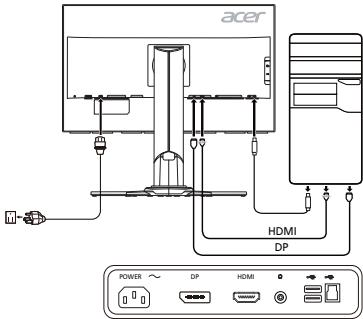
การควบคุมภายนอก
| 編號 | 圖示 | 項目 | 說明 |
| 1,2 | 小 | 電源按鈕/指示燈 | 開啓/關閉顯示器。藍色表示電源開啓。
橘色代表待機/省電模式。 |
| 3 | 三 | OSD功能 | 按下以檢視 OSD。再度按下即可進入 OSD 選項。 |
| 4 | Input | 輸入按鈕 | 按下即可切換輸入來源。 |
| 5 | + | 音量按鈕 | 按下即可啓用音量滑桿。 |
| 6 | | OD | 按下此鍵可啓用 OD 功能,並將其設定為一般或極高模式。若 OSD 已啓用,按下此鍵即可進入選項。 |
| 7 | G | 遊戲模式 | 按下即可觸發遊戲模式控制。 |
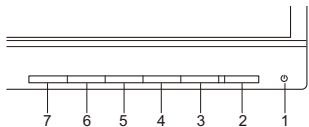
ข้อกำหนดและข้อควรระวังด้านความปลอดภัย
คำประกาศ FCC
อุปกรณ์นี้ผ่านการทดสอบและเป็นไปตามข้อจำกัดสำหรับอุปกรณ์ดิจิทัลคลาส B ตามข้อ 15 ของกฎ FCC ซึ่งให้การป้องกันที่สมเหตุสมผลต่อการรบกวนที่เป็นอันตรายในการติดตั้งในที่พักอาศัย อุปกรณ์นี้สร้าง ใช้ และสามารถแผ่พลังงานคลื่นความถี่วิทยุ และหากไม่ได้ติดตั้งและใช้งานตามคำแนะนำ อาจก่อให้เกิดการรบกวนที่เป็นอันตรายต่อการสื่อสารทางวิทยุ
อย่างไรก็ตาม เราไม่รับประกันว่าจะไม่เกิดการรบกวนในการติดตั้งเฉพาะใดๆ หากพบว่าอุปกรณ์นี้ก่อให้เกิดการรบกวนที่เป็นอันตรายต่อการรับสัญญาณวิทยุหรือโทรทัศน์ ซึ่งสามารถตรวจสอบได้โดยการปิดและเปิดอุปกรณ์ ขอแนะนำให้ผู้ใช้พยายามแก้ไขการรบกวนโดยใช้มาตรการอย่างใดอย่างหนึ่งต่อไปนี้:
• ปรับทิศทางหรือย้ายตำแหน่งเสาอากาศรับสัญญาณ - เพิ่มระยะห่างระหว่างอุปกรณ์กับเครื่องรับ - เชื่อมต่ออุปกรณ์เข้ากับเต้ารับที่อยู่ในวงจรที่แตกต่างจากเครื่องรับ - ปรึกษาผู้จำหน่ายหรือช่างเทคนิควิทยุ/โทรทัศน์ที่มีประสบการณ์เพื่อขอความช่วยเหลือ
คำประกาศความสอดคล้อง CE
Acer Inc. ขอประกาศว่าจอแสดงผล LCD นี้เป็นไปตามกฎสำคัญและข้อกำหนดอื่นๆ ที่เกี่ยวข้องดังต่อไปนี้: คำสั่ง EMC 2004/108/EC, คำสั่งแรงดันไฟฟ้าต่ำ 2006/95/EC, คำสั่ง RoHS 2011/65/EU และคำสั่ง 2009/125/EC เกี่ยวกับการกำหนดกรอบสำหรับการกำหนดข้อกำหนดการออกแบบเชิงนิเวศสำหรับผลิตภัณฑ์ที่เกี่ยวข้องกับพลังงาน
หมายเหตุ:
เพื่อหลีกเลี่ยงความเสียหายต่อจอแสดงผล ห้ามยกจอแสดงผลจากฐาน
หมายเหตุ: สายเคเบิลหุ้มฉนวน
โปรดใช้สายเคเบิลหุ้มฉนวนเพื่อเชื่อมต่อกับอุปกรณ์คอมพิวเตอร์อื่นๆ เพื่อให้เป็นไปตามข้อกำหนด EMC
หมายเหตุ: อุปกรณ์ต่อพ่วง
อนุญาตให้เชื่อมต่อเฉพาะอุปกรณ์ต่อพ่วงที่เข้ากันได้กับข้อจำกัดคลาส B (อุปกรณ์อินพุต/เอาต์พุต เทอร์มินัล เครื่องพิมพ์ ฯลฯ) เข้ากับอุปกรณ์นี้เท่านั้น การใช้อุปกรณ์ต่อพ่วงที่ไม่ได้มาตรฐานอาจรบกวนการรับสัญญาณวิทยุและโทรทัศน์
คำเตือน
การเปลี่ยนแปลงหรือแก้ไขผลิตภัณฑ์นี้โดยไม่ได้รับอนุมัติอย่างชัดแจ้งจากผู้ผลิต อาจทำให้ผู้ใช้สูญเสียสิทธิ์ในการใช้งานที่ได้รับจาก FCC
เงื่อนไขการทำงาน
อุปกรณ์นี้เป็นไปตามข้อกำหนดส่วนที่ 15 ของ FCC การใช้งานอุปกรณ์นี้ต้องเป็นไปตามเงื่อนไขสองข้อต่อไปนี้: (1) อุปกรณ์นี้ต้องไม่ก่อให้เกิดการรบกวนที่เป็นอันตราย และ (2) อุปกรณ์นี้ต้องยอมรับการรบกวนใดๆ ที่ได้รับ รวมถึงการรบกวนที่อาจทำให้การทำงานไม่เป็นไปตามที่ต้องการ
หมายเหตุ: สำหรับผู้ใช้ในแคนาดา
อุปกรณ์ดิจิทัล Class B นี้เป็นไปตามข้อกำหนด ICES-003 ของแคนาดา
Remarque à l'intention des utilisateurs canadiens
Cet apparéil numérique de la classe B est conforme à la norme NMB-003 du Canada.
การกำจัดอุปกรณ์ที่ใช้แล้วสำหรับผู้ใช้ในครัวเรือนในสหภาพยุโรป

เครื่องหมายนี้บนผลิตภัณฑ์หรือบรรจุภัณฑ์ระบุว่าผลิตภัณฑ์นี้ต้องไม่ทิ้งรวมกับขยะในครัวเรือนอื่นๆ คุณมีหน้าที่นำอุปกรณ์ที่ใช้แล้วไปส่งที่จุดรวบรวมที่กำหนดสำหรับการรีไซเคิลอุปกรณ์ไฟฟ้าและอิเล็กทรอนิกส์ การแยกเก็บและรีไซเคิลอุปกรณ์ที่ใช้แล้วแยกต่างหากช่วยอนุรักษ์ทรัพยากรธรรมชาติและช่วยให้แน่ใจว่าการรีไซเคิลอุปกรณ์นี้ปกป้องสุขภาพของมนุษย์และสิ่งแวดล้อม หากต้องการข้อมูลเพิ่มเติมเกี่ยวกับสถานที่รีไซเคิลอุปกรณ์ที่ใช้แล้ว โปรดติดต่อหน่วยงานท้องถิ่น บริการกำจัดขยะในครัวเรือน หรือร้านค้าที่คุณซื้อผลิตภัณฑ์นี้
ข้อมูลจำเพาะ
| LCD面板 | 驅動系統 | TFT彩色LCD |
| 尺寸 | 27"W(69公分) |
| 像素間距 | 0.2331公釐(水平)x0.2331公釐(垂直) |
| 亮度 | 350cd/m2(典型) |
| 對比 | 1000:1 |
| 可視角 | 178°(水平)178°(垂直)(CR=10) |
| 反應時間 | 4毫秒(G到G) |
| 面板類型 | 横向電場效应(IP5) |
| 視訊 | R、G、B類比介面 |
| 水平頻率 | 30 kHz-209 kHz |
| 垂直頻率 | 24-144 Hz |
| 顯示色彩 | 1670萬 |
| 畫業時鐘 | 570 MHz |
| 最大解析度 | 2560 x 1440 @ 144 Hz |
| 隨插即用 | VESA DDCCI/DDC2B |
| 能源效率分級 | B |
| *年能源消耗量 | 60 (kWh) (HDMI輸入機型) |
| 功耗(200尼特時) | 開啓模式 | 32.02 W(典型) |
| 休眠模式 | 0.47 W(典型) |
| 關閉模式 | 0.43 W(典型) |
| 輸入接頭 | HDMI 19針
DP 20針 |
| 輸入視訊號 | HDMI
DP |
| 喇叭 | 2 W x 2(僅限音訊輸入機型)(選購) |
| USB | USB 3.0 x 4 |
| 最大螢幕尺寸 | 水平:596.74公釐
垂直:335.66公釐 |
| 電源 | 100-240 V, 50/60 Hz |
| 環境條件 | 運作溫度:5°至35°C
存放溫度:-20°至60°C
運作濕度:10%至85% |
| 尺寸 | 611.6(寬)x400.8~550.8(高)x268.4(深)公釐 |
| 重量(淨重) | 8.0公斤(淨重) |
| 機械規格 | 傾斜:-5°至+35°(僅在最高點時可降低35度的傾斜角度)
轉動:-30°至+30°
高度調整:0公釐至150公釐
權鞘:-90°至90°
可卸式腳架:有(可鬆開螺絲取下腳架) |
| 外部控制 | 開關/按鈕 | 電源按鈕
功能表/進入
輸入
音量
AD
遊戲模式 |
| 功能 | 對比
亮度
6軸飽和
色溫
藍光
eColor
Gamma
Adaptive Contrast
Dark Boost
sRGB Mode
顏和
Refresh rate number
透明度
音量
OSD顯示時間設定
輸入訊號選擇(僅限雙輸入機型)
顯示器資訊
恢復出廠模式
結束調整 |
| 所有規格得未經通知即逕行變更。 |
ยินดีต้อนรับสู่เว็บไซต์สนับสนุนอย่างเป็นทางการของ Acer เพื่อรับคู่มือและเอกสารอื่นๆ สำหรับผลิตภัณฑ์ Acer ของคุณ *การใช้พลังงานต่อปีคำนวณจากการใช้พลังงานโดยทั่วไป 4 ชั่วโมงต่อวัน 365 วันต่อปี
คู่มือเริ่มต้นใช้งานฉบับย่อ (QSG) สำหรับจอภาพ Acer
คำแนะนำด้านความปลอดภัยที่สำคัญ
โปรดอ่านคำแนะนำต่อไปนี้อย่างละเอียด
- การทำความสะอาดหน้าจอจอภาพ LCD: ตรวจสอบให้แน่ใจว่าจอภาพทำงานด้วยค่าไฟฟ้ากระแสสลับที่กำหนดสำหรับภูมิภาคของคุณ
- ปิดจอภาพ LCD และถอดสายไฟออก
- ฉีดน้ำยาทำความสะอาดที่ไม่ใช่ตัวทำละลายลงบนผ้า แล้วเช็ดหน้าจอเบา ๆ
- ห้ามฉีดหรือเทของเหลวใด ๆ ลงบนหน้าจอหรือตัวเครื่องโดยตรง
- ห้ามใช้น้ำยาทำความสะอาดที่มีแอมโมเนียหรือแอลกอฮอล์กับหน้าจอ LCD หรือตัวเครื่อง
- Acer จะไม่รับผิดชอบต่อความเสียหายที่เกิดจากการใช้น้ำยาทำความสะอาดที่มีแอมโมเนียหรือแอลกอฮอล์
- ห้ามวางจอภาพ LCD ไว้ใกล้หน้าต่าง จอภาพอาจเสียหายอย่างรุนแรงหากถูกฝน ความชื้น หรือแสงแดด
- ห้ามกดที่หน้าจอ LCD แรงกดที่มากเกินไปอาจทำให้จอภาพเสียหายถาวร
- ห้ามถอดฝาครอบหรือพยายามซ่อมแซมจอภาพด้วยตนเอง ควรให้ช่างเทคนิคที่ได้รับอนุญาตดำเนินการซ่อมแซมทั้งหมด
- เก็บจอภาพ LCD ไว้ในห้องที่มีอุณหภูมิ -20° ถึง 60° C ( -4° ถึง 140° F ) การเก็บจอภาพ LCD ไว้นอกช่วงอุณหภูมินี้อาจทำให้เกิดความเสียหายถาวร
- หากเกิดสถานการณ์ต่อไปนี้ ให้ถอดสายไฟของจอภาพออกทันทีและโทรแจ้งช่างเทคนิคที่ได้รับอนุญาต:
- สายสัญญาณที่เชื่อมต่อจอภาพกับคอมพิวเตอร์ส่วนบุคคลชำรุดหรือเสียหาย
- ห้ามให้ของเหลวกระเด็นใส่จอ LCD หรือจอต้องไม่ถูกฝน หากจอ LCD หรือตัวเครื่องเสียหาย
ติดตั้งจอภาพเข้ากับฐาน
- นำจอภาพออกจากกล่อง
- ติดตั้งฐานเข้ากับขาตั้ง (สำหรับรุ่นที่เลือก)
- หมุนตามเข็มนาฬิกาเพื่อล็อก ตรวจสอบให้แน่ใจว่าฐานล็อกเข้ากับขาตั้งแล้ว (สำหรับรุ่นที่เลือก)
- ใช้แท็บในตัวหรือเหรียญที่เหมาะสมหมุนสกรูเพื่อยึดฐานเข้ากับขาตั้ง (สำหรับรุ่นที่เลือก)
เชื่อมต่อจอภาพเข้ากับคอมพิวเตอร์
- ปิดจอภาพและถอดสายไฟของคอมพิวเตอร์ออก
- 2-1 เชื่อมต่อสาย HDMI
a. ตรวจสอบให้แน่ใจว่าจอภาพและคอมพิวเตอร์ปิดอยู่ b. เชื่อมต่อสาย HDMI เข้ากับคอมพิวเตอร์
2-2 เชื่อมต่อสาย DP
a. ตรวจสอบให้แน่ใจว่าจอภาพและคอมพิวเตอร์ปิดอยู่ b. เชื่อมต่อสาย DP เข้ากับคอมพิวเตอร์
- เชื่อมต่อสายเสียง (ไม่บังคับ)
- เสียบสายไฟของจอภาพเข้ากับพอร์ตจ่ายไฟที่ด้านหลังของจอภาพ
- เสียบสายไฟของคอมพิวเตอร์และจอภาพเข้ากับเต้ารับไฟฟ้าที่อยู่ใกล้เคียง
- เลือกเปิด/ปิดการชาร์จ USB เมื่อปิดเครื่องเพื่อเปิดใช้งานหรือปิดใช้งานฟังก์ชันการชาร์จ USB เมื่อปิดเครื่อง
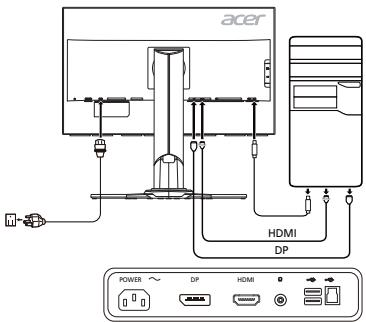
ตัวควบคุมภายนอก
| 编号 | 图标 | 项目 | 说明 |
| 1、2 | | 电源按钮/指示灯 | 打开/关闭显示器。蓝色表示显示器已开机。琥珀色表示显示器处于待机/节能模式。 |
| 3 | | OSD功能 | 按下此按钮可查看 OSD。再次按下此按钮可进入 OSD中的选项。 |
| 4 | Input | 输入按钮 | 按下此按钮可切换输入源。 |
| 5 | + | 音量按钮 | 按下此按钮可激活音量滑动标尺。 |
| 6 | | OD | 按键可激活 OD 功能,并将其设置为正常或极度模式。激活 OSD 后,按下此键可输入选项。 |
| 7 | G | 游戏模式 | 按下此按钮可激活游戏模式控件。 |
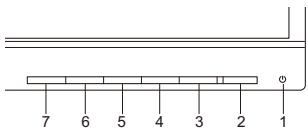
ประกาศด้านกฎระเบียบและความปลอดภัย
ประกาศ FCC
อุปกรณ์นี้ผ่านการทดสอบและพบว่าสอดคล้องกับข้อจำกัดสำหรับอุปกรณ์ดิจิทัลคลาส B ตามส่วนที่ 15 ของกฎ FCC ข้อจำกัดเหล่านี้ถูกออกแบบมาเพื่อให้การป้องกันที่เหมาะสมต่อการรบกวนที่เป็นอันตรายในการติดตั้งที่อยู่อาศัย อุปกรณ์นี้สร้าง ใช้ และสามารถแผ่พลังงานความถี่วิทยุ และหากไม่ได้ติดตั้งและใช้งานตามคำแนะนำ อาจก่อให้เกิดการรบกวนที่เป็นอันตรายต่อการสื่อสารทางวิทยุ
อย่างไรก็ตาม ไม่มีการรับประกันว่าการรบกวนจะไม่เกิดขึ้นในการติดตั้งเฉพาะ หากอุปกรณ์นี้ก่อให้เกิดการรบกวนที่เป็นอันตรายต่อการรับสัญญาณวิทยุหรือโทรทัศน์ ซึ่งสามารถตรวจสอบได้โดยการปิดและเปิดอุปกรณ์ ผู้ใช้ควรพยายามแก้ไขการรบกวนโดยใช้มาตรการอย่างน้อยหนึ่งอย่างต่อไปนี้:
• ปรับทิศทางหรือย้ายเสาอากาศรับสัญญาณใหม่ - เพิ่มระยะห่างระหว่างอุปกรณ์และเครื่องรับ - เชื่อมต่ออุปกรณ์เข้ากับเต้ารับที่อยู่คนละวงจรกับเครื่องรับ - ปรึกษาตัวแทนจำหน่ายหรือช่างเทคนิควิทยุ/โทรทัศน์ที่มีประสบการณ์เพื่อขอความช่วยเหลือ
คำประกาศความสอดคล้องของ CE
บริษัท Acer Inc. ขอประกาศว่า จอภาพนี้สอดคล้องกับข้อกำหนดพื้นฐานและข้อกำหนดอื่นๆ ที่เกี่ยวข้องของคำสั่ง EMC 2004/108/EC, คำสั่งแรงดันไฟฟ้าต่ำ 2006/95/EC, คำสั่ง RoHS 2011/65/EU และคำสั่ง 2009/125/EC ในการกำหนดกรอบสำหรับการตั้งข้อกำหนดการออกแบบเชิงนิเวศสำหรับผลิตภัณฑ์ที่เกี่ยวข้องกับพลังงาน
ข้อควรระวัง:
เพื่อป้องกันความเสียหายต่อจอภาพ ห้ามยกจอภาพโดยใช้ฐานนี้
ข้อควรระวัง: สายเคเบิลที่มีฉนวนหุ้ม
การเชื่อมต่อทั้งหมดกับอุปกรณ์คอมพิวเตอร์อื่นๆ ต้องใช้สายเคเบิลที่มีฉนวนหุ้มเพื่อให้สอดคล้องกับข้อกำหนด EMC
ข้อควรระวัง: อุปกรณ์ต่อพ่วง
เฉพาะอุปกรณ์ต่อพ่วงที่ได้รับการรับรองว่าสอดคล้องกับข้อจำกัดคลาส B (อุปกรณ์อินพุต/เอาต์พุต เทอร์มินัล เครื่องพิมพ์ ฯลฯ) เท่านั้นที่สามารถเชื่อมต่อกับอุปกรณ์นี้ได้ การใช้อุปกรณ์ต่อพ่วงที่ไม่ได้รับการรับรองอาจก่อให้เกิดการรบกวนต่อการรับสัญญาณวิทยุและโทรทัศน์
คำเตือน
การเปลี่ยนแปลงหรือแก้ไขใดๆ ที่ไม่ได้รับการอนุมัติอย่างชัดเจนจากผู้ผลิตอาจทำให้ผู้ใช้ไม่มีสิทธิ์ใช้งานผลิตภัณฑ์นี้ (สิทธิ์นี้ได้รับจาก Federal Communications Commission ของสหรัฐอเมริกา)
เงื่อนไขการใช้งาน
อุปกรณ์นี้เป็นไปตามข้อกำหนดส่วนที่ 15 ของกฎ FCC การใช้งานต้องเป็นไปตามเงื่อนไขสองข้อต่อไปนี้: (1) อุปกรณ์นี้ต้องไม่ก่อให้เกิดการรบกวนที่เป็นอันตราย และ (2) อุปกรณ์นี้ต้องยอมรับการรบกวนใดๆ ที่ได้รับ รวมถึงการรบกวนที่อาจทำให้เกิดการทำงานที่ไม่พึงประสงค์
ข้อควรทราบสำหรับผู้ใช้ในแคนาดา
อุปกรณ์ดิจิทัลคลาส B นี้เป็นไปตามมาตรฐาน ICES-003 ของแคนาดา
Remarque à l'intention des utilisateurs canadiens
Cet apparéil numérique de la classe B est conforme à la norme NMB-003 du Canada.
คำแนะนำตามระเบียบการจัดการผลิตภัณฑ์ไฟฟ้าและอิเล็กทรอนิกส์ที่ใช้แล้ว
เพื่อดูแลและปกป้องโลกของเรา เมื่อผู้ใช้ไม่ต้องการผลิตภัณฑ์นี้หรือผลิตภัณฑ์หมดอายุการใช้งาน โปรดปฏิบัติตามกฎหมายและข้อบังคับที่เกี่ยวข้องเกี่ยวกับการรีไซเคิลผลิตภัณฑ์ไฟฟ้าและอิเล็กทรอนิกส์ที่ใช้แล้วของประเทศ และนำส่งให้กับผู้รีไซเคิลที่ได้รับการรับรองในท้องถิ่น
การทิ้งอุปกรณ์ที่ใช้แล้วสำหรับผู้ใช้ในครัวเรือนส่วนบุคคลในสหภาพยุโรป

สัญลักษณ์นี้บนผลิตภัณฑ์หรือบรรจุภัณฑ์ระบุว่าไม่ควรทิ้งผลิตภัณฑ์นี้รวมกับขยะในครัวเรือนอื่นๆ คุณมีหน้าที่นำอุปกรณ์ที่ใช้แล้วไปส่งที่จุดรวบรวมขยะอิเล็กทรอนิกส์ที่กำหนด การแยกประเภทและรีไซเคิลอุปกรณ์ที่ใช้แล้วช่วยอนุรักษ์ทรัพยากรธรรมชาติและรับประกันการรีไซเคิลอย่างปลอดภัยต่อสุขภาพและสิ่งแวดล้อม สำหรับข้อมูลเพิ่มเติมเกี่ยวกับจุดรีไซเคิล โปรดติดต่อสำนักงานเทศบาล บริการจัดการขยะในครัวเรือน หรือร้านค้าที่ซื้อผลิตภัณฑ์
การรับรองตามกฎข้อบังคับ


ค้นหาคู่มือและเอกสารอื่นๆ สำหรับผลิตภัณฑ์ Acer ได้ที่เว็บไซต์สนับสนุนอย่างเป็นทางการของ Acer
| 依据中国《电子信息产品污染控制管理办法》,简称《管理办法》或《China RoHS》之规定,列出宏碁电子信息产品中可能含有的有毒或有害物质的名称及含量于以下表格中。 |
| 显示器(液晶及CRT) |
| 零部件名称 | 有毒有害物质或元素 |
| 铅(Pb) | 汞(Hg) | 镉(Cd) | 六价铬(Cr-) | 多溴联苯(PBB) | 多溴二苯醚(PBDE) |
| 金属结构件 | X | O | O | O | O | O |
| 塑料结构件 | O | O | O | O | O | O |
| 电路板组件* | X | O | O | O | O | O |
| 液晶显示屏/灯管 | X | X | O | O | O | O |
| CRT显示屏/灯管 | X | O | O | O | O | O |
| 电源模块 | X | O | O | O | O | O |
| 电源线 | O | O | O | O | O | O |
| 外部信号连接线 | X | O | O | O | O | O |
| 喇叭 | X | O | O | O | O | O |
| *:电路板组件包括印刷电路板及其构成的零部件,如电阻、电容、集成电路、连接器等。○:表示该有毒有害物质在该部件所有均质材料中的含量均在《电子信息产品中有毒有害物质的限量要求标准》规定的限量要求以下。×:表示该有毒有害物质至少存在於该部件的某一均质材料中,是因为目前业界还没有的可替代技术,以致含量虽然超出《电子信息产品中有毒有害物质的限量要求标准》规定的限量要求;但仍然符合欧盟RoHS指令所容许的豁外条款及电池指令的要求。 |
คำแนะนำเริ่มต้นใช้งานอย่างย่อ (QSG) สำหรับจอภาพ Acer LCD
安全にお使いいただくために
以下の注意事項をよくお読みください。
- LCDモニターのクリーニング:モニターが設置場所のAC電源で動作するよう電気定格に設定されていることを確認してください。
- LCDモニターの電源を切り、電源コードを抜きます。溶剤を含まない洗剤を布に含ませ、スクリーンを拭いてください。スクリーンやケースに直接液体をスプレーしたり、振りかけたりしないでください。
- LCDスクリーンやケースには、絶対にアンモニアやアルコールベースのクリーナーを使用しないでください。アンモニアやアルコールベースのクリーナーを使用した結果生じた損害については、Acerは一切責任を負いません。
- LCDモニターは窓の近くに置かないでください。モニターを雨、湿気、直射日光に当てると、損傷する恐れがあります。
- カバーを取り外したまま、本体を修理しようとしないでください。いかなる修理でも、認定された技術者に依頼してください。
- LCDモニターは室温-20~60°C (-4~140°F)の部屋に保管してください。その温度範囲外の場所にLCDモニターを保管しますと、モニターが回復不能な損傷を受ける恐れがあります。
- 次のような状況が発生した場合は、直ちにモニターの電源コードを抜き、認定された技術者に連絡してください。
- モニターからPCへの信号ケーブルが擦り減った場合や、破損した場合。
- LCDモニターに液体が入った場合や、モニターが雨に濡れた場合。
- LCDモニターが破損した場合。
モニターを台に設置する
- モニターを梱包箱から取り出します。
- フットスタンドを台に取り付けます(一部のモデルのみ)。
- 右に回してロックします。台がスタンドにしっかりロックされていることを確認します(一部のモデルのみ)。4. 工具は適切なものを使ってネジを締め、台をスタンドにしっかり固定します(一部のモデルのみ)。
モニターをコンピューターに接続する
- モニターの電源を切り、コンピューターの電源コードを外します。
- 2-1 HDMIケーブルの接続
a. モニターとコンピューターの電源が切れていることを確認してください。b. HDMIケーブルをコンピューターに接続します。
2-2 DPケーブルの接続
a. モニターとコンピューターの電源が切れていることを確認してください。b. DPケーブルをコンピューターに接続します。
- ディスプレイケーブルを接続いたします(図1)
- モニターの電源ケーブルをモニター背面の電源ポートに差し込みます。
- モニターとコンピューターの電源コードを、近くのコンセントに差し込みます。
- [電源/USB充電]のオン/オフを選択し、電源/USB充電機能を有効/無効にします。
外部コントロール
| 番号 | アイコン | アイテム | 説明 |
| 1、2 | | 電源ボtons/
インジーナー | モニタ一をオローはります。青色は電源が
才上ごるとを示ります。才レncy色は、
スチデバイ省電力モードを示ります。 |
| 3 | | OSD 機能 | 押すと OSD が表示いたします。む一度押すと
OSDの才予bethen選択する这句话你能 safely。 |
| 4 | Input | 入力端子ボtons | 入力ソードを切り,GLeaderness。 |
| 5 | | 音量ボtons | 音量スリドをアクテフに,GLeaderness。 |
| 6 | | OD | This is the first time you've spoken.
You're in a new situation.
You're in an emergency situation.
You're in an emergency situation.
You're in an emergency situation.
You're in an emergency situation.
You're in an emergency situation.
You're in an emergency situation.
You're in an emergency situation.
You're in an emergency situation.
You're in an emergency situation.
You're in an emergency situation.
You're in an emergency situation.
You're in an emergency situation.
You're in an emergency situation.
This is the first time you've spoken.
You're in a new situation.
You're in an emergency situation.
You're in an emergency situation.
You're in an emergency situation.
You're in an emergency situation.
You're in an emergency situation.
You're in an emergency situation.
You're in an emergency situation.
You're in an emergency situation.
You're in an emergency situation.
You're in an emergency situation.
You’re in an emergency situation.
You’re in an emergency situation.
You’re in an emergency situation.
You’re in an emergency situation.
You’re in an emergency situation.
You’re in an emergency situation.
You’re in an emergency situation.
You’re in an emergency situation.
You’re in an emergency situation.
You’re in an emergency situation.
You’re in an emergency situation.
You’re in an emergency situation.
You’re in an emergency situations.
You’re in an emergency situation.
You’re in an emergency situation.
You’re in an emergency situation.
You’re in an emergency situation.
You’re in an emergency situation.
You’re in an emergency situation.
You’re in an emergency situation.
You’re in an emergency situation.
You’re in an emergency situation.
You’re in an emergency situation.
You’re in an emergency situation.
You’re in an emergency situation.
You're in an emergency situation.
You’re in an emergency situation.
You’re in an emergency situation.
You’re in an emergency situation.
You’re in an emergency situation.
You’re in an emergency situation.
You’re in an emergency situation.
You’re in an emergency situation.
You’re in an emergency situation.
You’re in an emergency situation.
You’re in an emergency situation.
You’re in an emergency situations.
You’re in an emergency situations.
You’re in an emergency situations.
You’re in an emergency situations.
You’re in an emergency situations.
You’re in an emergency situations.
You’re in an emergency situations.
You’re in an emergency situations.
You’re in an emergency situations.
You’re in an emergency situations.
You’re in an emergency situations.
You’re in an emergency situations.
You’re in an emergency situations.
You're in an emergency situations.
You're in an emergency situations.
You're in an emergency situations.
You're in an emergency situations.
You're in an emergency situations.
You're in an emergency situations.
You're in an emergency situations.
You're in an emergency situations.
You're in an emergency situations.
You're in an emergency situations.
You're in an emergency situations.
You're in an emergency situations.
You're in an emergency situation.
You're in an emergency situation.
You're in an emergency situation.
You're in an emergency situation.
You're in an emergency situation.
You're in an emergency situation.
You're in an emergency situation.
You're in an emergency situation.
You're in an emergency situation.
You're in an emergency situation.
You're in an emergency situation.
You're in an emergency situation.
You’re in an emergency situation.
You're in an emergency situation.
You're in an emergency situation.
You're in an emergency situation.
You're in an emergency situation.
You're in an emergency situation.
You're in an emergency situation.
You're in an emergency situation.
You're in an emergency situation.
You're in an emergency situation.
You're in an emergency situation.
You're in an emergency situation.
You're in an emergency situations.
You're in an emergency situations.
You're in an emergency situations.
You're in an emergency situations.
You're in an emergency situations.
You're in an emergency situations.
You're in an emergency situations.
You're in an emergency situations.
You're in an emergency situations.
You're in an emergency situations.
You're in an emergency situations.
You're in an emergency situations.
You’re in an emergency situations.
You're in an emergency situations.
You're in an emergency situations.
You're in an emergency situations.
You're in an emergency situations.
You're in an emergency situations.
You're in an emergency situations.
You're in an emergency situations.
You're in an emergency situations.
You're in an emergency situations.
You're in an emergency situations.
You're in an emergency situation.
You're in an emergency situations.
You're in an emergency situations.
You're in an emergency situations.
You're in an emergency situations.
You're in an emergency situations.
You're in an emergency situations.
You're in an emergency situations.
You're in an emergency situations.
You're in an emergency situations.
You're in an emergency situations.
You're in an emergency situations.
You’re in an emergency situations.
You’re in an emergency situations.
You're in an emergency situations.
You're in an emergency situations.
You're in an emergency situations.
You're in an emergency situations.
You're in an emergency situations.
You're in an emergency situations.
You're in an emergency situations.
You're in an emergency situations.
You're in an emergency situations.
You're in an emergency situation.
You're in an emergency situations.
You're in an emergency situation.
You're in an emergency situation.
You're in an emergency situation.
You're in an emergency situation.
You're in an emergency situation.
You're in an emergency situation.
You're in an emergency situation.
You're in an emergency situation.
You're in an emergency situation.
You're in an emergency situation.
You're in an emergency situation.
You’re in an emergency situation.
You’re in an emergency situation.
you're in an emergency situation.
You're in an emergency situation.
You're in an emergency situation.
You're in an emergency situation.
You're in an emergency situation.
You're in an emergency situation.
You're in an emergency situation.
You're in an emergency situation.
You're in an emergency situation.
You're in an emergency situation.
You're in an emergency situation.
You're in an emergency situation.
You're in an紧急事項。 |
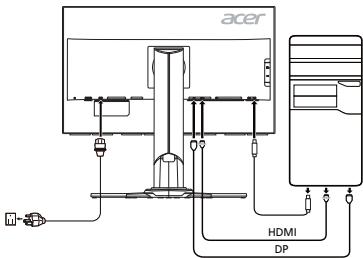
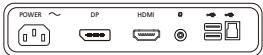
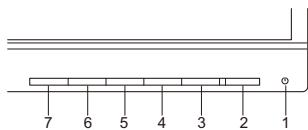
規制と安全に関する注意
FCCに関する注意
このデバイスは、FCCが定める規則の第15部に準拠するクラスBデジタル機器の制限に従い、適合性検査を経て、その制限事項に適合していることが確認されています。これらの制限事項は、住宅地域に設置した場合の有害な受信妨害を妥当な範囲内で防止することを目的としています。このデバイスは、無線周波数エネルギーを生成、使用、および放射します。指示に従って設置および使用しない場合、無線通信に有害な受信妨害を引き起こす可能性があります。
ただし、特定の設置条件では受信妨害が発生することがあります。このデバイスの電源をオン/オフにすることで、このデバイスがラジオまたはテレビに有害な受信妨害を発生していることが確認できる場合は、次の方法で改善を試みることをお勧めします。
受信アンテナの方向や設置位置を変える。 - デバイスと受信機の距離を離す。 - デバイスの電源コードを、受信機が接続されている電源回路とは別のコンセントに差し込む。 - 販売店またはラジオ/テレビの専門技術者に問い合わせる。
CE適合宣言
Acer Inc.はここに、このLCDモニター、および関連製品のエコデザイン要件の設定とEUラベルの確立に関して、EMC指令2004/108/EC、低電圧指令2006/95/EC、RoHS指令2011/65/EU、および指令2009/125/ECの基本要件とその他の関連条項に準拠していることを宣言いたします。
注意:
モニターが故障するため、モニターの底を持って持ち上げないでください。
注意:シールド付きケーブル
EMC規制の適合性を保つため、他の導電性ケーブルの接続はすべて、シールド付きケーブルを使用する必要があります。
注意:周辺機器
本装置に接続する際は、クラスBの制限事項の適合性が証明された周辺機器(入力機器/出力機器、端末、プリンタ等)を使用してください。適合性が証明された周辺機器を使用して操作するようにしてください。そうしないと、ラジオやテレビに受信妨害を引き起こす可能性があります。
注意
製造会社によって明示的に許可されていない変更や改造を行うと、FCC(連邦通信委員会)によって認められた、本製品を操作する権限が無効になる場合があります。
操作条件
このデバイスは、FCC規則の第15部に準拠しています。このデバイスの操作は、以下の2つの条件に従うことを条件とします。(1)このデバイスは有害な受信妨害を発生させないこと。(2)このデバイスは、意図しない動作の原因となる可能性のある、受信するすべての受信妨害に対応しなければならないこと。
注意:カナダのユーザー向け
このクラスBデジタル機器は、カナダICES-003に準拠しています。
หมายเหตุสำหรับผู้ใช้ในแคนาดา
このクラスBデジタル機器は、カナダのNMB-003規格に準拠しています。
欧州連合における一般家庭ユーザーによる使用済み機器の処分

製品または製品の梱包箱に表示されているこの記号は、この製品を他の家庭ごみと一緒に処分してはならないことを示しています。使用済み機器を処分する際は、ご自身の責任で、電気電子機器廃棄物のリサイクルに指定された回収場所に持ち込む必要があります。使用済み機器の個別収集とリサイクルは、天然資源の保全につながり、また、人的健康と環境を保護する方法でリサイクルされることを保証します。リサイクル目的で使用済み機器を回収場所に出す方法の詳細については、地方自治体、家庭ごみ処理サービス、または製品を購入した販売店にお問い合わせください。
仕様
| LCD バル | 驅動装置 | TFT カラーバCD |
| サイズ | 27"W (69 cm) |
| 画素ビット | 0.2331 mm (水平) x 0.2331 mm (垂直) |
| 輝度 | 350 cd/m² (標準) |
| コンドラスト | 1000:1 |
| 可视角度 | 178° (水平) 178° (垂直) (CR=10) |
| 応答時間 | 4 ms (GTG) |
| バncyルタイフ | IP5 方式 |
| ビデ才 | R、G、B ダナロゲーションフロー |
| 水平周波数 | 30 kHz~209 kHz |
| 垂直周波数 | 24 Hz~144 Hz |
| デイスPLEIJカロー | 1670万 |
| ドットケロック | 570 MHz |
| 最大解像度 | 2560 x 1440 @ 144 Hz |
| itraリアンドプロイ | VESA DDCCI/DDC2B |
| 工事ギー効率ケラス | B |
| *年間工事総計消費量 | 60 kWh (HDMI 入力モダ) |
| 消費電力(200 ト) | オングモード | 32.02 W (標準) |
| スリーフモード | 0.47 W (標準) |
| オフモード | 0.43 W (標準) |
| 入力端子コncyル夕 | HDMI 19 ビン
DP 20 ビン |
| 入力映像信号 | HDMI
DP |
| スイカ力 | 2 W x 2 (オーダイチ入力モダルのみ) (オシャン) |
| USB | USB 3.0 x 4 |
| 最大スリーニenサイズ | 水平: 596.74 mm
垂直: 335.66 mm |
| 電源 | 100~240V、50/60 Hz |
| 環境条件 | 動作温度: 5°~35°C
保管温度: -20°~60°C
動作温度: 10%~85% |
| 寸法 | 611.6 (幅) x 400.8~550.8 (高さ) x 268.4 (奥行き) mm |
| 重量(正味重量) | 8.0 kg (正味) |
| 機械仕様 | テルト: -5~+35° (最も高出位置に付けないみ、上下角で 35°の傾斜が可能)
旋回: -30°~+30°
高さ調整: 0~150 mm
回転: -90°~90°
取り外し可能フットstsuntsd: 有り (新业态による取り外し可能フットstsuntsd) |
| 外部コンドローレ | スイチノボtons | 電源変気
Melonie /選択
カーツローツ
カーツローツ
音量
ADaptive Contrast
Dark Boost
sRGB Mode
飽和
Refresh rate number
透明度 |
| 機能 | CONTRAST
ADaptive Contrast
OSD表示時間設定
能力信号の選挙(デアル入力モダルのみ)
表示情報
リサイド
終了 |
| 仕様は予告くなります变更いたします。 |
Acer製品のマニュアルやその他のドキュメントは、Acerの公式サポートサイトからご覧いただけます。 *年間エネルギー消費量は、4時間/日×365日/年の標準消費電力に基づき算出しています。
จอภาพ LCD Acer – คู่มือการตั้งค่าด่วน (QSG)
คำเตือนด้านความปลอดภัยที่สำคัญ
โปรดอ่านคำแนะนำอย่างละเอียดและเก็บไว้เพื่อใช้อ้างอิงในภายหลัง
- ขั้นตอนการทำความสะอาดจอภาพ LCD: ตรวจสอบว่าพารามิเตอร์ทางไฟฟ้าของจอภาพเหมาะสมกับการใช้งานกับสายไฟกระแสสลับที่มีในพื้นที่ของคุณ
ปิดจอภาพ LCD และถอดสายไฟออก - ฉีดน้ำยาทำความสะอาดที่ไม่มีตัวทำละลายลงบนผ้า แล้วเช็ดหน้าจออย่างเบามือ - ห้ามฉีดหรือเทของเหลวใดๆ ลงบนจอภาพหรือตัวเครื่องโดยตรง ห้ามใช้น้ำยาทำความสะอาดที่มีส่วนผสมของแอมโมเนียหรือแอลกอฮอล์กับจอ LCD หรือตัวเครื่อง - บริษัท Acer จะไม่รับผิดชอบต่อความเสียหายที่เกิดจากการใช้น้ำยาทำความสะอาดที่มีส่วนผสมของแอมโมเนียหรือแอลกอฮอล์
- อย่าวางจอภาพ LCD ไว้ใกล้หน้าต่าง หากจอภาพสัมผัสกับฝน ความชื้น หรือแสงแดด อาจทำให้เสียหายอย่างรุนแรงได้
- อย่ากดที่หน้าจอ LCD แรงๆ การกดมากเกินไปอาจทำให้จอเสียหายถาวรได้
- ห้ามถอดฝาครอบจอภาพหรือพยายามซ่อมแซมเครื่องด้วยตนเอง การซ่อมแซมทั้งหมดต้องดำเนินการโดยช่างเทคนิคที่ได้รับอนุญาต
- เก็บจอภาพ LCD ในสถานที่ที่มีอุณหภูมิระหว่าง -20°C ถึง 60°C (-4°F ถึง 140°F) การเก็บจอภาพ LCD นอกช่วงอุณหภูมิดังกล่าวอาจทำให้เกิดความเสียหายถาวรได้
- หากเกิดสถานการณ์ต่อไปนี้ ให้ถอดปลั๊กจอภาพออกจากเต้ารับทันทีและติดต่อช่างเทคนิคที่ได้รับอนุญาต
- สายสัญญาณจากจอภาพไปยังคอมพิวเตอร์ชำรุดหรือเสียหาย
- หากของเหลวหกใส่จอ LCD หรือจอสัมผัสกับฝน
- จอ LCD หรือฝาครอบเสียหาย
การติดตั้งจอเข้ากับฐาน
- นำจอออกจากกล่อง
- ติดตั้งขาตั้งกับฐาน (สำหรับบางรุ่น)
- หมุนตามเข็มนาฬิกาเพื่อล็อก ตรวจสอบให้แน่ใจว่าฐานล็อกเข้ากับขาตั้งแล้ว (สำหรับบางรุ่น)
- ติดตั้งฐานเข้ากับขาตั้งโดยหมุนสกรู: ใช้แถบในตัวหรือเหรียญที่มีขนาดเหมาะสม (สำหรับบางรุ่น)
การเชื่อมต่อจอกับคอมพิวเตอร์
- ปิดจอและถอดสายไฟของคอมพิวเตอร์
- 2-1 การเชื่อมต่อสาย HDMI
a. ตรวจสอบว่าจอและคอมพิวเตอร์ปิดอยู่ b. เชื่อมต่อสาย HDMI เข้ากับคอมพิวเตอร์
2-2 การเชื่อมต่อสาย DP a. ตรวจสอบว่าจอและคอมพิวเตอร์ปิดอยู่ b. เชื่อมต่อสาย DP เข้ากับคอมพิวเตอร์
- การเชื่อมต่อสายเสียง (อุปกรณ์เสริม)
- เสียบสายไฟของจอเข้ากับพอร์ตจ่ายไฟที่ด้านหลังของจอ
- เสียบสายไฟของคอมพิวเตอร์และจอภาพเข้ากับเต้ารับไฟฟ้าที่ใกล้ที่สุด
- เลือก Power-off USB charge ON/OFF (เปิด/ปิดการชาร์จผ่านพอร์ต USB เมื่อปิดเครื่อง) เพื่อเปิดหรือปิดฟังก์ชันการชาร์จผ่านพอร์ต USB เมื่อปิดเครื่อง
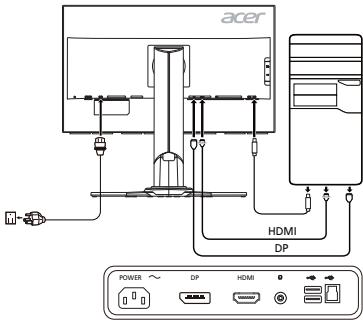
รีโมทคอนโทรลภายนอก
| Č. | Ikona | Položka | Popis |
| 1, 2 | ◎ | Tlačitko napájení / indikátor | Zapnuti/vypnuti monitoru. Modrá barva značínapnuty stav. Zlutá barva značí, ze monitor je v pohotovostním režimu Či režimu ćsporyenergie. |
| 3 | ◎ | Funkce nabidky na obrazovce | Stisknutim zobrazité nabídku na obrazovce. Opětovným stisknutim provedete výběr položky nabídky na obrazovce. |
| 4 | Input | Tlačitko vstupu | Stisknutim změníté vystupné zdroj. |
| 5 | + | Tlačitko hlasitosti | Stisknutim otevřete nastavení hlasitosti. |
| 6 | ◎ | OD | Stisknutim klávesy aktivujte funkci OD a nastavte ji bud na režim Normal (normálni),nebo Extreme (extrénni). Je-li aktivić nabídka na obrazovce, stisknutim zadeje výběr. |
| 7 | G | Game mode | Stisknutim spustite ovládání režimu Game mode. |
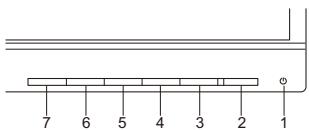
ข้อกำหนดและคำเตือนด้านความปลอดภัย
คำเตือน FCC (คณะกรรมการการสื่อสารกลางแห่งสหรัฐอเมริกา)
อุปกรณ์นี้ผ่านการทดสอบและพบว่าสอดคล้องกับข้อจำกัดสำหรับอุปกรณ์ดิจิทัลคลาส B ตามส่วนที่ 15 ของกฎ FCC ข้อจำกัดเหล่านี้ถูกออกแบบมาเพื่อให้การป้องกันที่เหมาะสมต่อการรบกวนที่เป็นอันตรายเมื่อติดตั้งในที่พักอาศัย อุปกรณ์นี้สร้าง ใช้ และสามารถแผ่พลังงานความถี่วิทยุ และหากไม่ได้ติดตั้งและใช้งานตามคำแนะนำ อาจก่อให้เกิดการรบกวนที่เป็นอันตรายต่อการสื่อสารทางวิทยุ
อย่างไรก็ตาม ไม่มีการรับประกันว่าการรบกวนจะไม่เกิดขึ้นในการติดตั้งเฉพาะแห่ง หากอุปกรณ์นี้ก่อให้เกิดการรบกวนต่อการรับสัญญาณวิทยุหรือโทรทัศน์ ซึ่งสามารถตรวจสอบได้โดยการปิดและเปิดอุปกรณ์ ผู้ใช้ควรพยายามแก้ไขการรบกวนด้วยมาตรการอย่างน้อยหนึ่งอย่างต่อไปนี้
- ปรับทิศทางหรือย้ายเสาอากาศรับสัญญาณ เพิ่มระยะห่างระหว่างอุปกรณ์กับเครื่องรับ
- เชื่อมต่ออุปกรณ์เข้ากับเต้ารับบนวงจรที่แตกต่างจากที่อุปกรณ์เชื่อมต่ออยู่
- ปรึกษากับตัวแทนจำหน่ายหรือช่างเทคนิคที่มีประสบการณ์ด้านวิทยุและโทรทัศน์
คำประกาศความสอดคล้อง CE
บริษัท Acr Inc. ขอประกาศว่าจอภาพ LCD นี้สอดคล้องกับข้อกำหนดพื้นฐานและข้อกำหนดอื่นๆ ที่เกี่ยวข้องของคำสั่ง EMC 2004/108/EC, 2006/95/EC (คำสั่งเกี่ยวกับแรงดันไฟฟ้าต่ำ), คำสั่ง RoHS 2011/65/EU และคำสั่ง 2009/125/EC ซึ่งเกี่ยวกับกรอบการกำหนดข้อกำหนดการออกแบบเชิงนิเวศสำหรับผลิตภัณฑ์ที่ใช้พลังงาน
คำเตือน:
ห้ามยกจอภาพโดยจับที่ฐาน เพื่อป้องกันความเสียหายต่อจอภาพ
คำเตือน: สายเคเบิลที่มีฉนวนป้องกัน
การเชื่อมต่อทั้งหมดกับอุปกรณ์คอมพิวเตอร์อื่น ๆ ต้องใช้สายเคเบิลที่มีฉนวนป้องกัน เพื่อให้เป็นไปตามข้อกำหนดด้านความเข้ากันได้ทางแม่เหล็กไฟฟ้า (EMC)
คำเตือน: อุปกรณ์ต่อพ่วง
อุปกรณ์นี้สามารถเชื่อมต่อกับอุปกรณ์ต่อพ่วง (อุปกรณ์อินพุต/เอาต์พุต เทอร์มินัล เครื่องพิมพ์ ฯลฯ) ที่ได้รับการรับรองตามขีดจำกัด Class B เท่านั้น การใช้อุปกรณ์ต่อพ่วงที่ไม่ได้รับการรับรองอาจก่อให้เกิดการรบกวนกับวิทยุและโทรทัศน์
คำเตือน
การเปลี่ยนแปลงหรือดัดแปลงใด ๆ ที่ไม่ได้รับการอนุมัติอย่างชัดแจ้งจากผู้ผลิต อาจทำให้สิทธิ์ของผู้ใช้ในการใช้งานผลิตภัณฑ์นี้เป็นโมฆะ (สิทธิ์ที่รับประกันโดยคณะกรรมการกำกับดูแลการสื่อสารกลางของสหรัฐฯ)
เงื่อนไขการใช้งาน
อุปกรณ์นี้เป็นไปตามข้อกำหนดของ FCC ส่วนที่ 15 การใช้งานต้องเป็นไปตามเงื่อนไขสองข้อต่อไปนี้: (1) อุปกรณ์นี้ต้องไม่ก่อให้เกิดการรบกวนที่เป็นอันตราย และ (2) อุปกรณ์นี้ต้องยอมรับการรบกวนใด ๆ ที่ได้รับ รวมถึงการรบกวนที่อาจทำให้เกิดการทำงานที่ไม่พึงประสงค์
คำเตือน: ผู้ใช้ในแคนาดา
อุปกรณ์ดิจิทัล Class B นี้เป็นไปตามมาตรฐาน ICES-003 ของแคนาดา
หมายเหตุสำหรับผู้ใช้ในแคนาดา
อุปกรณ์ดิจิทัล Class B นี้เป็นไปตามมาตรฐาน NMB-003 ของแคนาดา
การกำจัดอุปกรณ์ที่เลิกใช้งานโดยผู้ใช้ในครัวเรือนส่วนบุคคลในสหภาพยุโรป

สัญลักษณ์นี้บนผลิตภัณฑ์หรือบรรจุภัณฑ์หมายความว่าไม่ควรทิ้งผลิตภัณฑ์นี้รวมกับขยะในครัวเรือนทั่วไป แต่คุณมีหน้าที่รับผิดชอบในการกำจัดอุปกรณ์โดยนำส่งไปยังจุดรวบรวมที่กำหนดไว้สำหรับการรีไซเคิลอุปกรณ์ไฟฟ้าและอิเล็กทรอนิกส์ที่เลิกใช้งาน การคัดแยกและการรีไซเคิลอุปกรณ์ที่เลิกใช้งานช่วยอนุรักษ์ทรัพยากรธรรมชาติและช่วยให้มั่นใจว่าการรีไซเคิลเป็นไปในลักษณะที่ปกป้องสุขภาพของมนุษย์และสิ่งแวดล้อม สำหรับข้อมูลเพิ่มเติมเกี่ยวกับสถานที่ทิ้งอุปกรณ์ที่เลิกใช้งานเพื่อรีไซเคิล โปรดติดต่อสำนักงานเทศบาลท้องถิ่น บริการกำจัดขยะ หรือร้านค้าที่คุณซื้อผลิตภัณฑ์
ข้อมูลทางเทคนิค
| Panel LCD | Provozní systém | Barevný LCD TFT |
| Velikost | 27"W (69 cm) |
| Rozteč pixelù | 0,2331 mm (horizontal) × 0,2331 mm (vertical) |
| Jas | 350 cd/m2(typický) |
| Krontrast | 1000:1 |
| Uhel sledováni | 178° (horizontal) 178° (vertical) (CR=10) |
| Doba odezvy | 4 ms (GTG) |
| Typ panelu | Přepinámí v ploše (IPS) |
| Video | R, G, B analogové rozhrani |
| Horizontálni frevence | 30-209 kHz |
| Vertikálni frevence | 24-144 Hz |
| Zobrazení | 16,7 millionù |
| Frekvence bodù | 570 MHz |
| Maximálíné Rozlěsení | 2560 × 1440 př 144 Hz |
| Funkce Plug & Play | VESA DDCCI/DDC2B |
| Trfda energetické efektivity | B |
| *Roční spotfeba energia | 60 (kWh) (pro model se vystupem HDMI) |
| Spotfeba energia (při jsu 200 nitú) | Režim Zapnuto | 32,02 W (typicky) |
| Režim spánku | 0,47 W (typicky) |
| Režim Vypnuto | 0,43 W (typicky) |
| Konektor vstupu | HDMI 19 kolíkù
DP 20 kolíkù |
| Vystupní videosignál | HDMI
DP |
| Reproduktory | 2 W x 2 (pouze model se zvukovým vystupem) (volitelné) |
| USB | USB 3.0 x 4 |
| Maximálíné velikost obrazovky | Horizontal: 596,74 mm
Vertical: 335,66 mm |
| Zdroj napajéní | 100-240 V, 50/60 Hz |
| Podminky okolínho prostřédí | Provozní teplata: 5 °C až 35 °CSkladovací teplata -20 °C až 60 °CProvozní vlhkest: 10 % až 85 % |
| Rozměry | 611,6 (S) × 400,8 ~ 550,8 (V) × 268,4 (H) mm |
| Hmotnost (Cistá) | 8,0 kg (Cistá) |
| Technické udaje mechanismu | Nakloněni: -5° až +35° (pro uhel zdvihu lze dosaúnout záklonu 35 stupné pouze v nejvyssím bodé)Otačeni: -30° až +30°Nastaveni výšky: 0 mm až 150 mmOtočeni: -90° až 90°Odnilmatěny stojan: Ano (odnilmatěny stojan s nozkou a uvolněím pomoci šroubu) |
| Externi ovládací prvyk | Spinače a tlačíka | Tlačíko napajéní Hlasitost
NABÍDKA/ENTER OD
Vstup Game mode |
| Funkce | Kontrast Zaměřováč
Jas OD
6osá systost DTS (vybrané modely)
Teplota barev ULMB
Modré světlo Rychlý startHemi režim
Jas Nabjení přes port USB př i vypnutí
Adaptive Contrast Jazyk
Dark Boost Časyov limit nabidky na obrazovce
Režim sRGB Vybré vystupnoho signálu (pouze u modelu s duálím vystupem)
Sytost Informace o displeji
Refresh rate number Resetovat
Transparentnost Ukoncít |
| Jakékoli technické udaje zafrizení mohou být zmirénye bez předchozhoì upozerněni. |
คำแนะนำและเอกสารอื่นๆ สำหรับผลิตภัณฑ์ Acer ของคุณสามารถพบได้บนเว็บไซต์สนับสนุนอย่างเป็นทางการของ Acer *การใช้พลังงานต่อปีคำนวณจากการใช้พลังงานโดยทั่วไป 4 ชั่วโมงต่อวัน 365 วันต่อปี
จอภาพ LCD ของ Acer - คู่มือการติดตั้งอย่างรวดเร็ว (QSG)
ข้อควรระวังด้านความปลอดภัยที่สำคัญ
โปรดอ่านข้อควรระวังต่อไปนี้อย่างละเอียด
- การทำความสะอาดหน้าจอ LCD: ตรวจสอบให้แน่ใจว่าจอภาพสามารถทำงานจากแหล่งจ่ายไฟหลักที่มีอยู่ในสถานที่ที่ใช้งานได้
- ปิดจอภาพ LCD และถอดสายไฟออก
- ฉีดน้ำยาทำความสะอาดที่ไม่มีตัวทำละลายลงบนผ้าทำความสะอาด แล้วเช็ดหน้าจออย่างระมัดระวัง ห้ามฉีดหรือเทของเหลวใดๆ ลงบนหน้าจอหรือขาตั้งโดยตรง
- ห้ามใช้น้ำยาทำความสะอาดที่มีแอมโมเนียหรือแอลกอฮอล์เป็นส่วนประกอบกับจอ LCD หรือขาตั้ง
- Acer จะไม่รับผิดชอบต่อความเสียหายใดๆ ที่เกิดจากการใช้น้ำยาทำความสะอาดที่มีแอมโมเนียหรือแอลกอฮอล์เป็นส่วนประกอบ
- อย่าวางจอภาพ LCD ไว้ใกล้หน้าต่าง ฝน ความชื้น และแสงแดดโดยตรงอาจทำให้จอภาพเสียหายอย่างรุนแรง
- อย่ากดที่หน้าจอ LCD แรงกดที่มากเกินไปอาจทำให้หน้าจอเสียหายได้
- อย่าพยายามแกะเปลือกเครื่องหรือซ่อมเครื่องด้วยตนเอง การซ่อมเครื่องควรดำเนินการโดยช่างผู้ชำนาญเท่านั้น
- เก็บจอ LCD ไว้ในห้องที่มีอุณหภูมิระหว่าง -20 ถึง +60 องศาเซลเซียส อุณหภูมิที่อยู่นอกช่วงนี้อาจทำให้จอ LCD เสียหายได้
- ในกรณีต่อไปนี้ ให้ถอดสายไฟของจอภาพออกทันที และเรียกช่างผู้ชำนาญมาให้บริการ:
- สายเคเบิลระหว่างจอภาพและคอมพิวเตอร์ชำรุดหรือเสียหาย
- มีของเหลวหกใส่จอ LCD หรือจอถูกฝน
- เปลือกของจอ LCD เสียหาย
การเชื่อมต่อจอภาพเข้ากับฐาน
- นำจอภาพออกจากบรรจุภัณฑ์
- เชื่อมต่อขาจอเข้ากับฐาน (สำหรับบางรุ่น)
- หมุนไปทางขวาเพื่อล็อก ตรวจสอบให้แน่ใจว่าฐานและขาจอเชื่อมต่อกันอย่างแน่นหนา (สำหรับบางรุ่น)
- ใช้ไขควงหรือเหรียญที่เหมาะสมขันสกรูเพื่อยึดฐานเข้ากับขาจอ (สำหรับบางรุ่น)
การเชื่อมต่อจอภาพเข้ากับคอมพิวเตอร์
- ปิดจอภาพและถอดสายไฟของคอมพิวเตอร์ออก
- 2-1 การเชื่อมต่อสาย HDMI
ก. ตรวจสอบให้แน่ใจว่าทั้งจอภาพและคอมพิวเตอร์ปิดอยู่ ข. เชื่อมต่อสาย HDMI เข้ากับคอมพิวเตอร์
2-2 การเชื่อมต่อสาย DP
ก. ตรวจสอบให้แน่ใจว่าทั้งจอภาพและคอมพิวเตอร์ปิดอยู่ ข. เชื่อมต่อสาย DP เข้ากับคอมพิวเตอร์
- เชื่อมต่อสายสัญญาณเสียง (อุปกรณ์เสริม)
- เชื่อมต่อสายไฟของจอภาพเข้ากับขั้วต่อไฟที่ด้านหลังของจอภาพ
- เชื่อมต่อสายไฟของจอภาพและคอมพิวเตอร์เข้ากับเต้ารับไฟฟ้าที่อยู่ใกล้เคียง
- เปิดหรือปิดการตั้งค่าการชาร์จ USB เมื่อปิดเครื่อง เพื่อเปิดหรือปิดฟังก์ชันการชาร์จ USB เมื่อปิดเครื่อง
ปุ่มควบคุมภายนอก
| Szám | Ikon | Elem | Leírás |
| 1, 2 | | Bekapcsológomb/ jelzőfény | Be- és kikapcsoljá a monitor. A kék fény a bekapcsolt allapotot jelzi. A borostyánsárga fény a készenléti/energiatakarékos módot jelzi. |
| 3 | | OSD-funkciók | Nyomja meg az OSD megjelenitéséhez. Nyomja meg übjöl a kijelöl't OSD-elem megnyitásához. |
| 4 | Input | Bemenet gomb | A bemeneti forrósk öktzi valtársa szolgál. |
| 5 | + | Hangerő gomb | A gomb megnyomására megjelenik a hangerőcsűszka. |
| 6 | | OD | A gomb megnyomásával aktivalja az OD funkciót, és allütsa vagy Normal vagy Extreme módra. Ha az OSD aktív, nyomja meg a kiválasztásból való kilépéshez. |
| 7 | G | Játékmód | Ezzel lehet bekapcsolnì a Game mode üzemmodot. |
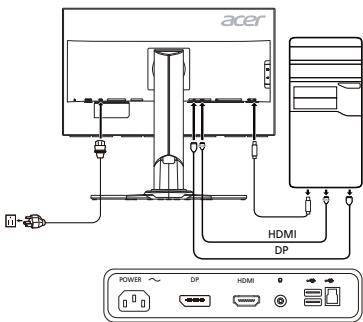
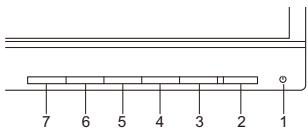
ข้อกำหนดและหมายเหตุด้านความปลอดภัย
หมายเหตุ FCC
อุปกรณ์นี้ผ่านการทดสอบและเป็นไปตามข้อจำกัดสำหรับอุปกรณ์ดิจิทัลคลาส B ตามส่วนที่ 15 ของกฎระเบียบ FCC ข้อจำกัดเหล่านี้ได้รับการออกแบบมาเพื่อให้การป้องกันที่เหมาะสมต่อการรบกวนที่เป็นอันตรายเมื่อติดตั้งในที่พักอาศัย อุปกรณ์นี้สร้าง ใช้ และแผ่พลังงานความถี่วิทยุ หากไม่ได้ติดตั้งและใช้งานตามคำแนะนำของผู้ผลิต อาจก่อให้เกิดการรบกวนที่เป็นอันตรายต่อการสื่อสารทางวิทยุ
อย่างไรก็ตาม ไม่มีการรับประกันว่าการรบกวนจะไม่เกิดขึ้นในการติดตั้งเฉพาะแห่ง หากอุปกรณ์นี้ก่อให้เกิดการรบกวนที่เป็นอันตรายต่อการรับสัญญาณวิทยุหรือโทรทัศน์ ซึ่งสามารถตรวจสอบได้โดยการปิดและเปิดอุปกรณ์ ขอแนะนำให้คุณพยายามแก้ไขการรบกวนโดยใช้มาตรการอย่างน้อยหนึ่งอย่างต่อไปนี้:
หมุนหรือย้ายเสาอากาศรับสัญญาณ เพิ่มระยะห่างระหว่างอุปกรณ์และเครื่องรับ เชื่อมต่ออุปกรณ์เข้ากับเต้ารับที่อยู่คนละวงจรกับเครื่องรับ ขอความช่วยเหลือจากตัวแทนจำหน่ายหรือช่างเทคนิคที่มีประสบการณ์
คำประกาศความสอดคล้อง CE
บริษัท Acer Inc. ขอประกาศว่า จอภาพ LCD นี้เป็นไปตามข้อกำหนดที่จำเป็นของคำสั่ง 2004/108/EC เกี่ยวกับความเข้ากันได้ทางแม่เหล็กไฟฟ้า คำสั่ง 2006/95/EC เกี่ยวกับอุปกรณ์ไฟฟ้าที่ใช้แรงดันต่ำ คำสั่ง 2011/65/EU เกี่ยวกับการจำกัดการใช้สารอันตรายบางชนิดในอุปกรณ์ไฟฟ้าและอิเล็กทรอนิกส์ และคำสั่ง 2009/125/EC เกี่ยวกับการกำหนดกรอบสำหรับการกำหนดข้อกำหนดการออกแบบเชิงนิเวศสำหรับผลิตภัณฑ์ที่เกี่ยวข้องกับพลังงาน
หมายเหตุ:
เมื่อยกจอภาพ อย่าจับที่ฐาน เพื่อป้องกันความเสียหาย
หมายเหตุ: สายเคเบิลที่มีฉนวนหุ้ม
เพื่อให้เป็นไปตามข้อกำหนดเกี่ยวกับการรบกวนทางแม่เหล็กไฟฟ้า อุปกรณ์นี้ควรเชื่อมต่อกับอุปกรณ์คอมพิวเตอร์อื่นๆ ด้วยสายเคเบิลที่มีฉนวนหุ้มเท่านั้น
หมายเหตุ: อุปกรณ์ต่อพ่วง
ต้องเชื่อมต่อเฉพาะอุปกรณ์ต่อพ่วง (อุปกรณ์อินพุต/เอาต์พุต เทอร์มินัล เครื่องพิมพ์ ฯลฯ) ที่เป็นไปตามขีดจำกัดสำหรับอุปกรณ์คลาส B เข้ากับอุปกรณ์นี้ การใช้อุปกรณ์ต่อพ่วงที่ไม่เป็นไปตามขีดจำกัดอาจทำให้เกิดการรบกวนต่อการรับสัญญาณวิทยุและโทรทัศน์
คำเตือน
การเปลี่ยนแปลงหรือดัดแปลงใดๆ ที่ไม่ได้รับอนุญาตจากผู้ผลิตอาจทำให้ผู้ใช้สูญเสียสิทธิ์ที่ได้รับจาก Federal Communications Commission ในการใช้งานอุปกรณ์นี้
เงื่อนไขการใช้งาน
อุปกรณ์นี้เป็นไปตามส่วนที่ 15 ของกฎ FCC การทำงานขึ้นอยู่กับเงื่อนไขสองข้อต่อไปนี้: (1) อุปกรณ์นี้ต้องไม่ก่อให้เกิดการรบกวนที่เป็นอันตราย และ (2) อุปกรณ์นี้ต้องยอมรับการรบกวนใดๆ ที่ได้รับ รวมถึงการรบกวนที่อาจทำให้เกิดการทำงานที่ไม่พึงประสงค์
หมายเหตุ: สำหรับผู้ใช้ในแคนาดา
อุปกรณ์ดิจิทัลคลาส B นี้เป็นไปตามข้อกำหนดของมาตรฐาน ICES-003 ของแคนาดา
หมายเหตุสำหรับผู้ใช้ในแคนาดา
อุปกรณ์ดิจิทัลคลาส B นี้เป็นไปตามมาตรฐาน NMB-003 ของแคนาดา
การกำจัดอุปกรณ์ในครัวเรือนในเขตสหภาพยุโรป

บนอุปกรณ์ รวมถึงบนบรรจุภัณฑ์ของอุปกรณ์ จะมีสัญลักษณ์ที่เหมือนกันเพื่อใช้บ่งบอกว่าอุปกรณ์นี้ต้องถูกจัดการแยกจากขยะในครัวเรือนทั่วไปเมื่อต้องทิ้ง ผู้บริโภคมีหน้าที่นำอุปกรณ์ที่หมดอายุการใช้งานแล้วไปส่งยังจุดรวบรวมที่กำหนด เพื่อการนำอุปกรณ์ไฟฟ้าและอิเล็กทรอนิกส์กลับมาใช้ใหม่ การรวบรวมและนำอุปกรณ์ที่หมดอายุการใช้งานแล้วกลับมาใช้ใหม่จะช่วยอนุรักษ์ทรัพยากรธรรมชาติ และรับประกันว่าผลิตภัณฑ์ที่ถูกทิ้งแล้วจะถูกจัดการอย่างปลอดภัยต่อสิ่งแวดล้อมและสุขภาพของมนุษย์ สำหรับข้อมูลเพิ่มเติมเกี่ยวกับจุดรวบรวมที่แน่นอน คุณสามารถสอบถามได้จากเทศบาลท้องถิ่น บริษัทจัดการขยะที่เกี่ยวข้อง หรือสถานที่จำหน่ายผลิตภัณฑ์
ข้อมูลจำเพาะทางเทคนิค
| LCD-panel | Meghajtórendszer | Színes TFT LCD | |
| Méret | 27"W (69 cm) | |
| Képpontmérét | 0,2331 mm (vizszintes) x 0,2331 mm (fuggöleges) | |
| Fényerő | 350 cd/m2 (jellemző) | |
| Kontraszt | 1000:1 | |
| Beteikintési szög | 178° (vizszintes) 178° (fuggöleges) (CR=10) | |
| Válaszidő | 4 ms (G-G) | |
| Panellipus | IPS | |
| Videó | R, G, B analóg felület | |
| Vízsziñtes frekvencia | 30 kHz-209 kHz | |
| Fuggöleges frekvencia | 24-144 Hz | |
| Megjeleniñthető színek | 16,7 milló | |
| Videoórájel | 570 MHz | |
| Maximális felbontás | 2560 x 1440 144 Hz-en | |
| Plug&Play | VESA DDCCI/DDC2B | |
| Energiagazdaságosságí besorolás | B | |
| *Éves energiafogyasztás | 60 (KWh) (a HDMI bemenettel rendelkező tipus esétén) | |
| Fogyasztás(200 nit fényerő mellett) | Bekapcsolt állapot | 32,02 W (jellemző) | |
| Alvó állapot | 0,47 W (jellemző) | |
| Kikapcsolt állapot | 0,43 W (jellemző) | |
| Bemeneti csatlakozó | HDMI, 19 túsDP, 20 tús | |
| Bemeneti videojel | HDMIDP | |
| Hangszörök | 2 W x 2 (Csak az audiobemenettil rendelkező típusok esétén) (Opciónális) | |
| USB-csatlakozó | USB 3.0 x 4 | |
| Maximális képernyömérét | Vísszintesen: 596,74 mmFuggölegesen: 335,66 mm | |
| Áramforrás | 100-240 V, 50/60 Hz | |
| Környezetre vonatkozó követelmények: | Mūkódisi hörmséklet: 5-35 °CTárolás hörmséklet: -20-60 °CMūkódisi páratartalom: 10-85% | |
| Mérétek | 611,6 (szé) x 400,8 - 550,8 (ma) x 268,4 (mé) mm | |
| Tomeg (nettó) | 8,0 kg (nettó) | |
| Mechanikai jellemzők | Dóles: -5' es +35' között (Csak a készülek legmagasabb pontján mérhető 35 fokos dōléssző)Elfordulás: -30' es +30' közöttMagasságbéállías: 0-150 mmElforditható: -90' es 90' közöttLevehető talp: Igen (Csavaros rögtütésü levehető talp) | |
| Külső kezelöszervek | Kapcsoló/gombok | Bekapsológomb | Hangerő | |
| MENU/ENTER | OD | |
| Bemenet | Játékmód | |
| Funkciok | KontrasztFényerő6 tengelyes tellettsegSzinhömsékletKék fényeColorGammaAdaptive ContrastDark BoostsRGB mdsZintlelttsegRefresh rate numberAtlatszóság | CéláþontODDTS (csakBizonyos típusok esétén)ULMBGyorsinditaseJátékmódUSB-tóltes kíkapcsolt állapotbanNyelvedSD idökorlátgajBemeneti jel kivalasztása (csak a két bemenettel rendelkező típusok esétén)KijelzöinformácikKüelzöinformácikKüelzöinformácikNullázásA tlátszóság | OLED |
| A műszaki adatok értesités nélkül ványtozhatnak. | |
คุณสามารถดูคู่มือและเอกสารอื่นๆ สำหรับผลิตภัณฑ์ Acer ได้จากเว็บไซต์สนับสนุนอย่างเป็นทางการของ Acer
* การคำนวณการใช้พลังงานต่อปีอ้างอิงจากการใช้งาน 4 ชั่วโมงต่อวันเป็นเวลา 365 วัน
คำแนะนำการติดตั้งจอภาพ LCD Acer อย่างย่อ (QSG)
คำเตือนด้านความปลอดภัยที่สำคัญ
โปรดอ่านคำแนะนำต่อไปนี้อย่างละเอียด
- ในการทำความสะอาดจอ LCD: ตรวจสอบว่าจออยู่ในโหมดปิดและถอดสายไฟออก
- ถอดปลั๊กจอ LCD และถอดสายไฟ
- Ψεκάστε με διάλυμα καθαρισμού χωρίς διάλυτες πάνω σε ένα πανί και καθαρίστε την οθόνη απαλά. ΜΗΝ ΨΕΚΑΖΕΤΕ ΚΑΙ ΜΗΝ ΧΥΝΕΤΕ ΝΟΤΕ ΥΓΡΑ ΑΝΕΥΘΕΙΑΣ ΠΑΝΩ ΣΤΗΝ ΟΘΟΝΗ Ή ΣΤΗ ΘΗΚΗ.
- ΜΗΝ ΧΡΗΣΙΜΟΠΟΙΕΙΤΕ ΚΑΘΑΡΙΣΤΙΚΑ ΜΕ ΒΑΣΗ ΤΗΝ ΑΜΜΩΝΙΑ Ή ΤΗΝ ΑΛΚΟΟΛΗ ΣΤΗΝ ΟΘΟΝΗ LCD Ή ΣΤΗ ΘΗΚΗ. Η Acer δεν φέρει ευθύνη για ζημιές που προκλήθηκαν από τη χρήση καθαριστικών με βάση την αμμωνία ή την αλκοόλη.
- Μην τοποθετείτε την οθόνη LCD κοντά σε παράθυρο. Έκθεση της οθόνης σε βροχή, υγρασία ή άλλες μορφές υγρασίας μπορεί να προκαλέσει οξείδωση.
- Μην αφήνετε την οθόνη LCD εκτεθειμένη σε άμεσο ηλιακό φως. Η υπεριώδης ακτινοβολία μπορεί να προκαλέσει μόνιμη ζημιά στην οθόνη.
- Μην επιχειρήσετε να επισκευάσετε το προϊόν μόνοι σας. Οι επισκευές πρέπει να γίνονται από εξειδικευμένο τεχνικό προσωπικό.
- Αποθηκεύετε την οθόνη LCD σε χώρο με θερμοκρασία από -20° έως 60° C (-4° έως 140° F). Η αποθήκευση της οθόνης LCD εκτός αυτού του εύρους θερμοκρασίας μπορεί να προκαλέσει μόνιμη ζημιά.
- Αποσυνδέστε την οθόνη και καλέστε εξουσιοδοτημένο τεχνικό, εάν προκύψει οποιαδήποτε από τις ακόλουθες συνθήκες:
Το καλώδιο ρεύματος ή το βύσμα έχει φθαρεί ή έχει υποστεί ζημιά. Χύθηκε υγρό πάνω στην οθόνη LCD ή η οθόνη εκτέθηκε σε βροχή. Η οθόνη LCD ή το περίβλημα έχει υποστεί ζημιά.
Προσάρτηση της οθόνης στη βάση
- Βγάλτε την οθόνη από τη συσκευασία.
- Προσαρμόστε το στήριγμα στη βάση. (δείτε την εικόνα)
- Περιστρέψτε τη βίδα για να ασφαλίσετε. Βεβαιωθείτε ότι η βάση έχει ασφαλίσει ή ανώ το στήριγμα. (δείτε την εικόνα)
- Αφαιρέστε τη μάσκα από το στήριγμα, περιστρέφοντάς την με την πεπλατυσμένη γλωττίδα ή ένα κατάλληλο κέρμα. (δείτε την εικόνα)
การเชื่อมต่อจอภาพเข้ากับคอมพิวเตอร์
- การตรวจสอบและประเมินผลการทำงานของเครื่องคอมพิวเตอร์
- 2-1 การเชื่อมต่อสาย HDMI
ก. ตรวจสอบให้แน่ใจว่าได้ปิดสวิตช์ไฟของจอภาพและคอมพิวเตอร์แล้ว ข. เชื่อมต่อสาย HDMI เข้ากับคอมพิวเตอร์
2-2 การเชื่อมต่อสาย DP
ก. ตรวจสอบให้แน่ใจว่าได้ปิดสวิตช์ไฟของจอภาพและคอมพิวเตอร์แล้ว ข. เชื่อมต่อสาย DP เข้ากับคอมพิวเตอร์
- δ σ TO KAALWIOI OXOU. (TPOaipETIKO)
- การทำงานของระบบไอโอทีจีเอ็นเอส ดูปา ไอโอทีเอซี โอทีพีเอ เมโปส จี โอวีเอ็นจี.
- เชื่อมต่อสายไฟของคอมพิวเตอร์และจอภาพเข้ากับเต้ารับไฟฟ้า
- กดปุ่มเปิด/ปิดเพื่อเปิดหรือปิดการทำงานของพอร์ต USB สวิตช์เปิด/ปิดสำหรับเปิดหรือปิดการทำงานของพอร์ต USB
องค์ประกอบภายนอกของการควบคุม
| Ap. | Eikovíðio | Στοιχείο | Περιγραφή |
| 1, 2 | θ | Κουμτί/ένδείηλειουργίας | Ενεργοτοίει/ατενεργοτοίει ητυ σθόνη. Φ μιλε χρωμα Αντοδεικυεί τραφοδσαία με ρεύμα. Φ τορτοκαλι χρωμα Αντοδεικυεί λειουρίγα ευαμονίζε/εξαικονόμασης ενεργείας. |
| 3 | θ | ΛειουρίεςOSD | Παπότε γία προβόλη του μενού OSD. Παπότε Εαύνίσα γία νεισαγάτε μία επιλούη στο μενού OSD. |
| 4 | Input | Κουμτί εἰσόδου | Παπότε γία εναλαγή μεταέύ τυν τηνών εἰσόδου. |
| 5 | + | Κουμτί εντασηςηχου | Πεστε γία νενεργοτοίŋσετην κλιμακαρθμιαση τις ενταση ηχου. |
| 6 | - | OD | Παπότε Φ Πληκτρο γία νενεργοτοίŋσετηλειουρίγα OD και να την υρυμίσετε ΘΤην Πιή Normal ἡ Extreme. Av Φ μενού OSD εναι ενεργό, Παπότε Την ανιρίσετε μία επιλούη. |
| 7 | G | Λειουρίαταχίδιου | Πεστε γία νενεργοτοίŋσετο Στοιχείο Λελχού Λειουρίγα ταιχίδιου. |
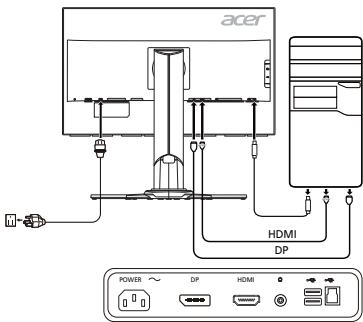
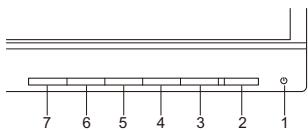
กฎและข้อควรระวังด้านความปลอดภัย
คำประกาศของ FCC
อุปกรณ์นี้ได้รับการทดสอบและพบว่าเป็นไปตามข้อจำกัดสำหรับอุปกรณ์ดิจิทัลคลาส B ตามส่วนที่ 15 ของกฎ FCC ข้อจำกัดเหล่านี้ได้รับการออกแบบมาเพื่อให้การป้องกันที่เหมาะสมต่อการรบกวนที่เป็นอันตรายในการติดตั้งในที่พักอาศัย อุปกรณ์นี้สร้าง ใช้ และสามารถแผ่พลังงานความถี่วิทยุ และหากไม่ได้ติดตั้งและใช้งานตามคำแนะนำ อาจก่อให้เกิดการรบกวนที่เป็นอันตรายต่อการสื่อสารทางวิทยุ อย่างไรก็ตาม ไม่มีการรับประกันว่าการรบกวนจะไม่เกิดขึ้นในการติดตั้งเฉพาะ หากอุปกรณ์นี้ก่อให้เกิดการรบกวนที่เป็นอันตรายต่อการรับสัญญาณวิทยุหรือโทรทัศน์ ซึ่งสามารถระบุได้โดยการปิดและเปิดอุปกรณ์ ผู้ใช้ควรพยายามแก้ไขการรบกวนด้วยมาตรการอย่างน้อยหนึ่งอย่างต่อไปนี้:
การใช้งานและการบำรุงรักษาเครื่องอย่างถูกต้องเป็นสิ่งสำคัญ เพื่อเพิ่มประสิทธิภาพและความปลอดภัยในการทำงาน - ควรตรวจสอบการทำงานของเครื่องเป็นประจำทุกครั้งก่อนเริ่มใช้งาน หากพบว่ามีความผิดปกติควรหยุดใช้งานทันที - สำหรับข้อมูลเพิ่มเติมเกี่ยวกับการใช้งานและการบำรุงรักษา โปรดดูคู่มือทางเทคนิคหรือติดต่อฝ่ายบริการลูกค้าเพื่อขอความช่วยเหลือ
ตามข้อกำหนดของบริษัท Acer Inc. ผลิตภัณฑ์ LCD นี้เป็นไปตามข้อกำหนดพื้นฐานและข้อกำหนดอื่นๆ ที่เกี่ยวข้องของคำสั่ง EMC 2004/108/EC, คำสั่งแรงดันไฟฟ้าต่ำ 2006/95/EC, คำสั่ง RoHS 2011/65/EU และคำสั่ง 2009/125/EC เกี่ยวกับข้อกำหนดการออกแบบเชิงนิเวศสำหรับผลิตภัณฑ์ที่เกี่ยวข้องกับพลังงาน
คำเตือน:
ต้องวางอุปกรณ์ไว้ในที่แห้ง เพื่อป้องกันความเสียหายที่อาจเกิดขึ้นกับฐานของมัน
คำเตือน: สายไฟและปลั๊ก
อุปกรณ์ทั้งหมดที่เชื่อมต่อกับอุปกรณ์นี้ต้องเป็นไปตามข้อกำหนด EMC เพื่อให้เป็นไปตามกฎระเบียบ
คำเตือน: อุปกรณ์ต่อพ่วง
เฉพาะอุปกรณ์ต่อพ่วง (อุปกรณ์อินพุต/เอาต์พุต, เทอร์มินัล, เครื่องพิมพ์ ฯลฯ) ที่ได้รับการรับรองตามขีดจำกัดของคลาส B เท่านั้นที่ควรเชื่อมต่อกับผลิตภัณฑ์นี้ การทำงานกับอุปกรณ์ต่อพ่วงที่ไม่ได้รับการรับรองอาจส่งผลต่อการรับสัญญาณวิทยุและโทรทัศน์
ข้อควรระวัง
การรับประกันภัยนี้ครอบคลุมถึงความเสียหายที่เกิดจากผู้ผลิต ซึ่งมีหน้าที่ต้องปฏิบัติตามข้อกำหนดของผลิตภัณฑ์ ตามที่ระบุไว้ในเอกสารรับรองความสอดคล้องของผลิตภัณฑ์นี้
เงื่อนไขการทำงาน
อุปกรณ์นี้เป็นไปตามส่วนที่ 15 ของกฎ FCC การทำงานอยู่ภายใต้เงื่อนไขสองข้อต่อไปนี้: (1) อุปกรณ์นี้ต้องไม่ก่อให้เกิดการรบกวนที่เป็นอันตราย และ (2) อุปกรณ์นี้ต้องยอมรับการรบกวนใดๆ ที่ได้รับ รวมถึงการรบกวนที่อาจทำให้การทำงานที่ไม่ต้องการเกิดขึ้น
คำเตือน: กฎระเบียบของแคนาดา
อุปกรณ์ดิจิทัลคลาส B นี้เป็นไปตามมาตรฐาน ICES-003 ของแคนาดา
หมายเหตุสำหรับผู้ใช้ในแคนาดา
อุปกรณ์ดิจิทัลคลาส B นี้เป็นไปตามมาตรฐาน NMB-003 ของแคนาดา

ผลิตภัณฑ์นี้หรือแบตเตอรี่ของผลิตภัณฑ์นี้ไม่ควรทิ้งร่วมกับขยะในครัวเรือนทั่วไป หากต้องการกำจัด ควรนำไปรีไซเคิลหรือส่งคืนให้กับผู้จัดจำหน่ายหรือหน่วยงานรีไซเคิลแบตเตอรี่และขยะไฟฟ้าอิเล็กทรอนิกส์ในพื้นที่ การรีไซเคิลผลิตภัณฑ์อย่างถูกวิธีจะช่วยรักษาทรัพยากรธรรมชาติและปกป้องสุขภาพของมนุษย์และสิ่งแวดล้อม สำหรับข้อมูลเพิ่มเติมเกี่ยวกับการรีไซเคิลผลิตภัณฑ์นี้ โปรดติดต่อสำนักงานท้องถิ่น บริการกำจัดขยะในครัวเรือน หรือร้านค้าที่คุณซื้อผลิตภัณฑ์
ข้อมูลจำเพาะ
| Oθóvη LCD | Σύστημα συβγίης | Εγχρωμη Θεθόνη LCD TFT |
| Μέγεθος | 27"W (69 cm) |
| Βήμα pixel | 0,2331 mm (O) x 0,2331 mm (K) |
| Φωτεινότητa | 350 cd/m2(rutin) |
| Αντίδεαι | 1000:1 |
| Γινία προβολίς | 178° (O) 178° (K) (CR=10) |
| Χρόνος απόκριας | 4 ms (G σε G) |
| Τύτος τάνλ | TEXVOLAVIA In-Plane Switching (IPS) |
| Βίντεο | Avaλογίκι δίασινδεαη R, G, B |
| Ορίζόνησα συχόντητa | 30 kHz - 209 kHz |
| Κατακόμρη συχόντητa | 24 - 144 Hz |
| Xρώματα οθόνης | 16,7 εκατομμίρia |
| Συχόνόνητα κουκίδων | 570 MHz |
| Μέγιοη ανάλουη | 2560 x 1440 @ 144 Hz |
| Τοῦθεύνηη και ἀεεηλειθουρία | VESA DDCCI/DDC2B |
| Κλάη ευρεγίακής ατοδόσης | B |
| * Ετίσα κατανάλωη ενεργίας | 60 (kWh) (για μοντέλει εἰσόδου HDMI) |
| Κατανάλωη ρεύματος (στα 200 nits) | Λειουρία ευργοτοίŋης | 32,02 W (rutin) |
| Λειουρία αναμονίς | 0,47 W (rutin) |
| Λειουρία ατενεργοτοίŋης | 0,43 W (rutin) |
| Υπόθουχή εἰσόδου | HDMI 19 αίβων
DP 20 αίβων |
| Σημα βίντεο εἰσόδου | HDMI
DP |
| Ηχεία | 2 W x 2 (μόνο μοντέλει εἰσόδου οχοι) (προαρεικό) |
| USB | USB 3.0 x 4 |
| Μέγιοτο μέγεθος οθόνης | Oρίζόνηλ: 596,74 mm
Kataκόρμη: 335,66 mm |
| Πηγίη έλαύος | 100-240 V, 50/60 Hz |
| Περβαλοντικά ζητήματα | Θερμοκραίαλειούριας; 5° εύς +30°
Θερμοκραίαλειαθηκεύμας; -20° εύς 60°C
Yγραίαλειούριας; 10% εύς 85% |
| Διαστάσεις | 611.6 (Π) x 400.8 ~ 550.8 (Y) x 268.4 (B) mm |
| Βάρος (K. B.) | 8,0 kg (καβαρ) |
| Προδίαγραφές μηχανίαμου | Κλίη,-5° εύς +35° (μόνο στο έμηλότερο σημείο μπρούνν αν προσαφρθούν 35 μοίρε κλίαης για ηι γυνία ανιμωμας)
Περιροφή;-30° εύς +30°
Pθμμαη υμούς; 0 mm εύς 150 mm
Περιροφή;-90° εύς 90°
Αποστιμενη βάαη Nai (αποστιμενη βάαη με απeλευβερωση κοχλία) |
| Εξιθερία στοίχεια
ελεύχου | Διακόπης/κουμία | Καίη-5° εύς +35° (μόνο στο έμηλότερο σημείο μπρούνν αν προσαφρθούν 35 μοίρε κλίαης για ηι γυνία ανιμωμας
ΜΕΝΟ/YEΙΣΑΓΟΗ ΑOD
ΕΙαδός Λειουρία Παγία
Avriθεη Σημείο τόχους
Φωτεινόντηα
Kορεμας 6 αέδωνιν
Θερμοκραία υριματος
Mπλε φιος
eColor
Γαμα Φόβτης USB Εακαταστης διακοίτης λειουρίας
Adaptive Contrast
Dark Boost
Δειουρία sRGB
Kορεμας
Refresh rate number
Διαφάνεια
Εξοδός |
| Ολες Απροδίγαράς utόκεινται Ελλαγές χυρίς προείβοπηη. |
ดูคู่มือเริ่มต้นใช้งานและเอกสารทางเทคนิคอื่นๆ สำหรับผลิตภัณฑ์ Acer ได้ที่เว็บไซต์สนับสนุนอย่างเป็นทางการของ Acer
* ค่าการใช้พลังงานต่อปีคำนวณจากกำลังไฟฟ้าที่วัดได้ 4 ชั่วโมงต่อวัน 365 วันต่อปี
คู่มือเริ่มต้นใช้งานฉบับย่อ (Quick Start Guide – QSG) สำหรับจอภาพ LCD Acer
คำเตือนด้านความปลอดภัยที่สำคัญ
โปรดอ่านคำแนะนำเหล่านี้อย่างละเอียด
- การทำความสะอาดจอภาพ LCD: ตรวจสอบให้แน่ใจว่าพิกัดแรงดันไฟฟ้าของจอภาพของคุณเหมาะสมกับแหล่งจ่ายไฟ AC ที่มีในพื้นที่ของคุณ ปิดจอภาพ LCD และถอดสายไฟออกจากเต้ารับ
- ฉีดน้ำยาทำความสะอาดที่ไม่มีตัวทำละลายลงบนผ้า แล้วเช็ดหน้าจอเบาๆ
- ห้ามฉีดของเหลวใดๆ ลงบนหน้าจอหรือฝาครอบโดยตรง ห้ามใช้น้ำยาทำความสะอาดที่มีแอมโมเนียหรือแอลกอฮอล์กับจอภาพ LCD หรือฝาครอบ
- บริษัท Acer จะไม่รับผิดชอบต่อความเสียหายที่เกิดจากการใช้น้ำยาทำความสะอาดที่มีแอมโมเนียหรือแอลกอฮอล์
- อย่าวางจอภาพ LCD ใกล้หน้าต่าง การถูกฝน ความชื้น หรือแสงแดดอาจทำให้จอภาพเสียหายอย่างรุนแรง
- อย่ากดที่หน้าจอ LCD แรงกดที่มากเกินไปอาจทำให้จอภาพเสียหายถาวรได้
- ห้ามถอดฝาครอบหรือพยายามซ่อมแซมเครื่องนี้ด้วยตนเอง การบริการทุกประเภทต้องดำเนินการโดยช่างเทคนิคที่ได้รับอนุญาต
- เก็บจอภาพ LCD ในสถานที่ที่มีอุณหภูมิระหว่าง -20°C ถึง 60°C (-4°F ถึง 140°F) การเก็บจอภาพ LCD ในสภาพแวดล้อมที่อยู่นอกช่วงนี้อาจทำให้เกิดความเสียหายถาวรได้
- ถอดปลั๊กจอภาพออกจากเต้ารับทันทีและโทรหาช่างเทคนิคที่ได้รับอนุญาต หากเกิดสถานการณ์ใดสถานการณ์หนึ่งต่อไปนี้:
- สายสัญญาณระหว่างจอภาพและคอมพิวเตอร์ชำรุดหรือเสียหาย
- มีของเหลวหกใส่จอภาพ LCD หรือจอภาพถูกฝน
- จอภาพ LCD หรือตัวเครื่องเสียหาย
การติดตั้งจอภาพเข้ากับฐาน
- นำจอภาพออกจากกล่อง
- ติดตั้งขาตั้งเข้ากับฐาน (สำหรับบางรุ่น)
- หมุนตามเข็มนาฬิกาเพื่อล็อก ตรวจสอบให้แน่ใจว่าฐานล็อกเข้ากับขาตั้งแล้ว (สำหรับบางรุ่น)
- ยึดฐานเข้ากับขาตั้งโดยหมุนสกรู โดยใช้การ์ดหรือเหรียญที่เหมาะสม (สำหรับบางรุ่น)
การเชื่อมต่อจอภาพเข้ากับคอมพิวเตอร์
- ปิดจอภาพและถอดสายไฟของคอมพิวเตอร์ออก
- 2-1 เชื่อมต่อสาย HDMI
a. ตรวจสอบให้แน่ใจว่าจอภาพและคอมพิวเตอร์ปิดอยู่ b. เชื่อมต่อสาย HDMI เข้ากับคอมพิวเตอร์
2-2 เชื่อมต่อสาย DP a. ตรวจสอบให้แน่ใจว่าจอภาพและคอมพิวเตอร์ปิดอยู่ b. เชื่อมต่อสาย DP เข้ากับคอมพิวเตอร์
- เชื่อมต่อสาย Audio (อุปกรณ์เสริม)
- เชื่อมต่อสายไฟของจอภาพเข้ากับพอร์ตจ่ายไฟที่ด้านหลังของจอภาพ
- เสียบสายไฟของคอมพิวเตอร์และจอภาพเข้ากับเต้ารับไฟฟ้าที่อยู่ใกล้เคียง
- หากต้องการเปิด/ปิดฟังก์ชันชาร์จ USB ขณะปิดเครื่อง ให้เลือก Power-off USB charge ON/OFF
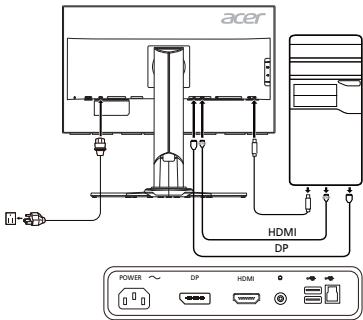
ตัวควบคุมภายนอก
| Č. | Ikona | Položka | Popis |
| 1, 2 | | Tlačidlo/kontrolka napájania | Služi na zapnutie/vypnutie monitora. Modrá farba indikuje zapnutie. Oranzová indikuje pohotovostný režim/režim šetrenia energiou. |
| 3 | | Funkcie OSD | Stlačením zobrazité ponuku OSD. Opátovnám stlačením zadáte vyber v ponuke OSD. |
| 4 | Input | Tlačidlo Vstup | Stlačením tlacidla prepnite vstupné zdroje. |
| 5 | + | Tlačidlo Hlasitost' | Stlačením tlacidla aktivujte systém na ovládanie hlasitosti. |
| 6 | | OD | Stlačením tlacidla aktivujte funkciu OD a nastavte je do režimu Normálne alebo Extremne. Ak je ponuka OSD aktiviina, stlačením tohto tlacidla vstúpite do možnosti vyberu. |
| 7 | G | Režimhra | Stlačením tlacidla aktivujte ovládanie položky Režimhra. |
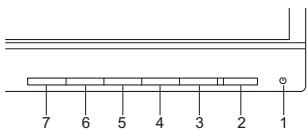
ข้อบังคับและคำเตือนด้านความปลอดภัย
คำเตือนจาก FCC
อุปกรณ์นี้ผ่านการทดสอบและพบว่าปฏิบัติตามข้อจำกัดสำหรับอุปกรณ์ดิจิทัลคลาส B ตามส่วนที่ 15 ของกฎ FCC ข้อจำกัดเหล่านี้ถูกกำหนดขึ้นเพื่อให้การป้องกันที่เหมาะสมต่อการรบกวนที่เป็นอันตรายเมื่อติดตั้งในพื้นที่ที่อยู่อาศัย อุปกรณ์นี้สร้าง ใช้ และสามารถแผ่พลังงานความถี่วิทยุ และหากไม่ได้ติดตั้งและใช้งานตามคำแนะนำ อาจก่อให้เกิดการรบกวนที่เป็นอันตรายต่อการสื่อสารทางวิทยุ
อย่างไรก็ตาม ไม่มีการรับประกันว่าการรบกวนจะไม่เกิดขึ้นในการติดตั้งเฉพาะ หากอุปกรณ์นี้ก่อให้เกิดการรบกวนที่เป็นอันตรายต่อการรับสัญญาณวิทยุหรือโทรทัศน์ ซึ่งสามารถตรวจสอบได้โดยการเปิดและปิดอุปกรณ์ ผู้ใช้ควรพยายามแก้ไขการรบกวนโดยใช้มาตรการอย่างน้อยหนึ่งอย่างต่อไปนี้:
ปรับทิศทางหรือย้ายเสาอากาศรับสัญญาณ เพิ่มระยะห่างระหว่างอุปกรณ์กับเครื่องรับ เสียบอุปกรณ์เข้ากับเต้ารับที่อยู่ในวงจรที่แตกต่างจากเครื่องรับ ปรึกษาผู้จำหน่ายหรือช่างเทคนิควิทยุ/โทรทัศน์ที่มีประสบการณ์
คำประกาศความสอดคล้องตามคำสั่งของสหภาพยุโรป
บริษัท Acer Inc. ขอประกาศว่าจอภาพ LCD นี้เป็นไปตามข้อกำหนดพื้นฐานและข้อกำหนดอื่นๆ ที่เกี่ยวข้องของคำสั่ง EMC 2004/108/EC คำสั่งแรงดันไฟฟ้าต่ำ 2006/95/EC คำสั่ง RoHS 2011/65/EU และคำสั่ง 2009/125/EC เกี่ยวกับการกำหนดกรอบสำหรับการกำหนดข้อกำหนดการออกแบบเชิงนิเวศสำหรับผลิตภัณฑ์ที่ใช้พลังงาน
คำเตือน:
เพื่อป้องกันความเสียหาย ห้ามยกจอภาพโดยจับที่ฐาน
คำเตือน: สายเคเบิลที่มีฉนวนหุ้ม
การเชื่อมต่อทั้งหมดกับอุปกรณ์คอมพิวเตอร์อื่น ๆ ต้องใช้สายเคเบิลที่มีฉนวนหุ้มเพื่อให้เป็นไปตามข้อกำหนดด้านความเข้ากันได้ทางแม่เหล็กไฟฟ้า
คำเตือน: อุปกรณ์ต่อพ่วง
อุปกรณ์ต่อพ่วง (อุปกรณ์อินพุต/เอาต์พุต เทอร์มินัล เครื่องพิมพ์ ฯลฯ) ที่ได้รับการรับรองว่าสอดคล้องกับขีดจำกัดของคลาส B เท่านั้นที่สามารถเชื่อมต่อกับอุปกรณ์นี้ได้ การใช้งานกับอุปกรณ์ต่อพ่วงที่ไม่ได้รับการรับรองอาจทำให้การรับสัญญาณวิทยุและโทรทัศน์เกิดการรบกวน
ข้อควรระวัง
การเปลี่ยนแปลงหรือดัดแปลงใด ๆ ที่ไม่ได้รับการอนุมัติอย่างชัดแจ้งจากผู้ผลิตอาจทำให้สิทธิ์ในการใช้งานผลิตภัณฑ์ที่ได้รับจากคณะกรรมการกำกับดูแลการสื่อสารกลางแห่งสหรัฐอเมริกา (FCC) เป็นโมฆะ
เงื่อนไขการทำงาน
อุปกรณ์นี้เป็นไปตามส่วนที่ 15 ของกฎระเบียบ FCC การทำงานต้องเป็นไปตามเงื่อนไขสองข้อต่อไปนี้: (1) อุปกรณ์นี้ต้องไม่ก่อให้เกิดการรบกวนที่เป็นอันตราย และ (2) อุปกรณ์นี้ต้องยอมรับการรบกวนใด ๆ ที่ได้รับ รวมถึงการรบกวนที่อาจทำให้เกิดการทำงานที่ไม่พึงประสงค์
คำเตือน: สำหรับผู้ใช้ในแคนาดา
อุปกรณ์ดิจิทัลคลาส B นี้เป็นไปตามมาตรฐาน ICES-003 ของแคนาดา
การกำจัดอุปกรณ์ที่ใช้งานไม่ได้สำหรับผู้ใช้ในครัวเรือนส่วนบุคคลในสหภาพยุโรป

สัญลักษณ์นี้บนผลิตภัณฑ์หรือบรรจุภัณฑ์ของผลิตภัณฑ์บ่งบอกว่าผลิตภัณฑ์นี้ไม่ควรทิ้งรวมกับขยะในครัวเรือนอื่น ๆ คุณมีหน้าที่นำอุปกรณ์ที่ไม่ใช้แล้วไปทิ้งที่จุดรวบรวมขยะที่กำหนดไว้สำหรับการรีไซเคิลขยะจากอุปกรณ์ไฟฟ้าและอิเล็กทรอนิกส์ การแยกขยะและการรีไซเคิลอุปกรณ์ที่ไม่ใช้แล้วเมื่อสิ้นอายุการใช้งานจะช่วยอนุรักษ์ทรัพยากรธรรมชาติและรับประกันว่าอุปกรณ์จะถูกรีไซเคิลในวิธีที่ปกป้องสุขภาพของมนุษย์และสิ่งแวดล้อม สำหรับข้อมูลเพิ่มเติมเกี่ยวกับสถานที่ที่คุณสามารถนำอุปกรณ์ที่ไม่ใช้แล้วไปรีไซเคิล โปรดติดต่อสำนักงานเทศบาลท้องถิ่น บริการจัดการขยะที่ครัวเรือนของคุณใช้ หรือร้านค้าที่คุณซื้อผลิตภัณฑ์
ข้อมูลจำเพาะ
| LCD Panel | Druh monitora | Farebný TFT LCD |
| Velfkost' | 27"W (69 cm) |
| Rozstup bodov | 0,2331 mm (H) x 0,2331 mm (V) |
| Jas | 350 cd/m2(charakteristicý) |
| Kontrast | 1000:1 |
| Pozorovaci uhol | 178° (H) 178° (V) (CR = 10) |
| Doba odozvy | 4 ms (G ku G) |
| Typ panela | In-Plane Switching (IPS) |
| Video | Analógové rozhranie R, G, B |
| Horizontálna frekvencia | 30 kHz - 209 kHz |
| Vertikálna frekvencia | 24 - 144 Hz |
| Farby displeja | 16,7 millióna |
| Max. obnovovacia frekvencia bodov | 570 MHz |
| Maximáline Rozlügen | 2560 x 1440 pri 144 Hz |
| Technología Plug & Play | VESA DDCCI/DDC2B |
| Trieda energetickej Účinnosti | B |
| *Ročná spotreba energie | 60 (kWh) (pre model so vystupom HDMI) |
| Príkón (pri 200 nitov) | Režim zapnutia | 32,02 W (charakteristicxy) |
| Režim spánku | 0,47 W (charakteristicxy) |
| Režim vypnutia | 0,43 W (charakteristicxy) |
| Vstrupý konektor | HDMI 19-kolíkovýDP 20-kolíkový |
| Vstrupý signál videa | HDMIDP |
| Reproduktory | 2 W x 2 (iba model so vystupom Audio) (volitefné) |
| USB | USB 3.0 x 4 |
| Maximána veilkost' obrazovky | Horizontal: 596,74 mmVertical: 335,66 mm |
| Zdroj napájania | 100 - 240 V, 50/60 Hz |
| Podmienky prostrendia | Prevádková teplofa: 5 až 35 °CTeplota skladovania: -20 až 60 °CTeprádková vlhkest: 10 % až 85 % |
| Rozmery | 611,6 (S) x 400,8 - 550,8 (V) x 268,4 (H) mm |
| Hmotnost' (netto) | 8,0 kg (netto) |
| Špecifikácie mechanizmu | Vyklopenie: -5° až +35° (iba v majyvšfom bode možno ponúknut 35 stipřov zaklopenia pre uhol eleváce)Otačanie: -30° až +30°Nastavenie vyský: 0 mm až 150 mmVyklaplanie: -90° až 90°Odpojitefný stojan: Ano (odpojitefný stojan uvoñovany pomocou skrutky) |
| Vonkajšie ovládaće | Prepinač/tlacidiá | Tlačidzipravnica HlasitostPONUKA/ZADAT ODVstrup Režim hra |
| Funkcie | Krontraspytost OD6-osová sýtost'Teplota fairob ULMBModré svetloRychle spustenieeColorRežim hraGammaNabljanie USB pri vyvnutiAdaptive ContrastJazykDark BoostČasyv limit OSDRežim sRGBVýber vystupného signálu (iba model s duálnym vystupom)Sýtost'Informácie o dispijiIreshure rate numberObnovenieTransparentnost'Skonçenie |
| Všětky špecifikácie možu podliehať zmenám bez predcházázejuceho oznámenia. |
คุณสามารถดูคู่มือและเอกสารอื่น ๆ สำหรับผลิตภัณฑ์ Acer ของคุณได้ที่เว็บไซต์สนับสนุนอย่างเป็นทางการของ Acer
*การใช้พลังงานต่อปีคำนวณจากการใช้พลังงานโดยเฉลี่ย 4 ชั่วโมงต่อวัน 365 วันต่อปี
คู่มือเริ่มต้นใช้งานจอภาพ LCD ของ Acer อย่างรวดเร็ว (QSG)
คำแนะนำด้านความปลอดภัยที่สำคัญ
โปรดอ่านคำแนะนำต่อไปนี้อย่างละเอียด
- วิธีทำความสะอาดจอภาพ LCD: ตรวจสอบให้แน่ใจว่าจอภาพมีระดับแรงดันไฟฟ้าที่เหมาะสมกับแหล่งจ่ายไฟ AC ที่มีอยู่ในตำแหน่งที่คุณอยู่
- ปิดจอภาพ LCD และถอดสายไฟออก
- ฉีดน้ำยาทำความสะอาดที่ไม่มีตัวทำละลายลงบนผ้า แล้วเช็ดจอภาพอย่างเบามือ
- ห้ามฉีดหรือเทของเหลวใด ๆ ลงบนจอภาพหรือฝาหลังโดยตรง ห้ามใช้น้ำยาทำความสะอาดที่มีแอมโมเนียหรือแอลกอฮอล์กับจอภาพ LCD หรือฝาหลัง
- Acer ไม่รับผิดชอบต่อความเสียหายที่เกิดจากการใช้น้ำยาทำความสะอาดที่มีแอมโมเนียหรือแอลกอฮอล์
- อย่าให้จอ LCD ถูกแรงกด แรงกดที่มากเกินไปอาจทำให้จอเสียหายถาวร
- เก็บจอ LCD ไว้ในห้องที่มีอุณหภูมิ -20 ถึง 60 องศา การเก็บจอ LCD ไว้นอกช่วงอุณหภูมินี้อาจทำให้เกิดความเสียหายถาวร
- ถอดปลั๊กทั้งหมดออกจากจอทันที และติดต่อช่างเทคนิคที่ได้รับอนุญาต หากเกิดสถานการณ์ใดสถานการณ์หนึ่งต่อไปนี้:
- สายสัญญาณ PC ของจอชำรุดหรือเสียหาย มีของเหลวหกใส่จอ LCD หรือจอโดนฝน
- จอ LCD หรือแผงด้านหลังเสียหาย
การติดตั้งจอเข้ากับขาตั้ง
- นำจอออกจากบรรจุภัณฑ์
- ติดตั้งขาตั้งเข้ากับจอ (สำหรับบางรุ่น)
- หมุนตามเข็มนาฬิกาเพื่อล็อก ตรวจสอบให้แน่ใจว่าขาตั้งยึดติดกับจอแน่นแล้ว (สำหรับบางรุ่น)
- ยึดขาตั้งเข้ากับจอโดยหมุนสกรูด้วยไขควงหรือเครื่องมือที่เหมาะสม (สำหรับบางรุ่น)
การเชื่อมต่อจอภาพเข้ากับคอมพิวเตอร์
- ปิดจอภาพ และถอดสายไฟของคอมพิวเตอร์ออกจากเต้ารับ
- 2-1 การเชื่อมต่อสาย HDMI
ก. ตรวจสอบให้แน่ใจว่าทั้งจอภาพและคอมพิวเตอร์ปิดอยู่ ข. เชื่อมต่อสาย HDMI เข้ากับคอมพิวเตอร์
2-2 การเชื่อมต่อสาย DP
ก. ตรวจสอบให้แน่ใจว่าทั้งจอภาพและคอมพิวเตอร์ปิดอยู่
ข. เชื่อมต่อสาย DP เข้ากับคอมพิวเตอร์
- เชื่อมต่อสายสัญญาณเสียง (อุปกรณ์เสริม)
- เสียบสายไฟของจอภาพเข้ากับช่องเสียบไฟที่ด้านหลังของจอภาพ
- เชื่อมต่อสายไฟของคอมพิวเตอร์และจอภาพเข้ากับเต้ารับที่อยู่ใกล้เคียง
- เลือกเปิด/ปิดการใช้งานการชาร์จ USB เพื่อเปิดหรือปิดใช้งานฟังก์ชันการชาร์จ USB
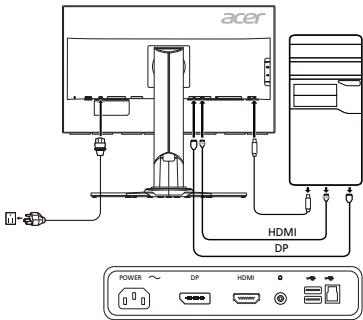
ปุ่มภายนอก
| Nr. | Ikon | Punkt | Beskrivelse |
| 1, 2 | | Tænd/sluk-knap/indikator | Tænder og slukker for skærmen. Blå angiver, at skærmen er tændt. Gul angiver standby/strømbesparende tilstand. |
| 3 | | OSD-funktioner | Tryk for at få vist OSD. Tryk igen for at foretag et valg i OSD. |
| 4 | Input | Indgangsknap | Tryk for at skifte indgangskilde. |
| 5 | + | Lydstyrkekap | Tryk for at aktivere justeringsskyderen til lydstyrke. |
| 6 | | OD | Tryk på knappen for at aktivere OD-funktionen, og sæt den til enten Normal eller Extreme tilstand. Hvis OSD er aktiveret, skal du trykke på knappen for at angive et valg. |
| 7 | G | Spiltilstand | Tryk for at aktivere spiltilstanden. |
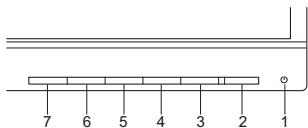
กฎข้อบังคับและคำแนะนำด้านความปลอดภัย
ข้อกำหนดของ FCC
อุปกรณ์นี้ได้รับการทดสอบและพบว่าสอดคล้องกับขีดจำกัดสำหรับอุปกรณ์ดิจิทัลคลาส B ตามข้อ 15 ของกฎข้อบังคับ FCC ขีดจำกัดเหล่านี้ถูกกำหนดขึ้นเพื่อให้การป้องกันที่เหมาะสมต่อการรบกวนที่เป็นอันตรายในการติดตั้งในที่พักอาศัย อุปกรณ์นี้สร้าง ใช้ และสามารถแผ่พลังงานความถี่วิทยุ และหากไม่ได้รับการติดตั้งและใช้งานตามคำแนะนำ อาจก่อให้เกิดการรบกวนที่เป็นอันตรายต่อการสื่อสารทางวิทยุ
อย่างไรก็ตาม ไม่มีการรับประกันว่าการรบกวนจะไม่เกิดขึ้นในการติดตั้งเฉพาะแห่งหนึ่ง หากอุปกรณ์นี้ก่อให้เกิดการรบกวนที่เป็นอันตรายต่อการรับสัญญาณวิทยุหรือโทรทัศน์ ซึ่งสามารถตรวจสอบได้โดยการปิดอุปกรณ์แล้วเปิดใหม่ ผู้ใช้ควรพยายามแก้ไขการรบกวนโดยใช้มาตรการอย่างใดอย่างหนึ่งหรือหลายอย่างต่อไปนี้:
- ปรับทิศทางหรือย้ายเสาอากาศรับสัญญาณ เพิ่มระยะห่างระหว่างอุปกรณ์กับเครื่องรับ
- เสียบอุปกรณ์เข้ากับเต้ารับบนวงจรที่แตกต่างจากที่เครื่องรับเชื่อมต่ออยู่
- ติดต่อตัวแทนจำหน่ายหรือช่างเทคนิควิทยุ/โทรทัศน์ที่มีประสบการณ์เพื่อขอความช่วยเหลือ
คำประกาศความสอดคล้องของ CE
Acer Inc. ขอประกาศว่าจอภาพ LCD นี้เป็นไปตามข้อกำหนดที่จำเป็นและข้อกำหนดอื่นๆ ที่เกี่ยวข้องของคำสั่ง EMC 2004/108/EC คำสั่งแรงดันไฟฟ้าต่ำ 2006/95/EC คำสั่ง RoHS 2011/65/EU และคำสั่ง 2009/125/EC เกี่ยวกับกรอบการกำหนดข้อกำหนดการออกแบบเชิงนิเวศสำหรับผลิตภัณฑ์ที่ใช้พลังงาน
หมายเหตุ:
ยกจอภาพโดยจับที่ฐานเพื่อหลีกเลี่ยงความเสียหายต่อจอภาพ
หมายเหตุ: สายเคเบิลที่มีฉนวนหุ้ม
การเชื่อมต่อทั้งหมดกับอุปกรณ์คอมพิวเตอร์อื่นๆ ต้องใช้สายเคเบิลที่มีฉนวนหุ้มเพื่อให้เป็นไปตามข้อกำหนด EMC
หมายเหตุ: อุปกรณ์ภายนอก
เฉพาะอุปกรณ์ภายนอก (อุปกรณ์อินพุต/เอาต์พุต เทอร์มินัล เครื่องพิมพ์ ฯลฯ) ที่ได้รับการรับรองตามขีดจำกัดคลาส B เท่านั้นที่สามารถเชื่อมต่อกับอุปกรณ์นี้ได้ การใช้อุปกรณ์ที่ไม่ได้รับการรับรองอาจก่อให้เกิดการรบกวนต่อการรับสัญญาณวิทยุและโทรทัศน์
ข้อควรระวัง
การเปลี่ยนแปลงหรือดัดแปลงใดๆ ที่ไม่ได้รับการอนุมัติอย่างชัดแจ้งจากผู้ผลิตอาจทำให้สิทธิ์ของผู้ใช้ที่ได้รับจาก FCC (คณะกรรมการการสื่อสารกลางแห่งสหรัฐอเมริกา) ในการใช้อุปกรณ์นี้เป็นโมฆะ
เงื่อนไขการทำงาน
อุปกรณ์นี้เป็นไปตามข้อ 15 ของกฎ FCC การใช้งานอยู่ภายใต้เงื่อนไขสองข้อต่อไปนี้: (1) อุปกรณ์นี้ต้องไม่ก่อให้เกิดการรบกวนที่เป็นอันตราย และ (2) อุปกรณ์นี้ต้องยอมรับการรบกวนที่ได้รับ รวมถึงการรบกวนที่อาจทำให้เกิดการทำงานที่ไม่พึงประสงค์
หมายเหตุ: ผู้ใช้ในแคนาดา
อุปกรณ์ดิจิทัลคลาส B นี้เป็นไปตามมาตรฐาน ICES-003 ของแคนาดา
หมายเหตุสำหรับผู้ใช้ในแคนาดา
อุปกรณ์ดิจิทัลคลาส B นี้เป็นไปตามมาตรฐาน NMB-003 ของแคนาดา
การกำจัดอุปกรณ์โดยผู้ใช้ในครัวเรือนส่วนตัวในสหภาพยุโรป

สัญลักษณ์นี้บนผลิตภัณฑ์หรือบรรจุภัณฑ์ระบุว่าผลิตภัณฑ์นี้ไม่ควรทิ้งรวมกับขยะในครัวเรือนอื่น ๆ แต่เป็นความรับผิดชอบของคุณที่จะกำจัดอุปกรณ์โดยนำไปส่งที่จุดรวบรวมที่กำหนดสำหรับการรีไซเคิลอุปกรณ์ไฟฟ้าและอิเล็กทรอนิกส์ การเก็บรวบรวมและรีไซเคิลแยกต่างหากช่วยอนุรักษ์ทรัพยากรธรรมชาติและรับประกันว่าอุปกรณ์จะถูกนำกลับมาใช้ใหม่ในลักษณะที่ปกป้องสุขภาพของมนุษย์และสิ่งแวดล้อม สำหรับข้อมูลเพิ่มเติมเกี่ยวกับสถานที่ทิ้งอุปกรณ์เพื่อรีไซเคิล โปรดติดต่อเทศบาล บริษัทกำจัดขยะ หรือร้านค้าที่คุณซื้อผลิตภัณฑ์
ข้อมูลจำเพาะ
| LCD-panel | Driversystem | TFT farve-LCD |
| Storrelse | 27"W (69 cm) |
| Pixelafstand: | 0,2331 mm (H) x 0,2331 mm (V) |
| Lysystyrke | 350 cd/m2(typisk) |
| Kontrast | 1000:1 |
| Betragtningsvinkel | 178° (H) 178° (V) (CR=10) |
| Svartid | 4 ms (G til G) |
| Paneltype | IPS (In-Plane Switching) |
| Video | R, G, B analogt interface |
| H-frekvens | 30 kHz - 209 kHz |
| V-frekvens | 24 - 144 Hz |
| Skaermfarver | 16,7 millionaire |
| Pixelfrekvens | 570 MHz |
| Maksimal oplonsning | 2560 x 1440 ved 144 Hz |
| Plug & Play | VESA DDCCI/DDC2B |
| Energiklasse | B |
| *Årligt energiforbrug | 60 (kWh) (til model med HDMI-indgang) |
| Stromforbrug
(ved 200 enheder) | Tændt tilstand | 32,02 W (typisk) |
| Slumretilstand | 0,47 W (typisk) |
| Slukket tilstand | 0,43 W (typisk) |
| Indgangsstik | HDMI 19 ben
DP 20 ben |
| Videoindgangssignal | HDMI
DP |
| Hojttalere | 2 W x 2 (kun model med lydindgang) (ekstraudstyr) |
| USB | USB 3.0 x 4 |
| Maksimal skærmstørrelse | Vandret: 596,74 mm
Lodret: 335,66 mm |
| Strømkilde | 100-240 V, 50/60 Hz |
| Miljohensyn | Driftsttemperatur: 5° til 35°C
Opbevaringsgtemp.: -20° til 60°C
Lufffugtighed ved drift: 10 % til 85 % |
| Mål | 611,6 (B) x 400,8 - 550,8 (H) x 268,4 (D) mm |
| Vægt (N. W.) | 8,0 kg (netto) |
| Funktionsspecifikationer | Hældning: -5° til +35° (der kan kun opnäs en bagudvendt hældning på 35 grader i den højeste position)
Déjning: -30° til +30°
Højdeindstilling: 0 mm til 150 mm
Drejetap: -90° til 90°
Aftagelig fod: Ja (aftagelig fod med skrueudløsning) |
| Udvendige knapper | Knapper | Tænd/sluk-knap Lydstykke
MENU/ENTER OD
Indgang Spiltilstand |
| Funktioner | Krontrast Sigtpunkt
Lysstykke OD
6-akset mætning DTS (udvalgte modeller)
Farvetemperatur ULMB
Blå lys Hurtig opstart
eColor Spiltilstand
Gamma Deaktiver USB-opladning
Adaptive Contrast Sprog
Dark Boost OSD-timeout
sRGB-tilstand Valg af indgangssignal (kun model med dual-indgang)
Maetning Oplysninger om skærm
Refresh rate number Nulstil
Gennemsigtighed Afslut |
| Alle speificationer kan øndres utden varsel. |
ค้นหาคู่มือและเอกสารอื่น ๆ สำหรับผลิตภัณฑ์ Acer ของคุณได้ที่เว็บไซต์สนับสนุนอย่างเป็นทางการของ Acer
การใช้พลังงานต่อปีคำนวณจากปริมาณการใช้ไฟฟ้าโดยทั่วไป 4 ชั่วโมงต่อวัน 365 วันต่อปี
คู่มือการติดตั้งฉบับย่อ (QSG) สำหรับจอภาพ Acer LCD
คำแนะนำด้านความปลอดภัยที่สำคัญ
โปรดอ่านคำแนะนำต่อไปนี้อย่างละเอียด
- การทำความสะอาดจอภาพ LCD: ตรวจสอบให้แน่ใจว่าพิกัดกระแสไฟฟ้าของจอภาพตรงกับไฟบ้านที่มีในพื้นที่ของคุณ
- ตัดกระแสไฟของจอ LCD และถอดปลั๊กสายไฟออกจากเต้ารับ ฉีดน้ำยาทำความสะอาดที่ไม่ใช่ตัวทำละลายลงบนผ้า แล้วเช็ดทำความสะอาดจออย่างระมัดระวัง
- ห้ามฉีดหรือเทของเหลวลงบนจอหรือตัวเครื่องโดยตรงเด็ดขาด
- ห้ามใช้น้ำยาทำความสะอาดที่มีส่วนผสมของแอมโมเนียหรือแอลกอฮอล์กับจอ LCD หรือตัวเครื่อง
- Acer จะไม่รับผิดชอบต่อความเสียหายที่เกิดจากการใช้น้ำยาทำความสะอาดที่มีส่วนผสมของแอมโมเนียหรือแอลกอฮอล์
- อย่าวางจอ LCD ไว้ใกล้หน้าต่าง การที่จอสัมผัสกับฝน ความชื้น หรือแสงแดดอาจทำให้จอเสียหายอย่างรุนแรง
- อย่ากดหรือออกแรงกดที่จอ LCD แรงกดที่มากเกินไปอาจทำให้เกิดความเสียหายถาวรกับจอได้
- อย่าถอดฝาครอบหรือพยายามซ่อมแซมอุปกรณ์ด้วยตัวเอง ช่างเทคนิคที่ได้รับอนุญาตเท่านั้นที่ควรดำเนินการซ่อมแซมทั้งหมด
- เก็บจอ LCD ไว้ในห้องที่มีอุณหภูมิ -20 ถึง +60 องศาเซลเซียส (-4 ถึง 140 องศาฟาเรนไฮต์) การเก็บจอ LCD ไว้นอกช่วงอุณหภูมินี้อาจทำให้เกิดความเสียหายถาวรได้
- ถอดจอออกจากเต้ารับทันทีและติดต่อช่างเทคนิคที่ได้รับอนุญาตในสถานการณ์ต่อไปนี้:
- สายสัญญาณระหว่างจอและคอมพิวเตอร์ชำรุดหรือเสียหาย มีของเหลวหกใส่จอ LCD หรือจอสัมผัสกับฝน
- จอ LCD หรือตัวเครื่องเสียหาย
การติดตั้งจอภาพเข้ากับขาตั้ง
- นำจอภาพออกจากบรรจุภัณฑ์
- ติดตั้งขาตั้งเข้ากับฐาน (ในบางรุ่น)
- หมุนตามเข็มนาฬิกาเพื่อล็อก ตรวจสอบให้แน่ใจว่าส่วนฐานล็อกเข้ากับขาตั้งแล้ว (ในบางรุ่น)
- ติดตั้งส่วนฐานเข้ากับขาตั้งโดยหมุนสกรูด้วยไขควงปากแบน (เช่น ไขควง) หรือเหรียญที่เหมาะสม (ในบางรุ่น)
การเชื่อมต่อจอภาพเข้ากับคอมพิวเตอร์
- ปิดเครื่องจอภาพและถอดปลั๊กคอมพิวเตอร์ออกจากเต้ารับ
- 2-1 เชื่อมต่อสาย HDMI
ก. ตรวจสอบให้แน่ใจว่าจอภาพและคอมพิวเตอร์ปิดอยู่ ข. เชื่อมต่อสาย HDMI เข้ากับคอมพิวเตอร์
2-2 เชื่อมต่อสาย DP ก. ตรวจสอบให้แน่ใจว่าจอภาพและคอมพิวเตอร์ปิดอยู่ ข. เชื่อมต่อสาย DP เข้ากับคอมพิวเตอร์
- เชื่อมต่อสายเสียง (อุปกรณ์เสริม)
- เสียบสายไฟของจอภาพเข้ากับขั้วต่อไฟที่ด้านหลังจอภาพ
- Kytke tietokoneen ja näytön virtapistokkeet läheiseen pistorasiaan.
- Voit ottaa Virta päällä USB-lataus -toiminnon käyttöön tai poistaa sen käytöstä valitsemalla Virta päällä USB-lataus.
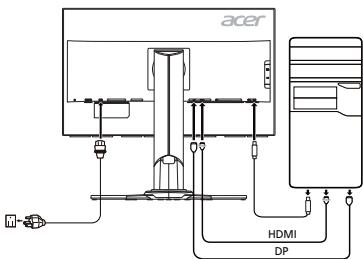
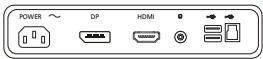
Ulkoiset ohjauslaitteet
| Nro | Kuvake | Kohta | Kuvaus |
| 1, 2 | B | Virtapainike/merkkivalo | Kytkee näytön virran päälle ja pois päältä. Sininen merkkivalo tarkoittaa,etta virta on kyttettyän. Oransii merkkivalo tarkoittaa valmiustilaa/virransästötilaa. |
| 3 | E | OSD-toiminnot | Painamalla tätä saat OSD:n nakyviin. Painamalla uudelleen voit tehdä valinnan OSD:ssä. |
| 4 | Input | Tulo-painike | Painamalla painiketta voit vaihtaa tulolähdettä. |
| 5 | A+ | Äänenvoim.-painike | Painamalla painiketta voit ottaa äänenvoimakkuuden liukusäätimen käytöön. |
| 6 | G | OD | Ota OD-toimin to käytöön panamalla painiketta ja aseta sen tilaksi joko Normaalii tai Äärmmäinen. Jos OSD on käytössä, voit tehdä valinnan painamalla painiketta. |
| 7 | G | Pelitila | Painamalla painiketta voit avata Pelitilan hallintavalikon. |
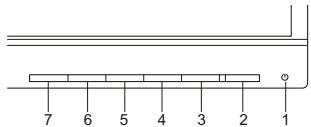
Määräykset ja turvallisuusilmoitukset
FCC-ilmoitus
Tämä laite on testattu ja sen on todettu olevan FCC:n sääntöjen osan 15 mukaisten luokan B digitaaliselle laitteelle asetettujen rajoitusten mukainen. Nämä rajoitukset määrittävät riittävän suojauksen haitallisilta häiriöiltä kotitalousasennuksissa. Tämä laite muodostaa, käyttää ja saattaa säteillä radiotaajuusenergiaa. Jos sitä ei asenneta ja käytetä ohjeiden mukaisesti, se saattaa aiheuttaa haitallisia häiriöitä radioliikenteelle.
Mitään takeita häiriöttömyydestä ei voida kuitenkaan antaa. Jos tämä laite aiheuttaa haitallisia häiriöitä radio- ja TV-vastaanotolle (häiriö voidaan havaita katkaisemalla laitteesta virta ja kytkemällä se uudelleen), käyttäjä kehotetaan korjaamaan häiriö jollakin seuraavista tavoista:
- muuttamalla vastaanottoantennin asentoa tai paikkaa
- siirtämällä vastaanotin ja laite kauemmaksi toisistaan
- liittämällä laite pistorasiaan, joka kuuluu eri virtapiiriin kuin mihin vastaanotin on kytketty
- pyytämällä apua jälleenmyyjältä tai kokeneelta radio- ja TV-asentajalta.
CE-vaatimustenmukaisuusvakuutus
Acer Inc. vakuuttaa täten, että tämä LCD-näyttö on seuraavien direktiivien olennaisten vaatimusten ja muiden ehtojen mukainen: EMC-direktiivi 2004/08/EY, pienjännitedirektiivi 2006/95/EY, RoHS-direktiivi 2011/65/EU ja direktiivi 2009/125/EY energian liittyvien tuotteiden ekologiselle suunnittelulle asetettavien vaatimusten puitteista.
Huomautus:
อย่าวางจอแสดงผลโดยคว่ำด้านหน้าลง เพื่อป้องกันไม่ให้เกิดความเสียหาย
หมายเหตุ: สายเคเบิลที่มีฉนวนป้องกัน
การเชื่อมต่อทั้งหมดกับอุปกรณ์คอมพิวเตอร์อื่น ๆ ต้องใช้สายเคเบิลที่มีฉนวนป้องกันตามข้อกำหนดของคำสั่ง EMC
หมายเหตุ: อุปกรณ์ต่อพ่วง
สามารถเชื่อมต่ออุปกรณ์ต่อพ่วง (อุปกรณ์สื่อสารข้อมูล เทอร์มินัล เครื่องพิมพ์ ฯลฯ) ที่ได้รับการรับรองตามข้อจำกัดคลาส B เข้ากับอุปกรณ์นี้เท่านั้น การใช้อุปกรณ์ต่อพ่วงที่ไม่ได้รับการรับรองอาจทำให้เกิดการรบกวนการรับสัญญาณวิทยุและโทรทัศน์
คำเตือน
การเปลี่ยนแปลงใด ๆ ที่ผู้ผลิตไม่ได้อนุมัติอย่างชัดเจนอาจทำให้สิทธิ์การใช้งานที่ FCC (คณะกรรมการการสื่อสารกลางแห่งสหรัฐอเมริกา) มอบให้แก่ผู้ใช้ในการใช้งานอุปกรณ์นี้เป็นโมฆะ
เงื่อนไขการใช้งาน
อุปกรณ์นี้เป็นไปตามส่วนที่ 15 ของกฎของ FCC การใช้งานอยู่ภายใต้เงื่อนไขต่อไปนี้: (1) อุปกรณ์นี้ต้องไม่ก่อให้เกิดการรบกวนที่เป็นอันตราย และ (2) อุปกรณ์นี้ต้องยอมรับการรบกวนใด ๆ ที่ได้รับ รวมถึงการรบกวนที่อาจทำให้เกิดการทำงานที่ไม่ถูกต้อง
หมายเหตุ: ผู้ใช้ในแคนาดา
อุปกรณ์ดิจิทัลคลาส B นี้เป็นไปตามมาตรฐาน ICES-003 ของแคนาดา
การกำจัดอุปกรณ์ที่เลิกใช้งานแล้วในครัวเรือนภายในสหภาพยุโรป

สัญลักษณ์บนอุปกรณ์นี้หรือบนบรรจุภัณฑ์ระบุว่าไม่ควรทิ้งอุปกรณ์นี้รวมกับขยะในครัวเรือนอื่น ๆ คุณมีหน้าที่นำอุปกรณ์ที่เลิกใช้งานแล้วไปยังจุดรวบรวมขยะอิเล็กทรอนิกส์และอุปกรณ์ไฟฟ้าที่กำหนด การรวบรวมและรีไซเคิลอุปกรณ์ที่เลิกใช้งานแล้วแยกต่างหากจะช่วยอนุรักษ์ทรัพยากรธรรมชาติและรับประกันว่าอุปกรณ์จะถูกรีไซเคิลในลักษณะที่ปกป้องสุขภาพของมนุษย์และสิ่งแวดล้อม สำหรับข้อมูลเพิ่มเติมเกี่ยวกับสถานที่ที่คุณสามารถนำอุปกรณ์ที่เลิกใช้งานแล้วไปรีไซเคิล โปรดติดต่อหน่วยงานท้องถิ่น ศูนย์รีไซเคิล หรือร้านค้าที่คุณซื้ออุปกรณ์
ข้อมูลทางเทคนิค
| LCD-paneleli | Ohjausjärestelmä | TFT Color LCD |
| Koko | 27"W (69 cm) |
| Pikselivali | 0,2331 mm (V) x 0,2331 mm (P) |
| Kirkkaus | 350 cd/m2 (typpillinen) |
| Kontrasti | 1000:1 |
| Katselukulma | 178° (V) 178° (P) (CR=10) |
| Vasteaika | 4 ms (G/G) |
| Panellityppi | In-Plane Switching (IPS) |
| Video | R, G, B analoginen liitäntä |
| H-taajus | 30 kHz - 209 kHz |
| V-taajus | 24 - 144 Hz |
| Näytövärit | 16,7 miljoonaa |
| Pistekellotaijuus | 570 MHz |
| Enimmästarkkuus | 2560 x 1440 @ 144 Hz |
| Plug & Play | VESA DDCCI/DDC2B |
| Energiatehokkuusluokka | B |
| *Vuosittainen energiankulutus | 60 (kWh) (HDMI-tulomallissa) |
| Virrankulutus (200 nitiä) | Päälä | 32,02 W (typpillinen) |
| Lepotila | 0,47 W (typpillinen) |
| Pois | 0,43 W (typpillinen) |
| Tulolitäntä | HDMI 19-nastainen
DP 20-nastainen |
| Videotulosignaali | HDMI
DP |
| Kaiuttimet | 2 W x 2 (vain äänitulomalli) (valinnainen) |
| USB | USB 3.0 x 4 |
| Näytöruudun enimmäskoko | Vaakasuora: 596,74 mm
Pystysuora: 335,66 mm |
| Virtualhde | 100 - 240 V, 50/60 Hz |
| Ympäristötekijät | Käytölampötila: 5 - 35 °C
Varastoinilampötila: -20 - +60 °C
Ilmankosteus: 10 - 85 % |
| Mitat | 611,6 (L) x 400,8 - 550,8 (K) x 268,4 (S) mm |
| Paino (netto) | 8,0 kg (netto) |
| Mekanism tiedot | Kallistus: -5° - +35° (kaltevuuskulman 35 steen kallistus on mahdollinen vain körkeimmassa pisteessä)
Kierto: -30° - +30°
Korkeunden säätö: 0 - 150 mm
Nivelointi: -90° - 90°
Irorettava jalusta: Kyllä (irrotettava jalusta, jossa on vapautsruuvi) |
| Ulkoiset ohjauslaitteet | Kytkimet/painikkeet | Virtapainike
VALIKKO/SYÖTÄ
Tulo
Pelittila
Tönnnot
Gamma
Adaptive Contrast
Dark Boost
sRGB Mode
Kyllästä
Refresh rate number
Läpikuuultauvus
Lopeta |
คู่มือการใช้งานและเอกสารอื่นๆ ของผลิตภัณฑ์ Acer มีให้บริการบนเว็บไซต์สนับสนุนอย่างเป็นทางการของ Acer
*การคำนวณการใช้พลังงานต่อปีอ้างอิงจากการใช้พลังงานโดยทั่วไป 4 ชั่วโมงต่อวัน 365 วันต่อปี
คู่มือเริ่มต้นใช้งานด่วน (QSG) สำหรับจอ LCD ของ Acer
คำแนะนำด้านความปลอดภัยที่สำคัญ
โปรดอ่านคำแนะนำต่อไปนี้อย่างละเอียด
- วิธีทำความสะอาดจอ LCD: ตรวจสอบให้แน่ใจว่าจอของคุณมีกำลังไฟฟ้าเพียงพอที่จะทำงานกับไฟ AC ที่มีอยู่ในสถานที่ของคุณ
- ปิดจอ LCD และถอดปลั๊กไฟ ฉีดน้ำยาทำความสะอาดที่ไม่มีตัวทำละลายลงบนผ้า แล้วเช็ดจออย่างเบามือ ห้ามฉีดหรือเทของเหลวลงบนจอหรือตัวเครื่องโดยตรง
- ห้ามใช้น้ำยาทำความสะอาดที่มีแอมโมเนียหรือแอลกอฮอล์กับจอ LCD หรือตัวเครื่อง
- Acer จะไม่รับผิดชอบต่อความเสียหายที่เกิดจากน้ำยาทำความสะอาดที่มีแอมโมเนียหรือแอลกอฮอล์
- อย่าวางจอ LCD ใกล้หน้าต่าง หากจอถูกฝน ความชื้น หรือแสงแดด อาจทำให้เกิดความเสียหายร้ายแรงได้
- อย่ากดที่จอ LCD แรงกดมากเกินไปอาจทำให้จอเสียหายถาวรได้
- ห้ามถอดฝาครอบหรือพยายามซ่อมแซมเครื่องนี้ด้วยตนเอง ช่างเทคนิคที่ได้รับอนุญาตควรดำเนินการบำรุงรักษาทุกประเภท
- ควรเก็บจอ LCD ในห้องที่มีอุณหภูมิระหว่าง -20 ถึง 60 องศาเซลเซียส (-4 ถึง 140 องศาฟาเรนไฮต์) หากเก็บจอ LCD ไว้นอกช่วงอุณหภูมินี้ อาจทำให้เกิดความเสียหายถาวรได้
- คุณต้องถอดจอออกทันทีและโทรหาช่างเทคนิคที่ได้รับอนุญาตหากเกิดสถานการณ์ใดสถานการณ์หนึ่งต่อไปนี้:
- สายสัญญาณจากจอภาพไปยังพีซีชำรุดหรือเสียหาย มีของเหลวหกใส่จอ LCD หรือจอถูกฝน
- จอ LCD หรือตัวเครื่องเสียหาย
วิธีติดจอภาพเข้ากับฐาน
- นำจอภาพออกจากบรรจุภัณฑ์
- ติดเท้าเข้ากับฐาน (สำหรับบางรุ่น)
- หมุนตามเข็มนาฬิกาเพื่อล็อก ตรวจสอบว่าฐานล็อกเข้ากับขาตั้งแล้ว (สำหรับบางรุ่น)
- ติดฐานเข้ากับขาตั้งโดยหมุนสกรูด้วยไขควงหรือเหรียญที่เหมาะสม (สำหรับบางรุ่น)
วิธีเชื่อมต่อจอภาพเข้ากับคอมพิวเตอร์
- ปิดจอภาพและถอดปลั๊กไฟของคอมพิวเตอร์
- 2-1 เชื่อมต่อสาย HDMI
ก. ตรวจสอบว่าจอภาพและคอมพิวเตอร์ปิดอยู่ ข. เชื่อมต่อสาย HDMI เข้ากับคอมพิวเตอร์
2-2 เชื่อมต่อสาย DP ก. ตรวจสอบว่าจอภาพและคอมพิวเตอร์ปิดอยู่ ข. เชื่อมต่อสาย DP เข้ากับคอมพิวเตอร์
- เชื่อมต่อสายเสียง (อุปกรณ์เสริม)
- เสียบสายไฟของจอภาพเข้ากับช่องจ่ายไฟที่ด้านหลังของจอภาพ
- เสียบสายไฟของคอมพิวเตอร์และจอภาพเข้ากับเต้ารับที่อยู่ใกล้เคียง
- ปิดการชาร์จ USB: เปิด/ปิดเพื่อเปิดหรือปิดใช้งานฟังก์ชันนี้
ตัวควบคุมภายนอก
| Nr. | Ikon | Element | Beskrivelse |
| 1, 2 | # | Strømknapp/-indikator | Slår skjermen på/av. Blå indikerer at den er slätt p. Gul indikerer standby/strømsparingsmodus. |
| 3 | # | OSD-funksjoner | Trykk for Å vise OSD. Trykk igjen for Å angi et valg i OSD. |
| 4 | Input | Inngang-knapp | Trykk for Å veksle mellom inngangskilder. |
| 5 | + | Volumknapp | Trykk for Å aktivere glodebryteren for volum. |
| 6 | # | OD | Trykk på tasten for Å aktivere OD-funksjønen, og sett den til enten modusen Normal eller modusen Ekstrem. Hvis OSD er aktiv, på du trykke for Å angi et valg. |
| 7 | G | Spillmodus | Trykk for Å starte kontrollen for spillmodus. |
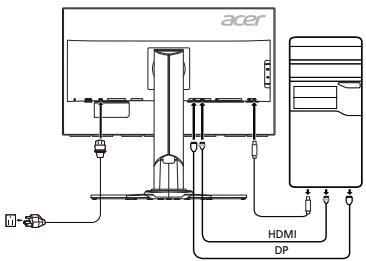
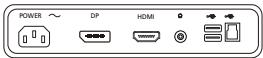
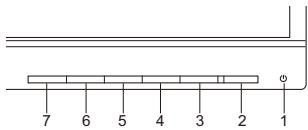
ข้อกำหนดและประกาศด้านความปลอดภัย
ประกาศ FCC
อุปกรณ์นี้ได้รับการทดสอบและพบว่าสอดคล้องกับขีดจำกัดสำหรับอุปกรณ์ดิจิทัลคลาส B ตามส่วนที่ 15 ของกฎ FCC ขีดจำกัดเหล่านี้ได้รับการออกแบบมาเพื่อให้การป้องกันที่เหมาะสมต่อการรบกวนที่เป็นอันตรายในการติดตั้งในที่พักอาศัย อุปกรณ์นี้สร้าง ใช้ และสามารถแผ่พลังงานความถี่วิทยุ และหากไม่ได้ติดตั้งและใช้งานตามคำแนะนำ อาจก่อให้เกิดการรบกวนที่เป็นอันตรายต่อการสื่อสารทางวิทยุ
อย่างไรก็ตาม ไม่มีการรับประกันว่าการรบกวนจะไม่เกิดขึ้นในการติดตั้งเฉพาะ หากอุปกรณ์นี้ก่อให้เกิดการรบกวนที่เป็นอันตรายต่อการรับสัญญาณวิทยุหรือโทรทัศน์ ซึ่งสามารถตรวจสอบได้โดยการปิดและเปิดอุปกรณ์ ผู้ใช้ควรพยายามแก้ไขการรบกวนด้วยมาตรการอย่างน้อยหนึ่งอย่างต่อไปนี้:
- หมุนหรือย้ายเสาอากาศรับสัญญาณ
- เพิ่มระยะห่างระหว่างอุปกรณ์กับเครื่องรับ เชื่อมต่ออุปกรณ์เข้ากับเต้ารับบนวงจรที่แตกต่างจากที่เครื่องรับเชื่อมต่ออยู่
- ติดต่อผู้จำหน่ายหรือช่างเทคนิควิทยุ/โทรทัศน์ที่มีประสบการณ์เพื่อขอความช่วยเหลือ
คำประกาศความสอดคล้องของ CE
บริษัท Acer Inc. ขอประกาศว่าจอภาพ LCD นี้สอดคล้องกับข้อกำหนดพื้นฐานและข้อกำหนดอื่นๆ ที่เกี่ยวข้องของคำสั่ง EMC 2004/108/EC คำสั่งแรงดันต่ำ 2006/95/EC คำสั่ง RoHS 2011/65/EU และคำสั่ง 2009/125/EC เกี่ยวกับการกำหนดกรอบสำหรับการกำหนดข้อกำหนดการออกแบบเชิงนิเวศสำหรับผลิตภัณฑ์ที่เกี่ยวข้องกับพลังงาน
หมายเหตุ:
เพื่อป้องกันความเสียหายต่อจอภาพ ห้ามยกจอภาพโดยจับที่ฐานจอภาพ
หมายเหตุ: สายเคเบิลที่มีฉนวนหุ้ม
การเชื่อมต่อทั้งหมดกับอุปกรณ์ประมวลผลอื่น ๆ ต้องใช้สายเคเบิลที่มีฉนวนหุ้มเพื่อรักษาความสอดคล้องกับข้อกำหนด EMC
หมายเหตุ: อุปกรณ์ต่อพ่วง
เฉพาะอุปกรณ์ต่อพ่วง (อุปกรณ์อินพุต/เอาต์พุต เทอร์มินัล เครื่องพิมพ์ ฯลฯ) ที่ได้รับการรับรองตามขีดจำกัดคลาส B เท่านั้นที่สามารถเชื่อมต่อกับอุปกรณ์นี้ได้ การทำงานกับอุปกรณ์ต่อพ่วงที่ไม่ได้รับการรับรองอาจทำให้เกิดการรบกวนการรับสัญญาณวิทยุและโทรทัศน์
คำเตือน
การเปลี่ยนแปลงหรือดัดแปลงใดๆ ที่ไม่ได้รับการอนุมัติอย่างชัดแจ้งจากผู้ผลิตอาจทำให้สิทธิ์ของผู้ใช้ที่ได้รับจาก Federal Communications Commission ในการใช้งานผลิตภัณฑ์นี้เป็นโมฆะ
เงื่อนไขการทำงาน
อุปกรณ์นี้เป็นไปตามส่วนที่ 15 ของกฎ FCC การทำงานอยู่ภายใต้เงื่อนไขสองข้อต่อไปนี้: (1) อุปกรณ์นี้ต้องไม่ก่อให้เกิดการรบกวนที่เป็นอันตราย และ (2) อุปกรณ์นี้ต้องยอมรับการรบกวนใดๆ ที่ได้รับ รวมถึงการรบกวนที่อาจทำให้เกิดการทำงานที่ไม่พึงประสงค์
หมายเหตุ: ผู้ใช้ในแคนาดา
อุปกรณ์ดิจิทัลคลาส B นี้เป็นไปตามข้อกำหนด ICES-003 ของแคนาดา
หมายเหตุสำหรับผู้ใช้ในแคนาดา
อุปกรณ์ดิจิทัลคลาส B นี้เป็นไปตามมาตรฐาน NMB-003 ของแคนาดา
การกำจัดอุปกรณ์ที่ใช้แล้วโดยผู้ใช้ในครัวเรือนส่วนบุคคลในสหภาพยุโรป

สัญลักษณ์นี้บนผลิตภัณฑ์หรือบนบรรจุภัณฑ์ระบุว่าผลิตภัณฑ์นี้ไม่ควรทิ้งรวมกับขยะในครัวเรือนอื่นๆ แต่คุณมีหน้าที่นำอุปกรณ์ที่ใช้แล้วไปส่งที่จุดรวบรวมเพื่อรีไซเคิลอุปกรณ์ไฟฟ้าและอิเล็กทรอนิกส์ การแยกเก็บและรีไซเคิลอุปกรณ์ที่ใช้แล้วเมื่อทิ้งจะช่วยอนุรักษ์ทรัพยากรธรรมชาติและรับประกันว่าอุปกรณ์จะถูกรีไซเคิลในลักษณะที่ปกป้องสุขภาพและสิ่งแวดล้อม หากต้องการข้อมูลเพิ่มเติมเกี่ยวกับสถานที่ทิ้งอุปกรณ์เพื่อรีไซเคิล โปรดติดต่อหน่วยงานท้องถิ่น บริการกำจัดขยะ หรือร้านค้าที่คุณซื้อผลิตภัณฑ์
ข้อมูลจำเพาะ
| LCD-panel | Kjoresystem | TFT farge-LCD |
| Storrelse | 27"W (69 cm) |
| Pikselmål | 0,2331 mm (H) x 0,2331 mm (V) |
| Lysystyrke | 350 cd/m2(typisk) |
| Kontrast | 1000:1 |
| Synlig vindel | 178° (H) 178° (V) (CR=10) |
| Responstid | 4 ms (G til G) |
| Paneltype | IPS (In-Plane Switching) |
| Video | R, G, B analogt grensesnitt |
| H-frekvens | 30–209 kHz |
| V-frekvens | 24–144 Hz |
| Visningsfarger | 16,7 millionaire |
| Punktklokke | 570 MHz |
| Maksimal opplösning | 2560 x 1440 ved 144 Hz |
| Plug & Play | VESA DDCCI/DDC2B |
| Klasse for energiaeffektivitet | B |
| * Årlig energiforbuk | 60 (kWh) (for modell med HDMI-inngang) |
| Strømforbruk (ved 200 nit) | På-modus | 32,02 W (typisk) |
| Hvilemodus | 0,47 W (typisk) |
| Av-modus | 0,43 W (typisk) |
| Inngangskobling | HDMI, 19-pinners
DP, 20-pinners |
| Signal for videoinngang | HDMI
DP |
| Hoyttalere | 2 W x 2 (bare modell med lydinngang) (tilleggsutstyr) |
| USB | USB 3.0 x 4 |
| Maksimal skjermstørrelse | Horizontalalt: 596,74 mm
Vertikalt: 335,66 mm |
| Strømkilde | 100-240 V, 50/60 Hz |
| Miljomessige hensyn | Driftstemp.: 5° til 35 °C
Lagringstemp.: -20° til 60 °C
Driftsfuktigkeit: 10 % til 85 % |
| Mål | 611,6 x 400,8 ~ 550,8 x 268,4 mm (B x H x D) |
| Vekt (n.v.) | 8,0 kg (netto) |
| Spesifikasjoner for mekanisme | Helling: -5° til +35° (bare på det hoyeste punktet kan 35 graders helling bakover vår mulig for hoydevinkelen)
Dreiemeikanisme: -30° til +30°
Hoydejustering: 0 mm til 150 mm
Akse: -90° til 90°
Avtakbart fotstativ: Ja (avtakbart fotstativ med skruefrigjöring) |
| Eksterne kontrollere | Bryter/knapper | Strømkapp VOLUM
MEN/Y ENTER OD
Inngang Spillmodus |
| Funksjoner | Krontrat Siktepunkt
Lysystyrke OD
Metning ved 6-akse DTS (utvalgte modeller)
Fargetemperatur ULMB
Blätt lys Hurtigstart
eColor Spillmodus
Gamma Slå av USB-lading
Adaptive Contrast Spräk
Dark Boost OSD-tidsavbrudd
sRGB-modus Valg av insignal (bare modell med dual-inngang)
Mett Visningsinformasjon
Refresh rate number Tilbaskestill
Gjennomsiktighet Avslutt |
| Alle speifikasjoner kan endres uten varsel. |
ค้นหาคู่มือและเอกสารอื่นๆ สำหรับผลิตภัณฑ์ Acer ของคุณได้ที่เว็บไซต์สนับสนุนอย่างเป็นทางการของ Acer
การใช้พลังงานต่อปีคำนวณจากการใช้ไฟฟ้าปกติ 4 ชั่วโมงต่อวัน 365 วันต่อปี
คู่มือเริ่มต้นใช้งานอย่างย่อ (QSG) สำหรับจอภาพ Acer LCD
คำแนะนำด้านความปลอดภัยที่สำคัญ
โปรดอ่านคำแนะนำต่อไปนี้อย่างละเอียด
- ในการทำความสะอาดหน้าจอ LCD: ตรวจสอบให้แน่ใจว่าจอภาพของคุณมีระดับแรงดันไฟฟ้าที่เหมาะสมกับไฟ AC ที่มีอยู่ในตำแหน่งที่คุณใช้งาน
- ปิดจอภาพ LCD และถอดปลั๊กสายไฟ
- ฉีดน้ำยาทำความสะอาดที่ไม่มีสารกัดกร่อนลงบนผ้า แล้วเช็ดหน้าจอเบา ๆ ห้ามฉีดหรือเทของเหลวใด ๆ ลงบนหน้าจอหรือตัวเครื่องโดยตรง ห้ามใช้น้ำยาทำความสะอาดที่มีแอมโมเนียหรือแอลกอฮอล์บนหน้าจอ LCD หรือตัวเครื่อง
- Acer จะไม่รับผิดชอบต่อความเสียหายที่เกิดจากการใช้น้ำยาทำความสะอาดที่มีแอมโมเนียหรือแอลกอฮอล์
- อย่าวางจอภาพ LCD ไว้ใกล้หน้าต่าง จอภาพอาจเสียหายร้ายแรงหากโดนฝน ความชื้น หรือแสงแดด
- อย่ากดที่หน้าจอ LCD แรงกดที่มากเกินไปอาจทำให้หน้าจอเสียหายถาวร
- อย่าถอดฝาครอบหรือพยายามซ่อมแซมเครื่องด้วยตนเอง การซ่อมแซมทุกประเภทต้องดำเนินการโดยช่างเทคนิคที่ได้รับอนุญาต
- เก็บจอภาพ LCD ในอุณหภูมิระหว่าง -20°C ถึง 60°C (-4°F ถึง 140°F) การเก็บจอภาพ LCD นอกช่วงอุณหภูมินี้อาจทำให้เกิดความเสียหายถาวร
- หากเกิดสถานการณ์ใดสถานการณ์หนึ่งต่อไปนี้ ให้ถอดปลั๊กจอภาพทันทีและติดต่อช่างเทคนิคที่ได้รับอนุญาต:
- สายสัญญาณจอภาพ-คอมพิวเตอร์ชำรุดหรือเสียหาย
- มีของเหลวหกใส่จอภาพ LCD หรือจอภาพโดนฝน
- จอภาพ LCD หรือตัวเครื่องเสียหาย
การวางจอภาพบนฐาน
- นำจอภาพออกจากกล่อง
- วางขาตั้งบนฐาน (ในบางรุ่น)
- หมุนตามเข็มนาฬิกาเพื่อล็อก ตรวจสอบให้แน่ใจว่าฐานพอดีกับขาตั้ง (ในบางรุ่น)
- ใช้ไขควงปากแบนหรือเหรียญหมุนสกรูเพื่อยึดฐานเข้ากับขาตั้ง (ในบางรุ่น)
การเชื่อมต่อจอภาพเข้ากับคอมพิวเตอร์
- ปิดจอภาพและถอดปลั๊กสายไฟของคอมพิวเตอร์
- เชื่อมต่อสาย HDMI 2-1
ก. ตรวจสอบให้แน่ใจว่าจอภาพและคอมพิวเตอร์ปิดอยู่ ข. เชื่อมต่อสาย HDMI เข้ากับคอมพิวเตอร์
เชื่อมต่อสาย DP 2-2 ก. ตรวจสอบให้แน่ใจว่าจอภาพและคอมพิวเตอร์ปิดอยู่ ข. เชื่อมต่อสาย DP เข้ากับคอมพิวเตอร์
- เชื่อมต่อสายเสียง (อุปกรณ์เสริม)
- เสียบสายไฟจอภาพเข้ากับพอร์ตจ่ายไฟที่ด้านหลังจอภาพ
- เสียบสายไฟของคอมพิวเตอร์และจอภาพเข้ากับเต้ารับไฟฟ้าที่อยู่ใกล้เคียง
- ปิดเครื่อง ชาร์จ USB ถอดปลั๊ก/ถอดสายออก
การควบคุมภายนอก
| Numara | Simge | Öğe | Açıklama |
| 1, 2 | ◎ | Güç duğmesi/ gõstergesi | Monitör üçar/kapatir. Mavi,;açık Oldugu nü
gösterir. Kehribar rengi, bekleme/güç
tasarrufu modunda Oldugu nü
gösterir. |
| 3 | ◎ | OSD ilevleri | OSD'yi:gürünTÜlemek icin basin. OSD'de
bir seçim girmek icin tekrar basin. |
| 4 | Input | Girişduğmesi | Giriş kaynaklarıarasindaGPCŞ yapmak
icin basin. |
| 5 | ◎+ | Ses seviyesi
duğmesi | Ses seviyesi kayma olçebin itkinleşirmek
icin basin. |
| 6 | ◎ | OD | OD özelliğini etkinleşirmek icin tuşa basin
ve tuşu Normal veya En Uç moduna
ayarlayin. OSD etkinse bir seçim girmek
icin basin. |
| 7 | ◎ | Oyun modu | Oyun modu kontrolsunü tetiklemek icin
basin. |
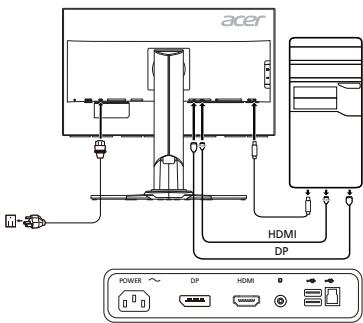
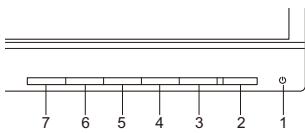
ข้อกำหนดและประกาศด้านความปลอดภัย
ประกาศ FCC
อุปกรณ์นี้ผ่านการทดสอบและพบว่าเป็นไปตามข้อกำหนดสำหรับอุปกรณ์ดิจิทัลคลาส B ตามข้อ 15 ของกฎ FCC ข้อกำหนดเหล่านี้ถูกออกแบบมาเพื่อให้การป้องกันที่เหมาะสมต่อการรบกวนที่เป็นอันตรายในการติดตั้งในที่พักอาศัย อุปกรณ์นี้สร้าง ใช้ และสามารถแผ่พลังงานความถี่วิทยุ และหากไม่ได้รับการติดตั้งและใช้งานตามคำแนะนำ อาจก่อให้เกิดการรบกวนที่เป็นอันตรายต่อการสื่อสารทางวิทยุ อย่างไรก็ตาม ไม่มีการรับประกันว่าการรบกวนจะไม่เกิดขึ้นในการติดตั้งเฉพาะแห่ง หากอุปกรณ์นี้ก่อให้เกิดการรบกวนที่เป็นอันตรายต่อการรับสัญญาณวิทยุหรือโทรทัศน์ ซึ่งสามารถตรวจสอบได้โดยการปิดและเปิดอุปกรณ์ ผู้ใช้ควรพยายามแก้ไขการรบกวนโดยใช้มาตรการอย่างน้อยหนึ่งอย่างต่อไปนี้:
- ปรับทิศทางหรือย้ายตำแหน่งเสาอากาศรับสัญญาณ
- เพิ่มระยะห่างระหว่างอุปกรณ์กับเครื่องรับ
- เชื่อมต่ออุปกรณ์เข้ากับเต้ารับที่อยู่ในวงจรที่แตกต่างจากเครื่องรับ
- ปรึกษาผู้จำหน่ายหรือช่างเทคนิควิทยุ/โทรทัศน์ที่มีประสบการณ์
คำประกาศความสอดคล้อง CE
ด้วยเอกสารนี้ Acer Inc. ขอประกาศว่าจอภาพ LCD นี้เป็นไปตามข้อกำหนดพื้นฐานและข้อกำหนดอื่นๆ ที่เกี่ยวข้องของคำสั่ง EMC 2004/108/EC, คำสั่งแรงดันไฟฟ้าต่ำ 2006/95/EC, คำสั่ง RoHS 2011/65/EU และคำสั่ง 2009/125/EC เกี่ยวกับข้อกำหนดการออกแบบเชิงนิเวศสำหรับผลิตภัณฑ์ที่ใช้พลังงาน
คำเตือน:
เพื่อป้องกันความเสียหายต่อจอภาพ อย่ายกจอภาพโดยจับที่ฐาน
คำเตือน: สายเคเบิลที่มีฉนวนหุ้ม
การเชื่อมต่อทั้งหมดกับอุปกรณ์คอมพิวเตอร์อื่นๆ ต้องใช้สายเคเบิลที่มีฉนวนหุ้มเพื่อให้เป็นไปตามข้อกำหนด EMC
คำเตือน: อุปกรณ์ต่อพ่วง
อุปกรณ์ต่อพ่วง (อุปกรณ์อินพุต/เอาต์พุต เทอร์มินัล เครื่องพิมพ์ ฯลฯ) ที่ได้รับการรับรองว่าสอดคล้องกับขีดจำกัดคลาส B เท่านั้นที่สามารถเชื่อมต่อกับอุปกรณ์นี้ได้ หากใช้งานกับอุปกรณ์ต่อพ่วงที่ไม่ได้รับการรับรอง อาจเกิดการรบกวนกับวิทยุและโทรทัศน์ได้
ข้อควรระวัง
การเปลี่ยนแปลงหรือดัดแปลงใดๆ ที่ไม่ได้รับการอนุมัติอย่างชัดแจ้งจากผู้ผลิต อาจทำให้สิทธิ์ในการใช้งานผลิตภัณฑ์นี้ซึ่งได้รับจากคณะกรรมการการสื่อสารกลางแห่งสหรัฐอเมริกาสิ้นสุดลง
เงื่อนไขการทำงาน
อุปกรณ์นี้เป็นไปตามข้อ 15 ของกฎข้อบังคับของ FCC การทำงานต้องเป็นไปตามเงื่อนไขสองข้อต่อไปนี้: (1) อุปกรณ์นี้ต้องไม่ก่อให้เกิดการรบกวนที่เป็นอันตราย และ (2) อุปกรณ์นี้ต้องยอมรับการรบกวนใดๆ ที่ได้รับ รวมถึงการรบกวนที่อาจทำให้การทำงานไม่เป็นไปตามที่ต้องการ
คำเตือน: ผู้ใช้ในแคนาดา
อุปกรณ์คลาส B นี้เป็นไปตามข้อกำหนดของแคนาดา ICES-003
หมายเหตุสำหรับผู้ใช้ในแคนาดา
อุปกรณ์ดิจิทัลคลาส B นี้เป็นไปตามมาตรฐาน NMB-003 ของแคนาดา
การทิ้งอุปกรณ์โดยผู้ใช้ในครัวเรือนส่วนบุคคลในประเทศสมาชิกสหภาพยุโรป

สัญลักษณ์นี้บนผลิตภัณฑ์หรือบรรจุภัณฑ์ระบุว่าผลิตภัณฑ์นี้ไม่ควรทิ้งรวมกับขยะในครัวเรือนอื่นๆ แต่คุณมีหน้าที่นำอุปกรณ์ที่ใช้แล้วไปส่งยังจุดรวบรวมขยะอุปกรณ์ไฟฟ้าและอิเล็กทรอนิกส์เพื่อรีไซเคิล การแยกทิ้งและรีไซเคิลอุปกรณ์ของคุณอย่างถูกวิธีจะช่วยอนุรักษ์ทรัพยากรธรรมชาติและปกป้องสุขภาพของมนุษย์และสิ่งแวดล้อม หากต้องการข้อมูลเพิ่มเติมเกี่ยวกับสถานที่ทิ้งอุปกรณ์ที่ใช้แล้ว โปรดติดต่อสำนักงานเทศบาลท้องถิ่น หน่วยงานบริการกำจัดขยะ หรือร้านค้าที่คุณซื้อผลิตภัณฑ์
ข้อมูลจำเพาะทางเทคนิค
| LCD Panel | Sürüçü Sistemi | TFT Renkli LCD |
| Boyut | 27"W (69 cm) |
| Piksel Araişi | 0,2331 mm (Y) x 0,2331 mm (D) |
| Parlaklik | 350 cd/m2 (Tipik) |
| Kontrast | 1000:1 |
| Görüllebilir Aci | 178° (Y) 178° (D) (CR=10) |
| Tepki Suresi | 4 ms (G - G) |
| Panel Türü | In-Plane Switching (IPS) |
| Video | R, G, B Analog Arabirim |
| Yatay Frekans | 30 kHz - 209 kHz |
| Dikey Frekans | 24 - 144 Hz |
| Ekran Renkleri | 16,7 milyon |
| Dot Clock | 570 MHz |
| Maksimum Çozünurlük | 2560 x 1440 @ 144 Hz |
| Tek ve Kullan | VESA DDCCI/DDC2B |
| Enerji Verimiligi Sinifi | B |
| *Yilik Enerji Tuketimi | 60 (kWh) (HDMI girisi Modeli lgin) |
| Ekran Renkleri | 16,7 milyon |
| Dot Clock | 570 MHz |
| Maksimum Çozünurlük | 2560 x 1440 @ 144 Hz |
| Tek ve Kullan | VESA DDCCI/DDC2B |
| Enerji Verimiligi Sinifi | B |
| *Yilik Elekteni Tuketimi | 60 (kWh) (HDMI girisi Modeli lgin) |
| Güç Tuketimi (200 nit'ite) | Açık Mod | 32,02 W (Tipik) |
| Uyku Modu | 0,47 W (Tipik) |
| Kapali Mod | 0,43 W (Tipik) |
| Girgis Bağlayüzis | HDMI 19 pim
DP 20 pim |
| Girgis Video Sinyali | HDMI
DP |
| Hoparlorler | 2 W x 2 (Sadece Ses Girisi Model) (Isteşe®,)
USB 3.0 x 4 |
| USB | Yatay: 596,74 mm
Dikey: 335,66 mm |
| Maksimum Ekran Buyüklugu | Yatay: 596,74 mm
Dikey: 335,66 mm |
| Güç Kaynaya | 100-240 V, 50/60 Hz |
| Çevresel Durumlar | Çalıma Sıcaligi: 5° - 35°C
Saklama Sıcaligi: -20° - 60°C
Çalıma Nem Araki: %10 - %85 |
| Boyutlar | 611,6 (G) x 400,8 - 550,8 (Y) x 268,4 (D) mm |
| Ağrlik (Net) | 8,0 kg (net) |
| Mekanizma Teknik Özelikleri | Eğirm: -5° - +35° (Yükselme açır ile sadece en yükssek noktada 35 derecelik yaslanma sunulabilir)
Donuz: -30° - +30°
Boy ayarlaması: 0 mm - 150 mm
Pivot: -90° - 90°
Ayril bilir ayak noktası: Evet (Vidanin Çiçariilmasiyla ayak ayrilabilir) |
| Mekanizma Teknik Özelikleri | Eşirm: -5° - +35° (Yükselme açır ile sadece en yükssek noktada 35 derecelik yaslanma sunulabilir)
Donuz: -30° - +30°
Boy ayarlaması: 0 mm - 150 mm
Pivot: -90° - 90°
Ayril bilir ayak noktasi: Evet (Vidanin Çiçariilmasiyla ayak ayrilabilir) |
| Harici controller | Anahter/Düşmeler | Güç Düşmesi | SES Seviyesi |
| MENÜ/GIRIS | OD |
| Girisi | Oyun modu |
| Isglevler | Kontrast | Hedef nokta |
| Parlaklik | OD |
| 6 eks. Doygun | DTS (seçili modeller) |
| Renk Sıcaligi | ULMB |
| Mavi İsk | Hizlı Balaşkıç |
| eColor | Oyun modu |
| Gamma | Güç Kapali USB Şarı |
| Adaptive Contrast | Dili |
| Dark Boost | OSD Zaman Aşimi |
| sRGB Mode | Girisi Sinyali Şekımi (sadece Çift girisi model) |
| Doygunluk | Ekran Bilgisi |
| Refresh rate number | Sifrla |
| Şeffaik | Çişkış |
| Tüm teknik özeliklerde bilirim yapilmadandehyileklige gidilebilir. |
คุณสามารถค้นหาคู่มือผู้ใช้และเอกสารอื่นๆ สำหรับผลิตภัณฑ์ Acer ของคุณได้จากเว็บไซต์สนับสนุนอย่างเป็นทางการของ Acer *การใช้พลังงานต่อปีคำนวณจากปริมาณการใช้ไฟฟ้าทั่วไปที่ 4 ชั่วโมงต่อวัน 365 วันต่อปี
คู่มือเริ่มต้นใช้งานฉบับย่อสำหรับจอภาพ LCD Acer (QSG)
คำแนะนำด้านความปลอดภัยที่สำคัญ
กรุณาอ่านคำแนะนำต่อไปนี้อย่างละเอียด
- การทำความสะอาดหน้าจอ LCD: ตรวจสอบว่าโมนิเตอร์มีพารามิเตอร์ทางไฟฟ้าที่สอดคล้องกับแหล่งจ่ายไฟ AC ที่มีอยู่ในสถานที่ของคุณ
- ปิดโมนิเตอร์ LCD และถอดสายไฟออก
- ฉีดน้ำยาทำความสะอาดที่ไม่มีตัวทำละลายลงบนผ้า แล้วเช็ดหน้าจอเบา ๆ
- ห้ามฉีดหรือเทของเหลวลงบนหน้าจอหรือตัวเครื่องโดยตรง
- ห้ามใช้น้ำยาทำความสะอาดที่มีแอมโมเนียหรือแอลกอฮอล์บนหน้าจอ LCD หรือตัวเครื่อง Acer จะไม่รับผิดชอบต่อความเสียหายที่เกิดจากการใช้น้ำยาทำความสะอาดที่มีแอมโมเนียหรือแอลกอฮอล์
- อย่าวางโมนิเตอร์ LCD ใกล้หน้าต่าง การที่โมนิเตอร์โดนฝน ความชื้น หรือแสงแดดอาจทำให้เสียหายอย่างรุนแรง
- อย่ากดหรือออกแรงกดบนหน้าจอ LCD แรงกดที่มากเกินไปอาจทำให้หน้าจอเสียหายถาวร
- ห้ามถอดฝาครอบหรือพยายามซ่อมแซมเครื่องด้วยตนเอง การซ่อมแซมทุกประเภทต้องดำเนินการโดยช่างเทคนิคที่ได้รับอนุญาต
- เก็บโมนิเตอร์ LCD ในห้องที่มีอุณหภูมิระหว่าง -20°C ถึง +60°C (-4°F ถึง +140°F) การเก็บโมนิเตอร์นอกช่วงอุณหภูมินี้อาจทำให้เกิดความเสียหายถาวร
- ถอดปลั๊กจอภาพทันทีและเรียกช่างเทคนิคที่ได้รับอนุญาต หากเกิดสถานการณ์ใดสถานการณ์หนึ่งต่อไปนี้:
สายสัญญาณจากจอภาพไปยังพีซีชำรุดหรือเสียหาย - มีของเหลวหกใส่จอภาพ LCD หรือจอภาพสัมผัสกับฝน - จอภาพ LCD หรือตัวเครื่องเสียหาย
ติดตั้งจอภาพเข้ากับฐาน
- นำจอภาพออกจากบรรจุภัณฑ์
- ติดตั้งขาตั้งเข้ากับฐาน (สำหรับรุ่นที่เลือก)
- หมุนตามเข็มนาฬิกาเพื่อล็อก ตรวจสอบว่าฐานล็อกเข้ากับขาตั้งแล้ว (สำหรับรุ่นที่เลือก)
- ยึดฐานเข้ากับขาตั้งด้วยสกรู โดยใช้ปีกที่ติดมาหรือเหรียญที่เหมาะสม (สำหรับรุ่นที่เลือก)
เชื่อมต่อจอภาพเข้ากับคอมพิวเตอร์
- ปิดจอภาพและถอดสายไฟของคอมพิวเตอร์ออก
- 2-1 เชื่อมต่อสาย HDMI
ก. ตรวจสอบว่าทั้งจอภาพและคอมพิวเตอร์ปิดเครื่องอยู่ ข. เชื่อมต่อสาย HDMI เข้ากับคอมพิวเตอร์
2-2 เชื่อมต่อสาย DP
ก. ตรวจสอบว่าทั้งจอภาพและคอมพิวเตอร์ปิดเครื่องอยู่ ข. เชื่อมต่อสาย DP เข้ากับคอมพิวเตอร์
- เชื่อมต่อสายเสียง (อุปกรณ์เสริม)
- เสียบสายไฟของจอภาพเข้ากับพอร์ตจ่ายไฟที่ด้านหลังของจอภาพ
- เสียบปลั๊กไฟเข้ากับเต้ารับที่อยู่ใกล้กับแหล่งจ่ายไฟสำหรับคอมพิวเตอร์และจอภาพ
- เลือก Power-off USB charge ON/OFF (การชาร์จ USB เมื่อปิดเครื่อง เปิด/ปิด) เพื่อเปิดหรือปิดใช้งานฟังก์ชันการชาร์จ USB เมื่อปิดเครื่อง
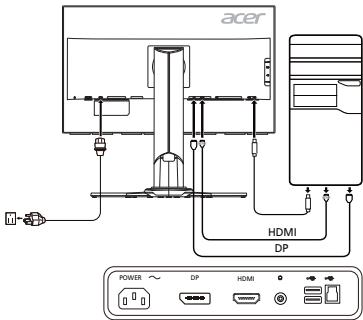
การควบคุมภายนอก
| Nr. | Pictogramă | Element | Descriere |
| 1, 2 | # | Buton/indicator de alimentare | Pornește/oprește monitorul. Albastru indică alimentarea porvită. Chihlimbariu indică modul standby/economie de energia. |
| 3 | # | Functii OSD | Apăsăti pentru a vizualiza OSD. Apăsăti din nou pentru a introduce o seleție în OSD. |
| 4 | Input | Buton pentru intrare | Apăsăti pentru a comuta ître sursele de intrare. |
| 5 | + | Butonul Volum | Apăsăti pentru a activa scala de reglare a volumului. |
| 6 | # | OD | Apăsăti tasta pentru a activa functția OD și setati-o fie la modul Normal, fie la modul Extrem. Dacă OSD este activ, apăsăti pentru a introduce o seleție. |
| 7 | G | Modul Joc | Apăsăti pentru a activa controlul pentru modul Joc. |
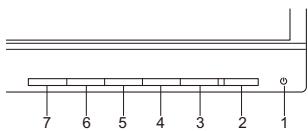
ข้อควรระวังด้านกฎระเบียบและความปลอดภัย
ข้อควรระวังเกี่ยวกับ FCC
อุปกรณ์นี้ได้รับการทดสอบและพบว่าอยู่ในขีดจำกัดสำหรับอุปกรณ์ดิจิทัลคลาส B ตามส่วนที่ 15 ของกฎระเบียบ FCC ขีดจำกัดเหล่านี้ได้รับการออกแบบมาเพื่อให้การป้องกันที่เหมาะสมต่อการรบกวนที่เป็นอันตรายเมื่อติดตั้งในที่พักอาศัย อุปกรณ์นี้สร้าง ใช้ และสามารถแผ่พลังงานความถี่วิทยุ และหากไม่ได้ติดตั้งและใช้งานตามคำแนะนำ อาจก่อให้เกิดการรบกวนที่เป็นอันตรายต่อการสื่อสารทางวิทยุ
อย่างไรก็ตาม ไม่มีการรับประกันว่าการรบกวนจะไม่เกิดขึ้นในการติดตั้งเฉพาะแห่ง หากอุปกรณ์นี้ก่อให้เกิดการรบกวนที่เป็นอันตรายต่อการรับสัญญาณวิทยุหรือโทรทัศน์ ซึ่งสามารถระบุได้โดยการปิดและเปิดอุปกรณ์ ผู้ใช้ควรพยายามแก้ไขการรบกวนโดยใช้มาตรการอย่างน้อยหนึ่งอย่างต่อไปนี้:
ปรับทิศทางหรือย้ายตำแหน่งเสาอากาศรับสัญญาณ - เพิ่มระยะห่างระหว่างอุปกรณ์กับเครื่องรับ - เชื่อมต่ออุปกรณ์เข้ากับเต้ารับหรือวงจรที่แตกต่างจากที่เครื่องรับเชื่อมต่ออยู่ - ปรึกษาผู้จำหน่ายหรือช่างเทคนิควิทยุ/โทรทัศน์ที่มีประสบการณ์
ด้วยเอกสารฉบับนี้ Acer Inc. ขอประกาศว่าจอภาพ LCD นี้เป็นไปตามข้อกำหนดที่จำเป็นและข้อกำหนดอื่นๆ ที่เกี่ยวข้องของคำสั่ง EMC 2004/108/CE คำสั่ง 2006/95/CE เกี่ยวกับแรงดันไฟฟ้าต่ำ และคำสั่ง RoHS 2011/65/EU และ 2009/125/CE ในส่วนที่เกี่ยวข้องกับการกำหนดกรอบสำหรับการกำหนดข้อกำหนดการออกแบบเชิงนิเวศสำหรับผลิตภัณฑ์ที่เกี่ยวข้องกับพลังงาน
หมายเหตุ:
เพื่อป้องกันความเสียหายต่อจอภาพ ห้ามยกจอภาพโดยจับที่ฐาน
หมายเหตุ: สายเคเบิลที่มีฉนวนหุ้ม
การเชื่อมต่อทั้งหมดกับอุปกรณ์คอมพิวเตอร์อื่นๆ ต้องใช้สายเคเบิลที่มีฉนวนหุ้ม เพื่อรักษาความสอดคล้องกับกฎระเบียบ EMC
หมายเหตุ: อุปกรณ์ต่อพ่วง
เฉพาะอุปกรณ์ต่อพ่วง (อุปกรณ์นำเข้า/ส่งออก เทอร์มินัล เครื่องพิมพ์ ฯลฯ) ที่ได้รับการรับรองว่าเป็นไปตามขีดจำกัดของ Class B เท่านั้นที่สามารถเชื่อมต่อกับอุปกรณ์นี้ได้ มีความเป็นไปได้ว่าการทำงานกับอุปกรณ์ต่อพ่วงที่ไม่ได้รับการรับรองอาจทำให้เกิดการรบกวนการรับสัญญาณวิทยุและโทรทัศน์
ข้อควรระวัง
การแก้ไขที่ไม่ได้ผ่านการอนุมัติอย่างชัดแจ้งจากผู้ผลิตอาจทำให้สิทธิ์การใช้งานผลิตภัณฑ์นี้ซึ่งรับประกันโดยคณะกรรมการการสื่อสารกลางแห่งสหรัฐอเมริกา (FCC) เป็นโมฆะ
เงื่อนไขการทำงาน
อุปกรณ์นี้เป็นไปตามข้อกำหนดของ FCC ส่วนที่ 15 การทำงานต้องเป็นไปตามเงื่อนไขสองข้อต่อไปนี้: (1) อุปกรณ์นี้ต้องไม่ก่อให้เกิดการรบกวนที่เป็นอันตราย และ (2) อุปกรณ์นี้ต้องยอมรับการรบกวนใดๆ ที่ได้รับ รวมถึงการรบกวนที่อาจทำให้เกิดการทำงานที่ไม่พึงประสงค์
หมายเหตุ: ผู้ใช้ในแคนาดา
อุปกรณ์ดิจิทัล Class B นี้เป็นไปตามมาตรฐาน ICES-003 ของแคนาดา
หมายเหตุสำหรับผู้ใช้ในแคนาดา
อุปกรณ์ดิจิทัล Class B นี้เป็นไปตามมาตรฐาน NMB-003 ของแคนาดา
การกำจัดขยะอุปกรณ์โดยผู้ใช้ในครัวเรือนส่วนบุคคลในสหภาพยุโรป

สัญลักษณ์นี้บนผลิตภัณฑ์หรือบรรจุภัณฑ์ระบุว่าผลิตภัณฑ์นี้ไม่ควรทิ้งรวมกับขยะในครัวเรือนทั่วไป แต่คุณมีหน้าที่นำผลิตภัณฑ์ที่เลิกใช้แล้วไปทิ้งที่จุดรวบรวมขยะที่กำหนดไว้สำหรับการรีไซเคิลอุปกรณ์ไฟฟ้าและอิเล็กทรอนิกส์ การแยกเก็บและรีไซเคิลอุปกรณ์ที่เลิกใช้แล้วเมื่อทิ้งจะช่วยอนุรักษ์ทรัพยากรธรรมชาติและรับประกันว่าผลิตภัณฑ์นี้ถูกรีไซเคิลในลักษณะที่ปกป้องสุขภาพของมนุษย์และสิ่งแวดล้อม สำหรับข้อมูลเพิ่มเติมเกี่ยวกับสถานที่ทิ้งอุปกรณ์ที่เลิกใช้แล้ว โปรดติดต่อสำนักงานท้องถิ่นในเมืองของคุณ บริการกำจัดขยะในครัวเรือน หรือร้านค้าที่คุณซื้อผลิตภัณฑ์
ข้อมูลจำเพาะ
| Panou LCD | Sistem de actionare | LCD color TFT |
| Dimensiune | 27"W (69 cm) |
| Pas pixeli | 0,2331 mm (H) x 0,2331 mm (V) |
| Luminozitate | 350 cd/m2 (tipic) |
| Contrast | 1000:1 |
| Unghi de vizualizarare | 178° (H) 178° (V) (CR=10) |
| Timp de rãspuns | 4 ms (G - G) |
| Tip panou | In-Plane Switching (IPS) |
| Video | Interfăţă analogica R, G, B |
| Frecventa ortonatală | 30 kHz - 209 kHz |
| Frecventa verticală | 24 - 144 Hz |
| Culori affișate | 16,7 miloane |
| Frecventa de ceas | 570 MHz |
| Rezoluțe maximă | 2560 x 1440 la 144 Hz |
| Tip plug & play | VESA DDCCI/DDC2B |
| Clasa de eficientă energetică | B |
| *Consum anual de energia | 60 (kWh) (pentru modelul cu intrare HDMI) |
| Consum de energia (la 200 nits) | Modul Pornit | 32,02 W (tipic) |
| Modul Repaus | 0,47 W (tipic) |
| Modul Oprit | 0,43 W (tipic) |
| Conector de intrare | 19 pini HDMI
20 pini DP |
| Semnal video de intrare | HDMI
DP |
| Difuzzoare | 2 W x 2 (numai la modelul cu intrare audio) (optional) |
| USB | USB 3.0 x 4 |
| Dimensiune maximă ecran | Orontală: 596,74 mm
Verticală: 335,66 mm |
| Sursă de alimentare | 100-240 V, 50/60 Hz |
| Considerații privind mediuul | Temp. de fonctionare: 5° - 35°C
Temp. de deposizare: -20° - 60°C
Umiditate in timpul functionalii: 10% - 85% |
| Dimensiuni | 611,6 (l) x 400,8 ~ 550,8 (h) x 268,4 (a) mm |
| Masa (netă) | 8,0 kg (net) |
| Specificații privind mecanismul | Inclinare: -5° - +35° (Numai în punctul cel mai în unghiul de ridicare poate fi de 35 grade înclinare)
Rotire: -30° - +30°
Reglárea inăltimii: 0 mm - 150 mm
Pivotare: -90° - 90°
Support cu picor detașabil: Da (sopport cu picor detașabil cu prindere cușurub) |
| Comenzi externe | Comutator/butoane | Buton de alimentare
MEMI/ENTER
Intrare
Functii
Adaptive Contrast
Dark Boost
Modul sRGB
Saturare
Refresh rate number
Transparentță
Transparțță
leșire |
| Toate specificațiile pot fi schimbate fãră notificare prealabilă. |
ค้นหาคู่มือและเอกสารอื่นๆ สำหรับผลิตภัณฑ์ Acer ของคุณได้ที่เว็บไซต์สนับสนุนอย่างเป็นทางการของ Acer *การใช้พลังงานต่อปีคำนวณจากการใช้พลังงานโดยเฉลี่ย 4 ชั่วโมงต่อวัน 365 วันต่อปี
โปรดอ่านคำแนะนำอย่างละเอียด
- งานนี้เกี่ยวข้องกับจอ LCD: อย่าลืมว่าจอของคุณ предназначен для работы с переменным током и защитой в вашем регионе.
- ถอดจอ LCD และถอดสายไฟออกจากเต้ารับ
- ฉีดน้ำยาทำความสะอาดโดยไม่ใช้ตัวทำละลายลงบนผ้า แล้วเช็ดจออย่างระมัดระวัง
- ห้ามฉีดหรือเทของเหลวลงบนจอหรือตัวเครื่องโดยตรง ห้ามใช้น้ำยาทำความสะอาดที่มีแอมโมเนียหรือแอลกอฮอล์ในการทำความสะอาดจอ LCD หรือตัวเครื่อง ความเสียหายที่เกิดจากการใช้สารทำความสะอาดที่ไม่เหมาะสมจะไม่รับผิดชอบ
- อย่าวางจอ LCD ใกล้หน้าต่าง การวางจอในที่ที่มีแสงแดดหรือแสงจ้าอาจทำให้เกิดแสงสะท้อน
- อย่ากดที่จอ LCD แรงเกินไป การกดแรงเกินไปอาจทำให้จอเสียหายถาวร
- ห้ามเปิดเครื่องและห้ามซ่อมอุปกรณ์นี้ด้วยตัวเอง ควรให้ช่างเทคนิคที่ผ่านการรับรองเป็นผู้ซ่อมบำรุง
- เก็บจอ LCD ในอุณหภูมิ -20°C ถึง 60°C (-4°F ถึง 140°F) การเก็บจอ LCD ในอุณหภูมิที่สูงเกินไปอาจทำให้เกิดความเสียหายถาวร
- หากเกิดปัญหากับจอภาพ โปรดติดต่อช่างเทคนิคที่ได้รับอนุญาต
- สายสัญญาณจากจอภาพไปยังคอมพิวเตอร์อาจชำรุดหรือเสียหาย
- การรั่วไหลของของเหลวบนจอ LCD หรือจอภาพอาจทำให้เกิดความเสียหาย จอ LCD หรือตัวเครื่องอาจเสียหาย
การติดตั้งจอภาพเข้ากับฐาน
- นำจอภาพออกจากกล่อง
- ติดตั้งขาตั้งเข้ากับฐาน (สำหรับบางรุ่น)
- ปิดฝาครอบให้แน่นจนกระทั่งล็อกเข้ากับเสา ตรวจสอบให้แน่ใจว่าฐานล็อกเข้ากับเสาแล้ว (สำหรับรุ่นที่มีฝาปิด)
- สกรูยึดฐานกับเสาโดยขันสกรูให้แน่นด้วยเหรียญหรือไขควง (สำหรับรุ่นที่เลือก)
การเชื่อมต่อจอภาพเข้ากับคอมพิวเตอร์
- 2-1 เสียบสาย HDMI
คุณควรตรวจสอบทั้งจอภาพและคอมพิวเตอร์อย่างละเอียด
ข. เสียบสาย HDMI เข้ากับคอมพิวเตอร์
2-2 เสียบสาย DP
ก. ตรวจสอบให้แน่ใจว่าทั้งจอภาพและคอมพิวเตอร์ปิดอยู่ ข. เสียบสาย DP เข้ากับคอมพิวเตอร์
- การเชื่อมต่อสายเสียง (อุปกรณ์เสริม)
- สายเคเบิลสำหรับยึดจอภาพเข้ากับขายึดจอภาพ
- เชื่อมต่อสายเคเบิลเข้ากับคอมพิวเตอร์และจอภาพใกล้กับหน้าสัมผัสไฟฟ้า
- เลือกเปิด/ปิดฟังก์ชันการชาร์จผ่าน USB เมื่อปิดเครื่องเพื่อเปิด/ปิดฟังก์ชันนี้
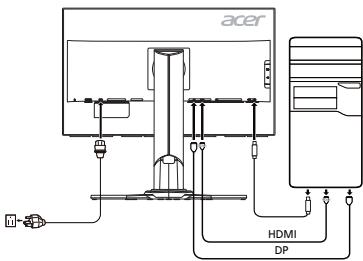
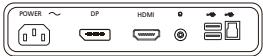
การควบคุมระยะไกล
| Homep | Икona | Еlement | Описиме |
| 1,2 | | Бутон за зхраунва/ид尼克атор | Изклоча/вклоча монитора. Сильото пokаза, чь мониторыт e вклочем. Оразжевого озничава реким на roтовост/песене на[e Respirи. |
| 3 | | Фуншши ha OSD | Нат生态系统, за за разгледATE OSD.Нат生态系统 отны, за за вьveдete сelenця in OSD. |
| 4 | Input | Бутон за вхов | Нат生态系统 за превковаянe Ha nstochte 3a дak'te NaHа nstochte 3a da ak'tbivapate nodvixhata skana за сида на 3bvyka. |
| 5 | + | Бутон за сида ha 3bvyka | Нат生态系统, за дak'te Ak'tbivapate nodvixhata skana за сида на 3bvyka. |
| 6 | | OD | Нат生态系统 клавиши, за дak'te Ak'tbivapate ФуншшияТС OD и за дak'te на реким Normal по Extreme. АкO OSD e akтуан, наат生态系统 ro, за за вьveдete сelenця. |
| 7 | G | Реким ha irpa | Нат生态系统, за дak'te Ak'tbivapate урравлиноTo за реким на irpa. |
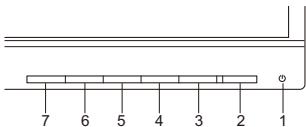
การแจกแจงและคำเตือนด้านความปลอดภัย
ประกาศจากคณะกรรมการสื่อสารกลาง (FCC)
อุปกรณ์นี้ได้รับการทดสอบและพบว่าปฏิบัติตามข้อจำกัดสำหรับอุปกรณ์ดิจิทัลคลาส B ตามส่วนที่ 15 ของกฎ FCC ข้อจำกัดเหล่านี้ได้รับการออกแบบมาเพื่อให้การป้องกันที่เหมาะสมต่อการรบกวนที่เป็นอันตรายในการติดตั้งที่อยู่อาศัย อุปกรณ์นี้สร้าง ใช้ และสามารถแผ่พลังงานความถี่วิทยุ และหากไม่ได้ติดตั้งและใช้งานตามคำแนะนำ อาจก่อให้เกิดการรบกวนที่เป็นอันตรายต่อการสื่อสารทางวิทยุ
อย่างไรก็ตาม ไม่มีการรับประกันว่าการรบกวนจะไม่เกิดขึ้นในการติดตั้งเฉพาะ หากอุปกรณ์นี้ก่อให้เกิดการรบกวนที่เป็นอันตรายต่อการรับสัญญาณวิทยุหรือโทรทัศน์ ซึ่งสามารถระบุได้โดยการปิดและเปิดอุปกรณ์ ผู้ใช้ควรพยายามแก้ไขการรบกวนโดยใช้มาตรการอย่างน้อยหนึ่งอย่างต่อไปนี้:
- เพิ่มระยะห่างระหว่างอุปกรณ์กับเครื่องรับ เชื่อมต่ออุปกรณ์เข้ากับเต้ารับบนวงจรที่แตกต่างจากที่เครื่องรับเชื่อมต่ออยู่ ขอคำแนะนำจากผู้จำหน่ายหรือช่างเทคนิควิทยุ/โทรทัศน์ที่มีประสบการณ์
คำประกาศความสอดคล้อง
ด้วยเอกสารฉบับนี้ Acer Inc. ขอประกาศว่า จอภาพ LCD นี้เป็นไปตามข้อกำหนดที่จำเป็นและบทบัญญัติที่เกี่ยวข้องอื่นๆ ของคำสั่งความเข้ากันได้ทางแม่เหล็กไฟฟ้า (EMC) 2004/108/EC คำสั่งแรงดันไฟฟ้าต่ำ 2006/95/EC และคำสั่ง RoHS 2011/65/EU และคำสั่ง 2009/125/EC เกี่ยวกับการกำหนดกรอบข้อกำหนดการออกแบบเชิงนิเวศสำหรับผลิตภัณฑ์ที่เกี่ยวข้องกับพลังงาน
หมายเหตุ:
เพื่อป้องกันความเสียหายต่อจอภาพ อย่ายกขึ้นจากฐาน
หมายเหตุ: สายเคเบิลที่มีการป้องกัน
การเชื่อมต่อทั้งหมดกับอุปกรณ์ต่อพ่วงอื่นๆ ต้องทำด้วยสายเคเบิลที่มีการป้องกัน เพื่อให้เป็นไปตามข้อกำหนดด้านความเข้ากันได้ทางแม่เหล็กไฟฟ้า (EMC)
หมายเหตุ: อุปกรณ์ต่อพ่วง
เฉพาะอุปกรณ์ต่อพ่วง (อุปกรณ์อินพุต/เอาต์พุต เทอร์มินัล เครื่องพิมพ์ ฯลฯ) ที่ได้รับการรับรองความสอดคล้องกับข้อกำหนดคลาส B เท่านั้นที่สามารถเชื่อมต่อกับอุปกรณ์นี้ได้ การใช้อุปกรณ์ต่อพ่วงที่ไม่ได้รับการรับรองอาจทำให้เกิดการรบกวนต่อการรับสัญญาณวิทยุและโทรทัศน์
คำเตือน
การเปลี่ยนแปลงหรือดัดแปลงใดๆ ที่ไม่ได้รับการอนุมัติอย่างชัดแจ้งจากฝ่ายที่รับผิดชอบด้านการปฏิบัติตามข้อกำหนด อาจทำให้สิทธิ์ของผู้ใช้ในการใช้งานอุปกรณ์นี้เป็นโมฆะ
การทำงานปกติ
อุปกรณ์นี้เป็นไปตามข้อ 15 ของกฎ FCC การทำงานต้องเป็นไปตามเงื่อนไขสองข้อต่อไปนี้: (1) อุปกรณ์นี้ต้องไม่ก่อให้เกิดการรบกวนที่เป็นอันตราย และ (2) อุปกรณ์นี้ต้องยอมรับสัญญาณรบกวนใดๆ ที่ได้รับ รวมถึงสัญญาณรบกวนที่อาจทำให้การทำงานที่ไม่พึงประสงค์เกิดขึ้น
ผู้ใช้ในแคนาดา
อุปกรณ์ดิจิทัลนี้เป็นไปตามมาตรฐาน ICES-003 ของแคนาดา
Remarque à l'intention des utilisateurs canadiens
Cet apparéil numérique de la classe B est conforme à la norme NMB-003 du Canada.
การกำจัดอุปกรณ์ที่ใช้แล้วโดยครัวเรือนส่วนบุคคลในสหภาพยุโรป

สัญลักษณ์นี้บนผลิตภัณฑ์หรือบรรจุภัณฑ์ระบุว่าผลิตภัณฑ์นี้ไม่ควรทิ้งรวมกับขยะทั่วไปอื่นๆ แต่คุณมีหน้าที่รับผิดชอบในการทิ้งอุปกรณ์ที่ใช้แล้วของคุณโดยส่งไปยังจุดรวบรวมขยะที่กำหนดเพื่อการรีไซเคิลขยะอุปกรณ์ไฟฟ้าและอิเล็กทรอนิกส์ที่ใช้แล้ว การแยกขยะและการรีไซเคิลอุปกรณ์ที่ใช้แล้วของคุณในเวลาที่ทิ้งจะช่วยอนุรักษ์ทรัพยากรธรรมชาติและรับประกันว่าการรีไซเคิลจะปกป้องสุขภาพของมนุษย์และสิ่งแวดล้อม สำหรับข้อมูลเพิ่มเติมเกี่ยวกับสถานที่ที่คุณสามารถทิ้งอุปกรณ์ที่ใช้แล้วของคุณเพื่อการรีไซเคิล โปรดติดต่อสำนักงานเทศบาลในพื้นที่ของคุณ บริการกำจัดขยะในครัวเรือน หรือร้านค้าที่คุณซื้อผลิตภัณฑ์
ข้อมูลจำเพาะ
| LCD nahen | Унравливаши сисема | TFTцетен LCD диспени |
| Размер | 27"W (69 cm) |
| Сълka на пькSELITE | 0,2331 MM (X) x 0,2331 MM (B) |
| Ярхост | 350 cd/m2 (т��чна) |
| Конtrразсг | 1000:1 |
| Бъл на вижданe | 178° (X) 178° (B) (CR=10) |
| В徕е за рекцуя | 4 ms (G do G) |
| Тини на падела | Завытани на кристалite вedo на равнина (IPS) |
| Вдюeo | R, G, B ananorob initerpfechic |
| Хорионтална чесота | 30 kHz - 209 kHz |
| Вертуkanна чесота | 24 - 144 Hz |
| Цевтое на диспени | 16,7 менионa |
| Dot Clock (Чеб耗费 на сканиранe) | 570 MHz |
| Марсmaлна розолочия | 2560 x 1440 @ 144 Hz |
| Plug & Play | VESA DDCC/DDC2B |
| Клас на[eнергий[eфektivneto] | B |
| *Тожима на кonsумачи на[eнергий | 60 (kWh) (за мodyен на вхда HDMI) |
| Консумачи на[eнергий (пriи 200 nita) | Влухунов реким | 32,02 W (т��чно) |
| Реким на поков | 0,47 W (т��чно) |
| Изухунов реким | 0,43 W (т��чно) |
| ВхODEн кон ekтор | HDMI 19 пида
DP 20 пида |
| ВхODEн Вдюе сигнан | HDMI
DP |
| Говорichteи | 2 W x 2 (само за мodyен с audио вхда) (орцу) |
| USB | USB 3.0 x 4 |
| Марсmaлен размер на[eхсане | Хорионтален: 596,74 mm
Вертуkanөн: 335,66 mm |
| Иstочник на зэхсанвае | 100-240 V, 50/60 Hz |
| Ехогогигин сьобравленna | Равоча төноратура: 5" до 35°C
Төноратура на сьхсанөн: -20" до 60°C
Равоча влажnotс: 10% до 85% |
| Размери | 611,6 (ЛII) x 400,8 - 550,8 (В) x 268,4 (Д) ММ |
| Тerglo (N. W.) | 8,0 к (н耗о) |
| Сnéшдддддддддддддддддддддддддддддддддддддддддддддддддддддддддддддддддддддддддддддддддддддддддддддддддддд徳: Дд (Стokedc c похину крач: Дд (Стokedc c похину крач: CВNT) | | | |
| Външни[bутонни на мөханлүмä | Нakланнө: -5" до +35" (само в 흐-bисоката точа мочеда се пolyчни нахлон ot 35 радуca за
ьънala на Издоганe)
Върө: -30" до +30°
Коригогрөн на вибочинatable: 0 MMdo 150 MM
Ос:-90° do 90°
Стokedc c похину крач: Дд (Стokedc c похину крач: CВNT) |
| КлUCH/бутонi | Бутон на зэхсанваенто
Мени//ьveхданe
Вх overd.
Реким на урра |
| Фунckции | Конtrразс
Ярхост
Насин electoc b 6 с贯ета
Төнорату на с贯ета
Blue Light
eColor
Гама
Adaptive Contrast
Dark Boost
Реким sRGB
Hасин electoc
Refresh rate number
Празрачноct
Пробration
Изхов
Изхов
涅фоматуza за диспени |
| Външни[bутонни на мөханлүмä | Фунckция зарекданe риз USB рдииизquюною zaxpanbaive
Езиг
Eзиг
Вpresme на Издоганe на OSD
Избор на вхдах сигнан (само за мodyен с дwoен вхда)
Инфоматуca за диспени
Hуmarpahe
Изхов |
เปิดคู่มือผู้ใช้หรือเอกสารอื่นๆ สำหรับผลิตภัณฑ์ Acer ของคุณบนเว็บไซต์ทางการของ Acer
*การใช้พลังงานทั้งหมดคำนวณโดยใช้เวลาการใช้พลังงานทั้งหมด 4 ชั่วโมงต่อวัน 365 วันต่อปี
- อย่าวางจอภาพ LCD ไว้ใกล้หน้าต่าง ฝน ความชื้น หรือแสงแดดโดยตรงอาจทำให้จอภาพเสียหายอย่างรุนแรงได้
- อย่ากดที่หน้าจอ LCD แรงกดที่รุนแรงอาจทำให้หน้าจอเสียหายถาวรได้
- อย่าถอดฝาครอบหรือพยายามซ่อมแซมอุปกรณ์ด้วยตนเอง การซ่อมแซมทุกประเภทควรดำเนินการโดยช่างเทคนิคที่ได้รับอนุญาตเท่านั้น
- เก็บจอภาพ LCD ไว้ในห้องที่มีอุณหภูมิระหว่าง -20°C ถึง 60°C (-4°F ถึง 140°F) หากเก็บจอภาพ LCD ไว้นอกช่วงอุณหภูมินี้ จอภาพอาจเสียหายถาวรได้
- หากเกิดสถานการณ์ใดสถานการณ์หนึ่งต่อไปนี้ ให้ถอดจอภาพออกจากแหล่งจ่ายไฟทันทีและติดต่อช่างเทคนิคที่ได้รับอนุญาต
- สายสัญญาณที่เชื่อมต่อจอภาพและคอมพิวเตอร์เสียหาย
- มีของเหลวเข้าจอภาพ LCD หรือจอภาพถูกฝน จอภาพ LCD หรือตัวเครื่องเสียหาย
การติดตั้งจอภาพเข้ากับฐาน
- นำจอภาพออกจากบรรจุภัณฑ์
- ติดขาตั้งเข้ากับฐาน (เฉพาะรุ่นที่เลือก)
- หมุนตามเข็มนาฬิกาเพื่อล็อก ตรวจสอบให้แน่ใจว่าฐานล็อกกับขาตั้งแล้ว (เฉพาะรุ่นที่เลือก)
- ยึดฐานเข้ากับขา โดยหมุนสกรูที่มาพร้อมกับชุดอุปกรณ์หรือใช้ประแจที่เหมาะสม (ในรุ่นที่เลือก)
การเชื่อมต่อจอภาพกับคอมพิวเตอร์
- ปิดจอภาพและถอดปลั๊กคอมพิวเตอร์ออกจากแหล่งจ่ายไฟ
- 2-1 เชื่อมต่อสาย HDMI
ก. ตรวจสอบให้แน่ใจว่าจอภาพและคอมพิวเตอร์ปิดอยู่ ข. เชื่อมต่อสาย HDMI เข้ากับคอมพิวเตอร์
2-2 เชื่อมต่อสาย DP
ก. ตรวจสอบให้แน่ใจว่าจอภาพและคอมพิวเตอร์ปิดอยู่ ข. เชื่อมต่อสาย DP เข้ากับคอมพิวเตอร์
- เชื่อมต่อสายเสียง (อุปกรณ์เสริม)
- เสียบสายไฟของจอภาพเข้ากับช่องจ่ายไฟที่ด้านหลังของจอภาพ
- เสียบสายไฟของคอมพิวเตอร์และสายไฟของจอภาพเข้ากับเต้ารับที่อยู่ใกล้เคียง
- ตั้งค่าตัวเลือก Power-off USB charge (การชาร์จ USB เมื่อปิดเครื่อง) เป็น เปิด หรือ ปิด เพื่อเปิดหรือปิดใช้งานการชาร์จ USB เมื่อปิดเครื่องตามต้องการ
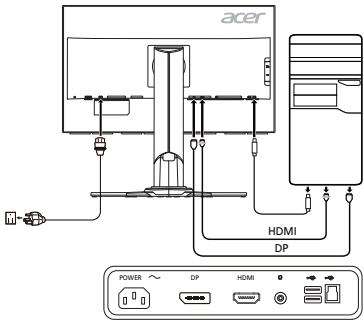
ปุ่มควบคุมทางกายภาพ
| Nr | Ikon | Nimetus | Kirjeldus |
| 1, 2 | | Toitenupp/-indikaator | Lültab monitori sisse/välja. Kui monitor on sisse lülitutad, on indikaator sinine. Kui monitor on puke-/sästurezimi, on indikaator kollane. |
| 3 | | Menüfunktsionid | Vajutage, et menüü avada. Menüüvaliku avamiseks vajutage uesti. |
| 4 | Input | Sisendi nupp | Vajutage sisendite vahel lülitumiseks. |
| 5 | + | Helitugevuse nupp | Vajutage, et helitugevuse liugastmik aktiveerida. |
| 6 | | OD | Vajutage nppu, et OD fuktsoon aktiveerida ja seadistada see kas režimi Tavaline või Ekstreemne. Kui OSD on aktivne, vajutage seda valiku sisestamiseks. |
| 7 | G | Mängurezümim | Vajutage, et Mängurezümile lülituda. |
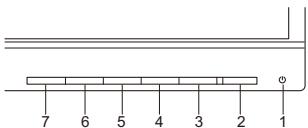
ข้อบังคับและประกาศด้านความปลอดภัย
ประกาศ FCC
อุปกรณ์นี้ผ่านการทดสอบและพบว่าปฏิบัติตามข้อจำกัดสำหรับอุปกรณ์ดิจิทัลคลาส B ตามส่วนที่ 15 ของกฎระเบียบ FCC ข้อจำกัดเหล่านี้ได้รับการออกแบบมาเพื่อให้การป้องกันที่เหมาะสมต่อการรบกวนที่เป็นอันตรายในการติดตั้งที่อยู่อาศัย อุปกรณ์นี้สร้าง ใช้ และสามารถแผ่พลังงานความถี่วิทยุ และหากไม่ได้ติดตั้งและใช้งานตามคำแนะนำ อาจก่อให้เกิดการรบกวนที่เป็นอันตรายต่อการสื่อสารทางวิทยุ
Sisiki ei saa ka kogi juhiste taitmisel tagada, et konkretseps paigaldises haireid ei teki. Kui seade pohjustab raio- voi televisoonivastuvotu kahulike haireid, mille kindlakstegemiseks vob seadme valja ja uesti sisse lulitada, soovitame votta hairet kovaldamiseks ue voti mitu jargmest meetmetest.
- Suunake või paigutage vastuvõttev antenn ümber.
- Suurendage seadme ja vastuvõtja vahelist kaugust.
- Ühendage seade vastuvõtja toitevõrgust eraldatud toitevõrku. Küsige abi edasimüüjalt või kogenud raadio-/televisiooniinsenerilt.
CE nõuetele vastavuse deklaratsioon
Käesolevaga kinnitab Acer Inc., et kõnealune LCD-monitor vastab EMÜ direktiivi 2004/108/EÜ, madalpingedirektiivi 2006/95/EÜ, ohtlike ainete direktiivi 2011/65/EL ja direktiivi 2009/125/EÜ, mis käsitleb raamistiku kehtestamist energiamõjuga toodete ökodisaini nõuete sätestamises, põhinõuetele ja muudele asjaomastele sätetele.
Tähelepanu!
Monitori kahjustamise vältimiseks ärge tõstke monitori alusest kinni hoides.
Tähelepanu! Varjestatud kaablid
EMÜ eeskirjade täitmiseks tuleb igasugused digitaalseadmete vahelised ühendused teostada varjestatud kaablitega.
Tähelepanu! Välisseadmed
Seadmega võib ühendada ainult B-klassi piirnormidele vastavuse sertifikaadiga välisseadmeid (sisend-/väljundseadmed, terminalid, printerid jne). Sertifikaadita välisseadmete kasutamisega kaasnevad tõenäoliselt raadio- ja televisioonivastuvõtu häired.
Ettevaatust!
Igasugused tootja heakskiiduta tehtud muudatused või modifikatsioonid võivad tühistada USA sideameti FCC antud loa seda toodet kasutada.
Kasutamistingimused
อุปกรณ์นี้เป็นไปตามข้อกำหนดส่วนที่ 15 ของกฎระเบียบ FCC การใช้งานต้องเป็นไปตามเงื่อนไขสองข้อต่อไปนี้: (1) อุปกรณ์นี้ต้องไม่ก่อให้เกิดการรบกวนที่เป็นอันตราย และ (2) อุปกรณ์นี้ต้องยอมรับการรบกวนใดๆ ที่ได้รับ รวมถึงการรบกวนที่อาจทำให้การทำงานของอุปกรณ์ไม่เป็นไปตามที่ต้องการ
คำเตือน! สำหรับผู้ใช้ในแคนาดา
อุปกรณ์ดิจิทัลคลาส B นี้เป็นไปตามมาตรฐาน ICES-003 ของแคนาดา
หมายเหตุสำหรับผู้ใช้ในแคนาดา
อุปกรณ์ดิจิทัลคลาส B นี้เป็นไปตามมาตรฐาน NMB-003 ของแคนาดา
การกำจัดขยะอุปกรณ์ไฟฟ้าและอิเล็กทรอนิกส์โดยผู้ใช้ในครัวเรือนในสหภาพยุโรป
สัญลักษณ์บนผลิตภัณฑ์หรือบรรจุภัณฑ์ระบุว่าผลิตภัณฑ์นี้ไม่ควรทิ้งรวมกับขยะในครัวเรือนอื่นๆ คุณมีหน้าที่นำอุปกรณ์ที่ใช้งานไม่ได้แล้วไปส่งยังจุดรวบรวมขยะอุปกรณ์ไฟฟ้าและอิเล็กทรอนิกส์ การแยกเก็บและรีไซเคิลอุปกรณ์ที่ใช้ไม่ได้แล้ว ณ จุดทิ้งจะช่วยอนุรักษ์ทรัพยากรธรรมชาติและรับประกันการรีไซเคิลขยะในลักษณะที่ไม่เป็นอันตรายต่อสุขภาพของมนุษย์และสิ่งแวดล้อม สำหรับข้อมูลเพิ่มเติมเกี่ยวกับสถานที่รีไซเคิลอุปกรณ์ที่ใช้ไม่ได้แล้ว โปรดติดต่อหน่วยงานท้องถิ่น บริการจัดการขยะ หรือร้านค้าที่คุณซื้อผลิตภัณฑ์
ข้อมูลจำเพาะ
| LCD-panel | Tööpðhimöte | Värviline TFT LCD |
| Suurus | 27"W (69 cm) |
| Pikslí mõötmied | 0,2331 mm (H) × 0,2331 mm (V) |
| Heledus | 350 cd/m2(tüρiline) |
| Kontrastus | 1000:1 |
| Vaatenurk | 178° (H) 178° (V) (CR=10) |
| Reageerimisaeg | 4 ms (G-st G-ni) |
| Paneell tüpp | Lennukis lullitamine (IPS) |
| Video | R, G, B analogogliides |
| H-sagedus | 30 kHz – 209 kHz |
| V-sagedus | 24 – 144 Hz |
| Värvitäpsus | 16,7 Miljon |
| Piksilisagedus | 570 MHz |
| Maksimaaline lahutusvöime | 2560 × 1440 @ 144 Hz |
| Isehäälestumine | VESA DDCCI/DDC2B |
| Energiatöhususe klass | B |
| *Aastane energiatarve | 60 (kWh) (HDMI-sisendiga mudelil) |
| Elektrarbimine (200 niti juures) | Sisselūlītatuna | 32,02 W (tüρiline) |
| Puhkerežimiis | 0,47 W (tüρiline) |
| Väljalūlītatuna | 0,43 W (tüρiline) |
| Sisendpistik | HDMI 19-kontaktiline
DP 20-kontaktiline |
| Video sisendsignaal | HDMI
DP |
| Köllarid | 2 W x 2 (ainult helisendiga mudelitel) (valikuline) |
| USB | USB 3.0 x 4 |
| Ekraani maksimaïsald mõötmied | Horisontaïne: 596,74 mm
Vertikaïne: 335,66 mm |
| Toiteaillikas | 100 – 240 V, 50/60 Hz |
| Keskkonnatingimused | Töötemperatuur: 5 °C kuni 35 °C
Sälittamistemperatuur: -20 °C kuni 60 °C
Öhunisius tõkeskonnas: 10% kuni 85% |
| Mõötmied | 611,6 (L) × 400,8 kuni 550,8 (K) × 268,4 (S) mm |
| Mass (netomass) | 8,0 kg (neto) |
| Mehaanilised andmed | Kaldenurk: -5" kuni +35" (kaldenurk 35 kraadi on saavutatav ainult monitori körgeimas asendis)
Pöördenurk: -30" kuni +30"
Körguse regulerimisvahemik: 0 mm kuni 150 mm
Pöördepunkt: -90" kuni 90"
Lahtivöetav jalg: jah (kruviga kinnitatav lahtivöetav jalg) |
| Füülilised nupud | Lülid/nupud | Toitenupp
MENÜU/SISENE
Sisend
Mängurežiim |
| Funktsionid | Kontrastus
Heledus
6-teljeline kūllastus
Värvitermetapuur
Sinine tuli
eColor
Gamma
Adaptive Contrast
Dark Boost
sRGB-rezim
Kūllastus
Refresh rate number
Läbpaistvus
Valju |
| Köski tehnilisi andmeid vöidakse ette teatamata muuta. |
คุณสามารถดูคู่มือและเอกสารอื่นๆ สำหรับผลิตภัณฑ์ Acer ของคุณได้จากเว็บไซต์สนับสนุนลูกค้าอย่างเป็นทางการของ Acer *การใช้พลังงานต่อปีคำนวณจากกำลังไฟทั่วไปและการใช้งาน 4 ชั่วโมงต่อวัน 365 วันต่อปี
คู่มือเริ่มต้นใช้งานอย่างย่อ (QSG) สำหรับจอภาพ LCD ของ Acer
คำแนะนำด้านความปลอดภัยที่สำคัญ
โปรดอ่านคำแนะนำเหล่านี้อย่างละเอียด
- ในการทำความสะอาดหน้าจอ LCD ตรวจสอบให้แน่ใจว่ากำลังไฟที่ระบุของจอภาพตรงกับกำลังไฟ AC ที่จ่ายในพื้นที่ของคุณ
- ปิดจอภาพ LCD และถอดปลั๊กสายไฟออกจากเต้ารับ
- ฉีดน้ำยาทำความสะอาดที่ไม่มีตัวทำละลายลงบนผ้านุ่ม แล้วเช็ดหน้าจอเบาๆ
- ห้ามฉีดหรือเทของเหลวใดๆ ลงบนหน้าจอหรือตัวเครื่องโดยเด็ดขาด
- ห้ามใช้น้ำยาทำความสะอาดที่มีแอมโมเนียหรือแอลกอฮอล์ทำความสะอาดหน้าจอ LCD หรือตัวเครื่อง บริษัทจะไม่รับผิดชอบต่อความเสียหายที่เกิดจากน้ำยาทำความสะอาดที่มีแอมโมเนียหรือแอลกอฮอล์
- ห้ามวางจอภาพ LCD ไว้ใกล้หน้าต่าง หากจอภาพถูกฝน ความชื้น หรือแสงแดด อาจได้รับความเสียหายอย่างรุนแรง
- ห้ามกดที่หน้าจอ LCD การกดแรงเกินไปอาจทำให้หน้าจอเสียหายอย่างถาวร
- ห้ามถอดฝาครอบหรือพยายามซ่อมแซมอุปกรณ์ด้วยตนเอง งานด้านเทคนิคทุกประเภทควรดำเนินการโดยช่างที่ได้รับอนุญาต
- เก็บจอภาพ LCD ไว้ในห้องที่มีอุณหภูมิ -20-60°C (-4-140°F) หากไม่ปฏิบัติตามอุณหภูมิที่กำหนด จอภาพอาจเสียหายอย่างถาวร
- ให้ถอดจอภาพออกจากแหล่งจ่ายไฟทันทีและติดต่อช่างเทคนิคที่ได้รับอนุญาตในกรณีใดกรณีหนึ่งต่อไปนี้
- สายไฟหรือจอภาพชำรุดหรือเสียหาย
- มีของเหลวหกใส่จอภาพ LCD หรือจอภาพเปียก
- จอภาพ LCD หรือตัวเครื่องเสียหาย
การติดตั้งจอภาพเข้ากับฐาน
- นำจอภาพออกจากบรรจุภัณฑ์
- ติดตั้งขาตั้งเข้ากับฐาน (สำหรับบางรุ่น)
- หมุนตามเข็มนาฬิกาเพื่อล็อก ตรวจสอบให้แน่ใจว่าฐานล็อกเข้ากับขาตั้งแล้ว (สำหรับบางรุ่น)
- ยึดฐานเข้ากับขาตั้งโดยขันสกรูเข้ากับรูที่ฝังไว้หรือใช้เหรียญที่มีขนาดเหมาะสม (สำหรับบางรุ่น)
การเชื่อมต่อจอภาพเข้ากับคอมพิวเตอร์
- ปิดจอภาพและถอดสายไฟของคอมพิวเตอร์ออกจากเต้ารับ
- 2-1 เชื่อมต่อสาย HDMI
ก. ตรวจสอบให้แน่ใจว่าจอภาพและคอมพิวเตอร์ปิดอยู่ ข. เชื่อมต่อสาย HDMI เข้ากับคอมพิวเตอร์
2-2 เชื่อมต่อสาย DP ก. ตรวจสอบให้แน่ใจว่าจอภาพและคอมพิวเตอร์ปิดอยู่ ข. เชื่อมต่อสาย DP เข้ากับคอมพิวเตอร์
- เชื่อมต่อสายสัญญาณเสียง (อุปกรณ์เสริม)
- เสียบสายไฟของจอภาพเข้ากับช่องเสียบไฟที่ด้านหลังของจอภาพ
- เชื่อมต่อสายไฟของคอมพิวเตอร์และจอภาพเข้ากับเต้ารับที่อยู่ใกล้เคียง
- เลือกฟังก์ชันการชาร์จ USB เมื่อเปิดหรือปิดเครื่อง เพื่อเปิดหรือปิดฟังก์ชันการชาร์จ USB
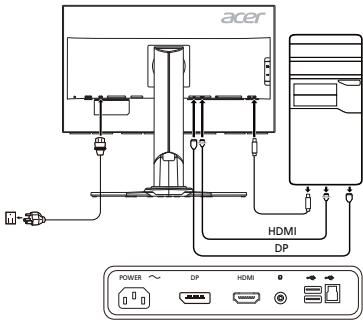
ตัวควบคุมภายนอก
| Nr. | Piktograma | Elementas | Aprăsymas |
| 1, 2 | # | Maitinimo mygtukas / indicatorius | ljungia ir išjungia monitoriu. Mélynas rodo ijungtä maitinima. Oranžinis rodo budèjimo / energijos taupymo režima. |
| 3 | # | Ekrano rodiniü Funktionijos | Paspauskite, kad peržūrétumete ekrano rodinius. Dar karta paspauskite, kad atidarytumete pasirinkta ekrano rodini. |
| 4 | Input | Ivesties mygtukas | Paspauskite, kad perjungtumete i vesties šaltinius. |
| 5 | + | Garsumo mygtukas | Paspauskite, kad suaktyvintumete garsumo slankija skele. |
| 6 | # | OD | Paspauskite klaviša, kad suaktyvintumete OD funkcjä ir ijungtumete režima Normal (Normalus) arba Extreme (Ekstremalus). Jei ekrano rodinai viekia, paspauskite, kad atvertumete pasirinkima. |
| 7 | G | Žaidimo režimas | Paspauskite, kad ijungtumete Žaidimo režimo valdyma. |
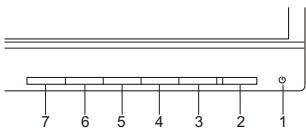
ข้อบังคับและประกาศด้านความปลอดภัย
ประกาศของ FCC
อุปกรณ์นี้ได้รับการทดสอบและพบว่าสอดคล้องกับข้อจำกัดสำหรับอุปกรณ์ดิจิทัลคลาส B ตามกฎข้อ 15 ของ FCC ข้อจำกัดเหล่านี้ถูกออกแบบมาเพื่อให้การป้องกันที่เหมาะสมต่อการรบกวนที่เป็นอันตรายในการติดตั้งที่อยู่อาศัย อุปกรณ์นี้สร้าง ใช้ และสามารถแผ่พลังงานความถี่วิทยุ และหากไม่ได้ติดตั้งและใช้งานตามคำแนะนำ อาจก่อให้เกิดการรบกวนที่เป็นอันตรายต่อการสื่อสารทางวิทยุ อย่างไรก็ตาม ไม่มีการรับประกันว่าการรบกวนจะไม่เกิดขึ้นในการติดตั้งเฉพาะ หากอุปกรณ์นี้ก่อให้เกิดการรบกวนที่เป็นอันตรายต่อการรับสัญญาณวิทยุหรือโทรทัศน์ ซึ่งสามารถระบุได้โดยการปิดและเปิดอุปกรณ์ ผู้ใช้ควรพยายามแก้ไขการรบกวนโดยใช้มาตรการอย่างน้อยหนึ่งอย่างต่อไปนี้:
- ปรับทิศทางหรือตำแหน่งของเสาอากาศรับสัญญาณ
- เพิ่มระยะห่างระหว่างอุปกรณ์กับเครื่องรับ
- เชื่อมต่ออุปกรณ์เข้ากับเต้ารับบนวงจรที่แตกต่างจากที่เครื่องรับเชื่อมต่ออยู่
- ขอความช่วยเหลือจากตัวแทนจำหน่ายหรือช่างเทคนิควิทยุ/โทรทัศน์ที่มีประสบการณ์
คำประกาศความสอดคล้องของ CE
Acer Inc. ขอประกาศว่าจอภาพ LCD นี้สอดคล้องกับข้อกำหนดของ EMC Directive 2004/108/EC, Low Voltage Directive 2006/95/EC, RoHS Directive 2011/65/EU และ Directive 2009/125/EC เกี่ยวกับข้อกำหนดการออกแบบเชิงนิเวศสำหรับผลิตภัณฑ์ที่เกี่ยวข้องกับพลังงาน
คำเตือน
เพื่อหลีกเลี่ยงความเสียหายต่อจอภาพ อย่ายกจอภาพโดยจับที่ฐาน
คำเตือน: สายเคเบิลที่มีฉนวนหุ้ม
ต้องใช้สายเคเบิลที่มีฉนวนหุ้มสำหรับการเชื่อมต่อทั้งหมดกับอุปกรณ์คอมพิวเตอร์ เพื่อให้เป็นไปตามข้อกำหนด EMC
คำเตือน: อุปกรณ์ภายนอก
สามารถเชื่อมต่ออุปกรณ์ภายนอก (อุปกรณ์อินพุต/เอาต์พุต เทอร์มินัล เครื่องพิมพ์ ฯลฯ) ที่ได้รับการรับรองว่าสอดคล้องกับข้อจำกัดคลาส B เข้ากับอุปกรณ์นี้ได้ การใช้อุปกรณ์ภายนอกที่ไม่ได้รับการรับรองอาจก่อให้เกิดการรบกวนต่อการรับสัญญาณวิทยุหรือโทรทัศน์
คำเตือน
การเปลี่ยนแปลงใดๆ ที่ไม่ได้รับการอนุมัติอย่างชัดแจ้งจากผู้ผลิตอาจทำให้สิทธิ์ในการใช้งานผลิตภัณฑ์นี้ตามที่ได้รับอนุญาตจากคณะกรรมการการสื่อสารกลาง (FCC) เป็นโมฆะ
เงื่อนไขการใช้งาน
อุปกรณ์นี้เป็นไปตามข้อกำหนดส่วนที่ 15 ของกฎ FCC การใช้งานอยู่ภายใต้เงื่อนไขสองข้อต่อไปนี้: (1) อุปกรณ์นี้ต้องไม่ก่อให้เกิดการรบกวนที่เป็นอันตราย และ (2) อุปกรณ์นี้ต้องยอมรับการรบกวนใดๆ ที่ได้รับ รวมถึงการรบกวนที่อาจทำให้เกิดการทำงานที่ไม่พึงประสงค์
คำเตือน: สำหรับผู้ใช้ในแคนาดา
อุปกรณ์ดิจิทัลคลาส B นี้เป็นไปตามข้อกำหนด ICES-003 ของแคนาดา
หมายเหตุสำหรับผู้ใช้ในแคนาดา
อุปกรณ์ดิจิทัลคลาส B นี้เป็นไปตามมาตรฐาน NMB-003 ของแคนาดา
การกำจัดขยะอุปกรณ์ไฟฟ้าและอิเล็กทรอนิกส์จากครัวเรือนในสหภาพยุโรป

สัญลักษณ์นี้บนผลิตภัณฑ์หรือบรรจุภัณฑ์ระบุว่าผลิตภัณฑ์นี้ไม่ควรทิ้งรวมกับขยะในครัวเรือนอื่นๆ คุณมีหน้าที่นำขยะอุปกรณ์ไปส่งยังจุดรวบรวมเพื่อรีไซเคิลอุปกรณ์ไฟฟ้าและอิเล็กทรอนิกส์โดยเฉพาะ การแยกขยะอุปกรณ์และการรีไซเคิลจะช่วยอนุรักษ์ทรัพยากรธรรมชาติและทำให้มั่นใจว่าอุปกรณ์ถูกรีไซเคิลด้วยวิธีที่ปลอดภัยต่อสุขภาพของมนุษย์และสิ่งแวดล้อม สำหรับข้อมูลเพิ่มเติมเกี่ยวกับสถานที่ทิ้งขยะอุปกรณ์เพื่อรีไซเคิล โปรดติดต่อเทศบาลท้องถิ่น บริการกำจัดขยะในครัวเรือน หรือร้านค้าที่คุณซื้อผลิตภัณฑ์
ข้อมูลจำเพาะทางเทคนิค
| LCD ploksté | ValdymoSYSTEMAvaldymo SYSTEMAvaldymo SYSTEMAvaldymo SYSTEMAvaldymo SYSTEMAvaldymo SYSTEMAvaldymo SYSTEMAvaldymo SYSTEMAvaldymo SYSTEMAvaldymo SYSTEMAvaldymo SYSTEMAvaldymo SYSTEMAvaldymo SYSTEMAvaldymo SYSTEMAvaldymo SYSTEMAvaldymo SYSTEMAvaldymo SYSTEMAvaldymo SYSTEMAvaldzyme | TFT spalvinis LCD |
| DydisDydis | 27"W (69 cm) | |
| Valzdo tašku dydis | 0,2331 mm (H) x 0,2331 mm (V) | |
| Ryškumas | 350 cd/m2 (prastas) | |
| Kontrastas | 1000:1 | |
| Regimasis kampas | 178° (H) 178° (V) (CR=10) | |
| Atsako trukmè | 4 ms (G-G) | |
| Plokstés tipas | Molekulić išděstymo keitimas plokstumoje (IPS) | |
| Vaizdas | R, G, B analogině sąsaja | |
| Horizontalus dažnis | 30-209 kHz | |
| Vertikalus dažnis | 24-144 Hz | |
| Ekrano spalvos | 16,7 millionu | |
| Tašku dažnis | 570 MHz | |
| Didžiausia skiriamoji geba | 2560 x 1440 esant 144 Hz | |
| Funkcjja „Plug & Play" | VESA DDCCI / DDC2B | |
| Energijs vartojimo efektyvumo klasé | B | |
| * Energijs sanaudos per metus | 60 (kWh) (HDMI vesties modeluii) | |
| Energijs sanaudos (esant 200 nitu) | Ijungimo režimu | 32,02 W (prastos) | |
| Miego režimu | 0,47 W (prastos) | |
| Işjungimo režimu | 0,43 W (prastos) | |
| Ivesties jungtis | HDMI - 19 kontaktuDP - 20 kontaktu | |
| Valzdo ivesties signalas | HDMIDP | |
| Garsiakalbiai | 2 W x 2 (tik garso [vesties modelyje) (pasirenkamas) | |
| USB | USB 3.0 x 4 | |
| Didžiausias ekrano dydis | Horizontalaiia: 596,74 mmVerticalaiia: 335,66 mm | |
| Maitinimo šaltinis: | 100-240 V, 50/60 Hz | |
| Aplinkos salygos | Naudojimo temperatūrā: 5-35 °CSaugojimo temperatūrā: -20-60 °CNaudojimo drégme: 10-85 % | |
| Matmenys | 611,6 (P) x 400,8 ~ 550,8 (A) x 268,4 (G) mm | |
| Svoris (grynasis) | 8,0 kg (grynasis) | |
| Mechanizmu techninai duomenys | Pakreipimas: nuo -5° iki +35° (tik aukšćiausiame pakelimo taške galima pakreipti 35 laipsničkampu)Pasukimas: nuo -30° iki +30°Aukšćio regulairimimas: nuo 0 iki 150 mmSukimosi ašis: nuo -90° iki 90°Nuimamas stovas: taip (varžtu atleidžiamas nuimamas stovas) | |
| Išorinai valdiklai | Jungiklis / mygtukai | Maitinimo mygtukas | Garsumas |
| MENU/ENTER (Meniu / [vestis] Ivestis | ODZaidimo režimas |
| Funkcjos | Kontrastas | Taikiklis |
| Ryškumas | OD |
| 6 ašiugrynis | DTS (tam tikriems modeliams) |
| Spalviné temperatūrā | ULMB |
| Mélyna šviesa | Trumpasis sąrankos vadovas |
| eColor | Zaidimo režimas |
| Gama | USB [krovimas išjungus |
| Adaptive Contrast | Kalba |
| Dark Boost | Ekrano rodinio skirtasis laikas |
| sRGB režimas | [vesties signalu pasirinkimas (tik dvigubos [vesties modelyje) |
| Grynis | Ekrano informacija |
| Refresh rate number | Atkurti |
| Skaidrumas | Išeiti |
| Visi techninai duomenys gali būti kečiami iš anksto nepranešus. |
คู่มือผลิตภัณฑ์ Acer และเอกสารอื่นๆ สามารถพบได้ในเว็บไซต์สนับสนุนอย่างเป็นทางการของ Acer *การใช้พลังงานต่อปีคำนวณจากการใช้งานปกติ 4 ชั่วโมงต่อวัน 365 วันต่อปี
คู่มือเริ่มต้นใช้งานอย่างย่อ (QSG) สำหรับจอภาพ LCD ของ Acer
คำแนะนำด้านความปลอดภัยที่สำคัญ
โปรดอ่านคำแนะนำต่อไปนี้อย่างละเอียด
- การทำความสะอาดจอภาพ LCD ตรวจสอบว่าแรงดันไฟฟ้าของจอภาพเหมาะสมกับแหล่งจ่ายไฟในพื้นที่ของคุณ
- ปิดจอภาพ LCD และถอดสายไฟออก
- ฉีดน้ำยาทำความสะอาดที่ไม่ละลายบนโครง และเช็ดหน้าจออย่างระมัดระวัง
- ห้ามฉีดหรือเทของเหลวลงบนหน้าจอหรือฝาครอบโดยตรง กรุณาอย่าใช้น้ำยาทำความสะอาดที่มีแอมโมเนียหรือแอลกอฮอล์บนหน้าจอ LCD หรือฝาครอบ
- Acer จะไม่รับผิดชอบต่อความเสียหายที่เกิดจากการใช้น้ำยาทำความสะอาดที่มีแอมโมเนียหรือแอลกอฮอล์
- อย่าวางจอภาพ LCD ไว้ใกล้หน้าต่าง อย่าให้จอภาพถูกฝน ความชื้น หรือแสงแดด เพราะอาจทำให้จอภาพเสียหายอย่างรุนแรง
- อย่ากดที่หน้าจอ LCD ด้วยแรงมากเกินไป แรงที่มากเกินไปอาจทำให้จอแสดงผลเสียหายถาวร
- ห้ามถอดฝาครอบหรือพยายามซ่อมแซมชิ้นส่วนเหล่านี้ด้วยตนเอง ควรให้ช่างเทคนิคที่ได้รับอนุญาตดำเนินการซ่อมบำรุงเท่านั้น
- เก็บจอภาพ LCD ในสถานที่ที่มีอุณหภูมิระหว่าง -20 ถึง 60 องศาเซลเซียส (-4 ถึง 140 องศาฟาเรนไฮต์) หากเก็บจอภาพในอุณหภูมิที่เกินขีดจำกัดเหล่านี้ จอภาพอาจเสียหายถาวร
- หากเกิดสถานการณ์ใดสถานการณ์หนึ่งดังต่อไปนี้ ให้ถอดจอภาพออกทันทีและโทรหาช่างเทคนิคที่ได้รับอนุญาต:
- สายไฟของจอภาพและสายสัญญาณข้อมูลชำรุดหรือเสียหาย
- ห้ามให้จอ LCD โดนของเหลวหรือฝน
- จอ LCD หรือตัวเครื่องเสียหาย
การติดตั้งจอเข้ากับฐาน
- นำจอออกจากกล่อง
- ติดตั้งขาตั้งเข้ากับฐาน (สำหรับบางรุ่น)
- หมุนตามเข็มนาฬิกาเพื่อล็อก ตรวจสอบว่าฐานล็อกกับขาตั้งแล้ว (สำหรับบางรุ่น)
- ในการติดตั้งฐานเข้ากับขาตั้ง ให้ขันสกรูโดยใช้แถบที่เตรียมไว้หรือเหรียญที่เหมาะสม (สำหรับบางรุ่น)
การเชื่อมต่อจอกับคอมพิวเตอร์
- ปิดจอและถอดสายไฟของคอมพิวเตอร์
- 2-1 การเชื่อมต่อสาย HDMI
ก. ตรวจสอบว่าจอและคอมพิวเตอร์ปิดอยู่ ข. เสียบสาย HDMI เข้ากับคอมพิวเตอร์
2-2 การเชื่อมต่อสาย DP ก. ตรวจสอบว่าจอและคอมพิวเตอร์ปิดอยู่ ข. เสียบสาย DP เข้ากับคอมพิวเตอร์
- เชื่อมต่อสายเสียง (อุปกรณ์เสริม)
- เสียบสายไฟของจอเข้ากับพอร์ตไฟที่อยู่ด้านหลังจอ
- เสียบสายไฟของคอมพิวเตอร์และจอภาพเข้ากับเต้ารับที่อยู่ใกล้เคียง
- เลื่อนสวิตช์เปิด/ปิดการชาร์จ USB ไปที่ตำแหน่ง ON/OFF เพื่อเปิดหรือปิดใช้งานฟังก์ชันการชาร์จ USB
การควบคุมภายนอก
| Nr. | Ikona | Vienums | Apraksts |
| 1, 2 | | leslēgşanas/izslegşanas poga/indikators | leslēdz/izsleždzmonitoru. Zils indikators norāda par ieslēgtu poziciju. Dzeltens indikators norāda par gaidstáves/enerjjas taupīsanas režimu. |
| 3 | | Ekrāna izvělnes funkcijas | Nospiediet, lui skatītu ekrāna izvělni. Nospiediet vělreiz, lui atvērtu atlasītō ekrāna izvělnes elementu. |
| 4 | Input | levades poga | Nospiediet, lui pārslēgtu iveades avotus. |
| 5 | + | Skajuma poga | Nospiediet, aktivizētu skajuma regulēsanas sflidni. |
| 6 | | OD | Nospiediet taustīnu, lui aktivizētu OD funkcjù un iestafītu to režimā Normal vai Extreme. Ja ir aktīva ekrāna izvělne, nospiediet, lui atvērtu atlasi. |
| 7 | G | Spēlu režims | Nospiediet, lui aktivizētu spēlu režima vadīklu. |
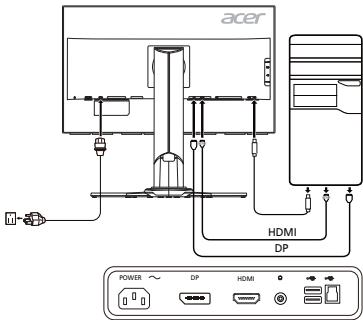
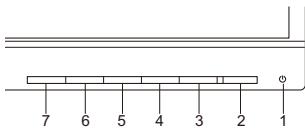
ข้อบังคับและประกาศด้านความปลอดภัย
ประกาศ FCC
อุปกรณ์นี้ผ่านการทดสอบและพบว่าปฏิบัติตามข้อจำกัดสำหรับอุปกรณ์ดิจิทัลคลาส B ตามส่วนที่ 15 ของกฎ FCC ข้อจำกัดเหล่านี้ได้รับการออกแบบมาเพื่อให้การป้องกันที่เหมาะสมต่อการรบกวนที่เป็นอันตรายเมื่อใช้งานในที่พักอาศัย อุปกรณ์นี้สร้าง ใช้ และสามารถแผ่พลังงานความถี่วิทยุ และหากไม่ได้ติดตั้งและใช้งานตามคำแนะนำ อาจก่อให้เกิดการรบกวนที่เป็นอันตรายต่อการสื่อสารทางวิทยุ
อย่างไรก็ตาม ไม่มีการรับประกันว่าการรบกวนจะไม่เกิดขึ้นในการติดตั้งเฉพาะแห่ง หากอุปกรณ์นี้ก่อให้เกิดการรบกวนที่เป็นอันตรายต่อการรับสัญญาณวิทยุหรือโทรทัศน์ ซึ่งสามารถตรวจสอบได้โดยการปิดและเปิดอุปกรณ์ ขอแนะนำให้ผู้ใช้พยายามแก้ไขการรบกวนโดยใช้มาตรการอย่างน้อยหนึ่งอย่างต่อไปนี้
- หมุนหรือย้ายเสาอากาศรับสัญญาณ
- ย้ายอุปกรณ์ให้ห่างจากเครื่องรับ
- เสียบอุปกรณ์เข้ากับเต้ารับบนวงจรไฟฟ้าที่แตกต่างจากที่เครื่องรับเชื่อมต่ออยู่
- ปรึกษาผู้จำหน่ายหรือช่างเทคนิควิทยุ/โทรทัศน์ที่มีประสบการณ์เพื่อขอความช่วยเหลือ
ประกาศความสอดคล้องของ CE
Acer Inc. ขอประกาศว่าจอภาพ LCD นี้เป็นไปตามข้อกำหนดที่จำเป็นทั้งหมดและข้อกำหนดอื่นๆ ที่เกี่ยวข้องที่ระบุไว้ใน EMC Directive 2004/108/EC, Low Voltage Directive 2006/95/EC, RoHS Directive 2011/65/EU และ Directive 2009/125/EC เกี่ยวกับข้อกำหนดการออกแบบเชิงนิเวศสำหรับผลิตภัณฑ์ที่ใช้พลังงาน
ประกาศ
เพื่อป้องกันความเสียหายต่อจอภาพ ห้ามยกจอภาพโดยจับที่ฐาน
ประกาศ ป้องกันสายเคเบิล
การเชื่อมต่อทั้งหมดกับอุปกรณ์คอมพิวเตอร์อื่น ๆ ต้องทำโดยใช้สายเคเบิลที่มีการป้องกัน เพื่อให้เป็นไปตามข้อกำหนด EMC
ประกาศ อุปกรณ์ต่อพ่วง
ประกาศนี้ใช้กับอุปกรณ์ต่อพ่วง (อุปกรณ์อินพุต/เอาต์พุต เทอร์มินัล เครื่องพิมพ์ ฯลฯ) ที่ได้รับการรับรองว่าสอดคล้องกับข้อจำกัดของคลาส B การทำงานโดยใช้อุปกรณ์ต่อพ่วงที่ไม่ได้รับการรับรองอาจทำให้เกิดการรบกวนการรับสัญญาณวิทยุและโทรทัศน์
คำเตือน!
การเปลี่ยนแปลงหรือดัดแปลงใด ๆ ที่ผู้ผลิตไม่ได้อนุมัติอย่างชัดเจน อาจทำให้สิทธิ์ที่ได้รับจากคณะกรรมการการสื่อสารกลาง (FCC) ในการใช้งานอุปกรณ์นี้เป็นโมฆะ
เงื่อนไขการทำงาน
อุปกรณ์นี้เป็นไปตามส่วนที่ 15 ของกฎระเบียบ FCC การทำงานต้องเป็นไปตามเงื่อนไขสองข้อต่อไปนี้: 1) อุปกรณ์นี้ต้องไม่ก่อให้เกิดการรบกวนที่เป็นอันตราย; 2) อุปกรณ์นี้ต้องยอมรับการรบกวนใด ๆ ที่ได้รับ รวมถึงการรบกวนที่อาจทำให้เกิดการทำงานที่ไม่ต้องการ
ประกาศสำหรับผู้ใช้ในแคนาดา
อุปกรณ์ดิจิทัลคลาส B นี้เป็นไปตามข้อกำหนด ICES-003 ของแคนาดา
การกำจัดอุปกรณ์ที่หมดอายุการใช้งานสำหรับครัวเรือนส่วนบุคคลในสหภาพยุโรป

สัญลักษณ์นี้บนผลิตภัณฑ์หรือบรรจุภัณฑ์ระบุว่าไม่ควรทิ้งผลิตภัณฑ์นี้รวมกับขยะในครัวเรือน หน้าที่ของคุณคือกำจัดอุปกรณ์ที่หมดอายุการใช้งานโดยนำส่งไปยังจุดรวบรวมที่กำหนดสำหรับการรีไซเคิลอุปกรณ์ไฟฟ้าและอิเล็กทรอนิกส์ การแยกและรีไซเคิลอุปกรณ์ที่หมดอายุการใช้งานอย่างเหมาะสมจะช่วยอนุรักษ์ทรัพยากรธรรมชาติและรับประกันการรีไซเคิลที่ปกป้องสุขภาพของมนุษย์และสิ่งแวดล้อม สำหรับข้อมูลเพิ่มเติมเกี่ยวกับสถานที่รีไซเคิลอุปกรณ์ที่หมดอายุการใช้งาน โปรดติดต่อสำนักงานเทศบาลท้องถิ่น บริการกำจัดขยะในครัวเรือน หรือร้านค้าที่คุณซื้อผลิตภัณฑ์
ข้อมูลจำเพาะ
| LCD panelis | Vadoša sistema | TFT krâsu LCD |
| Lielums | 27"W (69 cm) |
| Pikseli | 0,2331 mm x 0,2331 mm (augstums x platums) |
| Spilgtums | 350 cd/m2 (parasti) |
| Kontrasts | 1000:1 |
| Skata lençkis | 178° (H) 178° (V) (CR=10) |
| Reațășanas laiks | 4 ms (G-G) |
| Paneja tips | In-Plane pârlşăgşana (IPS) |
| Video | R, G, B analogais interfeiss |
| H-frekvence | 30–209 kHz |
| V-frekvence | 24–144 Hz |
| Displeja krâsas | 16,7 mil. |
| Punktu pulkstenis | 570 MHz |
| Maksimăla izskirtspëjia | 2560 x 1440 pie 144 Hz |
| Plug & Play | VESA DDCCI/DDC2B |
| Enerțijas efektivitätes klase | B |
| * Enerțijas patēriņš gadā | 60 (kWh) (modeljem ar HDMI ieeju) |
| Enerțijas patēriņš (200 niti) | leslțgtă režīmă | 32,02 W (parasti) |
| Miega režīmă | 0,47 W (parasti) |
| Izslțgtă režīmă | 0,43 W (parasti) |
| leejas savienotãjs | HDMI 19 kontaktu
DP 20 kontaktu |
| leejas videosignãs | HDMI
DP |
| Skajrugi | 2 W x 2 (tikai modeljem ar audio ieeju) (izvëles) |
| USB | USB 3.0 x 4 |
| Maksimălais ekråna lielums | Horizontäli: 596,74 mm
Vertikäli: 335,66 mm |
| Enerțijas avots | 100–240 V, 50/60 Hz |
| Vides apsvērumi | Daribas temperatūrā: 5–35 °C
Glabăşanas temperatūrā: -20–60 °C
Daribas mitrums: 10–85% |
| Izmëri | 611,6 x 400,8 ~ 550,8 x 268,4 mm (platums x augstums x dzilums) |
| Svars (N. W.) | 8,0 kg (neto) |
| Mehänisma specifikācijas | Sasveşñana: -5° lfdz +35° (35 grǎdu sasveşñana iespëjama tikai visaugstækajø punktã)
Pagriësana: -30° lfdz +30°
Augstuma regulësana: 0 lfdz 150 mm
Sasveşñana: -90° lfdz 90°
Ativenojama pamatne: Ir (atvienojama pamatne, izmantojot skrūves) |
| Ärejãs vadiklas | Slédži/pogas | Ieslëgñanas poga
Izvlëne/atvërsana
leeja
Spëlu režïms |
| Funkcjias | Kontrasts
Spilgtums
6 asu piesätinäums
Kräsu temperatūră
Zils indicatoris
eColor
Gamma
Adaptive Contrast
Dark Boost
sRGB režïms
Piesätinäjums
Refresh rate number
Caurspidigums
Izësëna |
| Visas specifikācijas var tikt mainiţas bez pazijojuma. |
สำหรับคู่มือผลิตภัณฑ์ Acer และเอกสารอื่น ๆ โปรดดูที่เว็บไซต์สนับสนุนอย่างเป็นทางการของ Acer * การใช้พลังงานต่อปีคำนวณจากการใช้พลังงานโดยเฉลี่ย 4 ชั่วโมงต่อวัน 365 วันต่อปี
คู่มือเริ่มต้นใช้งานอย่างรวดเร็วสำหรับจอภาพ LCD ของ Acer (QSG)
คำแนะนำด้านความปลอดภัยที่สำคัญ
โปรดอ่านคำแนะนำด้านล่างอย่างละเอียด
- การทำความสะอาดจอภาพ LCD: ตรวจสอบว่าแรงดันไฟฟ้าที่กำหนดของจอภาพตรงกับแหล่งจ่ายไฟ AC ในพื้นที่ของคุณหรือไม่
- ปิดจอภาพ LCD และถอดสายไฟออก
- ฉีดน้ำยาทำความสะอาดที่ไม่มีตัวทำละลายลงบนผ้า แล้วเช็ดหน้าจอเบา ๆ
- ห้ามฉีดหรือเทของเหลวใด ๆ ลงบนหน้าจอหรือตัวเครื่องโดยตรง ห้ามใช้น้ำยาทำความสะอาดที่มีแอมโมเนียหรือแอลกอฮอล์บนพื้นผิวหน้าจอ LCD หรือตัวเครื่อง
- Acer ไม่รับผิดชอบต่อความเสียหายที่เกิดจากการใช้น้ำยาทำความสะอาดที่มีแอมโมเนียหรือแอลกอฮอล์
- อย่าวางจอภาพ LCD ใกล้หน้าต่าง การให้จอภาพโดนฝน ความชื้น หรือแสงแดดอาจทำให้จอภาพเสียหายอย่างรุนแรง
- อย่ากดที่จอ LCD แรงกดที่รุนแรงอาจทำให้จอเสียหายถาวรได้
- อย่าเปิดฝาเครื่องหรือพยายามซ่อมเครื่องด้วยตนเอง การซ่อมแซมทั้งหมดควรดำเนินการโดยช่างเทคนิคที่ได้รับอนุญาต
- เก็บจอ LCD ไว้ในที่ที่มีอุณหภูมิระหว่าง -20°C ถึง 60°C (-4°F ถึง 140°F) การเก็บจอ LCD ไว้ที่อุณหภูมินอกช่วงนี้อาจทำให้เครื่องเสียหายถาวรได้
- หากเกิดเหตุการณ์ใดเหตุการณ์หนึ่งดังต่อไปนี้ ให้ปิดจอทันทีและเรียกช่างเทคนิคที่ได้รับอนุญาต:
- สายสัญญาณที่เชื่อมต่อจอกับคอมพิวเตอร์ชำรุดหรือเสียหาย
- จอ LCD เปียกน้ำหรือถูกฝน
- มีรอยเสียหายบนจอ LCD หรือตัวเครื่อง
การติดตั้งจอกับขาตั้ง
- นำจอออกจากบรรจุภัณฑ์
- ติดตั้งฐานเข้ากับขาตั้ง (สำหรับบางรุ่น)
- หมุนฐานไปทางขวาเพื่อให้แน่น ตรวจสอบว่าฐานติดกับขาตั้งอย่างถูกต้อง (สำหรับบางรุ่น)
- เพื่อยึดฐานเข้ากับขาตั้งให้แน่นดี ให้ใช้เครื่องมือแบนหรือเหรียญที่มีขนาดเหมาะสมขันสกรูให้แน่น (สำหรับบางรุ่น)
การเชื่อมต่อจอภาพและคอมพิวเตอร์
- ปิดจอภาพและถอดสายไฟของคอมพิวเตอร์ออกจากแหล่งจ่ายไฟ
- 2-1 การเชื่อมต่อสาย HDMI
ก. ปิดทั้งจอภาพและคอมพิวเตอร์ ข. เสียบสาย HDMI เข้ากับคอมพิวเตอร์
2-2 การเชื่อมต่อสาย DP ก. ปิดทั้งจอภาพและคอมพิวเตอร์ ข. เสียบสาย DP เข้ากับคอมพิวเตอร์
- เชื่อมต่อสายเสียง (อุปกรณ์เสริม)
- เสียบสายไฟของจอภาพเข้ากับช่องเสียบไฟที่ด้านหลังของจอภาพ
- เสียบสายไฟของจอภาพและคอมพิวเตอร์เข้ากับแหล่งจ่ายไฟ
- เพื่อเปิด/ปิดฟังก์ชันการชาร์จอุปกรณ์ผ่านพอร์ต USB ให้เลือกเปิด/ปิดฟังก์ชันการชาร์จอุปกรณ์ผ่านพอร์ต USB

ปุ่มควบคุมภายนอก
| Br. | Ikona | Stavka | Opis |
| 1, 2 | | Gumb/indikator napajanja | Uključuje i isklučuje monitor. Ako svijeti plavo, monitor je uključen. Ako svijeti narančasto, monitor je u stanju mirovanja ili štedné energije. |
| 3 | | Funkcije zaslonskog izbornika | Pritisnite za príkaz zaslonskog izbornika. Pritisnite još jegnom za otvaranje odabrane stavke zaslonskog izbornika. |
| 4 | Input | Gumb za izbor ulaza | Pritisnite za prebacivanje izmeū izvora ulaznog signala. |
| 5 | + | Gumb za glasnoću | Pritisnite za aktivaciju klizaça za poděšavanje glasnoće. |
| 6 | | OD | Pritisnite tipku kako biste aktivirali funkcjiu OD i postavilji je na Normalno ili Ekstremno. Ako je zaslonski izbornik aktivan, pritsnite ga kako biste olvorili odabranu stavku. |
| 7 | G | Način rada za igru | Pritisnite za aktiviranje kontrola načina rada za igru. |

ข้อบังคับและประกาศด้านความปลอดภัย
ประกาศของคณะกรรมการกำกับดูแลการสื่อสารกลางแห่งสหรัฐอเมริกา (FCC)
อุปกรณ์นี้ได้รับการทดสอบและพบว่าสอดคล้องกับข้อจำกัดสำหรับอุปกรณ์ดิจิทัลคลาส B ตามกฎที่ระบุในบทที่ 15 ของคณะกรรมการการสื่อสารกลางแห่งสหรัฐอเมริกา (FCC) ข้อจำกัดเหล่านี้มีวัตถุประสงค์เพื่อให้การป้องกันที่เหมาะสมจากการรบกวนเมื่อใช้อุปกรณ์ในที่อยู่อาศัย อุปกรณ์นี้สร้าง ใช้ และสามารถแผ่คลื่นวิทยุ และหากไม่ได้ติดตั้งและใช้งานตามคำแนะนำ อาจก่อให้เกิดการรบกวนที่เป็นอันตรายต่อการสื่อสารทางวิทยุ
อย่างไรก็ตาม ไม่มีการรับประกันว่าการรบกวนจะไม่เกิดขึ้นในสถานที่ติดตั้งใดๆ หากอุปกรณ์นี้ก่อให้เกิดการรบกวนที่เป็นอันตรายต่อการรับสัญญาณวิทยุหรือโทรทัศน์ ซึ่งสามารถตรวจสอบได้โดยการปิดและเปิดเครื่องอีกครั้ง ขอแนะนำให้คุณพยายามแก้ไขการรบกวนด้วยวิธีใดวิธีหนึ่งหรือหลายวิธีต่อไปนี้:
- หมุนเสาอากาศไปในทิศทางอื่นหรือย้ายตำแหน่ง
- เพิ่มระยะห่างระหว่างอุปกรณ์กับเครื่องรับ
- เชื่อมต่ออุปกรณ์เข้ากับเต้ารับบนวงจรที่แตกต่างจากเครื่องรับ
- ขอความช่วยเหลือจากตัวแทนจำหน่ายหรือช่างเทคนิควิทยุและโทรทัศน์ที่มีประสบการณ์
คำประกาศความสอดคล้อง CE
บริษัท Acer Inc. ขอประกาศว่าจอภาพ LCD นี้สอดคล้องกับข้อกำหนดพื้นฐานและข้อกำหนดอื่นๆ ที่เกี่ยวข้องของคำสั่ง 2004/108/EC เกี่ยวกับความเข้ากันได้ทางแม่เหล็กไฟฟ้า คำสั่ง 2006/95/EC เกี่ยวกับแรงดันไฟฟ้าต่ำ และคำสั่ง 2011/65/EU เกี่ยวกับการจำกัดการใช้สารอันตรายบางชนิดในอุปกรณ์ไฟฟ้าและอิเล็กทรอนิกส์ และคำสั่ง 2009/125/EC เกี่ยวกับข้อกำหนดการออกแบบเชิงนิเวศสำหรับผลิตภัณฑ์ที่ใช้พลังงาน
หมายเหตุ:
เพื่อป้องกันความเสียหายต่อจอภาพ ห้ามยกจอภาพโดยจับที่ขาตั้ง
หมายเหตุ: สายเคเบิลที่มีฉนวนหุ้ม
การเชื่อมต่อทั้งหมดกับอุปกรณ์คอมพิวเตอร์อื่นๆ ต้องใช้สายเคเบิลที่มีฉนวนหุ้มและเป็นไปตามข้อกำหนดด้านความเข้ากันได้ทางแม่เหล็กไฟฟ้า
หมายเหตุ: อุปกรณ์ต่อพ่วง
เฉพาะอุปกรณ์ต่อพ่วง (อุปกรณ์อินพุตหรือเอาต์พุต เทอร์มินัล เครื่องพิมพ์) ที่ได้รับการรับรองว่าสอดคล้องกับข้อจำกัดสำหรับอุปกรณ์คลาส B เท่านั้นที่สามารถเชื่อมต่อกับอุปกรณ์นี้ได้ การใช้อุปกรณ์ต่อพ่วงที่ไม่ได้รับการรับรองอาจทำให้เกิดการรบกวนต่อการรับสัญญาณวิทยุหรือโทรทัศน์
ข้อควรระวัง
เนื่องจากการเปลี่ยนแปลงหรือแก้ไขที่ผู้ผลิตไม่ได้อนุมัติ ผู้ใช้อาจสูญเสียสิทธิ์ในการใช้งานอุปกรณ์ที่ได้รับจากคณะกรรมการการสื่อสารกลางแห่งสหรัฐอเมริกา (FCC)
เงื่อนไขการทำงาน
อุปกรณ์นี้เป็นไปตามกฎข้อ 15 ของกฎ FCC การทำงานของอุปกรณ์อยู่ภายใต้เงื่อนไขสองข้อต่อไปนี้: (1) อุปกรณ์นี้ต้องไม่ก่อให้เกิดการรบกวนที่เป็นอันตราย และ (2) อุปกรณ์นี้ต้องยอมรับการรบกวนใดๆ ที่ได้รับ รวมถึงการรบกวนที่อาจทำให้การทำงานไม่ถูกต้อง
ประกาศ: ผู้ใช้ในแคนาดา
อุปกรณ์ดิจิทัลคลาส B นี้เป็นไปตามมาตรฐาน ICES-003 ของแคนาดา
หมายเหตุสำหรับผู้ใช้ในแคนาดา
อุปกรณ์ดิจิทัลคลาส B นี้เป็นไปตามมาตรฐาน NMB-003 ของแคนาดา
การกำจัดอุปกรณ์เสียโดยผู้ใช้ในครัวเรือนในสหภาพยุโรป

สัญลักษณ์นี้บนผลิตภัณฑ์หรือบรรจุภัณฑ์ระบุว่าผลิตภัณฑ์นี้ไม่ควรทิ้งรวมกับขยะในครัวเรือนอื่นๆ แต่คุณมีหน้าที่นำอุปกรณ์เสียไปทิ้งที่จุดรวบรวมขยะอิเล็กทรอนิกส์ที่กำหนดไว้ การแยกขยะอุปกรณ์และการรีไซเคิลในภายหลังช่วยอนุรักษ์ทรัพยากรธรรมชาติและทำให้มั่นใจว่าการรีไซเคิลเป็นไปในวิธีที่ปกป้องสุขภาพของมนุษย์และสิ่งแวดล้อม สำหรับข้อมูลเพิ่มเติมเกี่ยวกับสถานที่ทิ้งอุปกรณ์เสียเพื่อรีไซเคิล โปรดติดต่อสำนักงานท้องถิ่น บริษัทสาธารณูปโภค หรือร้านค้าที่คุณซื้อผลิตภัณฑ์
ข้อมูลจำเพาะ
| LCD ploča | Pogonski sustav | TFT LCD zaslon u boji |
| Veličina | 27"W (69 cm) |
| Razmak piksela | 0,2331 mm (H) x 0,2331 mm (V) |
| Svjetlina | 350 cd/m2 (tipčno) |
| Kronast | 1000:1 |
| Vidljivi kut | 178° (H) 178° (V) (CR=10) |
| Vrijeme odživa | 4 ms (G do G) |
| Vrsta ploče | In-Plane Switching (IPS) |
| Videozapis | R, G, B analogno sučelje |
| H-frekvencija | 30 kHz – 209 kHz |
| V-frekvencija | 24 – 144 Hz |
| Boje zaslona | 16,7 miljuna |
| Frekvencija točke | 570 MHz |
| Maksimalna rezolucija | 2560 x 1440 pri 144 Hz |
| TrenutnoPokretanje | VESA DDCCI/DDC2B |
| Razred energetiske učinkovitosti | B |
| *Godišnja potrošnja energije | 60 (kWh) (za modele s HDMI ulazom) |
| Potrošnja energije (pri 200 nita) | Kada je urežaj uključen | 32,02 W (tipčno) |
| Način mirovanja | 0,47 W (tipčno) |
| Kada je urežaj isklučen | 0,43 W (tipčno) |
| Ulazni prikljukac | 19-pinski HDMI 20-pinski DP |
| Ulazni videosignal | HDMI DP |
| Zvučnici | 2 W x 2 (samo za modele s audioulazom) (optionalno) |
| USB | USB 3.0 x 4 |
| Maksimalna večiina zaslona | Vodoravno: 596,74 mm Okomito: 335,66 mm |
| Izvor napajanja | 100 – 240 V, 50/60 Hz |
| Uvjeti okruženja | Radni uvjeti - temperatura: 5 °C do 35 °CSkliadšna temperatura: -20 °C do 60 °CRadni uvjeti - vlažnost: 10 % do 85 % |
| Dimenzije | 611,6 (Š) x 400,8 ~ 550,8 (V) x 268,4 (D) mm |
| Težina (neto težina) | 8,0 kg (neto) |
| Specifikacieme mehanizma | Nagib: -5 ° do +35° (nagib prema gore od 35 stipnjeva moze se postići samо na najvišoj toči)Zakretanje: -30° do +30°Visina prilagodavanja: 0 mm do 150 mmOkretanje: -90° do 90°Odvojovi podložni stalak: Da (odvojovi podložni stalak koji se učvršćuje vijcima) |
| Vanjske kontrolle | Prekidači/gumbi | Gumb napajanja GlasnočA Menu/ENTER ODUlaz Način rada za igru |
| Funkcjë | Kontrast Cijna točkaSvjetlina ODZasičenost u 6-osi DTS (za neke modele)Temperatura boje ULMBPlavo svjetlo BrzoPokretanjeNačin rada za igruGama Punjenje putem USB prikljuckaAdaptive Contrast JezikDark Boost Istek zeroslinskog izbornikasRGB načina rada Odobir ulaznog signala (samo za model s dvostrukim ulazom)Zasičenost Informacije o zeroslounRefresh rate number Ponovo postaviProzimost Izlaz |
| Sve specifikacije mogu se promjeniti bez prethodne obavijesti. |
สำหรับคู่มือและเอกสารอื่นๆ เกี่ยวกับผลิตภัณฑ์ Acer ของคุณ โปรดดูที่เว็บไซต์สนับสนุนอย่างเป็นทางการของ Acer *การใช้พลังงานต่อปีคำนวณจากการใช้ไฟฟ้าโดยทั่วไป 4 ชั่วโมงต่อวัน 365 วันต่อปี
คู่มือเริ่มต้นใช้งานด่วน (QSG) สำหรับจอภาพ LCD Acer
คำแนะนำด้านความปลอดภัยที่สำคัญ
โปรดอ่านคำแนะนำเหล่านี้อย่างละเอียด
1 ที่ตำแหน่งของคุณ
- ปิดจอภาพ LCD และถอดสายไฟออก
- ฉีดน้ำยาทำความสะอาดที่ไม่ติดไฟลงบนผ้า และเช็ดทำความสะอาดหน้าจออย่างเบามือ
- ห้ามฉีดหรือเทของเหลวใดๆ ลงบนหน้าจอหรือตัวเครื่องโดยตรง
- ห้ามใช้น้ำยาทำความสะอาดที่มีส่วนผสมของแอมโมเนียหรือแอลกอฮอล์บนหน้าจอ LCD หรือตัวเครื่อง
- Acer จะไม่รับผิดชอบต่อความเสียหายที่เกิดจากการใช้น้ำยาทำความสะอาดที่มีส่วนผสมของแอมโมเนียหรือแอลกอฮอล์
- อย่าวางจอภาพ LCD ไว้ใกล้หน้าต่าง หากจอภาพถูกฝน ความชื้น หรือแสงแดด อาจทำให้จอภาพเสียหายอย่างรุนแรง
- อย่ากดที่หน้าจอ LCD การกดแรงเกินไปอาจทำให้หน้าจอเสียหายถาวร
- ห้ามถอดฝาครอบหรือพยายามซ่อมจอภาพด้วยตนเอง การซ่อมแซมทั้งหมดต้องดำเนินการโดยช่างผู้ได้รับอนุญาต
- เก็บจอภาพ LCD ในสถานที่ที่มีอุณหภูมิระหว่าง -20 ถึง 60 องศาเซลเซียส (-4 ถึง 140 องศาฟาเรนไฮต์) หากเก็บจอภาพที่อุณหภูมินอกเหนือช่วงนี้ อาจทำให้จอภาพเสียหายถาวร
- ในกรณีที่อธิบายไว้ด้านล่าง ให้ถอดจอภาพออกทันทีและติดต่อช่างผู้ได้รับอนุญาต:
- สายเคเบิลที่เชื่อมต่อจอภาพและคอมพิวเตอร์ชำรุดหรือเสียหาย
- หากมีของเหลวหกใส่จอ LCD หรือจอต้องเผชิญกับฝน
- จอ LCD หรือตัวเครื่องเสียหาย
การติดตั้งจอเข้ากับขาตั้ง
- นำจอออกจากบรรจุภัณฑ์
- ติดตั้งฐานเข้ากับขาตั้ง (ในบางรุ่น)
- หมุนตามเข็มนาฬิกาเพื่อให้ล็อก ตรวจสอบให้แน่ใจว่าฐานยึดติดกับขาตั้งอย่างแน่นหนา (ในบางรุ่น)
- ติดตั้งฐานเข้ากับขาตั้งโดยใช้แถบในตัวหรือเหรียญที่เหมาะสมขันสกรูให้แน่น (ในบางรุ่น)
การเชื่อมต่อจอกับคอมพิวเตอร์
- ปิดจอและถอดสายไฟของคอมพิวเตอร์ออก
- 2-1 การเชื่อมต่อด้วยสาย HDMI
ก. ตรวจสอบให้แน่ใจว่าจอและคอมพิวเตอร์ปิดอยู่ ข. เสียบสาย HDMI เข้ากับคอมพิวเตอร์
2-2 การเชื่อมต่อด้วยสาย DP
ก. ตรวจสอบให้แน่ใจว่าจอและคอมพิวเตอร์ปิดอยู่ ข. เสียบสาย DP เข้ากับคอมพิวเตอร์
- การเชื่อมต่อด้วยสายเสียง (อุปกรณ์เสริม)
- เสียบสายไฟของจอภาพเข้ากับพอร์ตจ่ายไฟที่ด้านหลังของจอภาพ
- เสียบสายไฟของคอมพิวเตอร์และจอภาพเข้ากับเต้ารับไฟฟ้าที่อยู่ใกล้เคียง
- หากต้องการเปิดหรือปิดการชาร์จผ่าน USB เมื่อปิดเครื่อง ให้เปิดหรือปิดฟังก์ชันนี้
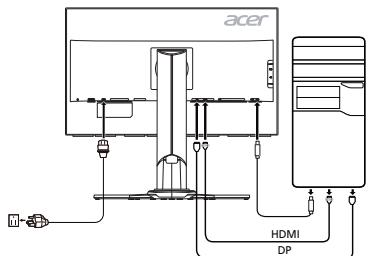
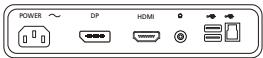
ตัวควบคุมภายนอก
| Št. | Ikona | Element | Opis |
| 1, 2 | | Gumb/indicator za vklop/izklop | Vklop/izklop monitorja. Modra barva označuje, da je monitor vklopljen. Oranžna označuje, da je monitor v načinu prijavlenosti/varčevanja z energijo. |
| 3 | | Funkcije prikaza na zaslonu | Pritisnite za ogled prikaza na zaslonu. Pritisnite znova za izbiro možnosti prikaza na zaslonu. |
| 4 | Input | Vhodni gumb | Pritisnite za preklop vhodnih virov. |
| 5 | + | Gumb za glasnost | Pritisnite za vklopdrsne lestvice glasnosti. |
| 6 | | OD | Za vklop funkcjije OD pritsnite tipko in nastavite nacin Normalno ali Ekstremno. Če je prikaz na zaslonu aktiven, ga pritsnite za potrditev izbire. |
| 7 | G | Način igre | Pritisnite za vklop upravljanja načina igre. |
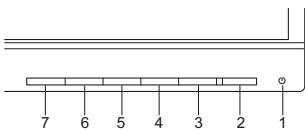
ข้อบังคับและประกาศด้านความปลอดภัย
ประกาศขององค์กร FCC
อุปกรณ์นี้ผ่านการทดสอบและเป็นไปตามข้อกำหนดสำหรับอุปกรณ์ดิจิทัลคลาส B ตามข้อ 15 ของกฎ FCC ค่าขีดจำกัดถูกกำหนดขึ้นเพื่อป้องกันการรบกวนที่เป็นอันตรายในการติดตั้งในที่พักอาศัย อุปกรณ์นี้สร้าง ใช้ และสามารถแผ่พลังงานความถี่วิทยุ หากติดตั้งและใช้งานไม่เป็นไปตามคำแนะนำเหล่านี้ อาจก่อให้เกิดการรบกวนที่เป็นอันตรายต่อการสื่อสารทางวิทยุ
อย่างไรก็ตาม เราไม่รับประกันว่าจะไม่มีการรบกวนเกิดขึ้นในเงื่อนไขบางประการ หากอุปกรณ์นี้ก่อให้เกิดการรบกวนที่เป็นอันตรายต่อการรับสัญญาณวิทยุหรือโทรทัศน์ ซึ่งสามารถตรวจสอบได้โดยการเปิดและปิดเครื่อง ผู้ใช้ควรพยายามแก้ไขการรบกวนด้วยวิธีต่อไปนี้:
ปรับทิศทางหรือย้ายเสาอากาศรับสัญญาณ - เพิ่มระยะห่างระหว่างอุปกรณ์กับเครื่องรับ - เสียบอุปกรณ์เข้ากับเต้ารับในวงจรที่แตกต่างจากเครื่องรับ - ขอความช่วยเหลือจากตัวแทนจำหน่ายหรือช่างเทคนิควิทยุ/โทรทัศน์ที่มีประสบการณ์
คำประกาศความสอดคล้อง CE
บริษัท Acer ขอประกาศว่าจอภาพ LCD นี้เป็นไปตามข้อกำหนดที่จำเป็นและข้อกำหนดอื่นๆ ที่เกี่ยวข้องของคำสั่งความเข้ากันได้ทางแม่เหล็กไฟฟ้า 2004/108/EC คำสั่งแรงดันไฟฟ้าต่ำ 2006/95/EC คำสั่ง RoHS 2011/65/EU และคำสั่ง 2009/125/EC เกี่ยวกับการกำหนดกรอบสำหรับการกำหนดข้อกำหนดการออกแบบเชิงนิเวศสำหรับผลิตภัณฑ์ที่ใช้พลังงาน
หมายเหตุ:
เพื่อหลีกเลี่ยงความเสียหายต่อจอภาพ ห้ามยกจอภาพโดยจับที่ฐาน
หมายเหตุ: สายเคเบิลที่มีฉนวนหุ้ม
เพื่อให้เป็นไปตามข้อกำหนดเกี่ยวกับความเข้ากันได้ทางแม่เหล็กไฟฟ้า การเชื่อมต่อทั้งหมดกับอุปกรณ์คอมพิวเตอร์อื่นๆ จะต้องใช้สายเคเบิลที่มีฉนวนหุ้ม
ประกาศ: อุปกรณ์ภายนอก
คุณสามารถเชื่อมต่อเฉพาะอุปกรณ์ภายนอก (อุปกรณ์อินพุต/เอาต์พุต เทอร์มินัล เครื่องพิมพ์ และอุปกรณ์ที่คล้ายกัน) ที่เป็นไปตามข้อจำกัดของคลาส B กับอุปกรณ์นี้ การใช้อุปกรณ์ภายนอกที่ไม่เป็นไปตามเงื่อนไขเหล่านี้อาจทำให้เกิดการรบกวนการรับสัญญาณวิทยุและโทรทัศน์
ข้อควรระวัง
การเปลี่ยนแปลงใดๆ ที่ไม่ได้รับการอนุมัติอย่างชัดแจ้งจากผู้ผลิตอาจทำให้ผู้ใช้สูญเสียสิทธิ์ในการใช้งานผลิตภัณฑ์ ซึ่งได้รับอนุญาตจากคณะกรรมการการสื่อสารกลาง (Federal Communications Commission)
เงื่อนไขการทำงาน
อุปกรณ์นี้เป็นไปตามข้อกำหนดในส่วนที่ 15 ของกฎ FCC การใช้งานได้รับอนุญาตภายใต้เงื่อนไขสองข้อต่อไปนี้: (1) อุปกรณ์ต้องไม่ก่อให้เกิดการรบกวนที่เป็นอันตราย และ (2) อุปกรณ์ต้องยอมรับการรบกวนใดๆ ที่ได้รับ รวมถึงการรบกวนที่อาจทำให้เกิดการทำงานที่ไม่พึงประสงค์
ประกาศ: ผู้ใช้ในแคนาดา
อุปกรณ์ดิจิทัลคลาส B นี้เป็นไปตามมาตรฐาน ICES-003 ของแคนาดา
หมายเหตุสำหรับผู้ใช้ชาวแคนาดา
อุปกรณ์ดิจิทัลคลาส B นี้เป็นไปตามมาตรฐาน NMB-003 ของแคนาดา
การกำจัดอุปกรณ์เสียของผู้ใช้ในครัวเรือนส่วนบุคคลในสหภาพยุโรป

สัญลักษณ์นี้บนผลิตภัณฑ์หรือบรรจุภัณฑ์ระบุว่าไม่ควรทิ้งผลิตภัณฑ์นี้รวมกับขยะในครัวเรือนอื่นๆ เป็นความรับผิดชอบของคุณที่จะทิ้งอุปกรณ์เสียโดยนำไปส่งที่จุดรวบรวมที่กำหนดไว้สำหรับการรีไซเคิลขยะอุปกรณ์ไฟฟ้าและอิเล็กทรอนิกส์ การแยกทิ้งและรีไซเคิลอุปกรณ์เสียเมื่อทิ้งจะช่วยอนุรักษ์ทรัพยากรธรรมชาติและทำให้มั่นใจว่าอุปกรณ์จะถูกรีไซเคิลในลักษณะที่ปกป้องสุขภาพของมนุษย์และสิ่งแวดล้อม สำหรับข้อมูลเพิ่มเติมเกี่ยวกับสถานที่ทิ้งอุปกรณ์เสียเพื่อรีไซเคิล โปรดติดต่อสำนักงานเทศบาล บริษัทกำจัดขยะในครัวเรือน หรือร้านค้าที่คุณซื้อผลิตภัณฑ์
ข้อมูลจำเพาะ
| Zaslon LCD | Upravlajni system | Barvni TFT LCD |
| Velikost | 27"W (69 cm) |
| Razdalja med pikami | 0,2331 mm (V) x 0,2331 mm (N) |
| Svetlost | 350 cd/m2 (običajno) |
| Krontrast | 1000:1 |
| Vidni kot | 178° (V) 178° (N) (CR=10) |
| Odzivni Čas | 4 ms (od G do G) |
| Vrsta zaslona | Preklapljanje v ravnini (IPS) |
| Video | Analogni vmesnik R, G, B |
| Vodoravna frekventa | 30–209 kHz |
| Navpična frekventa | 24–144 Hz |
| Prikazane barve | 16,7 milija |
| Frekventa silkovnih pk | 570 MHz |
| Največja ločljivost | 2560 x 1440 pri 144 Hz |
| Plug & Play | VESA DDCCI/DDC2B |
| Razred energjske učinkovitosti | B |
| *Letna poraba energije | 60 (kWh) (za model z vhodom HDMI) |
| Poraba energia (pri 200 nith) | Vklopljen | 32,02 W (običajno) |
| Način mirovanja | 0,47 W (običajno) |
| Izklopljen | 0,43 W (običajno) |
| Vchodni priljučki | HDMI z 19 nožicami
DP z 20 nožicami |
| Vchodni videosignal | HDMI
DP |
| Vchodni videosignal | HDMI
DP |
| Zvočnika | 2 W x 2 (samo za model z zvočnim vhodom) (izbirno) |
| USB | USB 3.0 x 4 |
| Največja velikost zaslona | Vodoravna: 596,74 mm
Navpična: 335,66 mm |
| Vir napajanja | 100–240 V, 50/60 Hz |
| Okolski pogoji | Delovna temperatura: 5–35 °C
Temperatura za shranjevanje: -20–60 °C
Delovna vlžnost: 10–85 % |
| Mere | 611,6 (§) x 400,8 ~ 550,8 (V) x 268,4 (G) mm |
| Teža (neto) | 8,0 kg (neto) |
| Specifikacja mehanizma | Nagib: -5+35° (35-stopinski kot nagiba je mogość le na najviȩjtoi矫ki)
Sukanje: -30–30°
Nastavitev vishe: 0–150 mm
Vrtenje: -90–90°
Snemljivo podnożje: Da (podnożje snamete tako, da odvjete vjak) |
| Zunanji kontrlniki | Stikalo/tipke | Gumb za vklopl/izklop CISnost
MENI/VSTOP OD
Vchod Način igre |
| Funkcjë | Kontrast CISnust točka
Svetlost OD
Nasićenje po 6 oseh DTS (izbrani modeli)
Barva temperatura ULMB
Modra lučka Hitri zagon
eColor Način igre
Gama Polnjeni prek USB-ja pri izklopljeni napravi
Adaptive Contrast Zezik
Dark Boost Casovna omejiţev príkaza na zaslouni
Način za sRGB Izbira vzhodnega signala (samo za model z dvojinim vhodom)
Nasićenje Informacije o zaslouni
Refresh rate number Ponastavitev
Prozornost Izhod |
| Vse specifikacja se lahko spremenijo brez predhodnega obvestila. |
คุณสามารถดูคู่มือและเอกสารอื่นๆ เกี่ยวกับผลิตภัณฑ์ Acer ของคุณได้ที่เว็บไซต์สนับสนุนอย่างเป็นทางการของ Acer
*Letna poraba energije se izračuna s pomočjo običajne porabe energije pri uporabi 4 ure na dan in 365 dni na leto.
- 1CD -20° 60°C (-4° 140°F) 1CD 1
- yuaunauuuaaLCD uuaaiaqnu
- naLCCD
国
- mnnnnaaennnnae aannnnnne nnnnne (annnnnn)
- 4
nntnnnnaaennnnnneaae
- 2-1 HDMI
a. 1 b. 1aH HDMI
2-2 1D P
a. 0 b. 1a a a D P
- 1
- 1
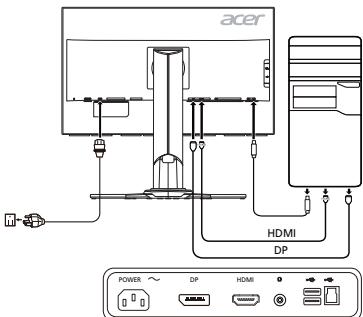
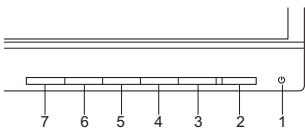
FCC
CE
Acer Inc., 5000000000000000 LCD 12345678900000000000000000000000000000000000000000000000000000000000000000000000000000000
江宁:
iuaun:
nnaa aananaananaananaananaananaananaananaananaanana ane EMC
Jiajun: aunwaw
Iawuunssuaa (gunssuaa/ana wna naa aanwaaanr) 100000000000000000 Class B wnuuwa
Jauunnnn
aunnunununun Part 15 aang FCC mnnnnnnnnnnnnnnnnnnnnnnnnnnnnnnnnnnnnnnnnnnnnnnnnnnnnnnnnnnnnnnnnnnnnnnnnnnnnnnnnnnnnnnnnnnnnnnnnnnnnnnnnnnnnnnnnnnnnnnnnnnnnnnnnnnnnnnnnnnnnnnnnnnnnnnnnnn
i:
auunrnnnnae Class B 11111111111111111111111111111111111111111111
Remarque à l'intention des utilisateurs canadiens
Cet appeareil numérique de la classe B est conforme à la norme NMB-003 du Canada.
nntnnnnaa nnaaannnnaaennnnaaannnnaaannnnaaannnnaa

y
y
| LCD | TFT Color LCD |
| 27"W (69 mm.) |
| 0.2331 mm. (mm) x 0.2331 mm. (mm) |
| 350 cd/m² (хл!) |
| 1000:1 |
| 178° (mm) x 178° (mm) (CR=10) |
| 4 ms (G and G) |
| In-Plane Switching (IPS) |
| in:1a | an:1a an:1a an:1a R, G, B |
| H-Frequency | 30 kHz - 209 kHz |
| V-Frequency | 24 - 144 Hz |
| LCD | 16.7 anu |
| Dot Clock | 570 MHz |
| nattuwaiai#auangsaia | 2560 x 1440 @ 144 Hz |
| Plug & Play | VESA DDCCI/DDC2B |
| ### | B |
| *### | 60 (kWh) (### HMI) |
| ### (### nits) | ### | 32.02 W (###) |
| ### | 0.47 W (###) |
| ### | 0.43 W (###) |
| ### | HDMI 19 w#
DP 20 w# |
| ### | HDMI
DP |
| ### | 2 W x 2 (### u#### ### ###### ##) (### u####) |
| USB | USB 3.0 x 4 |
| ### | ###: 596.74 mm.
###: 335.66 mm. |
| ### | 100 - 240V, 50/60 Hz |
| ### | ###: 5° # 35°C
###: -20° # 60°C
###: 10% # 85% |
| ### | 611.6 (###) x 400.8 x 550.8 (###) x 268.4 (###) mm. |
| ### (N.W.) | 8.0 nn. (###) |
| ### | ###: -5° # +35° (### u#### ### ###### ##) 35 ### u#### ### (### u####)###: -30° # +30°
###: 0 mm. # 150 mm.
###: -90° # 90°
###: ### (### u#### ### ###### ###) (### u####) |
| ### | ###: 0 mm. (### u#### ### ###### ###) |
| ### | ###: 0 mm. (### u#### ### ###### ###) |
| ### | ###: 0 mm. (### u#### ### ###### ###) |
| ### | ###: 0 mm. (### u#### ### ###### ###) |
| ### | ###: 0 mm. (### u#### ### ###### ###) |
| ### | ###: 0 mm. (### ##) |
| ### | ###: 0 mm. (### ##) |
| ### | ###: 0 mm. (### ##) |
| ### | ###: 0 mm. (### ##) |
| ### | ###: 0 mm. (### ##) |
| ### | ###: 0 mm. (### ##) |
| ### | ###: 0 mm. (### ##) |
Aananaanrnnnnaaannnnnnaaer Acer aannnnnnnnnnnnnnnnnnnnnnnnnnnnnnnnnnnnnnnnnnnnnnnnnnnnnnnnnnnnnnnnnnnnnnnnnnnnnnnnnnnnnnnnnnnnnnnnnnnn
*nntwovnuonauuunauuunnuuunnuu 4 uuaa 365 fu
Vodič za brzoPokretanje Acer LCD monitora (QSG)
คำแนะนำด้านความปลอดภัยที่สำคัญ
โปรดอ่านคำแนะนำต่อไปนี้อย่างละเอียด
- ในการทำความสะอาดหน้าจอ LCD: ตรวจสอบว่าข้อกำหนดทางไฟฟ้าของจอภาพตรงกับแหล่งจ่ายไฟกระแสสลับในพื้นที่ของคุณ
- ปิดจอภาพ LCD และถอดสายไฟออกจากเต้ารับ
- ฉีดน้ำยาทำความสะอาดที่ไม่มีส่วนผสมของตัวทำละลายลงบนผ้า แล้วเช็ดหน้าจออย่างระมัดระวัง
- ห้ามฉีดหรือเทของเหลวใดๆ ลงบนหน้าจอหรือตัวเครื่องโดยตรง ห้ามใช้น้ำยาทำความสะอาดที่มีส่วนผสมของแอมโมเนียหรือแอลกอฮอล์บนหน้าจอ LCD หรือตัวเครื่อง
- บริษัท Acer จะไม่รับผิดชอบต่อความเสียหายที่เกิดจากการใช้น้ำยาทำความสะอาดที่มีส่วนผสมของแอมโมเนียหรือแอลกอฮอล์
- อย่าวางจอภาพ LCD ไว้ใกล้หน้าต่าง การโดนฝน ความชื้น และแสงแดดอาจทำให้จอภาพเสียหายอย่างรุนแรง
- อย่ากดที่หน้าจอ LCD แรงกดที่มากเกินไปอาจทำให้หน้าจอเสียหายถาวร
- ห้ามถอดฝาครอบและห้ามพยายามซ่อมแซมอุปกรณ์ด้วยตัวเอง การซ่อมแซมทุกประเภทต้องดำเนินการโดยช่างเทคนิคที่ได้รับอนุญาต
- เก็บจอภาพ LCD ในห้องที่มีอุณหภูมิ -20° ถึง 60°C (-4° ถึง 140°F) การเก็บจอภาพ LCD ในอุณหภูมิที่อยู่นอกช่วงนี้อาจทำให้เกิดความเสียหายถาวร
- โปรดถอดปลั๊กจอภาพออกจากแหล่งจ่ายไฟทันทีและติดต่อช่างเทคนิคที่ได้รับอนุญาตในสถานการณ์ต่อไปนี้:
- สายสัญญาณระหว่างจอภาพและคอมพิวเตอร์หลุดหรือชำรุด
- ของเหลวหกใส่จอภาพ LCD หรือจอภาพถูกฝน
- จอภาพ LCD หรือตัวเครื่องชำรุด
การติดตั้งจอภาพเข้ากับฐาน
- นำจอภาพออกจากกล่อง
- ติดตั้งขาตั้งเข้ากับฐาน (สำหรับบางรุ่น)
- หมุนตามเข็มนาฬิกาเพื่อล็อก ตรวจสอบว่าฐานล็อกกับขาตั้งแล้ว (สำหรับบางรุ่น)
- ติดตั้งฐานเข้ากับขาตั้งโดยหมุนสกรูด้วยไขควงปากแบนหรือเหรียญที่เหมาะสม (สำหรับบางรุ่น)
การเชื่อมต่อจอภาพกับคอมพิวเตอร์
- ปิดจอภาพและถอดสายไฟของคอมพิวเตอร์ออกจากเต้ารับ
- 2-1 การเชื่อมต่อสาย HDMI
ก. ตรวจสอบให้แน่ใจว่าจอภาพและคอมพิวเตอร์ปิดอยู่ ข. เสียบสาย HDMI เข้ากับคอมพิวเตอร์
2-2 การเชื่อมต่อสาย DP ก. ตรวจสอบให้แน่ใจว่าจอภาพและคอมพิวเตอร์ปิดอยู่ ข. เสียบสาย DP เข้ากับคอมพิวเตอร์
- เชื่อมต่อสายสัญญาณเสียง (ไม่บังคับ)
- เสียบสายไฟของจอภาพเข้ากับช่องจ่ายไฟที่ด้านหลังของจอภาพ
- เสียบสายไฟของคอมพิวเตอร์และจอภาพเข้ากับเต้ารับไฟฟ้าที่อยู่ใกล้เคียง
- เปิด/ปิดตัวเลือกการชาร์จ USB ในขณะที่อุปกรณ์ปิดอยู่ เพื่อเปิด/ปิดการชาร์จ USB ในขณะที่อุปกรณ์ปิดอยู่

คำสั่งภายนอก
| Br. | Ikona | Stavka | Opis |
| 1, 2 | | Dugme za uključivanje/isključivanje / indikator | Uključivanje/isključivanje monitora, Plava boja označava da je monitor uključen.Žuta boja označava da je monitor u stanju pripravnosti/režimu za ušedu energije. |
| 3 | | Funkcije iz menija na ekranu | Pritisnite da biste prižakali meni na ekranu.Pritisnite ponovo da biste otvorili izabranu stavku iz menija na ekranu. |
| 4 | Input | Dugme za ulaz | Pritisnite da biste prešli na izvore za ulaz. |
| 5 | + | Dugme za jacinu zvuka | Pritisnite da biste aktivirali kliznu skalu jacine zvuka. |
| 6 | | OD | Pritisnite ovaj taster da biste aktivirali funkcju OD i podesili je na režim Normalno ili Ekstremno. Ako je otvoren meni na ekranu, pritsnite ga da biste otvorili izabranu stavku. |
| 7 | G | Režim za igranje | Pritisnite da biste aktivirali komande u Režimu za igranje. |

ข้อบังคับทางกฎหมายและประกาศด้านความปลอดภัย
ประกาศ FCC
จากการทดสอบพบว่าอุปกรณ์นี้เป็นไปตามข้อจำกัดของอุปกรณ์ดิจิทัลคลาส B ตามส่วนที่ 15 ของกฎ FCC ข้อจำกัดเหล่านี้ได้รับการออกแบบมาเพื่อให้การป้องกันที่เหมาะสมต่อการรบกวนที่เป็นอันตรายเมื่อติดตั้งในที่พักอาศัย อุปกรณ์นี้สร้าง ใช้ และสามารถแผ่พลังงานความถี่วิทยุ และหากไม่ได้ติดตั้งและใช้งานตามคำแนะนำ อาจก่อให้เกิดการรบกวนที่เป็นอันตรายต่อการสื่อสารทางวิทยุ
อย่างไรก็ตาม ไม่มีการรับประกันว่าจะไม่เกิดการรบกวนในการติดตั้งเฉพาะแห่ง หากอุปกรณ์นี้ก่อให้เกิดการรบกวนต่อการรับสัญญาณวิทยุหรือโทรทัศน์ ซึ่งสามารถตรวจสอบได้โดยการปิดและเปิดอุปกรณ์ ขอแนะนำให้ลองแก้ไขการรบกวนด้วยวิธีใดวิธีหนึ่งต่อไปนี้:
- หมุนหรือย้ายเสาอากาศรับสัญญาณ ย้ายอุปกรณ์ให้ห่างจากเครื่องรับ
- เสียบอุปกรณ์เข้ากับเต้ารับที่อยู่ในวงจรไฟฟ้าที่แตกต่างจากที่เครื่องรับเชื่อมต่ออยู่ ขอความช่วยเหลือจากตัวแทนจำหน่ายหรือช่างเทคนิควิทยุ/โทรทัศน์ที่มีประสบการณ์
คำประกาศความสอดคล้องของ CE
บริษัท Acer ขอประกาศว่า จอภาพ LCD นี้เป็นไปตามข้อกำหนดพื้นฐานและข้อกำหนดอื่นๆ ที่เกี่ยวข้องของคำสั่งเกี่ยวกับความเข้ากันได้ทางแม่เหล็กไฟฟ้า 2004/108/EC คำสั่งเกี่ยวกับแรงดันไฟฟ้าต่ำ 2006/95/EC คำสั่ง RoHS 2011/65/EU และคำสั่ง 2009/125/EC เกี่ยวกับการกำหนดกรอบสำหรับการกำหนดข้อกำหนดการออกแบบเชิงนิเวศสำหรับผลิตภัณฑ์ที่ใช้พลังงานไฟฟ้า
หมายเหตุ:
เพื่อป้องกันความเสียหายต่อจอภาพ ห้ามยกจอภาพโดยจับที่ฐานของมัน
หมายเหตุ: สายเคเบิลที่มีฉนวนหุ้ม
สำหรับการเชื่อมต่อกับคอมพิวเตอร์เครื่องอื่น จำเป็นต้องใช้สายเคเบิลที่มีฉนวนหุ้มเพื่อรักษาความสอดคล้องกับข้อบังคับเกี่ยวกับความเข้ากันได้ทางแม่เหล็กไฟฟ้า
หมายเหตุ: อุปกรณ์ต่อพ่วง
อนุญาตให้เชื่อมต่อเฉพาะอุปกรณ์ต่อพ่วง (อุปกรณ์อินพุต/เอาต์พุต เทอร์มินัล เครื่องพิมพ์ ฯลฯ) ที่ได้รับการรับรองความสอดคล้องกับข้อจำกัดสำหรับอุปกรณ์คลาส B กับอุปกรณ์นี้เท่านั้น การใช้อุปกรณ์ต่อพ่วงที่ไม่ได้รับการรับรองอาจทำให้เกิดการรบกวนในการรับสัญญาณวิทยุและโทรทัศน์
ข้อควรระวัง
การเปลี่ยนแปลงหรือดัดแปลงที่ผู้ผลิตไม่ได้อนุมัติอย่างชัดเจนอาจทำให้สิทธิ์ของผู้ใช้ในการใช้งานผลิตภัณฑ์นี้ ซึ่งได้รับจากคณะกรรมการการสื่อสารกลาง (FCC) ถูกเพิกถอน
เงื่อนไขการใช้งาน
อุปกรณ์นี้เป็นไปตามส่วนที่ 15 ของกฎ FCC การใช้งานอยู่ภายใต้เงื่อนไขต่อไปนี้: (1) อุปกรณ์นี้ต้องไม่ก่อให้เกิดการรบกวนที่เป็นอันตราย และ (2) อุปกรณ์นี้ต้องยอมรับการรบกวนที่ได้รับทั้งหมด รวมถึงการรบกวนที่อาจทำให้เกิดการทำงานที่ไม่ถูกต้อง
หมายเหตุ: ผู้ใช้ในแคนาดา
อุปกรณ์ดิจิทัลคลาส B นี้เป็นไปตามมาตรฐาน ICES-003 ของแคนาดา
หมายเหตุสำหรับผู้ใช้ในแคนาดา
อุปกรณ์ดิจิทัลคลาส B นี้เป็นไปตามมาตรฐาน NMB-003 ของแคนาดา
การทิ้งอุปกรณ์ที่ใช้แล้วโดยผู้ใช้ในครัวเรือนในสหภาพยุโรป

สัญลักษณ์นี้บนผลิตภัณฑ์หรือบรรจุภัณฑ์ระบุว่าผลิตภัณฑ์นี้ไม่ควรทิ้งรวมกับขยะในครัวเรือนทั่วไป แต่คุณมีหน้าที่ต้องทิ้งอุปกรณ์ที่ใช้แล้วโดยนำไปส่งที่จุดรวบรวมอุปกรณ์ไฟฟ้าและอิเล็กทรอนิกส์ที่ใช้แล้วที่มีอยู่ การรวบรวมและรีไซเคิลอุปกรณ์ที่ใช้แล้วแยกต่างหากเมื่อทิ้งช่วยปกป้องทรัพยากรธรรมชาติและรับประกันว่าอุปกรณ์จะถูกรีไซเคิลในวิธีที่ปกป้องสุขภาพของมนุษย์และสิ่งแวดล้อม สำหรับข้อมูลเพิ่มเติมเกี่ยวกับจุดรวบรวมอุปกรณ์ที่ใช้แล้วเพื่อการรีไซเคิล โปรดติดต่อสำนักงานเทศบาลท้องถิ่น บริการสาธารณูปโภคในท้องถิ่น หรือร้านค้าที่คุณซื้อผลิตภัณฑ์
ข้อมูลจำเพาะ
| LCD ekran | Pogonski system | TFT LCD ekran u boji |
| Veličina | 27"W (69 cm) |
| Veličina piksela | 0,2331 mm (H) x 0,2331 mm (V) |
| Osvetljenost | 350 cd/m2 (tipčno) |
| Kontrast | 1000:1 |
| Ugao vidljivosti | 178° (H) 178° (V) (CR=10) |
| Vreme odziva | 4 ms (siva do sive) |
| Tip ekrana | In-Plane Switching (IPS) |
| Video | Analogni R, G, B interfejs |
| H-frekvencija | 30 kHz - 209 kHz |
| V-frekvencija | 24 - 144 Hz |
| Boje na ekranu | 16,7 milliona |
| Takt generisanja piksela | 570 MHz |
| Maksimalna rezolucija | 2560 x 1440 @ 144 Hz |
| Plug & Play | VESA DDCCI/DDC2B |
| Energetski razred | B |
| *Godišnja potrošnja energije | 60 (kWh) (kod modela sa HDMI ulazom) |
| Potrošnja energije (pri 200 nita) | Uključen | 32,02 W (tipčno) |
| Režim mirovanja | 0,47 W (tipčno) |
| Isključen | 0,43 W (tipčno) |
| Ulazni prijkjučak | HDMI 19-pinski
DP 20-pinski |
| Ulazni video signal | HDMI
DP |
| Zvučnici | 2 W x 2 (samo kod modela sa audio ulazom) (opcionalno) |
| USB | USB 3.0 x 4 |
| Maksimalna veicina ekrana | Horizontal no: 596,74 mm
Vertikalno: 335,66 mm |
| Izvor napajanja | 100 - 240 V, 50/60 Hz |
| Ambijentalni faktori | Radinna temperatura: 5° do 35°C
Temperatura za skladistjenje: -20° do 60°C
Vlažnost pri radu: 10% do 85% |
| Dimenzije | 611,6 (S) x 400,8 ~ 550,8 (V) x 268,4 (D) mm |
| Težina (neto) | 8,0 kg (neto) |
| Specifikacije mehanizma | Naginjanje: -5° do +35° (naginjanje pod ugliom od 35 stepieni dostupno je samo u najvišoj tački)
Rotiranje: -30° do +30°
Podešavanje visine: 0 mm do 150 mm
Menjanje orijentacione: -90° do 90°
Odvojivo postojle: Da (odvojivo postojle sa skidanjem pomoću zavrtnja) |
| Spoljne komande | Prekidać/dugmad | Dugme za ukljćivanje/iskljćivanje Jačina zvuka
MENU/ENTER OD
Ulaz Režim za igranje |
| Funkcjie | Krontrast Ciljna tačka
Osvetljenost OD
Zasćenost u 6 osa DTS (odrešeni modeli)
Temperatura boje ULMB
Plava svetlost Brzo Pokretanje
eColor Režim za igranje
Gama USB punjenje dok je urežaj isklučen
Adaptive Contrast Ježik
Dark Boost Dužina prikazivanja menja na ekranu
sRGB Mode Izbor ulaznog signala (samo kod modela sa dva ulaza)
Zasćenost Informacja o monitoru
Refresh rate number Resetovanje
Prozirnost Izlaz |
| Sve specifikacije podležu promeni bez prethodnog obaveštenja. |
คุณสามารถหาคู่มือและเอกสารอื่นๆ สำหรับผลิตภัณฑ์ Acer ของคุณได้ที่เว็บไซต์สนับสนุนอย่างเป็นทางการของ Acer
*การใช้พลังงานต่อปีคำนวณจากการใช้พลังงานโดยทั่วไป 4 ชั่วโมงต่อวัน 365 วันต่อปี
(QSG) Acer LCD
คู่มือ
A
1
คู่มือเริ่มต้นใช้งานอย่างย่อ LCD
a 1
ข้อความที่ไม่สามารถอ่านได้
ข้อความที่ไม่สามารถอ่านได้
ข้อความที่ไม่สามารถอ่านได้
L 2
จอ LCD ขนาด 140x60 มม. 20-20
LCD
A. CD A. CD
1
เชื่อมต่อสายสัญญาณเข้ากับช่องเสียบที่เหมาะสมบนเครื่อง. ตรวจสอบให้แน่ใจว่าสายเชื่อมต่อแน่นดีแล้ว.
กดปุ่มเปิด/ปิดเพื่อเปิดเครื่อง. ตรวจสอบการทำงานของจอแสดงผล.
(เชื่อมต่อกับพอร์ต HDMI 220V)
ตรวจสอบการเชื่อมต่อสายไฟ
ตรวจสอบการเชื่อมต่อสัญญาณ
HDMI 2-1 .2
HDMI
DP 2-2
().3
Aull 10 gllg jgl g ygal lal bia g aalil alb J4
.5
AebIe USBJnssyjg JnssyjgabIe USBJnssyjgJnssyjg.6
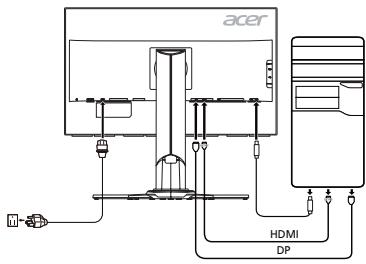
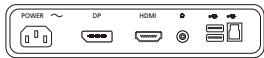
aJill
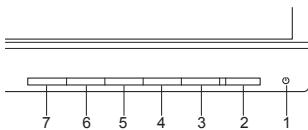
| الصباح | الإستعمال | الترجمة | الترجمة |
| الإستعمال الحرفية بعسية محيى بعسية الحرفية الحرفية الحرفية الحرفية الحرفية الحرفية الحرفية الحرفية الحرفية الحرفية الحرفية الحرفية الحرفية الحرفية الحرفية الحرفية الحرفية الحرفية الحرفية الحرفية الحرفية الحرفية الحرفية الحرفية الحرفية الحرفية الحرفية الحرفية الحرفية الحرفية الحرفية الحرفية الحرفية الحرفIE | الإستعمال | 2.1 | |
| الإستعمال الحرفية بعسية محيى بعسية الحرفية الحرفية الحرفية الحرفية الحرفية الحرفية الحرفية الحرفية الحرفية الحرفIE | الإستعمال | 3 | |
| الإستعمال الحرفية الحرفية الحرفية الحرفية الحرفية الحرفIE | الإستعمال | 4 | |
| الإستعمال الحرفية الحرفية الحرفية الحرفية الحرفIE | الإستعمال | 5 | |
| الإستعمال "27 W" AND OD محيى بعسية الحرفية الحرفية الحرفية الحرفية الحرفية EXTREME & Normal | OD | 6 | |
| الإستعمال "27 W" AND OD محيى بعسية الحرفية EXTREME & Normal | OD | 7 | |
หมายเหตุสำหรับผู้ใช้ในแคนาดา
อุปกรณ์ดิจิทัลคลาส B นี้เป็นไปตามมาตรฐาน NMB-003 ของแคนาดา
y 1 y
a 1 a 1 a 1 a 1 a 1 a 1 a 1 a 1 a 1 a 1 a 1 a 1 a 1 a 1 a 1 a 1 a 1 a 1 a 1 a 1 a 1 a 1 a 1 a 1 a 1 a 1 a 1 a 1 a 1 a 1 a 1 a 1 a 1 a 1 a

| TFT液晶LCD液晶 | JL | LCD液晶 |
| (μs 69)27 W | JL | |
| (μs)10,2331 × (μs)10,2331 | JL | |
| (μs)10× s/s/s/s/s/s/s/s/s/s/s/s/s/s/s/s/s/s/s/s/s/s/s/s/s/s/s/s/s/s/s/s/s/s/s/s/s/s/s/s/s/s/s/s/s/s/s/s/s/s/s/s/s/s/s/s/s/s/s/s/s/s/s/s/s/s/s/s/s/s/s/s/s/s/s/s/s/s/s/s/s/s/s/s/s/s/s/s/s/s/s/s/s/s/s/s/s/s/s/s/s/S | JL | |
| 1000:1 | JL | |
| (10=100×100×100×100×100×100×100×100×100×100×100×100×100×100×100×100×100×100×100×100×100×100×100×100×100×100 | JL | |
| (10=100×100×100×100×100×100×100×100×100×100×100×100×100×100×100×100×100×100×100×100×100×100× 100× 100× 100× 100× 100× 100× 100× 100× 100× 100× 100× 100× 100× 100× 100× 100× 100× 100× 100× 100×100× 100× 100× 100× 100× 100× 100× 100× 100× 100× 100× 100× 100× 100× 100× 100× 100× 100× 100× 20-50×20-75×25-100×100×25-400×400×80×20×8×20×8×20×8×20×8×20×8×20×8×20×8×20×8×20×8×20×8×20×8×20×8×20×8×20×8×20×8×20×8×20×8×20×8×20×8×20×8×20× 100× 100× 100× 100× 100× 100× 100× 100× 100× 100× 100× 100× 100× 100× 100× 100× 100× 100× 100× 1.5×25×25×25×25×25×25×25×25×25×25×25×25×25×25×25×25×25×25×25×25×25×25×25×25×25×25×25×25×25×25×25×25×25×2.5×25×25×25×25×25×25×25×25×25×25×25×25×25×25×25×25×25×25×25×25×25×25×25×25×25×25×25×25×25×25×25×25× 100× 100× 100× 100× 100× 100× 100× 100× 100× 100× 100× 100× 100× 100× 100× 100× 100× 100× 100× 101× 101× 101× 101× 101× 101× 101× 101× 101× 101× 101× 101× 101× 101× 101× 101× 101× 101× 101× 101× 100× 100× 100× 100× 100× 100× 100× 100× 100× 100× 100× 100× 100× 100× 100× 100× 100× 100× 100× 10 | JL | |
| (μs 69)27 W | JL | |
| (μs)10,2331 × (μs)10,2331 | JL | |
| (μs)10,2331 × (μs)10,2331 | JL | |
| (IPS)10,2331 × (IPS)10,2331 | JL | |
| (IPS)10,2331 × (IPS)10,2331 | JL | |
| (IPS)10,2331 × (IPS)10,2331 | JL | |
| (IPS)10,2331 × (IPS)10,2331 | JL | |
| (HDMI 100×100×100×100×100×100×100×100×100×100×100×100×100×100×100×100×100×100×100×100×100×100×100×100×100 × 100× 100× 100× 100× 100× 100× 100× 100× 100× 100× 100× 100× 100× 100× 100× 100× 100× 100× 100× 100 × 100× 100× 100× 100× 100× 100× 100× 100× 100× 100× 100× 100× 100× 100× 100× 100× 100× 100× 100×100×100× 100× 100× 100× 100× 100× 100× 100× 100× 100× 100× 100× 100× 100× 100× 100× 100× 100× 1.5×25×25x25x25x25x25x25x25x25x25x25x25x25x25x25x25x25x25x25x25x25x25x25x25x25x25x25x25x25x25x25x25x25x25x25x 100× 100× 100× 100× 100× 100× 100× 100× 100× 100× 100× 100× 100× 100× 100× 100× 100× 100× 100× 100x 100× 100× 100× 100× 100× 100× 100× 100× 100× 100× 100× 100× 100× 100× 100× 100× 100× 100× 100× 101x 101x 101x 101x 101x 101x 101x 101x 101x 101x 101x 101x 101x 101x 101x 101x 101x 101x 101x 101x 101× 101x 101x 101x 101x 101x 101x 101x 101x 101x 101x 101x 101x 101x 101x 101x 101x 101x 101x 101x 102.5×25×25×25×25×25×25×25×25×25×25×25×25×25×25×25×25×25×25×25×25×25×25×25×25×25×25×25×25×25×25×25×25x25x25x25x25x25x25x25x25x25x25x25x25x25x25x25x25x25x25x25x25x25x25x25x25x25x25x25x25x25x25x2.5x25x25x25x25x25x25x25x25x25x25x25x25x25x25x25x25x25x25x25x25x25x25x25x25x25x25x25x25x25x25x25x25x2.5x25×25x25x25x25x25x25x25x25x25x25x25x25x25x25x25x25x25x25x25x25x25x25x25x25x25x25x25x25x25x25x25x25x 1.5×25×25×25×25×25×25×25×25×25×25×25×25×25×25×25×25×25×25×25×25×25×25×25×25×25×25×25×25×25×25×25×2.5×35.6×35.6×35.6×35.6×35.6×35.6×35.6×35.6×35.6×35.6×35.6×35.6×35.6×35.6×35.6×35.6×35.6×35.6×35.6×35.6×35. 6×35.6×35.6×35.6×35.6×35.6×35.6×35.6×35.6×35.6×35.6×35.6×35.6×35.6×35.6×35.6×35.6×35.6×35.6×35.6×35.
(IPS)10,2331 × (IPS)10,2331 | JL | |
| (IPS)10,2331 × (IPS)10,2331 | JL | |
| (IPS)10,2331 × (IPS)10,2331 | JL | |
| (IPS)10,2331 × (IPS)1o,2331 | JL | |
| (IPS)1o,2331 × (IPS)1o,2331 | JL | |
| (IPS)1o,2331 × (IPS)1o,2331 | JL | |
| (IPS)1o,2331 × (IPS)1o,2331 | JL | |
| (IPS)1o,2331 × (IPS)1o,233i | JL | |
| (IPS)1o,2331 × (IPS)1o,233i | JL | |
| (IPS)1o,2331 × (IPS)1o,233i | JL | |
| (IPS)1o,2331 × (IPS)1o,233i | JL | |
| (IPS)1o,23.331 × (IPS)1o,233i | JL | |
| (IPS)1o,23.331 × (IPS)1o,233i | JL | |
| (IPS)1o,23.331 × (IPS)1o,233i | JL | |
| (IPS)1o,23.331 × (IPS)1o.23.331 × 1.5×25×25×25×25×25×25×25×25×25×25×25×25×25×25×25×25×25×25×25×25×25×25×25×25×25×25×25×25×25×25×25×24.5×25×25×25×25×25×25×25×25×25×25×25×25×25×25×25×25×25×25×25×25×25×25×25×25×25×25×25×25×25×25×25×25×
(IPS)1o,23.331 × (IPS)1o,23.331 × (IPS)1o,23.331 × (IPS)1o,23.331 × (IPS)1o,23.331 × (IPS)1o,23.331 × (IPS)1o,23.331 × (IPS)1o,23.331 × (IPS)1o,23. 331 × (IPS)1o,23.331 × (IPS)1o,23.331 × (IPS)1o,23.331 × (IPS)1o,23.331 × (IPS)1o,23.331 × (IPS)1o,23.331 × (IPS)1o,23.331 × (IPS)1 o,23.331 × (IPS)1o,23.331 × (IPS)1o,23.331 × (IPS)1o,23.331 × (IPS)1o,23.331 × (IPS)1o,23.331 × (IPS)1o,23.331 × (IPS)1o,23.331 ×(IPS)1o,23.331 × (IPS)1o,23.331 × (IPS)1o,23.331 × (IPS)1o,23.331 × (IPS)1o,23.331 × (IPS)1o,23.331 × (IPS)1o,23.331 × (IPS)1o,23.
(IPS)1o,23.331 × (IPS)1o,23.331 × (IPS)1o,23.331 × (IPS)1o,23.331 × (IPS)1o,23.331 × (IPS)1o,23.331 × (IPS)1o,23.331 × (IPS)1o,23
(IPS)1o,23.331 × (IPS)1o,23.331 × (IPS)1o,23.331 × (IPS)1o,23.331 × (IPS)1o,23.331 × (IPS)1o,23.331 × (IPS)1o,23.331 × (IPS)1o,2.33.331 × (IPS)1o,23.331 × (IPS)1o,23.331 × (IPS)1o,23.331 × (IPS)1o,23.331 × (IPS)1o,23.331 × (IPS)1o,23.331 × (IPS)1o,23.331 × (IPS ) | JL | |
| (IPS)1o,23.331 × (IPS)1o,23.331 × (IPS)1o,23.331 × (IPS)1o,23.331 × (IPS)1o,23.331 × (IPS)1o,23.331 × (IPS)1o,23.331 × (IPS)1o,23 .331 × (IPS)1o,23.331 × (IPS)1o,23.331 × (IPS)1o,23.331 × (IPS)1o,23.331 × (IPS)1o,23.331 × (IPS)1o,23.331 × (IPS)1o,23.331 × (IPS)1O,23.331 × (IPS)1o,23.331 × (IPS)1o,23.331 × (IPS)1o,23.331 × (IPS)1o,23.331 × (IPS)1o,23.331 × (IPS)1o,23.331 × (IPS)1o,23.331 ×
(IPS)1o,23.331 × (IPS)1o,23.331 × (IPS)1o,23.331 × (IPS)1o,23.331 × (IPS)1o,23.331 × (IPS)1o,23.331 × (IPS)1o,23.331 × (IPS)1o,28.4 × 40.8 × 40.8 × 40.8 × 40.8 × 40.8 × 40.8 × 40.8 × 40.8 × 40.8 × 40.8 × 40.8 × 40.8 × 40.8 × 40.8 × 40.8 × 40.8 × 40.8 × 4.5 × 4.5 × 4.5 × 4.5 × 4.5 × 4.5 × 4.5 × 4.5 × 4.5 × 4.5 × 4.5 × 4.5 × 4.5 × 4.5 × 4.5 × 4.5 × 4.5 × 4.5 × 4.5 × 4.5 × 4. 5 × 4.5 × 4.5 × 4.5 × 4.5 × 4.5 × 4.5 × 4.5 × 4.5 × 4.5 × 4.5 × 4.5 × 4.5 × 4.5 × 4.5 × 4.5 × 4.5 × 4.5 × 4.5 × 4.5 × 4.
(IPS)1o,23.331 × (IPS)1o,23.331 × (IPS)1o,23.331 × (IPS)1o,23.331 × (IPS)1o,23.331 × (IPS)1o,23.331 × (IPS)1o,23.331 × (IPS)1o,28.
(IPS)1o,23.331 × (IPS)1o,23.331 × (IPS)1o,23.331 × (IPS)1o,23.331 × (IPS)1o,23.331 × (IPS)1o,23.331 × (IPS)1o,23.331 × (IPS)1o,2.8 × 4.5 × 4.5 × 4.5 × 4.5 × 4.5 × 4.5 × 4.5 × 4.5 × 4.5 × 4.5 × 4.5 × 4.5 × 4.5 × 4.5 × 4.5 × 4.5 × 4.5 × 4.5 × 4.5 × 6.5 x 6.5 x 6.5 x 6.5 x 6.5 x 6.5 x 6.5 x 6.5 x 6.5 x 6.5 x 6.5 x 6.5 x 6.5 x 6.5 x 6.5 x 6.5 x 6.5 x 6.5 x 6.5 x 6.5 x 6.5x 6.5 x 6.5 x 6.5 x 6.5 x 6.5 x 6.5 x 6.5 x 6.5 x 6.5 x 6.5 x 6.5 x 6.5 x 6.5 x 6.5 x 6.5 x 6.5 x 6.5 x 6.5 x 6.5 x 6.5 × 6.5 x 6.5 x 6.5 x 6.5 x 6.5 x 6.5 x 6.5 x 6.5 x 6.5 x 6.5 x 6.5 x 6.5 x 6.5 x 6.5 x 6.5 x 6.5 x 6.5 x 6.5 x 6.5 x 8.8 × 40.8 × 40.8 × 40.8 × 40.8 × 40.8 × 40.8 × 40.8 × 40.8 × 40.8 × 40.8 × 40.8 × 40.8 × 40.8 × 40.8 × 40.8 × 40.8 ×
(IPS)1o,23.331 × (IPS)1o,23.331 × (IPS)1o,23.331 × (IPS)1o,23.331 × (IPS)1o,23.331 × (IPS)1o,23.331 × (IPS)1o,23.331 × (IPS)1o, 23.331 × (IPS)1o,23.331 × (IPS)1o,23.331 × (IPS)1o,23.331 × (IPS)1o,23.331 × (IPS)1o,23.331 × (IPS)1o,23.331 × (IPS)1o,23.331 × (OPS) | JL | |
| (IPS)1o,23.331 × (IPS)1o,23.331 × (IPS)1o,23.331 × (IPS)1o,23.331 × (IPS)1o,23.331 × (IPS)1o,23.331 × (IPS)1o,23.331 × (OPS) | JL | |
คู่มือเริ่มต้นใช้งานจอภาพ LCD Acer (QSG)
คำแนะนำด้านความปลอดภัยที่สำคัญ
โปรดอ่านคำแนะนำต่อไปนี้อย่างละเอียด
- ในการทำความสะอาดหน้าจอ LCD: ตรวจสอบว่าพิกัดของจอภาพอนุญาตให้เชื่อมต่อกับแหล่งจ่ายไฟ AC ที่มีอยู่ในพื้นที่ของคุณ
- ปิดจอภาพ LCD และถอดสายไฟออกจากเต้ารับ
- ฉีดน้ำยาทำความสะอาดที่ไม่มีตัวทำละลายลงบนผ้า แล้วเช็ดหน้าจออย่างระมัดระวัง
- ห้ามฉีดหรือเทของเหลวชนิดใดๆ ลงบนหน้าจอหรือส่วนอื่นๆ ของจอภาพโดยตรง
- ห้ามใช้ผลิตภัณฑ์ที่มีแอมโมเนียหรือแอลกอฮอล์บนหน้าจอหรือส่วนอื่นๆ ของจอภาพ LCD Acer จะไม่รับผิดชอบต่อความเสียหายที่เกิดจากการใช้น้ำยาทำความสะอาดที่มีแอมโมเนียหรือแอลกอฮอล์
- อย่าวางจอภาพ LCD ไว้ใกล้หน้าต่าง การที่จอภาพโดนฝน ความชื้น หรือแสงแดดอาจทำให้อุปกรณ์เสียหายอย่างรุนแรง
- อย่ากดที่หน้าจอ LCD แรงกดที่มากเกินไปอาจทำให้หน้าจอเสียหายถาวร
- ห้ามถอดฝาครอบหรือพยายามซ่อมแซมเครื่องด้วยตนเอง การซ่อมแซมทุกประเภทต้องดำเนินการโดยช่างเทคนิคที่ได้รับอนุญาต
- จอภาพ LCD ควรอยู่ในสภาพแวดล้อมที่มีอุณหภูมิระหว่าง -20 ถึง 60 องศาเซลเซียส (-4 ถึง 140 องศาฟาเรนไฮต์) การไม่ปฏิบัติตามคำแนะนำนี้อาจทำให้อุปกรณ์เสียหายถาวร
- ถอดจอภาพออกจากเต้ารับทันที และติดต่อช่างเทคนิคที่ได้รับอนุญาตในกรณีใดกรณีหนึ่งต่อไปนี้:
- สายสัญญาณที่เชื่อมต่อจอภาพกับพีซีชำรุดหรือเสียหาย
- มีของเหลวหกใส่จอภาพ LCD หรือจอภาพถูกฝน
- จอภาพ LCD หรือชิ้นส่วนอื่นๆ ของอุปกรณ์เสียหาย
วิธีการติดตั้งจอภาพเข้ากับฐาน
- นำจอภาพออกจากบรรจุภัณฑ์
- เสียบขายึดจอภาพเข้ากับฐาน (เฉพาะบางรุ่น)
- หมุนตามเข็มนาฬิกาเพื่อล็อก ตรวจสอบว่าฐานและขายึดล็อกแน่นแล้ว (เฉพาะบางรุ่น)
- ยึดขายึดเข้ากับฐานด้วยสกรูโดยใช้ไขควงหรือเหรียญที่เหมาะสม (เฉพาะบางรุ่น)
วิธีการเชื่อมต่อจอภาพเข้ากับคอมพิวเตอร์
- ปิดจอภาพและถอดสายไฟของคอมพิวเตอร์ออกจากเต้ารับ
- 2-1 การเชื่อมต่อสาย HDMI
ก. ตรวจสอบว่าจอภาพและคอมพิวเตอร์ปิดอยู่ ข. เชื่อมต่อสาย HDMI เข้ากับคอมพิวเตอร์
2-2 การเชื่อมต่อสาย DP
ก. ตรวจสอบว่าจอภาพและคอมพิวเตอร์ปิดอยู่ ข. เชื่อมต่อสาย DP เข้ากับคอมพิวเตอร์
- เชื่อมต่อสายสัญญาณเสียง (อุปกรณ์เสริม)
- เสียบสายไฟของจอภาพเข้ากับพอร์ตจ่ายไฟที่ด้านหลังของเครื่อง
- เชื่อมต่อสายไฟของคอมพิวเตอร์และจอภาพเข้ากับเต้ารับไฟฟ้า
- เลือกเปิด/ปิดที่ตัวเลือก "ปิดพลังงาน USB" เพื่อเปิด/ปิดฟังก์ชันนี้
ปุ่มควบคุมภายนอก
| N° | Icone | Item | Descrição |
| 1 e 2 | | Botão/indicador ON/OFF | Liga/desliga o monitor. A cor azul indica que o aparelho está ligado. A cor àsbar indica que o aparelho está no modo de espera/economia de energia. |
| 3 | | Funções do OSD | Pressione para visualizar o OSD. Pressione novamente para escolher uma opção no OSD. |
| 4 | Input | Botão de entrada | Aperte para trocar os input sources. |
| 5 | + | Botão de volume | Aperte para ativar aanela deslizante de volume. |
| 6 | | OD | Aperte a tecla para fazer a função OD e defina-a como modo Normal ou Extremo. Se o OSD estiver ativo, pressione-o para fazer uma seleção. |
| 7 | G | Modo de jogo | Aperte para fazer o controle Modelo de jogo. |
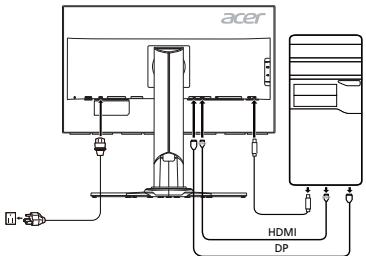
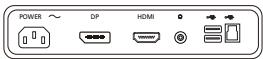
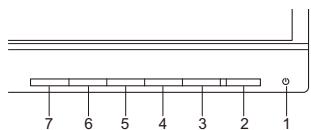
ข้อบังคับและคำเตือนด้านความปลอดภัย
คำเตือนของ FCC
อุปกรณ์นี้ผ่านการทดสอบและเป็นไปตามข้อจำกัดของอุปกรณ์ดิจิทัลคลาส B ตามส่วนที่ 15 ของกฎ FCC ข้อจำกัดเหล่านี้ถูกกำหนดขึ้นเพื่อให้การป้องกันที่เหมาะสมต่อการรบกวนในการติดตั้งในที่พักอาศัย อุปกรณ์นี้สร้าง ใช้ และสามารถแผ่พลังงานคลื่นความถี่วิทยุ หากไม่ได้รับการติดตั้งและใช้งานตามคำแนะนำ อุปกรณ์อาจก่อให้เกิดการรบกวนต่อการสื่อสารทางวิทยุ
อย่างไรก็ตาม ไม่มีการรับประกันว่าจะไม่เกิดการรบกวนในการติดตั้งบางแห่ง หากอุปกรณ์ก่อให้เกิดการรบกวนต่อการรับสัญญาณวิทยุหรือโทรทัศน์ ซึ่งสามารถตรวจสอบได้โดยการปิดและเปิดอุปกรณ์ ผู้ใช้ควรพยายามแก้ไขโดยใช้มาตรการอย่างน้อยหนึ่งอย่างต่อไปนี้:
เปลี่ยนตำแหน่งของเสาอากาศรับสัญญาณ - เพิ่มระยะห่างระหว่างอุปกรณ์กับเครื่องรับ - เชื่อมต่ออุปกรณ์เข้ากับเต้ารับอื่น เพื่อให้อุปกรณ์และเครื่องรับอยู่บนวงจรที่แตกต่างกัน - ปรึกษาผู้จำหน่ายหรือช่างเทคนิควิทยุ/โทรทัศน์ที่มีประสบการณ์เพื่อขอความช่วยเหลือ
ด้วยเอกสารฉบับนี้ บริษัท Acer Inc. ขอประกาศว่าจอภาพ LCD นี้เป็นไปตามข้อกำหนดพื้นฐานและข้อกำหนดอื่นๆ ที่เกี่ยวข้องของคำสั่ง EMC 2004/108/EC คำสั่งแรงดันต่ำ 2006/95/EC คำสั่ง RoHS 2011/65/EU และคำสั่ง 2009/125/EC สำหรับการกำหนดกรอบการกำหนดข้อกำหนดการออกแบบเชิงนิเวศสำหรับผลิตภัณฑ์ที่ใช้พลังงาน
คำเตือน:
เพื่อหลีกเลี่ยงความเสียหายต่อจอภาพ อย่ายกจอภาพโดยจับที่ฐาน
คำเตือน: สายเคเบิลที่มีฉนวนหุ้ม
การเชื่อมต่อทั้งหมดกับอุปกรณ์คอมพิวเตอร์อื่น ๆ ต้องใช้สายเคเบิลที่มีฉนวนหุ้มเพื่อให้เป็นไปตามข้อกำหนดด้านความเข้ากันได้ทางแม่เหล็กไฟฟ้า
คำเตือน: อุปกรณ์ต่อพ่วง
เฉพาะอุปกรณ์ต่อพ่วง (อุปกรณ์รับเข้า/ส่งออก เทอร์มินัล เครื่องพิมพ์ ฯลฯ) ที่ได้รับการรับรองและเป็นไปตามขีดจำกัดของ Class B เท่านั้นที่สามารถเชื่อมต่อกับอุปกรณ์นี้ได้ การใช้อุปกรณ์ต่อพ่วงที่ไม่ได้รับการรับรองอาจทำให้เกิดการรบกวนการรับสัญญาณวิทยุและโทรทัศน์
ข้อควรระวัง
การเปลี่ยนแปลงหรือดัดแปลงใด ๆ ที่ไม่ได้รับการอนุมัติอย่างชัดแจ้งจากผู้ผลิตอาจทำให้สิทธิ์ในการใช้งานผลิตภัณฑ์ซึ่งรับรองโดย Federal Communications Commission ถูกเพิกถอน
เงื่อนไขการปฏิบัติตามข้อกำหนด
อุปกรณ์นี้เป็นไปตามข้อกำหนดส่วนที่ 15 ของกฎ FCC การทำงานอยู่ภายใต้เงื่อนไขสองข้อต่อไปนี้: (1) อุปกรณ์นี้ต้องไม่ก่อให้เกิดการรบกวนที่เป็นอันตราย และ (2) อุปกรณ์นี้ต้องยอมรับการรบกวนใด ๆ ที่ได้รับ รวมถึงการรบกวนที่อาจทำให้เกิดการทำงานที่ไม่พึงประสงค์
คำเตือน: ผู้ใช้ในแคนาดา
อุปกรณ์ดิจิทัล Class B นี้เป็นไปตามมาตรฐาน ICES-003 ของแคนาดา
หมายเหตุสำหรับผู้ใช้ในแคนาดา
อุปกรณ์ดิจิทัล Class B นี้เป็นไปตามมาตรฐาน NMB-003 ของแคนาดา
การกำจัดอุปกรณ์ในครัวเรือนของผู้ใช้ในสหภาพยุโรป
สัญลักษณ์ที่อยู่ข้างๆ บนผลิตภัณฑ์หรือบนบรรจุภัณฑ์ ระบุว่าผลิตภัณฑ์นี้ไม่ควรทิ้งรวมกับขยะในครัวเรือนทั่วไป แต่คุณมีหน้าที่ต้องกำจัดอุปกรณ์อย่างเหมาะสม โดยนำไปยังจุดรวบรวมเพื่อรีไซเคิลอุปกรณ์ไฟฟ้าและอิเล็กทรอนิกส์ การคัดแยกและการรีไซเคิลอุปกรณ์เมื่อทิ้งจะช่วยอนุรักษ์ทรัพยากรธรรมชาติและรับประกันว่าอุปกรณ์จะถูกรีไซเคิลเพื่อปกป้องสุขภาพของมนุษย์และสิ่งแวดล้อม หากต้องการข้อมูลเพิ่มเติมเกี่ยวกับจุดรวบรวมอุปกรณ์เพื่อรีไซเคิล โปรดติดต่อเทศบาลในพื้นที่ของคุณ บริการเก็บขยะในครัวเรือน หรือร้านค้าที่คุณซื้อผลิตภัณฑ์มา
ข้อมูลจำเพาะ
| Painel LCD | Sistema Tecnológico | LCD TFT a cores |
| Tamanho | 27"W (69 cm) |
| Densidade dos pixels | 0,2331 mm (H) x 0,2331 mm (V) |
| Brilho | 350 cd/m2 (tipico) |
| Contraste | 1000:1 |
| Ângulo de visualização | 178° (H) 178° (V) (CR=10) |
| Tempo de resista | 4 ms (G a G) |
| Tipo depainel | Comatação no plano (IPS) |
| Video | Interface analógica R, G, B |
| Frequência H | 30 kHz - 209 kHz |
| Frequência V | 24 - 144 Hz |
| Cores do visor | 16,7 milhões |
| Sincronismo de pontos | 570 MHz |
| Resolução maior | 2560 x 1440 @ 144 Hz |
| Plug&Play | VESA DDCCI/DDC2B |
| Classe de eficiência enerítica | B |
| *Consumo de energia anual | 60 kWh (modelo com entrada HDMI) |
| Consumo de energia (até 200 nits) | Ligado | 32,02 W (tipico) |
| Hibernação | 0,47 W (tipico) |
| Desligado | 0,43 W (tipico) |
| Conector de entrada | HDMI com 19 pinos
DP com 20 pinos |
| Sinal de entrada de video | HDMI
DP |
| Alto-falantes | 2 W x 2 (somens nos modelos com entrada de AUDIO) (optional) |
| USB | USB 3.0 x 4 |
| Tamanho maior daanela | Horizontal: 596,74 mm
Vertical: 335,66 mm |
| Fonte de alimentação | 100-240 V, 50/60 Hz |
| Condições do ambiente | Temperatura de funzioniamento: de 5 a 35 °CEmpatura de armazenamento: de -20 a 60 °CUmidade operacional: 10% a 85% |
| Dimensões | 611,6 (L) x 400,8 ~ 550,8 (A) x 268,4 (P) mm |
| Peso (liquido) | 8,0 kg (liq.) |
| Especificações do mecanismo | Inclinação: de -5 a +35° (só é possível obter 35 graus de inclinação para o Ângulo de elevação no ponto mais alto)
Rotação: -30° a +30°
Ajuste de alta: de 0 a 150 mm
Giro: -90° a 90°
Suporte separavel: Sim (suporte separavel com ajuste por parafuso) |
| Controles externos | Botões | Botão ON/OFF Volume
MENU/ENTRAR OD
Entrada Modo de jogo |
| Funções | Contraste Ponto alvo
Brilho OD
Satur.6-eixos DTS (modelos selecionados)
Temp. de cor ULMB
Luz azul Inic rápido
eColor Modo de jogo
Gama Desílgar carga USB
Adaptive Contrast Ilioma
Dark Boost Tempo limite OSD
sRGB Mode Seleção de sinai de entrada (somence nos modelos com entrada dupla)
Saturar Display Information (Informações sobre o visor)
Refresh rate number Reinicializar
Transparência Sair |
| Todas as espécicasções está sujeitas a alterações sem征求意见 prévio. |
ค้นหาคู่มือและเอกสารอื่นๆ สำหรับผลิตภัณฑ์ Acer ของคุณได้ที่เว็บไซต์สนับสนุนของ Acer
*การใช้พลังงานต่อปีคำนวณจากการใช้พลังงานปกติ 4 ชั่วโมงต่อวัน 365 วันต่อปี
คู่มือการใช้งานจอภาพ Acer ฉบับย่อ (QSG)
ข้อควรระวังด้านความปลอดภัยที่สำคัญ
โปรดอ่านคำแนะนำทั้งหมดอย่างละเอียด
- การเชื่อมต่อจอภาพ: ตรวจสอบว่าจอภาพของคุณได้รับการออกแบบมาสำหรับการทำงานกับไฟสลับ และเป็นไปตามแรงดันไฟฟ้าในพื้นที่ของคุณ
เปิดจอภาพและถอดสายไฟออก - วางจอภาพบนพื้นผิวที่มั่นคงโดยให้หน้าจอคว่ำลงอย่างระมัดระวัง - ห้ามวางหรือหยดของเหลวลงบนหน้าจอหรือเคสโดยตรง - สำหรับเคสหรือจอภาพ ห้ามใช้น้ำยาทำความสะอาดที่มีแอมโมเนียหรือแอลกอฮอล์ - Acer จะไม่รับผิดชอบต่อความเสียหายที่เกิดจากการใช้น้ำยาทำความสะอาดที่มีแอมโมเนียหรือแอลกอฮอล์
2. อย่าวางจอภาพไว้ใกล้หน้าต่าง ฝน ความชื้น หรือแสงแดดโดยตรงอาจทำให้จอภาพเสียหายได้ 3. อย่ากดที่หน้าจอ การกดแรงๆ อาจทำให้จอภาพเสียหายได้ 4. อย่าถอดฝาครอบและอย่าซ่อมแซมอุปกรณ์นี้ด้วยตัวเอง การซ่อมแซมใดๆ ควรดำเนินการโดยช่างเทคนิคที่ได้รับอนุญาต 5. เก็บจอภาพไว้ในห้องที่มีอุณหภูมิระหว่าง -20°C ถึง 60°C การเก็บจอภาพนอกช่วงอุณหภูมินี้อาจทำให้จอภาพเสียหายถาวรได้ 6. หากมีสิ่งผิดปกติเกิดขึ้น ให้ถอดจอภาพออกจากเต้ารับไฟฟ้าและติดต่อช่างเทคนิคที่ได้รับอนุญาตตามที่อธิบายไว้ด้านล่าง
- สายเคเบิลที่ส่งสัญญาณจากจอภาพไปยังคอมพิวเตอร์ชำรุดหรือเสียหาย จอภาพวางไม่เรียบหรือมีของเหลวหกใส่
- จอภาพหรือเคสเสียหาย
การเชื่อมต่อจอภาพกับฐาน
- นำจอภาพออกจากกล่อง 2. เชื่อมต่อฐานเข้ากับขาตั้ง (สำหรับบางรุ่น)
- หมุนสกรูเพื่อยึดให้แน่น ฐานต้องยึดเข้ากับขาตั้ง (สำหรับบางรุ่น)
- ติดตั้งฐานวาง จอภาพ หมุนจอภาพโดยใช้ไขควงหรือเหรียญ (สำหรับบางรุ่น)
การเชื่อมต่อจอภาพเข้ากับคอมพิวเตอร์
- ปิดจอภาพและถอดสายไฟออกจากคอมพิวเตอร์
- 2-1 การเชื่อมต่อสาย HDMI
ก. ตรวจสอบว่าจอภาพและคอมพิวเตอร์ปิดอยู่ ข. เชื่อมต่อสาย HDMI เข้ากับคอมพิวเตอร์
2-2 การเชื่อมต่อสาย DP
ก. ตรวจสอบว่าจอภาพและคอมพิวเตอร์ปิดอยู่ ข. เชื่อมต่อสาย DP เข้ากับคอมพิวเตอร์
3. การเชื่อมต่อสาย Audio (อุปกรณ์เสริม)
- เสียบสายไฟของจอภาพเข้ากับเต้ารับที่ด้านหลังของจอภาพ
- เสียบสายไฟของคอมพิวเตอร์และจอภาพเข้ากับเต้ารับที่ใกล้ที่สุด
- เลือกโหมดเปิด/ปิด การชาร์จ USB ในสถานะปิด เพื่อเปิด/ปิดฟังก์ชันการชาร์จผ่าน USB ในสถานะปิด
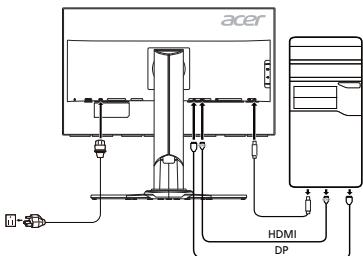
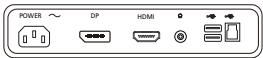
องค์ประกอบการควบคุม
| Homep | Пiktorpama | Еlement | Опс |
| 1,2 | | Конькалдимахор
ЖИВLEHЯ | УвIMКненяВИМКненя MOHIТОп.
Сини КОлг ВаЗуЕ на ВВIMКненя
ЖИВLEHЯ.ЖOBТИКОлг ВАЗуЕ на
реким OчIKYBAHнЯ/ЗAOДмжени
eNEKTPOEHEPRII. |
| 3 | | Фунштей ekран Horо
МEHо | Натисайда посярлару ekран Horо
Meню.Натисайда по раздю
ВVEDEнну BVIБOPу в ekранHorу Meню. |
| 4 | Input | Конькavalдимог
СИГнану | Натисить,щоб 3MiHNTи джерello
ВIXIDHRO сИГнану. |
| 5 | + | Коньк calуностi | Натисить,щоб akTINbYBaTи NOB3yHOK
КеруВану caluHCTIO. |
| 6 | | OD | Натисить Клибішty зау ВIMКненя
Фунштей OD i NaHauSTYBAHня за неі
рекиму 3ВИЧайнoi a60 Гранчий.
Як soo ekpanне Meню bIVdkriTe,
Натисить за ВVEDEнну BVIБOPу. |
| 7 | G | Irfobni pekHIM | Натисить,щоб зауctити засiod
КеруВану Irfobni peKHM. |
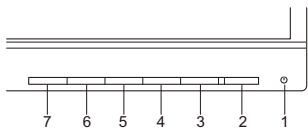
กฎระเบียบและข้อควรระวังด้านความปลอดภัย
ประกาศของคณะกรรมการกำกับดูแลกิจการสื่อสารแห่งสหพันธรัฐ
อุปกรณ์นี้ผ่านการทดสอบและพบว่าเป็นไปตามข้อจำกัดสำหรับอุปกรณ์ดิจิทัลคลาส B ตามส่วนที่ 15 ของกฎของคณะกรรมการกำกับดูแลกิจการสื่อสารแห่งสหพันธรัฐ ข้อจำกัดเหล่านี้ถูกออกแบบมาเพื่อให้การป้องกันที่เหมาะสมต่อการรบกวนที่เป็นอันตรายในการติดตั้งที่อยู่อาศัย อุปกรณ์นี้สร้าง ใช้ และสามารถแผ่พลังงานความถี่วิทยุ และหากไม่ได้ติดตั้งและใช้งานตามคำแนะนำ อาจก่อให้เกิดการรบกวนที่เป็นอันตรายต่อการสื่อสารทางวิทยุ
หากเครื่องรับสัญญาณไม่ตอบสนองต่อรีโมทคอนโทรล ให้ลองเปลี่ยนแบตเตอรี่ของรีโมทคอนโทรล หากยังไม่ทำงาน ให้ลองใช้วิธีอื่นๆ ที่แนะนำ
ปรับตำแหน่งหรือทิศทางของเสาอากาศรับสัญญาณ เพิ่มระยะห่างระหว่างเครื่องรับและเครื่องส่ง ลองเสียบปลั๊กเข้ากับเต้ารับที่ต่างกัน ขอความช่วยเหลือจากตัวแทนจำหน่ายหรือช่างเทคนิคที่มีความชำนาญ
คำประกาศเกี่ยวกับความสอดคล้อง CE
คำประกาศความสอดคล้องของบริษัท Acer Inc. ขอยืนยันว่า จอภาพนี้เป็นไปตามข้อกำหนดที่จำเป็นและข้อกำหนดอื่นๆ ที่เกี่ยวข้องของคำสั่ง EMC 2004/108/EC, คำสั่งแรงดันไฟฟ้าต่ำ 2006/95/EC, คำสั่งเกี่ยวกับการจำกัดการใช้สารอันตราย 2011/65/EU และคำสั่ง 2009/125/EC เกี่ยวกับข้อกำหนดการออกแบบเชิงนิเวศสำหรับผลิตภัณฑ์ที่เกี่ยวข้องกับพลังงาน
หมายเหตุ
เพื่อป้องกันความเสียหายของจอภาพ อย่ายกจอภาพโดยจับที่ขอบจอ
หมายเหตุ: สายเคเบิลจอภาพ
สายไฟ AC
หมายเหตุ: อุปกรณ์ต่อพ่วง
อุปกรณ์นี้ต้องเชื่อมต่อกับอุปกรณ์ต่อพ่วง (อุปกรณ์อินพุต/เอาต์พุต, เทอร์มินัล ฯลฯ) ที่ได้รับการรับรองตามมาตรฐาน Class B การใช้อุปกรณ์ต่อพ่วงที่ไม่ได้รับการรับรองอาจรบกวนสัญญาณวิทยุและโทรทัศน์
คำเตือน!
การดัดแปลงหรือแก้ไขใดๆ ที่ไม่ได้รับการอนุมัติอย่างชัดเจนจากผู้ผลิตอาจทำให้สิทธิ์ของผู้ใช้ในการใช้งานอุปกรณ์นี้เป็นโมฆะ
เงื่อนไขการใช้งาน
อุปกรณ์ต่อพ่วง 115 โวลต์ กระแสสลับ สำหรับการทำงานของอุปกรณ์ ควรปฏิบัติตามเงื่อนไขต่อไปนี้: (1) เสียบปลั๊กอุปกรณ์ต่อพ่วงเข้ากับเต้ารับที่เหมาะสมก่อนเปิดเครื่อง; (2) อุปกรณ์ต่อพ่วงควรรับสัญญาณใดๆ ที่อาจทำให้เกิดการทำงานผิดปกติ
หมายเหตุ: ผู้ใช้ในแคนาดา
อุปกรณ์ดิจิทัลคลาส B นี้เป็นไปตามมาตรฐาน ICES-003 ของแคนาดา
หมายเหตุสำหรับผู้ใช้ในแคนาดา
อุปกรณ์ดิจิทัลคลาส B นี้เป็นไปตามมาตรฐาน NMB-003 ของแคนาดา
การใช้งานอุปกรณ์นี้ในครัวเรือนส่วนตัวในประเทศในสหภาพยุโรป

สัญลักษณ์นี้บนผลิตภัณฑ์หรือบรรจุภัณฑ์ระบุว่าผลิตภัณฑ์นี้ไม่ควรกำจัดร่วมกับขยะทั่วไปอื่นๆ คุณมีหน้าที่รับผิดชอบในการกำจัดอุปกรณ์ที่ใช้แล้วของคุณโดยส่งไปยังจุดรวบรวมที่กำหนดสำหรับการรีไซเคิลขยะอุปกรณ์ไฟฟ้าและอิเล็กทรอนิกส์ การรวบรวมและการรีไซเคิลอุปกรณ์ที่ใช้แล้วแยกต่างหากในเวลาที่กำจัดจะช่วยอนุรักษ์ทรัพยากรธรรมชาติและรับประกันการรีไซเคิลที่ปกป้องสุขภาพของมนุษย์และสิ่งแวดล้อม สำหรับข้อมูลเพิ่มเติมเกี่ยวกับจุดรีไซเคิลอุปกรณ์ที่ใช้แล้ว โปรดติดต่อสำนักงานท้องถิ่นของคุณ บริการกำจัดขยะในครัวเรือน หรือร้านค้าที่คุณซื้อผลิตภัณฑ์
ข้อมูลจำเพาะ
| PK-nanenb | Kerjučha cistema | Koßorobov TFT PK-ekpárn |
| Pozimip | 27"W (69 cm) |
| Kpok nikceva | 0,2331 MM (no roprizhontani) x 0,2331 MM (no veptnikani) |
| ЯскравICTь | 350 кd/m² (тейноа) |
| Конtrpac'tиctь | 1000:1 |
| Кут оглаяу | 178° (no roprizhontani) 178° (no veptnikani) (CR=10) |
| Час вд�овдí | 4 мс (G to G) |
| Тил панени | Плочинец посяпиманя (IPS) |
| Вideо | Аналоговий Interphiev C, G, B |
| Ч actota раджib | 30-209 кгц |
| Ч actota kadрь | 24-144 Гц |
| Вidобрахуни К olьори | 16,7 мльковиь |
| Синххор检нандя Вдтворенья Збрахеньь на pactrosову дисплій | 570 MГц |
| Мakсималына роздьва здатність | 2560 x 1440等相关 144 Гц |
| Plug & Play | VESA DDCCI/DDC2B |
| Класе proзберекеня | В |
| "Дцорчne с两款ваннaya сөрөri" | 60 (кВт/rodu.) (дя морели i3 вхдом HDMI) |
| Сложиманя ж捆绑ня (зa 200恼) | РекIM ywbikhenney | 32,02 Вt (тейноа) |
| РекIM chny | 0,47 Вt (тейноа) |
| РекIM bwmkhnenry | 0,43 Вt (тейноа) |
| Вхдий роз'em | HDMI 19-контaktний
DP 20-kontaktний |
| Вхдий bideocnhan | HDMI
DP |
| Динамikи | 2 W x 2 (пиши морель 3 audioьхдом) (д氧дтоюо) |
| USB | USB 3.0 x 4 |
| Мakсималыни розмир ekрага | Посоронл: 596,74 ММ
Пос verрлкал: 335,66 ММ |
| Дхерelloхrelенna | 100-240 B, 50/144 Гц |
| Умови nавковшь оro cepevdobniша | Розьа темпетура: вд 5 °C до 35 °C
Темпетура збригань: вд -20 °C до 60 °C
Розьа bonorici'tь: вд 10% do 85% |
| Розміріи | 611,6 (ЛI) x 400,8-550,8 (В) x 268,4 (Г) ММ |
| Bara (bara netto) | 8,0 кг (netto) |
| Тechинii xарakteriptstinkи мexанizму | Haxл: вд -5 do +35° (пиши в Найвиший точи може buyt zuaprolоновано 35 rapi'duciv haxilny對於 kya tana haxilny)
Позорот: вд -30° do +30°
Pergunobань bmcotn: вд 0 do 150 MM
Завics: вд -90° do 90°
Зимma pi'dztabka: hayba (Зимma pi'dztabka i3 rginTOBIM pOzMkiayem) |
| Зовишип селиенти керувань | Перекиacka/khoнки | Конлka xwbileнna
MEHIO/BBEDEHINHA
Вхд
Iprobow peşим |
| Фуншиü | Конtrpac'tиctь
ЯскравICTь
6-oczьа hashichentь
Темпетура кальору
Балд:
eColor
Tama
Adaptive Contrast
Dark Boost
Pezmim sRGB
Hашени;
Refresh rate number
Проборicitь |
| Зовишип селиенти керувань | Фуншиü | Задл: вд -30 do +35° USB y bwmikhehomy CTahi
Мoba
Iacchukovnaya ekpanhhoro Mehto
Bv6bp wixduho cinghany (пиши морель i3 dansoma bxdamn)
Ihfoportmaць по диспee
Схuddань
Вхд |
สำหรับเอกสารประกอบผลิตภัณฑ์ โปรดดูที่เว็บไซต์อย่างเป็นทางการของ Acer
*การใช้พลังงานโดยทั่วไปคำนวณจากการใช้พลังงานทั่วไปประมาณ 4 ชั่วโมงต่อวัน 365 วันต่อปี
เรา
Acer Incorporated
8F, 88, Sec. 1, Xintai 5th Rd., Xizhi, New Taipei City 221, ไต้หวัน
ผู้ติดต่อ: นาย RU Jan, อีเมล: ru.jan@acer.com
และ
Acer Italy s.r.l
Via Lepetit, 40, 20020 Lainate (MI) Italy
Tel: +39-02-939-921, Fax: +39-02 9399-2913
www.acer.it
เราขอประกาศด้วยความรับผิดชอบของเราเองว่าผลิตภัณฑ์:
ผลิตภัณฑ์: จอภาพ LCD
ชื่อการค้า: Acer
หมายเลขรุ่น: XB271HU
หมายเลข SKU: XB271HUXXXXX
ซึ่งการประกาศนี้อ้างอิงถึงเป็นไปตามมาตรฐานที่เกี่ยวข้องหรือเอกสารมาตรฐานอื่นๆ:
EN55022:2010 Class B; EN55024:2010 EN 61000-3-2:2006+A1:2009+A2:2009, Class D EN61000-3-3:2008 EN60950-1:2006/A11:2009/A1:2010+A12:2011 Regulation (EC) No. 1275/ 2008; EN 50564:2011; IEC 62301:2011 EN50581:2012
เราขอประกาศว่าผลิตภัณฑ์ข้างต้นเป็นไปตามข้อกำหนดที่จำเป็นและข้อกำหนดอื่นๆ ที่เกี่ยวข้องของ EMC Directive 2004/108/EC, Low Voltage Directive 2006/95/EC, และ RoHS Directive 2011/65/EU และ Directive 2009/125/EC เกี่ยวกับการกำหนดกรอบสำหรับการตั้งข้อกำหนดการออกแบบเชิงนิเวศสำหรับผลิตภัณฑ์ที่เกี่ยวข้องกับพลังงาน
ปีที่จะเริ่มติดเครื่องหมาย CE คือ 2015

RU Jan / ผู้จัดการอาวุโส
ฝ่ายกฎระเบียบ, Acer Inc.
24 ก.ย. 2558
วันที่
เรา
บริษัท เอเซอร์ อินคอร์ปอเรเต็ด
8F, 88, Sec. 1, Xintai 5th Rd., Xizhi, นิวไทเปซิตี้ 221, ไต้หวัน
ผู้ติดต่อ: นาย RU จัน, อีเมล: ru.jan@acer.com
และ
เอเซอร์ อิตาลี เอส.อาร์.แอล
Via Lepetit, 40, 20020 Lainate (MI) อิตาลี
โทร: +39-02-939-921, แฟกซ์: +39-02 9399-2913
www.acer.it
ขอประกาศด้วยความรับผิดชอบของเราเองว่าผลิตภัณฑ์:
ผลิตภัณฑ์: จอภาพ LCD
ชื่อเครื่องหมายการค้า: เอเซอร์
รุ่น: XB271HU
หมายเลข SKU: XB271HU xxxxxx
("x" = 0 9, a z, A Z หรือช่องว่าง)
สิ่งที่คำประกาศนี้อ้างอิงถึง มาตรฐานที่เกี่ยวข้องหรือเอกสารเชิงบรรทัดฐานอื่น ๆ ที่สอดคล้อง:
EN55022:2010 คลาส B; EN55024:2010 EN61000-3-2:2006+A1:2009+A2:2009, คลาส D EN61000-3-3:2008 EN60950-1:2006/A11:2009/A1:2010+A12:2011 ระเบียบ (EC) หมายเลข 1275/2008; EN 50564:2011; IEC 62301:2011 EN50581:2012
เราขอประกาศว่า ผลิตภัณฑ์ดังกล่าวข้างต้นเป็นไปตามข้อกำหนดพื้นฐานและข้อกำหนดอื่น ๆ ที่เกี่ยวข้องของคำสั่ง EMC 2004/108/EC, คำสั่งแรงดันต่ำ 2006/95/EC และคำสั่ง RoHS 2011/65/EU และคำสั่ง 2009/125/EC ในส่วนที่เกี่ยวกับการสร้างกรอบสำหรับการกำหนดข้อกำหนดการออกแบบเชิงนิเวศสำหรับผลิตภัณฑ์ที่ใช้พลังงาน
ปีที่เริ่มติดเครื่องหมาย CE คือ 2015
RaIm2
RU Jan / ผู้จัดการอาวุโสฝ่ายปฏิบัติตามข้อกำหนด, Acer Inc.
วันที่ 24 ก.ย. 2015
เรา,
Acer Incorporated
8F, 88, ซอย Xintai 5 ถนน Xizhi, นิวไทเปซิตี้ 221, ไต้หวัน
ผู้ติดต่อ: นาย RU Jan, อีเมล: ru.jan@acer.com
Y,
Acer Italy s.r.l
Via Lepetit, 40, 20020 Lainate (MI) Italy
Tel: +39-02-9399-2913
www.acer.it
เราขอประกาศภายใต้ความรับผิดชอบของเราเองว่าผลิตภัณฑ์:
ผลิตภัณฑ์: จอภาพ LCD
ชื่อทางการค้า: Acer
หมายเลขรุ่น: XB271HU
หมายเลข SKU: XB271HU xxxxxx
("x" = 0 - 9, a - z, A - Z หรือช่องว่าง)
ซึ่งการประกาศนี้อ้างอิงถึงเป็นไปตามมาตรฐานที่เกี่ยวข้องหรือเอกสารมาตรฐานอื่นๆ:
EN55022:2010 Class B; EN55024:2010 EN61000-3-2:2006+A1:2009+A2:2009, Class D EN61000-3-3:2008 EN60950-1:2006/A11:2009/A1:2010+A12:2011 - ระเบียบ (EC) ฉบับที่ 1275/2008; EN 50564:2011; IEC 62301:2011 EN50581:2012
เราขอประกาศว่าผลิตภัณฑ์นี้เป็นไปตามข้อกำหนดที่เกี่ยวข้องของคำสั่ง 2004/108/EC เกี่ยวกับ EMC, คำสั่ง 2006/95/EC เกี่ยวกับแรงดันต่ำ, คำสั่ง RoHS 2011/65/EU และคำสั่ง 2009/125/EC ซึ่งกำหนดกรอบสำหรับการกำหนดข้อกำหนดการออกแบบเชิงนิเวศสำหรับผลิตภัณฑ์ที่เกี่ยวข้องกับพลังงาน
ปีที่เริ่มติดเครื่องหมาย CE: 2015
RaIm2
RU Jan / ผู้อำนวยการฝ่ายบริหาร ข้อบังคับ, Acer Inc.
24 ก.ย. 2558
วันที่
เรา
Acer Incorporated
8F, 88, ซ. ซินไท 5 ถ. ซินไท, เขตซีจี, นิวไทเปซิตี้ 221, ไต้หวัน
ผู้ติดต่อ: นาย RU Jan, อีเมล: ru.jan@acer.com
และ
Acer Italy s.r.l
Via Lepetit, 40, 20020 Lainate (MI) อิตาลี
โทร: +39-02-939-921, แฟกซ์: +39-02 9399-2913
www.acer.it
เราขอประกาศด้วยความรับผิดชอบของเราเองว่าผลิตภัณฑ์:
ผลิตภัณฑ์:
จอภาพ LCD
ชื่อทางการค้า:
Acer
หมายเลขรุ่นตามข้อกำหนด:
XB271HU
ชื่อ SKU:
XB271HUXXXXXX
(x = A Z, a z, 0 9, หรือเว้นว่าง)
ซึ่งคำประกาศนี้เกี่ยวข้อง เป็นไปตามมาตรฐานที่เกี่ยวข้องหรือเอกสารมาตรฐานอื่น ๆ:
EN55022:2010 Class B; EN55024:2010 EN61000-3-2:2006+A1:2009+A2:2009, Class D EN61000-3-3:2008 EN60950-1:2006/A11:2009/A1:2010+A12:2011 - ระเบียบ (EC) ฉบับที่ 1275/2008; EN 50564:2011; IEC 62301:2011 EN50581:2012
เราขอประกาศ ณ ที่นี้ว่าผลิตภัณฑ์ข้างต้นเป็นไปตามข้อกำหนดที่จำเป็นและข้อกำหนดอื่น ๆ ที่เกี่ยวข้องของคำสั่ง EMC 2004/108/EC, คำสั่ง Low Voltage 2006/95/EC, คำสั่ง RoHS 2011/65/EU และคำสั่ง 2009/125/EC เกี่ยวกับการกำหนดกรอบสำหรับการกำหนดข้อกำหนดการออกแบบเชิงนิเวศสำหรับผลิตภัณฑ์ที่เกี่ยวข้องกับพลังงาน
ปีเริ่มต้นของการติดเครื่องหมาย CE คือ 2015
เรา,
เอเซอร์ อินคอร์ปอเรเต็ด
8F, 88, Sec. 1, Xintai 5th Rd., Xizhi, New Taipei City 221, ไต้หวัน
ติดต่อ: นาย RU Jan, อีเมล: ru.jan@acer.com
E,
เอเซอร์ อิตาลี เอส.อาร์.แอล
Via Lepetit, 40, 20020 Lainate (MI) อิตาลี
โทร: +39-02-939-921, แฟกซ์: +39-02 9399-2913
www.acer.it
เราขอประกาศด้วยความรับผิดชอบแต่เพียงผู้เดียวของเราว่าผลิตภัณฑ์:
ผลิตภัณฑ์: จอภาพ LCD
เครื่องหมายการค้าจดทะเบียน: Acer
หมายเลขรุ่น: XB271HU
หมายเลข SKU: XB271HU xxxxxx
("x" = 0 ~ 9, a ~ z, A ~ Z, หรือว่าง)
ซึ่งคำประกาศนี้อ้างถึงนั้นเป็นไปตามมาตรฐานที่เกี่ยวข้องหรือเอกสารมาตรฐานอื่นๆ:
EN55022:2010 Class B; EN55024:2010 EN61000-3-2:2006+A1:2009+A2:2009, Class D EN61000-3-3:2008 EN60950-1:2006/A11:2009/A1:2010+A12:2011 Regulation (EC) No. 1275/2008; EN 50564:2011; IEC 62301:2011 EN50581:2012
เราขอประกาศว่าผลิตภัณฑ์ดังกล่าวข้างต้นเป็นไปตามข้อกำหนดที่จำเป็นและข้อกำหนดอื่นๆ ที่เกี่ยวข้องของคำสั่ง EMC 2004/108/EC, คำสั่งเกี่ยวกับแรงดันไฟฟ้าต่ำ 2006/95/EC, คำสั่ง RoHS 2011/65/EU และคำสั่ง 2009/125/EC เกี่ยวกับการกำหนดกรอบสำหรับการตั้งค่าข้อกำหนดการออกแบบเชิงนิเวศสำหรับผลิตภัณฑ์ที่เกี่ยวข้องกับพลังงาน
ปีที่เริ่มใช้เครื่องหมาย CE คือ 2015
RU Jan/ผู้จัดการอาวุโสฝ่ายกำกับดูแล, Acer Inc.
24 ก.ย. 2015
วันที่
เรา
Acer Incorporated
8F, 88, Sec. 1, Xintai 5th Rd., Xizhi, New Taipei City 221, Taiwan
ผู้ติดต่อ: นาย RU Jan, อีเมล: ru.jan@acer.com
และ
Acer Italy s.r.l
Via Lepetit, 40, 20020 Lainate (MI) Italy
โทร: +39-02-9399-2913
www.acer.it
ขอประกาศด้วยความรับผิดชอบของเราเองว่าผลิตภัณฑ์:
ผลิตภัณฑ์:
จอภาพ LCD
ชื่อทางการค้า:
Acer
หมายเลขรุ่น:
XB271HU
หมายเลข SKU:
XB271HUxxxxxx
(''x'' = 0~9, a~z, A~Z หรือเว้นว่าง)
สิ่งที่คำประกาศนี้อ้างถึงนั้นเป็นไปตามมาตรฐานหรือเอกสารมาตรฐานอื่นๆ ที่เกี่ยวข้อง:
EN55022:2010 คลาส B; EN55024:2010 EN61000-3-2:2006+A1:2009+A2:2009, คลาส D EN61000-3-3:2008 EN60950-1:2006/A11:2009/A1:2010+A12:2011 ข้อกำหนด (EC) หมายเลข 1275/2008; EN 50564:2011; IEC 62301:2011 EN50581:2012
เราขอประกาศว่าผลิตภัณฑ์ดังกล่าวข้างต้นเป็นไปตามข้อกำหนดที่จำเป็นและข้อกำหนดอื่นๆ ที่เกี่ยวข้องของคำสั่ง EMC 2004/108/EC, คำสั่งแรงดันต่ำ 2006/95/EC และคำสั่ง RoHS 2011/65/EU และคำสั่ง 2009/125/EC เกี่ยวกับการกำหนดกรอบสำหรับการกำหนดข้อกำหนดการออกแบบเชิงนิเวศสำหรับผลิตภัณฑ์ที่เกี่ยวข้องกับพลังงาน
ปีที่เริ่มต้นสำหรับการติดเครื่องหมาย CE 2015
RU Jan / ผู้จัดการอาวุโสฝ่ายกฎระเบียบ, Acer Inc.
24 ก.ย. 2558
วันที่
A,
Acer Incorporated
8F, 88, Sec. 1, Xintai 5th Rd., Xizhi, New Taipei City 221, ไต้หวัน
ผู้ติดต่อ: นาย RU Jan, อีเมล: ru.jan@acer.com
Ea,
Acer Italy s.r.l
Via Lepetit, 40, 20020 Lainate (MI) อิตาลี
โทร: +39-02-939-921, แฟกซ์: +39-02 9399-2913
www.acer.it
ขอประกาศว่าภายใต้ความรับผิดชอบของบริษัทว่าผลิตภัณฑ์:
ผลิตภัณฑ์:
จอภาพ LCD
ชื่อทางการค้า:
Acer
หมายเลขรุ่น:
XB271HU
หมายเลข SKU:
XB271HUxxxxxx
( x ) = 0 9 a Z A Z หรือว่าง)
คำประกาศนี้อ้างอิงถึงมาตรฐานที่เกี่ยวข้องหรือเอกสารมาตรฐานอื่นๆ:
EN55022:2010 Class B; EN55024:2010 EN61000-3-2:2006+A1:2009+A2:2009, Class D EN61000-3-3:2008 EN60950-1:2006/A11:2009/A1:2010+A12:2011 Regulation (EC) No. 1275/ 2008; EN 50564:2011; IEC 62301:2011 EN50581:2012
เราขอประกาศว่าผลิตภัณฑ์ข้างต้นเป็นไปตามข้อกำหนดที่จำเป็นและข้อกำหนดอื่นๆ ที่เกี่ยวข้องของ EMC Directive 2004/108/EC, Low Voltage Directive 2006/95/EC, RoHS Directive 2011/65/EU และ Directive 2009/125/EC ที่เกี่ยวกับการกำหนดกรอบสำหรับการกำหนดข้อกำหนดการออกแบบเชิงนิเวศสำหรับผลิตภัณฑ์ที่เกี่ยวข้องกับพลังงาน
เริ่มต้นการใช้เครื่องหมาย CE ปี 2015
RU Jan / ผู้จัดการอาวุโสฝ่ายกฎระเบียบ, Acer Inc.
24 ก.ย. 2015
วันที่
ENERGY STAR®
ผลิตภัณฑ์ที่ผ่านการรับรอง ENERGY STAR ของ Acer ช่วยให้คุณประหยัดเงินโดยลดค่าใช้จ่ายด้านพลังงาน และช่วยปกป้องสิ่งแวดล้อมโดยไม่ลดทอนคุณสมบัติหรือประสิทธิภาพการทำงาน Acer ภูมิใจที่นำเสนอผลิตภัณฑ์ที่มีเครื่องหมาย ENERGY STAR แก่ลูกค้าของเรา
ENERGY STAR คืออะไร?
ผลิตภัณฑ์ที่ผ่านการรับรอง ENERGY STAR ใช้พลังงานน้อยลงและป้องกันการปล่อยก๊าซเรือนกระจกโดยเป็นไปตามแนวทางประสิทธิภาพพลังงานที่เข้มงวดซึ่งกำหนดโดยสำนักงานปกป้องสิ่งแวดล้อมแห่งสหรัฐอเมริกา Acer มุ่งมั่นที่จะนำเสนอผลิตภัณฑ์และบริการทั่วโลกที่ช่วยให้ลูกค้าประหยัดเงิน อนุรักษ์พลังงาน และปรับปรุงคุณภาพสิ่งแวดล้อมของเรา ยิ่งเราประหยัดพลังงานได้มากเท่าใดผ่านประสิทธิภาพพลังงาน เราก็ยิ่งลดก๊าซเรือนกระจกและความเสี่ยงจากการเปลี่ยนแปลงสภาพภูมิอากาศได้มากขึ้นเท่านั้น ข้อมูลเพิ่มเติมอ้างอิงได้ที่ http://www.energystar.gov หรือ http://www.energystar.gov/powermangement
ผลิตภัณฑ์ที่ผ่านการรับรอง ENERGY STAR ของ Acer:
- สร้างความร้อนน้อยลงและลดภาระการทำความเย็น และเหมาะกับสภาพอากาศที่อบอุ่น
- เข้าสู่โหมด "จอพัก" และ "คอมพิวเตอร์พัก" โดยอัตโนมัติหลังจากไม่มีการใช้งาน 15 และ 30 นาทีตามลำดับ
- ปลุกจอภาพเมื่ออยู่ในโหมด Active Off โดยเลื่อนเมาส์หรือกดปุ่มใดๆ บนแป้นพิมพ์
- คอมพิวเตอร์จะประหยัดพลังงานมากกว่า 80% ในโหมด "พัก" ENERGY STAR และเครื่องหมาย ENERGY STAR เป็นเครื่องหมายการค้าจดทะเบียนของสหรัฐอเมริกา
ยินดีด้วย!
ผลิตภัณฑ์นี้ได้รับการรับรอง TCO – เพื่อไอทียั่งยืน

TCO Certified คือการรับรองความยั่งยืนจากบุคคลที่สามระดับนานาชาติสำหรับผลิตภัณฑ์ไอที TCO Certified รับรองว่าการผลิต การใช้ และการรีไซเคิลผลิตภัณฑ์ไอทีสะท้อนถึงความรับผิดชอบต่อสิ่งแวดล้อม สังคม และเศรษฐกิจ ทุกรุ่นของผลิตภัณฑ์ที่ได้รับการรับรอง TCO ได้รับการตรวจสอบโดยห้องปฏิบัติการทดสอบอิสระที่ได้รับการรับรอง
ผลิตภัณฑ์นี้ได้รับการตรวจสอบว่าเป็นไปตามเกณฑ์ทั้งหมดของ TCO Certified รวมถึง:
ความรับผิดชอบต่อสังคมขององค์กร
การผลิตอย่างมีความรับผิดชอบต่อสังคม - สภาพการทำงานและกฎหมายแรงงานในประเทศผู้ผลิต
ประสิทธิภาพพลังงาน
ประสิทธิภาพพลังงานของผลิตภัณฑ์และแหล่งจ่ายไฟ เป็นไปตามมาตรฐาน Energy Star หากมีผลบังคับใช้
ระบบการจัดการสิ่งแวดล้อม
ผู้ผลิตต้องได้รับการรับรองตามมาตรฐาน ISO 14001 หรือ EMAS
การลดสารอันตราย
ข้อจำกัดของแคดเมียม ปรอท ตะกั่ว และโครเมียมเฮกซะวาเลนต์ รวมถึงข้อกำหนดสำหรับผลิตภัณฑ์ที่ปราศจากปรอท สารฮาโลเจน และสารหน่วงไฟอันตราย
การออกแบบเพื่อการรีไซเคิล
การเข้ารหัสพลาสติกเพื่อการรีไซเคิลที่ง่าย จำกัดจำนวนพลาสติกชนิดต่างๆ ที่ใช้
อายุการใช้งานผลิตภัณฑ์ การรับคืนผลิตภัณฑ์
การรับประกันผลิตภัณฑ์ขั้นต่ำหนึ่งปี ความพร้อมของอะไหล่ขั้นต่ำสามปี การรับคืนผลิตภัณฑ์
บรรจุภัณฑ์
ข้อจำกัดของสารอันตรายในบรรจุภัณฑ์ผลิตภัณฑ์ บรรจุภัณฑ์เตรียมพร้อมสำหรับการรีไซเคิล
การออกแบบตามหลักสรีรศาสตร์และเน้นผู้ใช้เป็นศูนย์กลาง
หลักสรีรศาสตร์ทางสายตาในผลิตภัณฑ์ที่มีจอแสดงผล การปรับเพื่อความสะดวกสบายของผู้ใช้ (จอแสดงผล ชุดหูฟัง)
สมรรถนะทางเสียง - การป้องกันเสียงกระแทก (หูฟัง) และเสียงพัดลม (โปรเจกเตอร์ คอมพิวเตอร์)
แป้นพิมพ์ที่ออกแบบตามหลักสรีรศาสตร์ (โน้ตบุ๊ก)
ความปลอดภัยทางไฟฟ้า การปล่อยคลื่นแม่เหล็กไฟฟ้าน้อยที่สุด
การทดสอบโดยบุคคลที่สาม
ผลิตภัณฑ์ทุกรุ่นที่ได้รับการรับรองได้รับการทดสอบในห้องปฏิบัติการอิสระที่ได้รับการรับรอง
ชุดเกณฑ์โดยละเอียดสามารถดาวน์โหลดได้ที่ www.tcodevelopment.com ซึ่งคุณยังสามารถค้นหาฐานข้อมูลผลิตภัณฑ์ IT ที่ได้รับการรับรอง TCO ทั้งหมดได้
TCO Development องค์กรที่อยู่เบื้องหลัง TCO Certified เป็นผู้นำระดับนานาชาติในด้าน IT ที่ยั่งยืนมาเป็นเวลา 20 ปี เกณฑ์ใน TCO Certified ได้รับการพัฒนาร่วมกับนักวิทยาศาสตร์ ผู้เชี่ยวชาญ ผู้ใช้ และผู้ผลิต องค์กรทั่วโลกพึ่งพา TCO Certified เป็นเครื่องมือเพื่อช่วยให้บรรลุเป้าหมาย IT ที่ยั่งยืน เราดำเนินงานโดย TCO ซึ่งเป็นองค์กรไม่แสวงหาผลกำไรที่เป็นตัวแทนของพนักงานออฟฟิศ TCO Development มีสำนักงานใหญ่อยู่ที่สตอกโฮล์ม สวีเดน และมีสำนักงานในอเมริกาเหนือและเอเชีย
สำหรับลูกค้าที่เป็นเจ้าของผลิตภัณฑ์ที่ลงทะเบียน EPEAT 1 Acer ขอเสนอบริการต่อไปนี้โดยมีค่าใช้จ่ายของคุณ 2 :
- การรับประกันเพิ่มเติม 3 ปี
- สำหรับการยืดอายุผลิตภัณฑ์ 3 ผ่านการใช้อะไหล่ที่เข้ากันได้จากตลาดหลังการขาย หรืออะไหล่ที่นำกลับมาปรับสภาพใหม่ซึ่งมีสเปกเท่ากับหรือสูงกว่า เราขอเสนออะไหล่หรือชิ้นส่วนทดแทนเป็นเวลา 5 ปีหลังสิ้นสุดการผลิต
สำหรับลูกค้าสถาบันที่เป็นเจ้าของผลิตภัณฑ์ที่ลงทะเบียน EPEAT 1 Acer ขอเสนอบริการเพิ่มเติมต่อไปนี้โดยมีค่าใช้จ่ายของคุณ 2 :
- โปรแกรมรับคืนผลิตภัณฑ์สำหรับโน้ตบุ๊ก เดสก์ท็อป และจอภาพ
- โปรแกรมรับคืนแบตเตอรี่สำหรับแบตเตอรี่ของโน้ตบุ๊ก
- โปรแกรมรับคืนบรรจุภัณฑ์สำหรับบรรจุภัณฑ์ที่จัดส่งพร้อมกับผลิตภัณฑ์โน้ตบุ๊ก เดสก์ท็อป และจอภาพที่ลงทะเบียน EPEAT 1
สำหรับรายละเอียดเพิ่มเติมเกี่ยวกับบริการข้างต้น กรุณาเยี่ยมชมเว็บไซต์ Acer ในท้องถิ่น
1 ผลิตภัณฑ์ที่ลงทะเบียน EPEAT กรุณาเยี่ยมชม http://www.epeat.net 2 ความพร้อมให้บริการและค่าใช้จ่ายแตกต่างกันไปตามประเทศ สำหรับรายละเอียด กรุณาอ้างอิงเว็บไซต์ Acer ในท้องถิ่นหรือติดต่อตัวแทน Acer ในท้องถิ่น 3 บริการยืดอายุการใช้งานผลิตภัณฑ์มีให้บริการในบางประเทศ กรุณาอ้างอิงเว็บไซต์ Acer ในท้องถิ่นหรือติดต่อตัวแทน Acer ในท้องถิ่นสำหรับรายละเอียด 4 บริการโครงการรับคืนบรรจุภัณฑ์ไม่มีค่าใช้จ่ายและมีให้บริการในบางประเทศ กรุณาอ้างอิงเว็บไซต์ Acer ในท้องถิ่นหรือติดต่อตัวแทน Acer ในท้องถิ่นสำหรับรายละเอียด
ภาษาจีนตัวเต็ม (ใช้ในไต้หวัน)
สำหรับลูกค้าที่มีผลิตภัณฑ์ที่ลงทะเบียน EPEAT 1 เพื่อยืดอายุการใช้งานผลิตภัณฑ์ Acer ให้บริการดังต่อไปนี้ 2:
- นอกจากการรับประกันพื้นฐานแล้ว ยังมีการรับประกันเพิ่มเติม 3 ปี 2. สำหรับการยืดอายุการใช้งานผลิตภัณฑ์ เรามีบริการเปลี่ยนอะไหล่ภายใน 5 ปีหลังจากการหยุดผลิต โดยใช้อะไหล่ที่เข้ากันได้ อะไหล่ที่หาซื้อได้ในตลาด หรืออะไหล่รีเฟอร์บิชที่มีสเปกสูงกว่า
สำหรับลูกค้าที่เป็นหน่วยงานรัฐบาลและโรงเรียนที่มีผลิตภัณฑ์ที่ลงทะเบียน EPEAT 1 Acer ให้บริการดังต่อไปนี้ 3:
- การรีไซเคิลผลิตภัณฑ์โน้ตบุ๊ก คอมพิวเตอร์ตั้งโต๊ะ และจอภาพ
- การรีไซเคิลแบตเตอรี่โน้ตบุ๊ก
- การรีไซเคิลบรรจุภัณฑ์ของผลิตภัณฑ์โน้ตบุ๊ก คอมพิวเตอร์ตั้งโต๊ะ และจอภาพ
สำหรับรายละเอียดเพิ่มเติมเกี่ยวกับบริการข้างต้น กรุณาติดต่อเว็บไซต์ทางการของ Acer
http://www.acer.com.tw/ac/zh/TW/content/service-content#repeat
1 ผลิตภัณฑ์ที่ลงทะเบียน EPEAT ที่ผ่านการรับรอง กรุณาเยี่ยมชม http://www.epeat.net เพื่อตรวจสอบ 2 ค่าใช้จ่ายที่เกี่ยวข้องกรุณาติดต่อเว็บไซต์ดังกล่าว 3 บริการรีไซเคิลอาจแตกต่างกันไปตามรุ่น
การปฏิบัติตามข้อกำหนด


www.lvt.com ID:1030005002
บาร์โค้ด
MU.T4T00.001
4J.31M01.071 (xx)