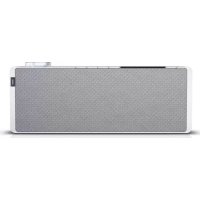
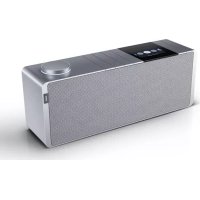
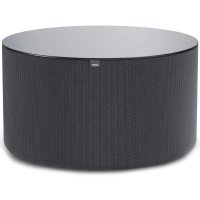
KASUTUSJUHEND Klang s3 LOEWE
Üldine kasutusjuhend
Loewe toote valimise eest Meil on hea meel, et olete meie klient. Loewe ühendab endas tehnoloogia, disainija kasutajasöbralikkuse kõrgeimad standardici. See puudulab võrdväärselt nii tele-reid, videot, heli kui ka tarvikuid. Tehnoloogia ega disain eraldivõeluna pole võimelised lõppees-märki saavutama; ainuit üheskoos suudavad nad meie kliendile pakkuda kõrgeimat heli- ja visuaalelamusi.
Meie disain ei lählu mille lühiajalistesl moekõ kumistest. Lõppude lõpuks olete te ostnud kõrgkvaliteetse seadme, mida te tahaksite nautida nii homme kui ka kaugemas tulevikus.



Sisukord
Komplekti sisu....170
Dokumendid....170
Nimiplaadi asukoht....170
Olulised ettevaatusabinõud .... 171
Kaugjuhtimispult....172
Põhiseadme komponendid....173
Alustamine 174
Põhimenüü 174
Internetraadio 174
Netisaated....175
Spotify....175
Amazon Music 175
Muusikamāngija (USB)....176
Digiraadio DAB+....176
FM-raadio 177
Bluetoothi heli 177
CD....178
Unetaimer 178
Äratuskell....178
Süsteemiseaded....178
Ekvalaiser 179
Võrguseaded....179
Ajaseaded....180
Keel....180
Privaatsuspõhimõtted....180
Tagavalgus....180
Loewe radio
-raadio juhtimine rakendusega ....180
Utiliseerimine 181
Litsentsid....181
Tehnilised andmed....181
Törgete körvaldamine....182
Komplekti sisu
Pakkige seade etlevaatlikult lahti ja veenduge, et köik tarvikud oleksid olemas:
Põhiseade
■ Kaugjuhtimispult (sh. 2 x CR2032 patarei)
■ Toitekaabel
- Kiirjuhend
■ FM/DAB-anl.ern
Dokumendid
Järgnev juhendlosa sisaldab põhijuhiseid. Seadme kasutusele võtmine ja seadistamine toimuo intuitiivse kasutusjuhendi abil parast seadme esmakordsel sisselülitamist.
Üksikasjaliku kasutusjuhendi, milles kirjeldatakse tele uue Loewe toote kõiki funktsioone ja omadusi, saab Loewe veebisaidilt elektroonilises vormis alla laadida.
Külastage meie kodulehle aadressil:
www.loewe.tv/de/support
Samuli leiate käesolevasl jaotisest vastused korduma kippuvatele küsimustele – KKK.
Ametlik veebifoorum:
www.loewe-friends.de
Teil on võimalik helistada klienditeenindusse telefonil:
09261 99-500 (Ekuri R: 09:00 - 17:00)
Nimiplaadi asukoht
Mudeli numbri ja lõöpingega sildid asuvad seadme põhjal.
10lulised
ettevaatusabinõud
Tähelapanu! Seadme turvalise töötamise tagamiseks lugege käesolev lehekülg hoolikalt läbi.
Järgige antud toodet kasutades köiki ohulus- ja kasulamisjuhiseid.
Hoidke ohutus- ja kasutusjuhised või-malikuks uuesti läbivaatamiseks al es.
Järg ge rangelt köiki tootel ja kasutusju-hendis toodud nojatusi.
Sümbolite selgitus

Kahekordse isolatsiooniga (klass II) sea-de. See elektriscade on loodud sellisona, et turvalne elektrilise maandusega ühendamine pole vajalik.

See margis näitab, et seade kuulub 1. klassi laserscadmote hulka.

See súmbol tahistab körge pinge pöh-justatud ohle.

Soo sümpol holatab kasutajat toisto, konkreelsemale ohlude eesl.

See súmbol tāhistab sūttimisest pōh-justatud ohte.
1.1 Paigaldamine
1.1.1 Kohale asetamine
Asetage seade kindlale ja tasasele pinnale.
1.1.2 Ärge kasutage antud scadet vee lähedal

Seade ei tohimitte mingil juhul puutuda kokku veepiiskade või -pritsmetega, ragu neid võib esineda vannida, valamute, pesumasina, niiske keldri või basseini lähedal. Ärge asetage seadme peale vedelikega täidetud nõusid, nä- teks Illevaase.
1.1.3 Ventilatsioon

Korpuses asuvaid pilusid ja avasid kasutatakso seadme ventileorimiseks, et tagada seadme usaldusväärne löölamine ja kaitsta seadet ülekuumenemise eest. Ärge kalke ventilatsiooniavasid kinni. Paigaldage seade vastavalt tootja juhistelo. Ärge katke seadet voodile, diivanilo, vaibale vms pehmele pinnare aselades kinni seadme ventilatsiooniavasid. Seadet ei tohi pagaldada raamaturiulisse ega sisseehitatud kappiv.a juhul, kui on tagatud piisay ventilatsioon.
1.1.4 Kuumus

Ärge paigaldage seadot kuumado pindade, näiteks radiaalorile, sojapuhurite, ahjude ja teiste seademete, mis võivad kuumad olla (näiteks võimen-did), lähedusse. Mitte mingi juhul ärge asctage scadmole oga scacme lähodale lahti se leegiga esemeid, näiteks kõün-laid või laternaid. Paigaldatud pataresid ci tohi jätta ülemäärase kuumuse kätto, nagu otsene päikesevalgus, lahtine leekvms.
1.1.5 Tarvikud
Kasutage a nult tootja poolt ettenähtud larvikuid.
1.1.6 Võrguühendus
Veenduge, et tele võrgu pääsupunktis (ruule) on aktiveenlud lulemüünfunklsioon. Tutvuge oma ruuteri kasutusjuhendiga.
Kul te ei soovi võrguühendust luua, ärge seadistusviisardit käitage.
1.2 Kasutamine
1.2.1 Kasutusotstarve
Seade on ettenahtud ainult helisignaalide vastuvõtmiseks ja taasesitamiseks.
1.2.2 Kaugjuhtimispult
Kaugjuhtimissensori jätmine otsese päikesevalguse või kõrgsagedusliku päevavalguslambi valguse kätte võib põhjustada rikkeid. Sellistel juntudol tuleks süsteem tõrgete vältimiseks mõnda crincvasse kohta paigutada.
Komplekti kuuluvad patareid on ettenänlud toimimise testimiseks ja võivad olla piiratud kasutuseaga. Kulkaugjuhtimispuldi tõoulatus muutub väiksemaks, vahetage vanad patareid uute vastu.
1.2.3 Ülekoormus

Ärge koormake toitepesasid, pikendusjuhlmeid ega milmikpesasid üle. Vastasel juhul eksisteerib süttimise või elektrilöög ohl.
1.2.4 Äikesetorm

Äkesetormide ajal, ja ka siis kui seadet pikemat aega ei kasulata, tuleb seade vooluvörgust lahti ühendada.
1.2.5 Körvaliste esemete ja vedeliku sissetungimine
Jälgige, et seadmesse ei satuks labi ventilatsiooniavade körvalisi esemeid võivedelikku, kuna need võivad puuluda vastu kõrge pingoga komponente ja põhjustada lühiseid, mis omakorda võib tuua kaasa süttimise või elektrilögi. Ärge valago seadmesse mitte mingit vedelikku.
1.2.6 Körge helitugevusega seotud ohud

Seade pole ellenähtud körvaklappidega kuulamiseks. Võimaliku kuulmiskahjustuse vältimisoks ärgs kuulake pika aja vällel körge helitugevuse juures.
1.2.7 Vooluvörgustlahutamine

Toitenupp ei lahuta seadet täielikult vooluvörgust. Seadme täielikult vooluvörgust lahutamiseks tuleb toitepistik pistikupesasl välja lömmala.
Toitepistik peab olema lihtsalt juurdepääsetav, et seadet oleks võirmalik igal ajal vooluvõrgust lahutada.
1.2.8 Laseri teave (puudutab ainult CD-mängija seadmeid)
Selle toote korpuses leidub pooljuhtlaseri süsleem, mis on klassifitseeritud kui „KLASS 1 LASERTOODE“. Laserkiirega kokkupuute vältimisoks arge eemaldage katel.
1.3 Hooldamine
1.3.1 Seadme hooldamine
Ärge üritage seadet isesoisvalt hooldada, kuna avade kaudu või kalele eemaldamise tulcmusel võivad paljastuda pingestalud osad, mille puudulamine võib olla ohtlik. Laske köik hooldustöod toostada kvalifitsceritud hooldustohnikutel.
1.3.2 Puhastage ainult kuiva lapiga!
Lahutage seadme toilteadapter enne puhastamist vooluvõrgu pistikupesast. Årge kasutage vedelaid puhaslusvahendeid ega puhastuspinusteid. Kasutage puhastamiseks ainuit niisket lappi.
1.4 Patareid
Ettevaatust! Ärge patareid alla neelake!

Tootega kaasas olevas kaugjuhtimispuldis asub nööppatarei. Nööppatarei allaneelamisel võib see põhjustada köigest 2 tunni jooksu raskeid sisemisi põlelusi ja tuua kaasa surma.
Hoidke uued ja vanad patareid lastele kättesaamatus kohas.
Kui patareisektsioon ei sulgu kindlalt, lõpetage toote kasutamine ja hoidke lastest eema.
Kui kahtluslate, et palarei võib olla alla reelatud või pandud mõne kehaosa sisse, põõrduge abi saamiseks kohe arsti poole.

Ettevaatust!
Plahvatuse oht vale tüüpi palareide kasutamisel.
Årge kuumutage ega demonteerige patareisid. Årge visake patareisid tulle ega vette.
Ärge kandke ega hoiustage patareisid koos teiste metallist esemetega. Patareid võivad lühistuda, lekkima hakata või plahvatada.
Ärge laadige palareid; laadida on võimalik vaid akusid.
Kui kaugjuhtimispulli ei kasulata pikka aega (kauem kui kuu), võtke patarei lekkimise vältimiseks kaugjuhtimispuldist välja.
Patareide lekkimise korral pühkige leke patareisektsiooni seest ära ja vahetage patareid uute vastu.
Kasutage ainult ettenähtud patareisid.
1.5 Remontimine
1.5.1 Remontimistvajavad kahjustused
Hooldada ja remontida võivad ainull kvalifitseeritud tehnikud. Seade vajab hooldust/remonti, kui seade (näiteks toileadapter) on saanud kahjustada, kui seadmesse on sattunud vedelik, kui seadmesse on saltunud kõrvalised esemed, kui seade on puutunud kokku vihma võiniiskusega, kui seade ei tööta korralikult või kui seade on kukkunud.
1.5.2 Elektrilöögiohu, süttimise jms minimeerimine
Ärge eemaldage kruvisid, katteid ega korpuse osi.
1.6 Automaatneenergia säästmise funktsioon
Raadiol on automaatne energia säästmise funktsioon. See lülitab seadme 15 minuti mõõdumisel ooterežimi, kui seade on töötanud väga nõrga helitugevusega või raadio on olnud vaigislalud. Pange tähele, et antud seadistust pole võimalik muuta.
EL-i vastavusdeklaratsioon
Loewe Technology GmbH deklareerib käes- olevaga, et raadioseade. tüüp Loewe klang s1 (s3), vastab direktiivi 2014/53/EL nöuolele. EL-i vastavusdeklaralsiooni läisleksl on saadaval järgmiselt veebiaadressilt: https://www.loewe.tv/de/support
Seda toodet võib kasutada kõigis EL-i liikmes-riikides.
Seoses integreeritud WLAN-mooduli sagedus- vahemikuga 5 GHz on järgmistes riikides lubatud kasutamine vaid hoonete sees:
| AT | RF | RG | C7 | DK | FF | FR | DF | IS | IF | IT |
| EL | ES | CY | LV | LI | LT | LU | HU | MT | NL | NO |
| PI | FT | RO | SI | SK | TR | FI | SF | CH | UK | HR |
2 Kaugjuhtimispult
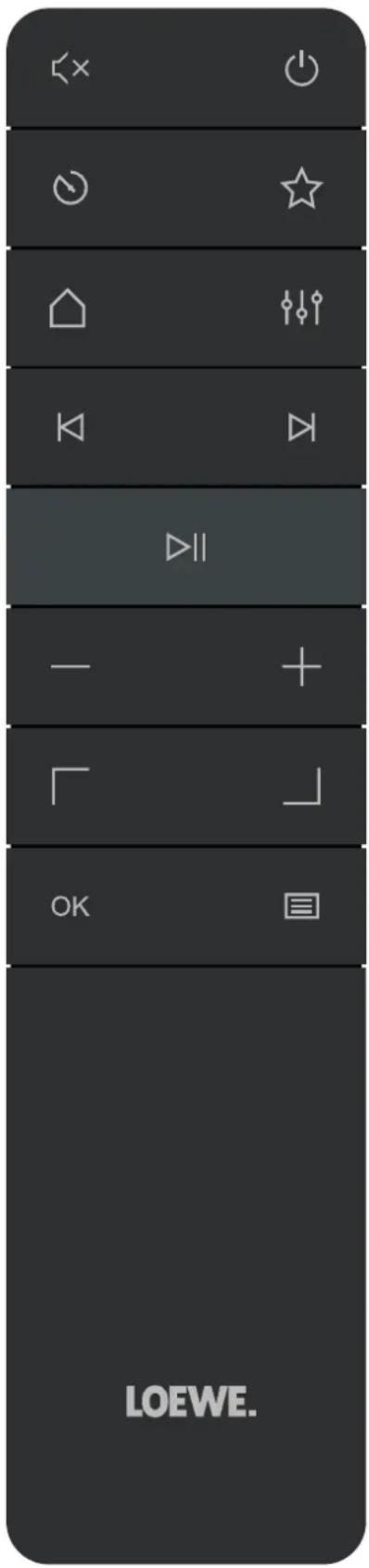
| Hei vaigistamine / vaigistuse tühistamine. |
| Lülitab raadio sisse või ooterežiimi. |
| Unetaimer - vajutage mitu korda, et valida aeg, pärast mida lülitub raadio ooterežiimi. |
| Näilab kuval lemmikule loendit. |
| Kodumenüü - vajutage režiimi-de muutmiseks: veebiraadio, netisaated. Spotify, Amazon Music. Deezer, DAB-raadio, FM-raadio, Bluetooth, muusika-mängija, CD (ainull klang s3). |
| Ekvalaiser |
| Lühike vajutus - eelmine helipala / eelmise FM-jaama skannimine. Pikk vajutus - pala lagasikerimi-ne / menüus tagasi liikumine. |
| Lühike vajutus - järgmine helipala / järgmise FM-jaama skannimine. Pikk vajutus - pala edasikerimine. |
| Helpala esitamine/peatamine. |
| Helitugevuse vähendamine. |
| Helitugevuse suurendamine. |
| Menüüs üles või va-sakule liikumine. |
| Menüüs alla või pare-malc liikumine. |
| Vajulage menüüs valiku kinnitamiseks. |
| Kuvab praeguse helirežiimi menüü või väljub sellest. |
3 Põhiseadme komponendid
Loewe klang s1
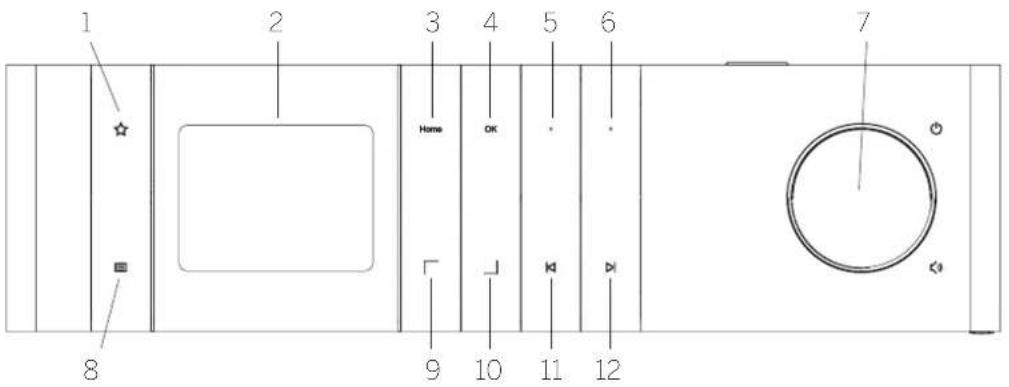
- Lemmikute loend – näitab kuval lemmikute loendit.
- LCD TFT-kuva
- Avalent - nätab avamenüüd, kus on võimalik valida režiime.
- OK - vajulage menüüs lehtud valiku kinnitamiseks.
-
Fav1 - raadiorežiimis: vajutage üks kord, et valida Fav1 alla salvestatud lemmikjaam. Vajutage pikalt, et salvestada parajasli esitatav raadiojaam lemmikuna Fav1. Spotify's, Bluetoothis, USB-režiimis: esitamis-/pausifunklsioon.
-
Fav2 – raadiorežiimis: vajutage úks kord, et valida Fav2 alla salvestatud lemmikjaam. Vajutage pikalt, et salvestada parajasti esitatav raadiojaam lemmikuna Fav2.
- Helitugevuse nupp – vajutage raadio sisse või ooterežimile lülitamiseks. Pöörake vasakulo, et holitugovust vähondada. Pöörako paremale, et helitugevust suurendada.
- Menüü - lühike vajutus - näilab esitatava jaama/pala kohta lisateavet. Pikk vajutus - näitab olemasoleva helirežiimi menüüd.
-
Üles/vasakule - menuüs ülesse või vasakule liikumine.
-
Alla/paremale - menüüs alla või paremale liikumine.
- Eelmine pala - luhike vajutus - eelmine helipala / oelmiso FM-jaama skannimino. Pikk vajulus - pala tagasikerimine / menuus tagasi likumine.
- Järgmine pala - lühike vajutus - järgmine helipala / järgmise FM-jaama skannimine. Pikk vajutus - pala edasikerimine.
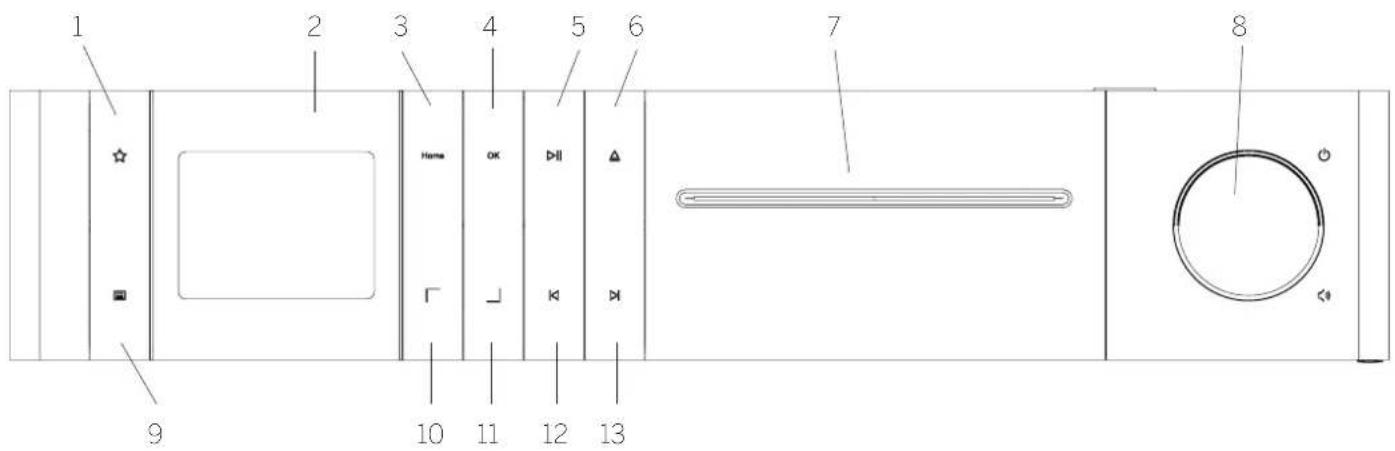
Loewe klang s3
- Lemmikute loend - näitab kuval lemmikute loendil.
- LCD TFT-kuva
- Avalent - naitab avamenüud, kus on võima lik valida režlime.
- OK - vajutage menüus tehtud valiku kin - nitamisoks.
-
Esitamine/paus - esitamis /pausifunkt sioon.
-
Väjutamine - CD-sektsiconist CD välju - lamine.
- CD-sekts/con
- Helitugevuse nupp - vajutage raadio sisse või ooterežiimile lülitamiseks. Põõrake va sakule, et helitugevust vähendada. Põõrake paremale, et helitugevust suurendada.
-
Menüü - lühike vajutus - näitab esitatava jaama/pala kohta lisateavet. Pikk vajutus - näitab clemasoleva helirežimi menüüd.
-
Üles/vasakule - menüüs ülesse või vasakule likumine.
- Alla/paremale - menüus alla või paremale likumine.
- Eelmine pala - lühike vajutus - eelmine helipala / eelmise FM jaama skannimine. Pikk vajutus - pala tagasikerimine / merüus lagasi liikurnine.
- Järgmine pala - luhike vajutus - järgmine helipala / järgmise FM-jaama skannimine. Pikk vajutus - pala ecasikerimine.
4 Alustamine
4.1 Ühendamine
Ühendage toitekaabel raadio ja vooluvõrgu pistikupesaga.
Optimaalse akustilise osituskvalitoodi ja kaabli turvalise paiguluse lagamiseks paigulage seade seinast vähemalt 5 cm eemale.
Avage kaugjuhtlimispuldi patareisektsioon ja sisostage õige polaarsuse alusel patareid. Paigulage mölemad patareid „+“ külg ülespoole (tele poole) ja sulgege patareisektsioon.
4.2 Võrguühendus
Veobiraadio vastuvõtmiseks peab raadio olema vörku ühendatud. Selleks peab ruute olema sisse lülitatud ja veebi ühendatud. Veenduge, et ruuteri Wi-Fi-ühendus on sisse lülitatud. Samuti võite tutvuda ruuteri kasutusjuhendiga.
4.3Sisse/väljalülitamine (ooteseisund)
Raadio sisselülitamiseks vajutage kaugjuhtimispuldil või seadmel nuppu Seadme ootele panemiseks vajutage nuppu veel kord. Täiesti väljälülitamiseks lahulage seade vooluvõrgusl.
Menüdes navigeerimiseks vajutage kaugjuhtimispuldil nuppe / . Valku kinnitamiseks vajutage nuppu OK.
4.5 Paroolide, otsingutekstide jms sisestamine
Valge nuppudega / eraldir vajalikud numbrid ja/või tähod ning kinnitage valik, vajutades OK. Vale sisestuse korrigeerimiseks minge väljale [TAGASILÜKE] ja kinnitage kaugjun-tim spuldil nupuga OK. See kustutab viimaso kande. Kasutage välja [TÜHISTA]. et kanne täiclikuit tühistada. Kui olete oma valku toinud, navigeerige väljale [OK] ja kinnitage valik, vajutades nuppu OK.
4.6 Helitugevusekohandamine ja „vaigistamine“
Helitugevust on võimalik reguleerida kaugjuntirmispuldi nuppudele +e vautades või seadmel helitugevuse nuppu keerates. Nupule ✕ vajutamine vaigistab raadio. Samale nupule uuesti vajutamine taastab algse helitugevuse.
4.7 Lisateave
Seadmel milu korda nuppu Eyajulades võidakse allikast ja jaamast olenevalt kuvada täiendavat teavot:
-
Kirjeldus
■ Jaarna nimetus, praegune programm, sisu, toemad jms
■ Žanr
-
Kuvatakse jaama programmi stil (žanr)
■ Signaali tugevus ja tõrge
Bitikirus
- Kanaliteave
- Tänane kuupäev ja jooksev kellaaeg
Esmakäivitamisel käivitub automaatselt seadistusviisard. Esimesel käivitamisel loetletakse köik olemasolevad menüükeeled. Valige nupuga / / sovitud koel ja kinnitage nupuga OK.
4.9 Seadistusviisardi käivitamine
Lihtsaja kiro osmase käivitamiso jacks (kollaaja ja kuupäeva seadistamine, veebiühenduse loominc jms) soovitamo toil läbi teha seadistusviisardi. Selleks valige [JAH]. Kui soovite seadistusviisardi vahele jätta, valige [EI].
Kõiki seadistusviisardi abil tehtud seadistusi on võimalik hiljem ka süsteemiseadetes eralditena.
Samuti on võimalik ka hiljem igal ajal seadistus- viisardit uuesti käitada.
Kui olete otsustanud seadistusviisardi labi teha, näidatakse teile järgmisi valikuid:
[Kuupäev/kellaaeg]
12/24 kellavorning
[Automaatne värskendamine (kuupäev ja kellaaeg)]
[DAB-ist värskendamine] või [FM-ist värskendamine]. Raadiovõrgu FM / DAB / DAB + kaudu automaatse värskendamise korral annavad kellaaaja- ja kuupäevateabe seadmele saatejaamad. Neist allikatest aega kohandades seadistatakse öige kellaaeg ka pårast voolukatkestust.
[Veebist värskendamine] - selle valiku valimisel toimub kuupäeva ja kellaaja värskendamine automaatselt üle veebiühenduse. Lisaks on võimalik kohandada ka ajavõöndit ning suve-/talveaega.
[Ilma värskendamiseta] - kuupäev ja kellaaog tuleb seadistada käsitsi.
[Võrguühenduse säilitamine]
Kul valite [Jah], sā litab raadió võrguühenduse ka oolerežimis. See võimaldab raadiot kiirelt käivitada. Samuti võimaldab see raadiot rakendusega „Loewe radio“ sisse lülitada.
5 Põhimenüü
Põhimenüu kuvamiseks vajutage kaugjuhtimispuldi nuppu 📄i vajutage raadiol pikall nuppu
Kuvatakse valitud helirežimi menüü. Selles menüüs olles valige põhimenüü avamiseks [Põhimenüü]. Sellest menüüst leiate erinevaid heliallikaid ja seadistusvõimalusi:
■ [Veebiraadio]
■ [Netisaated]
■ [Spotify]
■ [Amazon Music]
■ [Deezer]
■ [Muusikamāngiā] (USB)
[DAB-raadio]
■ [FM-raadio]
■ [Bluetoothi heli]
■ [CD] (ainult Loewe klang s3)
■ [Unelaimer]
- [Äratuskell]
■ [Süsteemiseaded]
6 Veebiraadio
Veebiraadio pakub tohutut valikut erinevaid võimalusi üle terve maailma. Jaamu on võimalik valida mitmel erineval moel. Selleks valige avamenüust [Veebiraadio].
6.1 Jaama otsimine
Raadio pakub soovitud jaama otsimiseks mitmeid võimalusi.
Navigeerige erinevate menüüelementide ja võimaluste vahel. Soovitud jaama leidmisel kinnitage nupuga OK oma valik. Veebiraadio esitamise pealamiseks vajutage kaugjuhtimispulcil nuppu ▶II Nupule uuesti vajutamine laadio jaama uuesti.
6.1.1 Riikide ja piirkondade otsimine
Kindlate kontinenlide, riikide või piirkondade jaamade otsimiseks vajutage nuppu 📄mis kuvab valiku [Jaamade loend]. Kinnitage valik.
Rigi või piirkonna valimiseks valige menüü [Asukoht].
6.1.2 Žanrite otsimine
Konkreetsete muusikastiilide või -teemadega jaamade otsimiseks togutsoge järgmiselt:
Vajutage nuppu this kuvab valiku [Jaamade loend]. Pärast valku kinnitamist navigeer ge menüsse [Avasta]. Pärast kinnitamist on teil võimalik orna otsingul jaarna päritolu või keele alusel tapsustada.
6.1.3 Nime alusel otsimine
Kui leale soovilud jaarna nime, võile olsida seda konkreeatselt nimo alusel:
Vajutage nuppu, mis kuvab valiku [Jaamade loend]. Pärast valiku kinnitamise navigoerigo menüsse [Otsing]. Kirjulage olsinguväljale tervelt või osaliseit jaama nimi ning valige olsingu aluslamiseks „ÖK“. Teile kuvalakse loendo köigist jaamadest, kelle nimed teie otsitavat teksti sisaldavad.
6.1.4 Populaarsed jaamad
Kõige populaarsemate jaamade valiku võite leida järgmiselt:
Vajutage nuppu, mis kuvab valiku [Jaamade loend]. Pärast valku kinnitamist navigoerige menüsse [Populaarne] ja valige soovitud jaam.
6.1.5Kohalikudjaamad
Konkreetselt raadio praeguse asukoharigist jaamade otsimiseks tegutsege järgmiselt:
Vajutage nuppu, mis kuvab valiku [Jaamade loend]. Pärast valku kinnitamist navigeerige praeguse asukohariigi nimega menüsse (näiteks „Saksamaa”).
6.2 Lemmikud(mälukohad)
Seadmel on lemmikjaamade salvestamiseks 20 malukohta (lemmikut). Lemmikutesse saab salvstada jaamu allikatest [Veebiraadio] ja [Netisaated].
6.2.1 Jaamadesalvestamine otsevalimisnuppude Fav1 või Fav2 alla (ainult klang s1):
Scadmo nuppe kasutades on toil võimalik määrala raadio mälukohladele 1-2 lemmikjaamu. Selleks valige soovitud jaam ja vajutage nuppu Fav1 või Fav2, kuni kuvalakse kirje [Salvestatud mälukohale]. Mälukohti on võimalik korraks nupule vajutades kiireit valida.
6.2.2 Jaamadesalvestamine mälukohtadesse 1-20
Valige soovitud jaam ja vajutago raadiol või kaugjuhtimispuldil pikaltnuppu ☆. Nõüd valige jaamado mälust mälukoht ja vajutago valiku kinnilamiseks raadiol või kaugjuhtimispuldil nuppu ÖK. Kuvatakse kirje [Salvestatud mälukohale]
Mälukoha valimiseks vajutage lihtsalt korraks raadiol või kaugjühlimispuldil nuppu ☆. Kasutage jaama valimiseks nuppe/7 javajutage kinnitamiseks OK.
Märkus. Mälukohti pole võimalik kustutada; neid on võimalik ainult üle kirjutada.
7 Netisaated
Netisaated on olemasolevad artiklid erinevatel teemadel, näiteks informatsiooni netisaated, uudised jpm. Sarnaselt veebiraadioga on ka netisaateid võimalik filtreerida või otsida netisaateid kogu olemascleva andmebaasiulatuses. Solleks valige avamcnüüs all kas [Netisaated]
7.1 Netisaadete otsimine
Raadio pakub netisaadete otsimiseks mitmeid orinevaid võimalusi.
Navigeerige erinevate menuüelementide ja võimalusle vahel. Kui olele leidnud soovilud netisaate, kinnitage nupuga OK oma valik. Netisaadete esitamist saab kaugjuntimispuldi nupuga ▶ Inii pealada kuika taaskäivitada. Vajutades ▶ / ▶saate netisaate seos suureneva kiirusoga (kuni 32x) edasi ja lagasi kerida. Nupule ▶ vajutades saate tagasi netisaate algusesse likuda.
7.1.1 Riikide ja piirkondade otsimine
Kindlate kontinentido, riikide, või pirkondado netisaadete otsimiseks vajutage nuppu this kuvab valiku [Netisaadete loend]. Kinnitago valik.
Riigi või piirkonna valimiseks valige menüü [Asukoht].
7.1.2 Žanrite otsimine
Kindlat sisu või teemasid puudutavate netisaadete otsimiseks tegutsege järgmiselt:
Vajutage nuppu, mis kuvab valiku [Netisaadete loend]. Pärast valiku kinnitamist navigee rige menüüsse [Avasta]. Pärast kinnitamist on teil võrmalik olsingul netisaadete päritolu või keele alusel täpsustada.
7.1.3 Nime alusel otsimine
Kui teale soovilud nelisaate nime, võile olsida seda konkreetselt nime alusel:
Vajutage nuppu ☐, mis kuvab valiku [Netisaadete loend]. Parast valiku kinnitamise navigoorige menüsse [Otsing]. Kirjutage otsinguvaljale tervelt või osaliselt netisaate nimi ning valige otsingu alustamisoks [OK]. Teile kuvatakse loend köligist netisaadetest või episoodidest, mille nimed teie otsitavat tekstisisaldavad.
7.1.4 Populaarsed netisaated
Konkreetselt raadio braeguse asukohariigist populaarsele netisaadete otsimiseks legutsege järgmiselt:
Vajulage nuppu mis kuvab valiku [Netisaadete loend]. Parast valiku kinnitamist navigeerige praeguse asukoharigi nimega menüösse (naiteks „Saksamaa“).
7.2 Lemmikud(mälukohad)
Netisaadete salvostamiseks on seadmes 20 mälukohla (lemmikud). Lemmikutesse saab salvestada jaamu allikatest [Veebiraadio] ja [Netisaated].
7.2.1 Netisaadetosalvostamine otsevalimisnuppude Fav1 või Fav2 alla (ainult klang s1):
Seadme nuppe kasutades on teil võimalik määrata raadio malukohtadele 1-2 lemmikjaamu. Selleks valige soovitud netisaade ja vajutage nuppu Fav1 või Fav2, kuni kuvatakse kirje [Salvestatud mälukohale] Mälukohti on võimalik korraks nupule vajutades kiirelt valida.
7.2.2 Netisaadetesalvestamine mälukohtadesse 1-20
Valige soovitud netisaade ja vajutage raadiol või kaugjuhtimispuldil pikalt nuppu ☆. Nüüd valige jaarnade mälusl mälukohl ja vajutage valiku kinnitamiseks raadiol või kaugjuhtimispuldil nuppu OK. Kuvalakse kirje [Salvestatud mälukohale].
Mālukoha valimiseks vajutage Ihtsalt korraks raadiol või kaugjuhtimispuldi nuppu ☆. Ka- sutage nelisaale valimiseks nuppe / ja vajutage kinnitamiseks OK.
Märkus. Mälukonti pole võimalik kustutada, neid on võimalik ainult üle kirjutada.
8 Spotify
Kasutage oma telefoni, tahvelseadet või arvutit Spotify kaugjuhtimispuldina. Tõpsemaid juhiseid lugege aadressilt spotify.com/connect. Spotify tarkvarale kohaiduvad kolmandate poolte lit-senisid, millega võib lutvuda siin:
Selle teenuse oma raadios kasutamiseks on teil vaja Amazon Musicu kontot (teavet selle kohta leiate aadressilt music.amazon.com).
9.1 Amazon Musicusse sisselogimine
Esimeno sisselogimino tulob toha rakenduses „Loewe Radio“ (vl jaolisl „Loewe Radio - raadio juhtimine rakendusega").
Valige rakenduses „Loewe radio" oma raadio, puudutage valikut [Allikas] ja valige [Amazon Music]. Puudutage ekraani ülaosas valikut [Sirvi] ja puudutage seejarel valikut [Amazoniga sisselogimine]. Sisestage oma sisselogimisandmed ja logige sisse.
Raadio on nüüd ühendatud teie Amazon Musicu kontoga.
9.2 Amazon Musicu juhtimine
Veenduge, et raadio on Wi-Fi-vörku ühendatud ja valige avamenüüst allikas [Amazon Music].
Soovitud üksuse valimiseks vajutage menuüs
/ Valitud üksuse kinnitamiseks vajutage
OK. Eelmisse menuüsse naasmiseks vajutage
nuppu
Muuska mang mise ajal Amazon Musicu menud avamiseks vajulage / .
Kasutage raadionuppe või kaugjuhtimispulti, et muuta helitugevust, esitada/pealada helining liikuda oma esitusloendis edasi ja tagasi.
Teise võimalusena võite kasulada oma laulude või esitusloendite valimiseks ja esitamiseks rakondust „Loowo radio”.
9.3 Lemmikud(mälukohad)
Seadmel on laulude salvestamisoks 8 malukohla (lemmikut).
9.3.1 Laulude salvestamine otsevalimisnuppude Fav1 või Fav2 alla (ainult klang sl):
Seadme nuppe kasutades on tell võimalik määrata raadio mälukohtadele 1-2 lemmikjaamu. Selleks valige soovitud laul ja vajutage nuppu Fav1 või Fav2, kuni kuvatakse kirje [Salvestatud mälukohale]. Mälukohli on võimalik korraks nupule vajutades kiirelt valida.
9.3.2 Lauludesalvestamine mälukohtadesse 1-8:
Valige soovitud laul ja vajutage raadiol või kaugjuhtimispuldil pikalt nuppu ☆Nüüd valigo mäluloendisl mälukoht ja vajutage kinnitami-seks raadiol või kaugjuhtimispuldil nuppu OK. Kuvalakse kirje [Salvestatud mälukohale]
Mälukoha valmisoks vajutage lihtsalt korraks raadiol või kaugjuhtimispuldil nuppu ☆. Valige nuppudega / laulja vajutage kinnitami-seks OK.
Markus. Mālukonti pole võimalik kustutada: neid on võimalik ainult teiste lauludega üle kirjutada.
10 Deezer
Selle teenuse oma raad os kasutamiseks on teil vaja Deezeri kontot (teavet selle konta leiate aadressit www.deezer.com).
10.1 Deezerisse sisse logimine
Veenduge, et raadio on Wi-Fi-vörku ühendatud ja valige avamenüüs allikas [Deezer]. Teil palutak-se sisostada Deezeri sisselogimisteave. e-posti aadress ja parool.
Märkus. See teenus muutub raadiol kättesaadavaks hiljern pärast tarkvara värskendamist.
10.2 Deezeri juhtimine
Soovitud üksuse valimiseks vajutage menuüs
/ .Valitud üksuse kinnitamiseks vajutage
OK. Eelmisse menuüsse naasmiseks vajutage
nuppu
Deezeri menu avamiseks vajutage muusika esitamise aja /
Kasutage raad on uppe või kaugjuhtimispulti, et muula helilugevust, esilada/pealada heli ning liikuda oma esitusloendis edasi ja tagasi.
Telse võimalusena võite kasutada oma laulude või esitusloendite valimiseks ja esitamiseks rakendust „Loewe radio“.
10.3 Lemmikud(mälukohad)
Seadmel on laulude sal vestamiseks 8 malukohta (lemmikut).
10.3.1 Laulude salvostamine otsevalimisnuppude Fav1 või Fav2 alla (ainult klang s1):
Seadme nuppe kasutades on tell võimalik määrata raadio mälukohtadele 1–2 lemmikjaamu. Selleks valige soovitud laul ja vajulage nuppu Fav1 või Fav2, kuni kuvatakse kirje [Salvestatud mälukohale]. Mälukohti on võimalik korraks nupule vajutades kiirelt valida.
10.3.2 Lauludesalvestamine
mälukohtadesse 1-8:
Valge soovitud laul ja vajutage raadiol või kaugjuhtimispuldil pikalt nuppu ☆Nuüd valige malukohtade loendist mälukoht ja vajutage valku kinnitamiseks raadiol või kaugjuhtimispuldil nuppu OK. Kuvatakse kirje [Salvestatud mälukohale].
Mälukoha valimiseks vajutage lihtsalt korraks raadiol või kaugjuhtimispulcil nuppu ☆. Valige nuppudoga / laulja vajutage kinnitami-seks OK.
Märkus. Mälukohli pole võimalik kuslutada; neid on võimalik ainult teiste lauludega üle kirjutada.
11 Muusikamängija (USB)
Seda allkat saate kasutada USB-malupulgalt MP3-failde (16 bitti / 48 kHz) esitam seks. Seleks valige põhimenõus allikas „USB“.
USB-mälupulga sisestamisel kinnitage vip [USB-ketas on sisestatud – kas avada kaust] vastusega [JAH]. Kuvale kuvatakse seejärel olemasolevad faillid ja kauslad. Kui valite sellel hetkel [EI], viakse teid tagasi viimati vali- lud heliallika või viimati kasulatud menõü juurde.
11.1 MP3-failide esitamine
Valige menüust soovitud kaust võipala; muuska taasesitamiseks vajutage OKlenüüs saate kaustade vahel liikuda nuppudega 7 . Eelmisse kausta naasmiseks vajutage pikall nuppu
Pala taasesitamise kuval peatab nupp ▶II taasesitamise ja jätkab taasesitamist. Nuppe ▶/ ▶ kalt vajutades saate pala pires kasvava kiirusega (kuni 32 korda) edasi ja tagasi kerida. Nupu ▶ korraks vajutamine viib tagasi pala algusesse või eelmise pala juurde.
11.2 Kindla järjestuseta esitamine ja kordus
Kauslas asuvaid MP3-faile junuslikus järjestuses esitamiseks või failide taasesitamise kordami-seks togutsogo järgmiselt:
Vajutage kaugjuhti mispuldil nuppu 📄või vajutage scadmel pikait nuppu 📄ning valige [Kordusesitus] ja/või [Juhuesitus]. Funklsioone lülitatakse nupuga ökse või välja.
11.3 Esitusloend
Teil on võimalik luua oma MP3-failidest esitusloendoid. Selleks on olemas 200 mälukohta. Pala esitusloendisse salveslamiseks vajulage esitusloendis nuppu OK, kuni kuvatakse kirje [Lisatud minu esitusloendisse]. Lugu on nüüd esitusloendisse salvestatud. Esitusloendi ositamiseks vajutage nuppu 📄, valige [Esitusloend] ja kinnilage soovitud pala.
Samuli on võimalik kasutada kindla järjekorrala esitamist ja kordusesitamist. Olemasoleva ositusloendi kustutamiseks kasutago menüüs [Menüü] asuvat funklsiooni [Tühjenda minu esitusloend]. Kinnitades valiku [Eemalda köik minu esitusloendist] suvandiga [JAH], on esitusloend kustutatud. Üksikuld palasid pole ositusloendist võimalik eraldi eemaldada.
Märkus. Kui esitusloend sisaldab palasid, mida praeguse USB-pulga peal pole, kalkeslatakse taasesitus ja kuvatakse veateade [Valitud meediumi pole võimalik avada]. Seejäräv vajulage vealeale eemaldamiseks nuppu Looge uus esitusloend.
12 Digiraadio DAB+
Enne kui saate asuda DAB-raadiot kuuama, tuleb teil paigaldada raadio tagaküljele antenn (pole seadmega ostmisel kaasas).
Digitaalse DAB+ raadio kuulamiseks valige avamenüüs allikaks [DAB-raadio]. Esmakordsel sisselüllamisel viib masin läbi jaamade automaatse otsimise. Kuvale ilmub kirje [Skannimine]. seni leitud jaamade arv ja vastav edenemisriba.
Nerde suures vormingus kuvamisoks vajutage kaugjuhtimispuldi või raadiol nuppu OK. Uuesti nupule vajulamine lülitab kuva tagasi.
12.1 Jaama otsimine
Saada olevate raadiojaamade otsimiseks võite käivilada automaatolsingu. Selleks avage nupuga menõü ja valige [Skannimine]. Kuvale ilmub kirje [Skannimine] seni leitud jaamade arv ja vastav edenemisriba. Seejärel salvestatakse jaamad tähestikuliscs järjekorras.
Eelmise otsingu ajal leitud jaamad, mida praegu aga ei önnestu vastu vötta, kuvatakse jaamade loendis koos nimetuse ees asuva küsimärgiga „?”.
12.2 Käsitsi häälestamine
Rühmasid on teil võimalik määrata ka käsitsi. Selleks avage nuppu ☐ajutades menüü ja valige [Käsitsi häälestamine]. Seejärel valige soovitud jaam ja vajutage kinnitamiseks OK. Nüüd kuvatakse rühma puudutav teave ja signaali tugevus. Veel üks vajutus nupule OK salvestab vastavad jaamad loendisse.
12.3 Jaamade loend
Vajutage nuppu 📁 kinnitage valik [Jaamade loend] nupuga OK. Valige nuppudoga 📋 jaam ja vajutage kinnilamiseks OK. Seade hak-kab automaatselt mängima.
Märkus. Jaama vastuvõtukvaliteet oleneb mitmest tegurist, nagu ilm, paigalduskoht ja antenni suund. Kui jaamade loendis asuvat jaama pole võimalik vastu võtta, muutke antenni suunda või raadio asukohta. Jaamad, mida pole enam võimalik vastu võtta, võib jaamade loendist cemaldada.
12.4 Jaamade, mida pole enam võimalik vastu võtta, kustutamine
Jaamu, mida pole enam võimalik vastu võtta, on võimalik loondist kustutada. Selleks vajutage nuppu 📄 ja valige [Kehtetute kärpimine]. Valige jaotises [See eemaldab köik kehtetud jaamad; kas jätkata?] Suvand [JAH] ja köik sellised jaamad kustutatakse. Valides suvandi [EI] viiakse teid tagasi menüsse ja jaamu ei kustulata.
12.5 Lemmikud(mälukohad)
DAB+ jaamade salvestamiseks on raadiol 40 mälukohta (lemmikud.
12.5.1 DAB+ jaamade salvestamine otsevalimisnuppude Fav1 või Fav2 alla (ainult klang sl):
Seadmo nuppe kasutades on teil võimalik määrata raadio mälukohladele 1-2 lemmikjaamu. Selleks valige soovitud jaam ja vajutage nuppu Fav1 või Fav2, kuni kuvalakse kirje [Salvestatud mälukohale]. Mälukohti on võimalik korraks nupule vajutades kiirelt valida.
12.5.2 DAB+ jaamade salvestamine mälukohtadesse 1-40
Valige soovilud jaam ja vajutage raadiol või kaugjuhtimispuldil pikalt nuppu 🐎uūd valige jaamade mälust mälukoht ja vajutage valiku kinnilamiseks raadiol või kaugjuhlimispuldil nuppu OK. Kuvatakse kirje [Salvestatud mälukohale].
Mälukoha valimiseks vajutage lihtsalt korraks raadiol või kaugjuhtimispuldil nuppu ☆. Valige nuppudega / jaam ja vajutage kinnita-miseks OK.
Märkus. Mälukohti pole võimalik kustutada; neid on võimalik ainult üle kirjutada.
12.6DRC
(Dünaamikadiapasooni juhtimine)
Osad DAB+ saatejaamad toetavad DRC-d, mis vähendab valjude ja vaiksete helide vahelist erinevust. Võimalikud on järgmised seadistused:
[Körge DRC]
helitugevuste erinevuste tugev kokkusurumine. Dūnaamika on oluliselt väiksem.
[Madal DRC]
madal kokkusurumine, mille puhul dünaamika oluliselt ei muutu.
[DRC on välja lülitatud]:
kokkusurumist ei toimu.
Seadistuste muutmiseks tegutsege järgmiselt:
Vajutaga nuppu Ejavalige [DRC]. DRC seadeid on võimalik muula järgmises menüüs. Kehlival seadistust tähistab [*].
12.7 Jaamade järjestus
Vaikereoglina järjestab raadio saatojaamu tähestikulises järjekorras. Jaamu on aga võimalik sortida karühmadena. Seadistuste muutmiseks tegutsege järgmiselt:
Vajutago nuppu 📄 ja valikut [Jaamade järjestus]. Seadeid on võimalik muuta järgmises menüüs. Kehtivat seadistust tähistab [*].
13 FM-raadio
Enne kui saate asuda FM-raadiot kuulama, tuleb teil paigaldada raadio tagaküljele antenn (pole seadmega ostmisel kaasas).
FM-laineala vastuvõtmise alustamiseks valige avamenüüs [FM-RAADIO].
13.1 Jaama otsimine
Tell on võimalik FM-jaamu automaatsell otsida. Jaamade automaatse otsimise alustamiseks vajutage raadiol või kaugjuhtimispuldil nuppu OK. Otsing peatub järgmisel leitud jaamal ja algab jaama esilamine.
13.2 Otsinguseaded
Selle funktsiooni abil on teil võimalik määrata, kas olsing reageerib ainull tugeva signaaliga jaamadele. Selleks vajutage nuppu Ea valige [Skannimise seadistus]. Järgmises menüüs [FM-jaama skannimine] on teil võimalik vastata küsimusele [Ainult tugevad jaamad] kas [JAH] või [EI]. Kehtivat seadistust tähistlab [*].
13.3 Heliseaded
Kehva vastuvõtukvaliteediga jaamade puhul on võimalik saavutada mõningast kvaliteedi paranemist, kui lülituda monofoonilisele vastuvõtule. Selleks vajulage nuppu da valige [Heliseaded]. Järgmises menüüs [FM-i nõrk vastuvõtt] on teil võimalik vastata küsimusele [Ainult monofooniline kuulamine] kas [JAH] või [EI]. Kehtivat seadistust tahistab [*].
13.4 Lemmikud (mälukohad)
Tugevate FM-jaamade salvestamiseks on seadmel 40 mälukohta (lommikud).
13.4.1 FM-jaamadesalvestamine otsevalimisnuppude Fav1 või Fav2 alla (ainult klang s1):
Seadme nuppe kasutades on teil võimalik määrata raadio mälukohtadele 1–2 lemmikjaamu. Selleks valige soovilud jaam ja vajulage nuppu Fav1 või Fav2, kuni kuvatakse kirje [Salvestatud mälukohale]. Mälukohti on võimalik korraks nupule vajutades kiirelt valida.
13.4.2FM-jaamadesalvestamine mälukohtadesse 1-40:
Valige soovitud jaam ja vajutage raadiol või kaugjuhtimispuldil pikalt nuppu žruüd valige jaamade mälust mälukoht ja vajutage valiku kinnitamiseks raadiol või kaugjuhtimispuldil nuppu ŐK. Kuvatakse kirje [Salvestatud mälukohale]
Mälukoha valimiseks vajutage Ihtsalt korraks raadiol või kaugjuhtlimispuldi nuppu ☆. Valge nuppudega 7 jaam ja vajutage kinnita-miseks OK.
Märkus. Mälukohti pole võimalik kustutada; neid on võimalik ainult üle kirjutada.
14 Bluetoothi heli
Bluetooth-funktsioon võimaldab muusikafaile üle juhtmeta ühenduse raadiosse edastada. Siduda on võimalik nutitelefone, tahvelarvuteid jms. Selleks valige avamenõüs allikas [Bluetoothi heli].
14.1 Bluetooth-seadmete esimest korda sidumine
Veenduge, el seolav löppseade on sisse lülilalud ja Bluetooth on aktiveeritud. Valige avamenüüs allikas [Bluetoothi heli]. Kuvatakse kirje [Bluetooth on leitav]. Nüüd avage seotava löppseadme Bluetooth-seaded ja alustage scal olemasolevate Bluetooth-seadmele olsimist. Sidumisprotsessi alustamiseks valige „Loewe klang sl (s3)”.
Pärast sidumise önnestumist kuvatakse kirje [Ühendatud]. Nüüd on võimalik telefoni/lahvelseadme kaudu muusika laasesilamist juhtida. Selleks kasutage enda eelistatud muusikarakendust.
Kaugjuhtimispuldi vastavate nuppude abil on võimalik ositamist alustada/peatada ning edasi/tagasi vahele jälta.
Märkus. Osad seadmed nõuavad ühondamisel PIN-koodi. Kasutage sellisel juhul koodi „0000“.
14.2 Automaatneühendamine pärast seda, kui seadmed on seotud
Kui allikaks valitakse midagi muud kui [Bluetoothi heli] või kui raadio välja lülitatakse, katkestatakse Bluetooth-ühendus. Kui raadio lülitalakse uuesli sisse või lülitalakse lagasi allikale [Bluetoothi heli], luuakse ühendus automaatselt uuosti.
Märkus. Kui automaatne ühendamine pole vöimalik, tegutsege järgmiselt:
Vajutage nuppu 📄 ja valige [Üksikasjade vaatamine]. Seejärel avage [Seotud seadmete loend] ning valige ja ühendage soovitud seade. Ühenduse locomiseks vajutage nuppu OK; lühikeseks ajaks kuvalakse kirje [Ühendatud]
14.3 Teise seadme sidumine
Mõne teise seadme raadioga ühendamiseks vajutage nuppu valige [Bluetoothi seadistamine]. See katkestab olemasoleva ühenduse.
Nuüd tegutsege nii nagu scadet osmakordselt ühendades. Hiljem salveslalakse see seade samuti seotud seadmete loendisse ja seda on võimalik hiljem vastavast menüüst valida (vt eelneval juhist). Kokku saab salveslada kuni 8 scadet.
15 CD (ainult klang s3)
Seda allikat saab kasutada CD-de kuulamiseks. Valige avamenüst allikas [CD].
15.1 CD taasesitamine
Sisestage plaat CD-sektsiconi. Toetatakse ainull standardseid 12 cm plaale. Veenduge, et CD-plaadi kirjadega pool oleks raadio esipaneeli suunas. CD esilamine algab automaalsell. Vajutage mitu korda või , et belmisele või järgmiselo palale odasi likuda. Vajutage pikalt või , et esilalaval pala edasi või lagasi kerida.
Nāpunāide: siseslage CD-plaat, kui raadio on ooterežiimis. Raadio ārkab ja hakkab plaati esitama.
Märkus. Osade MP3-failide esitamist ei pruugita toetada.
15.2 Kindla järjestuseta esitamine ja kordamine
CD-palade/MP3-failide kindla järjestusela või korduvalt esitamiseks:
Juhuesituse sisselülitamiseks vajutage nuppu valige [Juhuesitus] ja vajutage kinnitamiseks OK. Seejärel valige suvand [Sees] ja vajutage kinnitamiseks uuesti nuppu OK.
Palade kordamiseks vajutage nuppu ☐, valige [Kordamine] ja vajutage kinnitamiseks OK. Seejärel valige [1. kordamine], kui soovite korrata ühte pala, või [Kõigi kordamine], kui soovite korrata kõiki palasid. Kinnitage oma valik, vajutades nuppu OK.
15.3 CD väljutamine
CD-sektsioonist plaadi väljutamiseks vajutage raadiol nuppu △
16 Unetaimer
Selle funktsiopniga saate raadio pärast kindlaks määratud aja moõdumist automaatselt ooterežiimi lülitada. Teil on võimalik valida 15. 30, 45 või 60 minutil. [Unerežiim on välja lülitatud]. kustutab kõik eelnevalt määratud ajaperioodi. Selleks vajutage ajal, kui on allikaks on valitud raadio, nuppu valige [Põhimenüü]. Monüüs nuppudega või navigeerides valige [Uni]. Valige nuppudoga või menüüs [Uneaja määramine] soovitud ajaperiood ja vajutage kinnitamiseks nuppu ÖK. Väljuge nupuga enüüst. Samuli on ajaperioodi võimalik määrata kaugjuhtimispuldilt nupuga
Kuva all vasakus osas kuvatakse järelejäänud aeg, mille minuteid loetakse pöördjärjekorras.
17 Äratuskell
Raadiol on 2 eraldi reguleeritavat äratust. Äratuskella saab avada põhimenuüst. Kui heliallikas on valitud, vajutago nuppu 📄valige [Äratused].
17.1 Lubamine
Valige siin, millistel päevadel peaks äratus aktiveeruma. Valida saab järgmiste võimaluste vahel.
[Välja lülitatud] / [lga päev] / [Üks kord] / [Nädalavahetus] / [Tööpäevad]
Aktiveeritud äratuskella deaktiveerimiseks vajutage [Välja lülitatud].
17.2 Aeg
Valige nuppudega või esmall tunnid ja seojärel minutit. Kinnitamiseks vajutage OK.
17.3 Režiim
Siin on teil võimalik valida, mis heliallikaga to soovile ärgala. Valida saab järgmistle võimalusle vahel. [Sumisti] / [Veebiraadio] / [DAB] / [FM]
17.4 Eelmääratud
Siin on ära märgitud, millise jaarna saatel te soovite ärgata. Võimalike valikutena on siin toodud viimati kuulatud jaam või lemmikutesse salvestatud jaamad. Ei kehti sumistirežiimi puhul.
17.5 Helitugevus
Määrake siin soovitud helitugevus.
17.6 Salvestamine
Kui olete köik seadistused teinud, vajutage seadistuste salvestamiseks OK.
Kuva all vasakus osas on äralussümboliga näidatud aktiveeritud äratuskell ja aktivsete äratuskellade arv. Ootorežimis on teil võimalik näha ka seadistalud äraluse aega.
17.7 Äratuskellaväljalülitamine pärast ärkamist
Äratuskella väljalülitamiseks kuni järgmise äratustsüklini, vajutage seadmel või kaugjuhtimispuldil nuppu (jäkuvale ilmub kirje [Äratus on välja lülitatud]. Kui soovite äratusfunktsiooni vaid möncks minutiks katkestada (tukastamine), võite selleks kasutada mis tahes teist nuppu. Äratuse viivitust saab nupule vajutamisel määrata sammudega 5, 10, 15 ja 30 minutit ning samuti saab seda uuesti ja uuesti pikendada. Lühikese aja möödudes lülitub raadio automaatselt tagas [Ooterežiim] ja vilkuma äratuskellasümboli körvale kuvalakse uuesti arkamiseni jäänud aeg.
Märkus. Salvestatud äratusajad säilivad mälus ka võimaliku voolukatkestuse korral.
18 Süsteemiseaded
Süsteemiseadetes on teil võimalik muuta raadio seadeid ja kuvada seda puudulaval olulist leavel. Süsteemiseadete menõü kuvamiseks vajutage kaugjuhtimispuldil nuppu ñi vajutage raadiol pikalt nuppu Ekuvatakse valitud helirežimi menõü. Selles menõüs valige süsteemiseadete menõü avamiseks [Süsteemiseaded]. Menõü [Süsteemiseaded] sisaldab järgmisi valikuid:
■ [Ekvalaiser]
[Vörk]
■ [Kellaacg/kuupäev]
■ [Keel]
■ [Tehaseseadete taastamine]
■ [Tarkvara värskendamine]
■ [Seadistusviisard]
■ [Info]
■ [Privaatsuseeskiri]
■ [Tagavalgus]
■ [Ümbrusvalgus]
19 Ekvalaiser
Ekvalaiseri abil on teil võimalik kohandada raadio helipilti vastavalt oma eelistustele. Valida võib eelkonfigureeritud seadete vahel või luua täiesti enda profiil. Tegutsege järgmiselt:
Selleks liikuge kohta [Minu ekvalaiseriprofiili seadistamine] ja vajutage kinnitamiseks OK. Nüüd on võimalik järgnevas menüüs seadistada valikuid [Bassihelid] ja [Kõrged helid]. Kinnitage [Bassihelid] või [Kõrged sagedused] nupuga OK, tehke nuppudega või vajalikud seadistused ja vajutage kinnitamiseks nuppu OK. Kui olete bassi ja kõrgele reguleerimise lõpetanud, vajutage seadele salveslamiseks pikall nuppu Valige [JAH] ja vajutage OK, et salvestada uus ekvalaiseriprofiil. Aktiivne heliprofiil on märgistatud tärniga [*].
20 Võrguseaded
20.1 Võrguviisard
Võrguviisard ailab raadiol internetli ühendada. Avamiseks tegutsege järgmiselt: Valige menüüs [Süsteemiseaded] jaotis [Võrk] ja kinnitage seejärel jaotis [Võrguviisard]. Raadio hakkab nüüd olomasolovaid WLAN-i ühendusi otsima ja kuvab need seejärel. Erinevaid võrke saab valida nuppudega või . Lõndi lõpus on valida, kas [Uuesti skannimine] või [Käsitsi konfigureerimine].
20.2 Raadiovõrguühendus (WLAN)
Võrgust olenevalt on teil mitu võimalust, kuidas võrguga ühenduda. Võrgud, mis toetavad WPS-ühendust ((Wi-Fi Protected Setup), on loendis tähistalud nimelusele eelneva märgisega [WPS ...]. Teised ühendused on avalud ühendused või siis ühendused, mis nõuavad parcoli kasutamist.
Märkus. Aktiivset vörguühendust on tähistatud kuva all paremal nurgas asuva valge sümboliga. Kui ükski ühendus pole aktiivne, on sümbollist.
20.3 (WPS / parooliga kaitstud / avatud ühendus)
WPS-ühendus võimaldab ühendada leie raadiot lihtsalt, kuid samas kaitstult võrku. Valida saab kahe võimaluse vahel. Ühenduse loomine läbi
PBC = Push-Button-Configuration (konfiguree-rimine nupuga vajutamisel) või PIN-iga, mille puhul palub teie ruuteri veebiliides teil sisestada suvaliselt genereeritud numbrijada.
20.4PBCseadistamine
Valige soovitud vörk [WPS ...]. Seojärel valige menüüs [WPS-i menüü] valik [Nupp] ja kinnitage. Nüöd vajutage ruuteril või pääsupunktil (AP) nuppu WPS. Täpsema toimingu kirjelduse leiate oma ruuteri kasutusjuhendist. Seojärel vajutage võrguühenduse loomiseks kaugjuhtimispuldil või raadiol nuppu OK. Teise võimalusena saab protsossi käivitada menüü [Vörk] jaotises [PBC WLAN-i seadistamine]. Järgige kuvale kuvatud juhiseid.
20.5 Seadistamine PIN-iga
Valige soovitud vörk [WPS ...]. Seejärel valige ja kinnitage menüus [WPS-i menüü] jaotis [PIN]. Raadio loob nüüd 8-kohalise koodi, mis tuleb teil nupuga OK kinnitada ja seejärel ruuteri või pääsupunkti kasutajaliidese kaudu sisestada. Vaadake lisateavet ruuteri või pääsupunkti juhendist.
20.6 WPS-i vahelejätmine / parooli abil seadistamine
Valigo [WPS-i vahelejätmine], ot luua ühendus Wi-Fi-parooli abil. Võrkude puhul, millel WPS-i tugi puudub, võite parooli otse sisestada. Nüüd sisestage parool ja kinnilage nupuga [OK]. Kui sisestatud parool oli ßige, ühendub raadio võrku ja loob veebiühenduse.
20.7 Avatud ühendus
Soovitame teil mitte ühenduda avatud vörku. Kui teie valitud vörk pole krüptitud, saate selle nupuga OK kinnitada. Seejärel luuakse veebiühendus.
20.8Võrguühendusekäsitsi seadistamine
Kui DHCP on aktiivne, tegutsege järgmiselt:
Valige menüud [Vörk] -> [Käsiseaded] -> [Raadiovörk] -> [DHCP on lubatud]. Seejärel sisestage täielik SSID (Võrgu nimi) ja kinnilage nupuga [OK]. Nüüd valige sobiv krüptimisvis.
Tutvuge ruuteri või pääsupunktikonfiguratsiooniga. Ölenevalt valitud meetodist sisestatakse nüüd võrguvõli ja vajutatakse kinniluseks nuppu [OK].
Kui DHCP pole aktiivne, tegutsege järgmiselt:
Valige menüöd [Vörk] -> [Käsiseaded] -> [Raadiovörk] -> [DHCP on keelatud]. Nüöd sisestage [IP-aadress]. [Alamvõrgumask]. [Lüüsi aadress]. [Esmane DNS] ja [Sekundaarne DNS] teave. Väärtusi saab sisestada nuppudega — või — Kasulage konkreelse numbri sisestamiseks nuppe OK. — või — Secjärel tegutsege vastavalt kohas [DHCP on aktiivne] kirjeldatud juhistele.
20.9Võrguseadetenäitamine
Selles menüüs asuvad köik praegu kasutalava vörguprofili seaded. Selleks valige menüüs [Vörk] alammenüü [Seadete vaatamine]. Väärtusle kuvamiseks kasutage nuppe või
20.10 Võrgu kaugjuhtimise PIN-i seadistamine
Selles menüus saate seadistada 4-kohalist PIN-koodi, mida küsitakse rakenduse „Loewe radio“ esmakordsel seadistamisel. Vaikimisi on koodiks „1234”. PIN-kood tuleks kohe ära muuta.
20.11 Võrguprofiil
Siin on näha raadiosse salvestatud vörguprofiilide loend. Kui olete loonud mitu profilli, valige sec, mis on vastavalt ruuterile või pääsupunktile kõige lähedasem.
Võrguprofiile, mida pole vaja, on võimalik kustutada. Selleks valige nuppudega või kuıstutatav profiil ja vajutage kinnitamiseks nuppu OK. Aktiivne võrguprofiil on märgistatud tärniga [*].
Selles menüüs on teil võimalik kustutada olemasoleva profiili võrguseadeid. Selleks valige nupp [JAH] ja vajutage oma valiku kinnitamiseks nuppu OK. Kui valida [EI], protsess tühistatakse.
20.13 Võrgu ühendatuna hoidmine
Seda menüd kasutatakse selleks, et määrata, kas WLAN-i vörguühondust hoitakse toimivana ka seadme oolerežiimis. See vöimaldab leil raadiot rakendusega „Loewe radio“ sisse lülitada. See tähendab, et voolutarbimus oolerežiimis on mönevörra körgem. Valige seadistamiseks nupp [JAH] vöi [EI] ja kinnitage oma valik vajutades nuppu OK.
Loewklang.s1/s3
Kellaaja seadstamne | Keel | Tehaseseadete taastamine | Tarkvara värskenda mine | Seadistusviisard | Info Prvaatsuseeskiri | Tagavalgus | Umbrusvalgus | Loewe radio - raadio juhtimine rakerdusega
21 Ajaseaded
Kellaaja ja kuupäeva seadeid saab tehamenüus [Kellaaeg/kuupäev]. Võimalikud on järgmised valikud:
Selles menüus on teil võimalik kasitsi kellaaega ja kuupäeva scadistada. Väärtusi saab muuta nuppudega või . Kasutage väärtuse salvestamiseks nuppu OK. Pärast väärtuse salvestamist valitakse automaatselt järgmine numbriplokk. Eelnevaid tegevusi korrates scadistage köik kuupäeva ja kellaaaja väärtused.
21.2 Menüü [Automaatne värskendamine]
Siin on leil võimalik määrata kellaajaja kuupäeva värskendamise allikat. Võimalikud on järgmised valikud:
[DAB-ist värskendamine]: kellaaega ja kuupäeva värskendatakse DAB kaudu.
[FM-ist värskendamine]: kellaagaja kuupäeva värskendatakse FM kaudu.
[Vörgust värskendamine]: kellaaega ja kuu päeva värskendab vörk.
[Ilma värskendamiseta]: keilaaegaja kuupäeva värskendalakse käsitsi.
Hetkel valitud valik on tähistatud tärriga [*].
21.3 Menüü [Vormingu seadistamine]
Selles menüüs on teil võimalik valida, kas kellaaga naidatakse 12- või 24-tunni vormingus. Valige nuppudoga või sobvitud valik ja kinnitage valik nupuga OK. Hetkel valitud valik on tähistatud tärniga [*].
21.4 Menüü [Ajavööndi seadistamine]
Selles menüüs on teil võimalik määrata oma ajavõöndit. Valigenuppudegal või socylitud ajavõönd. Kinnitage valik nupuga OK. Hetkel valitud valik on tähistatud tärniga [*].
21.5 Menüü [Suveajale lülitumine]
Selles menuüs on teil võimalik suveajale lõlitumist sisse ja välja lõlitada. Valge nuppudega või šbovilud suvand. Kinnilage valik nupuga OK. Hetkel valitud valik on tähistatud tãrniga [*].
22 Keel
Monüüs [Keel] on teil võimalik määrata raadio menüüde keelt. Kui alustasite seadme seadistamist seadistusviisardiga, sai see seal juba seadistatud. Keele valimiseks kasutage nuppe või jal vajutage kinnitamiseks nuppu OK.
Valida on võimalik järgmisi keeli:
taani, saksa, inglise, soome, prantsuse, itaalia, hollandi, norra, poola, portugali, rootsi, hispaania, lürgi.
23Tehaseseadete taastamine
Tehase algseadete taastamiseks valige menüös [Tehaseseadete taastamine] valk [JAH].
Tahelapanu! Köik varasemad seadistused kustutatakse.
Kui valite [EI], loiming tühislalakse.
Märkus. Kindlasti lähtestage raadio tagasi tehaseseadetele enne seadime edasi andmist (näiteks müümisel, uuele omanikule loovutamisel või utiliseerimisel).
24Tarkvara värskendamine
Selles menuüs on teil võimalik järele kontrollida, kas raadiole on saadaval larkvaravärskendust.
Valides [Automaatse kontrollimise seadistus], kontrollib raadio automaatselt ja regulaarselt uute tarkvaravärskenduste olemasolu.
Uue versiooni otsimiseks valige menüelement [Kohe kontrollimine]. Uuema tarkvara leidmisel valige solle installimiseks [JAH] või värs-kendamise lühistamiseks [EI]. Valides [JAH], alustab raadio protsessi läbiviimist.
Seejärel laaditakse tarkvara alla ja teilt kusi-
takse kirjega [Jätkamine] kas värskendus
luleks paigaldada, Kui olete nõus, valige [JAH]
; värskenduse tühistamisoks valige [EI]. Kuval
hakkavad vaheldumisi vilkuma kirjed [Hoiatus:
ärge lahutage toidet] ja installitava tarkvara
versioon. Prolsessi lõpulejõudmisel kuvatakse
kirje [Värskendamine on teostatud] ja le
saate protsessi kinnitamiseks vajutada nupp OK.
Paigaldatud tarkvara versiooni numbrit saate kontrollida menüü [Süsteemiseaded] alammenüüs [Info].
Tähelepanu!
Enne tarkvara värskendamist veenduge, et vooluvarustus on stabilne.
Väskenduso ajal aset leidov voolukatkostus võib põhjustada raadiole korvamalul kahju!
25 Seadistusviisard
Seadistusviisardit saab uuosti käivitada menüüs [Seadistusviisard]. Selleks loimige vaslavall jaotises „Seadistusviisardi käivitamine“ toodud juhistele.
26 Info
Selles menuüs leiate te muuhulgas olemascleva pūsivara versiooninumbri. Holdke see käepä- rast, kui soovite klienditeenindusega ühendust võlla.
27 Privaatsuseeskiri
Lugege läbi andmekaitseregulatsioonid, mis on
loodud ära veebilehel:
privacy-klang.loewe.tv
28 Tagavalgus
Kuva valgustus! on võimalik programmeerida toötama 3 crineva holodustasemega. Menüüs [Tagavalgus] on võimalik teha järgmisi sea-distusi:
[Ajalöpp]: valgustustasemes [Hämardustase] valitud heledustasemeni jaanud aeg.
Valikud: [Sisse lülitatud / 10 / 20 / 30 / 45 / 60 / 90 / 120 / 180 sekundit]
[SEES] lähendab, et raadio heledustase püsib alati tasemel [Tase sisselülitamisel].
[Tase sisselülitamisel]: kuva heledus raadio sisselulitamisel. Valikud [Körge] / [Keskmine] / [Madal]
[Hämardustase]: kasutamisel ja ooterežimis valitsev holodustase. Valikud: [Keskmine] / [Madal]
29 Ümbrusvalgus
Menüö [Ümbrusvalgus] juhib helitugevusnupu heledust ajal, kui raadio on sisse lülitatud. Valguse intensiivsust saab muuta, valides üno järgmistest valikutest: [Körge] / [Keskmine] / [Madal] / [Välja lülitatud]
30 Loewe radio - raadio juhtimine rakendusega
Ettevõtte Frontier Silicon välja töötatud rakendus „Loewe radio“ (rakendus) annab teile oma nutitelefonist täieliku kontrolli raadio üle.
Olenemata, kas olete seadet esmakordselt seadislamas, konfigureerisile ekvalaiseriit või haldate omalemmikkanaleid - rakendus „Loewe radio" pakub teile nutitelefonis või tahvelarvutis kõiki võimalusi ja isegi suuremal kasulusmugavust. Laadige Google Play Store ist või Apple App Store'ist alla rakendus „Loewe radio".
30.1Seadmeesmane seadistamine rakendusega "Loewe radio"
Seadme esmakordselt sisselulitamisel või pärast raadio lähtestamist tohaso algscadotele on raadio režiimis SEADISTAMINE jaluuakse mn mikrojuurdepääsupunkt (oma WLAN-i võrk). See võimaldab nutilefonil või tahvelseadmel raadioga uhenduda.
30.2 Androidiga seadistamine
Voendugo, et raadio on režiimis SEADISTAMINE. Avage oma nutilelefonis või lahvelarvutis rakendus „Loeweradio“ ja valige menõelement [HELISÜSTEEMI SEADISTAMINE]
Vajutage kirjet [EDASI] javalige menüelement [PÄÄSUPUNKTI VALIMINE].
Avaneb löppseadme WLAN-i menüü. Valige vörk [Loewe klang s1 (s3)]. Pärast ühendamist il-mub rakendusele kirje [Ühendatud seadmega Loewe klang s1 (s3)]. Järgige raadio täiclikuks seadislamiseks rakendusele kuvalavaid juhi-seid. Löpuks ühendub raadio võrguga ja teil on võimalik nuppu [Minu helisüsteemi kasutama asumine] vajutades seadet rakendusega „Loewe radio” juhtima asuda.
30.3 iOS-iga seadistamine
Veenduge, et raadio on režimis SEADISTAMINE. Avage orna iPhone 'is või iPadis rakendus „Loewe radio" ja valige menõelement [HELISÜSTEE-MI SEADISTAMINE].
Vajutage kirjet [EDASI] ja valige menüüelement [PÄÄSUPUNKTI VALIMINE].
Avaneb löppseadme WLAN - menuu. Valige vörk [Loewe klang s1 (s3)]. Pärast ühendamist il- mub rakendusele kirje [Ühendatud seadmega Loewe klang s1 (s3)]. Järgige raadio täiclikuks seadislamiseks rakendusele kuvalavaid juhi- seid. Löpuks ühendub raadio vörguga ja teil on vöimalik nuppu [Minu helisüsteemi kasutama asumine] vajutades seadet rakendusega „Loewe radio" juhtima asuda.
Utiliseerimine

Kasutatud elektri- ja elektrocnikaseadmeto ning palareide utiliseerimine.
Ratastega prügikonteiner, millele on rist peale tömmatud, nätab, et seda toodet ei tohi käsitseda tavalise olmeprügna, vaid tuleb toimetada kasutalud elektri- ja elektroonikaseadmete ning patareide taaskäitlemiseks kogumispunkti. Toodet korralikult utilisecrida aidates kaitsete keskkonda ja kaasinimeste tervist. Vale või obasobiv utiliscerimine seab keskkonna ja tervise ohlu. Toote laaskäillemise kohla lisaleabe saamiseks võtke ühendust kohaliku omavalitsusc või jäätmckäitluscttevõttega. Täholapanul Patare sumboli all asuv mark „Pb” nätab, et patarci sisaldab pliid.
Löppkasutaja vastutab enne seadme utiliseerimist vanas seadmes andmete kustutamise eest. Kustutamine toimub menüüelemendiga [Tehaseseadete taastamine] (vt samanimelist jaotist).
Litsentsid
Bluetooth®
Sönamärk Bluetooth® ja logod on ottovötte Bluelooth SIG Inc. registreenilud kaubamärgid ja igasugune selliste märkide kasutamine ettevötte Loewe Technology GmbH poolt toimub litsentsi alusel. Teised kaubamärgid ja kaubanimed on nende vastavate omanike omandus.
Spotify
Spotify tarkvarale kohalduvad kolmandate poolte litsentsid, millega võib tutvuda siin:
Google Play ja Google Play logo on ettevõtte Google LLC kaubamärgid.
Apple ja Apple'i logo on ettevõtte Apple Inc. USAs ja teistos riikides registrereeritud kaubamargid. App Store on ettevõtte Apple Inc. tocnusomärk.
deezer
Kõik toote - või ettevõttenimed on nende vasta- vate omanike kaubamärgid™ võirregistreeritud® kaubamärgid. Nende kasutamine ei tähenda nende hulka kuulumist ega nende poolset toelamist.
Tehnilised andmed
| Loewe seadme tüüp: klang s1 klang s3 | | |
| Osa number: 6060/xxx 60608xxx | | |
| Vooluvarustus: AC 100 V - 240 V / 50/60 Hz | |
| Voolutarbimus coterežilimis: <1.0 W <1.0 W | | |
| Holi väljundvõimsus: 2 x 20 W 2 x 30 W | | |
| DAB haalostusvahemik BAND III 174 928 MHz - 239 200 MHz |
| FM häälestusvahemik 87,50 MHz - 108.00 MHz | |
| WLAN-i toetatavad standardid: IEEE 802.11a/b/g/n | |
| WLAN-i võimsuse/sageduse vahemik: | Suurim võimsus <100 mW sagedusel 2412 - 2472 MHzSuurim võimsus <100 mW sagedusel 5180 - 5320 MHzSuurim võimsus <100 mW sagedusel 5500 - 5700 MHzSuurim võimsus <100 mW sagedusel 5745 - 5825 MHz |
| WLAN-i toetatav krüpt mine WEP, WPA, WPA2 (PSK), WPS | |
| WL AN-i toetatavad voogesitusvormingud: | MP3, AAC / AAC + (kuni 48 kHz, 16 bit) |
| Bluetoothi versioon V4,2 | |
| Bluetoothi võimsus/sagedusvahemik: | Suurim võimsus <10 mW sagedusel 2402 - 2480 MHz |
| Bluetoothi protokolid: | A2DP, AVRCP |
| USB esitatavad faalid: | MP3 (b-tikiirused: 32 - 320 kBit/s) |
| CD-vormingud: | | CD-DA, CD-R, CD-RW, MP3; (ainult 12 cm plaat) |
| Seadme möötmed (L x K x S): | 335 x 120 x 90 mm | 460 x 160 x 90 mm |
| Seadme kaal: | 3.1 kg | 4.8 kg |
| Ümbritsev temporatuur: | 5 °C - 35 °C |
31 Törkeotsing
Seadme rikke korral soovitame enne infetelefonile helistamist kontrollida üle järgmised soovitused.
| Probleem Võimalik põhjus Lahendus/märkused |
| Heli puudub | a. Seade pole vooluvõrku ühendatud.b. Heli on kaugjuhtimispuldilt vaigistatud.c. Helitugevus on vähendatud minimumini.d. Valitud on vale allikas. | a. Ühendage toiltepistik korralikult pistikupesasse,b. Raadio võimaliku summutamise tühistamiseks vajutage kaugjuhtimispuldil nuppu × c. Reguleerige heltugevus ðigele tasemele,d. Veenduge, et valitud on soovitud alikas. |
| Süsteem ei reageeri nupuvajutusele | Programmiviga võib olla põhjusoks, miks seade on laka-nud nuppudell käsklusi saamasl. Vajalik on laaskäivilamine ja seleks vooluvõrgust lahutamine. | Ühendage lahti vahelduvvcoluadapter ja ühendage seejärei tagasi. |
| Kaugjuhtimispult ei tööta | a. Patarei võib olla liiga tūhi.b. Patarei võib olla patareisektsiooni valesti sisesta-tud.c. Kaugjuhtimispuldi ja seadme vaheline vahemaa on liiga suur. | a. Vahetage patareid uute vastu,b. Veenduge, et patareid on sisestatud ðige polaarsu-se alusel, nagu on näidatud patareisektsioonis.c. Vähendage kaugjuhtimispuldi ja seadme vahelist vahemaad. |
| Pakendis ei leidu raa-dioantenni | Raadioantenni ei ole seadmega kaasas. | Kui soovite FM/DAB/DAB+ raadiot kuulata, tuleb tell osta eraldi antenn. |
| Probleemid raadio vastu-võtmisega | a. Antenn võib olla suunatud valesse suunda.b. Seade võib asuda kohas, kus signaal on võrk või puudub. Võimalik, et vastuvõttu segavad teised lähodusos asuvad elektriscacmed.c. Asukohl ei sobi DAB+ signaalide vastuvõtmiseks. | a. Muutke antenni suunda.b. Leidke sobivam asukoht.c. Kontrollige, kas teie geograafiline punkl on DAB+ signaaliga kaetud. |
| Võrguühendust ei önnes-tu luua | a. Seadme WLAN-i funktsioon on välja lülitatud.b. WLAN-i ühendamise jaoks sisestalud parool on vale.c. Kui olele DHCP välja lülitanud, tuleb teil IP-aadress käsitsi sisestada.d. Seadmel võib olla raskusi võrku ühendumisel, kuna la pole ruuteri kaudu IP-aadressi määranud.e. Võrgus on rakendunud tulemuür.f. Seade asub väljaspool Wi-Fi vastuvõtuala.g. Ruuler või pääsupunkl võisid luvaslada program-mivea ja Wi-Fi-võrgu värskendamiseks on vaja teha laaskäivitus. | a. Ühenduge WLAN-iga, järgides jaotises „Võrgusea-ced“ kirjeldatud tagevusi.b. Sisestage ðige parool.c. Proovige seadmell IP-aadressi määrata.d. Aktiveorige ruuteril ja raadiol DHCP-funktsioon ja looge seadmell uuestli ühendus.e. Seadistage tulemuür selliselt, et juurdepääs oleks võimalik.f. Asetage raadio ruuterile või pääsupunktile lähe-malo.g. Taaskäivlage ruute või pääsupunkl. |
| Selle seadme Bluetooth-nimi pole minu Bluetooth-seadmetel nähtav | Teie seadme Bluetooth funktsioon on deaktiveeritud. | Veenduge, et Bluetooth-funktsioon oleks teie Bluetooth-seadmes aktiveeritud. |
Tak