KULLANIM KILAVUZU Klang s3 LOEWE
Kapsamlı kullanım-klavuzu
בַרְשָׁה בִרְשָׁה
■ [Ndriçimi i pasmë]
■ [Drite ambienti]
19 Barazues
seçliğiniz için teşekkürler. Müşterimiz olanızdan mutluluk duyuyoruz. Loewe olarak, teknoloji, tasarım ve kullanım kolaylığında en yüksek standartları bir araya getiririz. Bu standartlar hem televizyonlar, hem video, hem ses, hem de aksesuarlar için eşit oranda geçerlidir. Ne teknoloji ne de tasarım tek başlarına bir şey ifade etmez, ancak bir araya geldiklorinde müşteri terimizi için mümkün olan en yüksek işilsel ve görsel deneyimi sağlamalıdırlar.
Tasarımlarımızı kısa vadeli, günün modası olan trendlere göre beliniemeyiz. Çünkü sonuçta hem yarın hem de sonrasında keyifle kullanacağını yüksek kalitoli bir ekipman satın aldınız.

İçindekiler
Teslimat kapsami 352
Dokümantasyon 352
Anma değerleri plakasının konumu....352
Önemli güvenlik talimatları......353
Uzaktan kumanda 354
Ana Ünite Bileşenleri....355
Çalıştırma 356
Ana menü 356
internet radyosu 356
Podcast'lar....357
Spotify 357
Amazon Music 357
Müzik çalar (USB)....358
Dijital radyo DAB+....358
FM radyo....359
Bluetooth Ses....359
CD 360
Uyku zamanlayıcısı 360
Çalar saat 360
Sistem ayarları 360
Ekolayzir 361
Ağ ayarları 361
Saat ayarları 362
Dil 362
Fabrika ayarlarına sıfirlama....362
Yazılım güncellemesi 362
Kurulum sihirbazi....362
Bigi 362
- radyonun Uygulamadan kontrolü....362
Bertaraf Etme....363
Lisanslar 363
Teknik veriler 363
Sorungiderme 364
Teslimat kapsamı
Cihazı dikkatlı bir şeki de ambalajından çıkarın ve bütün aksesuarların içinde olduğunu kontrol edin:
■ Ana Unite
■ Uzaktan kumanda (2 x CR2032 pil dahil)
- Güç kablosu
- Hızlıbaşlangıç kılavuzu
■ FM/DAB Anten
Dokümantasyon
Kullanım kılavuzurun bu bölümü şekli temel bilgileri içerir. Cihaz, cihazın ilk kez açılmasını takiben sezgisel kullanım kılavuzu vasıtasıyla hizmete alınır ve ayarlanır.
Yeni Loewe ürününüzün İşlevleri ve özellikle klerini açıklayan detaylı bir kullanıcı klayuzunu elektronik biçimde Loewe web silesinden indirebilirsiniz.
Bizi şu adresten ziyaret edeb lirsiniz:
www.loewe.tv/de/support
Bu bölümde, SSS'ler, yani Sıkça Sorular Soruları da bulabilirsiniz.
Resmi web forumu:
www.loewe-friends.de
Muşteri Hizmetleri Merkezine telefonla ulaşa bilirsiniz:
09261 99-500 (Pzt-Cum: 09:00 - 17:00)
Anma değerleri plakasının konumu
Model numarası ve çalışma gerilimini gösteren etiketler ürünün altında bulunur.
1Önemli güvenlik talimatları
Dikkat: Cihazı güvenli bir şekilde kullanabilmek için bu saytayı dikkatle okuyun.
Bu ürünü kullanırken bütün güvenlik ve kullanım talimallarına uyun.
Güvenlik ve kullanım talimatlarını gele- cekte başvurabilmek için saklamalisınız.
Ürünle ilgili sağlanan vo kullanım tali-mallarında belirtilen tüm uyanılara lami olarak uymalisınız.
Sembollerin açıklaması

Çift Kat Izolasyonlu (Sınıf II) Ekipman. Bu elektrikli alet, elektrik topragina güvenlik bağlantısı gerektirmeyecek şekilde tasarlanmıştır.

Bu işaret ünitenin sınıf 1 lazer ürünü olduğunu gösterir.

Bu sembol yüksek gerilimden kaynaklanan risklen fade eder.

Bu sembol kullanıcıyı diğer, daha özgül risklere karşı uyarma amacı taşır.

Bu sembol yangin qıkmasından kaynaklanan tehlikeleri ifade eder.
1.1 Kurulum
1.1.1 Yerleştirme
Ünileyi dengeli, düz bir zemine yerleştinin.
1.1.2 Bu cihazı su bulunan yerlerin yanında kullanmayın

Cihaz asla su damlalarına ya da su sıçramasına maruz kalmamalı, buyüzden banyo küveti, lavabo, bulaşik teknesi, çamaşır makinesi, ıslak bodrum kalı veya yüzme havuzu gibi yerlerin yakınında kullanımamalıdır. Cihazın üstüne asla çiçek vazosu gibi içinde sıvı bulunan kaplar koymayın.
1.1.3 Havalandirma

Gövdesindeki yuvalar ve açıklıklar, cihazın güvenli bir şekilde çalışması ve cihazın aşırı isinmaya karşı korunması amacıyla cihazı havalandırmak için kullanılır. Havalandırma deliklerini kapatmayın. Cihazın kurulumunu üreticinin talimatlarına uygun olarak yapın. Cihazı bir yatağın, kolluğun, halının veya benzer yumuşak yüzeylerin üzerine koyarak havalandırma deliklerinin kapatmayın. Bu cihaz, yeterli havalandırma sağlanmadığımüddetçe bir kitaplığa ya da gömme dolaba koyulmamalıdır.
1.1.4 |s|

Cihazı radyatörler, fanlı ısticilar, sobalar ya da sıcak olabilecek diğer cihazların (amfiler dahil) yakınına koymayın. Cihazın üstüncı ya da yakınına asla mum veya fener gibi açık alevi olan objeler koymayın. İçindeki piller doğrudan güneş ışığı, aleş ya da benzeri aşırı ısı kaynaklarına maruz bırakılmamalıdır.
1.1.5 Aksesuarlar
Yalnızca üretici tarafından belirtilen aksesuarları kullanın.
1.1.6 Ağ bağlantısı
Ağ erişim noktınızda (yönlendirici) güvenlik duvarı özelliginizin etkinleştirilmiş olduğundan emin olun. Yönlendiricinizin kullanım kılavuzuna başvurun.
Ağ bağlantısı kurmak istemezseniz, kurulum sihirbazını çalıştırmayın.
1.2 Kullanım
1.2.1 Kullanım amacı
Bu cihazın kullanım amacı yalnızca ses sinyallerinin alınması ve oynatılmasıdır.
1.2.2 Uzaktan kumanda
Uzaktan kumanda sensörünü doğrudan güneş ışığına veya yüksek frekanslı flüoresan ışığına maruz bırakmakan zalanmas na yol açabiliir. Böyle bir durum olduğunda arıza olmasını önlemek için sistemi başka bir yere taşımanız gerekir.
Sağlanan piller işlevsel sınama amacı taşımaktadır ve ömürleri sınırı olabilir. Uzaktan kumandanın menzili azalırsa eski pillerin yerine yenilerini takın.
1.2.3 Aşırı yükleme
Elektrik prizlerini, uzatma kablolarını veya çoklu prizleri asla aşırı yüklemeyin, aksi halde yangın ve çarpılma riski ortaya çıkar.
1.2.4 Gök gürültülü fırtına

Gök gürültülü fırlinalar esnasında ve uzun süre kullanılmayacağını cihazın fışı prizden çekilmoldir.
1.2.5 Yabancı maddeler ve sıvıların cihaza nüfuz etmesi

Havalandırma deliklerinden cihaza yabancı maddeler ya da sıvı girmemesi için dikkatlı olun; aksi halde yüksek gerilimli bileşenlerle temas ya da kısa devre olabilir ve bu da yangına ve elektrik çarpmasına yol açabilir. Bu cihazın üstüne asla hiçbir tür sıvı dökmeyin.
1.2.6 Yüksek ses seviyesiyle ilişkili riskler

Bu cihaz kulaklıkla dinlermek üzere tasarlanmamıştır. Olası işitme kaybini önlemck için uzun süre boyunca yüksék ses seviyesinde dinlemeyin.
1.2.7 Güç kaynağıyla bağlantıın kesilmesi

Güç düşmesi hiçbir konumda güç kay- nagıyla bağlantı tam olarak kesmez, Cihazın şebeke elektriğiyle bağlantısını tamamen kesmek için, elektrik kablosuru prizden çekin.
Cihazın bağlantısını istediğiniz anda kesebilmek için elektrik prizinin kolayca erişebileceğiniz bir yerde olması gerekir.
1.2.8 Lazer bilgileri (yalnızca dahili CD oynaticısı olan cihazlar için geçerlidir)
Bu cihazın kabini içinde yan iletken bir lazer sistlemi vardır "SINIF 1 LAZER ÜRÜNÜ" olarak sınıflandırılır. Lazer ısınına maruz kalmamak için kapağını çıkarmayın.
1.3 Bakim
1.3.1 Cihaz bakımı
Bu cihazın bakımını asla kendiniz yapmaya çalışmayın. Çünkü açıklıklardan ya da kapakların açılması sonrasında elektrik yüklü parçalara ulaşılabilir ve bunlara değmek tehlikeli olabilir. Bütün bakım işlerini yetkili servis personeli yapmalıdır.
1.3.2 Yalnızca kuru bezle silin!
Bu cutrū temizlemeden önce bu chazın elektrik adaptorünü elektrik prizinden çekin. Asla sıvi temizlik delerjanları ya da temizlik spreyleri kullanmayın. Temizlik için yalnızca nemli bir bez kullanın.
1.4 Piller

Dikkat! Pili yutmayın!
Bu ürunle birlikte sağlanan uzaktan kumandada düğme pil bulunmaktadır. Düğme pil yutulursa yalnızca 2 saat içinde ciddi iç yanıklara sebep olabilir ve ölüme yol açabilir.
Yeri ve kullanılmış pilleri çocuklardan uzak tutun.
Pil bölgesi sıkıca kapanmıyorsa ürünü kullanmayı bırakın ve çocuk lardan uzak tutun.
Pillerin yutulmuş ya da vücudun herhangi bir parçasının içine sokulmuş olduğunu düşünüyorsanız anında tıbbi yardıma başvurun.

Dikkat!
Yanlış tür pil takılması halinde patlama riski vardır.
Pilleri ısıtmayın ya da içini açmayın.
Pilleri asla ateşe ya da suya atmayın.
Pilleri başka metalik objelerle birlikte taşımayın ya da saklamayın. Piller kısa devre yapabilir, sızıntı yapabilir veya patlayabilir.
Şarj edilebilir olduğunu teyit etmeden önce bir pili asla şarj etmeyin.
Uzaktan kumandayı uzun bir süre kullanmayacaksanız (bir aydan uzun süre), sızıntı yapmasını engellemek için pili uzaktan kumandadan çıkarın.
Piller sızıntı yaparsa, pil bölmesinin içindeki sızıntıyı silin ve pilleri yenileriyle değiştirin.
Belirtilenler dışında piller asla kullan-
mayın.
1.5 Onarım
1.5.1 Onarım gerektiren hasarlar
Bakım ve onarım işleri yalnızca yetkili servis personeli tarafından yapılmalıdır. Cihazın hasar görmesi (örn. elektrik adaptörü), cihaza sıvı girmesi, cihaza objeler girmesi, cihazın yağmura ya da reme maruz kalması, cihazın düzgün çalışmaması ya da düşmesi durumlarında bakım/onarım yapılması görkir.
1.5.2 Elektrik çarpması, yangın, vb. riskleri azaltmak için
Vidaları, kapakları veya gövde parçalarını yerlerinden çıkarmayın.
1.6 Otomatik enerji tasarrufu işlevi
Radyoda otomatik bir enerji tasarrufu işlevi bulunmaktadır. Bu işlev, cihaz çok düşük bir ses seviyesinde çalınırsa ya da radyo sessize alınırsa 15 dakıka içinde cihazı bekleme moduna geçirir. Bu ayar değiştirilememektedir.
AB Uygunluk Beyani
Loewe Technology GmbH, radyo ekipmanı türünde olan Loewe klang s1'in (s3) Direktif 2014/53/EU'ya uygun olduğunu beyan otmoktedir. AB Uygunluk Boyanının tam melnine şu internet adresinden ulaşılabilir: https://www.loewe.tv/de/support
Bu ürün tüm AB üye ülkelerinde kullanılabilir.
Dahili WLAN modülünün 5 GHz frokans aralığından ötürü, aşağıdaki ülkelerde yalnızca bıraların içinde kullanılmasına izin verilmektedir:
| AT | BE | BG | CZ | DK | EE | FR | DE | IS | IE | IT |
| FI | FS | CY | IV | II | IT | IU | HU | MT | NI | NO |
| PL | PT | RO | SL | SK | TR | FI | SE | CH | UK | HR |
2 Uzaktan kumanda
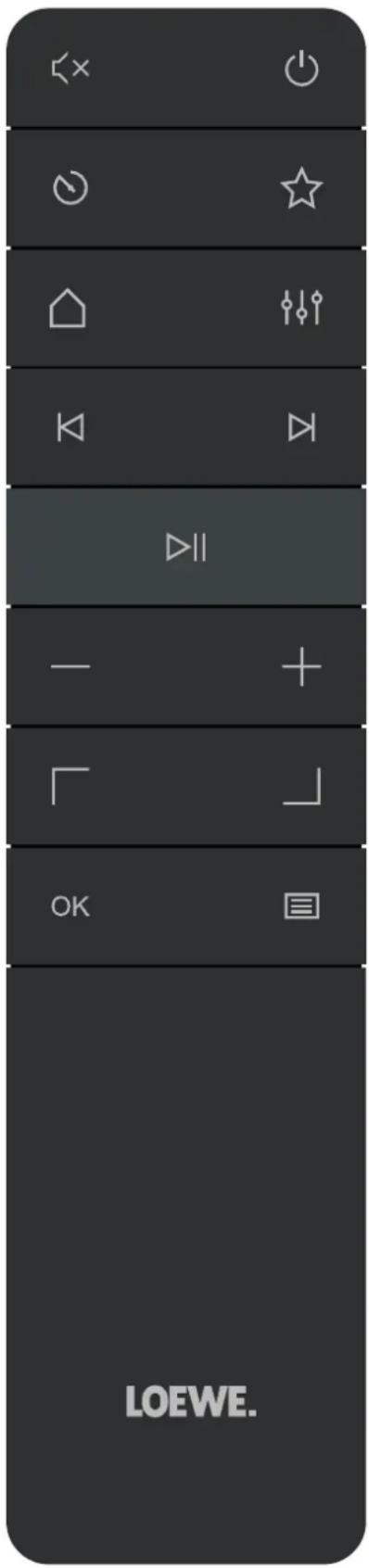
| Sesi Kapatır / Açar. |
| Radyoyu açar veya bekleme moduna geçer. |
| Uyku zamanlayıcısı - radyonun bekleme moduna girmesi için geçmesi gereken süreyi ayar-lamak için üst üste basın. |
| Ekranda favori lislesini göslerir. |
| Ana menü - modları değişlirmek için basın: Internet Radyosu, Podcast’lar, Spotify, Amazon Music, Deezer, DAB radio, FM radyo, Bluetooth. Müzik ça-lar, CD (yalnızca klang s3). |
| Ekolayzır |
| Kısa basis - önceki ses parçası / önceki FM istasyonunu tara.Uzun basis - parçayı geri al / menüde bir adım geri git. |
| Kısa basis - sonraki ses parçası / sonraki FM istasyonunu tara.Uzun basis - parçayı ileri al. |
| Ses parçasını Öynat / Duraklat. |
| Ses seviyesini azalt. |
| Ses seviyesini artır. |
| Menüden yukarı veya sola git. |
| Menüde aşağı veya sağa git. |
| Menüde seçimi onaylamak için basın. |
| Mevcut ses modunun menüsünü görüntüler ya da içinden çıkar. |
3 Ana Unite Bileşenleri
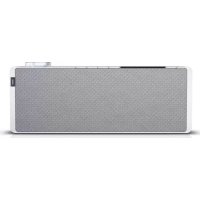
Loewe klang s1
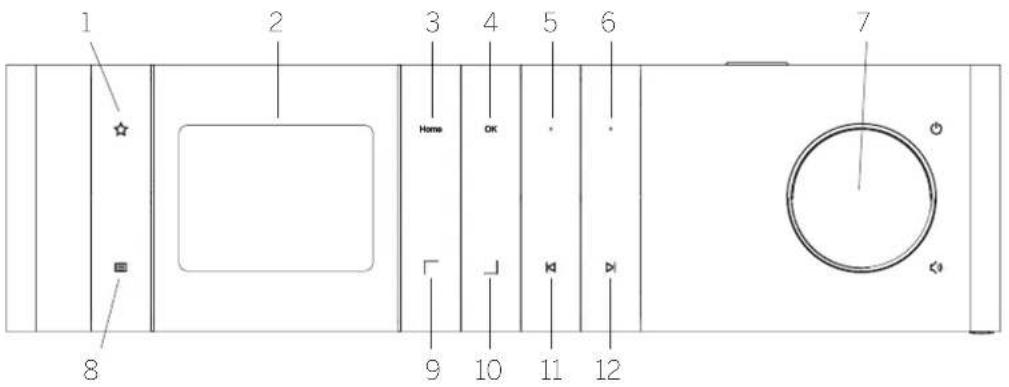
- Favori listesi – Ekranda favori listesini gösterir.
- LCD TFT ekran
- Home - Mod seçimini yapabileceğiniz ana menüyü gösterir.
- OK - Menüde yaplığınız seçimi onaylamak için basın.
-
Fav1 - Radyo modunda: Fav1 olarak kaydecilmiş olan favorı radyo istasyonunu çağirmak için kısaca basın. Mevcut radyo istasyonunu Fav1 olarak kaydetmek için uzun basın. Spotify, Bluetooth, USB modunda: Oynat/Duraklat işlevi.
-
Fav2 – Radyo modunda: Fav2 olarak kaydedilmiş olan favori radyo istasyonunu çağirmak için kısaca basın. Mevcut radyo istasyonunu Fav2 olarak kaydetmek için uzun basın.
- Ses döner düğmesi – Radyoyu açmak ya da beklemo moduna geçmek için basın. Ses seviyesini azaltmak için sola çevirin. Ses seviyesini artırmak için sağa çevirin.
- Menü - Kısa basis - mevcut istasyonla/ parçayla ilgili ek bilgileri gösterir. Uzun basis - Mevcut ses modurun menüsünü gösterir.
-
Üst/Sol - Menüde yukarı ya da sola gidin.
-
Alt/Sağ - Menüde aşağı ya da sağa gidin.
- Önceki parça - Kısa basis - önceki ses parçası / önceki FM istasyonunu tara. Uzun basis - parçayı geri al / menüde bir adım geri git.
- Sonraki parça - Kısa basis - sonraki ses parçası / sonraki FM istasyonunu tara. Uzun basis - parçayı ileri al.
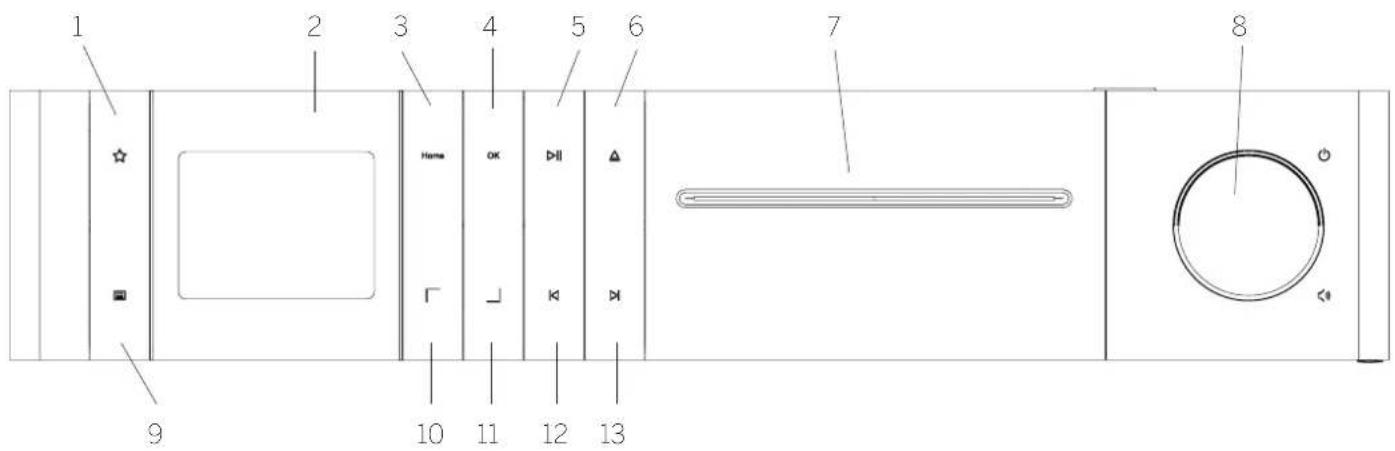
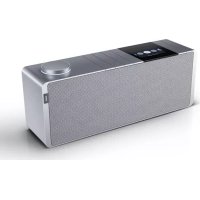
Loewe klang s3
- Favori listesi – Ekranda favori listesini gösterir.
- LCD TFT ekran
- Home - Mod seçimini yapabileceğiniz ana menüyü gösterir.
- OK - Menüde yaptığınız seçimi onaylamak için basın.
- Oynat/Duraklat - Oynat/Duraklat işlevi.
-
Çıkar - CD yi CD bölmesinden çıkann.
-
CD bolmesi
- Ses döner düğmesi – Radyoyu açmak ya da beklemc moduna geçmek için basın. Ses seviyesini azallmak için sola çevirin. Ses seviyesini artırmak için sağa çevirin.
- Menü - Kısa basis - mevcut istasyonla/parçayla ilgili ek bilgileri gösterir. Uzun basis - Mevcut ses modurun menüsünü gösterir.
-
Üst/Sol - Menüde yukan ya da sola gidin.
-
Alt/Sağ - Menüde aşağı ya da sağa gıdın.
- Önceki parça - Kısa basis - önceki ses parçası / önceki FM istasyonunu tara. Uzun basis - parçay geri al / menüde bir adım geri git.
- Sonraki parça - Kısa basis - sonraki ses parçası / sonraki FM istasyonunu tara. Uzun basis - parçayı ileri al.
4 Çalıştırma
4.1 Bağlama
Güç kablosunu radyoya ve elektrik prizine takın.
En iyi akustik performansı ve kabloların güvenli bir şekilde geçirilmosini sağlamak için, lütfen ünileyi duvardan en az 5 cm uzağa koyun.
Uzaktan kumandanın pil bölmesini açın ve kuluplan doğru olacak şekilde pilleri takın. Her iki pili de "+" tarafı yukarı bakacak (size bakacak) şekilde koyun ve pil bölmesini kapalın.
4.2 Ağ bağlantısı
Internet radyosunu alabilmesi için, radyonun bir ağa dahil edilmesi görkir. Bunu yapmak için yönlendiricinin açık durumda olması ve internete bağlı olması gerekmektedir. Yönlendiricinin Wi-Fi bağlantısının aktif olduğundan emin olun. Ayrıca yönlendiricinin kullanım talimatlarına da bakabilirsiniz.
4.3 Açma / Kapatma (bekleme)
Radyoyu açmak için uzaktan kumandada ya da cihazda bulunan ⏻ düğmesine basin. Cihazı bekleme moduna geçirmek için bu düğmeye yeniden basin. Cihazı tamamen kapatmak için fisini elektrik prizinden çekin.
4.4 Menülerde gezinme
Uzaktan kumandadaki / ↓ düğmelerine basarak menülerde gezincbilirsiniz. Seçim OK düğmesine basılarak onaylanır.
4.5 Şifrelerin girilmesi, metin aranması, vs.
İlgili sayıları ve/veya harfleri teker teker seçmek için / _ düğmelerini kullanın ve OK düğmesine basarak seçimi onaylayın. Yanlış bir girişi düzeltmek için lütfen [GERİAL] alanına gıdın ve uzaklan kumandadaki OK düğmesyle onaylayın. Bu işlem son girişi siler. Giriş tamamen iptal etmek için [İPTAL] alanını kullanın. Seçiminizi yapılysanız lütfen [TAMAM] alanına gıdın ve OK düğmesine basarak seçimi onaylayın.
4.6 Ses seviyesinin ayarlanması ve "Sessiz"
Sesi, uzaktan kumandadaki + ve — düğmelerine basarak ya da cihazdaki ses döner düğmesini çevirerek ayarlayabilirsiniz. ✕ × düğmesine basmak radyonun sesini kapatır. Aynı düğmeye yen den basıldığında daha önceki ses seviyesine gori döner.
4.7 Ek bilgiler
Kaynağa ve islasyona bağlı olarak, cihazın üzerindeki düğmesine üst üste basarsanız, ek bilgiler görüntülenebilir:
- Açıklama
- Istasyonun adı, mevcut program, içerik konular, vs.
■ Tür
- Istasyonun program tar-
zi (lüru) görünülenir
- Sinyal seviyesi ve sinyal hatası
Bit hizi
- Kanal bilgileri
Günün tanhi ve saat
4.8 Kurulum sihirbazı
İlk çalışmada Kurulum Sıbirbazı otomatik olarak başlar. İlk çalışmada kullanılabilen tüm menü dilleri görüntülenir. / ] düğmesiyle islediğiniz dili seçin ve OK düğmesiyle onaylayın.
4.9 Kurulum sihirbazının başlatılması
Basit ve hızlı bir şekilde ilk çalıştırmayı yapmak için (saatin ve tarihin ayarlanması, internet bağlantısının ayarlanması, vs.), kurulum sihirbazını çalıştırmanızı tavsiye odoriz. Bunu yapmak için lütfen [EVET] seçeneğini seçin. Kurulum sihirbazını atlamak istiyorsanız [HAYIR] seçeneğini seçin.
Kurulum sihirbazı kullanılarak yapılan bütün ayarlar daha sonra sistem ayarları vasıtasıyla teker teker yapılabilir.
Alternatif olarak, kurulum sihirbazı istenilen zamanda yeniden çalıştırınlabilir.
Kurulum sihirbazını çalıştırmaya karar verdiyşeniz, size şu seçenekler gösterilir:
[Tarih/Saat]
12/24 saat format
[Otomatik güncelleme (Saat & Tarih)]
[DAB'den güncelle] veya [FM'den güncelle]. FM / DAB / DAB + radyo şebekesi vasıtasıyla otomatik güncelleme seçildiğinde, saat ve tarih yayıncılar tarafından sağlanır. Bu kaynaklar vasıtasıyla ayar yapıldığında, saat elektrik kesintisi sonrasında bile doğru ayarlanır.
[NET'den güncelle] - Bu seçenek seçildiğinde, saat ve tarih otomatik olarak internet bağlantısı vasıtasıyla ayarlanır. Buna ek olarak, saat dilimi ve yaz/kiş saati ayarlanabilir.
[Güncelleme yok] - Saat ve tarih elle ayarlanmalıdır.
[Ağ bağlantısını koru]
[Evet] seçeneğini seçerseniz, radyö beklerne modundayken ağ bağlanlısını korur. Bu, radyonun hızlı başlamasına imkan verir. Ayrıca "Loeweradio" Uygulamasını kullanarak radyoyu açabilmenizi sağlar.
5 Ana menü
Ana menüyü görüntülemek için uzaktan kumanadaki düğmesine basın ya da radyodaki düğmesine basılı tutun. Seçlen ses modunun menüsü görüntülenir. Ana menüyü açmak için bu menüden [Ana menü] seçeneğini seçin. Bu menü farklı ses kaynaklarını ve ayar seçeneklerini içerir:
- [Internet radyosu]
- [Podcast lar]
■ [Spotify]
■ [Amazon Music]
- [Deezer]
- [Müzik çalar] (USB)
[DAB Radyo]
■ [FM Radyo]
- [Bluetooth Ses]
■ [Uyku zamanlayıcısı]
- [Çalar saat]
[Sistem ayarları]
- [CD] (yalnızca Loewe klang s3)
6 Internet radyosu
Internet radyosu tüm dünyadan çok çeşitli seçenekler sunar. İstasyonları farklı şekillerde seçebilirsiniz. Bunu yapmak için Ana menüden [internet radyosu] seçeneğini seçin.
6.1 Istasyon arama
Racyo, islediğiniz istasyonu arayabilmeniz için çeşitli seçenekler sağlar.
Menü öğeleri ve seçenekleri arasında gezinin, İsted gratiz istasyonu bulunca. OK düğmesine basarak seçimizi onayların. Internet radyosunun çalmasını, uzaktan kumandadaki ►İldüğmesine basarak durdurabilirsiniz. Düğmeye bir kez daha bastığınız istasyon yeniden yüklenir.
6.1.1 Ülkeler ve bölgeleri arama
Belirlikitalar, ülkeler ve bölgelerdeki istasyonları aramak için ■ düğmesine basarak [İstasyon listesi] ni açın. Seçimi onaylayın.
Ülkeyi veya bölgeyi seçmek için [Konum] menüsünü seçin.
6.1.2 Türleri arama
Belirli müzik larzlarını veya içerikler yayınlanan istasyonları aramak için şunları yapın:
düğmesine basarak [İstasyon listesi]'ni açın. Seçimi onayladıktan sonra, [Keşfet] menüsüne gidin. Onaydan sonra, istasyonun menjadi ya da diline göre seçiminizi daha da daraitabilirsiniz.
6.1.3 Ada göre arama
Istedğiniz istasyorun adını biliyorsanız, özel olarak o adı arayabilirsiniz:
doğmesine basarak [İstasyon listesi]'ni açın. Seçmi onayladıktan sonra [Ara] monüsüne gicin. Giriş alanına istasyon adının tamamını veya bir kısmını girin ve aramayı başlatmak için "Tamam" alanını seçin. Aradığınız melni içeren bütün istasyonlar listelenecektir.
6.1.4 Popüler istasyonlar
En popüler istasyonların listesini şu şekilde bulabilirsiniz:
düğmesine basarak [İstasyon listesi] ni açın. Seçimi onayladıklan sonra, [Popüler] menüsüne gidin ve istediğiniz istasyonu seçin.
6.1.5Yerelistasyonlar
Özel olarak radyonun mevcut konumunun ülkesinden istasyonları istasyonlar aramak istyorsanız şunları yapın:
düğmesine basarak [İstasyon listesi]'ni açın. Seçimi onayladıkları sonra, mevcut konumun ülke adının olduğu (örn. "Almanya") ülkeye gidin.
6.2 Favoriler (hafıza konumları)
Favori istasyonlarını kaydetmeniz için 20 hafıza konumu (favoriler) vardır. Bu favorileri [Internet radyosu] ve [Podcast'lar] kaynaklarındaki istasyonlara atayabilirsiniz.
6.2.1 Radyodaki Fav1 ve Fav2
doğrudan seçim düğmelerine
istasyon kaydetme (yalnızca
klang s1):
Radyoda, ünitodeki tuşları kullanarak halıza konumları 1 - 2'yi alayabilirsiniz. Bunu yapmak için istediğinizistasyonu seçin ve okranda [Hafızaya kaydedildi] yazısı çıkana kadar Fav1 veya Fav2 tuşuna basın. Bu düğmelere kısaca basarak halıza konumlarını açabilirsiniz.
6.2.2Hafıza konumları 1 - 20'ye istasyon kaydetme
Istediğiniz istasyonu seçin ve uzaktan kumandadaki ya da radyodaki ☐ düğmesine basılı tutun. Şimdi istasyon halızası listesinden bir halıza konumu seçin ve seçimi radyodaki ya da uzaktan kumandadaki OK düğmesiyle onaylayın. Ekranda [Hafızaya kaydedildi] yazısı çıkar.
Radyodaki ya da uzaktan kumandadaki ☆ düğmesine kısaca basarak halıza konumlarını kolayca açabilirsiniz. Bir istasyon seçmek için / _ düğmelerini kullanın ve onaylamak için OK düğmesine basın.
Not: Hafıza konumları silinemez, yalnızca üzerilerine yeni istasyonlar kayded lebilir.
7 Podcast'ler
Podcast'ler çeşitli konularda ulaşılabilen (örn. Bilgi podcast'leri, haberler ve daha fazlası) yayınlardır. Internet radyosunda olduğu gibi, Podcast'leri de filtreleyebilir ya da bütün veritabanı içinden bir Podcast arayabilirsiniz. Bunu yapmak için, ana menüden [Podcast'ler] kaynağını seçin.
7.1 Podcast'leri bulma
Radyo, podcast'lerin aranması için çeşitli someonekler sunar.
Menü öğeleri ve seçenekleri arasında gezinin. Aradığınız podcastı bulunca, seçiminizi OK düğmesi ile onaylayın. Podcast'ler uzaktan kumandadaki ▶İldüğmesine basılarak duraklatı-labilir ve yeniden başlat labilir. K/ ▶düğmesine basarak podcast'i giderek artan hızlarla (azami 32 kat) Ieri ya da geri alabilirsiniz. K'düğmesine ki saca basarak podcast'in başına atlayabilirsiniz.
7.1.1 Ülkeler ve bölgeleri arama
Belirli kıtalar, ülkeler ve bölgelerdeki podcast'leri aramak için düğmesino basarak [Podcast listesi] ni açın. Seçimi onaylayın.
Ülkeyi veya bölgeyi seçmek için [Konum] me-
nüsünü seçin.
7.1.2 Türleri arama
Belirli içerikler veya konulara sahip podcast'leri bulmak için sunları yapın:
düğmesine basarak [Podcast listesi] ni açın. Seçimi onayladıktan sonra, [Keşfet] menüsüne gidin. Onaydan sonra, podcast menşei ya da diline göre seçimi dama da darallabilirsiniz.
7.1.3 Adagöre arama
Istediginiz podcast in adını billyorsanız, o adı arayabilirsiniz:
düğmesine basarak [Podcast listesi] ni açın. Seçirmi onayladıklan sonra, [Ara] mendüsüne gıdın. Giriş alanına podcast adının tamamını veya bir kısmını girin ve aramayı başlatmak için [Tamam] alanını seçin. Adı aradığınız metni içeren bütün podcast'ler veya bölümler lislelenecektir.
7.1.4 Popüler podcast'ler
Radyonun mevcut konumunun ülcosinden popüler podcast'leri istasyonlar aramak isliyor-sanız sunları yapın:
düğmesine basarak [Podcast listesi] ni açın. Seçimi onayladıktan sonra, mevcut konumun ülke acının olduğu (örn. "Almanya") ükeye gidin.
7.2 Favoriler (hafıza konumları)
Podcast'leri hafizaya almak için 20 depolama alanı (favoriler) mevcuttur. Bu favorileri [internet radyosu] ve [Podcast'lar] kaynaklarındaki istasyonlara atayabilirsiniz.
7.2.1 Radyodaki Fav1 vc Fav2 doğrudan seçim düğmelerine podcast kaydetme (yalnızca klang s1):
Racyoda, unitedeki tuşan kullanarak hafıza konumları 1-2'yi alayabilirsiniz. Bunu yapmak için istediğiniz podcast'i seçin ve ekranda [Hafızaya kaydedildi] yazısı çıkana kadar Fav1 veya Fav2 tuşuna basın. Bu düğmelere kısaca basarak hafıza konumlarını ağabilirsiniz.
7.2.2Hafıza konumları 1 - 20'ye podcast kaydetme
İstediğiniz podcasti seçin ve uzaktan kumandadaki ya da radyodaki ☐ düğmesine basili tutun. Şimdi istasyon halızası listesinden bir halıza konumu seçin ve seçimi radyodaki ya da uzaktan kumandadaki OK düğmesiyle onaylayın. Ekranda [Hafızaya kaydedildi] yazısıçlar,
Radyodaki ya da uzaktan kumandadaki ☆ düğmesine kısaca basarak halıza konumlarını kolayca açabilirsiniz. Bir podcast seçmek için /プログラムkini kullanın ve onaylamak için OK düğmesine basın.
Not: Hafıza konumları silinemez, yalnızca üzerilerine yeni istasyorlar kaydedilebilir.
8 Spotify
Telefon, tablet veya bilgisayarını Spotify için uzaktan kumanda olarak kullan. Nasıl yapacağını öğrenmek için spolify.com/connect adresine. Spotify Yazılımı, surada bulabileceğiniz üçüncü laraf lisanslarına Labidir:
Radyonuzdabu hizmeti kullanmak için bir Amazon Music hesabına ihtiyacınız vardır (music, amazon.com adresinden bilgi alabilirsiniz).
9.1 AmazonMusic'te oturum açma
Amazon Music'te ilk oturum açma işlemi "Loewe Radio" uygulamasıkullanılarak yapılmalıdır ("Loewe Radio - radyonun uygulamadan kontrolü bölümüne bakınız).
'Locwe radio' uygulamasından radyonuzu soçin. [Kaynak]'a basın ve [Amazon Music]'i seçin. Ekranın üst tarafındanki [Tara]'ya basın ve ardından [Amazon'da oturum aç] a basın. Ölurum açma bilgilerinizi yapın ve giriş yapın.
Radyonuz artık Amazon Music hesabinıza bağlıdır.
9.2 Amazon Music'in kontrolü
Radyonun Wi-Fi ağına bağlı olduğundan emin olun ve ana menüden kaynak clarak [Amazon Music]ı seçin.
Menüden istediğ niz ögeyi seçmek için / _ düğmelerine basin. Seçilen ögeyionaylamak için OK düğmesine basin. Önceki menüye dönmek için K düğmesine basılı tutun.
Müzik çalarken. Amazon Music menüsünü açmak için / düğmelerine basın.
Ses seviyesini değiştirmek, sesi oynatmak/duraklatmak ve oynatma listelerinizde ileri ve geri allamak için radyodaki düğmeleri ya da uzaktan kumandayı kullanın.
Alternatif olarak, şarkılarınız veya oynatmal listolerinizi seçmek ve oynatmak için "Loewe radio" uygulamasını kullanabilirsiniz.
9.3 Favoriler (hafıza konumları)
Şarkıların kaydedilmesi için 8 hafıza konumu (favoriler) vardır.
9.3.1 Radyodaki Fav1 ve Fav2 doğrudan seçim düğmelerine şarkı kaydetme (yalnızca klang s1):
Radyoda, unitedeki tuşları kullanarak hafıza konumları 1 - 2yi atayabilirsiniz. Bunu yapmak için islediğiniz şarkıli seçın ve Fav1 veya Fav2 tuşuna ekranda [Hafızaya kaydedildi] yazısı çıkana kadar basılı lutun. Bu düğmelere kısaca basarak hafıza konumlarını açabilirsiniz.
9.3.2 Hafıza konumları 1 - 8'e şarkı kaydetme
Islediğiniz şarkıyı seçin ve uzaktan kumandadaki ya da radyodaki ☆ düğmesine basılı tutun. Şimdi hafıza listesinden bir hafıza konumu seçin ve seçimi radyodaki ya da uzaktan kumandadaki OK düğmesiyle onaylayın. Ekranda [Hafızaya kaydedildi] yazısı çıkar.
Radyodaki ya da uzaklan kumandadaki ☆ düğmesine kısaca basarak hafıza konumlarını kolayca açabiliirsiniz. Bir şarkı seçmek için / düğmelerini kullanın ve onaylamak için OK düğmesine basin.
Not: Hafıza konumları silinemez, yalnızcaüzerilerine yeni şarkılar kaydedilebilir.
10 Deezer
Radyonuzda bu hizmeti kullanmak için bir Deezer hesabına ihtiyacınız vardır (www.deezer.com adresinden bilgi alabilirsiniz).
10.1 Deezer'da oturum açma
Radyonun Wi-Fi ağına bağlı olduğundan emin olun ve ana menüden kaynak olarak [Deezer]ı seçin. Deezer olurum açma bilgilerinizi, yanı c-postanız ve şifrenizi girmeniz istenir.
Not: Bu hizmet radyoda gelecekteki bir tarihle, yaz lim güncellemesinden sonra kullanılabilecektir.
10.2 Deezer'ın kontrolü
Menüden istediğiniz ögey seçmek için / düğmelerine basin. Seçilen ögeyi onaylamak için OK düğmesine basin. Önceki menüye dönmek için K düğmesine basılı tutun.
Müzik çalarkon, Deezer menüsünü açmak için / düğmelerine basın.
Ses seviyesini değiştirmek, sesi oynatmak/duraklatmak ve oynatma listelerinizde ileri ve geri atlamak için radyodaki düğmelori ya da uzaktan kummandayı kullanırı.
Alternatif olarak, şarkılarınız voya oynatma listelerinizi seçmek ve oynalmak için "Loewe radio" uygulamasını kullanabilirsınız.
10.3 Favoriler (hafıza konumları)
Şarkların kaydedilmesi için 8 hafıza konumu (favoriler) vardır.
10.3.1 Radyodaki Fav1 ve Fav2
doğrudan seçim düğmelerine
şarkı kaydetme (yalnızca klang
s1):
Radyoda, unitedeki tuşları kullanarak hafıza konumları 1 - 2'yı atayabilirsiniz. Bunu yapmak için islediğiniz şarkıli seçin ve Fav1 veya Fav2 tuşuna ekranda [Hafızaya kaydedildi] yazısı çıkana kadar basılı tutun. Bu düğmelere kısaca basarak hafıza konumlarını açabilirsiniz.
10.3.2 Hafıza konumları 1 - 8'e şarkı kaydetme
İstediğiniz şarkıri seçin ve uzakları kumandadaki ya da radyodaki ☑ düğmesine basili tutun. Şimdi hafıza listedinden bir hafıza konumu seçin ve seçimi radyodaki ya da uzaktan kumandadaki OK düğmesiyle onaylayın. Ekranda [Hafızaya kaydedildi] yazısı çıkar.
Radyodaki ya da uzaktan kumandadaki ☆ düğmesine kısaca basarak hafıza konumlarını kolayca açabilirsiniz. Bir şarkı seçmek için / düğmelerini kullanın ve onaylamak için OK düğmesine basin.
Not: Hafıza konumları silinemez, yalnızca üzerilerine yeni şarkılar kaydedilebilir.
11 Müzik çalar (USB)
Bir USB çubuğundan MP3 dosyaları (16 bit/48 kHz) çalmak için bu kaynağı kullanabilirsiniz. Bunu yapmak için lütfen ana merüden kaynak olarak "USB"yi seçin.
Bir USB çubuğu takacağını zaman, lütfen [USB diski takıldı – klasör açılsın mı?] diye sorulduğunda, [EVET] ile onaylayın. Bunu yaplığınızda ekranda mevcut dosyalar ve klasörler görüntülenir. Bu noklada [HAYIR] seçerseniz, son seçilen ses kaynağına ya da son kullanılan menüye dönersiniz.
11.1 MP3 dosyalarının oynatılması
Menüden isteciğiniz klasörü ya da parçayı soçin, müziğin oynatılmasına OK düğmesiyle başlanır. Menüdeyken klasör yapılan arasında gezimmek için /プログラムlerini kullanabilirsiniz. Önceki klasöre dönmek için ◀ düğmesine basılı tutun.
Parça oynatma ekranında, ▶II düğmesi oynatmayı duraklatır veya devam ettirir. K/ ▶ düğmelerine üst üste basarak parça içinde gilderek artan bir hızla (en fazla 32 kat) ileri ve geri gidebilirsiniz. ▶ düğmesine kısaca basmak sizi parçanın başına ya da önceki parçaya götürür.
11.2 Rastgele oynatma ve tekrar
Bir klasördeki MP3 dosyalarını rastgele sırayla oynatmak ya da dosyaların lekrar oynatılması sağlamak için lütfen şunları yapın:
Uzaklan kumandadaki düğmesine basarak ya da ünitedeki düğmesine basılı tutarak [Tekrar oynatma]'yi vo/voya [Karışık oynatma]'yi seçin. İşlevler OK düğmesiyle açılır veya kapatılır.
11.3 Oynatma listesi
MP3 dosyalarınız için bir oynatma listesi oluşturma seçeneğiniz vardır. Bunun için kullanılabilen 200 halıza konumu bulunur. Bir parçayı oynatma listesine kaydetmek için, ekranda [Oynatma listeme eklendi] yazısı çıkana kadar parça listesinde OK düğmesine basın. Böylece parça oynatma listesine kaydedilir. Listeyi oynatmak için ■ düğmesine basın, [Oynatma listesi]'ni seçin ve istediğiniz parçayı onaylayın.
Rastgele oynatma ve tekrarlama işlevlerini de kullanabilirsiniz. [Menü] de bulunan [Oynatma listemi sil] işlevini kullanarak geçerli oynatma listesini silebilirsiniz. [Hepsini oynatma listemden kaldır] yazısını [EVET] seçeneğiyle onaylarsanız liste silinir. Parçalar oynatma listesinden teker teker kaldırılamaz.
Not: Oynatma lislesinde o anda USB çubuğunda bulunmayan parçalar varsa. [Seçilen medya açılamıyor.] yazısı çıkar ve oynatma iptal olur. Bu hata mesajını silmek için ■ düğmesine basın. Yoni bir oynatma listesi oluşturun.
12 Dijital radyo DAB+
DAB radyoyu ayarlayıp dinlemeden önce radyonun arka tarafına anten (Ürünle birlikte verilmez) takmanız gerekecektir.
Dijital radyo DABı'yi gelebilmek için, lütfen ana menüden kaynak olarak [DAB Radyo]'ya geçiş yapın. Bunu ilk kez kullanacığınız zaman otomatikman bir istasyon araması başlar. Ekranda [Tarama] ve bunun yanı sıra o ana kadar bulunan istasyon sayısı ve bir ilerleme çubuğu görüntülenir.
Bazı stasyonlar bir Slayt Gösterisi ile ek bilgiler sağlar.
Bunları radyo ekranında büyük biçimde görmek istiyorsanız, uzaktan kumandadaki ya da radyodaki OK düğmesine basın. Duğmeye yeniden basmak ekranı eski haline çevirir.
12.1 Istasyon arama
Çekon istasyonları aramak için otomatik bir arama başlabilirsiniz. Bunu yapmak için, doğmesini kullanarak menüyü açın ve [Tarama] former sein. Ekranda [Tarama]'nin yanı sıra o ana kadar bulunan istasyon sayısı ve bir ilerleme çubuğu görüntülenir. Ardından istasyonlar alfa- belik sırayla kaydedilir.
Daha önceki bir aramada bulunan ama o anda çekmeyen istasyonlar istasyon listesinde istasyon adinin önünde “?” sombolüyle gösterilir.
12.2 Elle arama
İstasyonları elle de ayarlayabilirsiniz. Bunu yapmak için düğmesini kullanarak menüyü açın ve [Elle arama] yı seçin. Ardından istediğiniz istasyonu seçin ve OK ile onaylayın. Bunu yapınca istasyonla ilgili bilgiler ve sinyal gücü görüntülenir. OK düğmesine bir kez daha basarsanız ilgili istasyonlar listeye kaydedilir.
12.3 Istasyon listesi
doğmesine basin ve İstasyon listesi'ni OK ile onaylayın. Bir istasyon seçmok için / düğmelerini kullanım ve onaylamak için OK doğmesine basin. Cihaz otomatikman çalmaya başlar.
Not: Bir istasyonun çekiş kalitesi hava durumu, kurulum yeri ve anten istikameti gibi etkeniere bağlıdır. Bir istasyon listesindekl bir istasyon çekmiyorsa, antenin istikametiniveya radyonun yerini değiştirin. Arlik çekmeyen istasyonlar istasyon listesinden kaldırı labilir.
12.4 Artık çekmeyen istasyonları silme
Artık çekmeyen istasyonlar listeden silinebilir. Bunu yapmak için, düğmosino basın vo [Geçersizi çıkar] seçeneğini seçin. [Bu işlem geçersiz bütün istasyonları kaldırır, devam edilsin mi?] yazısını görünce [EVET]i seçerseniz bu istasyonlar silinir. [HAYIR]i seçerseniz istasyonları silmeden menüye dönersiniz.
12.5 Favoriler (hafıza konumları)
DAB+ istasyonlarını kaydetmek için 40 hafıza konumu (favoriler) bulunur.
12.5.1 Radyodaki Fav1 ve Fav2 doğrudan seçim düğmelerine DAB+ istasyonları kaydetme (yalnızca klang s1):
Radyoda, ünitedeki tuşları kullanarak halıza konumları 1 - 2'yi atayabilirsiniz. Bunu yapmak için istediğiniz istasyonu soğin ve ökranda [Hafızaya kaydedildi] yazısı çıkana kadar Fav1 veya Fav2 tuşuna basın. Bu düğmelere kısaca basarak halıza konumlarını açabilirsiniz.
12.5.2 Hafıza konumları 1 - 40'e DAB+ istasyonları kaydetme
İslediğiniz İstasyonu seçin ve uzaktan kumandadaki ya da radyodaki ☀ düğmesine basili tutun. Şimdi İstasyon hafızası listesinden bir hafıza konumu seçin ve seçimi radyodaki ya da uzaktan kumandadaki OK düğmesiyle onaylayın. Ekranda [Hafızaya kaydedildi] yazısı çıkar
Radyodaki ya da uzaktan kumancadaki ☆ düğmesine kısaca basarak hafıza korumlarını kolayca açabilirsiniz. Bir istasyon seçmek için / _ düğmelerini kullanın ve onaylamak için OK düğmesine basın.
Not: Hafıza konumları silinemez, yalnızca üzerilerine yeni istasyonlar kayded lebilir.
12.6 DRC (Dinamik Aralık Kontrolü)
Bazı DAB+ istasyonları, yüksek ve yumuşak lonlar arasındaki farkı azallan DRC'yi destekler. Aşağıdaki ayarların yapılması mümkündür:
[DRC yüksek]:
Farklıses seviyelerinin güçlü sıkıştırması. Dinamik büyük oranda azalır.
[DRC düşük]:
Dinamik fazla kaybedilmeden düşük sıkıştırma.
[DRC kapalı]
Sıkıştırma yok.
Ayarları yapmak için şu şekilde devam edin:
düşmosine basın ve [DRC]yi seçin. DRC ayarları aşağıdaki menüden değiştirilebilir. Mevcut ayar [*] ile gösterilir.
12.7 Istasyon sırası
Varsayilan olarak, radyo istasyonları alfabetik olarak sıralan. Istasyonlar gruplar halinde de sıralanabilir. Ayarları yapmak için şu şekilde devam edin:
düşmesine ve [İstasyon sırası]'na basın. Ayarlar aşağıdaki menüden değiştirilebilir. Movcut ayar [*] ile gösterilir.
13 FM Radyo
FM radyoyu ayarlayıp dinlemeden önce radyonun arka tarafına anten (ürünle birlikte ver lmez) takmanız gerekecektir.
FM'e geçmek için ana menüden [FM RAD-YO]'yu seçin.
13.1 Istasyon arama
FM istasyonlarını olomatik olarak arayabilirsiniz. Otomatik istasyon aramasını başlatmak için lütfen uzaktan kumandadaki ya da racyodaki OK düğmesine basin. Arama bulunan bir sonraki istasyonda durur ve bu istasyon çalmaya başlar.
13.2 Arama ayarları
Bu işlevi, yalnızca sinyali güçlü olan istasyonların dikkate alınmasını sağlamak için kullanabilirsiniz. Bunu yapmak için, düğmesine basın ve [Tarama ayarı] seçeneğini seçin. [FM istasyonu tarama] menüsünden [Yalnızca güçlü istasyonlar] işlevini [EVET] ya da [HAYIR] olarak seçibilirsiniz. Mevcut ayar [*] ile gösterilir.
13.3 Ses ayarları
Kotü çeken istasyonlarda monoya geçiş yapılarak kalitede az bir iyleşme sağlanabilir. Bunu yapmak için, 이ドレスine basin ve [Ses ayarı] seçonoğini soçin. [FM zayıf çekiş] monüsünden [Yalnızca Mono dinle] işlevini [EVET] ya da [HAYIR] olarak seçebilirsiniz. Mevcut ayar [*] ile gösterilir.
13.4 Favoriler (hafıza konumları)
FM istasyonlarını kaydetmek için 40 hafıza konumu (favoriler) bulunur.
13.4.1 Radyodaki Fav1 ve Fav2 doğrudan seçim düğmelerine FM istasyonları kaydetme (yalnızca klang s1):
Racyoda, ünitedeki tuşan kullanarak halıza konumları 1 - 2'yi atayabilirsiniz. Bunu yapmak için istediğiniz istasyonu soçin ve okranda [Hafızaya kaydedildi] yazısı çıkana kadar Fav1 veya Fav2 tuşuna basın. Bu düğmelere kısaca basarak halıza konumlarını açabilirsiniz.
13.4.2 Hafıza konumları 1 - 40'a FM istasyonları kaydetme
Islediğiniz istasyonu seçin ve uzaktan kumandadaki ya da radyodaki ☆ düğmesine basılı tutun. Şimdi istasyon hafızası listesinden bir hafıza konumu seçin ve seçimi radyodaki ya da uzaktan kumandadaki OK düğmesiylo onaylayın. Ekranda [Hafızaya kaydedildi] yazısıçıkar, Radyodaki ya da uzaktan kumandadaki ☆ düğmesine kısaca basarak hafıza konumlarını kolayca açabilirsiniz. Bir istasyon seçmek için / _ düğmelerini kullanın ve onay'amak için OK düğmesine basin.
Not: Hafıza konumları silinemez, yalnızca üzerilerine yeni istasyonlar kaydedilebilir.
14 Bluetooth Ses
Bluetooth işlevi müzik dosyalarının radyoya kablosuz olarak aktanılabilmesini (sos akışı) sağlar. Akıllı Telefonlar, labletler veya benzer cihazlar eşleştirilebilir. Bunu yapmak için, ana menüden kaynağı [Bluetooth Ses] olarak seçin.
14.1 Bluetooth cihazlarının ilk kez olarak eşleştirilmesi
Eşleştirilecek terminal cihazın açık durumda ve Bluetooth'unun etkinleştirilmiş olduğundan omin olun. Ana menüden kaynağı [Bluetooth Ses] olarak seçin. Ekranda [Bluetooth Keşfedilebilir] yazısı çıkar. Şimdi eşleştirilecek terminal cihazın Blueltooth ayarlarını açın ve kullanılabilir Bluetooth cihazlarını aratin. "Loewe klang s1 (s3)"ü seçin ve eşleştirme islemini başlatın.
Eşleştirme başarılı olduğunda ekranda [Bağlandı] yazısı çıkar. Artık müzik oynatma telefondan/tabletten kontrol edilebilir. Bunu yapmak için istediğiniz müzik Uygulamasını kullanın.
Uzaktan kumandadaki ilgili düğmeler kullanı-larak temel oynalma/duraklalma ve ileri/geri atlama işlevleri gerçekleştirilebilir.
Not: Bazı cihazlar bağlanma esnasında PIN kodu ister, bu durumda "0000" girin.
14.2 Zaten eşleştirme yapılmış durumdayken otomatik bağlantı
Kaynak [Bluetooth Ses]’ten başka bir kaynağı geçirildiğinde ya da radyo kapatıldığında. Bluetooth bağlantı kopar. Radyo yeniden açıldığında ya da yeniden [Bluetooth Ses] kaynağına geçirildiğinde bağlantı otomatik olarak kurulur.
Not: Otomatik olarak bağlanılamıyorsa, lütfen şunlarıyla yapın:
düğmesire basın ve [Detayları gör]’ü seçin. Ardından [Eşleştirilmiş cihaz Listesi]’ni açın ve istediğınız cihazı seçerek bağlanın. Bağlantıyı kurmak için OK düğmesire bastığınızda ekranda kısa süreligiğine [Bağlandı] yazısı görüntülenir.
14.3 Başka bir cihazı eşleştirme
Racyoya başka bir cihaz bağlamak için lütten düğmesine basin ve [Bluetooth Kurulumu] nu seçin. Bunu yaptığınızda mevcut bağlantı kopar. Şimdi ilk kez bir cihaz eşleştiriyormuş gibi işlemo devam edin. Böylece bu cihaz da eşleştirilmiş cihazlar listesine kaydedilir ve ilgili merüden seçlebilir (yukarıya bakınız). En fazla 8 cihaz kaydedilebilir.
15 CD (yalnızca klang s3)
CD'lerinizı dinlemek için bu kaynağı kullanabilirsiniz. Lülfen ana menüden kaynağı [CD] olarak seçin.
15.1 CD oynatma
CD bölmesine bir disk takın. Yalnızca standart 12 cm'lk diskler desteklenmektedir. CD'nin etiketli yüzünün radyonun ön taralına baktığından emin olun. CD otomatikman çalmaya başlar. Önceki/sonraki parçaya atlamak için veya düğmesine üst üste basin. Mevcut parçayı geri veya ileri almak için veya düğmesine basili tutun. Ipcu: CD'yi radyo bekleme modundayken takın. Radyo uyanır ve diski çalmaya başlar.
Not: Bazı MP3 dosyaları desteklenmeyebilir.
15.2 Rastgele oynatma ve tekrar
CD parçalarını/MP3 dosyalarını rastgele sırayla çalmak ya da dosyaları lekrar lekrar çalmak için:
Karışık oynatmayı etkinleştirmek için ■ düğmesine basın, [Karıştır]ı seçin ve onaylamak için OK düğmesine basın. Ardından [Açık] seçenogini seçin ve onaylamak için yeniden OK düğmesine basın.
Parçaları tekrarlamak için ■ düğmesine basin, [Tekrarla] yı seçin ve onaylarnak için OK düğmesine basin, Ardından tek bir parçayı tekrarlamak için [1 tane tekrarla] yı veya bütün parçaları tekrarlamak için [Hepsini tekrarla] yı seçin. OK düğmesine basarak seçiminizi onaylayın.
15.3 CD'yi çıkarma
Diski CD bölmesinden çıkarmak için radyodaki
△ düğmesine basın.
16 Uyku zamanlayıcısı
Bu işlevle radyonun belirli bir süre sonra etomatik olarak bekleme moduna geçmesini sağlayabilirsiniz, 15, 30, 45 veya 60 dakika arasından seçim yapabilirsiniz. [Uyu
KAPALI] seçencği daha önce ayarlamış o drugunuz süreyi siler. Bunu yapmak için ses kaynağı seçili durumdayken düğmesine basin ve [Ana menü]'yü seçin. Menude gezinmek için veya düğmesini kullanın ve [Uyku] yu seçin. veya düğmesini kullanarak [Uyku zamanını ayarla] menüsünden İstediğiniz süreyi seçin ve OK düğmesiyle onaylayın. düğmesiyle menclerden çıkin. Alternatif olarak, süreyi ayarlamak için uzaklan kumandadaki düğmesini de kullanabilirsiniz.
Kalan süre ekranın sol all larafında, dakikaların geri saygı şekilde görüntülenir.
17 Çalar saat
Bu radyonun ayrı ayrı ayarlanabilen 2 alarmi zamani vardır. Çalar saatı ana menüden açabilirsiniz. Ses kaynağı seçili durumdayken düğmesine basın ve [Alarmlar]ı seçin.
17.1 Etkinleştirme
Buradan alarmın hangı günlerde etkinleşeceğini seçin. Aşağıdaki seçenekler mevcuttur:
[Kapalı] / [Her gün] / [Bir kez] / [Hafta sonu] / [Hafta arası]
Etkinleştirilmiş bir çalar saatı devre dışı bırakmak için [Kapalı] ¹yı seçin.
17.2 Saat
İlk olarak □ veya □ düğmelenyle saati ve ardından OK düğmesine bastıktan sonra dakikalan ayarlayın.
17.3 Mod
Buradan radyonun uyanmasını istediğiniz ses kaynağıni ayarlarsınız. Aşağıdaki seçerekler mevcultur: [Zil] / [İnternet radyosu] / [DAB] / [FM]
17.4 Ön ayar
Radyonun hangi istasyonla uyanacağı buradan belirtilir. Burada son dinlenen istasyon veya favorilere kaydedilen istasyonlar bulunur. Zi modu için geçerli değildir.
17.5 Ses seviyesi
İstediğiniz alarm ses seviyesini buradan ayar layabilirsiniz.
17.6 Kaydetme
Bütün ayarları yaptıkları sonra lülfen ayarları kaydetmek için OK düğmesine basın.
Çalar saat etkin durumda olduğunda ekranın sol alt tarafından alarm sembolü ve etkin çalar saatin numarası görüntülenir. Bekleme modunda da ayarlanmış olan alarm zamanını görebilirsiniz,
17.7 Uyandıktan sonra alarmın kapatılması
Çalar saati bir sonraki çalma zamanına kadar kapalmak için cihazdaki veya uzaktan kumandadaki düğmesine basin. Ekranda kısa süreliğine [Alarm kapalı] yazısı görüntülenir. Alarm işlevini yalnızca birkaç dakikalığına duraklatmak (ertelerme) istiyorsanız başka herhangi bir düğmeye basabilirsiniz. Alarm ertelemesi bir düğmeye basılarak 5, 10, 15 ve 30 dakikalık adımlarla ayarlanır ve tekrar tekrar uzatılabilir. Kısa bir süre sonra radyo otomatik olarak yeniden [Bekleme] moduna geçer ve yanıp sönen alarm sembolünün yanında yeniden uyanmaya kadar kalan süre görüntülenir.
Not: Kaydedilen uyanma zamanları elektrik kesilmesi halinde saklanır.
18 Sistem ayarları
Sistem ayarlarından radyonun ayarları idiğişirebilir ve radyoyla ilgili önemli bilgilere ulaşabilirsiniz. Sistem ayarları menüsünü görüntülemek için uzaktan kumandadaki düğmesine basın veya radyodaki düğmesine basılı tutun. Seçilen ses modunun menüsü görünülenir. Bu menüde, Sistem ayarları menüsünü açmak için [Sistem ayarları]’ni seçin. [Sistem ayarları] menüsünde şu seçenekler yer alır:
• [Ekolayzir]
[Ag]
[Saat/Tarih]
■ [Dil]
■ [Fabrika ayarlarına sıfırlama]
- [Yazılım güncellemesi]
• [Kurulum sihirbazi]
[Bilgi]
[Gizlik politikası]
[Arka ışık]
- [Ortam ışığı]
19 Ekolayzir
Ekolayzir ile radyonun sesini istediğiniz şekilde ayarlayabilirsiniz. Önceden yapılandırılmış ayarları seçebilir ya da kendi profilinizi oluşturulabilirsiniz. Lütfen şunları yapın:
düğmesine basıp [Sistem Ayarları] nı ve ardından [Ekolayzır] için. Alternatif olarak, uzaktan kumandadaki düğmesine basabilirsiniz. veya düğmeleriyle bir ses profili seçebilir ve ardından OK ile onaylayabilirsiniz. Şu profiller mevcuttur: [Normal] / [Düz] / [Caz] / [Rock] / [Film] / [Klasik] / [Pop] / [Haberler] / [Benim ekolayzırım]
[Benim ekolayzırım]'in ayarlanması:
Bunu yapmak için lüfen [Benim ekolayzırım profil kurulumu] na gıdın ve OK ile onaylayın. Şimdi aşağıdaki menüden [Bas]' ve [Tiz]' ayarlayabilirsiniz. [Bas]' veya [Tiz]'i OK düğmesiyle onaylayın. veya düğmelerilye gereken ayarları yapın ve OK düğmesiyle onayların. Bas ve tizi ayarlamayı bitirince değişiklikleri kaydetmek için K düğmesine basılı tutun. Bu yeni ekolayzır profilini kaydetmek için [EVET]'i seçin ve OK düğmesine basın. Aktif ses profilinin yanında [*] işareti bulunur.
20 Ağ ayarları
20.1 Ağ sihirbazı
Ağ sihirbazı radyoyu internete bağlananıza yarım oder. Çalıştirmak için lütton şunları yapın: [Sistem Ayarları] menüsünden [Ağ] 'i seçin ve ardından [Ağ sihirbazı] mjonaylayın. Radyon kullanılabilir durumdaki WLAN bağlantılarını aramaya başlar ve ardından bunları listeler. veya ] düğmelerine kullanarak ağılar arasından seçim yapabilirsiniz. Listenin sonunda [Yeniden tarama] veya [Elle yapılandırma] seçenokleri bulunur.
20.2 Kablosuz ağ bağlantısı (WLAN)
Ağa dayalı olarak, ağa bağlanmak için arasından seçim yapabileceğiniz birkaç seçenek bulunur. Listede WPS bağlantısını (Wi-Fi Korumalı Kurulumu) destekleyen ağların önünde [WPS ...] yazısı olur. Diğer bağlanlılar şifre ile korunan açık ağlar veya bağlantılardır.
Not: Etkın bir ağ bağlantısı ekranın sağ alt tarafından beyaz bir sembol ile gösterilir. Etkın bir bağlantı yoksa bu sembolün üzeri çizili olur.
20.3 WPS/Şifre korumalı/Açık bağlantı
WPS bağlantısı radyonun ağınıza basit ama korumal bir şekilde bağlanması imkan verir. Mevcul iki seçenek bulunmaktadır. Bağlant'nin
PBC = Düğmeye Basmalı Yapılandırma (yapılandırma bir düğmeye basılarak yapılır) vasıtasıyla ya da yönlendricinin web arayüzünün sizden raslgele üretilmiş bir sayı dizisini girmenizi istediği PIN prosedürüyle kurulması.
20.4 PBCkurulumu
Istediğiniz ağı seçin [WPS ...] Ardından [WPS menüsü]’nden [Düğmeye basmalı] seçeneğini seçin ve onaylayın. Şimdi yönlendiricinizdeki veya erişim noktanızdaki (AP) WPS düğmesine basın. Prosedürün tam olarak nasıl olduğunu öğrenmek için lütfen yönlendiriciniz ya da AP'nizin kullanım talimalarına başvurun. Ardından ağ bağlantısını başlatmak için uzaktan kumandadaki ya da radyodaki OK düğmesine basın. Alternatif olarak, işlem [PBC WLAN kurulumu] altındaki [Ağ] menüsünden de başlat labilir. Ekrandaki talmalları izleyin.
20.5 PIN kullanılarak kurulum
İstediğiniz ağı seçin [WPS ...]. Ardından [PIN] seçeneğini seçmek ve onaylamak için [WPS menüsü] nü kullanın. Radyo, OK düğmesiyle onaylay p, ardından yönlendiricinin veya AP'nin kullanıcı arayüzü vasıtasıyla girmeniz gereken 8 haneli bir kod oluşturur. Lütfen daha fazla bilgi için Yönlendiricinin veya AP'nin kılavuzuna başvurun.
20.6 WPS/Kurulumunun şifre kullanarak atanması
Bağlantıyı Wi-Fi şifrosini kullanarak kurmak için [WPS'yi atla]'yi seçin. WPS destoji olmayan ağlarda doğrudan şifreyi girebilirsiniz. Şimdi şifreyi girin ve [OK] düğmesiyle onaylayın. Girdiğiniz şifre doğruysa radyo aginıza bağlanır ve internet bağlantısı kurulur.
20.7 Açık bağlantı
Açık bir ağa bağlanmamanızı tavsiye ederiz. Seştiginiz ağ şifrelenmiş değilse, bunu OK düğmesiyle onaylayabilirsiniz. Ardından internet bağlantısı kurulur.
20.8 Elle ağ bağlantısı kurulumu
DHCP etkinse lütfen şu şekilde devam edin:
Lülfen şu mentüleri seçin: [Ağ] -> [Elle ayarlar] -> [Kablosuz] -> [DHCP etkin]. Ardından SSID (ağ adını) tam olarak girin ve [OK] düğmesiyle onaylayın. Şimdi uygun şifrelerme yöntemini seçin.
Lülfen yönlendirinin veya AP'nin yapılandırmasına başvurun. Seşilen yönteme bağlı olarak şimdi ağ anahları girilir ve [OK] düğmesiyle onaylanır:
DHCP etkin değilse, lütfen şu şekilde devam edin:
Lütfen şumenüleri seçin: [Ağ] -> [Elle ayarlar] -> [Kablosuz] -> [DHCP etkin değil]. Şimdi şunların bilgilerini girin: [IP adresi]. [Alt ağ maskesi]. [Ağ geçidi adresi]. [Birincil DNS] ve [İkincil DNS]. Değerler veya düğmesi kullanılarak ayarlanabilir. Sayıyı seçmek için OK, veya düğmesini kullanın. Ardından [DHCP etkin] kısmında açıklandığı şekilde devam edin.
20.9 Ağ ayarlarını göster
Bu menüde halihazırda kullanımda olan ağ profiliyle ilgili bütün ayarları bulabilirsiniz. Bunu yapmak için [Ağ] menüsünden [Ayarları gör] ü soçin. Doğerler : veya düğmesi kullanılarak görüntülenebilir.
20.10 NetRemote PIN kurulumu
Bu menüden "Locwe radio" Uygulaması ilk kez kurulurken istenecek olan 4 haneli PIN'ı ayarlayabilirsiniz. Varsaylan PIN"1234"tür. PIN hemen değiştirilmelicir.
20.11 Ağ profili
Buradan radyonuzda kayıtlı olan ağ profillerini görebilirsiniz. Birden fazla profil oluşturduysanız ilgili yönlendiriciye veya AP'ye en yakın olanını soğin.
Artık gerekli olmayan profilleri [ veya ] düğmesine silinecek basıp profili seçerek ve ardından OK düğmesiyle onaylayarak silebilirsiniz. Etkin ağ profilinin yanında [*] işareti bulunur.
Not: Etkin ağ profili silinemez.
20.12 Ağ ayarlarını silme
Bu menüden geçerli profilin ağ ayarlarını silebilirsiniz. Bunu yapmak için [EVET] düğmesini soçin ve OK ile onaylayın. [HAYIR] düğmesinin seçilmesi işlemi iptal eder.
20.13 Ağın bağlı tutulması
Bu menü, ağılcı yapılan WLAN bağlantısının beklerme modunda da sürdürülp sürdürülmeyeceğini belirlemek için kullanılır. Bu, "Loewe radio" Uygulamasını kullanarak radyoyu açabilmenizi sağlar. Yani bekleme modundaki güç tüketimi biraz daha fazla olacaktır. Ayarlamak için [EVET] veya [HAYIR]'l seçin ve seçimi OK ile onaylayın.
21 Saat ayarları
Saat ve tarih ayarları [Saat/Tarih] menüsünden yapılabilir. Aşağıdaki seçenekler mevcultur:
21.1 [Saati/Tarihi ayarlama] menüsü
Bu menüden saati ve larihi elle ayarlayabilirsiniz. Değerler veya düğmesi kullanılarak değiştirilebilir. Doğeri kaydotmek için ÖK düğmesini kullanın. Bir değer kaydedildkten sonra, sıradaki sayı bloğu otomatik olarak seçilir. Tarih ve saat için bütün değerleri ayarlamak için önceki adımları takıp edin.
21.2[Otomatik Güncelleme] menüsü
Buradan saat ve tarihın hangıkaynak kullanılarak güncelleneceğini belirleyebilirsiniz. Aşağıdaki seçenekler mevcuttur:
[DAB'den güncelleme]: Saat ve tarih DAB aracılığıyla güncellenir.
[FM'den güncelleme] Saat ve tarih FM aracı- ligyla güncellenir.
[Ağdan güncelleme]: Saat ve larhi ağ günceller.
[Güncelleme yok]: Saat ve tarih elle ayarlan malidir.
Halıhazırda seçili olan seçeneğin yanında [*] işareti bulunur.
Bu menüden saatin 12 saat formatında mı yoksa 24 saat formatında mı görüntüleneceğini seçebilirsiniz. [veya] düğmesiyle istodiginiz seçeneği seçin ve OK düğmesiyle onaylayın. Halihazırda seçili olan seçeneğin yanında [*] işareti bulunur.
21.4 [Saat dilimini ayarlama] menüsü
Bu menüden saat d'ilimini seçebilirsin z. [verya] düğmesiyle istediğiniz saat d'ilimini seçin OK düğmesiyle seçiminizi onay'ayın. Halihazırda seçil olan seçeneğin yanında [*] işareti bulunur.
21.5[Yazsaati uygulaması] menüsü
Bu menüden yaz saati uygulamasını açabilir ya da kapatabilirsiniz. veya düğmesiyle istediğiniz seçeneği seçin. OK düğmesiyle seçiminizi onaylayın. Halihazırda seçli olan seçeneğin yanında [*] işareti bulunur.
22 Dil
[Dil] menüsünden radyonun menü dilini ayarlayabilirsiniz. Cihazı Kurulum Sihirbazı çalıştirdiysanız, cihaz dilini orada ayarlamışsinızdır. Bir dil seçmek için lutfen veya düğmelerin kullanın ve OK düğmesi ile seçiminiz onaylayın.
Aşağıdaki diller mevcultur:
Danimarkaca, Almanca, İngilizce, Fince, Fransızca, İtalyanca, Felemenkçe, Norveççe, Lehçe, Portlekizce, İsveççe, İspanyolca, Türkçe.
23Fabrika ayarlarına sifirlama
Radyoyu size ilk tesim edildiği haline sıfırlamak için lutfen [Fabrika ayarlarına sıfırlama] menüsünden [EVET] seçeneğini seçin.
Dikkat: Dana önce yapılan tüm ayarlar silinir.
[HAYIR] seçeneğini seçerseniz işlem iplal olur.
Not: Her durumda, radycyu devretmeden (örn. satmadan, başkasına vermeden, atmadan) önce labrika ayarlarına sıfırlayın.
24 Yazılım güncellemesi
Bu menüden radyo için bir yazılım güncellemesi olup olmadığını kontrol edebilirsiniz.
[Otomatik kontrol]ü seçerseniz radyo düzenli olarak yeni yazılım güncellemeleri olup olmadığın kontrol eder.
Yeni bir versiyon olup olmadığını kontrol etmek için [Şimdi kontrol et] menü ögesini soçin. Yeni bir versiyon bulunursa lütfen kurmak için [EVET] iya da iptal etmek için [HAYIR]ı seçin. [EVET]ı seçtiğinizde radyo işlemi gerçekleştir-mek için yeniden başlar.
Ardından yazılım indirilir ve güncellemenin gerçekleştirilmesi için sıze [Devam] seçoneği sunulur. Lülfen için veriyorsanız [EVET]ı, güncellemeyi iptal etmek için ise [HAYIR]ı seçin. [Uyarı: elektriği kesmeyin] yazısı ve kurulacak yazılım versiyonunun numarası ekranda sırasıyla görünür. İşlem tamamlanınca ekranda [Güncelleme tamamlandı] yazısı çıkar ve işlemi OK düğmesiyle onaylayabilirsiniz.
Kurulan yazlımin versiyon numarasını [Bilgi] menüsünün altındaki [Sistem ayarları]'ndan kontrol edebilirsiniz,
Dikkat!
Yazılım güncellemesine başlamadan önce elektrigin kesilmeyeceğinden emin olun.
Güncelleme esnasında bir kesinti olması racyoda onarılamaz hasara yol açabilir!
25 Kurulum sihirbazı
Kurulum sihirbazını [Kurulum sihirbazı] menüsünden yenden baslatabilirsiniz. Bunu yapmak için "Kurulum sihirbazının başlatılması" bölümünde anlatılanarı yapın.
26 Bilgi
Bu menüden, diğer şeylerin yanı sıra, mevcut cihaz yazılıminin vorsiyon numarasını öğrenobilirsiniz. Müşleri hizmelleriyle ternasa geçecekseniz bu numarayı öğrenin.
27 Gizlilik politikası
Lütfen şu web sitesinde bulunan veri koruma düzenlemelerini okuyun:
privacy-klang.loewe.tv
28 Arkaışık
Ekran aydınlatmasının parlaklığı 3 seviyeye ayarlanabilir. [Arka ışık] menüsünden şu ayarlar yapılabilir:
[Zaman aşımı]: Ekranın [Kısık seviye] aydınlatma seviyesine gelmesi için geçecek süre.
Seçenekler: [Açık / 10 / 20 / 30 / 45 / 60 / 90 / 120 / 180 saniye]
[AÇIK] ile kast edilen, radyonun daima [Açık seviyesi]'nin en parlak seviyesinde kalacağıdır.
[Açık seviyesi]: Radyo açık durumdayken ekranın parlaklığı. Seçenekler: [Yüksek] / [Orta] / [Düşük]
[Kısık seviye]: Çalışma ve beklerme için parlak- lik ayarı. Seçenekler: [Orta] / [Düşük]
29 Ortam ışığı
[Ortam ışığı] menüsü radyo açıklken ses düğmesinin aydınlatma seviyesini kontrol eder. Işık yoğunluğunu aşağıdaki seçeneklerden birini seçerek değiştirebilirsiniz: [Yüksek] / [Orta] / [Düşük] / [Kapalı]
30Loewe radio - radyonun Uygulamadan kontrolü
Frontier Silicon tarafından geliştirilen "Loeweradio" Uygulaması radyonuzu akıllı telefonunuzdan tam olarak kontrol edebilmenize imkan verir.
İstor cihazın kurulumunu ilk kez yapıyor, İter Ekolayzını ayarlıyor, İster favori kanallarınızı yönetiyor olun - "Loewe radio" size tüm özellikleri ve daha fazlasını akıllı telefonunuz ya da tabletinizden sunar. "Loewe radio" Uygulamasını Google Play Store'dan veya Apple App Store'dan indirebilirsiniz.
30.1 Cihazın ilk kurulumunun "Loewe radio" ile yapılması
İlk kez olarak ya da radyo fabrika ayarlarına döndürüldukten sonra açıldığında. radyo KU-RULUM modundadır ve mikre erişim noktası (kendi WLAN ağı) adı verilen bir şey oluşturur. Bu, akıllı telefonunuz ya da tabletinizin radyoya bağlanabilmesine imkan verir.
30.2 Android ile kurulum
Radyonun KURULUM modunda olduğundan emin olun. Akıllı telefonunuz ya da tabletinizden "Loewe radio" Uygulamasını açın ve [SES SİSTEMİNİ AYARLA] menü ögesini seçin:
[İLERİ] ye basın ve [ERİŞİM NOKTASI SEÇ] menü ögesini seçin.
Terminal cihazın WLAN menüsü açılır; oradan [Loewe klang s1 (s3)] açını seçin. Bağlandıktan sonra, Uygulamada [Loewe klang s1'e (s3) bağlandı] yazısı görüntülenir. Radyonun kurulumunu tamamen yapmak için Uygulamadaki ek talimallan izleyin. Son olarak, radyo ağa bağlanır ve [Ses sistemimi kullanmaya başla]'ya basarak artık cihazı "Loewe radio" uygulamasından kullanmaya başlayabilirsiniz.
30.3 iOS ile kurulum
Radyonun KURULUM modunda olduğundan emin olun. iPhone ya da iPad'inizden "Loewe radio" Uygulamasını açın ve [SES SİSTEMİNİ AYARLA] menü ögesini açın.
[İLERİ] ye basın ve [ERİŞİM NOKTASI SEÇ] menü öğesini seçin.
Terminal cihazın WLAN menüsü açılır: oradan [Loewe klang s1 (s3)] ağını seçin. Bağlandıktan sonra, Uygulamada [Loewe klang s1'e (s3) bağlandı] yazısı görüntülenir. Racyonun kurulumunu tamamen yapmak için Uygulamadaki ek talimatlan izleyin. Son olarak, radyo ağa bağlanır ve [Ses sistemimi kullanmaya başla]'ya besarak artık cihazı "Loewe radio" uygulamasından kullanmaya başlayabilirsiniz.
Bertaraf Etme

Kullanılmış elektrikli ve elektronik ekipmanların ve pillerin bertaraf edilmesi.
Ürünün veya ambalajının üzerindeki, üzerinde çarpi olan tekerlekli çöp kutusu sembolü, bu ürünün normal ev atığı gibi muamele görmesi yerine, elektrikli ve elektronik ekipmanların ve pillerin geri dönüştürülmesi için bir toplama nektasına teslim edilmesi gerektiğiniifade eder. Ürünün doğru şekilde bertaraf edilmesine yardımcı olmak suretiyle çevreyi ve diğer insanların sağlığını korumuş olursunuz. Uygunsuz ya da yanlış şekilde bertaraf edilmesi çevreye ve sağlığa zarar verir. Bu ürünün geri dönüştürülmesiyle ilgili daha fazla bilgi edinmek için, lütfen yerel mercilerinizle veya bolediyenizin atık bertaraf hizmetiyle ternasa geçin. Dikkat: Pil sembolünün altındaki "Pb" işareti bu pilin kurşun içerğini gösterir.
Ürünü bertaraf etmeden önce [Fabrika ayarlarına sıfırlama] menü ögesini kullanarak eski cihazdaki verilerin silinmesi son kullanıcıının sorumluluğundadır ("Fabrika ayarlarına sıfırlama" bölümüne bakınız).
Lisanslar
Bluetooth®
Bluetooth® markası ve logolari Bluetooth SIG Inc'in tescilli ticari markalandır ve Loewe Technology GmbH bu markalari lisans kapsamında kullanmaktadır. Diğer ticari markalar ve ticari isimler kendi sahiplerine aittir.
Spotify
Spotify Yazılımı, şurada bulabıleceğiniz üçüncü taraf lisanslarına tabidir:
Apple ve Apple logosu, Apple Inc.'in ABD ve diğer ülkelerde lescilli licari markalandır. App Store, Apple Inc'in bir hizmet markasıdır.
deezer
Bütün ürün ve şirket adları kendi sahiplerinin ticari markaları™ voya toscili® ticari markalandır. Bunların kullanılması onlarla bir bağlantıımız olduğunu ya da onları onayladığımız göstermez.
Teknik veriler
| Loewe cihaz türü: klang s1 klang s3 | | |
| Parça numarası: 60607xxx 60608xxx | | |
| Güç kaynağı: AC 100 V - 240 V / 50/60 Hz | |
| Bekleme modunda güç tuketimi: <1.0W <1.0W | | |
| Ses çıkış gücü: | 2 x 20 W | 2 x 30 W |
| DAB arama aralığı BAND III | 174.928 MHz - 239.200 MHz |
| FM arama aralığı | 8/50 MHz - 108.00 MHz |
| WLAN desteklenen standartlar: | IEEE 802.11a/p/g/n |
| WLAN gücü/frekans aralığı | Azami güç <100 mW, 2412 - 2472 MHzAzami güç <100 mW, 5180 - 5320 MHzAzami güç <100 mW, 5500 - 5700 MHz'deAzami güç <100 mW, 5745 - 5825 MHz'de |
| WLAN desteklenen şifrelerme | WEP, WPA, WPA2 (PSK), WPS |
| WLAN desteklenen akış formatları | MP3, AAC / AAC + (en fazla 48 kHz, 16 bit) |
| Bluetooth versiyonu | V4.2 |
| Bluetooth gücü/frekans aralığı: | Azami güç <10 mW, 2402 - 2480 MHz'de |
| Bluetooth protokoller: | A2DP, AVRC? |
| USB'den oynatılabilen dosyalar: | MP3 (Bit hizlari: 32 - 320 kBit/s) |
| CD formatları: | -- | CD-DA, CD-R, CD-RW, MP3: (yalnızca 12 cm disk) |
| Cihaz boyutları (F x B x D): | 335 x 120 x 90 mm | 460 x 160 x 90 mm |
| Cihaz ağırlığı: | 3.1kg | 4.8kg |
| Ortam sıcaklığı | 5°C - 35°C |
31 Sorun giderme
Cihazın arızalanması durumunda, yardım hattını aramadan önce aşağıdaki İsteyi kontrol etmenizi tavsiye ederiz.
| Sorun Olası sebep Çözüm/notlar |
| Ses yok | a. Cihaz elektrik prizine bağlanmamıştır.b. Ses uzaktan kumandadan kapatılmıştır.c. Ses seviyesi minimum seviyeye düşurılmıştır.d. Kaynak kaynak soçilmiştir. | a. Elektrik fisini doğru biçimde takın.b. Radyonun sesinin kapalılamış olduğundan emin olmak için uzaktan kumandadaki düğmesine basın.c. Sesi doğru seviyeye yükseltin.d. İstoriien kaynağın soçildiginden emin olun. | |
| Sistem düğmelere bas-mama tepki vermiyor | Yazılım hatası cihazın düğmolorden gelen komutları al-masını engellerniş olabilir ve elektrik bağlantı kesilerek cihazın yeniden başlatılması gerekmektedir. | AC adaplörünü prizden çekin ve yeniden lakırı. | |
| Uzaktan kumanda calışmıyor | a. Pil gücü azalmış olabilirb. Piller pil bőlmes ne yanlış takılmıştır.c. Uzaktan kumanda ve ünite arasındaki mesafe çok fazla olabilir. | a. Pilleri yenileriyle değiştirin.b. Pillerin, pil bőlmesinde gösterilen şekilde kutupları-nin doğru tarafa dönuk olduğundan emin olun.c. Uzaktan kumanda ve ünite arasındaki mesafey azaltın. | |
| Paketten radyo anteni çıkmadı | Bu cihazla bir ilke radyo anteni sağlanmaz. | FM/DAB/DAB+ radyolannın çekmesini istiyorsanız, anteni ayrıca satın almalısınız. | |
| Radyonun çekmesiyle ilgili sorunlar | a. Anten yanlış yöne bakıyor olabilir.b. Ünite düşük sinyal olan ya da hiç sinyal olmayan bir yerde olabilir. Radyonun çevresindeki diğer elektrikli alotlor parazit yapıyor olabilir.c. Konum DAB+ sinyallerinin çekilmesine uygun değildir. | a. Antenin yönünü değiştirinin.b. Daha uygun bir konum bulun.c. Bulunduğunuz coğrafi bölgenin DAB+ sinyali kap-samında olup olmadığıni kontrol edin. | |
| Ağ bağlantısı kurulamıyor | a. Cihazdaki WLAN işlevi kapalı durumdadır.b. WLAN bağlanması için girdığ niz şifre geçersizdir.c. Di HCP'yi kapatlıysanız, geçerli bir IP adresini elle girmeniz gerekecektir.d. Cihaza yönlendirici tarafından bir IP adresi atanmadığından ağa bağlanmakta sorun yaş yor olabilir.e. Ağda bir güvenlik duvarı etkin durumdadır.f. Cihaz Wi-Fi menzilinin dışındadır.g. Yönlendirici ya da erişim noktasında bir yazılım sorunu olabilir ve Wi-Fi ağının yenilenmesi için yeniden başlatma gerekli olabilir. | a. “Ağ ayarları” bölümünde açıklanan adımlan takp ederek WLAN'a bağlanın.b. Doğru şifreyi girin.c. Cihazda bir IP adresi ayarlamayı deneyin.d. Yönlendiricide ve radyoda DHCP işlevini etkinlesi-tirin ve bağlanlıy cihazdan yeniden başlatın.e. Güvenlik duvarını erişimi mümkün kilacak şekilde ayarlayın.f. Radyoyu yönlendiricinin ya da erişim noktasının daha yakınına koyun.g. Yönlendiriciyi ya da erişim noktasını yeniden başlatın. | |
| Bu ünitenin Bluetooth adı Bluetooth cihazımda gözükmüyor | Cihazınızın Bluetooth işlevi elkin değildir. | Bluetooth cihazınızda Bluelooth işlevinin elkinleştirilmiş olduğundan emin olun. | |
תְקָרִי בְּלָה