BRUKSANVISNING Klang s3 LOEWE
Detaljert bruksanvisning
Sažeti vodič za korisnike
EU-overensstemmelseserklæring
Tilslut strømkablet til radioen og til stikkontakten.
[Auto-opdatering (Dato og tid)]
6.1.4 Populære stationer
7.1.4 Populære podcasts
9.1 Log ind på Amazon Music
10.1 Log ind på Deezer
Indstil timerne først med eller knapperne og derefter minutterne eller at have trykkel på OK.
17.3 Tilstand
- styrning av radion via App....208
Kassering....209
Licenser....209
Tekniska data 209
Felsökning 210
9.1 Logga in på Amazon Music
9.2 Styrning av Amazon Music
10.1 Logga in på Deezer
10.2 Styrning av Deezer
30 Loewe radio - styrning av radion via app
30.1 Första installationen av enheten med "Loewe radio"
for at du valgle et Loewe-produkt, Det gleder oss å ha deg som kunde. Hos Loewe kombinerer vi de høyeste standardene innen teknologi, design og brukervennlighet. Dette gjelder likt for TV, video, lyd og tilbehør. Hverken teknologi eller design oppnår målene sine alene – men sammen legger de til rette for den beste mulige visuelle og lydmessige opplevelsen for kundene våre.
Designet värt har ikke latt seg påvirke av midler- tidige, moleniktige trender. Tross all så kjøper du jo et høykvalitetsprodukt du vil kunne få glede av i mange år fremover.

Innhold
Leveransens omfang....226
Dokumentasjon 226
Plasseringen til vurderingsplaten .....226
Viktige sikkerhetsinstruksjoner .....227
Fjernkontroll 228
Hovedenhetkomponenter......229
Oppstart 230
Hovedmeny 230
Internettradio 230
Podkaster 231
Spotify 231
Amazon Music 231
Musikkspiller (USB)......232
Digital radio DAB+......232
FM-radio 233
Bluetooth-lyd 233
CD 234
Hviletimer 234
Alarmklokke 234
Systeminnstillinger 234
Equalizer 235
Nettverksinnstillinger 235
Tidsinnstillinger....236
Språk....236
Gjenopprette fabrikkinnstillinger .....236
Programvareoppdatering....236
Oppsettsveiviser 236
Informasjon....236
Personvernpolicy 236
Bakgrunnslys 236
Loewe radio
- kontrollere radioen via appen .....236
Avhending 237
Lisenser 237
Tekniske data 237
Feilsøking....238
Leveransens omfang
Pakk ut apparalet forsiktig og sørg for at alt tillbehøret er der:
■ Hovedenhet
■ Fjernkontroll (inkl. 2 x CR2032-batterier)
■ Strømledning
- Hurtigstartguide
■ FM/DAB-antienne
Dokumentasjon
Denne delen av bruksanvisningen inneholder viktig grunnleggende informasjon. Enheten settes i gang og konfigureres ved hjelp av den intuitive brukerveiledningen etter al den slås på for første gang.
Du kan laste ned en detaljert bruksanvisning som beskriver funksjonene og egenskapene til det nye Loewe-produktet ditt i elektronisk format fra nettstedet til Loewe.
Besøk hjemmesiden vår under:
www.loewe.tv/de/support
I denne delen finner du også vanlige spørsmål.
Offisiell nettforum;
www.loewe-friends.de
Du kan nå kundesenteret på telefon:
09261 99-500 (Ma. ti fr.: 09:00-17:00)
Plasseringen til vurderingsplaten
Etketter med modellnummer og driftsspenning finner du på undersiden av produktet.
1Viktige
sikkerhetsinstruksjoner
Obs! Les denne siden grundig for å sikre trygg bruk av enheten.
Du bør beholde sikkerhets- og drifts-instruksjonene i tilfelle du trenger dem senere.
Du må føge alle advarslene som er gitt på produktet og oppførl i bruksanvisningen.
Forklaring av symboler

Dobbeltisolort (klasse II) utstyr. Detto elektriske apparatet er designet på slik måle at det ikke trenger sikkerhetskontakt til elektrisk jord (jording).
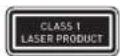
Dette merket indikerer at enheten tilhører klasse 1 laserprodukter.

Dette symbolet indikerer risiko forårsaket av høy spenning.

De t le symbolel skal varsle brukeren om andre, mer spes fikke risikoer.

Dette symbolet indikerer fare forårsaket av brannutvikling.
1.1 Montering
1.1.1 Plassering
Plasser enhelen på en stabil, jevn overflate.
1.1.2 Ikke bruk enheten i nærheten av vann

Denne enheten må aldri utsettes for vanndråper eller vannsprut, som i nærhelen av badekar, vaskefat, kjøkkenvasker, vaskemaskiner, våle kjellere eller badebasseng. Du må aldri sette beholdere fyt med vann, som blomstervaser, på enhelen.
1.1.3 Ventilasjon

Spor og åpninger i hylsteret brukos til å ventilere enhelen, sikre pålilelig drift og beskytte den fra å overopphetes. Ikke blokker ventilasjonshullene. Monter enheten i henhold til produsentens instrukser. Du må aldri blokkoro ventilasjonshullene ved å sette enhelen på en seng, sofa, et teppe eller lignende myke overflater. Denne enhelen må ikke monteres på bokhyller eller innebygde klesskap med mindre du kan garantere tilstrekkelig ventilering.
1.1.4 Varme

Ikke monter enheton i nærheton av varme overlater, som radialorer, vifteowner, komfyrer eller andre enheter (inkludort forstorkoro) som kan bli varme. Du må aldri plassere objekler mod en åpon flamme, som talglys eller lanterner, på eller i nærheten av enheten. Batteriene må ikke utsettes for overdrevon varme, som fra direkte solskinn, brann og lignende.
1.1.5 Tilbehør
Bruk kun tilbehøret som er spesifisert av produsenten.
1.1.6 Nettverkstilkobling
Sørg for at brannmurlunksjonen er aktivert på tilgangspunktet til nettverkel. (ruleren). Se bruksanvisningen til ruteren.
Hvis du vil konfigurere en ny nettverkstil-kobling, må du ikke kjøre oppsettsvei-viseren.
1.2 Bruk
1.2.1 Tiltenkt bruk
Denne enheten er eksklusivt ment for å motta og spille av lydsignaler.
1.2.2 Fjernkontroll
Fjernkontrollsensorene kan bli skadde hvis de blir utsall for direkte sollys eller fluorescerende lys. I slike tilfeller bør du flytte systemet til et annet sted for å unngå slike skader.
Du må aldri overbelaste strømnettet, skjøteledninger eller flere støpsler, dette kan føre til risiko for brann eller elektrisk sjøkk.
1.2.4 Lyn og torden

Enhelen skal kobles fra strømnettel under lyn og torden og hvis den ikke skal brukes på en lang stund.
1.2.5 Penetrering av materialer eller væske
Vær forsiklig så materialer eller væsker ikke trenger inn i enheten gjennom ventilasjonshullene, hvis ikke kan de komme i kontakt med høyspente komponenter eller føre til kortslutning som igjen kan føre til brann eller elektrisk sjøkk. Du må aldri søle væsker av noe slag på denne enhoten.
1.2.6 Risikoer assosiert med høyt volum

Enhelen er ikke designel for å lytle til musikk med hodetelefoner. For å unrgå mulig hørselsskado, må du ikko lytte til musikk på høyl volum over lengre lid.
1.2.7 Koble fra strømforsyningen

Av/på-knappen kobler ikke enheten helt fra strømforsyningen i noen av stillingene. For å koble enheten fullstendig fra strømnellet, må du dra strømledningen ut av stopselet.
Stikkontakten må være lett-tilgjengelig slik at du enkeit kan koble enheten fra strømnettet när som holst.
Dette produktet inneholder et halviedende lasersystem inne i kabinettot og er klassifiserl som et «KLASSE 1 LASERPRODUKT». For å unngå å utsette deg for lasersstrålen, må du ikke fjerne dekselet.
1.3 Vedlikehold
1.3.1 Enhetsvedlikehold
Du må a'dri prøve å gjennomføre vedlikehold på enheten selv da du kan kommo i kontakt med strømførende deler som gjøres lilgjengelige gjennom åpninger eller när du tjerner deksler, og slik kontakt kan være farlig. La kvalifisert personale gjennomføre alt vedlikehold.
Kobie strømadapteren til enheten fra stopselet før du rengjør produktet. Du må aldri bruke flytende vaskemidler eller rengjøringssprayer. Bruk kun fuktige kluter til å rengjøre.
1.4 Batterier

Obs! Ikke svelg batteriet!
Fjernkontrollen som kommer med produktet inneholder et knappcellebatteri. Hvis knappcellebatteriel sveges kan del føre til avvorige innvendige brannskader på kun lo timer eller i versle fall død.
Hold nye og brukte batterier utenfor barns rekkevidde.
Hvis batterirommetikke lukkes ordentlig, må du slulle å bruke produktel og holde det borte fra barn.
Hvis du mistenker at batteriene kan ha blitt svelget eller havnet på innsiden av en del av kroppen, må du søke umiddelbar legenhjelp.

Obs!
Ikke varm opp batteriene eller ta batteriene fra hverandre. Du må aldri kaste batterier i ld eller vann.
Ikke bær eller oppbevar batterier sammen med andre metalobjekter. Batteriene kan kortslutte, lekke eller eksplodere.
Hvis batteriene lekker, må du tørke bort lekkasjen på innsiden av batterirommet og erstatte batteriene med nye batterier. Ikke bruk andre batterier enn de som er spesifisert.
1.5 Reparasjon
1.5.1 Skader som krever reparasjon
Vedlikehold og reparasjonsarbeid skal bare utføres av kvalifisert kundestøtte. Vedlikehold/reparasjon kreves hvis en heten er skadet (f.eks. strømadapteren), hvis væsker har trengt seg inn i enheten, hvis objekter har trengt seg inn i enheten, hvis enheten har vært utsatt for regn eller fuktighet, når den slutter å fungere ordentlig eller hvis den har falt i bakken.
1.5.2 For å minimere risikoen for elektrisk sjokk, brann osv.
Må du ikke fjerne skruer, deksler eller deler av enheten.
1.6 Automatisk energisparingsfunksjon
Radioen er utstyrt med en automatisk energisparingsfunksjon. Denne setter enheten i standby-modus innen 15 minutter hvis den spiller av på lavt volum eller hvis lyden til radioen er dempet. Merk at du ikke kan endre denne innstillingen.
EU-samsvarserklæring
Herved erklærer Loewe Technology GmbH at radioutstyrstypen Loewe klang s1 (s3) samsvarer med direktiv 2014/53/EU. Den full-stendige teksten til EU-samsvarserklæringen finner du på følgende Internettadresse: https://www.loewe.tv/de/support
Dette produktet kan brukes i alle EU-medlemsland.
På grunn av frekvensområdet til den innebygde WLAN-modulen på 5 GHz, er det kun tillatt å bruke apparatet inne i bygninger i de følgende landene:
| AT | BE | BG | OZ | DK | EE | FR | DE | IS | IE | IT |
| FI | FS | CY | IV | II | IT | IU | HU | MT | NI | NO |
| PL | PT | RO | SL | SK | TR | FI | SE | CH | UK | HR |
2 Fjernkontroll
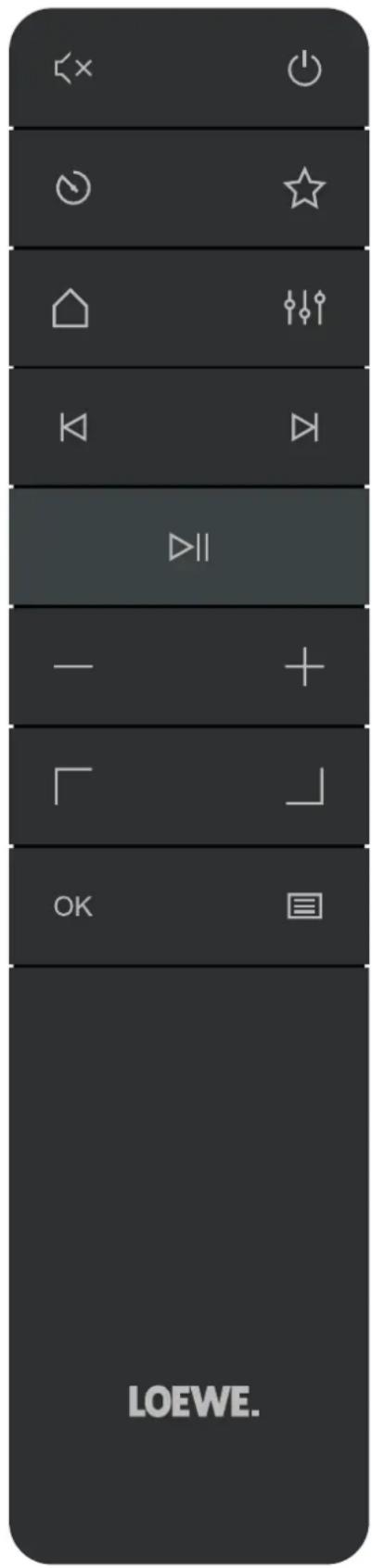
| Demp / ikke demplyd. |
| Slår radioen på eller bytter til standby-modus. |
| Hviletimer - Trykk flere ganger for å angi et ønsket tidspunkt for när radioen skal settes i standby-modus. |
| Viser en liste over favor-itter på skjermen. |
| Slarlmeny - trykk for å endre modus: Internettradio, Podkaster, Spotify, Amazon Music, Doczer, DAB-radio, FM-radio, Bluetooth, Musikkspiler, CD (kun klang s3). |
| Equalizer |
| Kort trykk - forrige lydspor / skann forrige FM-stasjon.Langl trykk - spol tilbake i spor / gå tilbake i menyen. |
| Kort trykk - nesle lydspor / skann neste FM-stasjon.Langt trykk - spol fremover i spor. |
| Spill av / sett lydspor på pause. |
| Reduser volumnivå. |
| ∅k volumnivå. |
| Gå opp eller til venstre i menyen. |
| Gå ned eller til venstre i menyen. |
| Trykk for å bekrefle valgene i menyen. |
| Viser eller lukker menyen til näværende lydmodus. |
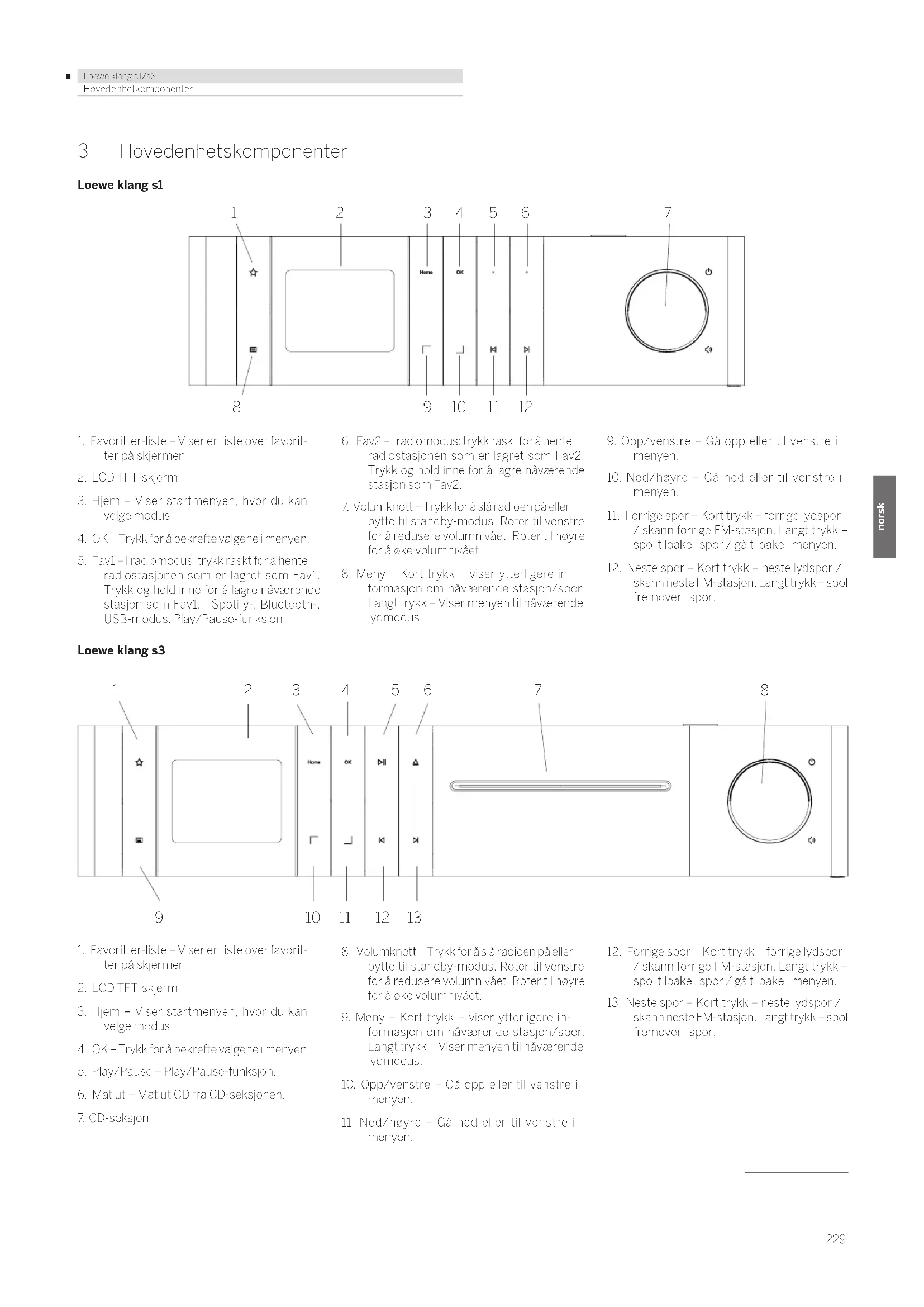
3 Hovedenhetskomponenter
Loewe klang s1
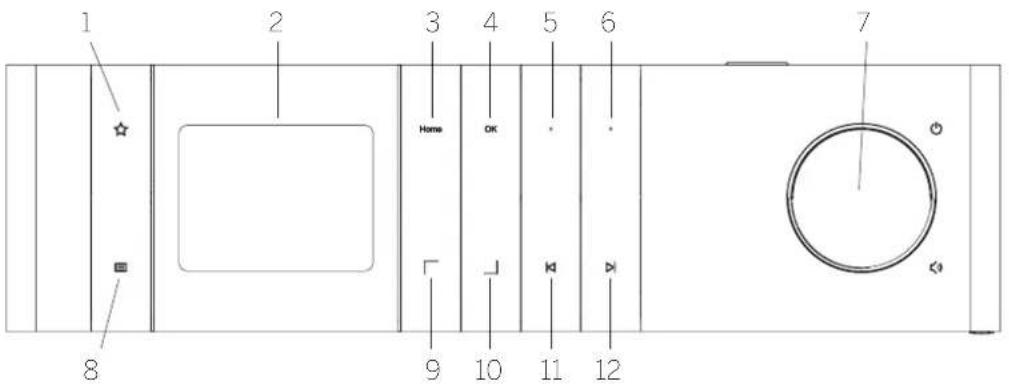
- Favoritter-liste – Viser en liste over favoritter på skjermen.
- LCD TFT-skjerm
- Hjem - Viser startmenyen, hvor du kan velge modus.
- OK - Trykk for å bekreflé valgene i menyen.
-
Fav1 - I radiomodus: trykk raskt for å hente radiostasjonen som er lagret som Fav1. Trykk og hold inne for å lagre nåværende slasjon som Fav1. I Spotify-, Blueloolh-, USB-modus: Play/Pause funksjon.
-
Fav2–I radiomodus: trykk raskt for å hente radiostasjonen som er lagret som Fav2. Trykk og hold inne for å lagre nåværende stasjon som Fav2.
- Volumknoll - Trykk for å slå radioen på eller bytte til standby-modus. Roter til venstre for å redusere volumnivået. Roter til høyre for å øke volumnivået.
-
Meny - Kort trykk - viser ytterligere informasjon om nåværende stasjon/spor. Langt trykk - Viser menyon til nåværende lydmodus.
-
Opp/venstre - Gå opp eller til venstre i menyen.
- Ned/høyre - Gå ned eller til venstre i monyen.
- Forrige spor - Kort trykk - forrige lydspor / skann forrige FM-stasjon. Langt trykk - spol tilbake i spor / gå tilbake i menyen.
- Noste spor - Kort trykk - neste lydspor / skann neste FM-stasjon. Langl trykk - spol fremover i spor.
Loewe klang s3
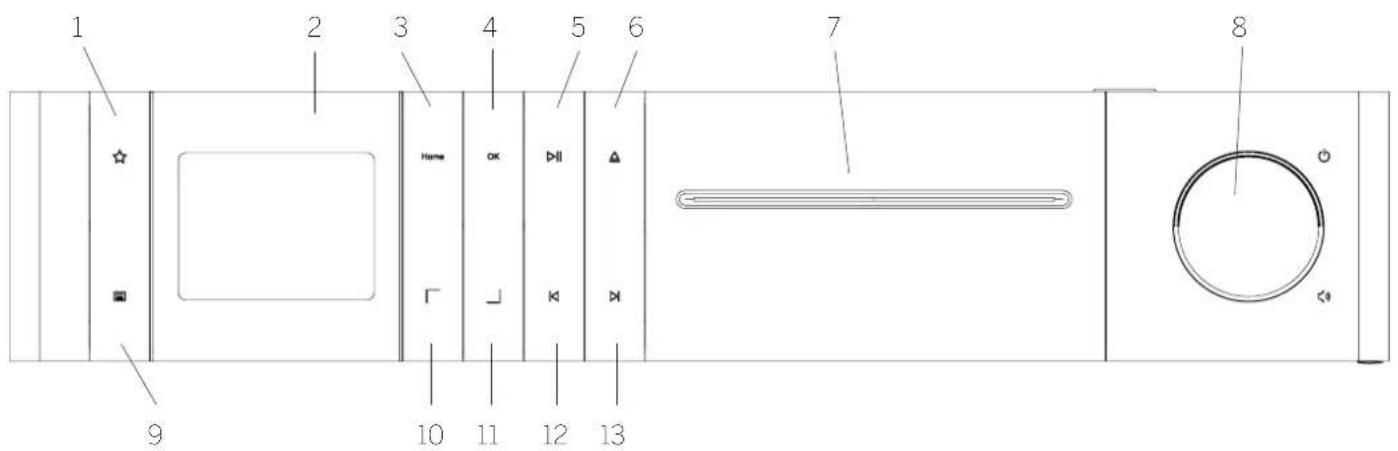
- Favoritter-liste - Viser en liste over favoritter på skjermen.
- LCD TFT-skjerm
- Hjem - Viser startmenyen, hvor du kan veige modus.
- OK - Trykk for å bekrefte valgene imenyen.
- Play/Pause - Play/Pause-funksjon.
- Mal ul - Mal ul CD fra CD-seksjonen.
-
CD-seksjon
-
Volumknott - Trykk for å slår radioen på eller bylle til slandby-modus. Roler til verslre for å redusere volumnivået. Roter til høyre for å øke volumnivået.
- Mony - Kort trykk - viser ytterligere informasjon om nåværende slasjon/spor. Langt trykk - Viser menyen til nåværende lydmodus.
- Opp/venstre - Gå opp eller til venstre i menyen.
-
Ned/høyre - Gå ned eller til venstre i menyen.
-
Forrige spor - Kort trykk - forrige lydspor / skann forrige FM-slasjon. Langl trykk - spol tilbake i spor / gå tilbake i menyen.
- Neste spor - Kort trykk - neste lydspor / skann neste FM-stasjon. Langt trykk - spol fremover i spor.
4 Oppstart
4.1 Koble til
Koble strømledningen til radioen og støpselet.
For å sikre optimal akustisk yelse og Irygg ledningsbane, må du plassere enhoten minst 5 cm fra veggen.
Åpne batterirommet til fjernkontrollen og sett inn batteriene med riklig polaritet. Legg begge batteriene med «+»-siden opp (mot dog) og lukk batterirommet.
4.2 Nettverkstilkobling
Radioen må være integrert i et nettverk for å motta Internettradio. For å gjøre dette må ruto- ren først være slått på og koblett til Internett. Sørg for at Wi-Fi-tilkoblingen til rutoeren er aktivert. Du kan også se bruksanvisningen til rutoeren.
Du kan navigere gjennom menyene ved å trykke på / på fjernkontrollen. Bekreft valget ved å trykke på OK knappen.
4.5 Skrive inn passord, søketekst osv.
Bruk 7 til å velgo tilhørende tall og/ciler bokstaver individuell, og bekrefl valgel ved å trykke på OK. For å korrigere feil, kan du gå til [BKSP]-fellet og bekrelte med OK-knappen på fjernkontrolen. Delle steller del siste du skrev inn. Bruk [AVBRYT]-feltet til å avbryte oppføringen helt. Ivis du er ferdig å velge, må du gå til [OK] feltet og bekrelte valget ved å trykke på OK-knappen.
Du kan justere volumet ved å trykke på og — knappene på fjernkontrollen eller ved å vri på volumknotten på enheten. Trykk på knappen for å dempe radioen. Trykk igjen for å skru lyden på igjen med samme volum som før du dempel.
Hvis du trykker på nappen på enheten flere ganger, kan du se til eggsinformasjon (avhengig av kilde og stasjon):
- Beskrivelse
-
Navnel Lil slasjonen, nåværende program, innhold, emne osv.
■ Sjanger
■ Programstilen (sjangeren) til stasjonen du hører på
-
Signalnivå og signa feil
- Bithastighet
- Kanalinformasjon
- Nåværende dato og klokkeslett
4.8 Oppsettsveiviser
Ved første oppstart starter oppsettsveiviseren automatisk. Ved første oppstart ser du en lste over alle språkene. Velg ønsket språk med √ log bekreft med OK.
4.9 Starte oppsettsveiviseren
For å gjennomføre en rask første oppstart (angi dato og klokkeslett, konfigurere internet tilkoblingen osv.), anbefaler vi at du bruker oppsettsveiviseren. For å gjøre dette, velger du [JA], Velg [NEI] hvis du vil hoppe over oppsettsveiviseren.
Alle innstillingene som angis gjennom oppsettsveiviseren kan angis individuelt gjennom systeminnstillinger senere.
Eventuelt kan du kjøre oppsettsveiviseren igjen när du vil.
Hvis du velgor å kjøre oppsettsveiviseren, ser du følgende allernaliver:
[Dato/klokkeslett]
12-/24-timersformat
[Automatisk oppdatering (Klokkeslett og dato)]
[Oppdater fra DAB] eller [Oppdater fra FM]. Når du oppdaterer automatisk via FM/DAB/DAB+, leverer kringkasterne datoen og klokkesletlet. Når du justerer tiden via disse kildene, er klokkeslettet rett selv etter strømbrudd.
[Oppdater fra NETT] – Når du velger dette alternativer, angis klokkeslettet og datoen automatisk via Internettilkoblingen. Du kan også justere tidssone og sommer-/vintertid.
[Ikke oppdatere] – Du må angi klokkeslett og dato manuelt.
[Behold nettverkstilkobling]
Hvis du velger [Ja], fortsetter radioen å være tilkoblet nettverket i standby-modus. Dette lar deg starte radioen raskt. Det lar deg også slå på radioen med «Loewe radio»-appen.
5 Hovedmeny
Trykk på 📄nappen på fjernkontrollen eller trykk og hold inne 📄nappen på radioen for å se hovedmenyen. Menyen til valgt lydmodus visos. I denne menyon volgor du [Hovedmeny] for å åpne hovedmenyen. Denne meryen består av forskjellige lyckilder og innstillingsalternativer:
- [Internettradio]
■ [Podkaster]
■ [Spotify]
■ [Amazon Music]
■ [Deezer]
■ [Musikkspiller] (USB)
[DAB-radio]
■ [ΓM-radic]
■ [Bluetooth-lyd]
■ [CD] (kun Loewe klang s3)
■ [Hviletimer]
- [Alarmklokke]
■ [Systeminnstillinger]
6 Internettradio
Internettradio tilbyr et enormt utvalg forskjellige tilbud fra hele verden. Du kan velge slasjoner på forskjellige måter. Velg [Internettradio] fra slartmenyen for å gjøre delle.
6.1 Stasjonssøk
Radioen tilbyr forskjellige alternativer for å søke etter ønsket stasjon.
Navigator menyclementene og alternativene. Når finner ønskel stasjon, bekreller du valgel med OK knappen. Du kan avslutte radioavspillingen ved å trykke på ▶ knappen på fjornkontrollen. Hvis du trykker på knappen igjen, lastes stasjonen inn på nytt.
6.1.1 Søk etter land og regioner
Trykk på knappen for å åpne [Stasjonslisten] for å søke etter stasjoner fra spesilikke kontinenter, land og regioner. Bekreft valget.
Velg [Sted]-menyen for å velge et land eller en region.
6.1.2 Søke etter sjangere
Gjør det følgende for å søke etter stasjoner med bestemte musikkstiler eller tema:
Trykk på knappen for å hente [Stasjonslisten]. Navigator til [Oppdag] menyen etter at du har bekreftet valget. Etter bekreftelse kan du gjøre søket enda mer spesifikt med opprinnelseslandet og språket til stasjonen.
6.1.3 Søke etter navn
Hvis du vet navnet til stasjonen du er på jakt eller, kan du søke spesifikt eller del:
Trykk på knappen for å hente [Stasjons-listen]. Navigator Lil [Søk]-menyen eller al du har bekreftet valget. Skriv inn hele eller deler av navnel og velg «OK»-leitet for å starte søket. Du mottar en liste over alle stasjonene med navn som inneholder teksten du letar etter.
6.1.4 Populære stasjoner
Slik finner du el ulvalg av de mesl populære stasjonene;
Trykk på -knappen for å henle [Stasjonslisten]. Navigator til [Populær]-menyen og volg ønskel stasjon eller at du har bekreflet valget.
6.1.5 Lokalestasjoner
For å søke spesifikt etter stasjoner fra landet radioen befinner seg i, gjør du det følgende:
Trykk på knappen for å hente [Stasjonslisten]. Når du har bekretet valget, navigerer du til menyen med navnet til landet radioon befinnor seg i (Leks. Norge).
6.2 Favoritter (minneplasseringer)
20 minneplasseringer (favoriller) hvor du kan lagre favorittstasjonene dine. Du kan angi favorittstasjoner fra [Internettradio] og [Podkaster].
6.2.1 Lagre stasjoner på direktevalgknappene Fav1 eller Fav2 på radioen (kun klang s1):
På radioen kan du tildele minneplassering 1-2 mod tastone på onhoten. For å gjøre dette, må du velge ønskel slasjon og Irykke på Fav1- eller Fav2-tasten til [Forhåndsinnstilling lagret] vises på skjermen. Minneplasseringen kan hentes ved å trykke kort på knappen.
6.2.2 Lagre stasjoner på minneplassering 1-20
Velg ønsket stasjon og hold nede ★ knappen på radioen eller fjernkontrollen. Velg deretter er minneplassering fra listen av stasjonsminner og bekreft valgot mod OK-knappen på radioen eller fjernkontrollen. Dette gjør at [Forhåndsinnstilling lagret] vises på skjermen.
Du kan enkelt hente minneplasseringene ved å trykke kort på ★knappen på radioen eller fjernkontrollen. Bruk 7 til å velge en stasjon og trykk på OK for å bekrefte.
Merk: Minneplasseringene kan ikke stelles, men kan overskrives av andre stasjoner.
7 Podkaster
Podkaster er tilgjengelige artikler om forskjellige emner, I.eks. informasjonssendinger, nyheler og mye mer. Du kan filtrere podkaster eller søke eller en podkast i hele dalabasen, på samme måte som du kan med Internettrad o. Velg kilden [Podkaster] fra startmenyen for å gjøre dette.
7.1 Finne podkaster
Radioen tilbyr forskjellige alternativer for å søke etter podkaster.
Navigator i menyelementene og alternativene. Når finner podkasten du er på jakt etter, bekrefter du valgel med OK-knappen. Du kan slarle og sette avspillingen av podkasten på pause ved å trykke på ▶II-knappen på fjernkontrollen. Når du trykker på ▶/□kan du spole frem og tilbake i podkasten med økt hastighet (maks. 32 ganger). Hvis du trykker kori på ▶knappen, kan du hoppe til starten av podkasten.
7.1.1 Søke etter land og regioner
Trykk på 📄nappen for å åpne [Podkaster-listen] for å søke etter pockaster fra speslifikke kontinenler, land og regioner. Bekreift valget.
Velg [Sted]-menyen for å velge et land eller en region.
7.1.2 Søke etter sjangere
For å finne podkaster med spesifikl innhold eller emne, gjør du det følgende:
Trykk på ☐knappen for å hente [Podkaster-listen]. Navigertil [Oppdag] menyen etter at du har bekretet valgel. Etter bekretelse kan du gjøre søket enda mer spesifikt ved å angi opprinnelseslandel og språket til podkaslen.
7.1.3 Søke etter navn
Hvis du vet navne til podkasten du er på jakt etter, kan du søke etter det:
Trykk på knappen for å hente [Podkaster-listen]. Navigator til [Søk]-monyon etter at du har bekrettet valget. Skrivinn hele eller deler av navnet til podkasten og velg [OK]-feltet for å starte søkel. Durnøllar en lisle over alle podkastene eller episodene med navn som inneholder lekslen du leler eller.
7.1.4 Populære podkaster
For å søke etter populære podkaster fra landet radioen befinner seg i, gjør du det fölgende;
Trykk på knappen for å hente [Podkaster-listen]. Når du har bekreftel valgel, navigerer du til menyen med navnet til landet radicen befinner sog i (f.eks, Norge).
7.2 Favoritter (minneplasseringer)
20 minneplasseringer (favoritter) hvor du kan lagre podkaster. Du kan angi favorittstasjoner fra [Internettradio] og [Podkaster].
7.2.1 Lagre podkaster på direktevalg-knappene Fav1 eller Fav2 på radioen (kun klang s1):
På radioen kan du tildele minneplassering 1-2 med taslene på enhelen. For å gjøre dette, må du velge ønsket podkast og trykke på Fav1- eller Fav2-laslen II [Forhåndsinnstilling lagret] vises på skjermen. Minneplasseringen kan hentes ved å trykke kort på knappen.
7.2.2 Lagre podkaster på minneplassering 1–20
Velg ønskel pockasl. og hold nede ☆-knappen på radioen eller fjernkontrollen. Velg deretter en minneplassering fra listen av stasjonsminner og bekrell valgel med OK-knappen på radioen eller fjernkontrollen. Dette gjør at [Forhåndsinnstilling lagret] vises på skjermen.
Du kan enkelt hente minneplasseringene ved å trykke kort på ★ knappen på radioen eller fjernkontrollen. Bruk √ til å velge en podkast og trykk på OK for å bekrelte.
Merk: Minneplasseringene kan ikke slettes, men kan overskrives av andre stasjoner.
8 Spotify
Bruk teleforen, nettbrettet eller datamaskinen som en fjernkontroll for Spotify. Gå til spotify.com/connect for å lære hvordan. Spotify-programvaren er underlagt en tredepartslisens som kan ses her:
For å bruke denne tjenesten på radioen din trenger du en Amazon Music-konto (informasjon på music.amazon.com).
9.1 Logg inn på Amazon Music
Førslø pålogging på Amazon Music må gjøres via «Loewe Radio» appen (se kapittel «Loewe Radio - Kontrollere radioen gjennom appen»).
Velg radioen din fra «Loewe Radio»-appen, trykk på [Kilde] og volg [Amazon Music]. Trykk på [Bla gjennom] øversl på skjernen og trykk deretter på [Logg på med Amazon]. Skriv inn påloggingsinformasjonen og logg inn.
Kontroller at radioen er koblet til Wi-Fi-nettverket og velg kilden [Amazon Music] fra startmenyen.
Trykk på / i]menyen for å velge ønsket element. Trykk på OK for å bekrette det valgte elementet. Hold nede knappen for å gå tilbake til forrige meny.
Trykk på / mens du hører på musikk for å åpne Amazon Music-monyen.
Bruk radioknappene eller fjernkontrollen til å endre volum, spille av eller sette lyden på pause og hoppe frem og tilbake gjennom spilleistene.
Du kan eventuelt bruke «Loewe Radio»-appen till å velge og spille av sanger eller spillelister.
9.3 Favoritter (minneplasseringer)
8 minneplasseringer (favoritter) hvor du kan lagre sanger.
9.3.1 Lagre sanger på direktevalgknappene Fav1 eller Fav2 på radioen (kun klang s1):
På radioen kan du tildele minneplassering 1-2 med tastene på enheten. For å gjøre dette, må du velge ønskel sang og trykke på Fav1- eller Fav2 tasten til [Forhåndsinnstilling lagret] vises på skjermen. Minneplasseringen kan hentes ved å trykke kort på knappen.
9.3.2 Lagre sanger på minneplassering 1-8:
Velg ønsket sang og hold nede 📂mappen på radioen eller fjernkontrollen. Velg deretter en minneplassering fra listen av slasjonsminner og bekroft valget med OK-knappen på radioen eller fjernkontrollen. Dette gjør at [Forhåndsinnstilling lagret] vises på skjermen.
Du kan enkelt hente minneplasseringene ved å trykke kort på ☆knappen på radioen eller fjørnkontrollen. Bruk 7 til å velgo en sang og trykk på OK for å bekrefte.
Merk: Minneplasseringene kan ikke slettes, men kan overskrives av andre sanger.
10 Deezer
For å bruke denne tjenesten på radioen din trenger du en Deezer-konto (informasjon på www.deezer.com).
10.1 Logge inn på Deezer
Kontroller at radioener koblet til Wi-Fi-nettverket og velg kilden [Deezer] fra startmenyen. Du blir bedl om å skrive inn påloggingsinformasjonen din for Deezer - e-post og passord.
Merk: Denne tjenesten blir tilgjengelig for radioen på en fremtidig dato, etter programvareoppdateringen.
10.2 Kontrollere Deezer
Trykk på √7 I menyen for å velge ønsket element. Trykk på OK for å bokreftc det valgte elementel. Hold nede knappen for å gå tilbake til forrige meny.
Trykk på / mens du hører på musikk for å åpne Deezer-menyen.
Bruk radioknappene eller fjernkontrollen til å endre volum, spille av eller sette lyden på pause og hoppe frem og tilbake gjennom spillelistene.
Du kan eventuelt bruke «Loewe Radio»-appen til å velge og spille av sanger eller spillelister.
10.3 Favoritter (minneplasseringer)
8 minneplasseringer (favoritter) hvor du kan lagre sanger.
10.3.1 Lagre sanger på direktevalgknappene Fav1 eller Fav2 på radioen (kun klang s1):
På radioen kan du lilde minneplassering 1-2 med tastene på enheten. For å gjøre dette, må du velge ønsket sang og trykke på Fav1- eller Fav2-tasten til [Forhåndsinnstilling lagret] visos på skjormon. Minnoplasseringen kan hentes ved å Irykke kort på knappen.
10.3.2 Lagre sanger på minneplassering 1-8:
Velg ønsket sang og hold nede knappen på radioen eller fjernkontrollen. Velg deretter en minneplassering frallsten av slasjonsminner og bekreft valget med OK-knappen på radioen eller fjernkontrollen. Dette gjør at [Forhåndsinnstilling lagret] vises på skjormen.
Du kan enkelt hente minneplasseringene ved å trykke kort på ★ knappen på racioen eller fjernkontrollen. Bruk/ til å velge en sang og Irykk på OK for å bekrefle.
Merk: Minnoplasseringene kan ikke slettes, men kan overskrives av andre sanger.
11 Musikkspiller (USB)
Du kan bruke denne kilden til å spille av Mo3-filer (16 bit / 48 kHz) fra en USB-pinne. Velg kilden «USB» fra startmenyen for å gjøre dette,
Når du setter inn en USB-pinne må du bekrefte [USB-disk satt inn – åpne mappe?] med [JA]. Deretter viser skjermen tilgjengelige filer og mapper. Hvis du velger [NEI] her, blir du sendt tilbake til sist bruke lydkilde eller sist brukte meny.
11.1 Spille av MP3-filer
Volg ønsket mappe eller spor fra menyen, musikken slarles med OKnenyen kan du bruke / for å navigere gjennom mappestrukturene. Trykk og hold innck-knappen for å gå tilbake til forrige mappe.
På avspillingsskjernen seller ▶l-knappen musikken på pause eller fortsetter avspillingen. Når du trykker på ▶l-jentatte ganger, kan du spole frem og tilbake i sporet med økt hastighet (maks. 32 ganger). Trykk kort på for å gå tilbake til starlen av sporel eller forrige spor.
11.2 Tilfeldig avspilling og gjenta
For å spille av MP3-filene i en mappe i tilfeldg rekkefølge, eller for å gjenta avspillingen av filene, gjør du det følgende:
Trykk på knappen på fjernkontrollen eller trykk og hold inne knappen på enheten og volg [Gjenta] og/ller [Shuffle]. Funksjoncno slås på eller av med OK knappen.
11.3 Spilleliste
Du har alternativet om å opprette en spilleliste for MP3-filene dine. Du har 200 tilg engelige minneplasseringer lordette. Trykk på OK-knappen i sporlislen til [Lagt til Min spilleliste] vises på skjermen for å lagre et spor i spillelisten din. Dette sporet er nå lagret i spillelisten. Trykk på knappen, velg [Spilleliste] og bekreft ønsket spor for å begynne å spille av spillelisten.
Du kan også bruke tilfeldig avspilling eller gjenta-lunksjonen. Du kan slette nåværende spilleliste med [Tøm Min spilleliste] funksjonen i [Meny]. Hvis du bekrefter [Fjern alle fra Min spilleliste] med [JA], sletles listen. Du kan ikke fjerne individuelle spor fra spillelisten.
Merk: Hvis det finnes spor i spillelisten som ikke finnes på den nåværende USB-pinnen, blir avspillingen av den avbrutt og du ser feilmeldingen [Kan ikke åpne valgt media.]. Trykk deretter på knappen for å fjerne feilmeldingen. Lag en ny spilleliste.
12 Digital radio DAB+
Før du kan stille inn og lytte til DAB-radio, må du montere antennen (ikke en del av leveransens omfang) bak på radioen.
For å bytte til digital radio DAB+, må du bytte til kilden [DAB-radio] på startmenyen. Når du bytter til DAB for første gang, starter et automatisk stasjønssøk. [Skann] vises på skjermen sammen med antallet stasjøner den har funnet så langt, og en tilhørende fremgangslinje.
Noen stasjoner tilbyr ytterligere informasjon som en såkall lysbildremvisning.
For å vise disse i storlormat på radioskjermen, trykker du på OK-knappen på fjernkontrollen eller radioen. Hvis du trykker på knappen igjen, går skjermen tilbake til lorrige bilde.
12.1 Stasjonssøk
Du kan starte et automatisk søk for å søke eller slasjøner du kan la inn. Bruk knappen til å åpne menyen og velg [Skann] for å gjøre dette. [Skann] vises på skjermen sammen med antalet stasjøner den har funnet så langt, og en tilhørende fremgangslinje. Deretter lagres slasjonene i allabelisk rekkefølge.
Stasjoner som ble funnet under tidligere søk, men som ikke mottas for øyeblikket vises i sta- sjonslisten med et «?» foran navnet.
12.2 Manuelt søk
Du kan også angi ensembler manuell. Brux -knappen til å åpne menyen og velg [Manuelt søk] for å angi dem. Velg deretter ønsket slasjon og bekret med OK. Nå vises informasjon om ensemblot og signalstyrken. Hvis du trykker på OK igjen, lagres slasjonere på listen.
12.3 Stasjonsliste
Trykk på knappen og bekreft [Stasjonslisle] med OK. Bruk 7 til å velge en stasjon og trykk på OK for å bekrette. Enheten begynner å spille av automatisk.
Merk: Mottakerkvalitelen til en stasjon avhenger av faktorer som vær, monteringssted og antenneretning. Hvis du ikke får inn en stasjon fra stasjonslisten, kan du prøve å endre retningen til antennen eller plasseringen til radioen. Stasjoner som ikke kommer inn lenger kan fjernes fra stasjonslisten.
12.4 Slette stasjoner som ikke kommer inn lenger
Du kan slette stasjoner som ikke kommer inn lengor fra listen. Trykk på knappen og volg [Fjern ugyldige] for å gjøre dette. Under [Dette fjerner alle ugyldige stasjoner, fortsette?] velger du [JA], så slettes de ugyldige stasjonene. Hvis du velger [NEI], returneres du til menyen uten å slette stasjonene.
12.5 Favoritter (minneplasseringer)
40 minneplasseringer (favoritter) or tilgjongelige for å lagre DAB+-stasjoner.
12.5.1 Lagre DAB+-stasjoner på direktevalgknappene Fav1 eller Fav2 på radioen (kun klang sl):
På radioen kan du tildele minneplassering 1-2 mod tastone på enheten. For å gjøre dette, må du velge ønskel slasjon og trykke på Fav1- eller Fav2-tasten til [Forhåndsinnstilling lagret] visos på skjormen. Minnoplassoringen kan hentes ved å trykke kort på knappen.
12.5.2 Lagre DAB+-stasjoner på minneplassering 1-40
Velg ønskel stasjon og hold inne knappen på radioen eller fjernkontrollen. Velg deretter en minnoplassring fra listen av stasjonsminner og bekrell valgel med OK-knappen på radioen eller fjernkontrollen. [Forhåndsinnstilling lagret] vises på skjermen.
Du kan enkelt hente minneplasseringene ved å trykke kort på ☆-knappen på radioen eller fjernkontrollen. Bruk 1/ til å velge en stasjon og trykk på OK for å bekrefle.
Merk: Minneplasseringene kan ikke slettes, men kan overskrives av andre stasjoner.
12.6 DRC (Dynamic Range Control / dynamisk områdekontroll)
Noen DAB+-stasjoner støtter DRC, som redu-
serer forskjellen mellom høye og myke loner.
Følgende innstillinger er tilgjengelige:
[DRC høy]:
Sterk komprimering av forskjellige volum. Dynamikken reduseres kraftig.
[DRC lav]:
Lav komprimering uten mye tap i dynamikk.
[DRC av]
Ingen komprimering.
Gjør det følgende for å angi innstillingene:
Trykk på knappen og velg [DRC]. Du kan endre innstillingene for DRC i menyen som åpnes. Nåværende innstilling indikeres med [*]
12.7 Stasjonsrekkefølge
Som standard sorterer radioen stasjoner i alfabetisk røkkelølge. Du kan også sortere stasjoner etter ensembler. Gjør det følgende for å angi innstillingene:
Trykk på E-knappen og [Stasjonsrekkefølge] Du kan endre innstillingene i menyen som åpnes. Nåværende innstilling indikeres med [*].
13 FM-radio
Før du kan stille inn og lylte til FM-radio, må du montere antennen (ikke en del av leveransens omfang) bak på radioen.
Velg [FM-RADIO] fra startmenyen for å bytte til FM-signal.
13.1 Stasjonssøk
Du kan søke etter FM-stasjoner automatisk. For å starte automatisk stasjonssøk, trykker du på OK-knappen på fjernkontrollen eller radioen. Søket avsluttes når den finner en stasjon og radioen begynner å spille den stasjonen.
13.2 Søkeinnstillinger
Du kan bruke denne funksjonen til å avgjøre om kun stasjoner med sterkt signal skal vurderes i søket. Trykk på knappen og velg [Skanne-innstillinger] for å gjøre dette. I menyen som åpnes, [FM-stasjonsskanning], kan du svare på spørsmålet [Kun sterke stasjoner] med [JA] eller [NEI]. Nåværende innstilling indikeres med [*].
13.3 Lydinnstillinger
Du kan forbedre kvaliteten til stasjoner med dårlig signal litt ved å bytte til mono. Trykk på -knappen og volg [Lydinnstillinger] for å gjøre delle. I menyen som åpnes. [FM svakt signal], kan du svare på spørsmålet [Bare bruk Mono] med [JA] eller [NEI]. Nåværende innstilling indikeres med [*].
13.4 Favoritter (minneplasseringer)
40 minneplasseringer (favoritter) or til gjengelige for å lagre FM-stasjoner.
13.4.1 Lagre FM-stasjoner på direktevalgknappene Fav1 eller Fav2 på radiocn (kun klang s1):
På radicen kan du tildele minneplassering 1-2 med tastene på enheten. For å gjøre dette, må du velge ønsket stasjon og trykke på Fav1- eller Fav2-tasten til [Forhåndsinnstilling lagret] visos på skjormen. Minnoplasseringen kan henles ved å trykke kori på knappen.
13.4.2 Lagre FM-stasjoner på minneplassering 1-40:
Velg ønsket stasjon og hold inne 🟢 knappen på radioen eller fjernkontrollen. Velg deretter en minneplassering fra listen av stasjonsminner og bekreft valget med OK-knappen på radioen eller fjernkontrollen. Dette gjør at [Forhåndsinnstilling lagret] vises på skjermen.
Du kan enkelt hente minnoplasseringene ved å trykke kort på ★knappen på radioen eller fjernkontrollen. Bruk / til å velge en stasjon og trykk på OK for å bøkrefte.
Merk: Minneplasseringene kan ikke slettes, men kan overskrives av andre slasjoner.
14 Bluetooth-lyd
Bluetooth-funksjonen lar deg overføre musikk-
filer trådløst til radicen (lydstrømming). Du kan
koble til smarttelefoner, nettbrett eller lignende
enheter. Velg kilden [Bluetooth-lyd] fra start-
menyen for å koble til.
14.1 Koble til Bluetooth-enheter for første gang
Sørg for at terminalenhelen som skal kobles til er slått på og har Bluetooth aktivert. Velg kilden [Bluetooth-lyd] fra startmenyen. Dette viser [Bluetooth aktivert] vises på skjernen. Åpne doretter Bluetooth-innstillingene til terminalenhelen som skalkobles til og begynn og søke eller tilgjengelige Bluetooth-enheter derfra. Velg «Locwo klang s1 (s3)» og start tilkopingsprosessen.
Når du er tilkoblet, vises [Tilkoblet] på skjermen. Nå kan du kontrollere musikken som spilles av med telefonen/nettbrettet. Bruk din foretrukne musikk-app for å gjøre dette.
Du kan gjøre enkle handlinger som å spille av / sette på pause og hoppe til neste/forrige sang med knappene på fjernkontrollen.
14.2 Automatisk tilkobling etter at enhetene allerede er knyttet til hverandre
Hvis kilden endres fra [Bluetooth-lyd] eller hvis du slår av radioen, blir Bluetooth-tilkoblingen avbrutt. Når du slår radioen på igjen eller när du angir kilden [Bluetooth-lyd] igjen, etableres kontakt automatisk.
Merk: Fortsett på følgende måte hvis du ikke kan opprette en automatisk tilkobling:
Trykk på ☐knappen og velg [Se detaljer]. Åpne deretter [Liste over tilknyttede enheter], for å velge og koble fra en enhet. Trykk på OK-knappen for å etablere kontakt, deretter vises [Tilkoblet] korl på skjermen.
14.3 Koble til en annen enhet
For å koble en ny enhet til radioon, må du trykke på 📄nappen og velge [Konfigurer Bluetooth]. Dette avbryter den nåværende tilkoblingen.
Gjør det samme som du gjorde da du koblet til den første enhoten. Etterpå lagres den nye enheten i listen over tilknyttede enheter, og kan volges gjennom menyen (so over). Du kan lagre maks. 8 enheler.
15 CD (kun klang s3)
Du kan bruke denne kilden til å lytte på CD-er. Velg kilden [CD] fra startmenyen.
15.1 CD-avspilling
Sett inn en CD i CD-seksjonen. Radioen støtter kun standard 12 cm diskor. Pass på at CD-ctikotlen ligger mol forsiden av radioen. CD-en spilles av automatisk. Trykk på eller gjentatte ganger for å hoppo til forrigo/neste spor. Trykk og hold inne eller for å spole frem eller tilbake i nåværende spor.
Tips: Sell inn en CD mers radioen er i slard-by-modus. Dette vokkor radioen og den begynner å spille av CD-en.
Merk: Noen MP3-filer støttes kanskje ikke.
15.2 Tilfeldig avspilling og gjenta
For å spille av CD-spor/MP3-filer i tilfeldig rekkefølge eller gjenta filer:
Trykk på knappen, velg [Shuffle] og bekret med OK for å slå på shuffle. Velg deretler [På] og trykk på OK knappen igjen for å bekrette.
Trykk på knappen, velg [Gjenta] og bekreft med OK for å gjenta spor. Velg deretter [Gjenta 1] lor å gjenta ell spor eller [Gjenta alle] lor å gjenta alle sporene. Bekreft valget ved å trykke på OK-knappen.
15.3 Mate ut en CD
For å mate ut CD-en fra CD-seksjonen, trykker du på ▲nappen på radioen.
16 Hviletimer
Denne funksjonen lar deg selle radioen i standby-modus automatisk etter en angitt tidsperiode. Du kan velge mollom 15, 30, 45 eller 60 minutter. [Hvile AV] sletter forrige angitte hvileperiode. For å gjøre dette må du trykke på knappen mens lydkilden er valgt og velge [Hovedmeny]. Bruk eller for å navigere i menyen og velg [Hvile]. Bruk eller i [Angi hviletid] menyen for å angi ønsket tidsperiode og bekreft med OK-knappen. Lukk menyen igjen med -knappen. Du kan eventuelt bruke knappen på fjernkontrollen til å angi tidsperioden.
Gjenværende tid vises nederst til venstre på skjermen, med minutter som teller ned.
17 Alarmklokke
Denne radioen har to alarmtider som kan justeres separat. Du kan hente alarmklokken fra hovedmenyen. Trykk på nappen mens lydkilden er valgt og velg [Alarmer].
17.1 Aktivere
Velg [Av] for å deaktivere alarmklokken.
17.2 Tid
Angi timer med eller først og trykk på OK, og angi deretter minutter.
17.3 Modus
Her angir du lyckilden du vil våkne til. Du har følgende alternativer: [Buzzer] / [Internettradio] / [DAB] / [FM]
17.4 Forhåndsinnstilling
Her spesifiserer du hvilken stasjon du vil våkne til. Her finner du den siste stasjonen du lyttet til eller stasjonene du har lagret i favoritter-listen. Gjelder ikke for buzzer-modus.
17.5 Volum
Angi ønsket volum her.
17.6 Lagre
Klikk på OK-knappen for å lagre innstillingene när du har stilt dem inn.
Når alarmen er aktiverl kan du se et lite alarm-
symbol sammen med antallet aktive alarmer
nederst til venstre på skjermen. Du kan se ang tt
alarmtid i standby-modus.
For å slå av alarmen til neste alarmsyklus, trykker du på ⏻knappen på enheten eller fjernkontrollen. [Alarm av] vises på skjermen. Hvis du vil utselte alarmfunksjonen i noen minutter (slumre), kan du bruke hvilken som helst annen knapp. Slumrefunksjonen angis vod å trykke på en knapp i frinnene 5, 10, 15 og 30 minutter, og kan utsettes så mange ganger du vil. Etter en kort stund går radioen tilbake til [Standby] og gjenværende tid før den våkner igjen vises ved siden av det blinkende alarmsymbolet.
Merk: De lagrede vekketidene huskes ved strømbrudd.
Du kan endre innstillingene til radien og inne viktig informasjon om den fra systeminnstillinger. Trykk på knappen på fjørn kontrollen eller trykk og hold inne happen på radien for å åpne systeminnstillinger-menyen. Meryen til valgl lydmodus vises. I denne meryen velger du [Systeminnstillinger] for å åpne systeminnstillinger-menyen. [Systeminnstillinger]-meryen består av følgende valg:
- [Equalizer]
■ [Nettverk]
• [Dalo/klokkeslett]
■ [Språk]
• [Gjenopprette fabrikkinnstillinger]
■ [Programvareoppdatering]
■ [Oppsellsveiviser]
- [Informasjon]
■ [Personvernpolicy]
[Bakgrunnslys]
■ [Omgivelseslys]
19 Equalizer
Equalizeren lar dog justere lyden til radioen etter ønske. Dukan velge mellom forhåndskonfigurerte innstillinger eller lage en egen profil. Fortsett på følgende måle:
Trykk på knappen og velg [Systeminnstil- linger] og derelter [Equalizer]. Du kan også trykke på knappen på fjernkontrollen. Du kan velge en lydprofil med eller og be- krefte med OK. Følgende profiler er tilgjengelige [Normal] / [Flat] / [Jazz] / [Rock] / [Film] / [Klassisk] / [Pop] / [Nyheter] / [Min EQ]
Gå til [Konfigurere min EQ-profil] og bekreft med OK. [Bass] og [Diskant] kan angis i følgende meny. Bekreft [Bass] eller [Diskant] med OK-knappen og angi riktige innstillinger med eller og bekreft med OK-knappen. Når du har justert bass og diskant, trykker du på knappen for å lagre endringene. Velg [JA] og trykk på OK for å lagre denne nye equalizer-profilen. Den aktive lydprofilen er markert med [*].
20 Nettverksinnstillinger
20.1 Nettverksveiviser
Nettverksveiviseren hjelper dog koble radioen til Internett. Gjør del følgende for å kalle opp Internettet: Velg [Nettverk] i [Systeminnstil- linger]-menyen, og bekrell [Nettverksveiviser]. Radioen starter nå et søk etter tilgjengelige WLAN-tilkoblinger og viser dem i en liste. Du kan velge de forskjellige nettverkene med eller knappen. Nederst i listen ser du alternativet [Skann på nytt] eller [Manuelt oppsett].
20.2 Trådløsnettverkstilkobling (WLAN)
Avhengig av nettverket har du flere alternativer å velge mellom for å koble til nettverket. Nettverk som støtter WPS-tilkobling (Wi-Fi-beskyttet oppsett) er identifisert i listen med den foregående belegnelsen [WPS ...]. Andre tilkoblingen er åpne nettverk eller passordbeskyttede tilkoblinger.
Merk: En aktiv nettverkstilkobling indikeres av et hvitt symbol nederst til høyre på skjermen. Hvis ingen tilkoblinger er aktive, krysses dette symbolet ut.
20.3 WPS / passordbeskyttet / åpen tilkobling
WPS-tilkobling lar deg koble radioen til nettverket ditt på en enkel og trygg måte. Det finnes to alternativer. Etablore tilkobling via
PBC = Push-Button-Configuration (konfigurasjon med et knappetrykk) eller gjennom PIN-prosedyre, hvor nett-grensesnillet til ruteren ber deg skrive inn en tilfeldig generert tallserie.
20.4PBC-oppsett
Velg ønsket nettverk [WPS ...]. Velg deretter [Knappetrykk] alternativet i [WPS-meny] og bekret. Trykk så på WPS-knappen på ruleren eller tilgangspunklet (AP). Se bruksanvisningene til ruleren eller tilgangspunktet for hele prosodyren. Trykk deretter på OK knappen på fjernkontrollen eller radioen for å starte nettverkstilkoblingen. Eventuelt kan du også starte prosessen fra [Nettverk] menyen under[PBC WLAN-oppsett]. Følg instruksene på skjermen.
20.5 Oppsett med PIN
Velg ønsket nettverk [WPS ...]. Bruk deretter [WPS-meny] til å velge og bekrefte [PIN]-alternativet. Radioen genererer så en åttesifret kode som du må bekrefte med OK-knappen og deretter skrive inn via brukergrensesnillet til ruteren eller tilgangspunktet. Se bruksanvisningen til ruleren eller tilgangspunktet for mer informasjon.
20.6 Hoppe over WPS / oppsett med passord
Velg [Hopp over WPS] for å etablere kontakt vod hjelp av Wi-Fi-passordet. I tilfeller med nettverk uten WPS-støtte, kan du skrive inn passordet direkte. Skriv så inn passordet og bekrell med [OK]-knappen. Hvis du skriver inn riktig passord, kobles radioen til nettverket og etablerer kontakt med Internett.
20.7 Åpen tilkobling
20.8 Manuelt oppsett av Internett-tilkobling
Hvis DHCP er aktiv, fortsetter du på følgende måte:
Velg menyene [Nettverk] -> [Manuelle innstillinger] -> [Trådløs] -> [Aktiver DHCP]. Skriv inn fullslendig SSID (nellverksnavn) og bekreft med [OK]-knappen. Velg riktig krypteringsmotode.
Se oppsettet av ruteren eller tilgangspunktet. Avhengig av metoden du valgte, skriver du nå inn nettverksnøkkelen og bekrefter den med [OK]-knappen.
Velg menyene [Nettverk] -> [Manuelle innstillinger] -> [Trådløs] -> [Deaktiver DHCP]. Skriv så inn informasjonen for [IP-adresse], [Nettverksmaske]. [Gateway-adresse], [Primær DNS] og [Sekundær DNS]. Du kan angi verdiene med eller Bhuk OK, eller for å velge det individuelle tallet. Fortsett som beskrevet under [DHCP aktiv].
20.9 Visenettverksinnstillinger
I denne menyen finner du alle innstillingene som brukos i den aktive nettverksprofilen. Velg [Se innstillinger]-menyen fra [Nettverk]-menyen for å gjøre dette. Du kan se verdiene med eller
Donne menyen lar dog angi en firesifret PIN-kode du blir bedt om när «Loewe Radio»-appen konfigureres for første gang. Standardkoden er «1234». Du bør endre PIN-koden umiddelbart.
20.11 Nettverksprofil
Du kan slette nettverksprofiler du ikke trenger lenger ved å trykke på eller for å velge profilen du vil slette, og bekrefte med OK-knappen. Don aktive nettverksprofilen er markert med [*].
20.12 Tøm nettverksinnstillingene
Denne menyen lar deg slette nettverksinnstillingene på den nåværende profilen. Velg [JA] -knappen og bekreft med OK for å slette dem. Hvis du velger [NEI]-knappen, avbrytes prosessen.
20.13 Holde nettverket tilkoblet
Denne menyen brukes for å angi hvorvidt WLAN-tilkoblingen skal holdes ved like i stand-by-modus. Dette lar deg slå av radioen med «Loewe Radio»-appen. Dette betyr at radioen bruker litt mer strøm islandby-modus. Velg [JA] eller [NEI] for innstillingen og bekreft med OK.
Locwo klang s1/s3
Tidsinnstilinger | Språk | Gjenopprette fabrkkinnstilinger | Programvareoppdatering | Oopsettsveiviser | Informasjon
Personvermpolicy | Bakgrunnslys | Ömgivelseslys | Loewe radio | Kontrollere racloen v a appen
21 Tidsinnstillinger
Innstillinger for dato og klokkeslett kan gjøres i [Dato/klokkeslett]-menyen. Følgende alternativer er tilgjengelige:
21.1[Angidato/klokkeslett]-meny
Du kan angi dato og klokkeslett manuelt i denne menyon. Du kan andre verdiene med eller ____. Bruk OK-knappen til å lagre verdien. Når du har lagret en verdi, volges neste gruppe tall automatisk. Gjenta de forrige trinnene for å angi verdier for dato og klokkeslett.
21.2[Automatiskoppdatering]-meny
Her kan du spesfisere kilden du vil oppdatere dato og klokkeslett fra. Følgende alternativer er tilgjengelige:
[Oppdater fra DAB]: Dato og klokkeslett oppdateres via DAB.
[Oppdater fra FM]: Dato og klokkeslett oppdateres via FM.
[Oppdater fra nettverk]: Dato og klokkoslott oppdateres av nettverket.
[Ikke oppdater]: Dato og klokkeslett må angis manuelt.
[Språk]-menyen lar deg angi menyspråket til radioen. Hvis du brukte oppstartsveiviseren ved første oppstart, har du allerede angitt språk gjennom den. Velg språk med eller og bekreft med OK-knappen.
Dansk, engolsk, finsk, fransk, italiensk, nederlandsk, norsk, polsk, portugisisk, svensk, spansk, tyrkisk, tysk.
23Gjenopprette fabrikkinnstillinger
For å gjencoprette fabrikkinnstillingene til radioen, må du velge [JA] i menyen [Gjenopprette fabrikkinnstillinger].
Obs! Alle tidligere innstillinger slettes.
Hvis du velger [NEI], avbryles prosessen.
Merk: Du må allidgjenopprelle fabrikkinnstillingene før du gir radioen videre (f.eks. salg. gave eller kasting).
24 Programvareoppdatering
Denne menyen lar deg se om det finnes en til-gjengelig programvareoppdatering for radicen.
Hvis du velger [Innstilling for automatisk søk] söker radioen automatisk etter tilgjengelige programvarcoppdateringer med jovne mellomrom.
Volg menyalternativet [Søk nå] for å søke etter en ny version. Hvis radioen oppdager en ny programvareversion, kan du velge [JA] for å installere den eller [NEI] for å avbryte oppdateringen. Hvis du velger [JA] startes radioen på nyll for å gjennomføre prosessen.
Deretter lastes programvaren ned og du blir spurl om du vil [Fortsette] med å implementere oppdateringen. Velg [JA] hvis du samtykker eller [NEI] for å avbryte oppdateringen. Teksten [Advarsel: Ikke koble fra strøm] og navnel til programvareversjonen som lastes ned blinker vekselvis på skjermen. Når prosessen er lerdig vises [Oppdatering fullført] på skjermen, og du kan bekrefte prosessen med OK-knappen.
Du kan sjekke versjonsnummeret til den installerte programvaren i [Systeminnstillinger] menyen, under[Informasjon].
Obs!
Sørg for at du alltid er koblet til strøm før du starter en programvareopodatering.
Hvis prosossen forstyrres, kan det skade radioen uoppret. telig!
25 Oppsettsveiviser
Du kan starte oppsettsveiviseren på nytt i [Oppsettsveiviser]—menyon. Fortsett som beskrevet i kapittelet «Starte oppsettsveiviseren» for å starte den på nytt.
Her finner du blant annet versjonsnummeret til den nåværende fastvaren. Ha denne siden åpen hvis du vil kontakte kundeservice.
27 Personvernpolicy
Les regiene for databeskyttelse på denne nettsiden:
privacy-klang.loewe.tv
28 Bakgrunnslys
Du kan programmere lyset i skjermen til tre forskjellige nivåer. Følgende innstillinger kan angis i [Bakgrunnslys]-meryen:
[PÅ] betyr at radioen alltid bruker [På-nivå].
[På-nivå]: Lysstyrken til skjermen när radioener på. Alternaliver [Høyt] / [Middels] / [Lavt]
[Svakt nivå]: Lysstyrkejustering for bruk og standby. Alternativer: [Middels] / [Lavt]
29 Omgivelseslys
Menyen for [Omgivelseslys] kontrollerer i hvilkon grad volumknotten skal lysos opp när radioen er på. Du kan endre lysintensiteten ved å velge et av følgende alternativen: [Høyt] / [Middels] / [Lavt] / [Av]
30 Loewe radio - Kontrollere radioen via appen
«Loewe Racio»-appen ulviklet av Frontier Silicon gir deg full kontroll over radioen gjennom smarttelefonen din.
Enten du konfigurerer enheten for første gang, justerer equalizer-innsillingene eller administrerer favorittkanalene dine gir «Loowo Radio» deg tilgang lil alle funksjonene direkte fra smart telefonen eller nettbrettet ditt, og gjør radioen enda onklore å bruko. Last ned «Loowo Radio»-appen fra Google Play Store eller Apple App Store.
30.1 Første oppsett av enheten med «Loewe Radio»
Når du slår på radioen for første gang, eller for første gang etter å ha gjenopprettet fabrikkinnstillingene, er radioen I OPPSETT-modus og et såkalt mikrotilgangspunkt (eget WLAN-nettverk) genereres. Dette lar smarttelefonen eller nettbrettet koble seg til radioen.
Pass på at radioen er i OPPSETT-modus. Åpne «Loewe Radio» appen på smarttelefonen eller nettbrettet ditt og velg menyalternativel [Sett opp lydsystem].
Trykk på [NESTE] og velg menyalternativet [VELG TILGANGSPUNKT].
Volg nettvorket [Loewe klang s1 (s3)] fra WLAN-menyen til terminalenheten. Når du er tilkoblet, vises [Koblet til Loewe klang s1 (s3)] i appen. Følg videre instrukser i appen for å fullføre oppsettet av radioen. Til slutt kobles radioen til nellverkel og du kan nå bruke enheten med «Loewe Radio» appen ved å trykke på [Begynn å bruke lydsystemet].
Pass på at radioen er i OPPSETT-modus. Åpne «Loewe Radio»-appen på iPhonen eller iPaden din og velg menyalternativel [Sett opp lyd-system].
Trykk på [NESTE] og velg menyalternativet [VELG TILGANGSPUNKT].
Velg nettverket [Loewe klang s1 (s3)] fra WLAN-menyen til terminalenheten. Når du er likoblel, vises [Koblet til Loewe klang s1 (s3)] i appen. Følg videre instrukser i appen for å fullføre oppsettet av radioen. Til slutt kobles radioen til nettverket og du kan nå bruke enheton med «Loewe Radio»-appon ved å trykke på [Begynn å bruke lydsystemet].
Avhending
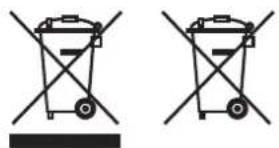
Avhending av elektrisk og elektronisk utstyr og ballerier.
Symbolet med en søppelkasse som er krysset over på emballasjen til produktet indikerer at produktet ikke skal behandles som vanlig husholdningsavfall, og må returneres tilet returpunkt for resirkulering av elektrisk og elektronisk utstyr og batterier. Når du hjelpert til med å kaste dette produktet på riktig måte, beskytter du miljøet og helsen til menneskene og naturen rundl deg. Feil avhending er farlig for miljø og helse. Ta kontakt med lokale myndigheter eller kommunale avfallstjenestor for mer informasjon om hvordan produktet skal resirkuleres. Obsl «Pb»-tognot under batterisymbolet indikorer at batteriel inneholder bly.
Sluttbrukeren er ansvarlig for å slette data på den gamle enheten gjennom menyen [Gjenopprette fabrikkinnstillinger] før du kaster den (se kapittelet «Gjenopprette fabrikkinnstillinger»).
Lisenser
Bluetooth®
Bluetooth®-ordmerkot og -logocne or registrerte varemerker som tilhører Bluetooth SIG Inc. og enhver bruk av disse merkene av Loewe Technology GmbH I er lisensiert. Andre varemerker og handelsnavn tilhører sine respektive eiere.
Spotify
Spotify-programvaron er underlagt en tredje-partslisens som kan ses her:
Google Play og Google Play-logoen er varemorker som Lilhører Google LLC.
Apple og Apple logoen er varemerker som tilhører Apple Inc., registrerli USA og andreland. App Store er et tjenestemerke fra Apple Inc.
deezer
Alle produkt- og bedriftsnavnene er varemerker™ eller registrerte® varemerker som tilhører sine respektive eiere. Bruk av dem belyr ikke tilknytning til eller støtte til dem.
Tekniske data
| Loewe-enhetstype: klang s1 klang s3 | | |
| Delnummer: 60607xxx 60608xxx | | |
| Strømforsyning: AC 100 V - 240 V / 50/60 Hz | |
| Strømbruk i standby-modus: <1,0 W <1.0 W | | |
| I ydutgangsoffekt: 2 x 20 W 2 x 30 W | | |
| DAB-innstillingsområde BAND III 174 928 MHz - 239 200 MHz |
| FM-innstillingsområde 87,50 MHz - 108.00 MHz | |
| WLAN-støttede standarder: | IEEE 802.11a/b/g/n |
| WLAN-offoklområde/-frekvensområde: | Maks. effekt <100 mW på 2412-2472 MHzMaks. effekt <100 mW på 5180-5320 MHzMaks. effekt <100 mW på 5500-5700 MHzMaks. effekt <100 mW på 5745-5825 MHz |
| WLAN-støttot kryptoring | WFP, WPA, WPA2 (PSK), WPS |
| WLAN-støttede strømmeformater | MP3, AAC/AAC + (opotil 48 kHz, 16 bit) |
| Bluetooth-versjon | V4.2 |
| Bluetooth-effektområde/-frekvensområde: | Maks. effekt <10 mW på 2402-2480 MHz |
| Bluetooth-protokoller: | A2DP, AVRCP |
| USB avspillbare filer: | MP3 (Bithastigheter: 32-320 kBit/s) |
| CD-formater: | -- | CD-DA, CD-R, CD-RW, MP3 (kun 12 cm plater) |
| Enhelsdimensjoner (B x H x D): | 335 x 120 x 90 mm | 460 x 160 x 90 mm |
| Enhetsvekt: | 3.1 kg | 4.8 kg |
| Omgivolsostemperatur: | 5 °C - 35 °C |
31 Feilsøking
Hvis det oppstår funksjonsfeil, anbefaler vi at du sjekker elementene i listen under før du tar kontakt med kundestøtten.
| Problem Mulig årsak Løsning/notat |
| Ingen lyd | a. Enhelen er ikke koblet til strøm.b. Lyden er dempet med fjernkontrollen.c. Volumet er redusert til minimum.d. Du har valgt feil lydkilde. | a. Koble enhelen til strøm.b. Trykk på × på fjernkontrollen for å kontrollere at radioen ikke er dempet.c. Juster volumet til riktig nivå.d. Pass på at du har valgt riktig kilde. |
| Systemet svarer ikke når jeg trykker på knapper | En programvarofoil kan ha forårsakot at enheton ikke mollar kommandoer fra knappene, og enhelen må kanskje startes på nytt ved å koble ut strømmen. | Dra ul strømiedningen og koble den lll igjen. |
| Fjernkontrollen virker ikke | a. Batteriet er kanskje tomt for strømb. Batteriet ble satt inn feil i batterirommet.c. Avstanden mellom fjernkontrollen og enhelen er for stor. | a. Erstalt batteriene med nye batterier.b. Sjekk at batteriene er satt inn med riktig polaritet, som vist i batterirommet.c. Reduser avstanden mellom fjernkontrollen og enheten. |
| Radioantennen mangler | Denne enheten kommer ikke med radioantenne. | Hvis du vil lytte til FM-/DAB-/DAB+-radio, må du kjøpe antennen separat. |
| Problemer med radiosignalet | a. Antennen står kanskje i feil stilling/retning.b. Enheten står kanskje på et sted med därlig eller uten signal. Andre elektriske apparater forstyrrer kanskje signalot.c. Du befinner deg kanskje på el sled som ikke kan motta DAB-I-signaler. | a. Juster stillingen til antennen.b. Finn et bedre sted for enheten.c. Sjekk om den geografiske plasseringen din dekkes av DAB-I-signaler. |
| Kan ikke etablere nett-verkstilkobling | a. WLAN-funksjonen til enheten er slått av.b. Du skrev inn feil passord for WLAN-kontaklen.c. Hvis du har slåll av DHCP, må du skrive inn en gyldig IP-adresse manuelt.d. Enheten har kanskje problemer mod å koble til nettverkel fordi ruleren ikke har tildelt den en IP-adresse.e. En brannmur er aktiverl i nettverkel.f. Enheten er utenfor rekkevidden til Wi-Fi-nettverket.g. Tilgangspunktet til ruteren opplever kanskje en programvarefeil og krever gjenstartl for å oppdatere Wi-Fi-nettverket. | a. Følg trinnene beskrevet i kapitte et «Nettverksinnstillinger» for å koble til WLAN.b. Skriv inn riktig passord.c. Prøv å angi en IP-adresse på enhelen.d. Aktiver DHCP-funksjonen på ruteren og radioen, og elabler ny kontakt med enhelen.e. Endre innstillingene til brannmuren slik al tilgang er tilatt.f. Plasser radioen nærmøre ruteren ollor tilgangspunktel.g. Start ruteren eller tilgangspunktet på nytt. |
| Bluetooth-navnet til denne enheten vises ikke på Bluetooth-enheten min | Bluetooth-funksjonen til enhelen er deakliverl. | Kontroller at Bluetooth-funksjonen er aktivert på Bluetooth-enheten. |

Zahvaljujemo
na odabiru proizvoda tvrtke Loewe Drago nam je što ste postali naš kupac. Tvrtka Loewe sinonim je za najviše tehnološke slancarde, dizajn i prislupačnost korisnicima. To se podjednako odnosi na TV, video, audio ostalu opremu. Nijedna tehnologija ni dizajn ne postižu ciljeve sami po sebi, ali zajedno mogu pruž ti najbolji audiovizualni doživljaj našim kupcima.
Det gamle Rådhus ('Old city hall')
DK-4683 Rønne de
Denmark
Te: +45 2999 7709
E-mail: contact@nordio.dk
www.nordio.dk
ES
Gaplasa S.A
Conde de Torroia, 25
28022 Madrid
Spain
Tel +34-917 48 29 60
Fax+34-913291675
E-Mail: loewe@maygap.com
FR
NSE Services
Zlla Tour
03200 Arest
Franc
Te +33 800-94-99-74
E Mail: service.fr@loewe.de
GBIRL
Cairn Group Limited
United Kingdom
Tel+44(0)7494830377
E-Mail:sales@ca/ngroup.tech
GR