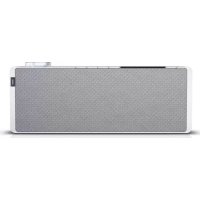
NÁVOD K OBSLUZE Klang s3 LOEWE
Komplelní uživatelská příručka
že jsto si vybrali produkt Locwe. Těší nás. že jsto se stali naším zákazníkem. Značka Loewe představuje kombinaci těch nejvyšších standardů technologie, designu a uživatelské přívětivosti. To plat’ pro televize, video a audio spotřebiče i pro příslušensltví. Ani technologie ani design samy o sobč pro nás, nepřodstavují konečný cíl. Pouze jejich spojením můžeme dosáhr-cut tohc. že si naši zákaznici užji ten nejšpičkově ši audio vizuální zázitok.
Náš design se nikdy neřídil králkodobými módními trendy, protože vám prodáváme špičkové spotřebiče, které si budete užívat dnes i v budoucnosti.


Obsah
Obsah balení 114
Dokumentace 114
Umístění výkonového štítku....114
Důležité bezpečnostní pokyny......115
Dálkový ovladač....116
Hlavní součásti jednotky ..... 117
Spuštění 118
Hlavní menu 118
Internetové rádio....118
Podcasty....119
Spotify....119
Amazon Music 119
Hudební přehrávač (USB)......120
Digitální rádio DAB+....120
FM rádio....121
Bluetooth Audio 121
CD 122
Čas přepnutí do pohotovostního režimu....122
Budík....122
Nastavení systému....122
Ekvalizér 123
Nastavení sitě....123
Nastavení času....124
Jazyk....124
Obnovení továrního nastavení .....124
Aktualizace softwaru....124
Průvodce nastavením....124
Informace 124
Pravidla ochrany soukromí .....124
Podsvicení 124
Loewe rádio
- ovládání rádia pomocí aplikace .....124
Likvidace....125
Licence 125
Technické údaje 125
Řešení obtíži 126
Obsah balení
Spotřeolič opatrně rozbalte a přesvěděte se, že obsahuje všechno příslušenství:
■ Hlavní jednotka
■ Dálkový ovladač (vč. 2 ks batení OR2032)
- Napájecí kabel
■ Průvedce rychlým spuštěním
Anténa FM/DAB
Dokumentace
Tato součást provozního manuálu posahuje základní nezbytné informace. Zařízení se uvádí do provozu a nastavuje se po prvním spuštění prostřednictvím inluivního provozního průvodce.
Podrobnou uživatelskou, přiručku popisující funkce a vlastnosti vašcho nového produktu Locwe si můžete stáhnout v elektronické podobě z webových stránek Locwe.
Navštivte naš domovskou stránku:
www.loewe.tv/de/support
V této sekci také naleznete často kladené dotazy (FAQ).
Oficiární webové tórum:
www.loewe-friends.de
Centrum/áka/nické péče můžele kontaktovat na čísle:
09261 99-500 (ponděl až pátek: 9:00 - 17:00)
Umístění výkonového štítku
Štítky s číslem modelu a provozním napětím naleznete na spodní straně produktu.
1Důležitébezpečnostní pokyny
Pozor: Přečtěte si pečlivě tuto stránku posky- lučí informace o bezpečném provozování zařízení.
Při používáni tohoto produktu se řidte všemi bezpečnostními a provozními pokyny.
Tyto bezpečnostní a provozní pokyny s ušchovjte pro případ budouč potřeby.
Striktně se řídte všemí varovánímí uvedenými na produktu a v provozních pokynech.
Vysvětlení symbolů

Zařízení s dvojltou zolací (třída I). Toto elektrické zařízení bylo navržero tak, aby nevyžadovalo nabojení na elektrické uzemnění (zemnění).
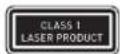
lato značka indíkuje, že tato jednotka spadá do třídy 1 laserových produktů.

Tento symbol indikuje rizko způsčbené vysokým napětím.

Tento symbol upozomujo uživate e na další konkrétnější nizika.

Torto symbo indikuje nebezpečí způsobená vznikem požáru.
1.1 Instalace
1.1.1 Umístění
Umístěte jednotku na stabilní rovný povrch.
1.1.2 Nepoužívejte zařízení poblíž vody

Zařízení nesmí býl nikdy vystaveno kapkám nebo cákancům vody, jako jsou napřík ac kapky a cáance poblíž vary. umyvadla, kuchyňského dřevu, pračky, ve vlhkém sklepě nebo u bazénu. Na zařízení nikdy restavějte nádoby napíněné tekuťinami, jako jsou třeba vázy s květinami.
1.1.3 Ventilace

Zdířky a olvory v plásti slouží k ventlaci zaření, které zajišť, je hojo spolohlivý provoz a chrání ho před přehřátlím. Ventilační otvory nijak neblokujle. Zařízení instalujte dlo pokynů výrobce. Nikdy neblokujte ventilační olvory tak, že ho umísile na postel, pohovku, koberec nebo podobně měkké povrchy. Toto zařízení se nesmů umislovat na police nebo do veslavěné skříně, pokudna nicmnení zajišťěna adekvátní ventilace.
1.1.4 Horko

Neumisťuje zařízení peblíž horkých povrůch, jako sour radiátory, ventilační topení, sporáky nebo jiná zařízení (včerně zesilovačů), které mohou oýt herké. Nikdy neumisťujte na zařízení ani poo 2 něj předměty s otevřoným ohněm, jako jsou svíčky nebo ampičky Balerie v zařízení se nesmí vyslavoval nad měrnému horku, jako je přímě slunce, ohoň a podobně.
1.1.5 Příslušenství
Používejte pouze příslušenství stanovené výrobcem.
1.1.6 Připojení k sítí
Ubezpečte se, že v prístupovém bodě vaši sitě (routerů) je aktivovaná funkce firewall. Vyhle doje to pokyny v manuálu vašeno routeru. Pokud nechete nastavil připojení k sítí, ne spouště je průvocce nastavním.
1.2 Použití
1.2.1 Určené použití
Toto zařízení je určeno výhradně k přijmu a přehrávání zvukových signálů
1.2.2 Dálkový ovladač
Pokuc senzor dálkového ovladače vystavíte přímému slunečnímu světlu nebovysokofrek venčnímu fluorescečnímu světlu, může dojit k poruše. V takových připadech přemístěte systérm na jině místo, abysle takové poruše předcšli.
Dodané balerie jsou určeny ke /koušce funkčnostia mchou mitomezenou životnost. Pokud se dosan dálkového cvladače sníží, vyměnte stará baterie za nové.
1.2.3 Přetížení
Nikdy nepřetěžujte elektrické zásuvky, prodlužovaci šňůry nebo šňůru s více zásuvkami, protože by mohlo doj t k požáru nebo zásahu elekthinou.
1.2.4 Bouřka

Zařízení odpojte od zdroje během bouřky nebo pokud ho delší dobu nepouživáte.
1.2.5 Proniknutícizího materiálu a tekutin

Dejte pozor, aby do zařízení nepronikly skrze ventilační otvory cizí materiály nebo tekutiny. Mohlý by přijlt do kontaktu se součástkami s vysokým napělím nebo s pojislkou a způscbit požár nebo zasažení clsktríckým proudom. Nikdy na toto zařízení neljte žednou tekutiny
1.2.6 Rizika související s hlasitým zvukem

Zařízení rení určeno k poslechu se sluchátky. Abyste předešli možněmu poškození sluchu, neposlouchejte zařízení delší dobu přiliš hlasťe.
1.2.7 Odpojení od zdroje napájení

Spinací llačitko v žádné pozici neodpojí spotřeboč úplně od zdroje napájení. Abyste ho zcela odpojili z elektriny, vytánněle zástróku ze zásuvky.
Zastrčka musi byt snadno přístupná, aby było možné spotřebič kdykoli odpojit od zdroje.
Součástí tohoto produktu je polovodičový laserový systém umístěný uvnitř skřiné spotřebůče a je klasifikován jako „LASEROVÝ PRODUKT TRÍDY 1“, Neodstraňujte kryt, abysle se nevystavili laserovému paprsku.
1.3 Údržba
1.3.1 Údržba zařízení
Nikdy se sami nepokoušelte o údržbu zařízení, prolože skrve otvory nebo při odstranění krytů mohou být přístupné živé části a kontakt s nimi je nebezpečný. Veškerou údržbu přenechte kvalit kovanému servisnímu pracovníkovi.
1.3.2 Čistěte pouze suchým hadrem!
Před čistěním produktu odpojte napájecí
adaplér zafízení ze zásuvky. Nikdy repou-
žívejte tekuté čistící prostředky nebo čistící
spreje. Na očištění použ je pouze vlhký hadr.
1.4 Baterie

Upozornění! Nesmí dojít k požití baterií!
Dálkový cvladač dočaný společně s tímto produktem obsanuje knotlíkovou baterii. Pokud dojde ke spolknutí knoflikové baterie, může to už za 2 hodiny způsobil vnitřní popáleniny a smrt.
Uchovávejte nové i použití baterie mimo dosah dětí.
Pokud prostor pro baterie nejde bezpečně uzavřil, přeslaňle produkt použival a uložle ho mimo dosan dětí.
Pokud si myslíte, že došlo ke spolknut' patení nebo že se destaly do někleré části těla, ihned vyhledejte lékařskou pomoc.

Upozornění!
Pokud baterie vyměníte za nesprávný typ, hroví výbuch.
Baterie nezahřívejte a nerozebirejte. Nikdy baterie nevha/ujte do ohně ani do vody.
Batorie nepřenášejte ani noskladujte s dalšími kovovými předměty. Baterie by mony zkratovat, vytécl nebo explodovat.
Nikdy baterie nenabíjejte, pokud nejsou ovnačené jako dobijecí.
Pokud nebudete dálkový ovlacač používat delší dobu (více než měsíc), vyjměle z dálkového ovladače baterie, aby nevytekly.
Pokud baterie vytečou, vytřete vnitřní část prosloru pro balerie a staré balerie vyrněňte za nové.
Nepoužívejte jiné balerie, než jaké jsou specifikovány.
1.5 Opravy
1.5.1 Poškození vyžadující opravu
Údržbařské a opravářské práce smí prová dčt pouze kvalifikovaný zákaznicky servis. Údržba/oprava jsou nezbytné, pokud cošlo k poško/ení/zaří/ení (např. adaptéru), pokud do zařízenívnikla tekutina nebo ciz/předměty, pokud bylo zařízení vystaveno dešti nebo vlhkost, pokud přestalo správně fungovat nebo pokud upedlo.
1.5.2 Abysteminimalizovali riziko zasažení elektrickým proudem, riziko požáru atd.
Neodstraňujte šroubky, kryty nebo části těla.
1.6 Automatická funkce úspory energie
Rácio je vybaveno automatickou lunkcí úspory energie. Ta zařízení přepne do pohotovostního režimu po 15 minutách tehcy, když hraje při volmi nízké hlasitosti nebo pokud zcela ztiumíte zvuk. Upozomůjeme, že toto nastavení nelve změnit.
EU prohlášení o shodě
Společnost Loewe Technology GmbH tímto prohlašuje, žeráciové zařížení/typu Loewe Klang s1(s3) splňuje ustanovenísměrnice 2014/53/FU. Plné znění EU prohlášení o snodě naleznete na následující internetové adrese: https://www.loewe.tv/de/support
Tento produkt lze používat ve všech členských státech EU.
Vzhledem k frekverčnímu rozsahu 5 GHz vestavěného modulu WLAN se v následujících zerních smí zařízení použivat pouze uvnitř budov:
| AT | BE | BG | CZ | DK | EE | FR | DE | IS | IE | IT |
| FI | FS | CY | IV | II | IT | IU | HU | MT | NI | NO |
| PL | PT | RO | S_ | SK | TR | FI | SE | CH | UK | HR |
2 Dálkový ovladač
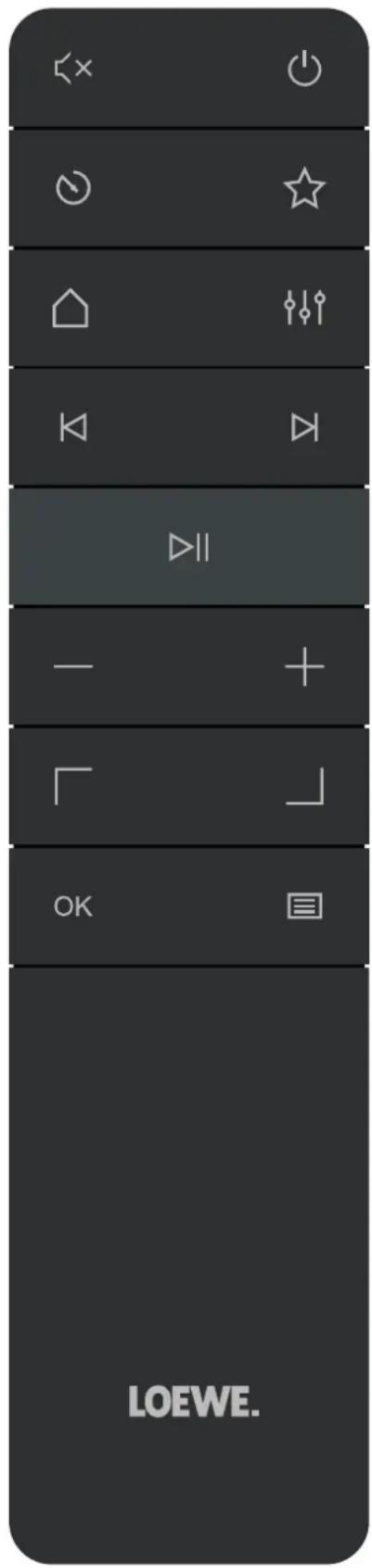
| Zlumení / opětovné zapnutí zvuku |
| Zapnutí rádia nebo přepnutí do pohotovostního režimu. |
| Čas přepnutí do pohotovostního režimu – opakovaným stisknutím nastavte požadovanou dobu, po které se rádio přopně do pohotovostního režimu. |
| Zobrazí na displeji seznam oblibených položek |
| Hlavní menu – stisknutím měníte režimy: Internetové rádio, podcasly. Spotfy, Amazon Music, Deezer, DAB rádio, FM rádio, Bluetooth, hudební přehrávač, CD (pouze klang s3). |
| Ekvalizér |
| Krátké stisknutí – předchozí audio stopa / vyhledávání předchozí FM stanice. Dlouhé stisknutí – vrácení stopy na začátek / krok zpět v menu. |
| Krátké stisknutí – následující audio stopa / vyhedávání následující FM stanice. Dlouhé stisknutí – rychlé posunutí stopy vpřed. |
| Přechrávání / pozaslavcní audio stopy. |
| Snížení hlasitosti. |
| Zvýšení hlasitosti. |
| Ponyb v menu směrem nahoru nebo dočeva. |
| Ponyb v menu směrem dolů nebo doprava. |
| Stisknutím potvrdíte volbu v menu. |
| Zobrazení/odchod z menu aktuálního audio režimu. |
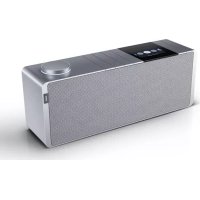
3 Hlavní součásti jednotky
Loewe klang s1
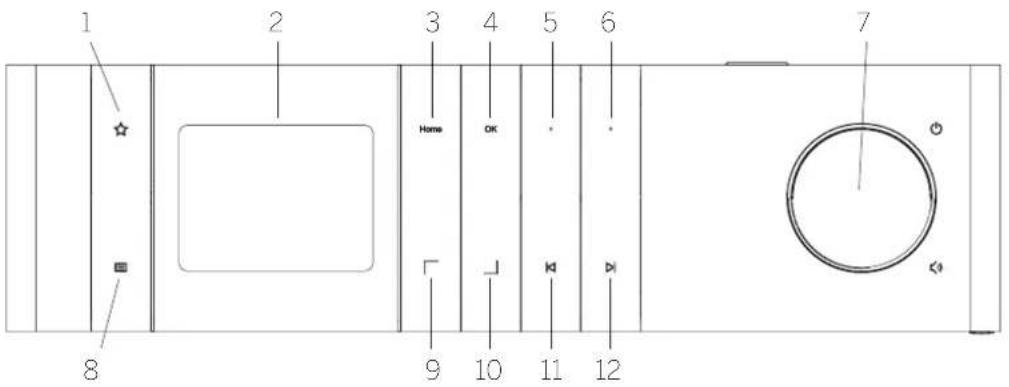
- Seznam oblibených – zobraží na displeji seznam oblibených položek.
- LCD TFT display
- Domů - zobraří hlavní menu, kde /e zvolit rožimy.
- OK - stisknutím potvrdte volbu v menu
-
Fav1 – v rožimu rádia: krátkým stisknutím vyvoláte oblibenou rácievou stanici uloženou jako Fav1. Stisknutím a podržením uložíle aktuální rácievou stanici jako Fav1. V rožimech Spotify, Bluetooth, USB: Funkce přehrávání/pauza.
-
Fav2 – v režimu rádla: krátkým stisknutím vyvolá- te oblibenou rádiovou stanici uloženou jako Fav2. Stisknutím a podržením uložíte aktuální rádiovou stanici jako Fav2.
- Knořílk pro ovládání hlasitostí - slisknutím zapnete rádio nebo ho přepnete do pohotovostního režimu. Otáčením doleva snížte nlas test. Otáčením doprava zvýšite hlasitost.
-
Menu - králké stisknutí - zobrazi se doplňující informace o aktuální stanici/stooč. Dlouhé stisknutí - zobrazi se menu aktuálního audio režimu.
-
Nahoru/doleva - pchyb v menu směrem nahoru nebo do eva.
- Dolč/doprava - pohyb v menu směrem dolů nebo doprava.
- Predchozí stopa - krátké stisknut' - predchozí audio stopa / vyhledávání predchozí FM stanice. Dloché stisknut' - vrácení stopy na začátek / krok zpět v menu.
- Další stopa – krátké stisknutí – následující audio o stopa / vyhledávání následující HM stanice. D'ouhé stisknutí – rychlé posunutí stopy vpřed.
Loewe klang s3
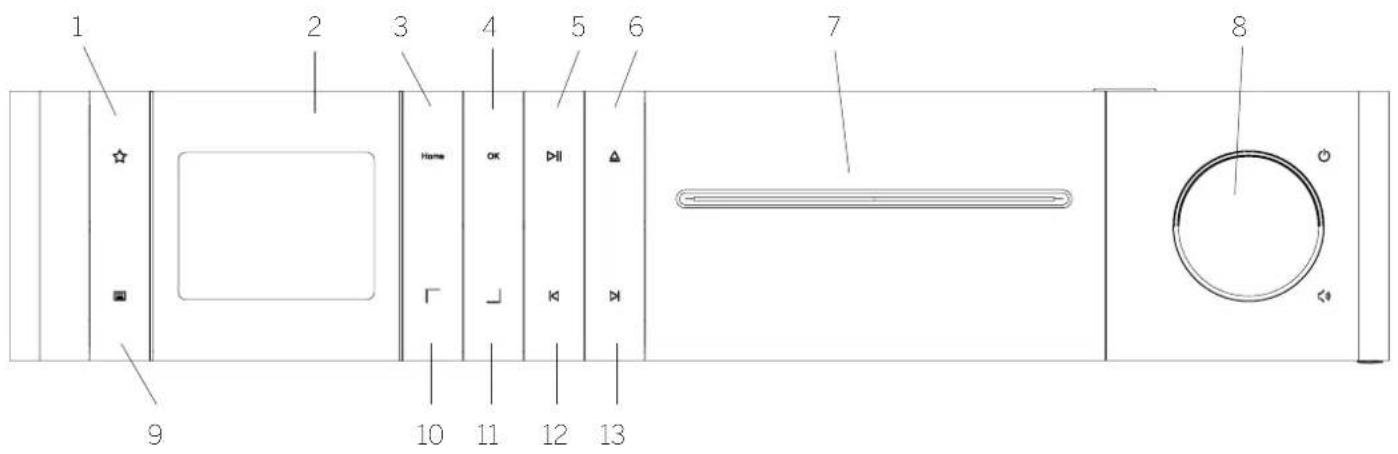
- Seznam oblibených – zebražina disoloji seznam oblibených položek.
- LCD TFT disple
- Domů - zobrazi hlavní menu, kde ze zvolit režimy
- OK - slisknutím polvrdle volbu v menu
- Přehrávání/pauza – funkce přehrávání/pauza.
- Vysunutí - vysunutí CD z prostoru pro CD.
-
Prostor pro CD
-
Knoflik pro ovládání hlasitosti - stisknutím zapnete rádio nebo ho přepnete do pochotovostního režimu. Otáčením doleva snížíte hlas tost. Otáčením doprava zvýšíle hlasitost.
- Menu - krátké stisknutí - zobrazí se doplňující informace o aktuální stanici/stopě. Dlouhé stisk nutí - zobrazí se menu aktuálního audio rožimu.
-
Nahoru/doleva - pchyb v menu směrem nahoru nebo coleva.
-
Dolů/doprava - pohyb v menu směrem dolů nebo doprava.
- Předchozí stopa – krátké shsknutí – předchozí audio stoca / vyhlodávání předchozí - M stanice. Dloché stisknutí – vrácení stopy na začátek / krok /pěl v menu.
- Další stopa – krátké stisknutí – následující audio stopa / vyhledávání následující FM stanice. Diouhé stisknutí – rychlé posunutí stopy vpřod.
4 Spuštění
4.1 Zapojení
Zaojle napájec' kabel rádia do elektrické zásuvky.
Abyste za'istili optimální akustický výkon a bezpečné vedení kabelu, umístěte jednotku alespoň 5 cm od stony.
Otevřete prostor pro baterie na dálkovém ovladači a vložte baterie. Dbejte na správné směřevání pólů. Umístěte obě baterie tak, aby strana s „1“ směrovala nahoru (k vám) a zavřete prostor pro baterie.
4.2 Připojení k sítí
Abyste mohli příjímát internetové rácie, musí být rádio napojeno do sítě. K tomu je potřeba, aby byl router zapnutý a připojený na internet. Přesvěděte se, že je aktivovaná Wi-Fi funkce routeru. V případě potřeby použijle provozní pokyny k routeru.
4.3 Zapnutí/vypnutí (pohotovostní režim)
Stisknutím llačíka (ha dálkovém ovladač nebo na zařízení zapněte rádio. Opětovným stisknutím zařízení přeorele do pohotovostního režimu. Pokud ho chcete zocla vypnout, odpojte ho od zdroje onérgio.
Menu můžete procházet mačkáním tlačítek / na dálkovém ovladači. Volbu polyrole slisknutím tlačítka OK.
4.5Zadáváníhesel, prohledávání textů atd.
Pomocí tlačítek √ vyberte odpovídající čísla anebo písmena a potvrďte volbu stisknutím OK. Pokud chcete opravit nesprávné zadání, jděte do pole [ZPĚT] a potvrďte tlačítkem OK na dělkovém ovladačí. Tím výmažete poslední zadaný vstup. Pomocí pole [ZRUŠIT] zadaný vstup zcela zrušte. Pokud jste dokorčili výběr, přejděte na pole [OK] a potvrďte výběr stisknutím tlačíka OK.
4.6 Nastavení hlasitosti a úplné ztlumení zvuku
Hlasitost můžete úpravit pomocí knolliků na dálkovém ovladeči nebo otačením knofliku pro úpravu hlasitost na zařízení. Slisknutím tlačitka k vuk rádia úplně ztlumíte. Opčetovným stisknutím tlačitka obnovíte původní hlasitost.
Opakovaným slisknulím įlač’lka čna zař/zení můžete v závislosti na zdrojí a stanci zobrazit doplnující informace:
■ Popis
Nážev stanice, aktuální pořad, obsah, léma atd.
■ Žánr
■ Zobrazí styl pořadu (žánr) na stanici
■ Úroveň signálu a chyba signálu
- Datový tok
■ Informace o kanálu
■ Aktuální datum a čas
4.8 Průvodce nastavením
Př prvním zapnutí se automaticky spustí průvocce nastavením. Př prvním spuštění se zobraží seznam všech dostupných jazyků menu. Zvolte požadovaný jazyk pomocí tlačítka / a bolvrčte pomocí OK.
4.9 Spuštění průvodce nastavením
Pro ryché a jednoduché prvořní spušlění (nastavení času a data, nastavení internetového připojení atd.) doporučujeme použit průvodce nastavením. K torru stiskněte [ANO] Pokud chcete průvodce nastavením přeskočit, zvolte [NE]
Veškeré nastavení provedené pomocí průvodce nastavením můžete pozdění individuálné změnit přes systémové nastavení.
Nebo můžete průvodce nastavenim kdykoli spustit znovu.
Pokud se rozrodnete spustit průvodce nastavenim, zobrazi se nasledující možnosti:
[Datum/Čas]
12/24hodinový format
[Automatická aktualizace (čas a datum)]
[Aktualizace z DAB] nebo [Aktualizace z FM]. Při automatické aktualizaci přes rádiovou síť FM / DAB / DAB + udává čas a datum rozhlasová stanice. Při nastavování pomocí těchto zdrojů se čas nastaví správně i po výpadku elektriny.
[Aktualizace ze sítě] – pokud je zvolena tato možnost. čas a datum se automaticky nastavují přes internetové připojení. Kromě toho lze upravit časovou zónu a letní/zimní čas.
[Bez aktualizace] – datum a čas je nutné na-
stavovat manuálně.
[Zachovat připojení k síti]
Pokud /volite [Ano], rádio bude i v poholovostním rožímu zachováno připojeník síli. To také umožní rychlé spuštění rádia. Kromě toho vám to umožní zapínání rádia pomocí aplikace „Loewe radio”.
Hlavní menu si zobrazie stisknutím tlačitka 📄 dá- kovém ovládání nebo stisknutím a podržením tlačitka na rádiu. Zobrazí se tím menu zvo enéno audio režimu. V tomto menu otevřete hlavní menu výběrom po ožky [Hlavní menu]. Toto menu obsahuje různé možnosti zdrojů audia a nastavení
■ [Internetové rádio]
■ [Podcasty]
■ [Spotify]
■ [Amazon Music]
■ [Deezer]
■ [Hudební přchravač] (USB)
■ [DAB rádio]
■ [FM rádio]
■ [Bluetooth Audio]
■ |CD|(pou/e u Loewe klang s3)
■ [Čas přepnutí do pohotovostního režimu]
■ [Budik]
■ [Nastavoní systému]
6 Internetové rádio
Internetové rádio nabízí širokou škálu různých rádi-
ových nabidek / celého světa. Stanice simůžete / včlit
různými způsoby. V Hlavním menu zvolte možnost
[Internetové rádio].
6.1 Vyhledávání stanic
Rádio nabízi různé možnosti vyhledávání požadované stanice.
Procházejé položky a možnostímenu. Polé, co najdele požadovanou stanici, potvrđte svou volbu tlačítkem OK. Přenrávání internetového rádia můžele zastavit stisknutím tlačítka ▶II na dálkovýrn ovladači. Dalšim stisknutím tlačítka stanici znovu stáhnete.
6.1.1 Vyhledávání zemí a regionů
Pokud cheele vyhledal stanice z konkrétních kontinentů. zemí a regionů, stisknutím tlačítka ☑ vyvolejte [Seznam stanic]. Polvrčle volbu.
Zvolte nabídku [Poloha místa], kde budete moči vybrat zemi nebo region.
6.1.2 Vyhledávání žánrů
Pokud budete ohtit vyhlodat stanice s konkrétními hudeoními styly nebo tématy, postupujte následovně:
Stisknutím tlečitka Eyyvolojte [Seznam stanic]. Po potvrzení volby jděte do napicky [Prozkoumat]. Po potvrzení můžete dálo zůžit svůj okruh vyhlodávání podle původu nebo jazyka stanice.
6.1.3 Vyhledávání podle názvu
Pokud znáte nážev požadované stanice, můžele j přímo vyhlodat:
Stisknutím tlačítka 📄yvolojte [Seznam stanic]. Po potvržení vo by čěte do nabídky [Vyhledávat] Zadejpe celý nebo částlečný název stanice do filtru a výběrom polo „OK” spusttc vyhledávání. Zobrazí se vám seznam všech stanic, jejichž název oosahuje text, ktorý šte daí vyhledávat.
6.1.4 Populární stanice
Následujícím způsobem můžete zobrazit výběr nejpopulárnějších stanic:
Stisknutím Ilačitka 📋 vyvolejte [Seznam stanic]. Po polvrzení volby přejčěte do nabidky [Populární] a zvolte požadovanou stanici.
6.1.5Místnístanice
Vynledání stanic ze země, kče se rádio aktuálně nachází, provedte nasledovně:
Slisknutím ltačítka [Seznam stanic]. Po potvrzení volby přejděte do nabídky s názvem země, kde se aktuálně nacházřie (např. „Německo”).
6.2 Oblíbené (místa v paměti)
Pro uložení vašich oblibených stanic je k dispozici 20 míst v pamět. Tyto oblibené po ožky můžete přířacit stanicím ze zdrojů [Internetové rádio] a [Podcasty].
6.2.1 Uložení stanic na tlačítka přímého výběru Fav1 nebo Fav2 (pouze klang s1):
Na rédiu možete příradit místa 1 a 2 z pamět pomocí lačitek na jednolce. A tó lak, že zvolite požadovanou stanici a slisknete a podržíte tačítko Fav1 nebo Fav2, doxíc se na displeji nezobraží [Předvolba uložena] Míslo v pamětl izv vyvolat krátkym slisknutím lačítka.
6.2.2 Uložení stanic do míst 1-20 v paměti
Zvolte požadovanou stanici a podržle tlačítko ☆ na rádu nebo na dalkovém ovladači. Nyní zvo te jecno z míst v paměti a potvrdte volbu tlačítkem OK na rádu novo na dalkovém ovladači. Na displeji se zobrazí [Předvolba uložena].
Mísla v pamět můžele snadno vyvolat krátkým stisknutím tlačitka na rádlu rebo na dálkovém ovladači. Pomocítilačitek / zvolte stan cia stisknutím OK potvrďte volbu.
Poznámka: Mista v pamět nelze vymazat. Ize je pouze přecostat jinou stanící.
7 Podcasty
Podcasty jsou čárky zaměřené na různá témata, např. informační podcasty, zorávy a dalý. Stejně jako u internetového rádia můžete podcasty filtrovat nebo prohledávat celou databází podcastů. Zvolte zdroj [Podcasty] v hlavním menu.
7.1 Vyhledávání podcastů
Rádic nabízí různé možnosti vyhledávání podcastů.
Procházojte položky a možnosti menu. Když najděte podcast, který iste nedali, potvrďte svou volbu tlačit-korn OK. Přechrávání podcastů lze požastaví a znovu spuslil stisknutím tlačítka ▶II na dálkovérn ovíadači. Stisknutím ▶I/Důžete podcast přetačet vořed nebo /pěc při zvyšující se rychlosti (max. 32krát). Králkým stisknutím tlačítka ▶I/přeskočíte na začátek podcastu.
7.1.1 Vyhledávání zemí a regionů
Pokud chcete vyhledával podcasly z konkrétních kontinentů, zemí a regionů, stisknutím tlačitka ☑ vyvolejte [Seznam podcastů] Potvrčte volbu.
Zvolte nabídku [Poloha místa], kdo bucete moci vybrat zemi nebo region.
7.1.2 Vyhledávání žánrů
Pří vyhledávání podcastů se specifickým obsahom nebo tématy postupujte následovně:
Stisknutím tlačitka Vyvolejle [Seznam podcastů]. Po potvrzení volby joče do nabídky [Prozkoumat]. Po potvrzenírnůžete dále zůži: svůj ckruh vyhlecávání podle původu nepo jazyka podcastu.
7.1.3 Vyhledávání podle názvu
Pokud /náte nážev požadovaného podcastu, můžele ho vyhledat náslodovně:
Stisknutím tlačítka Evyvolejte [Seznam podcastů]. Po potvržení volby jděte do naoldky [Vyhledávat]. Zadejte celý neo částečný název poccastu do filtru a výpěrem pole [OK] sousfte vyhledávání. Zobrazí se vám seznam všech opizod podcastů, jejichž název obsahuje text, který jste dali vyhledávat.
7.1.4 Populární podcasty
Vyhledání populárních podcastů ze země, kde se rádio aktuálně nacházi, provedte následovně:
Stisknutím Ilačitka 📋 vyvolejle [Seznam podcastů]. Po potvrzení volby přejděte do nabídky s názvem země, kče se aktuálně nacrá/le (např. „Némecko“).
7.2 Oblíbené (místa v paměti)
Pro uložení podcaslů je v paměli k dispožici 20 míst (oblíbené). Tyto obilbené položky můžete přířadit stancím ze zdrojů [Internetové rádio] a [Podcasty].
7.2.1 Uložení podcastů na tlačítka prímého výběru Fav1 nebo Fav2 na rádiu (pouze klang s1):
Na rádiu můžele příradil mísa 1 a 2 z paměl. pornoci tlačtek na jednotce. A to tak, že zvolte požacovaný podcast a stiskněle a podržíte tlačitko Faví nebo Faví, dokud se na dispeji ne/obra/ [Předvolba uložena]. Místo v pamět lze vyvolat krát kým stisknutím tlačitka.
7.2.2 Uložení podcastů do míst 1-20 v paměti
Zvolte požadovaný podcast a podržte tlačítko na ráciu nebo na dálkovém ovladači. Nyrí zvolto jedno z míst v paměti a potvrďte volbu tlačítkem OK na ráciu nebo na dálkovém ovlacači. Na displej se zobrazí [Předvolba uložena].
Místa v paměti můžete snadno vyvolat krátkým stisk nutím tlačíka na rádu noco na dálkovém ovladači. Pomocí tlačíte / zvolte podcest a stisknutím OK polvrćte volbu.
Poznámka: Mista v pamět nelze vymazat. Ize je pouze přepsat jinou staničí.
8 Spotify
Hudbu ze Spotify můžeš ovládat na dálku přes telefoni, tablet nebo počtač. Na stránce spotify.com/connect najdeš, jak na to. Software Spotify podléhá I cencim třetí strany, které na cznete zde:
9.1 Přihlášení do Amazon Music
První ořhlášení do Amazon Music muslte orovést pomoci aplikace „Loewe Rácic” (viz kapitola „Loewe Radio - ovládání rádia pomoci aplikace”).
V aplikaci „I oewe radio“ zvolte rádio, poklepe te na [Zdroj] a zvo te [Amazon Music]. Poklopc to na [Procházet] v horní části obrazovky a pak poklepe te na [Přihlásit pomocí Amazon]. Začejte své přihlašovací Šdaje a přihlasto sc.
Rádo je nyní napo eno na váš účet Amazon Music.
9.2 Ovládání Amazon Music
Přesvědčle se, že je rádio napojeno na síl Wi-Fi a/velte v hlavním menu jako zdroj [Amazon Music].
V menu slisknutím / / volle požadovanou položku. Stisknutím OK potvrđte vybrancu položku. Pokud podržite tlačítko k vratíte se do předchozíno menu.
Během přehráváním hudby můžete otevřít menu
Amazon Music stisknutím /
Pomocí knotliků na rádiu nebo na dálkovém ovladači můžete změnit hlasitost, spustit přehrávání / pozastevil přehrávání audia a přeskakoval v seznamu skladeb vpřeci nebo zpčt.
Nebo můžete kvýběru a přehrávání skladeb nebo jejich scznamů použit aplikaci „Locwe radio“.
9.3 Oblíbené (místa v paměti)
Pro uložení vašich oblibených skladeb je k dispozici 8 míst v paměti.
9.3.1 Uložení skladob na tlačítka přímého výběru Fav1 nebo Fav2 na rádiu (pouze klang s1):
Na rédiu možete příradit místa 1 a 2 z pamět pomoci lačitck na jednotce. A te lak, že zvolite požadovanou skladbu a stisknete a podrž te tlačitko Fav1 nobo Fav2, dokd se na displeji nezobrazí [Předvolba uložena]. Místo v pamět lze vyvolat krátkým stisknutím tlačitka.
9.3.2 Uložení skladeb do míst 1-8 v paměti:
Zvolte požadovanou skladbu a pocržle tlačítkov na rádu nebo na dálkovém ovladači. Nyn' zvo te jecno z míst v paměti a potvrďte volbu tlačítkem OK na rádu novo na dálkovém ovladači. Na disploji se zobrazí [Předvolba uložena].
Mísla v pamět ruželc snadno vyvolat krátkým stisknutím tlačitka na rádiu nebo na dálkovém ovladači. Pomocí tlačitek / zolte skladbu a stisknutím OK potyrdte volbu.
Poznámka: Mista v pamět nelze vymazat. Ize je pouze přeosat jinou skladbou.
10 Deezer
Abyste mohli tuto službu používat, budete potřebovat účel na Dee/er (informace nale/nete na www.dee/er.com).
10.1 Přihlášení na Deezer
Přesvědčte se, že je rádio připojeno na sít Wi-Fi a zvolte v hlavním menu jako zdro, [Deezer]. Budote vyzvání k začání přihlašovacích informaci k účtu Deezer; e mailu a hesla.
Poznámka: Tato služba bude na rád u dostupná později po aktualizaci softwaru.
10.2 Ovládání Deezeru
V menu stisknutím / zvolte požadovanou položku. Slisknutím OK polyrdle vybranou položku. Pokud podržile Ulačilko k vrálile se do předchozího menu.
Během přehráváníhudby můžele olevřit meru Deezer stisknutím / .
Pomocí knotliků na rádiu nebo na dálkovýrn ovládači můžete změn t hlasitost, spustt přehrávání/ pozastavil přehrávání audia a přeskakoval v seznamu skladeb vpřed nebo zočet.
Nebo můžele k výběru a přehrávání skladeb nebo jejich seznamů použít aplikaci „Locwe radio“.
10.3 Oblíbené (místa v paměti)
Pro uložení vašćn odčených skladeo je k dispozici 8 míst v paměti.
10.3.1 Uložení skladeb na tlačítka prímého výběru Fav1 nebo Fav2 na rádiu (pouze klang s1):
Na rádu můžete příradit místa 1 a 2 v paměti pomoc' tlačítek na jednotce. A to tak, že zvolíte požadovanu sklačbu a stisknete a pocrížite tlačítko Fav1 nebo Fav2, čokud se na displej nezobrazi [Předvolba uložena]. Místvo v pamětíže vyvolat krátkým slisknulím tlačítka.
10.3.2 Uložení skladeb do míst 1–8 v paměti:
Zvo to požadovanou skladou a podržto tlačitko na rádiu nebo na dálkovém ovladači. Nyní zvolte jedno z míst v paměti a potvrďie volbu tlačitkem OK na rádiu nebo na dálkovém ovladači. Na displojí se zobrazí [Předvolba uložena]
Mista v paměti můžete snacno vyvo at krátkým stisknutím tlečítka na rádiu nebo na dá kovém ovladačí. Pornocí tlačílek / zvolte sk adbu a slisknutím OK potvrdte volbu.
Po/nárnka: Místa v pamělí ne /e vyma/at, /e je pouze přepsat jinou skladbou.
11 Hudební přehrávač (USB)
Tento zdroj můžete použít k přehrávání souporů MP3 (16 bit/48 kHz) / USB /droje. A lo tak. že v hlavním menu zvolite jako zdroj .USB.
Koyž zasuneto USB zdroj, potvrdte dotaz [Vložen USB zdroj – otevíft soubor?] pomocí [ANO] Disolej zobraži dosluoné scubory a složky. Pokuč na tento dotaz zvolto odpovčd [Ne] přístroj se přepne zpěl do naposledy zvořeného zdroje auch nebo do napos edy použitého menu.
11.1 Přehrávání souborů MP3
Zvolte požadovanou složku nebo stopu z menu a spuslte přehrávání hudby pomocí OK V menu můžete použít tlačitka / pro procházení složek. Pokud sišxnete a podržíle tlačitko k vrálíte se do předchozí složky.
Na obrazovce s přehráváním stop můžete pomocí tlačíka ▶|| pozastavit a znovo spuslit přehrávání. Podržením tlačítek ▶/ ▶lůžete zvyšující se rychlostí (max. 32krát) přeláčet stopuvpřed nebo/pěl. Králkým zmáčknutím ▶ so vrátító na začátek stopy nobé na předchozí stopu.
11.2 Náhodné přehrávání a opakování
Pokud budete cht't MP3 soubory ve složce pěhrávat v náhočném pořadí nebo budete chtít opakovaně přehrávat soubor, postupujte nás odovně:
Sliskněte tlačítko na dálkovom ovladačinobost skněte a podržte tlačítko na jednotce a zvolte [Opakovat přehrávání] a/nobco [Náhodné přehrávání]. Tyto funkce můžete zapnout a vypnout tlačítkom OK
11.3 Seznam skladeb
Ze svých MP3 souborů s' můžete vytvořit seznamy skladeb, K tomu je k dispozici 200 míst v pamět. Stopu urožíte do seznamu skladeb tak, že slsknele llačílko OKna seznamu stopá a počržíte ho, cokud se na disploji nezobrazí [Přídáno do mého seznamu skladeb] Nyní je stopa uložena v seznamu skladeb. Počud buđele chřil seznam přehrál, sliskněte llačílko zvolte [Seznam skladeb] a potvrďte požadovanou stopou.
K dispozici jsou i funkce náhodného a opakovaného přehrávání. Aktuální seznam skladeb můžete smazat pomocí funkce [Vymazat můj seznam skladeb] v [Menu]. Pokud potvrdíte [Vymazat vše z mého seznamu skladeb] pomocí [ANO], seznam so smaže, Jednotlivé stojy neže ze seznamu skladeb wymazat.
Poznámka: Pokuč jsou v seznamu skladeb stopy, které nejsou na aktualním USB zdrojí, přehrávání se ukončí a zobrazí so zpráva [Zvolené médium nelze otevřít]. Slisknutím tbačíka zprávu odstraníte. Vytvoře nový seznam skladeb.
12 Digitální rádio DAB+
Než buce možné naladit a posloučnat DAB rádic, je třeba nainstaloval anténu (není součástí balení produktu) na zadní stranu rádia.
Pokud budete chtí, poslouchat digitální rádio DAB+, přepněte v hlavním menu zdroj na [DAB rádio]. Když sem přeponete poprvé, spustí se automatické vyhledávánístanic. Na displejise ojevi [Vyhledávání] počet dosud nalezoných stanic a ukazatol průběhu.
Některé stanice nabí zí doplňující informace a t/v. „prozentaci”.
Tymůžete na displeji rádia zobrazit ve velkém formátu lak, že stísknete tlačítko OK na dákovém ovladači nebo na rádiu. Pokud tlačítko stísknete znovu, displej se přepne zpět.
12.1 Vyhledávání stanic
Stanice můžete vyhlecal spuštěním automalčkéno vyhledávání. To provedete pomocí tlačítka, které otevře menu. V něm zvolte [Vyhledávání]. Na displeji se objeví [Vyhledávání], počel dosud nalezených stanic a ukazatel průběhu. Stanice se pak uloží v abecedním pořadí.
Stanice, které by y nalezenypří předchozím vyhledávání, ale aktuálně je nel/e přijímat, budou v se/narnu stanic uvedeny so znaménkom „?“ před názvom stan co.
12.2 Manuální ladění
Stanci můžete také nastaví: manuálně. To provede pomocí tlačílka, které otevře menu. V něrn zvolto [Manuální ladění]. Potó zvolto požadovanou stanici a volbu polvrčte pomocí OK. Zobraží se informace o stanici a síc signálu. Dalším stisknutím tačitka OK uložíte odpovídající stanice na seznam.
12.3 Seznam stanic
Sliskněte tlačítko 3 potvrdte [Soznam stanic] pomocí OK. Tlačítky / vyperte stanic a stiskrutím OK výběr potvrdte. Zařízení začne automabcky nrát.
Poznámka: Kvalita příjmu stanice se odvljí od růzlnýon faktorů, jako je například počasi. umístění zařízení a nasměrování antény. Pokud neizé stanici ze seznamu přijmat, změňte nasměrování antény nebo umístění rádla. Stanice, které již neže přijmat, Ize ze seznamu stanic odstrant.
12.4 Vymazání stanic, které již nelze přijímat
Stanice, které již nelze přijímat, lze ze seznamu odstranit. A to tak, že stísknete tlačítko a zvolite [Odstranit neplatné]. Poddotazem [Tímto krokem odstranite všechny neplatné stanice. Chcete pokračovat?] zvoito [ANO] a lyto stanice se vymažou. Zvolením [NE] se vrátite zpět do menu a stanice se nevymažou.
12.5 Oblíbené (místa v paměti)
Pro uložení stanic DAB i je k dispozici 40 míst v paměti.
12.5.1 Uložení stanic na tlačítka prímého výběru Fav1 nebo Fav2 (pouze klang s1):
Na rádiu můžete přířadit místa 1 a 2 z pamět pomoci tlačítek na jednotce. A te lak, že zvolite požadovanou stanici a stisknete a podržíte tlačníko Fav1 nebo Fav2, dokud se na displeji nezobraža! [Předvolba uložena] Místo v paměti lze vyvolat krátkým stisknutím tlačítka.
12.5.2 Uložení stanic DAB+ do míst 1-40 v paměti:
Zvoite požadovancu stanici a podržte tlačítko na rádiu nebo na dálkovém ovladači. Nyní zvolte jedno z míst v paměli a potvrďte vo bu tlačítkom OK na rádiu nebo na dálkovém ovladači. Na disploji se zobrazí [Předvolba uložena]
Místa v paměti můžete snacno vyvo at krátkým stisknutím Ilačílka na rádiu nebo na dálkovém ov ladači. Ilačítky / vyberto stanici a stisknutím OK výbőr potvrdte.
Poznámka: Mistav paměti ne ze vymazat, lze je pouze přepsat jinou stanici
12.6 DRC (Dynamická kontrola rozsahu)
Některé stanice DAB+ podporují DRC, která snižuje rozcil mezi hlas lými a jemnými lóny. Možné je následující nastavení:
[Vysoká DRC]
Silná komprese různých hlasitostí. Dynamika je zá sadrě snížera.
[Nízká DRC]:
Nízká komprese bez přilišné ztráty dynamiky.
[Vypnutá DRC]
Nastavení provedte následovně.
Stiskněte tlačítko ☐ a zvo te [DRC]. Nastavení pro DRC můžele změnil v nás odujícím menu. Aktuální nastavení je indikováno pomocí [*].
12.7 Pořadí stanic
Standardně řadí rádio stanice v abecedním pořadí. Stanice lze řadit i podle jých parametrů. Nastavení provedte následovně:
Stiskněto tlačitko 📄a [Pořadí stanic]. Nastavení můžete změnit v následuícím menu. Aktuání nastavení je indikováno pomocí [*].
13 FM rádio
Než bude možné nalacit a poslouchat FM rádlo, je třeba nainstalovat anténu (není součástí balení produktu) na zácni stranu rádia.
V hiavním menu zvolte [FM RADIO]. Tím přepnete na příjem FM.
13.1 Vyhledávání stanic
FM stan ce můžete vynlodávat automaticky. Automatické vyhledáván' stanic spustíte tak, že st sknete tlačitko OK na dálkovýrn ovladači nebo na rádu. Vyhledávání se zastaví při nalezenídia čí stanice a začne jipřeňrávat.
13.2 Nastavení vyhledávání
Pomoci léto funkce můžele určil, zca se mají brát v potaz pouze stanice se silným signálem. Uděláte to tak, že shiskněte tlačítko 📄 a zvolíle [Nastavení vyhledávání]. V nás odujícím menu menu [Vyhledávání FM stanic] nynímůžete naťázku [Pouze silné stanice] odpovědět pomocí [ANO] nebo [NE]. Aktuální nastavení je označeno pomocí [*].
13.3 Audio nastavení
U slanic se slacým s gnálem můžele dosáhnoul míneho zlepšení kvalty přepnutím na mono příjem. A to tak, že stisknete lačitko ☐ a zvolíte [Audio nastavení]. V následujícím menu [Slabý FM příjem] můžele na otázku [Poslouchat pouze v mono] odpovědět pomocí [ANO] nebo [NE]. Áxtuální nastavení je označno pomocí[*].
13.4 Oblíbené (místa v paměti)
Pro uloženi stanic FM je k dispozici 40 míst v pamět.
13.4.1 Uložení FM stanic na tlačítka přímého výbčru Fav1 nebo Fav2 (pouze klang s1):
Na rádiu můžote příradit místa 1 a 2 z pamět, pomocí tlačitek na jednote. A to tak, že zvolíte požadovanou stanci a stisknele a podržíte tlačitko Fav' nebo Fav2, dokud se na dispočji nozobrazi [Předvolba uložena]. Míslo v pamět je vyvola; krátkym slisknulím tlačitka.
13.4.2 Uložení FM stanic do míst 1-40 v paměti
Zvolte požadovanou stanici a podržte tlačítko na rádu nebo na dálkovém ovladači. Nyrí zvolte jedno z míst v paměti a potvrďte volbu tlačítkem OK na rádu nebo na dálkovém ov acači. Na displej se zobra/ [Předvolba uložena].
Místa v paměli můžete snadno vyvolat králkým stisk nutím tlačitka ☆ na rádiu nebo na dálkovém ovladači. Tlačitky / vyberte stanici a stisknutím OK výběr polvrčle.
Poznámka: Mista v pamět nelze vymazat. Ize je pouze přepsal jinou slaničí.
14 Bluetooth audio
Funkce Bluetooth umožňuje bezdrátový přencs hudebních souborů (audio streaming) do rádia. Spároval můžete chytré telefony, tablety a podobná zařízení. To provedete tak, že v hlavním menu zvolite jako zdroj [Bluetooth Audio].
14.1 První spárování zařízení s Bluetooth
Přesvědčte se, že koncové zařízení, které chcete spároval, je zaprulé a má aktivovanou možnosl Bluetooth. V hlavním menu zvolto jako zdroj [Bluetooth audio]. Na displeji se zobrazí [Nalezené Bluetooth]. Nyní otevřete nastavení Bluetooth na korečním zařízení, které chcete spárcovat, a zečněte v ném vyhledávat doslupná Bluetooth zařízení. Zvolte „Loewe klang si (s3)“. čímž spust te proces párování.
Po úspěšném spárování se na displeji zobraz' [Připojeno]. Nyní můžete přehrávání hudoby ovládal pomocí telefonu/tabletu. Použijte k tomu hudební aplikaci cle svého výběru.
Základní operace přehrávání/pozastavení a přeskočení vpřed//pěl můžele provési i pomocí odpovídajících tlačítek na cálkovím ovladači.
Poznámka: Některá zařízení vyžadují při připojování PIN kód. V takovém případě použijte „0000“.
14.2 Automaticképřipojení, pokud už došlo ke spárování
Pokuc zdroj přepnete z [Bluetooth audio] na jiný nebo rádio vyonete, připojení Bluetooth se přeruší. Pokud rádio znovu zapnete nebo znovu přepnete na zdroj [Bluetooth audio], připojení se automaticky obrovi
Poznámka: Pokud k automatickému připojení nodo, de, postupujte následovně:
Stiskněte tlačíko ☐ a zvolte [Zobrazit podrobnos- ti]. Pak clevřete [Seznam spárovaných zařízení] a vyberle a připojte požadované zařízení. Stiskrulím tlačítka OK provedete připojení a na displeji se krátce objeví [Připojeno].
14.3 Spárování dalšího zařízení
Pokud budete cht't k rádiu připojt další zařízení. stiskněte tlačitko 📄a /volie [Nastavení Bluetooth]. Tím se /ruší aktuální připojení.
Nyní postupuje le tak, jako při prvním párování zařízení. Poté bude toto zařízení také uloženo do seznamu spárovaných zařízení a můžete ho vybrat přes odovídající menu (v z výše). Uložit ize maximálné 8 zařízení.
15 CD (pouze klang s3)
Terto zdroj můžete použit k poslechu CD. V hlavním menu zvolto jako zdroj [CD].
15.1 Přehrávání CD
Vložte CD doprosloru pro CD. Přístroj podporuje pouze standardní 12cm disky. Dejte pozor, aby strana CD, na které je polisk, směrovala k přednistraně rádia. Přenrá vání CD se spustí automaticky. Opakovaným stiskutím nebo můžete přeskočitna předchozí/následující stopu. Pokud slisknete a podržíle nebo, přelo číte aktuální stopu dozadu nebo dooředu.
Tip: CD vložte do přístroje, když je v pohotovostním režimu. Rádio se probudí a začno přenrávat disk.
Poznámka: Některé MP3 soubory nemusi být podporovány.
15.2 Náhodné přehrávání a opakování
Jak přchrávat CD stopy / MP3 soubory v národném pořadí nebo opakovaně:
Pro náchodně přchravání stískněte tlačitko ☐ zvolte [Promíchat] a stísknutím OK akci potvrdtc. Pak zvolte možnost [Zapnuto] a opětovným stísknutím OK akci potvrdtc.
Pro opakování stopy si skněte tlačitko 📊 zvolite [Opakovat] astisknutím OK akci potvrdte. Pak můžete zvolit [Opakovat 1] pro opakování ječné stopy nebo [Opakovat všechny] pro opakování všech stop. Volbu potvrdte sisknutím tlačitka OK
15.3 VyjmutíCD
Pokud budele chtit CD vyjmout / pristroje ven, stisk něte na rádiu tlačítko △
16 Čas přepnutí do pohotovostního režimu
Pomocí lélo funkce můžele rádio automatikcy přepnout do pohotovostního režimu po upynutí stenovené doby. Můžele zvolit 15, 30, 45 nebo 60 minul. Pomocí [Uspání vypnuto] Zrušite dříve nastavenou dobu. A to tak, že kcyž máte zvolený zdroj audia, slisknete tlačitko a zvolite [Hlavní menu]. Pomocí nebo se můžote pohybovat v menu a zvolit [Spát]. Pomocí tlačitka nebo v menu [Nastavit čas přepnutí do pohotovostního režimu] zvolte požadovanou dobu a potvrdte ji tlačitkem OK. Pomocí tlačitka z menu odejděte. Dogu můžete nastavit také pomocí tlačitka na dákovém ovladač.
V levé spodní části disoloje bude zobrazený zbývající čas, ze kterého se bude odpočítávat.
17 Budík
Toto rádio má 2 individuálné nastavitelné budíky. Do nabídky budíku se můžete dostat z hlavního menu. Když máte zvolený zdroj audia, sliskněle tlačítko a zvolte možnost [Budíky]
17.1 Aktivace
Zde si vyberte, které dny chcele, aby byl budik aktivo ván. K dispozíc jsou následující volby:
[Vypnuto] / [Denně] / [Jednou] / [Víkend] / [Všední dny]
Pokud zvolite [Vypnuto], budik deaktivujele.
17.2 Čas
Nastavte nejprve hodiny pomoci tlačítek nebo a pak po stisknutí OK nastavte minuty.
17.3 Režim
Zde můžele nastaví zdroj audia, který vás má probudi. K dispozici jsou, následující volby. [Zvuk budíku] / [Internetové rádio] / [DAB] / [FM]
17.4 Předvolba
Zdo určíto stanici, která vás má probudit. Máte zdc k dispozci stanici, xtercu jste poslouchali naposledy nebo stanice uložené v oblibenýcn. Neplatí pro režim zvuku budíku.
17.5 Hlasitost
Zde nastavle požadovanou hlasitosi budíku.
17.6 Uložit
Až projete celým nastavením, stiskněte tlačítko OK. Tím svě nastavení uložite.
Pokud je budík aktivní, je v levé dolní části displeje symbo podíku a počet aktivních budíků. Budík můžete nastavit i v pohotovostním režimu.
17.7 Vypnutí budíku po probuzení
Abyste budík vypruli až do dalšího cyklu buzení, stiskněte t ačitko 🚙 na zařízení nebo na dákovém ovladeš. Na disproj se na krátkou dobu obov [Budík vypnuty]. Pokud chcete budík vyprut jen nánčkolkm nut (funkce „dospání”), použijte jakékoli jiné tlačitko. Odsunutí buzení se naslavuje mačkáním tlačitka v kročich 5, 10. 15 a 30 minut a lze ho znovu a znovu prodlužovat. Po uplynutí krátké doby se rádio automaticky přepne zpět do [Pohotovostního režimu] a vedle blikajícího symbolu budíku bude zobrazený čas zbývající do opětovního buzení.
Poznámka: Nastavený čas buzení zůstane učený | v případě výpadku elektriny.
18 Nastavení systému
V nastavení systému, můžete změnit nastavení rádia a zobrazit si o ném důležité informace. Menu pro nastavení systému si zobrazte slisknutím tlačíka na dálkovým ovladači nobo stisknutím a podržením tlačíka na rádu. Zobrazí se tim menu zvoleného audio režimu. V tomto menu zvolte [Nastavení systému]. Poté se vám zobrazí menu pro nastavení systému. Menu [Nastavení systému] Obsahuje následující voloy:
■ [Ekvalizér]
■ [Sit]
■ [Čas/Datum]
■ [Jazyk]
■ [Obnovení továrno nastavení]
■ [Aktualizace software]
■ [Průvodce nastavením]
■ [Informace]
■ [Pravidla ochrany soukrom]
■ [Podsvicen]
■ [Okolní svělo]
19 Ekvalizér
Pomocí ekvalizéru můžete zvuk rádia nastavit dle svých preferencí. Můžete si zvolit z přednastavených konfigurací nebo si vytvořit svůj vlastní profil. Postupujte následovně:
Stiskněte tlačílko [Nastavení systému] a potě [Ekvalizér]. Eventuálné můžete také stisknout tlačítko na dálkovém ovladači. Pomoci tlačtek nebo můžete vybrat zvukový profil. Ten pak potyrdte zmácknutím OK. K dispozici jsou následující profily: [Normální] / [Plochý] / [Jazz] / [Rock] / [Film] / [Klasika] / [Pop] / [Zprávy] / [Můj ekvalizér]
Jak nastavit [Můj ekvalizér]
Přojděte do nabídky [Můj profil ekvalizéru] a potvrďte vo bu pomocí OK. V následujícím menu nyní můžele nastavil [Basy] a [Výšky]. Potvrďte [Basy] nebo [Výšky] tlačítkom OK provedtě požadované nastavení pomocí tlačítek □ nebo a potvrďte ho tlačítkom OK. Kcyž cokončíte nastavování basů a výšek, stiskněte a podržte tlačítko K - uložíte tím provedené změny. Pokod zvolíte [ANO] a stiskněte OK uložíte tento nový profil ekvalizéru. Aktivní zvukový profil bude označený symbolem [*].
20 Nastavení sítě
20.1 Průvodce nastavením sítě
Průvodce nastavením sítě vám pomůže připojit rádio k interrelu. Vyvoláte ho následujícím /působern: Vyberte možnost [Sít] v menu [Nastavení systému] a potě polvrdle [Průvodce nastavením]. Rádio nyní začne vyhledávat doslupné WLAN připojení a zebrazi jejich seznam. Různě sítě zvoite pomoc tlačítek nebo ____. Nakonci seznamu je volba [Opakovat vyhledávání] nebo [Manuální konfigurace].
20.2 Bezdrátové připojení k síti (WLAN)
V závislosti na sítí máto několik možností, jak so k sítí připoit. Sítě podporující WPS připojení (připojení chráněné Wi Fi) jsou v se/namu označeny jako [WPS ...]. Daší připojení jsou sitě nebo připojení, která jsou chráněna heslem.
Poznámka: Aktivní připojení k sítí je označeno bílym symbolem v pravé spodní části displeje. Pokud není žádné připojení aktivní, bude tento symbol přeškrtnutý.
20.3 Připojení WPS / chráněné heslem / otevřené
Připojení WPS umožňuje rádiu napojit se na vaši sit jednoduchým, avšak chráněným způsobem. Existují dvě možnosti. Připojení prostřednictvím
PBC = Push-Button-Configuration (konfigurace stisknutím llačíka) nebo prostředniclivím PIN procesu, pří kterém vás wobové rozhraní vašeno routeru vyzve k zadání námodně vygenerované soustavy čise).
20.4NastaveníPBC
Zvoite požadovanou sít [WPS ...]. Pak zvolte v nabídce [WPS menu] možnost [Stisknutí tlačítka] a potvrćte. Nyní stisknéte tlačitko WPS na svém routeru nebo přístupovém bodu (AP). Přesný poslup naleznote v provozních pokynoch k vašemu routeru nebo AP. Poté stisknéte tlačitko OK na dálkovém evladači nebo rádiu, čímž spustite připojen' k sítí. Eventuálné můžete tento proces spustit i v menu [Sít] v možnost [Nastavení PBC WLAN] Ridte se pokyny na displcji
20.5 Nastavení prostřednictvím PIN kódu
Zvolto požacovanou sit [WPS ...]. Poté použijte [WPS menu] ke zvolení a potvrzení možnost [PIN]. Nyní rádio vygeneruje 8místný kód. který musíle potvrdit pomocí tlačítka OK a poté zadat číslo prostřednictvím uživatelského rozhraní routeru neboc AP. Vice informaci naleznele v manuálu k routeru nebok AP.
20.6 Vynechání WPS / nastavení pomocí hesla
Výběrom [Vynechat WPS] provedte připojení pomoční Wi-Fi hesla. V připadě sítě bez WPS podbory můžete heslo zada: přímo. Nyní zadejte heslo a polvrďle ho tlačítkom [OK]. Pokud zadáte správné údaje, rádio se připo'k vaší síti a vycvoří se připojení k internetu.
20.7 Otevřená sít
Připojeník olevřeníé sílti nedoporučujerne. Pokud várn zvolená sítnení zašifrovaná, můžete to potvrdit pomocí tlačítka OK. Vytvoří se připojeník internetu.
20.8 Manuálnínastavení připojení k síti
Pokud je aktivní DHCP, postupujte následovně:
Zvolte menu [Sít'] -> [Manuální nastavení] -> [Bezdrátové] -> [Povolit DHCP] Pálé zadejle úplný (název sítě) a potvrďte ho tlačítkem [OK]. Nyní sí zvolte vhodniou metodu šířování.
Postupujte podle pokyrů ke konfiguraci routeru nebo APV závislostina zvoleném způsobu nyní zadáte síčový klč a polyrólte ho lačilkem [OK].
Pokud DHCP není aktivní, postupujte následovně:
Zvolte menu [Síť] > [Manuální nastavení] > [Bezdrátové] -> [Zakázat DHCP]. Nyní zadcje tyto informace: [IP adresa], [Maska podsítě]. [Adresa vstupní brány]. [Primární DNS] a [Sekundární DNS]. Hodnoty lze nastavit pomocí tlačitek nebo K výběru jednotlivých čísel použjte OK, nebo Poté pokračujte podle pokynů uvedených v sekci [DHCP aktivní].
20.9 Zobrazení nastavení sítě
V lomlo menu naleznete veškeré nastavení proflu silė, kterou právě používáte. Zobrazíte si ho tak, že zvo’te menu [Zobrazit nastavení] v menu [Sft]. Hodnoty můžete zobrazit pomocí tlačtek, nobo ,
20.10 Nastavení PIN kódu vzdálené sítě
V tomlo menu můžele nastavit 4místný PIN kód, ktorý budo požadován, když poprvé nastavito aplikaci „Loewe radio”. Přednastavený kód je „1234“. Tento PIN doporučujeme hned změnit.
20.11 Sítový profil
Zde můžete vicět seznam s'tovýon profilů nastavených na rádiu. Pokud isle vytvořili několik profilů, vyberle ten, který je nejblíže odpov'dajícímu routeru nebo AP.
Profily, které už nejsou požadovány, můžete vymazal tak, že stiskněte tlačitko □ nobo , zkolte profil určený k vymazání a potvrdíte skoi tlačitkem OK. Aktivní šťový profil je označený symbolom [*].
Poznámka: Aktivní sílový proří neře výrná/az.
20.12 Vymazání nastavení sítě
V tomto menu můžete vymazat nastavení s'tě aktuálního profilu. A to tak, že zvolite tlačítko [ANO] a potvrdíte svou volbu pomocí OK. Pokud /volite tlačítko [NE], proces bude zrušen.
20.13 Zachování připojení k síti
V tomlo menu nastavle, zda se má připojení WLAN zachovat i v pohotovostním režimu. Umožní vám to zapnout rádio porócí aplikace „Loewe radio”. Zna mená to, že spotřeba energie v pohotovostním režimu bode o něcovyšší. Výpěrem tlačitka [ANO] nebo [NE] provedte nastavení a polvrďle ho porócí OK.
■ Lcewe klang s1/s3
Nastavení času | Jazyk | Obrovení lovárnho nastavení | Aktualizace softwaru | Průvodce nastavením | Informace
Pravidla ochrany soukromí | Podsvicení | Okolní světlo | Loewe rádio - ovládání prostředníctvím aplikace
21 Nastavení času
Čas a datum můžete nastavit v menu [Čas/Datum]. K dispozici jsou následující možnosti:
V tomto menu můžete manuálně nastav t čas a datum. Hodnoty můžete změrní pomocí tlačítek [nebo .] Pomocí tlačítka OK hodnoty u ožte. Po uložení hodnoty se automaticky zvolí následující blok čísel. Zopakujte předchozí kroky a nastavte všechny hodnoty pro datum a čas.
Zde můžele stanovit /droj, podle kterého se mají čas a datum aktualizovat. K dispozici jsou následující možnosti:
[Aktualizovat z DAB]: Čas a datum se budou aktualizovat přes DAB.
[Aktualizovat z FM]: Čas a datum se budou aktualizovat přes FM.
[Aktualizovat ze sítě]: Čas a datum se budou aktualizovat přes sít.
[Neaktualizovat]: Datum a čas je rutné nastavovat manuálně.
Aktuálně /volená možnost je o/načena symbolem [*]
V tomto menu můžeto určit, zda bude čas zoorazon ve 12hodnovém nebo 24hodnovém formátu. Zvolte požadovanou možnosť pomoci tlačílka [nebo a] potvrčte ji tlačtkem OK. Aktuálně zvolená možnost je o/načena symbolern [*].
V tomlo menu můžele určil svou časovou zóru. Vy borte požadovanou časovou zónu tlač tkom □ nobo □ Volbu potyrdte st sknutím tlačtka OK. Aktuálně /volená možnost je o/načena symbolem [*].
V lortomenu můžete zaonoul nebo vypnoul přepínání na letní čas. Výborte požadovanou možnost pomocí tlačtka — nebo volbu potvrdte stsknutím tlačitka OK. Aktuálné zvolená možnost je označena symbolem [*].
22 Jazyk
V menu [Jazyk] můžete nastavit jazyk menu ráda. Pokud iste spuštění zařízení provedli za pomoc průvodce nastavením, mále už jazyk zařízení nastavený. Volbu jazyka provedte pomocí tlačitka nebo a polvrdle pomocí tlačitka OK.
K dispozici jsou následující jazyky:
dánština, němčina, angličtina, finština, francouzština, italština, nizozemština, norština, polština, portugalština, švédština, španělština, turečtina.
23Obnovenítovárního nastavení
Pokud budete na rádiu chtít obnovit nastavení, s jakým bylo clodáno, zvolle možnosl [ANO] v menu [Tovární nastavení].
Pozor: Veškeré vaše nastavení bude vymazáno.
Pokud zvolíte [NE], proces se zruší.
Poznámka: Vždy ale obnovte tovární nastavení v případě, že se chysláte rádia zbavit. (např. predal. daroval nebo ho zlikvidovat).
24 Aktualizace softwaru
V tomto menu můžeto zkontrolovat, zda je pro rádio dostupná aktualizace softwaru.
Pokud zvolite možnost [Automatická kontrola nastavení], rádio bude automaticky pravidelně kontrolovat dostupnost nových aktualizací softwaru.
Zvoite v meru položku [Zkontrolovat nyní] a dojde k vyhledání nové verze. Pokud bude nalezen nový software. výběrom [ANO] ho nainstalujote a výběrom [NE] aktualizaci zrušte. Pokud stisknete [ANO], rádio se restarluje, aby provedo zvolený proces.
Poté se software stáhne a přístroj položí dotaz [Pokračovat], abyste potvrdili, zda se má skutečně prověsl aktual zace. Pokuć s ní souhlasite, zvoíte [ANO]. Zvolením [NE] aktualizaci zrušite. Střídavě buče blikat zpráva [Upozornění: neodpojujte od zdroje elektřiny] a verze softwaru, která se nově instaluje. Až bude proces ukončen, objeví se na displeji zoráva [Aktualizace je dokončená] a vy budetemoci proces potvrdit tlačítkem OK.
Číslo verze nainstalovaného soltwaru můžele /kontrolovat v menu [Nastavení systému] v položce [Informace].
Pozor!
Nož zahájíte aktualizaci softwaru, přesvědčte se, že dodávka proudu je stabilní.
Přerušení dodávky během aktualizace může způsobit nezvratné poškození rádia!
25 Průvodce nastavením
Průvodce nastavením můžete znovu spustit v menu [Průvodce nastavením]. Postupujte podle pokynů uvedených v kapitole „Spuštění průvodce nastavením“.
V tomto menu naleznete mimo jiné číslo vorze aktuálního firmwaru. Mějte ji připravenou, pokud budete chtít kontaklovat /áka/nický servis.
27Pravidlaochrany soukromí
Přečtěte si, prosím, nařízení o ochraně osobních údajů uvećená na webové stránce:
privacy-klang.loewe.tv
28 Podsvícení
U osvětlení displeje l/e /volit /e 3 stipňů jasu. V menu [Podsvícení] můžete provést následující nastavení:
[Délka podsvícení]: Časový úsek, po který zůstane displej podsvícený, než se přepne na [Tlumený stupeň].
Možnosti: [Zapnuto / 10 / 20 / 30 / 45 / 60 / 90 / 120 / 180 vteřin]
[Zapnuto] znamená, že rádio vždy zůstane podsvíce né na [Stupni jako při zapnutí].
[Stupeň jako při zapnutí]: Jas displeje v okamžku, kde rádio /aprele. Možnosti: [Vysoký] / [Střední] / [Nízký]
[Tlumený stupeň]: Nastavení jasu pro provo/ a v pohotovostním rožimu. Možnosti: [Střední] / [Nízký]
29 Okolní světlo
Menu [Okolní světlo] ovládá podsvícení knollíku na ovládání hlasitosti při zapnutí rádia. Intenztu světla můžele /měnil výběrem jedné / následujících možnosti: [Vysoký] / [Střední] / [Nízký] / [Vypnuto]
30 Loewe rádio – ovládání pomocí aplikace
Aplikace „Loewe radio“ (aplikace) vyvinutá společnosti Frontier Silicon vám umožňuje plně cvládat rádio přes váš chytrý telefon.
Bez ohledu na to. zda nastavujete zařízení poprvé, konfigurujele ekvalizér nebo editujete své obíbené kanály – aplikace „Locwe radio” vám nabídne veškore své funkce přímo ve vašem chytrém telefonu nebo tablelu, a k tornu navíc i vysoký slupeň pohodí. Stáhněte si aplikaci „Locwe radio” z Google Play Store nebo z Apple Store.
30.1 Prvotní nastavení zařízení pomocí aplikace „Loewe radio“.
Pří úplně prvním zapnutí rádia nebo po resotování rádia do továrního nastavení bude rádio v rež mu NASTAVENÍ a bude vygenerován I.v. bod mikropřístupu (vlastní sT WLAN). To umožní, abyste so krádlu monli připojit přes svůj chytrý telefon nebo tablet.
30.2 Nastavení se systémem Android
Zkontrolujte, zda je rádio v režimu NASTAVENÍ. Otevřete aplikace „l.owe rado” na svém chytrém telefonu nebo tabletu a zvoře v menu položku [NASTAVIT AUDIO SYSTÉM]
Stiskněte možnost [DALŠÍ] a zvo te v menu položku [Zvolte Access Point].
Otevře se menu WLAN koncového zařízení. Vyberte v něm sít [Loewe klang s1 (s3)]. Po přípojení se v aplikaci objeví /práva [Připojeno k Loewe klang s1 (s3)]. Řičte se další mi pokyny v aplikaci, ktoró vás provedou kompletním nastavením rácia. Nakonec se rádio připojí na sít a budete ho moci ovládat přes aplikaci „Loewe radio” stisknutím možnosti [Spustit s využitím mého audio systému].
30.3 Nastavení's iOS
Zkontroujte, zda je račić v rež mu NASTAVENÍ. Olevřete aplikaci „Loewe radio” na svém iPhonu nebo iPadu a zvolte v menu položku [NASTAVIT AUDIO SYSTÉM]
Otevře se menu WLAN koncového zařízcní. Vyberto v něm síť [Loewe klang s1 (s3)]. Po připojení se v aplikaci objeví zoráva, [Připojeno k Loewe klang s1 (s3)]. Rídte se dalšími pokyny v aplikaci, které vás provedou kompletním nastavením rádia. Nakonec se rádio připojí na síť a budete ho moci ovládat přos aplikaci „Loewe radio“ shisknutím možností [Spustit s využitím mého audio systému].
Likvidace

Likvidace použitých elektrických a elektronických zařízení a bateril.
Symbol přeškrlnulé popelnice na produktu nebo jeno obalo stanovuje, že s tímto produktem se nosmí zacházet, ako s běžným domácím odpadem, ale musí býl odložení do sběrného mista k recyklaci elektrických a elektronických zařízení a bateríí. Pokud pomůžete tento produkt správně zlikvidovat, chrán'te tim životní prostředí a zdraví cstatních lidí. Neyhodná nebo nespravná likvidace ohrožuje životní prostředí a zdraví. Více informací o recyklaci tohoto produktu vám sdělí vaše místní úřady nebo obecní sběrná služba: Pozor: Značka „Po” pod symbolom baterie značí, že baterie obsahuje olovo.
Koncový užívatel zodpovídá za to, že před likvidací zařízení provede vymazání dat na starém zařízení pomocí položky [Obnovení továrního nastavení] v menu (vizte kapitolu „Obnovení továrního nastavení)“.
Licence
Bluetooth®
Značka a oga Bluetooth ^® jsou registrované obchodní značky spolčnosti Bluetooth SIG Inc. a spolčnost Lcewe Technology GmbH je vždy používá na základě licence. Ostatní obchodní značky a obchodní návvy patří jejich pří slučným majitelům.
Spotify
Software Spot fy podléná licencírn třeti strany, které naleznote zdo:
Google Play a the Google Play logo jsou obchodní značky společnost Google LLC
Apole a Apple logo jsou obchodní značky společnosti
Apole Inc. registrované v USA a dalších zerních. App
Store je servisní značka společnosti Apple Inc.
deezer
Všechny názvy produktů a společností jsou obchodní značky™ nebo registrované® obchodní značky svých konkrétních vlastníku. Jejich použití nevy adřuje jakékoli spojení s těrnito vlastníky nebo jejich podporu.
Technické údaje
| Typ zařízení Loewe: klang s1 klang s3 | | |
| Číslo součástí 60607xxx 60608xxx | | |
| Napájení AC 100-240 V / 50/60 Hz | |
| Spotřeba energie v poholovostním rožimu: <1.0 W <1,0 W | | |
| Audio výkon: 2 x 20 W 2 x 30 W | | |
| Rozsah ladční DAB PÁSMO III 174 928 MHz - 239 200 MHz |
| Rozsah ladění FM | 87,50 MHz - 108.00 MHz |
| Podporované standardcy WLAN: | IEEE 802.11a/b/g/n |
| Výkon W LAN/frekvonční rozsah: | Max máňí výkon <100 mW při 2412 - 2472 MHzMax máňí výkon <100 mW při 5180 - 5320 MHzMax máňí výkon <100 mW při 5500-5700 MHzMax máňí výkon <100 mW při 5745-5825 MHz |
| Podporované štrování WLAN | WEP, WPA, WPA2 (PSK), WPS |
| Podporované streamovací formáty WLAN | MP3, AAC / AAC + (až do 48 kHz, 16 bil) |
| Verze Bluetooth | V4.2 |
| Výkon Bluetooth / frokvonční rozsah: | Maximální výkon <10 mW při 2402-2480 MHz |
| Protokoly Bluetooth: | A2DP, AVRCP |
| Podporované soubory USB: | MP3 (Dalové loky: 32-320 kBt/s) |
| CD formáty: | -- | CD-DA, CD-R, CD-RW, MP3: (pouze 12cm disx) |
| Rozmůry zařízení (Š×V×H) | 335×120×90 mm | 460×160×90 mm |
| Hmotrost zařízení: | 3,1 kg | 4,8 kg |
| Okolní tplota: 5-35 °C | |
31 Řešení obtíží
Ne? v prípadě poruchy /aří/ení zavoláte na asislerční linku, doporučujeme /kontroloval následující se/nami.
| Problém Možná příčina Rešení/poznámky |
| Nefunguje zvuk | a. Zařízení není přojeno do elektrické zásuvky.b. Zvuk je vypnulý pomocí dálkového ovlacače.c. Štupeň hlasitosti je snížený na minimum.d. Je zvolen špatný zdroj. | a. Zapojte správně zástčku.b. Stisknutím tlačílka × na dálkovém ovladači se přesvěd četo, že není vypnutý zvuk rádia.c. Nastavte stupeň hlasitosti dle pořeby.d. Přesvědčte se, že jste zvolili požadovaný zdroj. |
| Systém nereaguje na mačkání tlačítek | Je možné, že softwarová chyba způsobila. že zařízení přestalo přijímat přikazy z tlačítek a je potřeba no restartovat odpojením od zdroje elektriny. | Čopojte AC adaptér a znovu ho zapojte. |
| Dálkové ovládání nefunguje | a. Je možné, že jsou vyo tó baterieb. Batenie nejsou správně vloženy do prostoru pro baterie.c. Vzdálenost mezi dálkovým ovladačom a jednotkou je přilíš ve ká. | a. Vyměňte baterie za nově.b. Přesvěcěte se, že baterie jsou do prostoru pro baterie vloženy správným nasměrováním pólů.c. Zmeněcto vzdálenost mezi dálkovým ovladačom a jednotkou. |
| V balení chybí rádlová anténa | Rádlová anténa není scučástí tonoto produktu. | Pokud chcoto přij mat ráda FM/DAB/DAB+, mus'te si antéru zakoupit samostatné |
| Problémy s rádiovým příjmem | a. Amléna není správně nasměrovaná.b. Jednotka je na místě, kde není signál nebo je jcn slabý. Je možné, že příjem narušují jiné elektrické přístroje pool/2 rádia.c. Umístění není vhodné pro příjem signélů DAB. | a. Změňle nasměrování anlény.b. Najcěte vhodnější umístění.c. Zkontrolujte, zda je oblast, ve které se nacházíte, pokryta signálem DAB- |
| Nelze provést připojení k sítl | a. Je vypnulá funkce WLAN na zařízení.b. Heslo, které jste pro WLAN zadali, není platné.c. Pokud jste vypnuli DHCP, buce nezbytné zadat platnou IP adresu manuálně.d. Zařízení má problémy s připojením k sití, protože nemá routerem přidělenou IP adresu.c. V sití je aktivovaná funkce firewall.f. Zařízení je mimo dosch příjmu Wi-Fi signálu.g. Router nebo přístupový bod maj problem se softwarem a je nutně provést restart a obnovit Wi-Fi sit. | a. Připoje WLAN. Postupujte při tom podle kroků popsanych v kapitole „Nastavení sitě“.b. Zadejle znovu správné heslo.c. Pokuste se na zařízení nastavit IP adresu.d. Aktivujte funkci DHCP na routeru a na rádu a obnovte připojení na zařízení.c. Nastavte firewall, aby byl možný přístup,f. Umístěte rádio blíže k routeru nebo přístupovému bodu.g. Restarlujie router nebo přístupový bod. |
| Na mémBluetooth zařízení není viditelný název této jednotky | Funkce Bluetooth je na vašem zařízení deaktivována. | Přesvědčte se, že funkce Bluetooth je na vašem Bluetooth zařízení aktivována. |
Đakujeme,
Dôležité bezpečnostné pokyny......129
Dialkový ovládač 130
1Dôležitébezpečnostné pokyny
Upozornenie: Pozorne si prečitante túto stranu, aby ste /aistili be/pečnú prevád/ku zarladenia.
Při použivani tohto produktu dodržiavaje všetky bezpečnostně a prevádzkové pokyny.
Tálo značka o/načuje. Že láto jednotka palrí do tr cdy 1 lascového produktu.

Skontrolujte, či je na mieste slefovéno prístupového bocu (smrovači) aktivovaná funkcia brány firewall. Pozrte si návod na použvanje smerovača.
Ak nechete nastavit sietové pripojenie, ne- spušfajte sprievodcu nastavením.
1.2 Použitie
1.2.1 Zamýšlané použitie
1.2.2 Dialkový ovládač
Nikdy nepretažujte sletové zásuvky, predlžovacie káble ani viacnásobné zásuvky, inak hrozíriziko požiaru alebo zásahu olektrickým průdom.
1.2.4 Búrka s bleskami

1.2.6 Nebezpečenstváspojené s vysokou hlasitostou

Pred čislením tohto produktu odpojle napájací adaptór tohto zariadenia zo sletovej zásuvky. Nikdy nepouživajte tekuté čishace prostriedky ani čist ace spreč. Na čistonie použivajte len navihčenú handričku.
1.4 Batérie

Upozornenie! Batériu neprehítajte!
Pri výmene batérií za nesprávny typ hrozí nebezpočenstvo výbuchu.
Batérie nezohrievajte ani nerozoberajte. Batérie nikdy needhadzujte do ohna ani do vody.
Batériu nikdy nenabijajte, ak sa nepotvrdí, že je nabijaleírná.
Áx dialkový ovládač nebudete použivať dlhšiu dobu (viac ako mesiac), vyberte balériu / dialkového ovládača, aby ste zabránili úniku kvapaliny z batérie.
Ak z batéril uniká kvapalina, odstráňte unikajúcu kvapalinu z priečinka na baténe a vyměřle balérie za rové.
Aby ste mohli prijimať internetové rádio, musíbyt rádio integrované do siete. Na tento účel musíbyt smerovač zapnutý a pripojený kintornetu. Uštěte sa, že je aktivované pripojené W.-Fl smerovača. Poznite staj návod na obsíhu smerovača:
4.4 Navigácia v ponukách
Hlas tost môžete upraviť stlačením tlačidiel na dialkovom ovádači a cbo otočením ovlácača hlasitosti na zariadení. Stlačením tlačidla × sa stím zyuk ráda. Dalším stlačením tlačidla sa opnoví pôvodná hlasitost.
12-/24-hodnový format
[Automatická aktualizácia (čas a dátum)]
[Žiadna aktualizácia] – čas a dátum sa musia nastaví ručne.
[Ponechat' sietové pripojenie]
Akchcele zobrazíť hlavnú ponuku, stlačte tlačdlo
dlalkovom ovláciaži alebo stlačte a podržte tlačidlo
na rádiu. Zobraží sa ponuka zvoleného režimu zvuku.
V toto ponuke zvolte možnost [Hlavná ponuka] a
otvorte hlavnú ponuku. Táto ponuka obsahuje rôzne
zdroje zvuku a možnosti nastavenia:
■ [Internetové rádio]
■ [Podcasty]
■ [Spotify]
■ [Amazon Music]
■ [Deezer]
■ [Hudobný prehrávač] (USB)
■ [Rádio DAB]
■ [Rádio FM]
■ [Bluetooth audio]
■ |CD| (len model Loewe klang s3)
■ [Časovač vypnutia]
■ [Budik]
■ [Nastavoria systému]
6 Internetové rádio
Prechádzajte položkarni a možnosfarni poruky. Po nájdení požadovanej stanice potvrčte výber tlačidlom. Ok. Pregrávanie internetového rádla môžele zaslavit stlačením tlačidla ▶I na dialkovom ovládač. Čalším stlačením tlačidla sa znova načita stanica.
6.1.2 Vyhladávanic žánrov
Stlačením Ilačidla Evyvolajte položku. [Zoznam stanice]. Po potvrdení výberu prejdite do ponuky [Objavit]. Po potvrdení možete vyhlacávanie dalej zůžit podla pôvodu alebo javyka stanice.
Slačeníím - Llačicla 📋 vyvolarne položku [Zoznam staníc]. Po potvrđení výberu projícite do ponuky [Populárne] a vyberte požadovanů stanicu
Na uloženie ob'úbených staníc je k dispozícii 20 (oblúbených) miest v památi. Tiete oblúbené položky můžete priracit k staniciam zo zdrojov [Internetové rádio] a [Podcasty]
6.2.1 Uloženie staníc do tlačidiel priamej volby Fav1 alebo Fav2 na rádiu (len model klang sl):
Miesta v pamati možete jednoducho vyvolat krátkym stlačením: tlačidla ☆ na rádiu alebo na dialkovom oviádačí. Pomocou tlačidiel / výberte stanicu a výber potvróte stlačením tlačidla OK.
Poznámka: Miosta v pamati nie je možné odstránit, ale je možné ich len prepísať inými stanicami.
7 Podcasty
7.1.2 Vyhladávanie žánrov
Na rádlu môžete pomocoutlačid el na jednotke pri radít miestav památi 1 – 2. Ak to chočete urobíť, vyběte poža dovaný podcast a stlačte tlačidlo Fav1 alobo Fav2, kým sa na displeji nezobrazí [Predvolba uložená]. Miosta v památl môžete vyvořat králkym sllacéním tlačidla.
7.2.2 Uloženie podcastov do miest v památi 1 - 20
Vyberle požadovaný podcast a podržle tlačidlo na ráciu alebo na dialkovom ovládačí. Potom zo zoznamu pamăli slaníc vyberem eslo v pamăli a vyber polvrdie tlač clom OK na rádiu alebo na dialkovom ovládačí. Na displeji sa zobrazí hlásenie [Predvolba uložená].
Poznámka: M esta v památi nie je možné odstránif, ale je možně ich len propísať inými stanicami.
8 Spotify
9.20vládanieslužbyAmazon Music
V ponuko stlačením tlačidel / vberto požadovanů položku. Stlačením tlačidla OK polvrćte vybranů položku. Podržanim tlačidla sa vrálile do prednádzajúcej ponuky.
Počas prohrávania hudby stlačním tlačidiel / / otvorte ponuku služby Amazon Music.
Vyberte požadovanú skladbu a podržte tlačidlo na rádiu alebo na dialkovorn ovládači. Potom zo zoznamu památí vyberte miesto v památi a výber potvrďte tlačidlom OK na rádiu alebo na dialkovorn ovládači. Na displeji sa zobrazí hlásen e [Predvolba uložená].
Poznámka: Miesta v paměti nie je možné odstránit, ale je možné len len prepísať inými skladbami.
10 Deezer
10.2 Ovládanie služby Deezer
Vyberte požačovanú skladbu a podržte tlačidlo ☆
rádiu alebo na dialkovom ovládači. Potom zo za/namu
památí vyberto mícesto v památí a vyboz potvrđte
tlačidlom OK na rádiu alebo na dialkovom ovládači.
Na displeji sa zobraží hlásenie [Predvolba uložená]
Poznámka: Miosta v památi nic je možné odstránit, ale je možné ich len prepísať inými skladbami.
Privkacan/USB klúča potvrđte položku [Vložený USB disk – chcete otvorit priečinok?] pomocou možnosti [ÁNO]. Na displcji sa potorn zobrazla dostupně súbory a priečinky. Áky tomto bode vyberiele možnosť [NIE]. prejdete spál na naposledy /volený /droj /vuku alebo na naposledy použitů poruku.
Ak ich chcete zobrazť na displej rádia vo velkom formáte, stlačle tlačidlo OK na dialkovom ovládači alcbo na rádu. Opátovným stlačením tlačidla sa disloj prepne spát.
Vyberte požadovanú stanicu a podržte tlačidlo na
rádiu alebo na dialkovom ovládači. Potom zo zoznamu
památí staníc vyberte micsto v památí avýber potvrdte
tlačidlom OK na rádiu alebo na dialkovom ovládači.
Na displeji sa zobrazi hlásenie [Predvolba uložená]
Poznámka: Miosta v pamäti nic je možné odstránif, ale je možné ich len prepísať inými stanicami.
Silná kompressia rôznych hlasitosti. Dynamika sa výrazno zníži.
[Nízke DRC]:
Ak chcete prepnút na prijem v pásme FM, v domovskéj ponuke vyberte položku [RÁDIO FM].
Vyberte požadovanú stanicu a podržte tlačidlo na rádiu alebo na dialkovom ovládači. Polom ro/oznamu památí staníc vyberte miesto v památi a výber potvrídte tlačclom OK na rádiu alebo na dialkovom ovládači. Na displeji sa /obraží hlásenie [Predvolba uložená].
Miesta v památi možete jednoducho vyvolat krátkym stlačením tlačidla ☆ na rádiu alebo na dialkovorn ovládačí. Pomocou tlačidiel / vyberte stanicu a výber potvrďte stlačením tlačidla OK.
Poznámka: M'esta v památi nie je možné odstránit, ale je možné ich len prepísať inými stanicami.
14 Bluetooth audio
Ak pročněte zdroj z možnosti [Bluetooth audio] na inů možnost alebo ak vypnete rádic, pripojenie Bluetooth sa odpoji. Ak rádio opáť zapněte alebo pročněte spát na zdroj [Bluetooth audio], automaticky sa nadviaže spojenie.
Poznámka: Ak automatické pripojenie nie je možné, postupujte takto:
Stlačte tačidlo a vyberte možnosť [Zobrazíť detaily] Potom olvorte položku [Zoznam spárovaných zariadení] avyberle a pripojle požadované zariadenie. Stlačením tačidla OK nadviažte soojene a na displej sa nakrátko zobrazí hlásene [Pripojené]
Ak choete k rádiu pripojit né zariadenie, stlačte tlačidlo
a vyborte položku [Nastavenie Bluetooth]. Tým sa odpojí aktuálne pripojenie.
Tento zdroj možete použit na počuvanic diskov CD. Vyberte v domovské pcnuke zdroj [CD].
Ak chcete vysunúť disk z priečinka na disk CD, st ačte na rádiu tlačidlo △.
16 Časovač vypnutia
Toto rádio má 2 individuálné nastavitolné časy budka. Budík možete vyvolat z hlavnej ponuky. Stlačte tlačićlo 📄 kod je vybratý zdroj zvuku a vyborle položku [Budíky].
17.1 Aktivácia
Po dokončení všetkých nastavení uložte nastavenia slačením tlačidla OK.
17.7 Vypnutie budíka po prebudení
Poznámka: V pripade výpadku napájan a sa uložené časy budenia zachovalu.
V nastaveniach systému možete zmenit nastavenia rácia a vyvolat o řom dôležte informácie. Ak chcele zobrazíť ponuku. Nastavena systému, stlačte tlačidlo na dialkovom oviádači alebo stlačte a podržte tlačidlo na rádiu. Zobrazí sa ponuka zyoleného režimu zvuku. V tejto ponuke výberom možnosti [Nastavenia systému] otvorte ponuku. Nastavenia systému. Ponuka [Nastavenia systému] obsahuje tieto možnosli:
■ [Ekvalizér]
[Sict]
- [Čas/dalum]
■ [Jazyk]
■ [Obnovencie výrobných nastavení]
■ [Aktualizácia soltvéru]
■ [Sprievodca nastavenim]
■ [Informácie]
■ [Zásady ochrany osobných úcajov]
■ [Podsvietenic]
■ [Okolité svello]
19 Ekvalizér
Stlačte tlačidlo a vyberle položku [Nastavenia systému] a potom [Ekvalizér]. Pripadne môžete stlačit tlačido na dialkovom ovládači. Pomocou tlačidie alebo môžete vybrať zvukový profil a potom ho potvrdit tlačidlom OK. K cispozícii sú tieto profily: [Normálny] / [Plochý] / [Džez] / [Rock] / [Film] / [Klasická hudba] / [Pop] / [Správy] / [Môj ekvalizér]
Nastavenie možnosti [Môj ekvalizér]
Ak to chcete urobit, prejdite na možnost [Nastavenie profilu môjho ekvalizéra] a potvrđte ju tlačidlom OK. V naslodujúccj ponuko možete potom nastaviť [Basy] a [Výsky] Potvrđte možnost [Basy] alebo [Výsky] tlačidlom OK, pomocou tlačidiel alebo vykonáte príslušné nastavenia a potvrđte ich tlačidlom OK. Keď doxončíte úpravu basov a výšok, slačením a podržaním tlačidla k uložte zmcny. Vyberte možnost [ÁNO] a stlačením tlačidla OK uložte tento nový profil ekvalizéra. Aktívny zvukový profil je o/načený hvie/dičkou [*].
20.2 Bezdrôtovésietové pripojenie (WLAN)
Ak je aktivne DHCP, postupujte takto:
Vyberte ponuky [Siet] -> [Ručné nastavenia] -> [Bezdrôtové] -> [Aktívne DHCP]. Potom zadajle celý identifikátor SSID (názov siete) a potvrdte ho tbačidom [OK]. Potom vyberte vřodnú melódu šifrovania.
Ak DHCP nie je aktivne, postupujte takto:
Vyberle pcnuky [Siet] -> [Ručné nastavenia] -> [Bezdrótové] -> [Neaktívne DHCP]. Potom zadajte informácie pre [Adresa IP]. [Maska podsiete], [Adresa brány]. [Primárne DNS] a [Sekundárne DNS]. Hodnoty môžete nastavit pomocou tlačidla alcbo. Na výber jednotlivých čísel použite tlačic o OK alebo. Potom postupujte podla popisu v [Aktívne DHCP].
20.9 Zobrazeniesietových nastavení
Poznámka: Aktivny profil siele sa nedá odstránit.
20.12Vymazaniesietových nastavení
V te to ponuko môžete odstráníí sčetové nastavenia aktuálneho profilu. Ak to chcete urobit, vyberte tlačidlo [ÁNO] a potvrdte svoj vstup pomocou tlačidla OK. Výberom tlačidla [NIE] zrušíte proces.
21.4 Ponuka [Nastavit časové pásmo]
21.5 Ponuka [Letný čas]
Ak chcete vynladaf novú verziu, vyberle položku [Skontrolovač teraz]. Ak sa nájde novšl softvěr, vyberom možnosti [ÁNO] ho nainštalujete alebo vyberom možnosti [NIE] zrušte aktualizáciu. Ak vyberiete [ÁNO], rádio sa rešartuje a vykoná sa proces aktualizácie.
[Časový limit]: Čas do nastavenia displeja na úroveň osvetlenia [Úroveň stlmenia].
Možnosti: [Zap. / 10 / 20 / 30 / 45 / 60 / 90 / 120 / 180 sekúnd]
[Zap.] znamená, že rádio vždy zostane na úrovni jasu [Úroveň pri zapnutí]
[Úroveň pri zapnutí]: Jas displcja pri zapnutí rádia.
Možnost: [Silné] / [Stredné] / [Slabé]
[Úroveň stlmenia]: Nastavenie jasu pre prevádzku a pohotovostný režim. Možností: [Stredné] / [Nízke]
29 Okolité svetlo
V ponuke [Okolité svetlo] sa ovláda osvetlenie ovládača hiasitosti, kcd je rádio zapruté. Intenzitu svetla môžete zmeníť vyberom jednej z týchto možností. [Silné] / [Stredné] / [Slabé] / [Vyp.]
Likvidácia použitých elektrických a elektronických zariadení a batóní.
20.11 Omrežni profil
Por te perdorur kötő shěro m ně radion tuaj ju nevoj tět
ně llogari Deezer (informacion né www.deezer.com).
10.1 Hyni në Deezer
S gurohuni će radioja éshte e l chur me rrietin wi-fi che zgidhn būnmin [Deezer] né menunë kryesore. Do fju körkohot tõ futni informacionin tuaj to hyrjos né Deezer; posten elektronike dhe fjalëkalimin.
nává vývá Bluetooth- nává
Bluetooth-הַלְרָׁבָם
Bluetooth-הַלְרָׁבָם
ATDE
Loewe Technology GmbH.
Customer CaterC
Industriestraße 11
96317 Kronach
Germany
Tel+49 9261 99-500
140 00, Praha 4 Michle
Czech Republic
Tel 242018 480
E-Mail: praha@bels.cz
Servisni Centrum TS NOVA
Na Spoice 5
702 00 Ostrava
Czech Republic
Tel +420 591 136 367
E-Mail: servis@tsnova.cz
DKNOSE
Nordio Agency ApS
Industrive|2
E-Mail: objednavky@basys.sk
UA
Karma Digital Ltd.