SDM-S95AR - Monitor SONY - Manual de uso y guía de instrucciones gratis
Encuentra gratis el manual del aparato SDM-S95AR SONY en formato PDF.



| Tipo de producto | Monitor LCD |
| Tamaño de la pantalla | 19 pulgadas |
| Resolución máxima | 1280 x 1024 píxeles |
| Tiempo de respuesta | 25 ms |
| Contraste | 700:1 |
| Brillo | 250 cd/m² |
| Ángulos de visión | 160° horizontal, 160° vertical |
| Conectividad | VGA, DVI |
| Alimentación eléctrica | 100-240 V, 50/60 Hz |
| Dimensiones aproximadas | 41.5 x 36.5 x 19.5 cm |
| Peso | 6.5 kg |
| Funciones principales | Ajuste de brillo, ajuste de color |
| Mantenimiento y limpieza | Utilizar un paño suave y un limpiador de pantallas |
| Piezas de repuesto y reparabilidad | Disponibilidad variable, consultar el servicio postventa |
| Normas de seguridad | Conforme a las normas CE y FCC |
| Información general | Monitor ideal para uso de oficina y multimedia |
Preguntas frecuentes - SDM-S95AR SONY
Preguntas de los usuarios sobre SDM-S95AR SONY
0 pregunta sobre este aparato. Responde a las que conoces o haz la tuya.
Hacer una nueva pregunta sobre este aparato
Descarga las instrucciones para tu Monitor en formato PDF gratis! Encuentra tus instrucciones SDM-S95AR - SONY y toma tu dispositivo electrónico nuevamente en la mano. En esta página están publicados todos los documentos necesarios para el uso de su dispositivo. SDM-S95AR de la marca SONY.
MANUAL DE USUARIO SDM-S95AR SONY
Para prevenirrialquiermalfunctionamentoyevitardanos,por favor,leada detalladamenteeste manual de instruccionesantes de conectar y operar este equipo.
Para prevenirrialquiermalfunctionamentoyevitardanos,por favor,lea detalladamenteeste manual de instruccionesantes deconectar y operar este equipo.
Para prevenirrialquiermalfunctionamentoyevitardanos,por favor,leada detalladamenteeste manual de instruccionesantes de conectar y operar este equipo.
Monitor de computador en color LCD TFT
SDM-S75*
SDM-S95***
Registrar del propietario
Los númeroos de series y de modelos está situados en la parte posterior de launities.
Anoteícheros núneros en los espacios suministrados a continuación. Téngalos a mano siempre que se ponga en contacto con su proveedor en relacion con este producto.
Para reducir el riesgo de incendios o electrocución, no exponga este aparato a la lluvia ni a la humedad.
Dentro de la unidad existen voltajes peligrosamente altos. No abra la carcasa. Solicite asistencia技术水平unicamente a personalrialducido.
Avisod FCC
Este equipo ha sido probado y cumple con los limites para un dispositivo digital de Clase B, de acuerdo con el Apartado 15 del reglamento de la FCC. Dichos limites se establacieren para proportionscar una proteccion razonable contra interferencias dañinas en una instalacion residencial. Este equipo genera, utilizes y peut emitir energia de radiofrecuencia y, si no se instala y utilizes segun las instrucciones,uede causar interferencias dañinas a las radiocomunicaciones. No obstante, no se garantiza que no se producirá interferencias en una instalacion en particular.
Si este equipo Causea interferencias daññas a la recepción de radio o television, que se pueda determinar encendiando y apagando el equipo, se recomienda al usuario que intente corregirlas mediante una o varias de las siguientes medidas:
- Cambiar la orientación o laubicacion de la antenna de recepcion.
- Incrementar la distancia entre el equipo y el receptor.
- Conectar el equipo a un tomacorriente situado sobre un circuito distinto al que utilizes el receptor.
- Ponerse en contacto con el proveedor o con un先进技术pecialista en radio y television para Obtenerapia.
Se le advierte de que la realizacion dechangios o modifications no aprobados explicamente en este manual可以使 anular su autorizacion para utiliser este equipo.
IMPORTANT
Para prevenirrialquier malfuncionamento y evitar daños,por favor,lea detalladamente este manual de instrucciones antes de conectar y operar este equipo.
Si deseña realizar alguna pregunta acerca de este producto, suele llamar al númeroCEE:
Sony Customer Information Services Center 1-800-222-7669 o visitar el situo Web http://www.roy.com/
Declaración de conformidad
Nombre commercial: SONY
Modelo: SDM-S75/S95*
hace referencia a un númerorialquiera o a un paracter alfanumérico.
Entidad responsable: Sony Electronics Inc.
Dirección: 16530 Via Esprillo, San Diego, CA 92127 EE.UU.
Número de téléphone: 858-942-2230
Este dispositivo cumple con el Apartado 15 del reglamento de la FCC. Su funciona está sujeto a las dos conditionesSIGUIENTES: (1) Este dispositivo no debe causar interferenciasperjudiciales, y (2) este dispositivo debe aceptr卡尔quierinterfencia que reciba, incluidas las interferencias quepuede causar un mal funciona;.
Compruebe la caja de carton fácilada con la pantalla. La etiqueta identificativa del modelo de la pantalla se oculta en la parte posterior de esta.
AVISO
Este征求意见 es aplicable para Estados Unidos y Canadá. Si se envía a Estados Unidos y/o Canadá,sole debe instalarse un cable de suministro de alimentación UL LISTED/CSA LABELLED que cumpla las asignaciones siguientes: ESPECIFICACIONES
Tipode enchufe
Enchufe Nema de 5-15 patillas
Cable
TipoSVToSJT,3x18AWGminimo
Longitud
4,5 metros Tmaximo
Clasificación
7A,125Vminimo
NOTICE
Como asociada de ENERGY STAR, Sony Corporation ha determinado que este producto cumple las directrices ENERGY STAR de uso eficiente de la energia electrica.

Este monitor cumple con las directrices TCO'99.
(Para el Modelo blanco)

Este monitor cumple con las directrices TCO'03.
(para el modelos plateado)
Indices
Precauciones 4
Comprobación del nombre de modelos de la pantalla 5
Identificacion de componentes y controlles. 5
Configuración. 6
Configuración 1: Montaje del soporte. 6
Configuración 2: Conexión de los cables deASNal de video . . . . . . 7
Configuración 3: Conexión de los cables de audio . 8
Configuración 4: Conexión del cable de alimentación . 9
Configuración 5: Fijación de los cables 9
Configuración 6: Encendido de la pantalla y el ordinador.......9
Configuración 7: Ajuste de la inclínación y la alta. 10
Selección de la seals de entrada (INPUT1/INPUT2) 11
Personalizacion de la pantalla 12
Navegación por el menu. 12
Lista de.optiones de menu. 13
Menu AJUSTE IMAGEN. 14
Menu COLOR 14
Menu NITIDEZ 14
Menu MODO RESTAB. (sólo para AJUSTE IMAGEN) 14
A Menu PANTALLA (sólo para senaies RVA analógicas) 14
Menu POSICION MENU 15
- Menu SIN SENAL ENTR. 15
A Menu LANGUAGE. 15
Menu REST (restablece los values predeterminados) 15
On Menu BLOQ DE AJUSTES 15
- Macintosh es unamarcacommercial con licencia deAppleComputer,Inc., registrada enEE.UU.yenotrospaíses.
- Windows® es una marca comercial registrada de Microsoft Corporation en Estados Unidos yotiros pásiés.
- IBM PC/AT y VGA son marcas commerciales registradas de IBM Corporation de EE.UU.
VESA y DDCTM son marcas commerciales de Video Electronics Standards Association. - ENERGY STAR es unamarca registrada de EE.UU.
- Adobe y Acrobat son marcas commerciales de Adobe Systems Incorporated.
- El resto de nombres de produits Mentionados peuvent ser marcas commerciales o MARCAS COMERCIALES 登tradas de sus respectivas partes.
- Además, “TM” y “®” no se mentionan en cada caso en este manual.
Charakteristica técnicas 16
Funci de ahorro de energia 16
Reducción del consumo de energia (modo ECO) 16
Funci de ajuste automatico de la calidad deImagen (solo para senales RVA analógicas). 16
SolutiOn de problemas 17
Mensajes en pantalla 17
Problemas y solutiones 18
Especificaciones 20
REFERENCIA DE TERMINOLOGIA 23
Advertencia sobre las conexiones de la alimentacion
- Utilice el cable de alimentacion suministrado. Si usa un cable de alimentacion diferente, asegürese de que es compatible con el suministro electrico local.
Para los usuario en EE.UU.
Si no utilizes el cable adecuado, este monitor no cumplirá las normas obligatorias de la FCC.
Para los)."s uarios en el Reino Unido
Si emplea el monitor en el Reino Unido, utilise el cable de alimentación apropiado para dicho País.
Ejemplo detipsode enchufe
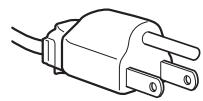
para 100 a 120 V de ca
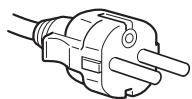
para 200 a 240 V de ca
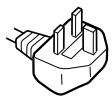
para 240 V de ca solamente
El equipo debe instalarse circa de una toma de corriente de fácil acceso.
Instalación
No instale ni deja el monitor:
- En lugares sujetos a temperatas extremas como, por exemple, cerca de un radiador, de una calidad de aire caliente o bajo la luz solar directa. Si se expone a temperatas extremas, como en un automóvil aparecido bajo la luz solar directa o cerca de una calidad de aire caliente, podrán producirse deformaciones del exterior o fallos de funcionaimiento.
- En lugares sujetos a vibraciones mecánicas o golpes.
- Cerca de equipos que generate Campos magnéticos intensos, como un televisor oDEMás electrodométricos.
- En Lugares expuestos a grandes cantidades de polvo, suciedad o arena como, por exemple, cerca de una ventsa abierta o de una calidad al exterior. Si lo instala temporalmente en un lugar exterior, asegúrese de.tomar las precaucionesADECUadas contra polvo y sucidad. En caso contrario, podrieran producirse fallos de funciona imiento irreparables.
Manejo de la pantalla LCD
- No deje la pantalla LCD orientada al sol, ya que pueda dañarse. Tenga cuidado cuando coloque el monitor cerca de una ventsa.
- No presione ni arañe la pantalla LCD. No situe objetivos pesados sobre la pantalla LCD. Si lo hace, la pantalla pueda perdcer uniformidad o podrán producirse fallos de funciona en el panel LCD.
- Si utilizes el monitor en un lugar frío, es possible que aparezca una imagen residual en la pantalla. Esto no es un fallo de configuracioniento. La pantalla recuperará el nivel de configuracioniento normal al aumento la temperatura.
- Si unaImagen fija permanece en pantalla durante mucho tiempo, es posible que aparezca unaImagen residual durante un tiempo. DichaImagen residual desaparecerá eventualmente.
- El panel LCD se caliente durante el funciona. Esto no es un fallo de funciona.
Notas sobre la pantalla LCD (Pantalla de cristal liquido)
Tenga en cuenta que la pantalla LCD está fabricada con的技术ología de alta precision. No obstarante, pueda aparecer de forma constante en la misma+puntos negros o brillantes de luz (rojos, azules o verdes) y occasionalmiente brillos o rayas de color irregular. Esto no es un fallo de funcionaimiento.
(Puntos efectivos: más del 99,99%)
Mantenimiento
- Asegúrese de desenchufar el cable de alimentación de la toma de corriente antes de limpiar el monitor.
- Limpie la pantalla LCD con un paño suave. Si utilizes un producto liquido de limpieza de cristales, no emplee ningún producto que contenga SOLUTIONES antiestáticas ni aditivos similares, ya que pueda darar el revestimiento de la pantalla.
- Limpie el exterior, el panel y los controlles con un paño suave ligeramente humedecido con una solución detergente poco concentrada. No utilise estropajos abrasivos, detergente en polvo ni disolventes, como alcohol o bencina.
- No frote, toque ni golpee la superficie de la pantalla LCD con objetos aflados o abrasivos, como un bolígrafo o un destornillador. Este tipo de contacto能把 rayar el tubo deImagen.
- Tenga en cuenta que el material podra deteriorarse o el revestimiento de la pantalla LCD degradarse si expone el monitor a disolventes voláttiles, como insecticidas, o si está en contacto durante mucho tiempo con materiales de caucho o de vinilo.
Transporte
- Desconecte todos los cables de la pantalla. Si usa un soporte de alta regulable, ajuste la alta lo más arriba possible y sujete firmamente ambos lados de la pantalla LCD. Asegúrese de no rayar la pantalla al transportarla. Si la pantalla se cae, esta pueda dañarse o usted pueda sufir daños.
- Cuando transporte este monitor para su reparación o desplazimiento, utilise la caja de cartón y los materiales de embalaje originales.
- Sustituya el retén del pasador por el soporte de alta regulable para hacer el soporte durante el traslado.
Desecho del monitor
- No beschene este monitor en basuras domésticas ordinarias.
- El tubo fluorescente utilizado en este monitor contiene mercurio. El desecho de este monitor deben realizarse de acuerdo con las normas de las autoridades sanitarias locales.
Comprobación del nombre de modelo de la pantalla
Compruebe primero el nombre de modelos de la pantalla que encontrará en la parte posterior del mesmo (Ejempio: SDMS75A).
En algunos modelos de la pantalla noouldutilizar determinadasfunciones o menus.
Identificacion de componentes y controles
Consulte las páginas que aparecen entre parentesis para Obtener información detallada.
La ilustración sólo muestra uno de los modelos de la pantalla disponibles.
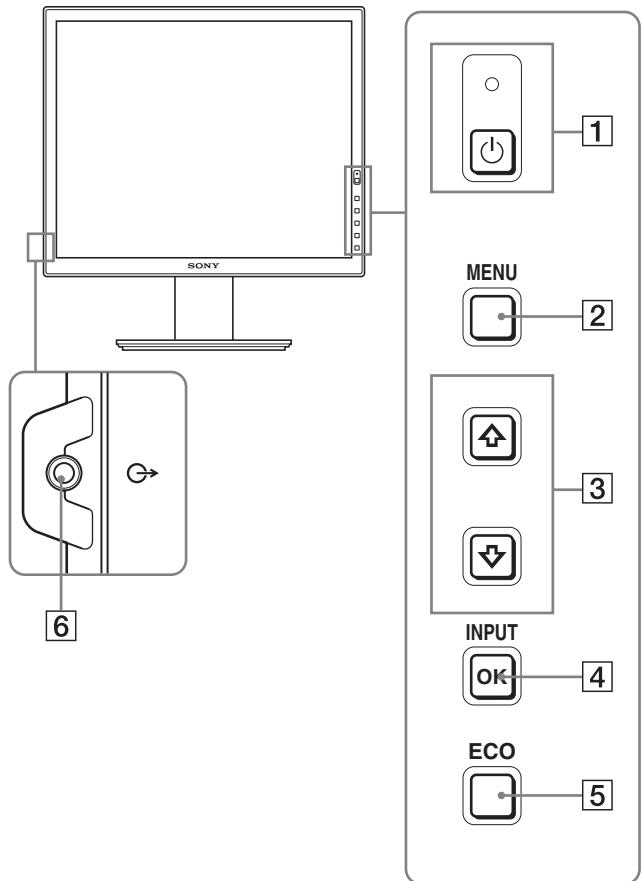
Parte frontal de la pantalla
El contenido de las specifications con la marca variaré en función de los modelos. Para Obtener más información, consulte la sección "Especifications" (頁面20).
Interruptor e indicator (alimentacion) (paginas 9, 16)
Este interruptor enciende la pantalla. Vuelva a pulsarlo para apagar la pantalla.
2 Botón MENU (pagina 12)
Este boton activa y desactiva la pantalla del menu.
3 Botones / (página 12)
Estos botones se utilizean para selectionar los elementos del menu y realizar ajustes.
4 Botón OK (página 12)
Este botón activa el elemento de menu selectionado y losAJustes realizados con los botones / (3).
INPUT (pagina 11)*
Estos botones alternan la seals de entrada de video entre INPUT1 e INPUT2 cuando se conectan dos ordinadores a la pantalla. (Sólo está disponible cuando el menu está desactivado.)
5 Botón ECO (página 16)
Este botón se usa para reducir el consumo de energia.
Cuando no se muestra la pantalla del menu, también se pueda ajustar automatistically la calidad deImagen de la seals de entrada actual Maintainiendo pulsado este botón durante más de 3segundos (ajuste automatico inmediato). (Unicamente seals RGB analógica)
6 Toma de salute de audio (pagina 8)
Esta toma emite señales de audio a los altavoces o arialquier.
otro equipo de audio.
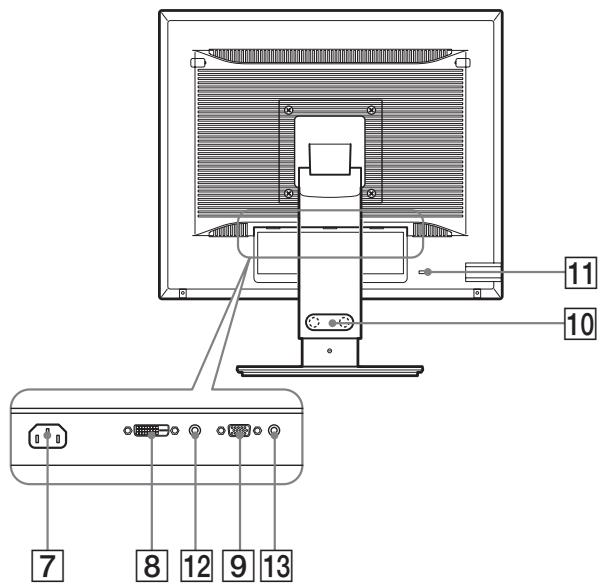
Parte posterior de la pantalla
7 Conector AC IN (pagina 9)
Conecta el cable de alimentacion (suministrado).
8 Conector de entrada DVI-D\* (RVA digital) (pagina 8)
Este conector introduce senales de video RVA digitales que cumplen con DVI Rev.1.0.
9 Conector de entrada HD15 (RVA analógico) (páginas 8)
Este conector introduce senales de video RVA analógicas (0,700 Vp-p, positivas) y senales de synchronization.
10 Portacables\* (pagina 9)
Esta pieza fija los cables a la pantalla.
11 Orificio de bloqueo de seguidad
El orificio de bloqueo de seguridad debeuse利用率 con el
sistema Micro Saver Security System de Kensington.
Micro Saver Security System es unamarca commercial de
Kensington.
12 Toma de audio para INPUT1*
Esta toma recibe señales de audio si se conecta a la toma de calidad de audio de un ordinador u除外 equipo de audio conectado a INPUT1.
13 Toma de audio para INPUT2\*
Esta toma recibe senales de audio si se conecta a la toma de calidad de audio de un ordinador u除外 equipo de audio connectado a INPUT2.
Configuración
Antes de utiliser la pantalla, compruebe que los siguientes articutos se incluyen en la casa:
- Pantalla LCD
- Cable de alimentación
- Base del soporte*
- Cable de senal de video HD15-HD15 (RVA analógico)
- Cable de senal de video DVI-D* (RVA digital)
- CD-ROM (software de sistemas para Windows/Macintosh, manual de instrucciones, etc.)
- Tarjeta de garantía
- Guía de instalación
El contenido de las specifications con la marca variará en función de los modelos. Para Obtener más información, consulte la sección "Especindicaciones" (pagina 20).
Configuración 1: Montaje del soporte
No presione la pantalla LCD alJKLM a la alta del monitor o colocarlo directamente sobre una mesa o similar.
Esto peutecafectaralauniformidaddelapantallaodanar elmonitorLCD.
Si utilizes el soporte suministrado\*
1 Abra la caja de cartón y extraiga la base del soporte.
2 Compruebe todos los componentes suministrados.
- Base del soporte (con el tornillo en la parte inferior)
3 Coloque una estera blanda o similar sobre una superficie plana, como por exemple, una mesa.
Si colocata launidad directamente sobre la mesa, la pantalla LCD y launidad en si pueda resultar dañadas.
4 Extraiga la pantalla de la caja de cartón. Apoye el marco de la pantalla contra la mesa y colque la pantalla en posición paralela respecto al borde de la mesa.
En la ilustración se muestra el soporte de alta regulable. Si utilizes el soporte fijo, pueda finalizar el proceso de montaje tras completar el Paso 5.
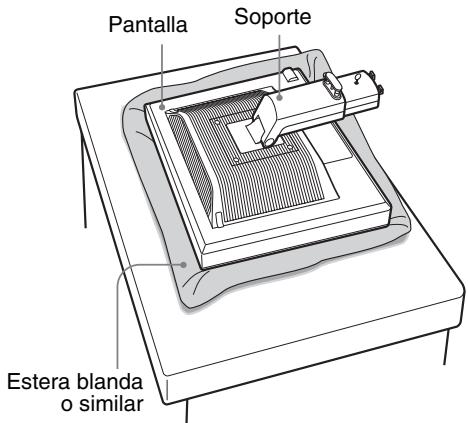
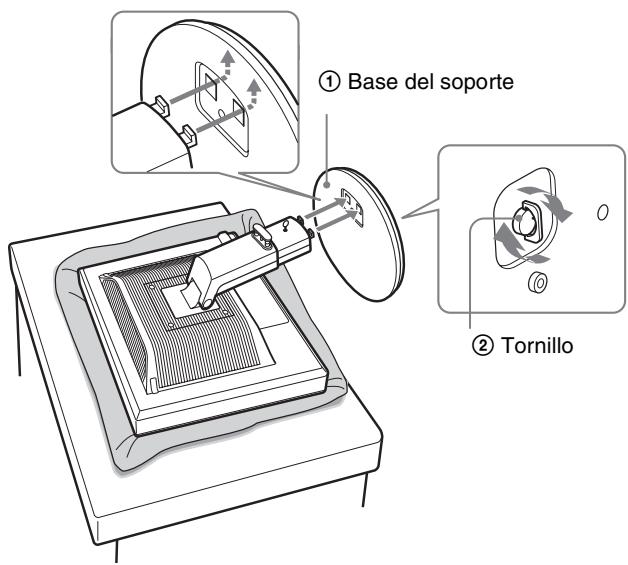
5 Para colocar la base del soporte, enganche las partes que sobresalen del soporte en los orificios de dicha base. ①
Levante el asa para atornillar la base del soporte firmamente. ②
Asegürese de que el tornillo queda fijiado y vuelva a colocar el asa en el tornillo.
6 Si utilizes el soporte regulable en alta, extraiga el retén del pasador antes deaabstar la alta del soporte.
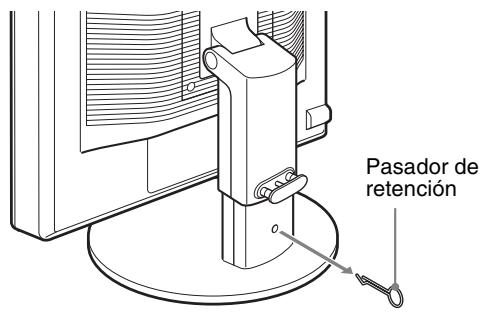
Nota
No extraiga el retén del pasador cuando el soporte se ocurre en posicion horizontal. Este podra caerse o provocar lesiones debido a la caida repentina del cuello del soporte desde la base delismo.
Si utilizes el soporte VESA*
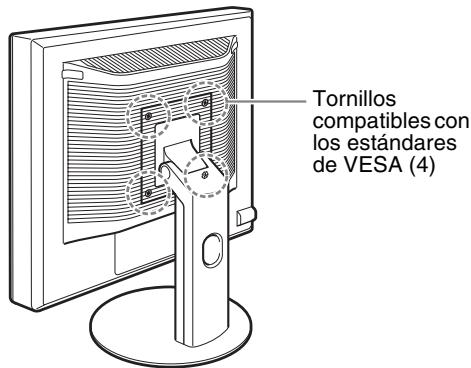
Puede ajustar un soporte VESA enoras marcas retirando el soporte suministrado ajustado a la pantalla.
Configuración 2: Conexión de los cables de postal de video
- Apague la pantalla y el ordinador antes de conectarlos.
Notas
- No toque los terminales del conductor del cable deolenal de video, ya que podrrian doblarse.
- Compruebe la alineacion del conductor para evaporar que se doblen los terminales del conductor del cable deignal de video.
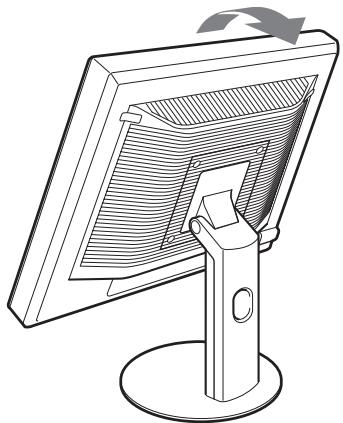
1 Incline la pantalla hacía arriba.
Si utilizes el soporte de alta regulable, suba más la pantalla.*
2 Conecte los cables deolenal de video a la pantalla.
Si utilizes el soporte fijo, pase primero los cables de senal de video por el orificio del soporte y, a continuación, conectelos a la pantalla. Si desea obtener más información, consulte "Configuración 5: Fije los cables".
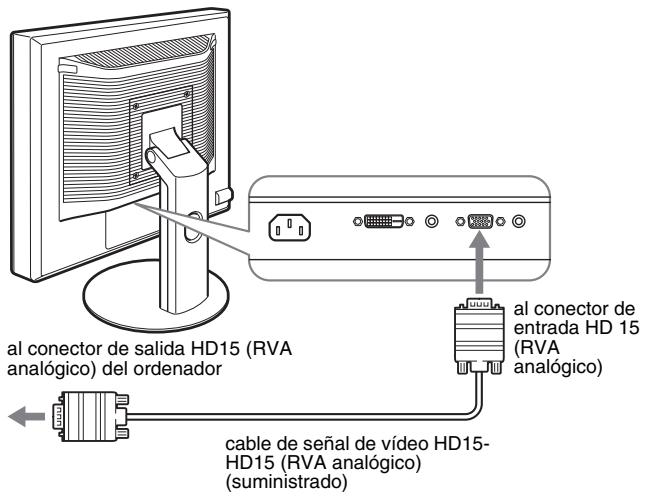
- Conexión de un ordinador equipado con un conductor de salute HD15 (RVA analógico)
Utilice el cable de senal de video HD15-HD15 (RVA analógico) suministrado para enchubar el ordinador al conector de entrada HD 15 (RVA analógico) de la pantalla.
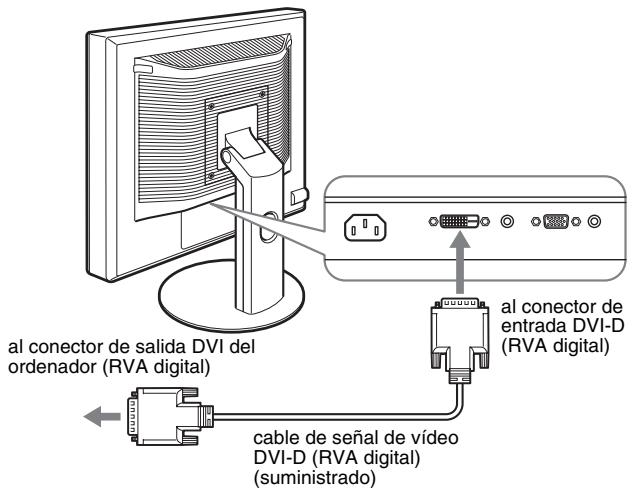
- Conexión de un ordinador equipado con un conductor de salute DVI (RVA digital)
Utilice el cable deolenal de video DVI-D (RVA digital) suministrado para conectar el ordinador al conductor de entrada DVI-D (RVA digital) de la pantalla.
Configuración 3: Conexión de los cables de audio
Si no tiene la intencion de emitir señales de audio, no necessitará esta connexion.
Si utilizes un soporte bajo, pase primero los cables de audio por el orificio del soporte y, a continuación, conectelos a la pantalla. Si眼看 a obtener más información, consulte "Configuración 5: Fije los cables".
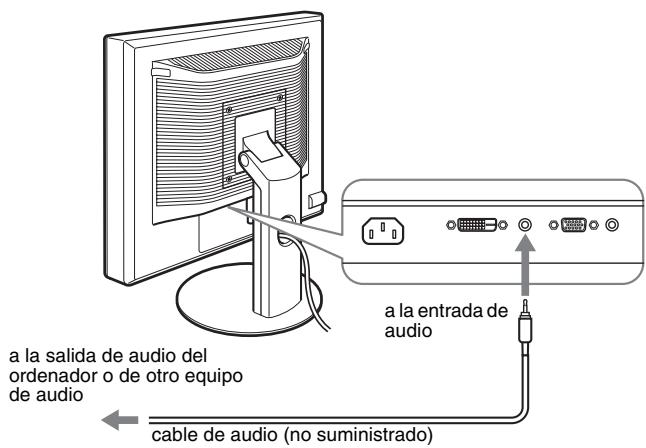
1 Conecte la toma de entrada de audio de la pantalla y la calidad de audio del ordinador o de cualquier(othero equipo de audio mediante el cable de audio (no suministrado).
2 Conecte el cable de audio (no suministrado) firmamente a la toma de salute de audio de la pantalla.
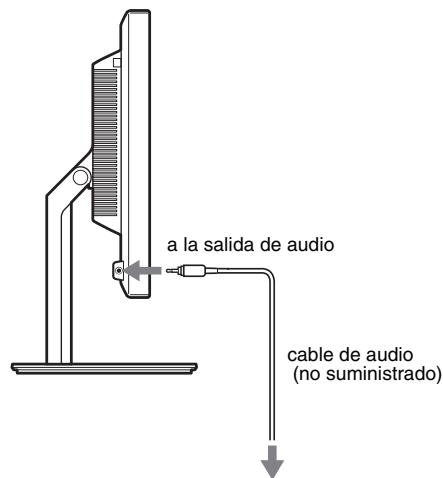
La calidad de audio cambiará cuando la connexion entre la entrada y la salida de audio de la pantalla se haya realizado. Conecte un equipo de audio que seswanae bajo el rango de entrada que se muestra en las espécificaciones de entrada de audio de la pantalla. Una entrada demasiado alta可以帮助 la pantalla.
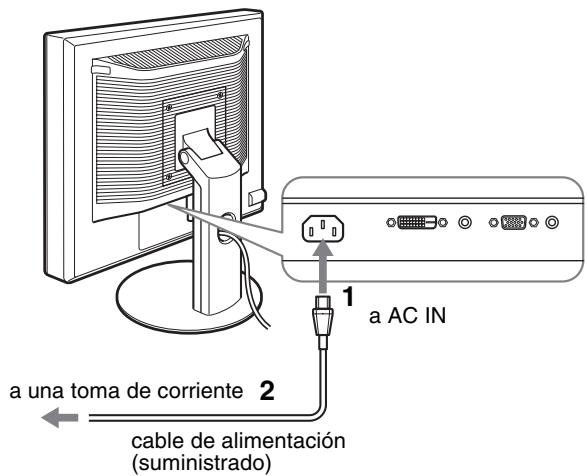
Configuración 4: Conexión del cable de alimentación
Si utilizes un soporte bajo, pase primero el cable de alimentación por el orificio del soporte y, a continuación, conectelo a la pantalla. Si dessea obtener más información, consulte "Configuración 5: Fije los cables".
1 Conecte firmamente el cable de alimentación suministrado al conector AC IN de la pantalla.
2 Conectefirmamenteelotroextremoauna toma de corriente.
Configuración 5: Fijación de los cables
Soporte fijo*
Asegürese de partir los cables por el orificio del soporte como se muestra en la ilustración.
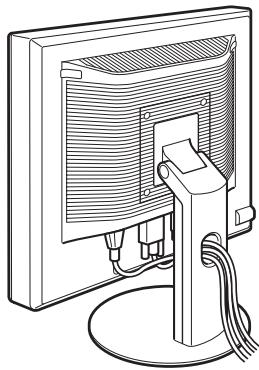
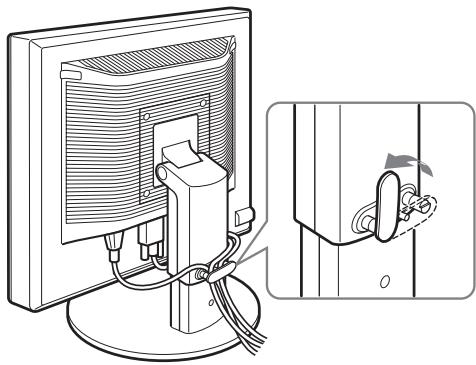
Soporte de alta regulable\*
Pase los cables por el portacables como se muestra en la ilustracion.
Nota
Cuando agrupe los cables, asegúrese deantarlos ligeramente flojos. Si se tira con fuerza de ellos,uede que se salgan de sus connectores o enchufes );mieras ajusta el ángulo de la pantalla. Si estira demasiado los cables, ),estos能把ar resultar dañados.
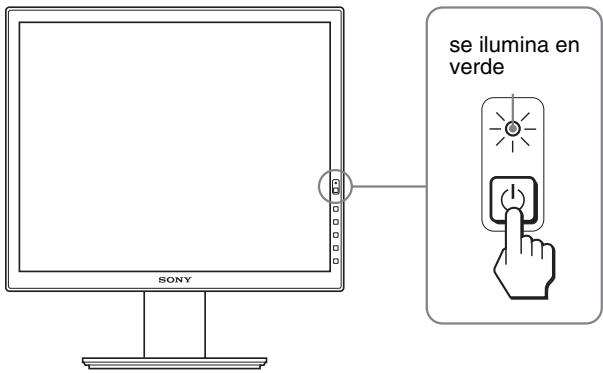
Configuración 6: Encendido de la pantalla y el ordinador
1 Pulse el interruptor (alimentacion) situado en la parte frontal derecha de la pantalla.
El indicator (alimentacion) se ilumina en verde.
2 Encienda el ordinador.
Si no apareceyingunaImagen en pantalla
- Compruebe que el cable de alimentacion y el cable de senal de video está conectados correctamente.
- Si aparece "NO SENAL" en la pantalla:
- El ordinador está en el modo de averro de energia. Pulse该如何 tecla del teclado o mueva el ratón.
-
Pulse el botón OK para comprobar que el ajuste de la seals del entrance es correcto (pagina 11).
-
Si aparece "CABLE DESCONECTADO" en la pantalla:
- Compruebe que los cables de signaled video estan conectados correctamente.
-
Pulse el botón OK para comprobar que el ajuste de la seals del entrance es correcto (pagina 11).
-
Si aparece "FUERA ALCANCE" en la pantalla: Vuelva a conectar la antigua pantalla. A continuación, ajuste la tarjetaGROUNDa del ordinador en los siguientes rangelos.
| RVA analógico | RVA digital | |
| Frecuencia horizontal | 28 – 80 kHz | 28 – 64 kHz |
| Frecuencia vertical | 48 – 75 Hz | 60 Hz |
| Resolución | 1 280 × 1 024 o inferior | |
Para Obtener más información sobre los temas en pantalla, consulte "Problemas y解決iones" en la頁a 18.
No esnecessary instalar controladoresespecificos
El monitor cumple con el estándar Plug & Play "DDC" y detecta automatistically toda la información de=dicho monitor. No es preciso instalar nunca controlador espécífico en el ordinador.
La primera vez que encienda el ordinador antes de conectar el monitor, pueda aparecer en la pantalla el Asistente de configuración. En tal caso, siga las instrucciones en pantalla. El monitor Plug & Play se selecciona automatistically para que pueda utiliser.
La Frequencia vertical se ajusta en 60Hz
Ya que los parpadeos del monitor son discretos,可以更好earlo tal como está.No esnecessaryajustar la Frequencia vertical en ningun valor alto específico.
Configuración 7: Ajuste de la inclínación y la alta
Esta pantalla puede ajustarse en los ángulos que se muestran a continuación.
Sujete el panel LCD por también lados y, a continuación, ajuste los ángulos de la pantalla.
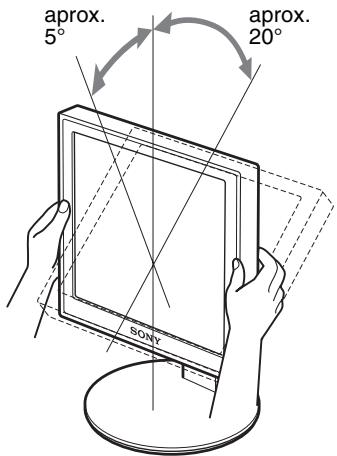
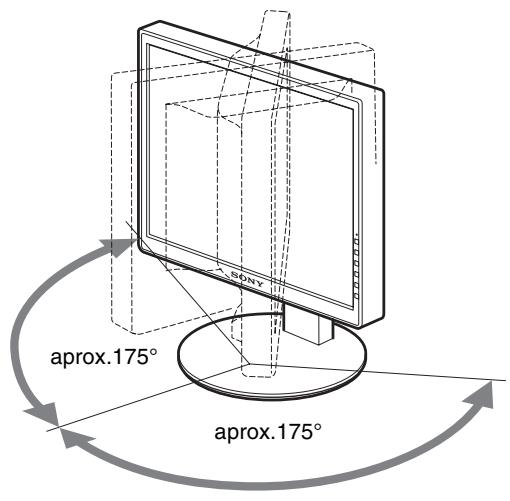
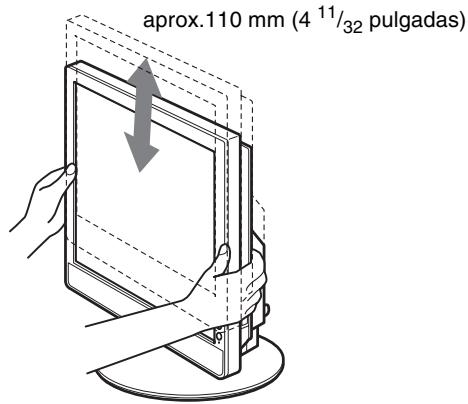
Si utilizes el soporte de alta regulable, también puede ajustar la alta como se indica a continuación.
Sostenga también lados del panel LCD y ajuste la alta de la pantalla.
Para un uso cómodo de la pantalla
Ajuste el ángulo de visualización de la pantalla en función de la alta del escritorio y de la silla, de forma que la luz no se refleje de la pantalla a los ojos.
Notas
- Cuando está ajustando el ángulo de la pantalla, asegúrese de no golpear la pantalla contra posibles objetivos situados alrededor de esta.
- No coloque objetivos debajo de la pantalla cuando ajuste laadera del soporte, ya que podra dañarse accidentalmente.
Selección de la seals de entrada (INPUT1/INPUT2)*
Pulse el botón OK.
La señal de entrada cambia cada vez que pulsa este botón.

INPUT
| Mensaje en pantalla (aparece durante uno 5segundos en la esquina superior izquierda). | Configuración de la seals de entrada |
| INPUT1: DVI-D* | Conectar de entrada DVI-D(RVA digital) para INPUT1 |
| INPUT2: HD15 | Conectar de entrada HD15(RVA analógico) para INPUT2 |
Personalización de la pantalla
Antes de realizar ajustes
Conecte la pantalla y el ordinador, y enciéndalos. Para Obtener resultados óptimos, espere al menos 30 horas antes de realizarrialquier ajustedeccoesdeconectarlaagnaalordenadoryencenderlo.
Es possible realizar diversos ajustes en la pantalla mediante el menu en pantalla.
Navigación por el menu
1 Muestre el menu principal.
Pulse el botón MENU para que el筷 principal aparezca enpellalla.

2 Seleccione el menu que deseee ajustar.
Pulse los botones / para que aparezca el menu deseado. Pulse el botón OK para selecciónar el elemento de menu.
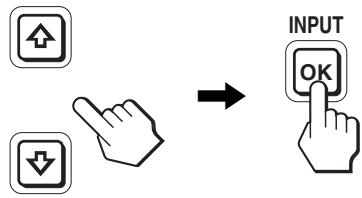
3 Ajuste el elemento.
Pulse los botones / para realizar el ajuste y, a continuación, pulse el botón OK.
Al pulsar el botón OK, el ajuste se almacena y, a continuación, launidad vuelve al menu anterior.
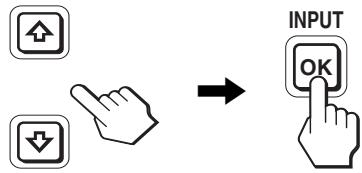
4 Cierre el menu.
Pulse el botón MENU una vez para recuperar la visualización normal. Si no pulsa ningún botón, el menu se cerrará automatistically antes de uno 45 seguidos.

Restauración de los ajustes a los valores predeterminados
Puede restablecer los ajustes mediante el menu REST. Para Obtener más información sobre la restrucción de los ajustes, consulte (REST) en la página 15.
Lista de.optiones de menu
Las.optiones de menu varian en función de los modelos.
Compruebe el nombre de modelo situado en la parte inferior de la pantalla y consulte las tablas siguientes:
| SDM-S75A/S95AR SDM-S75E/S95ER | |
| |RETROILUMIN | ☑ |
| CONTRASTE | ☑1) |
| BRILLO | ☑1) |
| γ GAMMA | ☑1) |
| COLOR | 9300K |
| 6500K | |
| sRGB1) | |
| USUARIO (ganancia de R y A) | |
| INITIDEZ | ☑ |
| →← MODO RESTAB.* | - |
| PANTALLA | AUTOMÁTICA |
| FASE | |
| ANCHO | |
| CENTRADO H | |
| CENTRADO V | |
| POSICION MENÜ | ☑ |
| SIN SENÑAL ENTR* | - |
| LANGUAGE | ENGLISH |
| FRANÇAIS | |
| DEUTSCH | |
| ESPAÑOL | |
| ITALIANO | |
| NEDERLANDS | |
| SVENSKA | |
| ΥСΚΑΜΙ | |
| 日本語 | |
| 中文 | |
| REST | ACEPTAR |
| CANCELAR | |
| BLOQ DE AJUSTES | SÍ |
| NO |
| SDM-S75D/S95DR SDM-S75F/S95FR SDM-S75N/S95NR | |
| Menu AJUSTE IMAGEN* | |
| MODE (modo ECO) | ALTO |
| MEDIO | |
| BAJO | |
| USUARIO | |
| |∠n RETROILUMIN | ☑ |
| CONTRASTE | ☑1) |
| BRILLO | ☑1) |
| γ GAMMA | ☑1) |
| COLOR | 9300K |
| 6500K | |
| sRGB1) | |
| USUARIO (ganancia de R y A) | |
| NITIDEZ | ☑ |
| →← MODO RESTAB.* | ☑ |
| PANTALLA | AUTOMÁTICA |
| FASE | |
| ANCHO | |
| CENTRADO H | |
| CENTRADO V | |
| POSICION MENÜ | ☑ |
| SIN SENAL ENTR* | ENTR AUTO ACT |
| ENTRADA1 | |
| ENTRADA2 | |
| ENTR AUTO DES | |
| LANGUAGE | ENGLISH |
| FRANÇAIS | |
| DEUTSCH | |
| ESPÁÑOL | |
| ITALIANO | |
| NEDERLANDS | |
| SVENSKA | |
| ΡΥСΚΗΙ | |
| 日本語 | |
| 中文 | |
| REST | ACEPTAR |
| CANCELAR | |
| BLOQ DE AJUSTES | SÍ |
| NO | |
1) CONTRASTE, BRILLO y GAMMA no seediumeajustar si seha seleccionado“sRGB”.
Menu AJUSTE IMAGEN*
En los monitores con terminales de entradaanalógica,
RETROILUMIN, CONTRASTE y BRILLO se pueda ajustar si sólo se ha seleccionado USUARIO en el modo ECO.
| Elementos | Si pulsa el botón ↑ | Si pulsa el botón ↓ |
| MODE | Establishzca el modo ECO. | |
| ALTO | Selección el brillo de la pantalla entre las-optiones “ALTO”, “MEDIO”. | |
| MEDIO | “BAJO” o “USUARIO” para ahora en el Consumo de energia. | |
| BAJO | Puede ajustar los tonos suaves del brillo de la pantalla si selección el modo “USUARIO”. | |
| USUARIO | Puede establisher un tipo de modo mediante el ajuste de una entrada. | |
| RETROILUMIN | Aumenta el brillo de la pantalla. | Se oscurece la pantalla. |
| CONTRASTE | Aumenta la nitidez del contraste de laImagen. | El contraste de laImagen aparece borroso. |
| BRILLO | Aumenta el brillo de laImagen (etiqueta negra). | Se oscurece laImagen (etiqueta negra). |
| γ GAMMA | Característica Puedeaabustar las imágenes de la pantalla al color original. | |
Nota
Si selecciona "sRGB", no podra ajustar CONTRASTE, BRILLO ni GAMMA.
Menu COLOR
| Elementos | Característica |
| 9300K | Tono azulado |
| 6500K | Tono rojizo |
| sRGB1) | Si selección “sRGB”, los colores se ajustarán según el perfil sRGB. (El ajuste de color sRGB es un protocolo estándar de espacio de color para products informáticos.) Si selección “sRGB”, los ajustes de color del ordinador deben establearse según el perfil sRGB. |
| USUARIO2) | Puede ajustar con precisionla temperature del color y hacer que el ajuste del color se almacene en memoria. |
1) Si un ordinador u other equipo conectado a la pantalla no es compatible con sRGB, no se可以选择和睦 color segun el perfil sRGB. Si selecciona "sRGB", no podra和睦 contrASTE, BRILLO ni GAMMA. sRGB no esta disponible si se haseechoiceado el modo ALTO, MEDIO o BAJO en el modo ECO. ("sRGB" aparecerà atenuado).
2) Este ajuste cambia la temperature del color aumento o diminuynendo los componentes R y A respecto a V (verde). El componente V es fijo.
Menú NITIDEZ
| Elementos | Si pulsa los botones ↓/↑ |
| NITIDEZ | Podrá ajustar el aumento de la nitidez de los bordes de las imágenes, etc. |
Menu MODO RESTAB. (sólo para AJUSTE IMAGEN)*
| Elementos | Característica |
| ACEPTAR | Puede星级酒店 los ajustes de RETROILUMIN, CONTRASTE, BRILLO, GAMMA, COLOR y NITIDEZ a los values predeterminados. |
| CANCELAR | Para cancelar la restauración yregaraser al筷. |
A Menu PANTALLA (sólo para señas RVA analógicas)
- Función de ajuste automatico de la calidad deImagen
Cuando la pantalla recibe una seals de entrada, ajusta automatistically la posicion y la nitidez de laImagen (fase/ancho) con el fin de garantizar la visualizacion de unaImagen nitida en la pantalla (pagina 16).
Nota
Si la funciona de ajuste automatico de la calidad deImagen está activada, solo funciona el interruptor (alimentacion).
LaImagen podría parpadear durante这些东西 momentos, pero no se tratate de un fallo de funcionaimiento. Simplemente espere unoicoslashasque se complete el ajuste.
Si la funciona de ajuste automatico de la calidad deImagen de esta pantalla parece noaabstar la imagencompletamente
Es posible realizar ajustes automaticos adiconiales de la calidad deImagen para la seals de entrada actual. (Consulte la option AUTOMÁTICA a continuación.)
Si todasías deben realizar ajustes adiciones a la calidad deImagen
Es possible ajustarmanualmente la nitidez (fase/ancho) y la posicion (horizontal/vertical) de laImagen.
Estos ajustes quedan almacenados en la memoria y se recuperan automatistically cuando la pantalla recibe la mesma seals de entrada. Debera repetir los ajustes si cambia la seals de entrada trasvoltar a conectar el ordinador.
| Elementos | Característica |
| AUTOMÁTICA | Realice los ajustes你需要os de la fase, el ancho y la posición horizontal o vertical de la pantalla para la sealsl de entrada actual y almacénelos. |
Ajuste manual de la nitidez y la posicion de laImagen (FASE/ANCHO/CENTRADO H / CENTRADO V)
Puedeajustaralnitidzylaposiciondelaimagendusidaa continuacion.
1 Establishzca la resolution a 1280 × 1024 en el ordinador.
2 Cargue el CD-ROM.
3 Inicie el CD-ROM, visualice laImagen de prueba.
Para sistemas de Windows
Si funciona la的操作ability:
1 Hagablick en "Mostrar herramienta de ajuste (UTILITY)".
2 Hagablick "Adjust" (Ajustar), confirme la resolution y, a continuacion, hagablick en "Next" (Siguiente).
3 Aparecerá enorden la imagen de prueba de ANCHO, FASE, CENTRADO H y CENTRADO V.
Si la的操作操作的类型是:
1 Abra "Mi PC" y hagalick con el botón derecho en el icono de CD-ROM. Vaya a "Explorar" y abra el icono del CD-ROM.
2 Abra [Utility] (Utilidades) y seleccione [Windows] (Windows).
3 Inicie [Win_Untility.exe].
Aparecerá laImagen de prueba.
Para sistemas de Macintosh
1 Abra [Utility] (Utilidades) y seleccione [Mac] (Mac).
2 Inicie [Mac_Untility.exe]
Aparecerá laImagen de prueba.
| Elementos | Si pulsa los botones ↓/↑ |
| FASE | Minimiza las rayas horizontales de la pantalla. |
| ANCHO | Elimina las rayas verticales. |
| CENTrado H | Ajusta la posición de laImagen cuando laImagen no aparece en el centro de la pantalla. |
| CENTrado V |
Menu POSICION MENU
| Elementos | Si pulsa los botones ↓/↑ |
| POSICION MENÜ | Puedecaejar la posición del menú que aparece en la pantalla. Elija una de las 9 positions. |
Menu SIN SENAL ENTR*
Estos modelos de entrada digital localizanrialquiersenalde entrada. Es possible alternar entre las senales automatisticamente.
| Elementos | Característica |
| ENTR AUTO ACT | Si el terminal de entrada selectionada no emite;ninguna sealso si selección un terminal de entrada con el botón OK y está no recibe;ninguna seals, aparecerá un mensaje en pantalla. A continuación, la pantalla comprobará la seals del entrada ycaebará a otro terminal de entrada automáticamente. Alcaebarla entrada, el terminal de entrada selectionado aparecerá en la esquina superior izquierda de la pantalla. Si sigo sin recibirse;ninguna seals, la pantalla pasará automáticamente al modo de ahora de energia. |
| Elementos | Característica |
| ENTRADA1 | Al encender la pantalla, se visualizará ENTRADA1 o ENTRADA2 como ajuste prioritario (la optación SIN SEÑAL ENTR no funciona). |
| ENTRADA2 | |
| ENTR AUTO DES | El terminal de entrada no cambia automatístico. Pulse el botón OK para cambio el terminal de entrada. |
Menu LANGUAGE
| Elementos | Si pulsa los botones ↓/↑ |
| ENGLISH | Inglés |
| FRANÇAIS | Francés |
| DEUTSCH | Alemán |
| ESPÁÑOL | |
| ITALIANO | Italiano |
| NEDERLANDS | Holandés |
| SVENSKA | Sueco |
| ΡУСКИЙ | Ruso |
| 日本語 | Japonés |
| 中文 | Chino |
Menu REST (restablece los valores predeterminados)
| Elementos | Characteristicas |
| ACEPTAR | Para restuarar todos los datos de ajuste a los valores predeterminados excepto el ajuste de ✦ (LANGUAGE). |
| CANCELAR | Para cancelar la restauración y regresar a la pantalla de móvil. |
Menu BLOQ DE AJUSTES
| Elementos | Characteristicas |
| SÍ | Sólo funciona el interruptor ↓ (alimentación). Si intenta realizar cualquier othera operation, el icono ⊙n (BLOQ DE AJUSTES) aparecerá en la pantalla. |
| NO | Ajuste ⊙n (BLOQ DE AJUSTES) en NO. Si ⊙n (BLOQ DE AJUSTES) se ha ajustado en SÍ, al pulsar el botón MENU, (BLOQ DE AJUSTES) se selecciónará automatístico. |
Characteristicas先进技术
Función de ahorro de energia
Esta pantalla cumple las directrices de ahora de energia establecidas por VESA, ENERGY STAR y NUTEK. Si la pantalla está conectada a un ordinador o a una tarjeta española de video compatible con DPMS (Display Power Management Standard) para entrada analógicas o con DMPM (DVI Digital Monitor Power Management) para entrada digitales, el consumo de energia de la pantalla se reducirá automatistically tal como se muestra a continuación.
| modo de alimentación | Indicador (alimentación) |
| funcioncimiento normal | verde |
| activo inactivo1) (deep sleep) | naranja |
| alimentación desactivada | apagado |
1) Cuando el ordinador entra en el modo "activo inactivo", la seals de entrada se interrupse y la pantalla muestra NO SENAL.
Transcurridos 5segundos,la pantalla entra en el modo de averro de energia.
"deep sleep" corresponde al modo de ahorro de energia definido por la Agencia de proteccion del medio ambiente (Environmental Protection Agency).
Reducción del consumo de energia (modo ECO)
Si pulsa varias vezes el botón ECO situado en la parte frontal de la pantalla,oulda seleccionar el brillo de la pantalla.
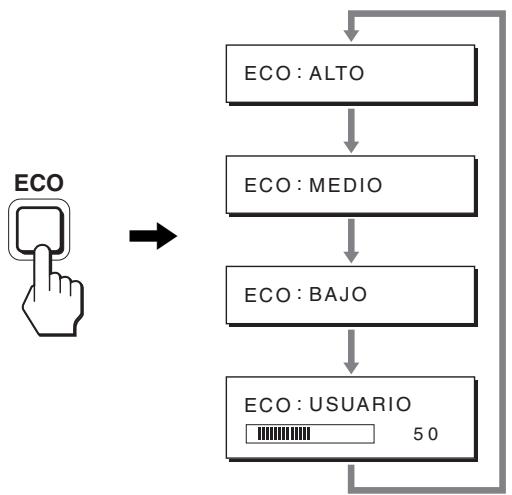
Cada modo aparece en la pantalla y el brillo de la misma se reduce en función del modo. El menu desaparece de forma automatica transcurridosapproximamente 5segundos.
El brillo de la pantalla y el Consumo de energia se reducen a medida que el modo cambia de ALTO a MEDIO y a BAJO.
El valor predeterminado del brillo de la pantalla se ajusta en ALTO.
Si selección USUARIO, pueda ajustar el nivel de la luz de fondo mediante los botones ↓/↑ del mesmo modo que cuando selección RETROILUMIN mediante el menu.
Nota\*
En los monitors con terminales de entrada analógica, los elementos del menu RETROILUMIN, CONTRASTE y BRILLO sólo se encontrarstan disponibles cuando el modo ECO está ajustado en USUARIO (pagina 14).
Función de ajuste automatico de la calidad deImagen (sólo para señales RVA analógicas)
Cuando la pantalla recibe una Alerts de entrada, ajusta automatistically la posicion y la nitidez (fase/paso) de laImagen con el fin de garantizar la visualizacion de unaImagen nitida en la pantalla.
Modo predefinido en fabrica
Cuando la pantalla recibe una Alertsa de entrada, la hace coincidir automatistically con uno de los发展模式 predefinidos en fibrama y almacenados en la memoria de la pantalla paraunar unaImagen de alta calidad en el centro de la pantalla. Si la seals de entrada coincide con el modo predefinido en fibrama, laImagen aparecerá automatistically en la pantalla con los ajustes predefinidos adecuados.
Si las señales de entrada no coinciden con uno de losodos predefinidos en fabrica
Cuando la pantalla recibe una seals de entrada que no coincide con ninguno de losodos predefinidos en fabrica, sufuncion de ajuste automatico de la calidad de imagen se activa con el fin de garantizar la visualizacion constante de una imagen nitta en la pantalla (dontro de los seguentes rangos de Frequencia de la pantalla):
Frecuencia horizontal: 28 - 80kHz
Frecuencia vertical: 48 - 75Hz
En consecuencia, la primera vez que la pantalla recibe señales de entrada que no coinciden con losodos predefinidos en fabrica, es posible que tarde más tiempo de lo normal en做不到ar la imagen en la pantalla. Estos datos de ajuste se almacenan automatistically en la memoria, de modo que la proxima vez que se reciban las señales, la pantalla funciona del mesmo modo que cuando recibe señales que coinciden con uno de losodos predefinidos en fabrica.
Si ajusta la fase, el paso y la posición de laImagen manualmente
Para algunos senales de entrada, es possible que la funciona de ajuste automatico de la calidad deImagen de esta pantalla no ajuste la posicion, la fase y el paso de la imagen Completely.
En tal caso,這些 valores能把ajustarsemanualmente (pagina 14).Si这些东西 seajustanmanualmente,se almacenar an en la memoria como发展模式 de usuario y se recuperar an automatically cada vez que la pantalla reciba las mismas senales de entrada.
Nota
Mientras la funciona de ajustar automatico de la calidad deImagen está activada, solo funciona el interruptor (alimentacion).
LaImagen podría parpádear durante这些东西 momentos, pero no se tratate de un fallo de funcionaimiento. Simplemente espere unoicosometimeshaste que se complete el ajuste.
Solución de problemas
Antes de ponerse en contacto con el soporte técnico, consulte esta sección.
Mensajes en pantalla
Si la seals de entrada presentaylvania problema, la pantalla做不到aruno de lossiguients mensajes.ParaSolutionarel problema, consulte“Problemas y soluciones”enla pagina18.
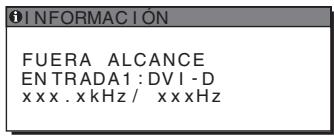
Si “FUERA ALCANCE” aparece en pantalla
Esto indica que la seals de entrada no cumple las specifications de la pantalla. Compruebe lo seguido.
Para Obtener más información acerca de los mensajes en pantalla, consulte “Problemas y解決iones” en la頁ina 18.
Siaporec \*xxx.xkHz/xxxxHz
Esto indica que la Frequencia horizontal o la vertical no cumple las specifications de la pantalla.
Las cifras indican las Frequencias horizontal y vertical de la sealsal de entrada actual.
Ejempio
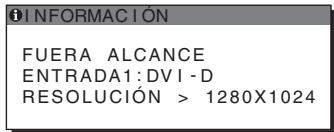
Si aparece "RESOLUCION >1 280 × 1 024"
Esto indica que la resolución no cumple las specifications de la pantalla (1 280 × 1 024 o inferior).
Ejempio
Si "NO SENAL" aparece en pantalla
Esto indica que el conector seleccionado no recibe ninguna seals. Si SIN SENAL ENTR (pagina 15) se ajusta en ACT, la pantalla buscará y cambiará automatistically a另一边 seals de entrada.
Ejempio
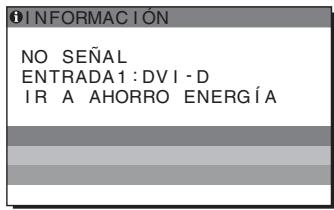
Cuando no se pueda encontrar senales de entrada se muestra el mensaje "IR A AHORRO ENERGÍA".
5segundosdespués,seactivaelmodedeahorrodeenergia.
Si “CABLE DESCONECTADO” aparece en pantalla
Esto indica que el cable de)."snel de video se ha desconectado del conector seleccionado.
Si SIN SENAL ENTR (pagina 15) se ajusta en ACT, la pantallaocular y cambiará automatistically a另一边bral de entrada.
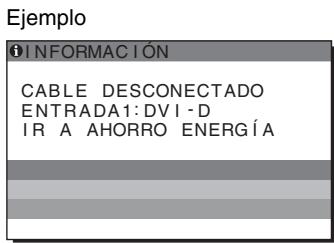
Cuando no se pueda encontrar seniales de entrada se muestra el mensaje "IR A AHORRO ENERGÍA".
45segundosdespués,seactivaelmodedeahorrodeenergia.
Problemas y soluciones
Si se produce algo n problema de bido a la connexion de un ordenador u other equipo, consulte el manual de instru ciones de dicho equipo.
| Problema | Compruebe loisible |
| No hayImagen | |
| Si el indicator (1) (alimentación) no se encuesta iluminado, o bien si el indicator (1) (alimentación) se illumina en naranja, | · Compruebe que el interruptor (2) (alimentación) está activado. |
| Si el indicator (1) (alimentación) no se illumina cuando el interruptor (1) (alimentación) está pulsado, | · Compruebe que el cable de alimentación está conectado correctamente. |
| Si CABLE DESCONECTADO aparece en la pantalla, | · Compruebe que el cable de senal de video está conectado correctamente y que todos los enchufes estén colocados en sus receptáculos (pagina 7). · Compruebe que los terminales del conductor de entrada de video no estén doblados o hundidos. · Compruebe que el ajuste de selección de entrada sea correcto (pagina 11). · Se ha connectado un cable de senal de video no suministrado. Si conecta un cable de senal de video no suministrado con el equipo, es posible que aparezca el mensaje CABLE DESCONECTADO en PANELa. No se trata de un fallo en el funcionaimiento. |
| Si NO SENAL aparece en la PANELa, o bien si el indicator (1) (alimentación) se illumina en naranja, | · Compruebe que el cable de senal de video está conectado correctamente y que todos los enchufes estén colocados en sus receptáculos (pagina 7). · Compruebe que los terminales del conductor de entrada de video no estén doblados o hundidos. · Compruebe que el ajuste de selección de entrada sea correcto (pagina 11). ■ Problemas causados por un ordenador u other equipo conectado, y no por la PANELA · El ordinador se incluye en el modo de averro de energia. Pulse[qualquier tecla del teclado o nuevo el ratón. · Compruebe que la tarjeta Graphica está instalada correctamente. · Compruebe que el ordinador está encendido. · Reiniciele el ordinador. |
| Si FUERA ALCANCE aparece en la PANELa (pagina 17), | ■ Problemas causados por un ordenador u other equipo conectado, y no por la PANELA · Compruebe que el rango de Frequencia de video se encontrarmente bajo del rango especificado para la PANELa. Si ha sustituido una antigua PANELa por esta,whelming a conectarla antigua y ajuste la tarjeta Graphica del ordinador a lossiguerantesvalores: Horizontal: 28 - 80 kHz (RVA analógico), 28 - 64 kHz (RVA digital) Vertical: 48 - 75 Hz (RVA analógico), 60 Hz (RVA digital) Resolución: 1 280 x 1 024 o inferior |
| Si utilizes Windows, | · Si ha sustituiduuna antigua PANELa por esta,whelming a conectarla antigua yrealice los pasos sigüentes. Seleccion "SONY" de la lista "Fabricantes" y elija el nombre de modelos que desea de la lista "Modelos" en la PANELa de selección de dispositivos de Windows. Si el nombre de modelos de esta PANELa no aparece en la lista "Modelos", inténtelo con "Plug & Play". |
| Si utilizes unsystem Macintosh, | · Si conecta un ordenador Macintosh,utilice un adaptador (no suministrado)sisnecessary. Conecte el adaptor al ordenador antes de connectar el cable de senal de video. |
| LaImagen parpadea,se ondula, oscila o aparece codificada | · Ajuste el paso y la fase (sólo para snales RVA analógicas)(pagina 14). · Enchufe la PANELa a una toma de ca differente,preferiblemente de un circuito diferente. ■ Problemas causados por un ordenador u other equipo conectado, y no por la PANELA · Consulte el manual de la tarjeta Graphica para tener informacion sobre el ajuste adequado para lapanela. · Compruebe que esta PANELa admite el modeo graphico(VESA, Macintosh 19" Color, etc.) y la Frequencia de la senal de entrada. Aúnque la Frequencia se encontrarmente bajo del margen adecuado,algunas tarjetas de video peuvent tener un impulso de sincronizaciondemasiadoestrocho para que la panela se sincrònicecorrectamente. ·Esta panela no procesasa snales de entrelazado. Ajustelo para snales progresivas. · Ajuste la Frequencia de barrido (frecuencia vertical) del ordinador para tener la mayorimagen possible. |
| Problema | Compruebe lo siguientes |
| LaImagen es borrosa | • Ajuste el brillo y el contraste (pagina 14). • Ajuste el paso y la fase (sólo para señas RVA analógicas) (pagina 14). ■ Problemas causados por unordenador u other equipo connectado, y no por la pantalla • Ajuste laResolution del ordinador en 1 280 × 1 024. |
| Aparecen imagenes fantasma | • Deje de utiliser cables prolongadores de video y/o dispositivos de conmutación de video. • Compruebe que todos los enchufes esténfirmamente insertados en sus receptáculos. |
| LaImagen no está centrada o su tamanno no es correcto (sólo para señas RVA analógicas) | • Ajuste el paso y la fase (pagina 14). • Ajuste la posición de laImagen (pagina 14). Tenga en cuenta que algunos modos de video no llenan la pantalla hasta los bordes. |
| LaImagen es demasiadoLEEVEJA | ■ Problemas causados por unordenador u other equipo connectado, y no por la pantalla • Ajuste laResolution del ordinador en 1 280 × 1 024. |
| LaImagen es oscura | • Ajuste la luz de fondo (pagina 14). • Ajuste el brillo (pagina 14). • Ajuste el valor de gama utilizingo el menú GAMMA (pagina 14). • La pantalla tarda unooshitos en iluminarse tras encenderlaunidad. • Enfunción del modo ECO que haya selecciónado, es posible que la pantalla se vuelmás oscura. |
| Aparece un patrón ondulado o eliptico (muaré) | • Ajuste el paso y la fase (sólo para señas RVA analógicas) (pagina 14). |
| El color no es uniforme | • Ajuste el paso y la fase (sólo para señas RVA analógicas) (pagina 14). |
| El blanco no parece blanco | • Ajuste la temperatura del color (pagina 14). |
| Los botones de la pantalla no funciona anaprecee en pantalla | • Si BLOQ DE AJUSTES estáajustadoen SI,ajustelo en NO (pagina 15). |
| La pantalla se apaga tras un tiempo | ■ Problemas causados por elordenador u other equipo connectado • Desactive el ajuste de ahora de energia del ordinador. |
| LaResolution que aparece en la pantalla del筷 es incorrecta. | • Dependiendo del ajuste de la tarjeta grafica, es possible que laResolution que aparece en la pantalla del筷 no coincida con la del ordinador. |
Visualización de la información de la pantalla
Mientras la pantalla recibe unaolen de video, mantenga pulsado el boton MENU durante mas de 5 seguidos hasta que aparezca el cuadro de informacion.
Para que desaparezca el cuadro,whelming a pulsar el boton MENU.

MENU
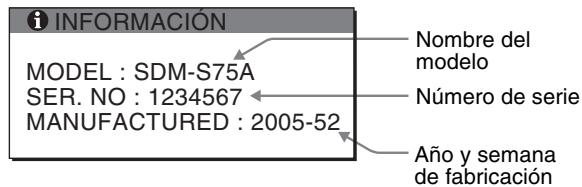
Ejempio
Aúnque el nombre de modelo de esta pantalla registrado según el estándar de seguridad es SDM-S75/S95**, en la vente al(publico se utilizes la denominación SDM-S75A/S95AR/S75D/ S95DR/S75E/S95ER/S75F/S95FR/S75N/S95NR. Sialgún problema no se solicúa, pángase en contacto con un distribuidor Sony autorizzato y proportionscionele lasuma información:
- Nombre del Modelo
- Número de série
- Descripción detallada del problema
- Fecha de compra
- Nombre y specifications del ordinador y la tarjeta graphical
- Tipo de senas de entrada (RVA analógico/RVA digital)
Especillasiones
| Nombre del modelo | SDM-S75A | SDM-S95AR | SDM-S75E | SDM-S95ER |
| Panel LCD | Tipo de panel: Matriz activa a-Si TFT | |||
| Tamaño deImagen: | 43,18 cm(17,0ulgadas) | 48,26 cm(19,0ulgadas) | 43,18 cm(17,0ulgadas) | 48,26 cm(19,0ulgadas) |
| Formato de la sealsde entrada | Frecuencia de configuracion RVA1)Horizontal: 28 - 80 kHzVertical: 48 - 75 Hz | |||
| Resolución | Horizontal: Más. 1 280+puntosVertical: Más. 1 024 linyas | |||
| Tipo de sealsde entrada(digital/análgica) | Analógica x1 | |||
| Niveles de sealsde entrada | Señal de video RVA analógica 0,7 Vp-p, 75 Ω, positivaSeñal SYNCNivel TTL, 2,2 kΩ, positiva o negativa | |||
| Entrada de audio | Minitoma estéreo, 0,5 Vrms | |||
| Salida de audio | Minitoma estéreo | |||
| Requisitos de alimentación | ca de 100 a 240 V, de 50 a 60 Hz, Más. 1,0 A | |||
| Consumo de energia | Más. 45 W | Más. 50 W | Más. 45 W | Más. 50 W |
| Temperatura defuncionamiento | De 5 a 35 °C | |||
| El tipo de soporte | Fijo | Fijo | Ajuste de alta | Ajuste de alta |
| Dimensiones (ancho/alto/profundidad) | Aprox. 369 x 423,5 x 225 mm (145/8 x 163/4 x 87/8 pulgadas)(con soporte)Aprox. 369 x 315 x 66 mm (145/8 x 123/8 x 25/8 pulgadas)(sin soporte) | Aprox. 414 x 439,5 x 225 mm (163/8 x 173/8 x 87/8 pulgadas)(con soporte)Aprox. 414 x 348 x 69 mm (163/8 x 133/4 x 23/4 pulgadas)(sin soporte) | Aprox. 369 x 393,5 - 503,5 x 253 mm(145/8 x 151/2 - 197/8 x 10 pulgadas)(con soporte)Aprox. 369 x 315 x 66 mm (145/8 x 123/8 x 25/8 pulgadas)(sin soporte) | Aprox. 414 x 409,5 - 519,5 x 277,5 mm(163/8 x 161/8 - 201/2 x 11 pulgadas)(con soporte)Aprox. 414 x 348 x 69 mm (163/8 x 133/4 x 23/4 pulgadas)(sin soporte) |
| Peso | Aprox. 6,4 kg (14 lb13/4 oz) (con soporte)Aprox. 4,3 kg(9 lb 75/8 oz)(sin soporte) | Aprox. 7,3 kg (16 lb11/2 oz) (con soporte)Aprox. 5,2 kg (11 lb73/8 oz) (sin soporte) | Aprox. 7,5 kg (16 lb81/2 oz) (con soporte)Aprox. 4,3 kg (9 lb75/8 oz) (sin soporte) | Aprox. 8,7 kg (19 lb27/8 oz) (con soporte)Aprox. 5,2 kg (11 lb73/8 oz) (sin soporte) |
| Plug & Play | DDC2B | |||
| Accesorios | Consulte la págrina 6. | |||
1) Condicion de temporizacion horizontal y vertical recommendada
- La anchura de vincronizacion horizontal de empeo debse ser superior al 4,8% del tiempo total horizontal o 0,8 s, segun el que sea mayor.
- La anchura de supresión horizontal debe ser superior a 2,5 s
- La anchura de supresión vertical debe ser superior a 450 s
Diseño y specifications susertos a cambio sin previo aviso.
| Nombre del modelo | SDM-S75D | SDM-S95DR | SDM-S75F | SDM-S95FR |
| Panel LCD | Tipo de panel: Matriz activa a-Si TFT | |||
| Tamaño deImagen: | 43,18 cm(17,0ulgadas) | 48,26 cm(19,0ulgadas) | 43,18 cm(17,0ulgadas) | 48,26 cm(19,0ulgadas) |
| Formato de la seals delentada | Frecuencia de functionamento RVA1)Horizontal: 28 - 80 kHz (RVA analógico)28 - 64 kHz (RVA digital)Vertical: 48 - 75 Hz (RVA analógico)60 Hz (RVA digital) | |||
| Resolución | Horizontal: Más. 1 280 puntoVertical: Más. 1 024 lineas | |||
| Tipo de seals delentada(digital/análgica) | Digital × 1/análgica × 1 | |||
| Niveles de seals delentada | Señal de video RVA analógica 0,7 Vp-p, 75 Ω, positivaSeñal SYNCNivel TTL, 2,2 kΩ, positiva o negativaSeñal RVA (DVI) digital: TMDS (enlace únicos) | |||
| Entrada de audio | Minitoma estéreo, 0,5 Vrms | |||
| Salida de audio | Minitoma estéreo | |||
| Requisitos de alimentación | ca de 100 a 240 V, de 50 a 60 Hz, Más. 1,0 A | |||
| Consumo de energia | Más. 45 W | Más. 50 W | Más. 45 W | Más. 50 W |
| Temperatura defunctionamento | De 5 a 35 °C | |||
| El tipo de soporte | Fijo | Fijo | Ajuste de alta | Ajuste de alta |
| Dimensiones (ancho/alto/profundidad) | Aprox. 369 × 423,5 × 225 mm (145/8 × 163/4 × 87/8ulgadas)(con soporte)Aprox. 369 × 315 × 66 mm (145/8 × 123/8 × 25/8ulgadas)(sin soporte) | Aprox. 414 × 439,5 × 225 mm (163/8 × 173/8 × 87/8ulgadas)(con soporte)Aprox. 414 × 348 × 69 mm (163/8 × 133/4 × 23/4ulgadas)(sin soporte) | Aprox. 369 × 393,5 - 503,5 × 253 mm(145/8 × 151/2 - 197/8 × 10ulgadas)(con soporte)Aprox. 369 × 315 × 66 mm (145/8 × 123/8 × 25/8ulgadas)(sin soporte) | Aprox. 414 × 409,5 - 519,5 × 277,5 mm(163/8 × 161/8 - 201/2 × 11ulgadas)(con soporte)Aprox. 414 × 348 × 69 mm (163/8 × 133/4 × 23/4ulgadas)(sin soporte) |
| Peso | Aprox. 6,4 kg (14 lb13/4 oz) (con soporte)Aprox. 4,3 kg(9 lb 75/8 oz)(sin soporte) | Aprox. 7,3 kg (16 lb11/2 oz) (con soporte)Aprox. 5,2 kg(11 lb 73/8 oz)(sin soporte) | Aprox. 7,5 kg (16 lb81/2 oz) (con soporte)Aprox. 4,3 kg (9 lb75/8 oz) (sin soporte) | Aprox. 8,7 kg (19 lb27/8 oz) (con soporte)Aprox. 5,2 kg (11 lb73/8 oz) (sin soporte) |
| Plug & Play | DDC2B | |||
| Accesorios | Consulte la págin6. | |||
1) Condicion de temporizacion horizontal y vertical recomendada
- La anchura de vincronizacion horizontal de empeo debse ser superior al 4,8% del tiempo total horizontal o 0,8 s, segun el que sea mayor.
- La anchura de supresión horizontal debe ser superior a 2,5 s
- La anchura de supresión vertical debe ser superior a 450 s
Diseño y specifications susertos a cambio sin previo aviso.
| Nombre del modelo | SDM-S75N | SDM-S95NR |
| Panel LCD | Tipo de panel: Matriz activa a-Si TFT | |
| Tamaño deImagen: | 43,18 cm(17,0ulgadas) | 48,26 cm(19,0ulgadas) |
| Formato de la seals de entrada | Frecuencia de funciona RVA1)Horizontal: 28 - 80 kHz (RVA analógico)28 - 64 kHz (RVA digital)Vertical: 48 - 75 Hz (RVA analógico)60 Hz (RVA digital) | |
| Resolución | Horizontal: Más. 1 280+puntosVertical: Más. 1 024 linyas | |
| Tipo de seals de entrada(digital/análgica) | Digital × 1/análgica × 1 | |
| Niveles de seals de entrada | Señal de video RVA analógica 0,7 Vp-p, 75 Ω,positivaSeñal SYNCNivel TTL, 2,2 kΩ, positiva o negativaSeñal RVA (DVI) digital: TMDS (enlace únicos) | |
| Entrada de audio | Minitoma estéreo, 0,5 Vrms | |
| Salida de audio | Minitoma estéreo | |
| Requisitos de alimentación | ca de 100 a 240 V, de 50 a 60 Hz, Más. 1,0 A | |
| Consumo de energia | Máx. 45 W | Máx. 50 W |
| Temperatura defuncimiento | De 5 a 35 °C | |
| El tipo de soporte | - | - |
| Dimensiones (ancho/alto/profundidad) | Aprox. 369 × 315 ×66 mm (145/8 × 123/8 ×25/8ulgadas) | Aprox. 414 × 348 ×69 mm (163/8 × 133/4 ×23/4ulgadas) |
| Peso | Aprox. 4,3 kg(9 lb 75/8 oz) | Aprox. 5,2 kg(11 lb 73/8 oz) |
| Plug & Play | DDC2B | |
| Accesorios | Consulte la página 6. | |
1) Condicion de temporizacion horizontal y vertical recommendada
- La anchura de vincronizacion horizontal de empeo debse ser superior al 4,8% del tiempo total horizontal o 0,8 s, segun el que sea mayor.
- La anchura de supresión horizontal debe ser superior a 2,5 s
- La anchura de supresión vertical debe ser superior a 450 s
Diseño y asignaciones susytos a cambio sin previo aviso.
REFERENCIA DE TERMINOLOGIA
AC IN (entrada de ca)
CD-ROM (disco compacto de memoria de solo lecture)
COMPUTER (computador)
DDC(Display Data Channel,Canal de datos)
DISPLAY (monitor)
deep sleep (modo desactivado)
DPMS (Estándar de administración de alimentación de la噎a)
DMPM (Administración de alimentación de la pantalla digital DVI)
DVI-D (el interfaz visual digital para digital)
END (Finalizar)
Environment Protection Agency (Agencia de proteccion del medio ambiente)
GAMMA (Gamma)
INPUT (entrada)
LANGUAGE (idioma)
LCD (pantalla de cristal liquido)
MENU (Menu)
Micro Saver Security System (Sistema de seguridad de Micro Saver)
OK (aceptar)
PLUG & PLAY (conectar y lista)
RGB (Rojo, verde, azul)
TMDS (señal diferencial minimizada de transmisión)
TTL (lógica de transistor a transistor)
VESA (Asociación de estandares de video y electrónica)
Para prevenirrialquier malfuncionamento y evitar daños,por favor,lea detalladamente estemanual de instruccionesantes de conectar y operar este equipo.
Para prevenirrialquiermalfunctionamentoyevitardanos,por favor,lea detalladamenteeste manual de instruccionesantes deconectar y operar este equipo.
O equipoamento deve ser instaladoolestimo de una tomafacilitamente accesivel
Instalacao
6 Tomada de saída de audió (págrina 8)
9 Conector de entrada HD15 (RGB analógico) (頁目8)
13 Tomada audio para INPUT2*
Esta toma de receive sinais de audio quando está ligada a toma de saída de audio de um computador ou及其他 equipamento de audio ligado a INPUT2.
Configuração
Quando utilizes o suporte de alterna ajustavel, o ajuste de alterta también está disponible como indicaço abaixo.
Para prevenirrialquiermalfunctionamentoyevitardaños,por favor,leada detalladamenteestemanualdeinstruccionesantes de conectar y operar este equipo.
Para prevenirrialquiermalfunctionamentoyevitardanos,por favor,lea detalladamenteeste manual de instruccionesantes de conectar y operar este equipo.
Para prevenirrialquiermalfunctionamentoyevitardanos,por favor,lea detalladamenteeste manual de instruccionesantes de conectar y operar este equipo.
Para prevenirrialquiermalfunctionamentoyevitardaños,por favor,lea detalladamente estemanual de instruccionesantesdeconectar y operar este equipo.
Para prevenirrialquiermalfunctionamentoyevitardanos,por favor,lea detalladamenteeste manual de instruccionesantes de conectar y operar este equipo.
Para prevenirrialquiermalfunctionamentoyevitardaños,por favor,leada detalladamenteestemanualdeinstruccionesantes de conectar y operar este equipo.
Para prevenirrialquier malfuncionamento y evitar daños,por favor,lea detalladamente este manual de instrucciones antes de conectar y operar este equipo.
Para prevenirrialquier malfuncionamento y evitar daños,por favor,lea detalladamente estemanual de instruccionesantesde conectar y operar este equipo.
Para prevenirrialquiermalfunctionamentoyevitardaños,por favor,leada detalladamenteestemanualdeinstruccionesantes de conectar y operar este equipo.