SDM-S95AR - Monitor SONY - Gratis gebruiksaanwijzing en handleiding
Vind de handleiding van het apparaat gratis SDM-S95AR SONY in PDF-formaat.



Gebruikersvragen over SDM-S95AR SONY
0 vraag over dit apparaat. Beantwoord die u kent of stel uw eigen vraag.
Stel een nieuwe vraag over dit apparaat
Download de handleiding voor uw Monitor in PDF-formaat gratis! Vind uw handleiding SDM-S95AR - SONY en neem uw elektronisch apparaat weer in handen. Op deze pagina staan alle documenten die nodig zijn voor het gebruik van uw apparaat. SDM-S95AR van het merk SONY.
GEBRUIKSAANWIJZING SDM-S95AR SONY
Bewaar de doos waarin u het beeldschem hebt ontvangen. Het etiket met informatie over het beeldschem zit aan dechterzijde.
NOTICE
Voorzorgsmaatregelen 4
De modelnaam van het beeldscherm controleren 5
Onderdelen en bedieningselementen 5
Installing. 6
Instelling 1: De standard monteren 6
Instelling 2: De videosignaalkabels aansluiten 7
Instelling 3: De audiokabels aansluiten. 8
Instelling 4: Het netsnoer aansluiten. 9
Installing 5: De kabels vastmaken 9
Instelling 6: Het beeldscherm en de computer aanzetten. 9
Instelling 7: Pas de stand en de hoogte aan. 10
Het ingangssignaal selecteren (INPUT1/INPUT2) 11
Het beeldscherm instellen 12
Het menu gebruiken 12
Overzicht van menuopties 13
Het menu BEELDREGELING 14
Het menu KLEUREN. 14
Het menu SCHERPTE 14
Het menu MODUS HERSTEL.
(alleen voor menu BEELDREGELLING) 14
A Het menu SCHERM (alleen voor analoge RGB-signalen) 14
+ - Het menu POSITIE MENU 15
Het menu INGANG ZOEKEN. 15
A Het menu LANGUAGE 15
Het menu RESET (standaardinstellungen herstellen) 15
Het menu TOETSEN SLOT. 15
Stroomspaarfunctie. 16
Het stroomverbruik verminderen (ECO modus) 16
Functie voor automatisch aanpassen van de beeldkwaliteit (alleen analogo RGB-siqaal). 16
Problemen oplossen 17
Schermberichten. 17
Problemen en oplossingen 18
Voorzorgsmaatregelen
Waurschuwing over voedingsaansluitingen
- Gebruik het bijgeleverde netsnoor. Als u een ander netsnoor gebruikt, moet u controlleden of dit compatibel is met de lokale stroomvoorziening.
Voor klanten in de Verenigde Staten
Als u Niet het juiste snoer gebruikt, voldoet de monitor Niet aan de voorgeschrevev FCC-normen.
Voor klanten in het Verenigd Koninklijk
Als u de monitor gebruikt in het Verenigd Koninkrijk,要去 u het juiste netsnoer voor het Verenigd Koninkrijk gebruiken.
Voorbeeld van stekkertypeen
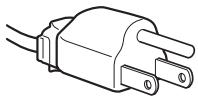
voor 100 tot 120 V wisselstroom
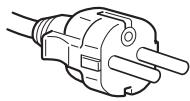
voor 200 tot 240 V wisselstroom

alleen voor 240 V wisselstroom
Het toestel moet in de buurt van een gemakkelijk bereikbaar stopcontact worden geplaatst.
Installatie
Installer of plaats de monitor nicht:
- opplaatsen waar deze worden blootgesteld aan hoge temperaturen, bijvoorbeeld in de buurt van een verwarming, een heteluchtblazer of in direct zonlicht. Als de monitor aan extreem hoge temperaturen worden blootgesteld, zoals in een auto die in direct zonlicht staat geparkeerd of in de buurt van een heteluchtblazer, kan de behuizing verrormen en de werkking verstoren;
- opplaatsen waar deze worden blootgesteld aan mechanische trillingen of schokken;
- in de buurt van apparatuur die een sterk magnetisch veld produeert, Zoals een teileisie of verscheidene andere huishoudelijkke apparaten;
- opplaatsen waar deze worden blootgesteld aan veel stof, vuil of zand, bijvoorbeeld in de buurt van een open raam of een buitendeur. Als u de monitor tijdelijk buiten plaatst, moet u de juiste voorzorgsmaatregelen treffen ter bescherming gegen stof en vuil in de lucht. Als u dit Niet doet, kan het toestel onherstelbaar worden beschadigd.
Behandeling van het LCD-schem
- Laat het LCD-schemniet in de zon staan, waarhat het LCD-schemzozan worden beschadigd. Wees voorzichtig als u de monitor in de buurt van een raamplaatst.
- Druk en kras Niet op het LCD-schemm. Plaats geen zware voorwerpen op het LCD-schemm. Hierdoor kan de uniformiteit van het scherm afnemen of kan het LCD-schemm defect raken.
- Als u de monitor gebruikt in een koude omgeving, kannen er nabeelden op het scherm verschijnen. Dit duidt Niet op een storing. Het scherm wordenweit normaal als de temperatuur een normal werkingsniveau bereikt.
- Als een stilstaand beeel langearend wordt weergegeven, kan er enige tijd een nabeeld zichtaar�n. Dit nabeeld verdwijnt na verloop van tijd.
- Het LCD-schem wordt warm tijdens gebruik. Dit duidt nicht op een storing.
Opmerking over het LCD-schemm (Liquid Crystal Display)
Het LCD-schem is vervaardigd met précisietechnologie. Op het LCD-schem kunnen darüber doorlopend donkere of helderre (rood, blauw of groen) lichtpuntjes zichtaar+zijn. Bovendien kunnen ongewone gekleurde strepen of holderheid op het LCD-schem worden weergegeven. Dit is normal en duidt Niet op storing.
(Effectieve beeldpunten:meer dan 99,99%
Onderhoud
- Trek de stekker uit het stopcontact voordat u de monitor reinigt.
- Reinig het LCD-schemm met een zachte doek. Gebruik geen glasreinigingsmiddel dat een antistatische oplossing of soortgelijke toevoeging bevat onder de coating van het LCD-schemm hierdoor kan worden beschadigd.
- Reinig de behuizing, het paneel en de bedieningselementen met een zachte doek die is bevochtigd met een zacht zeepsopje. Gebruik geen schuursponsje, schuurpoeder of oplosmiddelen, zoals alcohol of benzine.
- Wrijf, druk of tik Niet op het scherm met een scherp of schurend voorwerp, Zoals een balpen of schroevendraier. Hierdoor kan de beeldbuis worden beschadigd.
- Houd er rekening mee dat het materiaal of de coating van het LCD-schem kan worden aangetast door blootstelling aan vluchtige oplosmiddelen, zoals insecticide, of door langdurig contact met rubber of vinyl.
Vervoer
- Koppel alle kabels van het beeldscherm los. Als u een in hoogte verstelbaar onderstel gebruikt, verstel het onderstel dan in de hoogste stand en houd beiden kanten van het LCD-display stevig vast. Let erop dat u het beeldschermijdens het vervoer nicht bekrant. Als u het beeldscherm LASTVallen,kestu gewond raken of het beeldscherm beschadigen.
- Als u deze monitor要去 vervoeren voor reparatie of verzending,要去 u de oorspronkelijke doos en verpakkingsmaterialen gebruiken.
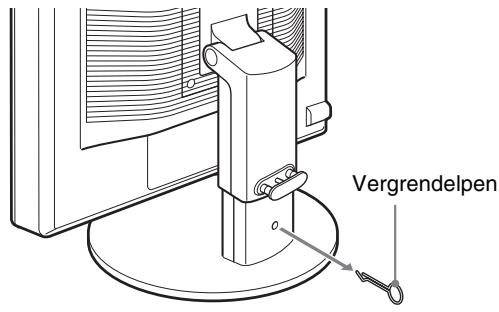
- Plaats de aflsuitpin voor het in hoogte verstelbare onderstel terug om het onderstelijdens het vervoer vast tezetten.
De monitor afvoeren
- Gooi de monitor nicht weg met gewoon huishoudelijk afval.
- De fluorescerende buis in de monitor bevat kwik. Deze monitor要去 worden afgevoerd in overeenstemming met deplaatselijke voorschriften voor afvalverwerking.
De modelaam van het beeldscherm controlleren
Controller erest de modelnaam van het beeldschemr
(Bijvoorbeeld: SDM-S75A).
U vindt de modelnaam aan de achterkant van het beeldschemr.
Voor bepaalde beeldschermmodellen zijn nicht alle functies en
menuopties beschikbaar.
Onderdelen en bedieningselementen
Zie de pagina's tussen haakjes voor meer informatie.
In de afbeelding worden een van de beschikbare modellen van dit beeldschemm weergegeven.
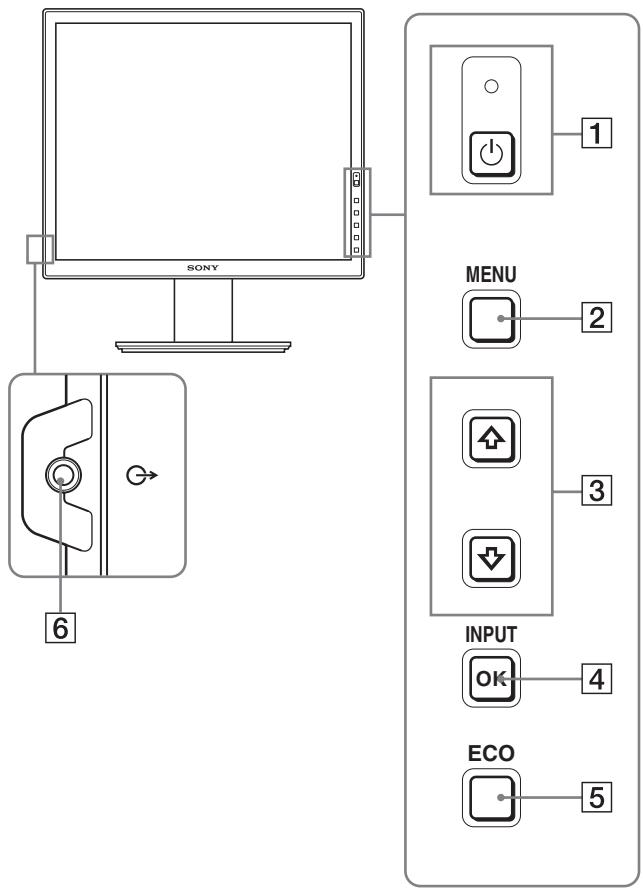
Voorkant van het scherm
De onderdelen die met worden aangeduid, verschillen afhankelijk van het model. Zie "Technische gegevens" (pagina 20) voor meer informatie.
1 (stroom) schakelaar en (stroom) lampje (pagina's 9, 16)
Met deze schakelaar zet u het beeldschem aan. Druk nogmaals op de schakelaar om het beeldschemuit te schakelen.
2 MENU toets (pagea 12)
Met deze toets worden het menuschem in- en uitgeschakeld.
3 / toetsen (pagea 12)
Met deze toetsen=kunt u de menuonderdelen selecteren en wijzigingen aanbrengen.
OK toets (pagina 12)
Met deze toets activeert u het geselecteerde menuonderdeel en de wijzigingen die zicha aangebracht met de / toetsen (3).
INPUT (pagea 11)*
Met deze toetsen worden het video-ingangssignaal geschakeld:tussen INPUT1 en INPUT2 als twee computers zichaangesloten op het beeldscherm. (Alleen beschikbaar als het menu is uitgeschakeld.)
ECO toets (pagea 16)
Deze knop worden gebruikt om het stroomverbruik te verminderen.
Als het menu nicht worden weergegeven,(Intukt u de beeldkwaliteit voor het huidige ingangssignaal ook automatisch aanpassen door deze knop (One touch Auto adjust)meer dan 3 seconden ingedrukt te houden.(alleen analogoog RGB-signaal)
6 Audio-uitgang (pagea 8)
Deze aansluiting voert audiosignalen uit maar de luidsprekers of andere audioapparatuur.
Achterkant van het beeldschemm
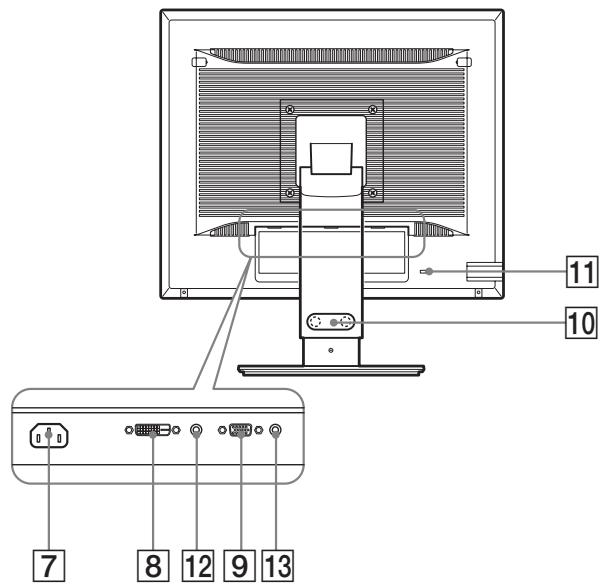
7 AC IN aansluiting (pageina 9)
Hierop sluit u het netsnoer aan (bijgeleverd).
8 DVI-D ingang (digitaal RGB) ※ (pagea 8)
Via.dequeue aansluiting worden digitale RGB-videosignalen ingevoerd conform DVI Rev. 1.0.
9 HD15 ingang (analoog RGB) (pagea 8)
Via deze aansluiting worden analoge RGB-videosignalen (0,700 Vp-p, positief) en synchronisationsignalen ingevoerd.
10 Kabelhouser\* (pagina 9)
Met dit onderdeel(Int)kunt u kabels en snoeren bevestigen aan het beeldschem.
11 Opening van het veiligheidsslot
De opening van het veiligheidsslot moet worden gebruikt met het Kensington Micro Saver Security System.
Micro Saver Security System is een handelsmerk van Kensington.
12 Audio-ingang voor INPUT1*
Deze ingang voert audiosignalen in, indien verbonden met de audio-uitgang van een computer of andere audioapparatuur die met INPUT1 is verbonden.
13 Audio-ingang voor INPUT2\*
Deze ingang voert audiosignalen in, indien verbonden met de audio-uitgang van een computer of andere audioapparatuur die met INPUT2 is verbonden.
Installing
Voordat u het beeldschemm in gebruik neemt, moet u controlleden of de verpakking de volgende onderdelen bevat:
- LCD-schem
- Netsnoer
Voetstuk* - HD15-HD15-videoosignaalkabel (analoog RGB)
- DVI-D videosignaalkabel (digital RGB)*
- CD-ROM (hulpprogramma's voor Windows/Macintosh, gebruiksaanwijzing, enzovoort)
- Garantiekaart
- Installatiehandleiding
De onderdelen die met worden aengeduid, verschellen afhankelijk van het model. Zie "Technische gegevens" (pagea 20) voor meer informatie.
Installing 1: De standard monteren
Druk Niet op het LCD-schemb bij hetplaatsen van het beeldschemm of hetrechtop zieten van het beeldschemm op een bureau of tafel.
Hierdoor kan de uniformiteit van het beeldschemm afnemen of kan het LCD-schemm defect raken.
■ Als u de bijgeleverde standard gebruikt-Gemonteerde standard*
1 Open de doos en haal de voet met standard eruit.
2 Controller de bijgeleverde onderdelen.
Voetstuk (met de schroef aan de onderkant)
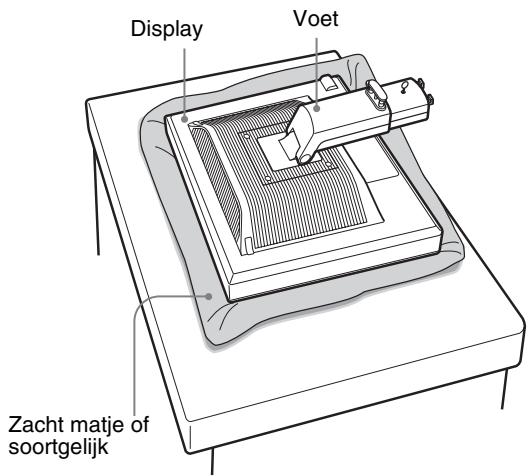
3 Leg een handdoek of iets dergelijks op een vlak oppervlak zoals een bureau.
Het LCD-schem en de behuizing{kennen beschadigd raken als u het scherm zonder bescherming op het bureau legt.
4 Haal het scherm uit de doos en leg het scherm met de zijkantangs de rand van het bureau.
In de afbeelding ziet u de in hoogte verstelbare standardaard. Als u de vaste standardaard gebruikt, is stap 5 de LASTe stap van de montageprocedure.
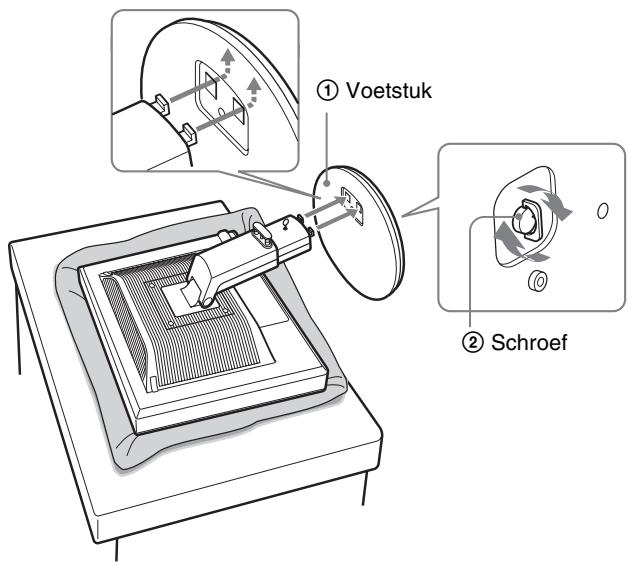
5 Plaats de uitsparingen van de arm op de openingsen van het voestuk om het voestuk vast te make. ① Zorg ervoor dat de schroef goed vastzit, en draai de schroefhendel terug. ②
Til de hendel van de schroef op om het voetstuk van het onderstel goed vast te schroeven.
6 Als u het in hoogte verstelbare onderstel gebruikt, verwijder dan de afsluitpin nadat u het in hoogte verstelbare onderstel rechtop heeft gezet.
Opmerking
Verwijder de afsluitpin Niet terwijl het onderstel ligt. Het kan vallen of u kunt gewond raken, doordat de hals van het onderstel plotseling losraakt van het Voetstuk.
■ Standaard waarvan de hoogte kan worden aangepast*
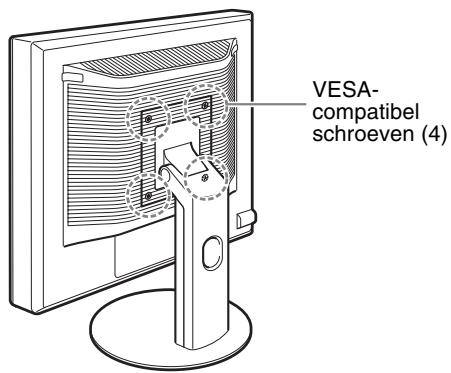
U kunt ook een VESA-onderstel van een ander merk bevestigen. Verwijder dan eerst het meegeleverde onderstel dat aan het beeldschem is bevestigd.
Installing 2: De videosignaalkabels aansluiten
- Zet het beeldscherm en de computer uit voordat u deze aansluit.
Opmerkingen
- Raak de pinnen van de videosignaalkabel Niet aan,ondat deze hierdoor+kunnen verbuigen.
- Controller de uutilijning van de aansluiting om te voorkomen dat de pinnen van de videosignaalkabel worden verbogen.
1 Kantel het display omhoog.
Als u het in hoogte verstelbare onderstel gebruikt, til het beeldschem dan hoger op.*
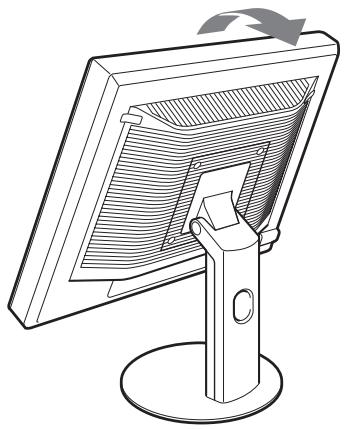
2 Sluit de videosignaalkabels aan op het beeldscherm.
Als u de vaste voet gebruikt, trek dan eerst de videosignaalkabels door de opening van de voet en sluit ze dan pas op het beeldscherm aan. Voor meer informatie zich "Instelling 5: De kabels vastmaken."
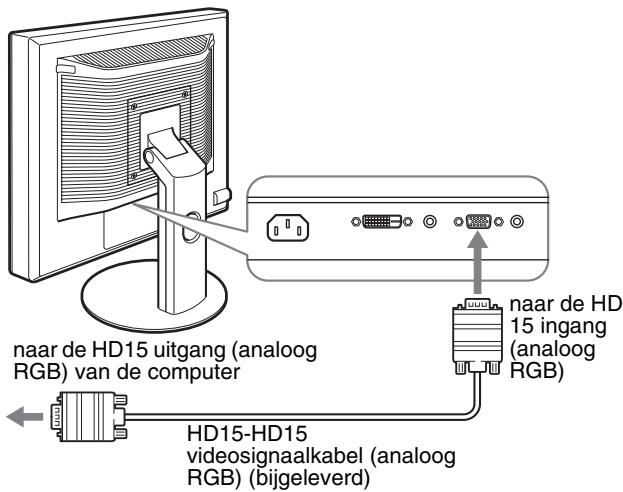
Een computer aansluiten die is voorzien van een HD15 uitgang (analoog RGB)
Gebruik de bijgeleverde HD15-HD15-videosignaalkabel (analoog RGB) om de computer aan te sluiten op de HD15-ingang van het beeldschem (analoog RGB).
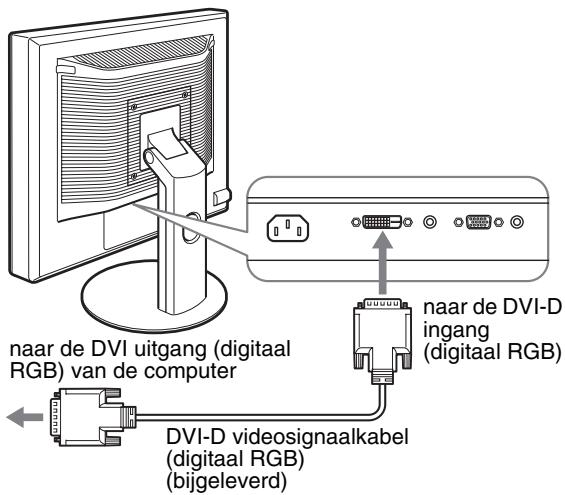
Een computer aansluiten die is voorzien van een DVI uitgang (digitaal RGB)
Gebruik de bijgeleverde DVI-D-videosignaalkabel (digitale RGB) om de computer aan te sluiten op de DVI-D-ingang van het beeldschem (digitale RGB).
Installing 3: De audiokabels aansluiten
Als u Niet van plan bent om een audiosignaal UIT te sturen, heeft u deze aansluiting Niet nodig.
Als u de vaste voet gebruikt, leidt u eerst de audiokabels door de opening in de voet en dan dan sluit u ze aan op het beeldscherm. Voor meer informatie wie "Instelling 5: De kabels vastmaken."
1 Sluit de audio-ingang van het beeldscherm met de audiokabel (niet bijgeleverd) aan op de audiouitgang van de computer of andere apparatuur.
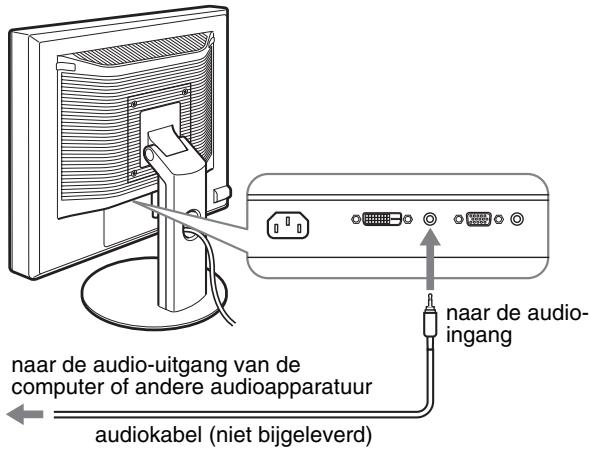
2 Sluit de audiokabel (niet bijgeleverd) stevig aan op de audio-uitgang van het beeldschem.
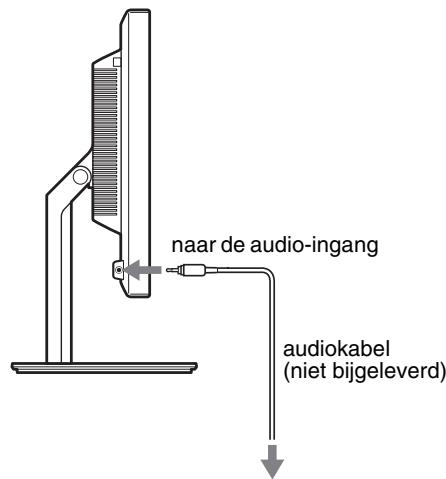
De geluidsweergave verandert, als de audio-ingang en audiouitgang is aangesloten.*
Sluit de audioapparatuur aan die zich binnen het inputbereik bevindt, dat worden weergegeven op het scherm onder audio-ingangsspecificaties. Een te hoge input kan schade aan het schermveroorzaken.*
Installing 4: Het netsnoer aansluiten
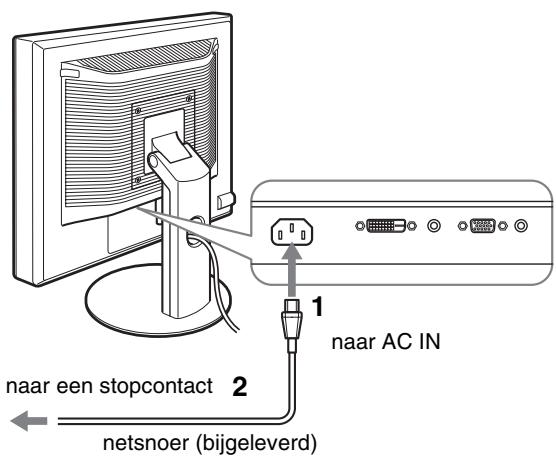
Als u de vaste voet gebruikt, leidt u de stroomtoevoerkabel erst door de opening in de voet en dan dan sluit u deze aan op het beeldscherm. Voor meer informatatie zich "Instelling 5: De kabels vastmaken."
1 Sluit het bijgeleverde netsnoer aan op de AC IN ingang van het beeldschem.
2 Sluit het andere uiteinde van het netsnoer aan op een stopcontact.
Installing 5: De kabels vastmaken
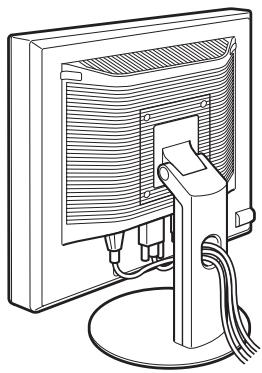
Gemonteerde standard*
Zorg er voor dat de snoeren en kabels op de wijze zoals in de afbeelding is aangegeven, door de opening van de voet zijn getrokken.
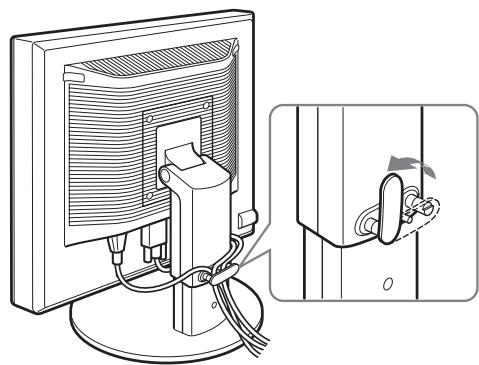
In hoogte verstelhaar onderstel*
Trek de snoeren en kabels door de kabelhouser, zoals in de afbeelding worden weergegeven.
Opmerking
Laat de snoeren en kabelsijdens het samenbinden een beetje vieren. Trek Niet te hard om te voorkomen dat de kabels of snoeren losraken van de aansluitingen of stekkers wanner u de schermhoek aanpast. Als u de snoeren en kabels te strak trekt, hunnen deze beschadigd raken.
Installing 6: Het beeldscherm en de computer aanzetten
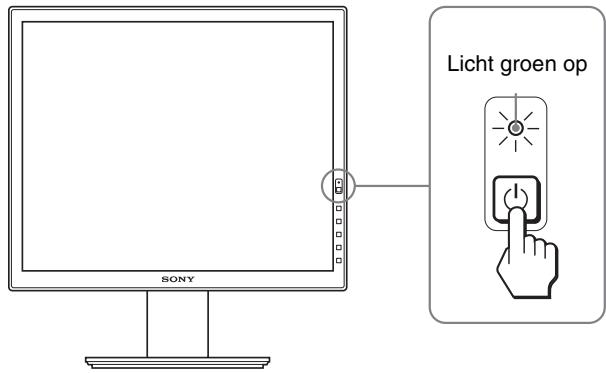
1 Druk op de (stroom) schakelaar aan de voorkant van het beeldschem.
Het (stroom) lampjeicht groen op.
2 Zet de computer aan.
Als er geen beeld verschijnt op het scherm
- Controller of het netsnoer en de videosignaalkabel goed+zijn aangesloten.
-
Als "GEEN INPUT SIGNALAAL" op het scherm verschijnt:
-
De computer staat in de stroomspaarstand. Druk op een willekeurige toets op het toetsenbord of verplaats de muis.
-
Controller of het ingangssignaal juist is ingesteld door op de OK toets te drukken (pagea 11).
-
Als "KABEL NIET AANGESLOTEN" op het scherm verschijnt:
- Controller of de videosignaalkabels goed+zijn aangesloten.
-
Controller of het ingangssignaal juist is ingesteld door op de OK toets te drukken (pagea 11).
-
Als "BUITEN BEREIK" op het scherm verschijnt: Sluit het oude beeldscherm opnieuw aan. Pas verwolgens de grafische kaart van de computer aan het volgende bereik aan.
Zie "Problemen en oplossingen" op pagina 18 voor meer informatie over berichten op het scherm.
Geen specifieke stuurprogramma's vereist
De monitor voldoet aan de "DDC" Plug & Play-norm en be automatisch alle monitorgegevens. U hoeft geen specifiek stuurprogramma op de computer te installeren.
Als u de computer de eerste keer inschakelt nadat u de monitor hebt aangesloten, worden de installmentewizard wellicht weergegeven op het scherm. Volg in dat geval de instructies op het scherm. De Plug & Play monitor worden automatisch geseleeteerd zodate u deze monitor kunt gebruiken.
De verticale freiagentie worden ingesteld op 60Hz Aangezien de monitor weinig trillingen produceert, kurz u deze meteor gebruiken. U hoeff de verticale freiagentie Niet hoog in te stellen.
Instelling 7: Pas de stand en de hoogte aan
U kunt de monitor verstellen binnen de hieronder weergegeven hoeken. Pak beiden+zijden van het LCD-schem vast en stel de gewenste hoek in.
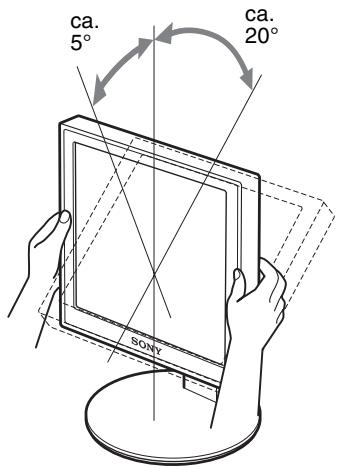
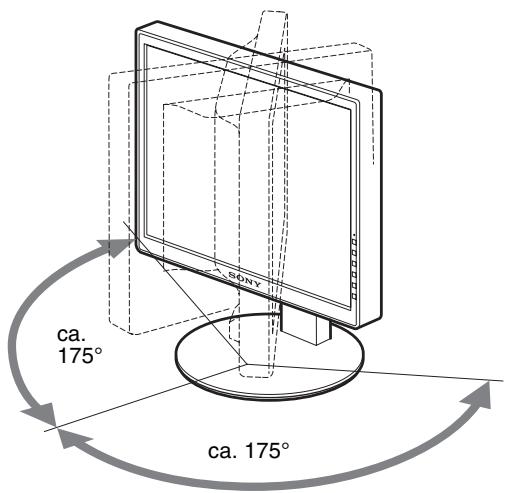
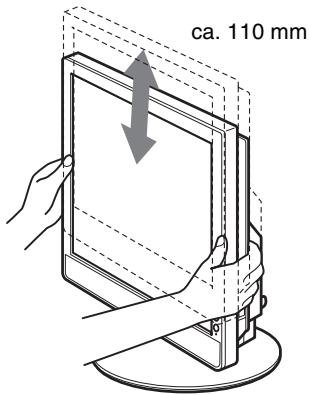
Als u het in hoogte verstelbare onderstel gebruikt, kan de hoogte ook worden versteld zoals hierna is aangegeven.
Houd byeke kanten van het LCD-schem vast, en pas daarna de hoogte van het scherm aan.
Comfortabel gebruik van het beeldschemm
Pas de kijkhoek van het beeldschemm aan op basis van de hoogte van uw bureau en stoel, zodat hetlicht Niet worden gereflecteerd van het scherm in uw ogen.
Opmerkingen
- Let er bij het afstellen van de schermhoek op dat u het scherm Niet gegen voorwerpen rond het scherm aanstoot.
- Plaats geen voorwerpen onder het beeldscherm als u de hoogte van het onderstel aanpast. Het kan per ongeluk beschadigen.
Het ingangssignaal selecteren
(INPUT1/INPUT2)*
Druk op de toets OK.
Het ingangssignaal verandert wanneer u opdezne knop drukt.

INPUT
| Bericht op het scherm(verschijnt ongeveer 5seconden in delinkerbovenhoek) | Configuratie van hetinvoersignaal |
| INPUT1: DVI-D* | DVI-D ingang (digitaal RGB)voor INPUT1 |
| INPUT2: HD15 | HD15 ingang (analoog RGB)voor INPUT2 |
Het beeldscherm instellen
Voordat u wijzigingen aanbrengt
Sluit het beeldscherm op de computer aan en schakel beiden apparaten in.
Voor de Beste resultaten wacht u ten minste 30 minuten voordat u de instellingen gaat aanpassen nadat het beeldschem op de computer is aangesloten en is ingeschakeld.
Met het schermmenu(Int)kunt u veel instellingen van het beeldschemm wijzigen.
Het menu gebruiken
1 Geef het hoofdmenu wee.
Druk op de MENU toets om het hoofdmenu op het scherm waar te gehen.

2 Selecteer het menu dat u wilt aanpassen.
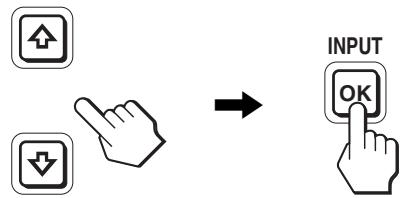
Druk op de / toetsen om het gewenste menu waar te gehen.
Druk op de OK toets om het menuonderdeel te selecteren.

3 Pas het item aan.
Druk op de / toetsen om de instelling aan te passen. Drukvervolgens op de OK toets.
Wanneer u op de OK toets drukt, worden de instelling opgeslagen en verschijnt het vorige menu op het scherm.
4 Sluit het menu.
Druk een ker op de MENU toets om maar het normale beeld terug te keren. Als er Niet op een toets worden gedrukt, worden het menu na ongeveer 45 seconden automatisch gesloten.

U kunt de standardinstellungen herstellen met het RESET menu. Zie (RESET) op pagina 15 voor meer informatie over het herstellen van de standardinstellungen.
Overzicht van menuopties
Menuopties verschillen per model.
Controleer uw modelnaam onder aan het beeldschem en raadpleeg de volgende tabellen.
| SDM-S75A/S95AR SDM-S75E/S95ER | |
| BACKLIGHT | ☑ |
| CONTRAST | ☑1) |
| HESTERHID | ☑1) |
| γ GAMMA | ☑1) |
| KLEUREN | 9300K |
| 6500K | |
| sRGB1) | |
| GEBRUIKER (gevoeligheid van R en B) | |
| SCHERPTE | ☑ |
| MODUS HERSTEL* | - |
| SCHERM | AUTO |
| FASE | |
| PITCH | |
| H CENTRERING | |
| V CENTRERING | |
| POSITIE MENU | ☑ |
| INGANG ZOEKEN* | - |
| LANGUAGE | ENGLISH |
| FRANÇAIS | |
| DEUTSCH | |
| ESPÁÑOL | |
| ITALIANO | |
| NEDERLANDS | |
| SVENSKA | |
| ΥССКИ | |
| 日本語 | |
| 中文 | |
| RESET | OK |
| ANNULEREN | |
| TOETSEN SLOT | AAN |
| UIT |
| SDM-S75D/S95DR SDM-S75F/S95FR SDM-S75N/S95NR | |
| BEELDREGELING menu* | |
| MODUS (ECO modus) | HOOG |
| MIDDEN | |
| LAAG | |
| GEBRUIKER | |
| BACKLIGHT | ☑ |
| CONTRAST | ☑1) |
| HELDERHEID | ☑1) |
| γ GAMMA | ☑1) |
| KLEUREN | 9300K |
| 6500K | |
| sRGB1) | |
| GEBRUIKER (gevoeligheid van R en B) | |
| SCHERPTE | ☑ |
| ←← MODUS HERSTEL* | ☑ |
| A SCHERM | AUTO |
| FASE | |
| PITCH | |
| H CENTRERING | |
| V CENTRERING | |
| POSITIE MENU | ☑ |
| INGANG ZOEKEN* | AUTO AAN |
| INGANG1 | |
| INGANG2 | |
| AUTO UIT | |
| LANGUAGE | ENGLISH |
| FRANÇAIS | |
| DEUTSCH | |
| ESPAÑOL | |
| ITALIANO | |
| NEDERLANDS | |
| SVENSKA | |
| ΥССКИ | |
| 日本語 | |
| 中文 | |
| RESET | OK |
| ANNULEREN | |
| TOETSEN SLOT | AAN |
| UIT | |
Het menu BEELDREGELING*
Voor beeldschermen met analoge ingangen können BACKLIGHT, CONTRAST en HELDERHEID alleen worden aangepast als de ECO-modus is geseleedr voor de GEBRIKER.
| Items | Druk op de ↑toets | Druk op de ↓toets |
| MODUS | Stel de ECO-modus in. | |
| HOOG | Selecteer de helderheid van uwbeeldscherm, "HOOG", "MIDDEN" of"LAAG", of selecteer "GEBRUIKER"om te besparen op het stroomverbruik.U kunt de fijnte tinten van de helderheidvan uw beeldscherm aanpassen, als u de"GEBRUIKER"-modus heeft geselecteerd.U kunt allerlei modi instellen door eeninvoer aan te zetten. | |
| MIDDEN | ||
| LAAG | ||
| GEBRUIKER | ||
| BACKLIGHT | Het scherm wordenhelderder. | Het scherm wordendonkerder. |
| CONTRAST | Het contrast vanhet beeld wordenverscherpt. | Het contrast vanhet beeld wordenminder scherp. |
| HELDERHEID | Hiermee worden hetbeeld Lichter (zwartetiket). | Hiermee worden hetbeeld donderder(zwart etiket). |
| γ GAMMA | KenmerkenU kunt de oorspronkelijke kleuren vande beelden op het scherm herstellen. | |
Opmerking
| Items | Kenmerken |
| 9300K | Blauwe tint |
| 6500K | Rode tint |
| sRGB1) | Als u "sRGB" selecteert, worden de kleur aan het sRGB-profiel aangepast. (De sRGB-kleurinstelling is een standaardprotocol voor kleurruimten die is ontworpen voor computerproducten.) Als u "sRGB" selecteert,要去en de kleurinstelleningen van de computer zijn ingesteld op het sRGB-profiel. |
| GEBRUIKER2) | U kunt de kleurtemperatuur precies aanpassen en deze kleurinstelling worden in het geheugen opgeslagen. |
1) Als een aangesloten computer of ander apparaat Niet geschikt is voor sRGB, kan dekleur Niet worden aangepast aan het sRGB-profiel.
Als u "sRGB" selecteert, kurz u CONTRAST, HELDERHEID en GAMMA nicht aanpassen.
sRGB is Niet beschikbaar als de modus HOOG, MIDDEN of LAAG voor de ECO-modus is geseleerd. ("sRGB" worden grijs weergegeven)
2) Bij deze aanpassing worden de kleurtemperatuur gewijzigd door de componenten R en B ten opzichte van G (groen) te verhogen of te verlagen. De component G staat vast.
Het menu SCHERPTE
| Items | Druk op de ↓/↑ toetsen |
| SCHERPTE | PasAZE optie aan om de rand van beelden, enzovoort te verscherpen. |
Het menu MODUS HERSTEL. (alleen voor menu BEELDREGELLING) *
| Items | Kenmerken |
| OK | U kunt de aangepaste instellungen van BACKLIGHT, CONTRAST, HELDERHEID, GAMMA, KLEUREN en SCHERPTE terugzetten op de standaardinstellungen. |
| ANNULEREN | Het herstellen van de standaardinstellungen worden geannuleerd en er worden teruggekeerd maar het menuschem. |
Het menu SCHERM (alleen voor analoge RGB-signalen)
■ Functie voor het automatisch aanpassen van de beeldkwaliteit
Als de monitor een invoersignaal ontvangt, worden de positie en scherpte van het beeld (fase/pitch) automatisch aangepast zodate er een scherp beeld worden weergegeven (pageina 16).
Opmerking
Als de functie voor het automatisch aanpassen van de beeldkwaliteit is geactiveerd, is alleen de (stroom) schakelaar beschikbaar.
Het beeld kan gedurende dezeijd flikkeren, maar dit is geen defect.
Wacht even tot de aanpassing is voltooid.
Als het beeld nicht volledig worden aangepast aan de functie voor het automatisch aanpassen van de beeldkwaliteit
U kurz de beeldkwaliteit voor het huidige invoersignaal automatisch verder aanpassen. (Zie AUTO hieronder.)
Als u de beeldkwaliteit nog verder要去 aanpassen
U kunt de scherpte (fase/pitch) en positie (horizontal/vertical) van het beeld handmatig aanpassen.
Deze aanpassingen zijn in het geheugen opgeslagen en worden automatisch opgeroepen als het beeldscherm hetzelfde ingangssignaal ontvangt. De instelleningen要去 eventuele waar worden aangepast als u het ingangssignaal verandert nadat u uw computer opnieuw aansluit.
| Items | Kenmerken |
| AUTO | Pas de fase, pitch en horizontale/verticale positie van het scherm aan voor het huidige invoersignaal en sla deze aanpassingen op. |
■ De scherpte en positie van het beeld handmatig aanpassen (PHASE/PITCH/H CENTER/V CENTER)
U kunt de scherpte en de positie van het beeld als volgt aanpassen.
1 Stel de resolutie van het beeldschem in op 1280 × 1024.
2 Plaats de CD-ROM in het CD-ROM-station.
3 Start de CD-ROM en geef het testpatroon wee.
Voor gebruikers van Windows
Als Auto run werkt:
1 Klik op "Hulpprogramma voor instellen van monitor (UTILITY)".
2 Klik op "Adjust", bevestig de resolutie en klik daarna op "Next".
3 Het testpatroon voor PITCH, PHASE, H CENTER en V CENTER verzchijnen op volgorde.
1 Open "Mijn computer" en klik met uw rechtsmuisknop op het pictogram CD-ROM. Ga waar de "Verkenner" en open het pictogram CD-ROM.
2 Open [Utility] en selecteer [Windows].
3 Start [Win_Untility.exe].
Het testpatroon verschijnt.
Voor gebruikers van Macintosh
Het testpatroon verschijnt.
| Items | Druk op de ↓/↑ toetsen |
| FASE | De horizontale strepen op het schermminimaliseren. |
| PITCH | De verticale strepen verdwijnen. |
| H CENTRERING | De beeldpositie worden aangepastwonneer het beeld nicht in het midden vanhet scherm worden weergegeven. |
| V CENTRERING |
- Het menu POSITIE MENU
| Items | Druk op de ↓/↑ toetsen |
| POSITIE MENU | U kurz de positie van het menu op het scherm wijzigen. U kurz kiezen uit 9 posities. |
Het menu INGANG ZOEKEN*
De modellen met digitale ingang Zoekenaar ieder ingangssignaal. U kunt automatisch over en weer schakelen tussen de signalen.
| Items | Kenmerken |
| AUTO AAN | Als de geselechte ingang geen signaal heeft of als u een ingang selecteert met de OK toets en deze ingang geen invoersignaal heeft, worden een schermbericht weergegeven. Het beeldscherm zoekt automatisch maar het invoersignaal en schakelt automatisch over� aan een andere ingang. Als de ingang worden gewijzigd, worden de geselechte ingang weergegeven in de linkerbovenhoek van het scherm. Wordt er geen invoersignaal ontvangen, dan worden de energiespaarstand van de monitor automatisch geactiveerd. |
| Items | Kenmerken |
| INGANG1 | Als u het scherm inschakelt, worden INGANG1 of INGANG2 als prioriteitsinstelling weergegeven (de optie INGANG ZOEKEN zar nicht werken). |
| INGANG2 | |
| AUTO UIT | De ingang worden nicht automatisch gewijzigd. Druk op OK om de ingang te wijzigen. |
A Het menu LANGUAGE
| Items | Druk op de ↓/↑ toetsen |
| ENGLISH | Engels |
| FRANÇAIS | Frans |
| DEUTSCH | Duits |
| ESPÁÑOL | Spaans |
| ITALIANO | Italiaans |
| NEDERLANDS | |
| SVENSKA | Zweeds |
| ΡУСКИМ | Russisch |
| 日本語 | Japans |
| 中文 | Chinees |
Het menu RESET (standaardinstellungen herstellen)
| Items | Kenmerken |
| OK | De aangepaste instellingen terugzetten op de standardinstillingen behalte deinstilling van het menu 🏻 (LANGUAGE). |
| ANNULEREN | Het herstellen van de standardinstillingen worden geannuleerd en er wordt terugkeerd maar het menuschem. |
Het menu TOETSEN SLOT
| Items | Kenmerken |
| AAN | Alleen de (stroom) schakelaar werkct. Als u een andere handeling probeert uit te voeren, verschijnt het pictogram (TOETSEN SLOT) op het scherm. |
| UIT | (TOETSEN SLOT) worden uitgeschakeld. Als (TOETSEN SLOT) is ingesteld op AAN en u op de MENU toets drukt, worden (TOETSEN SLOT) automatisch geselecteerd. |
Dit beeldscherm voldoet aan de richtlijnen voor stroombesparing die+zijn opgesteld door VESA, ENERGY STAR en NUTEK. Als het beeldscherm is aangesloten op een computer of een videokaart die voldoet aan de DPM-norm DPMS (Display Power Management Standard) compatibile videokaart voor analoge invoer/DMPM (DVI Digital Monitor Power Management) voor digitale invoer, gaat het beeldscherm automatisch minder stroom verbruiken zoals hieronder afgebeeld.
| Stroomstand | ( stroom) lampje |
| normale werking | groen |
| actief uit1) | oranje |
| (diepe sluimer) | |
| stroom uitgeschakeld | uit |
1) Als de stand "actief uit" van de computer worden geactiveerd, valt het ingangssignaal weg en verschijnt GEEN INPUT SIGNALAAL op het scherm. Na 5 seconden worden de stroomspaarstand van het beeldscherm geactiveerd.
"Diepe sluimer" is een stroomspaarstand die is gedefinieerd door de Environmental Protection Agency.
Het stroomverbruik verminderen (ECO modus)
Als u herhaaldelijk op de ECO toets aan de voorkant van het beeldschemm drukt,(Intu de helderheid van het scherm selectoren.
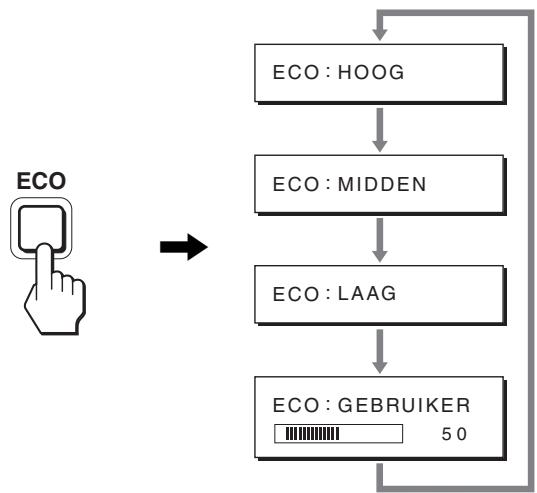
Elke modus worden op het scherm weergegeven en de helderheid van het scherm worden beperkt op basis van de modus. Het menu verwijdint automatisch na ongeveer 5 seconden.
Dehelderheid van het scherm en het stroomverbruik worden beperkt als de modus worden gewijzigd van HOOG in MIDDEN in LAAG.
De standaardinstelling voor de helderheid van het scherm is HOOG.
Als u GEBRUiker selecteert,kest u het niveau van de awhilegrondverlichting aanpassen door op de / toetsen te drukken,opdezelfde manier als wonneer u BACKLIGHT selecteert met het menu.
Opmerking*
Voor beeldschermen met analoge ingangen, zich de items BACKLIGHT, CONTRAST en HELDERHEID van het menu alleen beschikkaar als de ECO-modus is ingesteld op GEBRUIKER (pagea 14).
Functie voor automatisch aanpassen van de beeldkwaliteit (alleen analogoog RGB-siŋnaal)
Als het beeldscherm een ingangssignaal ontvangt, worden de beeldpositie en -scherpte (fase/pitch) automatisch aangepast zodate er een scherp beeld op het scherm verschijnt.
Fabrieksinstelling
Als het beeldscherm een ingangssignaal ontvangt, worden dit automatisch afgestemd op een van de fabrieksinstelleningen die in het geheugen van het beeldscherm�n opgeslagen om een beeld van hoge kwaliteit in het midden van het scherm te verkrijgen.
Wanneer het ingangssignaal overeenkomt met de fabrieksinstelling, worden het beeld automatisch op het scherm weergegeven met de juiste standardinstellungen.
Als ingangssignalen nicht overeenkomen met de fabrieksinstellungen
Als het beeldscherm een ingangssignaal ontvangt dat Niet overeenkomt met een van de fabrieksinstelleningen, worden de functie voor het automatisch aanpassen van de beeldkwaliteit van het beeldscherm geactiveerd waardoor alkijd een scherp beeld verschijnt op het scherm (binnen het volgende freiqtiebereik):
Horizontale frequentie: 28 - 80kHz
Verticale frequente: 48 - 75Hz
De eerste keer dat het beeldscherm ingangssignalen ontvangt die Niet overeenkomen met een van de fabrieksinstellingen, kan het langer dan normal aan duren voordat het beeld op het scherm verschijnt. De instelgeevens worden automatisch opgeslagen in het geheugen zodate het beeldscherm op bezelfde manier werkt als wanner het beeldscherm signalen ontvangt die wel overeenkomen met een van de fabrieksinstellingen.
Fase, pitch en beeldpositie handmatig aanpassen
Voor sommige ingangssignalen können beeldpositie, fase en pitch nicht—helemaal automatisch worden aangepast. Deze instellingen können dan handmatig worden aangepast (pageina 14). Wanner u deze instelingen handmatig aanpast, worden deze als gebruikersstanden in het geheugen opgeslagen en automatisch waar opgeroepen waren het beeldschermdezelfde ingangssignalen ontvangt.
Opmerking
Als de functie voor het automatisch aanpassen van de beeldkwaliteit is geactiveerd, functioneert alleen de (stroom) schakelaar.
Het beeld kan gedurende dezeijd flikkeren, maar dit is geen defect.
Wacht even tot de aanpassing is voltooid.
Problemen oplossen
Lees dit gedeelte aandachtig door voordat u contact opneemt met de technische Dienst.
Schermberachten
Als er een probleem is met het ingangssignaal, worden een van de volgende berichten weergegeven op het scherm. Zie "Problemen en oplossingen" op pagina 18 om dit probleem op te losers.
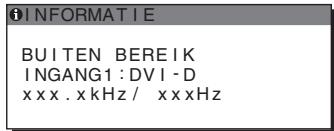
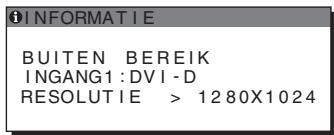
Als "BUITEN BEREIK" op het scherm verschijnt
Dit geeft aan dat het ingangssignaal Niet worden ondersteund door het beeldscherm. Controller de volgende punten.
Zie "Problemen en oplossingen" op pagina 18 voor meer informatie over schermberichten.
Als "xxx.x kHz/xxx Hz" worden weergegeven
Dit geeft aan dat de horizontale of verticale frequentie nicht worden ondersteund door het beeldschem.
De cijfers staan voor de horizontale en verticale frequencies van het huidige ingangssignaal.
Voorbeeld
Als "RESOLUTIE >1280× 1024 " wordt weergegeven
Dit geeft aan dat de resolutie Niet worden ondersteund door de monitor (1280× 1024 of minder).
Voorbeeld
Als "GEEN INPUT SIGNAL" op het scherm verschijnt
Dit geeft aan dat er geen signaal worden ingevoerd via de gekozen aansluiting.
Als INGANG ZOEKEN (pagea 15) is ingesteld op AAN, zoekt het beeldschemm een ander invoersignaal en worden de invoer automatisch gewijzigd.
Voorbeeld
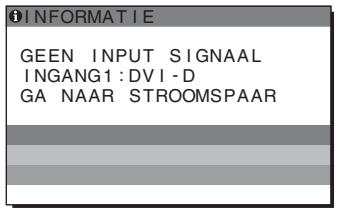
Wanner er geen ingangssignalen worden gezonden,
verschijnt het bericht "GA NAAR STROOMSPAAR".
Na 5 seconden worden dan de stroomspaarstand ingeschakeld.
Als "KABEL NIET AANGESLOTEN" op het scherm verschijnt
Dit geeft aan dat de videosignaalkabel Niet is aangesloten op de gekozen aansluiting.
Als INGANG ZOEKEN (pagea 15) is ingesteld op AAN, zoekt het beeldschemm een ander invoersignaal en worden de invoer automatisch gewijzigd.
Voorbeeld
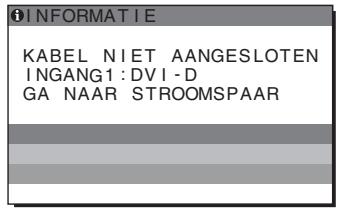
Wanner er geen ingangssignalen worden gezonden,
verschijnt het bericht "GA NAAR STROOMSPAAR".
Na 45 seconden worden dan de stroomspaarstand ingeschakeld.
Problemen en oplossingen
Raadpleeg de gebruiksaanwijzing van de aangesloten computer of apparatuur wonneer u problemen hebt met een aangesloten computer of andere apparatuur.
| Probleem | Controleer deze punten |
| Geen beeld | |
| Als het (stroom) lampje Niet brandt of orangje worden, | • Controller of de (stroom) schakelaar aan staat. |
| Als het (spannings) lampje Niet oplicht wonneer de (stroom) schakelaar worden ingedrukt, | • Controller of het netsnoer goed is aangesloten. |
| KABEL NIET AANGESLOTEN verschijnt op het scherm. | • Controller of de videosignaalkabel goed is aangesloten en of alle stekkers goed vastzitten (pagea 7). • Controller of de pinnen van de video-ingang Niet zichen verbogen of maar binnen zichen gedrukt. • Controller of de instelling voor ingangsselectie juist is (pagea 11). • Er is een videosignaalkabel aangesloten die Niet is bijgeleverd. Als u een videosignaalkabel aansluit die Niet is bijgeleverd, kan KABEL NIET AANGESLOTEN op het scherm verschijnen. Dit duidt Niet op een storing. |
| Als GEEN INPUT SIGNALAAL op het beeldscherm verschijnt of het (stroom)lampje oranje worden, | • Controller of de videosignaalkabel goed is aangesloten en of alle stekkers goed vastzitten (pagea 7). • Controller of de pinnen van de video-ingang Niet zichen verbogen of maar binnen zichen gedrukt. • Controller of de instelling voor ingangsselectie juist is (pagea 11). ■ Problemen die worden veroorzaakt door de computer of andere apparatuur die is aangesloten en Niet door het beeldscherm • De computer staat in de stroomspaarstand. Druk op een willekeurige toets op het toetsbord of verplaats de muis. • Controller of de grafische kaart goed is geinstalleerd. • Controller of de computer is ingeschakeld. • Start de computer opnieuw op. |
| BUITEN BEREIK verschijnt op het scherm (pagea 17). | ■ Problemen die worden veroorzaakt door de computer of andere apparatuur die is aangesloten en Niet door het beeldscherm • Controller of het videofrequentiebereik binnen de specificaties van het beeldscherm valt. Als u een oud beeldscherm heb vertvangen door dit beeldscherm,要去 u het oude beeldscherm opnieuw aansluiten en de grafische kaart van de computer aanpassen aan het volgende bereik: Horizontal: 28 - 80 kHz (analog RGB), 28 - 64 kHz (digital RGB) Vertical: 48 - 75 Hz (analog RGB), 60 Hz (digital RGB) Resolutie: 1280 x 1024 of minder |
| U gezruikt Windows. | • Als u een oud beeldscherm heb vertvangen door dit beeldscherm,要去 u het oude beeldscherm opnieuw aansluiten en de volgende procedure uitvoeren. "SONY" in de lijst met "Fabrikanten" en selecteer de gewenste modelnaam in de lijst met "modellen" in het Windows-venster voor apparaatselectie. Als de modelnaam van dit beeldscherm Niet in de lijst met "modellen" worden weergegeven,要去 u "Plug & Play" proberen. |
| Bij gezruik van een Macintosh system. | • Gebruik desgewenst een adapter (niet meegeleverd) bij aansluting op een Macintosh computer. Sluit de adapter aan op de computer voordat u de videosignaalkabel aansluit. |
| Het beeld flickkert, springt, oscilleert of is verrormd. | • Pas de pitch en fase aan (alleen analoog RGB-signal) (pagea 14). • Probeer het beeldschern aan te sluiten op een ander stopcontact, bij voorkeur op een ander circuit. ■ Problem dat wordenveroorzaakt door de computer of andere apparatuur die is aangesloten en Niet door het beeldscherm • Raadpleeg de handleiding van de grafische kaart voor de juiste instelling van het beeldscherm. • Controller of de grafische modus (VESA, Macintosh 19" Color, enzovoort) en de frequentie van het ingangssignal worden ondersteund door het beeldscherm. Zelfs als de frequenta binnen het juiste bereik ligt, hebben bepalde grafische kaarten een synchronisatiepuls die te smal is om correct te worden gesynchroniseerd door het beeldscherm. • Dit beeldscherm verwerkt geen interlace-signalen. Stel deze in op progressive-signalen. • Pas de freiestie voor vernieuwen (verticale freiestie) van de computer aan om een optimal beeld te verkrijgen. |
| Probleem | Controleer们都 deze punten |
| Het beeld is wazig. | ·Pas dehelderheid en het contrast aan (pagea 14). ·Pas depitch en fase aan (alleen analoog RGB-signaal) (pagea 14). |
| ■Probleem dat wordtveroorzaakt door de computer of andere apparatuur die is aangesloten en Niet door het beeldschem | |
| ·Stel de resolutie in op 1280 × 1024 op de computer. | |
| Echobeeld (ghosting). | ·Gebruik geen videoverlengsnoeren en/of videoschakeldozen. ·Controler of alle stekkers goed vastzitten. |
| Het beeld is nicht gecentreerd of—heeft Niet de juiste afmetingen. (alleen analoog RGB-signaal) | ·Pas depitch en fase aan (pagea 14). ·Pas depositie van het beeld aan (pagea 14). Houd er rekening mee dat in bepaalde videostanden het scherm Niet volledig worden gezuld. |
| Het beeld is teklein. | ■Probleem dat wordtveroorzaakt door de computer of andere apparatuur die is aangesloten en Niet door het beeldschem ·Stel de resolutie in op 1280 × 1024 op de computer. |
| Het beeld is donker. | ·Pas deachtergrundverlichting aan (pagea 14). ·Pas dehelderheid aan (pagea 14). ·Pas de gamma aan met het GAMMA menu. (pagea 14). ·Na het inschaken van het beeldschem duurt het enkele minuten voordat het scherm oplicht. ·Het scherm worden wellicht donkerder, afhankelijk van de geselecteerde ECO modus. |
| Golvend of elliptisch patroon (moiré) is zichbaar. | ·Pas depitch en fase aan (alleen analoog RGB-signaal) (pagea 14). |
| De kleur is Niet gelijkmatig. | ·Pas depitch en fase aan (alleen analoog RGB-signaal) (pagea 14). |
| Onzuivere witweergave. | ·Pas dekleurtemperatuur aan (pagea 14). |
| De toetsen van het beeldschem werken Niet (Oπverschijnt op het scherm). | ·Als TOETSEN SLOT is ingesteld op AAN, stelt u deleze in op UIT (pagea 15). |
| Het scherm worden na enigeijduitgeschakeld. | ■Problemen die wordenveroorzaakt door de aangesloten computer of andere apparatuur ·Schakel de stroomspaarstand van de computeruit. |
| De resolutie die op het menuschem worden weergegeven, is onjuist. | ·Afhankelijk van de instelling van de grafische kaart, kan de resolutie die op het menuschem worden weergegeven, Niet overeenkomen met de resolutie van het beeldschem. |
De gevevens van dit beeldscherm weergeven Houd de MENU knop langer dan 5 seconden ingedrukt verwijl het beeldscherm een videosignal ontvangt totdat het infoventer verschijnt.
Als u nogmaals op de MENU knop drukt, verdwijnt het venster.

MENU
Voorbeeld
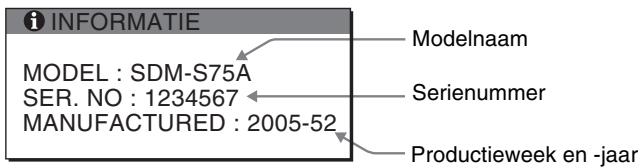
Hoewel dit beeldscherm met de modelnamen SDM-S75*/ S95** is vastgelegd in de veiligheidsvoorschriften, worden den name NSDM-S75A/S95AR/S75D/S95DR/S75E/S95ER/S75F/ S95FR/S75N/S95NR gezrukt voor de verkoop.
Als een probleem blijft optreden, moet u contact opnemen met een erkende Sony dealer en de volgende informatie opgeven:
Modelnaam
Serienummer
- Gedetailleerde beschrijving van het probleem
- Datum van aanschaf
- Naam en specificaties van uw computer en grafische kaart
- Type ingangssignalen (analoog RGB/digital RGB)
Technische gegevens
| Modelnaam | SDM-S75A | SDM-S95AR | SDM-S75E | SDM-S95ER |
| LCD-schem | Type: a-Si TFT Active Matrix | |||
| Beeldformaat: inch | 17,0 | 19,0 | 17,0 | 19,0 |
| Ingangssignaalindeling | RGB-werkingsfrequentie1)Horizontal: 28 - 80 kHzVertical: 48 - 75 Hz | |||
| Resolutie | Horizontal: Max. 1280 puntenVertical: Max. 1024 lijnen | |||
| Type ingangssignaal(digital/analoog) | Analoog ×1 | |||
| Ingangssignaalniveauaus | RGB-videosignaal 0,7 Vp-p, 75 Ω, positiefSYNC-signaalTTL-niveau, 2,2 kΩ, positief of negatif | |||
| Audio-ingang | Stereo-mini-ingang, 0,5 Vrms | |||
| Audio-uitgang | Stereo-mini-ingang | |||
| Stroomvereisten | 100 - 240 V, 50 - 60 Hz, Max. 1,0 A | |||
| Elektriciteitsverbruik | Max. 45 W | Max. 50 W | Max. 45 W | Max. 50 W |
| Werkingstemperatuur | 5 - 35 °C | |||
| Type voet | Vast | Vast | In hoogte verstelbaar | In hoogte verstelbaar |
| Afmetingen (breedte/hoogte/diepte) | Ongeveer 369 × 423,5 × 225 mm(met standaard)Ongeveer 369 × 315 × 66 mm(zonder standaard) | Ongeveer 414 × 439,5 × 225 mm(met standaard)Ongeveer 414 × 348 × 69 mm(zonder standaard) | Ongeveer 369 × 393,5 - 503,5 × 253 mm(met standaard)Ongeveer 369 × 315 × 66 mm(zonder standaard) | Ongeveer 414 × 409,5 - 519,5 × 277,5 mm(met standaard)Ongeveer 414 × 348 × 69 mm(zonder standaard) |
| Gewicht | Ongeveer 6,4 kg(met standaard)Ongeveer 4,3 kg(zonder standaard) | Ongeveer 7,3 kg(met standaard)Ongeveer 5,2 kg(zonder standaard) | Ongeveer 7,5 kg(met standaard)Ongeveer 4,3 kg(zonder standaard) | Ongeveer 8,7 kg(met standaard)Ongeveer 5,2 kg(zonder standaard) |
| Plug & Play | DDC2B | |||
| Accessoires | Zie pagina 6. | |||
1) Aanbevolen horizontale en verticale synchronisatie-conditionie
- Horizontale synchronisatiebreedte moet meer dan 4,8% van de totale horizontaleijd zijn of 0,8 sec , afhankelijk van wat het grootst is.
- Horizontale onderdrukkingsbreedte moet meer dan 2,5 sec়ijn.
- Verticale onderdrukkingsbreedte要去er dan 450 sec maar.
Wijzigingen in ontwerp en technische gegevens voorbehonden zichonder voorafgaande kennisgeving.
| Modelnaam | SDM-S75D | SDM-S95DR | SDM-S75F | SDM-S95FR |
| LCD-schem | Type: a-Si TFT Active Matrix | |||
| Beeldformat: inch | 17,0 | 19,0 | 17,0 | 19,0 |
| Ingangssignaalindeling | RGB-werkingsfrequentie1)Horizontal: 28 - 80 kHz (Analoog RGB)28 - 64 kHz (Digital RGB)Vertical: 48 - 75 Hz (Analoog RGB)60 Hz (Digital RGB) | |||
| Resolutie | Horizontal: Max. 1280 puntenVertical: Max. 1024 lijnen | |||
| Type ingangssignaal(digital/analoog) | Digital x 1/Analoog x 1 | |||
| Ingangssignaalniveauaus | RGB-videosignaal 0,7 Vp-p, 75 Ω, positiefSYNC-signaalTTL-niveau, 2,2 kΩ, positief of negatiefDigital RGB (DVI) signaal: TMDS (Single link) | |||
| Audio-ingang | Stereo-mini-ingang, 0,5 Vrms | |||
| Audio-uitgang | Stereo-mini-ingang | |||
| Stroomvereisten | 100 - 240 V, 50 - 60 Hz, Max. 1,0 A | |||
| Elektriciteitsverbruik | Max. 45 W | Max. 50 W | Max. 45 W | Max. 50 W |
| Werkingstemperatuur | 5 - 35 °C | |||
| Type voet | Vast | Vast | In hoogte verstelhaar | In hoogte verstelhaar |
| Afmetingen (breedte/hoogte/diepte) | Ongeveer 369 x 423,5 x 225 mm(met standaard)Ongeveer 369 x 315 x 66 mm(zonder standaard) | Ongeveer 414 x 439,5 x 225 mm(met standaard)Ongeveer 414 x 348 x 69 mm(zonder standaard) | Ongeveer 369 x 393,5 - 503,5 x 253 mm(met standaard)Ongeveer 369 x 315 x 66 mm(zonder standaard) | Ongeveer 414 x 409,5 - 519,5 x 277,5 mm(met standaard)Ongeveer 414 x 348 x 69 mm(zonder standaard) |
| Gewicht | Ongeveer 6,4 kg(met standaard)Ongeveer 4,3 kg(zonder standaard) | Ongeveer 7,3 kg(met standaard)Ongeveer 5,2 kg(zonder standaard) | Ongeveer 7,5 kg(met standaard)Ongeveer 4,3 kg(zonder standaard) | Ongeveer 8,7 kg(met standaard)Ongeveer 5,2 kg(zonder standaard) |
| Plug & Play | DDC2B | |||
| Accessoires | Zie pagina 6. | |||
1) Aanbevolen horizontally en verticale synchronisatie-conditionie
- Horizontale synchronisatiebreedte moet meer dan 4,8% van de totale horizontaleijd zijn of 0,8 sec , afhankelijk van wat het grootst is.
- Horizontale onderdrukkingsbreedte要去er dan 2,5 sec zichn.
- Verticale onderdrukkingsbreedte moet meer dan 450 sec zich.
Wijzigingen in ontwerp en technische gegevens voorbehonden zichonder voorafgaande kennisgeving.
| Modelnaam | SDM-S75N | SDM-S95NR |
| LCD-schem | Type: a-Si TFT Active Matrix | |
| Beeldiformaat: inch | 17,0 | 19,0 |
| Ingangssignaalindeling | RGB-werkingsfrequentie1)Horizontal: 28 - 80 kHz (Analoog RGB)28 - 64 kHz (Digital RGB)Vertical: 48 - 75 Hz (Analoog RGB)60 Hz (Digital RGB) | |
| Resolutie | Horizontal: Max. 1280 puntenVertical: Max. 1024 lijnen | |
| Type ingangssignaal(digital/analoog) | Digital x 1/Analoog x 1 | |
| Ingangssignaal niveaus | RGB-videosignaal 0,7 Vp-p, 75 Ω, positiefSYNC-signaalTTL-niveau, 2,2 kΩ, positief of negatiefDigital RGB (DVI) signaal: TMDS (Single link) | |
| Audio-ingang | Stereo-mini-ingang, 0,5 Vrms | |
| Audio-uitgang | Stereo-mini-ingang | |
| Stroomvereisten | 100 - 240 V, 50 - 60 Hz,Max. 1,0 A | |
| Elektriciteitsverbruik | Max. 45 W | Max. 50 W |
| Werkingstemperatuur | 5 - 35 °C | |
| Type voet | - | - |
| Afmetingen (breedte/hoogte/diepte) | Ongeveer 369 x 315 x66 mm | Ongeveer 414 x 348 x69 mm |
| Gewicht | Ongeveer 4,3 kg (met standaard) | Ongeveer 5,2 kg (met standaard) |
| Plug & Play | DDC2B | |
| Accessoires | Zie pagina 6. | |
1) Aanbevolen horizontale en verticale synchronisatie-conditione
- Horizontale synchronisatiebreedte moet meer dan 4,8% van de totale horizontaleijd zijn of 0,8 sec , afhankelijk van wat het grootst is.
- Horizontale onderdrukkingsbreedte要去er dan 2,5 sec়ijn.
- Verticale onderdrukkingsbreedte moet meer dan 450 sec zichn.
Wijzigingen in ontwerp en technische gegevens voorbehonden zichonder voorafgaande kennisgeving.