SDM-S95AR - 显示器 SONY - 免费用户手册
免费查找设备手册 SDM-S95AR SONY PDF格式.



用户关于以下问题的提问 SDM-S95AR SONY
0 问题 关于此设备。回答您知道的问题或提出自己的问题。
提出关于此设备的新问题
下载您的设备说明 显示器 免费PDF格式!查找您的手册 SDM-S95AR - SONY 并重新掌握您的电子设备。本页发布了使用您的设备所需的所有文档。 SDM-S95AR 品牌 SONY.
用户手册 SDM-S95AR SONY
F 、 G 、 H
一
AC100V用
10一卜留\* (9一 一
ケ一 フルやコ一卜類をまとてま。
11 盗難防止用口仄
一、市販の盜難防止用ケ一両をつうとてがてきま�。
現在入力中的信号に合わせて再度自動で調整し直せます(下記の才一卜)。
さらに微調整んだいきは
比、一、水平位置·垂直位置の順にテスト八夕一出 MSR。
CD-ROM が自動で起動いたします
+ X二一位置X二一
xxx.x kHz / xxx Hz 和表示さてい的场合
务必确认和显示器一直提供的纸箱。显示器型号的识别标签位于显示器后部。
NOTICE
选择输入信号(INPUT1/INPUT2) 11
设定显示器. 12
导航菜单 12
菜单选项列表 13
图像调整菜单. 14
色温菜单. 14
锐度菜单 14
模式复原菜单(仅用于图像调整菜单) 14
A 屏幕效果菜单(仅用于模拟RGB信号) 14
- 菜单位置菜单 ..... 15
输入检测菜单 15
LANGUAGE 菜单 15
复原菜单(复原至默认设定) 15
菜单锁定菜单 15
技术特点 16
省电功能 16
减少功耗(ECO mode) 16
自动图像质量调整功能(仅用于模拟RGB信号) 16
故障排除. 17
屏幕信息 17
故障现象和排除方法 18
规格 20
- 请使用附带的电源线。如果使用其它电源线,则必须与当地的电源相匹配。
对于美国用户
如果没有使用合适的电源线,该显示器将无法遵循FCC的强制性标准。
对于英国用户
如果在英国使用显示器,请务必使用适合英国的电源线。
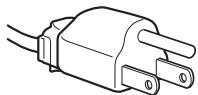
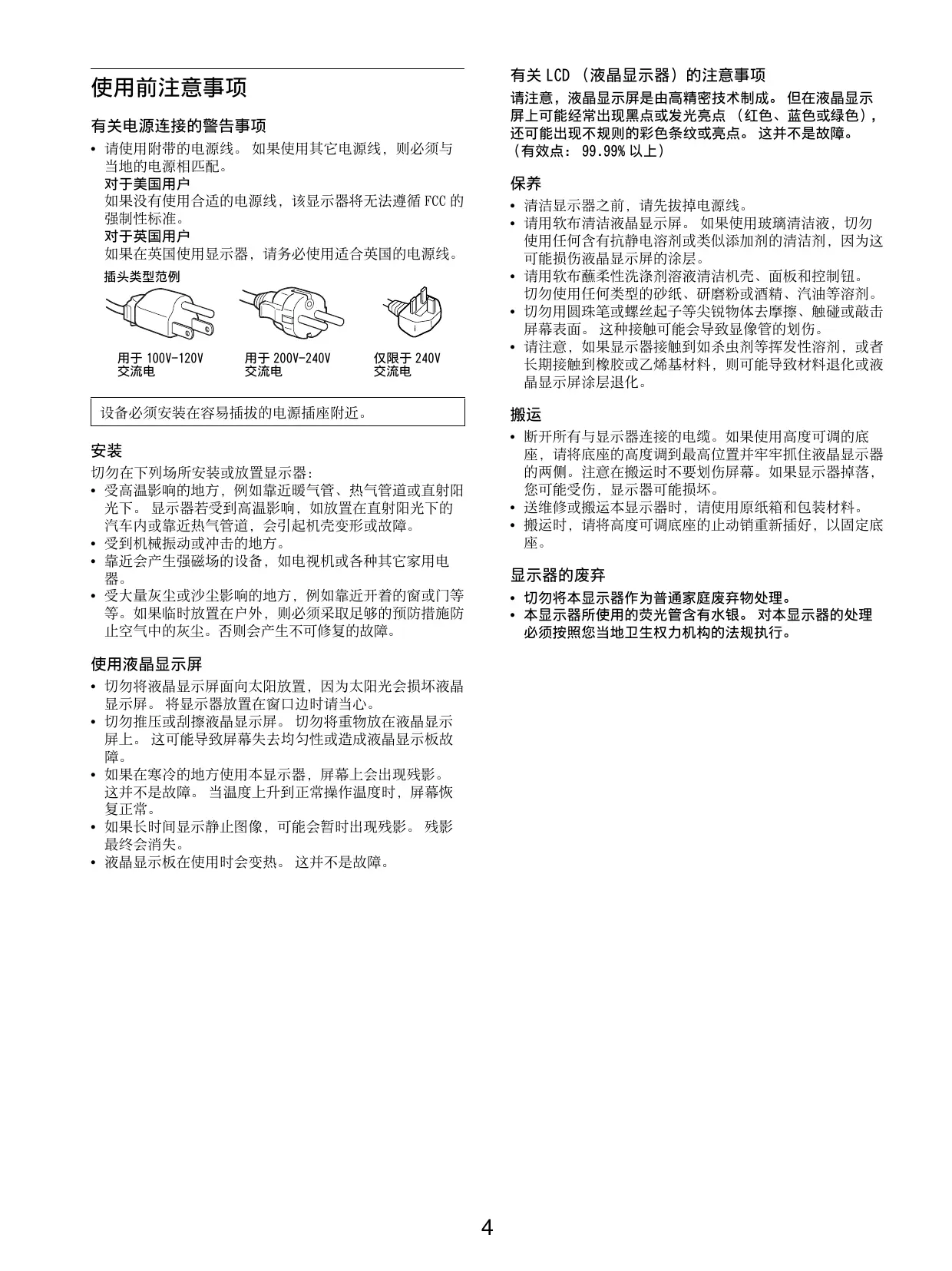
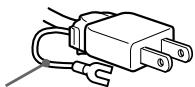
插头类型范例
用于100V-120V交流电
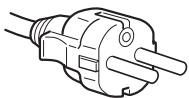
用于200V-240V交流电
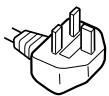
仅限于240V交流电
设备必须安装在容易插拔的电源插座附近。
安装
切勿在下列场所安装或放置显示器:
- 受高温影响的地方,例如靠近暖气管、热气管道或直射阳光下。显示器若受到高温影响,如放置在直射阳光下的汽车内或靠近热气管道,会引起机壳变形或故障。
- 受到机械振动或冲击的地方。
- 靠近会产生强磁场的设备,如电视机或各种其它家用电器。
- 受大量灰尘或沙尘影响的地方,例如靠近开着的窗或门等等。如果临时放置在户外,则必须采取足够的预防措施防止空气中的灰尘。否则会产生不可修复的故障。
使用液晶显示屏
- 切勿将液晶显示屏面向太阳放置,因为太阳光会损坏液晶显示屏。将显示器放置在窗口边时请当心。
- 切勿推压或刮擦液晶显示屏。切勿将重物放在液晶显示屏上。这可能导致屏幕失去均匀性或造成液晶显示板故障。
- 如果在寒冷的地方使用本显示器,屏幕上会出现残影。这并不是故障。当温度上升到正常操作温度时,屏幕恢复正常。
- 如果长时间显示静止图像,可能会暂时出现残影。残影最终会消失。
- 液晶显示板在使用时会变热。这并不是故障。
有关 LCD(液晶显示器)的注意事项
请注意,液晶显示屏是由高精密技术制成。但在液晶显示屏上可能经常出现黑点或发光亮点(红色、蓝色或绿色),还可能出现不规则的彩色条纹或亮点。这并不是故障。(有效点: 99.99% 以上)
保养
- 清洁显示器之前,请先拔掉电源线。
- 请用软布清洁液晶显示屏。如果使用玻璃清洁液,切勿使用任何含有抗静电溶剂或类似添加剂的清洁剂,因为这可能损伤液晶显示屏的涂层。
- 请用软布蘸柔性洗涤剂溶液清洁机壳、面板和控制钮。切勿使用任何类型的砂纸、研磨粉或酒精、汽油等溶剂。
- 切勿用圆珠笔或螺丝起子等尖锐物体去摩擦、触碰或敲击屏幕表面。这种接触可能会导致显像管的划伤。
- 请注意,如果显示器接触到如杀虫剂等挥发性溶剂,或者长期接触到橡胶或乙烯基材料,则可能导致材料退化或液晶显示屏涂层退化。
搬运
- 断开所有与显示器连接的电缆。如果使用高度可调的底座,请将底座的高度调到最高位置并牢牢抓住液晶显示器的两侧。注意在搬运时不要划伤屏幕。如果显示器掉落,您可能受伤,显示器可能损坏。
- 送维修或搬运本显示器时,请使用原纸箱和包装材料。
- 搬运时,请将高度可调底座的止动销重新插好,以固定底座。
显示器的废弃
- 切勿将本显示器作为普通家庭废弃物处理。
- 本显示器所使用的荧光管含有水银。对本显示器的处理必须按照您当地卫生权力机构的法规执行。
检查显示器的型号名称
首先检查显示器的型号名称。
型号名称位于显示器后部(例如:SDM-S75A)。
对某些型号的显示器,您不能使用有些功能或菜单选项。
识别部件和控制钮
详细内容请参照括弧内的页数
此图只给出了本显示器所有型号中的一种。
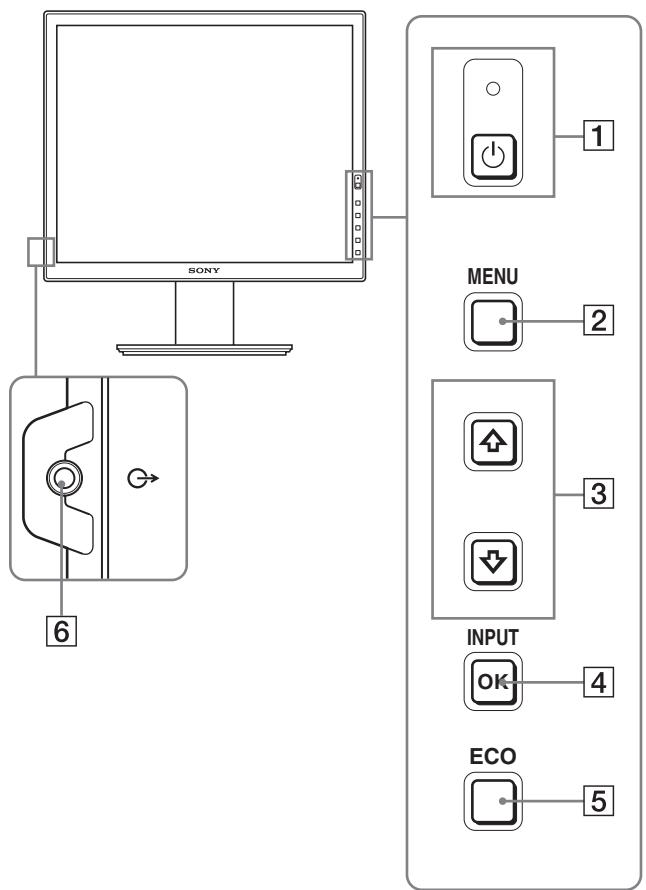
显示器的前面
规格中带 * 标记的内容因型号而异。有关详情,请参阅“规格”(第20页)。
1(电源)开关和(电源)指示灯(第9,16页)
本开关打开显示器电源。要关闭显示器电源,请再按一次本开关。
2 MENU按钮(第12页)
本按钮可显示或关闭主菜单。
3 / 按钮(第12页)
这些按钮用于选择菜单选项和进行调节。
4OK按钮(第12页)
本按钮可激活所选择的菜单项目和使用 / 按钮(3)所做出的调整。
INPUT(第11页)*
当两台计算机连接到显示器时,这些按钮可在 INPUT1 和 INPUT2 之间转换视频输入信号。(仅当菜单关闭时可用。)
ECO按钮(第16页)
本按钮用于降低功耗。
不显示菜单屏幕时,按住本按钮3秒钟以上也可以自动调节当前输入信号的图像质量(轻按自动调节)。(仅用于模拟RGB信号)
6 音频输出插孔(第8页)
本插孔将音频信号输出到扬声器或其他音频设备。
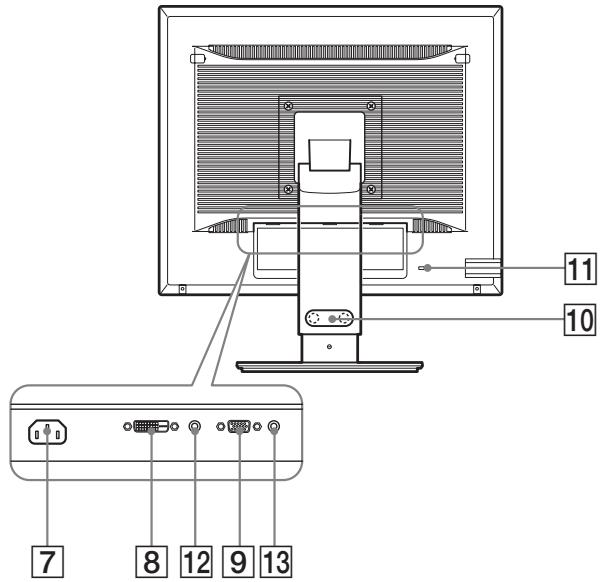
显示器的后视图
⑦ 交流输入连接器(第9页)
本连接器可连接电源线(附带)。
8 DVI-D输入连接器(数字RGB)\*(第8页)
此连接器输入符合DVI Rev.1.0标准的数字RGB视频信号。
此连接器用于输入模拟RGB视频信号(0.700Vp-p,正极)和同步信号。
10 缆索支架 (第9页)
此部件用于固定连接至显示器的电缆和电线。
11 安全锁定孔
安全锁定孔应和Kensington Micro Saver Security System一起使用。
Micro Saver Security System 是 Kensington 的商标。
12 用于输入1的音频插孔\*
当连接到一台计算机的音频输出插孔或者其它音频设备连接到输入1时,本插孔输入音频信号。
13 用于输入2的音频插孔\*
当连接到一台计算机的音频输出插孔或者其它音频设备连接到输入2时,本插孔输入音频信号。
安装
使用显示器前,请查点一下包装纸箱内是否含有下列物品:
液晶显示器
·电源线
- 底座
- HD15-HD15 视频信号电缆(模拟 RGB)
- DVI-D 视频信号电缆(数字RGB)
- CD-ROM (Windows/Macintosh 实用软件、操作说明等)
保修卡
- 快速安装指南
规格中带 * 标记的内容因型号而异。有关详情,请参阅“规格”(第20页)。
步骤1:底座装配
在桌子或类似平面上放置或竖直抬高显示器时,切勿按压液晶显示器。
否则可能造成显示屏液晶不均匀或损坏液晶显示器。
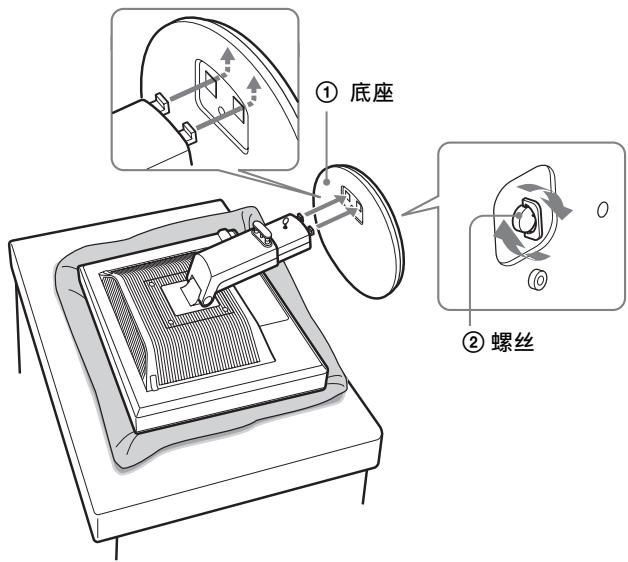
■ 使用附带的底座时 掌
1 打开盒子,取出底座。
2 确认附带的物品。
- 底座(底部带螺丝)
3 将软垫或类似物品放在桌子等平的表面上。
如果将显示器直接放在桌子上,可能损坏液晶显示屏或显示器本身。
4 将显示器从纸箱中取出,然后沿桌子的边缘放置放平的显示器的边框。
图中所示是高度可调底座。如果使用固定底座,步骤5即为装配的最后一步。
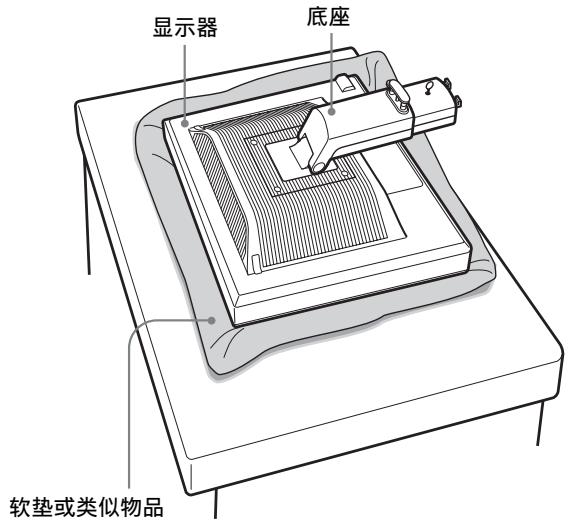
5 将底座孔钩在底座的爪上进行装配。①提起螺丝柄将其牢牢拧在底座上。②务必拧紧螺丝,然后将螺丝柄放回。
6 如果使用高度可调底座,请在拉直高度可调底座后拆下止动销。
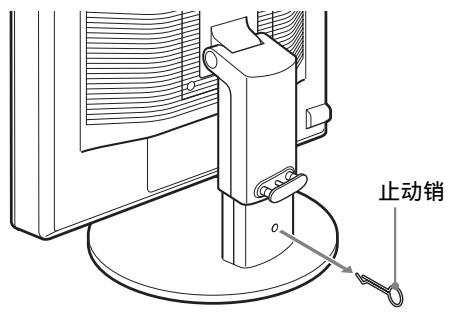
注意
底座放平时不能拆下止动销。底座颈从底座弹出可能掉落或弄伤您。
使用 VESA 底座时 *
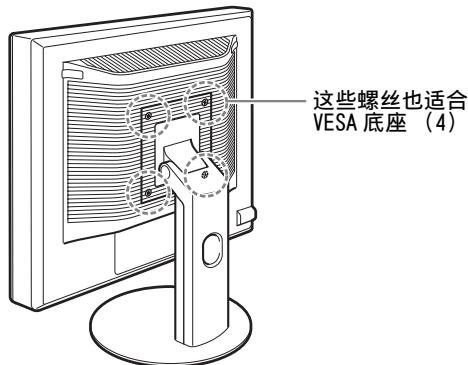
拆下装在显示器上的附带底座后也可以安装其他品牌的 VESA 底座。
步骤2:连接视频信号电缆
- 连接之前,必须关闭显示器和计算机电源。
注意
- 不要接触视频信号电缆连接器内的针,因为这可能将针折弯。
- 请检查连接器是否对准,以避免弄弯视频信号电缆连接器的针脚。
1 向上倾斜显示器。
使用高度可调底座时,请将显示器抬得高一些。*
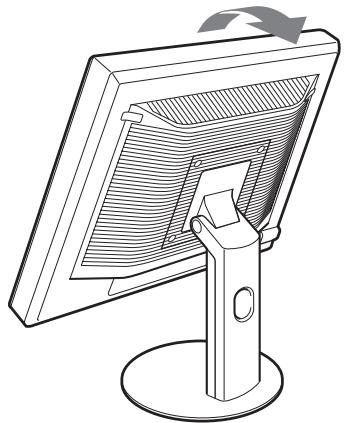
2 将视频信号电缆连接到显示器上。
如果使用固定底座,先将视频信号电缆从底座孔拉出,然后将其连接到显示器上。更多详情,请参阅“步骤5:牢固连接电线。”
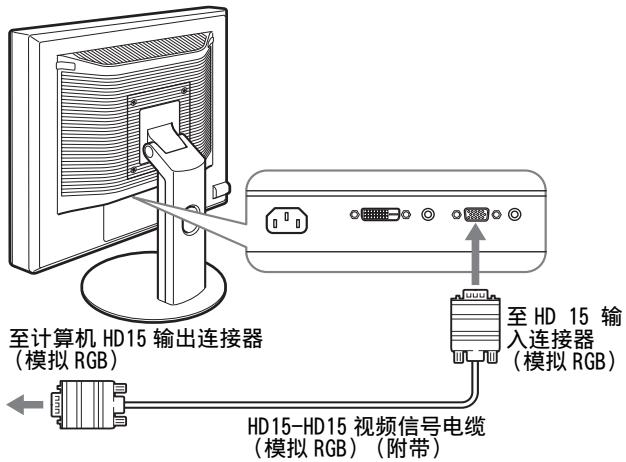
■ 连接到装有HD15输出连接器(模拟RGB)的计算机
使用附带的 HD15-HD15 视频信号电缆(模拟 RGB)将计算机连接到显示器的 HD 15 输入连接器(模拟 RGB)。
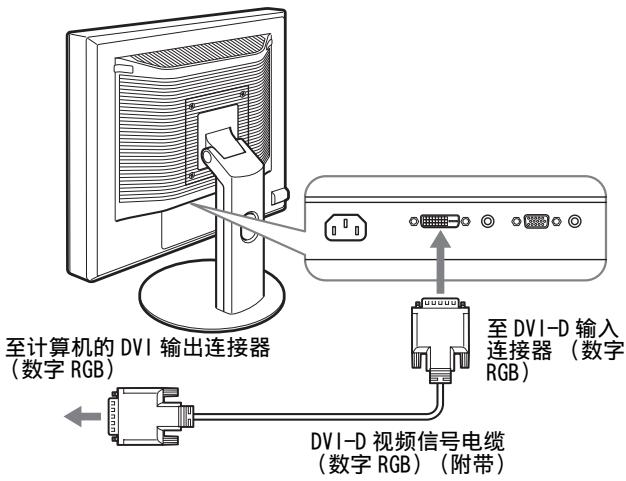
■ 连接到装有DVI输出连接器(数字RGB)的计算机
使用附带的DVI-D视频信号电缆(数字RGB)时,请将计算机连接到显示器的DVI-D输入连接器(数字RGB)。
步骤3:连接音频线
如果不想输出音频,无需进行此连接。
如果使用固定底座,先将音频线从底座孔拉出,然后将其连接到显示器上。更多详情,请参阅“步骤5:牢固连接电线。”
1 使用音频线(不附带)连接显示器的音频输入插孔和计算机的音频输出插孔或其它音频设备。

2 将音频电缆(不附带)牢牢地连接到显示器的音频输出插孔。
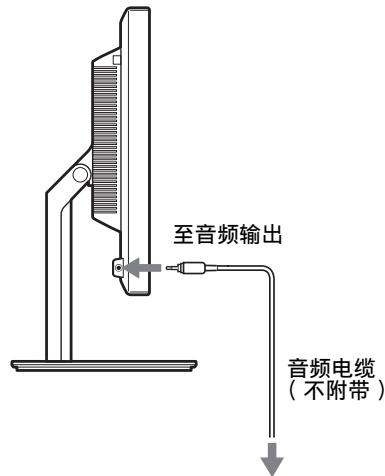
当显示器的音频输入和音频输出连接完成后,音频输出将被改变。*
请连接显示器音频输入规格中所示的输入范围内的音频装置。过高的输入可能会损坏显示器 *。
步骤 4: 连接电源线
如果使用固定底座,先将电源线从底座孔拉出,然后将其连接到显示器上。更多详情,请参阅“步骤5:牢固连接电线。”
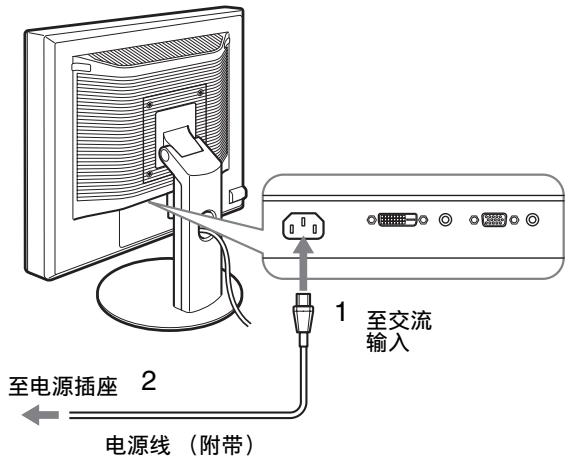
1 将附带的电源线牢牢地连接到显示器的交流输入连接器。
2 将另一端牢牢地连接到电源插座。
步骤5:牢固连接电线
固定底座\*
请确保电线和电缆如图从底座孔拉出。
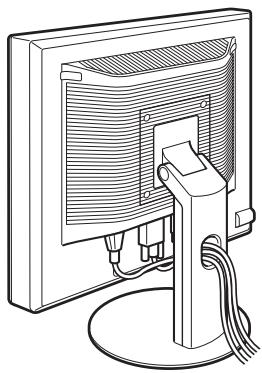
■ 高度可调底座*
如图所示,将电线和电缆穿过电缆支架。
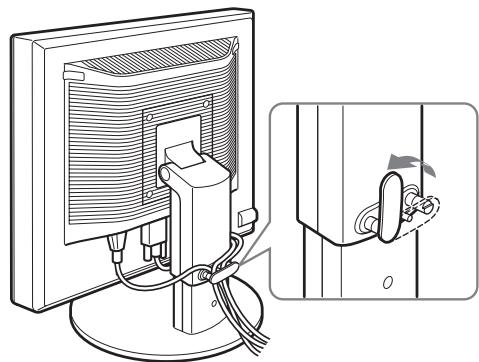
注意
弯折电线和电缆时,务必先将电线和电缆松开一点。电线和电线如果拉得太紧,在调节屏幕角度时它们可能会从连接器或插头中掉出。如果电线和电缆拉得太紧可能会损坏。
步骤6:打开显示器和计算机
1 按显示器右前方的 (电源)开关。
(电源)指示灯以绿色点亮。
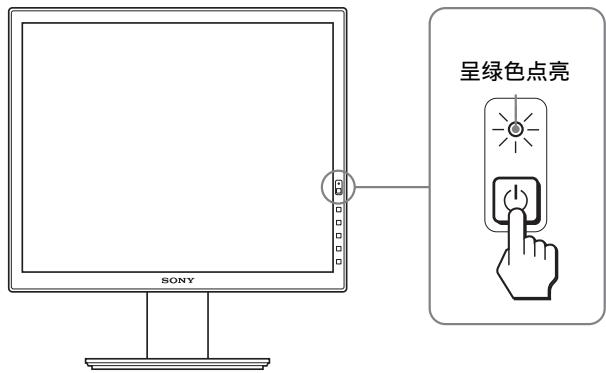
2 打开计算机。
如果屏幕上未出现图像
- 请检查电源线和视频信号电缆是否正确连接。
- 如果屏幕上出现“没有输入信号”:
- 计算机进入节电模式。试着按键盘上任意键或移动鼠标。
- 按 OK 按钮检查输入信号设置是否正确(第 11 页)。
如果屏幕上出现“未连接信号线”: - 检查视频信号电缆是否正确连接。
-
按 OK 按钮检查输入信号设置是否正确(第 11 页)。
-
如果屏幕上出现“超出范围”:请重新连接旧显示器。然后将计算机的显示卡调节至以下范围内。
| 模拟 RGB | 数字 RGB | |
| 水平频率 | 28-80 kHz | 28-64 kHz |
| 垂直频率 | 48-75 Hz | 60 Hz |
| 分辨率 | 1280×1024或更小 | |
有关屏幕信息的更多说明,请参阅第18页“故障现象和排除方法”。
不需要特定的驱动程序
本显示器符合“DDC”即插即用标准,并自动检测所有显示器信息。计算机不需要安装特定的驱动程序。
连接显示器后第一次打开计算机时,屏幕上会出现设定向导。此时,请按照屏幕指示进行操作。即插即用显示器被自动选择,因此您可以使用显示器。
垂直频率变为 60Hz 。
如果显示器上闪烁不明显,您可以就这样使用。您不需要将垂直频率设定到更高的值。
步骤7:调节倾斜度和高度
显示器可以在以下所示的角度内进行调整。
抓住液晶显示屏的两侧,然后调整屏幕角度。
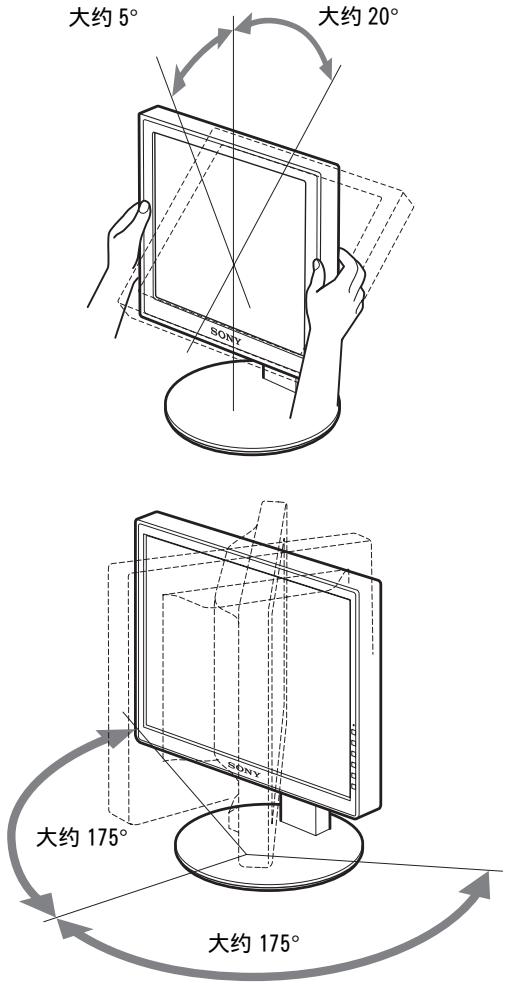
使用高度可调底座时,也可以按如下方法进行高度调整。
抓住液晶显示屏的两侧,然后调整屏幕高度。
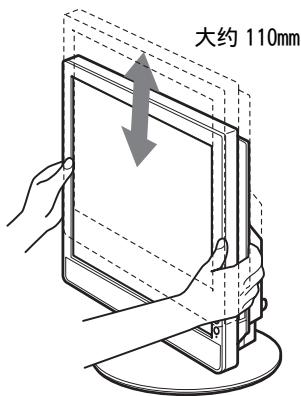
若要舒适地使用显示器
根据桌子和椅子的高度调整显示器的视角,使屏幕上的光亮不会反射到您的眼睛。
注意
- 调整显示屏角度时,切勿使其碰撞到显示器周围的任何物体。
- 调整底座高度时,显示器下方不要放置任何物体。物品可能会意外损坏。
选择输入信号(INPUT1/INPUT2)*
按OK按钮。
每次按此按钮,输入信号都将发生改变。
| 屏幕信息 (在屏幕左上角显示5秒) | 输入信号配置 |
| 输入1: DVI-D* | DVI-D输入连接器 用于INPUT1(数字RGB) |
| 输入2: HD15 | HD15输入连接器 用于INPUT2(模拟RGB) |
CS
设定显示器
进行调整之前
连接并开启显示器和计算机。
为获得最佳结果,将显示器连接到计算机并打开后,进行任何调整前至少要等30分钟。
可用屏幕显示菜单对显示器做许多调整。
导航菜单
1 显示主菜单
按 MENU 按钮在屏幕上显示主菜单。

MENU
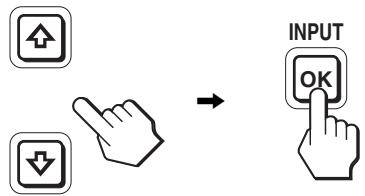
2 选择您想要调整的菜单。
按 / 按钮以显示想要的菜单。按 OK 按钮选择菜单项目。
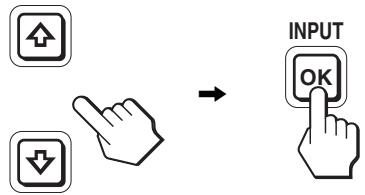
3 调整项目。
按 / 按钮进行调整,然后按OK按钮。
当您按 OK 按钮时,设置被储存,然后显示返回到上一个菜单。
4 关闭菜单。
按一次MENU钮回到正常显示状态。若未按任何按钮,大约45秒后菜单将自动关闭。

MENU
将调整复原至默认设定
您可以用复原菜单将调整复原。有关复原调整的更多信息,请参阅第15页上的 (复原)。
菜单选项列表
菜单选项因型号而异。
检查显示器底部的型号名称并参阅下列各表。
| SDM-S75A/S95AR SDM-S75E/S95ER | |
| 背光 | ☑ |
| 对比度 | ☑1) |
| 亮度 | ☑1) |
| γ GAMMA | ☑1) |
| 色温 | 9300K |
| 6500K | |
| sRGB1) | |
| 用户(R和B增益) | |
| 锐度 | ☑ |
| 模式复原* | - |
| 屏幕效果 | 自动 |
| 相位 | |
| 像素频率 | |
| 水平中心 | |
| 垂直中心 | |
| 菜单位置 | ☑ |
| 输入检测* | - |
| LANGUAGE | ENGLISH |
| FRANÇAIS | |
| DEUTSCH | |
| ESPAÑOL | |
| ITALIANO | |
| NEDERLANDS | |
| SVENSKA | |
| ΥСΚΗΠ | |
| 日本語 | |
| 中文 | |
| 复原 | 确定 |
| 取消 | |
| 菜单锁定 | 打开 |
| 关闭 |
| SDM-S75D/S95DR SDM-S75F/S95FR SDM-S75N/S95NR | |
| 图像调整菜单* | |
| 模式(ECO mode) | 高 |
| 中 | |
| 低 | |
| 用户 | |
| 背光 | ☑ |
| 对比度 | ☑1) |
| 亮度 | ☑1) |
| γ GAMMA | ☑1) |
| 色温 | 9300K |
| 6500K | |
| sRGB1) | |
| 用户(R和B增益) | |
| 锐度 | ☑ |
| 模式复原* | ☑ |
| 屏幕效果 | 自动 |
| 相位 | |
| 像素频率 | |
| 水平中心 | |
| 垂直中心 | |
| 菜单位置 | ☑ |
| 输入检测* | 开启自动输入检测 |
| 输入1 | |
| 输入2 | |
| 关闭自动输入检测 | |
| LANGUAGE | ENGLISH |
| FRANÇAIS | |
| DEUTSCH | |
| ESPAÑOL | |
| ITALIANO | |
| NEDERLANDS | |
| SVENSKA | |
| ΡΥСΚΗΙ | |
| 日本語 | |
| 中文 | |
| 复原 | 确定 |
| 取消 | |
| 菜单锁定 | 打开 |
| 关闭 | |
1) 选择“sRGB”时,不能调整对比度、亮度和 GAMMA。
图像调整菜单\*
对于模拟输入的显示器,只有当用户选择ECO模式时,才能调整背光、对比度和亮度。
| 项目 | 按↑按钮 | 按↓按钮 |
| 模式 | 选择ECO模式。 | |
| 高 | 在“高”、“中”、“低”或“用户”模式中选择显示器亮度,以减少功率消耗。 | |
| 中 | ||
| 低 | 选择“用户”模式时,您可以精确调节显示器亮度。 | |
| 用户 | 通过设置输入,您可以选择各种模式。 | |
| 背光 | 使屏幕变亮。 | 使屏幕变暗。 |
| 对比度 | 加深图像对比度。 | 减弱图像对比度。 |
| 亮度 | 调亮图像(黑色电平) | 调暗图像(黑色电平) |
| γ GAMMA | 功能可以将屏幕上的图像调整到原来的色彩。 | |
注意
如果选择“sRGB”,则不能调整对比度、亮度和GAMMA。

色温菜单
| 项目 | 功能 |
| 9300K | 浅蓝色色调 |
| 6500K | 浅红色色调 |
| sRGB1) | 选择“sRGB”时,色彩被调整到sRGB色彩空间。(sRGB色彩设定是为计算机产品设计的工业标准色彩空间协议。)选择“sRGB”时,计算机的色彩设定必须设为sRGB色彩空间。 |
| 用户2) | 可以精细调节色温,色彩设定保存在存储器中。 |
1)如果计算机或连接到显示器上的其他设备与sRGB不兼容,则色彩不能调整到sRGB色彩空间。选择“sRGB”时,就不能调整对比度、亮度和GAMMA。ECO模式选择高、中或低时,不能使用sRGB。(“sRGB”选项为灰色)
2)此项调整通过增加或减少红色和蓝色成分相对于绿色的比例来改变色温。绿色成分不变。

锐度菜单
| 项目 | 按↓/↑按钮 |
| 锐度 | 调整图像锐度等。 |
模式复原菜单(仅用于图像调整菜单)\*
| 项目 | 功能 |
| 确定 | 可以将背光、对比度、亮度、GAMMA、色温和锐度的调整复原到默认设定。 |
| 取消 | 取消复原,并返回到菜单。 |

屏幕效果菜单(仅用于模拟RGB信
自动图像质量调整功能
当显示器接收到输入信号时,它会自动调整图像位置和锐度(相位/像素频率),确保屏幕上出现清晰的图像(第17页)。
注意
当自动图像质量调整功能启用时,仅(电源)开关可以操作。图像在此时间内可能会闪烁,但这不是故障。只要等待片刻直至调整结束。
如果本显示器的自动图像质量调整功能似乎不能完全调整图像
您可以对当前输入信号进一步进行图像质量的自动调整。(参见下面的自动)
如果仍需要进一步进行图像质量的调整
您可以手动调整图像锐度(相位 / 像素频率)和位置(水平 / 垂直位置)。
这些调整保存在存储器中,显示器接收到同样的输入信号时自动调出。重新连接计算机后,如果输入信号改变,这些设定可能需要重做。
| 项目 | 功能 |
| 自动 | 对于当前的输入信号,进行适当的画面相位、像素频率和水平/垂直位置的调整,并保存。 |

手动调整图像的锐度和位置(相位/像素频率/水平中心/垂直中心)
您可以按照以下步骤调整图像锐度和位置。
1 在计算机上将分辨率设定至 1280 × 1024 。
2 放入CD-ROM。
3 启动CD-ROM,选择地区和机型,并显示测试图案。
对于Windows用户
当操作自动运行时:
1 点击“显示调整工具(UTILITY)”。
2 点击“Adjust”并确认分辨率,然后点击“Next”。
3 依次出现像素频率、相位、水平中心和垂直中心的测试图案。
当无法自动运行时:
1 打开“我的电脑”并右击CD-ROM图标。进入“Explorer”,打开CD-ROM图标。
2 选择 [Windows] 然后打开 [Utility]。
3 启动 [Win_Ultity.exe]。
显示出测试图案。
对Macintosh用户
1 打开 [Utility],然后选择 [Mac]。
2 启动 [Mac_Untility.exe]
显示出测试图案。
| 项目 | 按↓/↑按钮 |
| 相位 | 减少屏幕上的水平条纹。 |
| 像素频率 | 垂直条纹消失。 |
| 水平中心 | 图像没有出现在屏幕中间时调整图像的位置。 |
| 垂直中心 |
菜单位置菜单
| 项目 | 按↓/↑按钮 |
| 菜单位置 | 可以改变菜单在屏幕上的显示位置。可以选择9个位置中的一个。 |
输入检测菜单\*
数字输入型号的显示器搜索任何输入信号。可以自动地来回切换信号。
| 项目 | 功能 |
| 开启自动输入检测 | 所选的输入没有信号时,或用 OK 按钮选择输入时没有输入信号,则出现屏幕显示消息。然后显示器检查输入信号,并自动地切换到其他输入。输入改变时,所选的输入显示在屏幕的左上角。如果仍没有输入信号,则显示器进入省电模式。 |
| 输入1 | 打开显示屏时,输入1或输入2将作为优先设定显示(输入检测将无效)。 |
| 输入2 | |
| 关闭自动输入检测 | 输入不会自动改变。按OK按钮改变输入。 |
LANGUAGE 菜单
| 项目 | 按↓/↑按钮 |
| ENGLISH | 英语 |
| FRANÇAIS | 法语 |
| DEUTSCH | 德语 |
| ESPÁÑOL | 西班牙语 |
| ITALIANO | 意大利语 |
| NEDERLANDS | 荷兰语 |
| SVENSKA | 瑞典语 |
| ΡΥСΚΗΜΙ | 俄语 |
| 日本語 | 日语 |
| 中文 |
| 项目 | 功能 |
| 确定 | 除(LANGUAGE)设定外,将所有的调整数据复原到默认设定。 |
| 取消 | 取消复原,并返回到菜单屏幕。 |
菜单锁定菜单
| 项目 | 功能 |
| 打开 | 仅(电源)开关可以操作。如果您想进行其它操作,On(菜单锁定)图标出现在屏幕上。 |
| 关闭 | 将On(菜单锁定)设为关闭。如果On(菜单锁定)已经设为打开,则在按菜单按钮时自动选择On(菜单锁定)。 |
技术特点
省电功能
本显示器符合 VESA、ENERGY STAR 和 NUTEK 制定的省电原则。如果将显示器连接到计算机或与适用于模拟输入的 DPMS(显示电源管理标准)/适用于数字输入的 DMPM(DVI 数字监视器电源管理)兼容的视频显示卡,显示器将如下所示自动减少功率消耗。
| 电源模式 | (电源)指示灯 |
| 正常操作 | 绿色 |
| 休眠1) (深度睡眠) | 橙色 |
| 电源关 | 关闭 |
1) 当计算机进入“休眠”模式时,输入信号切断,并在屏幕上出现“没有输入信号”。5秒钟后,显示器进入省电模式。“深度睡眠”是环境保护局定义的省电模式。
减少功耗 (ECO mode)
如果反复按显示器前面的ECO按钮,可以选择屏幕亮度。
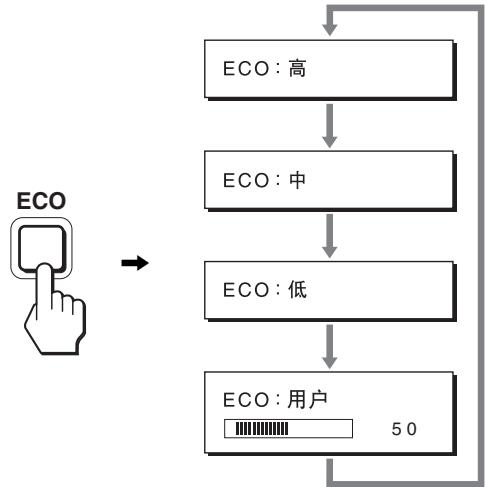
每种模式显示在屏幕上,屏幕亮度按模式减弱。5秒钟后菜单自动消失。
当模式从高变为中或低时,屏幕亮度和功耗降低。
屏幕亮度的默认设定为“高”。
如果选择用户,按 / 按钮可以调整背光,这与用菜单选择背光相同。
注意*
对于模拟输入的显示器,只有当ECO模式设为用户时,才能使用菜单的背光、对比度和亮度选项(第14页)。
自动图像质量调整功能(仅用于模拟RGB信号)
当显示器接收到输入信号时,它会自动调整图像位置和锐度(相位/像素频率),确保屏幕上出现清晰的图像。
工厂预设模式
当显示器接收到输入信号时,它会自动将信号与存储在显示器存储器中的工厂预设模式之一相匹配,以便在屏幕中心提供高质量图像。如果输入信号与工厂预设模式相匹配,图像将以适当的默认调整自动出现在屏幕上。
如果输入信号不符合工厂预设模式
当显示器接收到不符合工厂预设模式之一的输入信号时,本显示器的自动图像质量调整功能将启动,以确保(在以下显示器频率范围内)图像清晰地出现在屏幕上:
水平频率:28-80kHz
垂直频率: 48 - 75Hz
因此当显示器第一次接收到不符合工厂预设模式之一的输入信号时,显示器可能要花比普通情况下更长的时间才能在屏幕上显示图像。此调整数据自动储存在存储器中,下次显示器将如同接收到符合工厂预设模式之一的输入信号一样运行。
如果您手动调整相位、像素频率和图像位置
对于某些输入信号,本显示器的自动图像质量调整功能可能无法完全调整图像位置、相位和像素频率。如果这样,您可以手动设定(第14页)。如果您手动设定,调整数据将作为用户模式被储存,并在任何时候显示器接收到相同输入信号时自动调用。
注意
当自动图像质量调整功能启用时,仅(电源)开关可以操作。图像在此时间内可能会闪烁,但这不是故障。只要等待片刻直至调整结束。
故障排除
在与技术服务部门联系之前,请参考此部分。
屏幕信息
如果输入信号有误,屏幕上会出现下列信息之一。若要解决此问题,请参阅第18页“故障现象和排除方法”。
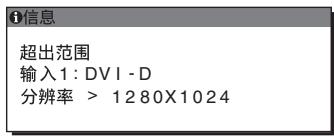
如果屏幕上出现“超出范围”。
此信息表示本显示器的规格不支持此输入信号。请检查以下项目。
有关屏幕信息的更多说明,请参阅第18页“故障现象和排除方法”。
如果显示“xxx.x kHz/xxxx Hz”
此信息表示本显示器的规格不支持水平或垂直频率。
此图表示当前输入信号的水平和垂直频率。
例如

如果显示“分辨率 >1280 × 1024 ”
此信息表示本显示器的规格( 1280 × 1024 或更低)不支持此分辨率。
例如
如果屏幕上显示“没有输入信号”
此信息表示没有信号经当前所选的连接器输入。
当输入检测开启/关闭(第15页)设定为开启时,显示器将自动找到其他输入信号并改变输入。
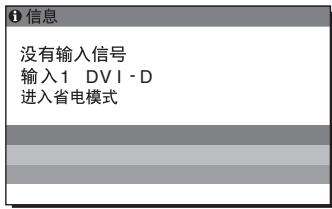
例如
当无法找到输入信号时,显示“进入省电模式”消息。5秒钟后,省电模式启动。
如果屏幕上出现“未连接信号线”
此信息表示视频信号电缆与当前所选连接器已经断开。
当输入检测开启/关闭(第15页)设定为开启时,显示器将自动找到其他输入信号并改变输入。
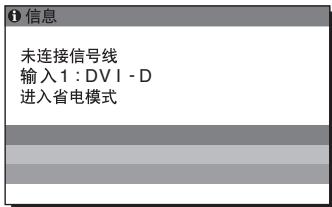
例如
当无法找到输入信号时,显示“进入省电模式”消息。45秒钟后,省电模式启动。
故障现象和排除方法
如果问题是由所连接的计算机或其他设备引起的,请参照所连接计算机/设备的使用说明书。
| 现象 | 检查项目 |
| 没有画面 | |
| 如果(电源)指示灯未点亮,或(电源)指示灯变为橙色, | ·检查(电源)开关是否打开。 |
| 如果按下(电源)开关后(电源)指示灯不亮, | ·检查电源线的连接是否正确。 |
| 如果屏幕上出现“未连接信号线” | ·检查视频信号电缆是否连接正确,所有插头是否牢固地插在各自的插孔内(第7页)。·检查视频输入连接器的针是否被弯曲或被挤入。·检查输入选择设定是否正确(第11页)。·连接了非附带的视频信号电缆。如果您连接了非附带的视频信号电缆,则屏幕上显示“未连接信号线”。这并不是故障。 |
| 显示屏上显示“没有输入信号”,或(电源)指示灯变为橙色, | ·检查视频信号电缆是否连接正确,所有插头是否牢固地插在各自的插孔内(第7页)。·检查视频输入连接器的针是否被弯曲或被挤入。·检查输入选择设定是否正确(第11页)。■由所连接的计算机或其他设备引起的问题,不是由显示器引起的问题·计算机进入节电模式。试着按键盘上任意键或移动鼠标。·检查显示卡是否正确安装。·检查计算机电源是否打开。·重启计算机。 |
| 如果屏幕上出现“超出范围”(第17页), | ■由所连接的计算机或其他设备引起的问题,不是由显示器引起的问题·检查视频的频率范围是否在显示器制定的范围内。如果用本显示器更换旧显示器,请重新连接旧显示器,并把计算机显示卡调整到如下范围内:水平:28-80kHz(模拟RGB),28-64kHz(数字RGB)垂直:48-75Hz(模拟RGB),60Hz(数字RGB)分辨率:1280×1024或更小 |
| 如果使用Windows, | ·如果您用本显示器更换旧显示器,请重新连接旧显示器并进行以下操作。在Windows设备选择画面中,从“厂家”列表中选择“SONY”,从“型号”列表中选择想要的型号名称。如果本显示器的型号名称不出现在“型号”列表中,请试一下“即插即用。” |
| 如果使用Macintosh系统, | ·当连接Macintosh计算机时,如有必要请使用适配器(不附带)。连接视频信号电缆之前,请将适配器连接到计算机。 |
| 画面闪烁、跳动、振荡或被扰频 | ·调整像素频率和相位(仅用于模拟RGB信号)(第14页)。·尝试将显示器电源插头插到另一个交流电源插座上,最好在不同线路上。■由所连接的计算机或其他设备引起的问题,不是由显示器引起的问题·查阅您的显示卡说明书以便正确地设定显示器。·确认本显示器是否支持图形模式(VESA Macintosh 19" Color 等等)和输入信号的频率。即使频率在适当范围内,但有些显示卡的同步脉冲可能太窄而不足于让显示器正确达成同步。·本显示器不处理隔行信号。设置为处理逐行信号。·调整计算机的刷新率(垂直频率)以获得最佳图像。 |
| 画面模糊 | ·调整亮度和对比度(第14页)·调整像素频率和相位(仅用于模拟RGB信号)(第14页)。■由所连接的计算机或其他设备引起的问题,不是由显示器引起的问题·在计算机上将分辨率设定至1280×1024。 |
| 画面出现重影 | ·请勿使用视频电缆延长线和/或视频转换开关盒。·检查所有插头是否牢固地插在各自的插口内。 |
| 画面未居中或尺寸不当(仅用于模拟RGB信号) | ·调整像素频率和相位(第14页)。·调整图像位置(第14页)。请注意有些视频模式不充满屏幕的边缘。 |
| 画面太小 | ■由所连接的计算机或其他设备引起的问题,不是由显示器引起的问题 ·在计算机上将分辨率设定至1280×1024。 |
| 画面太暗 | •调节背光(第14页)。 •调节亮度(第14页)。 •用GAMMA菜单调节灰度系数(第14页)。 •打开显示器后要经过几分钟显示器才会变亮。 •屏幕可能变暗,这取决于您选择的ECO模式。 |
| 可看到波纹或椭圆形图案(摩尔效应) | •调整像素频率和相位(仅用于模拟RGB信号)(第14页)。 |
| 色彩不均匀 | •调整像素频率和相位(仅用于模拟RGB信号)(第14页)。 |
| 白色看起来不白 | •调节色温(第14页)。 |
| 显示器按钮不起作用 (屏幕上出现○n) | •如果菜单锁定设为打开,请将其设为关闭(第15页)。 |
| 过一会儿显示器关闭 | ■由所连接的计算机或其他设备引起的问题 ·将计算机的省电设定设为关。 |
| 显示在菜单屏幕上的分辨率是错误的。 | •根据显示卡的设定,显示菜单屏幕上的分辨率可能与计算机上的设定不符。 |
显示本显示器的信息
当显示器正在接收视频信号时,按住MENU按钮5秒钟以上,直至信息框出现。
再次按MENU按钮,信息框消失。

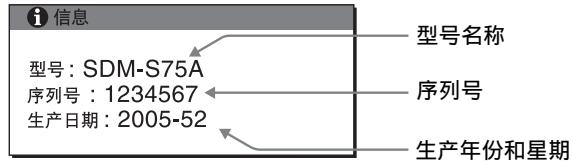
例如
虽然本显示器型号名称注册的安全标准为SDM-S75/S95*,
但销售时使用SDM-S75A/S95AR/S75D/S95DR/S75E/S95ER/
如果问题仍然存在,请致电授权的Sony经销商,并提供下列信息:
- 型号名称
- 序列号
- 故障的详细说明
购买日期 - 您的计算机和显示卡的名称和规格
- 输入信号种类(模拟RGB/数字RGB)
规格
| 型号名称 | SDM-S75A | SDM-S95AR | SDM-S75E | SDM-S95ER |
| 液晶显示器面板 | 面板类型: a-Si TFT有源矩阵 | |||
| 画面尺寸: 英寸 | 17.0 | 19.0 | 17.0 | 19.0 |
| 输入信号格式 | RGB工作频率1)水平: 28-80 kHz垂直: 48-75 Hz | |||
| 分辨率 | 水平: 最大1280点垂直: 最大1024线 | |||
| 输入信号类型 (数字/模拟) | 模拟×1 | |||
| 输入信号等级 | 模拟RGB视频信号0.7Vp-p, 75Ω, 正极SYNC信号TTL级, 2.2kΩ, 正极或负极 | |||
| 音频输入 | 立体声袖珍插孔, 0.5Vrms | |||
| 音频输出 | 立体声袖珍插孔 | |||
| 电源规格 | 100-240 V, 50-60 Hz, 最大1.0 A | |||
| 功率消耗 | 最大45 W | 最大50 W | 最大45 W | 最大50 W |
| 工作温度 | 5-35℃ | |||
| 底座类型 | 固定 | 固定 | 高度可调 | 高度可调 |
| 尺寸(宽/高/深) | 约369×423.5×225mm(带底座)约369×315×66mm(不带底座) | 约414×439.5×225mm(带底座)约414×348×69mm(不带底座) | 约369×393.5-503.5×253mm(带底座)约369×315×66mm(不带底座) | 约414×409.5-519.5×277.5mm(带底座)约414×348×69mm(不带底座) |
| 质量 | 大约6.4kg(带底座)大约4.3kg(不带底座) | 大约7.3kg(带底座)大约5.2kg(不带底座) | 大约7.5kg(带底座)大约4.3kg(不带底座) | 大约8.7kg(带底座)大约5.2kg(不带底座) |
| 即插即用 | DDC2B | |||
| 附件 | 参阅第6页。 | |||
1) 建议的水平和垂直计时条件
- 水平同步频宽比应该大于总水平计时的 4.8% 或 0.8 sec (取最大的一个)。
- 水平空白宽度应该大于 2.5 sec 。
- 垂直空白宽度应该大于 450 sec 。
设计和规格如有变动,恕不另行通知。
| 型号名称 | SDM-S75D | SDM-S95DR | SDM-S75F | SDM-S95FR |
| 液晶显示器面板 | 面板类型: a-Si TFT有源矩阵 | |||
| 画面尺寸: 英寸 | 17.0 | 19.0 | 17.0 | 19.0 |
| 输入信号格式 | RGB工作频率1)水平: 28-80 kHz (模拟 RGB)28-64 kHz (数字 RGB)垂直: 48-75 Hz (模拟 RGB)60 Hz (数字 RGB) | |||
| 分辨率 | 水平: 最大1280点垂直: 最大1024线 | |||
| 输入信号类型 (数字/模拟) | 数字×1/模拟×1 | |||
| 输入信号等级 | RGB视频信号0.7 Vp-p, 75Ω, 正极SYNC信号TTL级, 2.2kΩ, 正极或负极数字RGB(DVI)信号TMDS(单独连接) | |||
| 音频输入 | 立体声袖珍插孔, 0.5 Vrms | |||
| 音频输出 | 立体声袖珍插孔 | |||
| 电源规格 | 100-240 V, 50-60 Hz, 最大1.0 A | |||
| 功率消耗 | 最大45 W | 最大50 W | 最大45 W | 最大50 W |
| 工作温度 | 5-35℃ | |||
| 底座类型 | 固定 | 固定 | 高度可调 | 高度可调 |
| 尺寸 (宽/高/深) | 约369×423.5×225mm (带底座)约369×315×66mm (不带底座) | 约414×439.5×225mm (带底座)约414×348×69mm (不带底座) | 约369×393.5-503.5×253mm (带底座)约369×315×66mm (不带底座) | 约414×409.5-519.5×277.5mm (带底座)约414×348×69mm (不带底座) |
| 质量 | 大约6.4kg (带底座)大约4.3kg (不带底座) | 大约7.3kg (带底座)大约5.2kg (不带底座) | 大约7.5kg (带底座)大约4.3kg (不带底座) | 大约8.7kg (带底座)大约5.2kg (不带底座) |
| 即插即用 | DDC2B | |||
| 附件 | 参阅第6页。 | |||
1) 建议的水平和垂直计时条件
- 水平同步频宽比应该大于总水平计时的 4.8% 或 0.8 sec (取最大的一个)。
- 水平空白宽度应该大于 2.5 sec 。
- 垂直空白宽度应该大于 450 sec 。
设计和规格如有变动,恕不另行通知。
| 型号名称 | SDM-S75N | SDM-S95NR |
| 液晶显示器面板 | 面板类型: a-Si TFT有源矩阵 | |
| 画面尺寸: 英寸 | 17.0 | 19.0 |
| 输入信号格式 | RGB工作频率1)水平: 28-80 kHz (模拟 RGB)28-64 kHz (数字 RGB)垂直: 48-75 Hz (模拟 RGB)60 Hz (数字 RGB) | |
| 分辨率 | 水平: 最大1280点垂直: 最大1024线 | |
| 输入信号类型 (数字/模拟) | 数字×1/模拟×1 | |
| 输入信号等级 | RGB视频信号0.7 Vp-p, 75 Ω, 正极SYNC信号TTL级, 2.2 kΩ, 正极或负极数字 RGB (DVI) 信号TMDS (单独连接) | |
| 音频输入 | 立体声袖珍插孔, 0.5 Vrms | |
| 音频输出 | 立体声袖珍插孔 | |
| 电源规格 | 100-240 V, 50-60 Hz, 最大1.0 A | |
| 功率消耗 | 最大45 W | 最大50 W |
| 工作温度 | 5-35 °C | |
| 底座类型 | - | - |
| 尺寸(宽/高/深) | 约369×315×66 mm | 约414×348×69 mm |
| 质量 | 大约4.3kg | 大约5.2kg |
| 即插即用 | DDC2B | |
| 附件 | 参阅第6页。 | |
1)建议的水平和垂直计时条件
- 水平同步频宽比应该大于总水平计时的 4.8% 或 0.8 sec (取最大的一个)。
- 水平空白宽度应该大于 2.5 sec 。
- 垂直空白宽度应该大于 450 sec 。
设计和规格如有变动,恕不另行通知。